


Wenn Sie mehrere Partitionen auf Ihrer Festplatte haben, gibt es kaum etwas Schlimmeres, als den Computer zu starten und festzustellen, dass eine Partition verschwunden ist. Was früher eine Partition voller Dateien war, ist jetzt nicht zugeordneter Speicherplatz, auf den nicht zugegriffen werden kann.
Dies kann aus einer Vielzahl von Gründen passieren, auf die wir in diesem Artikel näher eingehen werden. Das Beste, was Sie im Moment tun können, ist, es so zu belassen, bis Sie alle verfügbaren Optionen geprüft haben. Wir zeigen Ihnen mehrere Möglichkeiten, wie Sie eine nicht zugeordnete Partition wiederherstellen und Ihre Daten zurückbekommen können.
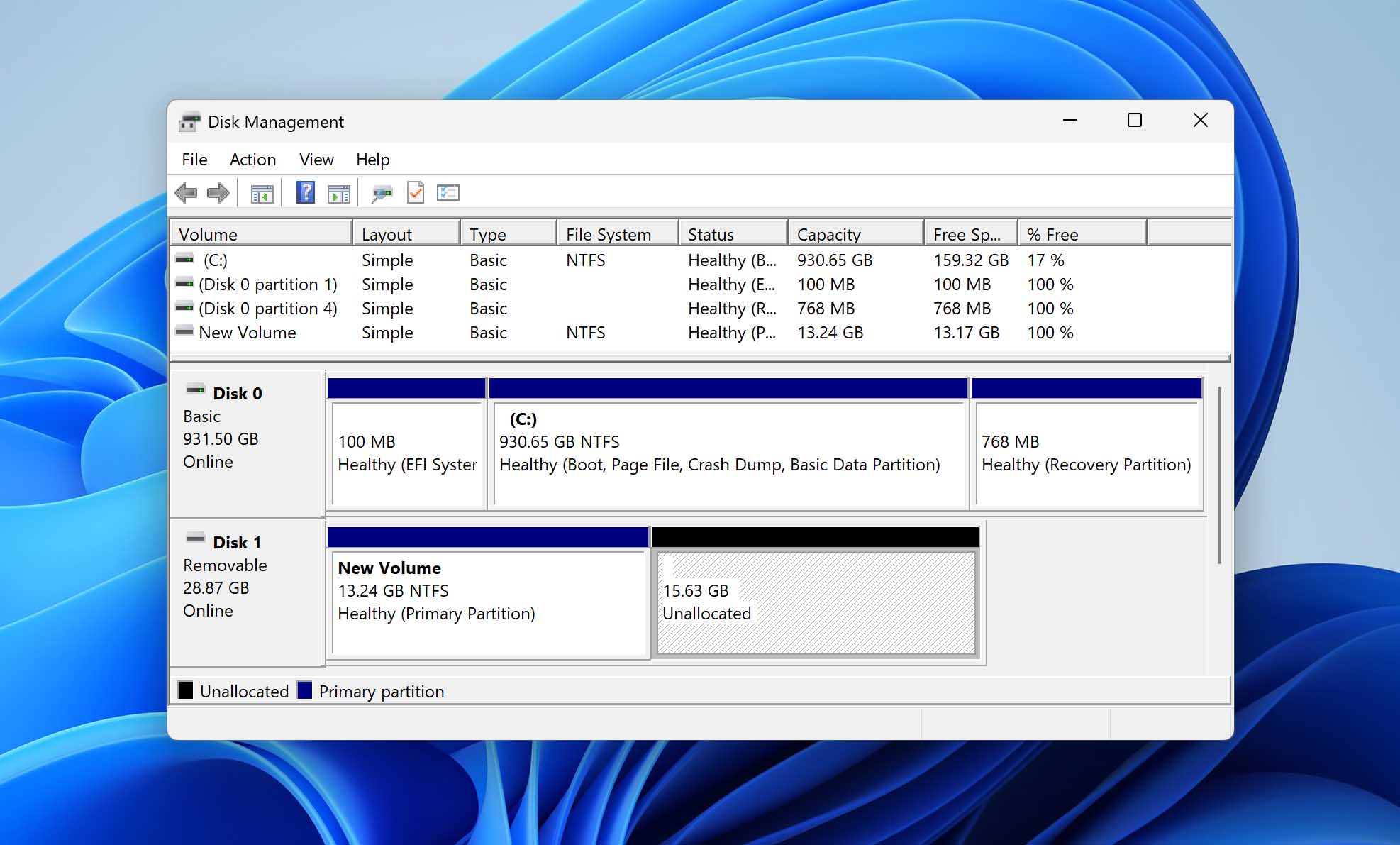
Was ist eine nicht zugeordnete Partition?
Partitionen sind Segmente einer Festplatte, die logisch getrennt wurden, um die darauf gespeicherten Daten zu organisieren. Ein einzelnes Laufwerk kann mehrere Partitionen haben. Wenn Sie Ihr Laufwerk betrachten und im Datenträgerverwaltungs-Tool nicht zugeordneten Speicherplatz sehen, bezieht sich dies auf Speicherplatz auf der Festplatte, der noch keiner Partition zugewiesen wurde.
Nicht zugeordneter Festplattenspeicher kann keine Dateien oder Programme speichern und ist für das Betriebssystem im Grunde nutzlos, es sei denn, der Speicherplatz wird verwendet, um eine neue Partition zu erstellen oder einer bestehenden Partition hinzuzufügen, um diese zu erweitern.
Gründe für nicht zugeordnete Partitionen
Eine brandneue Festplatte wird ohne Partitionen geliefert. Wenn Sie das Laufwerk in Ihr System einbauen, müssen Sie mindestens eine Partition erstellen, bevor es zur Datenspeicherung verwendet werden kann. Jeder Speicherplatz, der keiner Partition zugewiesen ist, bleibt als nicht zugeordneter Speicherplatz erhalten.
Eine Festplattenpartition mit nicht zugeordnetem Speicherplatz kann jedoch auch aus anderen Gründen erscheinen. Hier sind einige häufige Gründe, warum auf Ihrer Festplatte nicht zugeordneter Speicherplatz vorhanden sein könnte:
| Grund für Datenverlust | Beschreibung |
| Accidentelles Löschen | Fehler passieren. Wenn Sie Ihre Partition versehentlich in der Datenträgerverwaltung gelöscht haben, wie dieser Benutzer wurde, wird der zuvor belegte Speicherplatz stattdessen als nicht zugeordneter Speicher angezeigt. Ihre Chancen auf eine Wiederherstellung sind hoch, solange Sie den nicht zugeordneten Speicherplatz vorerst unberührt lassen |
| Unerwarteter Stromausfall | Wenn Ihr Computer während eines Schreibvorgangs auf das Laufwerk die Stromversorgung verliert, kann dies dazu führen, dass einige Daten beschädigt werden und die Partition gelöscht wird. Dies schließt auch das unsachgemäße Entfernen eines externen Laufwerks ein, wie im Folgenden gezeigt. dieser Thread wo eine 1-TB-Festplatte beim Abziehen nicht zugeordnet wurde. |
| Eine nicht zugeordnete Partition erscheint nach der Neuinstallation oder Aktualisierung von Windows | Windows-Betriebssystem (OS)-Installationen und -Updates verlaufen nicht immer einwandfrei. Es kann vorkommen, dass Sie das Laufwerk, auf dem Sie Windows installieren möchten, nicht auswählen können, bis Sie ein anderes löschen, da dieser Benutzer konfrontiert. In diesem Fall sollten Sie das Laufwerk, das Daten enthält, nicht löschen, aber wenn Sie es getan haben, lassen Sie es vorerst unberührt. |
| Fehler, die während der Festplattenpartition-Migration gemacht wurden. | Beim Umzug auf ein neues System oder Laufwerk ist das Klonen eine schnelle und einfache Möglichkeit, alles nahtlos zu übertragen. Beim Klonen auf ein Laufwerk mit größerer Kapazität wird jedoch die Partition nicht automatisch erweitert, da dieser Redditor .erfahren. Daher ist alles außerhalb Ihrer geklonten Partition nicht zugeordneter Speicherplatz, bis er verwendet wird. |
| Hardwarefehler | Festplatten sind anfällig für Ausfälle. Wenn die Festplatte irgendwann ausgefallen ist, könnte die Partition infolgedessen verloren gegangen sein. Die beweglichen Teile im Inneren der Festplatte verschleißen außerdem mit der Zeit, und das plötzliche Auftreten von nicht zugeordnetem Speicherplatz ist definitiv etwas, das auf eine Verschlechterung im Laufe der Zeit zurückzuführen sein kann, was in diesem Fall zutreffen könnte. dieser Thread. |
So stellen Sie Daten aus einem nicht zugewiesenen Speicherplatz wieder her
Egal, was das Verschwinden Ihrer Partition verursacht hat, es gibt verschiedene Methoden, mit denen Sie die verlorenen Daten wiederherstellen können.
Methode 1: Aus einem Backup wiederherstellen
Wenn Sie ein Backup des verlorenen Volumes oder sogar der Daten selbst erstellt haben, können Sie dieses Backup verwenden, um die verlorenen Dateien einfach wiederherzustellen. Die Wiederherstellung aus Backups ist die effektivste Methode, um alle verlorenen Dateien mit größtmöglichem Erfolg zurückzubekommen.
Wenn Sie sich nicht sicher sind, ob Sie jemals ein Backup eingerichtet haben, finden Sie hier einige der gängigen Backup-Lösungen unter Windows, die Sie überprüfen sollten, um festzustellen, ob sie aktiviert sind.
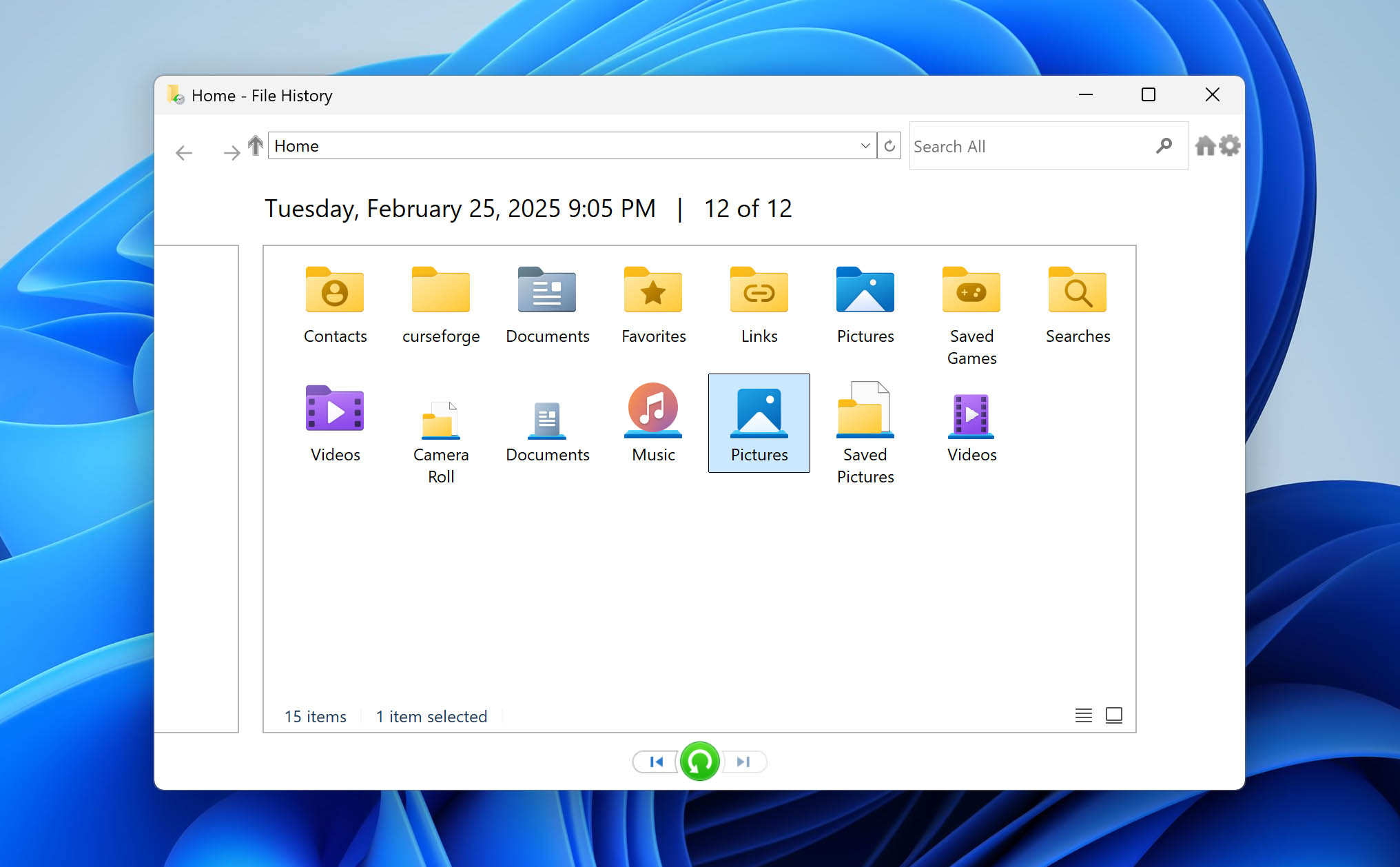
- Dateiversionsverlauf – Dateiversionsverlauf funktioniert, indem periodische Schnappschüsse aller Standardbibliotheken, einschließlich Dokumente, Bilder, Videos und Musik, erstellt werden. Diese Schnappschüsse ermöglichen es Ihnen nicht nur, Ihre Daten wiederherzustellen, sondern auch frühere Versionen dieser Daten. Überprüfen Sie, ob der Dateiversionsverlauf aktiviert ist, indem Sie öffnen Start und Tippen Stellen Sie Ihre Dateien mit dem Dateiversionsverlauf wieder her.
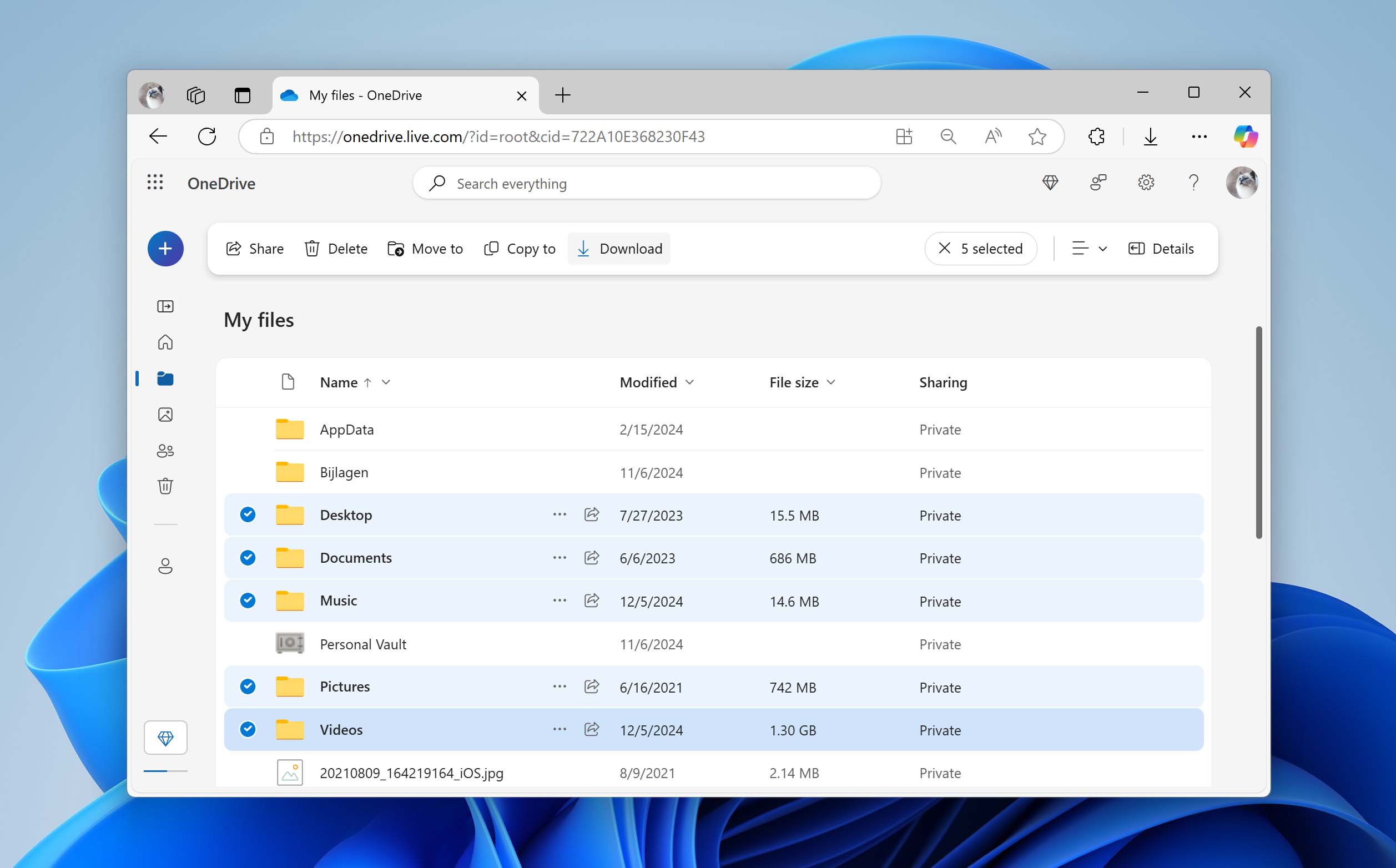
- OneDrive – OneDrive ist Microsofts eigener Cloud-Speicherdienst. Es ist standardmäßig in Windows 10 und 11 integriert und benötigt lediglich Ihr Microsoft-Konto. Wenn Sie bei einem Microsoft-Konto angemeldet sind, ist OneDrive wahrscheinlich aktiviert und hat bereits einige Bibliotheken wie Desktop, Dokumente und Bilder gesichert. Überprüfen Sie den OneDrive-Ordner auf Ihrem PC oder besuchen Sie OneDrive in Ihrem Browser.
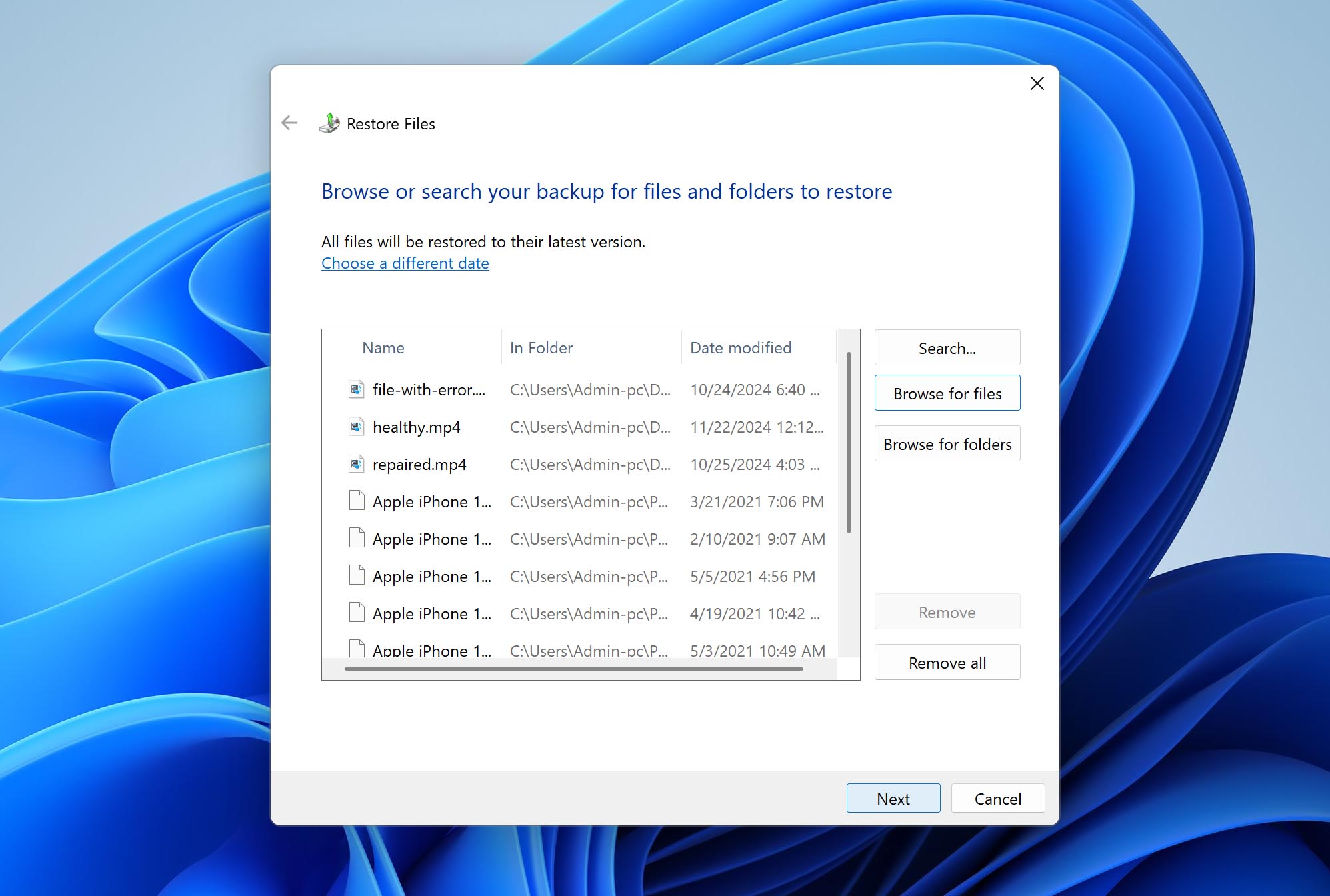
- Sichern und Wiederherstellen – Sichern und Wiederherstellen war die primäre Backup-Lösung für Windows, bevor sie von Dateiversionsverlauf abgelöst wurde. Sie ist jedoch immer noch in Windows enthalten. Ihr Hauptzweck besteht wohl darin, ein Systemabbild für eine schnelle Wiederherstellung in Notfällen bereitzuhalten, aber sie kann auch für selektive Dateisicherungen verwendet werden. Falls Sie sie eingerichtet haben, öffnen Sie Systemsteuerung und klicken Sichern und Wiederherstellen (Windows 7). Möglicherweise müssen Sie Ihre Symbolansicht anpassen, um diese Option zu sehen.
Methode 2: Verwendung von Wiederherstellungssoftware
Ihre nächstbeste Möglichkeit, Daten von einer kürzlich nicht zugeordneten Partition wiederherzustellen, besteht in der Verwendung von Datenrettungssoftware. Solche Software ist dafür ausgelegt, Ihre Daten in nahezu jeder Datenverlustsituation wiederherzustellen, sei es durch versehentliches Löschen oder durch Dateisystembeschädigung. Sie kann direkt auf Ihre Daten zugreifen, indem sie das Laufwerk direkt durchsucht, selbst wenn diese auf anderem Wege nicht zugänglich sind.
Es gibt zahlreiche Datenwiederherstellungslösungen im Internet, aber nicht alle eignen sich zur Datenwiederherstellung von nicht zugeordneten Festplattenpartitionen. Für diese Aufgabe werden wir uns auf Disk Drill Partition Datenrettungs-Tool. Wenn Disk Drill ein Laufwerk scannt, sucht es im Rahmen seines Scanvorgangs auch nach verlorenen Partitionen. Wenn eine gefunden wird, können Sie auswählen, welche Daten Sie wiederherstellen möchten.
So stellen Sie Daten von einem nicht zugewiesenen Laufwerk mit Disk Drill wieder her:
- Herunterladen und installieren Sie Disk Drill. Öffnen Sie es.
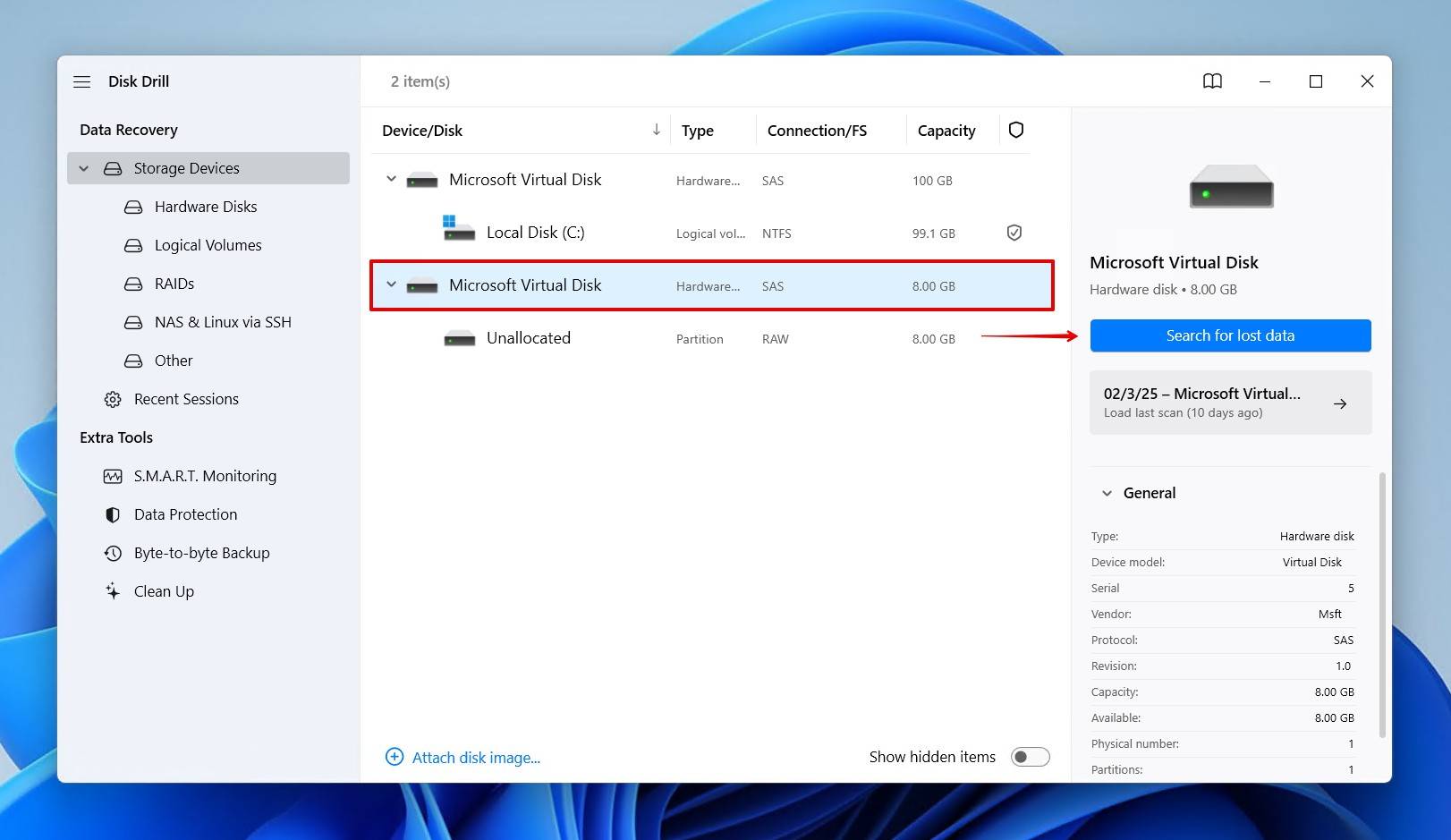
- Wählen Sie das Laufwerk aus, das den nicht zugewiesenen Speicherplatz enthält, und klicken Sie dann auf Suche nach verlorenen Daten. Sie können speziell den nicht zugewiesenen Speicherplatz scannen, aber das Scannen der gesamten Festplatte liefert mehr Ergebnisse.
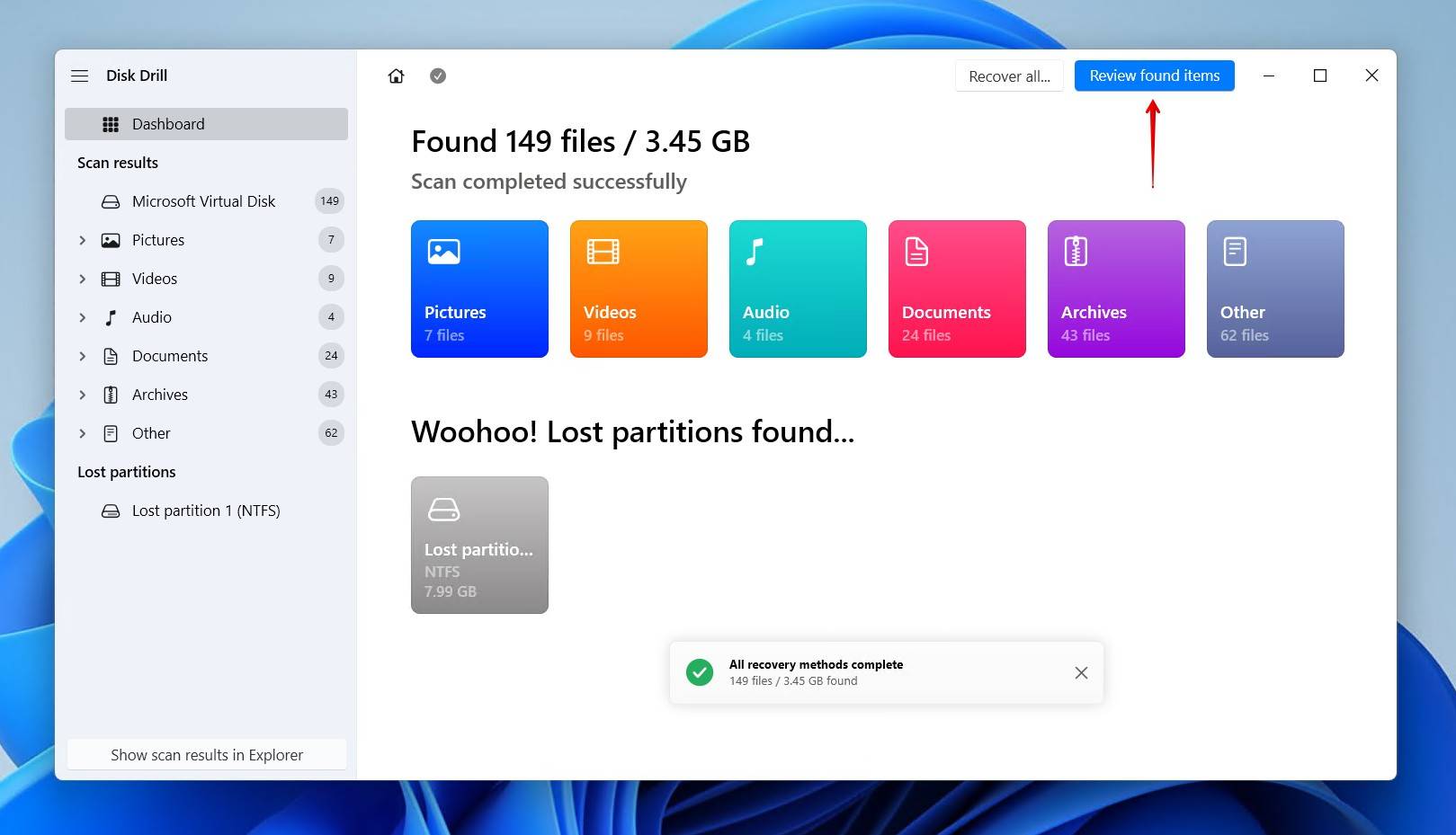
- Wenn der Scan abgeschlossen ist, klicken Sie auf Gefundene Gegenstände überprüfen. Wenn Sie stattdessen alles wiederherstellen möchten, klicken Sie einfach Alle wiederherstellen.
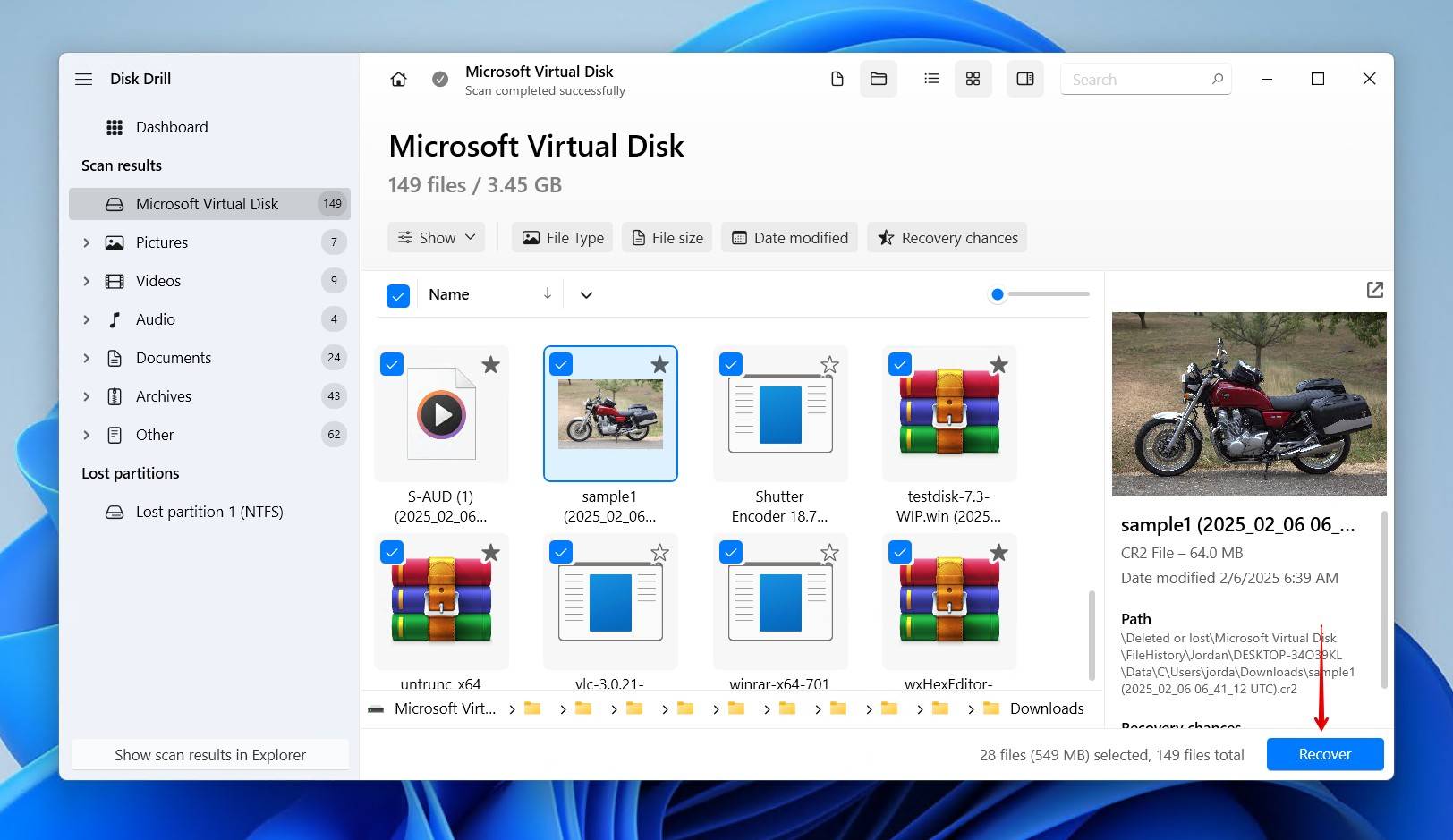
- Wählen Sie die Dateien aus, die Sie wiederherstellen möchten, indem Sie deren Checkbox aktivieren. Dies ist eine gute Gelegenheit, eine Vorschau Ihrer Daten anzuzeigen, um sicherzustellen, dass sie intakt sind, da durch Partitionsverlust aufgrund von Beschädigung auch Ihre Daten betroffen sein könnten. Klicken Sie Wiederherstellen wenn Sie bereit sind, fortzufahren.
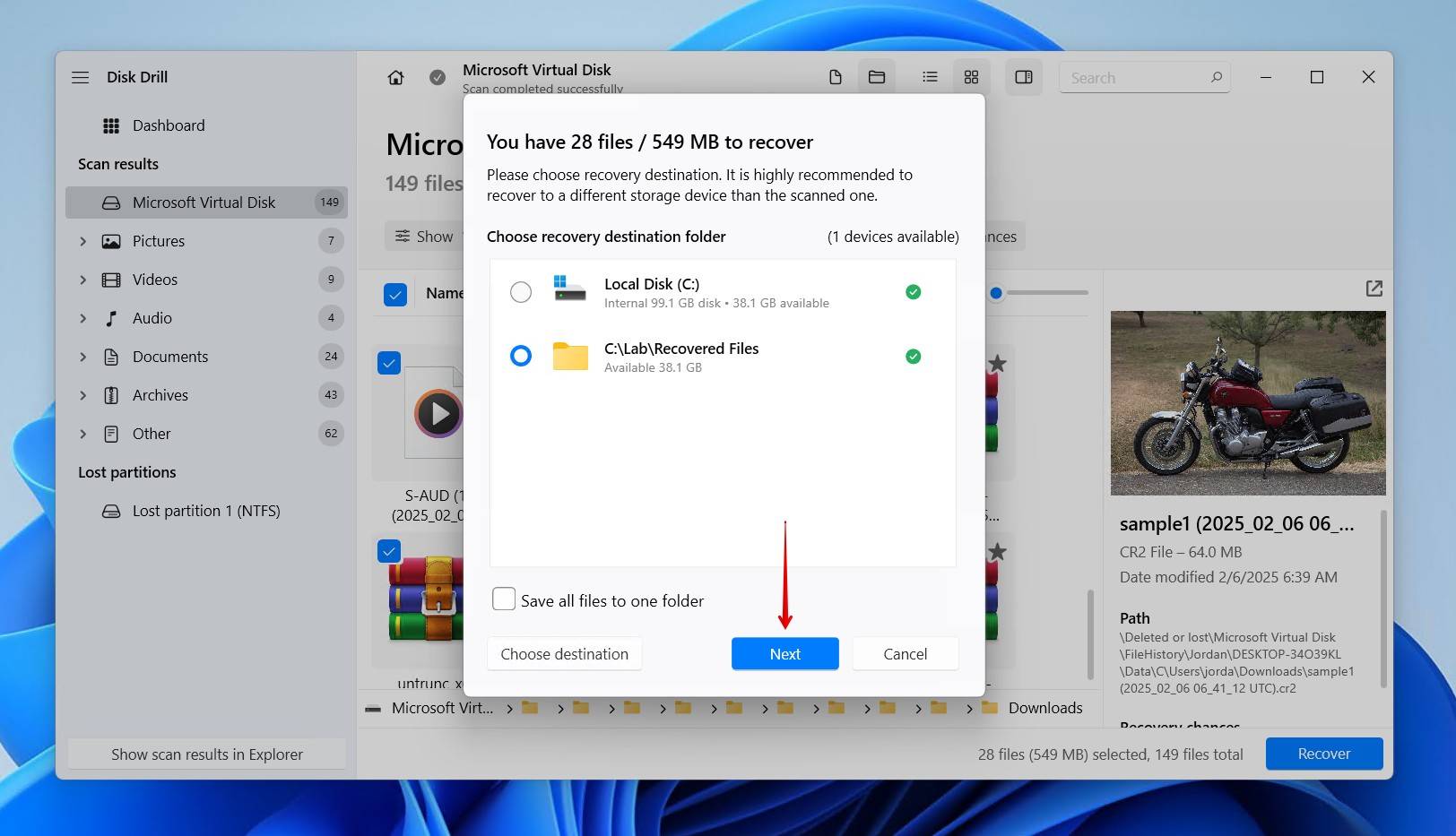
- Wählen Sie einen Speicherort für die Wiederherstellung. Es wird allgemein empfohlen, die Daten auf einem separaten physischen Laufwerk wiederherzustellen. Klicken Sie Nächste zur vollständigen Genesung.

Methode 3: Verwendung eines Wiederherstellungsdienstes
Wenn keine der vorherigen Methoden für Sie funktioniert hat, Sie sich bei den notwendigen Schritten nicht besonders sicher fühlen oder die Festplatte Anzeichen von körperlichen Schäden aufweist (wie Klicken oder Schleifen), dann sind Sie besser dran, wenn Sie ein professioneller Wiederherstellungsdienst um Daten von einer nicht zugeordneten Partition wiederherzustellen
Datenrettungsunternehmen beschäftigen Datenrettungsspezialisten, die Ihre Daten manuell wiederherstellen. Ausgestattet mit dem Fachwissen und professionellen Werkzeugen, die zur Reparatur und Wiederherstellung von Daten von Laufwerken notwendig sind, gibt es Ihnen ein beruhigendes Gefühl, wenn ein Profi alles für Sie übernimmt.
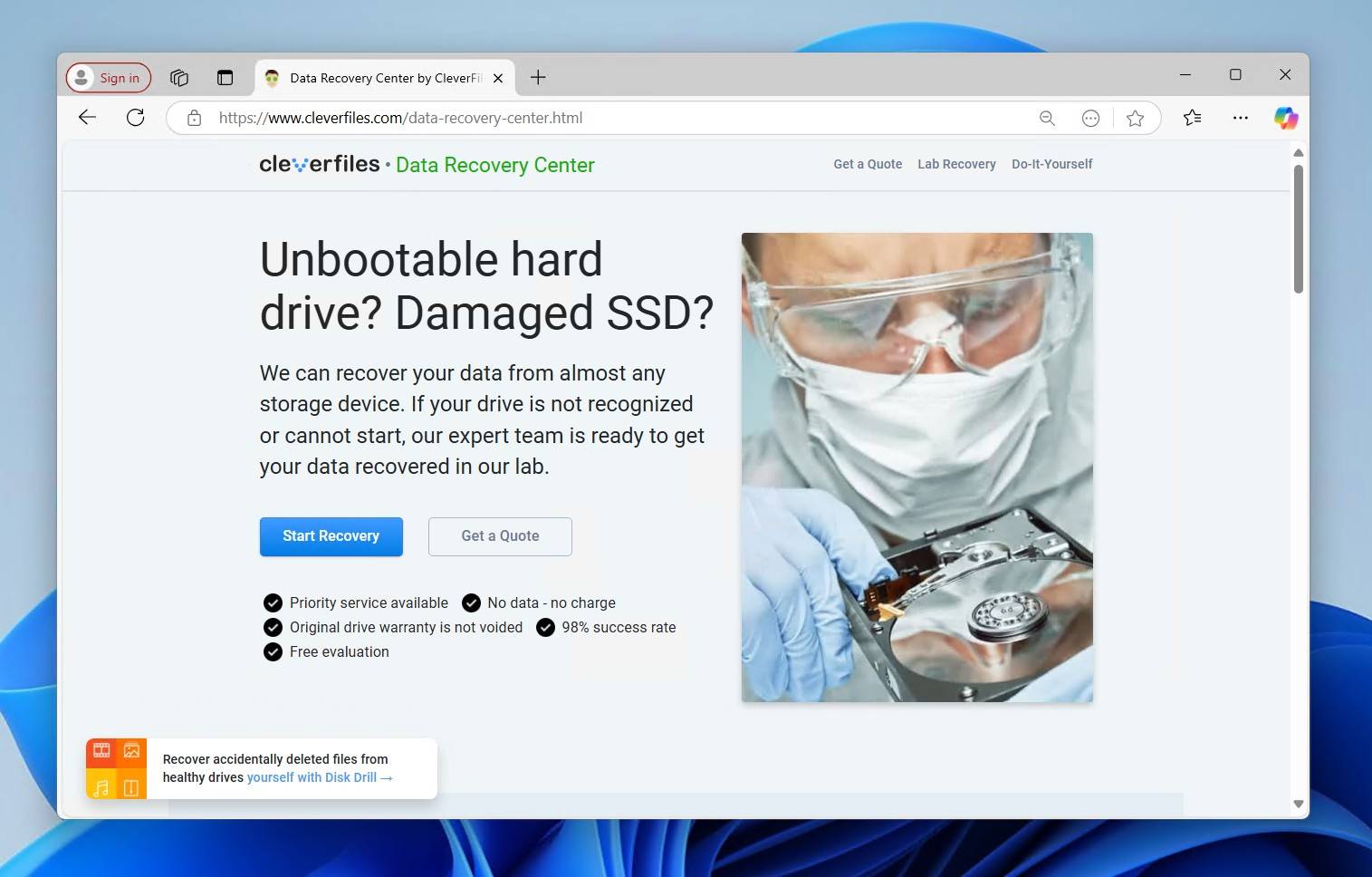
Während diese Methode am längsten dauern kann, da Sie Ihr Laufwerk einschicken müssen, wird sie die höchste Erfolgsquote haben, da Sie die Wiederherstellung den Profis überlassen. Ziehen Sie die Nutzung eines Wiederherstellungsdienstes in Betracht, der eine keine Daten, keine Gebühr Richtlinie, wie die Clever Files Datenrettungszentrum, wo Sie kein Geld verlieren, wenn nichts von Wert zurückgewonnen werden kann.
So beheben Sie eine nicht zugeordnete Festplatte
Wenn Ihre Partition von Ihrem Laufwerk verschwunden ist oder Sie einfach wissen möchten, wie Sie den derzeit nicht zugewiesenen zusätzlichen Speicherplatz nutzen können, haben wir mehrere Optionen zusammengestellt, die Ihnen unabhängig von Ihrer Situation helfen werden.
Nicht zugeordnete Festplatte mit TestDisk wiederherstellen
Es ist möglich, eine nicht zugeordnete Festplatte zu reparieren, ohne Daten zu verlieren, indem man TestDisk um die nicht zugeordnete Partition wiederherzustellen. TestDisk ist ein einzigartiges Wiederherstellungstool, da es die zugrunde liegenden Schäden repariert, die das Auftreten des nicht zugeordneten Speicherplatzes auf der Festplatte verursacht haben. Es kann die nicht zugeordnete Partition reparieren, wenn diese durch ein logisches Problem verursacht wurde, wie beispielsweise eine verlorene oder beschädigte Partitionstabelle, versehentlich gelöschte Partitionen oder eine Dateisystembeschädigung.
So stellen Sie eine nicht zugeordnete Partition mit CMD und TestDisk wieder her:
- Herunterladen und extrahiere TestDisk. Öffne testdisk_win.exe.
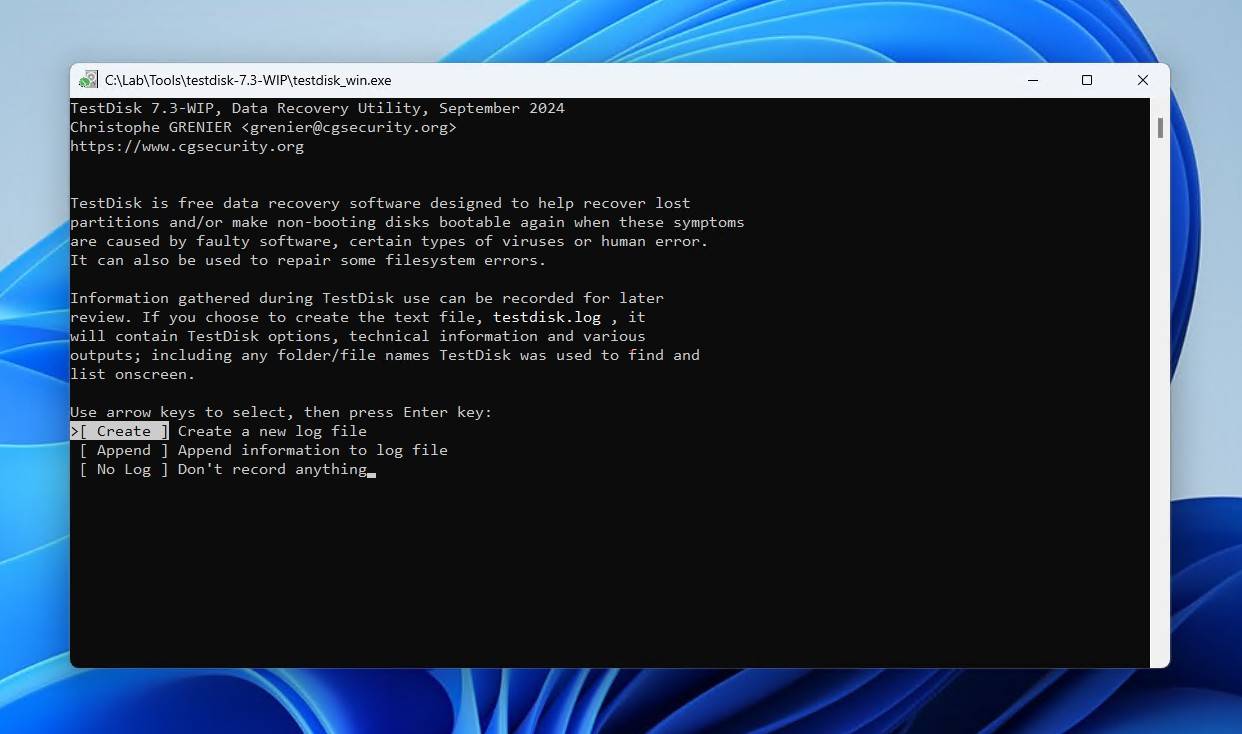
- Drücken Enter um ein neues Protokoll zu erstellen.
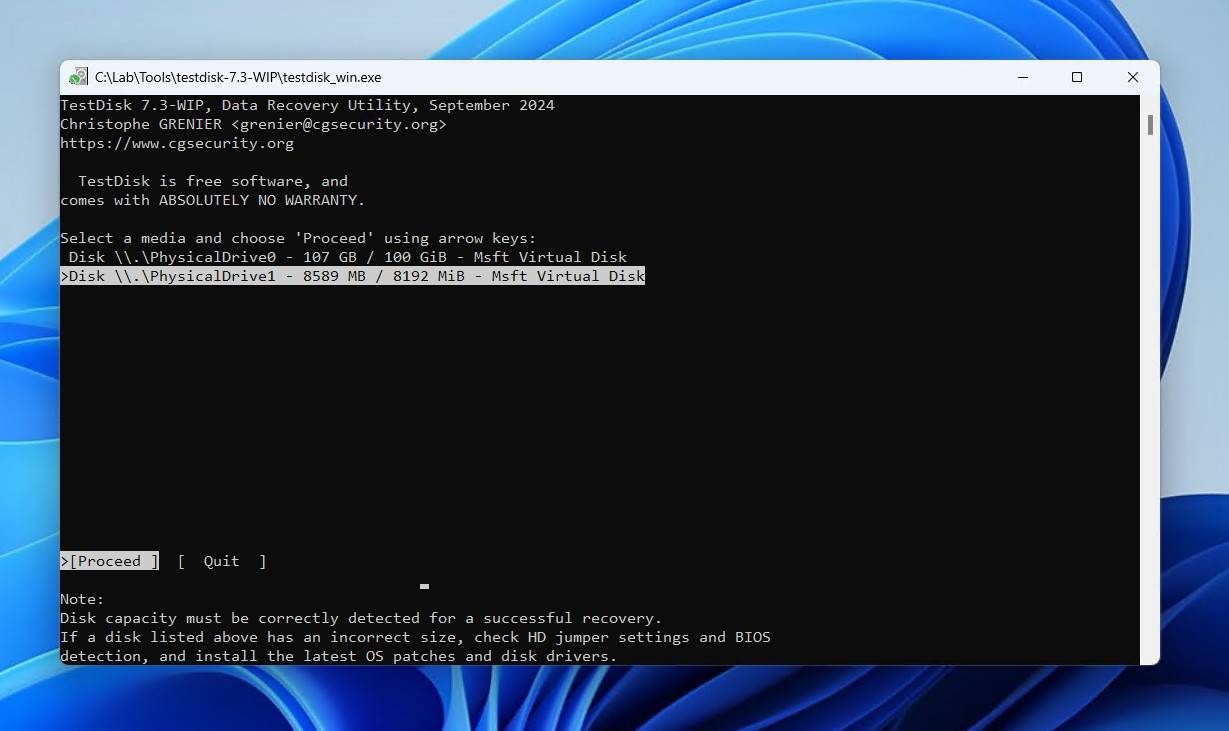
- Wählen Sie das Laufwerk mit dem nicht zugewiesenen Speicherplatz mit den Pfeiltasten nach oben und unten aus. Drücken Sie Enter.
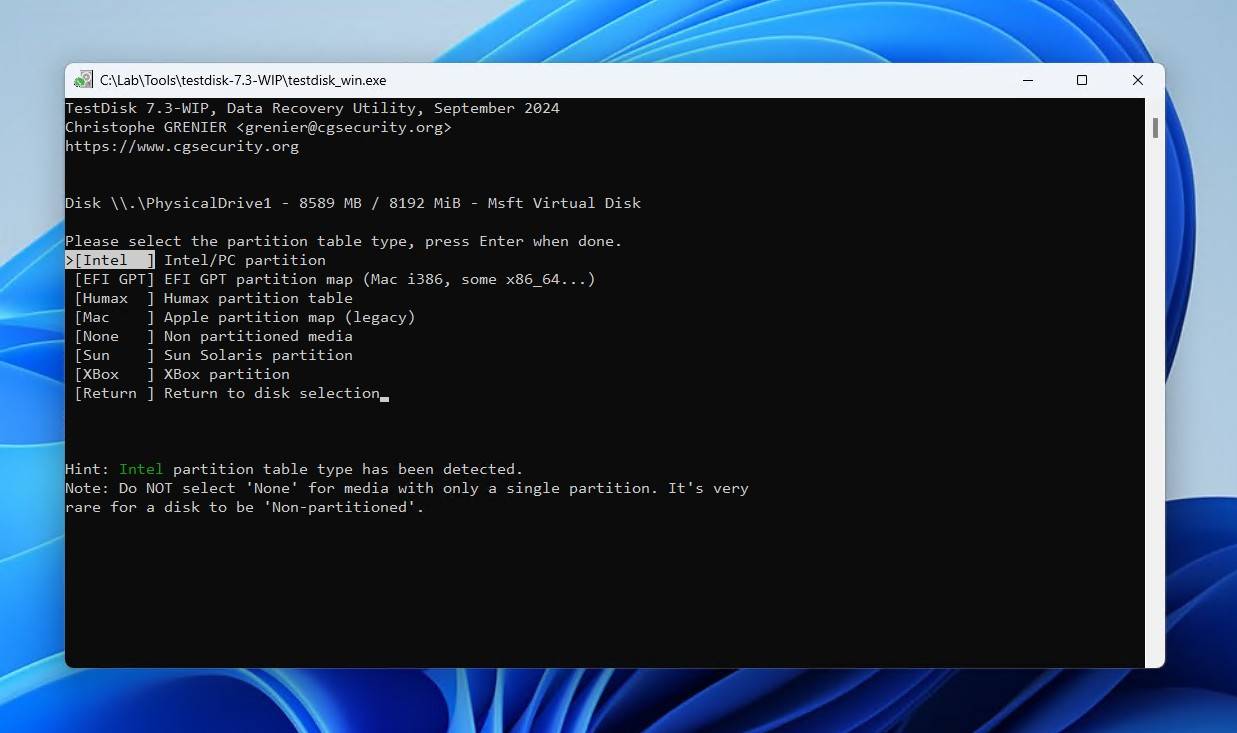
- Wählen Sie den Typ der Partitionstabelle. Drücken Sie Enter.
- Drücken Enter um die Partitionsstruktur zu analysieren.
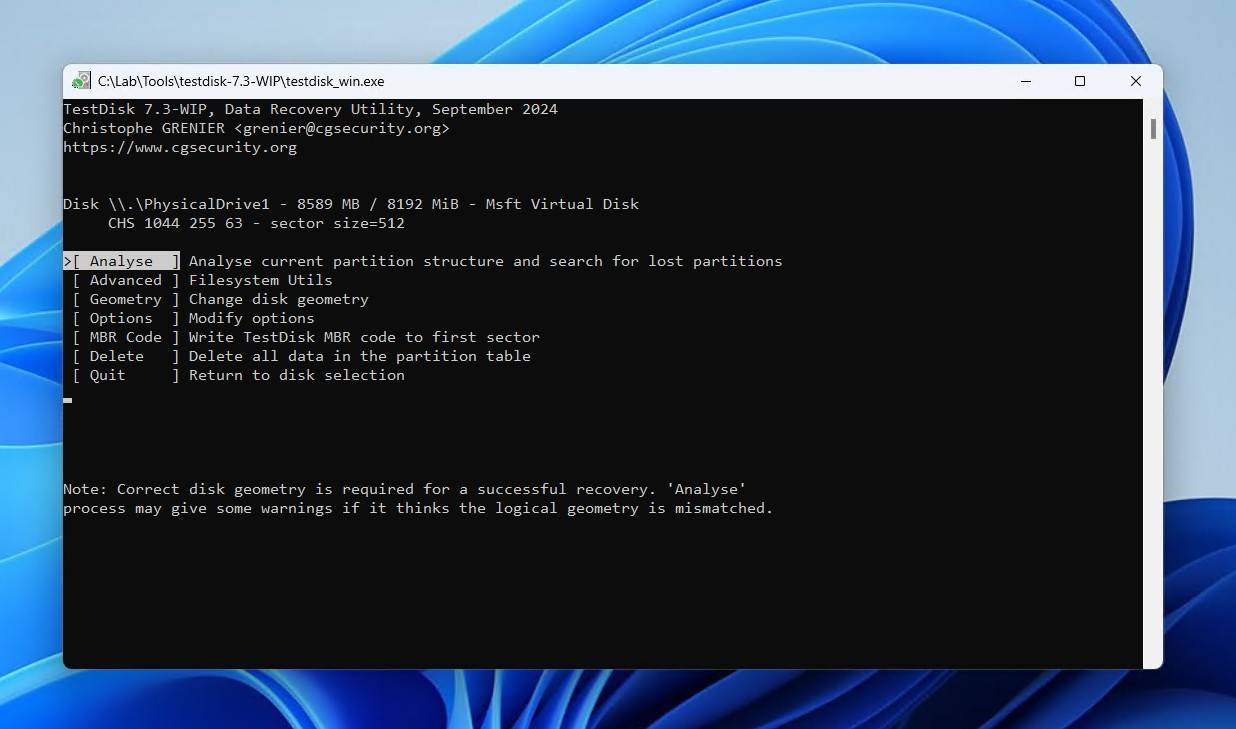
- Drücken Enter um den Scan zu starten.
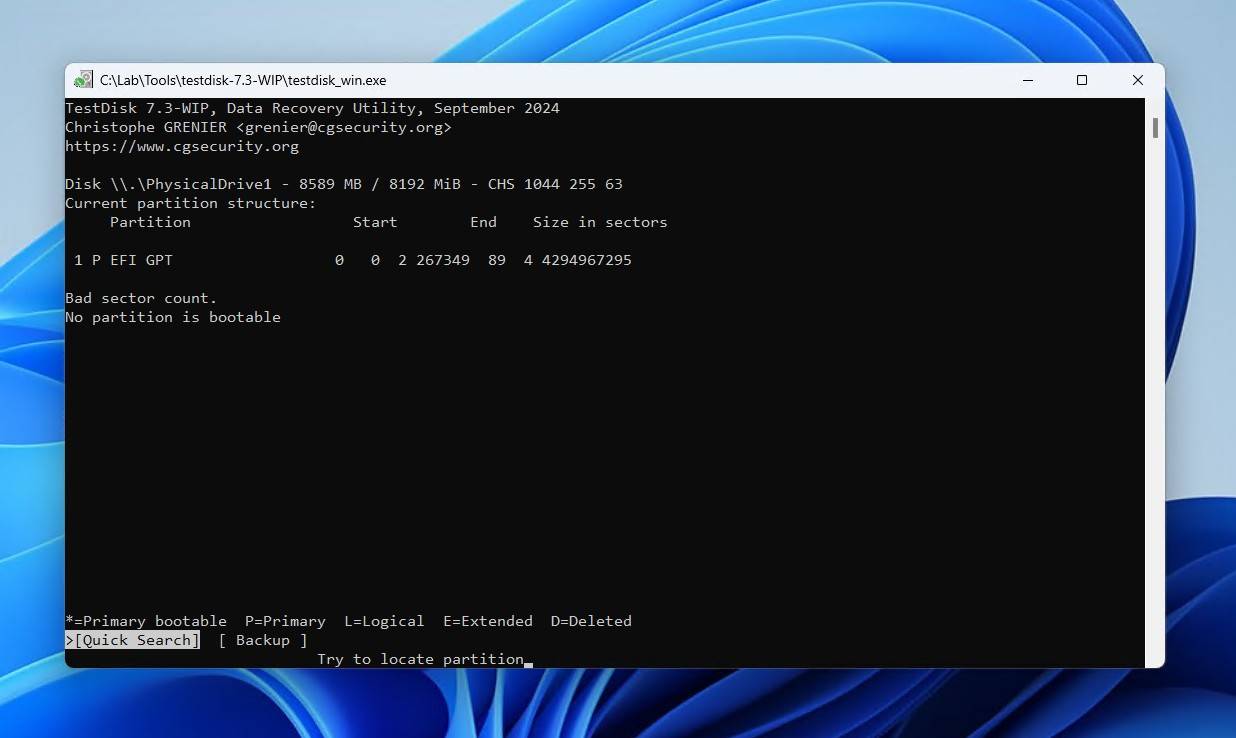
- Wählen Sie die verlorene Partition aus und drücken Sie Enter.
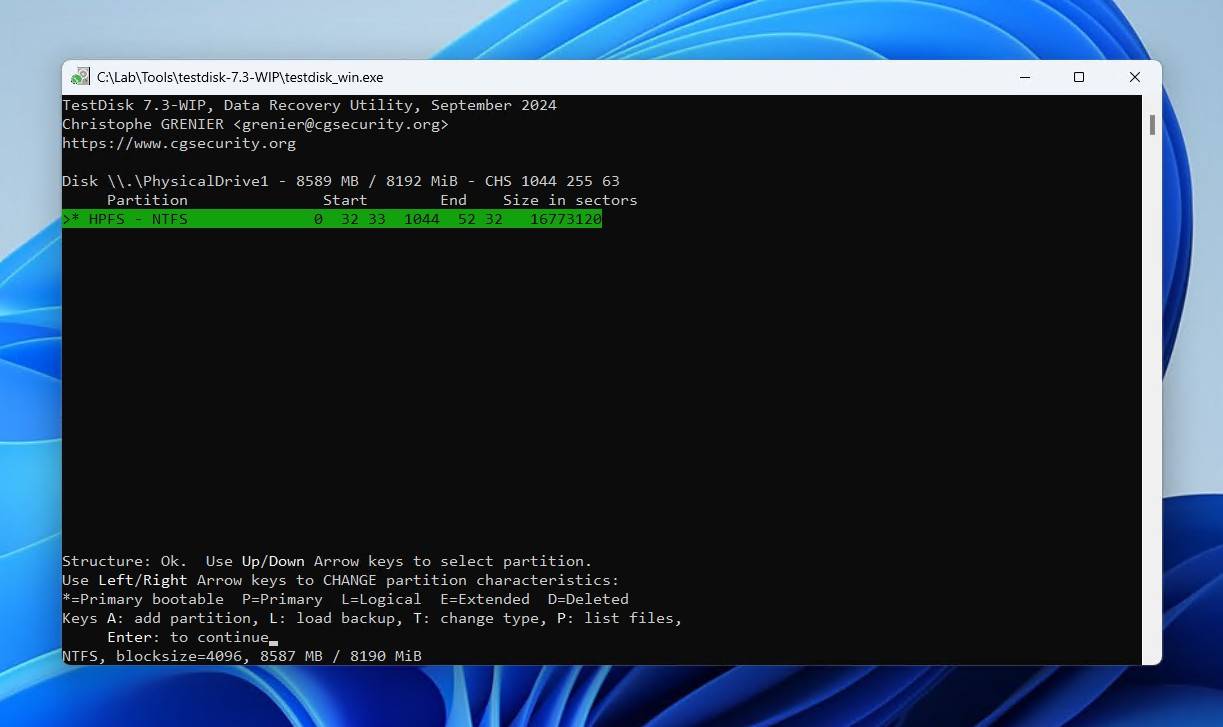
- Wenn alles gut aussieht, kannst du wechseln zu der Schreiben Option und drücken Enter um die Partition wieder in die Tabelle zu schreiben. Falls nichts gefunden wurde, führen Sie stattdessen eine tiefere Suche durch.
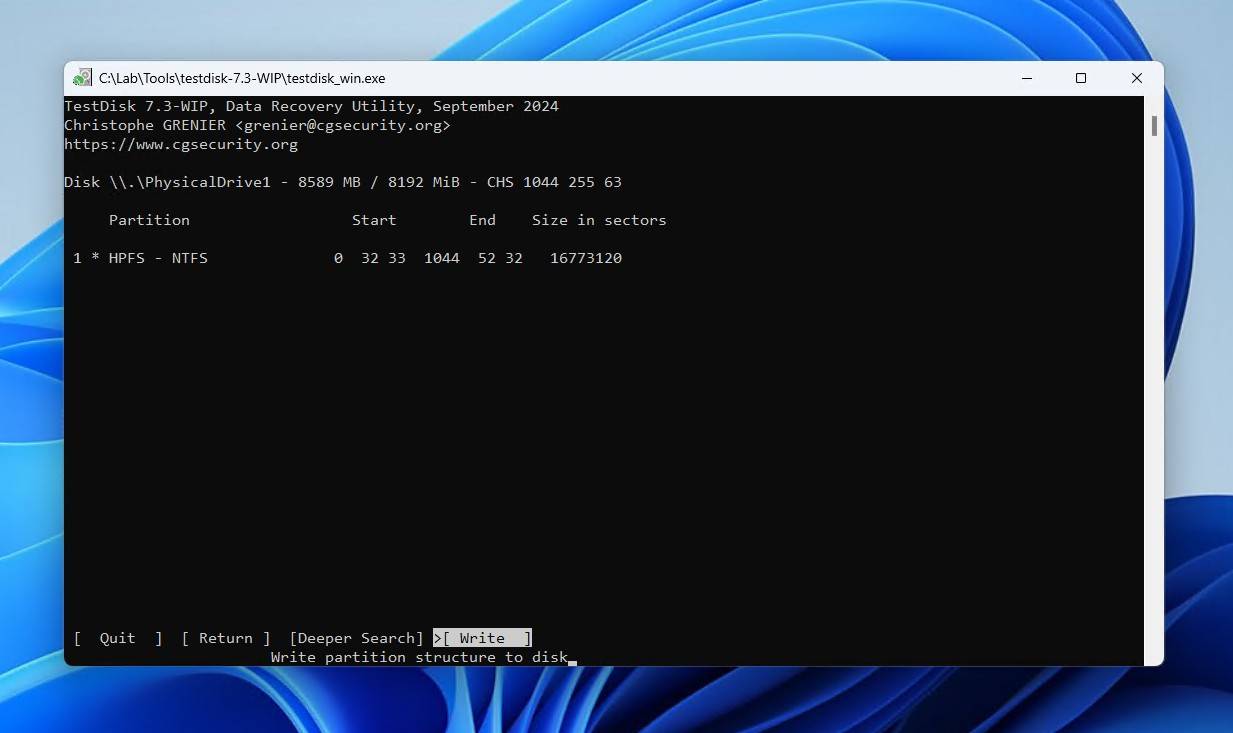
- Drücken Y, dann starten Sie Ihren Computer neu.
Erstellen Sie eine neue Partition mit der Datenträgerverwaltung
Mit der Datenträgerverwaltung können Sie die Festplatten in Ihrem Computer sowie externe Laufwerke verwalten. Sie können nicht zugeordneten Speicherplatz wiederherstellen, indem Sie eine neue Partition erstellen. Bevor Sie das Laufwerk verwenden, ist eine neue Partition erforderlich. Diese Methode funktioniert sowohl, wenn Sie eine verlorene oder gelöschte Partition ersetzen, als auch wenn Sie den gesamten nicht zugeordneten Speicherplatz Ihrer externen Festplatte nutzen möchten.
So erstellen Sie eine neue Partition mit der Datenträgerverwaltung:
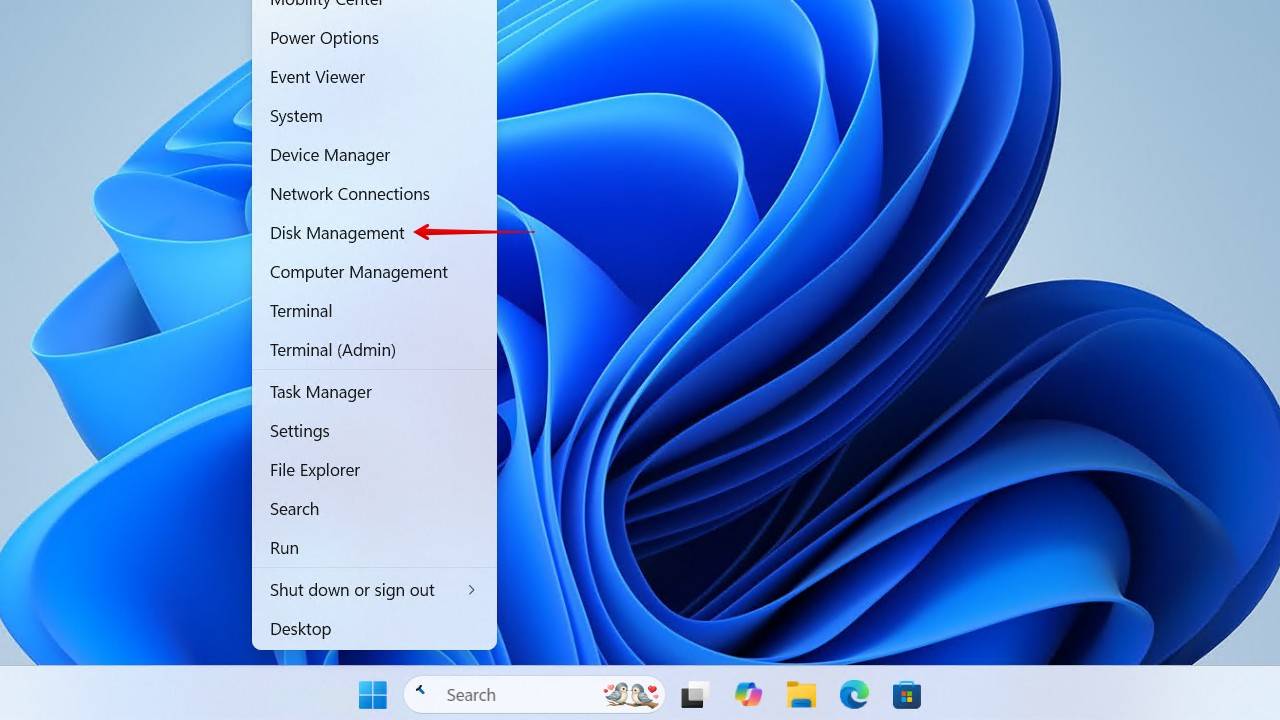
- Klicken Sie mit der rechten Maustaste auf die Schaltfläche Start und wählen Sie Datenträgerverwaltung.
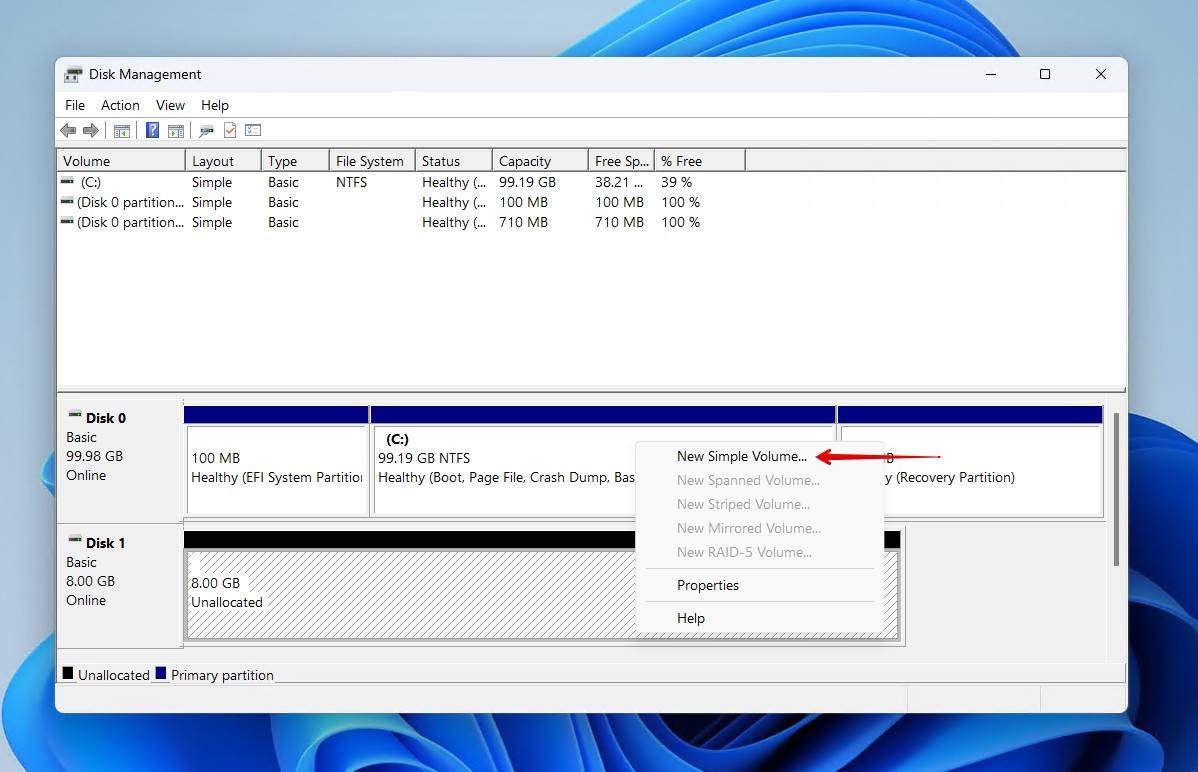
- Klicken Sie mit der rechten Maustaste auf das nicht zugeordnete Volume. Klicken Sie Neues einfaches Volume.
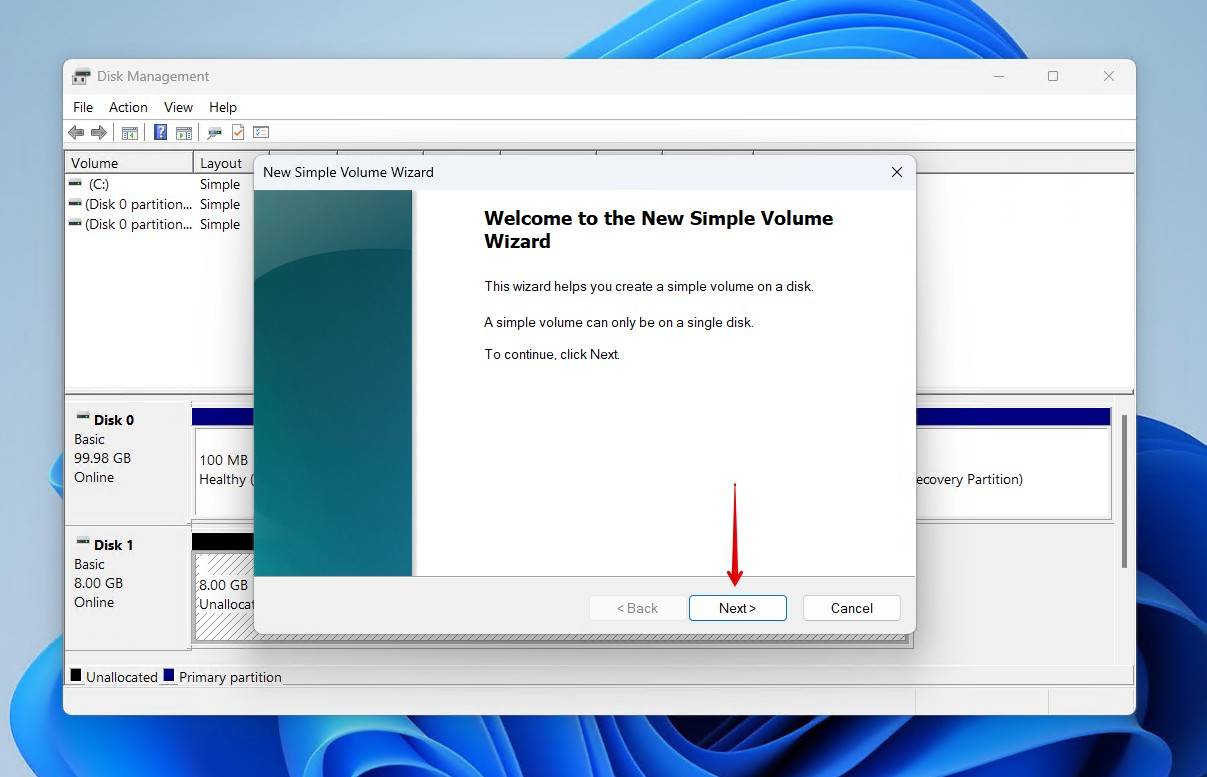
- Wenn der Assistent für neue einfache Volumes geöffnet wird, klicken Sie auf Nächste.
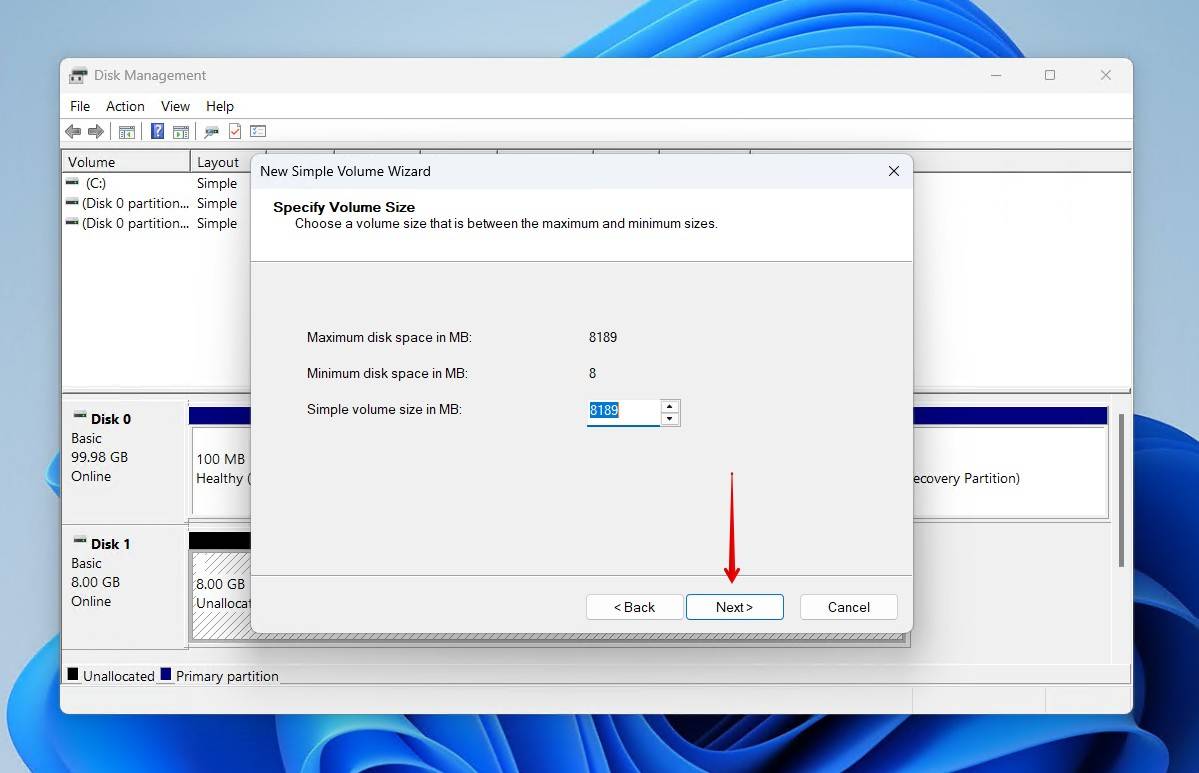
- Geben Sie eine Größe für die neue Partition an. Klicken Sie Nächste.
- Wählen Sie einen Laufwerksbuchstaben und klicken Sie dann auf Nächste.
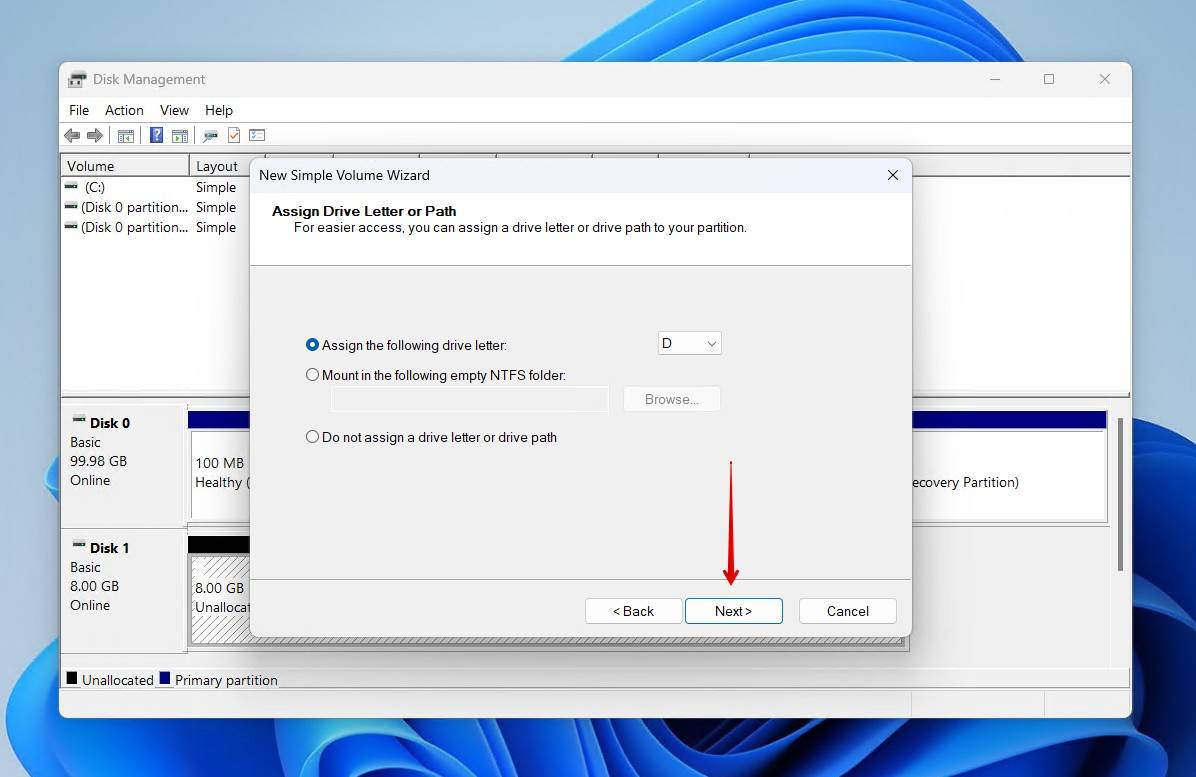
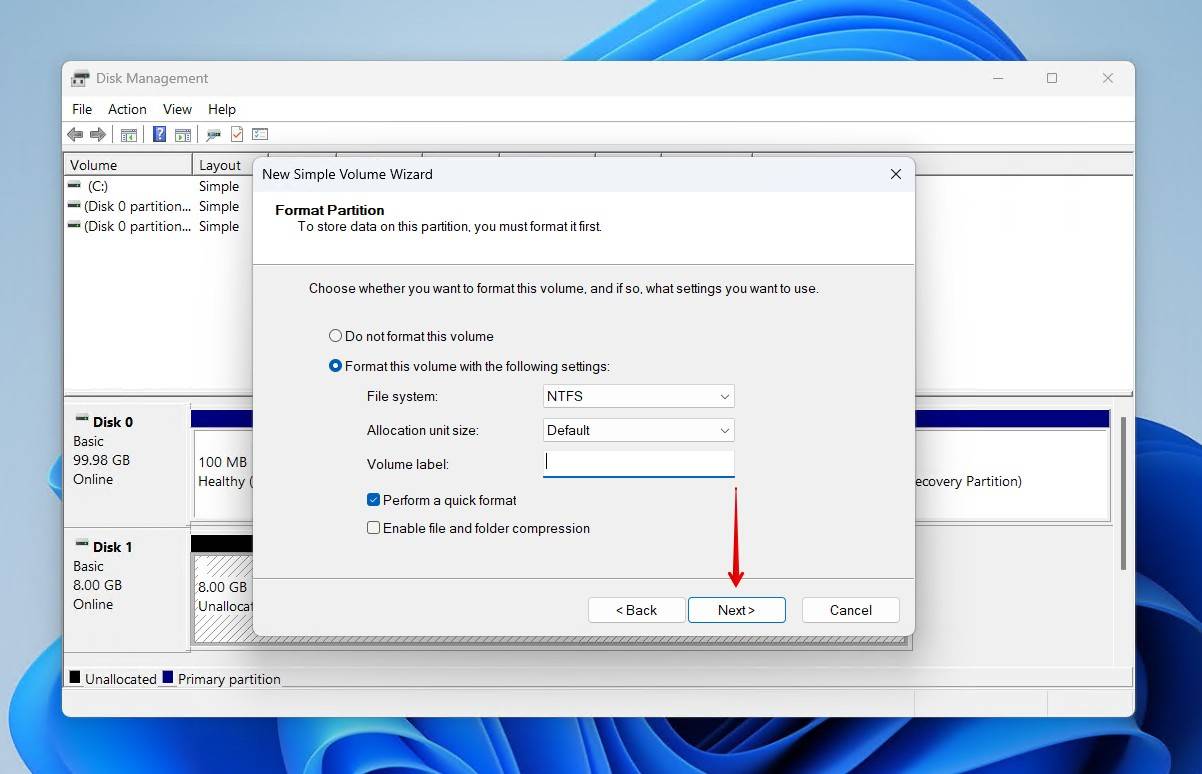
- Geben Sie eine Volume-Bezeichnung an und lassen Sie alles andere auf den Standardwerten. Klicken Sie auf Nächste.
- Klicken Sie auf dem letzten Bildschirm Fertig.
Nach dem letzten Schritt wird das neue Volume in der Datenträgerverwaltung angezeigt. Sie können auch im Windows Explorer darauf zugreifen und beginnen, Dateien darauf zu verschieben.
Nicht zugeordneter Speicherplatz zu bestehender Partition hinzufügen
Das Erstellen einer neuen Partition ist nicht immer notwendig. Wenn sich bereits eine vollkommen intakte Partition auf dem Laufwerk befindet, können Sie diese auch einfach erweitern. Beim Erweitern wird der nicht zugeordnete Speicherplatz genutzt und zur Gesamtkapazität der Partition hinzugefügt.
So weisen Sie nicht zugeordneten Speicherplatz einer bestehenden Partition zu:
- Rechtsklick Start und klicken Datenträgerverwaltung.
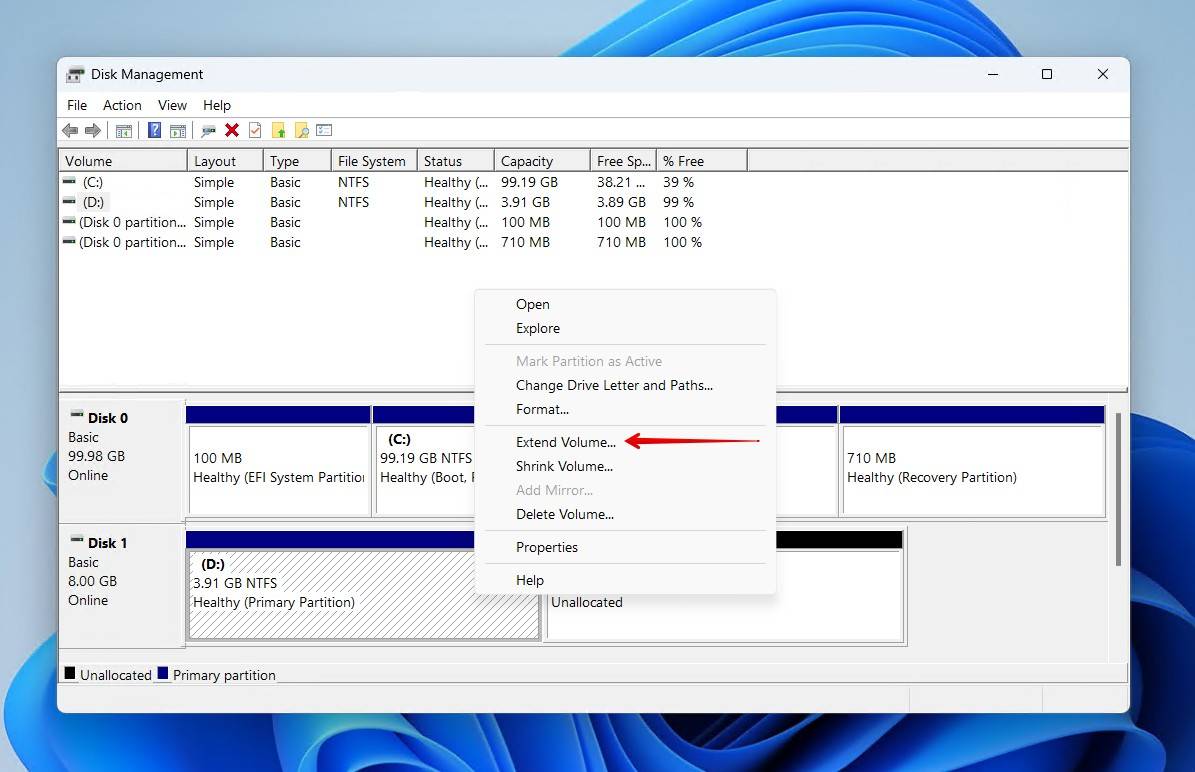
- Klicken Sie mit der rechten Maustaste auf die Partition, die Sie erweitern möchten, und klicken Sie dann auf Volume erweitern.
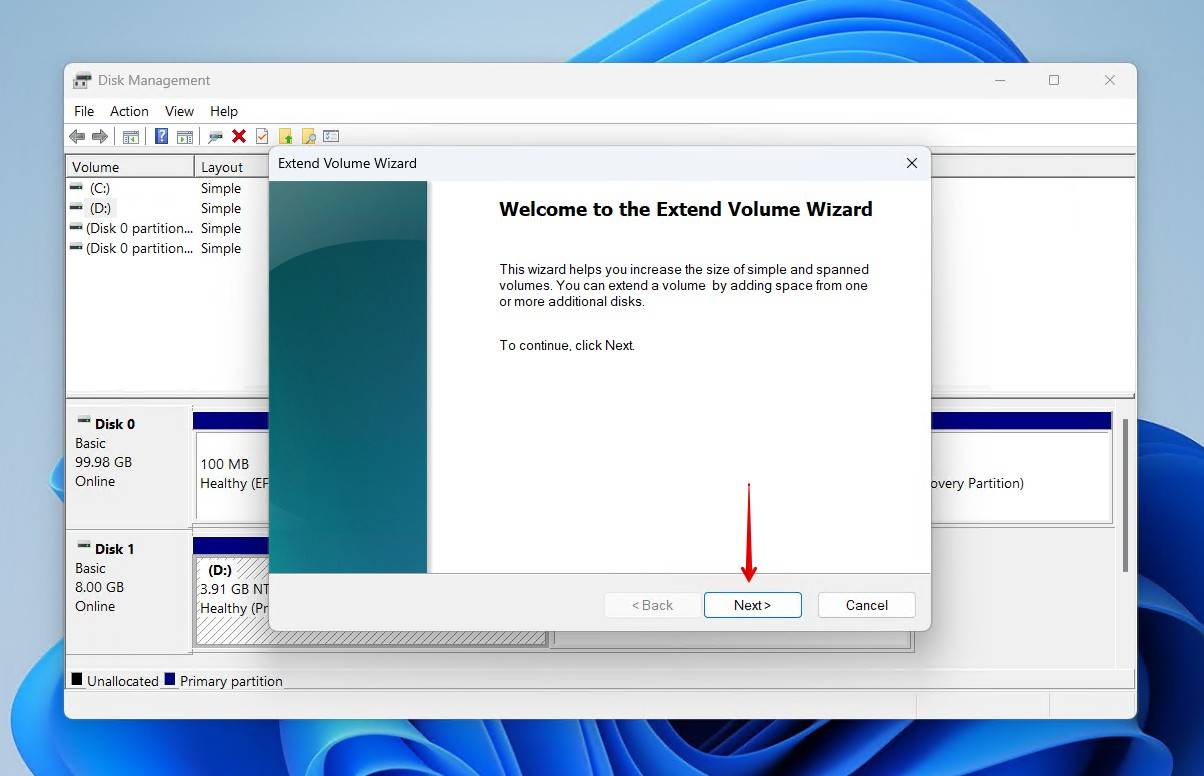
- Klicken Nächste.
- Windows wählt den nicht verwendeten Speicherplatz automatisch aus, aber falls nicht, können Sie den Speicherplatz in Verfügbar, dann Hinzufügen um es zu verschieben. Klicken Nächste.
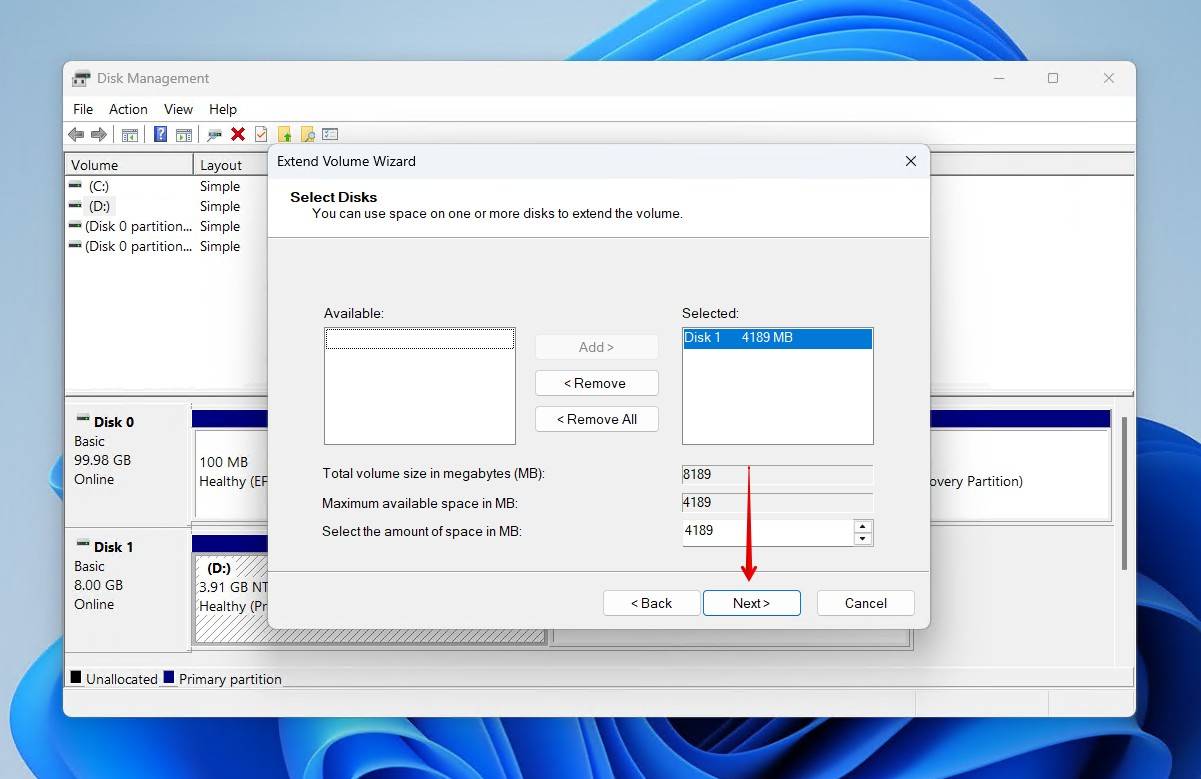
- Klicken Fertig.
Aktualisieren Sie Ihre Treiber
Diese Lösung ist für diejenigen gedacht, die auch nach der Wiederherstellung weiterhin Probleme beim Zugriff auf die Festplatte haben. Wenn die Treiber für Ihre Festplatte veraltet sind, kann dies zu Kommunikationsproblemen zwischen Ihrem Laufwerk und dem Betriebssystem führen. Sie stellt keine Dateien oder Partitionen wieder her, ist jedoch eine wirksame Lösung für Laufwerke mit einem bestimmten Design, wie z. B. Hybridlaufwerke.
So beheben Sie eine nicht zugeordnete Festplatte, die von beschädigten oder fehlerhaften Treibern betroffen ist:
- Klicken Sie mit der rechten Maustaste auf die Startschaltfläche und wählen Sie Datenträgerverwaltung.
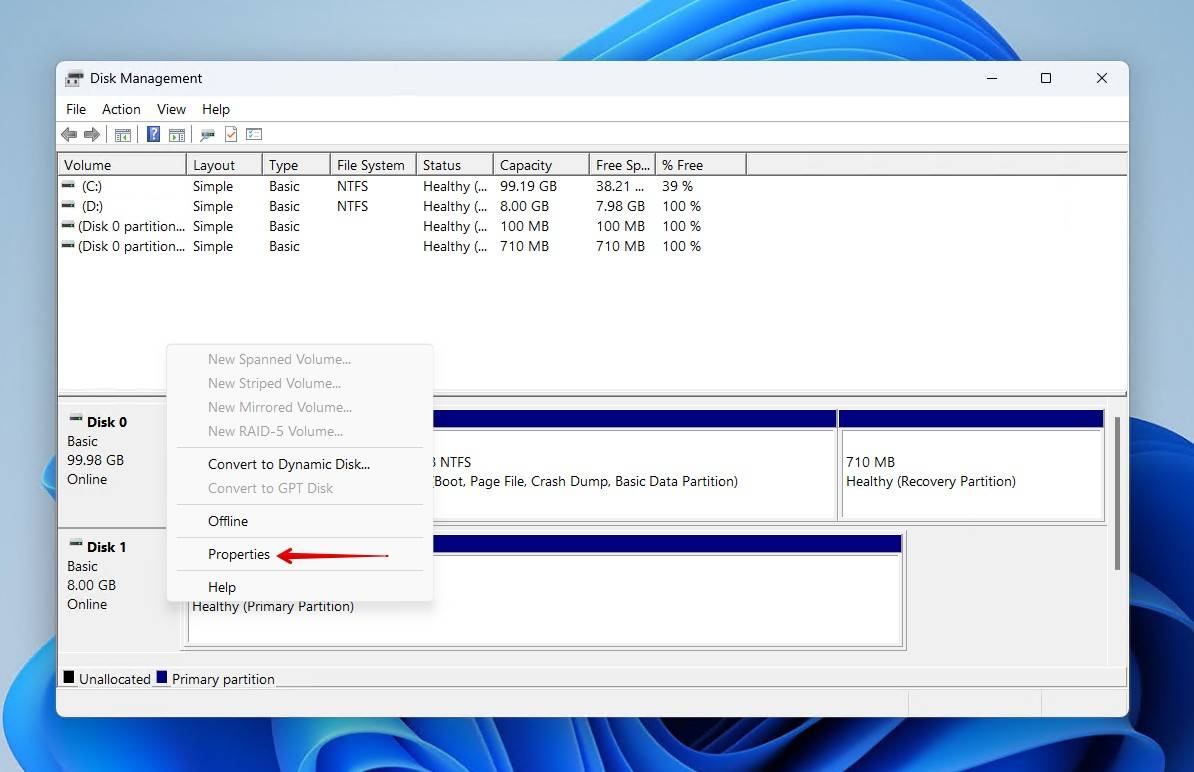
- Am unteren Rand des Fensters klicken Sie mit der rechten Maustaste auf das nicht zugeordnete Volume. Klicken Sie auf Eigenschaften.
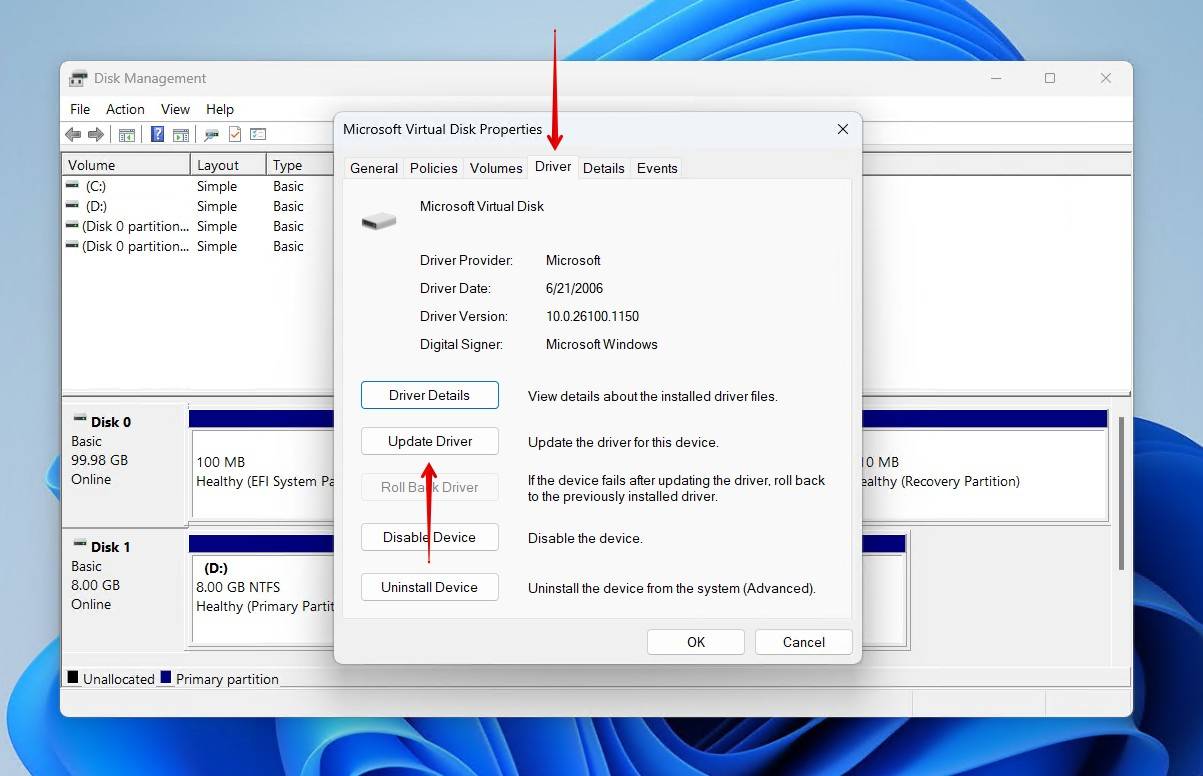
- Klicken Sie auf die Treiber Tab, dann Treiber aktualisieren.
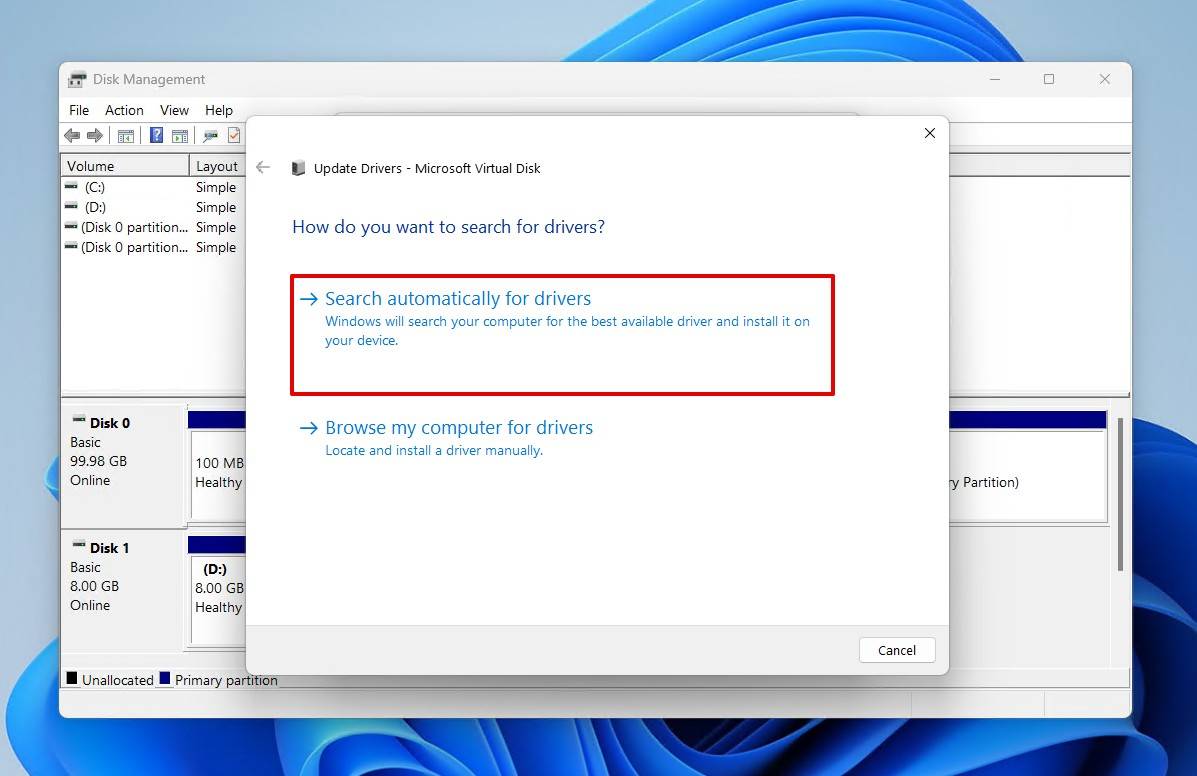
- Klicken Suche automatisch nach Treibern. Windows sucht dann nach den aktuellsten Treibern, die mit Ihrer Festplatte verbunden sind, und installiert diese.
- Starten Sie Ihren Computer neu.
Wenn dies für Sie nicht funktioniert hat, versuchen Sie, zum gleichen Fenster aus Schritt 3 zurückzukehren und zu klicken Gerät deinstallieren dann Deinstallieren. Starten Sie Ihren Computer neu, und Windows lädt die Treiber erneut herunter.
Vorbeugende Maßnahmen gegen zukünftige Partitionierungsprobleme
Datenwiederherstellung kann mit einigen einfachen Schritten erheblich erleichtert werden. Einige dieser Schritte können sofort durchgeführt werden, während andere eher dazu dienen, Ihre Daten langfristig zu schützen. Hier sind einige umsetzbare Maßnahmen, die Sie ergreifen können und die es Ihnen möglicherweise ersparen, in Zukunft Dateien aus nicht zugewiesenem Speicherplatz wiederherstellen zu müssen.
- 🩺 Laufwerkszustand überwachen – Behalten Sie den Zustand Ihres Laufwerks im Auge, indem Sie S.M.A.R.T.-Daten nutzen. S.M.A.R.T.-Daten geben Ihnen viele Informationen darüber, wie Ihr Laufwerk arbeitet, und Sie können sie mit Tools wie CrystalDiskInfo einsehen. Einer der wichtigsten S.M.A.R.T.-Werte, beurteilt von Acronis als ein kritischer Parameter ist die Anzahl nicht korrigierbarer Sektoren, die aufzeichnet, wenn Ihr Laufwerk Daten aus einem Sektor nicht lesen oder in einen Sektor nicht schreiben kann.
- 💽 Verwenden Sie qualitativ hochwertige Hardware – Genau wie Sie nur bei vertrauenswürdigen Festplattenanbietern für hochwertigen Speicher einkaufen sollten, ist auch die Verwendung von hochwertigen Kabeln und Adaptern sehr wichtig. Kabel minderer Qualität können zu Verbindungsproblemen führen, wie häufige Verbindungsabbrüche. Vor allem aber sollten Sie Ihr Laufwerk immer sicher auswerfen.
- 📀 Implementieren Sie eine Backup-Strategie – Backups sind der einzige Weg, um eine sichere Wiederherstellung Ihrer Daten zu garantieren. Es gibt viele verschiedene Backup-Strategien, die je nach Ihren Speicheranforderungen funktionieren. Veeam ist ein Verfechter der 3-2-1-Backup-Regel, die besagt, dass 3 Backups auf 2 verschiedenen Speichermedien aufbewahrt werden, wobei 1 davon extern gelagert wird.
- 🔍 Bereiten Sie die Partitionsverwaltung vor – Es ist wichtig, Geduld zu haben, wenn du sensible Laufwerksoperationen durchführst, wie das Erstellen oder Erweitern einer Partition; besonders, wenn es etwas Neues für dich ist. Nimm dir die Zeit, vertrauenswürdige Tools zu recherchieren, zuverlässige Anleitungen zu lesen und die wichtigsten Daten zu sichern, bevor du irgendetwas tust.
Fazit
Auch wenn der Verlust einer Partition ein beängstigender Moment sein kann, können Sie beruhigt sein, wenn Sie die in diesem Artikel beschriebenen Lösungen befolgen. Wenn es richtig gemacht wird, können Sie Ihre Dateien ohne großen Aufwand wiederherstellen, egal ob es sich um ein internes Laufwerk, eine externe Festplatte oder ein USB-Flash-Laufwerk handelt. Die Datenwiederherstellung von einer kürzlich nicht zugeordneten Partition hängt stark davon ab, wie lange die Partition bereits gelöscht ist und ob neue Daten auf das Laufwerk geschrieben wurden.


FAQ
Bevor Sie das nicht zugeordnete Laufwerk reparieren, sollten Sie zunächst die verlorenen Dateien mit TestDisk wiederherstellen.
- Öffnen testdisk_win.exe. Erstellen Sie ein Protokoll.
- Laufwerk auswählen. Drücken Enter.
- Wählen Sie den Typ der Partitionstabelle. Drücken Sie Enter.
- Analysiere, dann scanne.
- Wählen Sie die verlorene Partition aus. Drücken Sie Enter.
- Partition schreiben, bestätigen mit Y.
- Neustart.
Wenn die nicht zugeordnete Partition das Ergebnis einer gelöschten anderen Partition ist, sollten Sie zuerst die verlorenen Daten wiederherstellen, bevor Sie versuchen, die Partition zu reparieren. Sobald Sie die Daten wiederhergestellt haben, können Sie entweder eine bestehende Partition erweitern oder eine völlig neue Partition erstellen.
- Klicken Sie mit der rechten Maustaste auf die Schaltfläche Start und wählen Sie Datenträgerverwaltung.
- Klicken Sie mit der rechten Maustaste auf das nicht zugeordnete Volume. Klicken Sie Neues einfaches Volume.
- Wenn der Assistent für neue einfache Volumes geöffnet wird, klicken Sie auf Nächste.
- Geben Sie eine Größe für die neue Partition an. Klicken Sie Nächste.
- Wählen Sie einen Laufwerksbuchstaben und klicken Sie dann auf Nächste.
- Geben Sie eine Volume-Bezeichnung an und lassen Sie alles andere auf den Standardwerten. Klicken Sie auf Nächste.
- Klicken Sie auf dem letzten Bildschirm Fertig.
