


Als je meerdere partities op je harde schijf hebt, is er niets beangstigender dan je computer opstarten en ontdekken dat een partitie verdwenen is. Wat vroeger een partitie vol bestanden was, is nu ongepartitioneerde ruimte die niet toegankelijk is.
Dit kan om verschillende redenen gebeuren, redenen die we in dit artikel nader zullen bekijken. De beste actie die je nu kunt ondernemen is het zo laten totdat je al je beschikbare opties hebt onderzocht. We laten je verschillende manieren zien waarop je een niet-toegewezen partitie kunt herstellen en je gegevens kunt terugkrijgen.
Wat is een niet-toegewezen partitie?
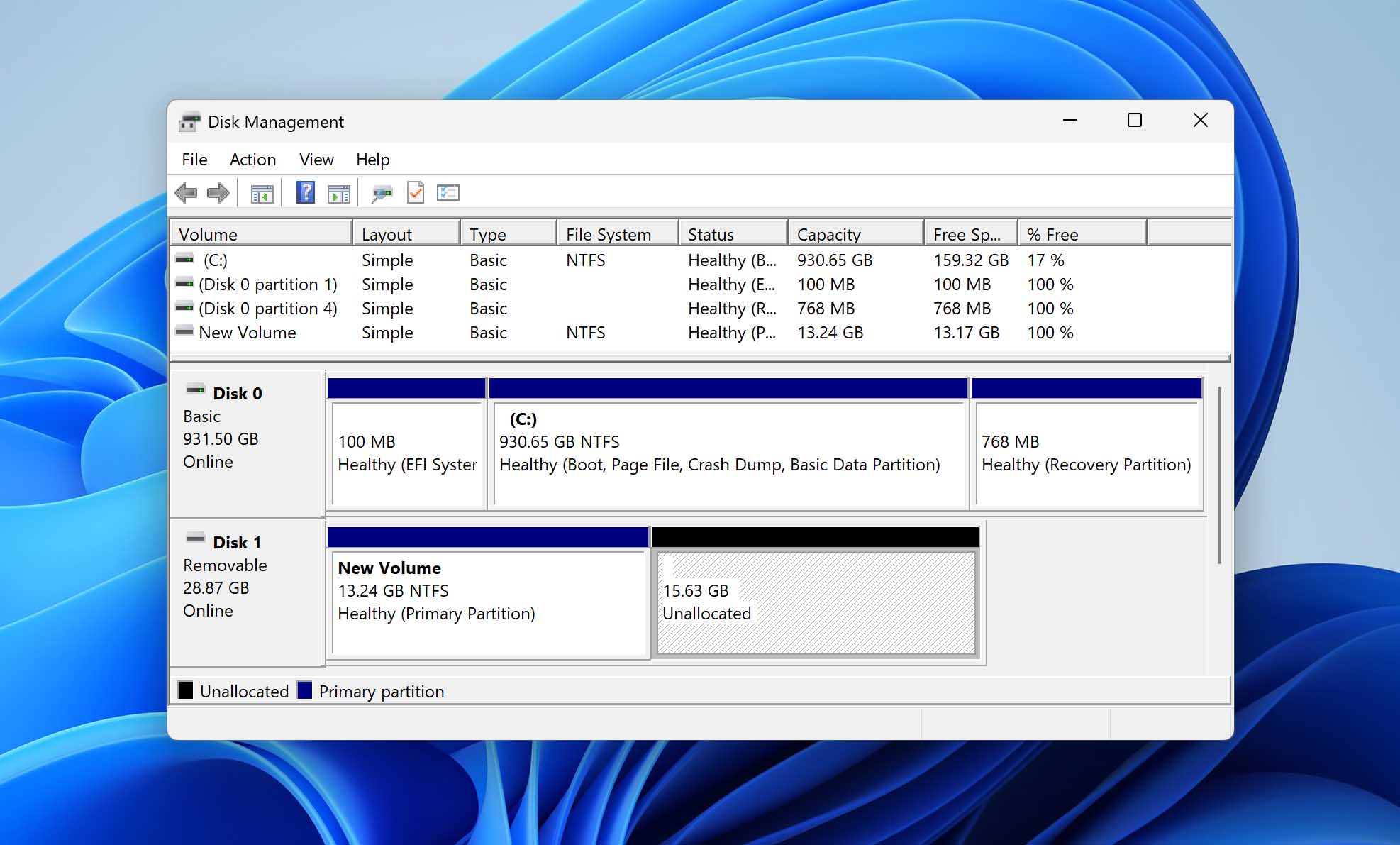
Partities zijn segmenten van een harde schijf die logisch van elkaar zijn gescheiden om de opgeslagen gegevens te organiseren. Een enkele schijf kan meerdere partities hebben. Wanneer je naar je schijf kijkt en in Schijfbeheer niet-toegewezen ruimte ziet, verwijst dit naar ruimte op de harde schijf die nog niet aan een partitie is toegewezen.
Niet-toegewezen schijfruimte kan geen bestanden of programma’s opslaan en is in feite nutteloos voor het besturingssysteem, tenzij de ruimte wordt gebruikt om een nieuwe partitie aan te maken of wordt toegevoegd aan een bestaande partitie om deze uit te breiden.
Redenen achter niet-toegewezen partities
Een gloednieuwe harde schijf wordt geleverd zonder partities. Wanneer je de schijf in je systeem installeert, moet je minstens één partitie aanmaken voordat deze gebruikt kan worden om gegevens op te slaan. Alle ruimte die niet aan een partitie is toegewezen, blijft als niet-toegewezen ruimte bestaan.
Echter, een schijfpartitie met niet-toegewezen ruimte kan ook het resultaat zijn van iets anders. Hier zijn een paar veelvoorkomende redenen waarom er niet-toegewezen ruimte op uw harde schijf kan zijn:
| Reden voor gegevensverlies | Beschrijving |
| Per ongeluk verwijderd | Fouten gebeuren. Als je per ongeluk je partitie hebt verwijderd in Schijfbeheer, zoals deze gebruiker de ruimte die ooit werd ingenomen, zal nu als niet-toegewezen ruimte worden weergegeven. Je kansen op herstel zijn groot, zolang je de niet-toegewezen ruimte voorlopig ongemoeid laat |
| Onverwachte stroomuitval | Als uw computer tijdens een schrijfbewerking naar het station stroom verliest, kan dit ertoe leiden dat sommige gegevens beschadigd raken en de partitie wordt verwijderd. Dit geldt ook voor het onveilig verwijderen van een extern station, zoals aangetoond in deze discussie waar een harde schijf van 1 TB niet-toegewezen werd toen deze werd losgekoppeld. |
| Er verschijnt een niet-toegewezen partitie na het opnieuw installeren of updaten van Windows | Windows-besturingssysteem (OS) installaties en updates zijn niet altijd perfect. Het kan zijn dat je een probleem tegenkomt waarbij je de schijf waarop je Windows wilt installeren niet kunt selecteren totdat je een andere verwijdert, omdat deze gebruiker geconfronteerd. In dit geval moet je de schijf met gegevens niet verwijderen, maar als je dat wel hebt gedaan, laat deze dan voorlopig met rust. |
| Fouten gemaakt tijdens de schijfpartitioneringsmigratie. | Wanneer je naar een nieuw systeem of schijf verhuist, is klonen een snelle en eenvoudige manier om alles naadloos over te zetten. Het klonen naar een schijf met hogere capaciteit vergroot echter niet automatisch je partitie, omdat deze Redditor ervaren. Daarom zal alles buiten je gekloonde partitie onbewezen ruimte zijn totdat het gebruikt wordt. |
| Hardwarestoring | Harde schijven zijn gevoelig voor falen. Als de harde schijf op een bepaald moment is uitgevallen, kan de partitie hierdoor verloren zijn gegaan. De bewegende onderdelen in de schijf slijten ook na verloop van tijd, en het plotseling verschijnen van niet-toegewezen ruimte is zeker iets dat kan worden toegeschreven aan slijtage door de jaren heen, wat het geval zou kunnen zijn bij deze discussie. |
Hoe gegevens herstellen van een niet-toegewezen ruimte
Het maakt niet uit waardoor je partitie verdwenen is, er zijn verschillende methoden die je kunt gebruiken om de verloren gegevens te herstellen.
Methode 1: Herstellen vanaf een back-up
Als je een back-up hebt gemaakt van het volume dat verloren is gegaan, of zelfs van de gegevens zelf, kun je deze back-up gebruiken om de verloren bestanden eenvoudig te herstellen. Herstellen vanaf back-ups is de meest effectieve manier om alle verloren bestanden met het meeste succes terug te krijgen.
Als je niet zeker weet of je ooit een back-up hebt ingesteld, zijn hier enkele van de veelvoorkomende back-upoplossingen op Windows die het waard zijn om te controleren of ze zijn ingeschakeld.
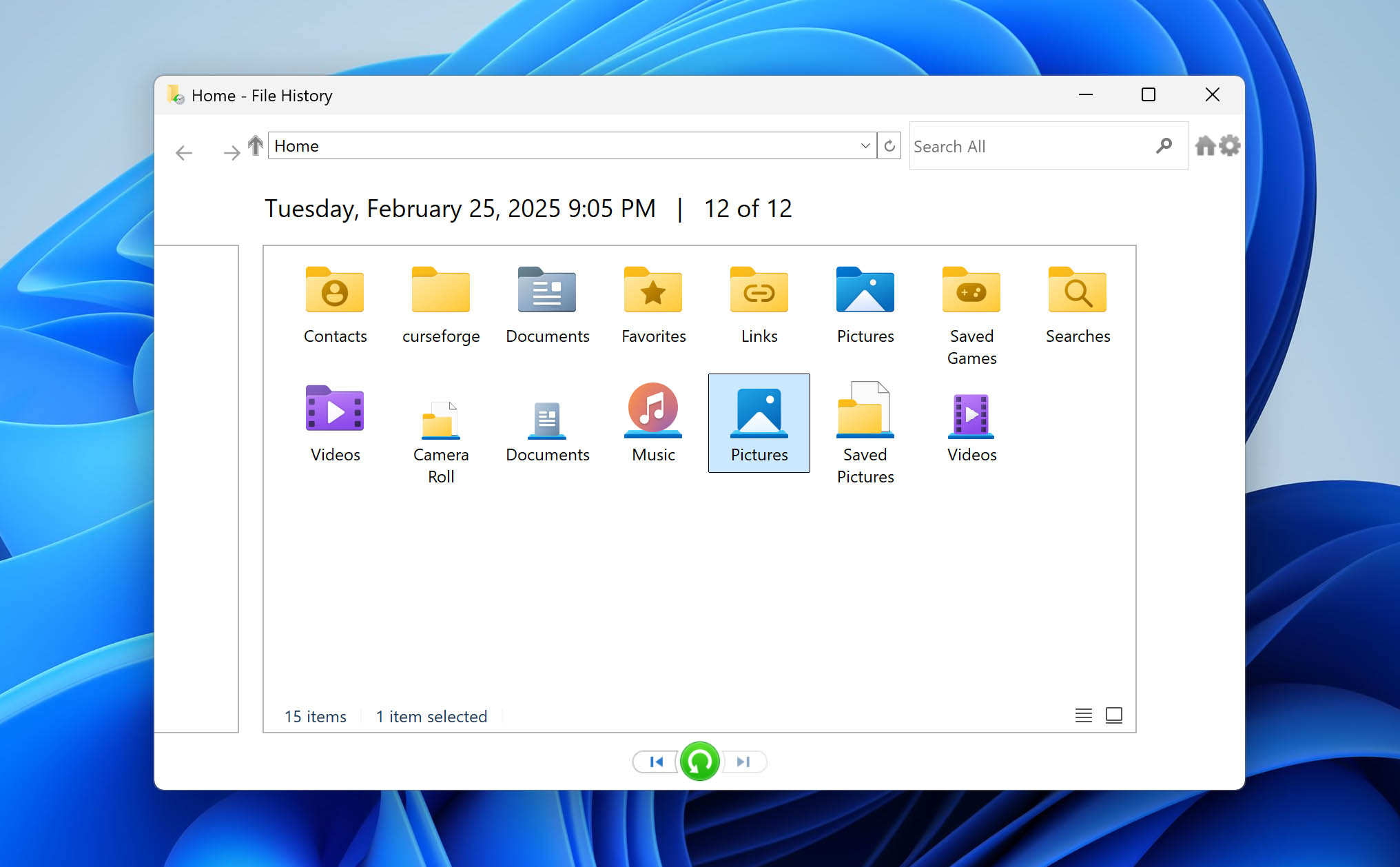
- Bestandsgeschiedenis – Bestandsgeschiedenis werkt door periodiek momentopnamen te maken van alle standaardbibliotheken, inclusief Documenten, Afbeeldingen, Video’s en Muziek. Deze momentopnamen stellen je niet alleen in staat om je gegevens te herstellen, maar ook eerdere versies van die gegevens. Controleer of Bestandsgeschiedenis is ingeschakeld door te openen Start en typen Herstel uw bestanden met Bestandsgeschiedenis.
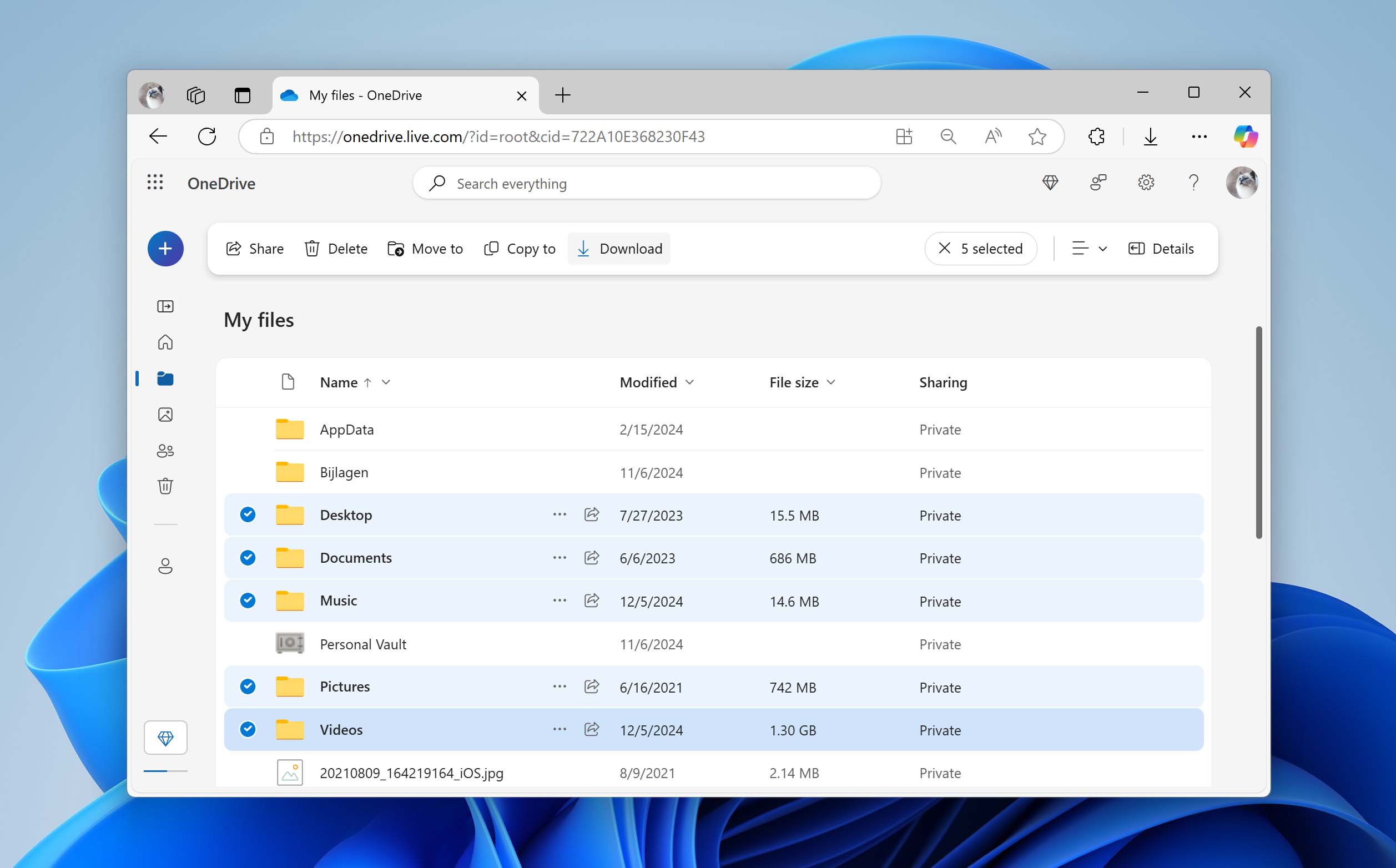
- OneDrive – OneDrive is de eigen cloudopslagdienst van Microsoft. Het wordt standaard meegeleverd met Windows 10 en 11, en alles wat je nodig hebt is je Microsoft-account. Als je bent aangemeld met een Microsoft-account, is de kans groot dat OneDrive is ingeschakeld en al enkele mappen zoals Bureaublad, Documenten en Afbeeldingen heeft geback-upt. Controleer de OneDrive-map op je pc, of bezoek OneDrive in je browser.
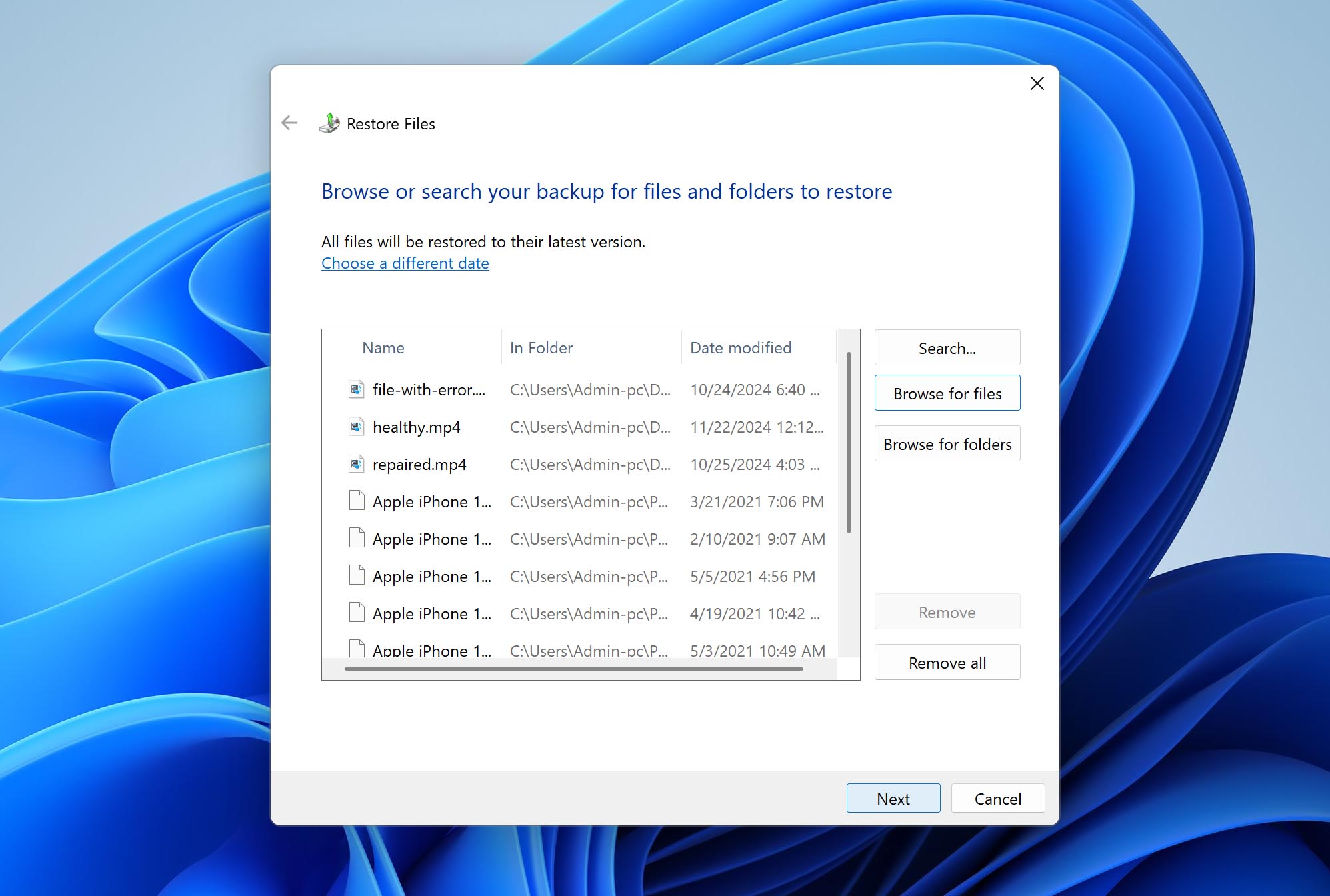
- Back-up en herstel – Back-up en herstel was de primaire back-upoplossing voor Windows voordat deze werd opgevolgd door Bestandsgeschiedenis. Het is echter nog steeds inbegrepen bij Windows. De belangrijkste toepassing is waarschijnlijk het hebben van een systeemback-upimage klaar voor snel herstel in noodgevallen, maar het kan ook worden gebruikt voor selectieve bestandsback-ups. Mocht je het toevallig hebben ingesteld, open Configuratiescherm en klik Back-up maken en terugzetten (Windows 7). Mogelijk moet u uw pictogramweergave aanpassen om deze optie te zien.
Methode 2: Herstelsoftware gebruiken
Je volgende beste optie om gegevens te herstellen van een recent niet-toegewezen partitie is het gebruik van dataherstelsoftware. Dergelijke software is ontworpen om je gegevens te herstellen in vrijwel elke situatie van gegevensverlies, of deze nu per ongeluk zijn verwijderd of verloren zijn gegaan door bestandscorruptie. Het kan je gegevens rechtstreeks van de schijf benaderen, zelfs als deze op andere manieren niet toegankelijk zijn.
Er zijn talloze datahersteloplossingen op internet, maar niet allemaal zijn geschikt voor gegevensherstel van niet-toegewezen harde schijfpartities. Voor deze taak gaan we vertrouwen op Disk Drill hulpmiddel voor partitiegegevensherstel. Wanneer Disk Drill een schijf scant, zoekt het ook naar verloren partities als onderdeel van het scanproces. Wanneer er een wordt gevonden, kun je bekijken welke gegevens je wilt herstellen.
Hier leest u hoe u gegevens kunt herstellen van een niet-toegewezen schijf met Disk Drill:
- Download en installeer Disk Drill. Open het.
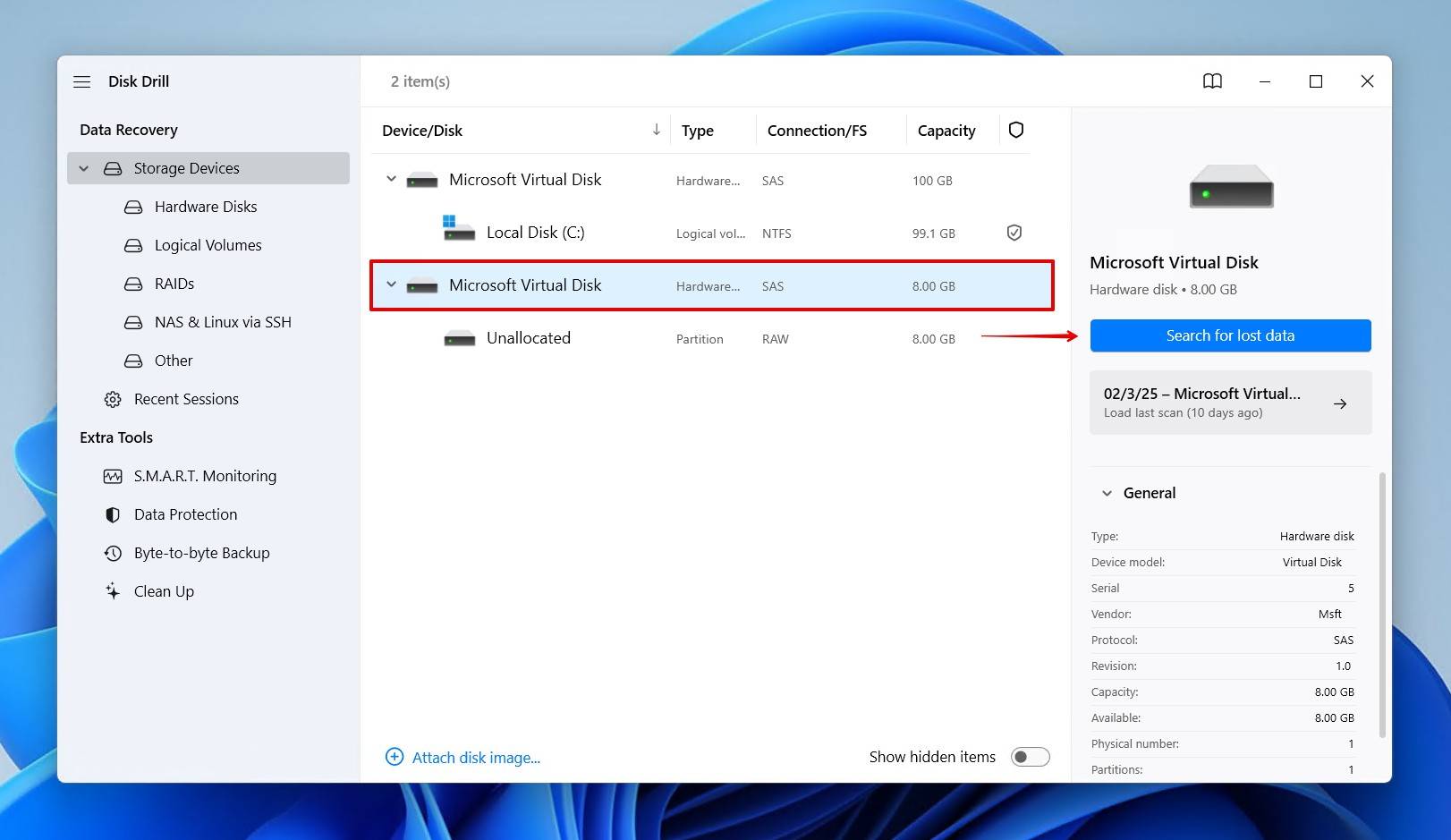
- Selecteer het station dat de niet-toegewezen ruimte bevat en klik vervolgens op Zoek naar verloren gegevens. Je kunt specifiek de niet-toegewezen ruimte scannen, maar het scannen van de hele schijf zal meer resultaten opleveren.
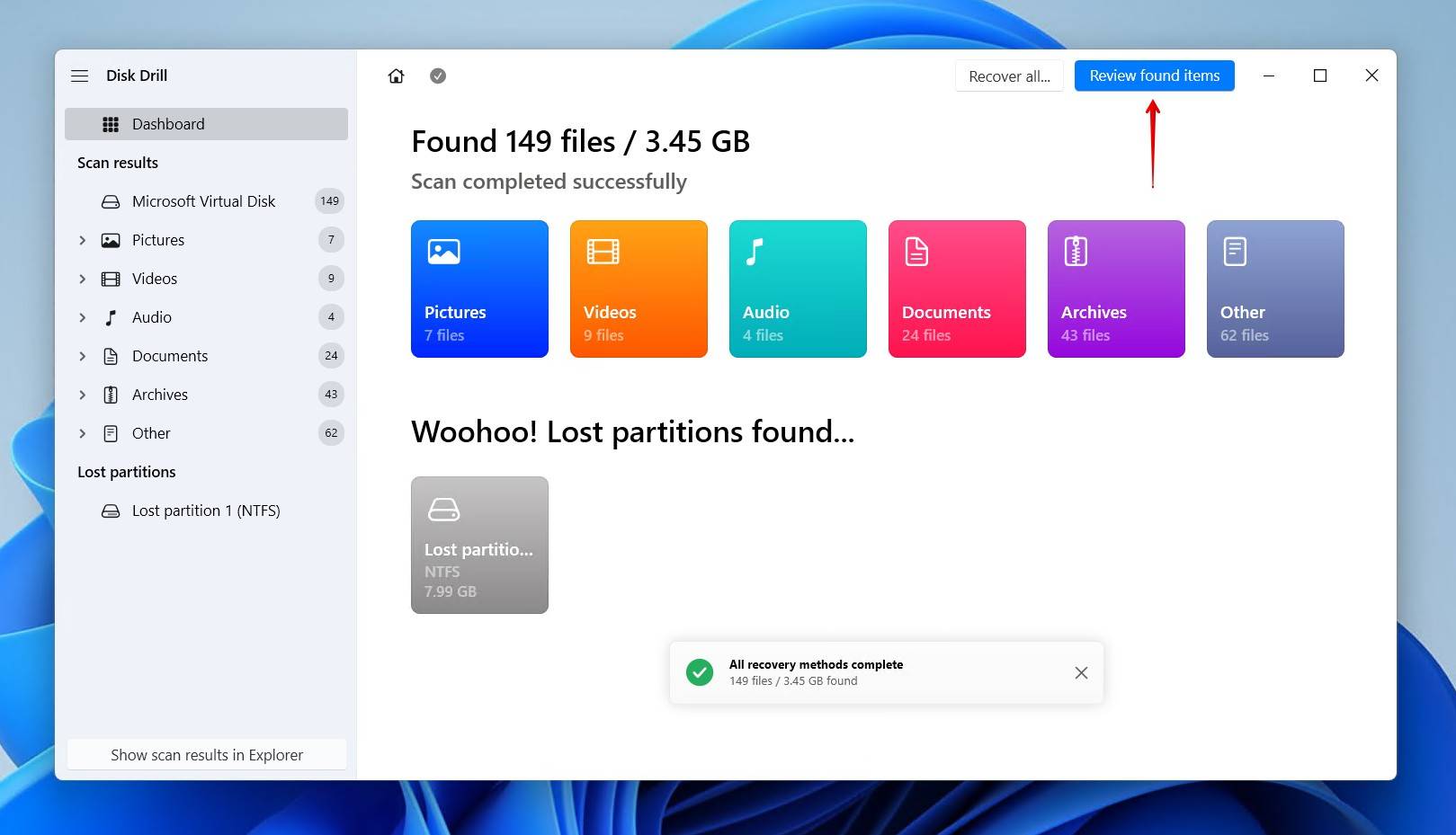
- Wanneer de scan is voltooid, klik op Gevonden items beoordelen. Als je in plaats daarvan alles wilt herstellen, klik dan gewoon Alles herstellen.
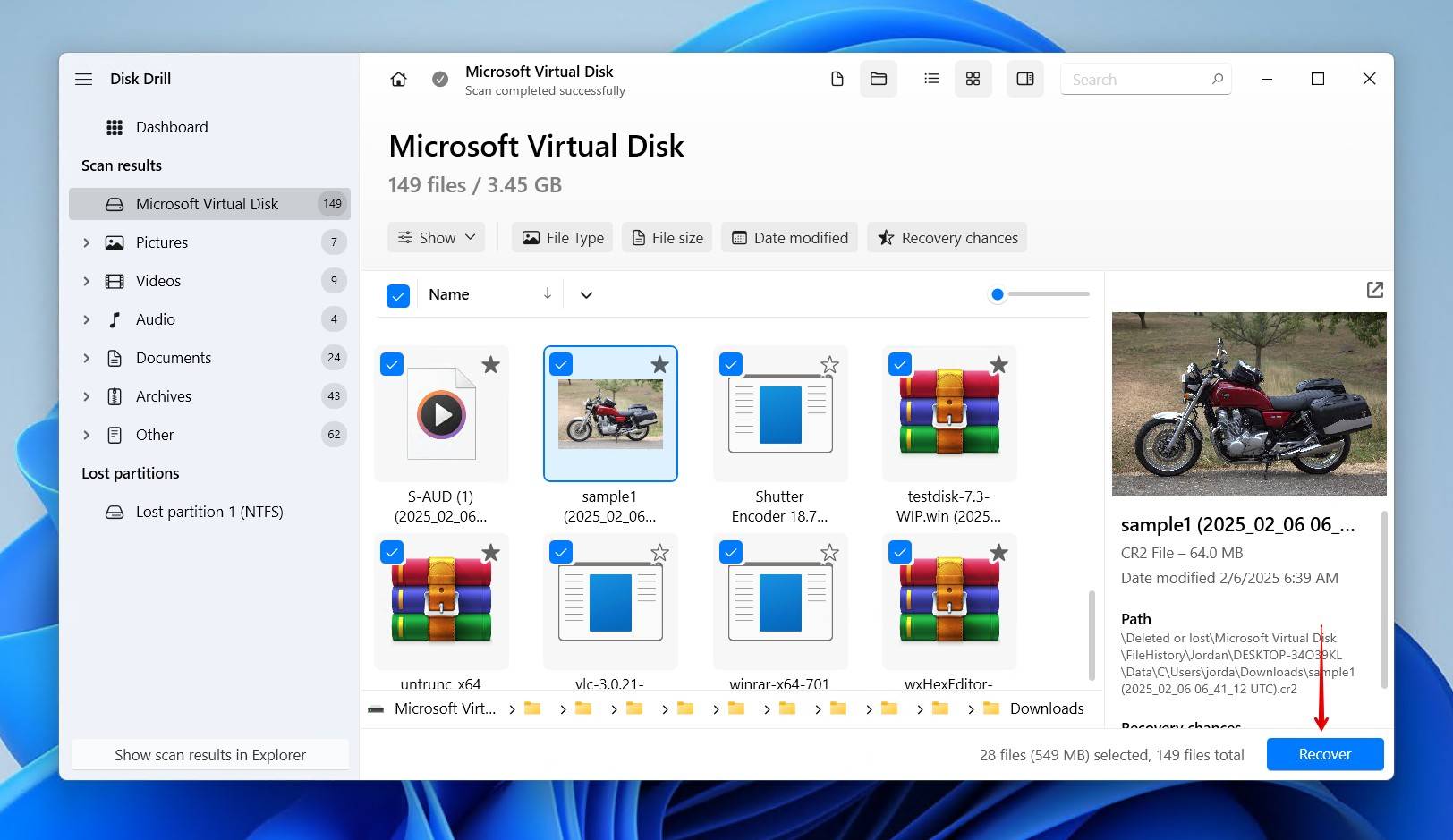
- Selecteer de bestanden die je wilt herstellen door hun selectievakje aan te vinken. Dit is een goed moment om je gegevens te bekijken en te controleren of ze intact zijn, omdat partitieverlies door corruptie ook invloed kan hebben gehad op je gegevens. Klik Herstellen wanneer je klaar bent om door te gaan.
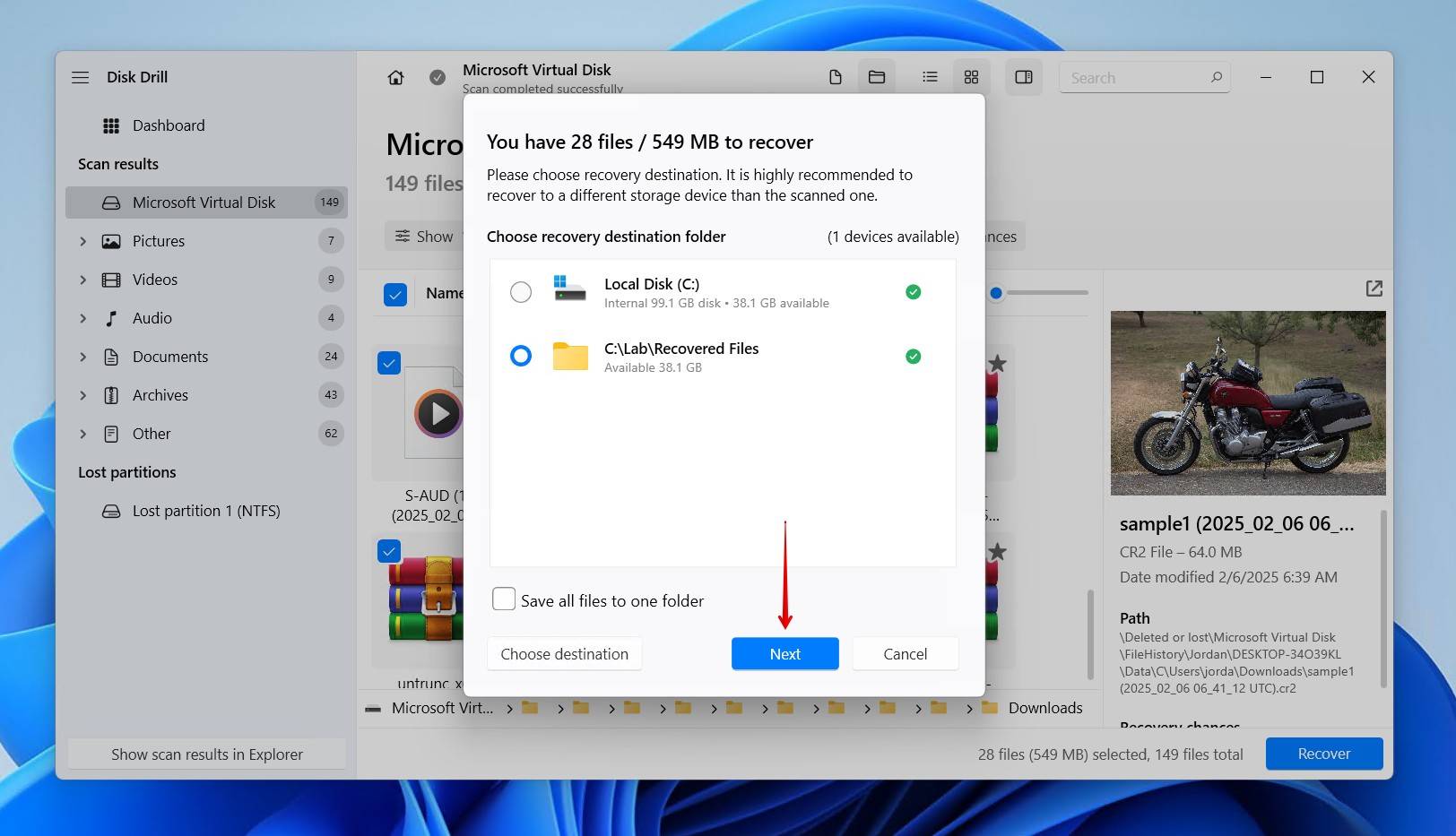
- Kies een herstelbestemming. De algemene aanbeveling is om de gegevens op een aparte fysieke schijf te herstellen. Klik Volgende tot volledig herstel.

Methode 3: Een herstelservice gebruiken
Als geen van de vorige methoden voor jou heeft gewerkt, je niet bijzonder zeker bent van het uitvoeren van de noodzakelijke stappen, of de harde schijf tekenen van fysieke schade vertoont (zoals klikken of schuren), dan kun je beter gebruik maken van een professionele herstelservice gegevens herstellen van een niet-toegewezen partitie
Herstelbedrijven maken gebruik van de diensten van dataherstel specialisten die je gegevens handmatig herstellen. Uitgerust met de expertise en professionele hulpmiddelen die nodig zijn om gegevens van de schijf te repareren en terug te halen, geeft het laten verzorgen van alles door een professional je gemoedsrust.
Hoewel deze methode het langst kan duren omdat je je schijf moet opsturen, heeft het wel het hoogste slagingspercentage omdat je het herstel overlaat aan professionals. Overweeg om een recoveryservice te gebruiken die een geen gegevens, geen kosten beleid, zoals de Clever Files Data Recovery Center, waar je geen geld verliest als er niets van waarde kan worden teruggevorderd.
Een niet-toegewezen harde schijf repareren
Als je partitie is verdwenen van je schijf, of als je gewoon wilt weten hoe je die extra ruimte die momenteel niet toegewezen is kunt gebruiken, hebben we verschillende opties opgenomen die je zullen helpen, ongeacht je situatie.
Herstel niet-toegewezen harde schijf met TestDisk
Het is mogelijk om een niet-toegewezen schijf te repareren zonder gegevens te verliezen met behulp van TestDisk om de niet-toegewezen partitie te herstellen. TestDisk is een uniek herstelprogramma omdat het de onderliggende schade repareert die ervoor heeft gezorgd dat de niet-toegewezen ruimte op de harde schijf is verschenen. Het kan de niet-toegewezen partitie herstellen als dit is veroorzaakt door een logisch probleem, zoals een verloren of beschadigde partitietabel, per ongeluk verwijderde partities of beschadiging van het bestandssysteem.
Zo herstel je een niet-toegewezen partitie met CMD en TestDisk:
- Download en pak TestDisk uit. Open testdisk_win.exe.
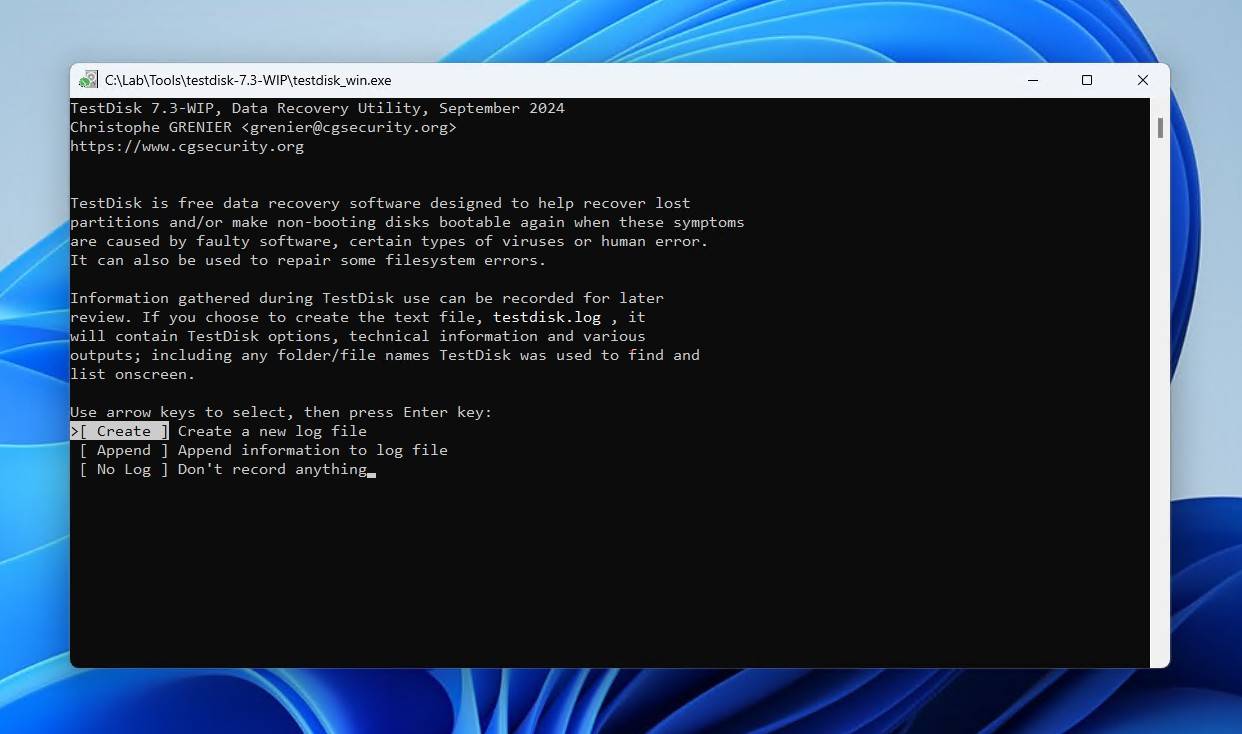
- Druk op Enter om een nieuw logboek aan te maken.
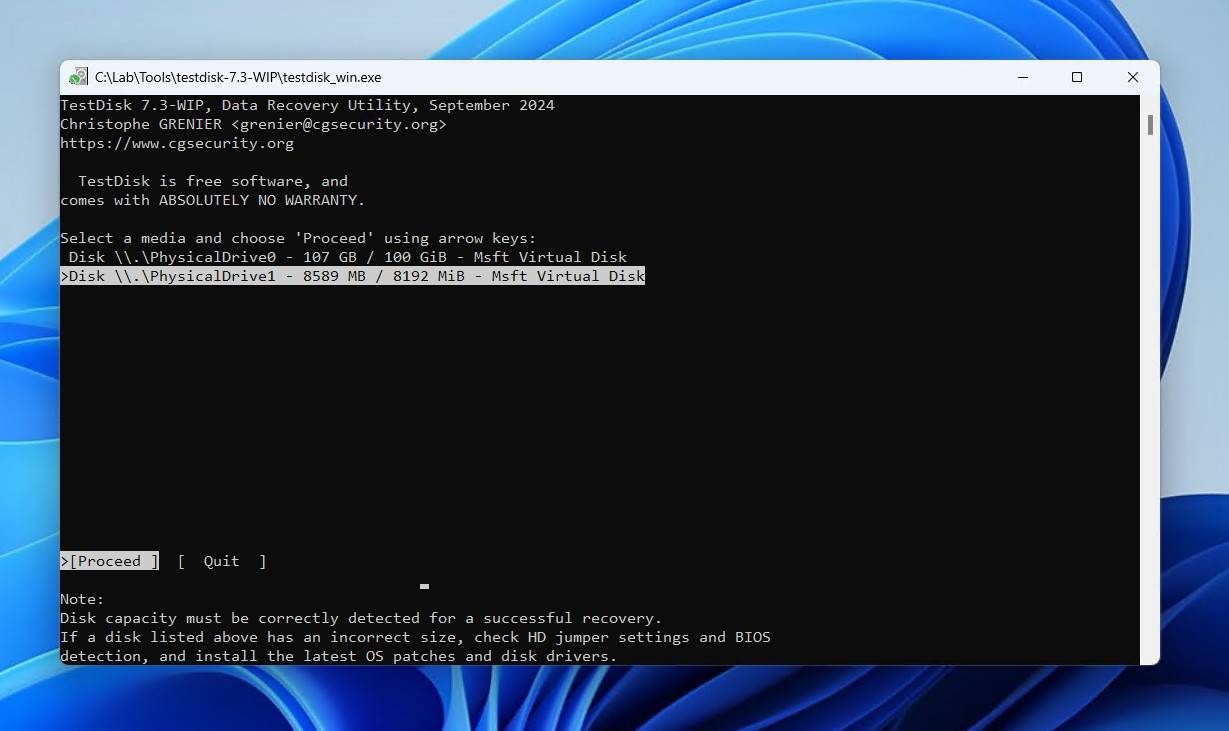
- Selecteer het station met de niet-toegewezen ruimte met de pijl-omhoog en pijl-omlaag toetsen. Druk op Enter.
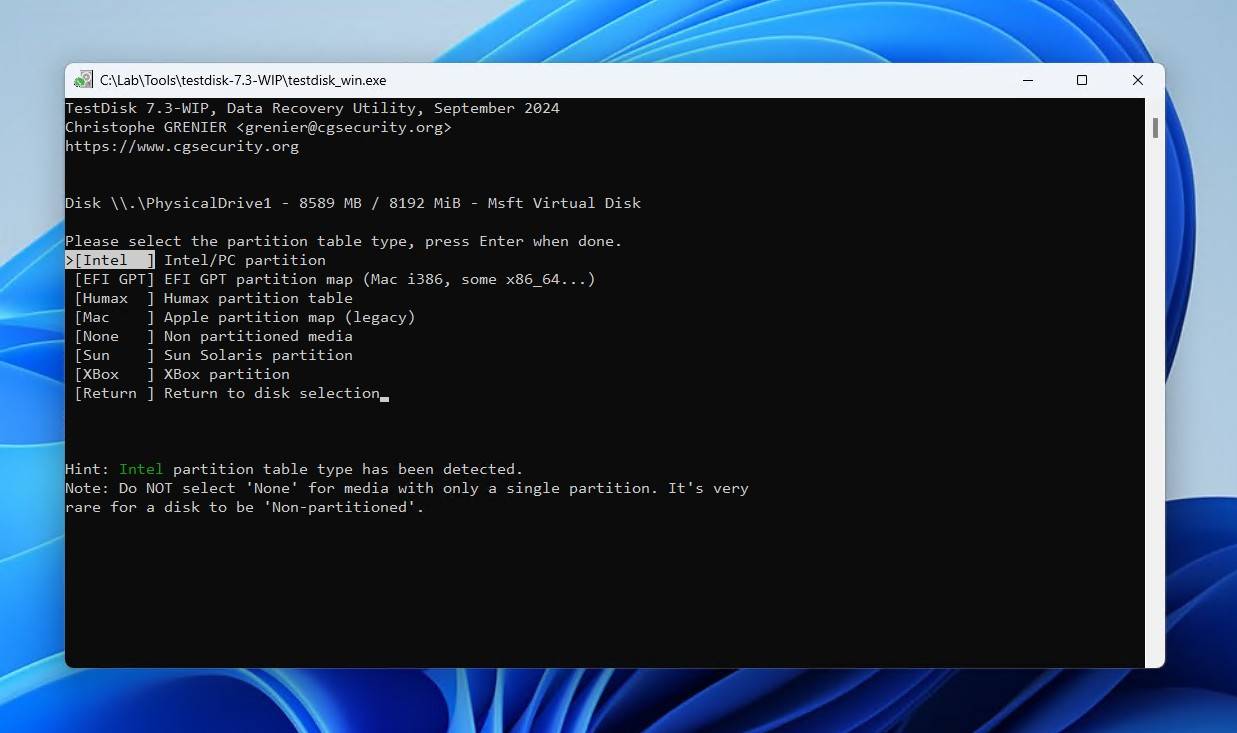
- Kies het type partitietabel. Druk op Enter.
- Druk op Enter om de partitiestructuur te analyseren.
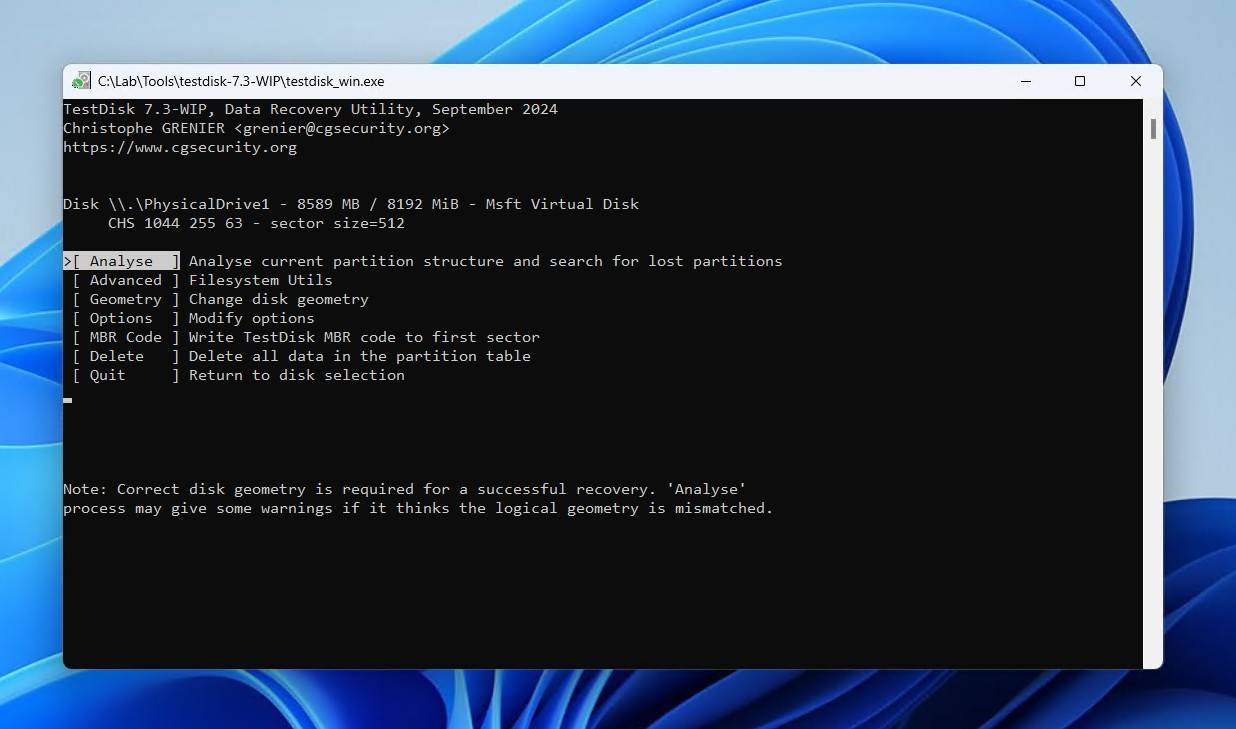
- Druk op Enter om de scan te starten.
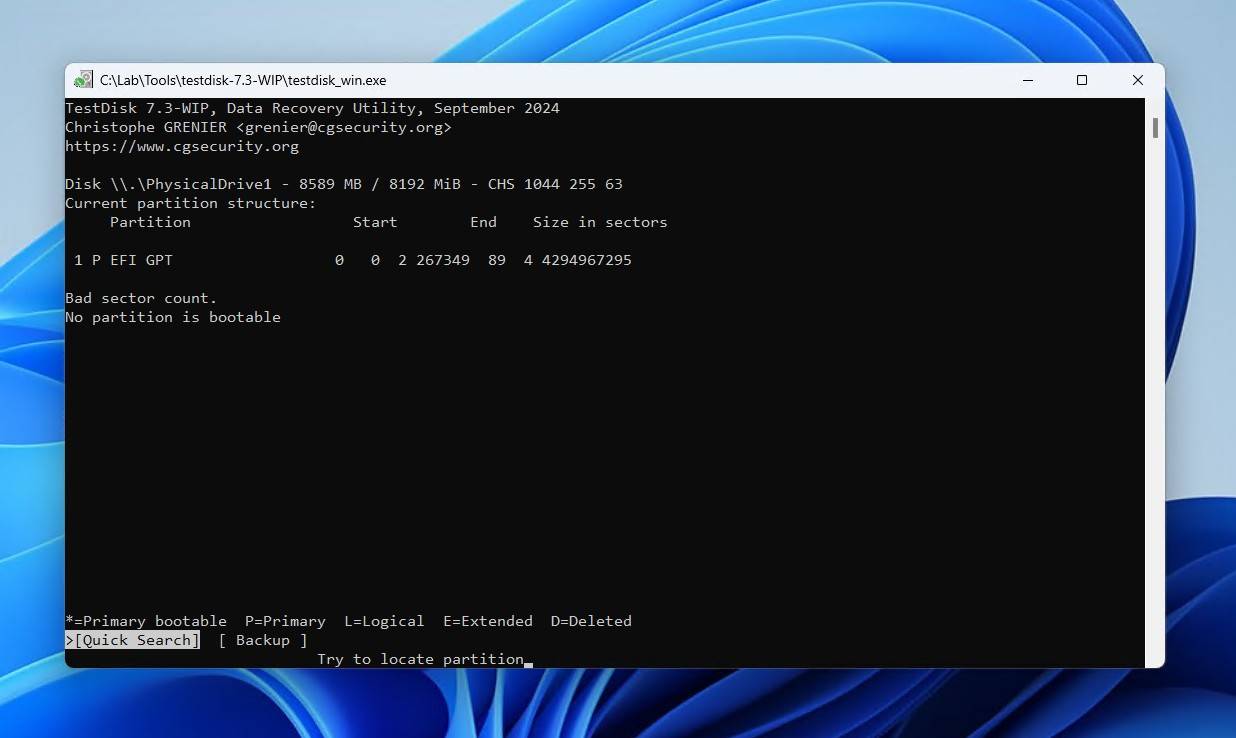
- Selecteer de verloren partitie en druk op Enter.
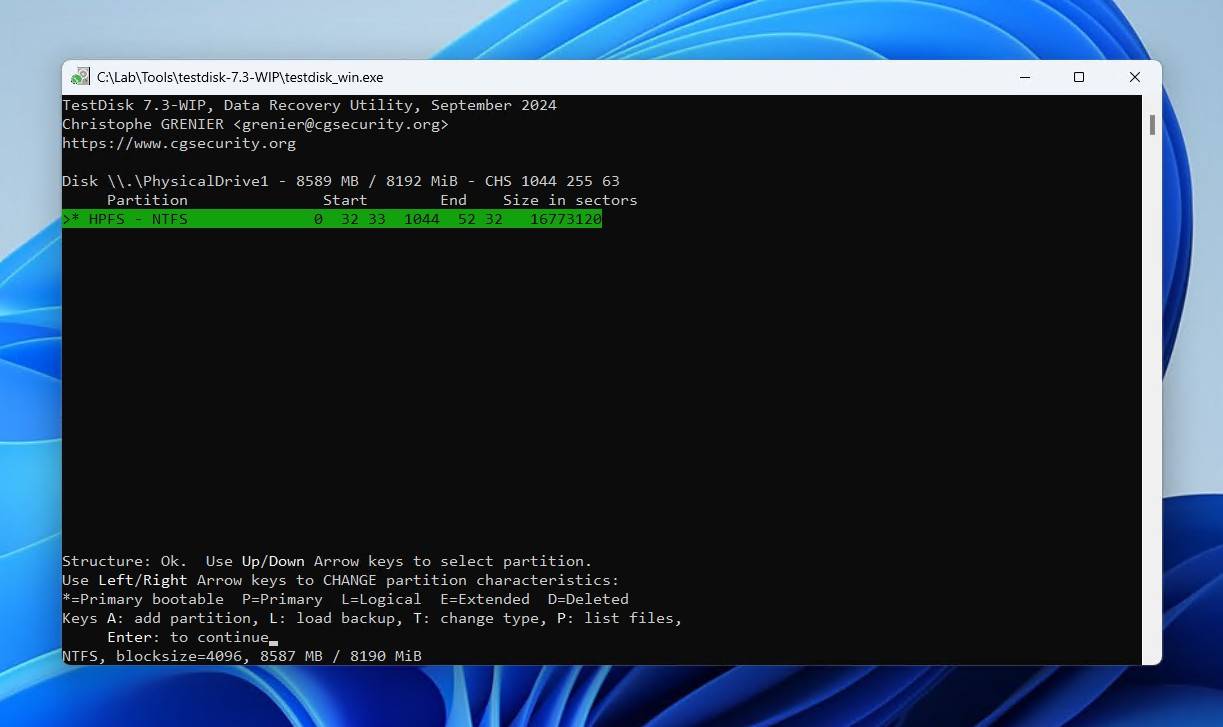
- Als alles er goed uitziet, kun je overschakelen naar de Schrijf optie en druk op Enter om de partitie terug naar de tabel te schrijven. Als er niets werd gevonden, voer dan in plaats daarvan een diepgaandere zoekopdracht uit.
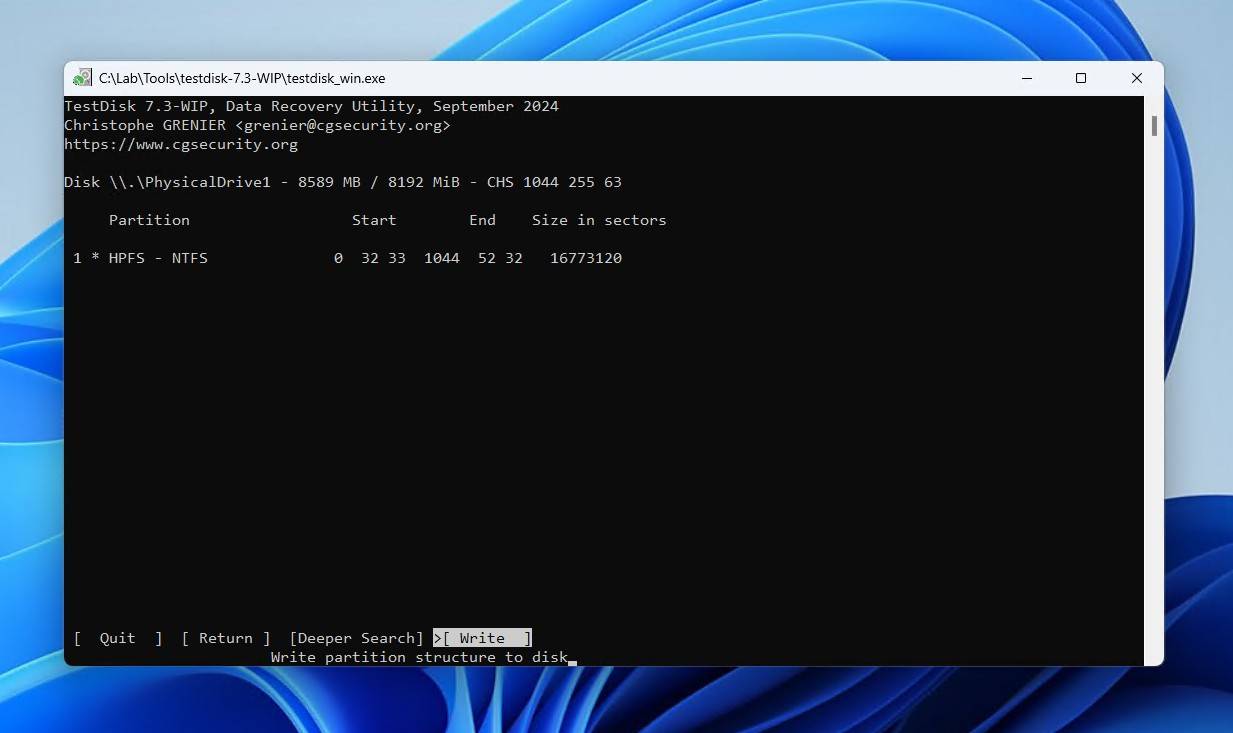
- Druk op Y, start dan je computer opnieuw op.
Maak een nieuwe partitie aan met Schijfbeheer
Met Schijfbeheer kun je de harde schijven in je computer beheren, evenals externe schijven. Je kunt niet-toegewezen schijfruimte terugkrijgen door een nieuwe partitie aan te maken. Voordat je de schijf gebruikt, is een nieuwe partitie noodzakelijk. Deze methode werkt, ongeacht of je een verloren of verwijderde partitie vervangt, of simpelweg volledig gebruik wilt maken van de niet-toegewezen externe harde schijf.
Zo maak je een nieuwe partitie aan met Schijfbeheer:
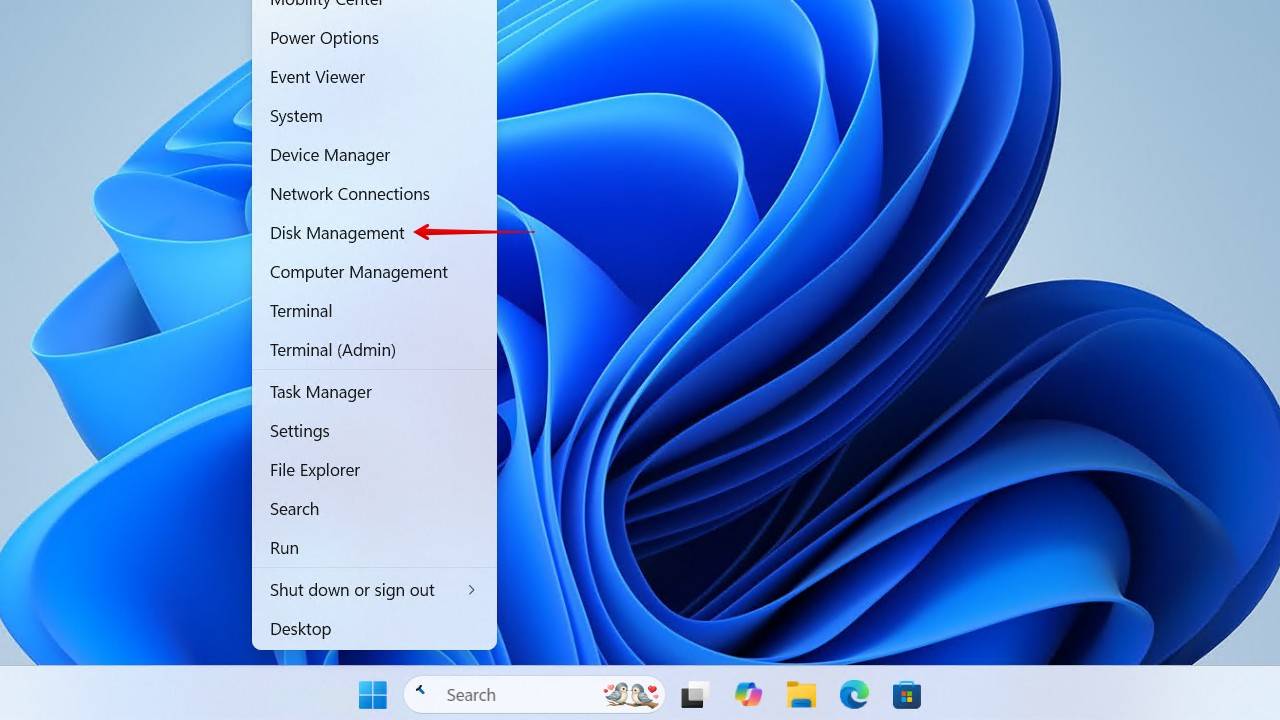
- Klik met de rechtermuisknop op de Startknop en klik op Schijfbeheer.
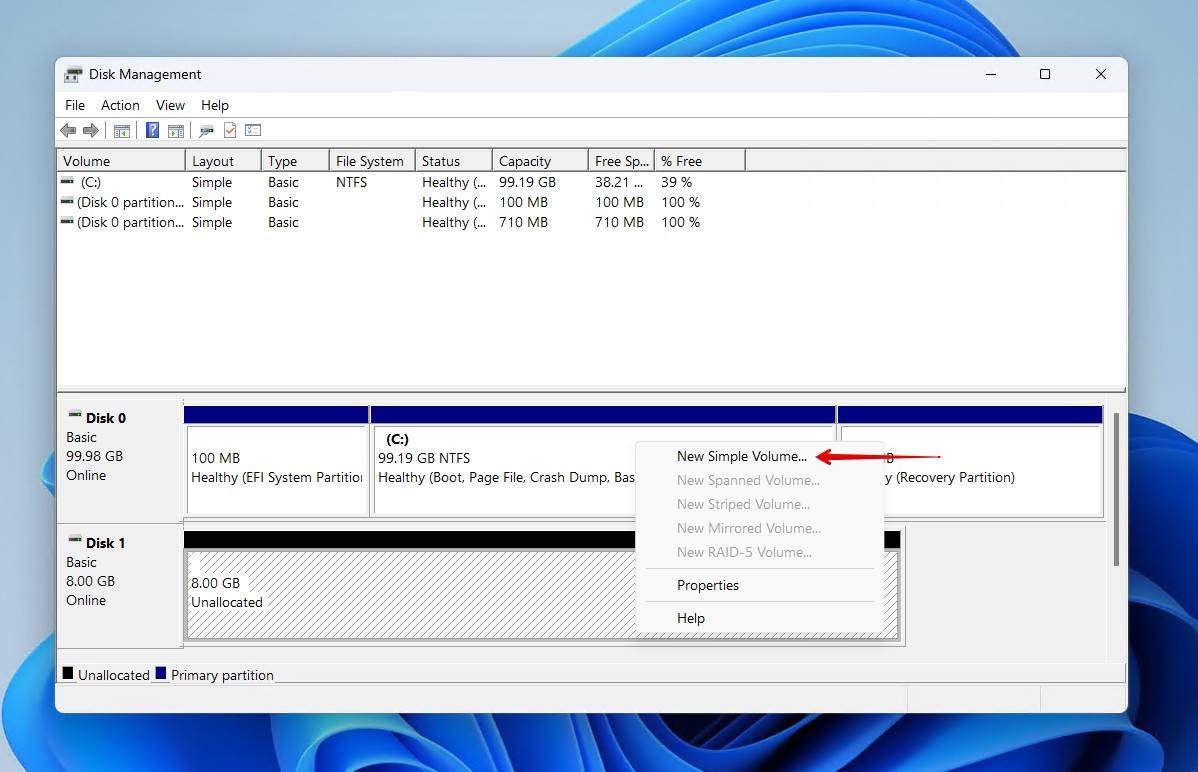
- Klik met de rechtermuisknop op het niet-toegewezen volume. Klik op Nieuwe eenvoudige partitie.
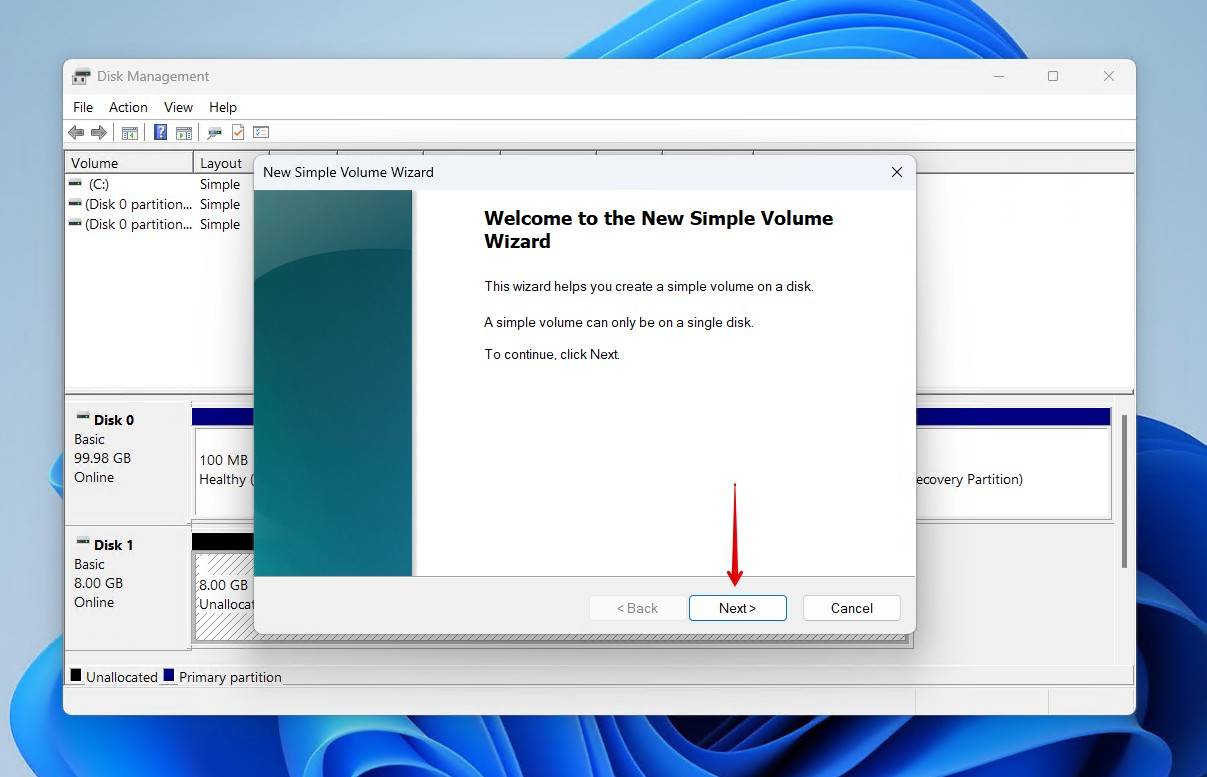
- Wanneer de Wizard Nieuwe Eenvoudige Schijf opent, klik op Volgende.
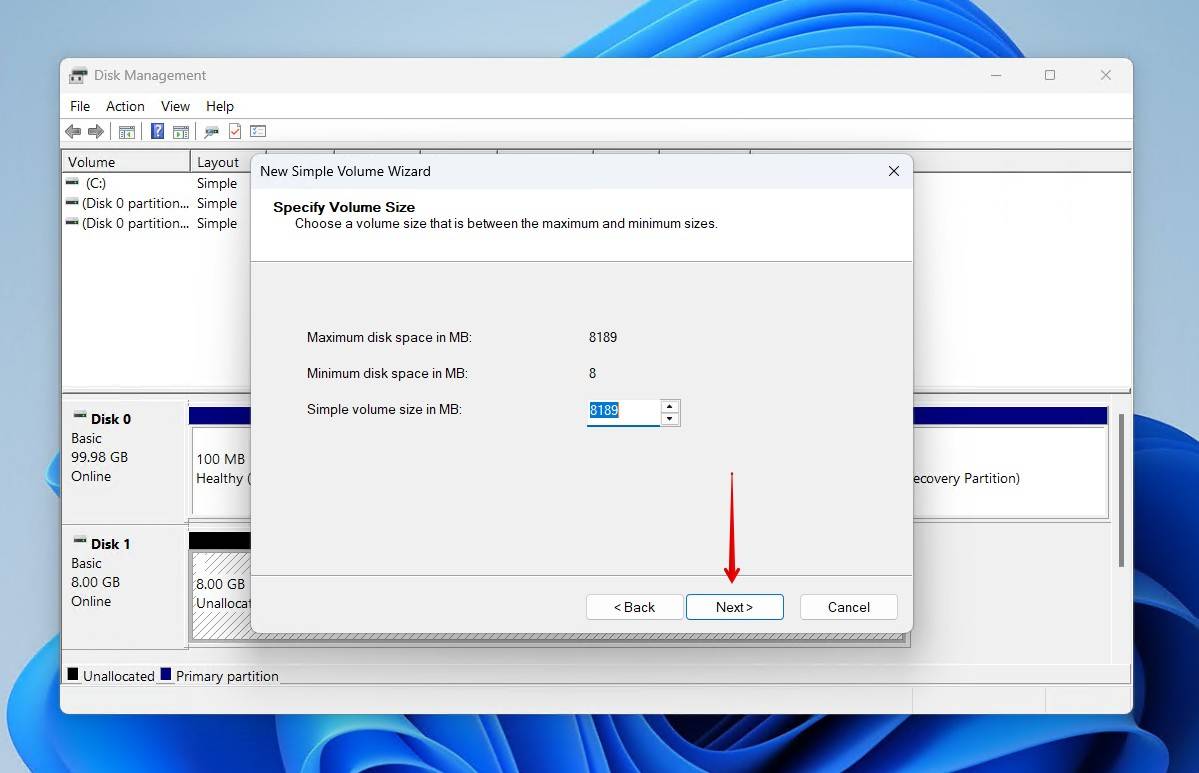
- Specificeer een grootte voor de nieuwe partitie. Klik Volgende.
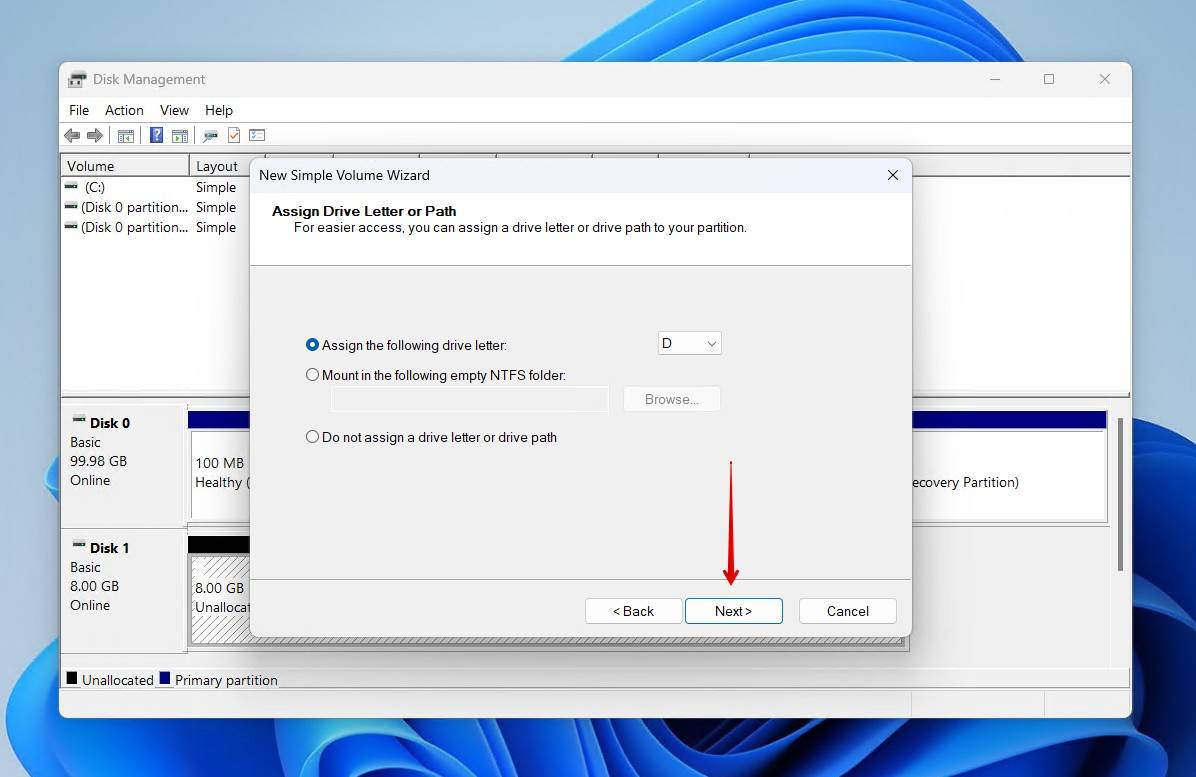
- Kies een stationsletter en klik vervolgens op Volgende.
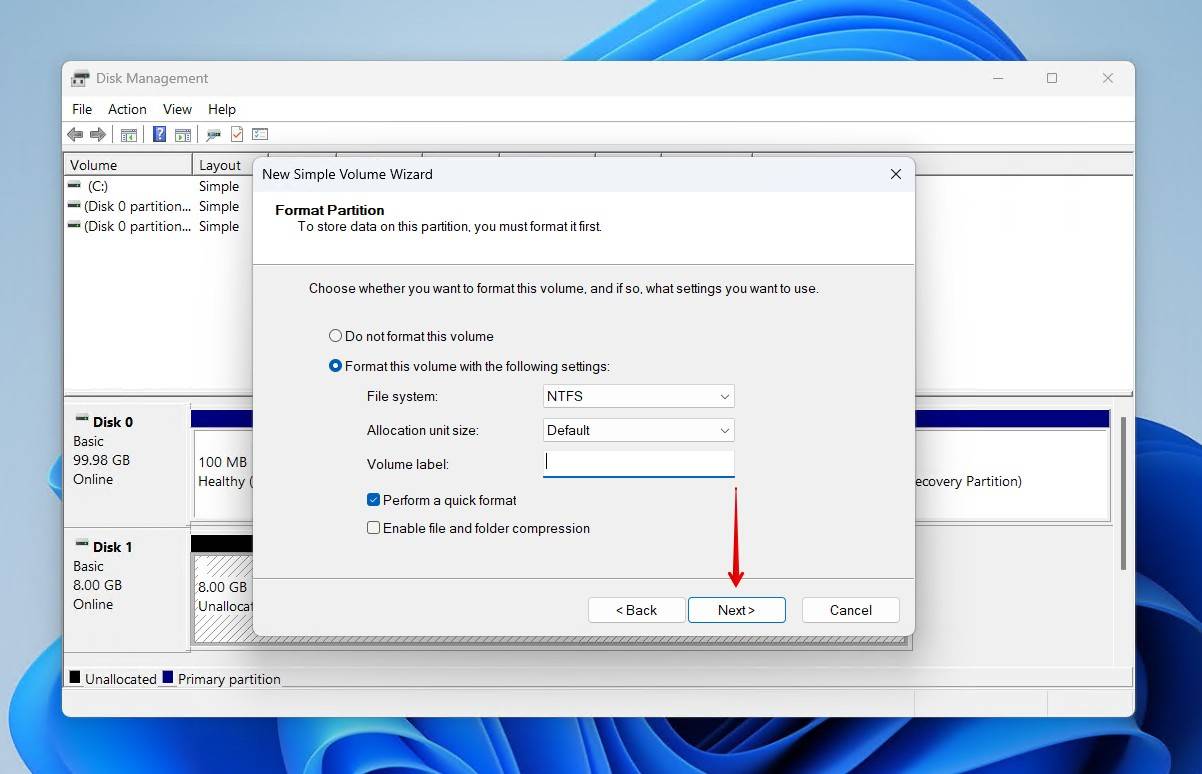
- Geef een volumelabel op en laat de rest op standaardinstellingen staan. Klik op Volgende.
- Op het laatste scherm, klik Voltooien.
Na de laatste stap verschijnt het nieuwe volume in Schijfbeheer. Je kunt er ook toegang toe krijgen in Windows Verkenner en beginnen met het verplaatsen van bestanden naar het volume.
Voeg niet-toegewezen ruimte toe aan bestaande partitie
Het aanmaken van een nieuwe partitie is niet altijd nodig. Als je al een perfect gezonde partitie op de schijf hebt, kun je deze altijd uitbreiden. Door deze uit te breiden wordt de niet-toegewezen ruimte gebruikt en toegevoegd aan de totale capaciteit van de partitie.
Zo ken je niet-toegewezen ruimte toe aan een bestaande partitie:
- Rechtsklik Start en klik Schijfbeheer.
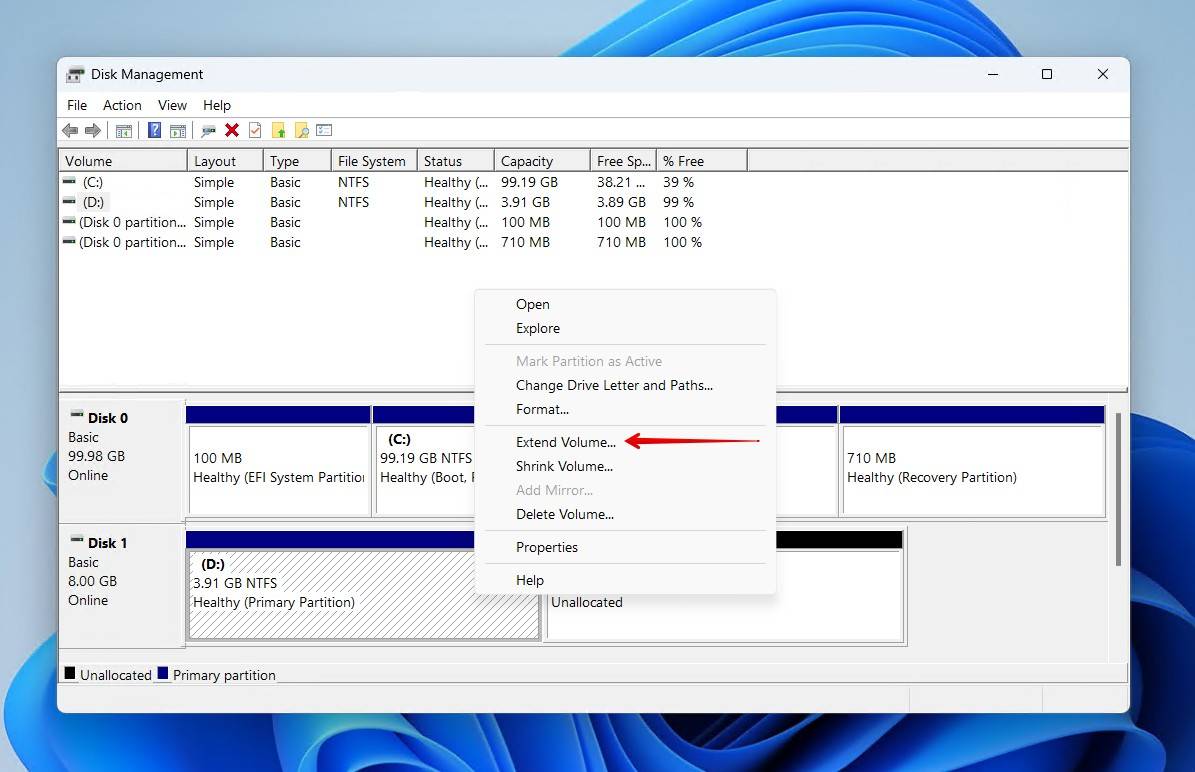
- Klik met de rechtermuisknop op de partitie die u wilt uitbreiden en klik vervolgens op Volume uitbreiden.
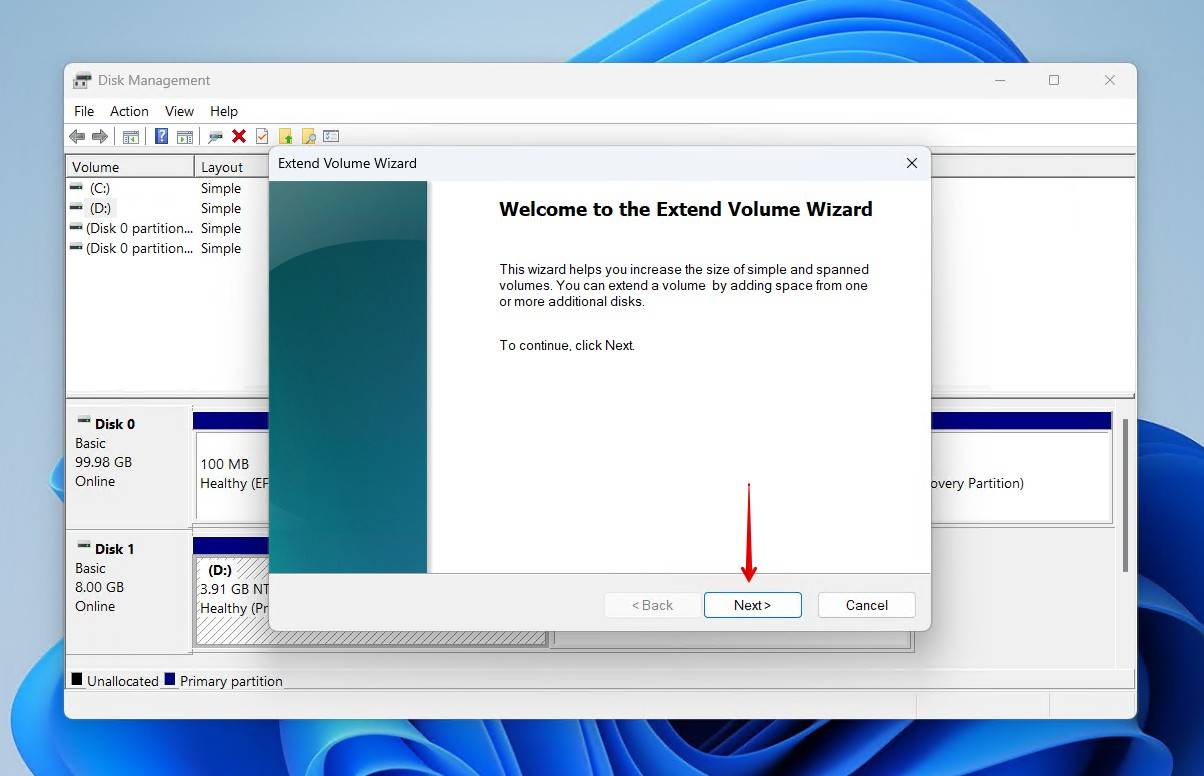
- Klik Volgende.
- Windows selecteert de niet-gebruikte ruimte automatisch, maar als dat niet gebeurt, kun je op de ruimte klikken in Beschikbaar, dan Toevoegen om het te verplaatsen. Klik Volgende.
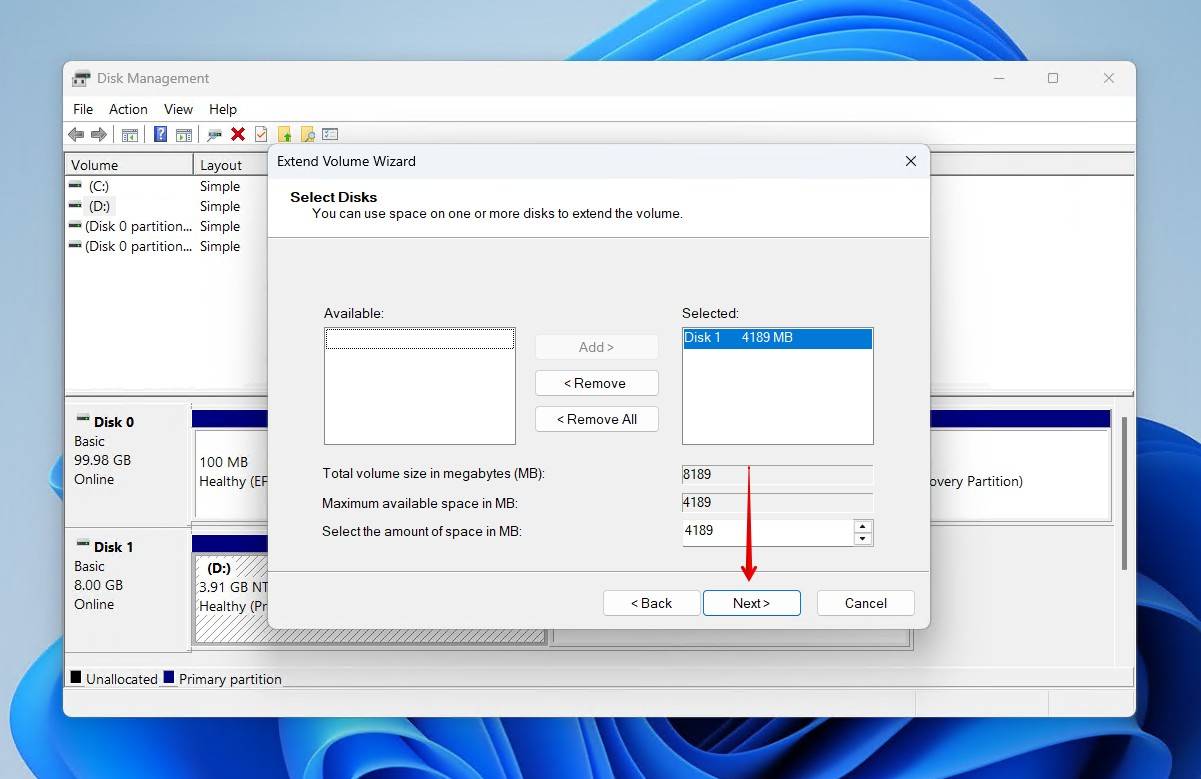
- Klik Voltooien.
Werk uw stuurprogramma’s bij
Deze oplossing is bedoeld voor degenen die nog steeds problemen ondervinden bij het gebruik van de schijf, zelfs nadat deze is hersteld. Als de stuurprogramma’s voor je harde schijf verouderd zijn, kan dit communicatieproblemen veroorzaken tussen je schijf en het besturingssysteem. Het herstelt geen bestanden of partities, maar het is een effectieve oplossing voor schijven met een specifiek ontwerp, zoals hybride schijven.
Dit is hoe je een niet-toegewezen harde schijf repareert die wordt beïnvloed door corrupte of niet-functionerende stuurprogramma’s:
- Klik met de rechtermuisknop op de Startknop en klik op Schijfbeheer.
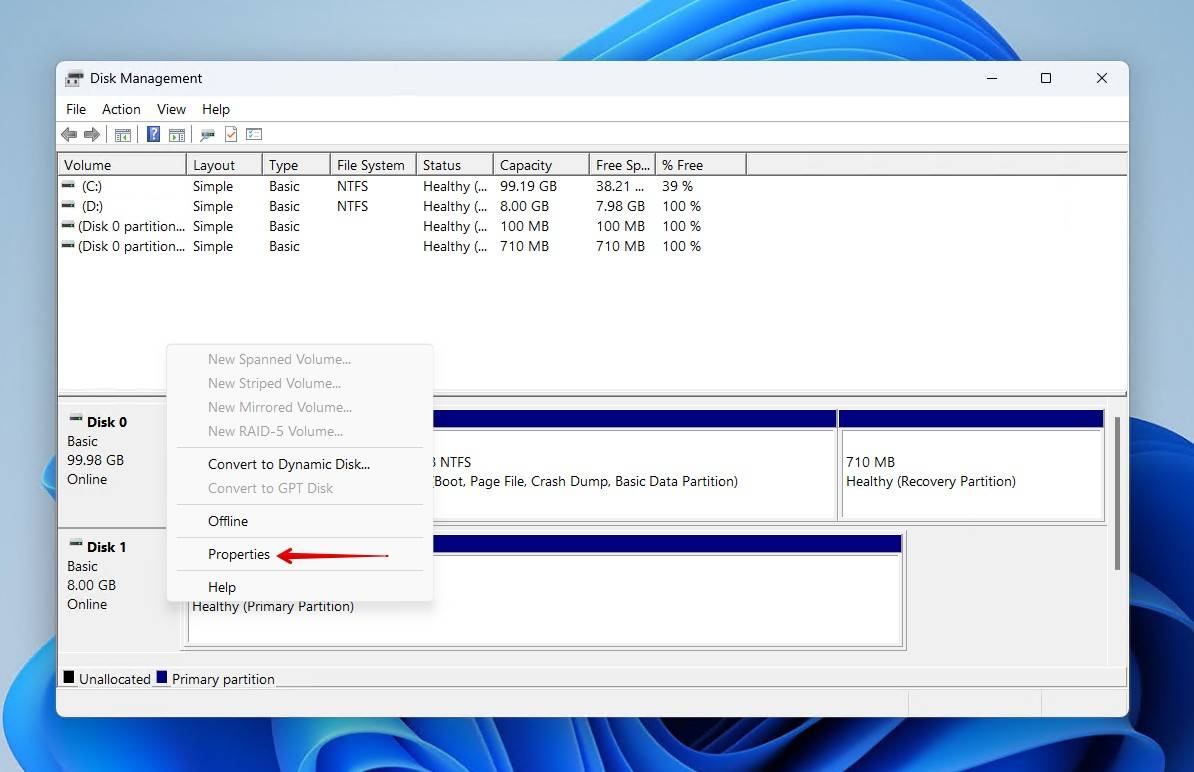
- Onderaan het venster klik je met de rechtermuisknop op het niet-toegewezen volume. Klik op Eigenschappen.
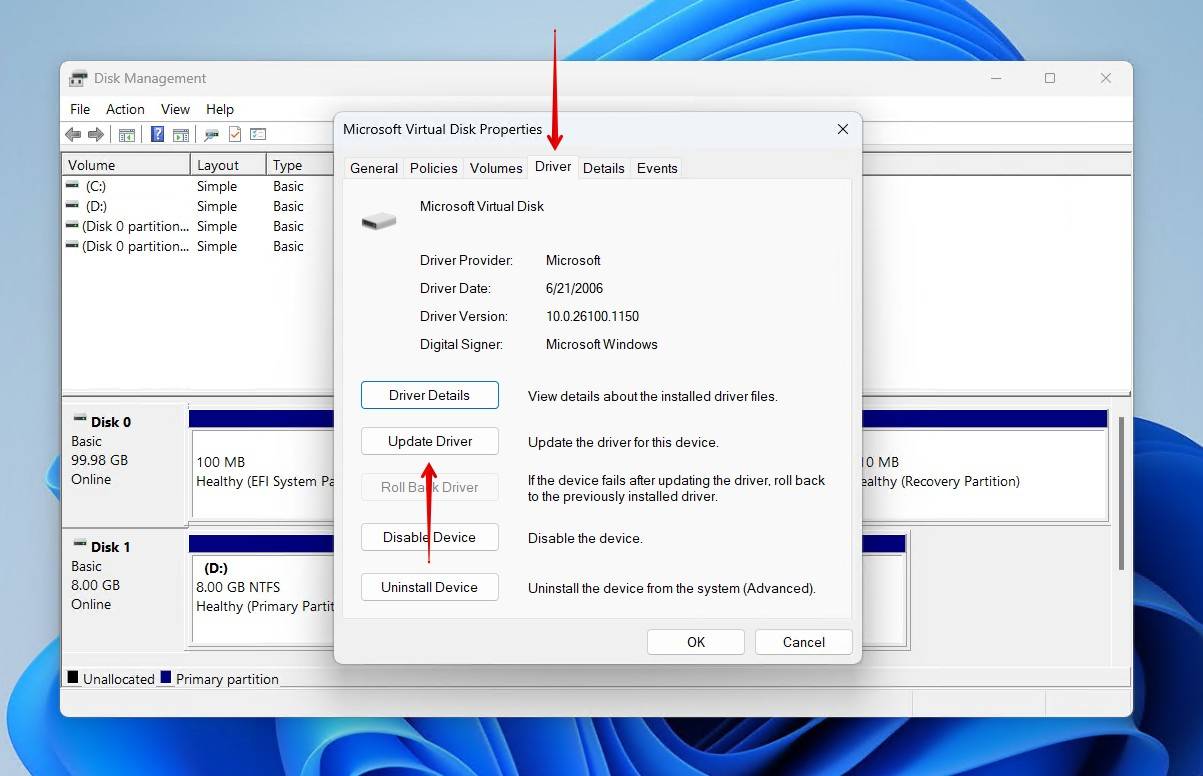
- Klik op de Bestuurder tab, vervolgens Stuurprogramma bijwerken.
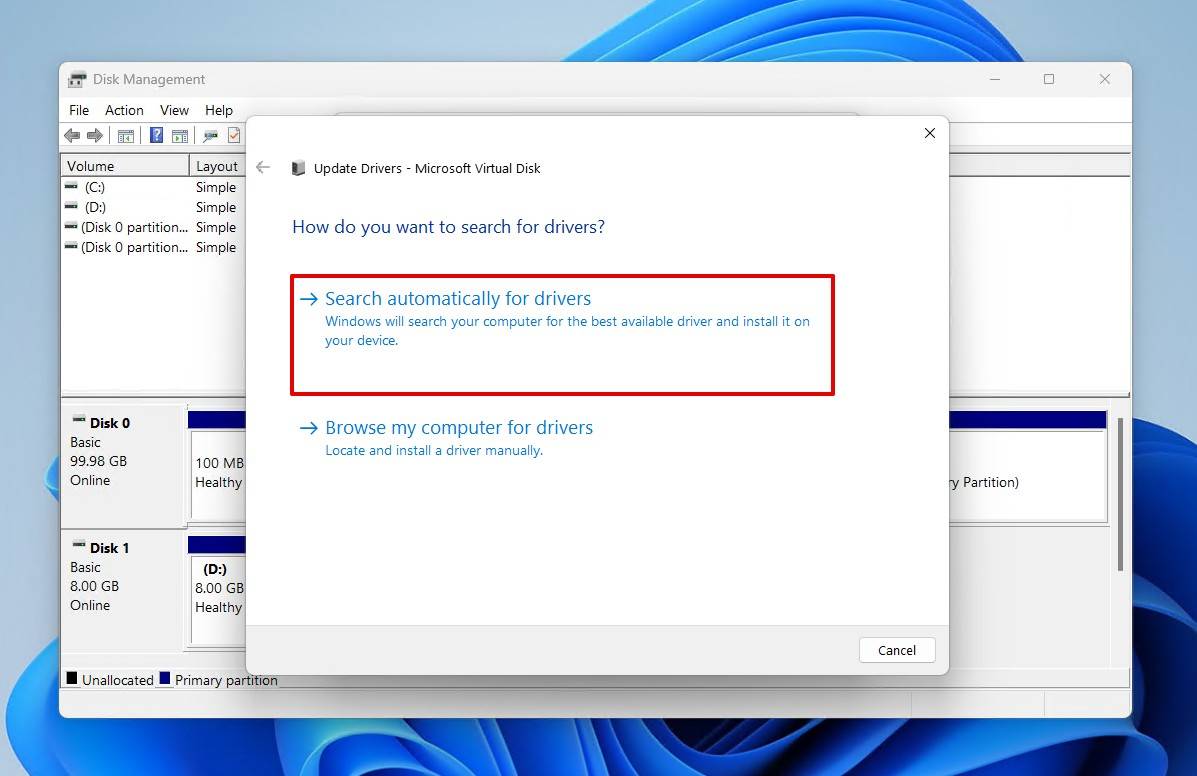
- Klik Zoek automatisch naar stuurprogramma’s. Windows zal vervolgens zoeken naar de meest recente stuurprogramma’s die aan uw harde schijf zijn gekoppeld en deze installeren.
- Herstart uw computer.
Als dit niet heeft gewerkt voor jou, probeer dan terug te gaan naar hetzelfde venster uit Stap 3 en klik op Apparaat verwijderen dan Verwijderen. Start uw computer opnieuw op, en Windows zal de stuurprogramma’s opnieuw downloaden.
Preventieve maatregelen voor toekomstige partitieproblemen
Gegevensherstel kan veel eenvoudiger worden gemaakt met een paar simpele stappen. Sommige van deze stappen kunnen direct worden uitgevoerd, terwijl andere meer bedoeld zijn om je gegevens op de lange termijn te beschermen. Hier zijn enkele praktische stappen die je kunt nemen om in de toekomst mogelijk te voorkomen dat je bestanden uit niet-toegewezen ruimte moet herstellen.
- 🩺 Controleer de schijfstatus – Blijf op de hoogte van de conditie van je schijf door gebruik te maken van S.M.A.R.T.-gegevens. S.M.A.R.T.-gegevens geven je veel inzicht in de prestaties van je schijf, en je kunt ze bekijken met tools zoals CrystalDiskInfo. Eén van de belangrijkste S.M.A.R.T.-waarden, bepaald door Acronis als een kritische parameter is Uncorrectable Sector Count, die registreert wanneer uw schijf er niet in slaagt gegevens van of naar een sector te lezen of te schrijven.
- 💽 Gebruik kwaliteitsmateriaal – Net zoals je alleen bij vertrouwde harde schijfverkopers zou moeten winkelen voor opslag van hoge kwaliteit, is het gebruik van hoogwaardige kabels en adapters ook erg belangrijk. Kabels van lage kwaliteit kunnen leiden tot verbindingsproblemen, zoals frequente onderbrekingen. Maar bovenal moet je je schijf altijd veilig uitwerpen.
- 📀 Implementeer een back-upstrategie – Back-ups zijn de enige manier om veilige herstel van uw gegevens te garanderen. Er zijn genoeg back-upstrategieën die werken, afhankelijk van welke opslagbehoeften u heeft. Veeam is een voorstander van de 3-2-1 back-upregel, wat inhoudt dat je 3 back-ups bewaart op 2 verschillende opslagmedia, waarbij er 1 off-site blijft.
- 🔍 Bereid je voor op partitiebeheer – Het is belangrijk om geduld te hebben bij het uitvoeren van gevoelige schijfhandelingen, zoals het aanmaken of uitbreiden van een partitie; vooral als het iets nieuws voor je is. Neem de tijd om vertrouwde tools te onderzoeken, betrouwbare handleidingen te lezen en maak een back-up van de belangrijkste data voordat je iets doet.
Conclusie
Ook al kan het verliezen van een partitie een angstig moment zijn, je kunt gerust zijn door de oplossingen te volgen die in dit artikel worden beschreven. Als je het goed doet, kun je je bestanden zonder veel moeite terughalen, of het nu gaat om een interne schijf, externe harde schijf of USB-stick. Gegevensherstel van een recent niet-toegewezen partitie hangt sterk af van hoe lang geleden de partitie is verwijderd en of er nieuwe gegevens naar het station zijn geschreven.


FAQ
Voordat je de niet-toegewezen schijf herstelt, moet je eerst de verloren bestanden terughalen met TestDisk:
- Open testdisk_win.exe. Maak een logboek aan.
- Selecteer schijf. Druk op Enter.
- Kies het type partitietabel. Druk op Enter.
- Analyseren, dan scannen.
- Selecteer verloren partitie. Druk op Enter.
- Partitie schrijven, bevestigen met Y.
- Opnieuw opstarten.
Als de niet-toegewezen partitie het gevolg is van het verwijderen van een andere partitie, moet je eerst de verloren gegevens herstellen voordat je probeert de partitie te herstellen. Zodra je de gegevens hebt teruggehaald, kun je een bestaande partitie uitbreiden of een volledig nieuwe partitie aanmaken.
- Klik met de rechtermuisknop op de Startknop en klik op Schijfbeheer.
- Klik met de rechtermuisknop op het niet-toegewezen volume. Klik op Nieuwe eenvoudige partitie.
- Wanneer de Wizard Nieuwe Eenvoudige Schijf opent, klik op Volgende.
- Specificeer een grootte voor de nieuwe partitie. Klik Volgende.
- Kies een stationsletter en klik vervolgens op Volgende.
- Geef een volumelabel op en laat de rest op standaardinstellingen staan. Klik op Volgende.
- Op het laatste scherm, klik Voltooien.
