


Se você tem várias partições no seu disco rígido, nada vai te assustar mais do que ligar o computador e descobrir que uma partição desapareceu. O que antes era uma partição cheia de arquivos, agora é um espaço não alocado que não pode ser acessado.
Isso pode acontecer por uma infinidade de razões, razões que vamos analisar mais de perto neste artigo. A melhor ação que você pode tomar agora é deixá-la como está até que você tenha explorado todas as opções disponíveis. Vamos mostrar várias maneiras de recuperar uma partição não alocada e recuperar seus dados.
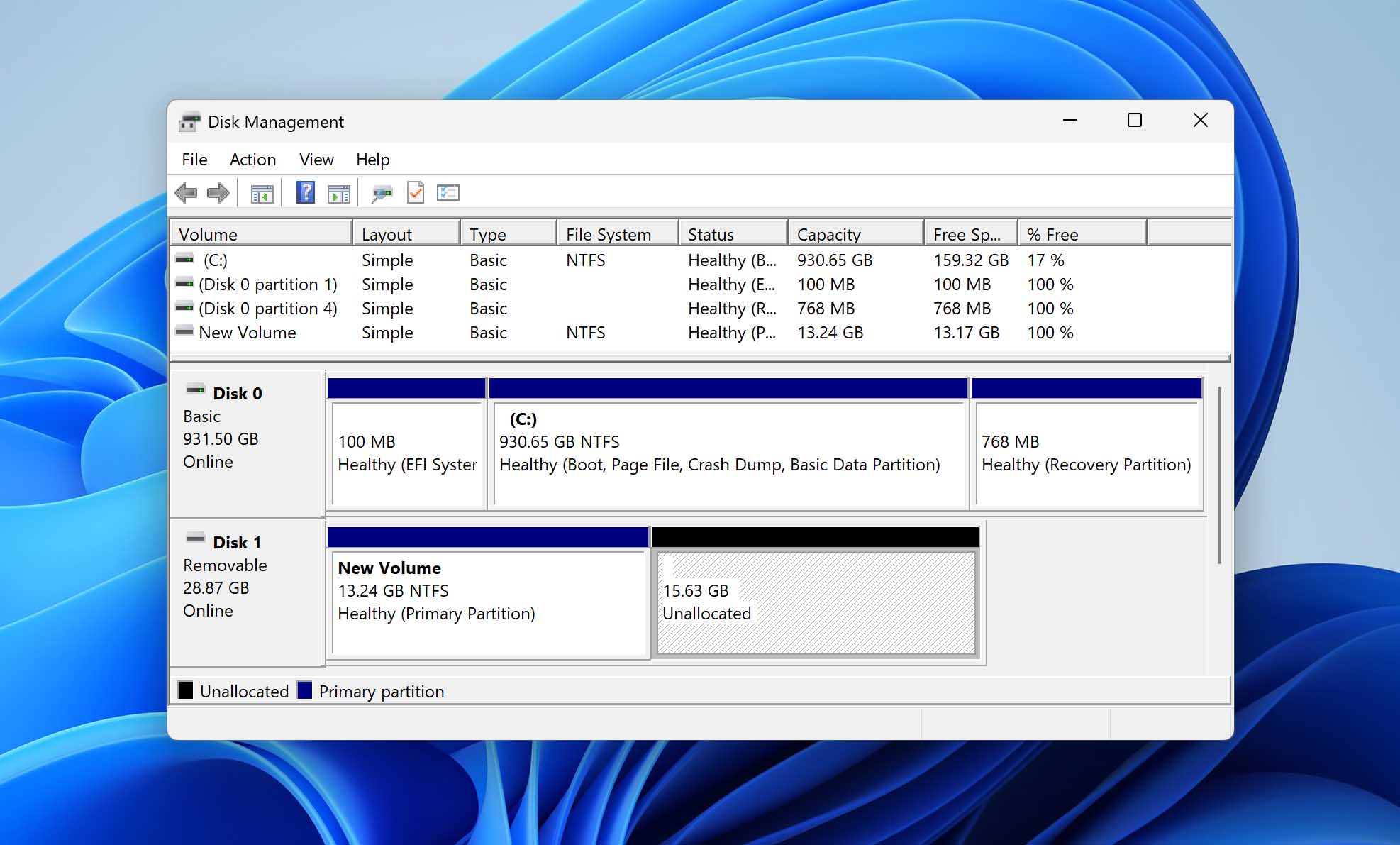
O que é uma Partição Não Alocada?
Partições são segmentos de um disco rígido que foram logicamente separados para organizar os dados armazenados nele. Um único disco pode ter várias partições. Quando você olha para o seu disco e vê espaço não alocado no Gerenciador de Disco, isso se refere ao espaço no disco rígido que ainda não foi alocado para uma partição.
O espaço em disco não alocado não pode armazenar arquivos ou programas e é basicamente inútil para o sistema operacional, a menos que o espaço seja usado para criar uma nova partição ou seja adicionado a uma partição existente para estendê-la.
Razões por trás de partições não alocadas
Um disco rígido novo virá sem nenhuma partição. Quando você instalar o disco em seu sistema, será necessário criar pelo menos uma partição antes que ele possa ser usado para armazenar dados. Qualquer espaço que não for dedicado a uma partição permanecerá como espaço não alocado.
No entanto, uma partição de disco de espaço não alocado pode aparecer como resultado de outra coisa. Aqui estão algumas razões comuns pelas quais pode haver espaço não alocado no seu disco rígido:
| Motivo da perda de dados | Descrição |
| Exclusão acidental | Erros acontecem. Se você acidentalmente excluiu sua partição no Gerenciamento de Disco, como este usuário fez, o espaço que antes era ocupado aparecerá como espaço não alocado. Suas chances de recuperação são altas, desde que você deixe o espaço não alocado intocado por enquanto |
| Falha de energia inesperada | Se o seu computador perder energia durante um processo de gravação na unidade, isso pode fazer com que alguns dados se corrompam e a partição seja excluída. Isso também inclui a ação de remover uma unidade externa de forma insegura, como demonstrado em este tópico onde um disco rígido de 1 TB ficou não alocado ao ser desconectado. |
| Uma partição não alocada aparece após a reinstalação ou atualização do Windows | Instalações e atualizações do sistema operacional (SO) Windows nem sempre são perfeitas. Você pode encontrar um problema em que não consegue selecionar a unidade onde deseja instalar o Windows até excluir outra, como este usuário enfrentou. Neste caso, você não deve excluir a unidade que contém dados, mas se já tiver feito isso, deixe-a intocada por enquanto. |
| Erros cometidos durante a migração de partições de disco. | Ao migrar para um novo sistema ou unidade, a clonagem é uma forma rápida e fácil de transferir tudo de forma transparente. No entanto, clonar para uma unidade de maior capacidade não expande automaticamente sua partição, pois este Redditor experiente. Portanto, tudo o que estiver fora da sua partição clonada será espaço não alocado até que seja utilizado. |
| Falha de hardware | Discos rígidos são suscetíveis a falhas. Se o disco rígido falhou em algum momento, a partição pode ter sido perdida como resultado. As partes móveis dentro do disco também se desgastam com o tempo, e o surgimento repentino de espaço não alocado é definitivamente algo que pode ser atribuído à degradação ao longo do tempo, o que pode ser o caso com este tópico. |
Como Recuperar Dados de um Espaço Não Alocado
Não importa o que faz sua partição desaparecer, existem vários métodos que você pode usar para recuperar os dados que foram perdidos.
Método 1: Restaurar de um Backup
Se você criou um backup do volume que foi perdido, ou até mesmo dos próprios dados, pode usar esse backup para restaurar facilmente os arquivos que foram perdidos. Restaurar a partir de backups é a forma mais eficaz de recuperar todos os arquivos perdidos com maior sucesso.
Se você não tem certeza se já configurou um backup, aqui estão algumas das soluções de backup mais comuns no Windows que vale a pena verificar para ver se estão ativadas.
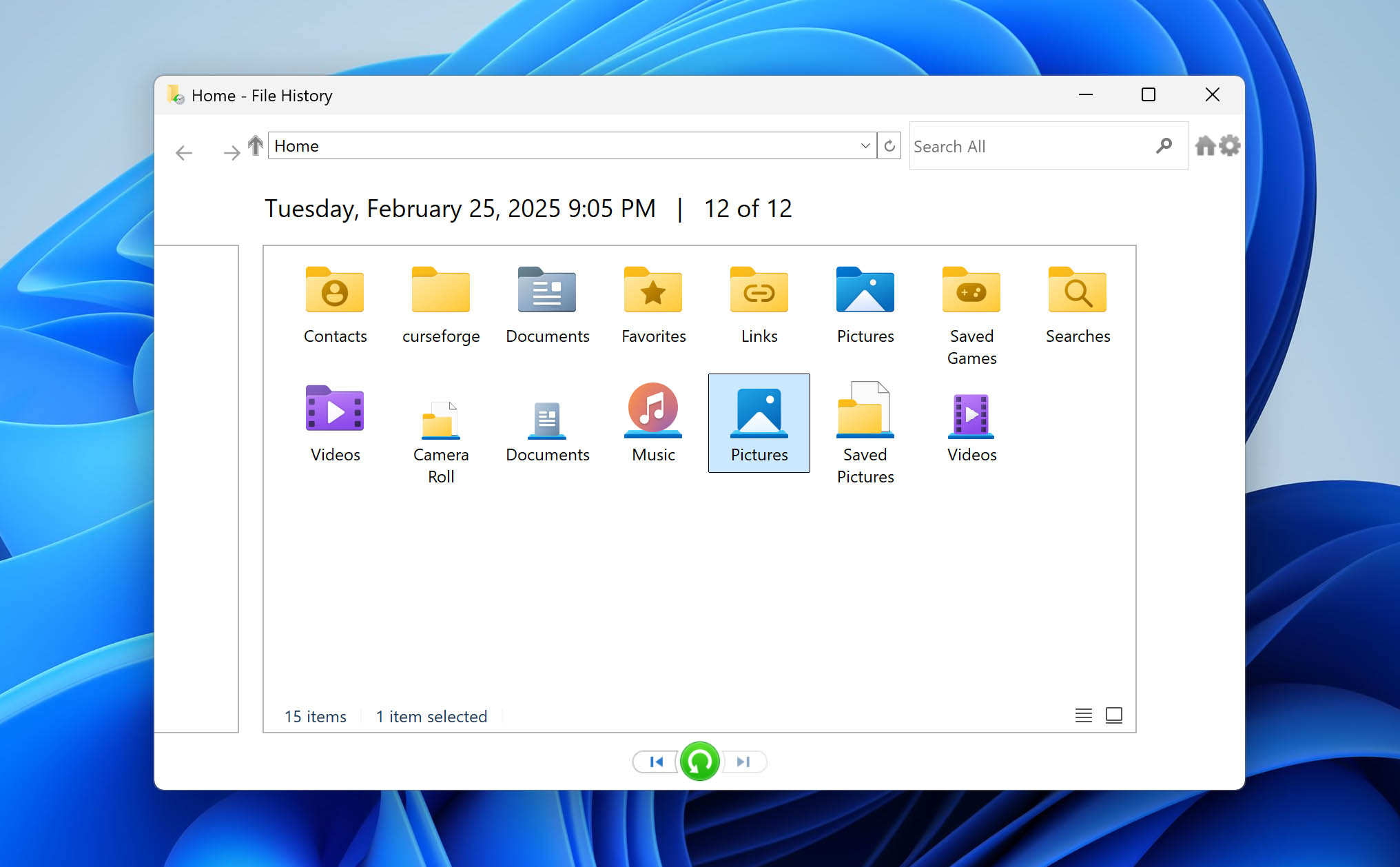
- Histórico de Arquivos – Histórico de Arquivos funciona tirando instantâneos periódicos de todas as bibliotecas padrão, incluindo Documentos, Imagens, Vídeos e Músicas. Esses instantâneos permitem não apenas restaurar seus dados, mas também versões anteriores desses dados. Verifique se o Histórico de Arquivos está habilitado abrindo Começar e digitando Restaure seus arquivos com o Histórico de Arquivos.
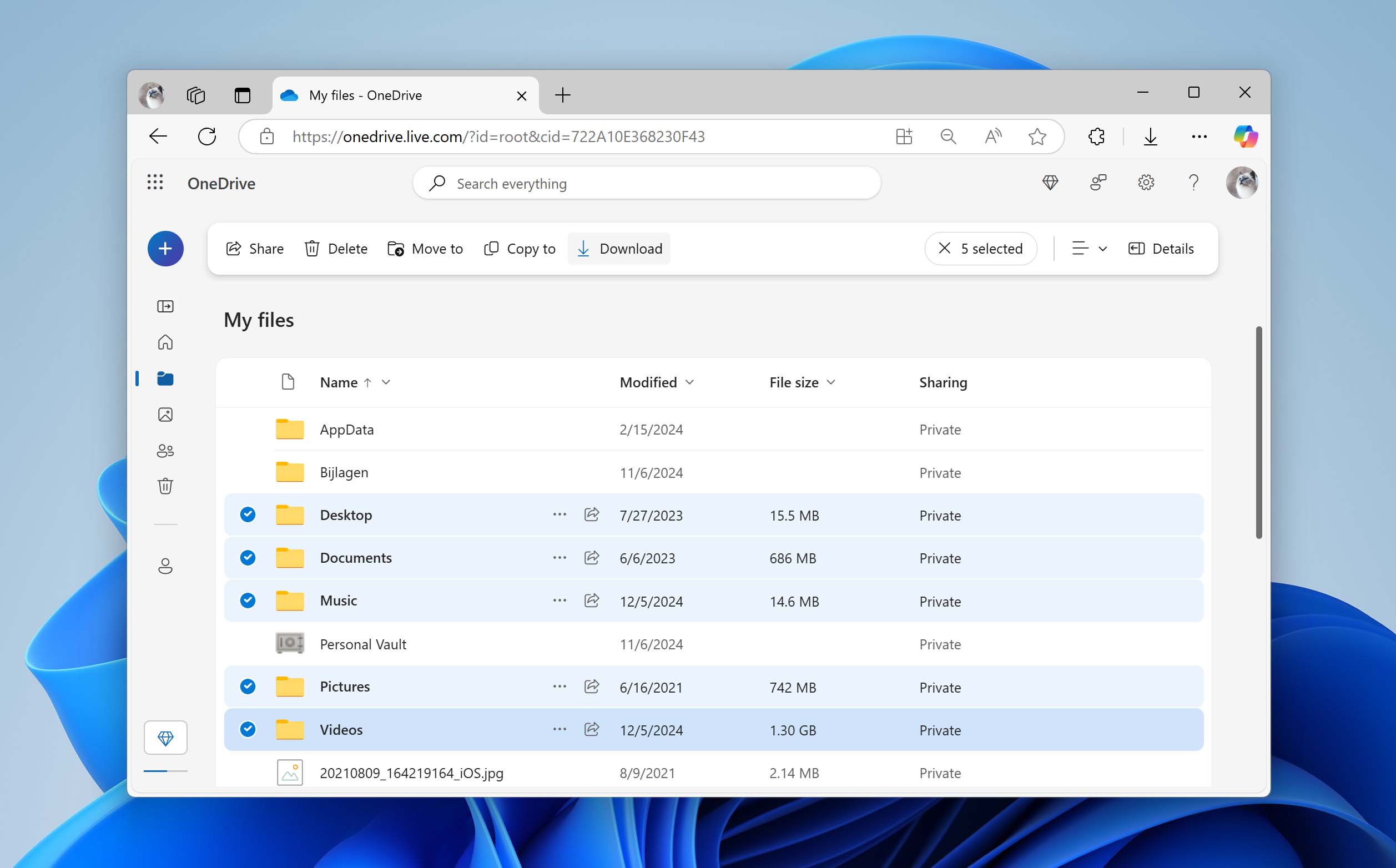
- OneDrive – O OneDrive é o serviço de armazenamento em nuvem da Microsoft. Ele vem nativamente com o Windows 10 e 11, e tudo que você precisa é de uma conta Microsoft. Se você está conectado a uma conta Microsoft, há uma boa chance de que o OneDrive esteja ativado e já tenha feito backup de algumas bibliotecas como Área de Trabalho, Documentos e Imagens. Verifique a pasta do OneDrive em seu PC ou acesse OneDrive no seu navegador.
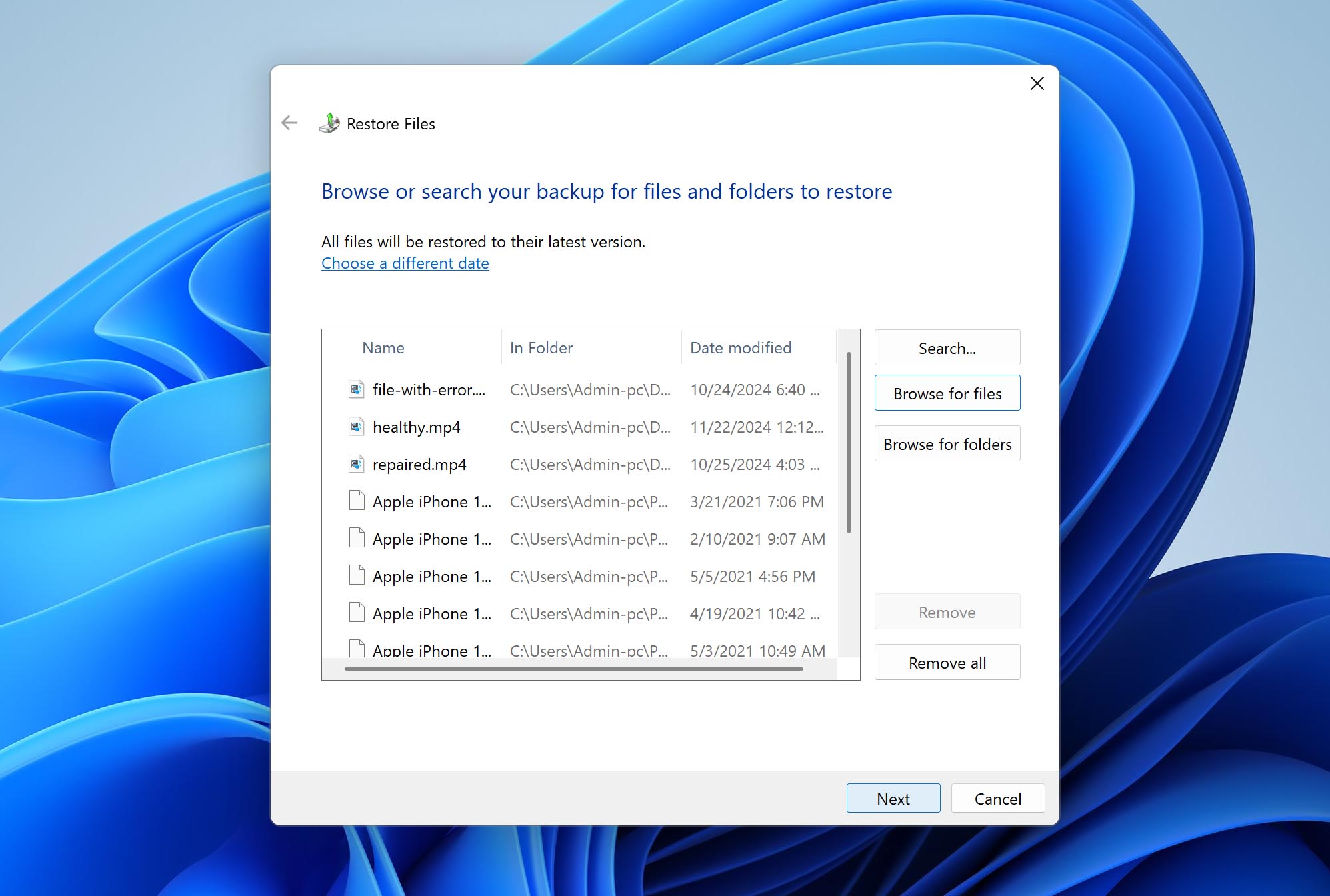
- Backup e Restauração – Backup e Restauração foi a solução de backup principal para o Windows antes de ser substituída pelo Histórico de Arquivos. No entanto, ela ainda está incluída no Windows. Pode-se argumentar que seu uso principal é manter uma imagem do sistema de backup pronta para uma recuperação rápida em emergências, mas também pode ser usada para backups seletivos de arquivos. Caso você tenha configurado, abra Painel de Controle e clique Backup e Restauração (Windows 7). Pode ser necessário ajustar a visualização dos seus ícones para ver esta opção.
Método 2: Usando software de recuperação
Sua próxima melhor opção para recuperar dados de uma partição recentemente não alocada é através do uso de um software de recuperação de dados. Esse tipo de software é projetado para recuperar seus dados em quase qualquer situação de perda, seja por exclusão acidental ou devido à corrupção do sistema de arquivos. Ele pode acessar seus dados diretamente pelo disco, mesmo que não sejam acessíveis por outros meios.
Há numerosos soluções de recuperação de dados na internet, mas nem todos são adequados para recuperação de dados de partições de disco rígido não alocadas. Para essa tarefa, vamos contar com Disk Drill ferramenta de recuperação de dados de partição. Quando o Disk Drill faz a varredura de um disco, ele também procura por partições perdidas como parte do seu processo de varredura. Ao encontrar uma, você pode explorar quais dados deseja recuperar.
Veja como recuperar dados de uma unidade não alocada usando o Disk Drill:
- Baixar e instale o Disk Drill. Abra-o.
 Recuperação de dados gratuita
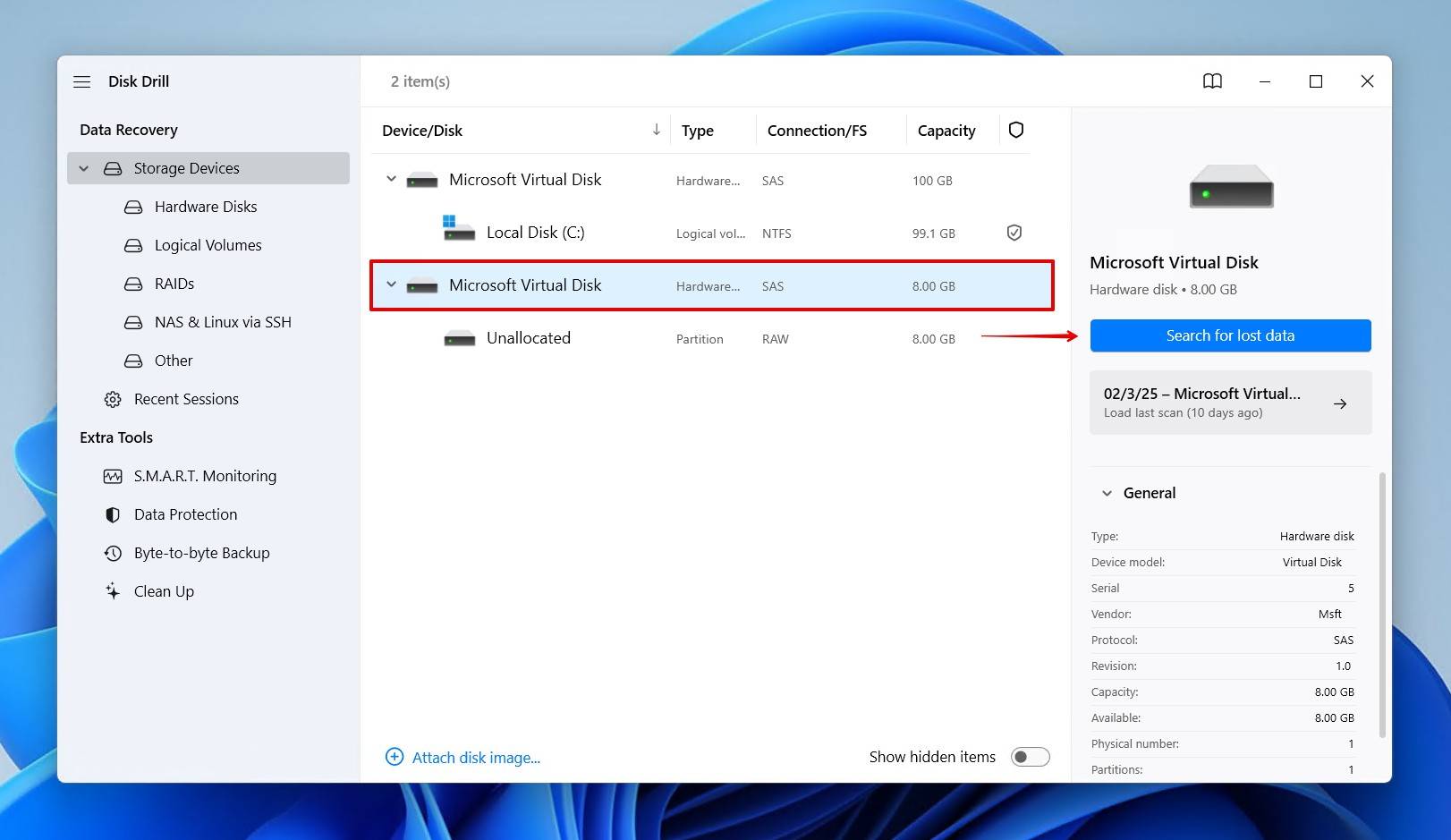
Seu Companheiro para a Recuperação de Arquivos Excluídos - Selecione a unidade que contém o espaço não alocado e, em seguida, clique em Pesquisar dados perdidos. Você pode escanear o espaço não alocado especificamente, mas escanear o disco inteiro trará mais resultados.
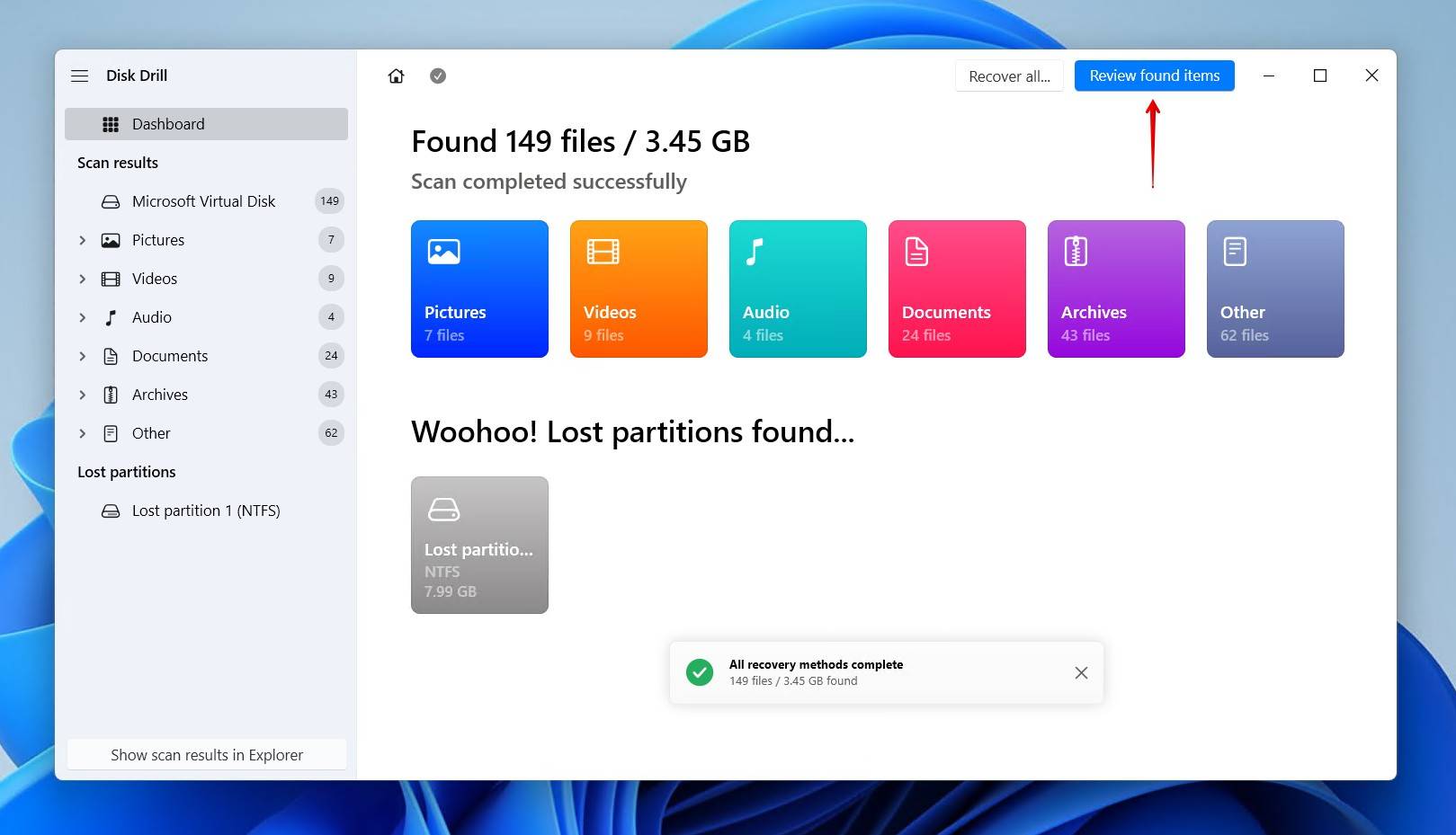
- Quando a verificação terminar, clique em Revisar itens encontrados. Se você quiser recuperar tudo em vez disso, basta clicar Recuperar tudo.
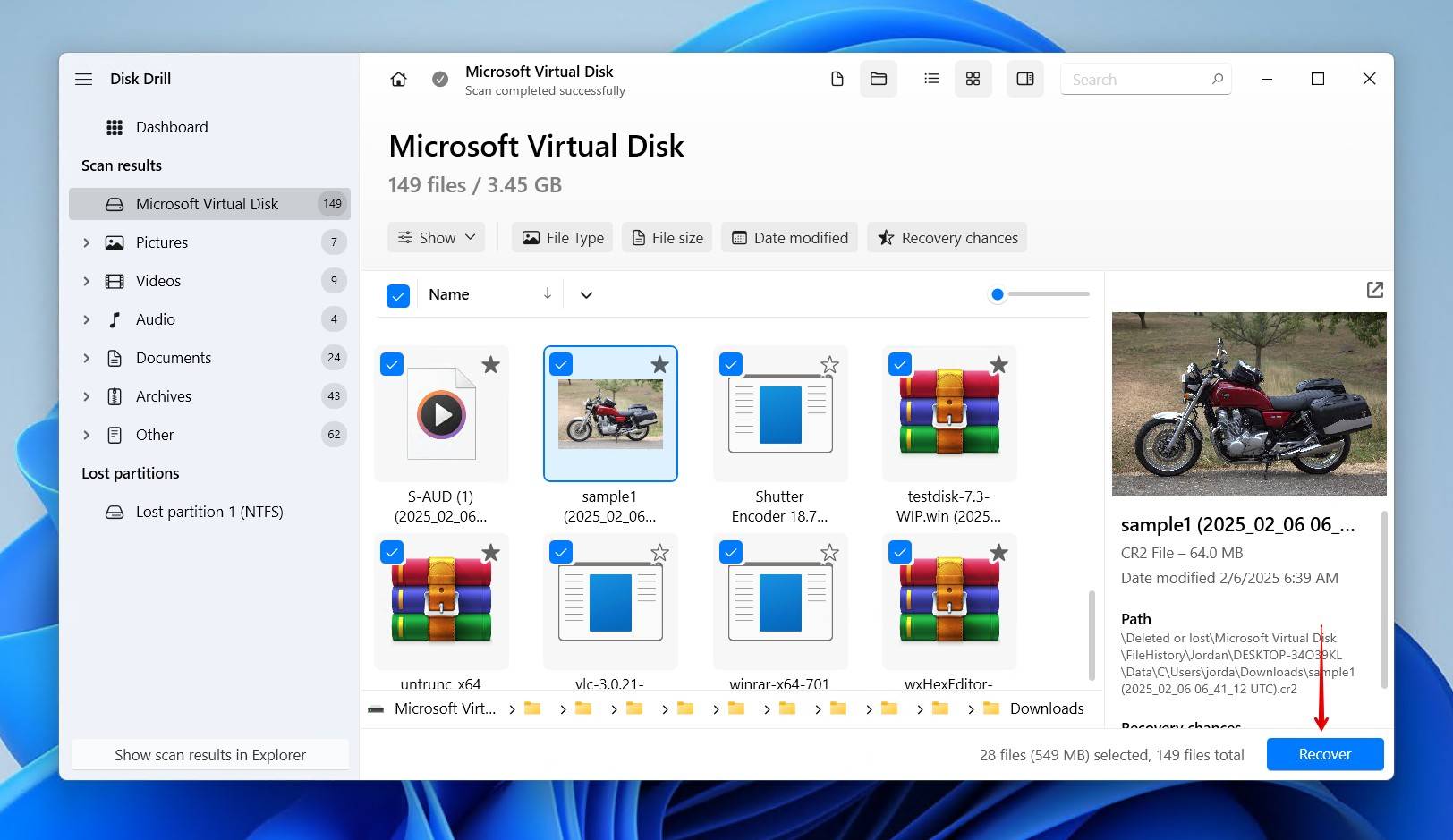
- Selecione os arquivos que deseja recuperar marcando a caixa de seleção correspondente. Esta é uma boa oportunidade para visualizar seus dados e garantir que estão intactos, pois a perda da partição devido à corrupção pode ter afetado seus dados também. Clique Recuperar quando você estiver pronto para prosseguir.
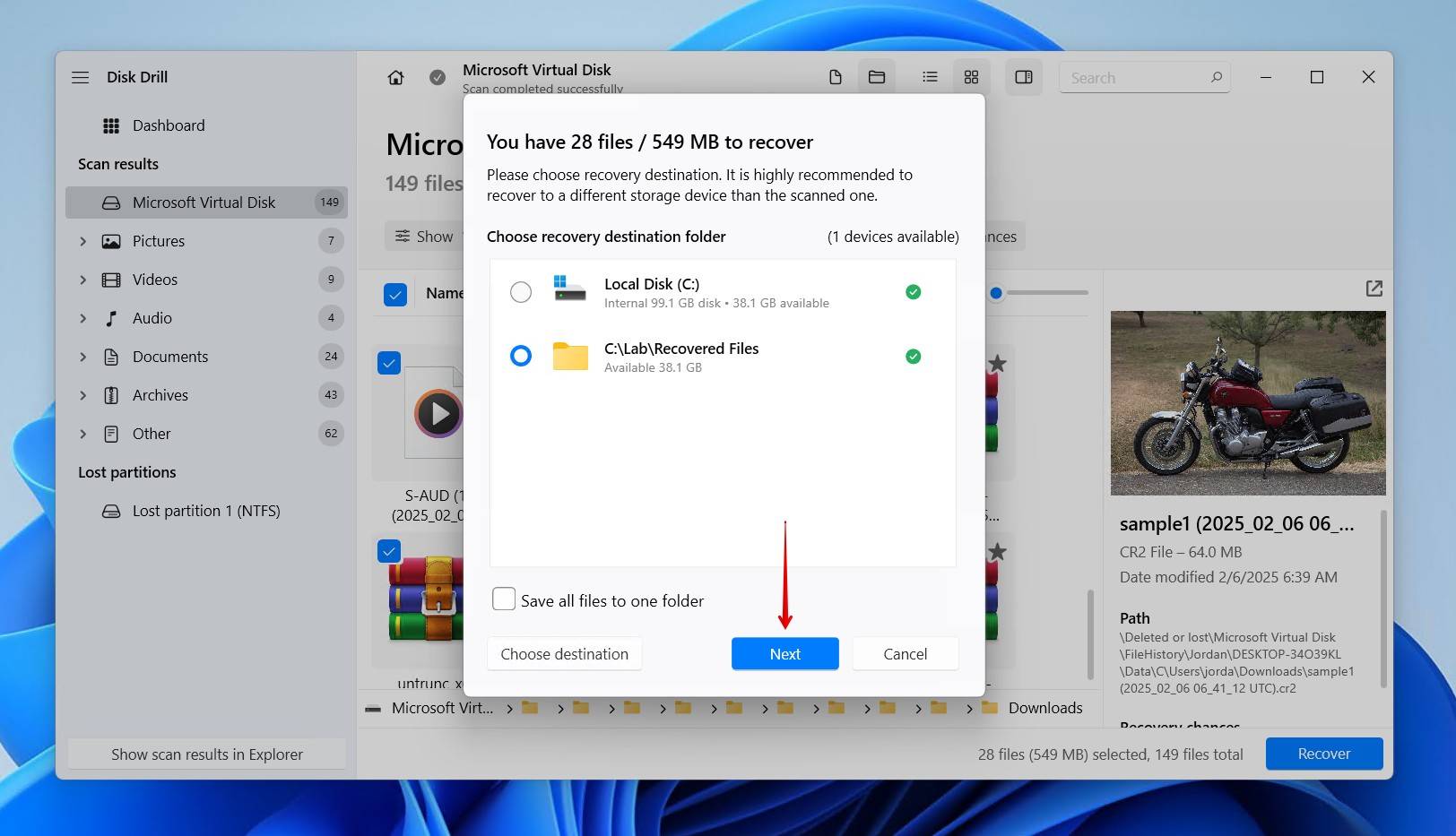
- Escolha um local de recuperação. A recomendação geral é recuperar os dados em um disco físico separado. Clique Próximo para recuperação completa.
Método 3: Usando um Serviço de Recuperação
Se nenhum dos métodos anteriores funcionou para você, você não se sente particularmente confiante em realizar os passos necessários, ou o disco rígido está mostrando sinais de dano físico (como cliques ou ruídos de moagem), então é melhor usar um serviço profissional de recuperação para recuperar dados de partição não alocada.
As empresas de recuperação empregam os serviços de especialistas em recuperação de dados que recuperam seus dados manualmente. Equipados com o conhecimento e as ferramentas de nível comercial necessárias para reparar e recuperar dados do disco, contar com um profissional para cuidar de tudo proporciona tranquilidade.
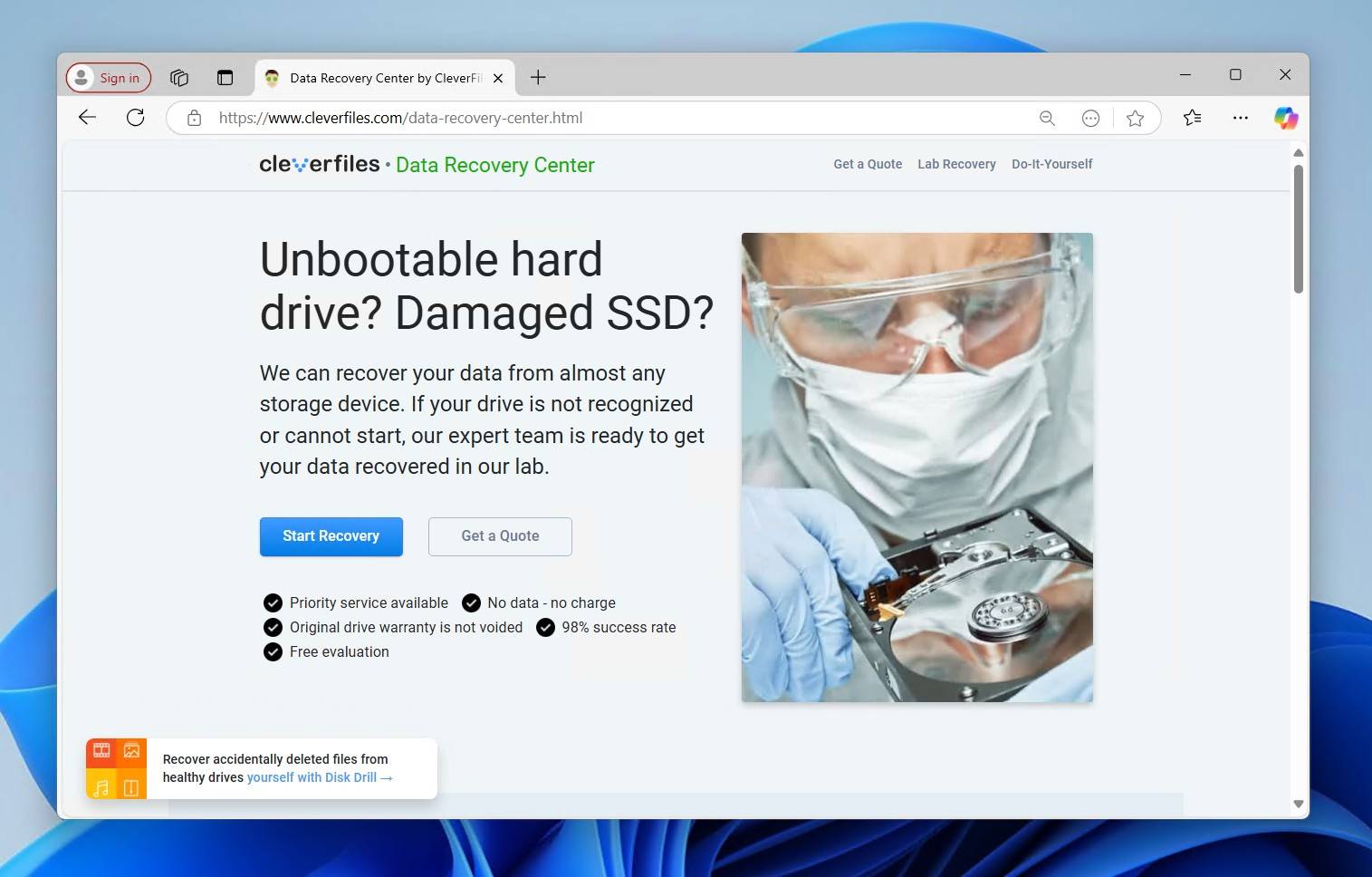
Embora esse método possa levar mais tempo, pois você precisa enviar seu drive, ele terá a maior taxa de sucesso, já que você estará deixando a parte de recuperação para os profissionais. Considere usar um serviço de recuperação que ofereça um sem dados, sem cobrança política, como a Clever Files Centro de Recuperação de Dados, onde você não perderá dinheiro se nada de valor puder ser recuperado.
Como corrigir um disco rígido não alocado
Se a sua partição desapareceu do seu disco ou se você só quer saber como pode usar aquele espaço extra que está atualmente não alocado, incluímos várias opções que vão te ajudar, independentemente da sua situação.
Recuperar Disco Rígido Não Alocado com TestDisk
É possível corrigir um disco não alocado sem perder dados usando TestDisk para recuperar a partição não alocada. O TestDisk é uma ferramenta de recuperação única, pois repara o dano subjacente que fez com que o espaço não alocado aparecesse no disco rígido. Ele pode corrigir a partição não alocada se ela tiver sido causada por um problema lógico, como uma tabela de partições perdida ou corrompida, partições excluídas acidentalmente ou corrupção do sistema de arquivos.
É assim que você recupera uma partição não alocada usando o CMD com o TestDisk:
- Baixar e extraia o TestDisk. Abra testdisk_win.exe.
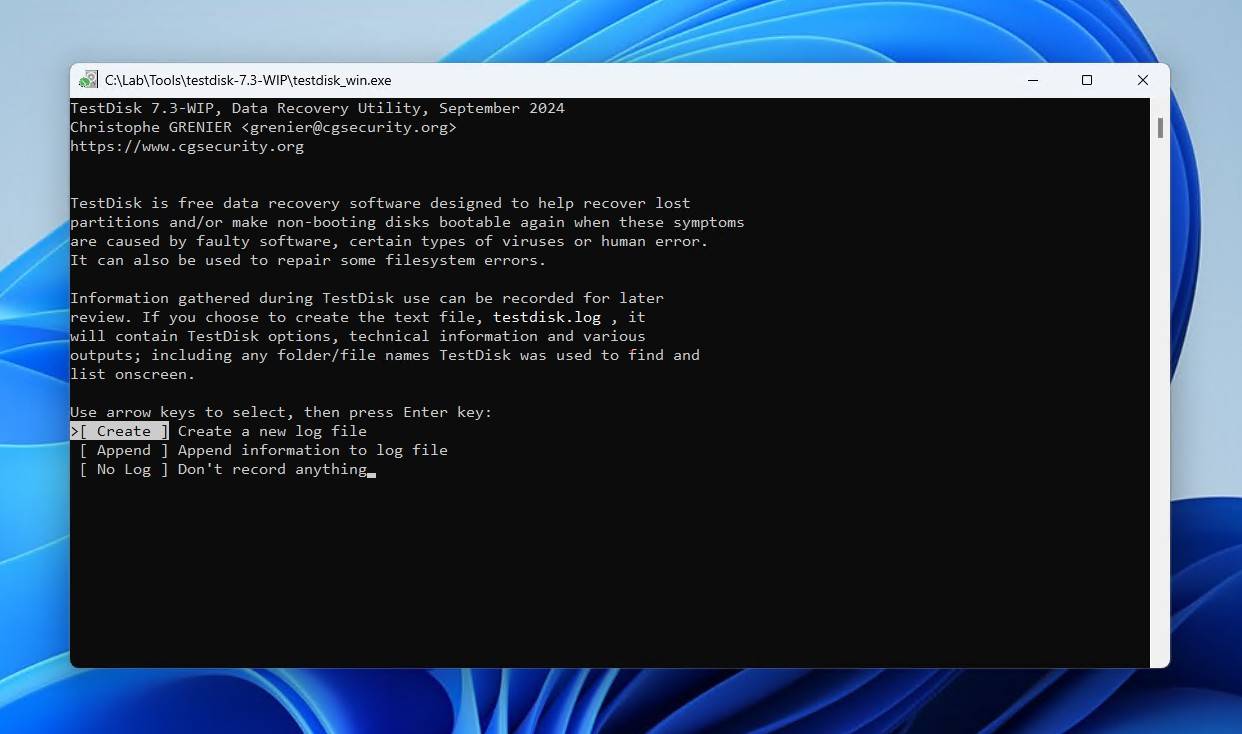
- Pressione Enter para criar um novo registro.
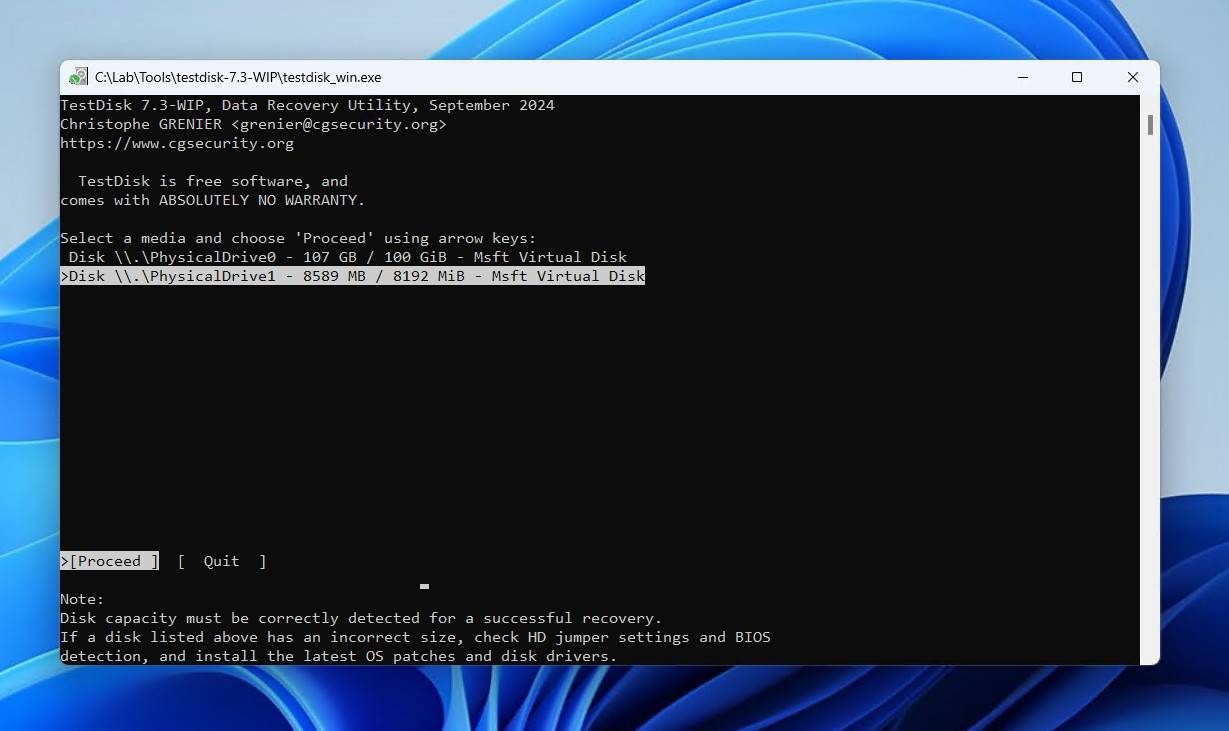
- Selecione a unidade com o espaço não alocado usando as teclas de seta para cima e para baixo. Pressione Enter.
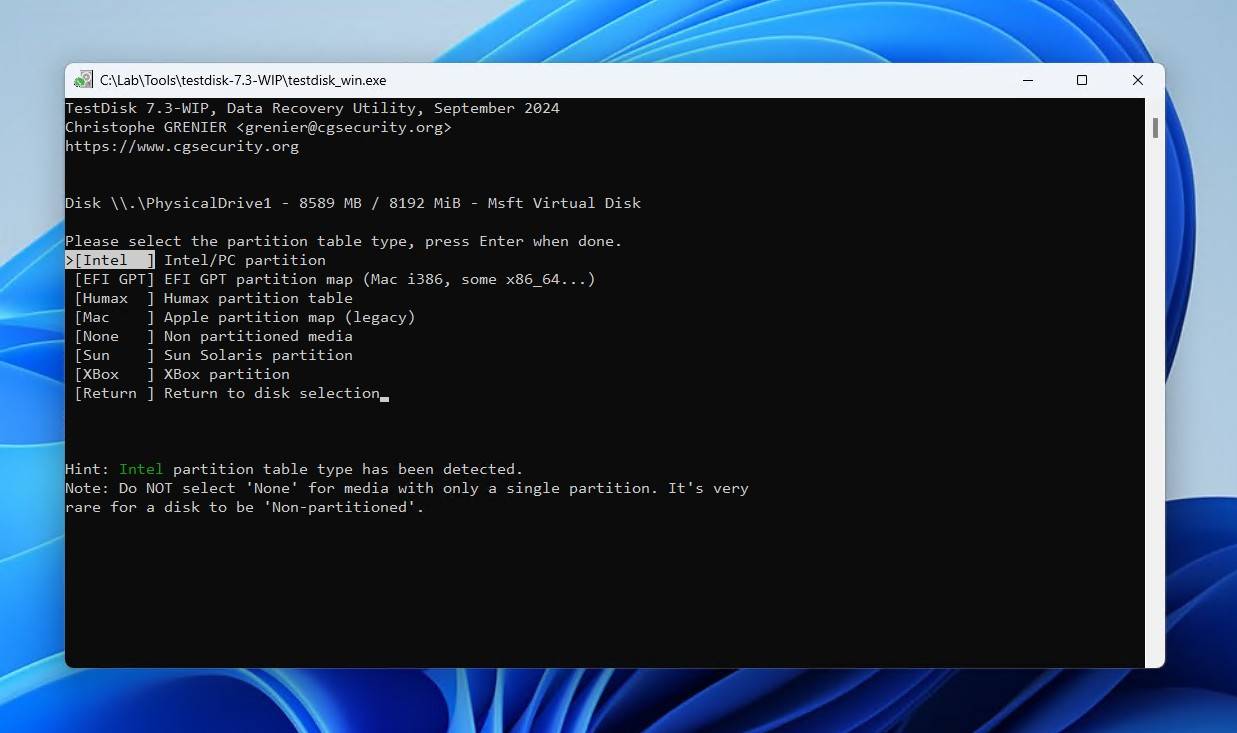
- Escolha o tipo de tabela de partição. Pressione Enter.
- Pressione Enter analisar a estrutura da partição.
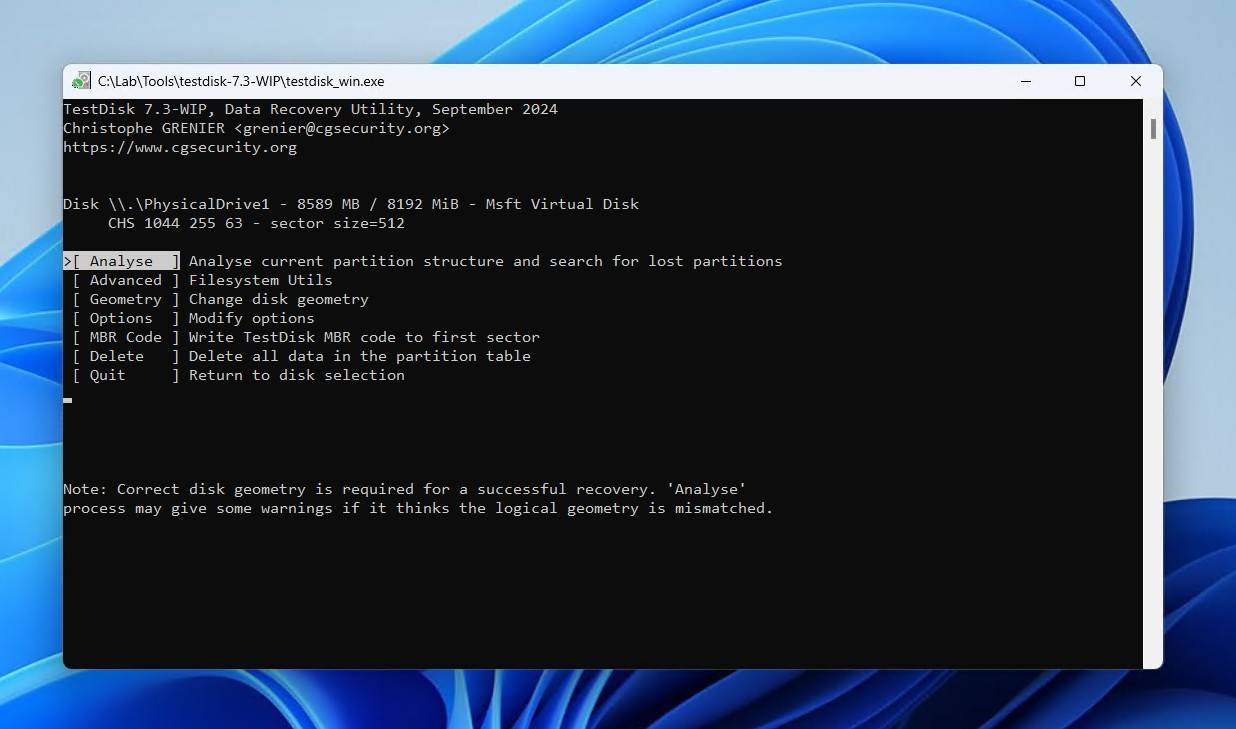
- Pressione Enter para iniciar a varredura.
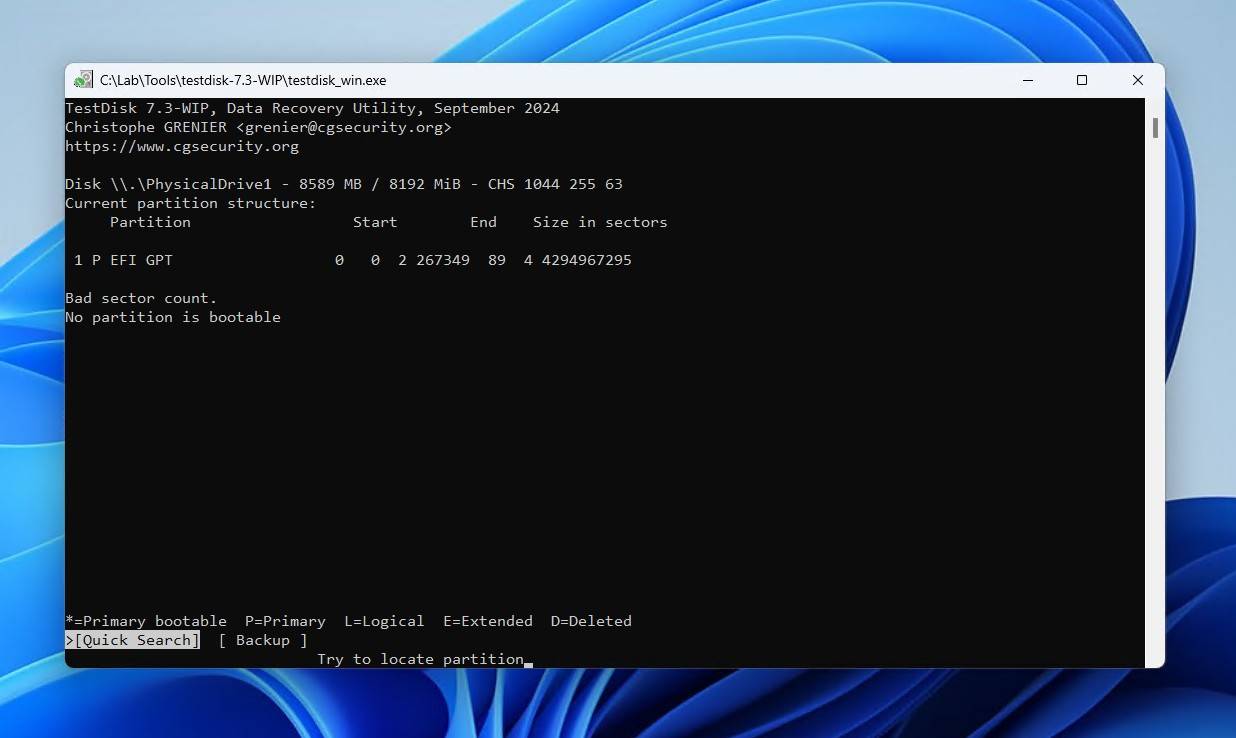
- Selecione a partição perdida e pressione Enter.
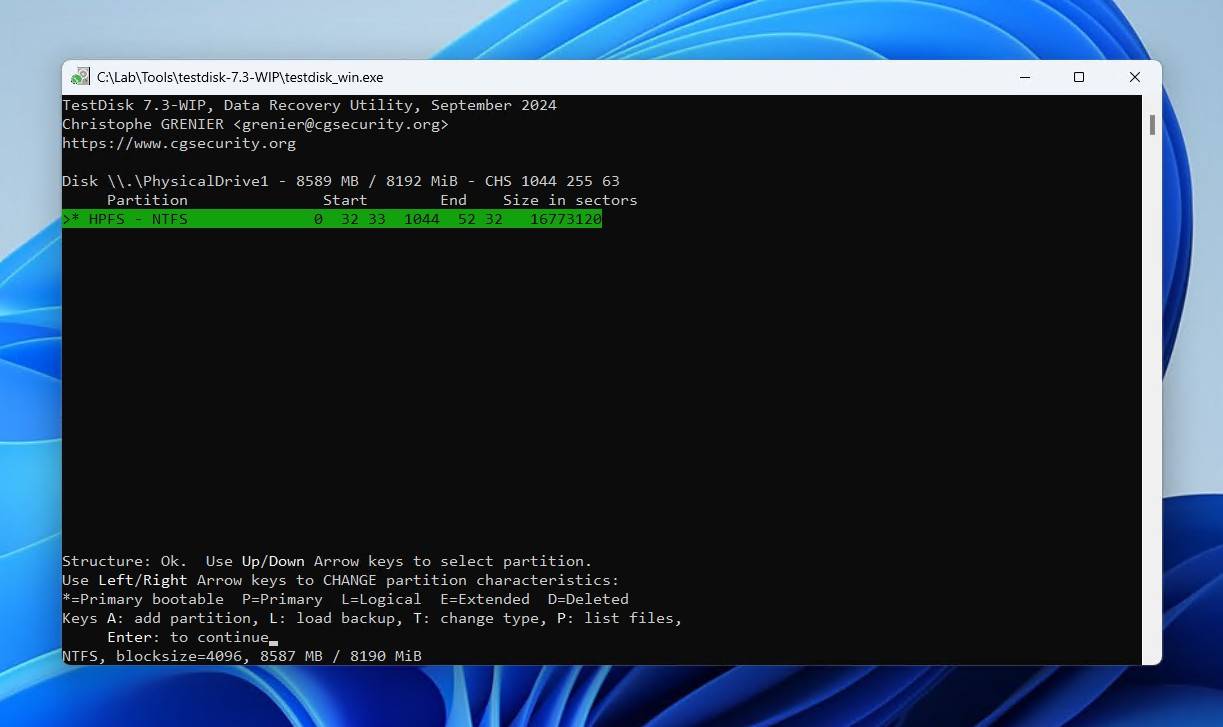
- Se tudo estiver certo, você pode mudar para o Escrever opção e pressione Enter escrever a partição de volta para a tabela. Se nada for encontrado, realize uma busca mais profunda.
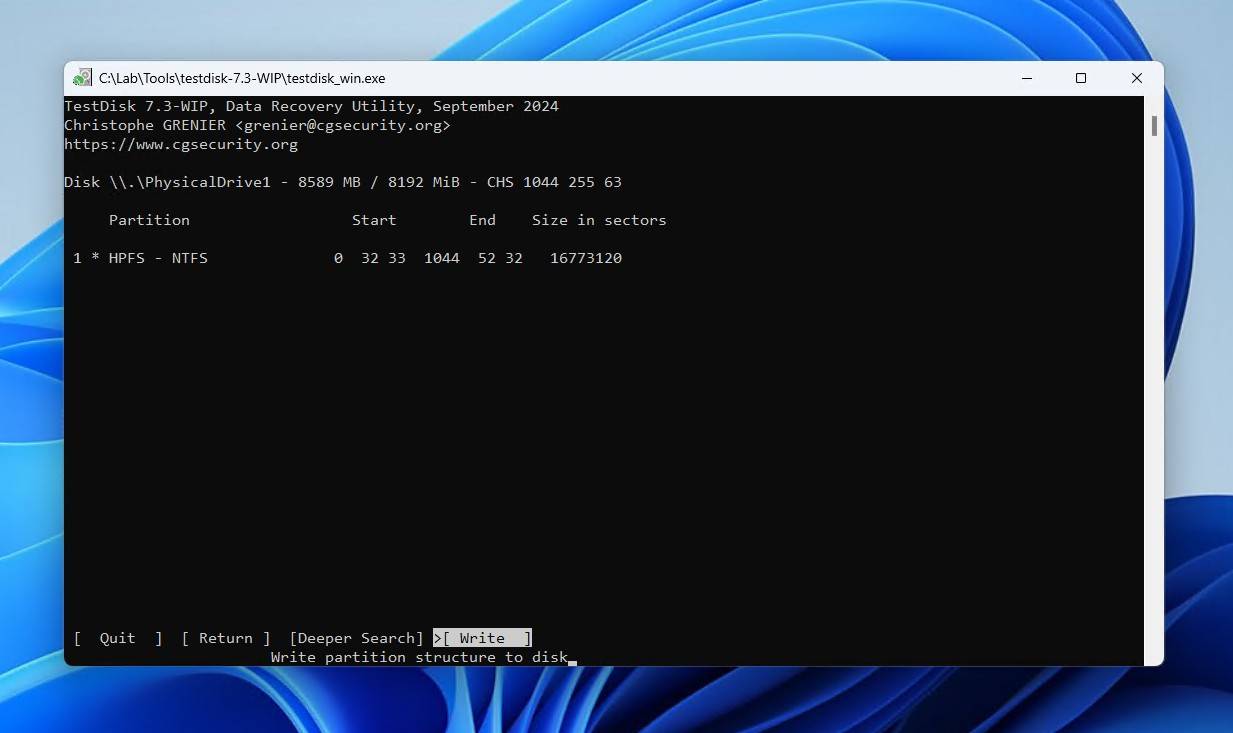
- Pressione Y, em seguida reinicie o seu computador.
Criar uma nova partição com o Gerenciamento de Disco
O Gerenciamento de Disco permite que você gerencie os discos rígidos em seu computador, assim como unidades externas. Você pode recuperar o espaço em disco não alocado criando uma nova partição. Antes de usar a unidade, é necessário criar uma nova partição. Este método funcionará, independentemente se você estiver substituindo uma que foi perdida ou excluída, ou se simplesmente deseja aproveitar totalmente o disco rígido externo não alocado.
É assim que você cria uma nova partição com o Gerenciamento de Disco:
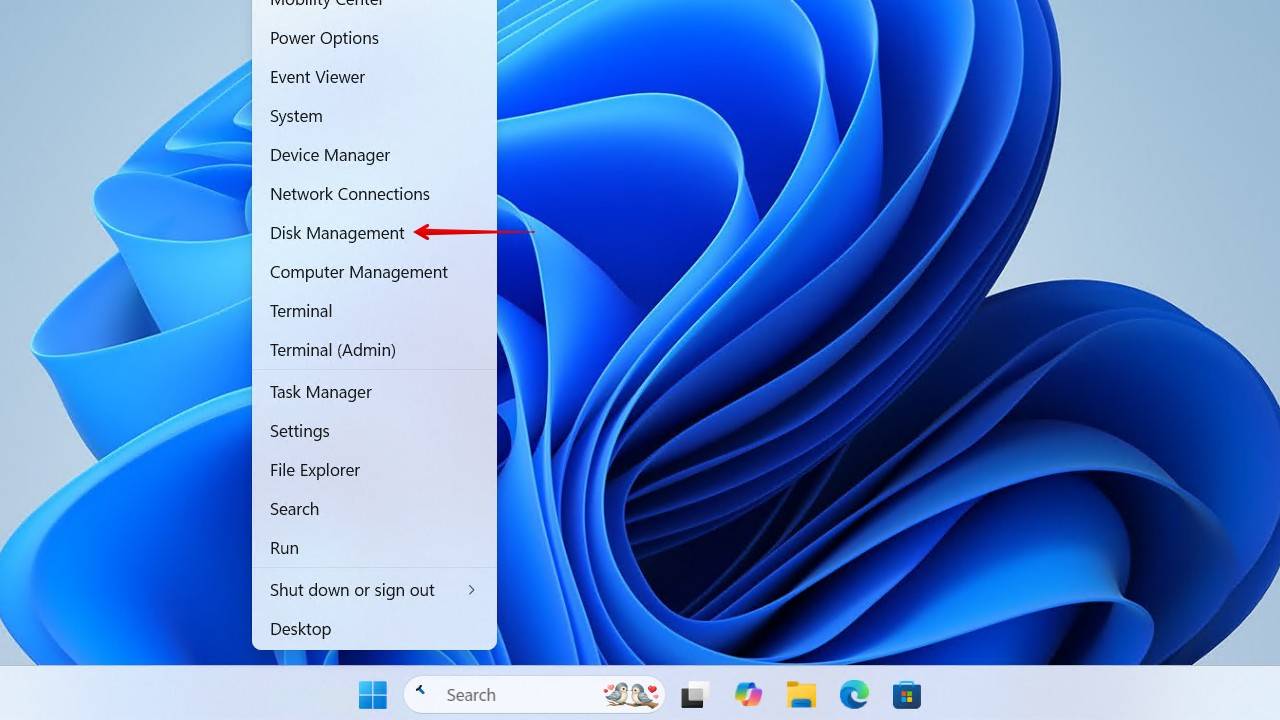
- Clique com o botão direito do mouse no Botão Iniciar e clique em Gerenciamento de Disco.
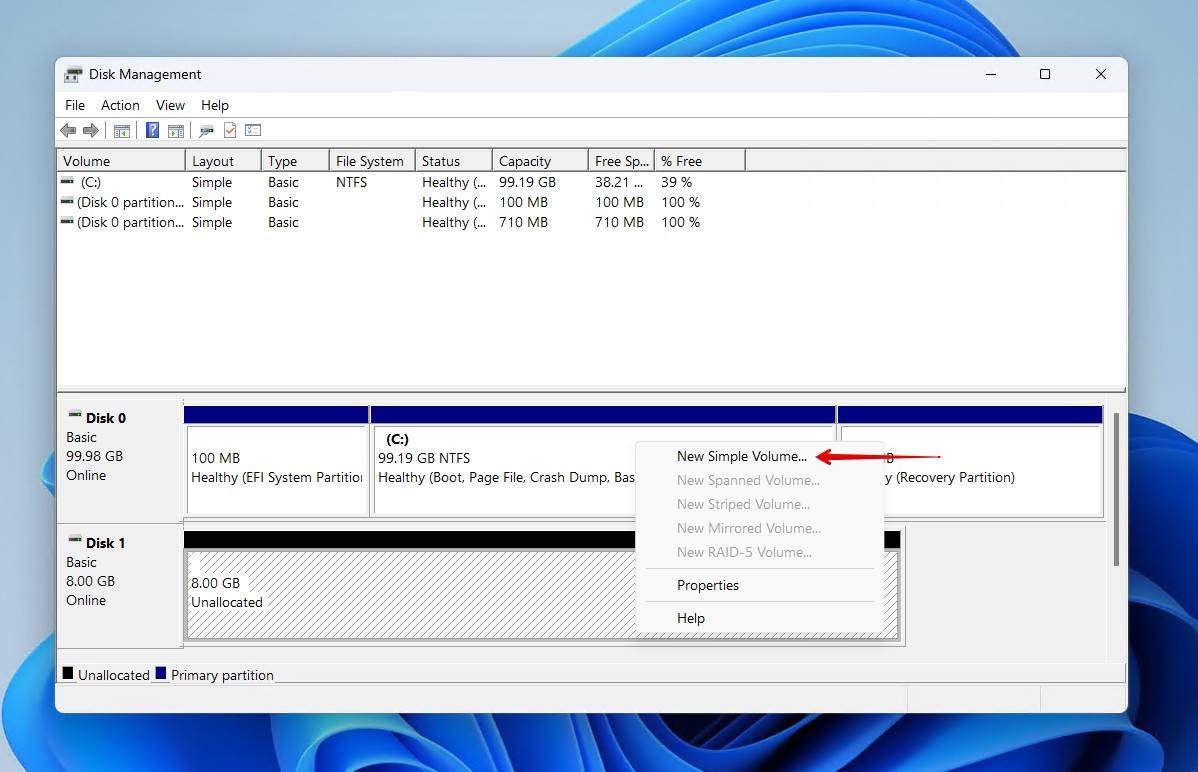
- Clique com o botão direito no volume não alocado. Clique Novo Volume Simples.
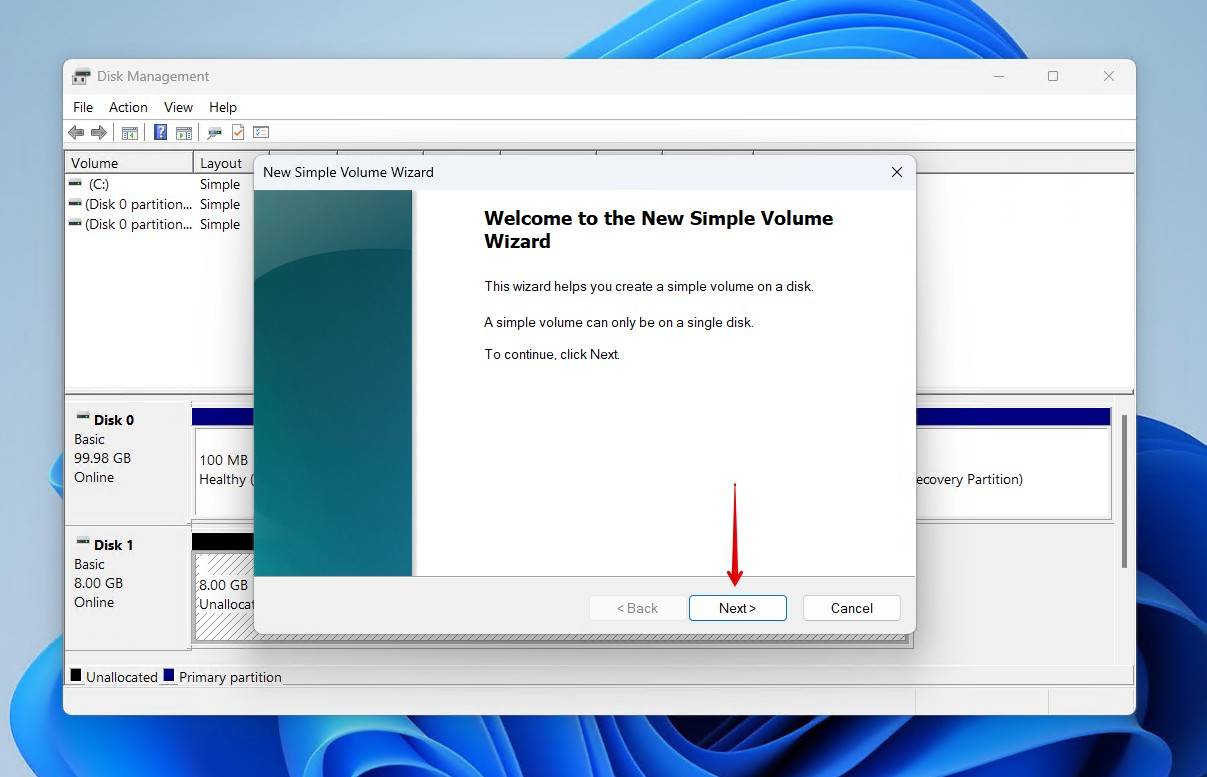
- Quando o Novo Assistente de Volume Simples for aberto, clique Próximo.
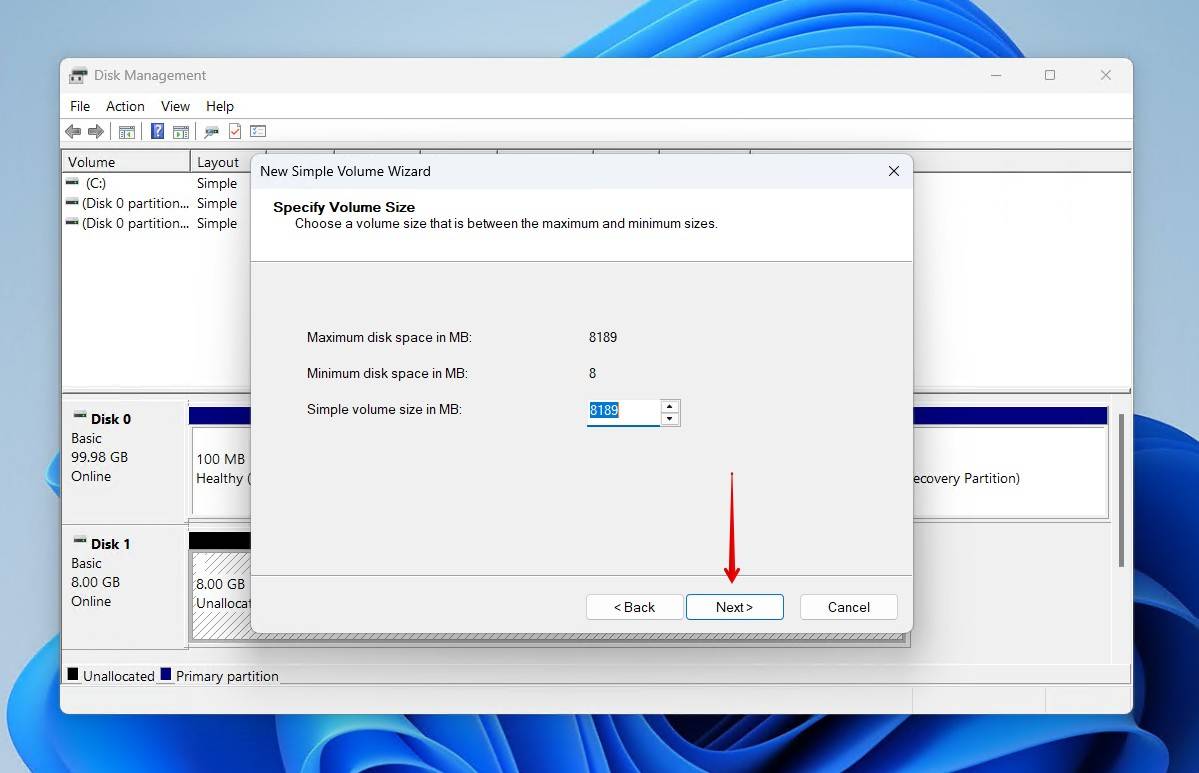
- Especifique um tamanho para a nova partição. Clique Próximo.
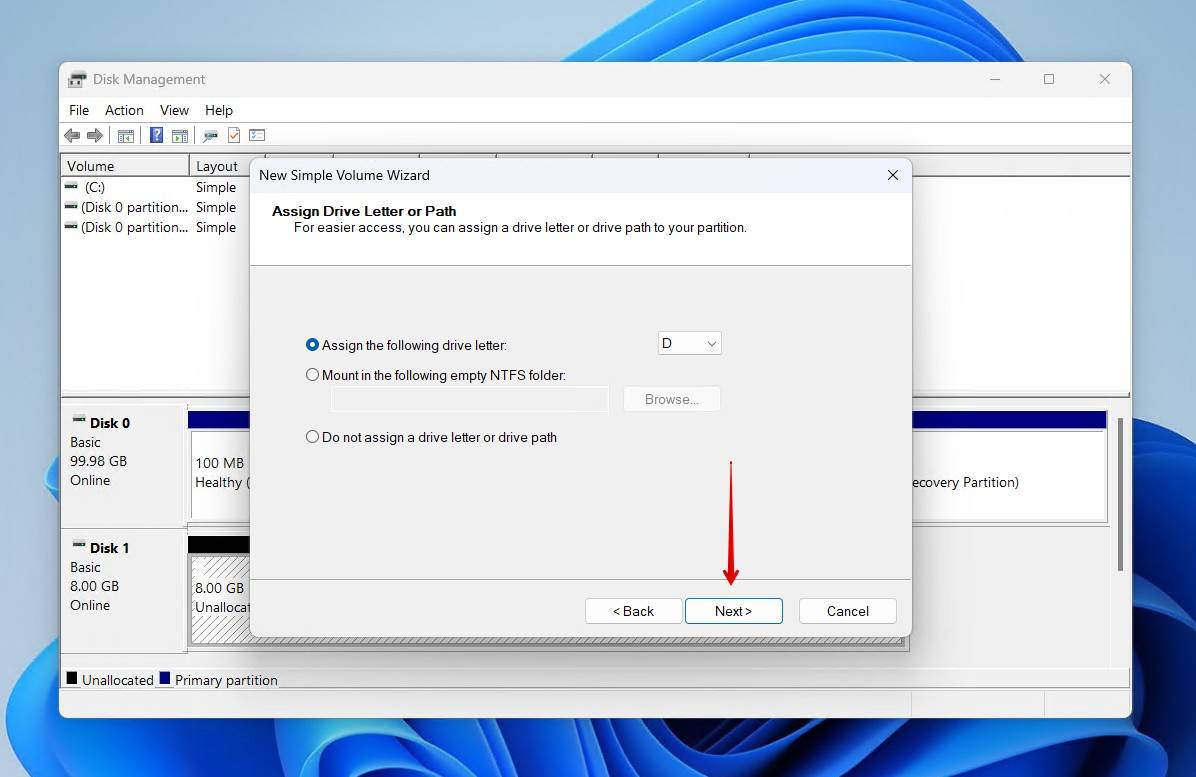
- Escolha uma letra de unidade, depois clique Próximo.
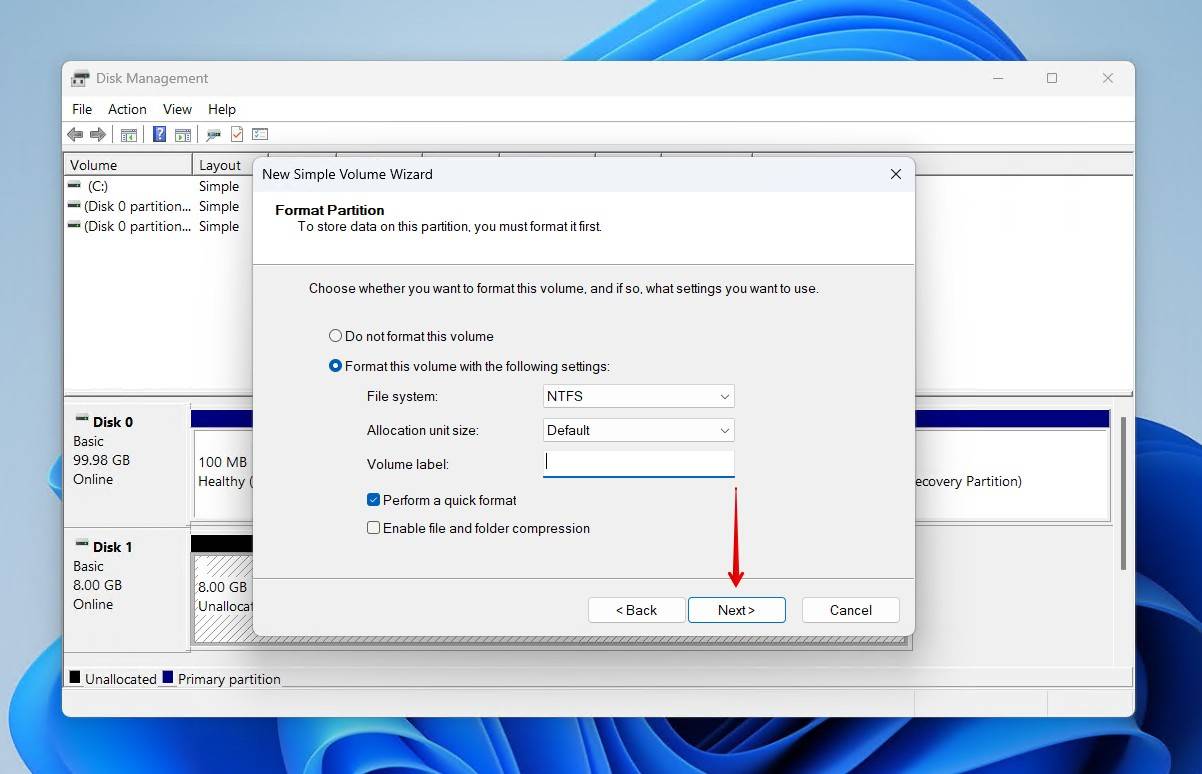
- Especifique um rótulo de volume e deixe todo o resto como padrão. Clique Próximo.
- Na tela final, clique Terminar.
Após a etapa final, o novo volume aparecerá no Gerenciamento de Disco. Você também pode acessá-lo no Windows Explorer e começar a mover arquivos para ele.
Adicionar Espaço Não Alocado à Partição Existente
Criar uma nova partição nem sempre é necessário. Se você já tem uma partição perfeitamente saudável no disco, pode sempre expandi-la. Expandir usa o espaço não alocado e adiciona à capacidade total da partição.
É assim que você atribui espaço não alocado a uma partição existente:
- Clique com o botão direito Começar e clique Gerenciamento de Disco.
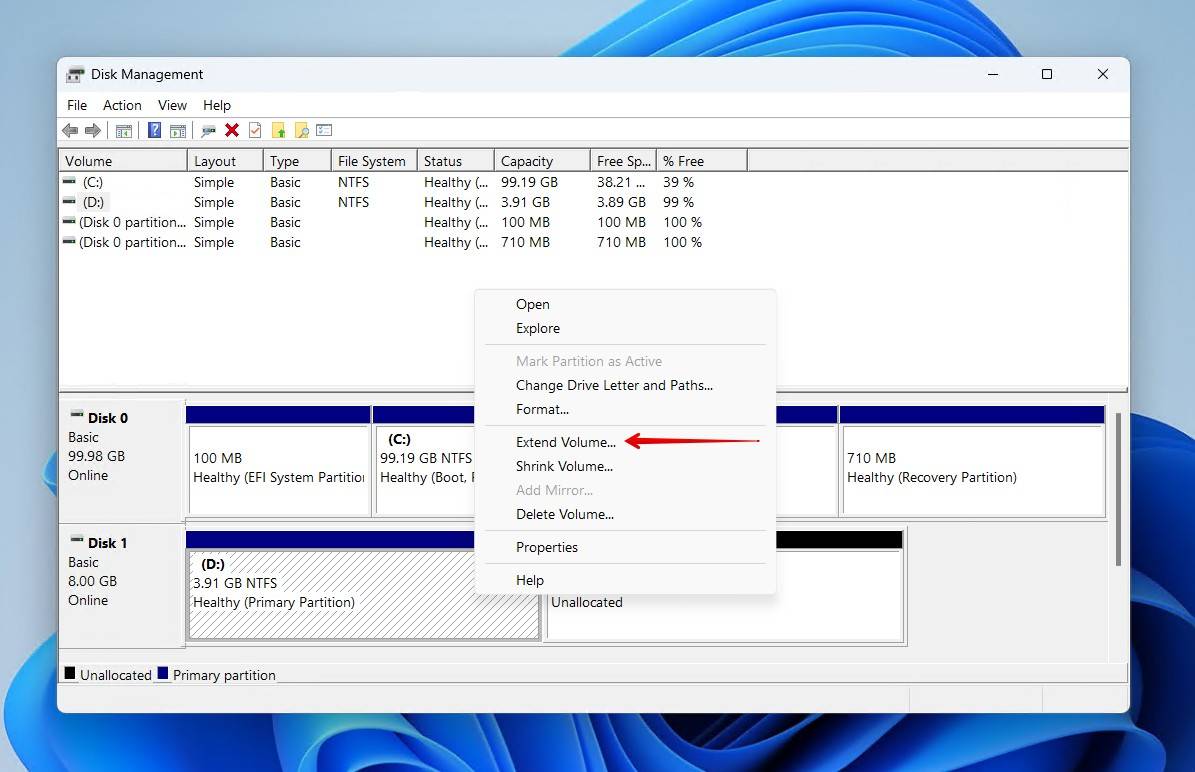
- Clique com o botão direito na partição que você deseja estender e, em seguida, clique em Estender Volume.
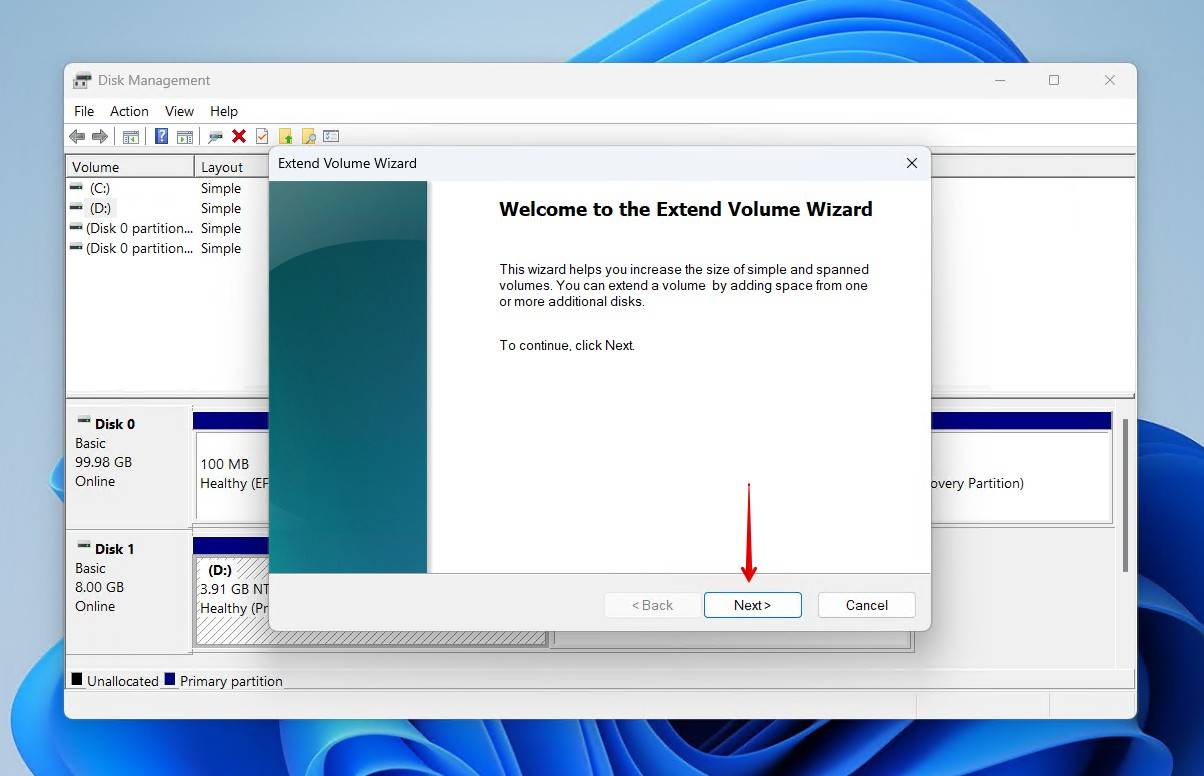
- Clique Próximo.
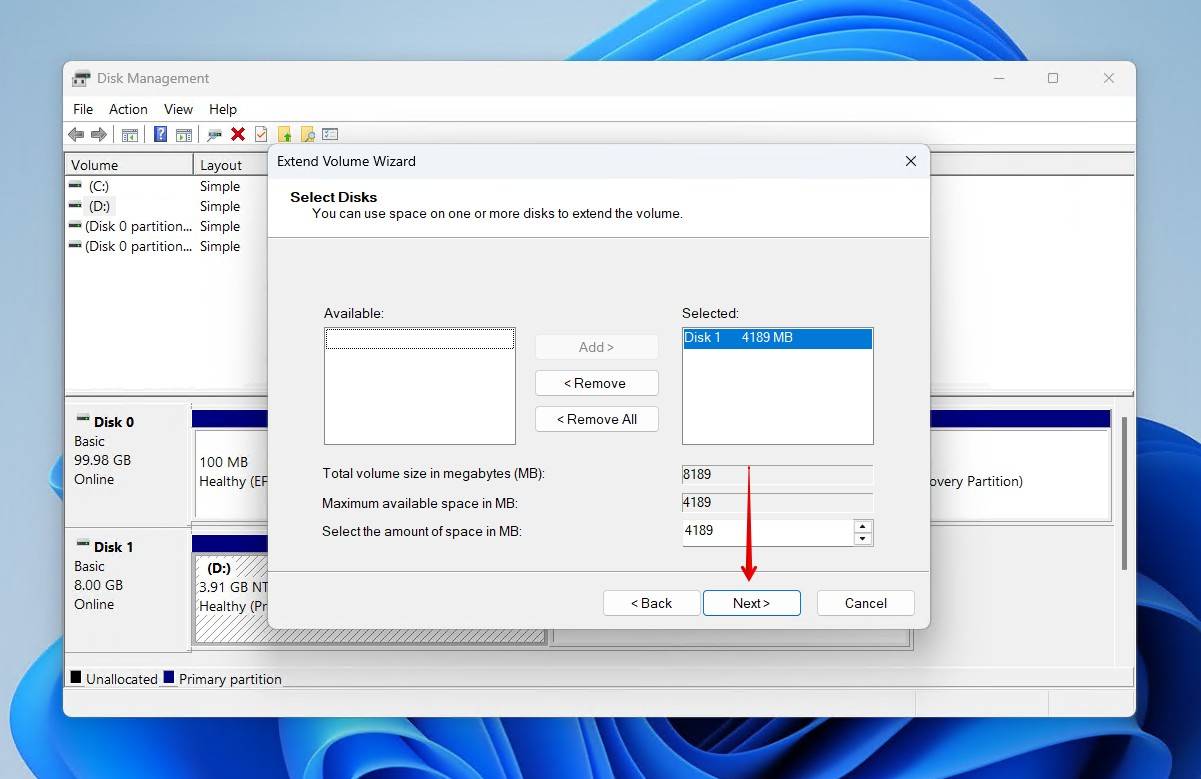
- O Windows selecionará o espaço não utilizado automaticamente, mas se isso não acontecer, você pode clicar no espaço em Disponível, então Adicionar para movê-lo. Clique Próximo.
- Clique Terminar.
Atualize seus drivers
Esta correção é destinada àqueles que ainda estão enfrentando problemas ao interagir com o disco, mesmo após ele ter sido restaurado. Se os drivers do seu disco rígido estiverem desatualizados, isso pode causar problemas de comunicação entre seu disco e o sistema operacional. Ela não restaura arquivos ou partições, mas é uma correção eficaz para discos com um design específico, como unidades híbridas.
Veja como corrigir um disco rígido não alocado afetado por drivers corrompidos ou com mau funcionamento:
- Clique com o botão direito do mouse no botão Iniciar e clique em Gerenciamento de Disco.
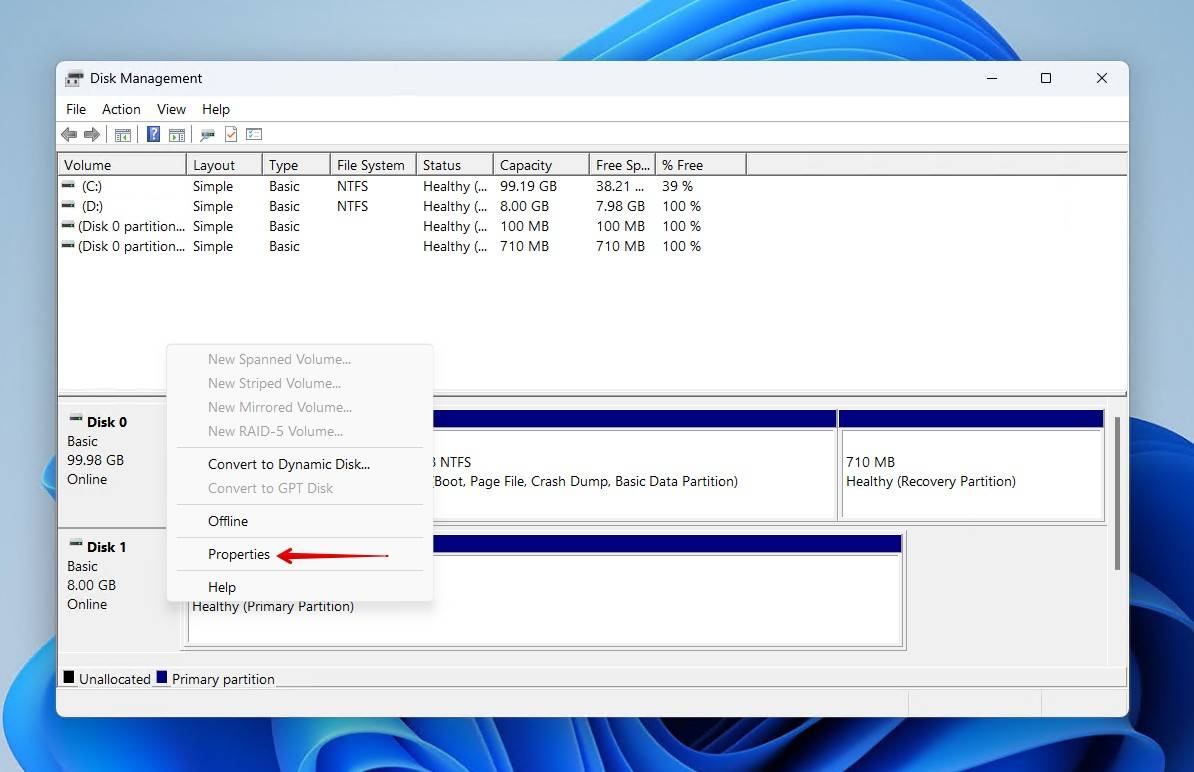
- Na parte inferior da janela, clique com o botão direito no volume não alocado. Clique em Propriedades.
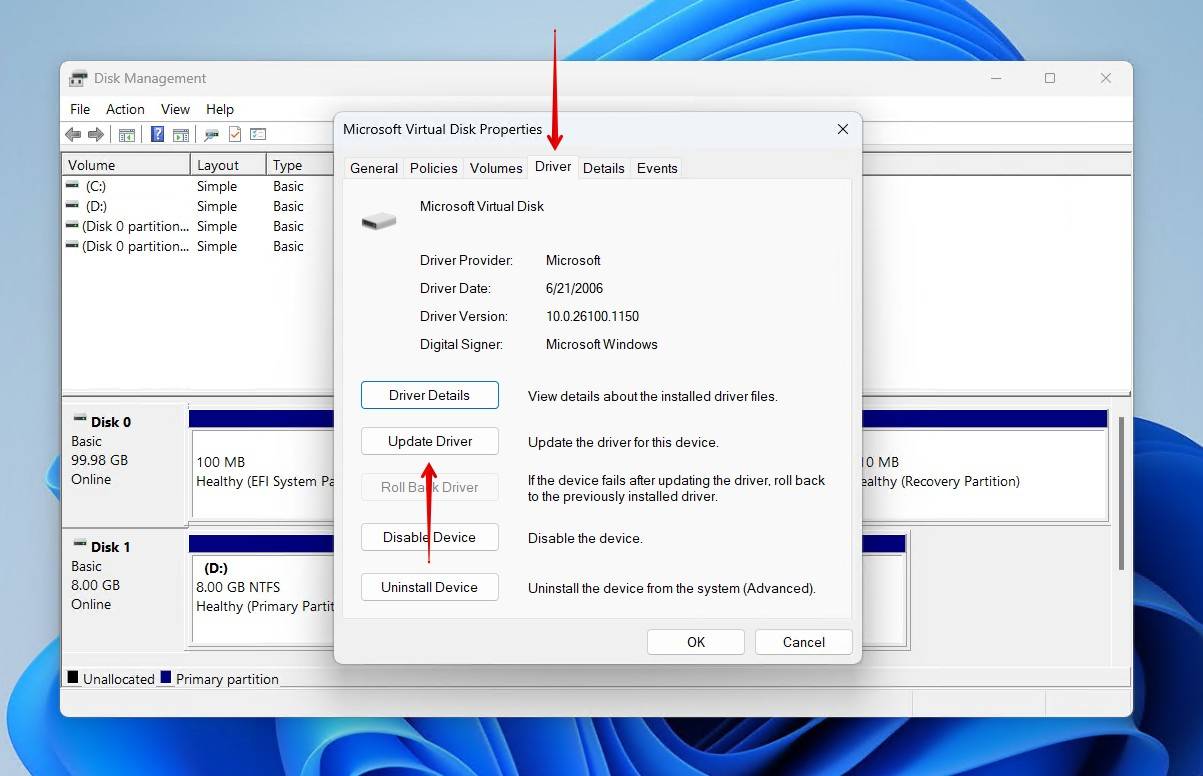
- Clique no Motorista tab, depois Atualizar Driver.
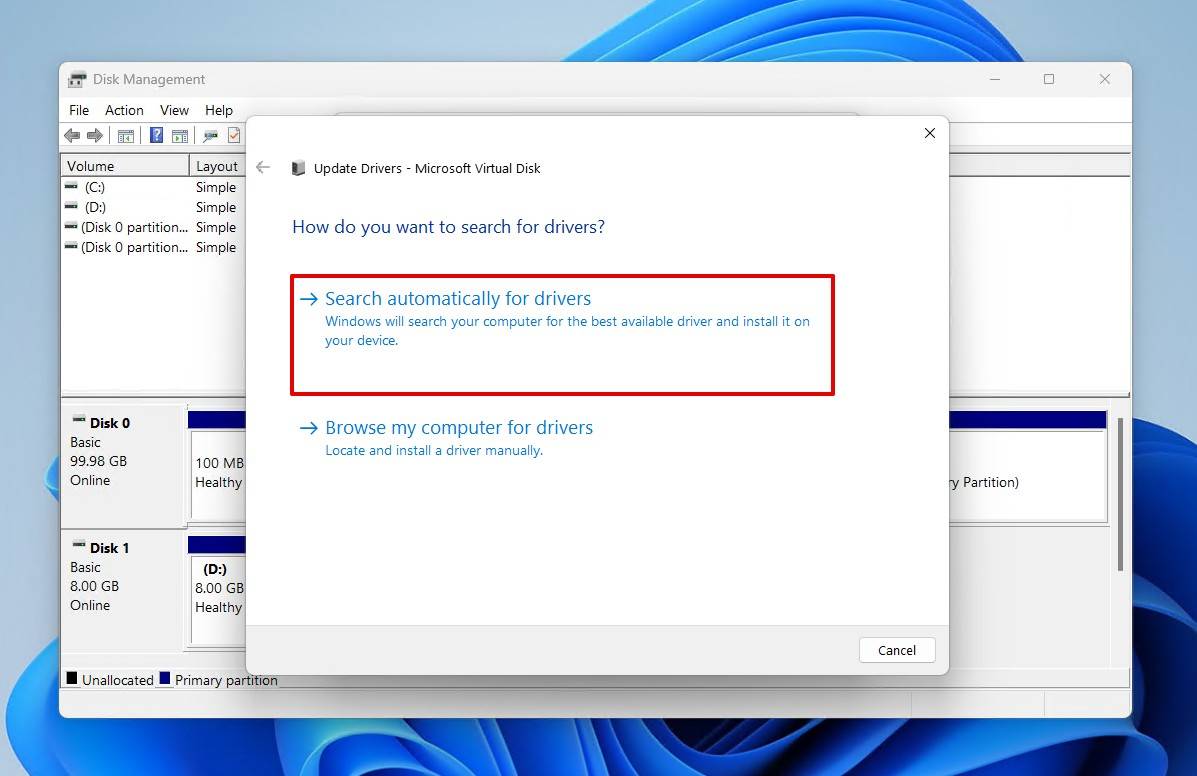
- Clique Procurar drivers automaticamente. O Windows procurará então os drivers mais atualizados associados ao seu disco rígido e os instalará.
- Reinicie o seu computador.
Se isso não funcionou para você, tente voltar à mesma janela do Passo 3 e clicar Desinstalar Dispositivo então Desinstalar. Reinicie o seu computador e o Windows fará o download dos drivers novamente.
Medidas Preventivas para Futuros Problemas de Partição
Recuperação de dados pode ser muito mais fácil com algumas etapas simples. Algumas dessas etapas podem ser realizadas imediatamente, enquanto outras servem mais para proteger seus dados a longo prazo. Aqui estão algumas medidas práticas que você pode adotar para talvez evitar ter que recuperar arquivos de espaço não alocado no futuro.
- 🩺 Monitorar o estado do drive – Fique por dentro das condições do seu drive utilizando os dados S.M.A.R.T. Os dados S.M.A.R.T. informam muito sobre o desempenho do seu drive, e você pode visualizá-los usando ferramentas como o CrystalDiskInfo. Um dos valores S.M.A.R.T. mais importantes, considerado por Acronis como parâmetro crítico, está a Contagem de Setores Incorrigíveis, que registra quando seu disco falha ao ler ou gravar dados em um setor.
- 💽 Use hardware de qualidade – Assim como você só deve comprar de fornecedores confiáveis de discos rígidos para garantir armazenamento de alta qualidade, usar cabos e adaptadores de alta qualidade faz muita diferença. Cabos de baixa qualidade podem causar problemas de conexão, como desconexões frequentes. Acima de tudo, você deve sempre ejetar seu drive com segurança.
- 📀 Implemente uma estratégia de backup – Backups são a única maneira de garantir a recuperação segura dos seus dados. Existem várias estratégias de backup disponíveis que funcionarão dependendo das suas necessidades de armazenamento. Veeam é um defensor da regra de backup 3-2-1, que consiste em manter 3 backups em 2 mídias de armazenamento diferentes, garantindo que 1 fique fora do local.
- 🔍 Prepare-se para o gerenciamento de partições – É importante exercitar a paciência ao realizar operações sensíveis no disco, como criar ou estender uma partição; especialmente se for algo novo para você. Reserve um tempo para pesquisar ferramentas confiáveis, ler guias confiáveis e fazer backup dos dados mais importantes antes de fazer qualquer coisa.
Conclusão
Mesmo que perder uma partição possa ser um momento assustador, você pode ficar tranquilo seguindo as soluções apresentadas neste artigo. Se feito corretamente, é possível recuperar seus arquivos sem muito esforço, seja em um disco interno, disco rígido externo ou pen drive USB. A recuperação de dados de uma partição recentemente não alocada depende muito de quanto tempo faz que a partição foi excluída e se novos dados foram gravados ou não na unidade.


Perguntas Frequentes
Antes de corrigir a unidade não alocada, você deve primeiro recuperar os arquivos perdidos usando o TestDisk:
- Abrir testdisk_win.exe. Crie um registro.
- Selecione o drive. Pressione Enter.
- Escolha o tipo de tabela de partição. Pressione Enter.
- Analisar, depois escanear.
- Selecione a partição perdida. Pressione Enter.
- Grave a partição, confirme com Y.
- Reiniciar.
Se a partição não alocada for o resultado da exclusão de outra partição, você deve primeiro recuperar os dados que foram perdidos antes de tentar corrigir a partição. Depois de recuperar os dados, você pode estender uma partição existente ou criar uma nova partição.
- Clique com o botão direito do mouse no Botão Iniciar e clique em Gerenciamento de Disco.
- Clique com o botão direito no volume não alocado. Clique Novo Volume Simples.
- Quando o Novo Assistente de Volume Simples for aberto, clique Próximo.
- Especifique um tamanho para a nova partição. Clique Próximo.
- Escolha uma letra de unidade, depois clique Próximo.
- Especifique um rótulo de volume e deixe todo o resto como padrão. Clique Próximo.
- Na tela final, clique Terminar.
