


Você já deletou acidentalmente algo importante ou abriu uma pasta e percebeu que arquivos sumiram sem motivo aparente? Na maioria dos casos, é possível recuperar arquivos excluídos no Windows 11 se você souber onde procurar.
Analisei dezenas de casos reais de usuários no Reddit, fóruns da Microsoft e comunidades de tecnologia, e testei pessoalmente cada método de recuperação abordado neste guia. Abaixo, você encontrará desde soluções nativas do Windows 11 até opções de terceiros mais eficazes para situações em que as ferramentas do próprio sistema não bastam. Se quiser ir direto aos métodos de recuperação sem passar pelos cenários primeiro, vá direto para esta seção abaixo.
Situações Que Comumente Levam à Perda de Dados no Windows 11
Depois de passar um tempo lendo tópicos de suporte do Windows 11, comecei a perceber que os mesmos padrões apareciam repetidamente. Especificamente, notei que a maioria dos usuários não chega aos fóruns dizendo: “Eu deletei meus arquivos.” Alguns fazem isso, claro, mas o que eles costumam descrever é algo mais próximo de: “Meus arquivos simplesmente sumiram e não faço ideia do porquê.” Aqui estão os cenários que aparecem com mais frequência e o que fazer em cada caso.
Arquivos Excluídos Não Estão na Lixeira
Às vezes os arquivos nem chegam a ir para a lixeira, mesmo quando você não queria apagá-los permanentemente.
- 🗣️ O que os usuários dizem: “Excluí alguns arquivos e eles NÃO estão na minha lixeira quando vou checar. Simplesmente desapareceram,” diz um usuário do Reddit.
- 📝 O que isso geralmente significa: O arquivo pulou a lixeira (Shift + Delete), foi excluído de um local que não segue as regras da Lixeira (alguns drives removíveis, certos aplicativos ou caminhos de arquivos), ou simplesmente era grande demais para o limite de tamanho da lixeira.
- ✅ O que você deve fazer: Se você já verificou a Lixeira (Método 2), veja se possui backups do Histórico de Arquivos (Método 4) ou utilize um software de recuperação de dados para escanear arquivos recuperáveis (Método 3).
Área de Trabalho Restaurada Após Atualização ou Reinicialização
Você reinicia o PC depois de uma atualização do Windows e a área de trabalho está em branco. Arquivos, atalhos e personalizações desapareceram.
- 🗣️ O que os usuários dizem: “Eu instalei a atualização mais recente do Windows 11 ontem. Depois da atualização, todos os arquivos da minha área de trabalho sumiram. Só restou a lixeira,” relata um usuário no Microsoft Q&A.
- 📝 O que isso geralmente significa: A atualização pode ter criado um novo perfil de usuário temporário, o que significa que seus arquivos provavelmente ainda estão no disco, na sua antiga pasta de perfil (geralmente C:\Users\SeuNome). Em alguns casos, as configurações de backup do OneDrive ativadas durante a atualização podem ter movido seus arquivos para a nuvem. Em casos mais raros, a atualização pode ter redefinido ou revertido as configurações do sistema.
- ✅ O que você deve fazer: Primeiro, verifique em C:\Users\ se a sua pasta de perfil original ainda existe. Se existir, seus arquivos provavelmente ainda estão todos lá. Se o perfil parecer ausente ou corrompido, tente restaurar usando um backup do Histórico de Arquivos (Método 4) ou um backup de imagem do sistema (Método 5). Se nenhum deles estiver disponível, realize uma varredura com um software de recuperação de dados (Método 3).
A sincronização do OneDrive faz pastas parecerem vazias
Você abre uma pasta que vem usando há meses e, de repente, ela está vazia, ou diretórios inteiros parecem ter sido apagados.
- 🗣️ O que os usuários dizem: “Perdi todo o meu trabalho e todos os meus ícones das coisas que usava no meu trabalho diário… Quando entrei, todos os meus ícones tinham sumido da minha área de trabalho e os que restaram começaram a receber sinais de verificação verde e nuvens ao lado deles,” explica um usuário no Microsoft Q&A.
- 📝 O que isso geralmente significa: A sincronização do OneDrive pode remover cópias locais dos arquivos quando o modo apenas na nuvem está ativado, ou conflitos de sincronização podem fazer com que arquivos sejam movidos, renomeados ou ocultados. Em alguns casos, sair do OneDrive ou mudar as configurações de sincronização faz com que arquivos locais desapareçam de onde eram esperados.
- ✅ O que você deve fazer: Verifique a Lixeira do OneDrive online em onedrive.live.com. Arquivos excluídos sincronizados geralmente acabam lá, mesmo que não estejam na Lixeira local. Verifique também o Cofre Pessoal do OneDrive e qualquer pasta marcada como apenas na nuvem. Se os arquivos não puderem ser recuperados pelo OneDrive, utilize um software de recuperação de dados para escanear o disco local (Método 3).
Arquivos removidos ou colocados em quarentena pelo antivírus
Um arquivo que você baixou ou criou sumiu de repente, e você suspeita que seu antivírus o colocou em quarentena ou excluiu.
- 🗣️ O que os usuários dizem: “O Windows Defender no meu computador com Windows 11 deletou por engano alguns dos meus arquivos importantes, provavelmente por um alarme falso. Agora os arquivos foram excluídos diretamente ou colocados em quarentena,” escreve um usuário no Microsoft Community Hub.
- 📝 O que isso geralmente significa: A Segurança do Windows (Microsoft Defender) ou um antivírus de terceiros identificou o arquivo como potencialmente perigoso e o colocou em quarentena ou o excluiu imediatamente. Isso acontece com frequência com executáveis baixados, scripts, softwares crackeados ou até mesmo ferramentas legítimas que acabam gerando falsos positivos.
- ✅ O que você deve fazer: Abra Segurança do Windows > Proteção contra vírus e ameaças > Histórico de proteção para verificar se o arquivo foi colocado em quarentena. Talvez você consiga restaurá-lo diretamente de lá. Se não estiver na quarentena, tente recuperá-lo com um software de recuperação de dados (Método 3). Para evitar que isso aconteça novamente, considere adicionar exclusões na Segurança do Windows para pastas confiáveis (conforme abordado na seção de dicas de proteção abaixo).
Drive pede para formatar e aparece vazio
Você conectou um drive externo ou inseriu um cartão de memória, apareceu um pop-up pedindo para formatar, você clicou nele e agora o drive aparece vazio.
- 🗣️ O que dizem os usuários: “Tenho um HD externo WD de 1 TB há 2 anos, onde guardo os backups das fotos e vídeos da minha família. Funcionou bem até ontem à noite. Conectei-o ao meu notebook e apareceu uma mensagem dizendo: ‘Você precisa formatar o disco na unidade G: antes de poder usá-lo,'” relata um usuário no fórum do DiskGenius.
- 📝 O que isso geralmente significa: Quando o Windows não consegue ler o sistema de arquivos de um drive (devido a corrupção, formato não suportado ou uma tabela de partição danificada), ele solicita que você o formate. Clicar em Formatar apaga os metadados do sistema de arquivos, tornando todos os arquivos do drive invisíveis. Mas os dados reais geralmente permanecem no drive até serem sobrescritos.
- ✅ O que você deve fazer: Pare de usar o drive imediatamente para evitar sobrescrever os dados. Não salve novos arquivos nele. Se você já clicou em Formatar e o drive agora está vazio, use um software de recuperação de dados para escaneá-lo (Método 3). Na maioria dos casos, a maior parte dos arquivos ainda pode ser recuperada. Se o drive não foi formatado, mas simplesmente não está sendo reconhecido, tente usar o comando CHKDSK (Método 8) como o primeiro passo.
Se você analisar os cenários acima, vai perceber que (na maioria dos casos) quando os arquivos não estão na Lixeira e não há um backup disponível, um software de recuperação de dados é a maneira mais confiável de recuperar seus arquivos. É por isso que o recomendamos como o método ideal na maioria dos cenários acima.
8 métodos para recuperar arquivos apagados no Windows 11
Nesta seção, vamos analisar detalhadamente as soluções mais úteis para recuperar arquivos apagados no Windows 11. Como cada solução é indicada para uma situação diferente de perda de dados, recomendamos que você primeiro revise os cenários da seção anterior para determinar por qual começar.
Método 1: Recupere arquivos usando a opção Desfazer Exclusão
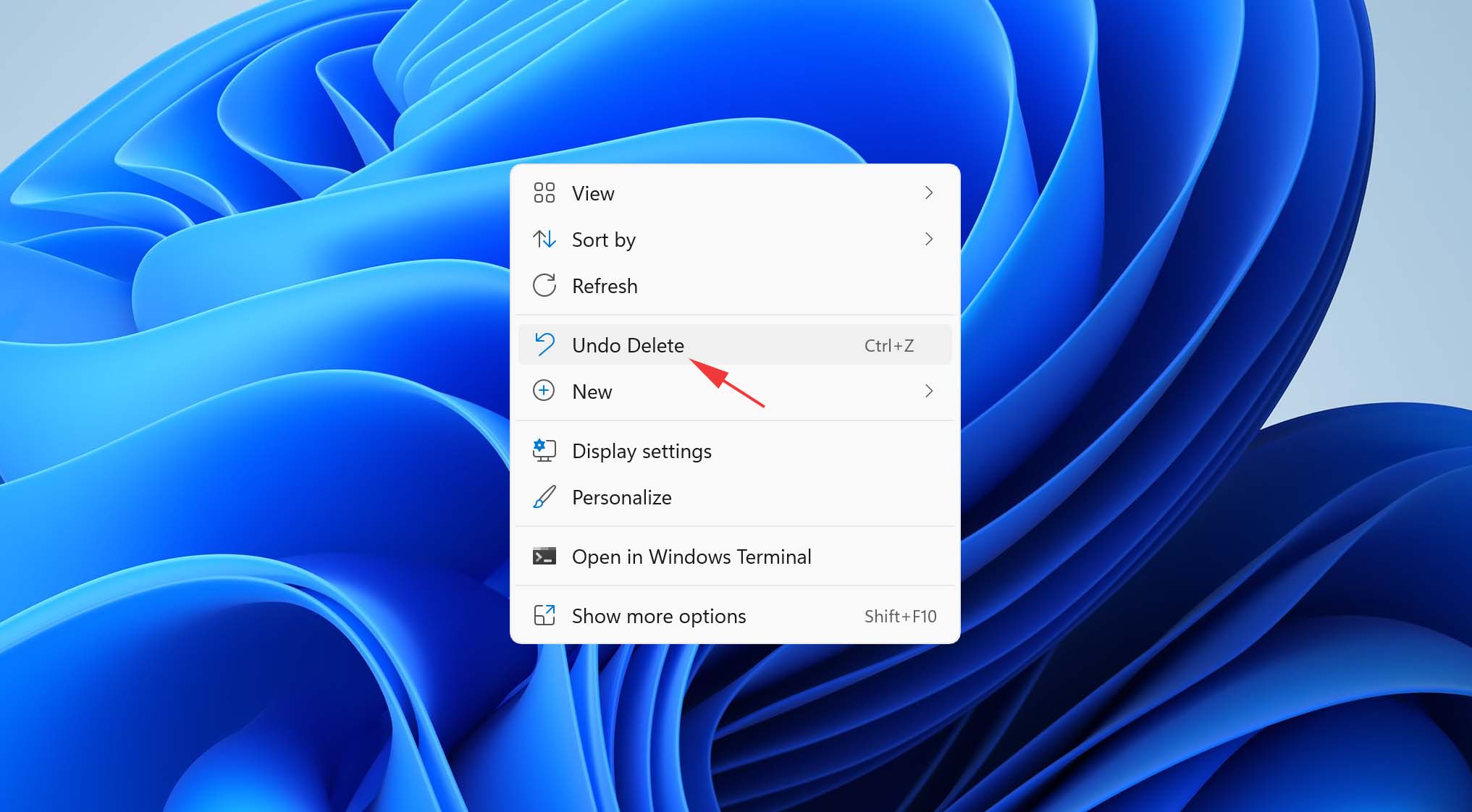
Sempre que você executa uma ação no seu computador Windows, pode usar o recurso Desfazer para desfazer essa ação. Esse recurso pode ser muito útil quando você comete um erro ao usar seu Windows 11 e apaga acidentalmente um arquivo importante.
Imagine que você apagou uma imagem importante enquanto organizava sua coleção de fotos. Para recuperá-la:
- Certifique-se de que a janela da pasta onde estão suas fotos esteja ativa.
- Pressione CTRL + Z no seu teclado.
- Alternativamente, você pode clicar com o botão direito em qualquer lugar da pasta e escolher a opção Desfazer Exclusão.
Método 2: Recupere arquivos excluídos da Lixeira no Windows 11
O Windows 11 conta com uma Lixeira levemente redesenhada em relação ao Windows 10, mas ela funciona exatamente do mesmo jeito, permitindo que você restaure arquivos apagados recentemente sem precisar de software. Como mencionado nos cenários acima, os arquivos não estarão na Lixeira se:
- Você usou Shift + Del para excluí-los permanentemente.
- Os arquivos excederem o limite de tamanho da Lixeira (você pode ajustar esse limite nas propriedades da Lixeira).
- Os arquivos foram excluídos de pen drives USB ou cartões SD (embora arquivos de SSDs e HDs externos vão para a Lixeira).
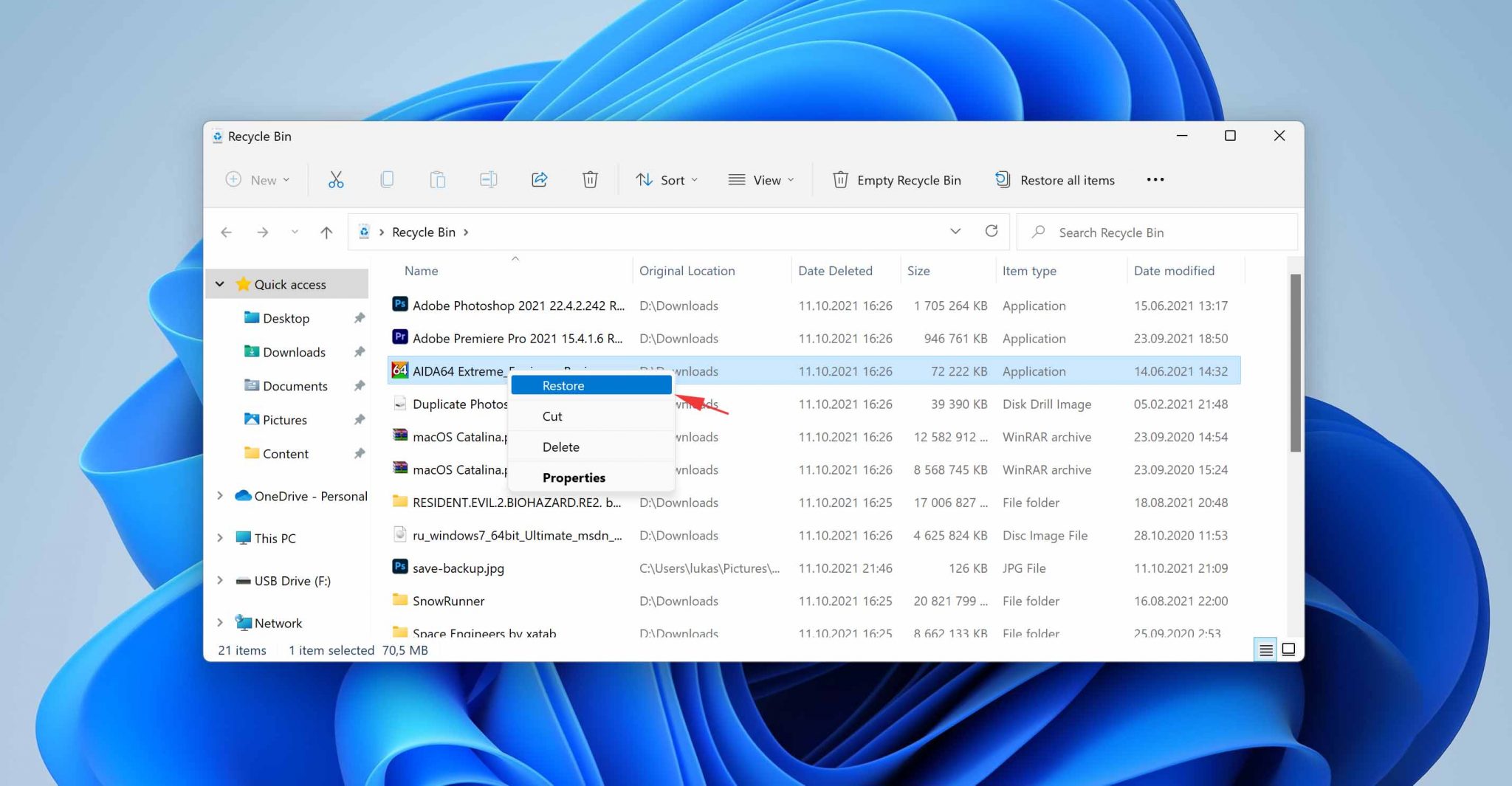
Se você acredita que seus arquivos apagados possam estar na Lixeira, veja como recuperá-los:
- Dê um duplo clique no ícone da Lixeira em sua área de trabalho.
- Selecione os arquivos que deseja recuperar.
- Clique com o botão direito em qualquer um dos arquivos selecionados e escolha a opção Restaurar.
- Alternativamente, arraste e solte os arquivos selecionados para o local desejado.
Método 3: Recupere arquivos permanentemente excluídos usando um software de recuperação de dados de terceiros
Quando os arquivos são excluídos permanentemente, removidos da Lixeira, ou perdidos por formatação ou corrupção, um aplicativo de recuperação de dados de terceiros costuma ser o jeito mais eficaz de recuperá-los. Disk Drill é uma dessas ferramentas que funciona bem para isso.
O software de recuperação de dados é a forma mais rápida de descobrir se seus dados ainda podem ser recuperados e quais arquivos específicos podem realmente ser restaurados. O processo é simples. Instale o aplicativo, faça a varredura na unidade de onde seus arquivos foram excluídos e veja o que é encontrado. Na maioria das vezes, você saberá em poucos minutos se seus arquivos ainda estão no disco ou se já foram sobrescritos.
Veja como encontrar arquivos excluídos no Windows 11 usando o Disk Drill:
- Baixe e instale o Disk Drill para Windows.

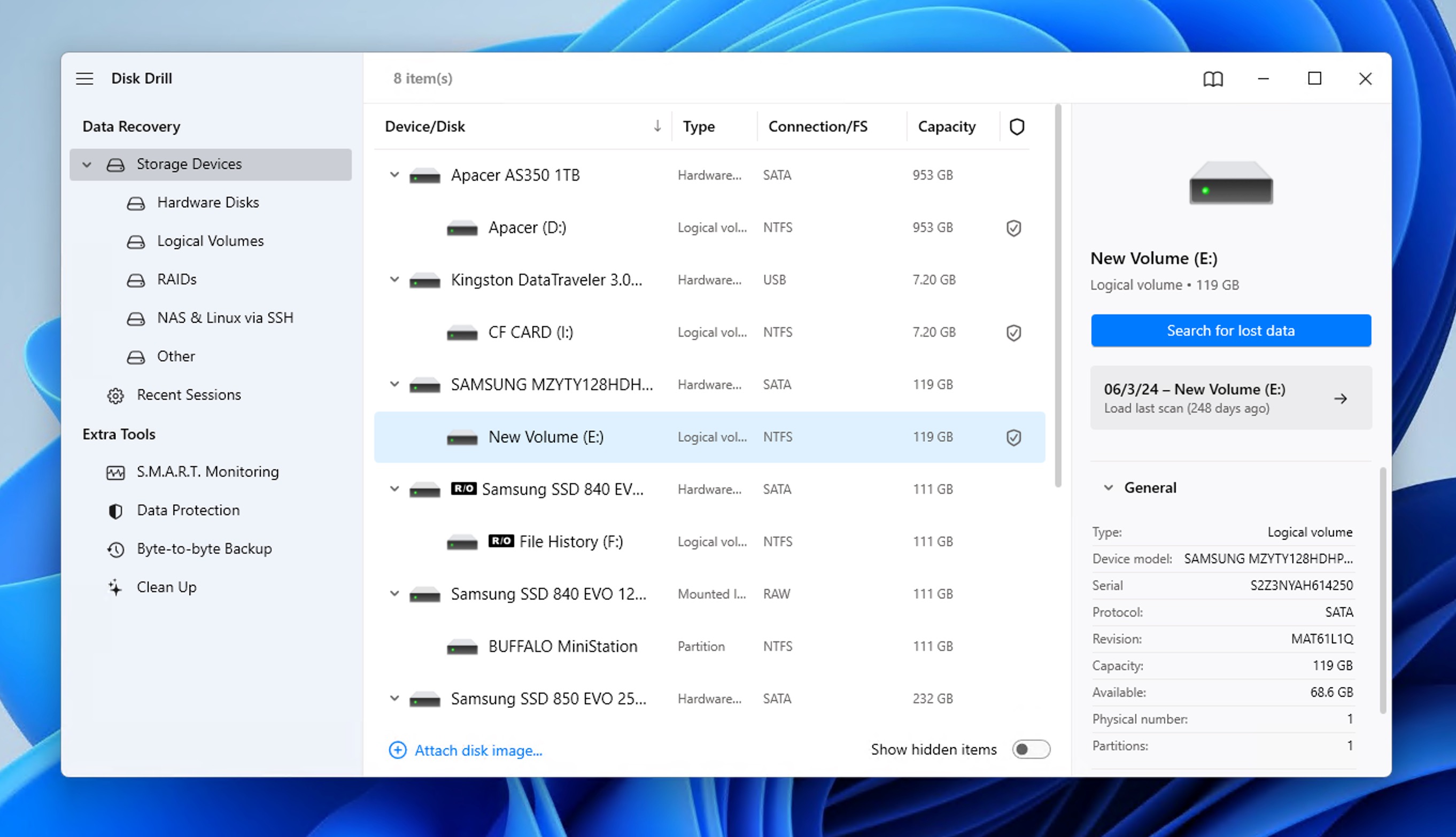
- Selecione o seu dispositivo de armazenamento e clique em Buscar dados perdidos. Se estiver escaneando um dispositivo externo e surgir uma janela com opções de modo de varredura, selecione Scan Universal. Se estiver tentando recuperar vídeos não modificados de um cartão de memória usado em uma câmera ou drone, selecione o modo Recuperação Avançada de Câmera.
- Aguarde até que seu dispositivo de armazenamento seja escaneado ou clique no botão Revisar itens encontrados para visualizar os resultados da varredura em tempo real.
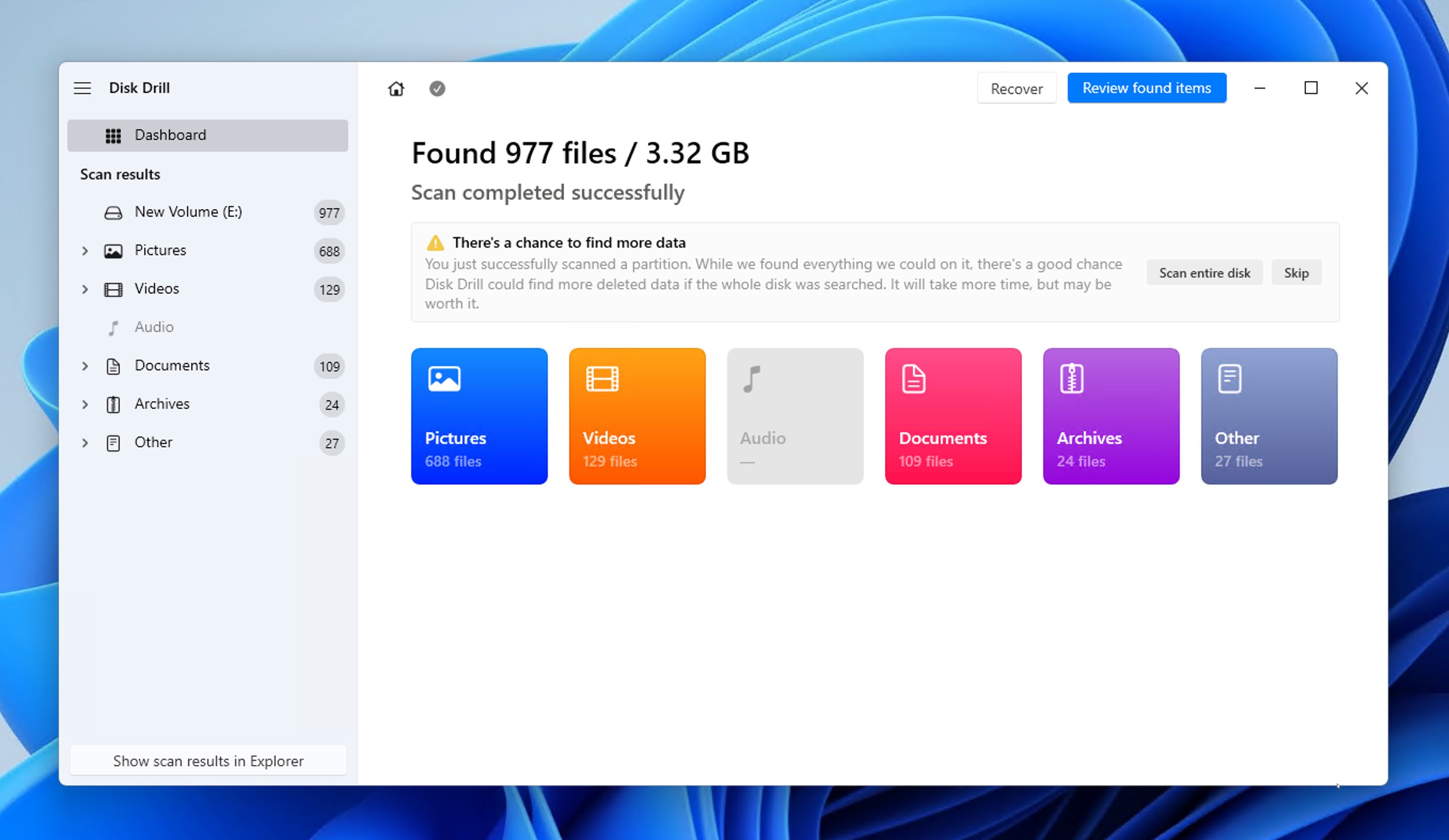
- Visualize e selecione seus arquivos. Se a quantidade de arquivos encontrados for muito grande, você pode reduzir a lista usando filtros como tipo de arquivo, tamanho e outros.
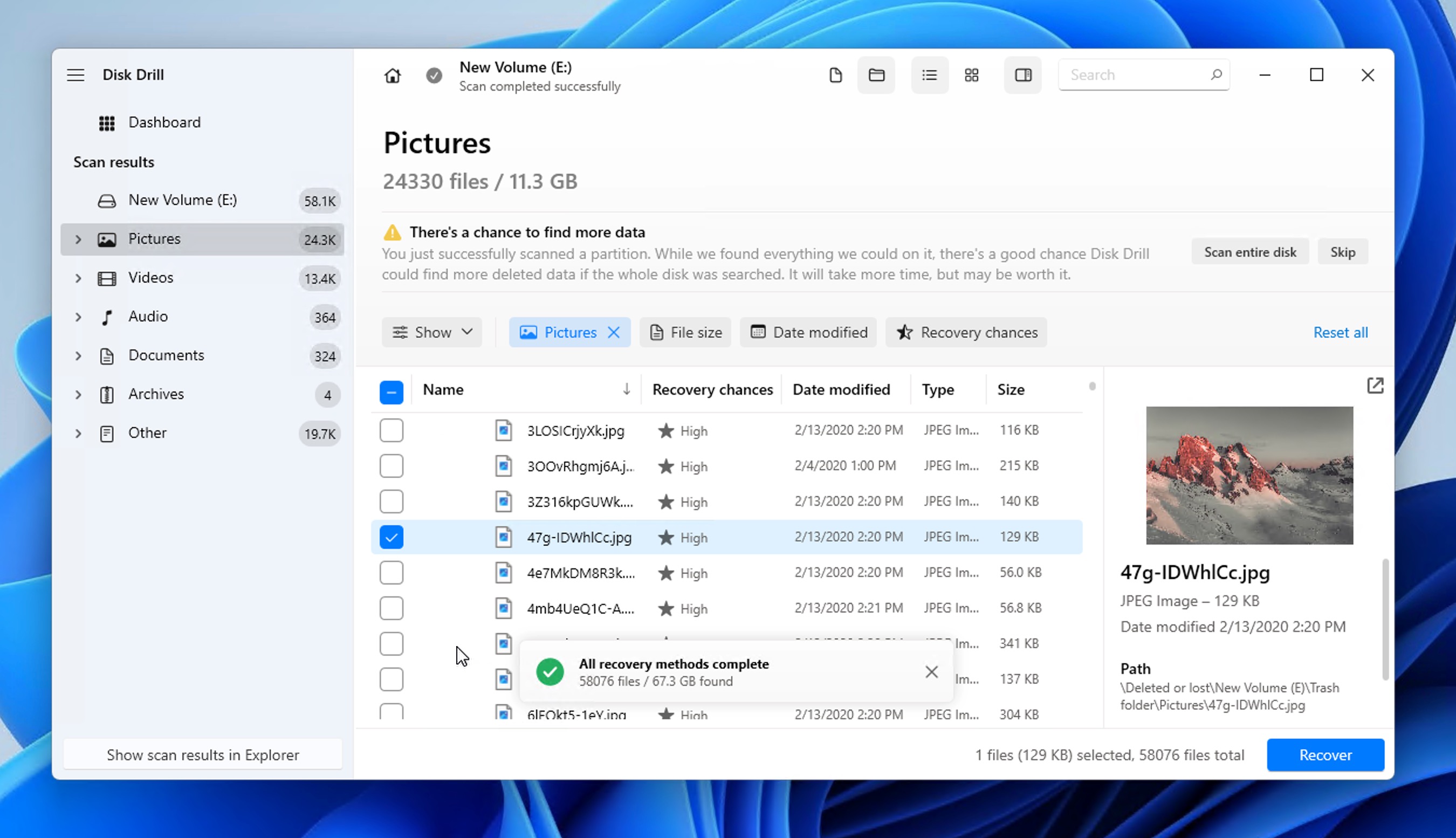
- Clique no botão Recuperar e escolha onde salvar os arquivos recuperados. Sempre recupere para uma partição ou unidade diferente daquela de onde os arquivos foram excluídos. Salvar os dados recuperados no mesmo local pode sobrescrever exatamente os arquivos que você está tentando restaurar, tornando outros arquivos excluídos permanentemente irrecuperáveis.
O Disk Drill é compatível com todos os sistemas de arquivos padrão do Windows, incluindo:
- NTFS (o sistema de arquivos padrão do Windows)
- FAT32 (comumente usado em unidades externas)
- exFAT (para dispositivos de armazenamento externo maiores)
- ReFS (Resilient File System, o sistema de arquivos mais recente do Windows, otimizado para integridade de dados e configurações RAID)
Você pode usar o Disk Drill para recuperar arquivos excluídos permanentemente, como exclusão permanente usando Shift, da maioria dos tipos de dispositivos de armazenamento compatíveis com o Windows 11, mas ele funciona melhor com discos rígidos tradicionais e dispositivos de armazenamento baseados em flash que não utilizam o comando TRIM para melhorar o desempenho ao liberar blocos de dados que não estão mais em uso.
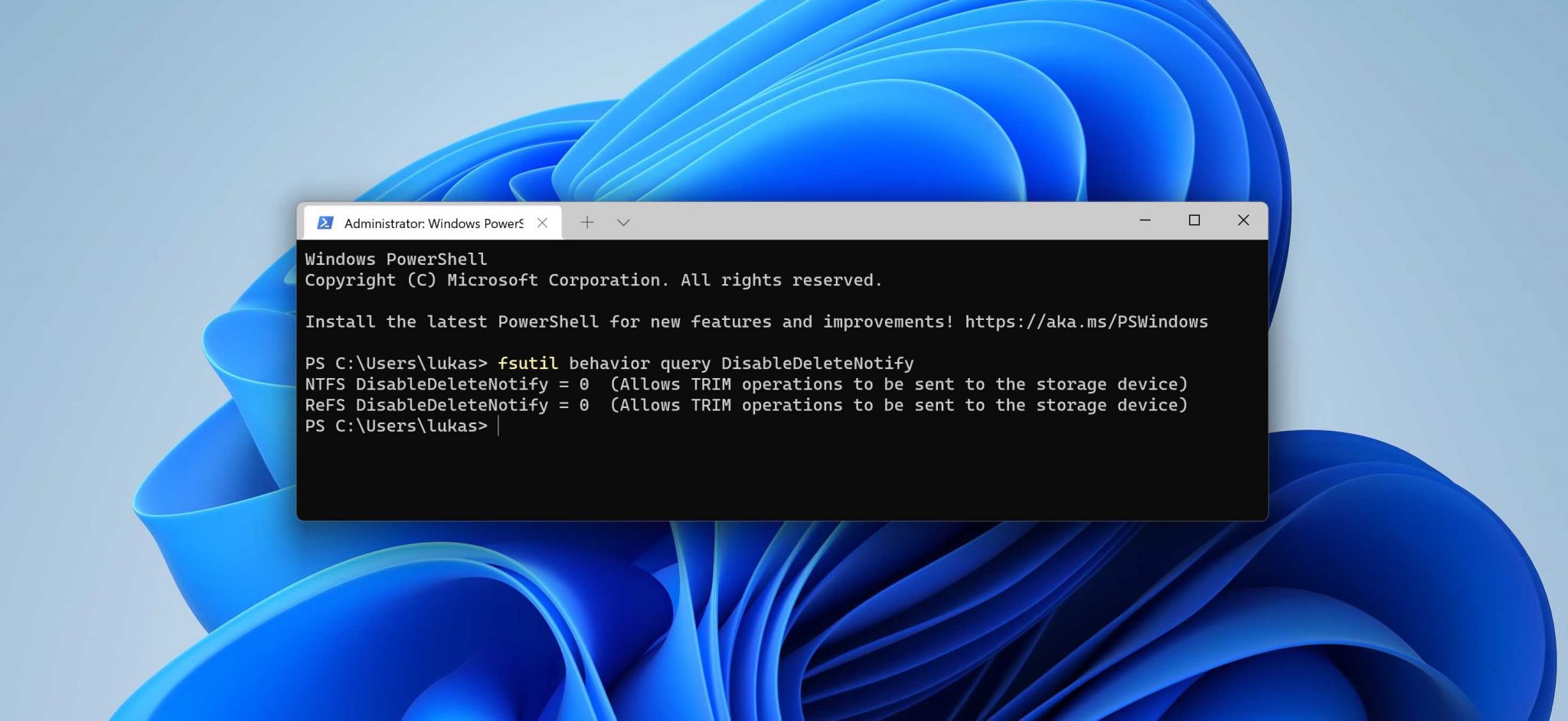
Em outras palavras, Disk Drill e outros programas semelhantes de recuperação de dados têm dificuldade para apresentar bons resultados ao tentar recuperar dados de um SSD com TRIM ativado. Você pode verificar se o TRIM está ativado no seu SSD no Windows 11 digitando o seguinte comando no Terminal do Windows:
fsutil behavior query DisableDeleteNotify
Método 4: Restaurar arquivos usando o recurso Histórico de Arquivos
O recurso de backup Histórico de Arquivos salvou inúmeros arquivos de exclusão permanente desde sua introdução no Windows 8, e você ainda pode usá-lo para recuperar arquivos no Windows 11 – até mesmo aqueles que não aparecem mais na Lixeira.
Lembre-se de que o Histórico de Arquivos só pode ajudar a recuperar seus arquivos caso ele tenha sido ativado antes da perda de dados. No entanto, mesmo que você não tenha ativado explicitamente o Histórico de Arquivos, ainda pode conseguir recuperar seus arquivos a partir de um ponto de restauração do sistema.
Veja como recuperar arquivos excluídos no Windows 11 que não estão na Lixeira usando o Histórico de Arquivos:
- Abra o menu Iniciar e digite Painel de Controle.
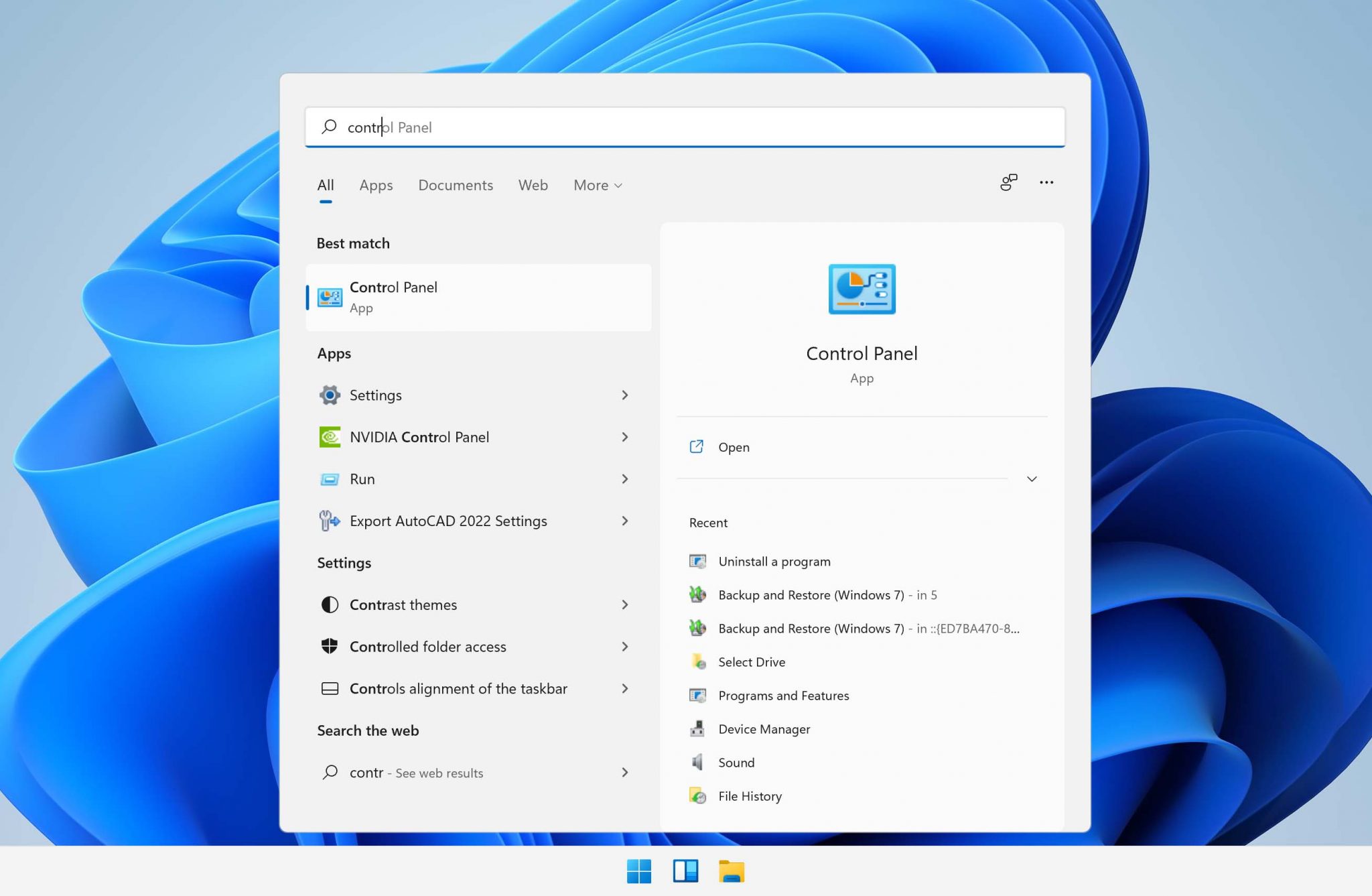
- Abra o aplicativo Painel de Controle.
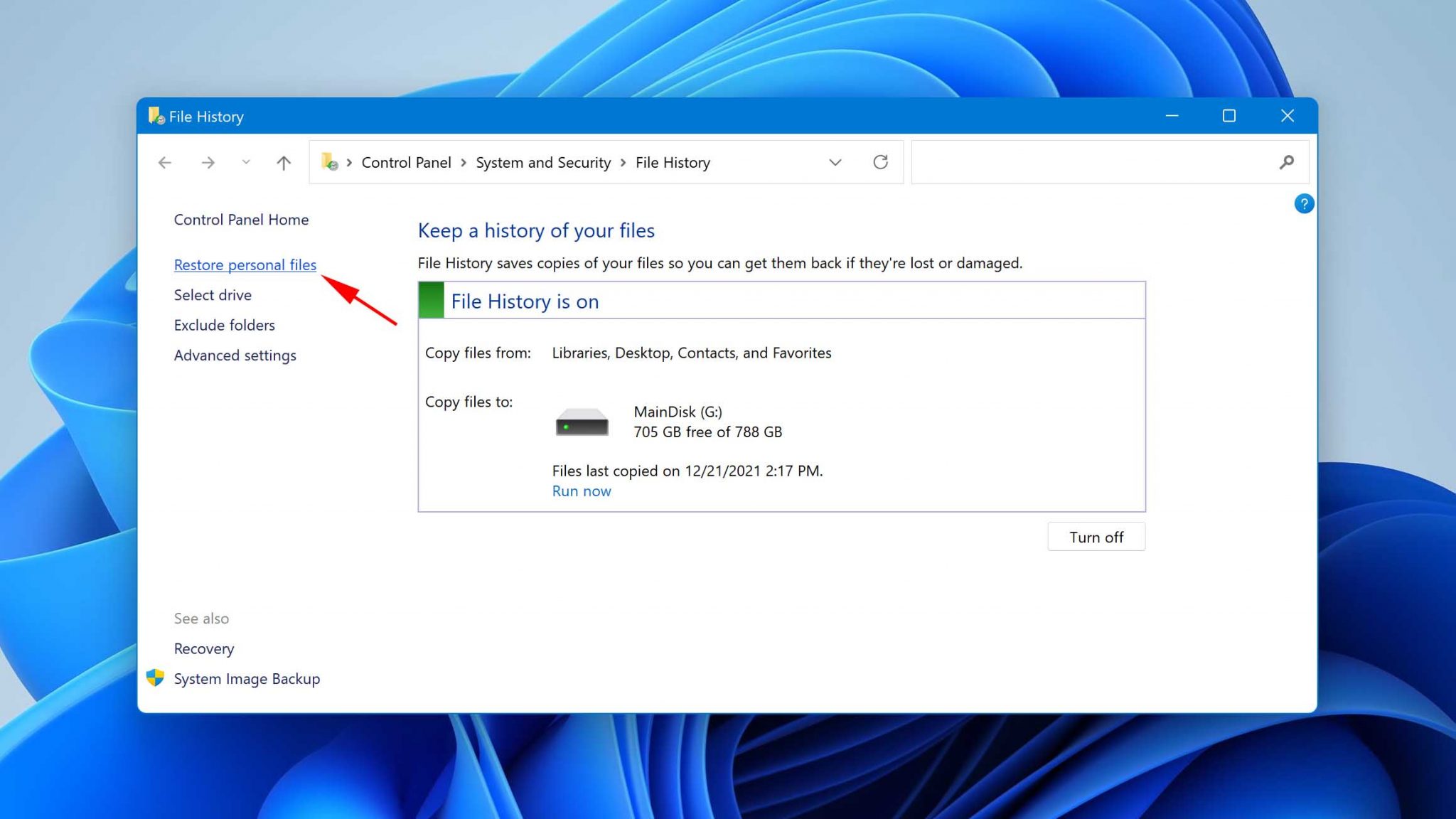
- Navegue até Sistema e Segurança > Histórico de Arquivos.
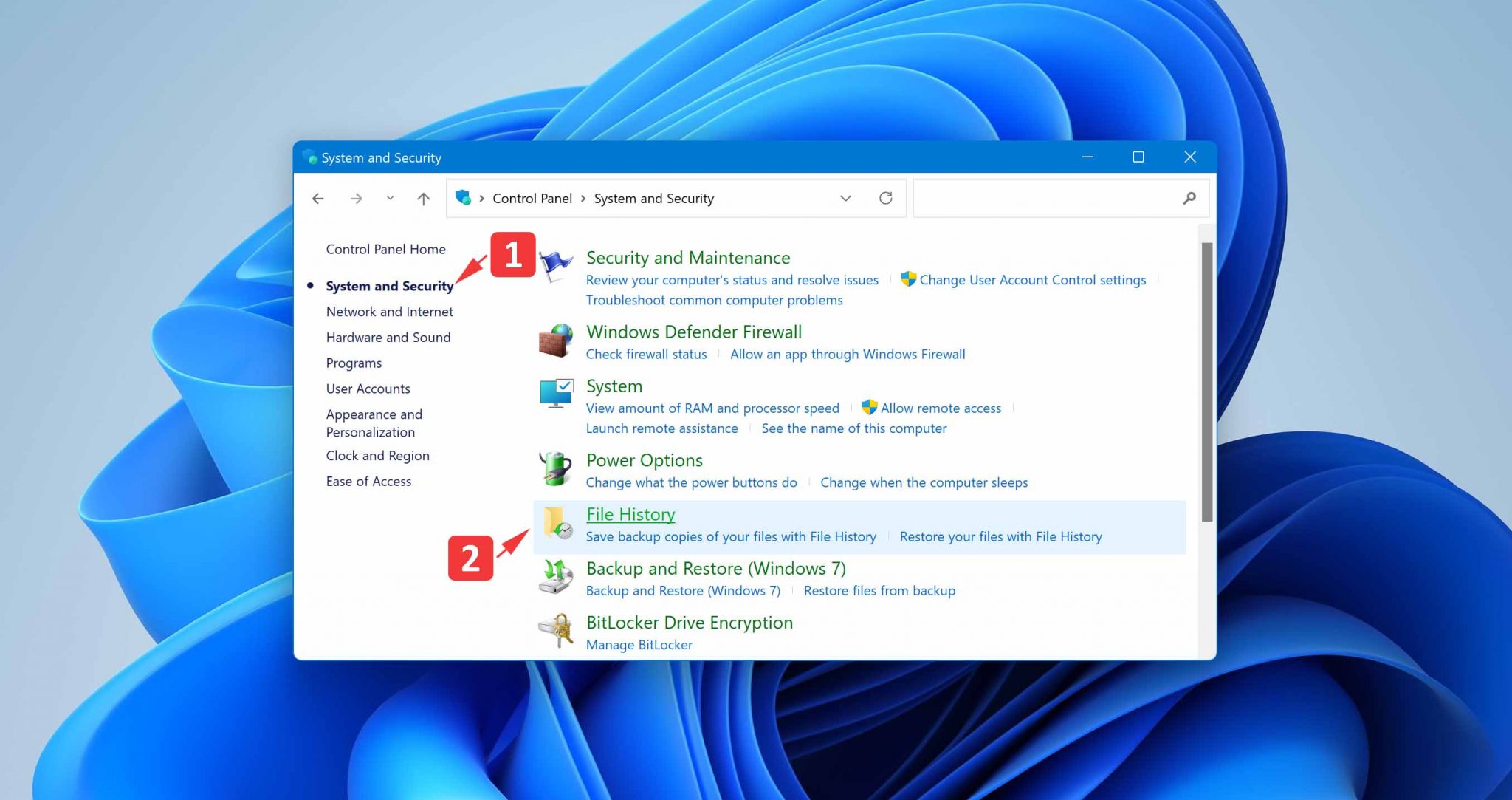
- Clique na opção Restaurar arquivos pessoais localizada na barra lateral esquerda.
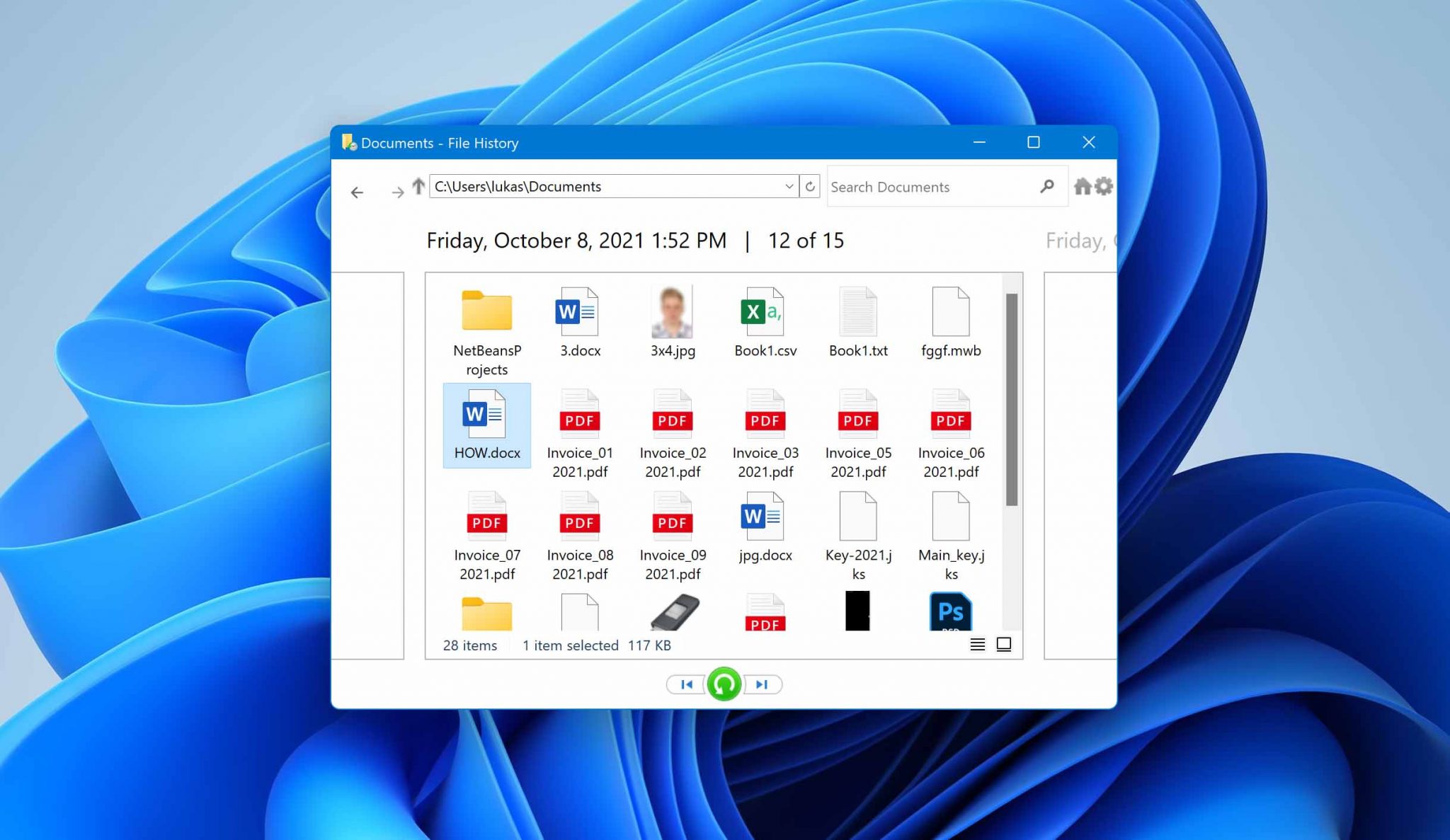
- Volte no tempo até encontrar uma cópia de backup que contenha os arquivos que você deseja recuperar.
- Selecione seus arquivos.
- Clique no botão verde de recuperação.
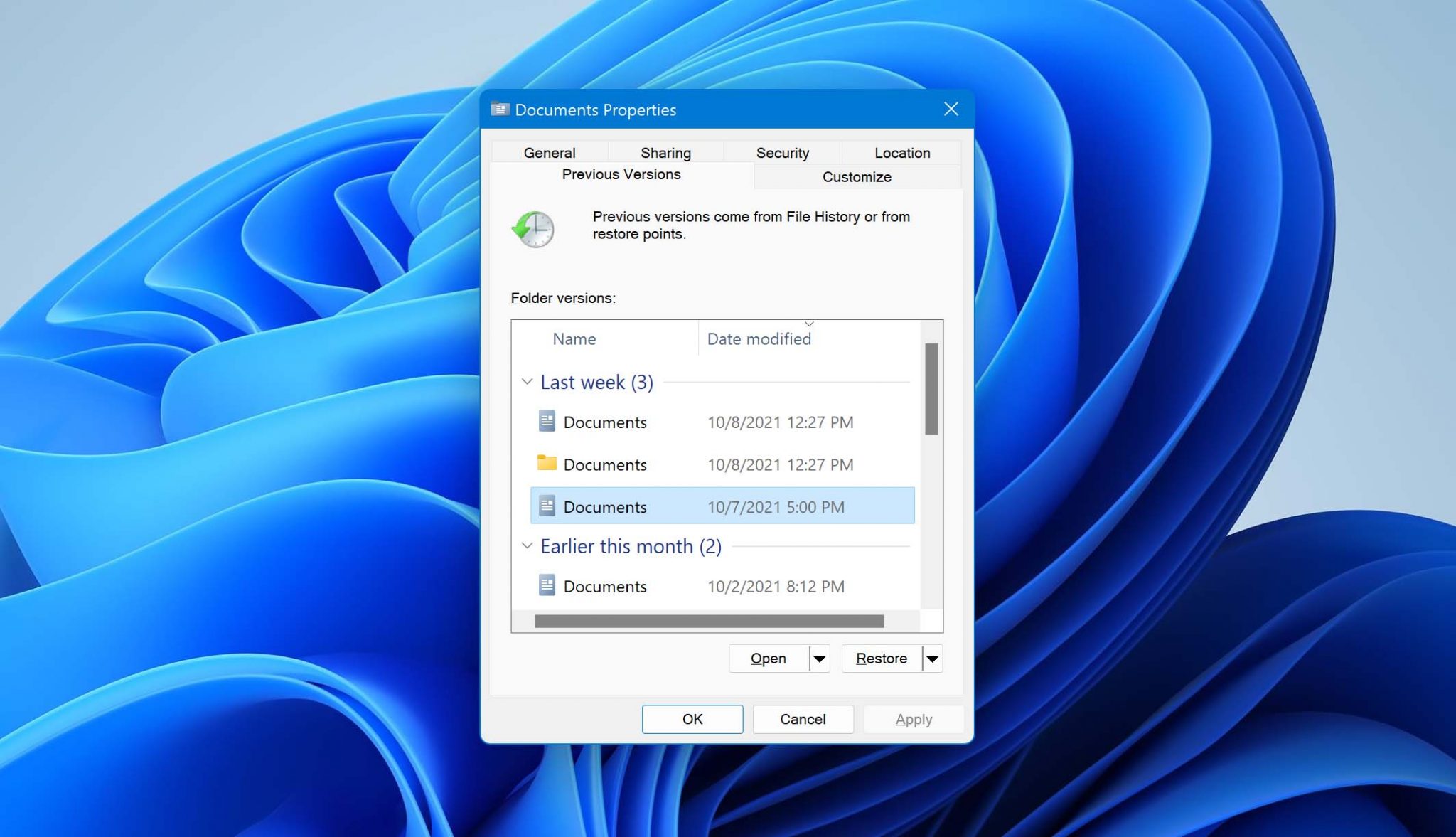
Se você deseja recuperar arquivos que estavam presentes em outro local além dos que foram salvos pelo Histórico de Arquivos, a melhor opção é usar um método de recuperação diferente.
Método 5: Recupere Arquivos Excluídos Permanentemente a partir de um Backup Antigo
Um dos recursos de recuperação de dados mais antigos ainda presente no Windows 11 é o Backup e Restauração, trazido desde o Windows 7 (e Windows Vista). Se você o configurou anteriormente, essa ferramenta pode criar uma imagem completa do sistema ou fazer backup de arquivos e pastas selecionados, permitindo recuperar dados perdidos.
Como estamos focados em recuperar arquivos individuais aqui, a forma mais simples é restaurá-los diretamente pelo Painel de Controle:
- Abra o menu Iniciar e digite Painel de Controle.
- Navegue até Sistema e Segurança > Backup e Restauração (Windows 7).
- Clique em Restaurar meus arquivos.
- Use o botão Procurar arquivos ou Procurar pastas para localizar os dados que deseja recuperar.
- Selecione seus arquivos e escolha um destino para restaurá-los.

A maior vantagem do recurso Backup e Restauração é o fato de que a imagem do sistema criada com ele contém uma cópia completa de todas as unidades necessárias para o Windows funcionar, então você pode usá-la até nos casos mais graves de perda de dados. No Windows 11, você também consegue recuperar seus aplicativos da Microsoft Store e as pastas do OneDrive.
Método 6: Use a Ferramenta de Recuperação de Arquivos do Windows da Microsoft
A Microsoft desenvolveu um aplicativo próprio de recuperação de dados chamado Windows File Recovery, que pode ser baixado na Microsoft Store. O Windows File Recovery funciona no Windows 11 e pode ser usado para recuperar diversos formatos populares de arquivos de dispositivos de armazenamento locais. Ele é compatível com os sistemas de arquivos NTFS, ReFS, FAT e exFAT.
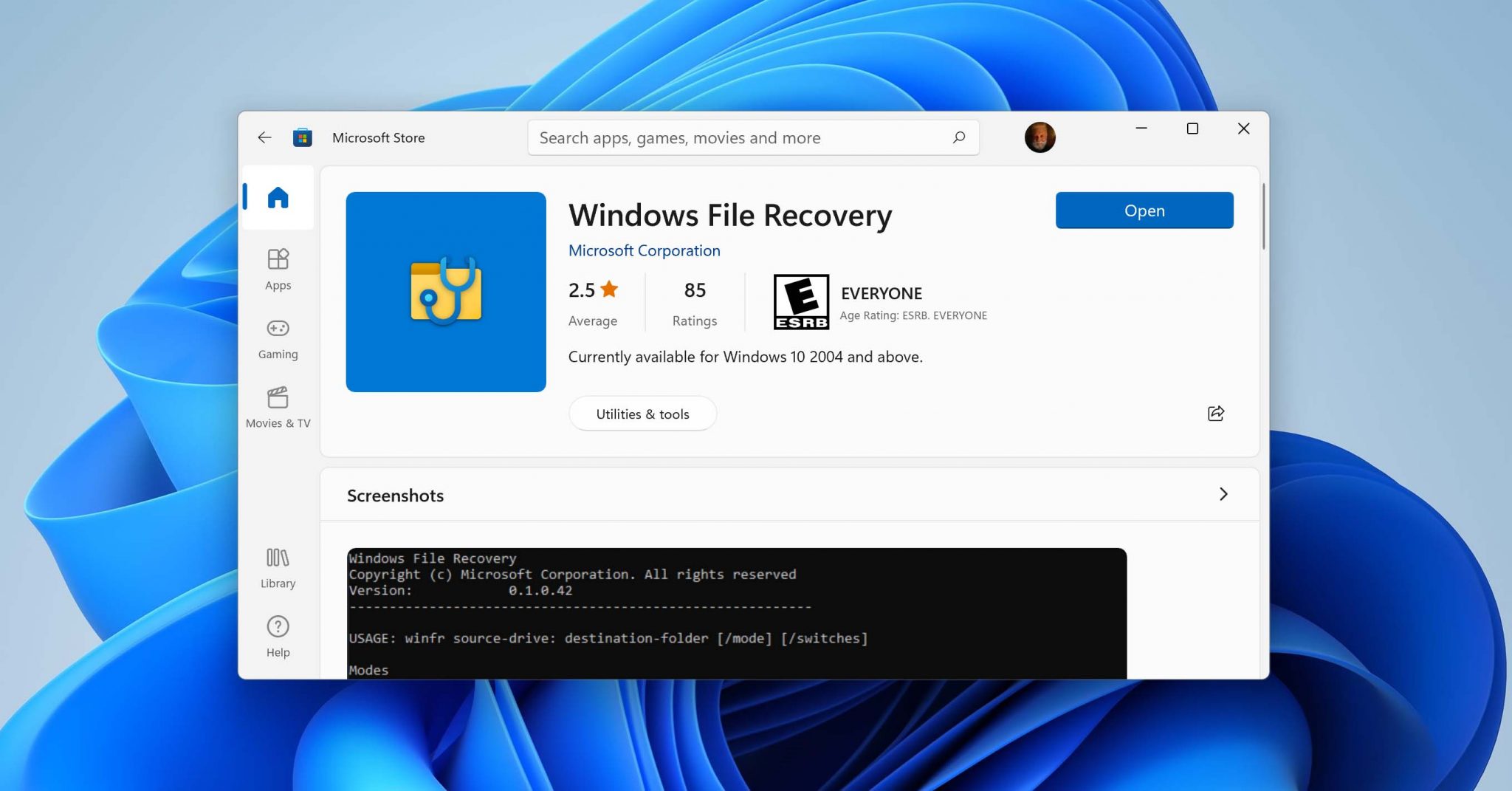
Diferente do Disk Drill e de outras soluções de recuperação de dados repletas de recursos, o Windows File Recovery não possui uma interface gráfica. O controle é feito via Prompt de Comando. Sua sintaxe é a seguinte:
winfr unidade-origem: unidade-destino: [/modo] [/opções]
Você encontra uma explicação detalhada da sintaxe e dos modos/opções disponíveis no site da Microsoft. Para fins deste artigo, focamos apenas em como recuperar uma pasta excluída no Windows 11 usando o Windows File Recovery:
- Pressione Win + X e selecione a opção Windows Terminal.
- Digite o seguinte comando para recuperar a pasta Documentos da unidade C para a unidade E:
winfr C: E: /regular /n \Users\<username>\Documents\
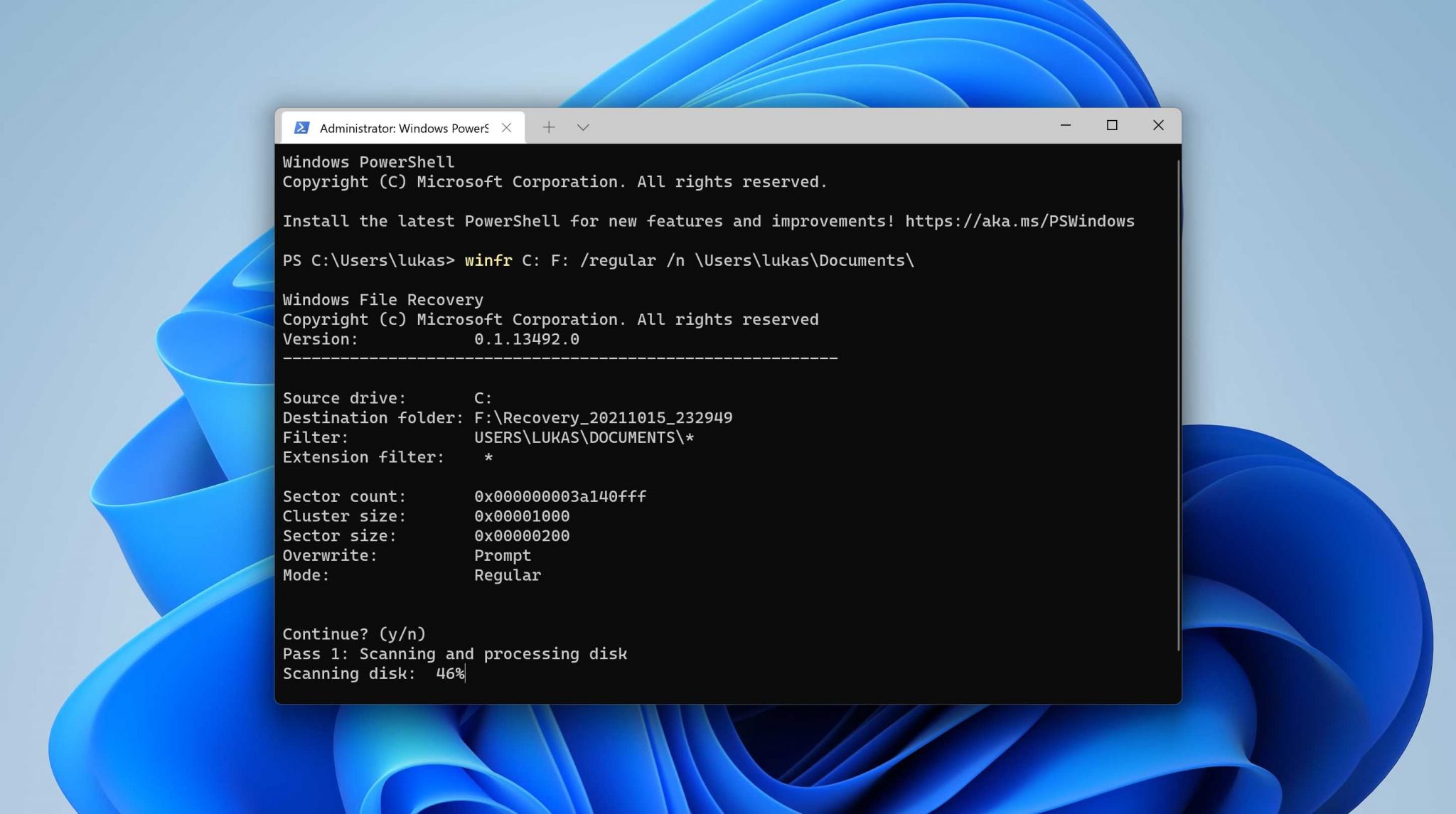
É claro que você pode substituir o caminho da pasta Documentos por qualquer caminho desejado, e também pode escolher uma unidade de origem e destino diferente. Confira a avaliação completa da Windows File Recovery Tool aqui.
Método 7: Recupere Dados Perdidos de um Backup em Nuvem Usando o OneDrive
Integrado ao Windows 11 está o serviço de backup em nuvem da Microsoft, o OneDrive. Com o OneDrive, você pode fazer backup dos seus arquivos na nuvem e recuperá-los de qualquer dispositivo com conexão à internet:
- Acesse o site do OneDrive (ou abra o OneDrive no seu navegador).
- Faça login com seu endereço de e-mail e senha da Microsoft.
- Selecione os arquivos que deseja recuperar e clique no botão Baixar.
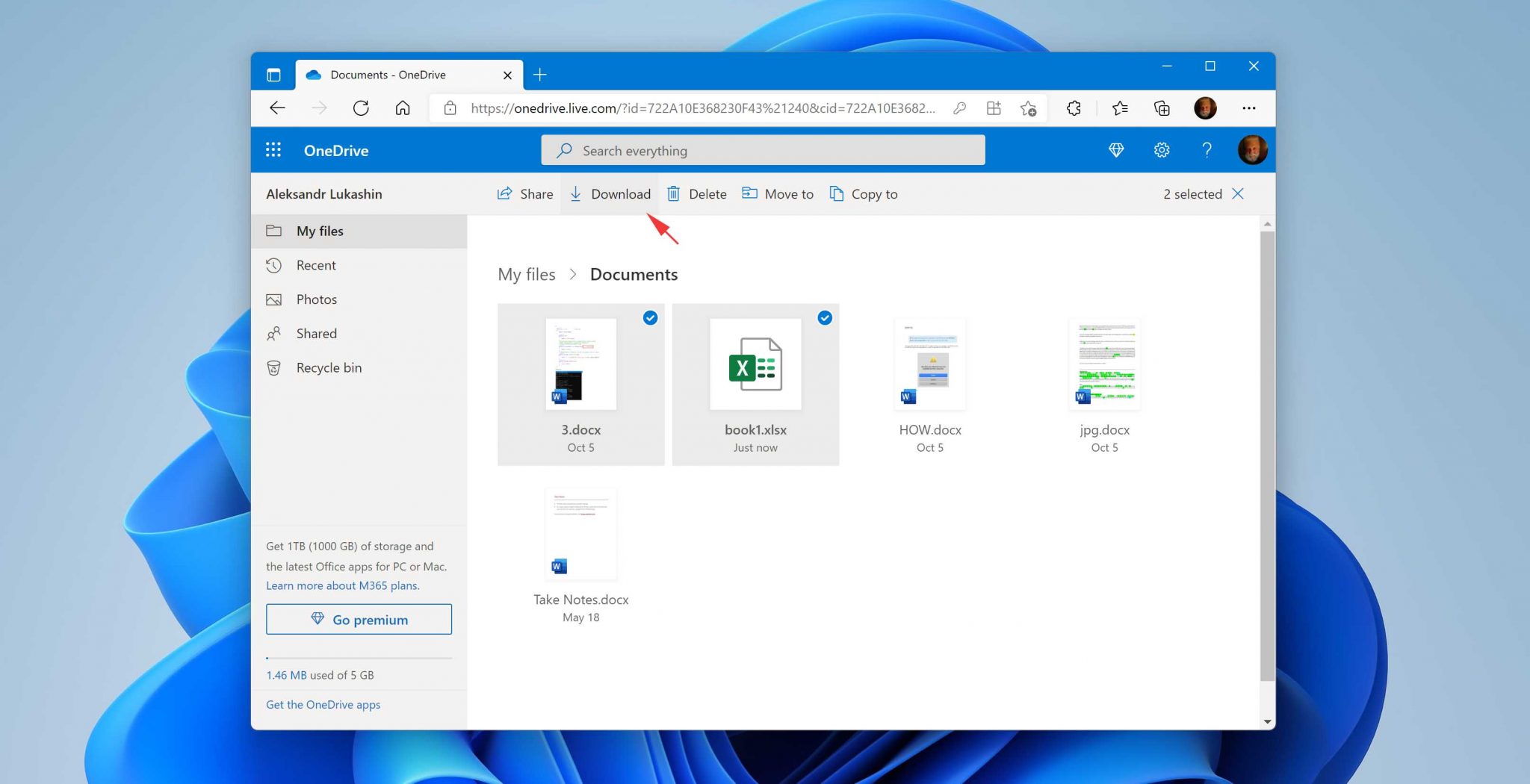
Se ainda não fez isso, recomendamos que aproveite o aplicativo do OneDrive incluído no Windows 11 para acessar seus arquivos na nuvem diretamente pelo Histórico de Arquivos e contar com backups automáticos de dados:
- Clique no ícone do OneDrive na bandeja do sistema.
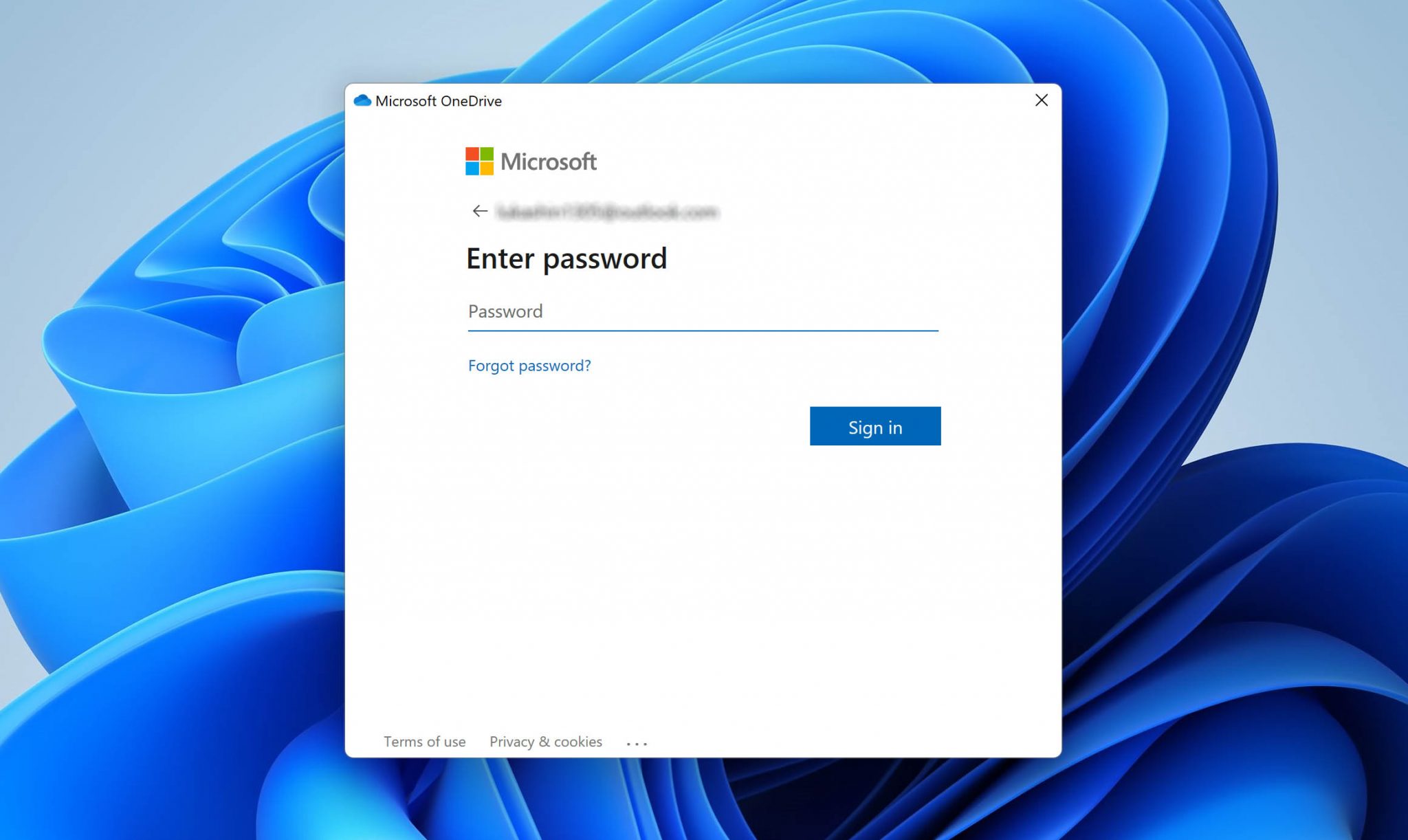
- Clique em Entrar.
- Faça login com seu endereço de e-mail e senha da Microsoft.
- Selecione o local da pasta do OneDrive.
- Conclua o processo de configuração inicial.
Lembre-se de que o OneDrive só pode fazer backup dos seus arquivos se você tiver uma conexão ativa com a internet. Se costuma usar um notebook sem acesso à internet, talvez seja melhor optar por uma solução de backup local. Além disso, o plano gratuito do OneDrive é limitado a 5 GB, então certifique-se de fazer upgrade caso precise de mais espaço.
Método 8: Recuperar sem Software de Terceiros usando o Prompt de Comando
O Windows 11 inclui diversas ferramentas de linha de comando capazes de solucionar alguns problemas no sistema de arquivos e, em certos casos, ajudar a recuperar acesso a arquivos que parecem ter sido excluídos mesmo estando tecnicamente ainda no disco.
No entanto, essas ferramentas têm utilidade limitada em comparação com os outros métodos deste guia. CHKDSK e SFC tratam apenas de problemas relacionados ao sistema de arquivos; ou seja, se um arquivo foi realmente apagado, elas não vão ajudar. ATTRIB pode exibir arquivos ocultos por malware ou falhas do sistema, mas não consegue recuperar arquivos realmente deletados. Coloquei este método por último porque, na maioria dos cenários reais de perda de dados, os métodos acima vão te ajudar muito mais.
CHKDSK
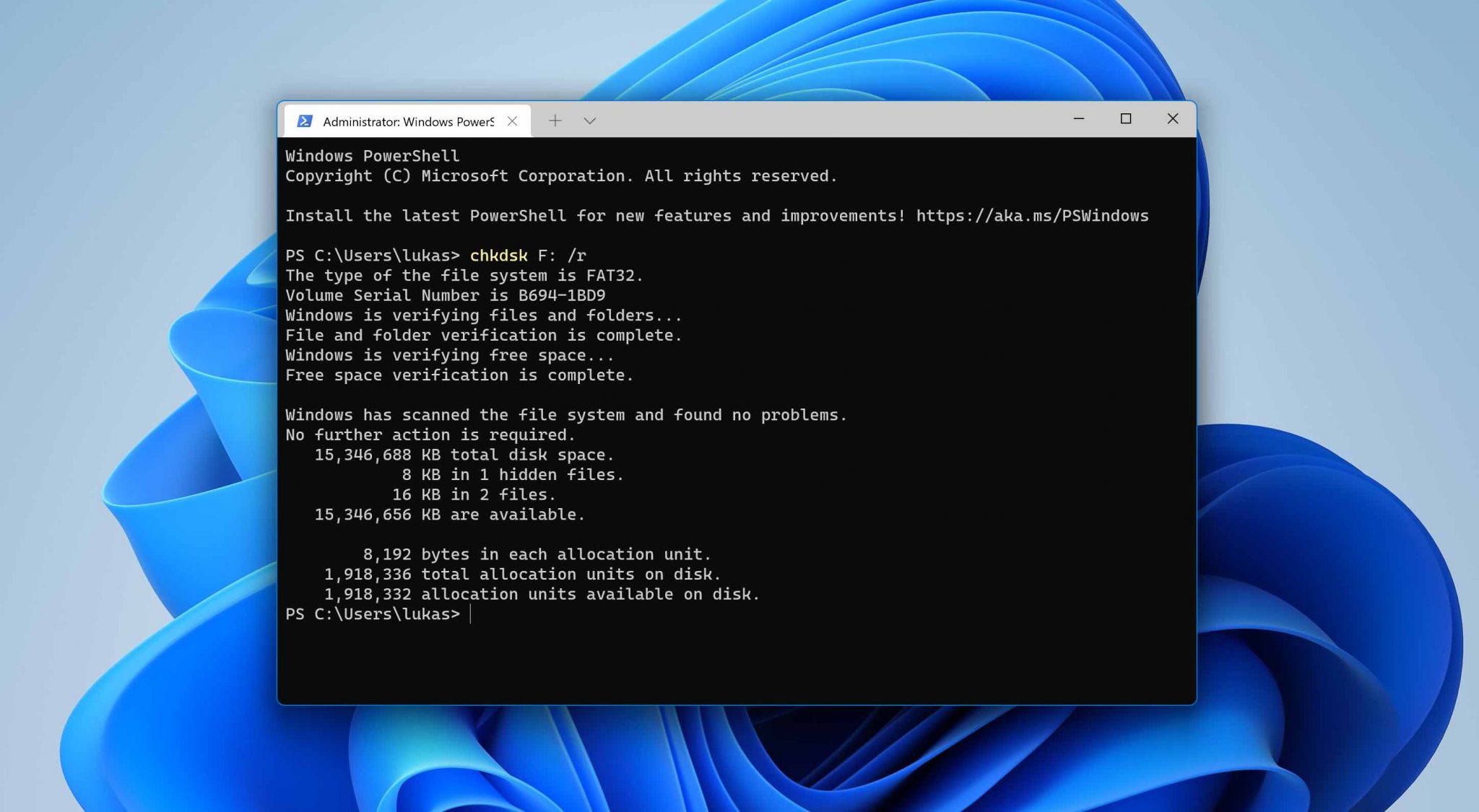
CHKDSK é uma ferramenta integrada de linha de comando que verifica e repara erros no sistema de arquivos. Às vezes, ela consegue fazer arquivos anteriormente inacessíveis ou “desaparecidos” voltarem a aparecer ao corrigir corrupções na estrutura do sistema de arquivos do disco.
Você pode acessar o CHKDSK diretamente pelo Prompt de Comando (cmd.exe) ou pelas Propriedades do dispositivo de armazenamento.
Prompt de Comando:
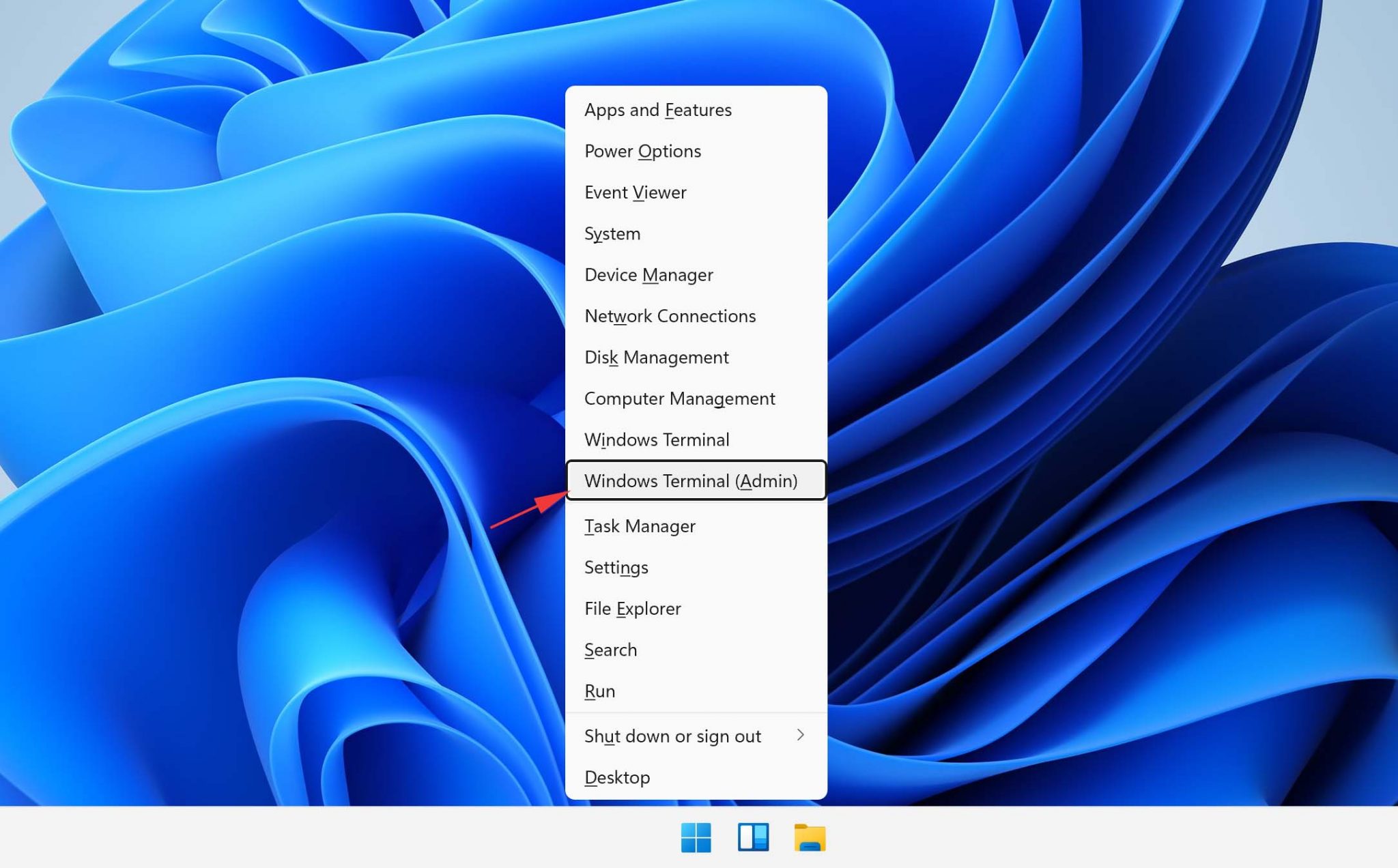
- Pressione Win + X e selecione a opção Windows Terminal (Admin).
- Digite:
chkdsk volume: /r(certifique-se de substituir “volume” pela letra atribuída ao seu dispositivo de armazenamento). - Pressione Enter no teclado e aguarde o CHKDSK escanear e reparar seu dispositivo de armazenamento.
Propriedades:
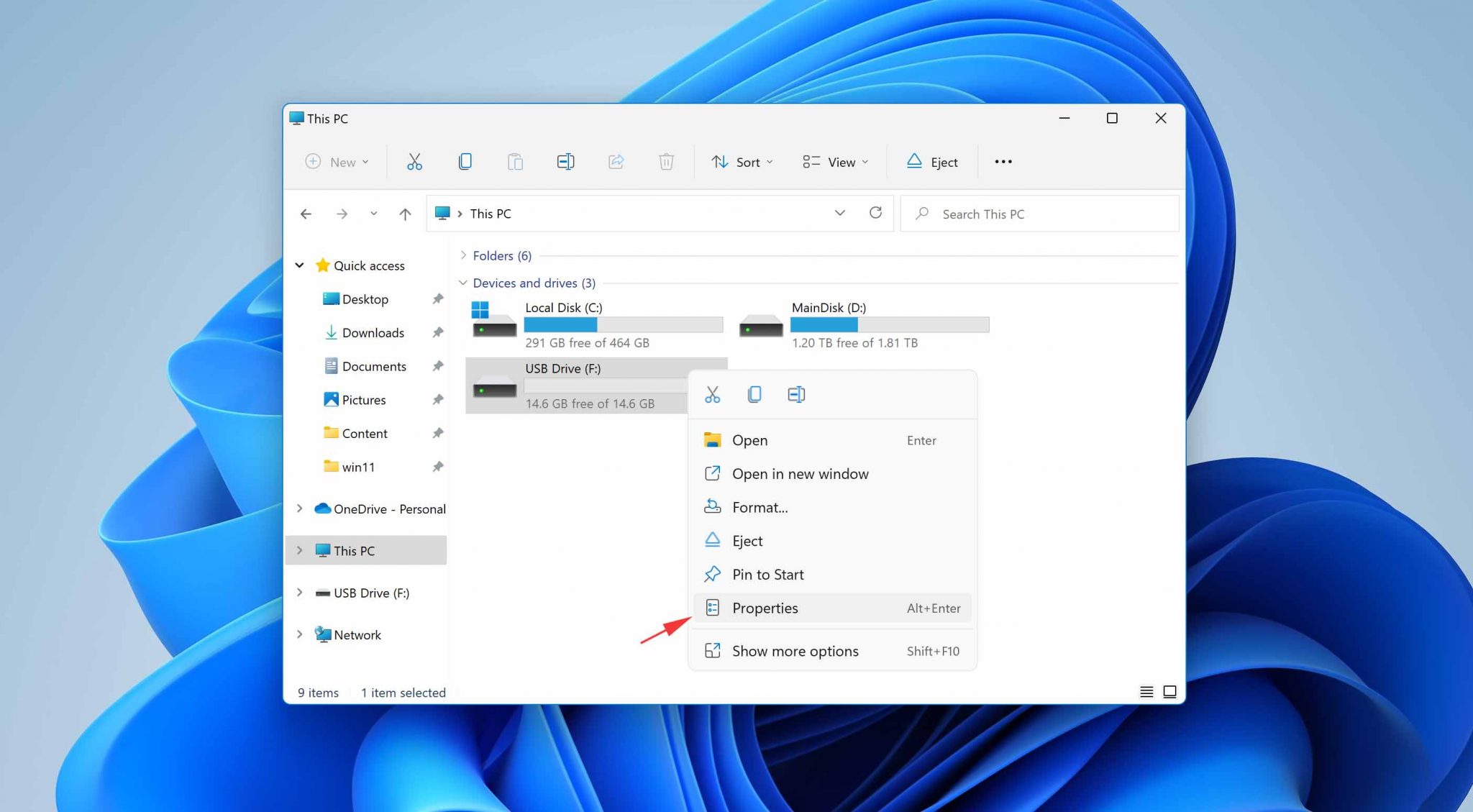
- Abra o Explorador de Arquivos.
- Selecione Este Computador na lista de locais na barra lateral esquerda.
- Clique com o botão direito no dispositivo de armazenamento que deseja reparar e escolha Propriedades.
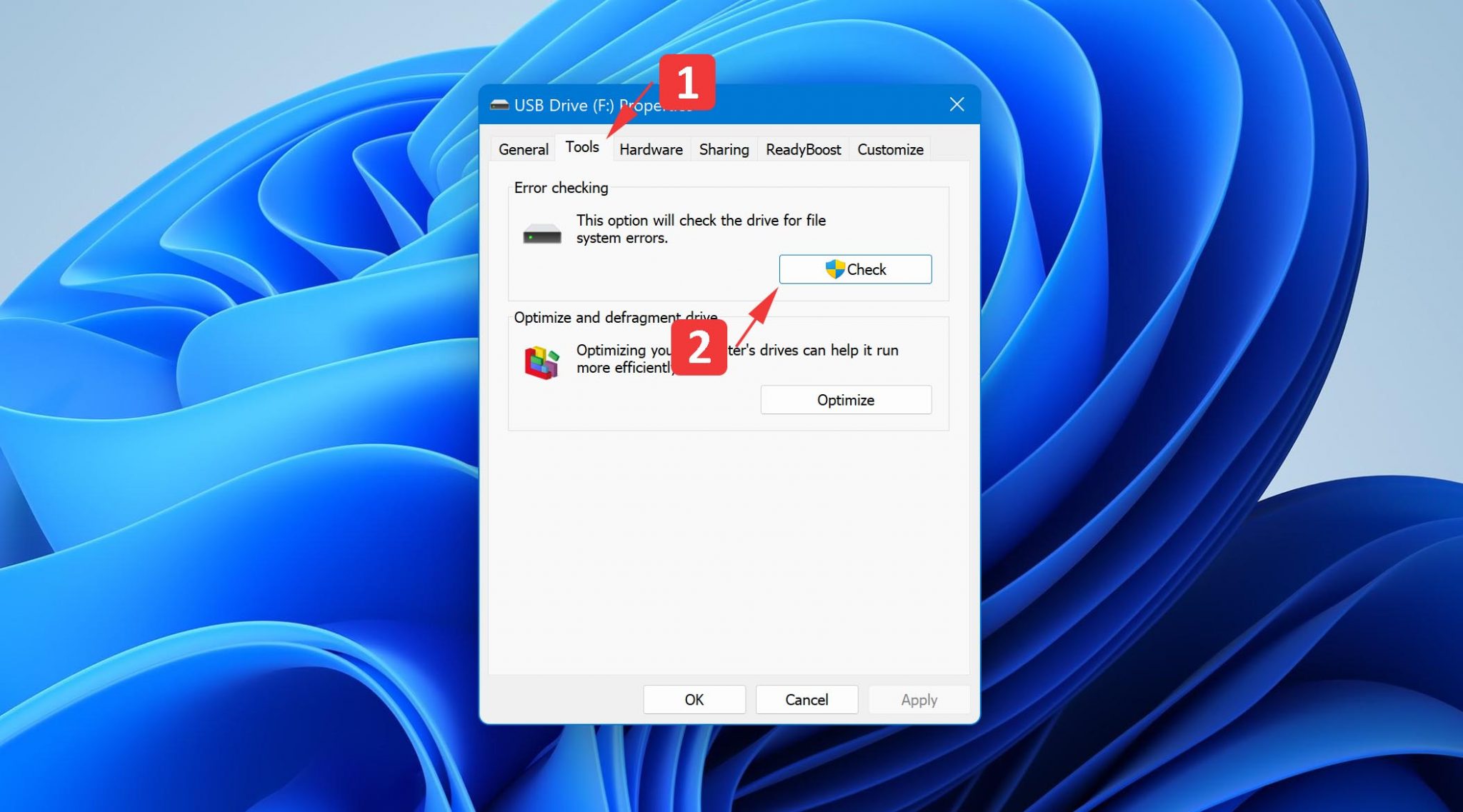
- Selecione a guia Ferramentas.
- Clique no botão Verificar.
ATTRIB
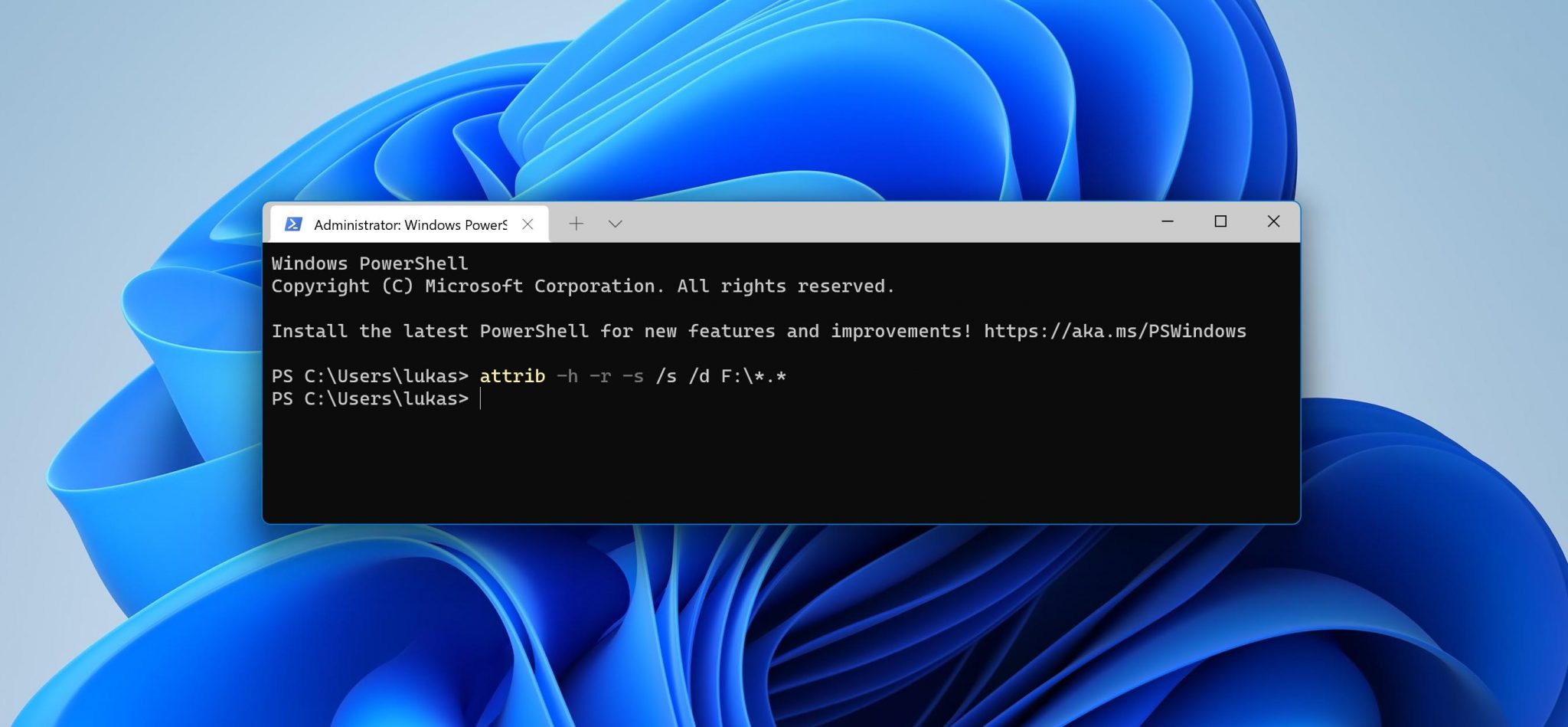
Além do CHKDSK, o Windows 11 também conta com uma ferramenta chamada ATTRIB. Você pode usar essa ferramenta para alterar várias características, ou “atributos”, de um arquivo ou diretório do computador. Por exemplo, é possível exibir arquivos que ficaram ocultos por malware. Veja o que você deve fazer:
- Pressione Win + X e selecione a opção Terminal do Windows.
- Digite:
attrib -h -r -s /s /d volume:\*.*(substitua “volume” pela letra atribuída ao seu dispositivo de armazenamento). - Pressione Enter no teclado.
Como Proteger Seus Arquivos no Windows 11
Recuperar arquivos após a exclusão é possível, mas prevenir a perda de dados exige muito menos esforço. As seguintes ações práticas devem ser implementadas por todos que usam o Windows 11:
- ☁️ Ative os backups em nuvem do OneDrive – O Windows 11 facilita o backup de arquivos na nuvem usando o OneDrive, o serviço de hospedagem e sincronização de arquivos da Microsoft. Usuários gratuitos recebem 5 GB de armazenamento em nuvem pessoal sem custo, e você pode escolher entre vários planos de assinatura para obter muito mais. Usuários do OneDrive podem proteger ainda mais seus dados sensíveis ativando o recurso Cofre Pessoal, que inclui criptografia de arquivos, verificação de malware e monitoramento.
- 🛡️ Mantenha o software antivírus ativado e atualizado – O Windows 11 vem com um software antivírus eficiente, o Microsoft Defender, cujo objetivo é proteger os usuários contra vírus e outros tipos de malware. Alguns malwares podem ocultar seus arquivos, criptografá-los com ransomware ou até mesmo excluí-los completamente, então manter o antivírus ativo e atualizado vale a pena, apesar de ocasionais falsos positivos (como discutimos acima). O Microsoft Defender é ativado por padrão e consome poucos recursos do sistema, então resista à tentação de desativá-lo. O Microsoft Defender SmartScreen também ajuda a filtrar aplicativos não confiáveis e sites suspeitos antes que eles causem problemas.
- ✅ Ative a caixa de diálogo de confirmação de exclusão – Por padrão, o Windows 11 envia arquivos excluídos diretamente para a Lixeira sem pedir confirmação. Você pode adicionar uma camada extra de segurança ativando o aviso de confirmação de exclusão. Clique com o botão direito na Lixeira na sua área de trabalho, selecione Propriedades e marque Exibir caixa de diálogo de confirmação de exclusão. É uma pequena mudança, mas já me salvou de erros por descuido mais de uma vez.
- 🔒 Defina permissões de “Negar” para pastas importantes – Se você tem pastas que não pode perder de jeito nenhum, considere restringir as permissões de exclusão nelas. Você pode fazer isso pelo próprio Windows, clicando com o botão direito na pasta, indo em Propriedades > Segurança > Avançado e configurando permissões de “Negar” para a ação de excluir para outros usuários. Como alternativa, ferramentas de terceiros como o recurso RecoveryVault do Disk Drill podem adicionar uma camada extra de proteção mantendo o registro dos metadados de arquivos excluídos, tornando a recuperação muito mais confiável caso algo dê errado.
- ⚙️ Configure o Sensor de Armazenamento – O Sensor de Armazenamento do Windows 11 pode excluir automaticamente arquivos temporários, esvaziar a Lixeira e remover conteúdos antigos da pasta Downloads para liberar espaço. Embora isso ajude a gerenciar o uso do disco, as configurações padrão podem ser mais agressivas do que você gostaria. Acesse Configurações > Sistema > Armazenamento > Sensor de Armazenamento e revise a agenda de limpeza para garantir que não está configurado para remover automaticamente arquivos que você ainda precisa.
- 🛑 Adicione exclusões de segurança no Windows – Embora manter seu antivírus ativado seja importante, o Microsoft Defender pode ocasionalmente identificar arquivos legítimos como ameaças e removê-los, causando exatamente a perda de dados que você quer evitar. Se você trabalha com arquivos que frequentemente são sinalizados (ferramentas de desenvolvimento, scripts, etc.), acesse Segurança do Windows > Proteção contra vírus e ameaças > Gerenciar configurações > Exclusões e adicione as pastas relevantes. Apenas tome cuidado para excluir apenas pastas confiáveis.
Reservar alguns minutos para configurar essas opções pode te poupar horas de trabalho de recuperação no futuro.
Resumindo
Para resumir rapidamente, o caminho mais rápido para recuperar seus arquivos no Windows 11 é o seguinte:
- Verifique primeiro. Antes de usar ferramentas de recuperação, confirme se os arquivos realmente foram apagados. Use a Busca do Windows, verifique a Lixeira, procure nas pastas do seu perfil de usuário e confira se você possui algum backup existente pelo Histórico de Arquivos, OneDrive ou uma imagem do sistema. Muitas vezes, os arquivos “excluídos” apenas foram movidos, estão ocultos ou sincronizados em outro local.
- Se estiverem realmente ausentes, escaneie o disco imediatamente. Baixe um software de recuperação de dados como Disk Drill e faça uma varredura o quanto antes. Na maioria dos casos, os resultados rapidamente indicam se seus arquivos ainda estão presentes no disco ou se já foram sobrescritos e estão além da recuperação. A partir daí, você decide como proceder, e quanto antes agir, melhores as chances de sucesso.
- Descubra o que deu errado e prepare-se para a próxima vez. Depois de recuperar o que for possível, tire um momento para identificar o que causou a perda em primeiro lugar. Em seguida, configure pelo menos um método de backup confiável, seja o Histórico de Arquivos, o OneDrive ou um disco externo dedicado, para que você não precise começar do zero se isso acontecer novamente.


Perguntas frequentes
Você pode recuperar arquivos excluídos permanentemente no Windows 11 a partir de um backup existente ou usando um software de recuperação de dados, que está disponível tanto pela Microsoft quanto por diversos desenvolvedores de software de terceiros.
Sim. A Microsoft oferece uma ferramenta gratuita chamada Windows File Recovery (linha de comando). Se preferir usar um aplicativo gráfico, há opções de terceiros. Por exemplo, o Disk Drill, apesar de ter um limite de 100 MB para recuperação gratuita, oferece maiores chances em casos mais difíceis (exclusões antigas, volumes RAW/corrompidos, partições desconhecidas) e um fluxo mais simples.
Windows 11 vem com vários recursos nativos de recuperação de dados, incluindo a pasta da Lixeira, o recurso Desfazer e o Histórico de Arquivos.
Se você excluir arquivos no seu computador Windows 11, eles irão diretamente para a pasta da Lixeira. No entanto, se você usar o atalho Shift + Del para excluí-los, não conseguirá encontrá-los lá. Quando você esvazia a Lixeira ou usa o atalho para excluir arquivos, o Windows remove todos os ponteiros para eles e torna os arquivos invisíveis para você.
Depende de quanto tempo se passou após a exclusão dos arquivos. Quando você exclui um arquivo em um computador com Windows 11, o arquivo se torna invisível para você, mas ainda permanece presente no disco rígido. Portanto, se o sistema operacional ainda não sobrescreveu os arquivos excluídos com novos dados, pode ser possível recuperá-los.
Mesmo que você não tenha feito backup dos seus arquivos em um computador com Windows 11, ainda há algumas opções para recuperar arquivos excluídos. Veja o que você deve tentar:
- Verifique a pasta da Lixeira
- Use a ferramenta Desfazer Exclusão
- Use o recurso Histórico de Arquivos
- Use o Prompt de Comando
- Use software de recuperação de dados de terceiros
