


Você já conectou seu disco rígido externo ao computador inúmeras vezes no passado. Exceto que, desta vez, ele não apareceu. Embora seja óbvio que algo deu errado, a situação nem sempre é tão ruim quanto você imagina. Antes de usar uma das várias soluções que incluímos para corrigir seu disco rígido externo não detectado, a recuperação de dados é a sua primeira prioridade.
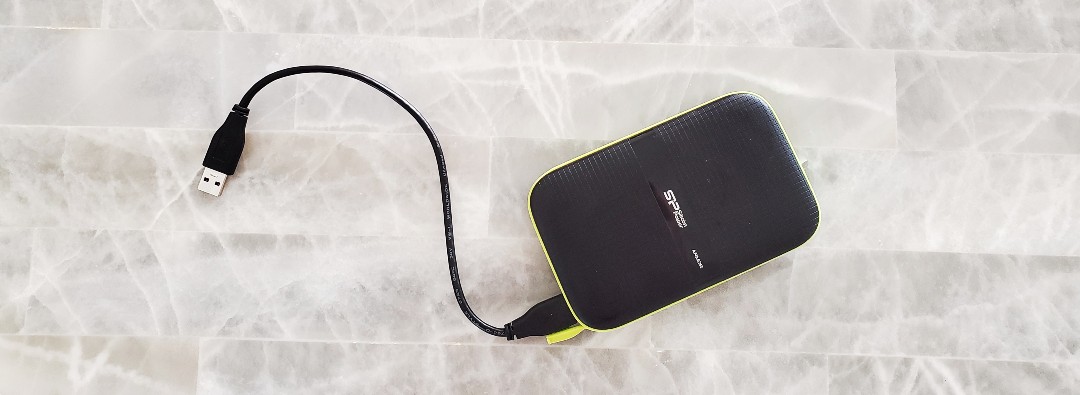
Como recuperar dados de um HDD que não é detectado
A recuperação dos dados antes de tentar consertar o disco é fundamental, pois os reparos podem acabar tornando os dados irrecuperáveis. Além disso, você precisará ser criterioso ao escolher a solução de recuperação de dados. Cada ferramenta de recuperação de dados possui seus próprios pontos fortes e fracos em determinadas situações. Para recuperar dados de um disco rígido externo que não é detectado pelo Windows, recomendamos Disk Drill.
Preferimos usar o Disk Drill aqui porque, desde que a unidade esteja visível no Gerenciamento de Disco e mostrando o tamanho correto, há uma boa chance de que ele possa escanear e recuperar alguns dados. Ele funciona com os sistemas de arquivos NTFS, exFAT, ReFS, BTRFS e ext2/3/4, assim como com discos que estão não inicializados, aparecem como RAW ou exibem espaço não alocado.
Siga estas etapas para recuperar dados de um disco rígido externo que não é reconhecido:
Passo 1. Download e instale o Disk Drill.

Seu Companheiro para a Recuperação de Arquivos Excluídos
Etapa 2. Conecte seu disco rígido externo ao PC. Agora, inicie o Disk Drill.
Etapa 3. Selecione o disco rígido externo da lista de unidades e, em seguida, clique Procurar por dados perdidos. O Disk Drill utilizará automaticamente todos os algoritmos de varredura que possui.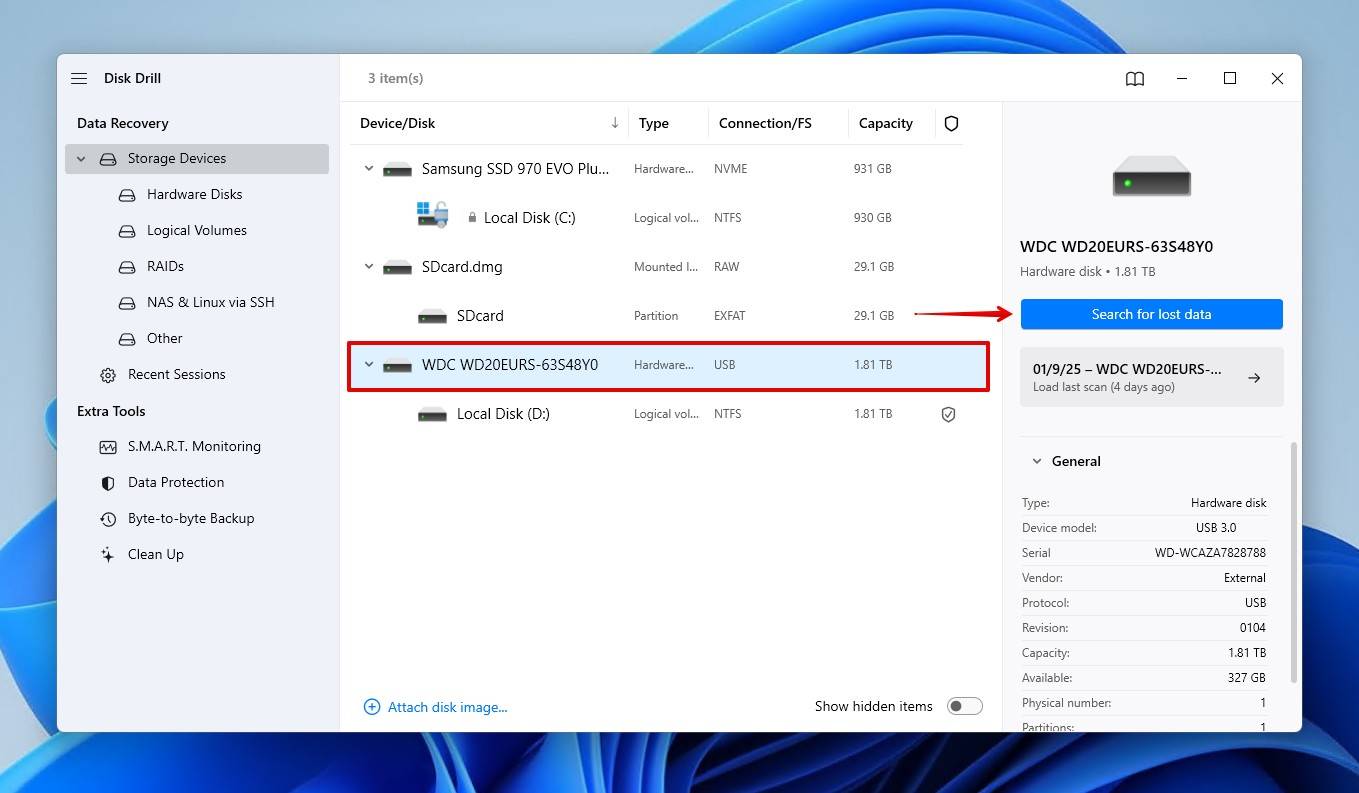
Etapa 4. Veja o que o Disk Drill encontrou a qualquer momento clicando Revisar itens encontrados. Alternativamente, quando a varredura terminar, você pode clicar Recuperar tudo recuperar tudo de uma vez.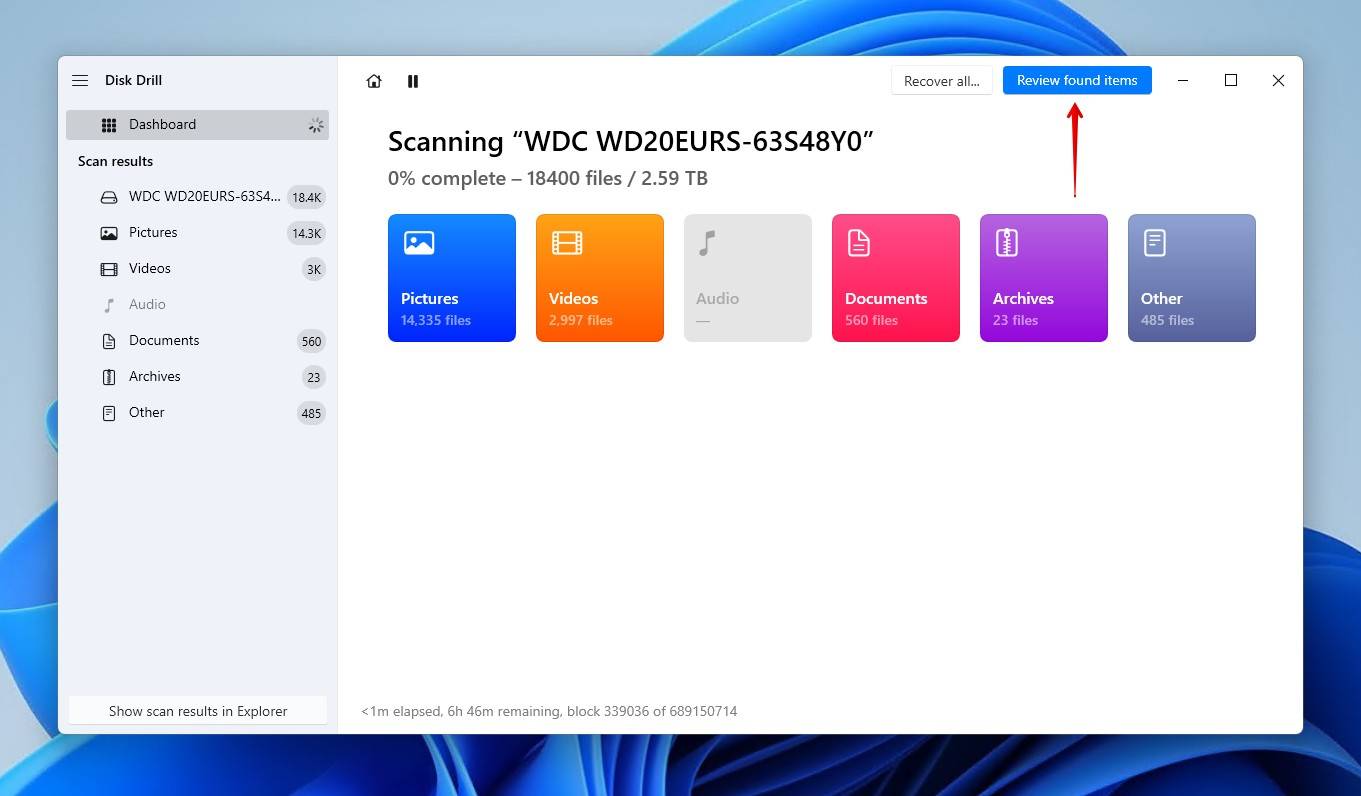
Etapa 5. Visualize e selecione os arquivos que você deseja recuperar. Você pode visualizar qualquer arquivo que o Windows possa abrir nativamente ou com qualquer leitor de arquivos instalado por padrão. Quando estiver pronto, clique em Recuperar.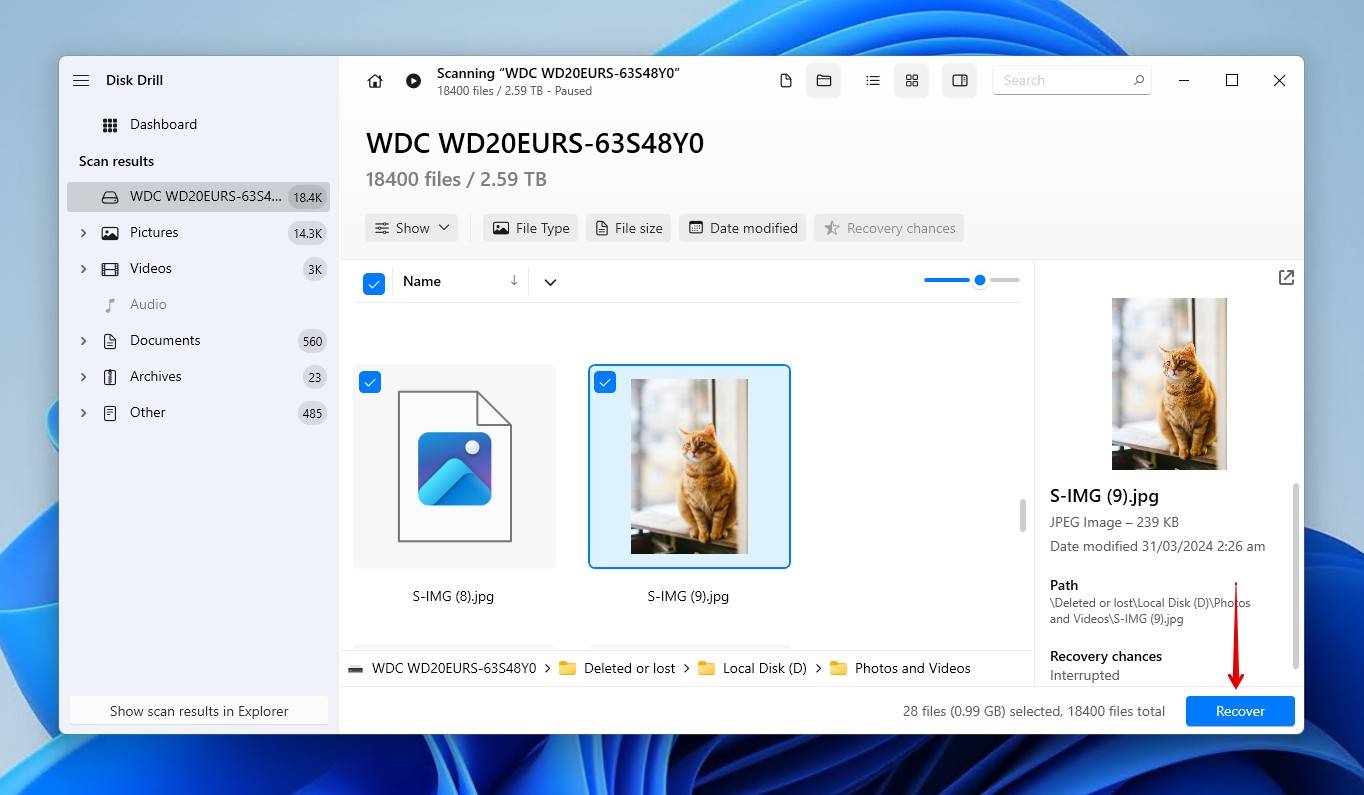
Etapa 6. Disk Drill solicitará que você escolha o local de recuperação. Depois de selecioná-lo, clique Próximo para terminar de recuperar os dados.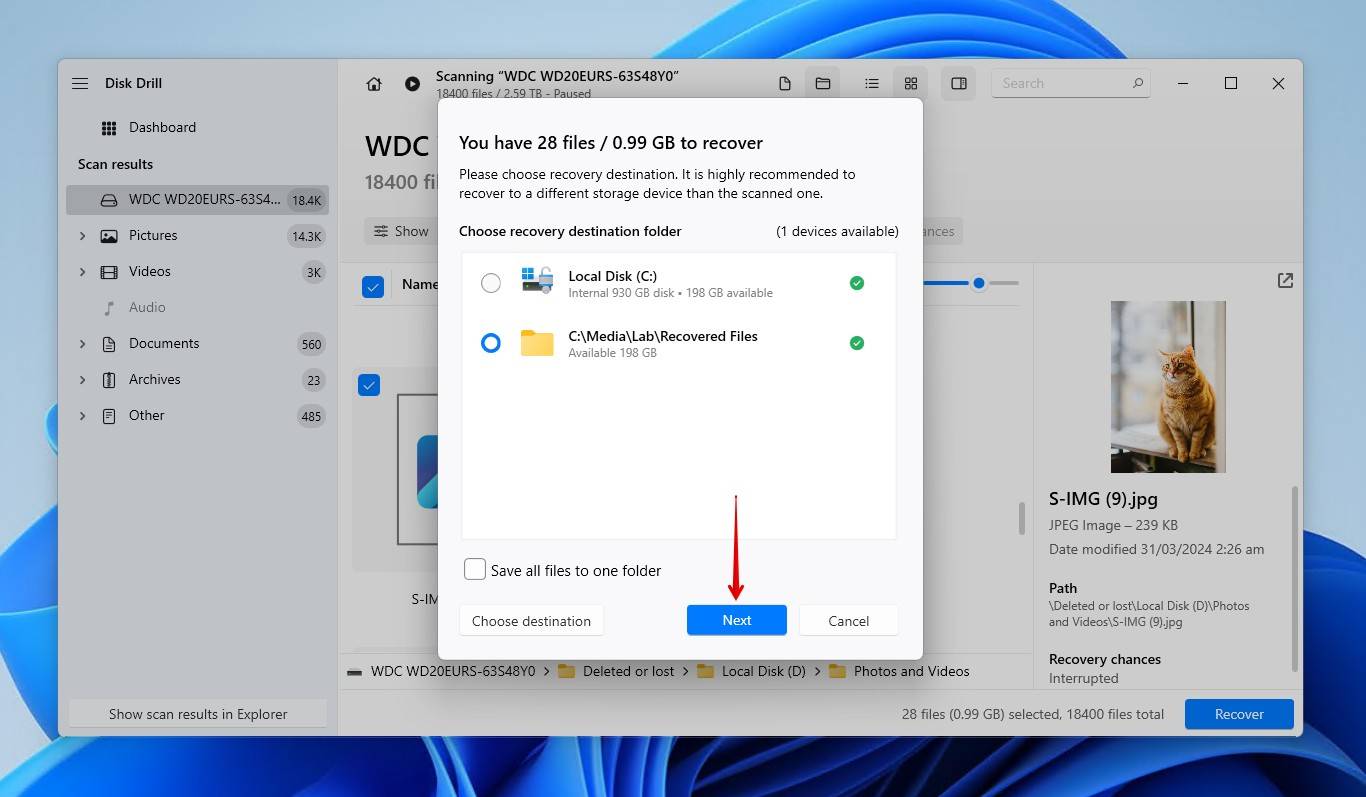
Por que meu disco rígido externo não é detectado pelo Windows?
Há tantos problemas que podem ser o motivo do seu disco rígido externo não estar aparecendo. A razão exata pela qual ele não está aparecendo também afetará a possibilidade de recuperação dos seus dados. Como os discos rígidos externos são mecânicos, suas partes móveis podem ser uma grande responsabilidade se o disco sofrer danos significativos. Além dos problemas visíveis, podem haver problemas lógicos subjacentes afetando o reconhecimento do disco. Ausência de letras de unidade, corrupção da tabela de partição e danos ao sistema de arquivos são todos problemas que podem não ser tão óbvios quanto danos físicos.
Incluímos alguns cenários de problema abaixo, junto com alguns links para que você possa ir direto às nossas soluções recomendadas para cada problema.
| Problema | Descrição | Solução |
| Hardware com defeito, ou seja, porta USB ou cabo | Cabos defeituosos são um problema muito comum com dispositivos de armazenamento portáteis, devido ao manuseio frequente. Também pode ser uma porta USB com defeito ou até mesmo um defeito Cabeçalho USB na sua placa-mãe em casos extremos. | |
| Problemas de identificação de partição | Um problema está impedindo que as partições do seu drive sejam lidas pelo Windows. Pode ser que o disco tenha sido apagado ou que a partição tenha desaparecido como resultado de algum tipo de dano. | |
| Sistemas de arquivos não suportados | Sistemas operacionais só funcionam com alguns sistemas de arquivos. Por exemplo, se você tentar ler uma unidade formatada em APFS em um sistema rodando Windows, você não conseguirá acessar os dados. Pior ainda, o Windows ainda sugerirá formatá-la para corrigir o problema. | |
| Energia insuficiente | Se você tiver muitos dispositivos conectados ao seu laptop, ele pode não estar fornecendo energia suficiente para acompanhar. Certifique-se de verificar as demandas de energia do seu disco rígido externo, pois pode ser necessário conectá-lo a uma porta USB 3.0. | |
| Problemas com a letra da unidade | Um problema lógico, e dos menores. O Windows exige que dispositivos de armazenamento conectados tenham uma letra de unidade. Se seu drive não recebeu uma, ou se ela foi perdida de alguma forma, ele não ficará acessível. | |
| Sistema de arquivos ou tabela de partição corrompidos | Um sistema de arquivos corrompido fará com que o Windows não consiga ler a unidade. O mesmo acontece com uma tabela de partições corrompida. O Windows não sabe como ler a unidade e encontrar os dados. | |
| Danos mecânicos ou internos | Danos mecânicos ou internos são mais graves. Pode ser que você tenha sofrido um head crash, ou o motor do disco rígido tenha sofrido danos, tornando seu disco rígido completamente inoperante. | |
| Gabinete com defeito | Um disco rígido externo é apenas um disco rígido interno em um gabinete. Se o gabinete for danificado, seja interna ou externamente, isso pode interromper a comunicação com o disco. |
Se o drive estiver conectado a um PC e aparecer no Gerenciamento de Disco (com a capacidade correta), recuperar os dados antes e depois consertar o drive é o melhor a se fazer, pois não há como saber quando o estado do drive pode piorar.
Como corrigir um disco rígido que não está sendo detectado pelo Windows
Depois que seus dados estiverem seguros após a recuperação, você pode tentar restaurar o funcionamento do disco. Existem algumas maneiras de fazer isso, mas recomendamos que você comece pelo primeiro método e siga em frente para garantir que todas as opções sejam cobertas.
Método 1: Tente outra porta USB e outro PC
Determinar se o problema está no disco rígido externo, na porta USB ou no computador é uma questão muito simples. Comece tentando um cabo USB diferente ou conecte o disco em outra porta. Se ainda não tiver sucesso, tente conectar o disco a um computador diferente.
Se você estiver conectando seu drive externo ao computador usando um hub USB, é possível que ele esteja não está recebendo energia suficiente. Com o tempo, seu disco rígido consumirá mais energia à medida que os componentes desgastados forem afetados pela resistência mecânica. Tente conectar o disco diretamente ao seu computador, de preferência em uma porta USB 3.0 ou superior, pois eles podem fornecer mais energia do que o USB 2.0.
Método 2: Solução de problemas no Windows
Se o Windows não detectar seu disco rígido, você pode usar o Solucionador de Problemas padrão para escanear e resolver alguns problemas de hardware sem software. Antes de recorrer a outros métodos que podem se tornar um pouco mais complicados, execute o solucionador de problemas para tentar corrigir o problema automaticamente.
Veja como você pode executar a Solução de Problemas de Hardware e Dispositivos no Windows:
- Clique com o botão direito Iniciar e clique Terminal (Admin).
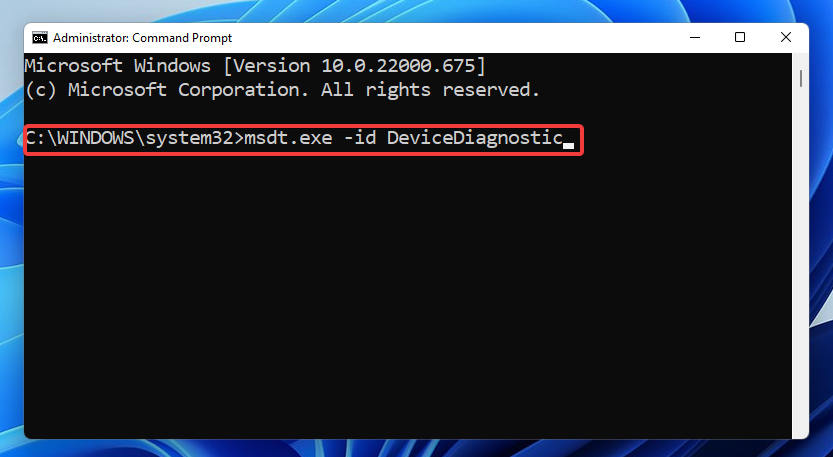
- Execute o comando
msdt.exe -id DeviceDiagnosticpara o solucionador de problemas aparecer.
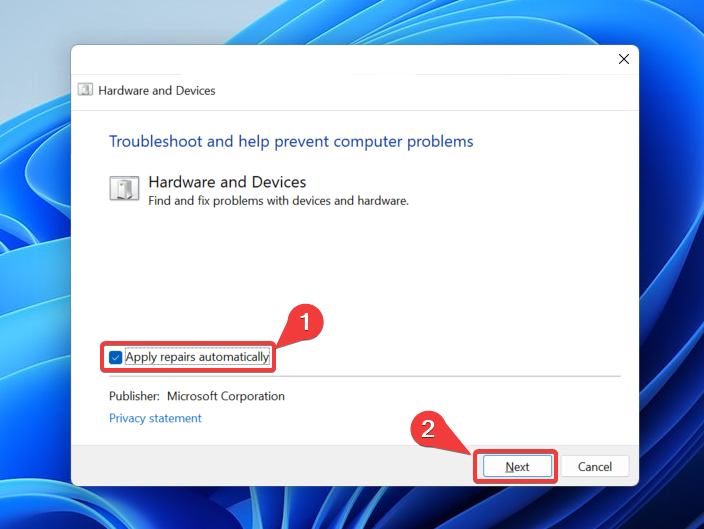
- Clique Avançado e certifique-se de que você selecionou o Aplicar reparos automaticamente opção. O solucionador de problemas começará agora a escanear seu sistema em busca de possíveis problemas.
- Após a conclusão da varredura, você receberá um ‘Relatório de Solução de Problemas’ que listará quaisquer problemas detectados e se foram resolvidos.
Método 3: Inicializar o Disco Rígido
A inicialização do disco rígido atribui a ele um esquema de partições. Se o disco estava funcionando normalmente antes, mas agora está não inicializado, é provável que seja devido ao seu Registro Mestre de Inicialização (MBR) ou Tabela de Partição GUID (GPT) a tabela de partição ficando corrompida, resultando na impossibilidade do Windows detectar as partições.
Isso é facilmente resolvido ao reinicializar o disco e configurar novas partições. Lembre-se de que isso deve ser feito após a recuperação dos dados para reduzir o risco de perda de dados. Mesmo que a reinicialização do disco dificilmente afete os dados presentes no disco (considerando o espaço físico que ocupam na unidade), não é aconselhável porque qualquer ações podem dificultar suas chances de recuperar os dados.
É assim que você inicializa um disco rígido externo com o Gerenciamento de Disco:
- Clique com o botão direito Iniciar e clique Gerenciamento de Disco.
- Clique com o botão direito na unidade externa que diz “Não Inicializada” e clique Inicializar Disco.
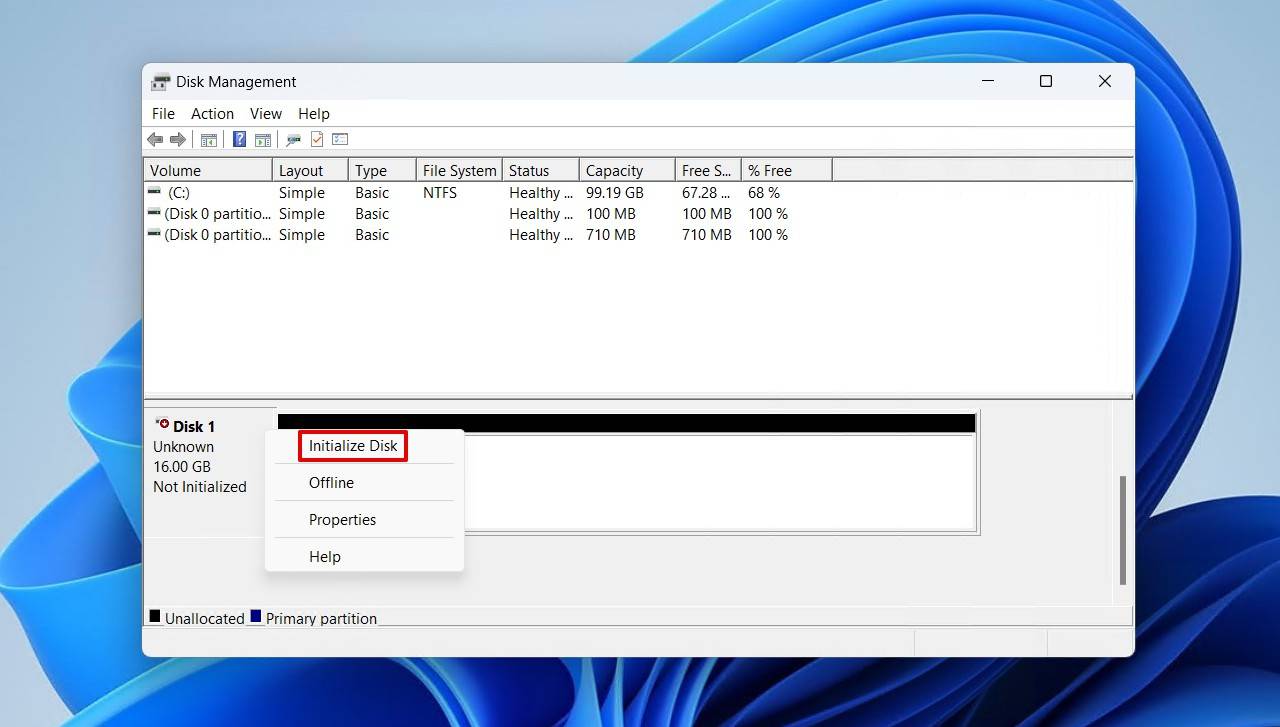
- Agora, pressione OK.
Método 4: Adicionar ou Alterar a Letra da Unidade
O Windows depende de letras de unidade para reconhecer quais dispositivos de armazenamento estão conectados ao computador. Sem uma letra de unidade, os dados não ficam visíveis por meios tradicionais como o Explorador de Arquivos. Da mesma forma, se você acabou ficando com uma letra de unidade que já está em uso, a unidade não ficará acessível.
Esta é uma correção bastante fácil. Tudo o que você precisa fazer é adicionar uma letra de unidade ou alterar a que já existe. Veja como atualizar a letra da unidade usando o Gerenciamento de Disco:
- Clique com o botão direito Iniciar e clique Gerenciamento de Disco.
- Clique com o botão direito no volume e clique em Alterar Letra e Caminhos da Unidade.
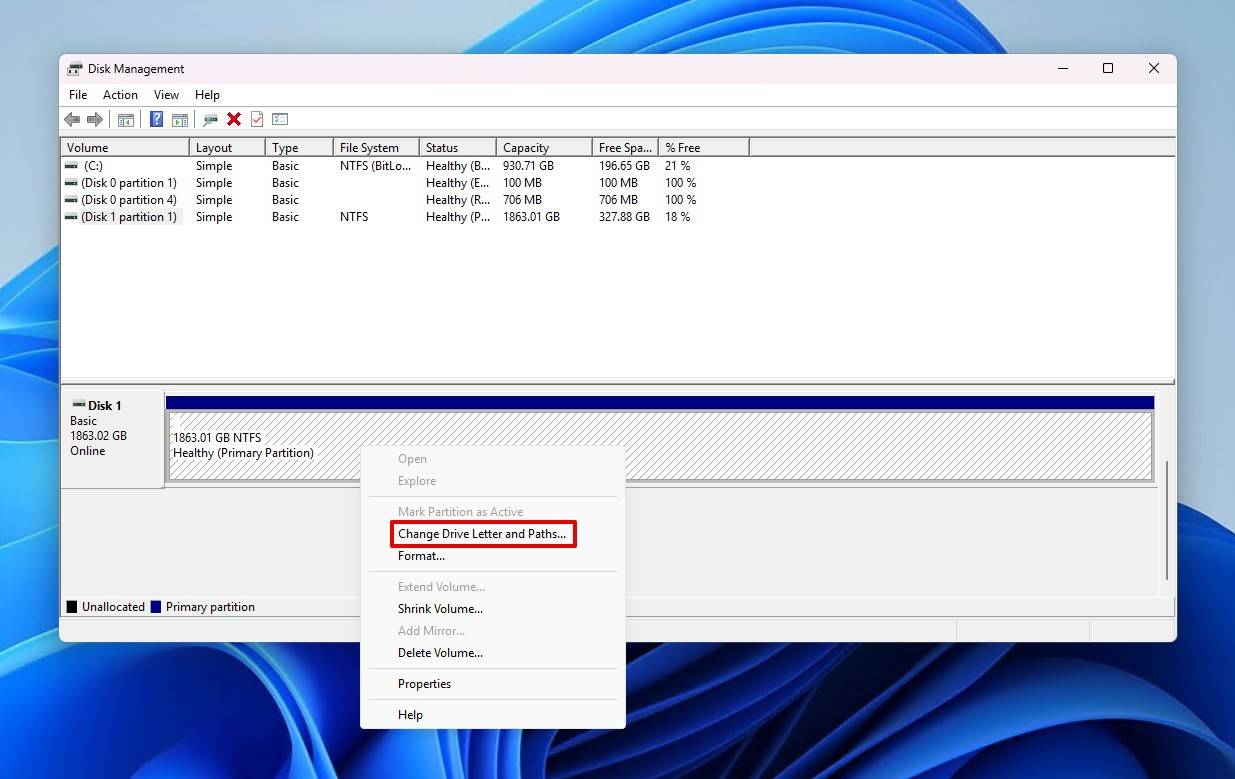
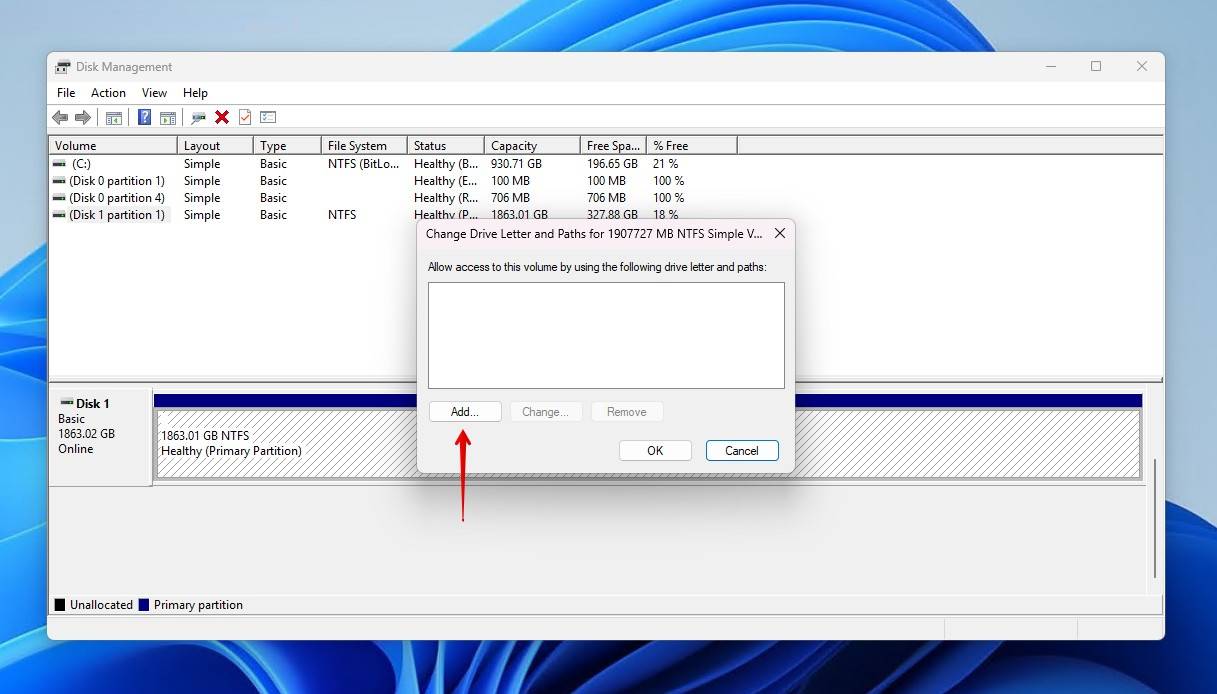
- Clique Adicionar atribuir uma letra de unidade. Se você já tiver uma, clique Mudar em vez disso
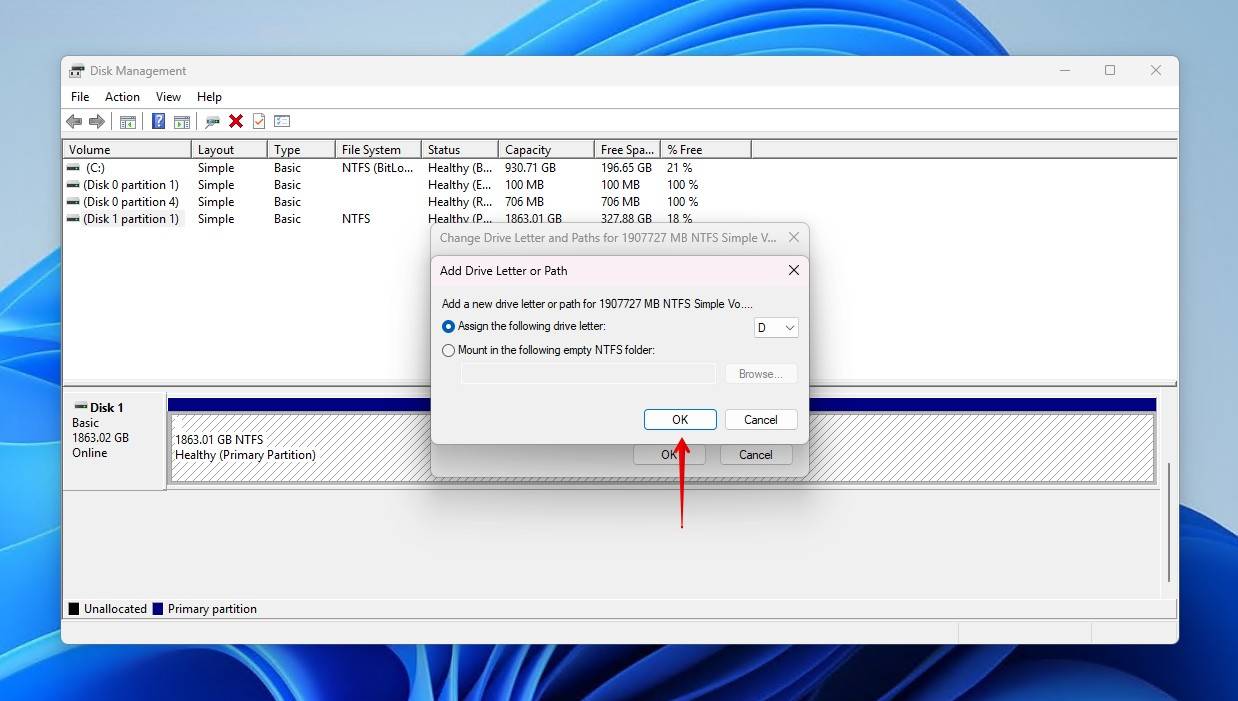
- Selecione uma letra de unidade e clique OK. Clique OK novamente para confirmar.
Método 5: Use um software de gerenciamento de disco rígido
Você normalmente usa seu disco rígido externo em um Mac? Se sim, é provável que ele esteja ilegível porque está formatado com HFS+ ou APFS. Esses sistemas de arquivos são específicos da Apple e não funcionam nativamente no Windows, então isso não significa que você precisa recuperar dados de um disco rígido externo que não está sendo detectado. Em vez disso, você precisará baixar uma ferramenta de gerenciamento de disco rígido que possa ler e interagir com os dados do disco.
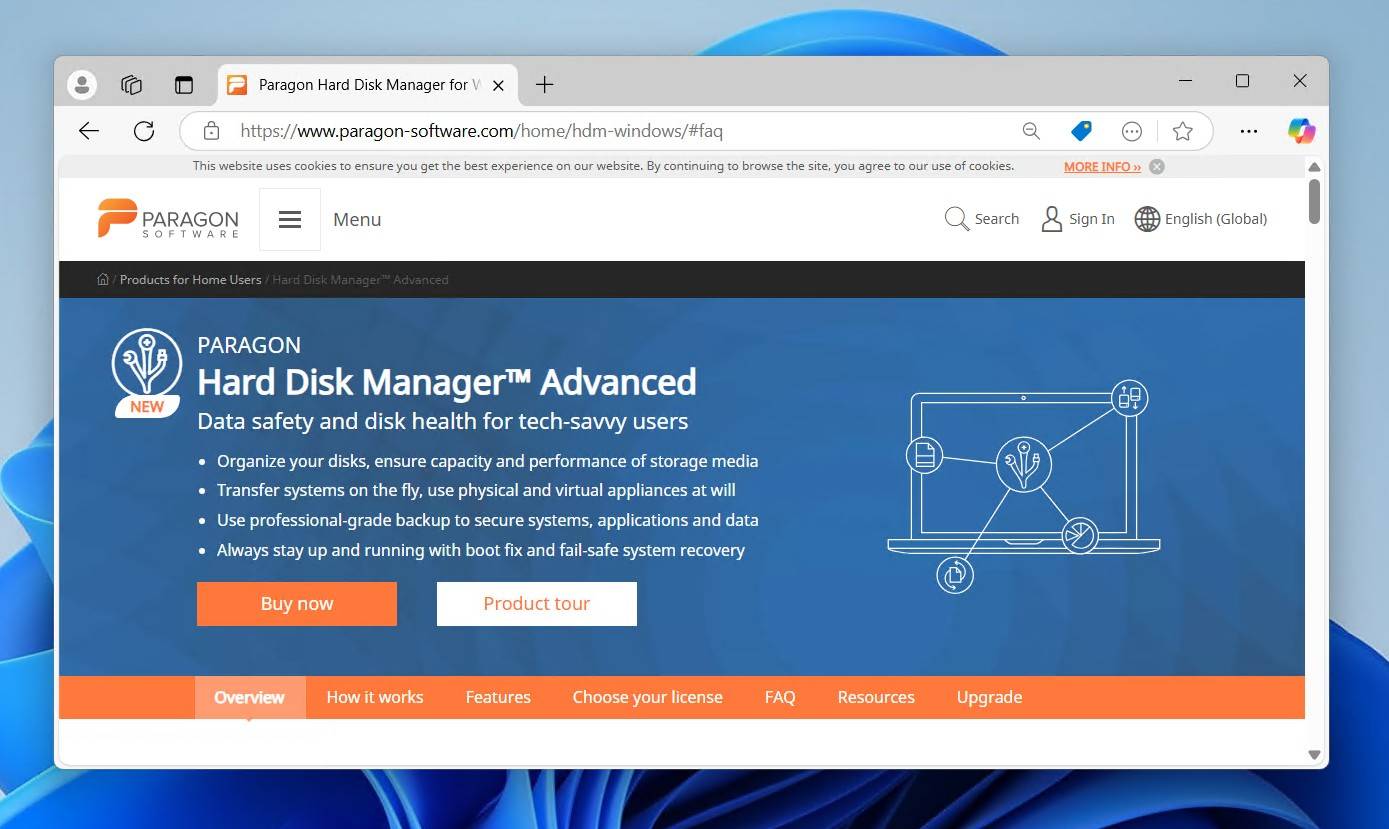
Recomendamos conferir Paragon Hard Disk Manager se você quiser converter o sistema de arquivos de HFS para NTFS. HFS+ para Windows e APFS para Windows também são opções se você quiser manter o mesmo sistema de arquivos, mas ainda assim usar o drive no Windows. Caso contrário, se o drive estiver usando HFS, HFS+ ou HFSX, você pode usar a ferramenta gratuita HFSExplorer. Apenas lembre-se de que o HFSExplorer não consegue reconhecer drivers APFS.
Método 6: Desativar a Configuração de Suspensão Seletiva de USB
A configuração Suspensão Seletiva de USB do Windows permite desligar portas USB individuais. Ela é usada principalmente para economizar energia quando as portas não estão em uso.
No entanto, às vezes a porta permanece desligada mesmo quando precisamos usá-la. Isso pode ser o motivo pelo qual seu disco rígido não aparece no PC. Você pode desativar completamente essa configuração para eliminar esse problema.
- Clique Iniciar. Pesquise “Painel de Controle” e abra-o.
- Clique Hardware e Som, então vá para o Opções de Energia.
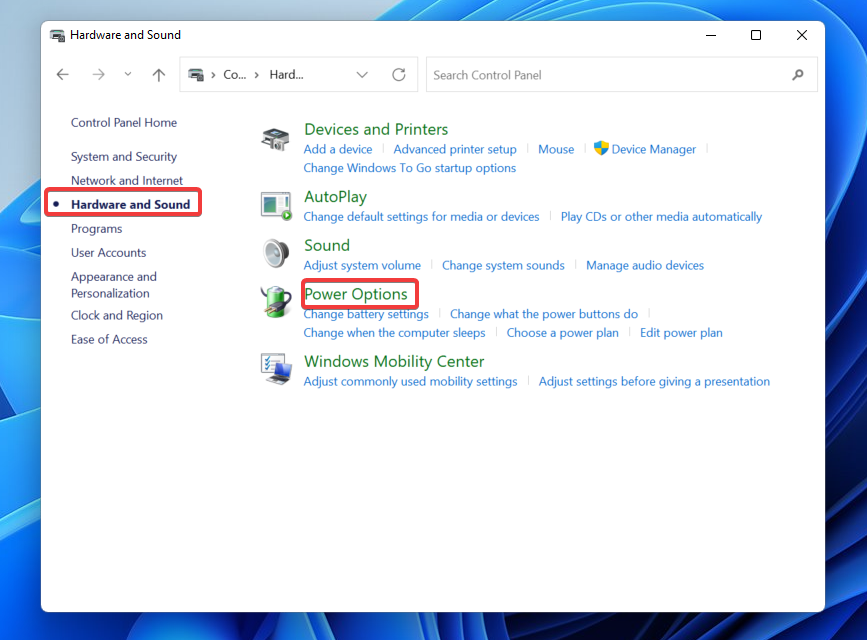
- Em seguida, vá para o Alterar configurações do plano opção, depois clique Alterar configurações avançadas de energia.
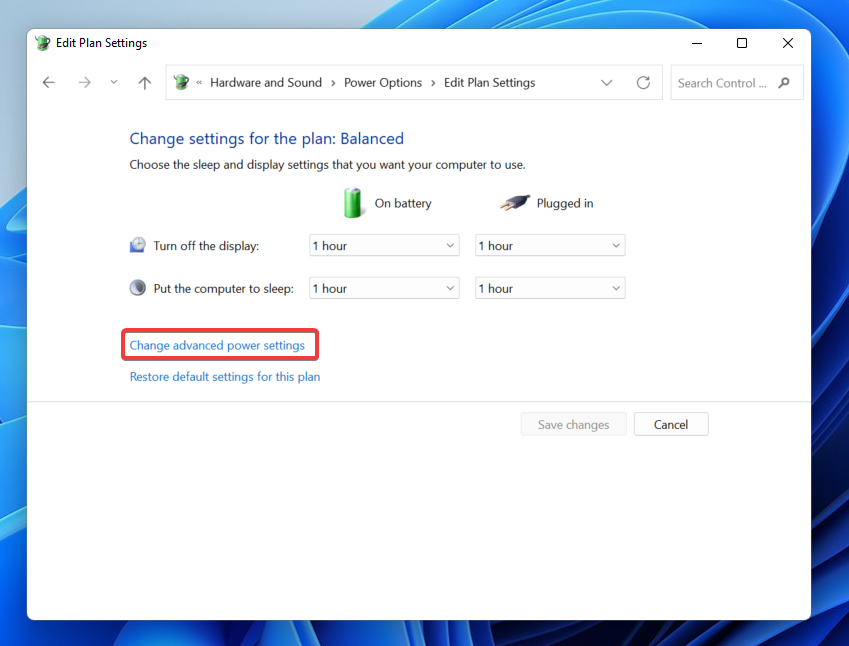
- Encontre o menu suspenso de configurações USB e altere a configuração de suspensão seletiva de USB para Desativado.
- Agora, clique Aplicar.
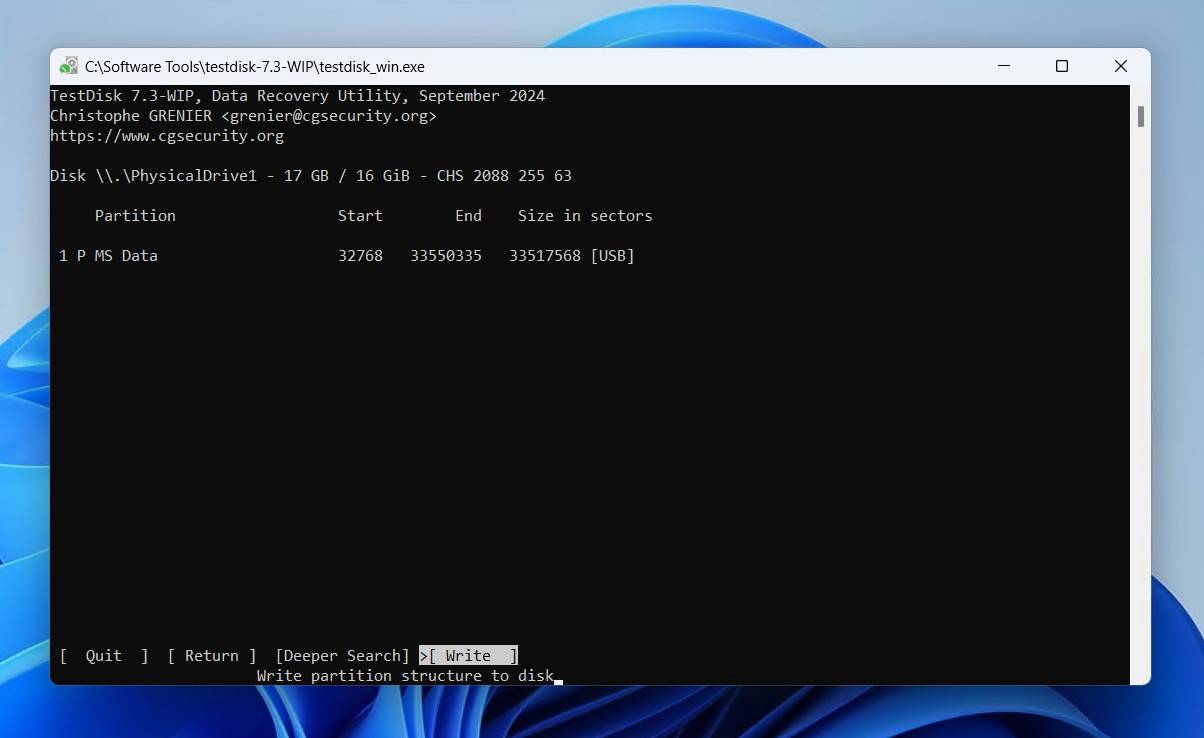
Método 7: Corrigir Partição Corrompida Usando o TestDisk
TestDisk é uma ferramenta open-source bem conhecida que se especializa em recuperar partições (junto com os dados que contêm) de discos rígidos externos não detectados sem formatar, corrigindo os danos subjacentes que causaram o desaparecimento da partição. Enquanto seu aplicativo gratuito complementar, o PhotoRec, é bom para recuperar arquivos individuais, o TestDisk oferece a oportunidade de restaurar o sistema de arquivos corrompido ao seu estado original, trazendo de volta a partição. Continua sendo uma solução popular para Recuperação de unidade RAW.
É um aplicativo baseado em terminal, portanto, você pode encontrar alguma dificuldade se nunca usou uma interface de linha de comando (CLI) antes. Mas não se preocupe muito, pois nossas instruções vão ajudá-lo a corrigir a partição corrompida com o TestDisk:
- Download e extraia o TestDisk. Abra testdisk_win.
- Pressione Entrar para criar um novo arquivo de log.
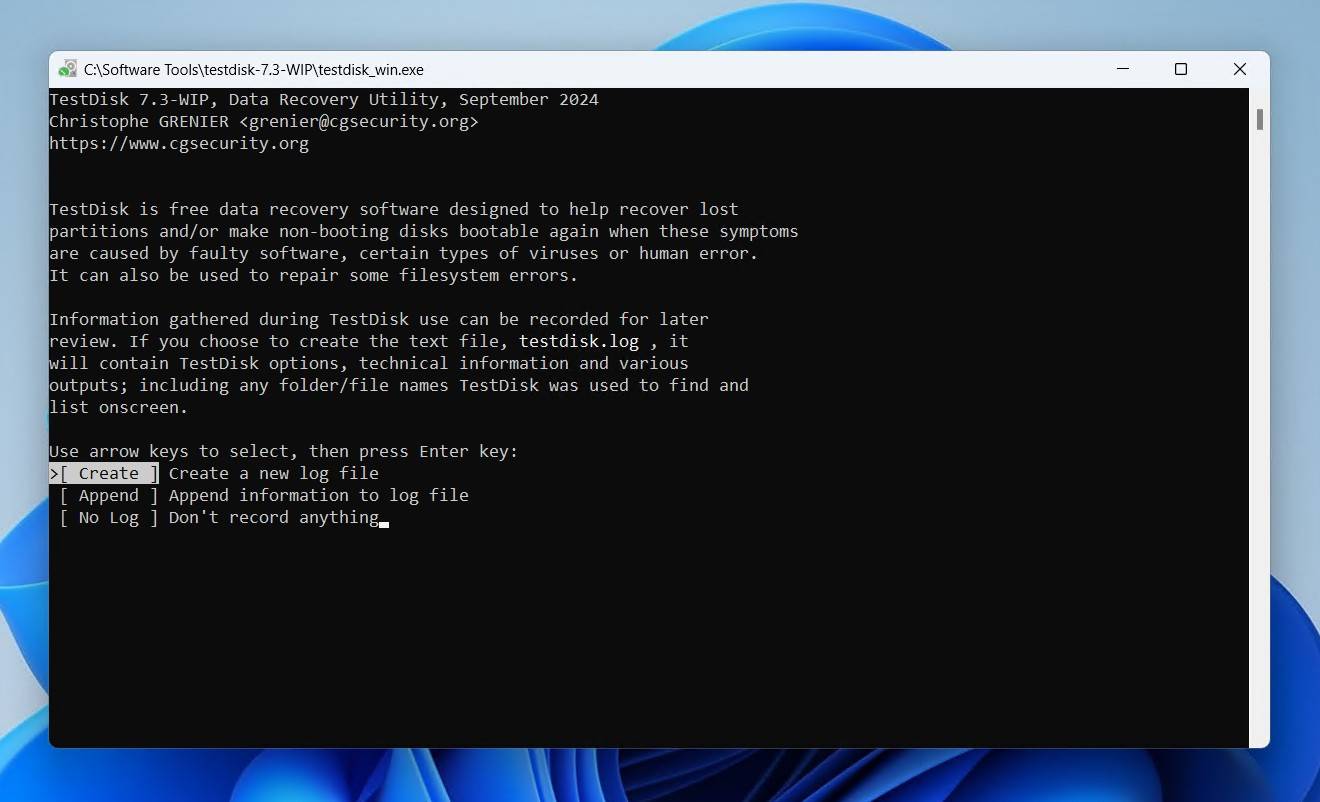
- Selecione o disco rígido externo e pressione Entrar.
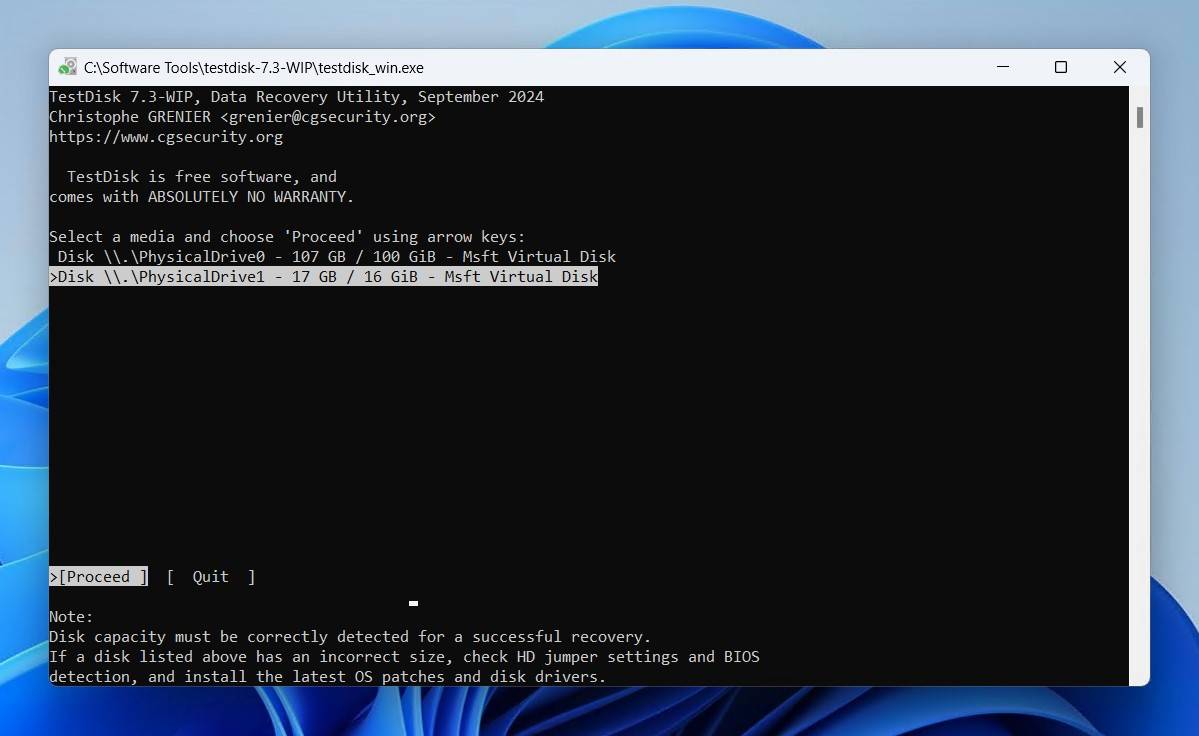
- Escolha um esquema de partição e pressione Entrar.
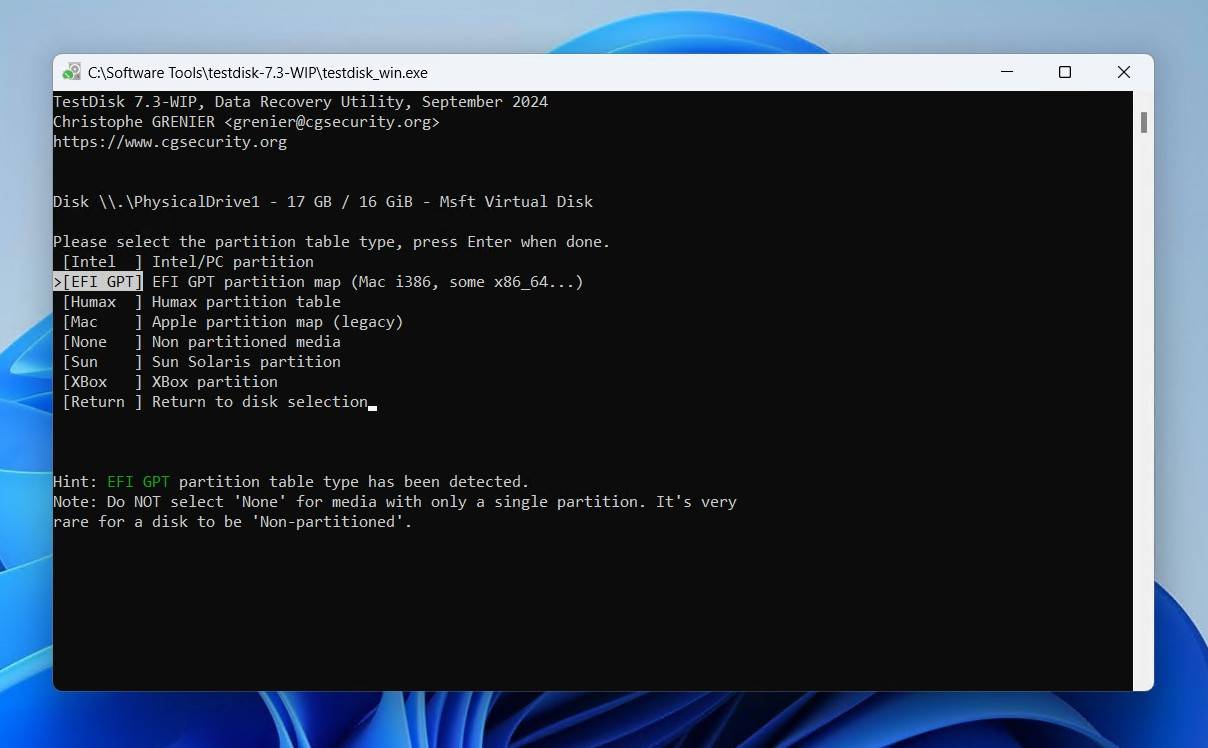
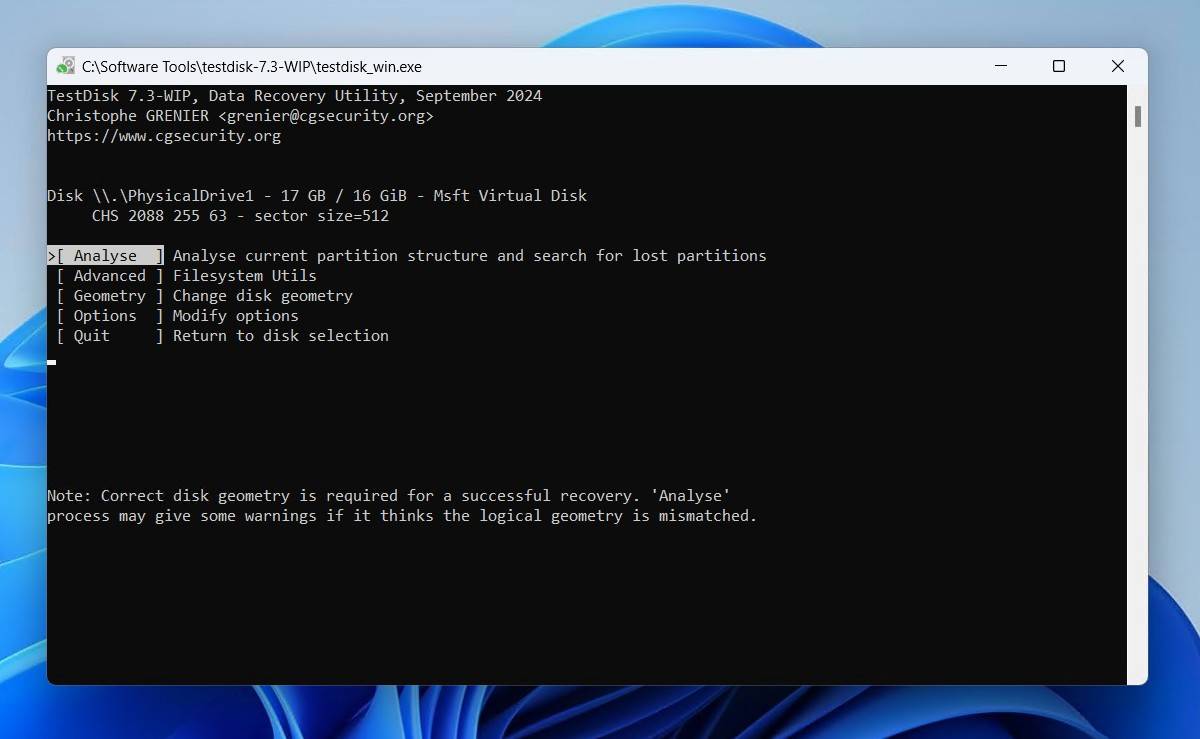
- Pressione Entrar no Analisar opção
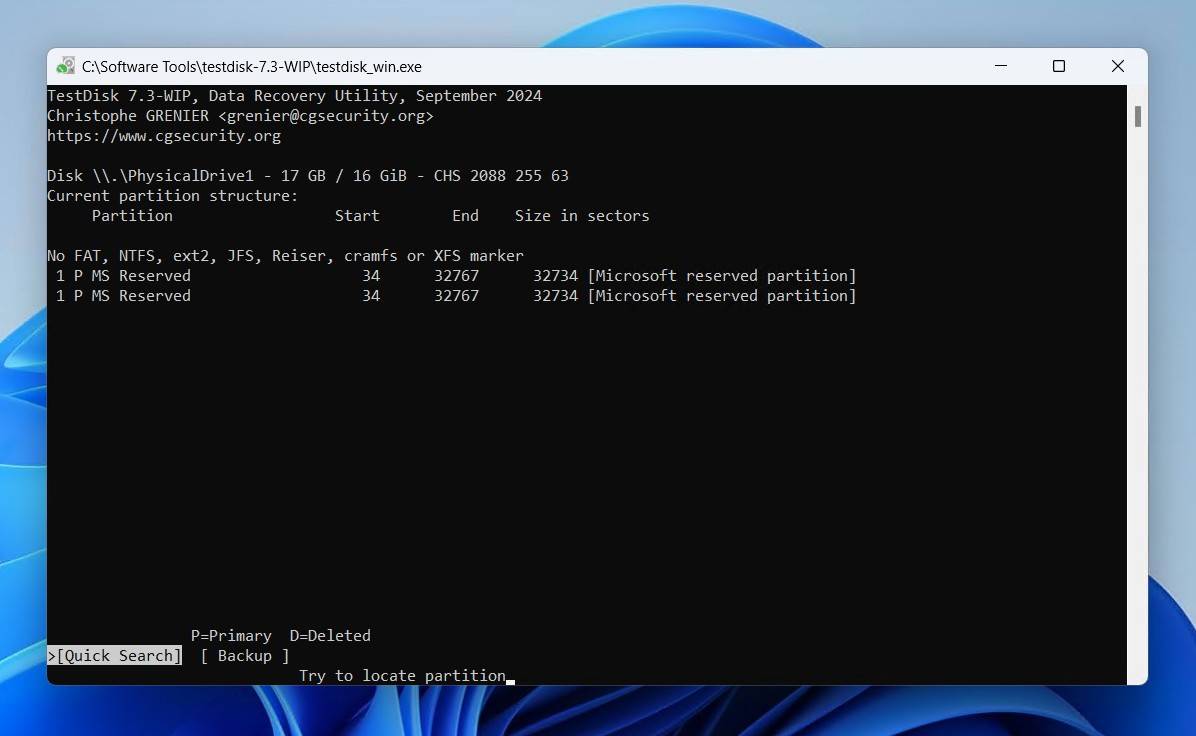
- Pressione Entrar para iniciar a pesquisa rápida.
- Pressione Entrar.
- Selecione sua partição e, em seguida, pressione Entrar.
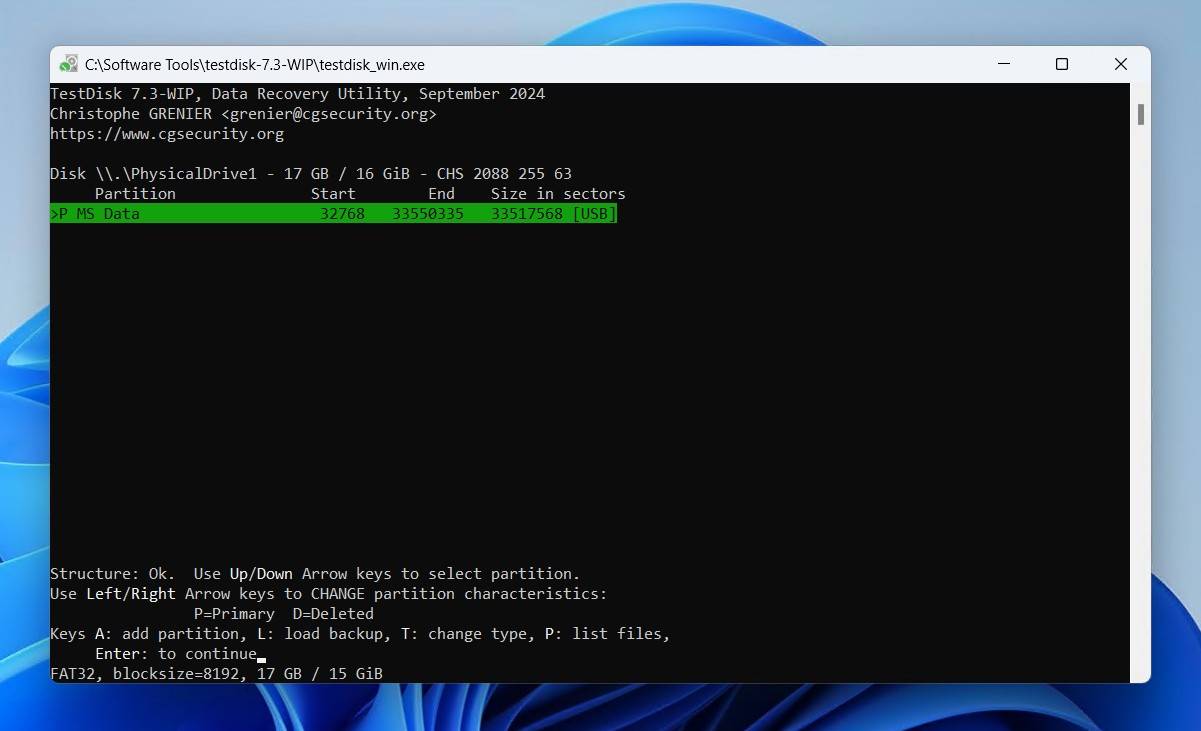
- Ir para o Escrever opção e pressione Entrar.
Método 8: Formatar o Disco Rígido Externo
Se nenhum desses métodos funcionar, você pode tentar formatar seu disco rígido para um sistema de arquivos compatível com o seu sistema (por exemplo, NTFS). No entanto, realizar uma formatação significa que todos os seus dados existentes serão perdidos e o disco rígido será restaurado para as configurações de fábrica. Portanto, antes de formatar o seu disco, certifique-se de recuperar seus dados com um software confiável de recuperação de dados.
Estas etapas irão guiá-lo sobre como formatar um disco rígido externo:
- Clique com o botão direitoIniciar e clique Gerenciamento de Disco.
- Clique com o botão direito no volume da sua unidade e selecione Formato.
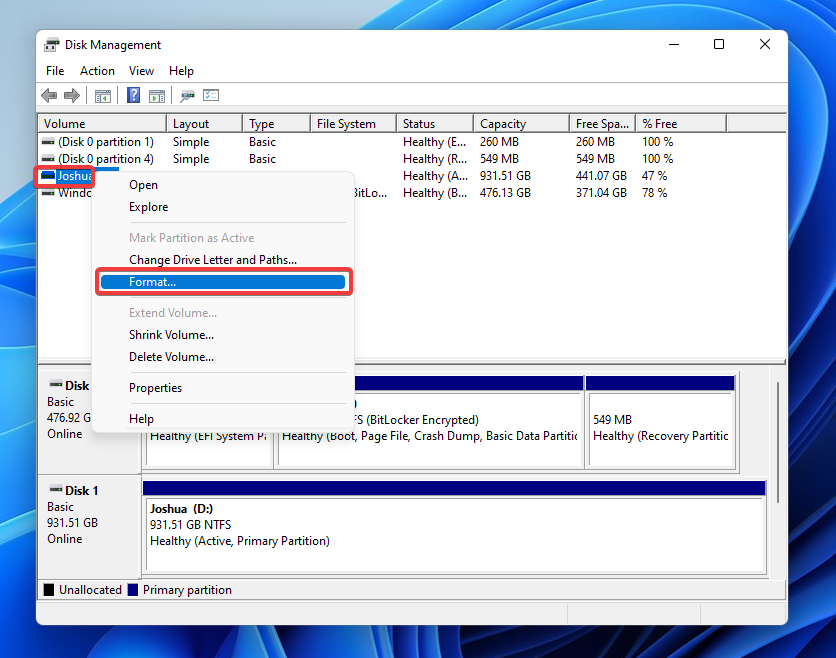
- Especifique um nome para a unidade e o sistema de arquivos. Certifique-se de Executar uma formatação rápida está marcado, então clique Formato.
- Finalmente, clique OK.
O que fazer se o disco rígido externo ainda não for detectado
Há apenas tanto que você pode fazer pessoalmente para consertar um disco rígido externo que não está sendo reconhecido. Se um formato não resolver, ou se você perceber que o drive está fisicamente danificado, então provavelmente não há nenhuma solução lógica que possa ajudar. Neste ponto, é hora de chamar os profissionais: especialistas em recuperação de dados.
Embora usar um serviço de recuperação de dados possa ser um pouco caro, o valor que você atribui aos dados que está tentando recuperar determinará se você está disposto a gastar o dinheiro.
Reunimos uma lista dos cinco melhores serviços de recuperação para você considerar, com todos eles oferecendo avaliações gratuitas dos discos para que você saiba as chances de recuperação bem-sucedida antes de ter que pagar qualquer coisa.


Conclusão
Se o Windows não detectar seu disco rígido externo, uma dessas soluções com certeza será útil. Esses métodos podem resolver a maioria dos problemas que você enfrentará com o reconhecimento do disco. No entanto, se você já tentou todas essas soluções e o disco ainda não responde, provavelmente é hora de investir em um novo disco rígido.
Perguntas frequentes
O processo de recuperação de dados é quase exatamente o mesmo para discos rígidos internos e externos. Se o disco do qual você deseja recuperar dados for um disco do sistema corrompido, será necessário remover o disco rígido e conectá-lo a outro computador como um dispositivo externo antes de recuperar os dados.
Um disco rígido que não é reconhecido como unidade de disco no Explorador de Arquivos, no Gerenciamento de Disco ou na BIOS é considerado gravemente corrompido. Softwares de recuperação de dados DIY não são capazes de funcionar com tais unidades. Em vez disso, consulte nosso guia sobre recuperação de disco rígido danificado explorar suas opções.
Usando um software profissional de recuperação de dados como o Disk Drill, você pode recuperar arquivos de um disco rígido externo que não é reconhecido, desde que o disco esteja (a) visível no Gerenciamento de Disco e (b) exibindo o tamanho correto. Veja como você pode recuperar um disco externo em apenas alguns passos:
- Baixe e instale o Disk Drill no seu PC.
- Certifique-se de que seu disco rígido externo esteja conectado ao seu computador. Selecione o disco na lista de dispositivos e clique em Procurar Dados Perdidos.
- Depois que a varredura for concluída, filtre os resultados da pesquisa. Você pode selecionar todo o disco para recuperação ou escolher arquivos de uma partição específica.
- Agora, selecione o local de recuperação e clique em Recuperar.
Você pode formatar um disco rígido externo que não é detectado no Explorador de Arquivos fazendo isso pelo Gerenciamento de Disco. Clique com o botão direito Iniciar e clique Gerenciamento de Disco. A partir daí, você pode clicar com o botão direito no volume existente ou no espaço não alocado e formatar o disco rígido externo. Alternativamente, você pode usar o Formato comando
Se o seu PC não estiver reconhecendo seu disco rígido externo Seagate, alguns possíveis motivos para isso são:
- A unidade ou porta USB está com defeito e inutilizável
- A corrupção do sistema de arquivos impede o Windows de encontrar os dados
- Não há energia suficiente para ligar o disco rígido externo e mantê-lo funcionando
- O sistema de arquivos do disco rígido Seagate é incompatível com o seu sistema operacional
Na maioria dos casos, você ainda pode recuperar arquivos de um disco rígido externo Seagate que não está sendo detectado usando um software de recuperação de dados.
