


Je hebt je externe harde schijf al talloze keren op de computer aangesloten. Maar deze keer verschijnt hij niet. Hoewel het duidelijk is dat er iets mis is gegaan, is de situatie vaak minder ernstig dan je zou denken. Voordat je een van de verschillende oplossingen probeert die we hebben opgenomen om je niet-herkende externe harde schijf te repareren, is dataherstel je eerste prioriteit.
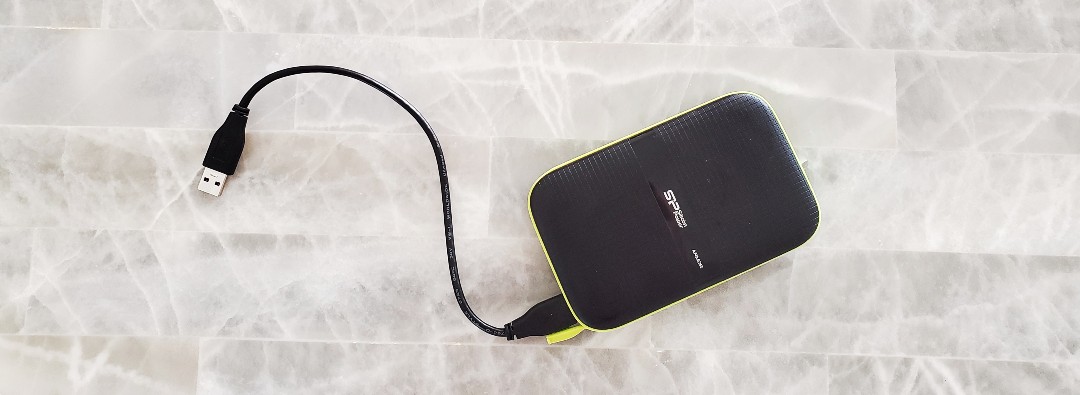
Hoe gegevens herstellen van een HDD die niet wordt gedetecteerd
Het is van cruciaal belang om de gegevens te herstellen voordat je probeert de schijf te repareren, omdat de reparaties ertoe kunnen leiden dat de gegevens niet meer te herstellen zijn. Bovendien moet je selectief zijn in de keuze van je datahersteloplossing. Elk dataherstelprogramma heeft zijn eigen sterke en zwakke punten in bepaalde situaties. Voor het herstellen van gegevens van een externe harde schijf die niet wordt herkend door Windows, raden we aan Disk Drill.
We geven hier de voorkeur aan het gebruik van Disk Drill omdat, zolang het station zichtbaar is in Schijfbeheer en de juiste grootte aangeeft, er een goede kans is dat het kan scannen en wat data kan herstellen. Het werkt met NTFS-, exFAT-, ReFS-, BTRFS- en ext2/3/4-bestandssystemen, evenals met schijven die niet geïnitialiseerd zijn, als RAW worden weergegeven of als ongepartitioneerde ruimte worden getoond.
Volg deze stappen om gegevens te herstellen van een externe harde schijf die niet wordt herkend:
Stap 1. Download en installeer Disk Drill.

Stap 2. Sluit uw externe harde schijf aan op de pc. Start nu Disk Drill.
Stap 3. Selecteer de externe harde schijf uit de lijst met stations en klik vervolgens op Zoek naar verloren gegevens. Disk Drill zal automatisch elk scan-algoritme gebruiken dat het heeft.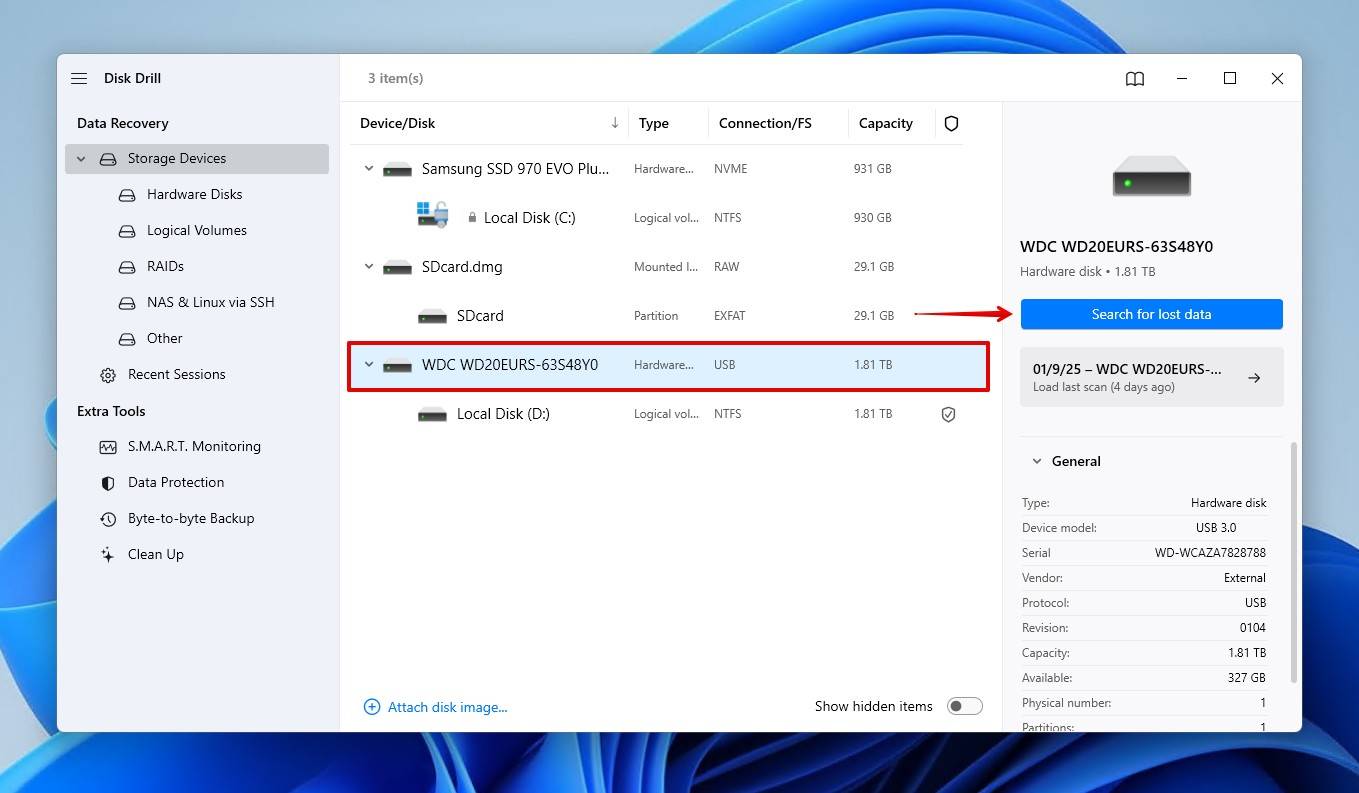
Stap 4. Bekijk wat Disk Drill op elk moment heeft gevonden door te klikken Beoordeel gevonden items. Als alternatief kun je, wanneer de scan is voltooid, klikken op Alles herstellen alles in één keer herstellen.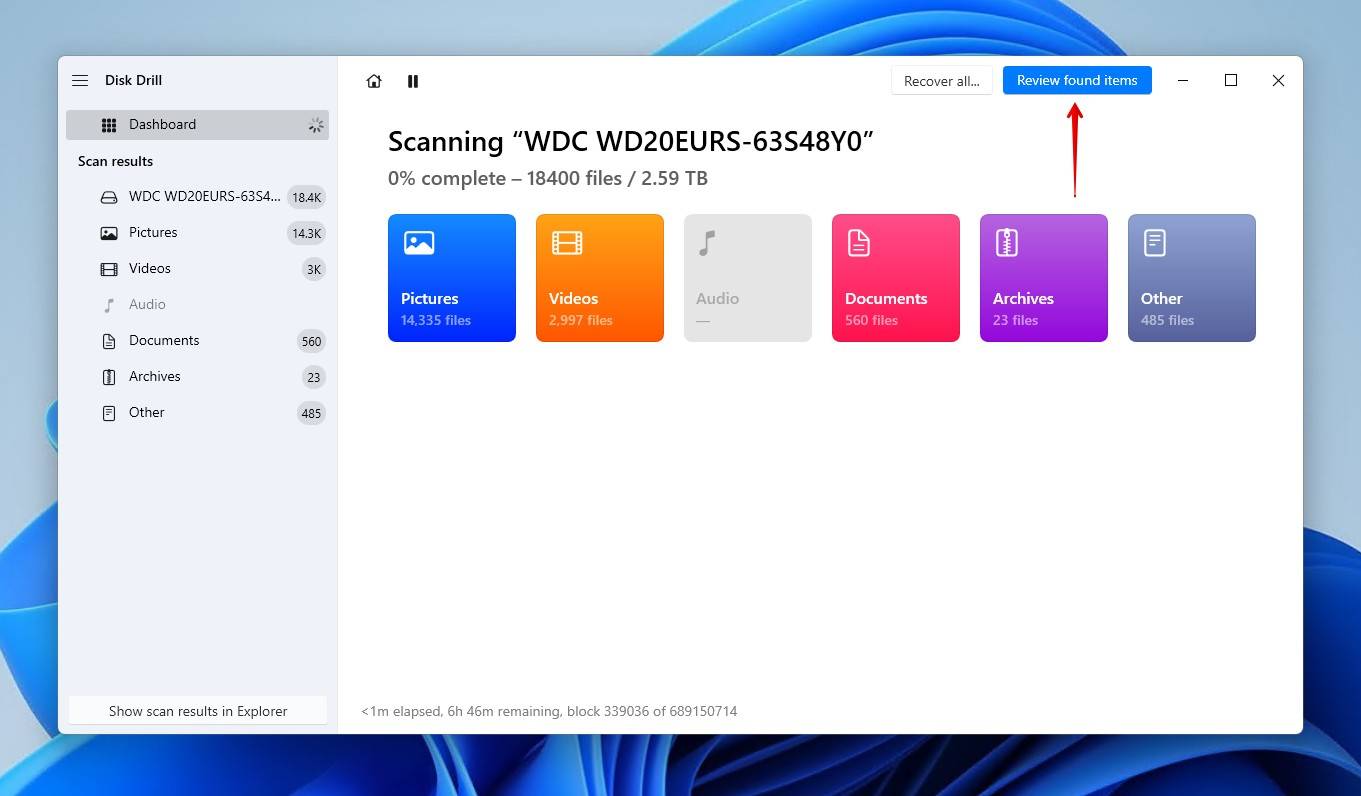
Stap 5. Bekijk en selecteer de bestanden die je wilt herstellen. Je kunt een voorbeeld bekijken van alle bestanden die Windows standaard kan openen of met een standaard geïnstalleerde bestandslezer. Als je klaar bent, klik op Herstellen.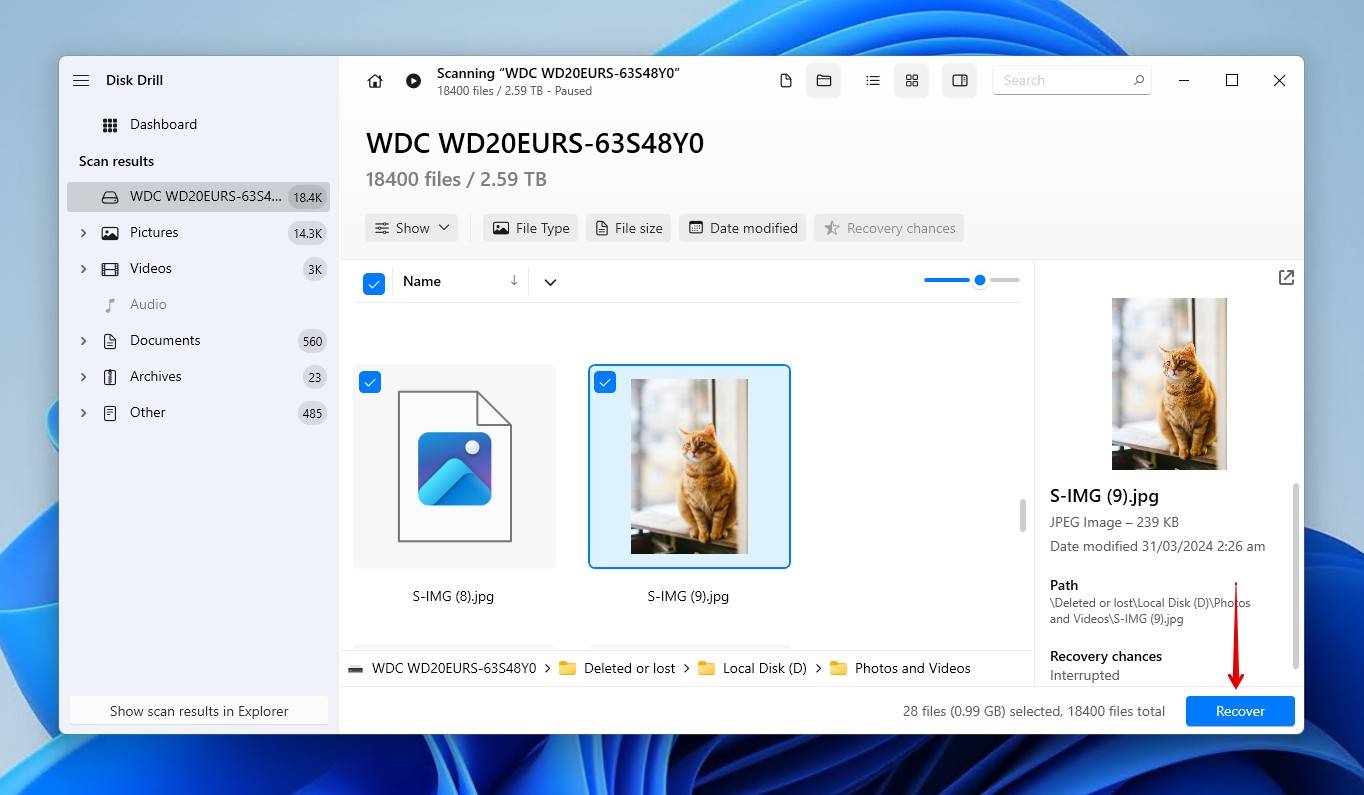
Stap 6. Disk Drill zal u vragen om de herstelbestemming te kiezen. Zodra deze is geselecteerd, klik Volgende om het herstellen van de gegevens te voltooien.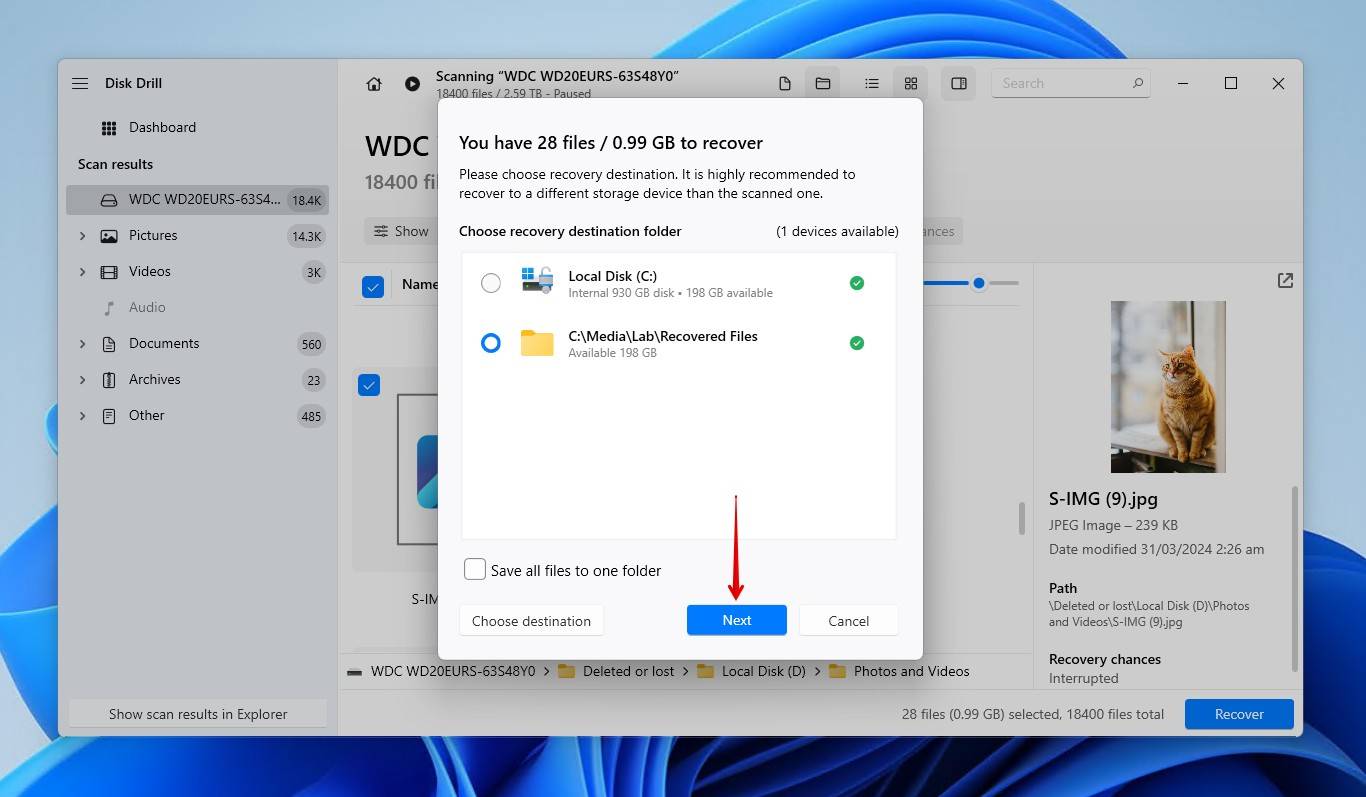
Waarom wordt mijn externe harde schijf niet gedetecteerd door Windows?
Er zijn veel problemen die de reden kunnen zijn dat je externe harde schijf niet wordt weergegeven. De exacte reden waarom hij niet zichtbaar is, bepaalt ook of je je gegevens kunt terughalen. Omdat externe harde schijven mechanisch zijn, kunnen de bewegende onderdelen een groot risico vormen als de schijf aanzienlijke schade oploopt. Naast zichtbare problemen kunnen er onderliggende logische problemen zijn die de herkenning van de schijf beïnvloeden. Ontbrekende stationsletters, beschadiging van de partitietabellen en schade aan het bestandssysteem zijn allemaal problemen die minder duidelijk zijn dan fysieke schade.
We hebben hieronder enkele probleemscenario’s opgenomen, samen met enkele links zodat je direct naar onze aanbevolen oplossingen voor elk probleem kunt gaan.
| Probleem | Beschrijving | Oplossing |
| Defecte hardware, d.w.z. USB-poort of -kabel | Defecte kabels zijn een zeer veelvoorkomend probleem bij draagbare opslagapparaten, gezien hoe vaak ze worden gebruikt. Het kan ook een defecte USB-poort zijn of zelfs een defecte USB-header op je moederbord in extreme gevallen. | |
| Problemen met partitie-identificatie | Er is een probleem waardoor de partities op uw schijf niet door Windows kunnen worden gelezen. Het is mogelijk dat de schijf is gewist of dat de partitie is verdwenen als gevolg van een vorm van schade. | |
| Niet-ondersteunde bestandssystemen | Besturingssystemen werken alleen met sommige bestandssystemen. Als je bijvoorbeeld probeert een APFS-geformatteerde schijf te lezen op een systeem dat Windows draait, kun je niet bij de gegevens. Sterker nog, Windows zal zelfs voorstellen om deze te formatteren om het probleem op te lossen. | |
| Onvoldoende stroom | Als je te veel apparaten op je laptop hebt aangesloten, levert deze mogelijk niet genoeg stroom om bij te houden. Controleer de stroomvereisten van je externe harde schijf, want deze moet mogelijk op een USB 3.0-poort worden aangesloten. | |
| Problemen met stationsletters | Een logisch probleem, en dan nog een klein probleem ook. Windows vereist dat aangesloten opslagapparaten een stationsletter hebben. Als je schijf geen letter heeft gekregen, of deze is op de een of andere manier verloren gegaan, is deze niet toegankelijk. | |
| Beschadigd bestandssysteem of partitietabel | Een beschadigd bestandssysteem zorgt ervoor dat Windows het station niet kan lezen. Hetzelfde geldt voor een beschadigde partitie tabel. Windows weet niet hoe het station gelezen moet worden en kan de gegevens niet vinden. | |
| Mechanische of interne schade | Mechanische of interne schade is ernstiger. Het kan zijn dat je een head crash hebt gehad, of dat de motor van de harde schijf schade heeft opgelopen waardoor je harde schijf volledig is uitgevallen. | |
| Defecte behuizing | Een externe harde schijf is gewoon een interne harde schijf in een behuizing. Als de behuizing beschadigd raakt, intern of extern, kan dit de communicatie met de schijf verstoren. |
Als de schijf is aangesloten op een pc en wordt weergegeven in Schijfbeheer (met de juiste capaciteit), is het herstellen van de gegevens en vervolgens het repareren van de schijf de beste aanpak, omdat het niet te voorspellen is wanneer de staat van de schijf zal verslechteren.
Hoe een harde schijf te herstellen die niet wordt gedetecteerd door Windows
Zodra uw gegevens veilig zijn na het herstel, kunt u proberen de schijf weer in werkende staat te brengen. Er zijn een paar manieren om dit te doen, maar we raden u aan te beginnen met de eerste methode en vervolgens de andere te proberen, zodat u zeker weet dat u alles heeft geprobeerd.
Methode 1: Probeer een andere USB-poort en pc
Bepalen of het probleem bij de externe harde schijf, de USB-poort of de computer ligt, is een heel eenvoudige kwestie. Begin met het proberen van een andere USB-kabel of sluit de schijf aan op een andere poort. Als het dan nog steeds niet lukt, probeer de schijf dan op een compleet andere computer aan te sluiten.
Als je je externe schijf op je computer aansluit via een USB-hub, is het mogelijk dat deze niet genoeg stroom krijgen. Na verloop van tijd zal je harde schijf meer stroom verbruiken doordat versleten onderdelen last krijgen van mechanische weerstand. Probeer de schijf rechtstreeks op je computer aan te sluiten, bij voorkeur op een USB 3.0-poort of hoger, omdat ze kunnen meer vermogen leveren dan USB 2.0.
Methode 2: Problemen oplossen op Windows
Als Windows je harde schijf niet detecteert, kun je de standaard Probleemoplosser gebruiken om wat hardwareproblemen te scannen en op te lossen zonder software. Voordat je naar andere methoden gaat die iets ingewikkelder kunnen worden, voer je de probleemoplosser uit om te proberen het probleem automatisch op te lossen.
Hier leest u hoe u de probleemoplosser voor hardware en apparaten in Windows kunt uitvoeren:
- Rechtsklikken Start en klik Terminal (Beheerder).
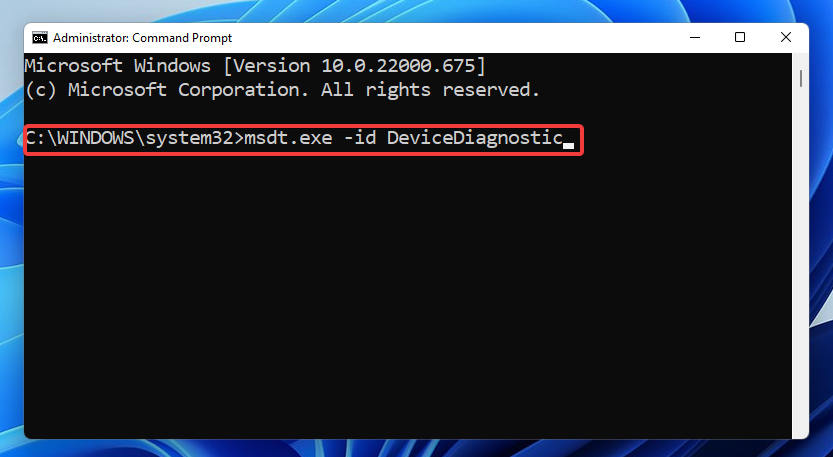
- Voer het commando uit
msdt.exe -id DeviceDiagnosticvoor het probleemoplossingsprogramma te laten verschijnen.
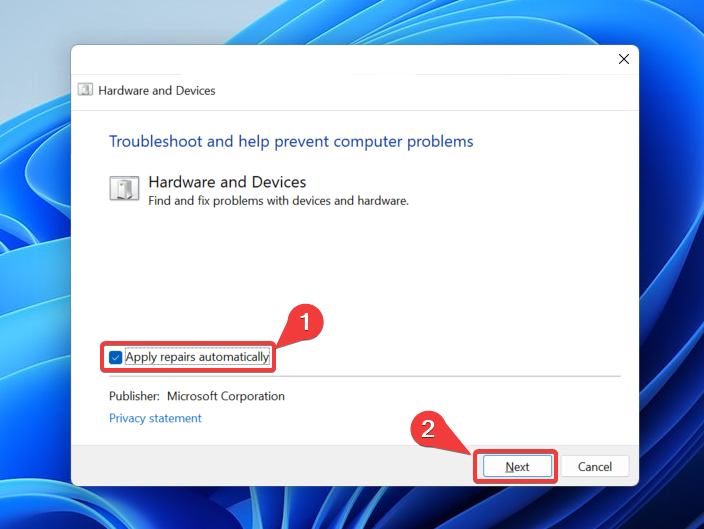
- Klik Geavanceerd en zorg ervoor dat je de juiste hebt geselecteerd Reparaties automatisch toepassen optie. De probleemoplosser gaat nu je systeem scannen op mogelijke problemen.
- Na het voltooien van de scan ontvangt u een ‘Probleemopsporingsrapport’ waarin alle gedetecteerde problemen en of ze zijn opgelost worden vermeld.
Methode 3: De harde schijf initialiseren
Het initialiseren van de harde schijf geeft deze een partitioneringsschema. Als de schijf eerder prima werkte maar nu niet meer is geïnitialiseerd, komt dat waarschijnlijk door uw Master Boot Record (MBR) of GUID Partition Table (GPT) partitionstabel raakt beschadigd, waardoor Windows de partities niet kan detecteren.
Dit is eenvoudig op te lossen door de schijf te herinitialiseren en nieuwe partities aan te maken. Houd er rekening mee dat dit pas na gegevensherstel moet worden gedaan om het risico op dataverlies te verkleinen. Hoewel het herinitialiseren van de schijf waarschijnlijk geen invloed heeft op de gegevens op de schijf (gezien de fysieke ruimte die deze op de drive innemen), wordt het toch afgeraden omdat elke acties kunnen uw kans om de gegevens terug te krijgen verkleinen.
Zo initialiseer je een externe harde schijf met Schijfbeheer:
- Rechtsklikken Start en klik Schijfbeheer.
- Klik met de rechtermuisknop op het externe station waarop “Niet geïnitialiseerd” staat en klik op Schijf initialiseren.
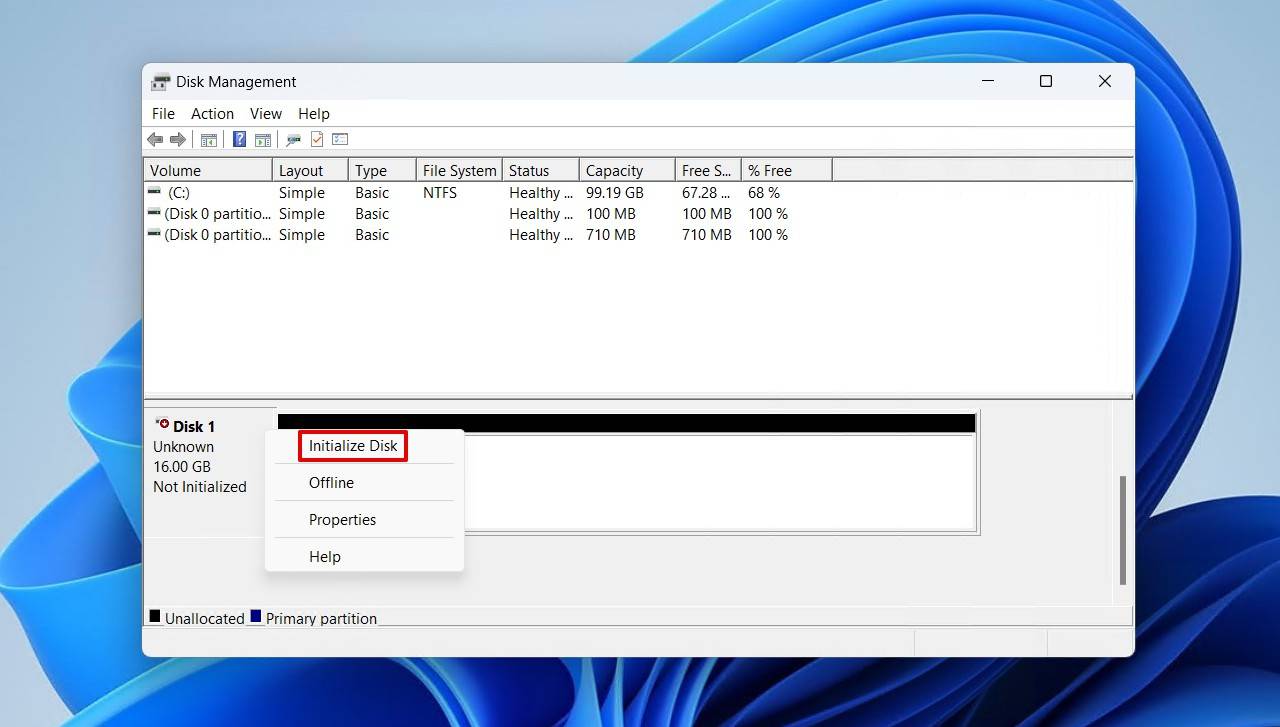
- Nu, druk op OK.
Methode 4: Voeg de stationsletter toe of wijzig deze
Windows vertrouwt op stationsletters om te weten welke opslagapparaten met de computer verbonden zijn. Zonder een stationsletter is de data niet zichtbaar via traditionele middelen zoals Verkenner. Evenzo, als je op de een of andere manier een stationsletter hebt gekregen die al in gebruik is, zal het station niet toegankelijk zijn.
Dit is vrij eenvoudig op te lossen. Het enige wat je hoeft te doen, is een stationsletter toevoegen of je bestaande stationsletter wijzigen. Zo kun je de stationsletter bijwerken met Schijfbeheer:
- Rechtsklikken Start en klik Schijfbeheer.
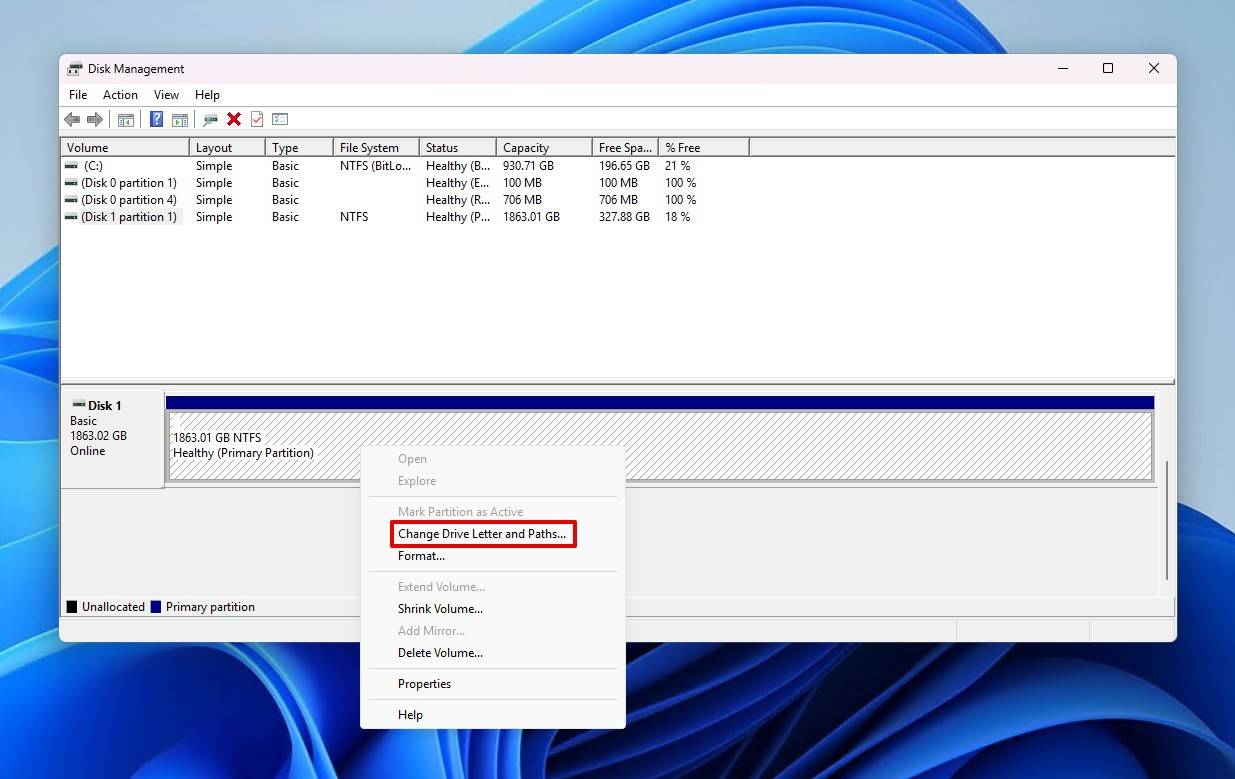
- Klik met de rechtermuisknop op het volume en klik op Stationsletter en paden wijzigen.
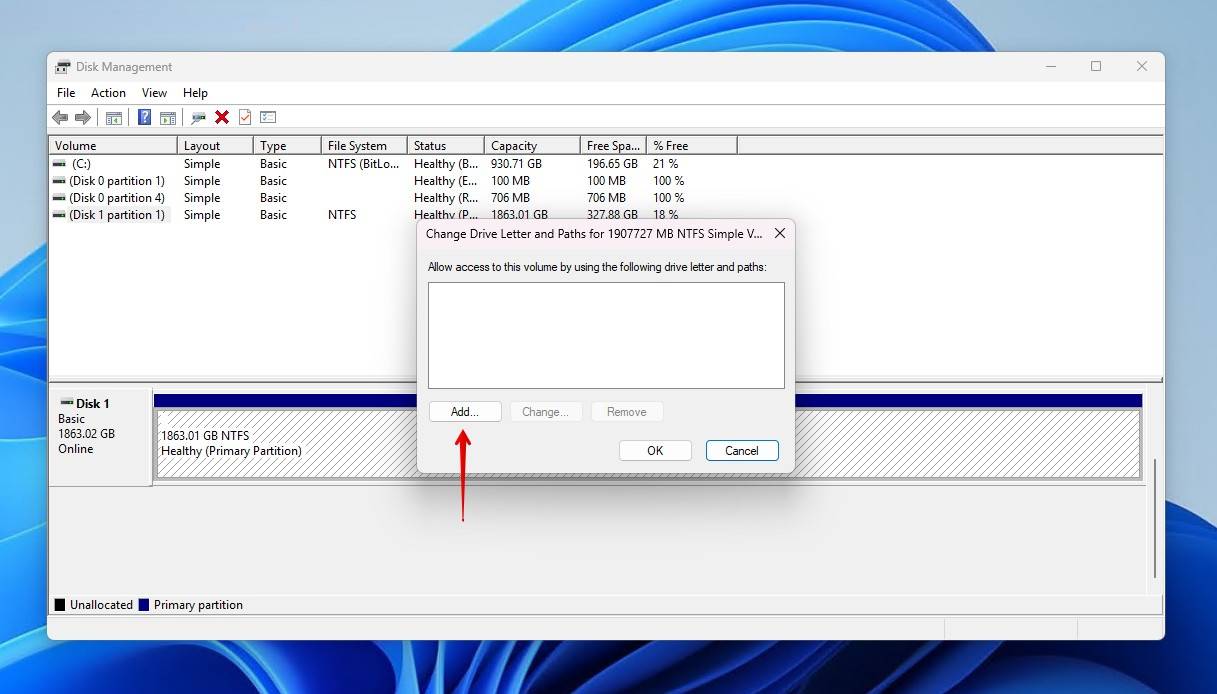
- Klik Toevoegen om een stationsletter toe te wijzen. Als je er al een hebt, klik Wijzigen in plaats daarvan.
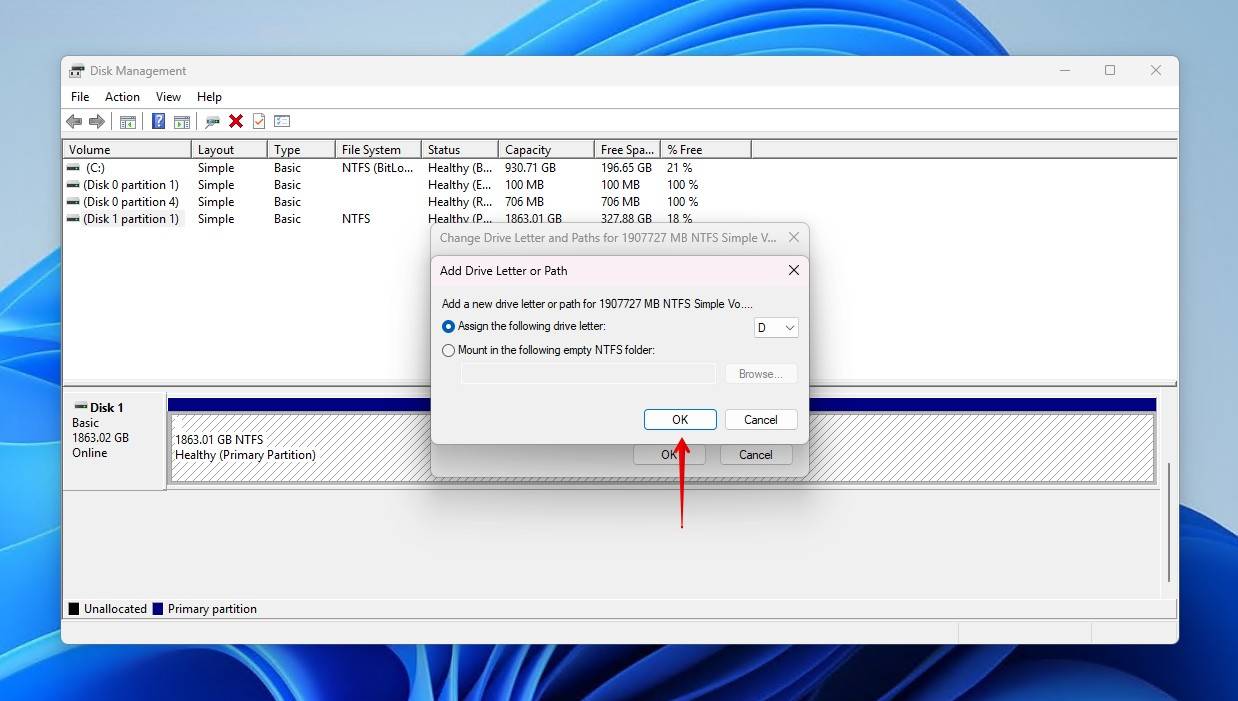
- Selecteer een stationsletter en klik OK. Klik OK nogmaals ter bevestiging.
Methode 5: Gebruik software voor harde schijfbeheer
Gebruik je je externe harde schijf meestal op een Mac? Zo ja, dan is deze waarschijnlijk niet leesbaar omdat hij is geformatteerd met HFS+ of APFS. Deze bestandssystemen zijn specifiek voor Apple en werken niet standaard met Windows, dus het betekent niet dat je gegevens moet herstellen van een externe harde schijf die niet wordt herkend. In plaats daarvan moet je een beheerprogramma voor harde schijven downloaden dat de gegevens op de schijf kan lezen en ermee kan werken.
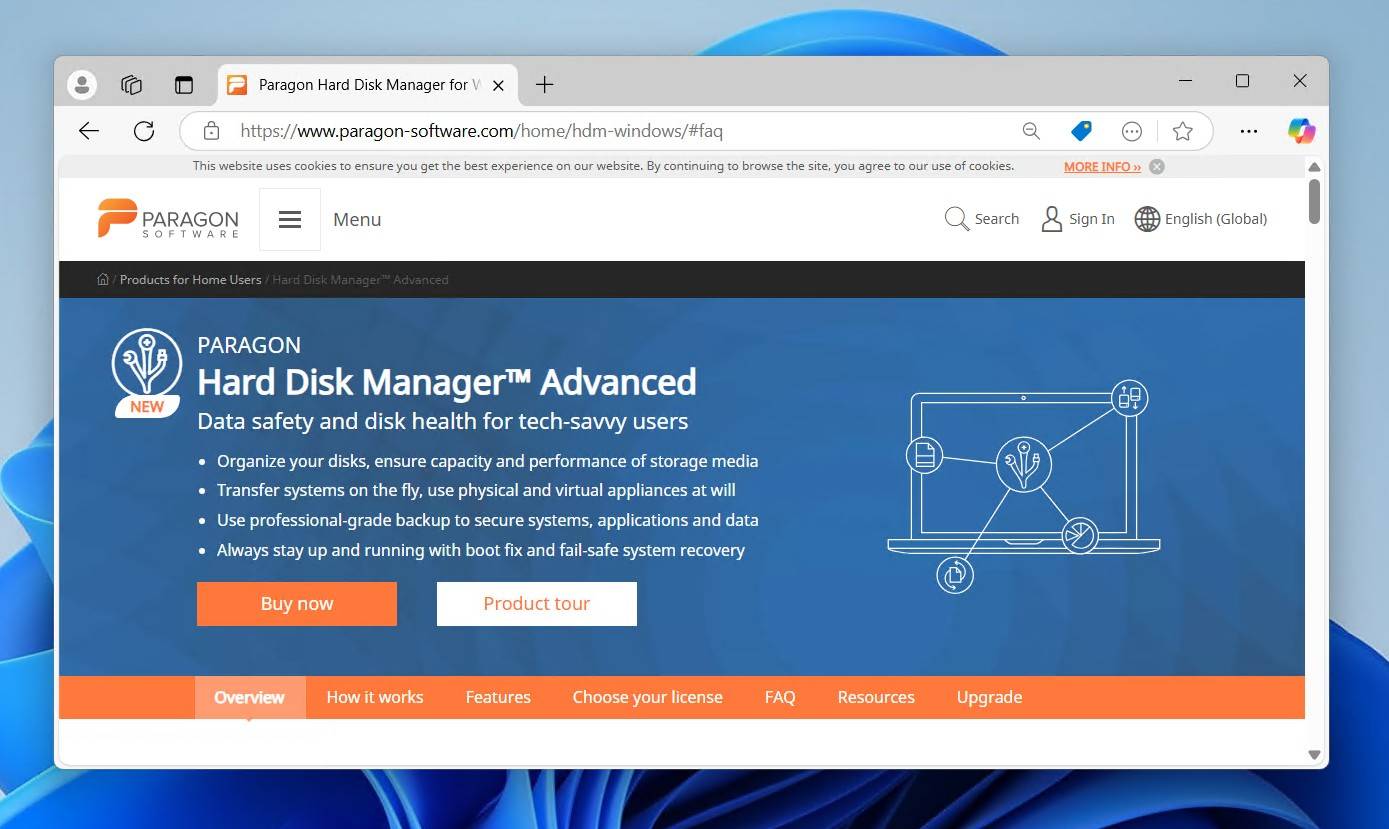
We raden je aan om eens te kijken naar Paragon Hard Disk Manager als je het bestandssysteem van HFS naar NTFS wilt omzetten. HFS+ voor Windows en APFS voor Windows zijn er ook opties als je hetzelfde bestandssysteem wilt behouden maar de schijf toch op Windows wilt gebruiken. Als de schijf echter HFS, HFS+ of HFSX gebruikt, kun je wegkomen met het gebruik van de gratis tool HFSExplorer. Houd er alleen rekening mee dat HFSExplorer geen APFS-schijven kan herkennen.
Methode 6: Deactiveren van de USB selectieve onderbrekingsinstelling
Met de instelling ‘Selectieve USB-onderbreking’ van Windows kan het individuele USB-poorten uitschakelen. Deze functie wordt voornamelijk gebruikt om energie te besparen wanneer de poorten niet worden gebruikt.
Echter, soms blijft de poort uitgeschakeld, zelfs wanneer we deze willen gebruiken. Dit kan de reden zijn waarom je harde schijf niet zichtbaar is op de pc. Je kunt deze instelling volledig uitschakelen om dit probleem te verhelpen.
- Klik Start. Zoek “Configuratiescherm” en open het.
- Klik Hardware en geluid, ga dan naar de Energie-instellingen.
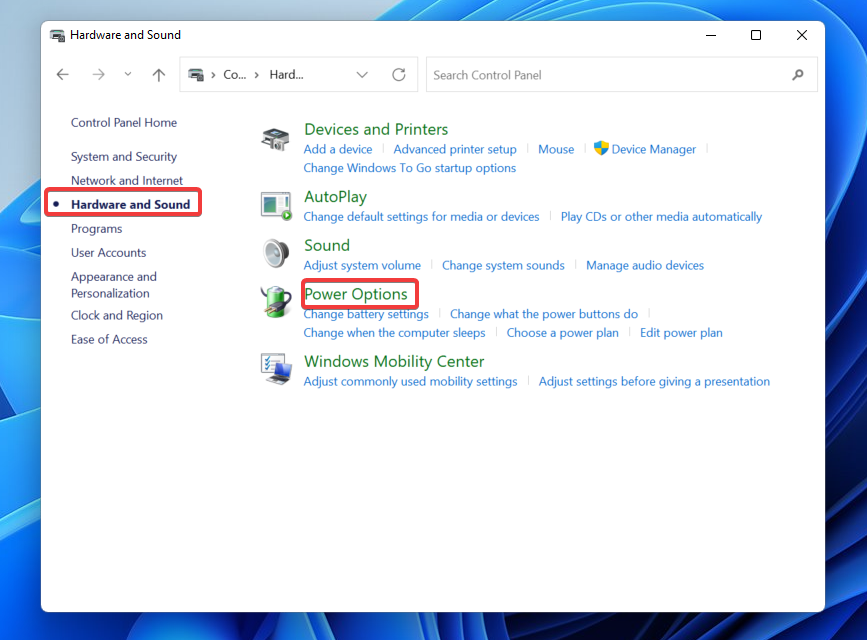
- Ga vervolgens naar de Wijzig plangegevens optie en klik vervolgens Geavanceerde energie-instellingen wijzigen.
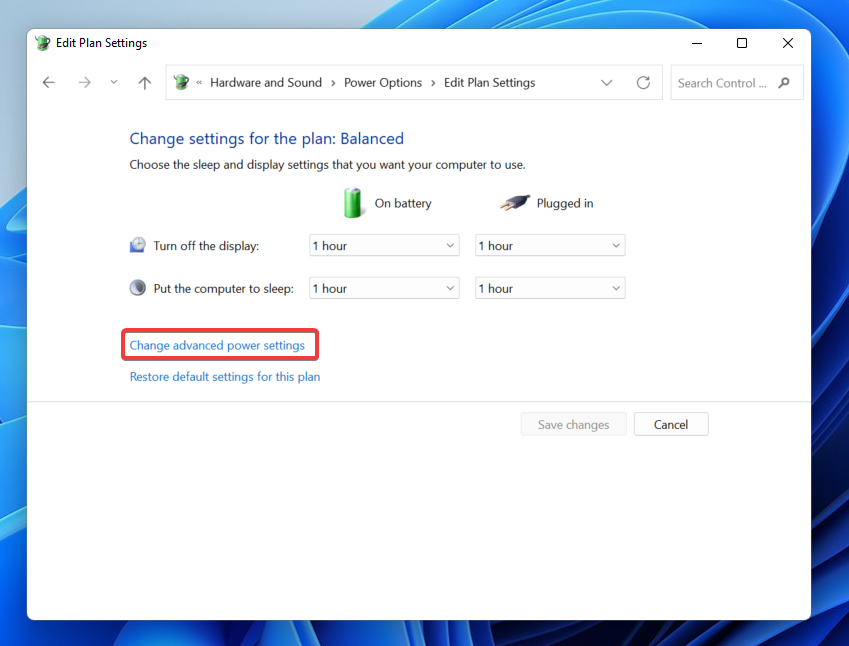
- Zoek het vervolgkeuzemenu voor USB-instellingen en wijzig de instelling voor selectief onderbreken van USB in Uitgeschakeld.
- Nu klikken Toepassen.
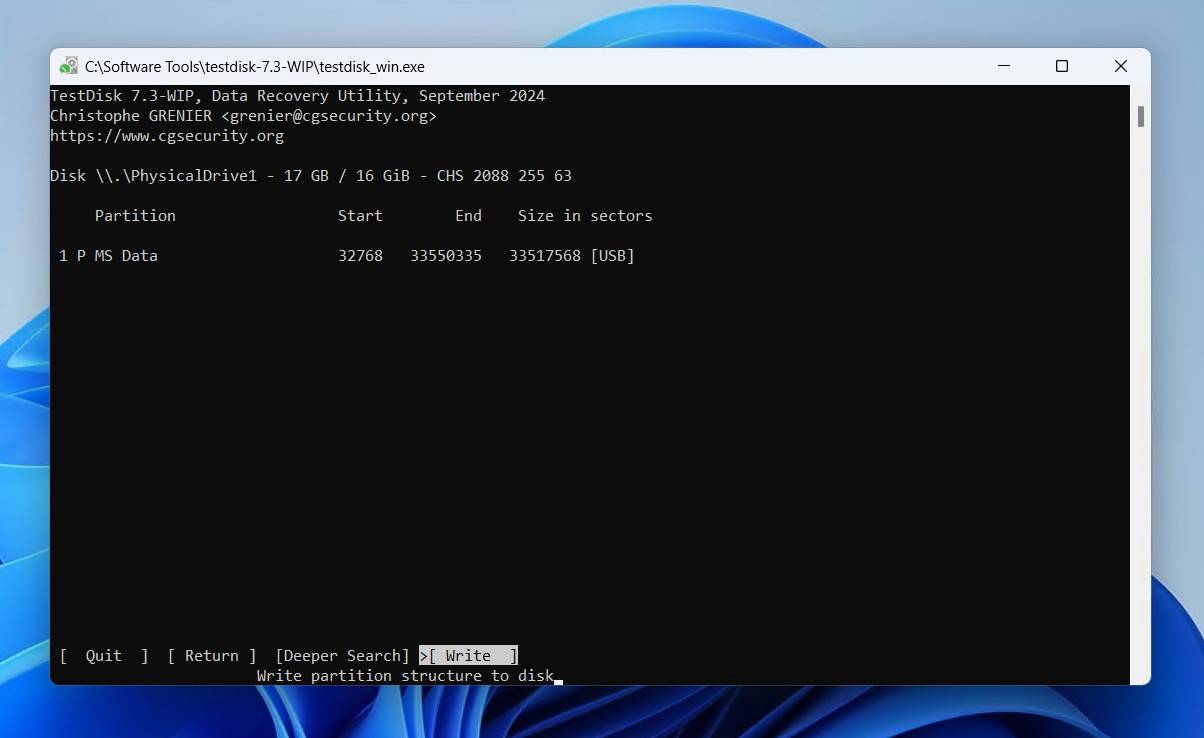
Methode 7: Herstel beschadigde partitie met TestDisk
TestDisk is een bekend open-source hulpprogramma dat gespecialiseerd is in het herstellen van partities (samen met de gegevens die ze bevatten) van niet-herkende externe harde schijven zonder te formatteren, door de onderliggende schade die het verdwijnen van de partitie veroorzaakte te repareren. Terwijl de gratis begeleidende app PhotoRec goed is voor het terughalen van losse bestanden, biedt TestDisk je de mogelijkheid om het beschadigde bestandssysteem in de oorspronkelijke staat te herstellen, waardoor de partitie terugkomt. Het blijft een populaire oplossing voor RAW schijf herstel.
Het is een terminalgebaseerde applicatie, dus je kunt wat moeite hebben als je nog niet eerder een command-line interface (CLI) hebt gebruikt. Maak je echter niet te veel zorgen, want onze instructies helpen je stap voor stap om de beschadigde partitie te herstellen met TestDisk:
- Download en pak TestDisk uit. Open testdisk_win.
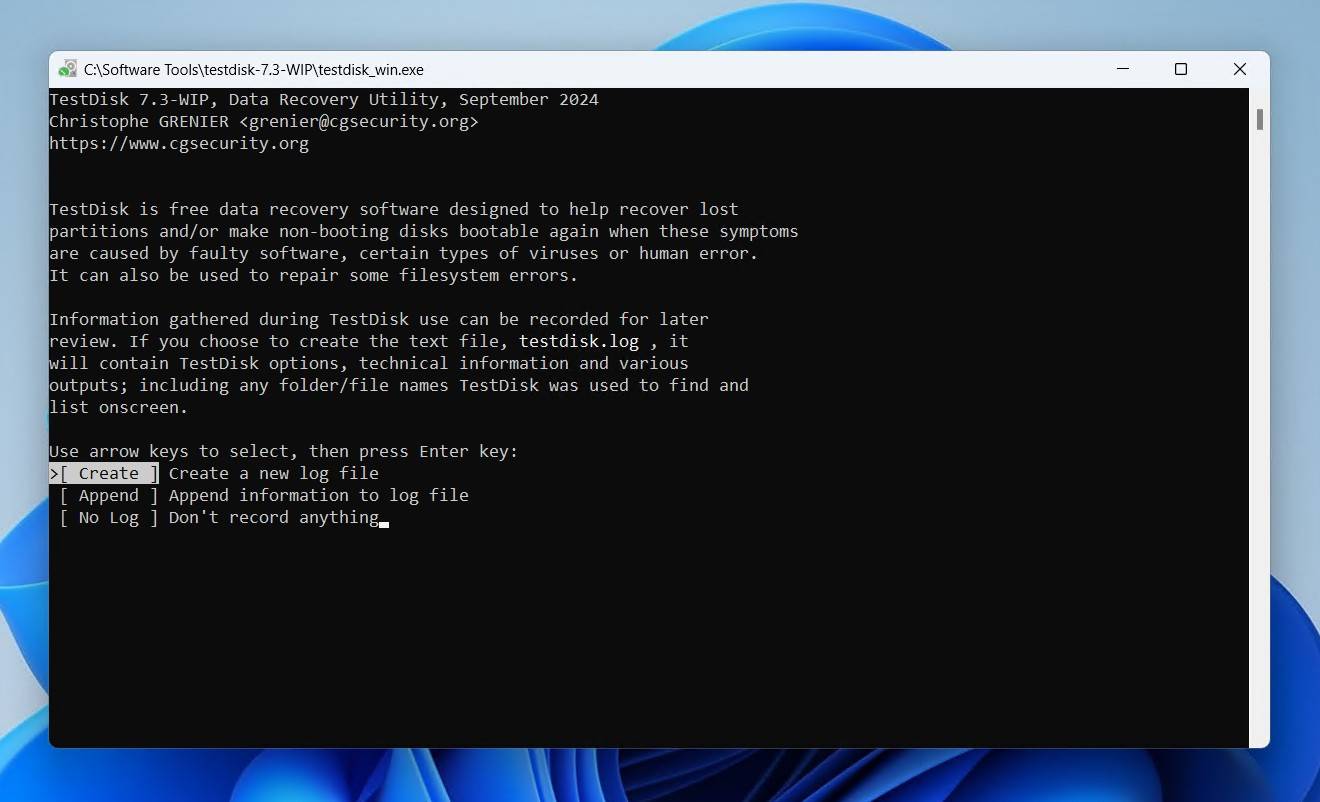
- Druk op Voer in om een nieuw logbestand aan te maken.
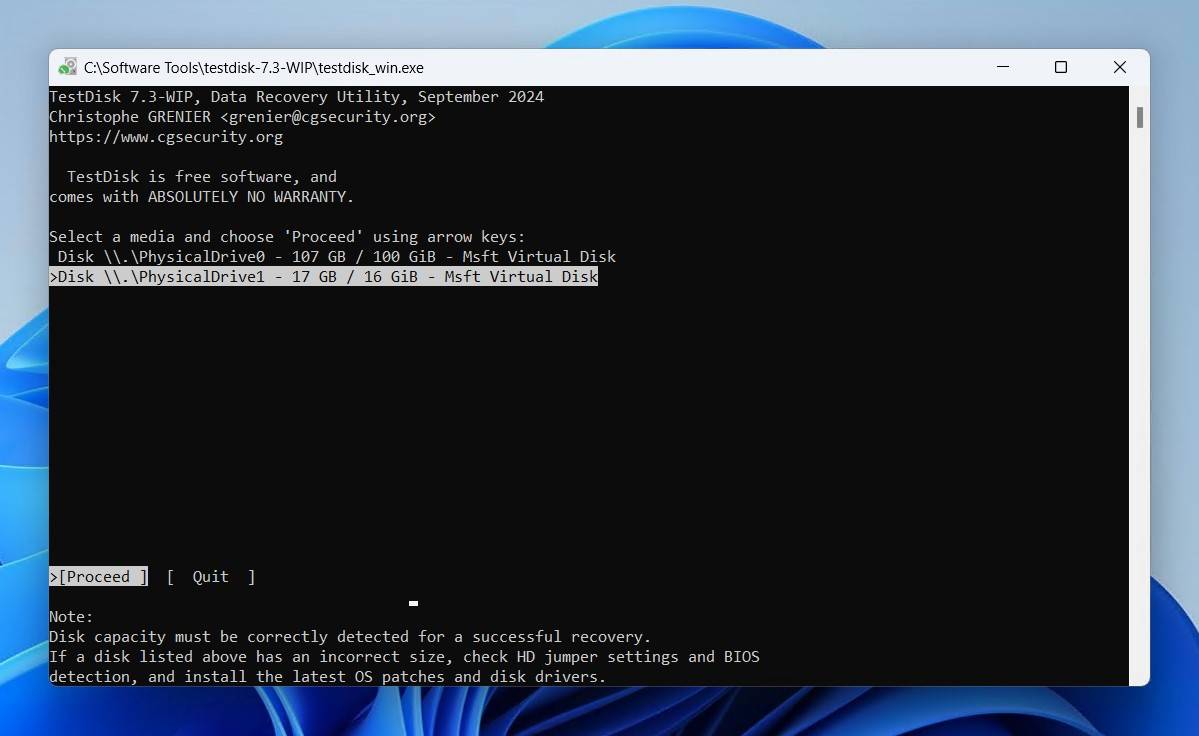
- Selecteer de externe harde schijf en druk op Voer in.
- Kies een partitioneringsschema en druk op Voer in.
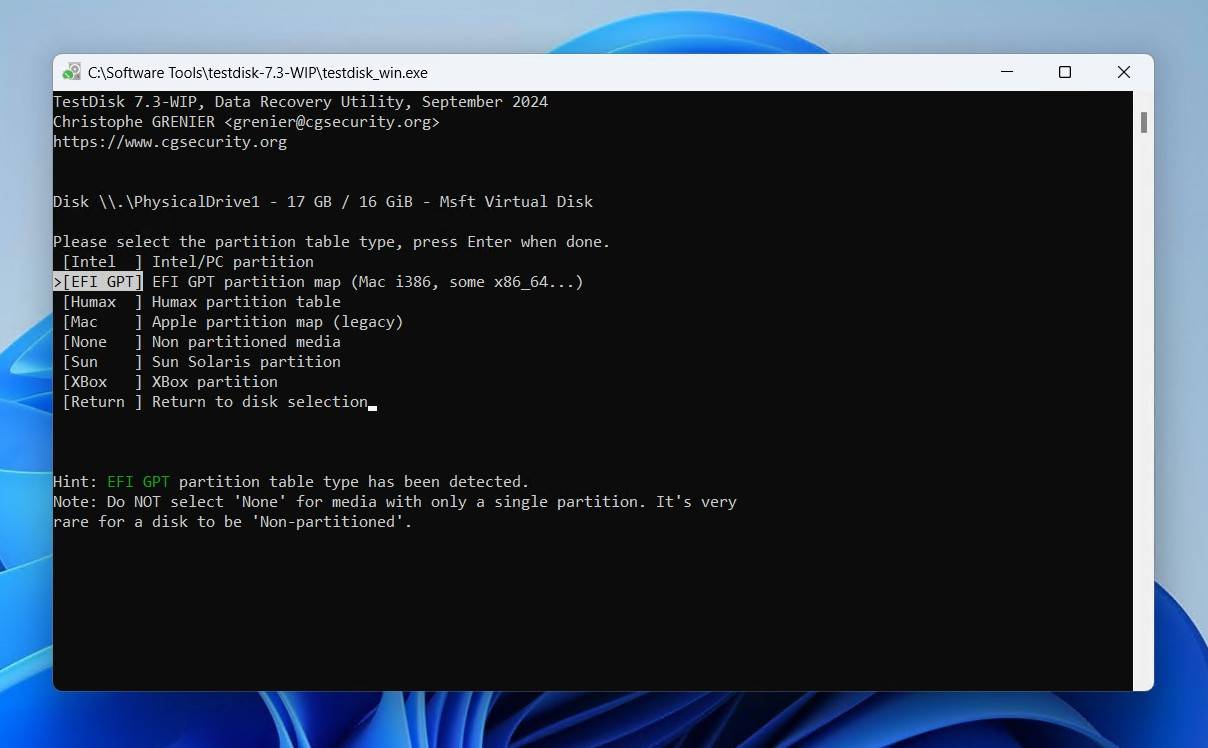
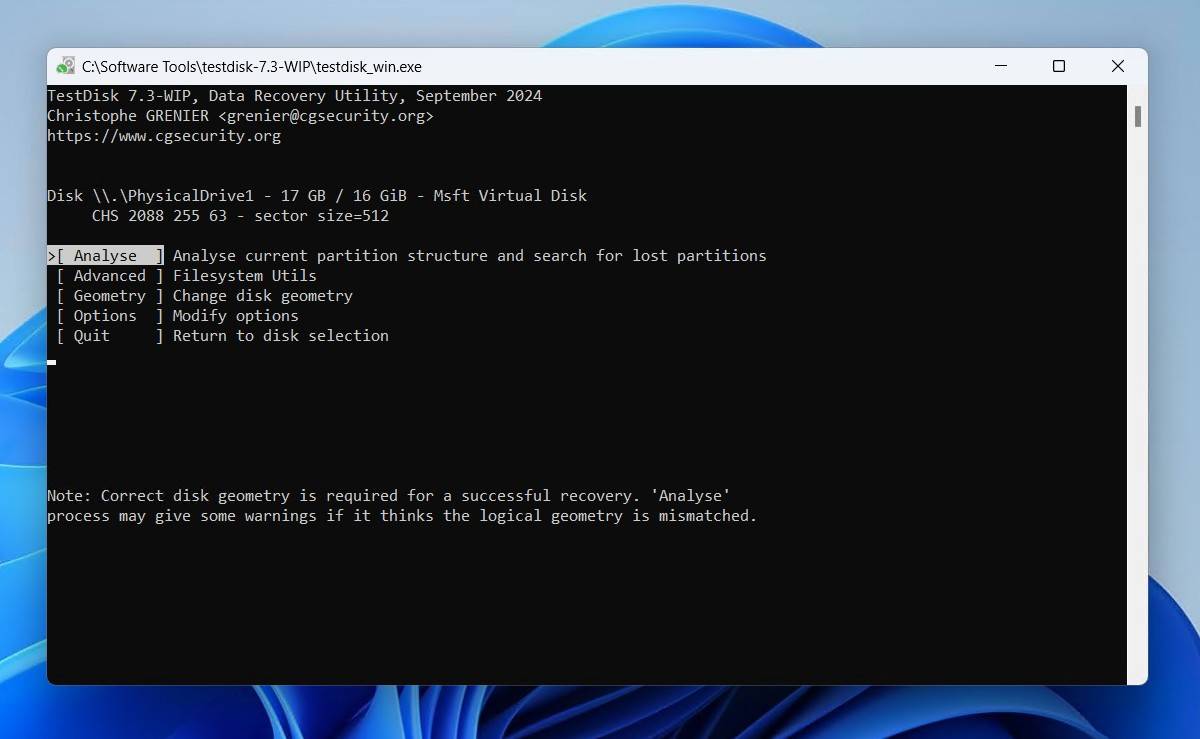
- Druk op Voer in op de Analyse optie
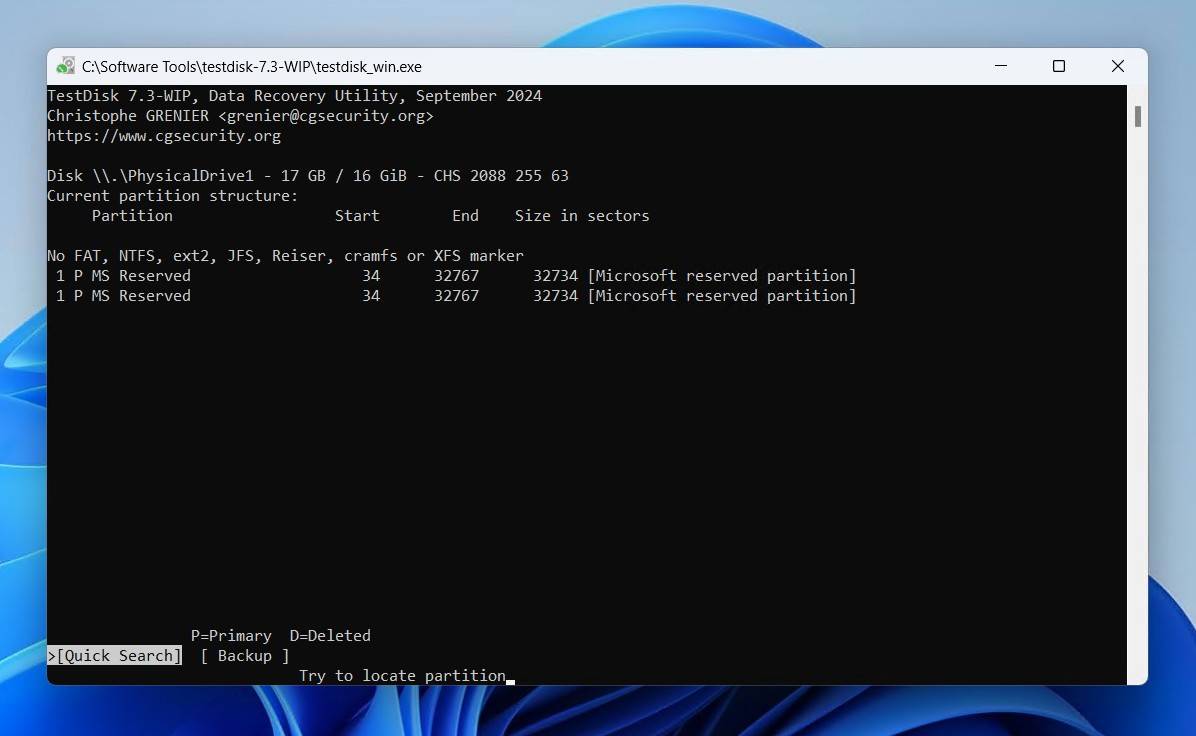
- Druk op Voer in om het snelzoeken te starten.
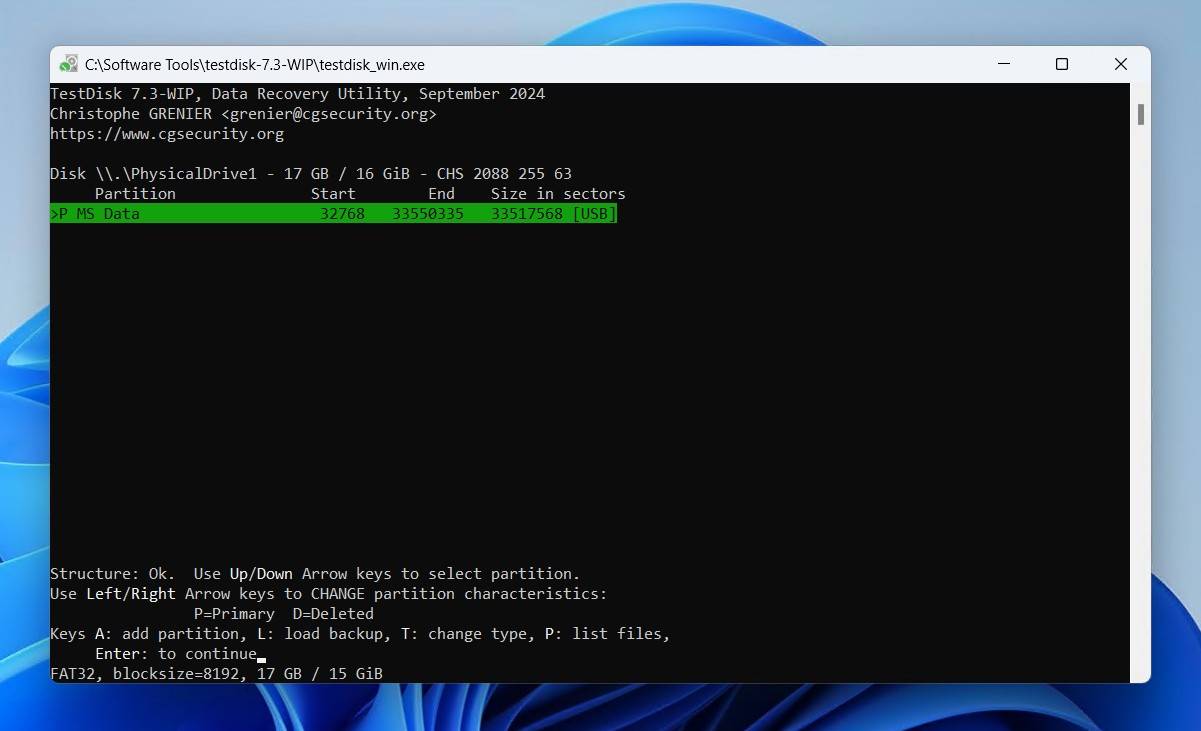
- Druk op Voer in.
- Selecteer uw partitie en druk vervolgens op Voer in.
- Ga naar de Schrijven optie en druk op Voer in.
Methode 8: Formateer de externe harde schijf
Als geen van deze methoden werkt, kun je proberen je harde schijf te formatteren naar een bestandssysteem dat compatibel is met je systeem (bijvoorbeeld NTFS). Houd er echter rekening mee dat bij het formatteren al je bestaande gegevens verloren gaan en de harde schijf wordt teruggezet naar de fabrieksinstellingen. Zorg er dus voor dat je, voordat je de schijf formatteert, je gegevens herstelt met betrouwbare dataherstelsoftware.
Deze stappen leiden je door het formatteren van een externe harde schijf:
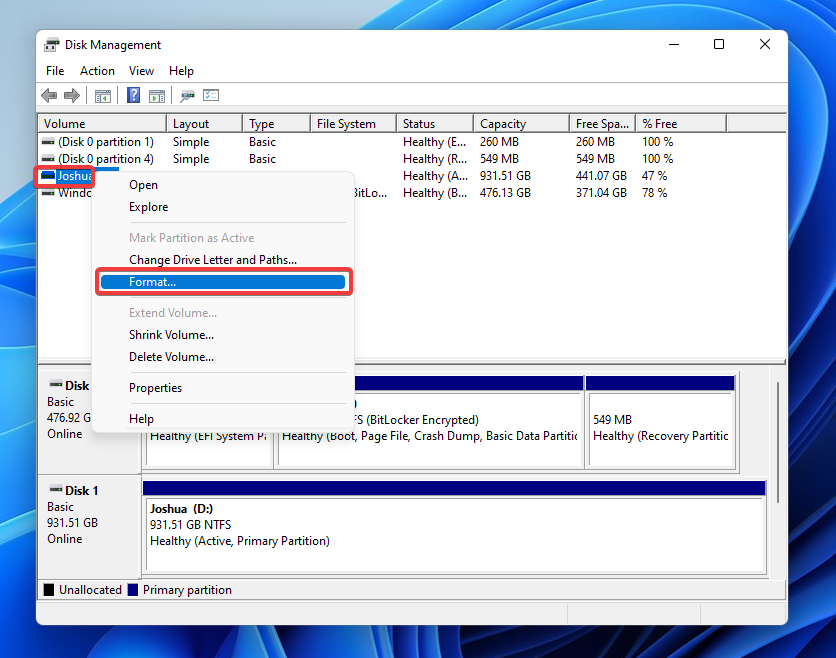
- Rechtsklik Start en klik Schijfbeheer.
- Klik met de rechtermuisknop op het volume van je schijf en selecteer Formaat.
- Geef een naam op voor het station en het bestandssysteem. Zorg ervoor Voer een snelle formattering uit is aangevinkt, klik dan Formaat.
- Ten slotte, klik OK.
Wat te doen als de externe harde schijf nog steeds niet wordt herkend
Er is maar zoveel dat je persoonlijk kunt doen om te een externe harde schijf repareren die niet wordt herkend. Als een indeling het niet oplost, of als je merkt dat de drive is fysiek beschadigd, dan is er waarschijnlijk geen logische oplossing die kan helpen. Op dit punt is het tijd om de grote middelen in te schakelen: data recovery-experts.
Hoewel het gebruik van een data recovery service wat duur kan zijn, zal de waarde die je hecht aan de gegevens die je probeert te herstellen bepalen of je bereid bent het geld ervoor uit te geven.
We hebben een lijst samengesteld van de vijf beste herstelservices zodat je het kunt overwegen, waarbij ze allemaal gratis beoordelingen van schijven aanbieden zodat je weet wat de kans is op een succesvolle herstel voordat je iets hoeft te betalen.


Conclusie
Als Windows je externe harde schijf niet detecteert, zal een van deze oplossingen zeker nuttig zijn. Deze methoden kunnen de meeste problemen met schijfherkenning oplossen. Als je echter al deze oplossingen hebt geprobeerd en de schijf reageert nog steeds niet, is het waarschijnlijk tijd om te investeren in een nieuwe harde schijf.
Veelgestelde vragen
Het proces voor gegevensherstel is vrijwel hetzelfde voor zowel interne als externe harde schijven. Als de schijf waarvan u gegevens wilt herstellen een beschadigde systeemschijf is, moet u de harde schijf verwijderen en als extern apparaat op een andere computer aansluiten voordat u gegevens ervan kunt herstellen.
Een harde schijf die niet wordt herkend als een schijfstation in Verkenner, Schijfbeheer of BIOS wordt als ernstig beschadigd beschouwd. Doe-het-zelf dataherstelsoftware is niet in staat om met dergelijke schijven te werken. In plaats daarvan kun je onze handleiding bekijken over hersteld van gecrashte harde schijf om je opties te verkennen.
Met professionele dataherstelsoftware zoals Disk Drill kunt u bestanden herstellen van een externe harde schijf die niet wordt gelezen, zolang de schijf (a) zichtbaar is in Schijfbeheer en (b) de juiste grootte weergeeft. Zo kunt u een externe schijf in slechts enkele stappen terughalen:
- Download en installeer Disk Drill op je pc.
- Zorg ervoor dat je externe harde schijf is aangesloten op je computer. Selecteer de schijf uit de lijst met apparaten en klik op Zoeken naar verloren gegevens.
- Zodra de scan is voltooid, filter je de zoekresultaten. Je kunt de hele schijf selecteren voor herstel of bestanden kiezen uit een specifieke partitie.
- Selecteer nu de herstelbestemming en klik op Herstellen.
Je kunt een externe harde schijf die niet wordt gedetecteerd in Verkenner, formatteren via Schijfbeheer. Klik met de rechtermuisknop Start en klik Schijfbeheer. Vanaf daar kun je met de rechtermuisknop op het bestaande volume of de niet-toegewezen ruimte klikken en de externe harde schijf formatteren. Je kunt ook de Formaat commando
Als uw pc uw Seagate externe harde schijf niet herkent, kunnen de volgende redenen hieraan ten grondslag liggen:
- De USB-stick of poort is defect en onbruikbaar
- Bestandssysteemfout voorkomt dat Windows de gegevens kan vinden
- Er is niet genoeg stroom om de externe harde schijf aan te zetten en draaiende te houden
- Het bestandssysteem van de Seagate harde schijf is niet compatibel met uw besturingssysteem
In de meeste gevallen kun je nog steeds bestanden herstellen van een Seagate externe harde schijf die niet wordt herkend, met behulp van dataherstelsoftware.
