


Hai collegato il tuo hard disk esterno al computer innumerevoli volte in passato. Solo che, questa volta, non è comparso. Anche se è ovvio che qualcosa non va, la situazione non è sempre così grave come potresti pensare. Prima di utilizzare una delle diverse soluzioni che abbiamo incluso per risolvere il problema del disco rigido esterno non rilevato, il recupero dei dati è la tua priorità principale.
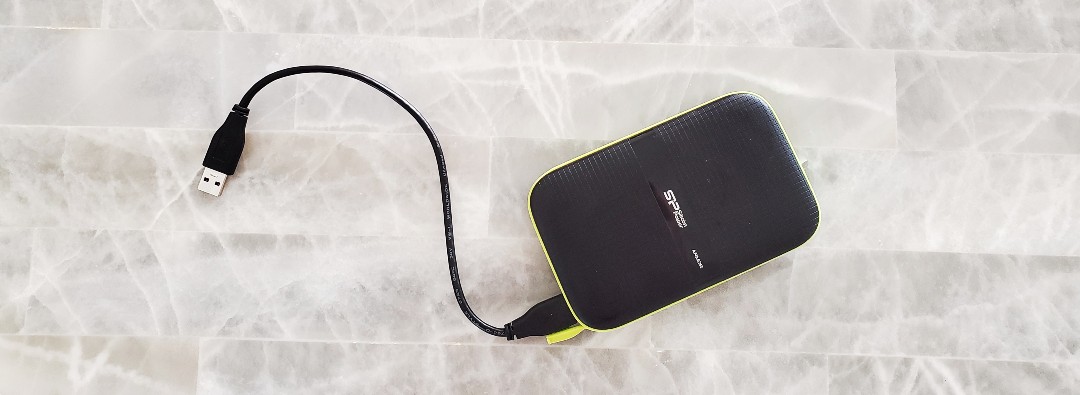
Come recuperare i dati da un HDD che non viene rilevato
Recuperare i dati prima di tentare di riparare il disco è fondamentale, poiché le riparazioni potrebbero rendere i dati irrecuperabili. Inoltre, è necessario essere selettivi nella scelta della soluzione di recupero dati. Ogni strumento di recupero dati ha i propri punti di forza e di debolezza in determinate situazioni. Per recuperare dati da un hard disk esterno non rilevato da Windows, consigliamo Disk Drill.
Preferiamo utilizzare Disk Drill qui perché, finché l’unità è visibile in Gestione Disco e mostra la dimensione corretta, ci sono buone probabilità che possa essere eseguita una scansione e recuperare alcuni dati. Funziona con i file system NTFS, exFAT, ReFS, BTRFS ed ext2/3/4, nonché con dischi non inizializzati, visualizzati come RAW o che mostrano spazio non allocato.
Segui questi passaggi per recuperare i dati da un hard disk esterno che non viene riconosciuto:
Passaggio 1. Scarica e installa Disk Drill.

Passaggio 2. Collega il tuo hard disk esterno al PC. Ora, avvia Disk Drill.
Passaggio 3. Seleziona il disco rigido esterno dall’elenco delle unità, quindi fai clic Cerca dati persi. Disk Drill utilizzerà automaticamente tutti gli algoritmi di scansione di cui dispone.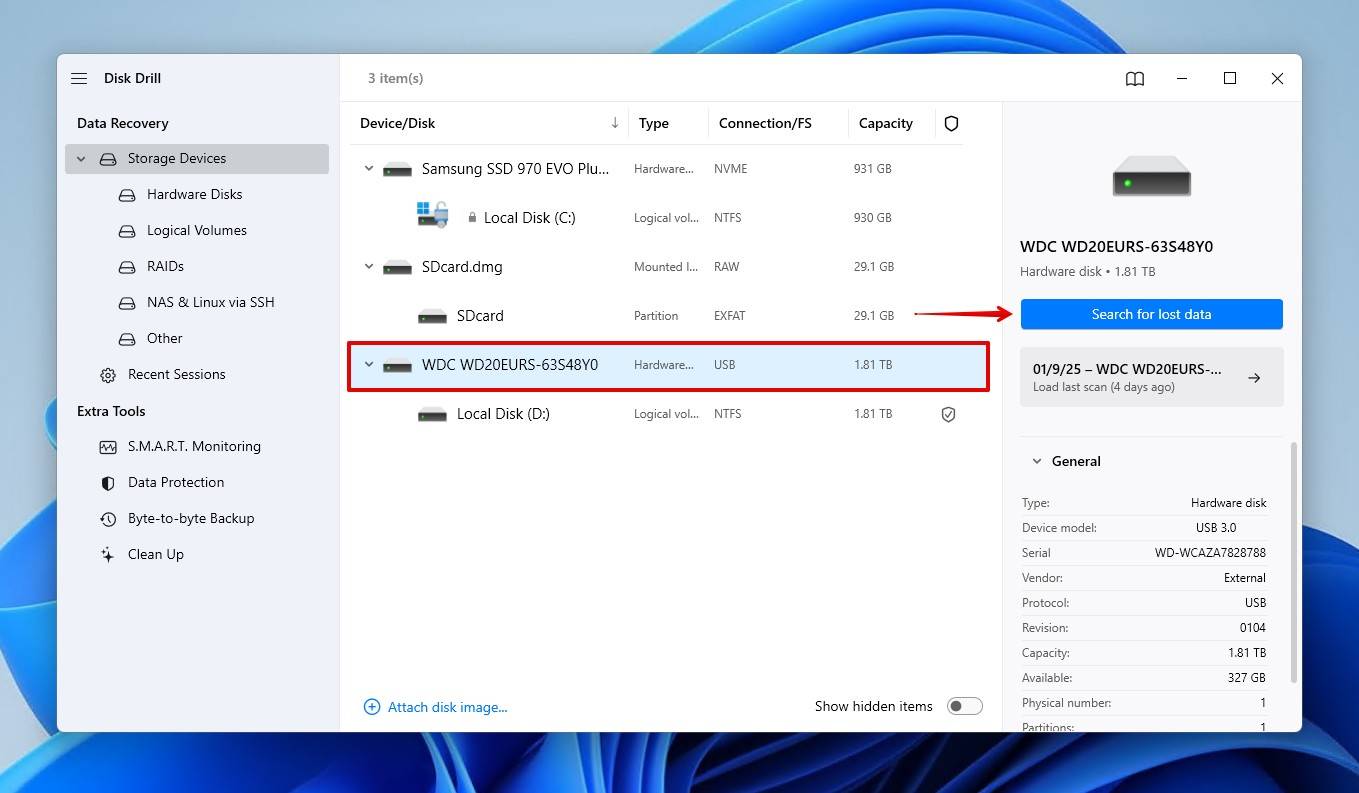
Passaggio 4. Visualizza in qualsiasi momento ciò che Disk Drill ha trovato facendo clic Recensione degli oggetti trovati. In alternativa, quando la scansione è terminata, puoi fare clic Recupera tutto recuperare tutto in una volta.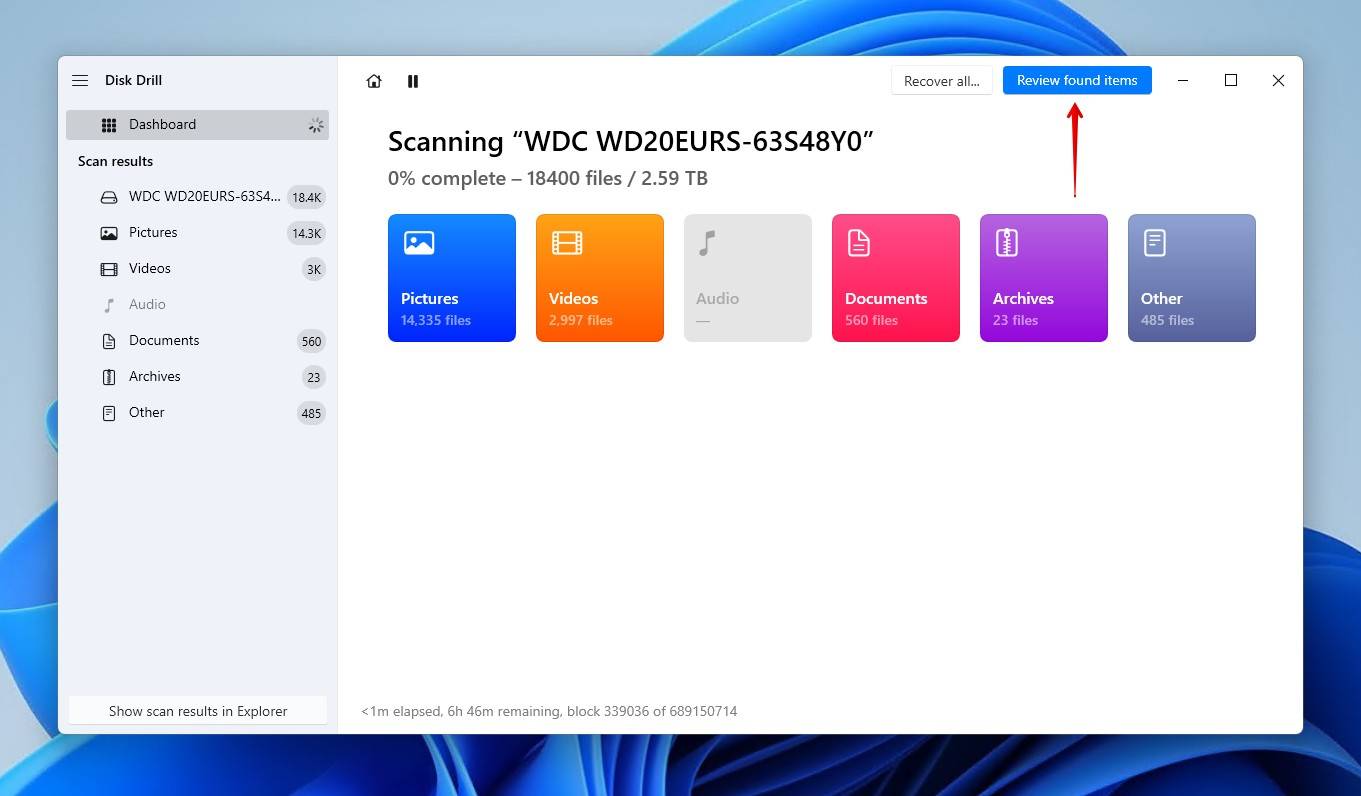
Passaggio 5. Visualizza in anteprima e seleziona i file che desideri recuperare. Puoi visualizzare in anteprima tutti i file che Windows può aprire nativamente o con qualsiasi lettore di file installato di default. Quando sei pronto, clicca Recupera.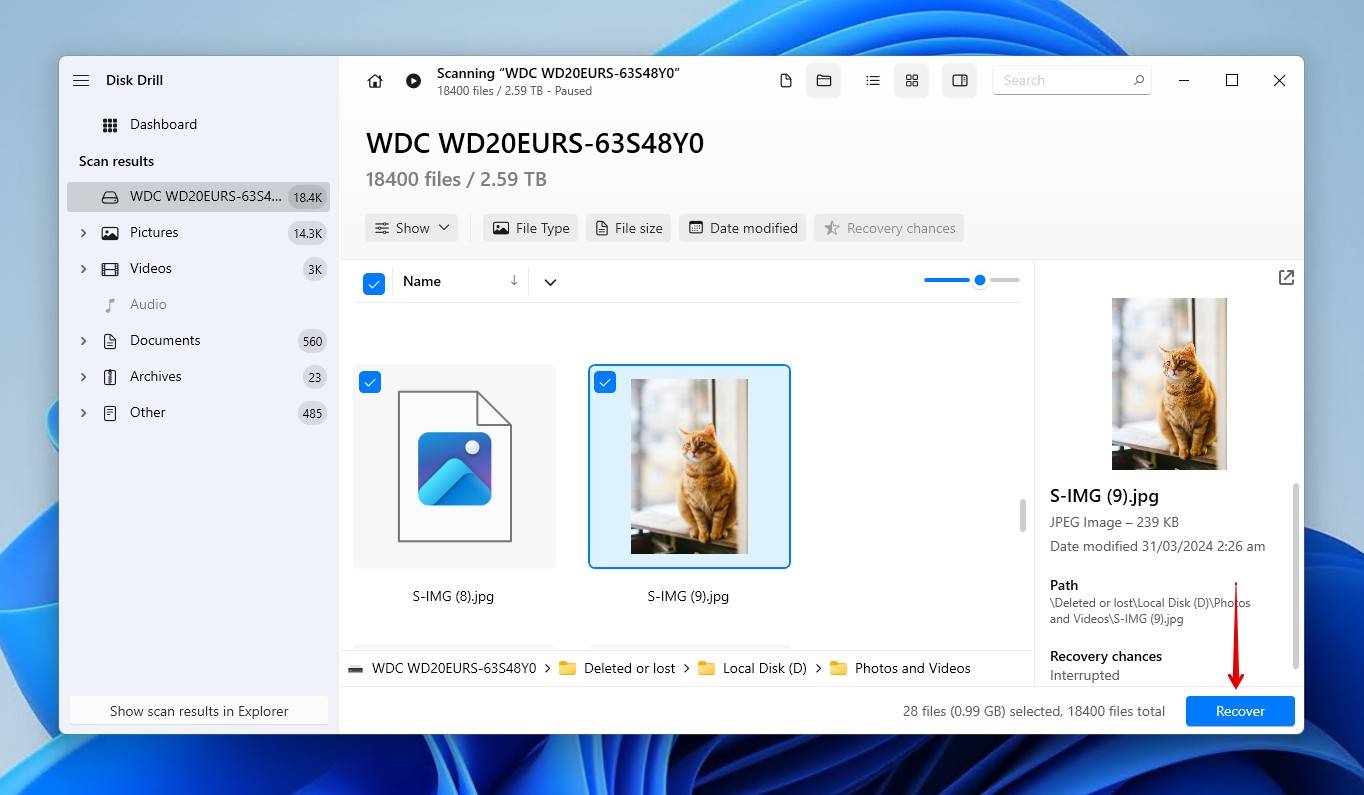
Passaggio 6. Disk Drill ti chiederà di scegliere la posizione di recupero. Una volta selezionata, clicca Avanti per terminare il recupero dei dati.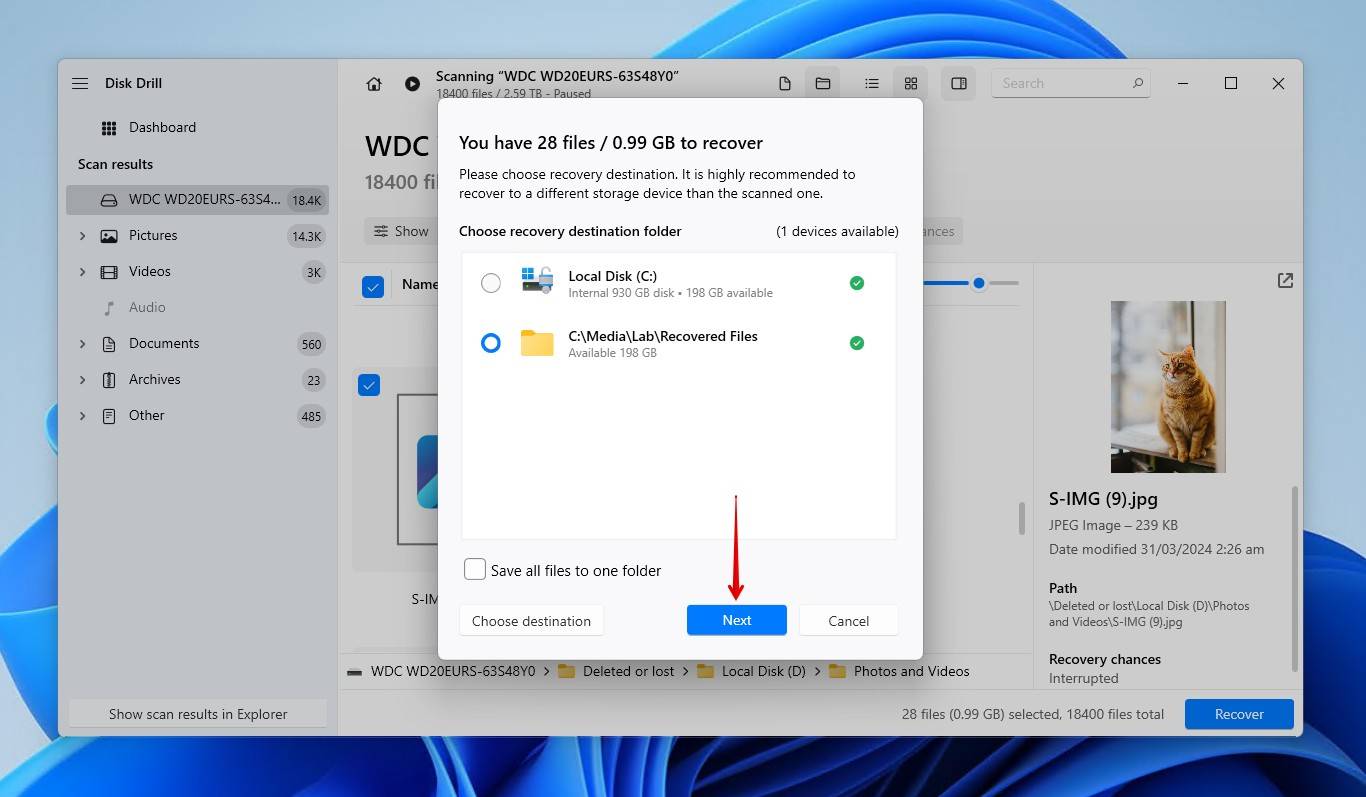
Perché il mio hard disk esterno non viene rilevato da Windows?
Ci sono molti problemi che potrebbero essere la causa per cui il tuo hard disk esterno non viene rilevato. La ragione esatta per cui non viene visualizzato influenzerà anche la possibilità di recuperare i tuoi dati. Dato che gli hard disk esterni sono dispositivi meccanici, le loro parti in movimento possono rappresentare un grande rischio se il disco subisce danni significativi. Oltre ai problemi visibili, potrebbero esserci problemi logici sottostanti che influiscono sul riconoscimento dell’unità. Lettere di unità mancanti, corruzione della tabella delle partizioni e danni al file system sono tutti problemi che potrebbero non essere evidenti come i danni fisici.
Abbiamo incluso alcuni scenari problematici qui sotto, insieme ad alcuni link che ti permettono di saltare direttamente alle nostre soluzioni consigliate per ciascun problema.
| Problema | Descrizione | Soluzione |
| Hardware difettoso, ad esempio porta USB o cavo | I cavi difettosi sono un problema molto comune con i dispositivi di archiviazione portatili, dato quanto vengono maneggiati. Potrebbe anche essere una porta USB difettosa o addirittura un Header USB sulla tua scheda madre in casi estremi. | |
| Problemi di identificazione delle partizioni | Si è verificato un problema che impedisce a Windows di leggere le partizioni sul tuo disco. È possibile che il disco sia stato formattato o che la partizione sia scomparsa a causa di qualche tipo di danno. | |
| File system non supportati | I sistemi operativi funzionano solo con alcuni file system. Ad esempio, se provi a leggere un drive formattato APFS su un sistema che esegue Windows, non potrai accedere ai dati. Peggio ancora, Windows suggerirà persino di formattarlo per risolvere il problema. | |
| Potenza insufficiente | Se hai troppi dispositivi collegati al tuo laptop, potrebbe non fornire abbastanza energia per mantenere il funzionamento. Assicurati di controllare il fabbisogno energetico del tuo hard disk esterno, poiché potrebbe essere necessario collegarlo a una porta USB 3.0. | |
| Problemi con la lettera dell’unità | Un problema logico, e per di più di lieve entità. Windows richiede che i dispositivi di archiviazione collegati abbiano una lettera di unità. Se al tuo disco non è stata assegnata, o se è stata persa in qualche modo, non sarà accessibile. | |
| File system o tabella delle partizioni corrotti | Un file system danneggiato farà sì che Windows non riesca a leggere l’unità. Lo stesso vale per una tabella delle partizioni danneggiata. Windows non sa come leggere l’unità e trovare i dati. | |
| Danno meccanico o interno | Il danno meccanico o interno è più grave. Potrebbe essere che tu abbia subito un head crash, o che il motore dell’hard disk abbia subito dei danni rendendo il tuo hard disk completamente morto. | |
| Recinto difettoso | Un hard disk esterno è semplicemente un hard disk interno inserito in un involucro. Se l’involucro si danneggia, sia internamente che esternamente, potrebbe interrompere la comunicazione con il disco. |
Se l’unità è collegata a un PC e viene visualizzata in Gestione Disco (con la capacità corretta), recuperare prima i dati e poi sistemare l’unità è la scelta migliore, poiché non si può sapere quando lo stato dell’unità potrebbe peggiorare.
Come risolvere un hard disk non rilevato da Windows
Una volta che i tuoi dati sono al sicuro dopo il recupero, puoi tentare di riportare l’unità alle normali condizioni di funzionamento. Ci sono diversi modi per farlo, ma ti consigliamo di iniziare con il primo metodo e procedere con gli altri per essere certo di aver considerato tutte le opzioni.
Metodo 1: Prova un’altra porta USB e un altro PC
Determinare se il problema riguarda il disco rigido esterno, la porta USB o il computer è una questione molto semplice. Inizia provando un cavo USB diverso o collegando il disco a una porta diversa. Se ancora non funziona, prova a collegare il disco a un altro computer.
Se colleghi il tuo disco esterno al computer tramite un hub USB, è possibile che esso sia non riceve abbastanza energia. Col tempo, il tuo hard disk consumerà più energia poiché i componenti usurati saranno influenzati dalla resistenza meccanica. Prova a collegare il disco direttamente al tuo computer, preferibilmente a una porta USB 3.0 o superiore poiché possono fornire più potenza rispetto a USB 2.0.
Metodo 2: Risoluzione dei problemi su Windows
Se Windows non rileva il tuo hard disk, puoi utilizzare lo strumento di risoluzione dei problemi predefinito per analizzare e risolvere alcuni problemi hardware senza software. Prima di passare ad altri metodi che possono risultare leggermente complicati, esegui lo strumento di risoluzione dei problemi per provare a risolvere automaticamente il problema.
Ecco come puoi eseguire lo strumento di risoluzione dei problemi Hardware e dispositivi in Windows:
- Click destro Inizia e fai clic Terminale (Amministrazione).
- Esegui il comando
msdt.exe -id DeviceDiagnosticper visualizzare lo strumento di risoluzione dei problemi.
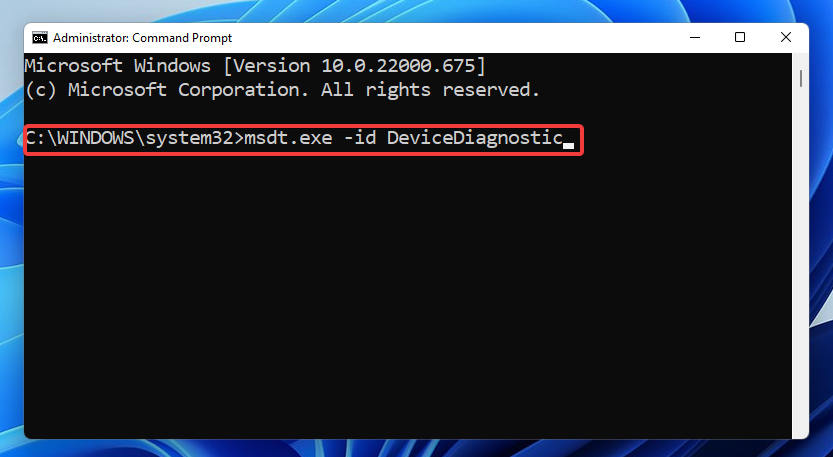
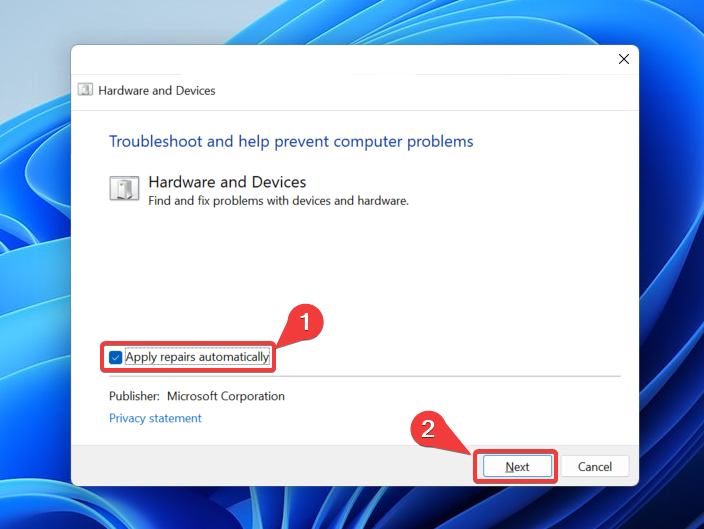
- Clicca Avanzato e assicurati di aver selezionato il Applica riparazioni automaticamente opzione. Lo strumento di risoluzione dei problemi inizierà ora a scansionare il sistema alla ricerca di eventuali problemi.
- Dopo che la scansione sarà completata, riceverai un ‘Rapporto di risoluzione dei problemi’ che elencherà eventuali problemi rilevati e se sono stati risolti.
Metodo 3: Inizializza il disco rigido
L’inizializzazione del disco rigido gli assegna uno schema di partizionamento. Se il disco funzionava correttamente in precedenza ma ora risulta non inizializzato, è probabile che ciò sia dovuto al tuo Master Boot Record (MBR) o Tabella delle partizioni GUID (GPT) tabella delle partizioni che si danneggia, causando l’impossibilità per Windows di rilevare le partizioni.
Questo si può facilmente risolvere reinizializzando il disco e creando nuove partizioni. Tieni presente che questa operazione dovrebbe essere eseguita dopo il recupero dei dati per ridurre il rischio di perdita di dati. Anche se la reinizializzazione del disco difficilmente influenzerà i dati presenti sul disco (dato lo spazio fisico che occupano sull’unità), non è comunque consigliata perché qualsiasi le azioni potrebbero ostacolare le tue possibilità di recuperare i dati.
Ecco come inizializzare un hard disk esterno con Gestione disco:
- Click destro Inizia e fai clic Gestione disco.
- Fai clic con il tasto destro sull’unità esterna che indica “Non inizializzato” e fai clic su Inizializza disco.
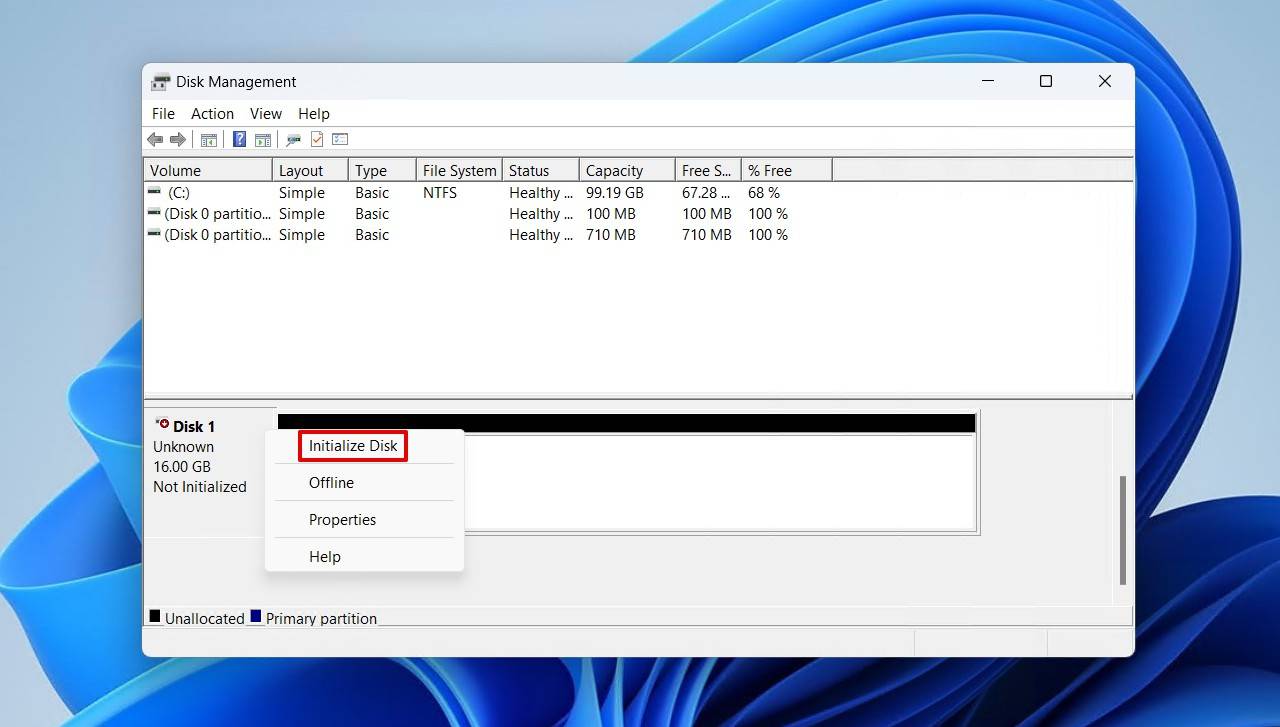
- Ora, premi OK.
Metodo 4: Aggiungi o cambia la lettera dell’unità
Windows si basa sulle lettere di unità per sapere quali dispositivi di archiviazione sono collegati al computer. Senza una lettera di unità, i dati non sono visibili tramite i metodi tradizionali come Esplora file. Allo stesso modo, se per qualche motivo ti ritrovi con una lettera di unità già in uso, l’unità non sarà accessibile.
Questa è una soluzione piuttosto semplice. Tutto quello che devi fare è aggiungere una lettera di unità o cambiare quella esistente. Ecco come puoi aggiornare la lettera dell’unità con Gestione disco:
- Click destro Inizia e fai clic Gestione disco.
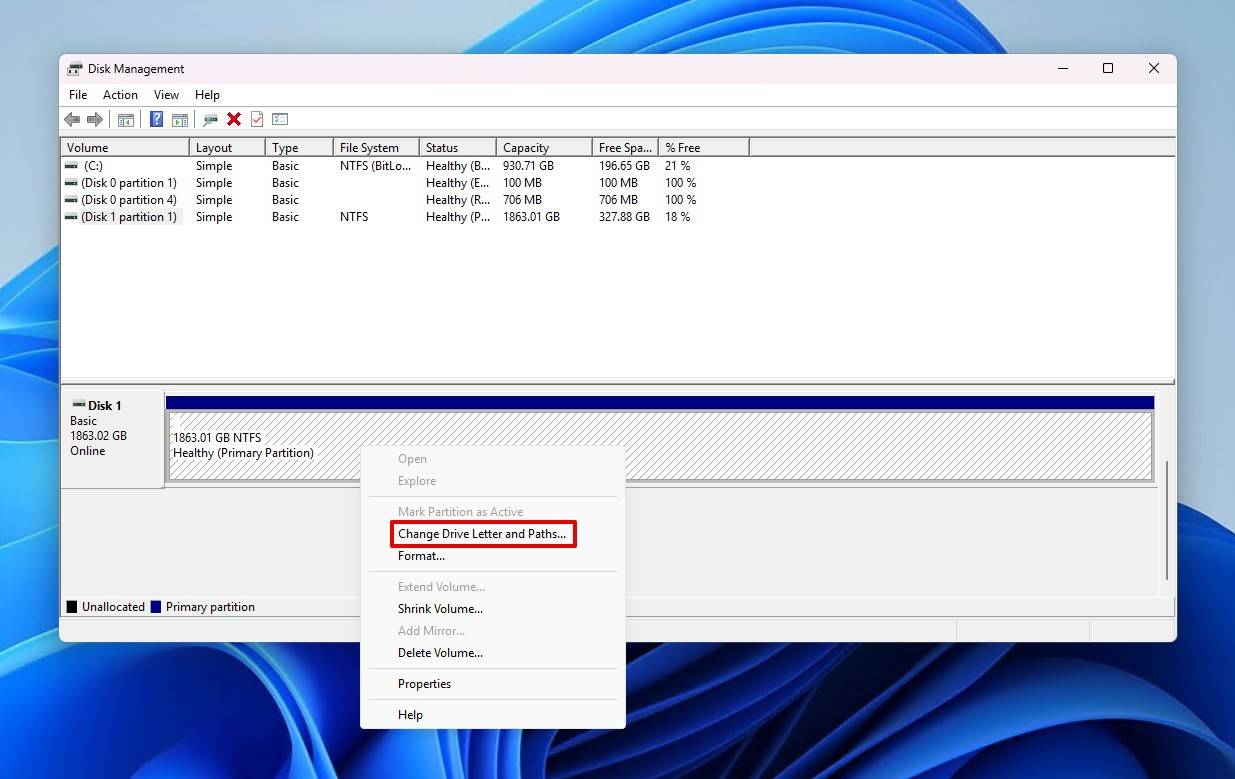
- Fai clic con il tasto destro sul volume e clicca Cambia lettera e percorsi dell’unità.
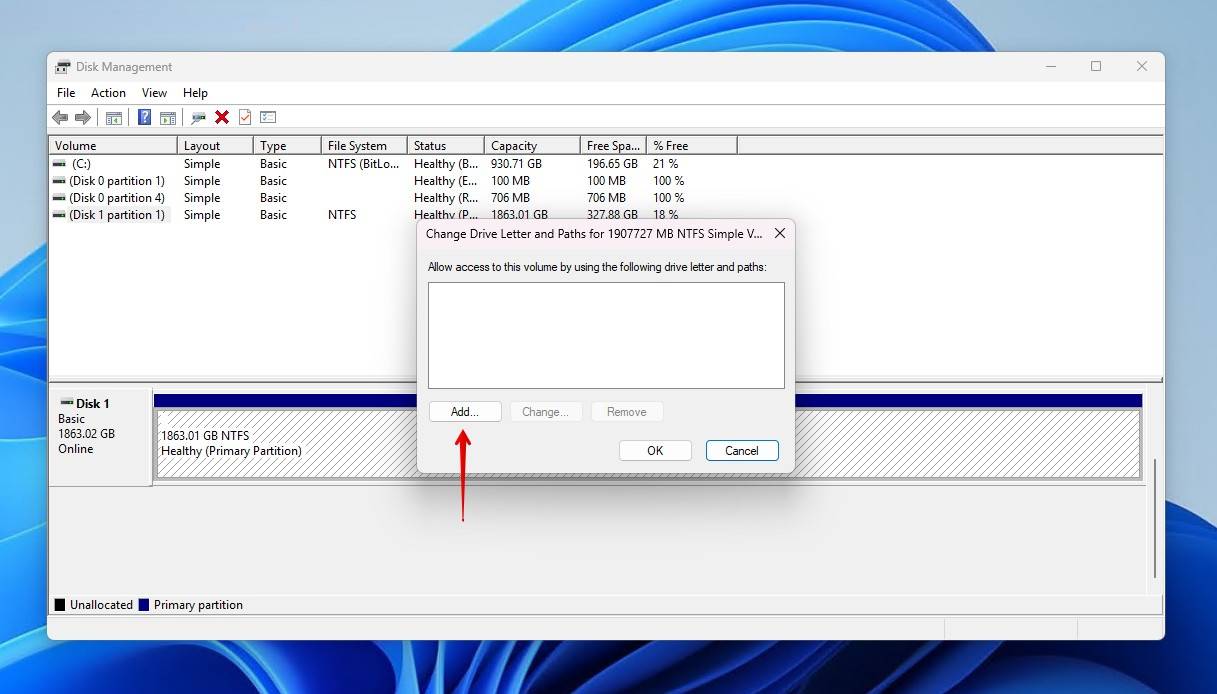
- Clicca Aggiungi assegnare una lettera di unità. Se ne hai già una, fai clic Cambia invece.
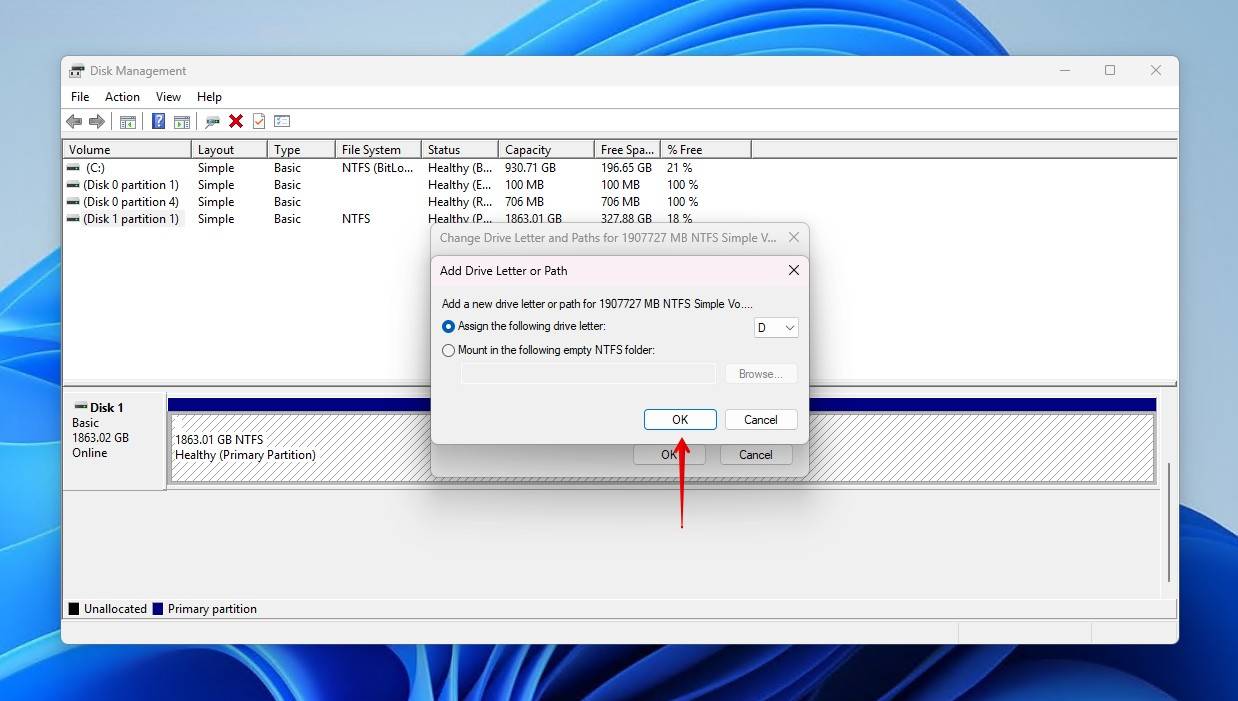
- Seleziona una lettera di unità e fai clic OK. Fai clic OK ancora per confermare.
Metodo 5: Usa il software di gestione del disco rigido
Di solito usi il tuo hard disk esterno su un Mac? In tal caso, è probabile che non sia leggibile perché è formattato con HFS+ o APFS. Questi file system sono specifici di Apple e non funzionano nativamente con Windows, quindi non significa che tu debba recuperare i dati da un hard disk esterno che non viene rilevato. Invece, dovrai scaricare uno strumento di gestione degli hard disk che possa leggere e interagire con i dati presenti sull’unità.
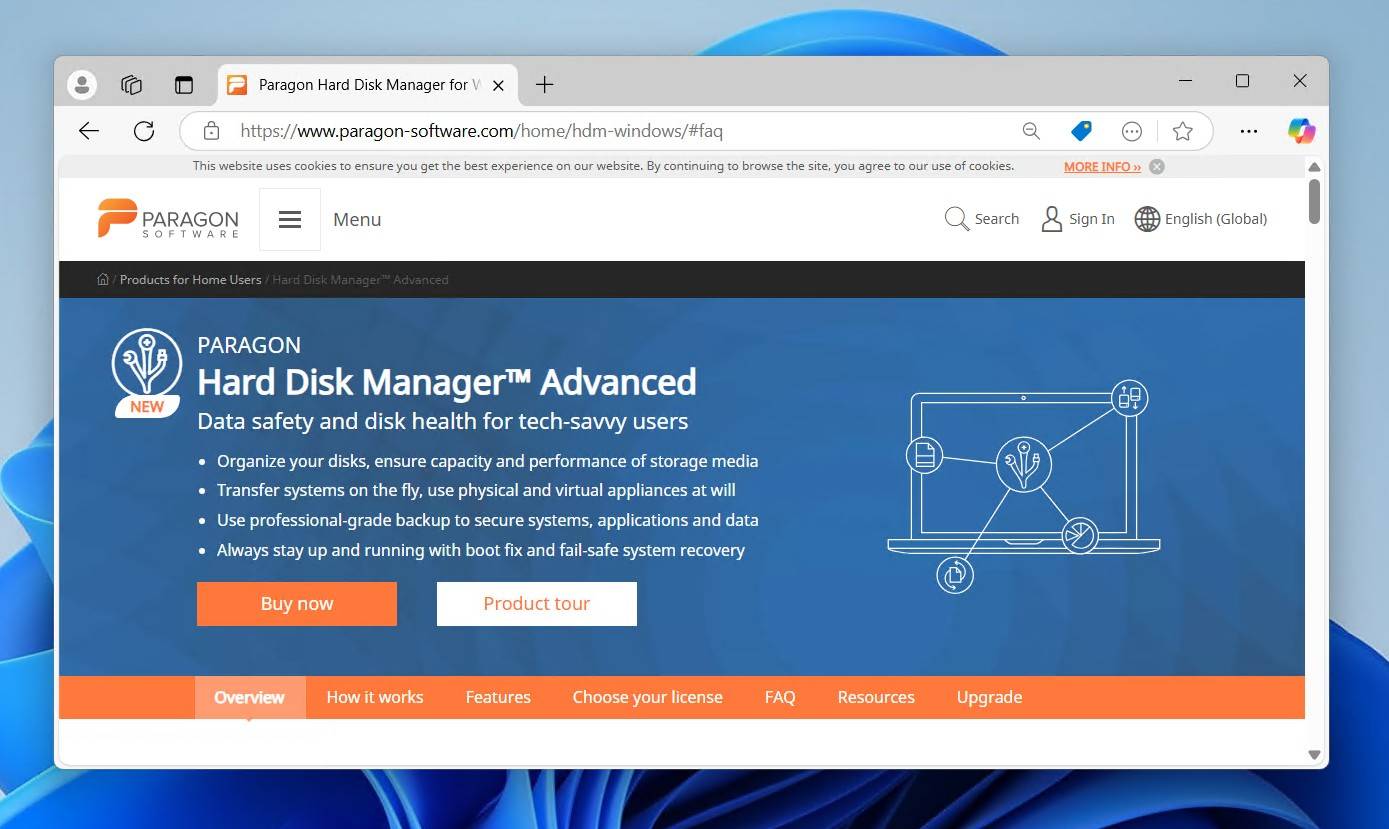
Ti consigliamo di dare un’occhiata a Paragon Hard Disk Manager se vuoi convertire il file system da HFS a NTFS. HFS+ per Windows e APFS per Windows sono anche opzioni se vuoi mantenere lo stesso file system ma usare comunque l’unità su Windows. Altrimenti, se l’unità utilizza HFS, HFS+ o HFSX, puoi cavartela usando lo strumento gratuito HFSExplorer. Tieni solo presente che HFSExplorer non può riconoscere i dischi APFS.
Metodo 6: Disabilita l’impostazione di sospensione selettiva USB
L’impostazione Windows USB Selective Suspend consente di spegnere singolarmente le porte USB. Viene utilizzata principalmente per risparmiare energia quando le porte non sono in uso.
Tuttavia, a volte la porta rimane spenta anche quando abbiamo bisogno di usarla. Questo potrebbe essere il motivo per cui il tuo hard disk non viene rilevato dal PC. Puoi disattivare completamente questa impostazione per eliminare questo problema.
- Clicca Inizia. Cerca “Pannello di controllo” e aprilo.
- Clicca Hardware e suoni, quindi vai al Opzioni risparmio energia.
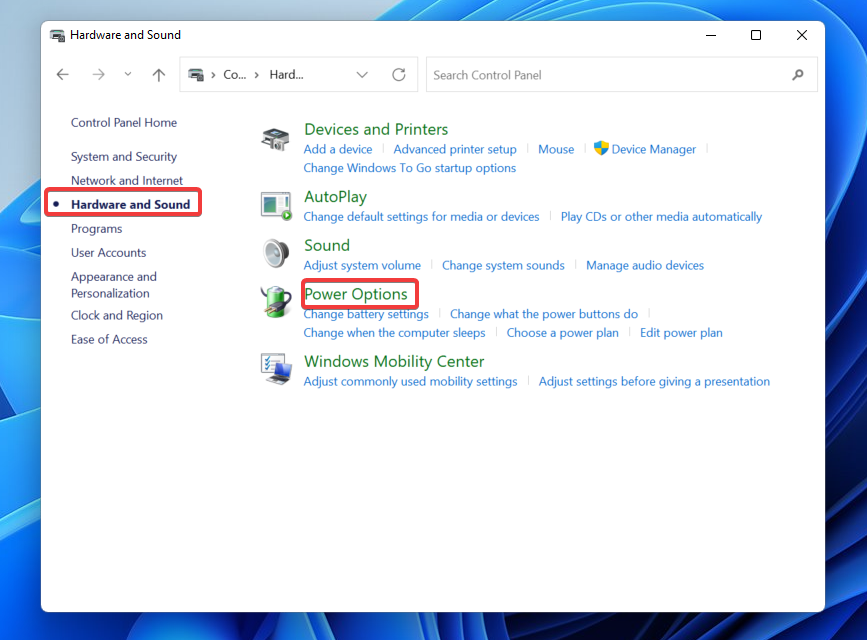
- Successivamente, vai al Modifica le impostazioni del piano opzione, quindi fai clic Modifica impostazioni avanzate di alimentazione.
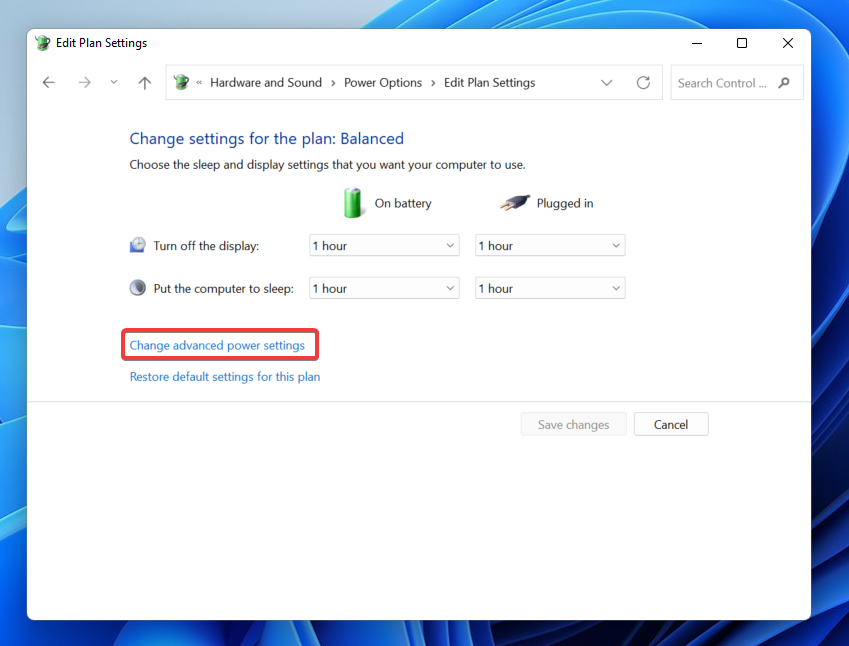
- Trova il menu a tendina delle impostazioni USB e cambia l’impostazione della sospensione selettiva USB su Disabilitato.
- Ora, fai clic Applica.
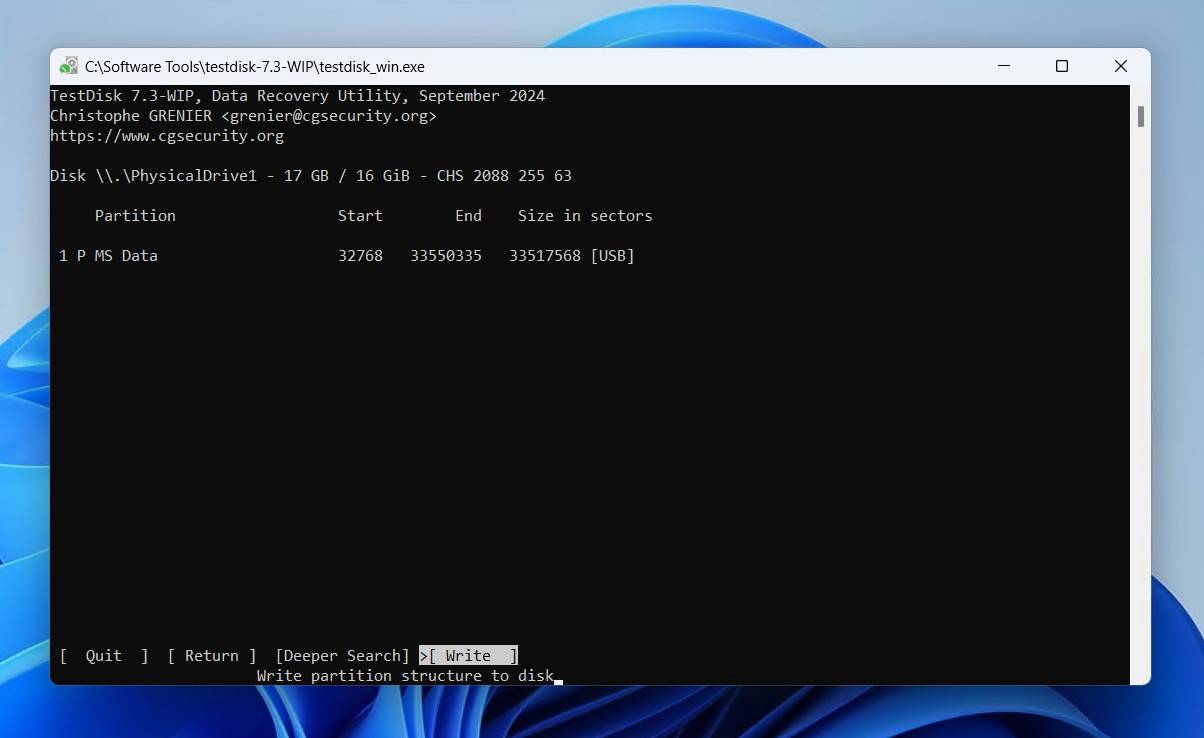
Metodo 7: Ripara partizione danneggiata utilizzando TestDisk
TestDisk è uno strumento open-source molto conosciuto, specializzato nel recupero di partizioni (insieme ai dati in esse contenuti) da hard disk esterni non rilevati senza necessità di formattare, riparando i danni sottostanti che hanno causato la scomparsa della partizione. Sebbene la sua applicazione gratuita complementare PhotoRec sia utile per il recupero di singoli file, TestDisk offre la possibilità di ripristinare il file system corrotto al suo stato originale, riportando la partizione. Rimane una soluzione popolare per Recupero unità RAW.
È un’applicazione basata su terminale, quindi potresti riscontrare qualche difficoltà se non hai mai usato un’interfaccia a riga di comando (CLI) prima d’ora. Tuttavia, non preoccuparti troppo, perché le nostre istruzioni ti aiuteranno a guidarti nella riparazione della partizione danneggiata con TestDisk:
- Scarica e estrai TestDisk. Apri testdisk_win.
- Premi Invio per creare un nuovo file di log.
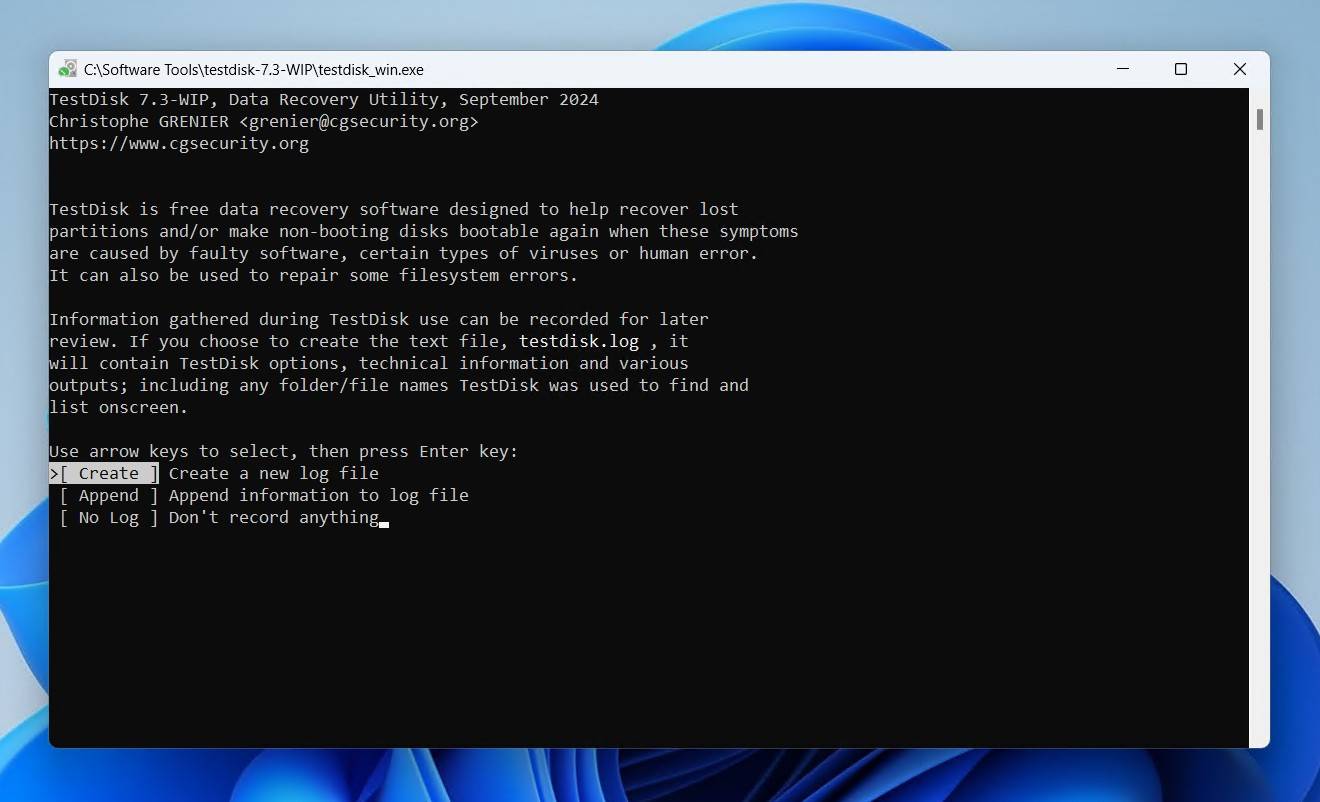
- Seleziona il disco rigido esterno e premi Invio.
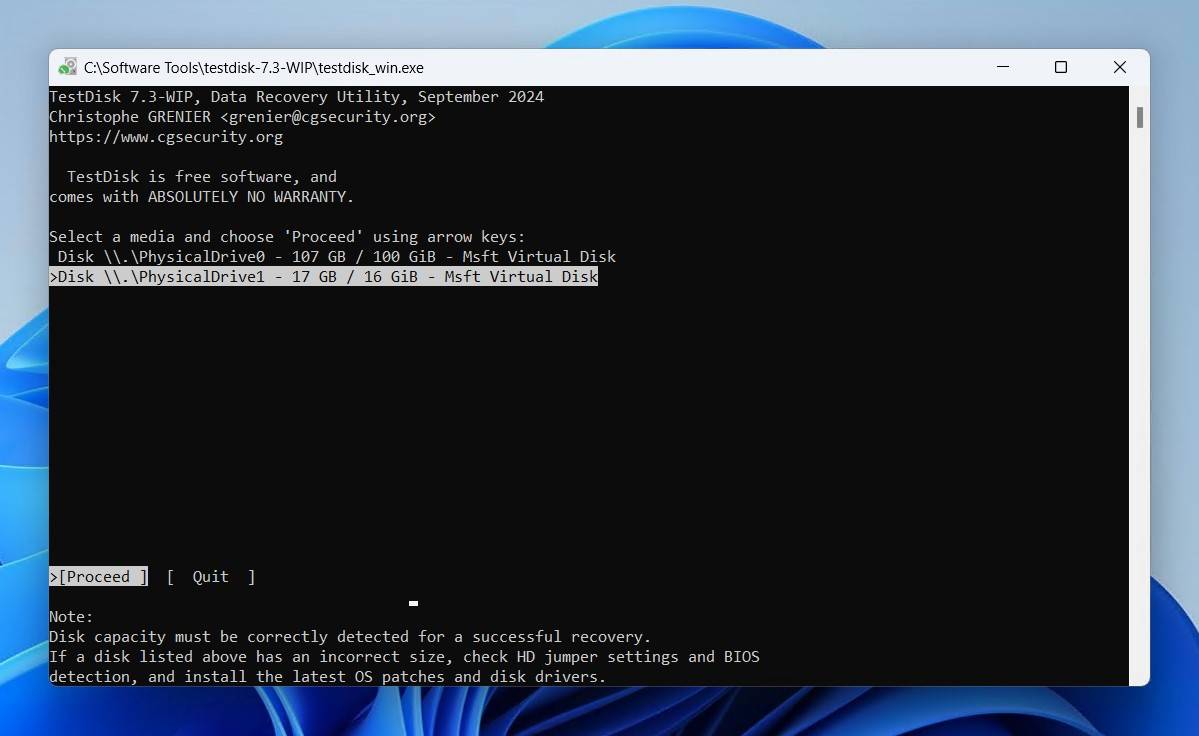
- Scegli uno schema di partizione e premi Invio.
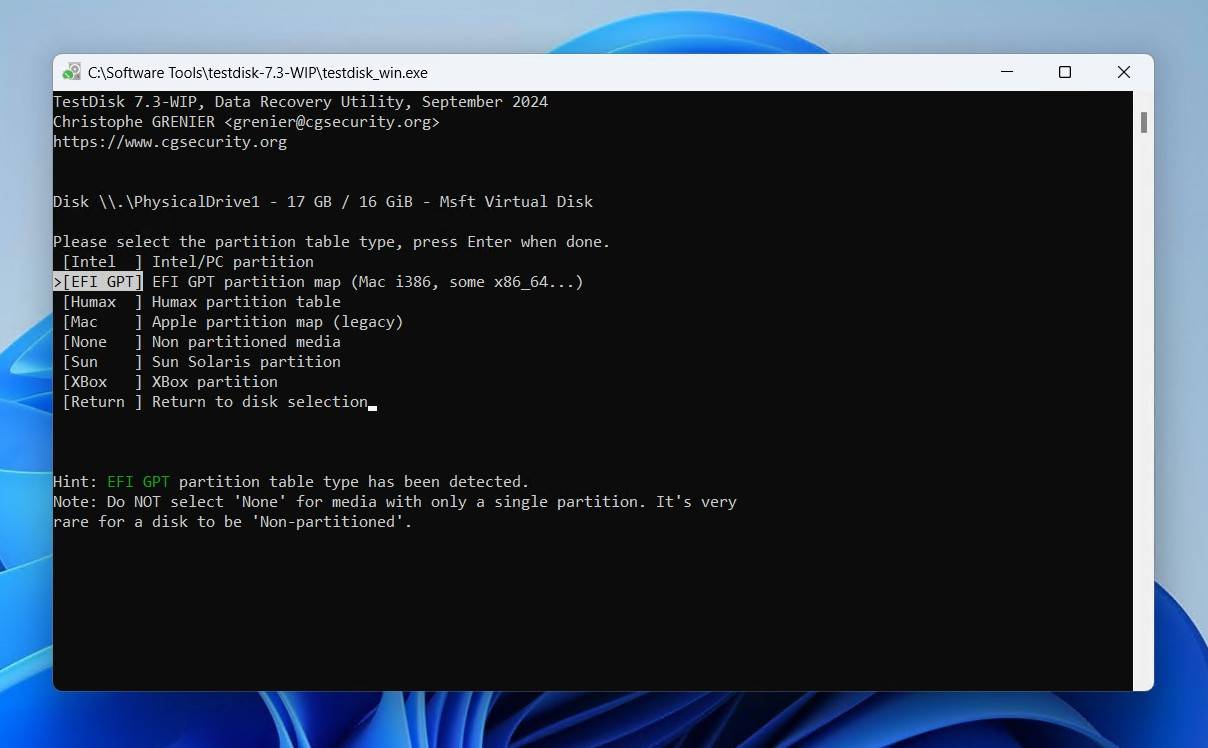
- Premi Invio sul Analizza opzione
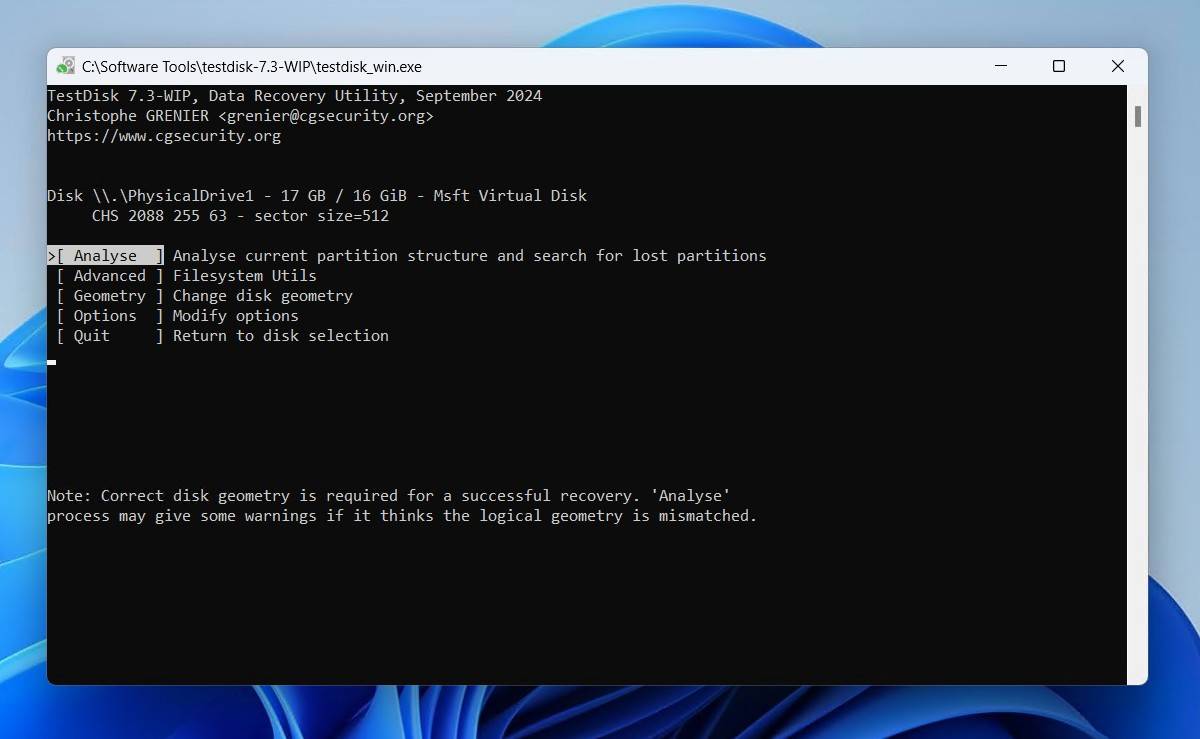
- Premi Invio per iniziare la ricerca rapida.
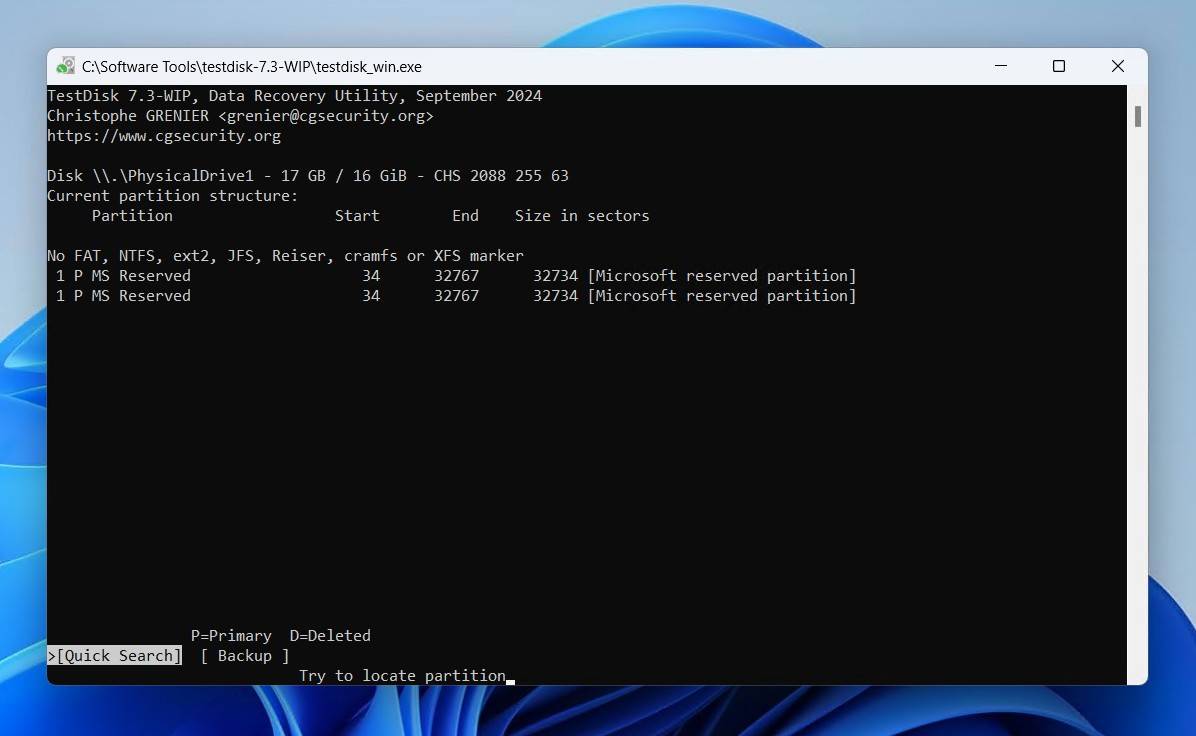
- Premi Invio.
- Seleziona la tua partizione, quindi premi Invio.
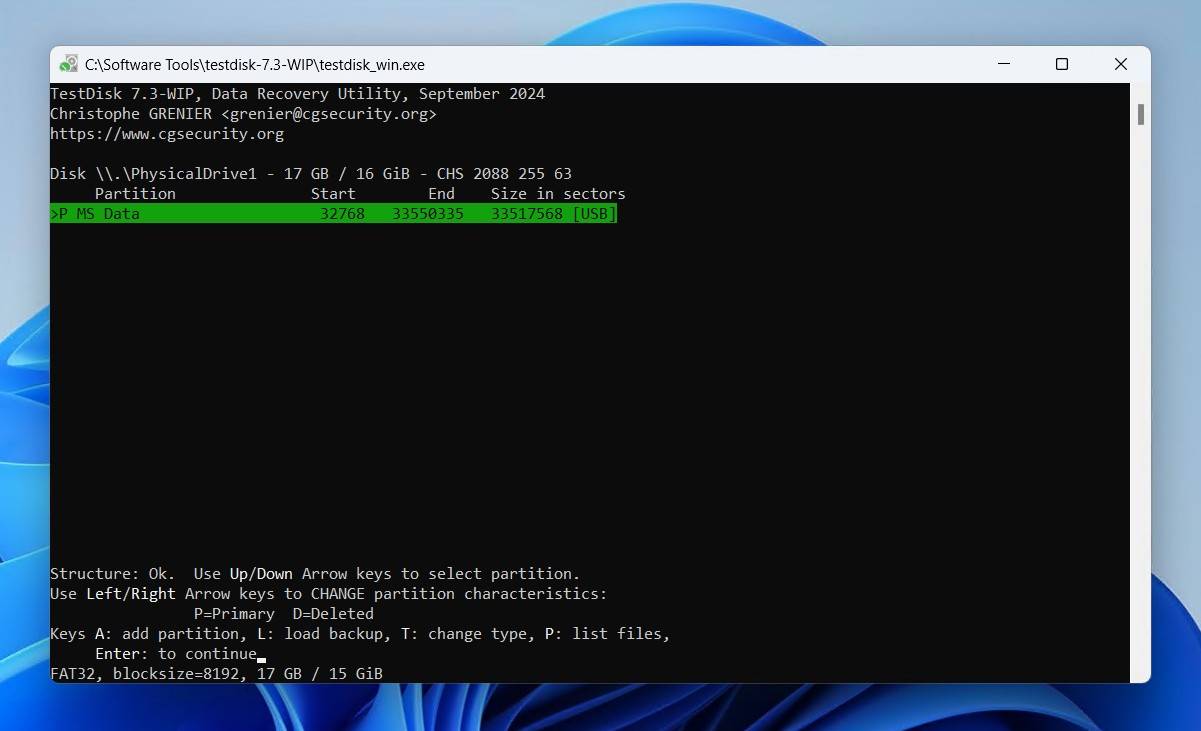
- Vai al Scrivi opzione e premi Invio.
Metodo 8: Formatta il disco rigido esterno
Se nessuno di questi metodi funziona, puoi provare a formattare il tuo hard disk in un file system compatibile con il tuo sistema (ad esempio, NTFS). Tuttavia, eseguire una formattazione significa che tutti i dati esistenti andranno persi e l’hard disk verrà riportato alle impostazioni di fabbrica. Quindi, prima di formattare il disco, assicurati di recuperare i dati con un affidabile software di recupero dati.
Questi passaggi ti guideranno su come formattare un hard disk esterno:
- Clic con il tasto destroInizia e fai clic Gestione disco.
- Fai clic con il tasto destro sul volume della tua unità e seleziona Formato.
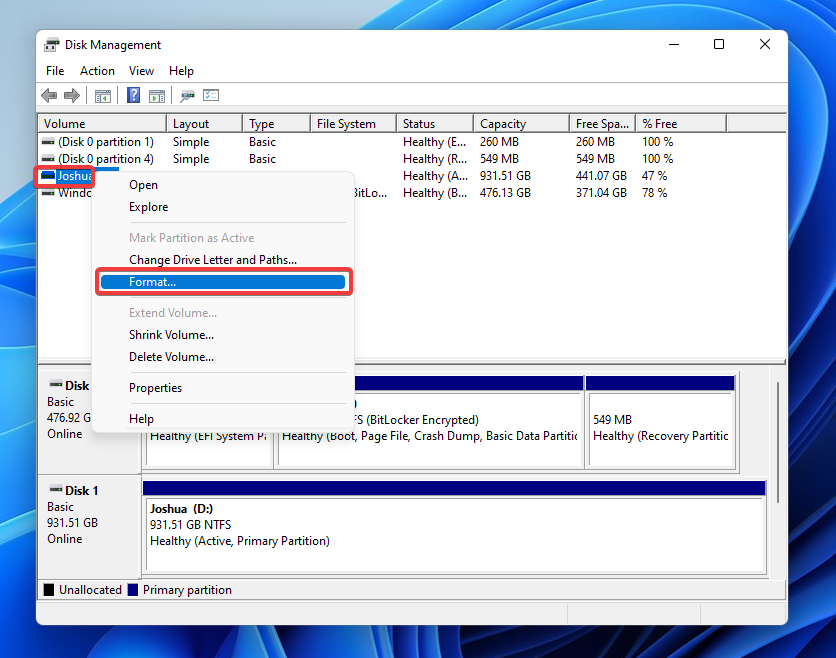
- Specifica un nome per l’unità e il file system. Assicurati Esegui una formattazione rapida è selezionato, quindi fai clic Formato.
- Infine, fai clic OK.
Cosa fare se il disco rigido esterno non viene ancora rilevato
C’è solo fino a un certo punto che puoi fare personalmente per riparare un hard disk esterno che non viene riconosciuto. Se un formato non lo risolve, o scopri che il l’unità è fisicamente danneggiata, allora probabilmente non esiste una soluzione logica che possa aiutare. A questo punto, è il momento di chiamare i professionisti del recupero dati.
Sebbene l’utilizzo di un servizio di recupero dati possa rivelarsi piuttosto costoso, il valore che attribuisci ai dati che stai cercando di recuperare determinerà se sei disposto o meno a spendere quella somma.
Abbiamo raccolto un elenco dei cinque migliori servizi di recupero per tua considerazione, tutti offrono valutazioni gratuite dei dispositivi, così saprai le probabilità di un recupero riuscito prima di dover pagare qualsiasi cosa.


Conclusione
Se Windows non rileva il tuo hard disk esterno, una di queste soluzioni sarà sicuramente utile. Questi metodi possono risolvere la maggior parte dei problemi che potresti incontrare con il riconoscimento dell’unità. Tuttavia, se hai provato tutte queste soluzioni e il disco non risponde ancora, probabilmente è il momento di investire in un nuovo hard disk.
FAQ
Il processo di recupero dei dati è quasi identico sia per i dischi rigidi interni che per quelli esterni. Se l’unità da cui vuoi recuperare i dati è un disco di sistema danneggiato, sarà necessario rimuovere il disco rigido e collegarlo a un altro computer come dispositivo esterno prima di poter recuperare i dati.
Un disco rigido che non viene riconosciuto come unità disco in Esplora File, Gestione Disco o BIOS è considerato gravemente danneggiato. Il software di recupero dati fai-da-te non è in grado di lavorare con tali unità. Invece, dovresti consultare la nostra guida su recupero hard disk danneggiato per esplorare le tue opzioni.
Utilizzando un software professionale di recupero dati come Disk Drill, è possibile recuperare file da un hard disk esterno che non viene letto, purché il disco sia (a) visibile in Gestione Disco e (b) mostri la dimensione corretta. Ecco come puoi recuperare un disco esterno in pochi passaggi:
- Scarica e installa Disk Drill sul tuo PC.
- Assicurati che il tuo hard disk esterno sia collegato al computer. Seleziona l’unità dall’elenco dei dispositivi e clicca su Cerca dati persi.
- Una volta completata la scansione, filtra i risultati della ricerca. Puoi selezionare l’intero disco per il recupero oppure scegliere i file da una partizione specifica.
- Ora, seleziona la posizione di recupero e fai clic su Recupera.
Puoi formattare un hard disk esterno che non viene rilevato in Esplora file utilizzando invece Gestione disco. Fai clic con il tasto destro del mouse Inizia e fai clic Gestione disco. Da lì, puoi fare clic con il tasto destro sul volume esistente o sullo spazio non allocato e formattare il disco rigido esterno. In alternativa, puoi usare il Formato comando
Se il tuo PC non riconosce il tuo hard disk esterno Seagate, alcune possibili ragioni potrebbero essere:
- L’unità USB o la porta è difettosa e inutilizzabile
- La corruzione del file system impedisce a Windows di trovare i dati
- Non c’è abbastanza energia per accendere il disco rigido esterno e mantenerlo in funzione
- Il file system del disco rigido Seagate non è compatibile con il tuo sistema operativo
Nella maggior parte dei casi, è ancora possibile recuperare i file da un hard disk esterno Seagate non rilevato utilizzando un software di recupero dati.
