


Quando un dispositivo di archiviazione diventa improvvisamente RAW, Windows non riesce a leggere il suo file system, quindi tutti i dati memorizzati diventano inaccessibili. Fortunatamente, il recupero di un’unità RAW è possibile utilizzando software specializzati che possono eseguire la scansione diretta del contenuto dell’unità, anche in assenza di un file system funzionante. Se non hai mai recuperato file da un hard disk RAW prima d’ora, questa guida ti accompagnerà passo dopo passo attraverso i metodi di recupero comprovati che possono aiutarti a ripristinare i tuoi dati in pochi minuti.
Perché un disco rigido RAW può essere recuperato
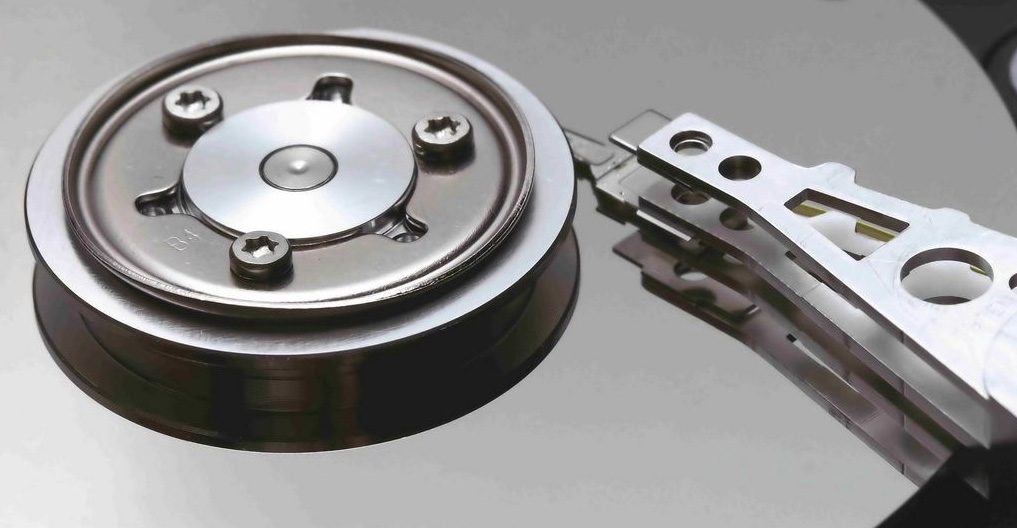
Il termine “disco rigido RAW” si riferisce a qualsiasi disco rigido il cui file system sia diventato corrotto o illeggibile dal sistema operativo. Poiché il sistema operativo non riesce a identificare se il disco è formattato come NTFS, FAT32, exFAT o qualsiasi altro tipo di file system, invece lo contrassegna come “RAW” in Gestione disco strumento in Windows o i suoi equivalenti su altri sistemi operativi.
Cause comuni per cui un’unità diventa RAW includono:
- 😧 Errore dell’utente durante il partizionamento
- ❌ Operazioni su disco interrotte che danneggiano i metadati critici del file system
- ⚙️ Problemi hardware come settori danneggiati, crash della testina o guasti meccanici
- 🪫 Sovratensioni o fluttuazioni di tensione che causano corruzione dei dati o danni fisici
- 💽 Problemi con il firmware del disco rigido
- ⌛️ Usura naturale che comporta il superamento della durata di vita dell’unità
Il problema è che il file system serve essenzialmente alla stessa funzione di una mappa o di un indice per i tuoi dati. Poiché The Linux Information Project spiega, i filesystem offrono “un modo molto intuitivo per organizzare e trovare i file” gestendo anche i metadati (informazioni sui tuoi file).
Più precisamente, il filesystem indica al tuo computer esattamente dove inizia e finisce ogni file, quale spazio è disponibile per nuovi file e come sono organizzati i file esistenti. Senza questo sistema di navigazione, il tuo computer non può localizzare né accedere a nessuno dei file memorizzati sull’unità, anche se i dati reali rimangono fisicamente presenti sul supporto di memorizzazione quando il file system diventa improvvisamente RAW.
Poiché i tuoi dati sono ancora presenti sul disco rigido, il recupero dei dati RAW è possibile.
Tuttavia, è necessario agire in fretta e affrontare la situazione nel modo corretto, perché qualsiasi tentativo di utilizzare o riparare il disco prima di recuperare i file potrebbe comportare una perdita permanente dei dati.
Come recuperare i file da un’unità RAW
Esistono diversi metodi per recuperare i dati da un’unità RAW, indipendentemente dal formato originale NTFS, FAT32, o exFAT. Poiché diversi metodi di recupero possono produrre risultati diversi, potrebbe essere necessario provare più approcci per recuperare tutti i tuoi file. Ti consigliamo di seguire questi metodi nell’ordine presentato qui sotto, poiché questo approccio di solito offre i migliori risultati riducendo al minimo il rischio di perdita di dati.
Molti utenti sono riusciti a recuperare dati da unità RAW utilizzando questi metodi. Ad esempio, un utente su X ha riferito:
Assolutamente prendete il software DiskDrill. Sono riuscito a recuperare file da hard disk danneggiati che anche i centri di riparazione avevano detto di non poter sistemare senza inviarli in laboratorio e fare la procedura fisica completa da 10.000 dollari
— 🔥 METAL Q 🔥 (@Quincinerate) 31 gennaio 2024
Un altro utente su Reddit dati per quasi 1TB sono stati localizzati con successo da una partizione RAW dopo che un’operazione di spostamento partizione è andata in crash, dimostrando che il recupero è possibile anche con grandi quantità di dati.
Metodo 1: Recupera i dati da un’unità RAW usando Disk Drill
Quando si ha a che fare con un’unità RAW, la prima soluzione da prendere in considerazione dovrebbe essere software di recupero dati perché tentare di riparare o sistemare l’unità prima di recuperare i tuoi file potrebbe portare a una perdita permanente dei tuoi dati preziosi.
Disk Drill è un’ottima scelta in questo senso grazie alla sua capacità di gestire efficacemente i dischi RAW anche quando Windows mostra errori di formattazione o non riesce ad accedere al file system. Questo è possibile grazie alla sua abilità di bypassare il file system corrotto e scansionare direttamente il contenuto del disco per individuare e recuperare i tuoi file basandosi sulle loro firme (il software supporta circa 400 firme uniche) e sui metadati del file system provenienti dalle partizioni residue.
Ecco come recuperare i dati da un disco raw:
- Download, installa e avvia Disk Drill per Windows.

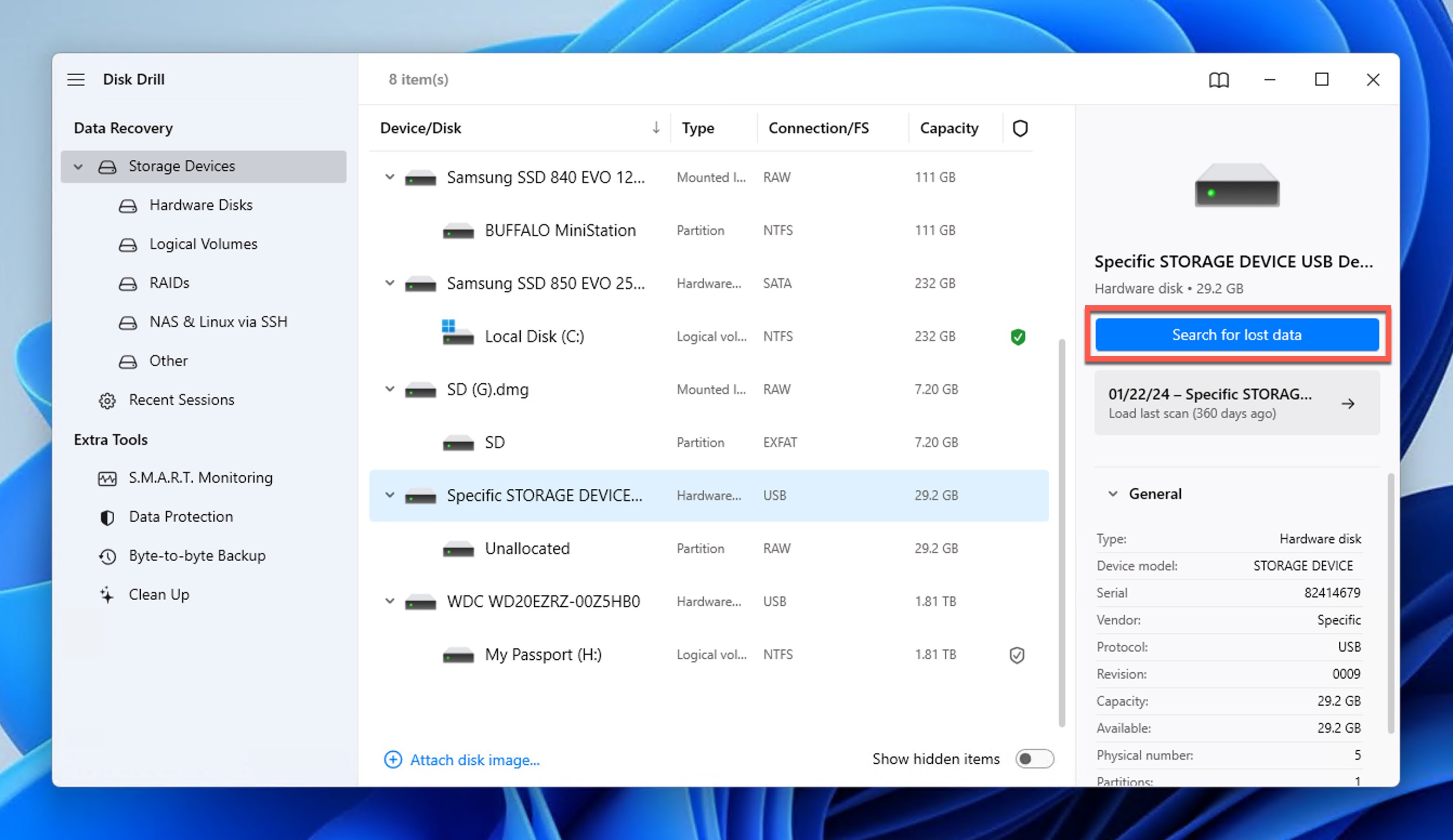
- Seleziona il dispositivo di archiviazione RAW su cui erano memorizzati i file eliminati e fai clic Cerca i dati persi.
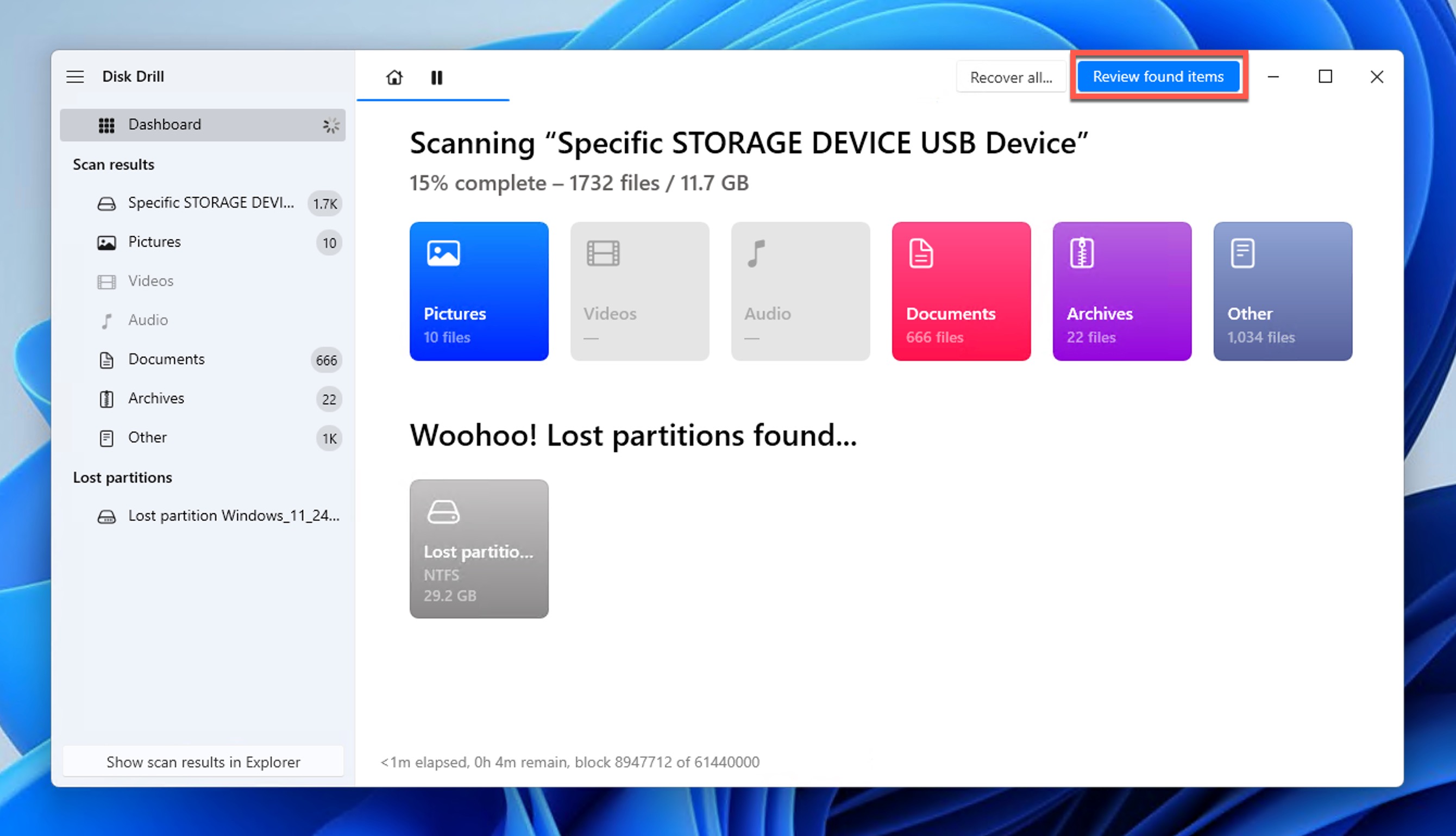
- Attendi che la scansione finisca o fai clic Recensisci gli oggetti trovati per vedere subito i file trovati (Disk Drill continuerà a eseguire la scansione in background).
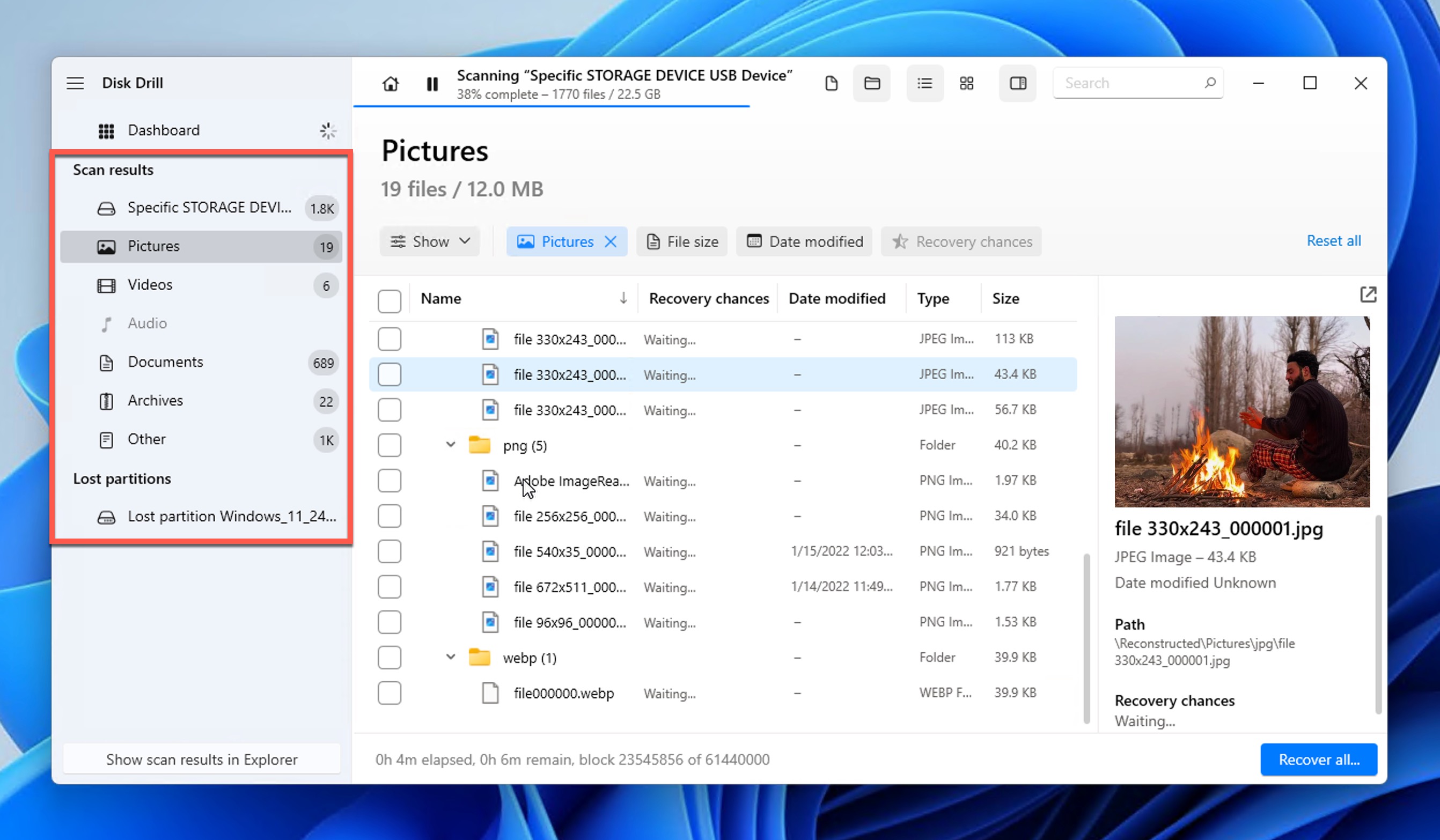
- Usa i filtri per formato di file sulla sinistra per restringere i risultati della scansione finché non trovi il file che stai cercando. Selezionalo per vederne l’anteprima a destra.
- Fai clic sulla casella di controllo accanto al file e poi clicca sul pulsante blu Recupera pulsante in basso.
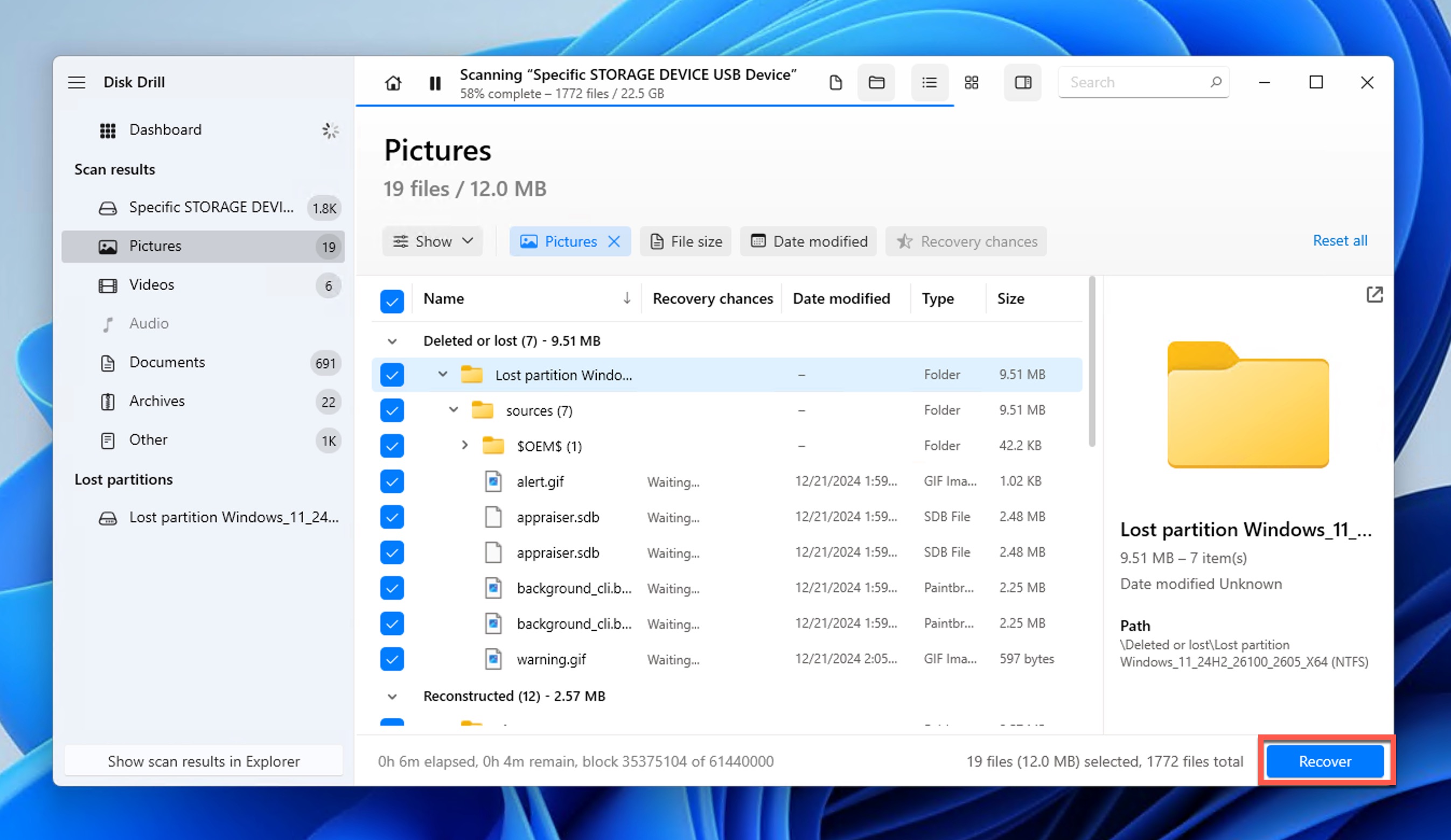
- Specifica la cartella di ripristino e fai clic OK.
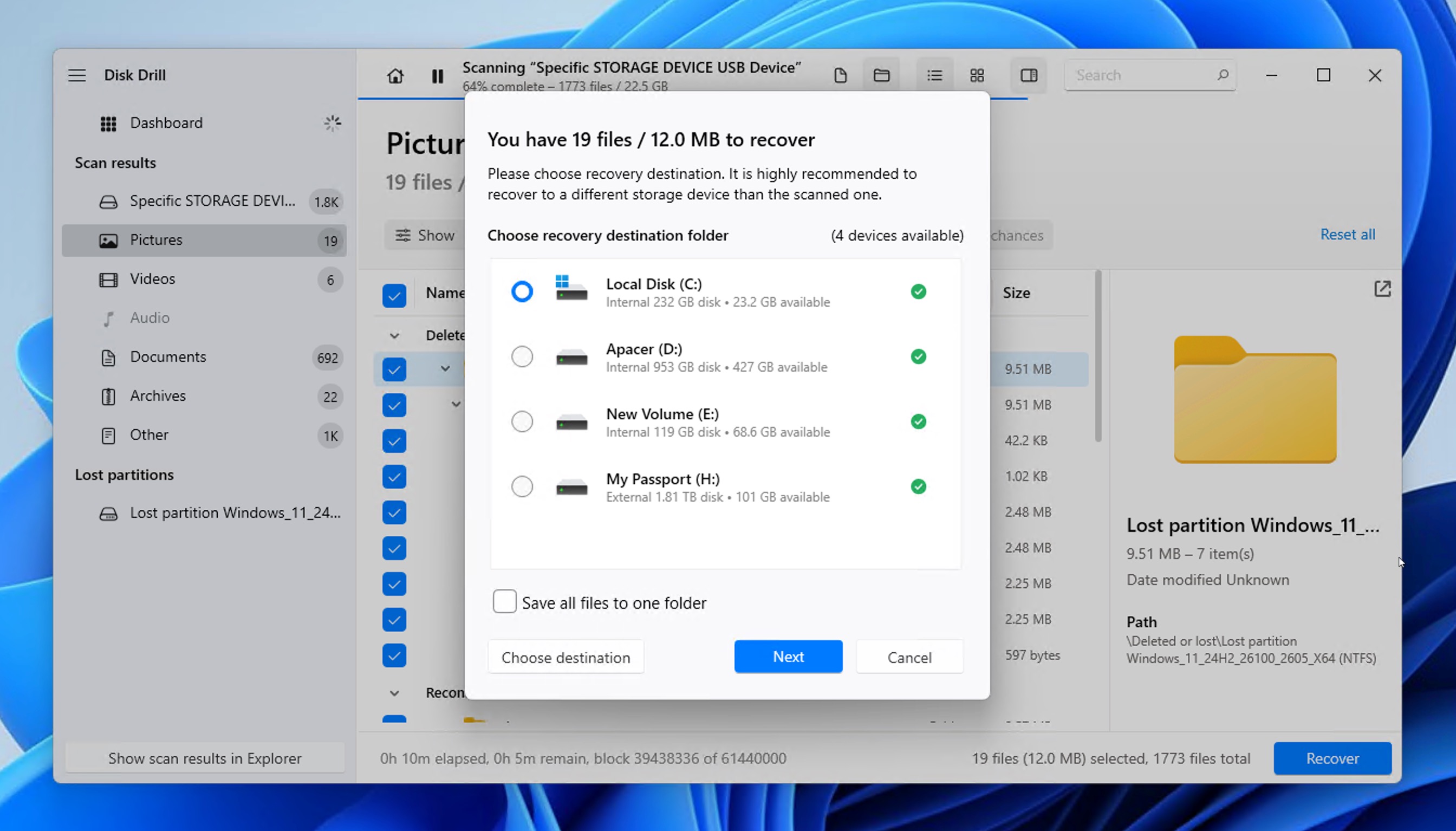
Come puoi vedere, bastano cinque semplici passaggi per recuperare i dati inaccessibili da un’unità RAW utilizzando Disk Drill. Su Windows, puoi visualizzare in anteprima un numero illimitato di file e ripristinare fino a 100 MB gratuitamente. Questo copre le operazioni essenziali e conferma il successo prima di eseguire l’upgrade alla versione PRO per un recupero illimitato.
Metodo 2: Ripara partizione RAW usando TestDisk
TestDisk è un’utilità gratuita e open-source per il recupero dati il cui scopo è recuperare partizioni perse.
Molti utenti hanno segnalato successo con TestDisk, ad esempio, un utente di Reddit è stato in grado di recuperare l’intera libreria Plex da 3TB dopo che la partizione era diventata RAW, nonostante il fatto che non abbia un’interfaccia utente grafica, quindi è significativamente meno intuitivo rispetto a Disk Drill.
Se non hai paura della riga di comando, puoi seguire la nostra guida dettagliata su come riparare un’unità RAW con TestDisk:
- Scarica TestDisk, estrai i file ed esegui TestDisk con i privilegi di amministratore.
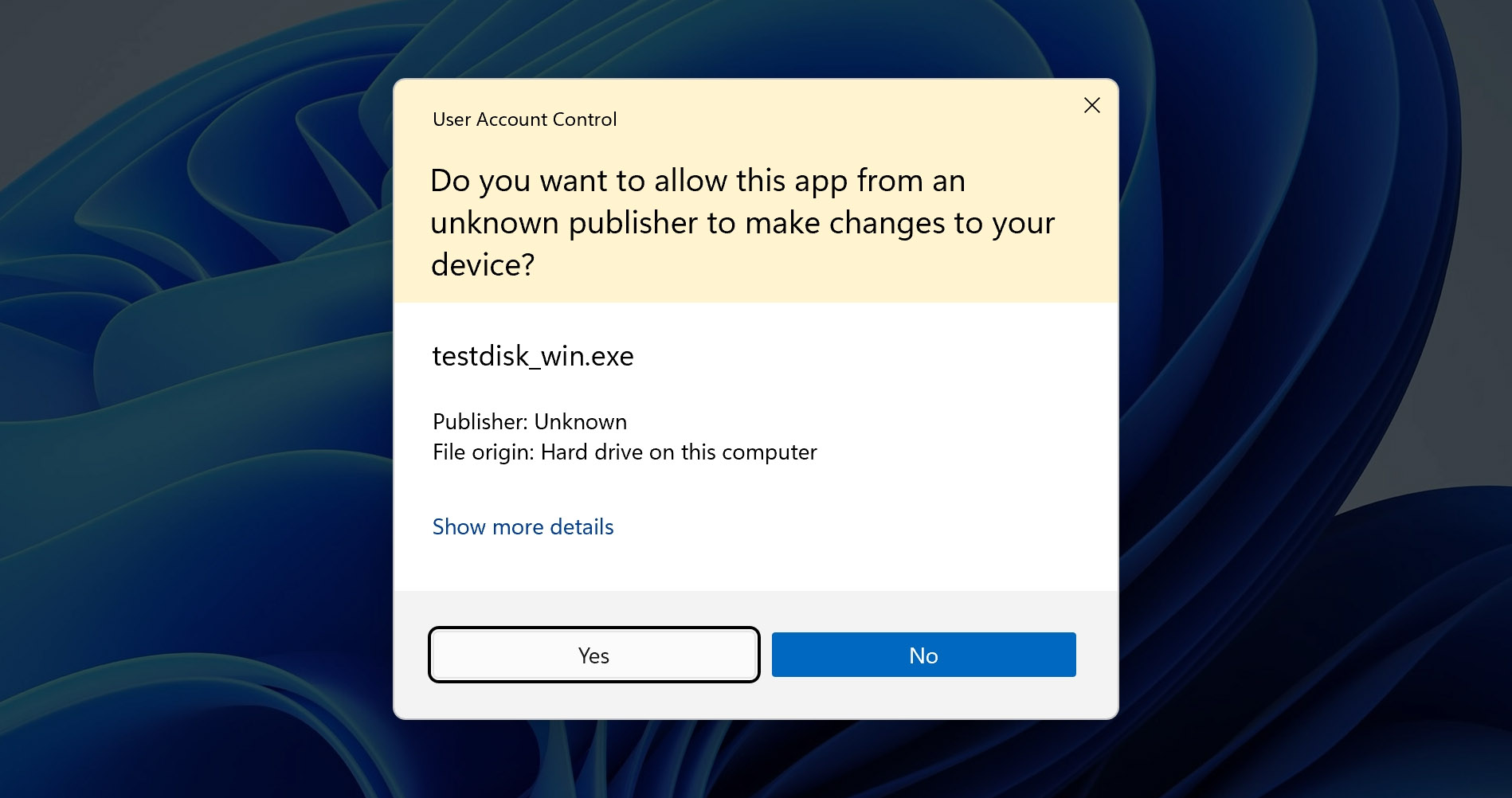
- Seleziona la tua unità RAW dall’elenco dei dispositivi di archiviazione rilevati e premi Invio.
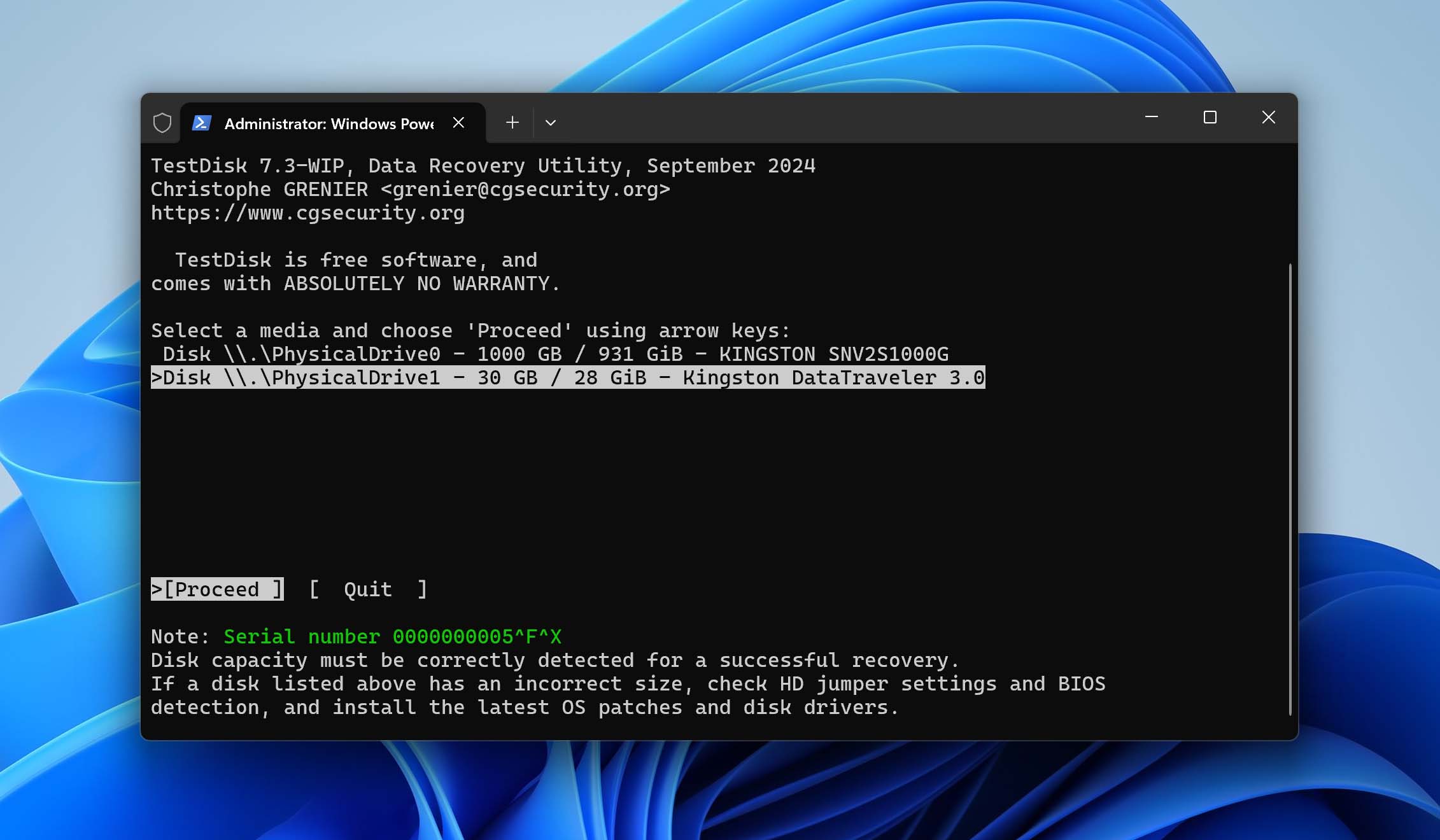
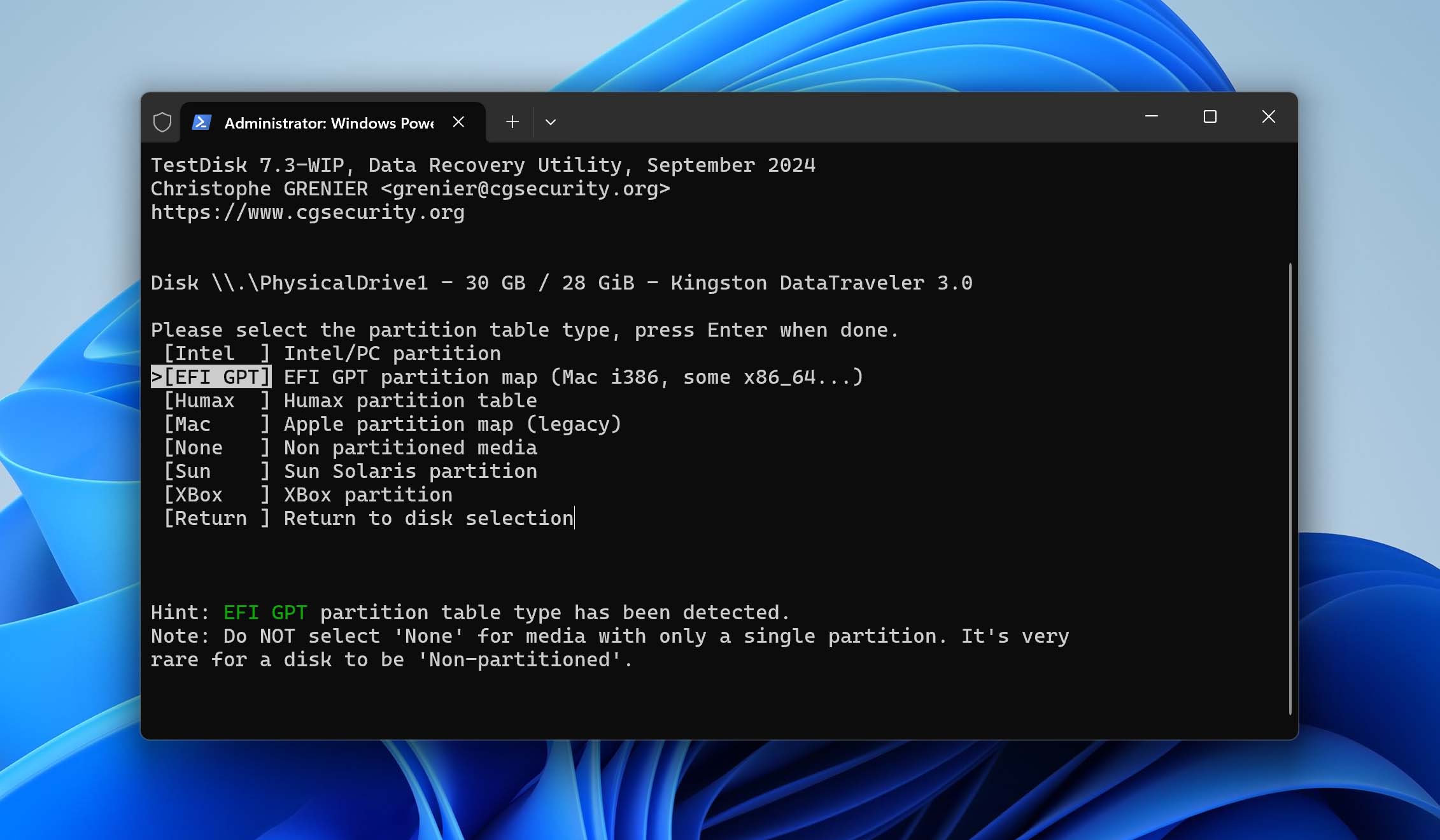
- Scegli il tipo di tabella delle partizioni (TestDisk normalmente lo rileva automaticamente).
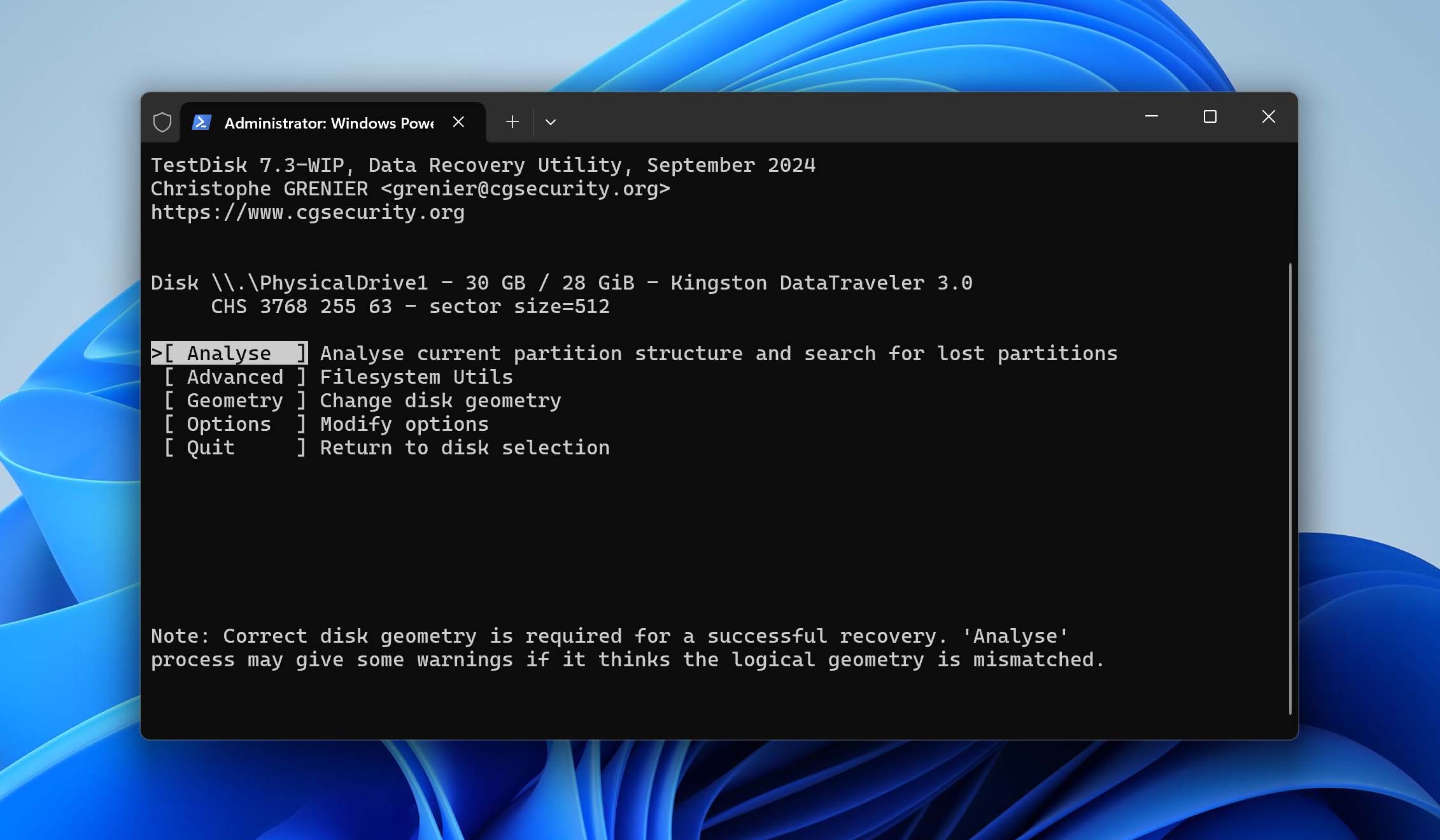
- Seleziona Analizza dal menu principale per esaminare la struttura attuale delle partizioni.
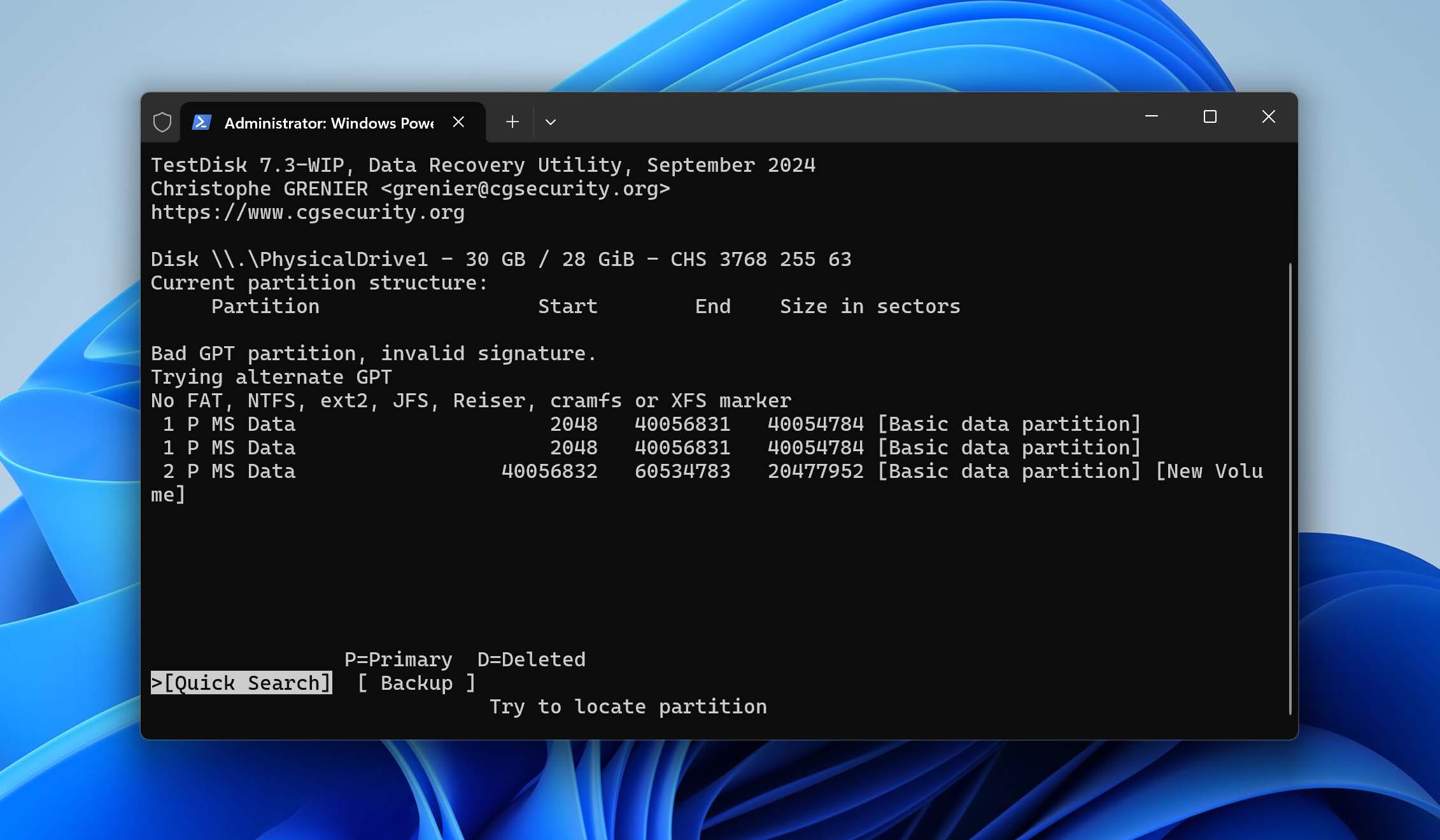
- Esegui Ricerca rapida prima esegui la scansione delle partizioni perse utilizzando i dati della tabella delle partizioni. Se la Ricerca Rapida non trova la tua partizione o mostra risultati errati, usa Ricerca Approfondita per una scansione più approfondita. Questa modalità cercherà le firme del file system e i settori di avvio di backup.
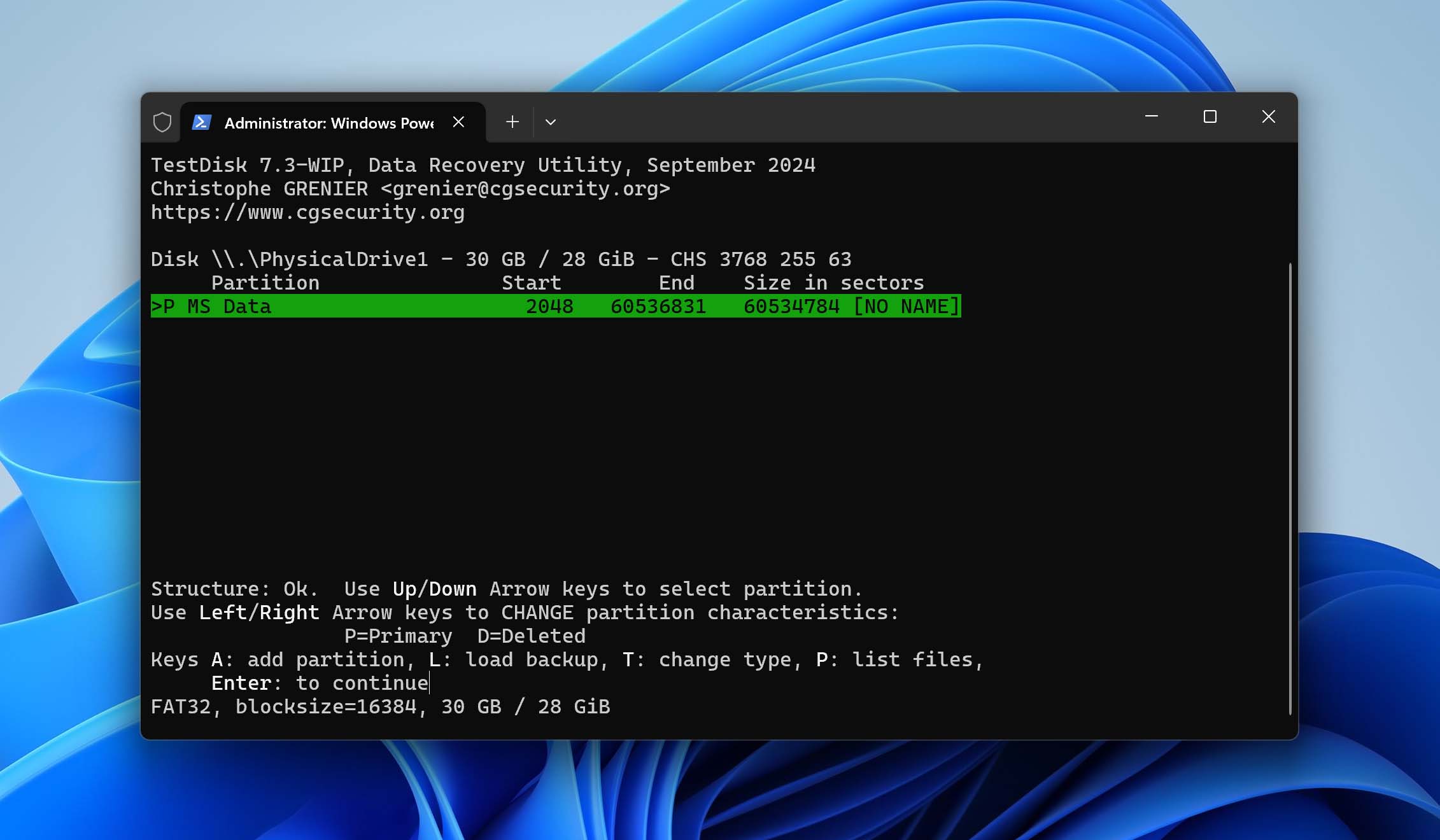
- Una volta che TestDisk trova le tue partizioni, puoi premere p per visualizzare in anteprima i file di ogni partizione rilevata per verificare che sia quella corretta, usa tasti freccia sinistra/destra per modificare lo stato di una partizione (impostarla come Primaria o Logica, a seconda dei casi), e premere Invio per confermare le tue selezioni.
- Quando hai verificato che siano selezionate le partizioni corrette, scegli Scrivi per salvare la nuova struttura delle partizioni.
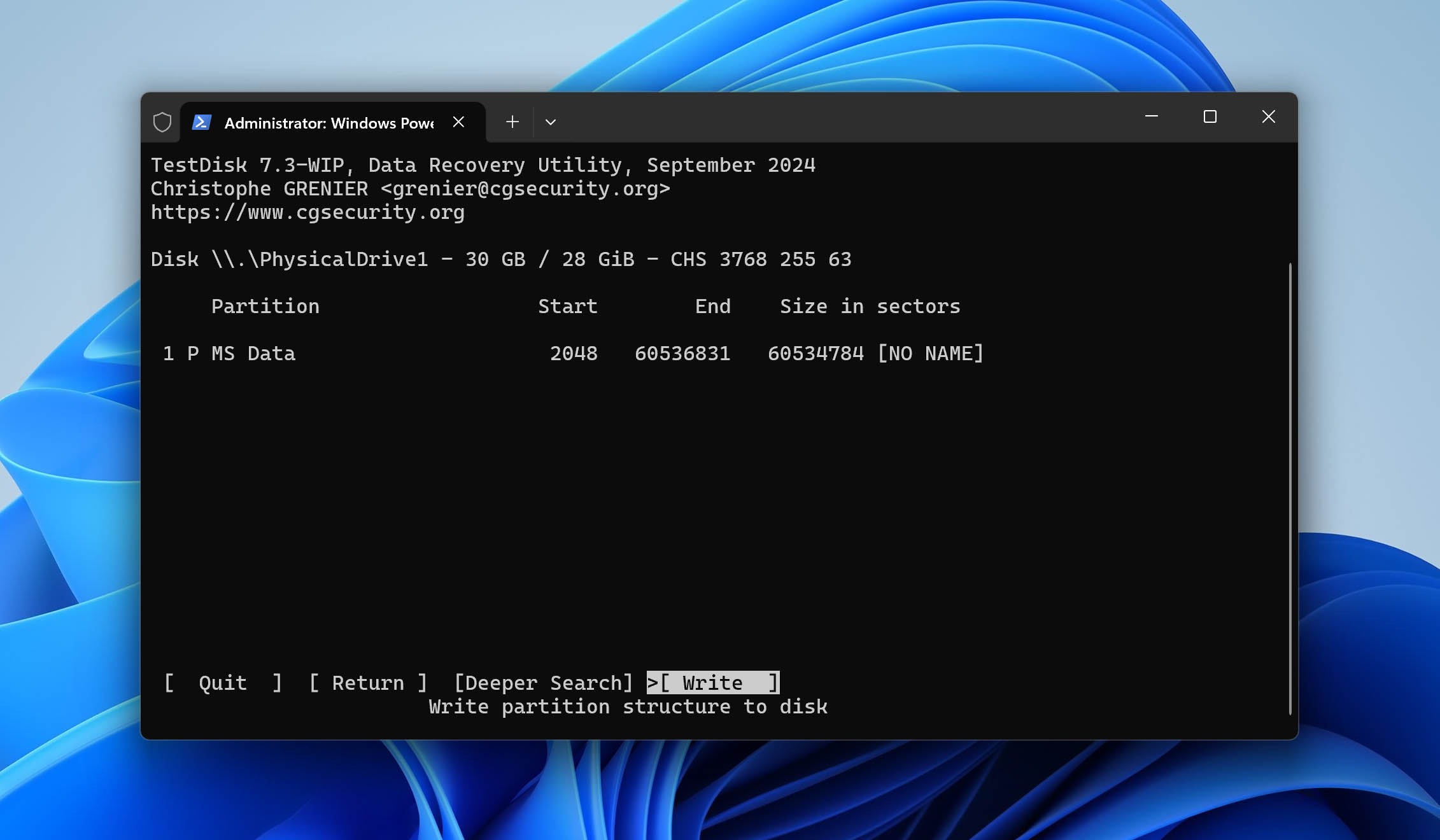
Infine, riavvia il computer per applicare le modifiche. Dovresti quindi essere in grado di accedere alla partizione recuperata da Esplora file.
Metodo 3: Recupera file dai backup
Quando i metodi diretti di recupero RAW del disco rigido non riescono a fornire i risultati desiderati, è il momento di esplorare i backup esistenti, che potrebbero non essere completamente aggiornati, ma è sempre meglio recuperare almeno una parte dei dati persi piuttosto che non recuperarli affatto.
Esistono molte soluzioni di backup diverse e le istruzioni specifiche per il ripristino che devi seguire dipendono dal sistema di backup che stai utilizzando. Ad esempio, molti utenti Windows si affidano a Cronologia file perché Microsoft la include nel sistema operativo. Ecco come può essere utilizzata per ripristinare i dati dopo un incidente con un hard disk RAW:
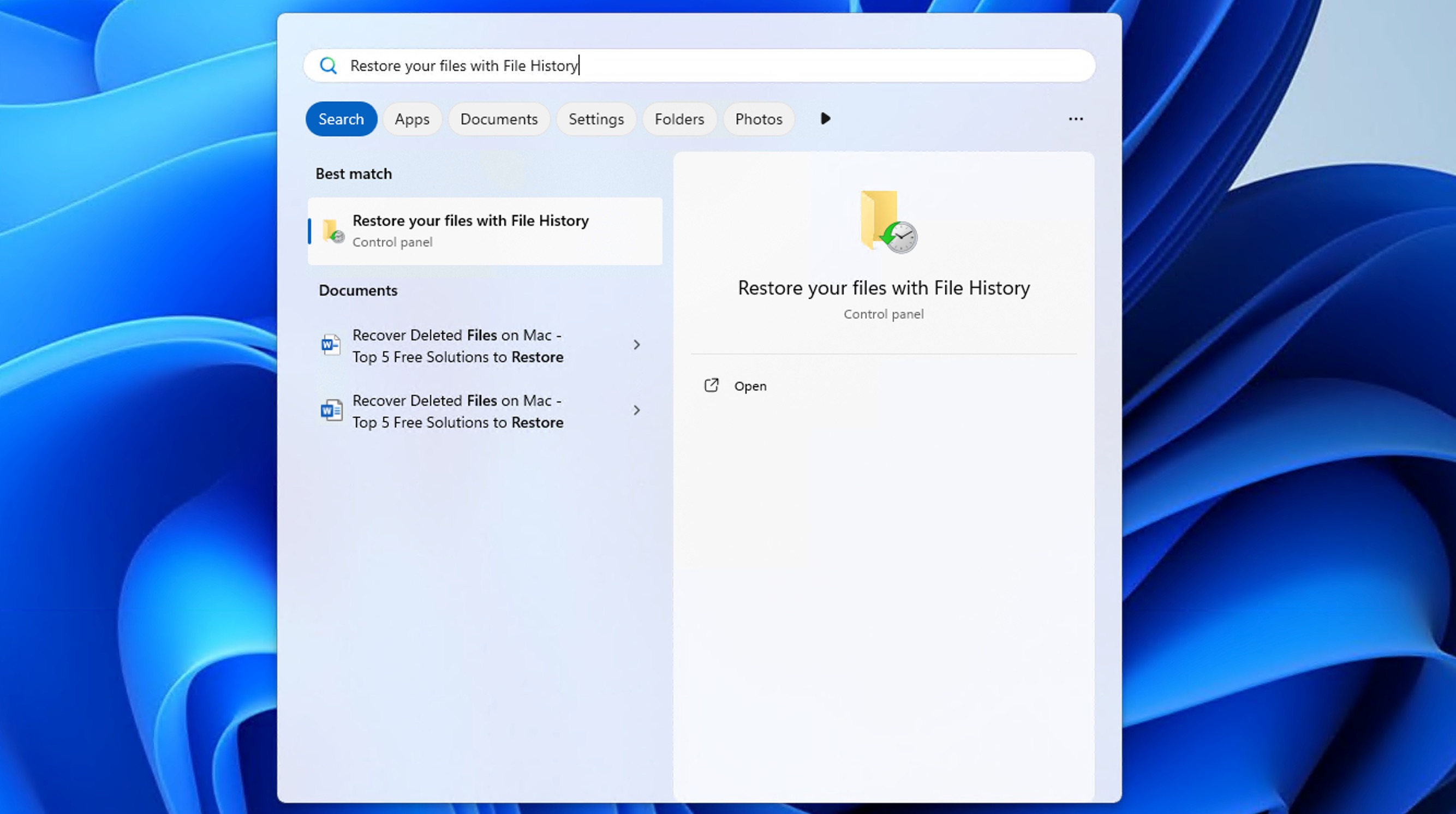
- Apri il Menu Start e digita “Ripristina i tuoi file con Cronologia file.”
- Fai clic sull’elemento corrispondente del pannello di controllo.
- Naviga nella cronologia dei tuoi backup usando i tasti freccia per trovare la versione funzionante più recente dei tuoi file.
- Seleziona i file o le cartelle che desideri ripristinare.
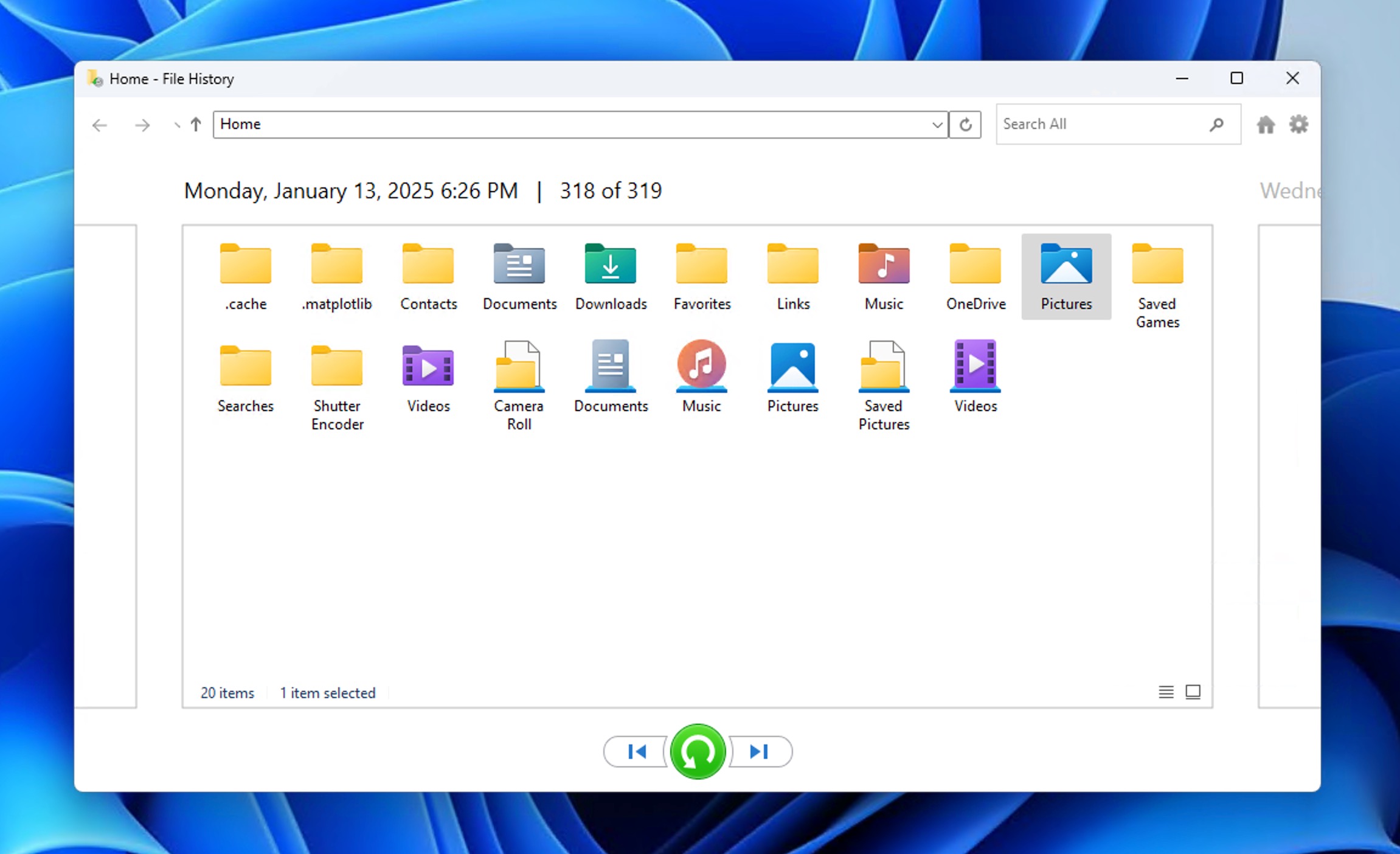
- Fai clic sul verde Ripristina pulsante per recuperare i file nella loro posizione originale.
📝 Nota: Per impostazione predefinita, Cronologia file esegue il backup solo dei file presenti nelle cartelle Desktop, Documenti, Immagini, Musica, Video e Download. Puoi ripristinare i file da altre posizioni solo se li hai aggiunti manualmente al backup di Cronologia file.
Metodo 4: Spedisci il drive a un servizio di recupero dati

Solo perché i metodi fai-da-te che ti permettono di recuperare dati da un’unità RAW sono facilmente disponibili, non significa che tu debba fare tutto da solo. Ci sono molti servizi professionali di recupero dati sarebbe più che felice di dare un’occhiata al tuo drive ed eseguire il recupero RAW del disco per te.
Anche se certamente più costosi rispetto ai metodi fai-da-te, i servizi professionali di recupero dati sono dotati di strumenti avanzati e vantano una grande esperienza, il che permette loro di affrontare con successo anche i casi di perdita di dati più complicati.
Come correggere un’unità RAW senza perdere dati
Ora che hai messo al sicuro i tuoi file preziosi utilizzando uno dei metodi di recupero descritti sopra, è il momento di riparare il tuo disco RAW e renderlo nuovamente utilizzabile. I metodi seguenti ti aiuteranno a riparare o ricreare il file system dell’unità e a riportarla al normale funzionamento.
Metodo 1: Ripara il tuo drive RAW senza formattare
Windows include un’utilità integrata chiamata CHKDSK (Controlla Disco) che può risolvere diversi errori del file system. Sebbene CHKDSK di solito non possa essere eseguito su unità RAW poiché queste non hanno un file system riconoscibile, c’è un’eccezione in cui può funzionare.
Questa eccezione si verifica quando l’unità è stata precedentemente formattata come NTFS ed è diventata RAW a causa di un settore di avvio danneggiato. In tali casi, CHKDSK potrebbe essere in grado di individuare il file system NTFS sottostante e ripristinare il settore di avvio dalla sua copia di backup, riportando di fatto l’unità al suo stato NTFS corretto. Ecco come provare CHKDSK in questi casi:
- Apri il Menu Start, cerca “cmd,” e avvia il Prompt dei comandi come amministratore.
- Incolla il seguente comando all’interno del Prompt dei comandi:
chkdsk X: /f(sostituisci X con la lettera assegnata all’unità RAW). - Colpisci Invio sulla tastiera e attendi che CHKDSK finisca.
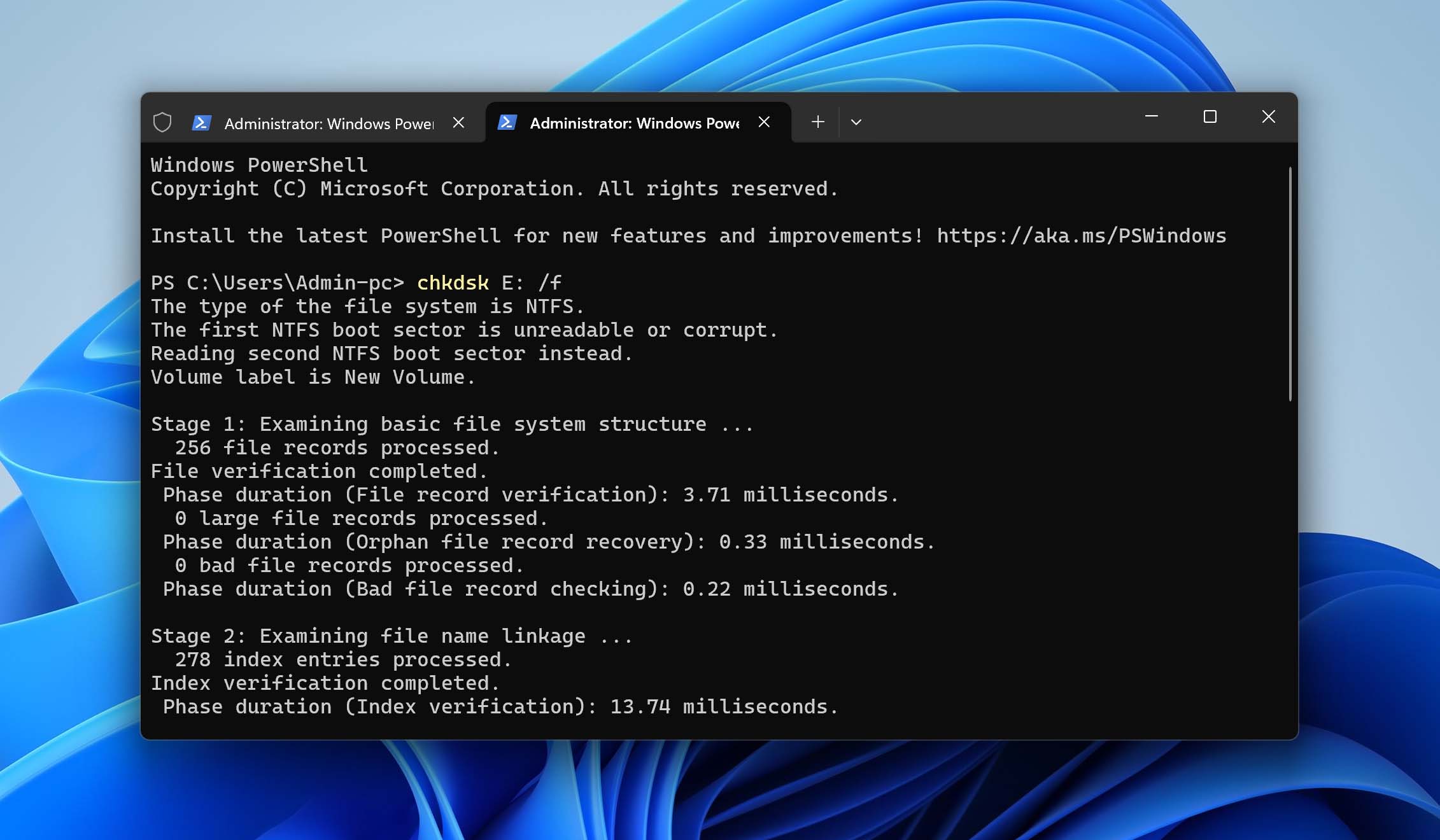
Se non puoi utilizzare l’utilità CHKDSK perché al tuo disco RAW non è stata assegnata una lettera di unità, il metodo successivo dovrebbe poterti aiutare.
Metodo 2: Ripara qualsiasi unità RAW senza perdita di dati
Un modo per riparare un disco RAW senza perdita di dati è trovare la partizione mancante utilizzando un software specializzato e ripristinarla nella sua posizione originale sul disco.
Mentre potresti usare TestDisk, di cui abbiamo parlato nella sezione precedente di questo articolo, esistono anche soluzioni con un’interfaccia grafica. Una di queste soluzioni è DiskGenius, e questo è ciò che devi fare per eseguire il recupero del file system RAW con esso:
- Scarica DiskGenius dal suo sito web e installalo sul tuo computer.
- Avvialo e seleziona l’unità RAW.
- Fai clic su Recupero delle Partizioni pulsante.
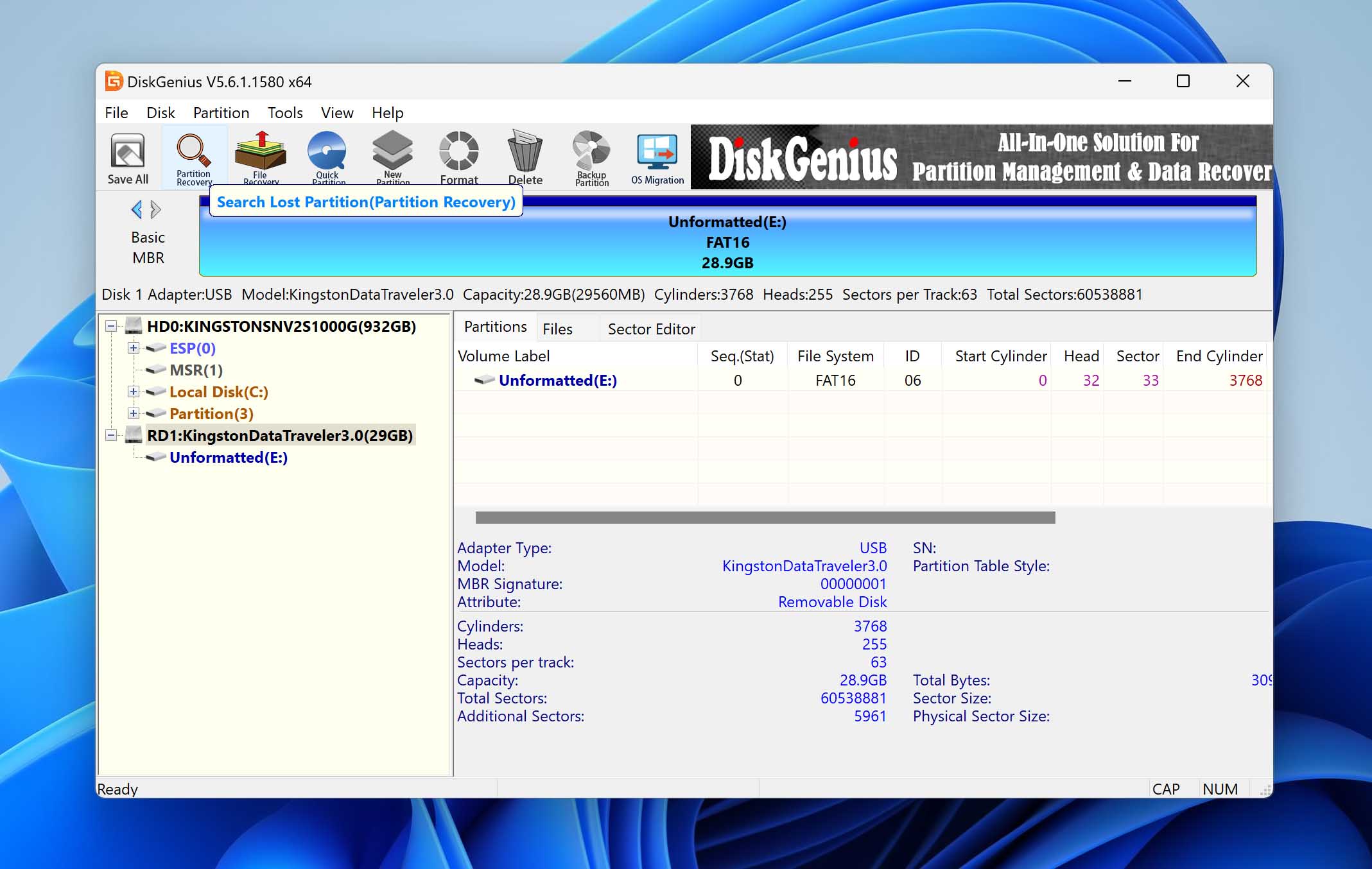
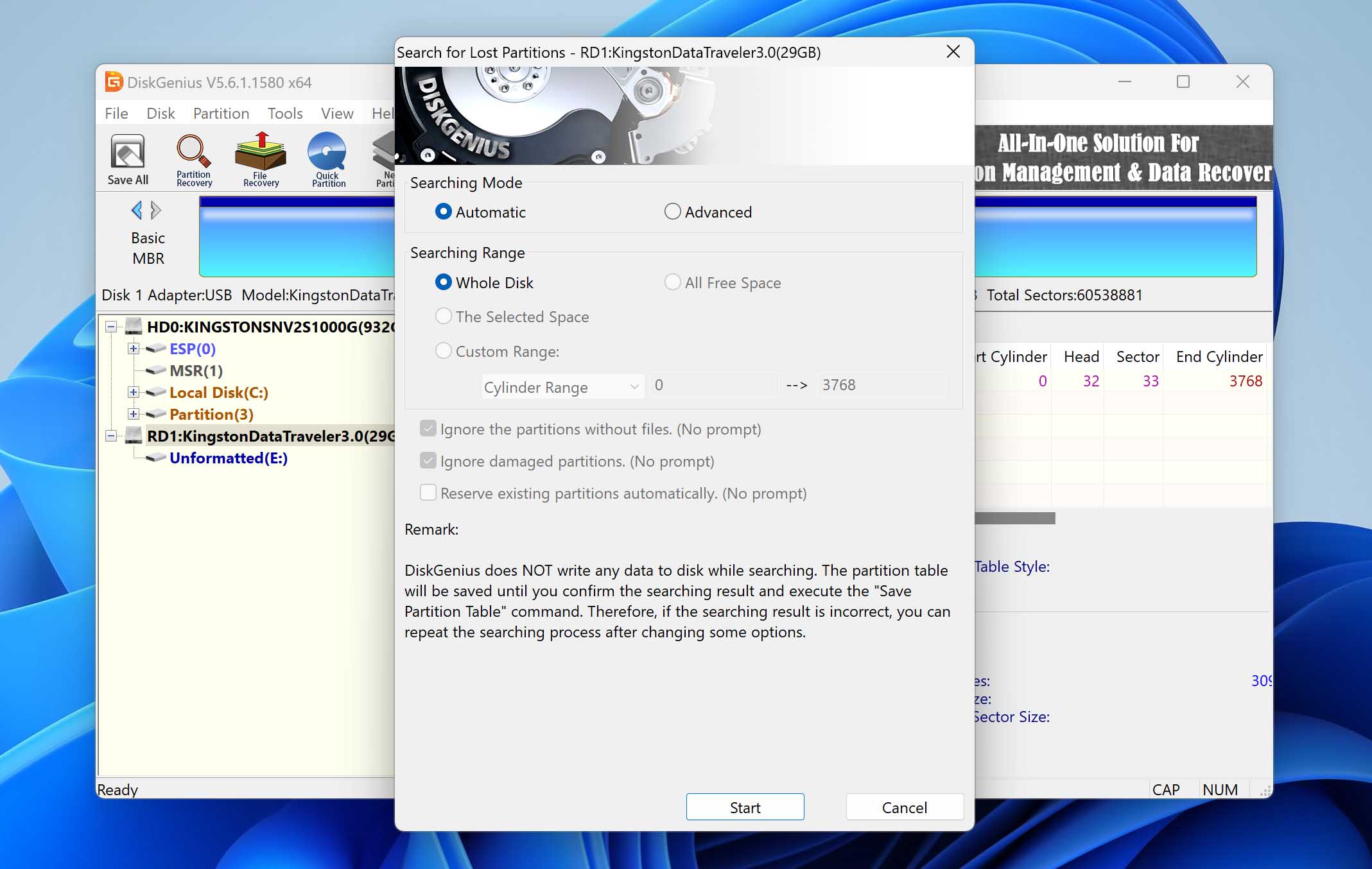
- Segui la procedura guidata di recupero.
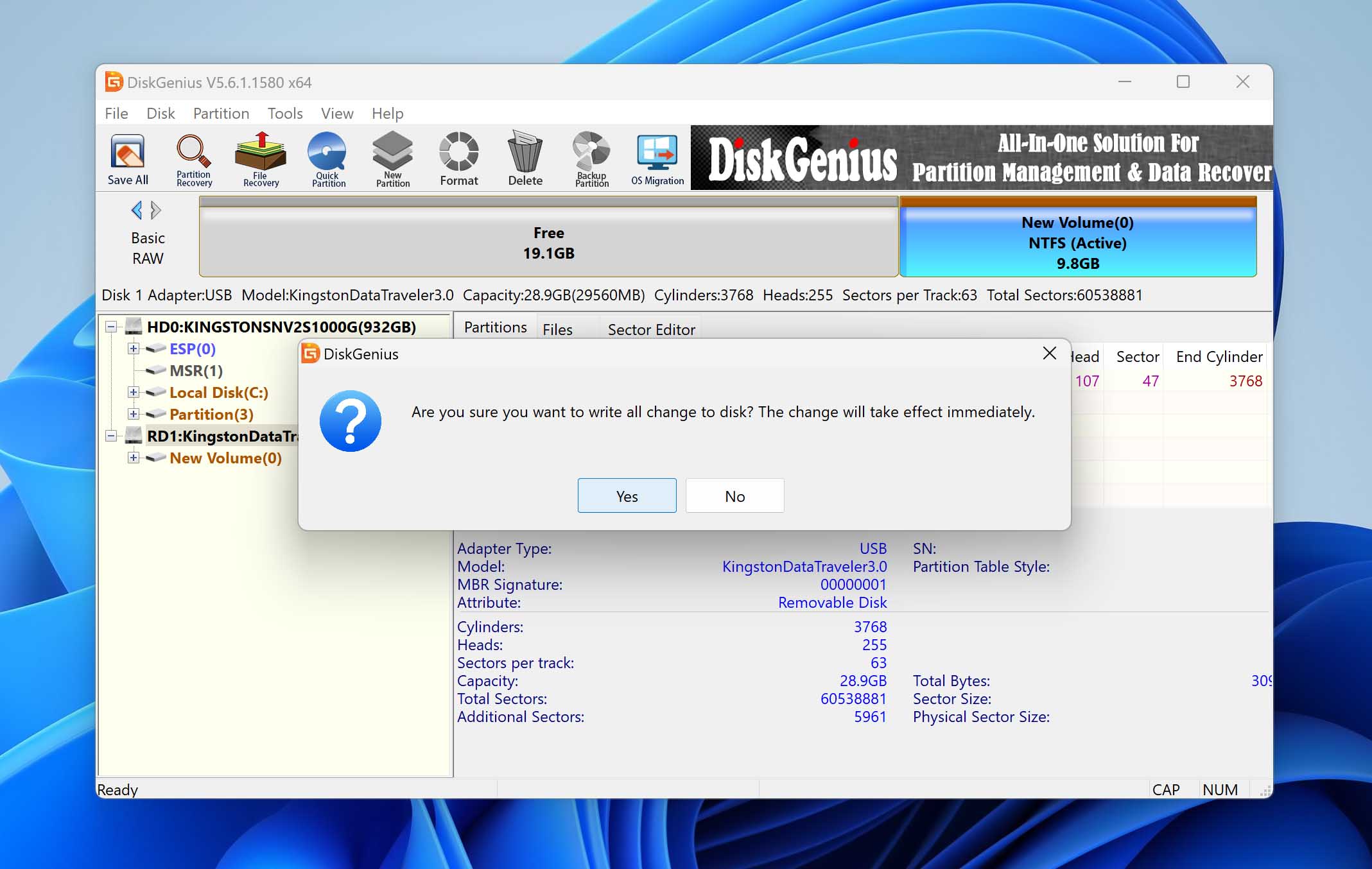
- Una volta trovata la partizione mancante, fai clic Salva tutto per salvare la nuova tabella delle partizioni.
DiskGenius ha anche altre funzionalità che possono aiutarti a recuperare dati da un’unità RAW, quindi assicurati di esplorarle tutte.
Metodo 3: Correggi un’unità RAW riformattandola
Poiché il problema principale dei dischi RAW è la mancanza di un file system funzionante, puoi ripristinarli al normale funzionamento riformattandoli. Tuttavia, la formattazione cancellerà tutti i dati presenti sull’unità, quindi se non hai già recuperato i tuoi file importanti utilizzando uno dei metodi descritti in precedenza in questa guida, dovresti farlo prima di procedere con la formattazione.
Per formattare un’unità RAW:
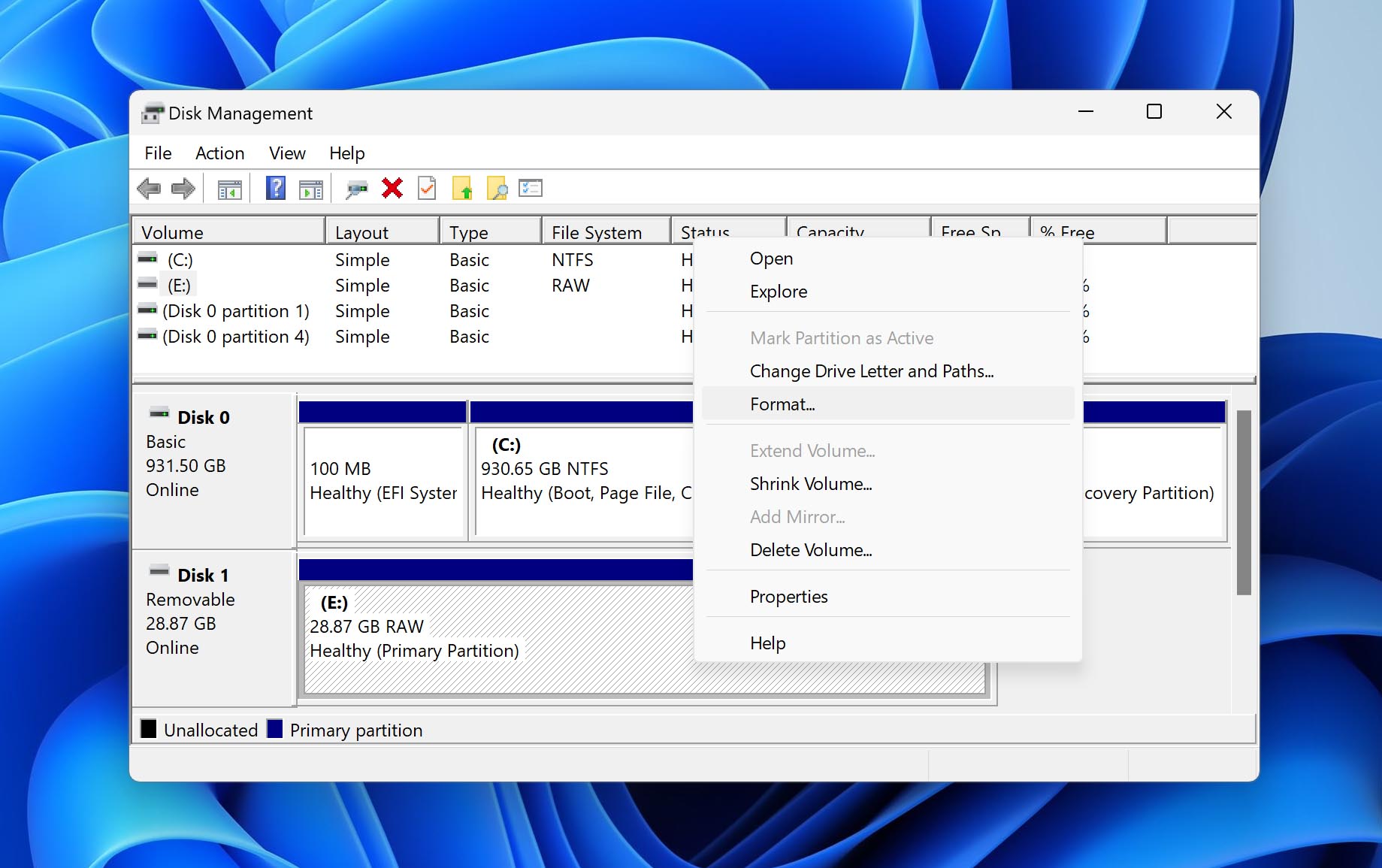
- Premi Windows + X e seleziona Gestione disco.
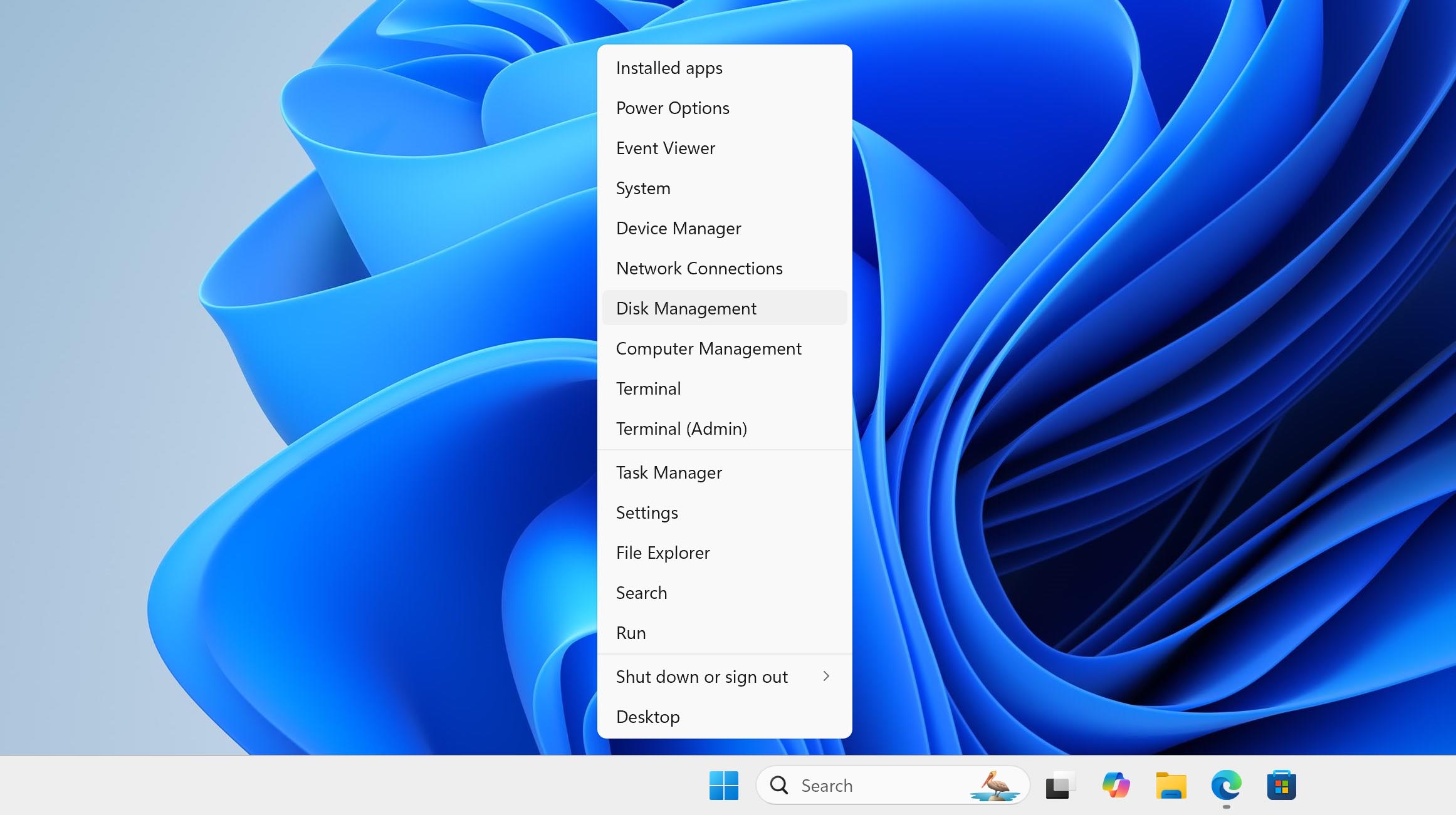
- Fai clic con il tasto destro sull’unità RAW e seleziona l’opzione Formato opzione
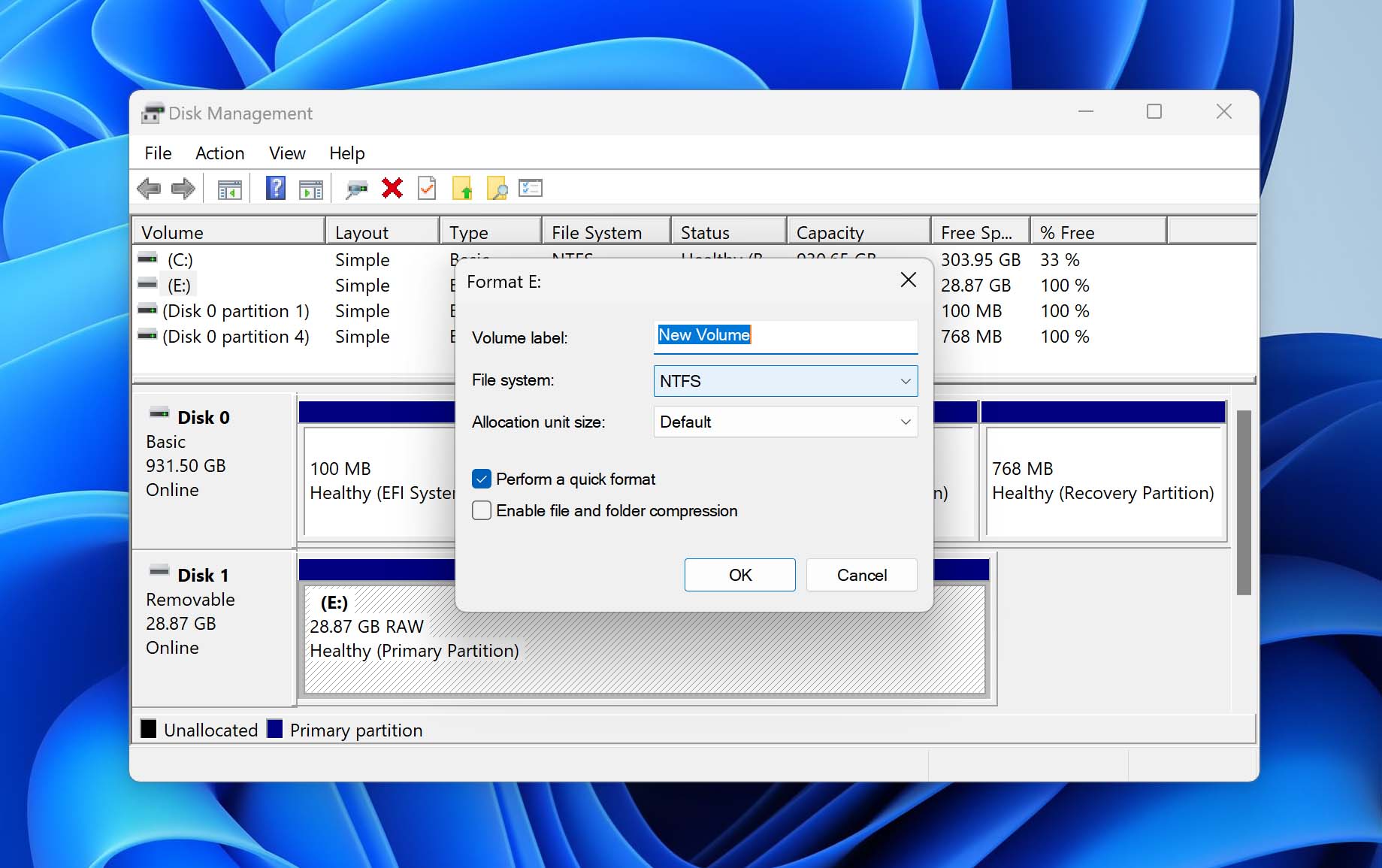
- Scegli il file system preferito e conferma.
Migliori tecniche di prevenzione per hard disk RAW
La conoscenza è potere quando si tratta di prevenire che il tuo hard disk diventi RAW, perché la maggior parte degli hard disk diventa RAW a causa di un errore dell’utente piuttosto che per un problema hardware inevitabile, come un difetto di fabbricazione o un guasto casuale. Ecco alcune delle tecniche più efficaci per prevenire che un hard disk diventi RAW che dovresti ricordare e mettere in pratica:
- 🪶 Maneggiare con cura: Come videografo professionista su Reddit fa notare, anche una piccola caduta può causare un guasto catastrofico. Conserva i dischi in custodie imbottite, non scollegarli mai durante il trasferimento dei file e usa sempre l’opzione “Rimozione sicura dell’hardware” prima di scollegarli. Un’area di stoccaggio dedicata con la giusta imbottitura può prevenire cadute accidentali che potrebbero corrompere il tuo file system.
- 🔋 Mantieni il flusso di energia: Secondo un esperto di recupero dati Zorb750 su Reddit, le fluttuazioni di corrente sono una delle principali cause di guasti ai dischi. Usa un UPS (gruppo di continuità) di alta qualità per proteggere da sbalzi di tensione e spegnimenti improvvisi. Per i dischi esterni, evita di utilizzare hub USB che potrebbero fornire un’alimentazione instabile.
- ♨️ Non lasciarlo surriscaldare: “Il calore è il nemico dell’elettronica”, fa notare un membro di un subreddit sul recupero dati, e hanno completamente ragione. Ecco perché è necessario garantire un adeguato flusso d’aria per i dischi rigidi, evitare di impilarli e considerare l’aggiunta di un raffreddamento supplementare se necessario (soprattutto per quanto riguarda i dischi interni).
- 📊 Monitorare lo stato dell’unità: Molti esperti consigliano strumenti di monitoraggio S.M.A.R.T. avanzati come CrystalDiskInfo o quello incluso in Disk Drill per rilevare tendenze nei settori riallocati o nel conteggio dei settori in attesa, quando c’è ancora abbastanza tempo per spostare i dati preziosi su un disco sano.
- 💽 Esegui il backup dei tuoi dati: Segui il Regola di backup 3-2-1 consigliato da diversi esperti di recupero dati: conserva almeno tre copie dei tuoi dati, archiviali su due diversi tipi di supporto e tieni una copia in un luogo diverso. In questo modo, anche se un’unità diventa RAW, avrai diverse opzioni di backup.
Questi cinque semplici consigli possono ridurre notevolmente la probabilità che il tuo disco diventi RAW e che tu debba eseguire un recupero del file system RAW.
Conclusione
Il recupero del file system RAW non è affatto così difficile da eseguire come potrebbe sembrare a prima vista. Seguendo le istruzioni descritte in questo articolo, dovresti essere in grado di recuperare rapidamente e con sicurezza l’accesso a tutti i file importanti.


FAQ
Puoi recuperare i file da un’unità RAW utilizzando un software di recupero dati come Disk Drill:
- Download e installa Disk Drill sul tuo computer.
- Avvialo e analizza il tuo disco RAW.
- Anteprima e seleziona i file che vuoi recuperare.
- Fai clic su Recupera pulsante e specifica una directory di ripristino appropriata.
Il recupero di un’unità RAW è il processo di estrazione dei file da un dispositivo di archiviazione che non dispone più di un file system funzionante.
La conversione di un’unità RAW in NTFS senza perdita di dati richiede strumenti specializzati e una gestione attenta per evitare la perdita permanente dei dati. Puoi trovare istruzioni dettagliate passo dopo passo nella nostra guida completa su Conversione da RAW a NTFS.
In molti casi, i dischi RAW possono essere riparati utilizzando CHKDSK, uno strumento integrato di Windows in grado di verificare l’integrità del file system di un volume e correggere errori logici del file system:
- Premi Vittoria + X e seleziona Windows PowerShell (Admin).
- Incolla il seguente comando all’interno di PowerShell: chkdsk X: /f (sostituire X con la lettera assegnata all’unità RAW).
- Premi Invio sulla tastiera e attendi che CHKDSK finisca.
Un’unità RAW non può essere accessibile tramite Esplora File di Windows o gestori di file standard, poiché il sistema operativo non è in grado di leggerne la struttura del file system. Fortunatamente, è possibile utilizzare software specializzati per il recupero dati come Disk Drill per eseguire la scansione e accedere direttamente ai contenuti dell’unità.
Quando si ha a che fare con un SSD (Solid-State Drive) in formato RAW, generalmente è possibile seguire gli stessi passaggi di recupero e riparazione utilizzati per un hard disk tradizionale. Si consiglia di tentare il recupero dei dati il prima possibile utilizzando software specializzati come Disk Drill.
