


L’abbiamo fatto tutti, e la maggior parte di noi lo farà di nuovo prima o poi. Stiamo parlando, ovviamente, dell’eliminazione permanente di file importanti su Windows 10. Più comunemente, questo avviene tramite l’uso del Shift + Delete scorciatoia, ma può anche succedere perché il Cestino viene svuotato, un file supera il suo limite di archiviazione o la funzione è disattivata.
La buona notizia è che non tutte le speranze sono perse e, in realtà, ci sono molte opzioni per come recuperare file eliminati definitivamente su Windows 10 Condivideremo alcuni di questi metodi di recupero dati con te in questo articolo.
| Scenari di perdita dei dati | Soluzione consigliata |
| File eliminati accidentalmente in Windows 10 e si trovano nel Cestino | Recupera file da Cestino. |
| File eliminati usando la scorciatoia Shift + Canc o file eliminati su Windows 10 senza un backup | Usa software di terze parti come Disk Drill ✅ o Windows File Recovery per ripristinare file eliminati in modo permanente. |
| File eliminati e Cestino svuotato | Usa software di recupero dati o ripristina i dati utilizzando Cronologia file o Backup e ripristino (Windows 7). |
| File perse a causa di crash del sistema o corruzione del disco | Usa software di recupero dati o ripristina i dati utilizzando Cronologia file o Backup e ripristino (Windows 7). |
| File mancanti, ma sono disponibili dei backup | Ripristina i file utilizzando Cronologia file o Backup e ripristino (Windows 7). |
💡 Suggerimento: Per darti la migliore possibilità di recuperare i file eliminati, cerca di non utilizzare l’unità in cui erano archiviati. Salvare nuovi dati lì potrebbe accidentalmente sovrascrivere i file eliminati. Inoltre, è meglio installare qualsiasi software di recupero su un’altra unità fisica.
Come recuperare i file cancellati dal Cestino in Windows 10
Come forse saprai, quando normalmente selezioni un file in Windows 10 e premi Delete sulla tastiera, il file si sposta nella Cestino, dove rimane finché non svuoti manualmente il Cestino (o finché non viene svuotato automaticamente da Sensore di archiviazione, se abilitato), dandoti il tempo di cambiare idea e recuperare facilmente il file eliminato.
Il problema di questo metodo per eliminare i file è che non libera immediatamente spazio di archiviazione, ed è proprio per questo motivo che la maggior parte delle persone elimina i file. Invece, puoi usare il Shift + Delete scorciatoia per eliminare definitivamente i file subito. Quando elimini un file usando la scorciatoia Shift + Canc, liberi immediatamente spazio di archiviazione, ma ti privi della possibilità di recuperarlo semplicemente dal Cestino.
Per recuperare i file eliminati dal Cestino su Windows 10:
- Apri il Cestino, che si trova sul Desktop.
- Seleziona la casella a sinistra del nome del file che desideri ripristinare.
- Fai clic con il tasto destro su un file selezionato e scegli ‘Ripristina’ per recuperare il file nella sua posizione originale su Windows 10.
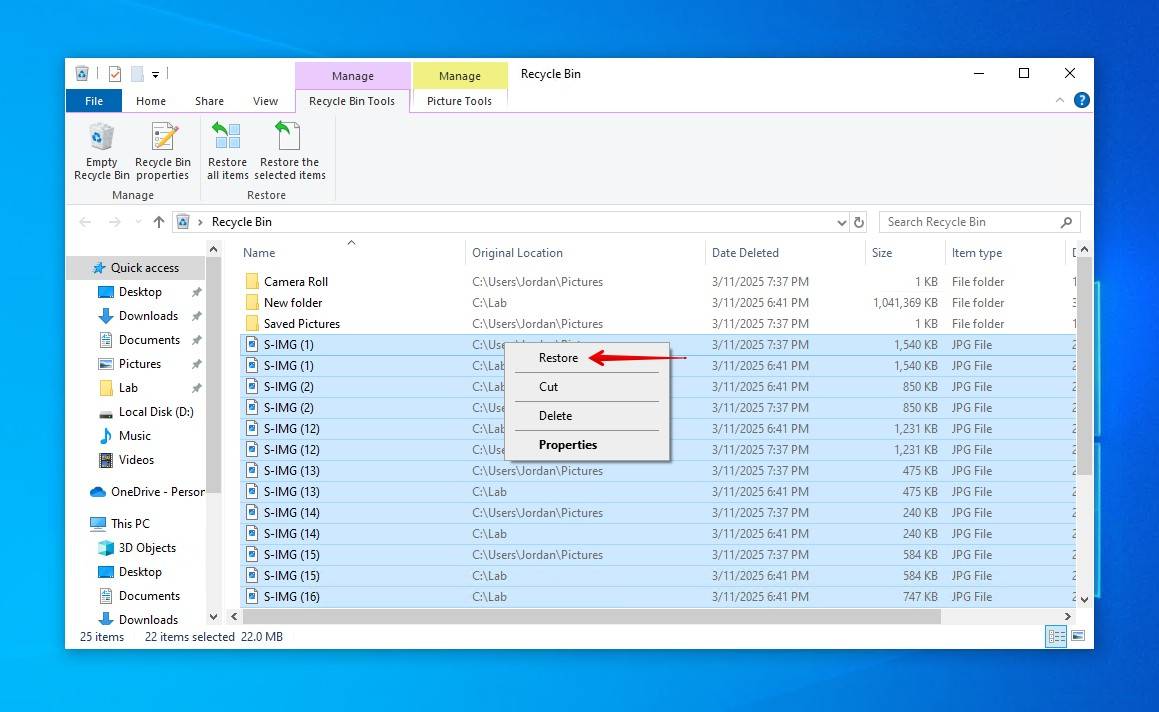
Poiché il Cestino può contenere solo una certa quantità di dati, noterai che alcuni file sono troppo grandi per essere inviati al suo interno. Tuttavia, se aumenti lo spazio assegnato al Cestino, i file più grandi (entro il limite) non verranno più saltati. Per aumentare il limite assegnato, fai clic destro sull’icona del Cestino e clicca su Proprietà. Da lì, puoi specificare una dimensione personalizzata (in MB), che determina la quantità di dati che può essere inviata e memorizzata lì.
Tuttavia, solo perché non puoi recuperare i file eliminati in modo permanente dal Cestino non significa che tu non possa recuperarli affatto. Tieni solo presente che devi agire rapidamente e recuperare i tuoi file eliminati in modo permanente prima che vengano sovrascritti.
Recupera i file eliminati in Windows 10 senza software di terze parti
È possibile che i tuoi dati siano ancora fisicamente presenti sull’unità, ma qualcosa ne impedisce la visualizzazione. La prima opzione che prenderemo in considerazione consiste nell’utilizzare il Prompt dei comandi (CMD) per (1) correggere eventuali problemi del file system che hanno causato la temporanea scomparsa dei file e (2) rendere visibili eventuali dati che potrebbero essere stati nascosti da un bug o da un virus.
Ecco come puoi ripristinare l’accesso ai dati persi usando il CMD:
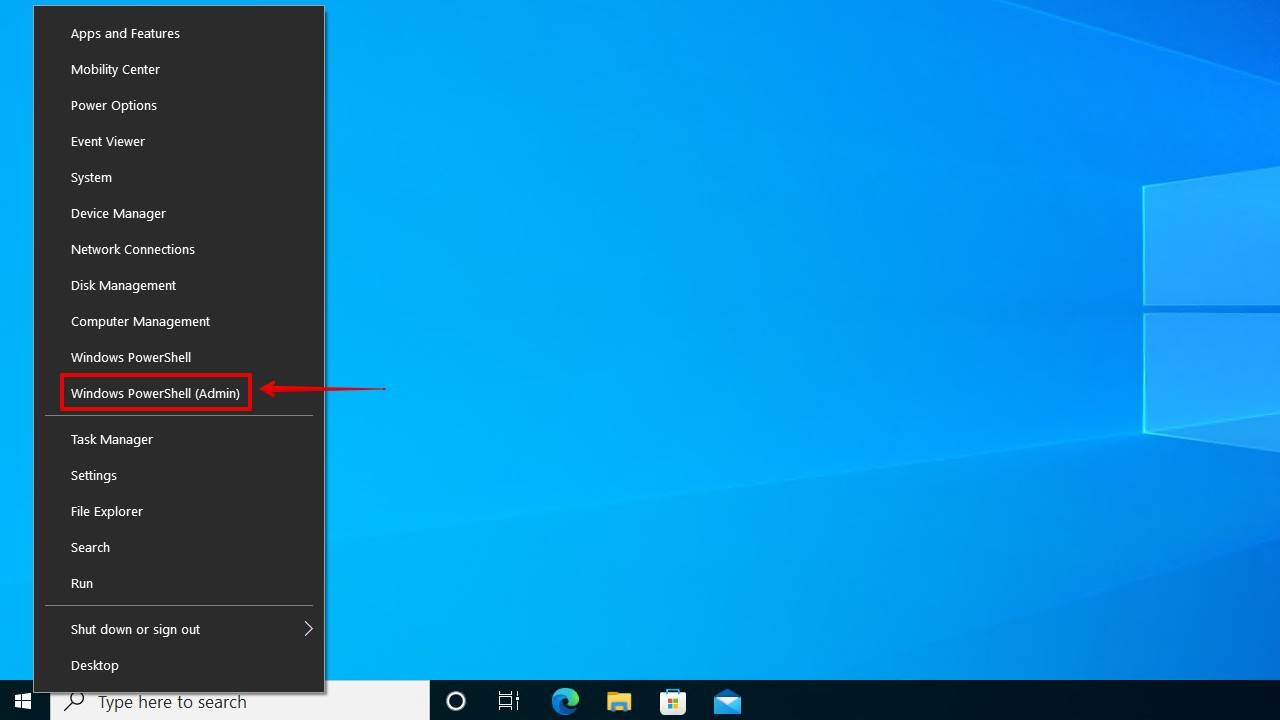
- Clic destro Avvia e fai clic Windows PowerShell (Amministratore).
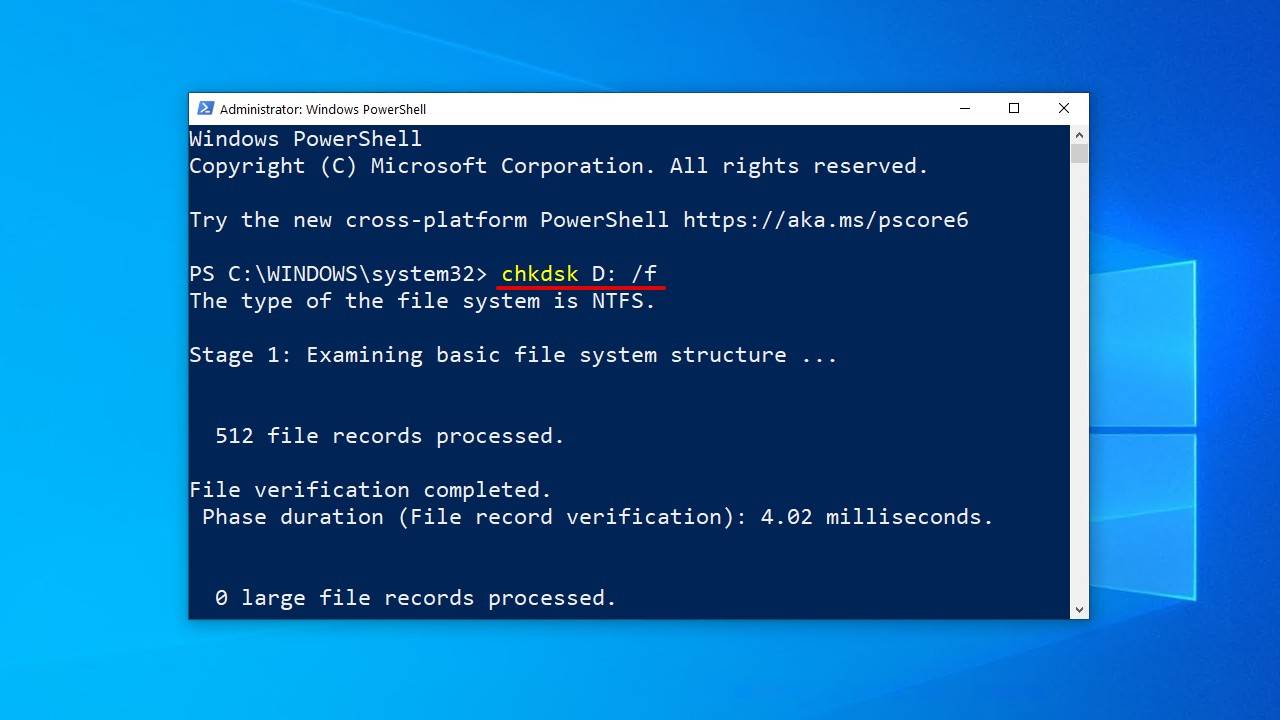
- Tipo chkdsk X: /f e colpisci Enter sulla tastiera. Sostituisci X con la lettera del tuo disco rigido.
- Tipo ATTRIB -H -R -S /S /D X:*.* e colpisci Enter. Ancora, sostituisci X con la lettera del tuo disco rigido.
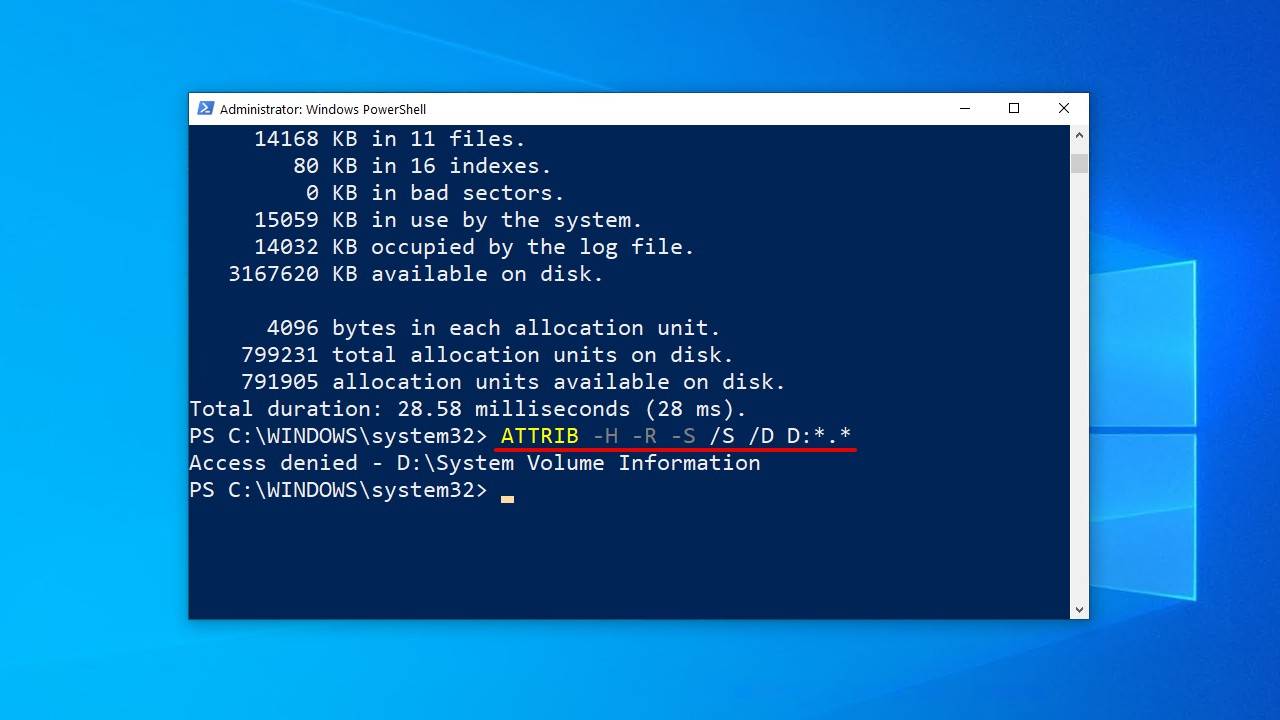
Una volta avviata la scansione, CHKDSK può impiegare un po’ di tempo per terminare. Eseguire CHKDSK è sicuro quando si utilizza l’opzione /f, ma è consigliabile non interrompere il processo, poiché ciò potrebbe causare ulteriori danni al file system.
Recupera i file cancellati definitivamente da un vecchio backup
Windows Vista ha introdotto un nuovo componente per il recupero dei dati chiamato Backup e ripristino, che consentiva agli utenti di creare backup da cui era possibile ripristinare i file. Includeva anche la possibilità di creare un backup dei file di sistema, permettendo un rapido recupero in caso di crash del sistema.
- Apri il Avvia menu.
- Tipo Backup e colpisci Enter sulla tua tastiera.
- Seleziona il Vai su Backup e ripristino (Windows 7) opzione sotto Cerchi un backup più vecchio?.
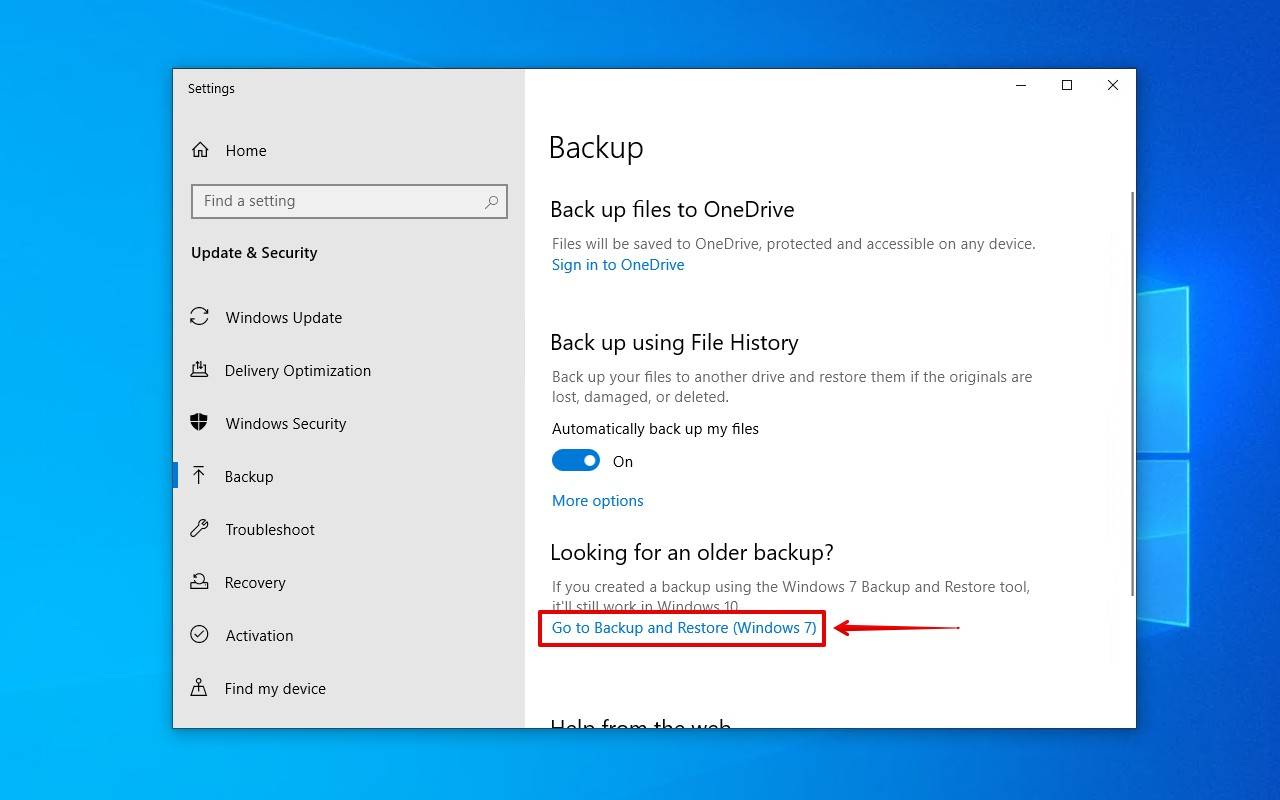
- Clicca Ripristina i miei file.
- Clicca Sfoglia file e seleziona i file eliminati definitivamente che desideri ripristinare.
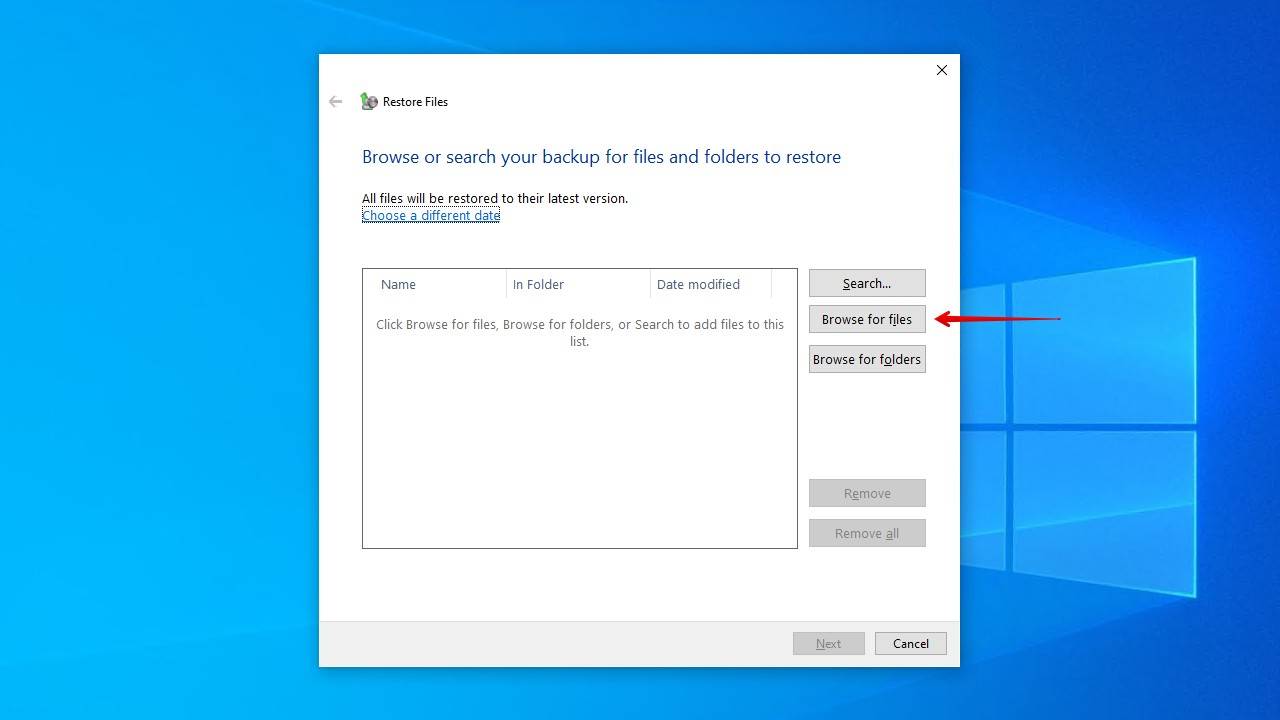
- Clicca Avanti.
- Scegli dove desideri ripristinare i file, quindi fai clic Ripristina.

Recupera i file cancellati utilizzando un software di recupero dati ✅
Senza un backup, l’unica opzione per trovare file eliminati in Windows 10 è utilizzare un software di recupero dati. Scegliere lo strumento di recupero dati giusto per il lavoro può essere una sfida di per sé, ma la nostra scelta preferita è Disk Drill per diversi motivi.
La scansione di Disk Drill utilizza diversi metodi di scansione, che recuperano tutti i dati recuperabili che può trovare. Che si tratti di dati esistenti, nascosti, eliminati o persi a causa di corruzione del file system o formattazione, hai la possibilità di recuperarli purché non siano stati sovrascritti. Ancora meglio, funziona sia con dispositivi esterni che con tutti i file system di Windows.
Per recuperare i file eliminati in Windows 10, segui questi passaggi:
- Download Disk Drill e installalo come faresti con qualsiasi altra applicazione Windows 10. Assicurati di installarlo su un disco fisico separato per evitare di sovrascrivere i tuoi dati. Una volta installato, aprilo.
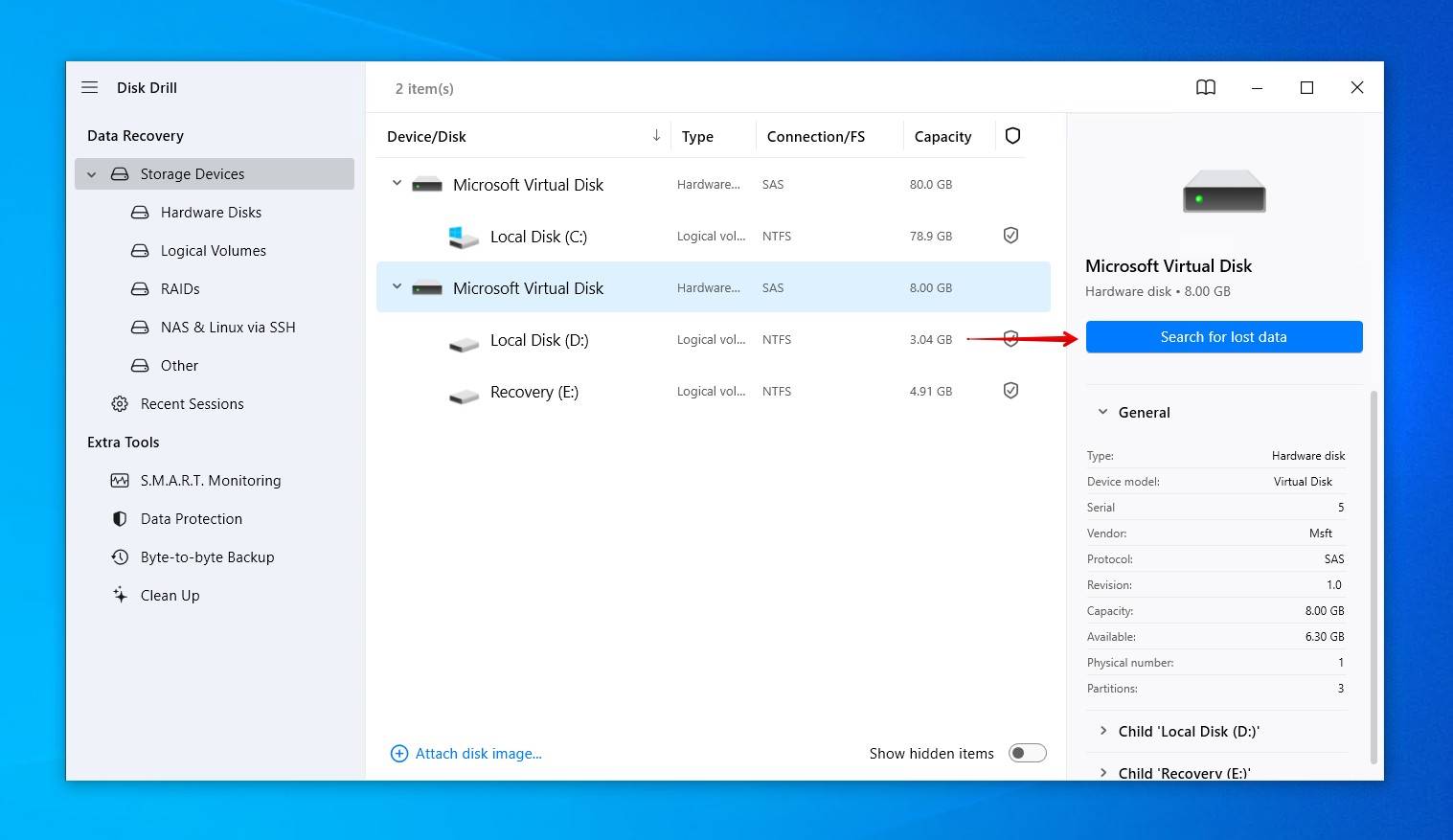
- Seleziona l’unità contenente i file eliminati definitivamente, quindi fai clic su Cerca dati persi pulsante. Disk Drill utilizzerà automaticamente tutti i metodi di scansione disponibili.
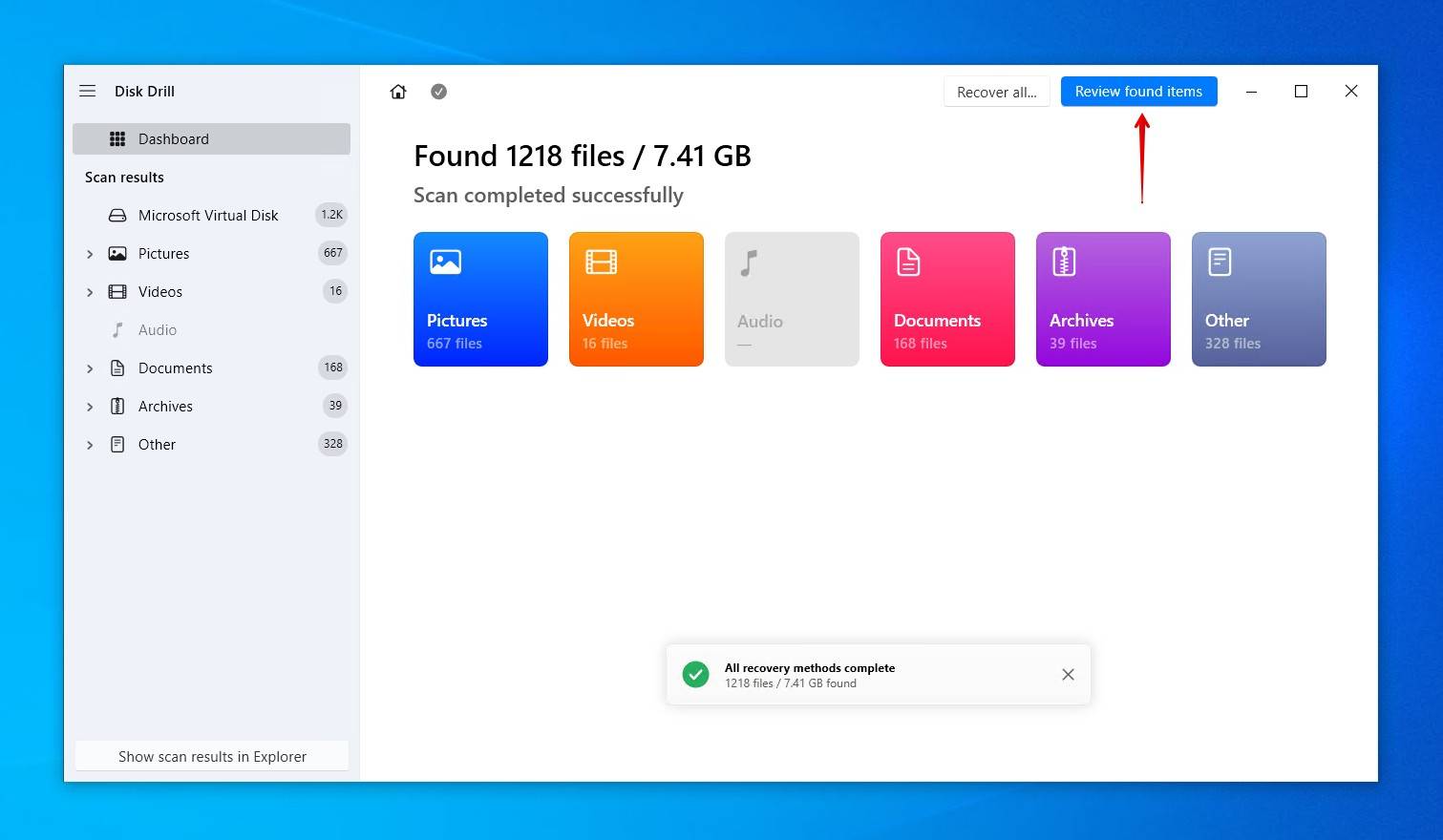
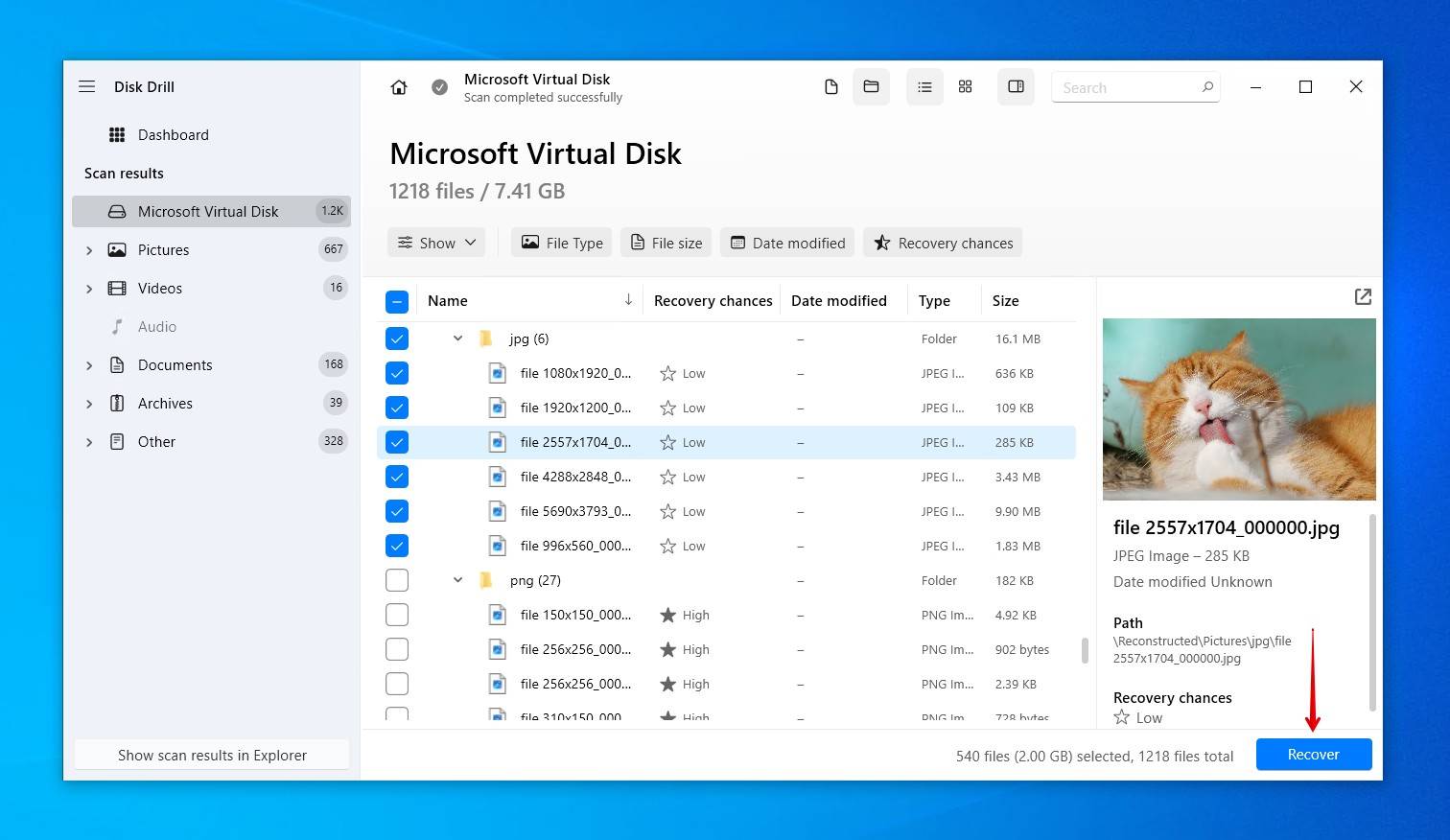
- Clicca Rivedi gli oggetti trovati in qualsiasi momento durante la scansione per visualizzare ciò che Disk Drill ha trovato. In alternativa, puoi cliccare su una delle icone colorate dei tipi di file per filtrare i risultati, oppure cliccare su Recupera tutto per ripristinare tutto ciò che è stato trovato.
- Seleziona i file che desideri recuperare. Si consiglia di visualizzare in anteprima i file che vuoi recuperare per confermare che siano integri. Se ti trovi di fronte a un elenco interminabile di file, utilizza le opzioni di filtro sopra la schermata dei risultati di recupero per nascondere i file irrilevanti. Quando sei pronto, fai clic su Recupera.
- Scegli una posizione di recupero su un’unità fisica separata. Quando sei pronto, fai clic su Avanti.

Puoi visualizzare in anteprima un numero illimitato di file gratuitamente e, su Windows, recupera fino a 100 MB senza pagare. Questo di solito copre documenti importanti, PDF, fogli di calcolo e un buon numero di foto che conservi sul PC. Disk Drill include anche opzioni integrate di protezione e backup.
Recupera file eliminati utilizzando lo strumento di recupero file di Windows
Microsoft ha rilasciato il proprio strumento di recupero dati, chiamato Windows File Recovery, e puoi usarlo per recuperare file eliminati in Windows 10, anche dopo aver svuotato il Cestino. Utilizza un’interfaccia a riga di comando (CLI), quindi non è altrettanto intuitivo come Disk Drill e altri strumenti di recupero dati con interfaccia grafica. Può essere scaricato gratuitamente dal Microsoft Store, a condizione che tu stia utilizzando Windows 10 build 19041 o successiva.
Ecco il comando che eseguiremo:
winfr D: E:\Recovered /regular
- winfr – Richiama lo strumento di ripristino file di Windows.
- C: – La lettera dell’unità della partizione che viene scansionata. Sostituiscila con la tua.
- E:\Recovered – Dove verranno memorizzati i dati recuperati. Sostituiscilo con il tuo.
- /regular – Esegue una scansione regolare, l’opzione standard per le unità NTFS. Può essere sostituito con /extensive per una ricerca più approfondita.
Puoi trovare maggiori informazioni sulle modalità di ripristino disponibili e sulle opzioni su pagina di supporto ufficiale.
Ecco un esempio di come l’ultima versione dello strumento Windows File Recovery può essere utilizzata per recuperare file eliminati in modo permanente:
- Clic destro Avvia e fai clic Windows PowerShell (Amministratore).
- Digita il seguente comando, quindi premi Enter.
winfr D: E:\Recovered /regular
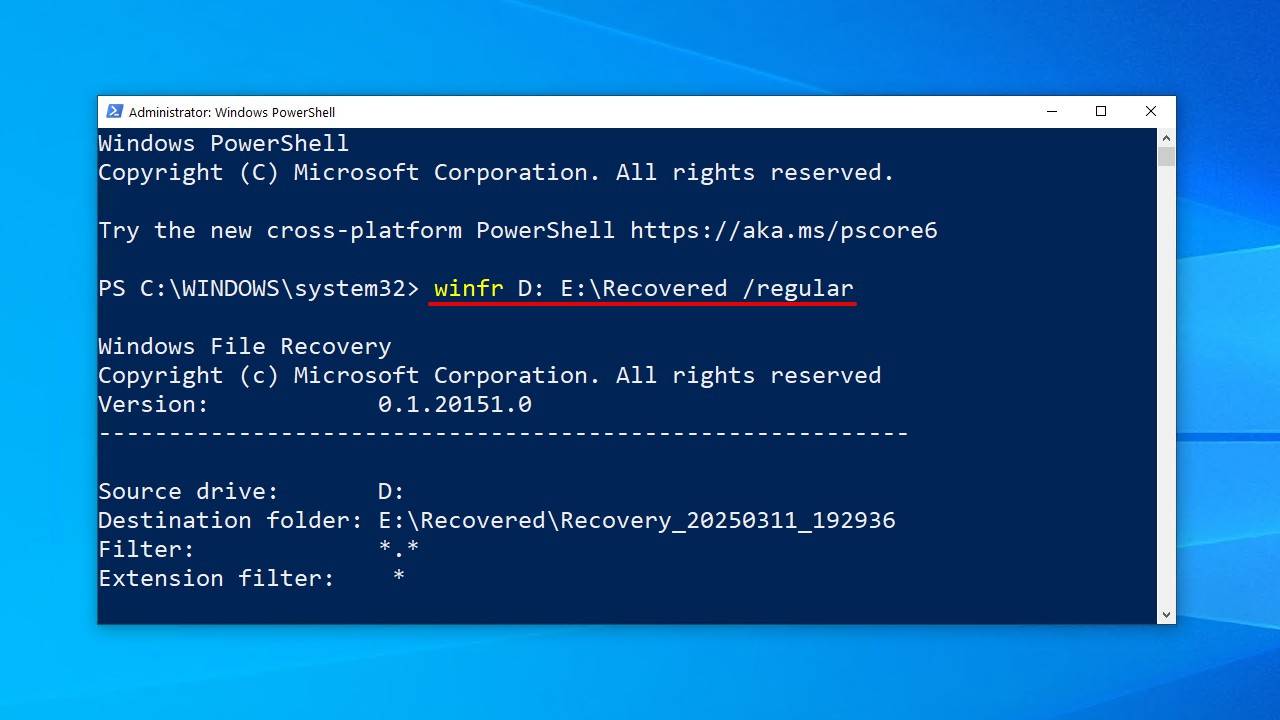
- Premi Y per avviare il ripristino.
Windows File Recovery non ti permette di recuperare i file sulla stessa partizione da cui provengono, ma è una buona idea essere particolarmente prudenti e ripristinare i file su un disco fisico separato.
Recupera gratuitamente i file eliminati definitivamente in Windows 10 da un backup della Cronologia file
Cronologia file è l’utilità di backup principale in Windows 10. Si differenzia da Backup e Ripristino in quanto non solo archivia una copia dei tuoi dati, ma anche diverse versioni di ciascun file. Questo ti consente di ripristinare una versione specifica di un file nel caso in cui una di esse sia stata accidentalmente sovrascritta con modifiche indesiderate.
Per recuperare file eliminati su Windows 10 gratuitamente:
- Apri il menu Start.
- Tipo Ripristina file e colpisci Enter sulla tua tastiera.
- Individua e seleziona i file eliminati in modo permanente.
- Seleziona il Ripristina pulsante al centro per ripristinare i file di Windows 10 nella loro posizione originale.
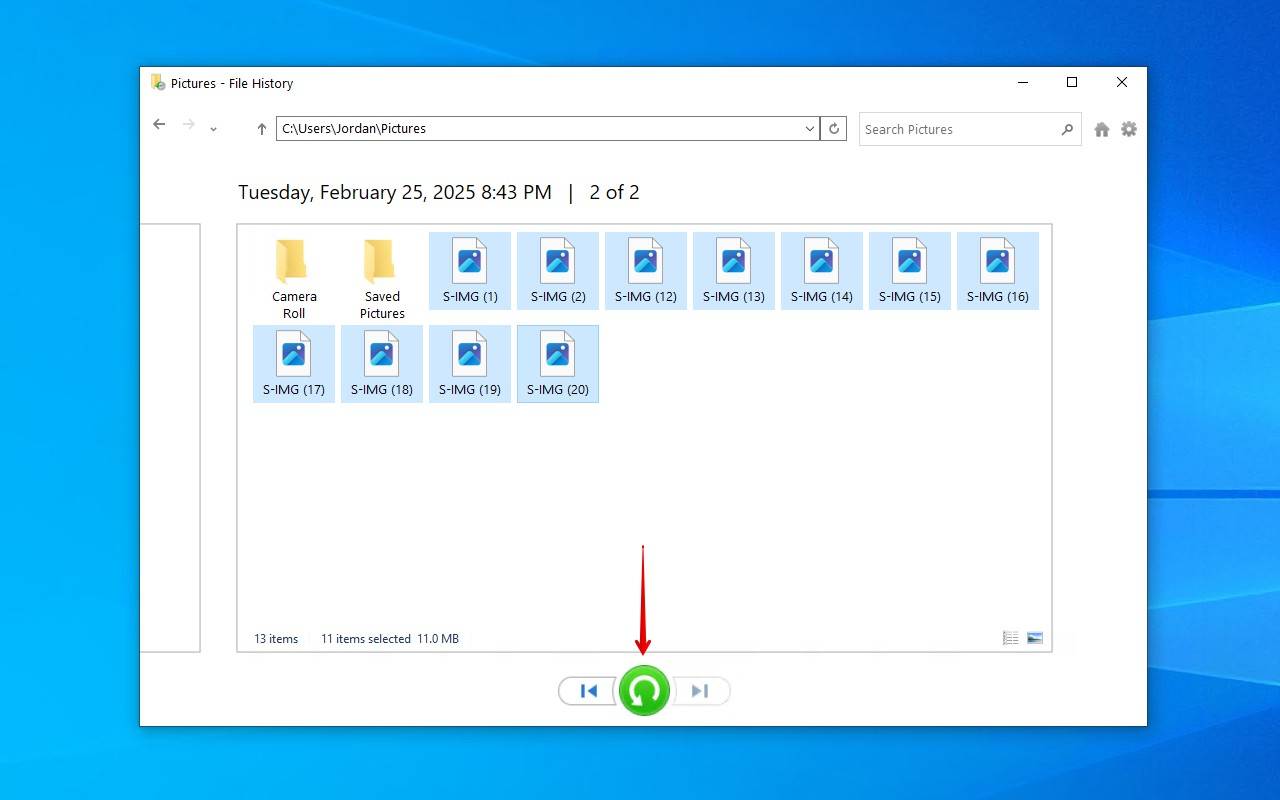
Se non riesci a vedere nessuna cartella, probabilmente è perché Cronologia file è disattivata. In tal caso, dovresti vedere un’opzione per attivarlo. È importante menzionare che Cronologia file non esegue automaticamente il backup di ogni file. Invece, esegue il backup solo delle tue librerie predefinite. Per altre cartelle e file, devi aggiungerli manualmente sotto Opzioni di backup.
Usa la funzione Ripristina Versioni Precedenti
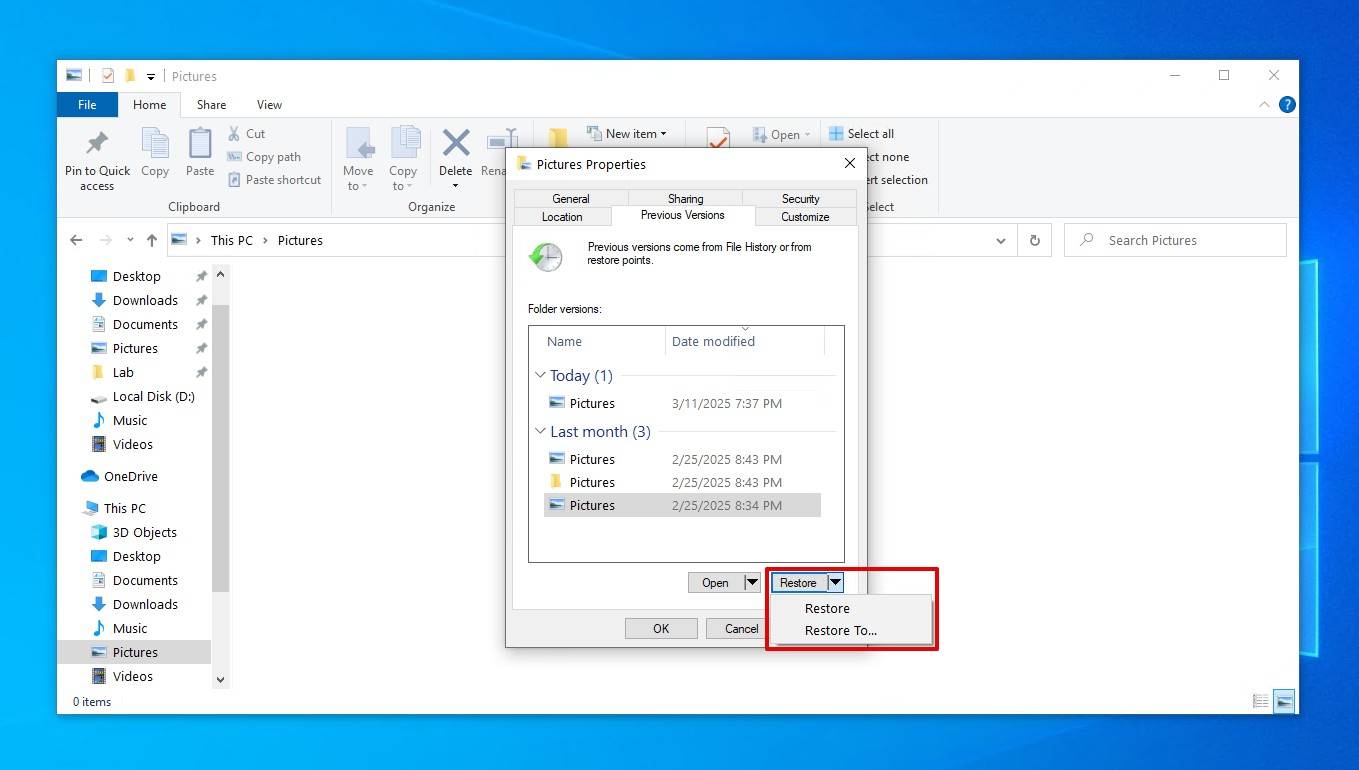
Cronologia file ti offre un altro modo per ripristinare i file direttamente dall’ultima posizione in cui si trovavano, a condizione che sia stato eseguito un backup prima che venissero persi. Questo avviene tramite l’uso del Versioni precedenti funzione utilizzata dalla Cronologia file, che consente di ripristinare una cartella a un punto precedente nel tempo in cui conteneva i dati che sono andati persi.
Ecco come recuperare i file eliminati in Windows 10 che non si trovano nel Cestino utilizzando il metodo delle “Versioni precedenti”:
- Passa alla cartella che conteneva i file prima che venissero eliminati.
- Fai clic con il tasto destro su uno spazio vuoto nella cartella, quindi clicca Proprietà.
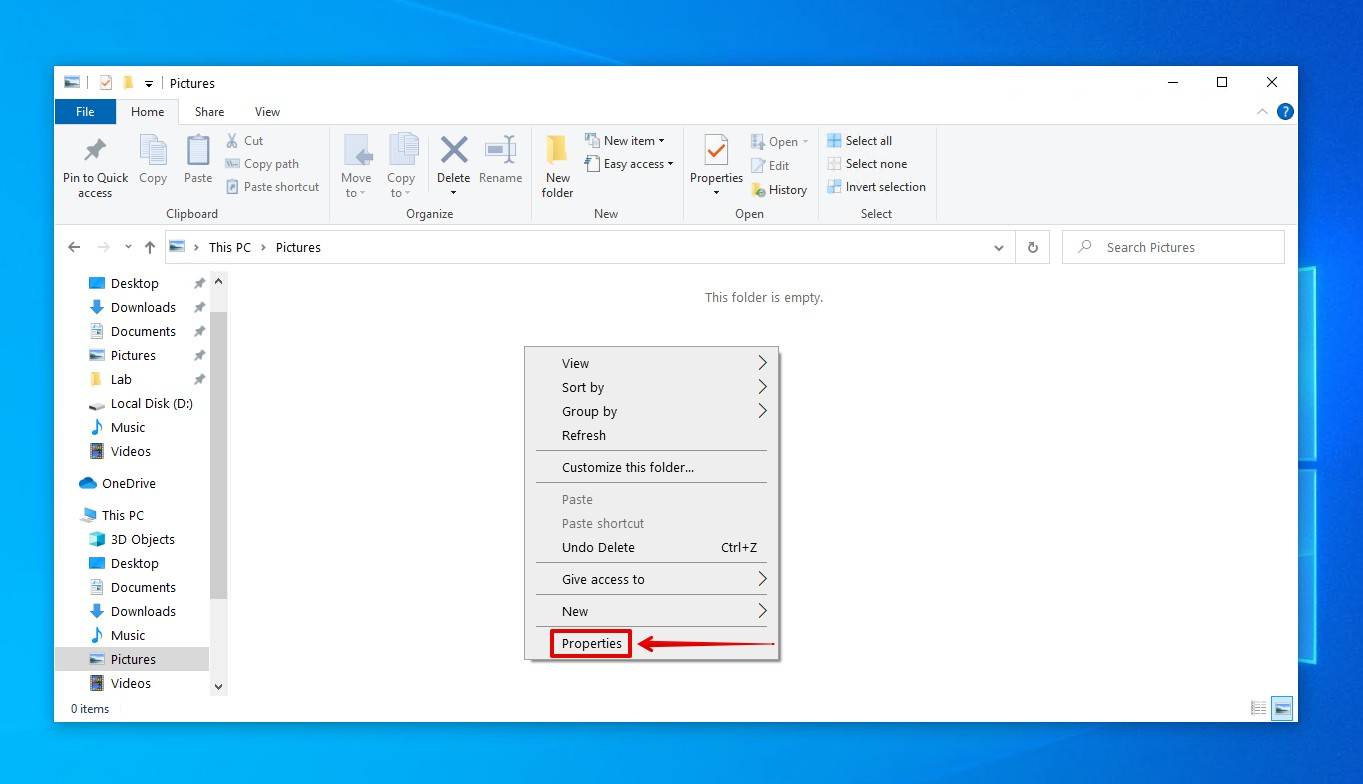
- Clicca Versioni precedenti.

- Seleziona la versione che vuoi ripristinare, quindi fai clic Ripristina. In alternativa, puoi scegliere Ripristina in per ripristinare i file in un’altra posizione.
Come recuperare i file eliminati definitivamente da OneDrive
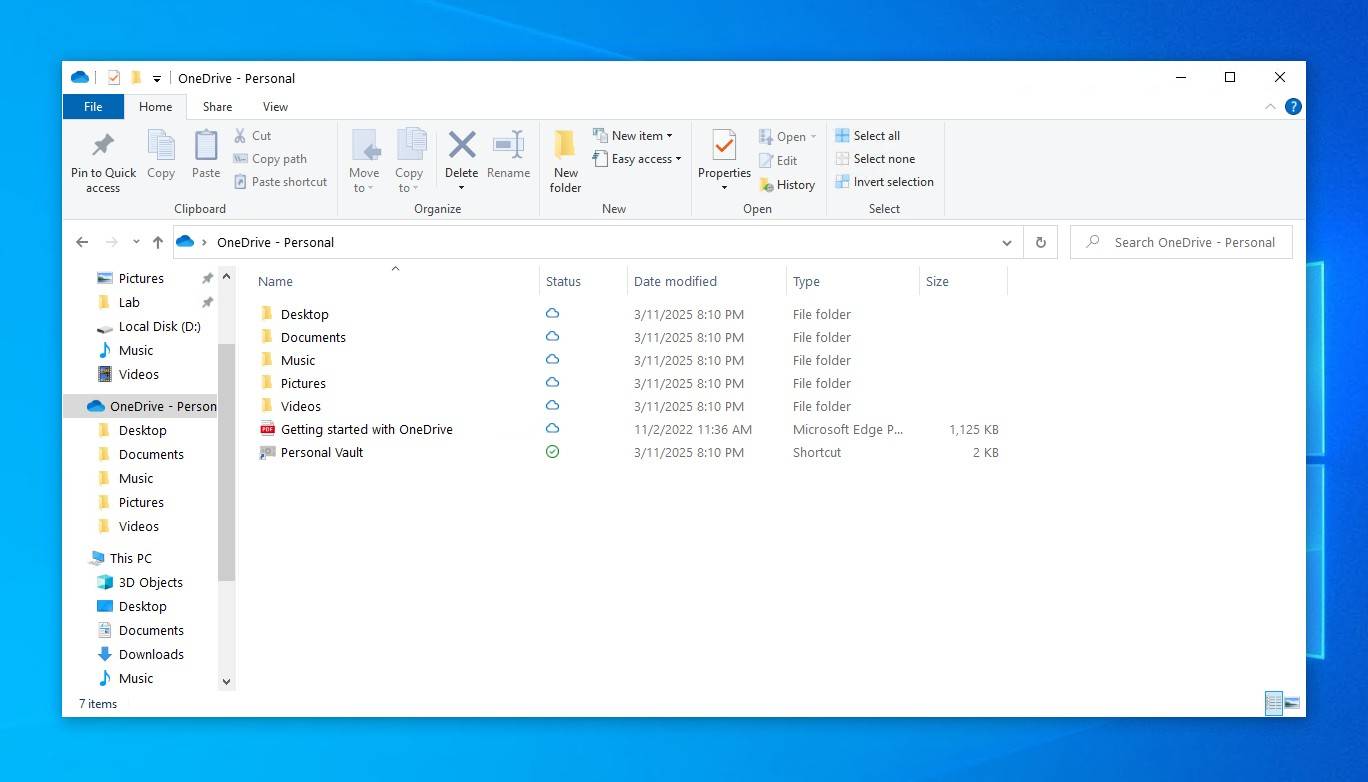
Windows ha il proprio servizio di archiviazione cloud, OneDrive. OneDrive è preinstallato con Windows 10, e probabilmente lo hai già visto una o due volte. Come parte del processo di configurazione di Windows, viene suggerito di attivare OneDrive. Se scegli di attivarlo, OneDrive eseguirà automaticamente il backup di tutti i file presenti nelle cartelle Desktop, Documenti, Immagini, Musica e Video per impostazione predefinita.
Dovresti controllare la tua cartella OneDrive per vedere se una copia dei tuoi dati è memorizzata lì. Sul tuo computer, un’opzione OneDrive si trova nel riquadro sinistro di Esplora file. In alternativa, puoi accedere al tuo OneDrive tramite browser effettuando l’accesso su onedrive.live.com/accesso.
Conclusione
Come puoi vedere, anche quando i file vengono “eliminati definitivamente” in Windows 10, c’è ancora una reale possibilità che possano essere recuperati. Finché sai cosa fare e agisci abbastanza rapidamente, un software di recupero dati può essere una salvezza in uno scenario di perdita di dati come questo.
Andando avanti, la cosa migliore che puoi fare è impostare una pianificazione dei backup. Per quanto sia utile il software di recupero dati, non è un sostituto di un backup adeguato. Molti esperti consigliano di investire in alcuni dischi extra e seguire la regola di backup 3-2-1, che include il mantenimento di 3 copie dei tuoi dati su 2 supporti di memorizzazione, tenendone 1 fuori sede.



FAQ
Non troverai uno strumento di recupero preinstallato in grado di recuperare i file persi su Windows 10 se non erano già stati sottoposti a backup. Tuttavia, se hai attivato Cronologia file oppure Backup e ripristino, puoi ripristinare una copia dei dati eliminati da uno di questi backup.
Puoi recuperare i file eliminati in Windows 10 senza software di terze parti ripristinandoli dal Cestino:
- Fai doppio clic sull’icona del Cestino sul desktop.
- Seleziona i file eliminati che desideri recuperare.
- Trascinali dal Cestino in qualsiasi cartella desideri.
Sì, ci sono diverse soluzioni gratuite di software per il recupero dati per Windows 10 che puoi scaricare gratuitamente:
- Disk Drill (interfaccia utente intuitiva, ottime prestazioni)
- TestDisk (interfaccia a riga di comando, prestazioni nella media)
- Windows File Recovery (interfaccia a riga di comando, prestazioni medie)
- PhotoRec (interfaccia a riga di comando, prestazioni medie)
- Recuva (interfaccia grafica utente, prestazioni basse)
Questo dipende da due cose: dalla tua fortuna e dal fatto che tu stia eseguendo il backup dei tuoi dati. Se sei fortunato, il file eliminato è ancora presente sul tuo hard disk, il che significa che puoi recuperarlo con un software di recupero dati. Ovviamente, i backup, come quelli creati con Cronologia file, possono essere utilizzati per recuperare qualsiasi file indipendentemente da quanto tempo sia stato eliminato.
Quando svuoti il Cestino con i file eliminati o usi la scorciatoia Shift + Canc per eliminare i file, Windows segna i file come eliminati e rimuove tutti i puntatori ad essi, motivo per cui tali file diventano invisibili per l’utente.
Inoltre, lo spazio utilizzato dai file eliminati viene contrassegnato come spazio libero. Quindi, tecnicamente, i file eliminati saranno ancora fisicamente presenti sul tuo computer finché Windows non li sovrascrive con nuovi dati, dandoti l’opportunità di recuperare i file dal Cestino dopo che è stato svuotato.
Senza un backup, l’unico modo per recuperare i file eliminati definitivamente in Windows 10 è tramite l’uso di un software di recupero dati. Un tale software eseguirà la scansione del tuo disco alla ricerca dei dati eliminati e ti darà la possibilità di recuperarli se non sono stati sovrascritti.
