


私たちは皆これをやったことがあり、そしてほとんどの人が将来またこれをすることになるでしょう。もちろん、ここで話しているのはWindows 10で重要なファイルを完全に削除してしまうことです。最も一般的なのは、これを使うことによってです Shift + Delete ショートカットですが、ごみ箱が空にされた場合や、ファイルが保存容量を超えた場合、またはこの機能が無効化された場合にも発生することがあります。
良い知らせは、すべての希望が失われたわけではなく、実際には多くの選択肢があるということです Windows 10で完全に削除されたファイルを復元する方法 この記事では、これらのデータ復旧方法のいくつかを皆さんと共有します。
| データ損失のシナリオ | 推奨される解決策 |
| Windows 10で誤ってファイルを削除してしまい、それらがごみ箱に入っています | からファイルを復元 ごみ箱. |
| Shift + Delete ショートカットを使用して削除したファイルや、バックアップなしで Windows 10 で削除したファイル | サードパーティ製のソフトウェアを使用する Disk Drill ✅ または Windows ファイル回復 完全に削除されたファイルを復元するために |
| ファイルが削除され、ゴミ箱が空になりました | 使用 データ復旧ソフトウェア またはデータを使用して復元する ファイル履歴 または バックアップと復元 (Windows 7). |
| システムクラッシュやディスクの破損によるファイルの損失 | 使用 データ復旧ソフトウェア またはデータを使用して復元する ファイル履歴 または バックアップと復元 (Windows 7). |
| ファイルが見つかりませんが、バックアップがあります | ファイルを使用して復元 ファイル履歴 または バックアップと復元 (Windows 7). |
💡 ヒント: 削除したファイルを復元する可能性を高めるために、それらが保存されていたドライブの使用を控えてください。新しいデータをそこに保存すると、削除したファイルが上書きされてしまう可能性があります。また、復元ソフトウェアは別の物理ドライブにインストールするのが最善です。
Windows 10のごみ箱から削除したファイルを復元する方法
ご存知かもしれませんが、通常 Windows 10 でファイルを選択して、 Delete キーボードでファイルが移動して ごみ箱、ごみ箱を手動で空にするか(または自動的に空にされるまで)、そこに残ります ストレージセンス、有効にしている場合)、気が変わったときにそのファイルを簡単に元に戻せる時間が与えられます。
この方法でファイルを削除する場合の問題点は、すぐにストレージ容量が解放されないことです。これが多くの人がそもそもファイルを削除する理由です。代わりに、次の方法を使うことができます Shift + Delete ファイルをすぐに完全削除するショートカット。Shift + Delete ショートカットを使ってファイルを削除すると、すぐにストレージスペースが解放されますが、ごみ箱から簡単に復元する可能性を失います。
Windows 10でごみ箱から削除されたファイルを復元するには:
- 開く ごみ箱、これはデスクトップ上にあります。
- 復元したいファイル名の左側にあるボックスにチェックを入れてください。
- 選択したファイルを右クリックし、「復元」を選択すると、そのファイルを元の場所に戻すことができます Windows 10.
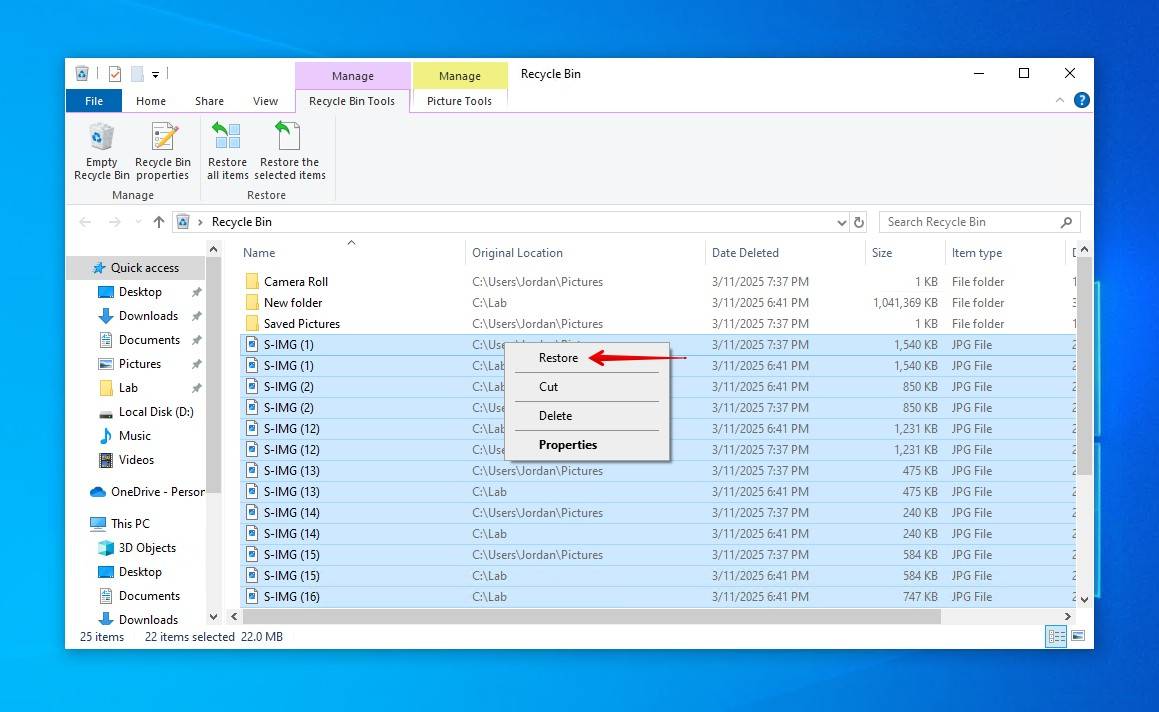
ごみ箱には保存できるデータ量に制限があるため、サイズが大きすぎてごみ箱に送れないファイルがあることに気付くでしょう。しかし、ごみ箱に割り当てられる容量を増やせば、(上限内であれば)大きなファイルもごみ箱をスキップしなくなります。割り当てられる上限を増やすには、ごみ箱のアイコンを右クリックして、クリックします プロパティ. そこから、カスタムサイズ(MB単位)を指定でき、そこに送信および保存できるデータの量が決まります。
しかし、ごみ箱から完全に削除されたファイルを復元できないからといって、まったく復元できないわけではありません。ただし、素早く行動し、完全に削除されたファイルが上書きされる前に復元する必要があることを覚えておいてください。
サードパーティ製ソフトウェアを使わずにWindows 10で削除されたファイルを復元する
データがまだ物理的にドライブに残っている可能性がありますが、何らかの理由で表示されない場合があります。最初に試す方法は、CMDを使って(1)ファイルシステムの問題を修復し、一時的にファイルが見えなくなっている原因を解消すること、そして(2)バグやウイルスによって隠されてしまった可能性のあるデータを表示可能にすることです。
これは、CMDを使って失われたデータへのアクセスを復元する方法です:
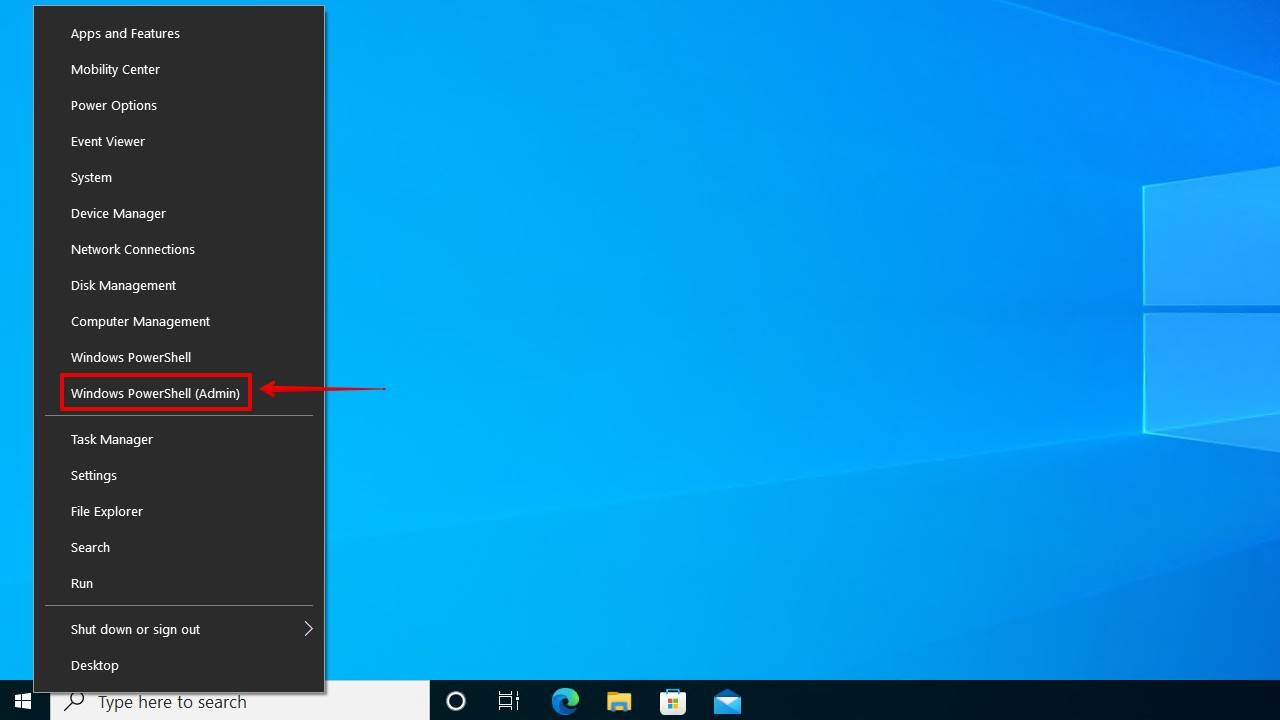
- 右クリック 開始 クリック Windows PowerShell (管理者).
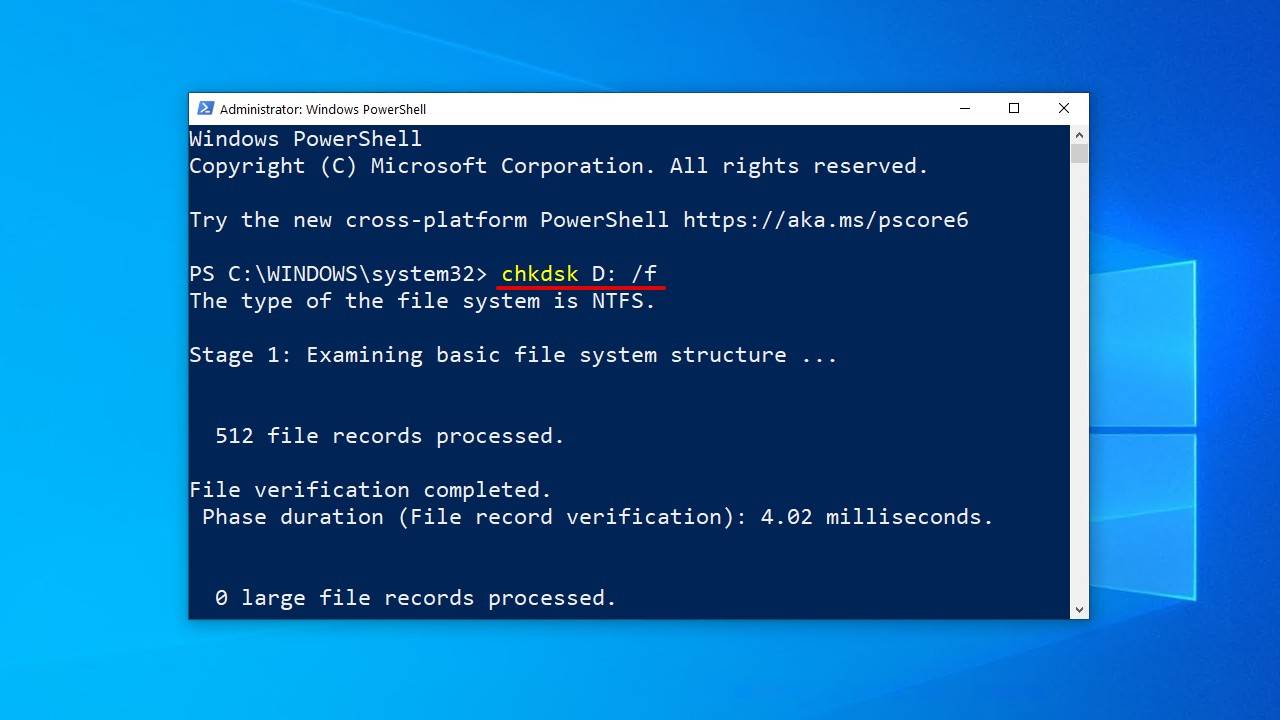
- タイプ chkdsk X: /f そしてヒット Enter あなたのキーボードで X ハードドライブのドライブ文字で
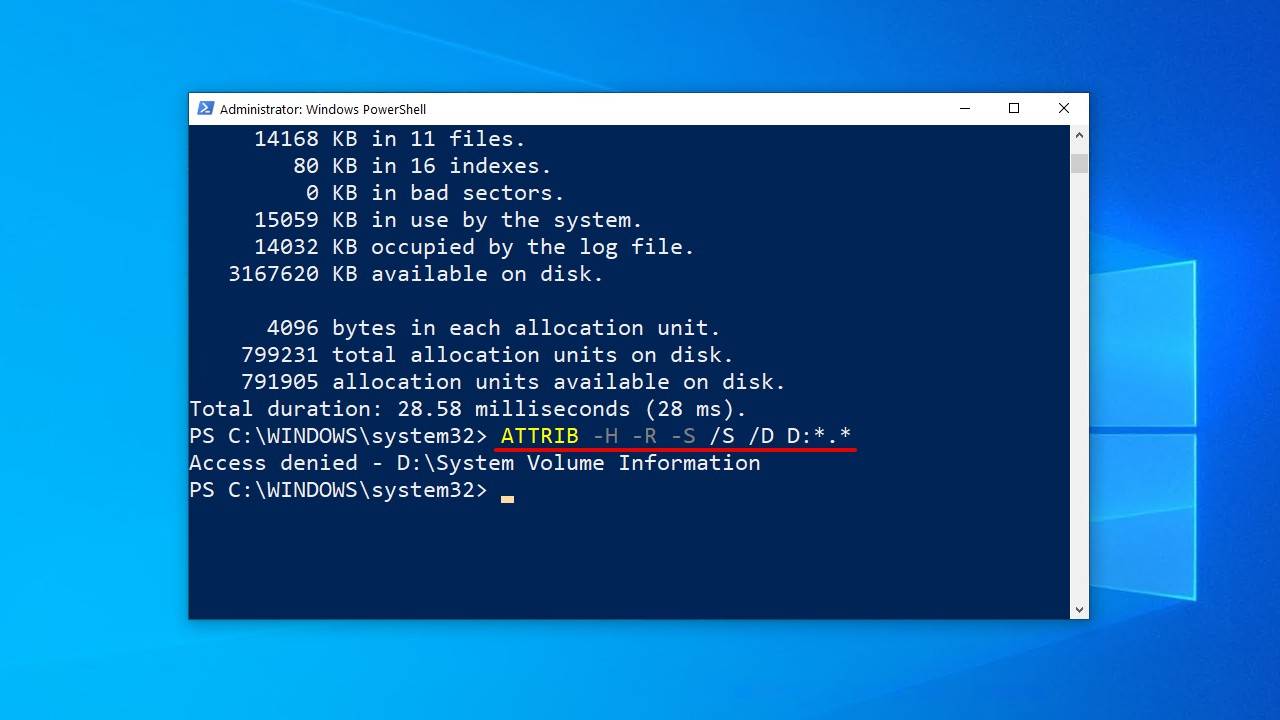
- タイプ ATTRIB -H -R -S /S /D X:*.* そしてヒット Enter. 再度、置き換えてください X ハードドライブのドライブ文字で
スキャンが開始されると、CHKDSKの完了にはしばらく時間がかかることがあります。/f フラグを使用してCHKDSKを実行するのは安全ですが、処理を中断しないようにしてください。中断するとファイルシステムにさらなる損傷を与える可能性があります。
古いバックアップから完全に削除されたファイルを復元する
Windows Vista は、新しいデータ回復コンポーネントを導入しました。名前は バックアップと復元、これによりユーザーはバックアップを作成し、そこからファイルを復元できるようになりました。また、システムファイルのバックアップを作成する機能も含まれており、システムクラッシュ時の迅速な復旧が可能です。
- 開く 開始 メニュー
- タイプ バックアップ そしてヒット Enter あなたのキーボードで
- 選択 バックアップと復元 (Windows 7) に移動 下のオプション 以前のバックアップをお探しですか?.
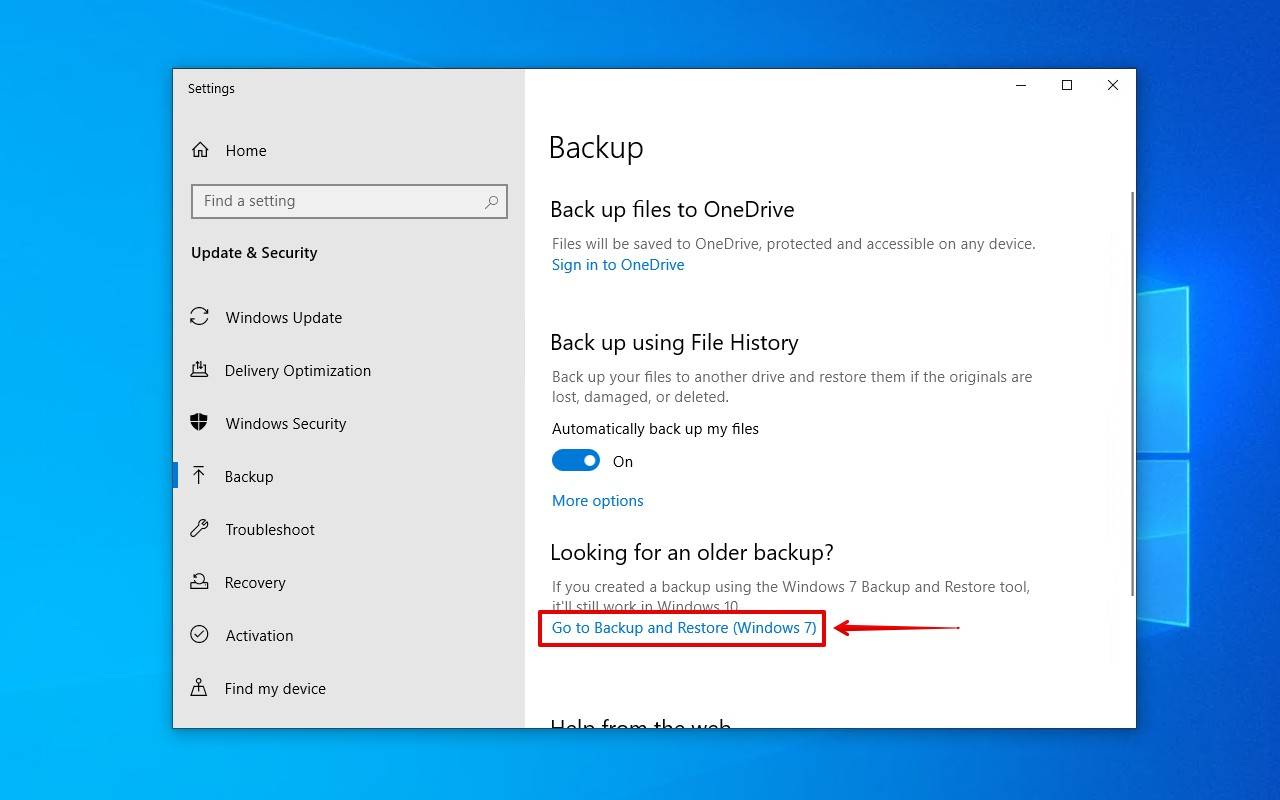
- クリック ファイルを復元する.
- クリック ファイルを参照 そして、復元したい完全に削除されたファイルを選択します。
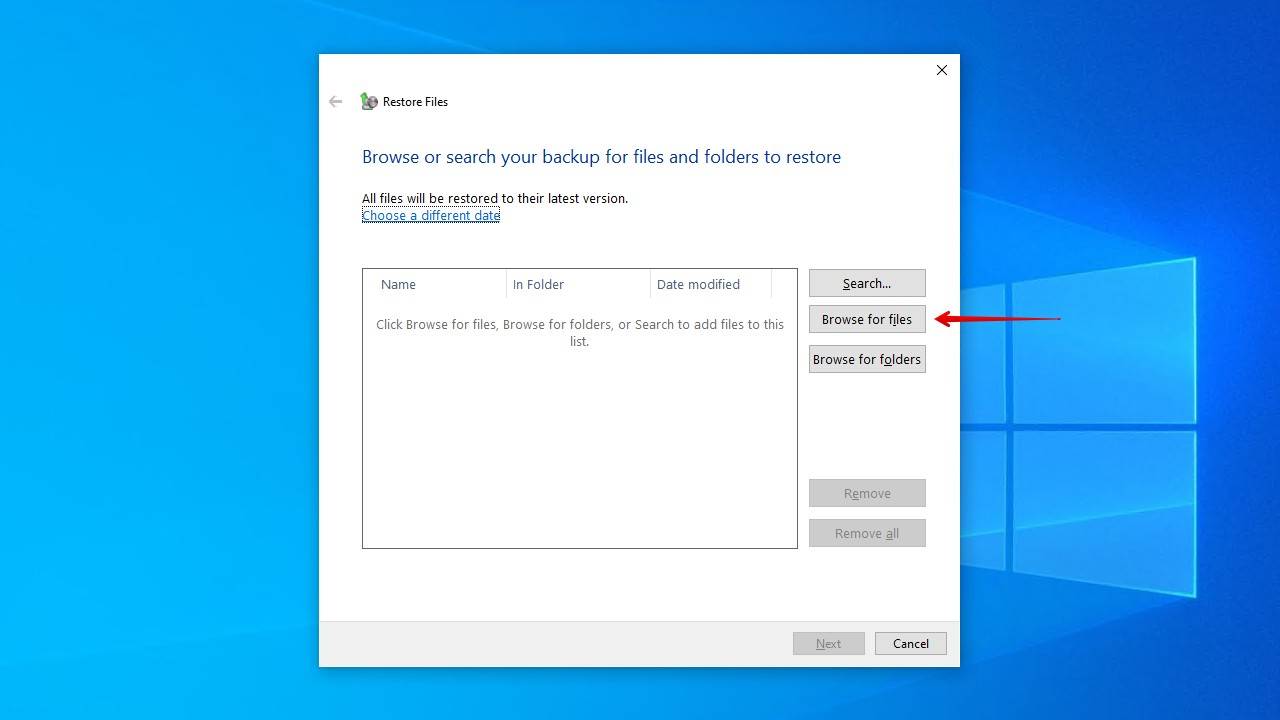
- クリック 次へ.
- 復元したいファイルの保存先を選んでから、クリックしてください 復元.

データ復旧ソフトウェアを使用して削除されたファイルを復元する ✅
バックアップがない場合、Windows 10で削除されたファイルを見つける唯一の方法はデータ復元ソフトウェアを使用することです。作業に最適なデータ復元ツールを選ぶのは困難な場合がありますが、私たちが好んで選ぶのはDisk Drillです。その理由はいくつかあります。
Disk Drillのスキャンは複数のスキャン方法を利用しており、見つけられるすべての復元可能なデータを検出します。既存データ、隠しデータ、削除されたデータ、ファイルシステムの破損やフォーマットによって失われたデータであっても、上書きされていなければ復元できる可能性があります。さらに優れているのは、外部デバイスやすべてのWindowsファイルシステムにも対応している点です。
Windows 10で削除されたファイルを復元するには、次の手順に従ってください:
- ダウンロード Disk Drill をインストールし、他の Windows 10 アプリケーションと同様にインストールしてください。データを上書きしないよう、必ず別の物理ディスクにインストールしてください。インストールが完了したら、開いてください。
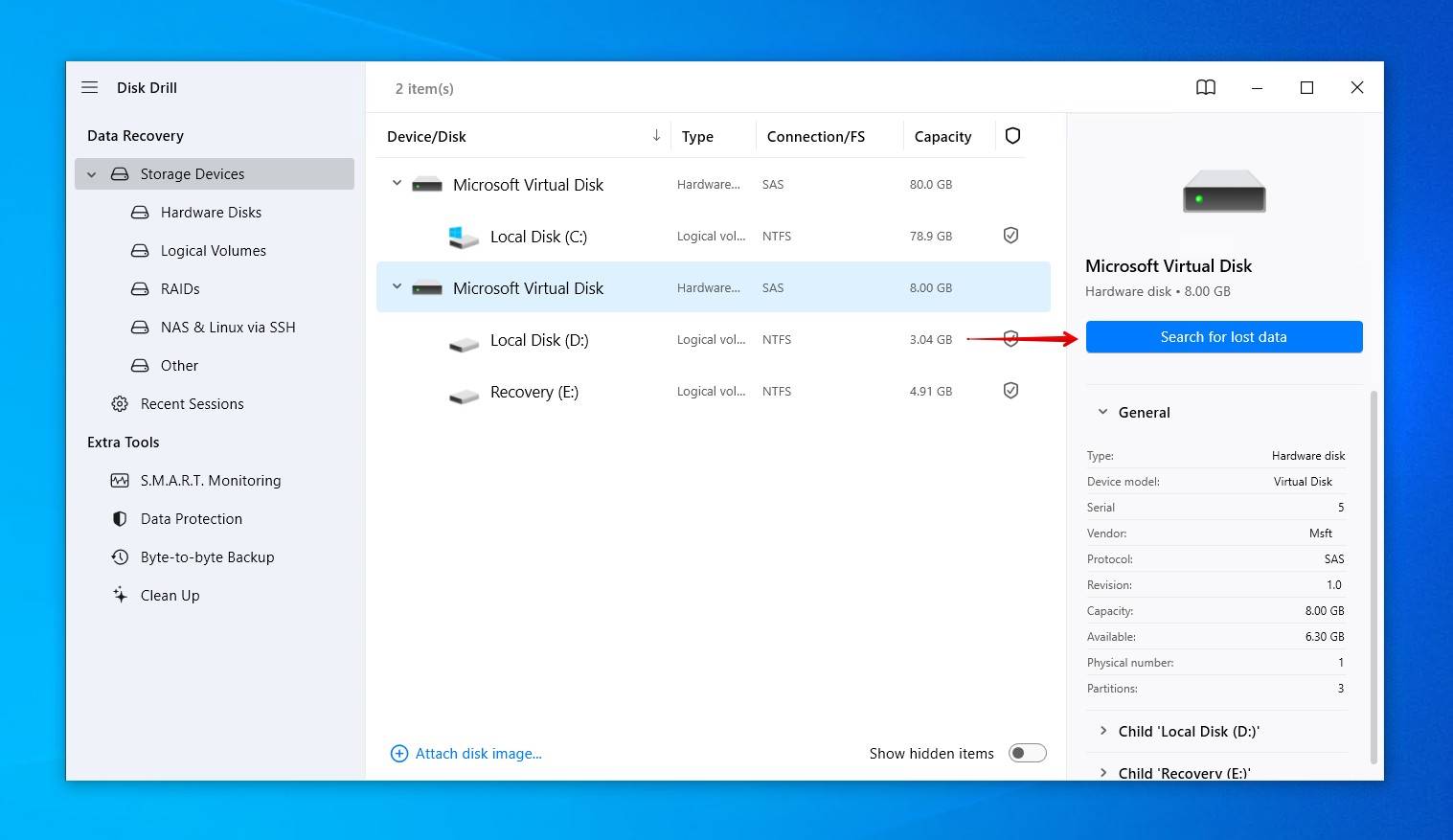
- 完全に削除されたファイルが含まれているドライブを選択し、クリックしてください 失われたデータを検索 ボタン。Disk Drillは利用可能なすべてのスキャン方法を自動的に使用します。
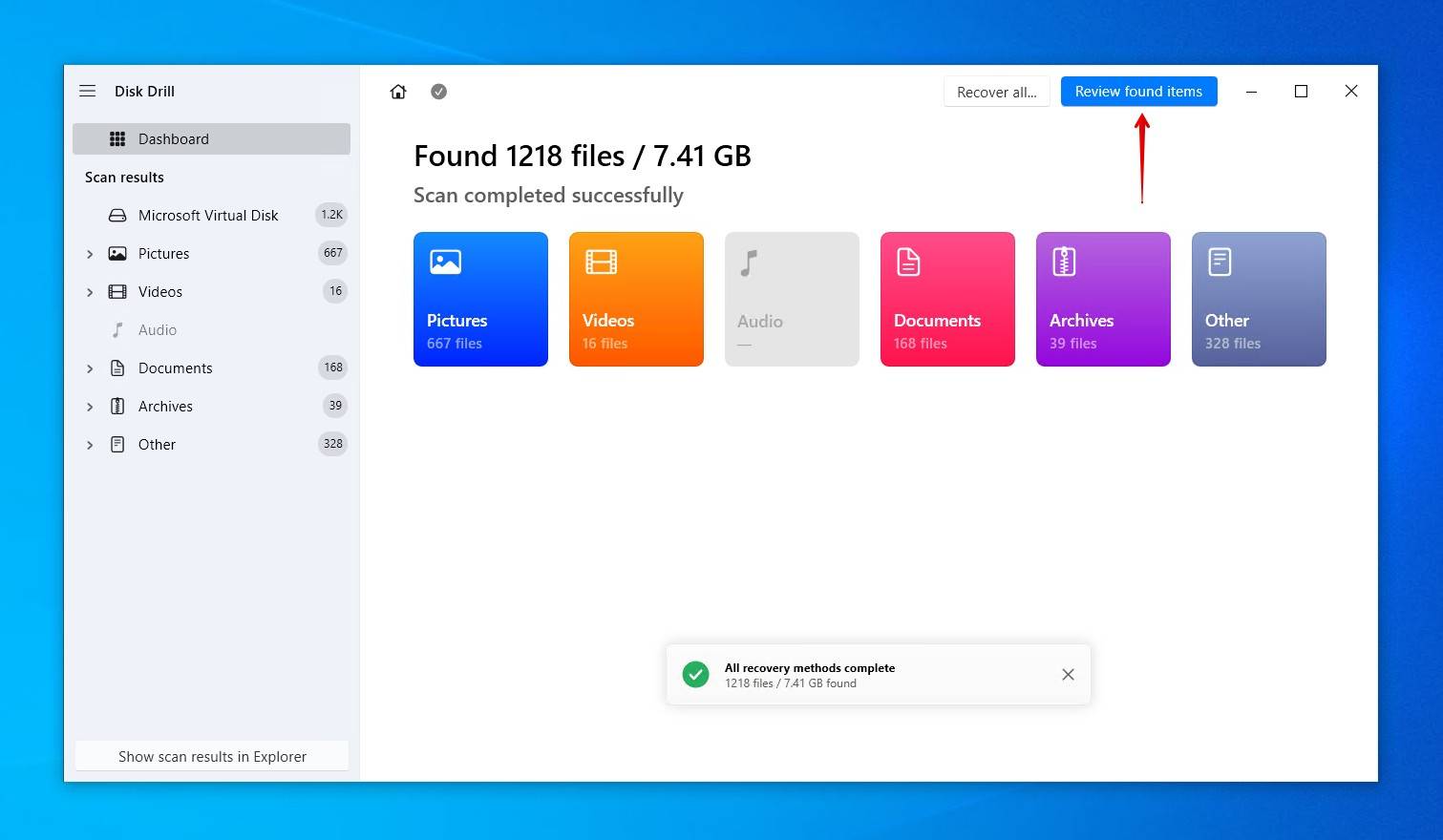
- クリック 見つかったアイテムを確認 スキャンの途中でいつでもDisk Drillが見つけたものを表示できます。別の方法として、カラフルなファイルタイプアイコンの1つをクリックして結果をフィルタリングするか、クリックしてください すべてを復元 見つかったすべてを復元するために。
- 復元したいファイルを選択してください。復元したいファイルが正常かどうかを確認するために、プレビューすることをおすすめします。ファイル数が非常に多い場合は、復元結果画面上部のフィルターオプションを使って不要なファイルを非表示にできます。準備ができたら、クリックしてください 復元.
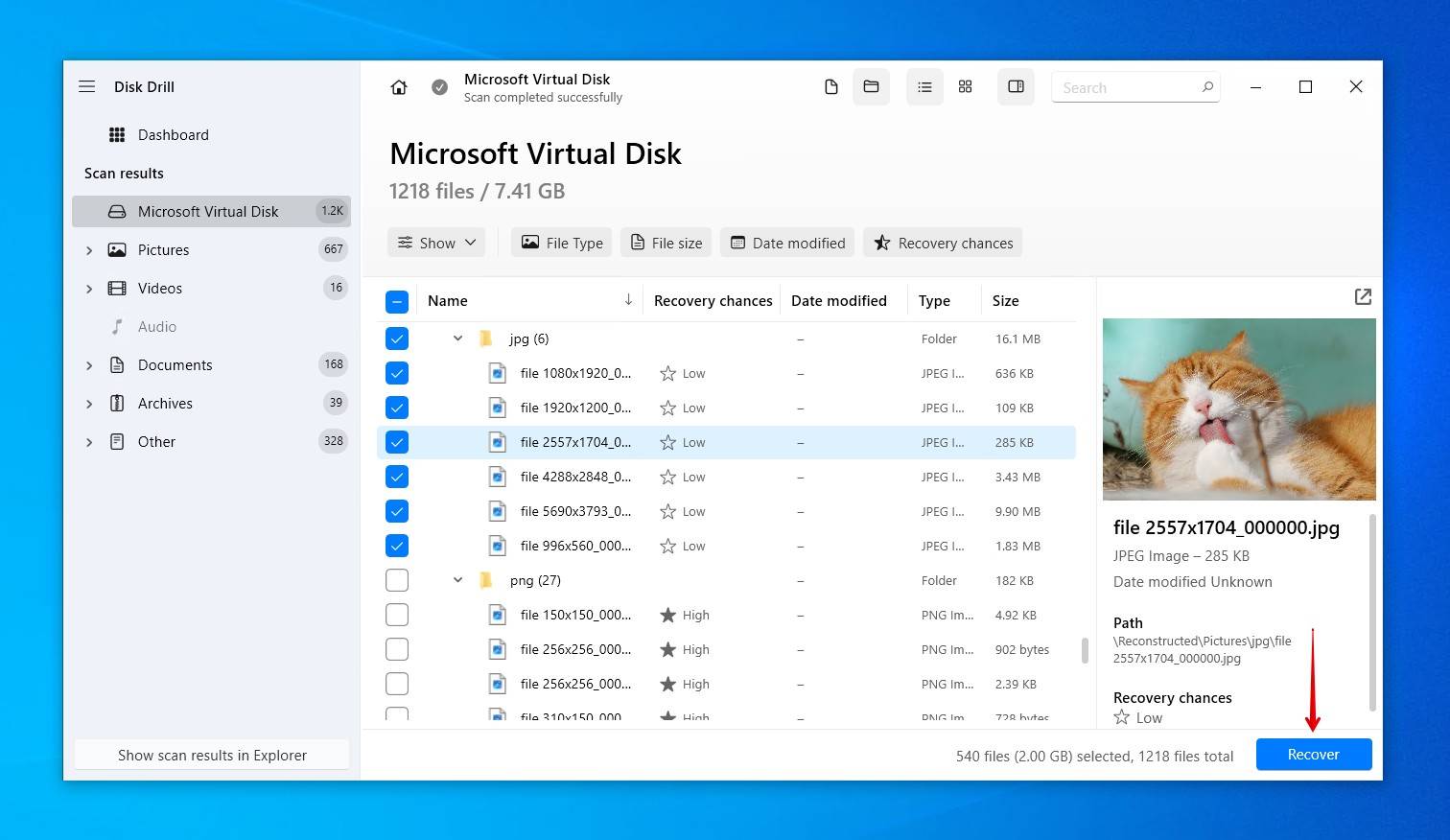
- 別の物理ドライブに復元場所を選択してください。準備ができたら、クリックしてください 次へ.

無料で無制限にファイルをプレビューでき、Windows では 最大100MBまで回復 支払いなしで。それには通常、重要な書類、PDF、スプレッドシート、およびPCに保存している優れた写真セットが含まれます。Disk Drillには、組み込みの保護およびバックアップオプションも含まれています。
Windows ファイル回復ツールを使用して削除されたファイルを回復する
Microsoft は独自のデータ復旧ツールをリリースしました。その名は Windows ファイル回復、およびこれを使用して、ゴミ箱を空にした後でもWindows 10で削除されたファイルを復元できます。コマンドラインインターフェイス(CLI)を使用するため、Disk Drillや他のグラフィカルなデータ復元ツールほど直感的ではありません。Windows 10ビルド19041以降を実行している場合は、Microsoft Storeから無料でダウンロードできます。
こちらが実行するコマンドです:
winfr D: E:\Recovered /regular
- winfr – Windows ファイル回復ツールを起動します。
- C: – スキャンされているパーティションのドライブ文字。これをご自身のものに置き換えてください。
- E:\Recovered – 復元されたデータが保存される場所です。これを自分用の場所に変更してください。
- /regular – 通常のスキャンを実行します。NTFSドライブの標準オプションです。より徹底的に検索したい場合は /extensive に置き換えることができます。
利用可能なリカバリーモードやスイッチについての詳細情報は、こちらでご覧いただけます 公式サポートページ.
こちらは、最新バージョンのWindows File Recoveryツールを使用して完全に削除されたファイルを復元する方法の一例です。
- 右クリック 開始 クリック Windows PowerShell (管理者).
- 次のコマンドを入力して、Enterキーを押してください Enter.
winfr D: E:\Recovered /regular
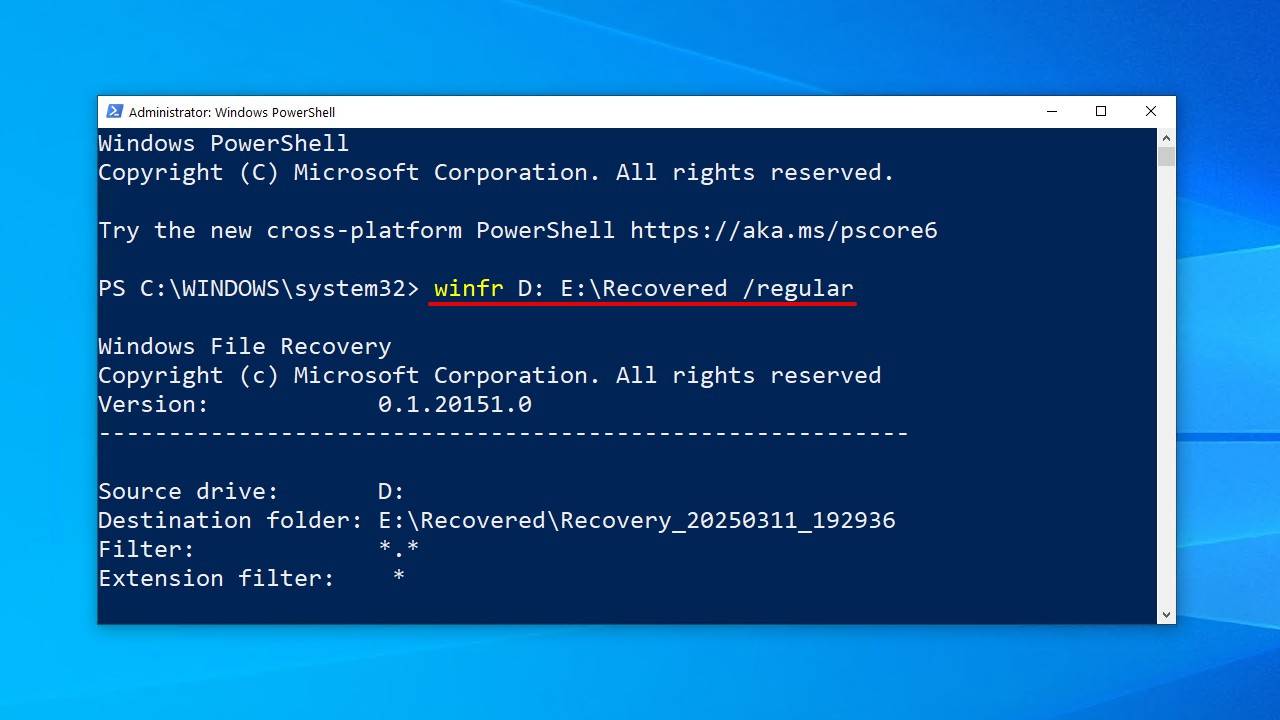
- 押す Y 回復を開始する。
Windows File Recovery では、ファイルが元々あったパーティションと同じパーティションにファイルを復元することはできませんが、安全のためにファイルを別の物理ディスクに復元するのがより良い方法です。
Windows 10で完全に削除されたファイルをファイル履歴バックアップから無料で復元する
ファイル履歴 は、Windows 10 の主要なバックアップ ユーティリティです。バックアップと復元とは異なり、データのコピーだけでなく各ファイルの複数のバージョンも保存します。これにより、誤って不要な変更で上書きされた場合でも、特定のバージョンのファイルを復元することができます。
Windows 10で削除されたファイルを無料で復元するには:
- スタートメニューを開きます。
- タイプ ファイルを復元 そしてヒット Enter あなたのキーボードで
- 完全に削除されたファイルを検索して選択します。
- 選択 復元 ボタンを中央に押してWindows 10のファイルを元の場所に復元します。
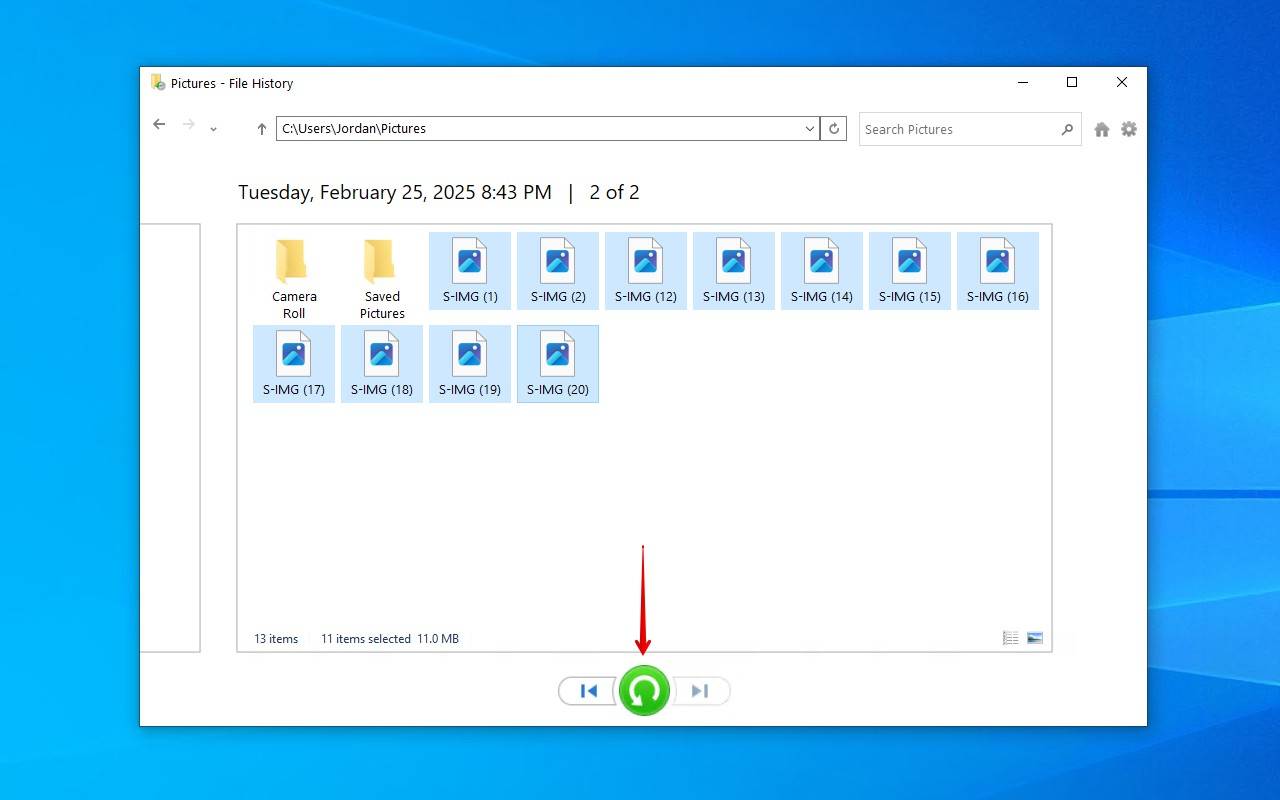
フォルダが表示されない場合、おそらくそれは ファイル履歴はオフになっています.その場合、有効にするオプションが表示されるはずです。なお、「ファイル履歴」はすべてのファイルをデフォルトでバックアップするわけではないことに注意してください。代わりに、デフォルトのライブラリのみをバックアップします。他のフォルダーやファイルについては、手動で追加する必要があります。 バックアップオプション.
以前のバージョンの復元機能を使用する
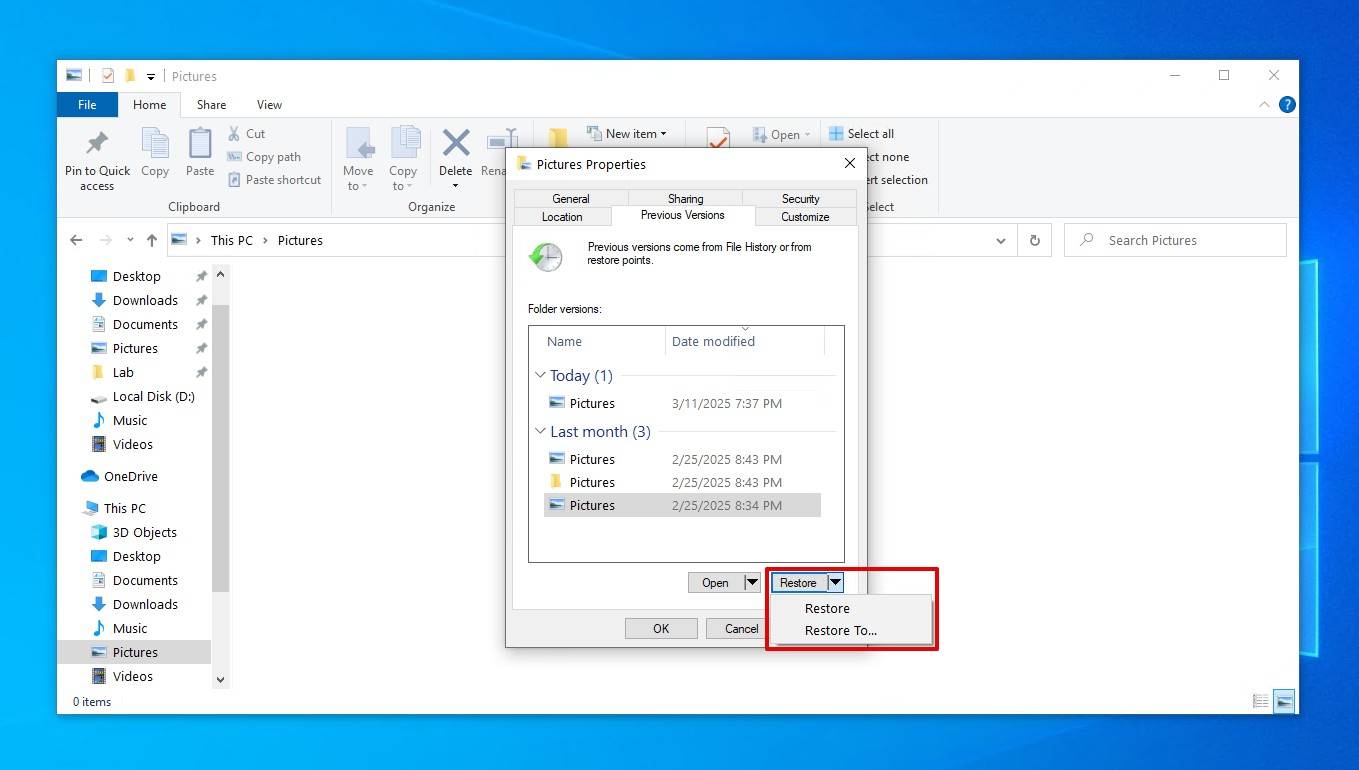
ファイル履歴は、失われる前にバックアップが実行されていれば、ファイルが最後にあった場所から直接復元する別の方法を提供します。これは、次の方法で実現されます。 以前のバージョン ファイル履歴が使用する機能で、失われたデータを含んでいた以前の時点のフォルダーに復元することができます。
Windows 10で、ごみ箱にない削除されたファイルを「以前のバージョン」機能を使って復元する方法は次のとおりです:
- 削除される前にファイルが入っていたフォルダーに移動します。
- フォルダー内の空白部分を右クリックし、次にクリックします プロパティ.
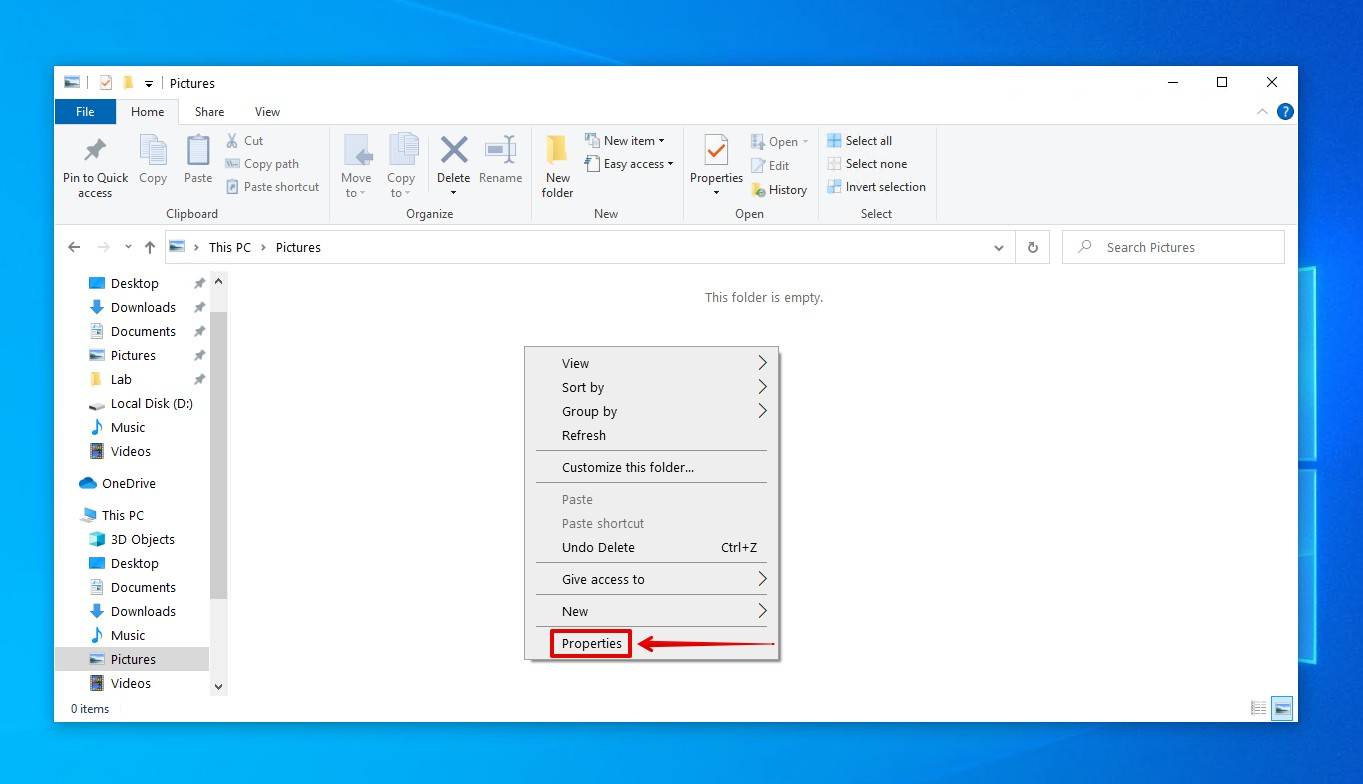
- クリック 以前のバージョン.

- 復元したいバージョンを選択し、クリックしてください 復元. または、選択することもできます 元に戻す ファイルを別の場所に復元するために。
OneDriveから完全に削除されたファイルを復元する方法
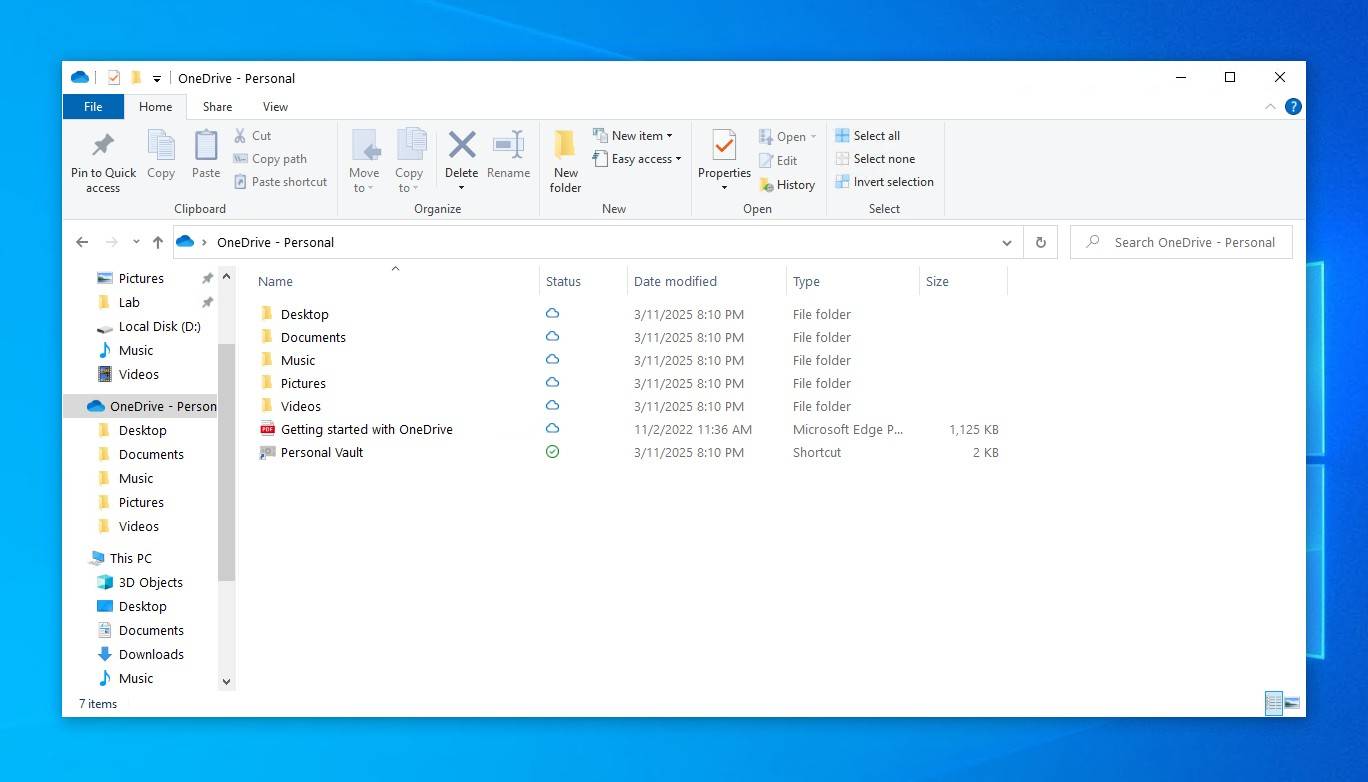
Windows には独自のクラウドストレージサービスである OneDrive があります。OneDrive は Windows 10 にプリインストールされており、おそらく一度や二度見かけたことがあるでしょう。Windows のセットアップ過程の一部として、OneDrive を有効にすることが推奨されます。有効にすると、OneDrive はデフォルトでデスクトップ、ドキュメント、ピクチャ、ミュージック、ビデオの各フォルダ内のすべてのファイルを自動的にバックアップします。
OneDrive フォルダーにデータのコピーが保存されているかどうか確認してください。パソコンでは、ファイル エクスプローラーの左側のペインに OneDrive のオプションがあります。または、ブラウザーでログインして OneDrive にアクセスすることもできます。 onedrive.live.com/ログイン.
結論
ご覧のように、Windows 10 でファイルが“完全に削除”された場合でも、それらが復元される可能性は十分にあります。何をすべきかを把握し、十分に迅速に行動すれば、データ復旧ソフトウェアはこのようなデータ喪失の場面で救いとなるかもしれません。
今後、できる最善のことはバックアップのスケジュールを設定することです。データ復旧ソフトウェアは便利ですが、適切なバックアップの代わりにはなりません。多くの専門家は、いくつか予備のドライブに投資し、次のように従うことを勧めています。 3-2-1 バックアップルール、これはあなたのデータの3つのコピーを2つの異なる記憶媒体に保管し、そのうち1つをオフサイトに保管することを含みます。


よくある質問
Windows 10 で紛失したファイルを復元できるリカバリーツールは、すでにバックアップされていない限り、プリインストールされていません。ただし、ファイル履歴やバックアップと復元を有効にしていた場合は、これらのバックアップのいずれかから削除されたデータのコピーを復元できます。
サードパーティ製のソフトウェアを使わずに、削除したファイルをWindows 10で回復するには、ゴミ箱から元に戻すことができます。
- デスクトップ上のごみ箱アイコンをダブルクリックします。
- 復元したい削除済みファイルを選択してください。
- ごみ箱からドラッグして、好きなフォルダに移動します。
はい、Windows 10向けに無料でダウンロードできるデータ復旧ソフトウェアがいくつかあります。
- Disk Drill(ユーザーフレンドリーなUI、優れたパフォーマンス)
- TestDisk(コマンドラインインターフェース、平均的なパフォーマンス)
- Windows ファイル回復 (コマンドラインインターフェイス、平均的なパフォーマンス)
- PhotoRec(コマンドラインインターフェース、平均的な性能)
- Recuva(グラフィカルユーザーインターフェース、低パフォーマンス)
それは二つのことに依存します:あなたの運と、データのバックアップを取っているかどうかです。運が良ければ、削除したファイルはまだハードドライブに残っているため、データ復元ソフトを使って復元できます。もちろん、ファイル履歴などで作成されたバックアップがあれば、削除されてからどれだけ時間が経っていても、どんなファイルでも復元することができます。
ごみ箱を空にして削除したファイルや、Shift + Delete ショートカットでファイルを削除した場合、Windows はそのファイルを削除済みとしてマークし、すべてのポインタを削除します。そのため、これらのファイルはユーザーから見えなくなります。
さらに、削除されたファイルによって使用されていた領域は空き領域としてマークされます。つまり、技術的には、削除されたファイルは Windows が新しいデータで上書きするまで物理的にコンピュータ上に存在し続けるため、あなたにはその間に ごみ箱を空にした後のファイルを復元する.
バックアップがない場合、Windows 10で完全に削除されたファイルを復元する唯一の方法は、データ復元ソフトウェアを使用することです。そのようなソフトウェアは、削除されたデータをドライブ内からスキャンし、上書きされていなければ復元するチャンスを提供します。
