


Мы все это делали, и большинство из нас сделает это снова в будущем. Речь идет, конечно же, о безвозвратном удалении важных файлов в Windows 10. Чаще всего это происходит с помощью Shift + Delete ярлык, но это также может произойти из-за очистки корзины, превышения файлом установленного лимита хранения или отключения этой функции.
Хорошая новость заключается в том, что не вся надежда потеряна, и на самом деле существует много вариантов для как восстановить навсегда удалённые файлы в Windows 10 Мы собираемся поделиться с вами некоторыми из этих методов восстановления данных в этой статье.
| Сценарии потери данных | Рекомендуемое решение |
| Случайно удалённые файлы в Windows 10 находятся в корзине | Восстановить файлы из Корзина. |
| Удалённые файлы с помощью сочетания клавиш Shift + Delete или файлы, удалённые в Windows 10 без резервной копии | Используйте стороннее программное обеспечение, такое как Disk Drill ✅ или Восстановление файлов Windows для восстановления безвозвратно удалённых файлов. |
| Файлы удалены, и корзина очищена | Использовать программное обеспечение для восстановления данных или восстановить данные, используя Журнал файлов или Резервное копирование и восстановление (Windows 7). |
| Файлы потеряны из-за сбоя системы или повреждения диска | Использовать программное обеспечение для восстановления данных или восстановить данные, используя Журнал файлов или Резервное копирование и восстановление (Windows 7). |
| Файлы отсутствуют, но доступны резервные копии | Восстановить файлы с помощью Журнал файлов или Резервное копирование и восстановление (Windows 7). |
💡 Совет: Чтобы увеличить шансы на восстановление удалённых файлов, постарайтесь не использовать диск, на котором они хранились. Сохранение новых данных на этот диск может случайно перезаписать удалённые файлы. Также рекомендуется устанавливать любое программное обеспечение для восстановления на другой физический диск.
Как восстановить удалённые файлы из корзины в Windows 10
Как вы, возможно, знаете, когда вы обычно выбираете файл в Windows 10 и нажимаете Delete на вашей клавиатуре файл перемещается в Корзина, где он остается, пока вы не очистите корзину вручную (или она автоматически очищается) Storage Sense, если включено), давая вам время передумать и легко восстановить удалённый файл.
Проблема этого способа удаления файлов заключается в том, что он не освобождает место на диске немедленно, а ведь именно ради этого большинство людей и удаляет файлы. Вместо этого вы можете использовать Shift + Delete ярлык для немедленного удаления файлов безвозвратно. Когда вы удаляете файл с помощью сочетания клавиш Shift + Delete, вы сразу освобождаете место на диске, но лишаете себя возможности просто восстановить его из корзины.
Чтобы восстановить удаленные файлы из корзины в Windows 10:
- Откройте Корзина, который находится на рабочем столе.
- Отметьте флажок слева от имени файла, который вы хотите восстановить.
- Щёлкните правой кнопкой мыши по выбранному файлу и выберите «Восстановить», чтобы вернуть файл в исходное место на Windows 10.
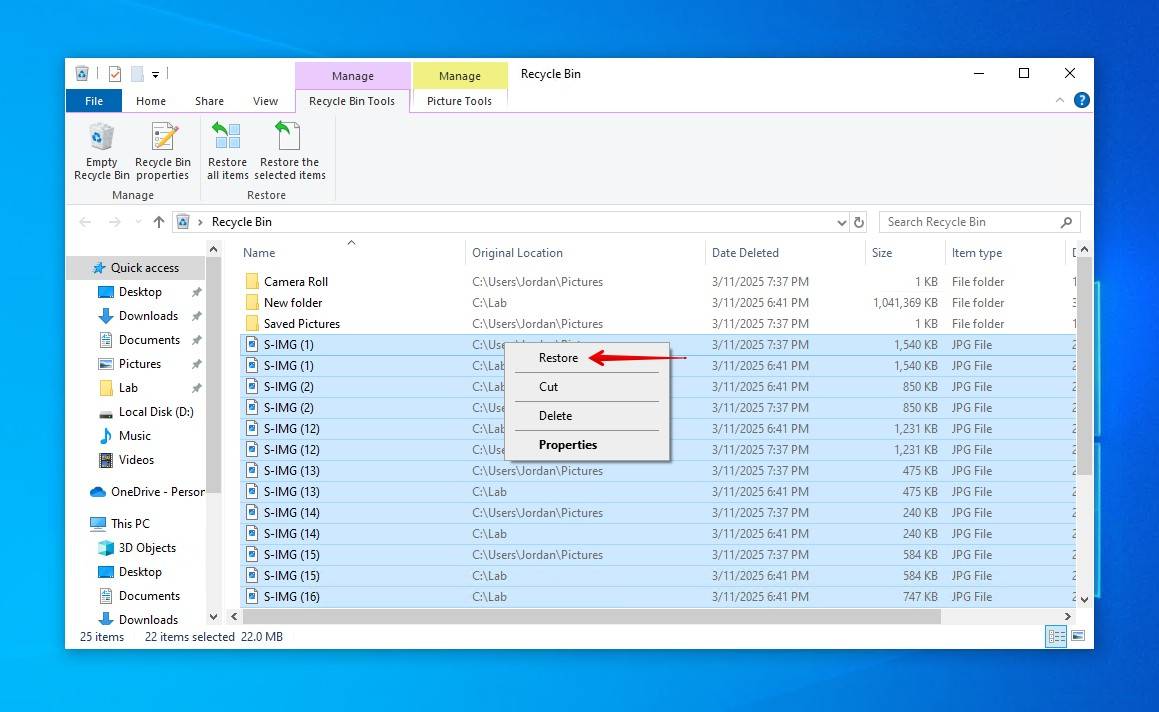
Поскольку корзина может хранить только определённый объём данных, вы заметите, что некоторые файлы слишком большие, чтобы быть отправленными в неё. Но если увеличить объём памяти, выделенный для корзины, более крупные файлы (в пределах лимита) больше не будут её пропускать. Чтобы увеличить выделенный лимит, щёлкните правой кнопкой мыши на значке корзины и выберите Свойства. Оттуда вы можете указать пользовательский размер (в МБ), который определяет, сколько данных можно отправить и сохранить там.
Однако тот факт, что вы не можете восстановить навсегда удалённые файлы из корзины, не означает, что их вообще невозможно восстановить. Просто имейте в виду, что нужно действовать быстро и восстановить навсегда удалённые файлы до того, как они будут перезаписаны.
Восстановить удалённые файлы в Windows 10 без стороннего программного обеспечения
Возможно, ваши данные все еще физически находятся на диске, но что-то мешает их отображению. Первый вариант, с которого мы начнем, включает использование CMD для того чтобы (1) исправить любые проблемы с файловой системой, из-за которых файлы были временно утеряны, и (2) сделать видимыми любые данные, которые могли быть скрыты ошибкой или вирусом.
Вот как можно восстановить доступ к утерянным данным с помощью CMD:
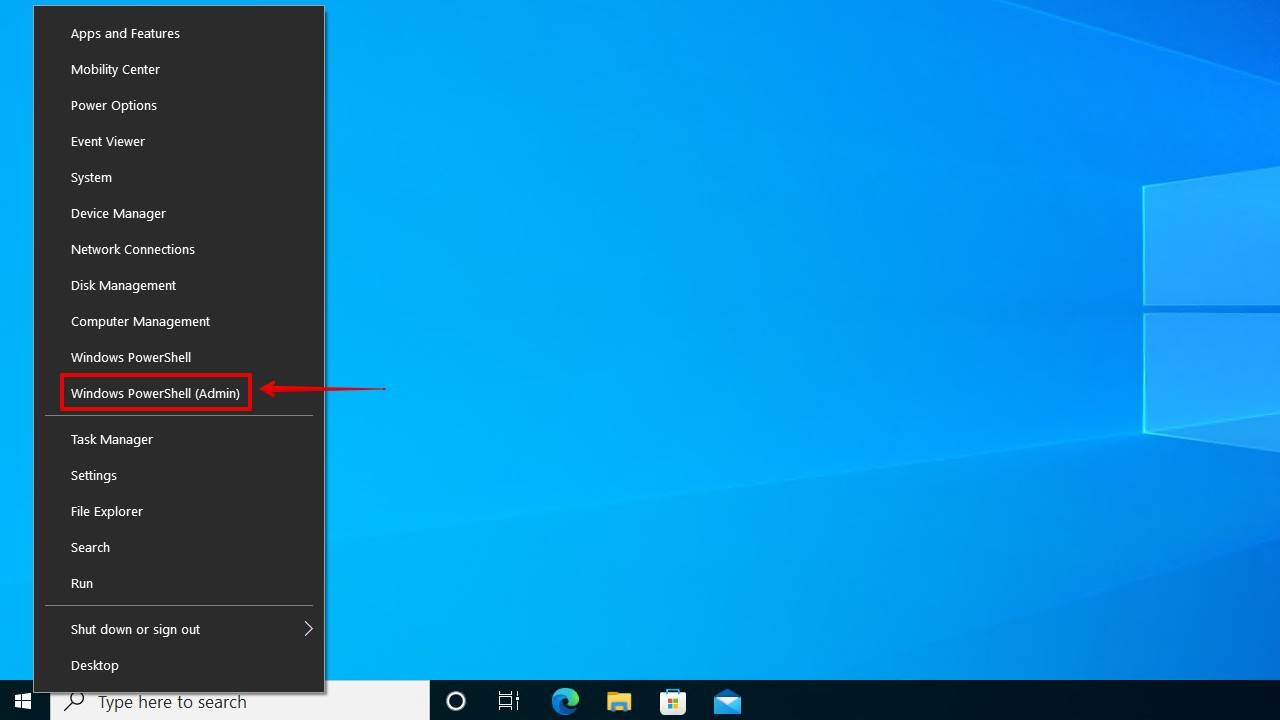
- Кликните правой кнопкой мыши Начать и нажмите Windows PowerShell (Администратор).
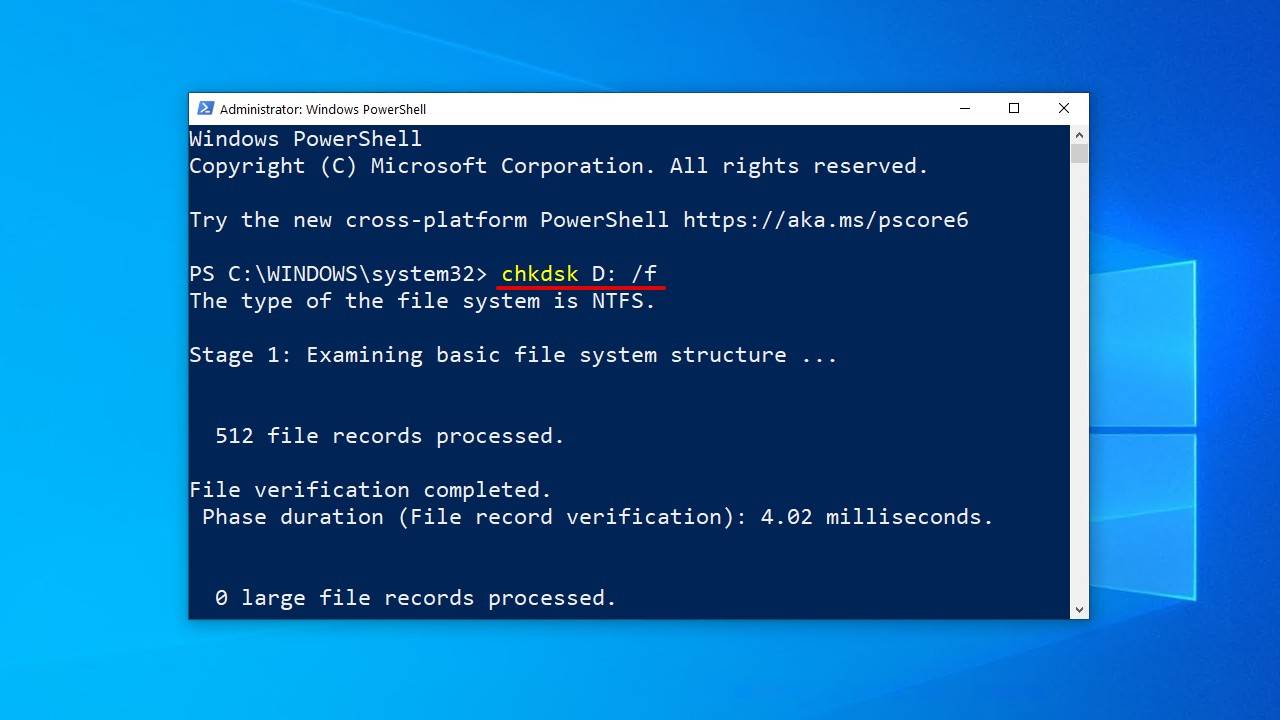
- Тип chkdsk X: /f и ударил Enter на вашей клавиатуре. Заменить X с буквой вашего жесткого диска.
- Тип ATTRIB -H -R -S /S /D X:*.* и ударил Enter. Опять, заменить X с буквой вашего жесткого диска.
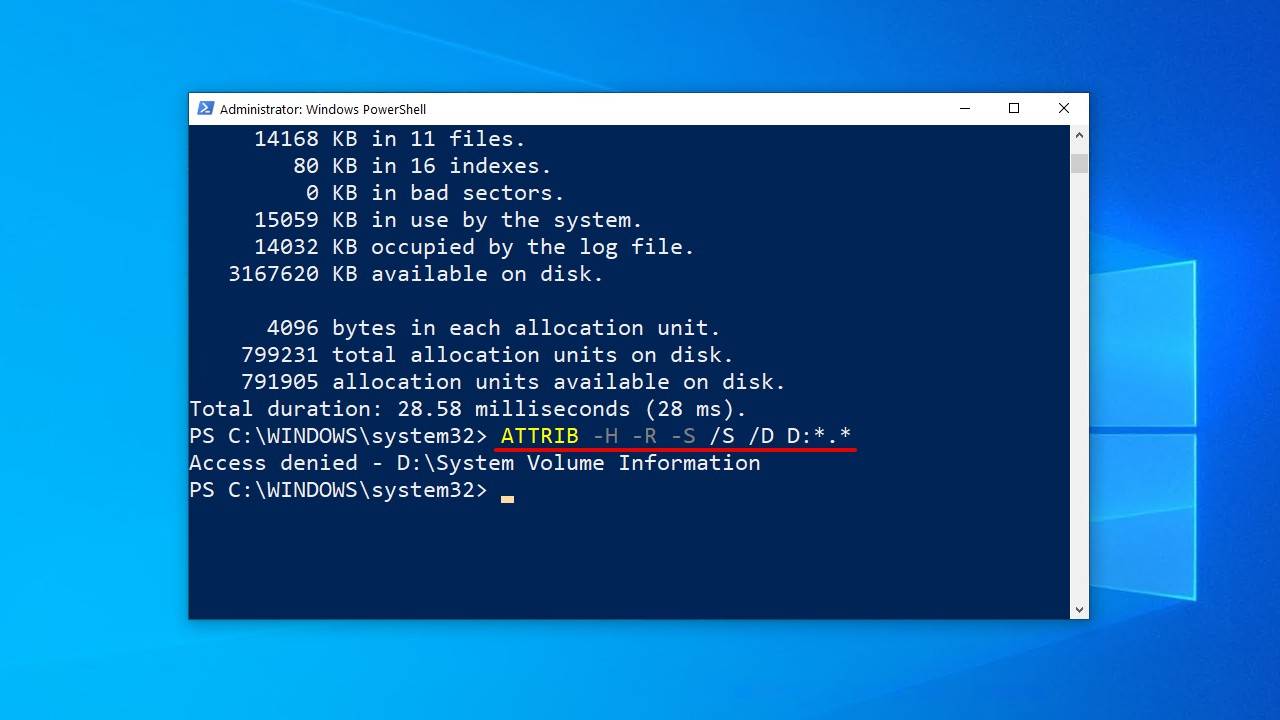
После запуска сканирования CHKDSK может занять некоторое время для завершения. Запуск CHKDSK с флагом /f безопасен, но следует избегать прерывания процесса, так как это может привести к дальнейшему повреждению вашей файловой системы.
Восстановить окончательно удалённые файлы из старой резервной копии
В Windows Vista был представлен новый компонент восстановления данных под названием Резервное копирование и восстановление, что позволяло пользователям создавать резервные копии, которые можно использовать для восстановления файлов. Также была добавлена возможность создавать резервные копии системных файлов, что позволяет быстро восстановить систему в случае сбоя.
- Откройте Начать меню.
- Тип Резервная копия и ударил Enter на вашей клавиатуре.
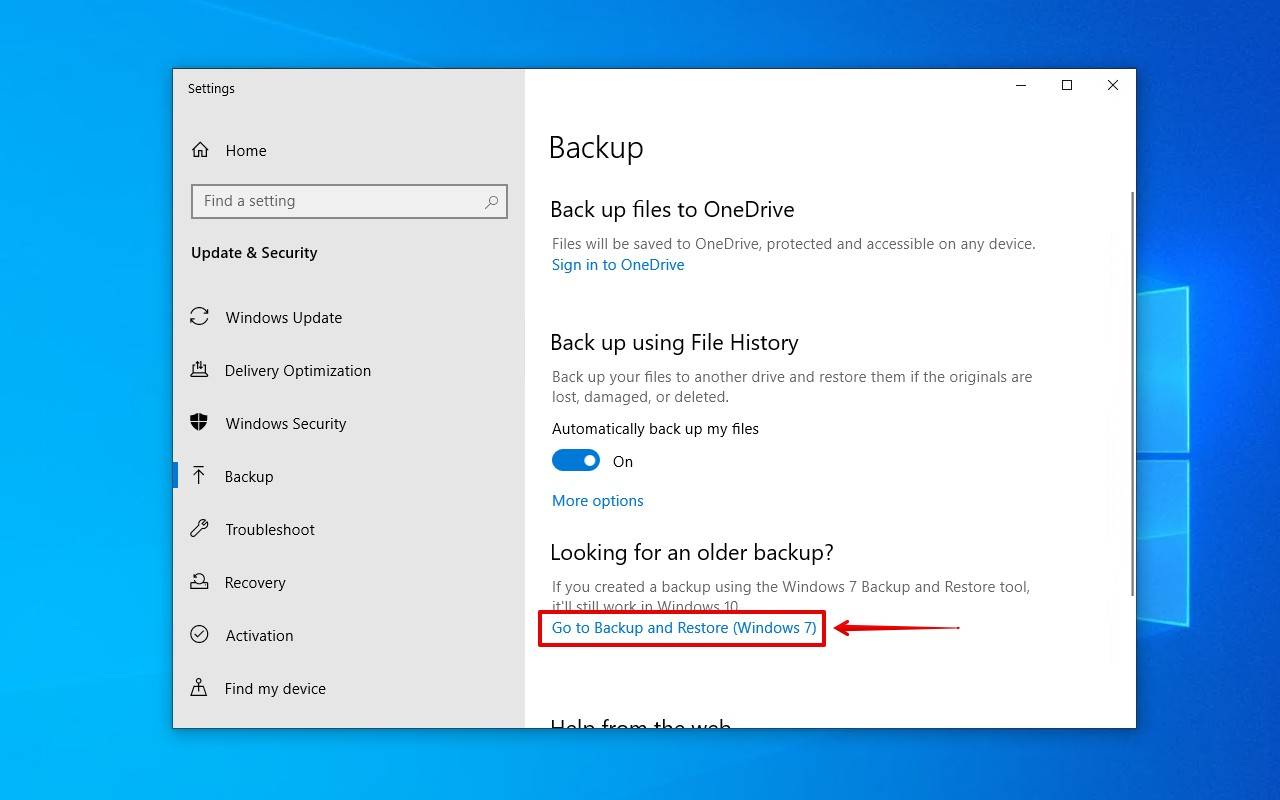
- Выберите Перейти к архивации и восстановлению (Windows 7) опция под Ищете более старую резервную копию?.
- Кликнуть Восстановить мои файлы.
- Кликнуть Просмотреть файлы и выберите окончательно удалённые файлы, которые вы хотите восстановить.
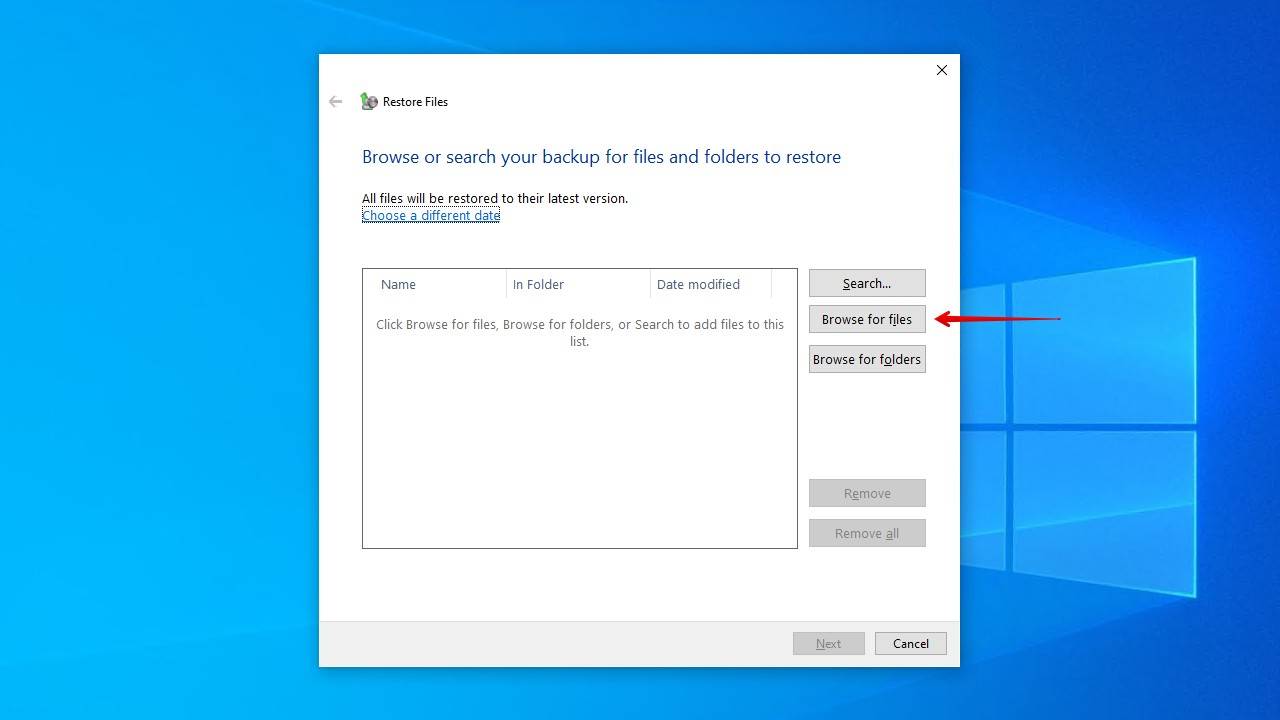
- Кликнуть Далее.
- Выберите, куда вы хотите восстановить файлы, затем нажмите Восстановить.

Восстановить удаленные файлы с помощью программы для восстановления данных ✅
Без резервной копии единственным вариантом для поиска удалённых файлов в Windows 10 является использование программы для восстановления данных. Выбор подходящего инструмента для восстановления данных может быть сам по себе сложной задачей, но наш предпочтительный выбор — это Disk Drill по нескольким причинам.
Сканирование Disk Drill использует несколько методов сканирования, которые находят все доступные к восстановлению данные. Независимо от того, являются ли они существующими, скрытыми, удаленными или утерянными из-за повреждения файловой системы или форматирования, у вас есть шанс восстановить их, пока они не были перезаписаны. Более того, это работает с внешними устройствами, а также со всеми файловыми системами Windows.
Чтобы восстановить удаленные файлы в Windows 10, выполните следующие действия:
- Скачать Установите Disk Drill, как любое другое приложение для Windows 10. Обязательно устанавливайте его на отдельный физический диск, чтобы избежать перезаписи ваших данных. После установки откройте его.
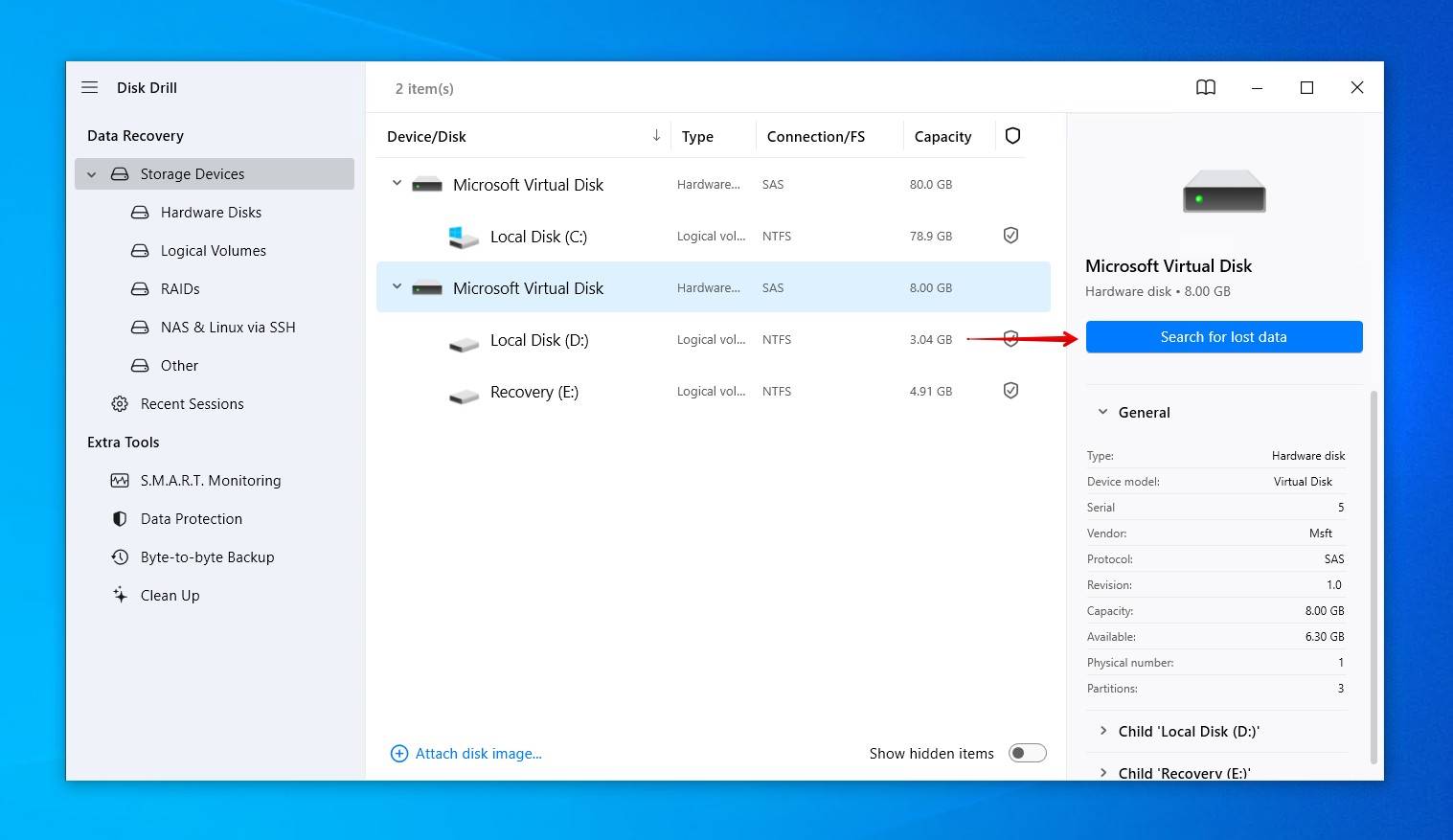
- Выберите диск, содержащий окончательно удалённые файлы, затем нажмите Поиск потерянных данных Кнопка. Disk Drill автоматически использует все доступные методы сканирования.
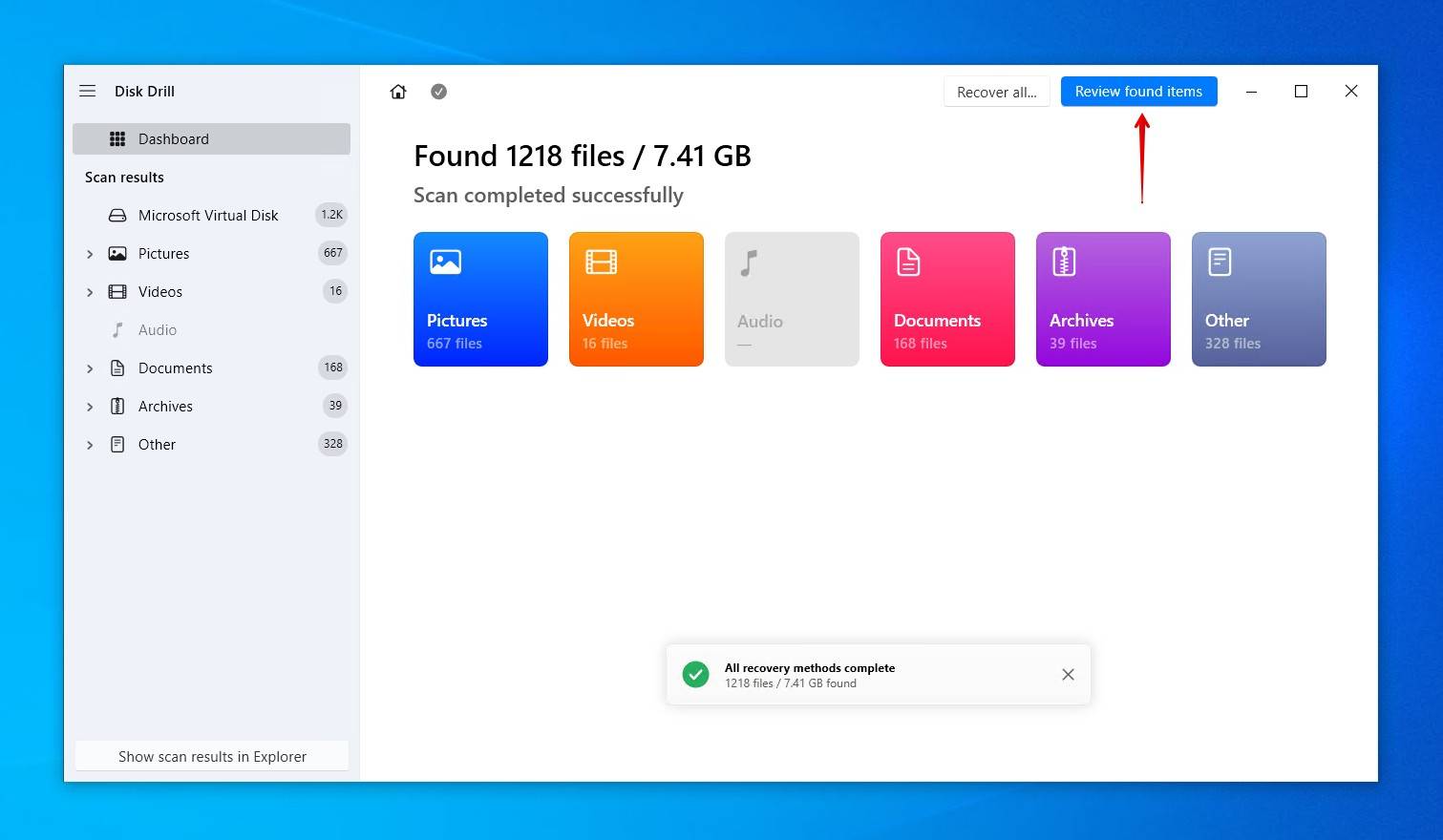
- Кликнуть Просмотр найденных предметов в любой момент во время сканирования, чтобы просмотреть, что Disk Drill обнаружил. Кроме того, вы можете нажать на одну из цветных иконок типов файлов для фильтрации результатов или нажать Восстановить всё восстановить всё, что было найдено.
- Выберите файлы, которые вы хотите восстановить. Рекомендуется просмотреть файлы, которые вы хотите восстановить, чтобы убедиться, что они не повреждены. Если перед вами длинный список файлов, воспользуйтесь параметрами фильтрации над экраном результатов восстановления, чтобы скрыть неактуальные файлы. Когда будете готовы, нажмите Восстановить.
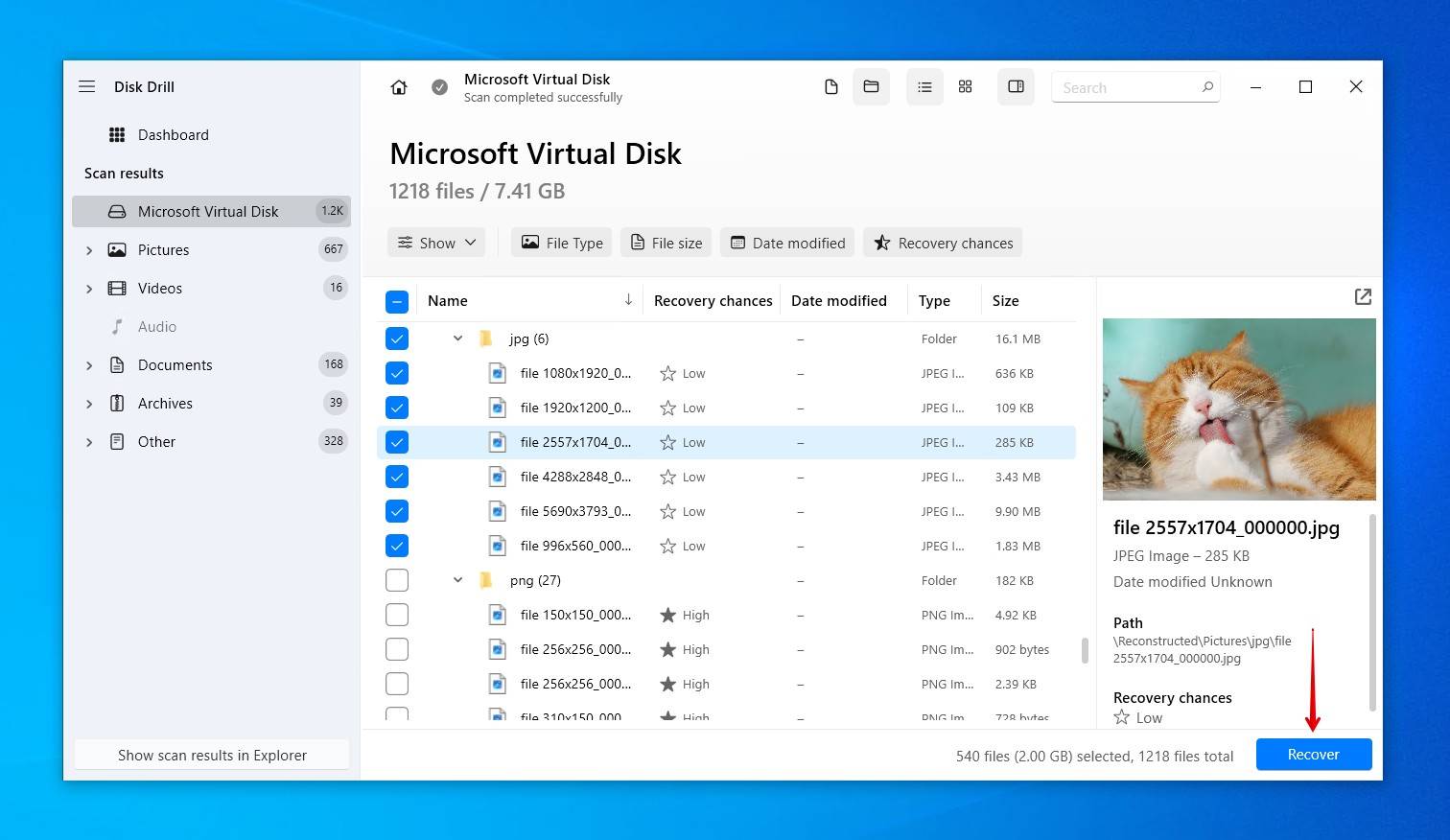
- Выберите место для восстановления на отдельном физическом диске. Когда будете готовы, нажмите Далее.

Вы можете просматривать неограниченное количество файлов бесплатно, а в Windows, восстановить до 100 МБ без оплаты. Обычно это включает в себя важные документы, PDF-файлы, электронные таблицы и солидный набор фотографий, которые вы храните на ПК. Disk Drill также включает встроенные опции защиты и резервного копирования.
Восстановление удалённых файлов с помощью инструмента восстановления файлов Windows
Microsoft выпустила собственный инструмент для восстановления данных под названием Восстановление файлов Windows, и вы можете использовать его для восстановления удалённых файлов в Windows 10, даже после очистки Корзины. Он использует интерфейс командной строки (CLI), поэтому он не такой интуитивно понятный, как Disk Drill и другие графические инструменты для восстановления данных. Его можно бесплатно скачать из Microsoft Store, при условии, что у вас установлена версия Windows 10 сборки 19041 или новее.
Вот команда, которую мы будем запускать:
winfr D: E:\Recovered /regular
- winfr – Запускает инструмент восстановления файлов Windows.
- C: – Буква диска раздела, который сканируется. Замените её на свою.
- E:\Recovered – Здесь будут храниться восстановленные данные. Замените это на свой собственный путь.
- /regular – Выполняет обычное сканирование, стандартный вариант для дисков с файловой системой NTFS. Можно заменить на /extensive для более тщательного поиска.
Вы можете найти дополнительную информацию о доступных режимах восстановления и переключателях на официальная страница поддержки.
Вот пример того, как последнюю версию инструмента восстановления файлов Windows можно использовать для восстановления окончательно удалённых файлов:
- Кликните правой кнопкой мыши Начать и нажмите Windows PowerShell (Администратор).
- Введите следующую команду, затем нажмите Enter.
winfr D: E:\Recovered /regular
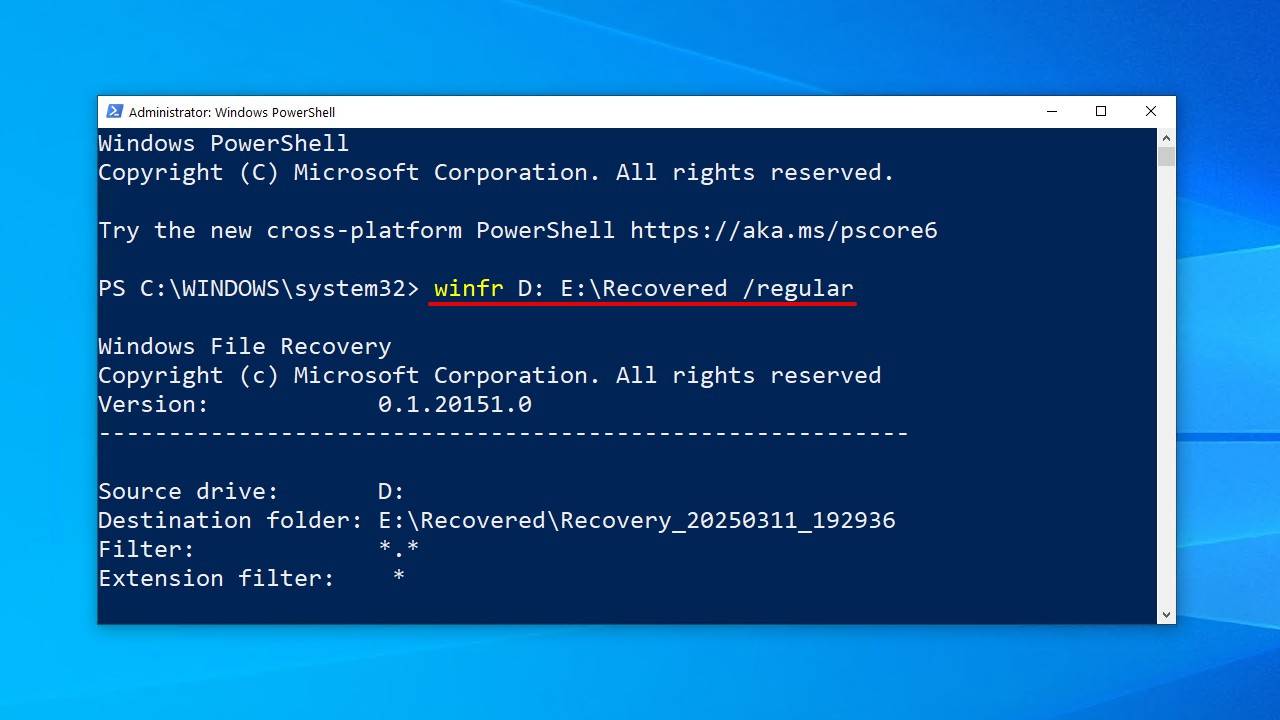
- Нажмите Y для начала восстановления.
Windows File Recovery не позволит восстановить файлы на тот же раздел, с которого они были удалены, но будет еще безопаснее восстановить файлы на отдельный физический диск.
Восстановите безвозвратно удалённые файлы в Windows 10 бесплатно из резервной копии истории файлов
Журнал файлов является основным средством резервного копирования в Windows 10. В отличие от функции «Резервное копирование и восстановление», она не только сохраняет копию ваших данных, но и несколько версий каждого файла. Это позволяет восстановить определённую версию файла в случае, если одна из них была случайно перезаписана нежелательными изменениями.
Чтобы восстановить удалённые файлы в Windows 10 бесплатно:
- Откройте меню “Пуск”.
- Тип Восстановить файлы и ударил Enter на вашей клавиатуре.
- Найдите и выберите окончательно удалённые файлы.
- Выберите Восстановить кнопка посередине для восстановления файлов Windows 10 в их исходное расположение.
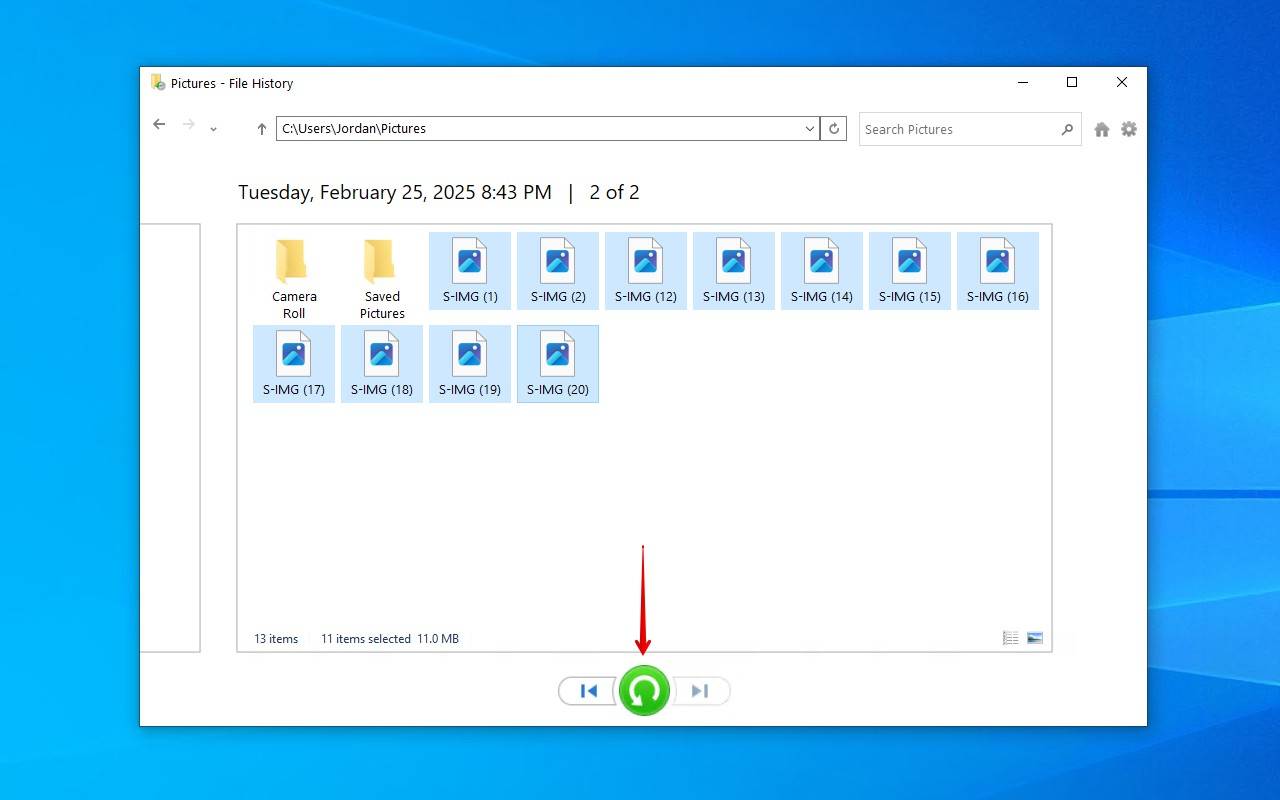
Если вы не видите никаких папок, скорее всего, это потому что Файл Истории отключён. В этом случае вы должны увидеть опцию для его включения. Важно отметить, что по умолчанию «История файлов» не создает резервные копии всех файлов. Вместо этого она резервирует только ваши стандартные библиотеки. Для других папок и файлов их необходимо добавить вручную в разделе Параметры резервного копирования.
Используйте функцию восстановления предыдущих версий
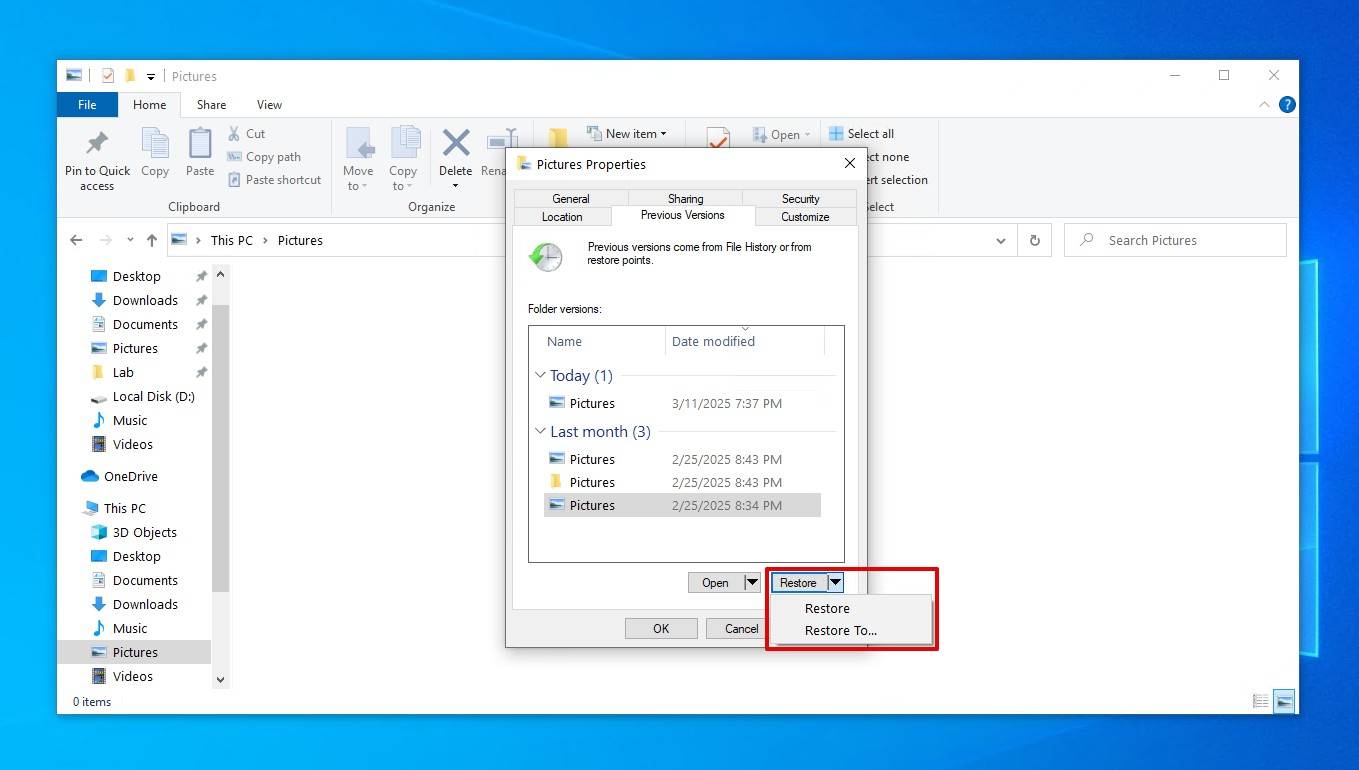
История файлов предоставляет вам еще один способ восстановления файлов непосредственно из места, где они в последний раз находились, при условии, что резервное копирование было выполнено до их утраты. Это осуществляется с помощью Предыдущие версии функция, которую использует История файлов, позволяющая восстановить папку к предыдущему моменту времени, когда в ней находились утраченные данные.
Вот как восстановить удалённые файлы в Windows 10, которые не находятся в Корзине, с помощью метода «Предыдущие версии»:
- Перейдите в папку, в которой находились файлы до их удаления.
- Щёлкните правой кнопкой мыши на пустом месте в папке, затем выберите Свойства.
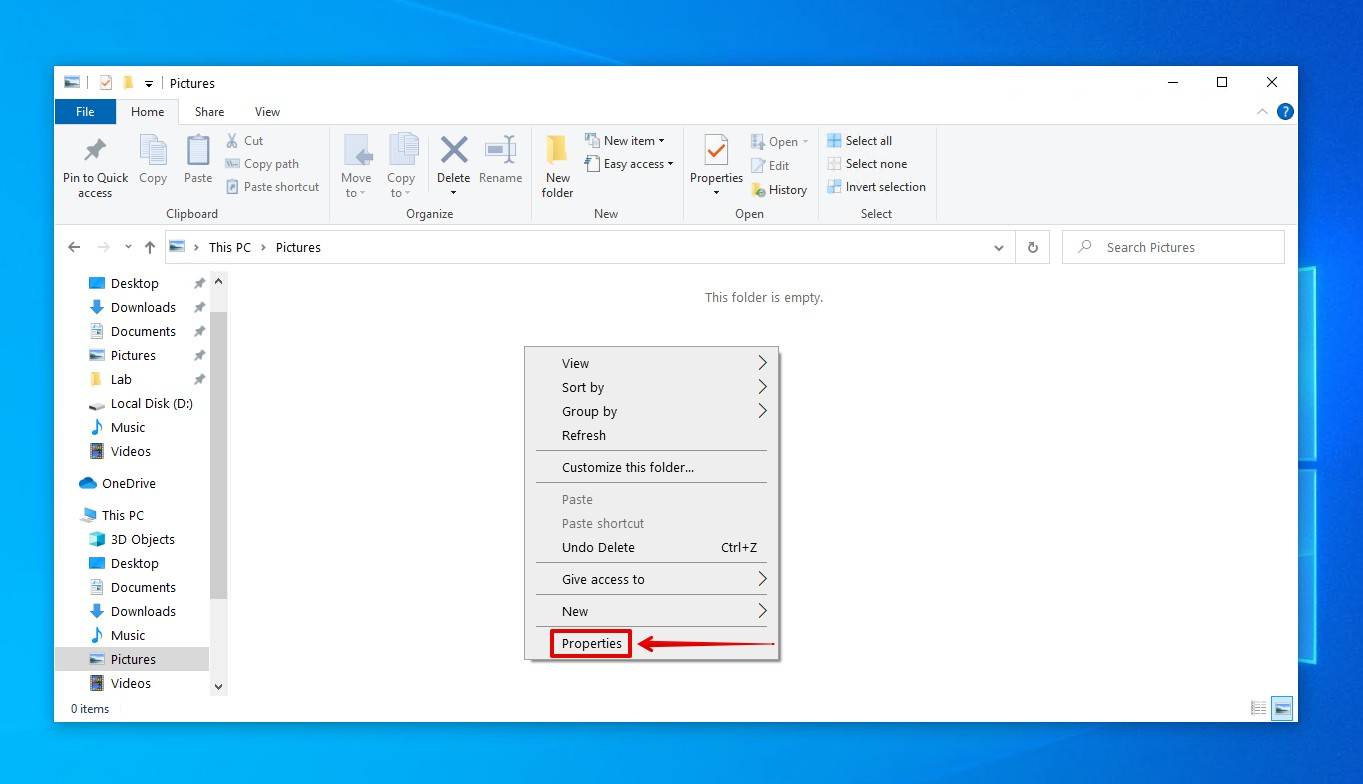
- Кликнуть Предыдущие версии.

- Выберите версию, которую хотите восстановить, затем нажмите Восстановить. Или вы можете выбрать Восстановить до восстановить файлы в другое место.
Как восстановить окончательно удалённые файлы из OneDrive
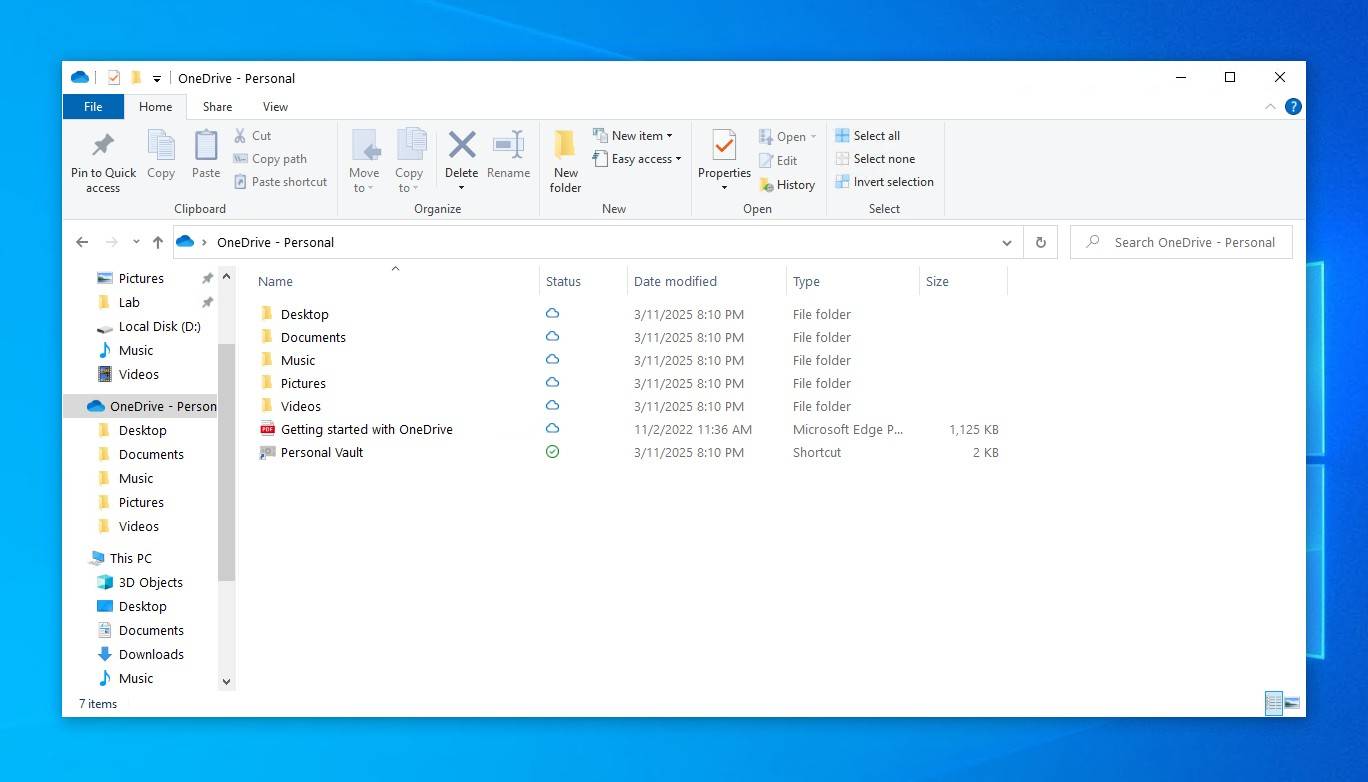
У Windows есть собственный облачный сервис хранения данных — OneDrive. OneDrive предустановлен в Windows 10, и вы, вероятно, уже видели его хотя бы раз. В процессе настройки Windows предлагается включить OneDrive. Если вы решите включить его, OneDrive по умолчанию будет автоматически создавать резервные копии всех файлов в папках Рабочий стол, Документы, Изображения, Музыка и Видео.
Вам следует проверить папку OneDrive, чтобы узнать, сохранена ли там копия ваших данных. На вашем компьютере опция OneDrive находится в левой панели Проводника. В противном случае вы можете получить доступ к вашему OneDrive через браузер, войдя на onedrive.live.com/login.
Заключение
Как видите, даже когда файлы “навсегда удалены” в Windows 10, всё равно существует реальная возможность их восстановления. Если вы знаете, что делать, и действуете достаточно быстро, программа для восстановления данных может стать спасением в такой ситуации потери данных.
В дальнейшем лучшее, что вы можете сделать, — это настроить расписание резервного копирования. Как бы ни было полезно программное обеспечение для восстановления данных, оно не заменяет полноценную резервную копию. Многие эксперты рекомендуют приобрести несколько дополнительных дисков и следовать Правило резервного копирования 3-2-1, что включает хранение 3 копий ваших данных на 2 разных носителях, одну из которых необходимо хранить вне офиса.


Часто задаваемые вопросы
Вы не найдете предустановленного средства восстановления, которое сможет восстановить потерянные файлы в Windows 10, если они не были заранее созданы резервные копии. Однако, если вы включили “Историю файлов” или “Архивацию и восстановление”, вы сможете восстановить копию удаленных данных из одной из этих резервных копий.
Вы можете восстановить удалённые файлы в Windows 10 без стороннего программного обеспечения, восстановив их из Корзины:
- Дважды щёлкните по значку Корзины на рабочем столе.
- Выберите удалённые файлы, которые хотите восстановить.
- Перетащите их из корзины в любую папку, которую хотите.
Да, существует несколько бесплатных программ для восстановления данных для Windows 10, которые вы можете скачать бесплатно:
- Disk Drill (удобный пользовательский интерфейс, отличная производительность)
- TestDisk (интерфейс командной строки, средняя производительность)
- Windows File Recovery (интерфейс командной строки, средняя производительность)
- PhotoRec (интерфейс командной строки, средняя производительность)
- Recuva (графический интерфейс пользователя, низкая производительность)
Это зависит от двух вещей: вашей удачи и наличия резервных копий данных. Если вам повезёт, удалённый файл всё ещё находится на вашем жёстком диске, и вы сможете восстановить его с помощью программы для восстановления данных. Конечно, резервные копии, например созданные с помощью File History, позволяют восстановить любой файл, независимо от того, как давно он был удалён.
Когда вы либо очищаете корзину с удалёнными файлами, либо используете сочетание клавиш Shift + Delete для удаления файлов, Windows помечает файлы как удалённые и удаляет все указатели на них, поэтому такие файлы становятся невидимыми для пользователя.
Более того, пространство, которое занимали удалённые файлы, становится отмечено как свободное. Таким образом, с технической точки зрения, удалённые файлы всё ещё физически находятся на вашем компьютере, пока Windows не перезапишет их новыми данными, предоставляя вам возможность восстановить файлы из корзины после ее очистки.
Без резервной копии единственный способ восстановить окончательно удалённые файлы в Windows 10 — это использование программ для восстановления данных. Такое программное обеспечение просканирует ваш диск на наличие удалённых данных и даст вам возможность восстановить их, если они не были перезаписаны.
