


Хотя случайное форматирование SD-карты может быть неприятным опытом, зачастую есть хорошие шансы восстановить утерянные данные. В этом руководстве мы расскажем вам, как восстановить форматированные SD-карты как на Windows, так и на Mac, используя сочетание специализированного программного обеспечения для восстановления данных и доступных инструментов.
Быстрая навигация
Можно ли восстановить удалённые файлы с форматированной SD-карты?
Да, восстановить удалённые файлы с форматированной SD-карты возможно.
Это потому, что наиболее распространённый метод форматирования (называемый Быстрое форматирование в Windows) только отмечает пространство карты памяти как доступное, не удаляя сами данные. По сути, карта кажется пустой, но лежащие в основе файлы остаются нетронутыми, пока новые данные не перезапишут их. Аналогично, стандартная опция форматирования в Windows, macOS, фотокамерах и других устройствах, использующих карты памяти, сбрасывает файловую систему и отмечает пространство как свободное, но на самом деле не затирает каждый сектор на карте.
Имея это в виду, первым шагом должно стать скачивание программы для восстановления данных с SD-карты, способной восстановить данные с отформатированной SD-карты, поскольку этот способ с большей вероятностью даст отличные результаты по сравнению с другими решениями.
Существуют два важных исключения, когда восстановление становится невозможным:
- Первое — если используется метод полного форматирования или безопасного форматирования. Эти методы делают больше, чем просто отмечают пространство хранения как пустое. Вместо этого они полностью перезаписывают всю область хранения нулями или случайными данными, не оставляя ничего для восстановления.
- Второе исключение часто застаёт врасплох многих: некоторые камеры Sony выполняют низкоуровневую команду SD_ERASE (с помощью команд контроллера SD-карт CMD32, CMD33 и CMD38), когда вы форматируете карту через меню камеры. Хотя это выглядит как обычное форматирование, этот процесс затирает карту на уровне аппаратуры, и ни одна программа для восстановления данных не сможет вернуть информацию назад. Не все модели Sony ведут себя так, но таких камер достаточно, чтобы это было важно знать. Если вы не уверены, выполняет ли ваша камера низкоуровневое удаление, всегда лучше сначала просканировать карту с помощью программы восстановления и проверить. Лучше потратить несколько минут на проверку, чем предполагать худшее.
Как может произойти форматирование SD-карты?
Есть множество способов, как карта может оказаться отформатированной. Чаще всего причина — человеческая ошибка, хотя так бывает не всегда. Вот некоторые типичные причины, почему ваша SD-карта может отображаться как отформатированная:
- 🧹 Невнимательно отформатировали не ту SD-карту. Легко отвлечься, особенно если работаете сразу с несколькими SD-картами. Именно поэтому всегда стоит дважды проверять, что вы выбрали правильную карту, прежде чем запускать форматирование.
- 📛 Форматирование в несовместимую файловую систему. Разные устройства и операционные системы работают с разными файловыми системами (например, FAT32, exFAT, NTFS). Форматирование SD-карты в файловую систему, которую другие ваши устройства не распознают, может сделать карту нечитабельной или выглядеть так, будто её нужно снова форматировать.
- ⚠️ Резкое извлечение SD-карты или выключение устройства. Отключение SD-карты во время активных операций чтения или записи может сильно повредить файловую систему. Такой тип повреждения часто делает карту похожей на отформатированную.
- ⛓️💥 Форматирование карты из-за ошибки файловой системы. Иногда Windows, macOS или камера сообщают вам, что SD-карта нечитаема и «необходима её форматировать», прежде чем вы можете её использовать (возможно, повреждена файловая система или разъём не плотный). Многие пользователи просто нажимают Форматировать, чтобы вернуть карту в рабочее состояние, и в итоге она оказывается «отформатированной», хотя на самом деле цель была лишь исправить ошибку, а не удалить файлы.
- 👾 Атака вируса или вредоносного ПО. Вредоносные программы иногда специально атакуют устройства хранения, повреждая файловые системы или намеренно форматируя SD-карту.
- 📹 Форматирование SD-карты цифровой камерой. Не все цифровые камеры и видеокамеры работают предсказуемо и эргономично: некоторые слишком легко позволяют случайно отформатировать вставленную карту памяти, а в ряде случаев могут сделать это самостоятельно.
Однако, независимо от причины, форматирование не всегда означает, что ваши файлы полностью исчезли. Вы всегда можете попытаться восстановить их с помощью программ для восстановления данных. Давайте разберёмся, как это работает в следующем разделе.
Как восстановить данные с отформатированной SD-карты на Windows
Мы рассмотрим 3 способа, которые позволят вам легко восстановить потерянные данные с отформатированной SD-карты на Windows.
Метод 1: Восстановление данных с отформатированной SD-карты с помощью программы
Если вы хотите получить простой и надежный способ вернуть свои файлы, Disk Drill для восстановления SD-карт — отличное начало. Она может просканировать вашу карту даже после быстрого форматирования, найти восстанавливаемые файлы и дать вам возможность предварительно просмотреть их перед окончательным восстановлением. Весь процесс прост и бесплатен для пробы, так что вы сможете проверить, сохранились ли ваши фото и видео, без догадок и рисков.

Шаги по восстановлению удалённых файлов с отформатированной SD-карты
- Вставьте отформатированную SD-карту в ваш компьютер. Disk Drill может обнаруживать и восстанавливать даже те SD-карты, которые не отображаются в Проводнике, что может пригодиться, если вашей карте не присвоена буква диска или у неё отсутствует файловая система.
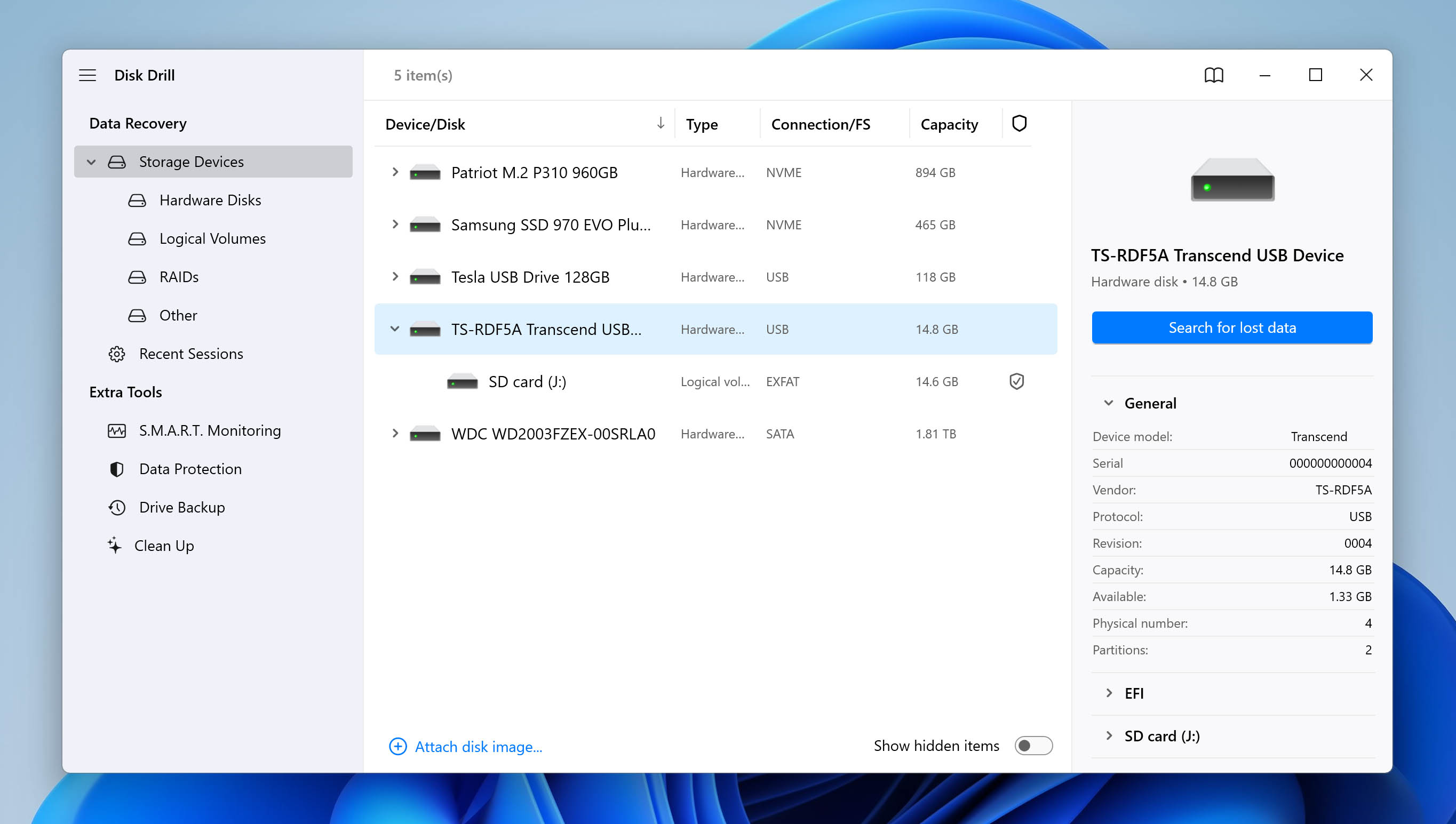
- Сканируйте вашу SD-карту с помощью Disk Drill. После того как SD-карта будет вставлена, запустите Disk Drill и выберите карту из списка доступных накопителей. Нажмите кнопку Поиск потерянных данных, чтобы начать процесс восстановления. Disk Drill предложит два варианта сканирования: Универсальное сканирование и Расширенное восстановление с камеры. Если ваша отформатированная SD-карта использовалась для хранения видеозаписей, выберите Расширенное восстановление с камеры. Этот режим специально создан для поиска и восстановления видеофайлов с камер и носителей памяти. Для фотографий, документов и других типов файлов выберите Универсальное сканирование.
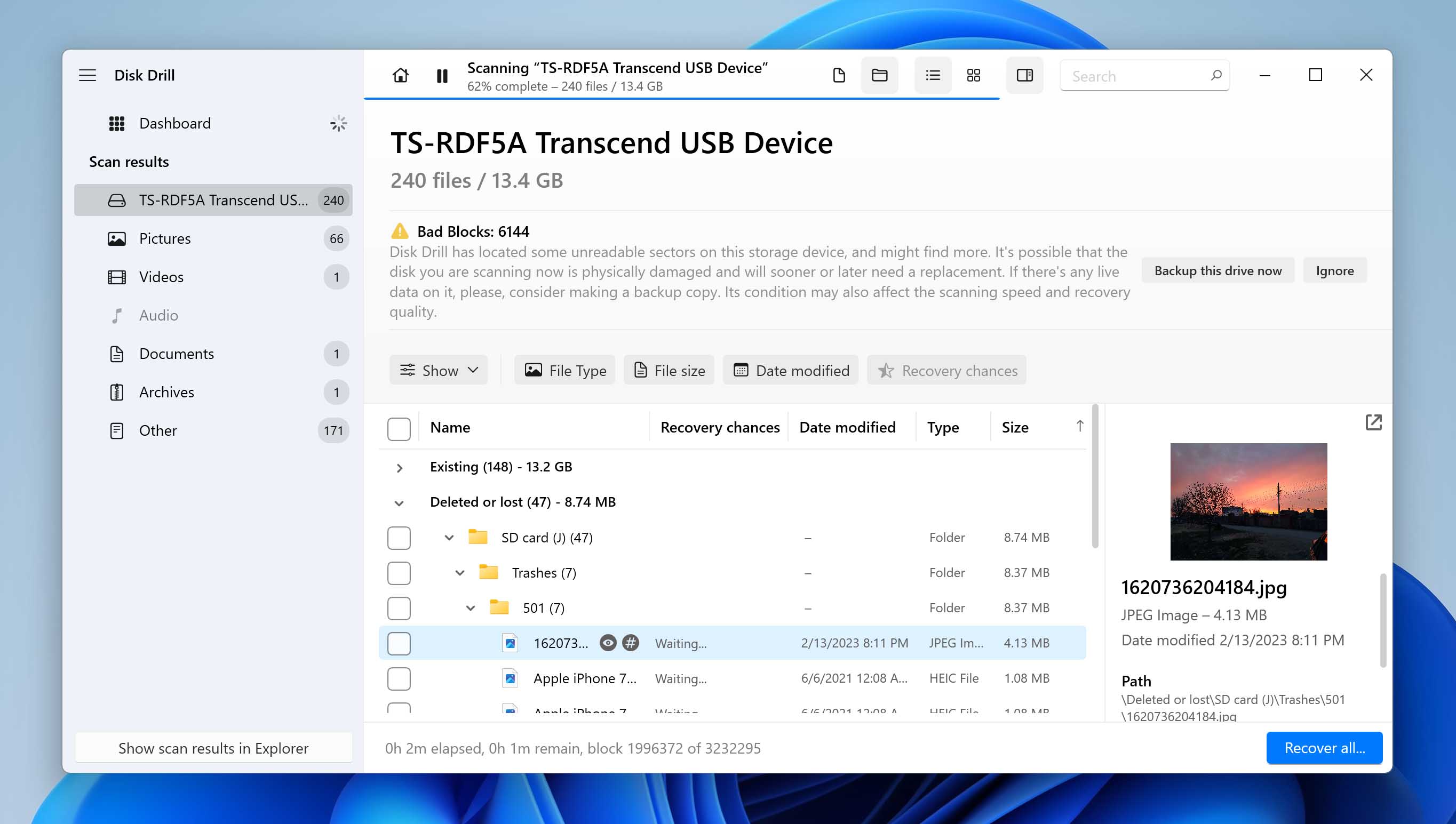
- Дождитесь завершения сканирования или просмотрите ранние результаты. Вы можете подождать, пока Disk Drill завершит сканирование, или сразу начать просматривать найденные файлы — сканирование продолжится в фоновом режиме.
- Просмотрите ваши файлы. Когда Disk Drill обнаружит потерянное содержимое на вашей отформатированной SD-карте, будет предложено либо восстановить всё сразу, либо выбрать наиболее нужные вам файлы. Если выберете ручной режим, вы сможете просмотреть и выбрать файлы для восстановления. Также можно активировать фильтры результатов, чтобы показывать только определённые типы файлов, например, фотографии или видео.
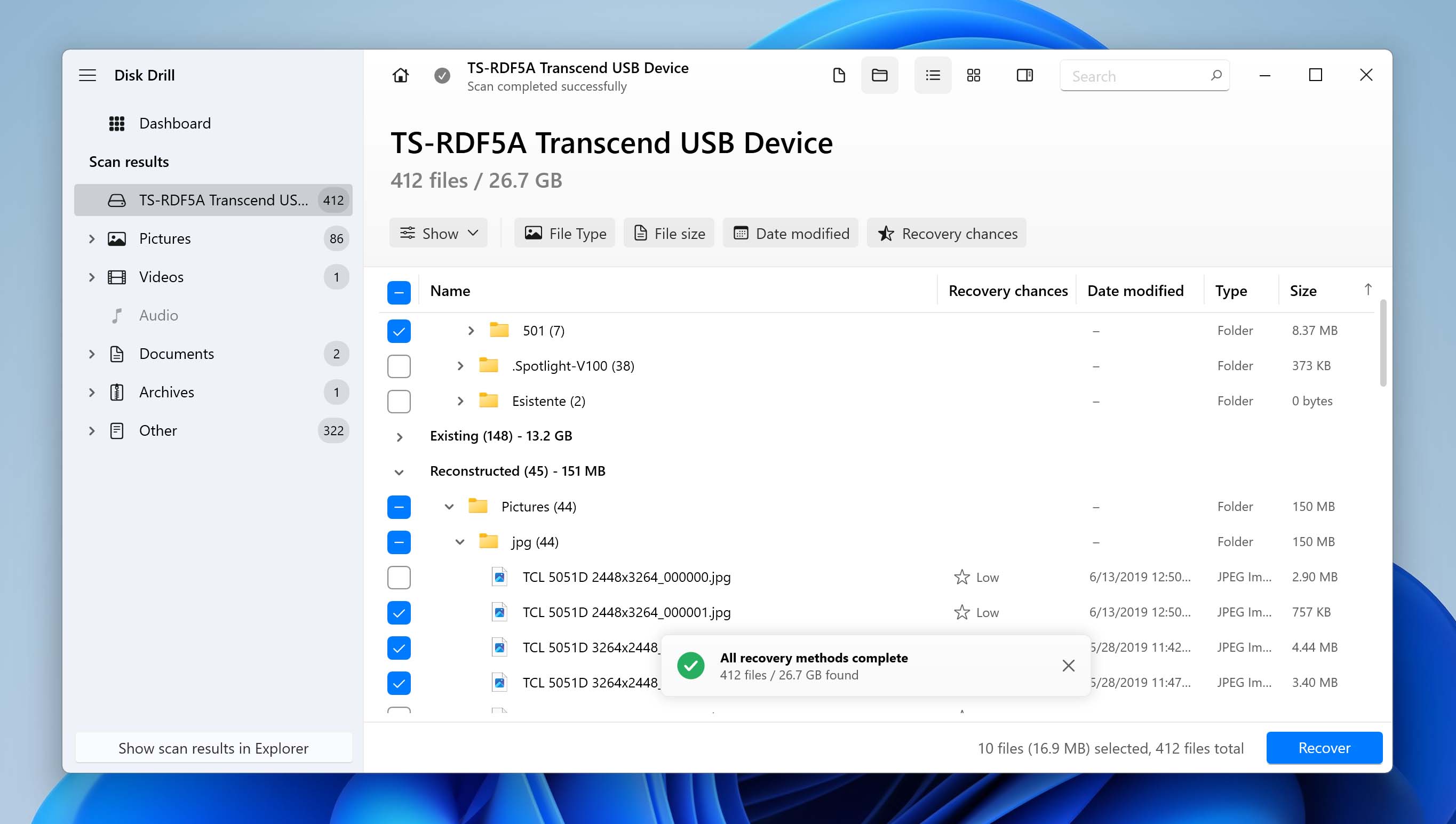
- Выберите файлы для восстановления. Если вы решили восстанавливать только определённые файлы, поставьте галочки напротив них, чтобы сообщить Disk Drill, какие данные вы хотите восстановить.
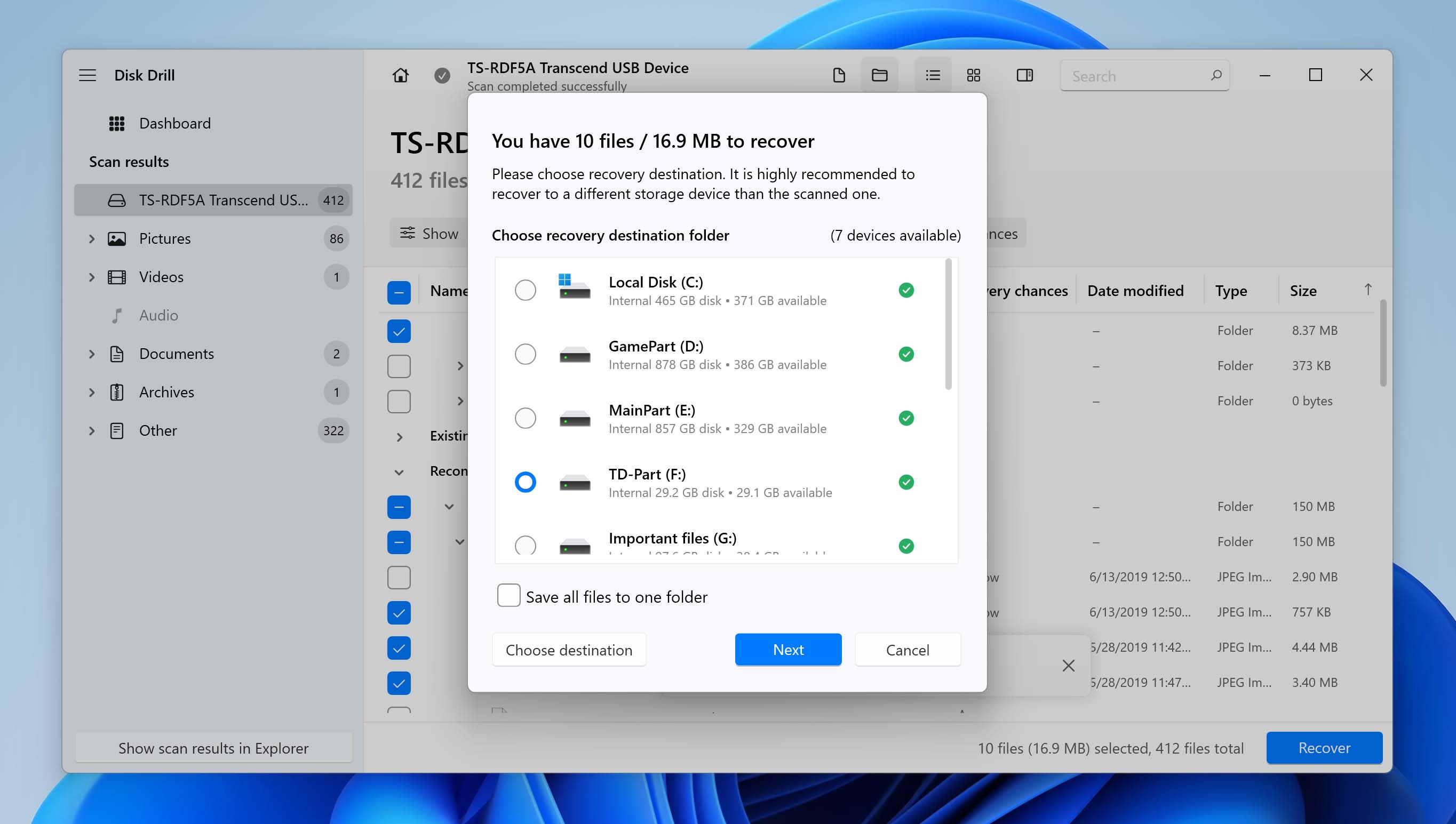
- Нажмите кнопку «Восстановить» и выберите место, куда Disk Drill сохранит восстановленные файлы. Обязательно выберите для сохранения другой накопитель, отличающийся от отформатированной SD-карты — иначе вы можете перезаписать те самые файлы, которые пытаетесь вернуть.
С помощью Disk Drill восстановить содержимое отформатированной SD-карты проще простого. А главное — вы можете скачать Disk Drill бесплатно с официального сайта.
В настоящее время существует множество, если не сотни программ для восстановления данных с карт памяти для Windows и macOS. Некоторые из них стоят целое состояние, другие можно скачать бесплатно. Многие поддерживают восстановление только нескольких форматов файлов, но лучшие — сотни форматов. Есть решения для восстановления данных настолько сложные, что даже специалистам IT будет трудно ими воспользоваться, и альтернативы настолько простые, что восстановить файлы можно всего в несколько кликов.
Главная проблема заключается в поиске программного обеспечения, которое было бы одновременно эффективным и простым в использовании (также немаловажно, если оно доступно по цене и имеет бесплатную версию, позволяющую определить возможность восстановления ваших данных до того, как вы достанете свою кредитную карту). Отличным вариантом как для пользователей Windows, так и для macOS является Disk Drill. Вот почему Disk Drill выделяется на фоне других:
- 📄 Широкая поддержка форматов файлов: Disk Drill восстанавливает сотни типов файлов, включая фотографии, видео, документы, архивы и многое другое. Форматы RAW для фото и видео поддерживаются особенно хорошо.
- 🦾 Мощные алгоритмы восстановления: Disk Drill использует несколько методов восстановления, позволяя выполнять глубокое сканирование отформатированных SD-карт. Включая модуль Advanced Camera Recovery, специально разработанный для восстановления фрагментированных видеороликов с GoPro, DJI, Canon и других камер.
- 🤗 Дружелюбный интерфейс: Программное обеспечение имеет интуитивно понятный интерфейс, поэтому его сможет успешно использовать даже человек без технического опыта.
- 💾 Поддержка RAW SD-карт: Disk Drill отлично справляется с обработкой RAW файловых систем, что часто встречается при повреждении или неправильном форматировании SD-карт.
- 🖼️ Неограниченные возможности предварительного просмотра: Перед началом полного восстановления Disk Drill позволяет бесплатно и без ограничений предварительно просматривать файлы, доступные для восстановления.
Метод 2: Восстановление из предыдущей резервной копии
Встроенные решения для резервного копирования в Windows обычно работают только с локальными устройствами хранения. Это значит, что они не охватывают съемные носители, такие как USB-флешки или SD-карты. Теоретически они не помогут, если вы хотите вернуть данные с отформатированной SD-карты. Тем не менее, если вы также сохраняли нужные файлы на таком локальном устройстве, возможно, получится восстановить их из одной из резервных копий.
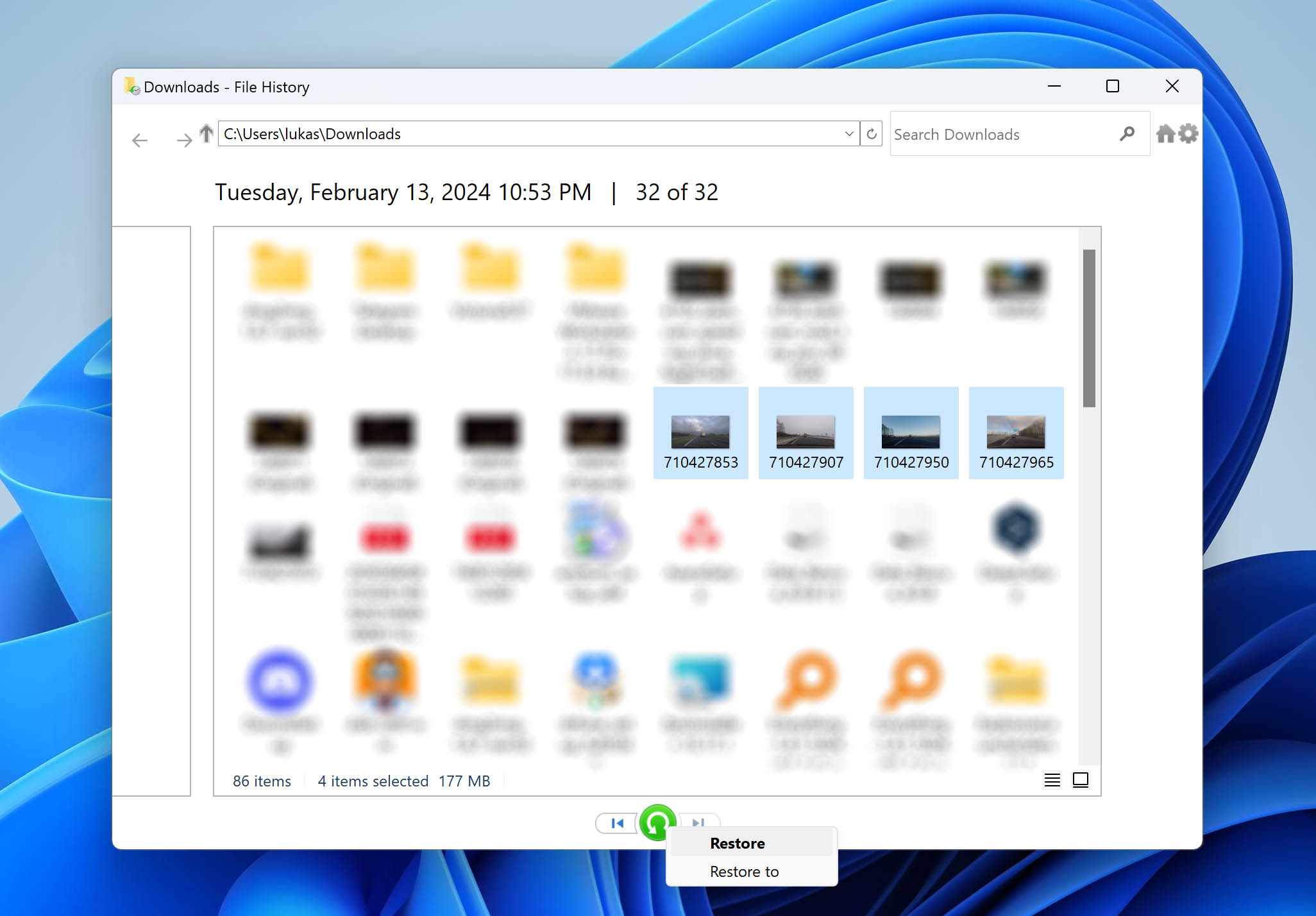
Метод 3: Восстановление файлов с помощью Windows File Recovery (WinFR)
Если Disk Drill недоступен и вы предпочитаете полностью бесплатный инструмент, то Windows File Recovery стоит попробовать, и эта программа разработана Microsoft, так что ей можно доверять свои данные. Найти этот инструмент можно в Microsoft Store, потребуется Windows 10 версии 2004 или новее (или Windows 11) для загрузки. Однако главный недостаток использования Windows File Recovery — отсутствие графического интерфейса.
Вместо нажатия кнопок, все действия выполняются с помощью вводимых команд в Командной строке, что может показаться пугающим, если вы не привыкли работать с терминалом. Windows File Recovery также не восстановит исходные имена файлов или структуру папок при сканировании отформатированных дисков, поэтому вы получите файлы с общими именами, которые придется сортировать вручную. А поддержка форматов файлов гораздо более ограничена по сравнению с Disk Drill, особенно когда речь идет о RAW-форматах фотографий и некоторых типах видео.
Тем не менее, программа бесплатна и предоставляется непосредственно Microsoft, так что это легитимная альтернатива. Вот как ею пользоваться:
- Откройте Microsoft Store, найдите Windows File Recovery и установите его.
- Подключите вашу отформатированную SD-карту и обратите внимание на её букву диска (например, E:).
- Откройте Командную строку от имени администратора.
- Выполните следующую команду, заменив буквы дисков на свои:
winfr E: D:\Recovery /extensive /n *.jpg /n *.mp4 /n *.png /n *.mov
В этом примере E: — это SD-карта, D:\Recovery — папка для сохранения восстановленных файлов, а параметры /n указывают типы файлов для поиска. При необходимости вы можете добавить и другие типы.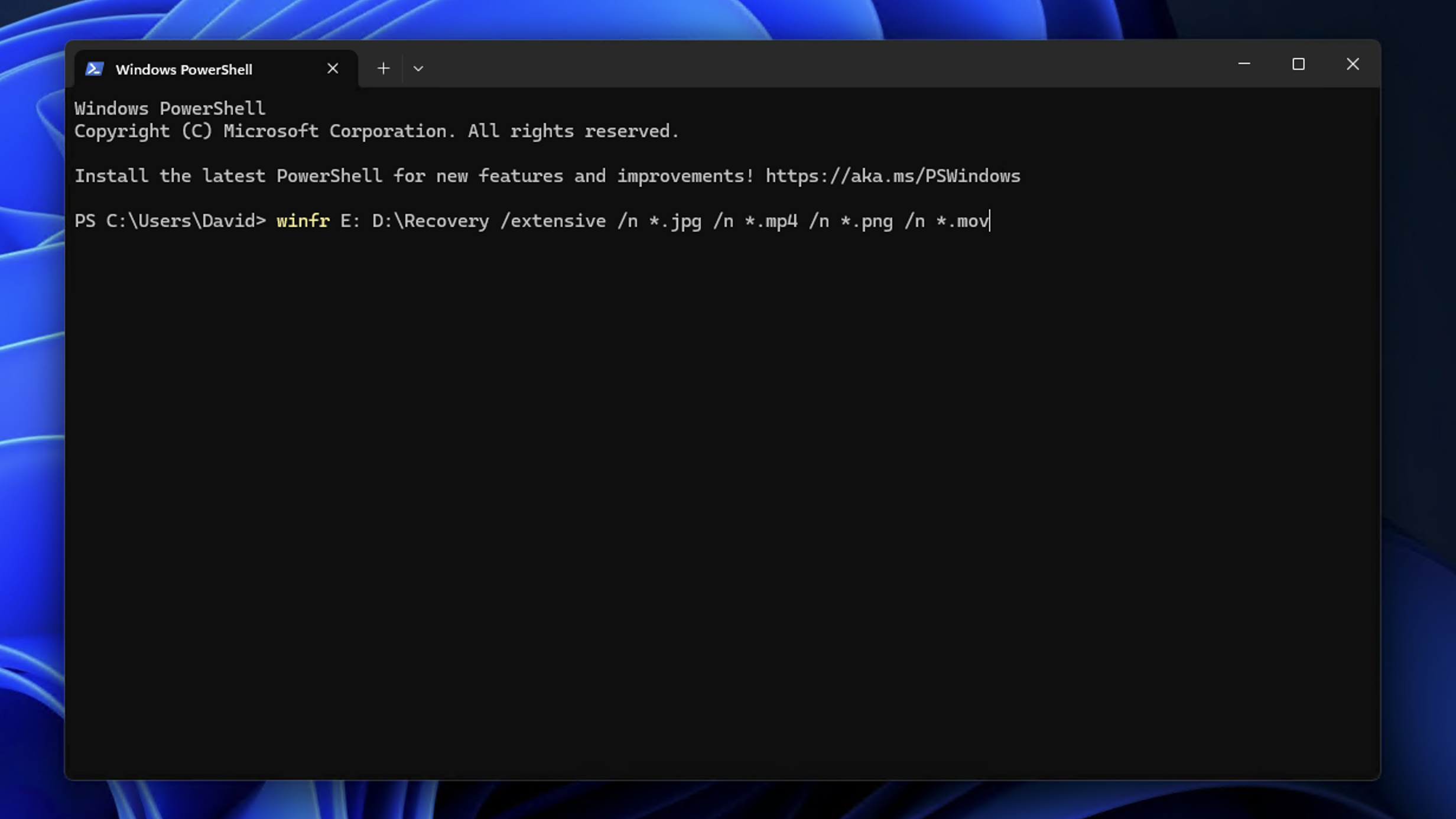
- Когда появится запрос, введите Y, чтобы начать процесс восстановления.
- После завершения сканирования проверьте папку назначения на наличие восстановленных файлов.
Для большинства пользователей Disk Drill остаётся лучшим выбором. Он предлагает визуальный интерфейс, предпросмотр файлов перед восстановлением, более широкую поддержку форматов и его модуль Advanced Camera Recovery может воссоздавать фрагментированные видеофайлы, с которыми командные инструменты вроде winfr не справляются. Но если вам нужен полностью бесплатный вариант и не страшно работать в терминале, Windows File Recovery отлично справится с базовым восстановлением.
Восстановление данных с отформатированных SD-карт на Mac
Сохранить файлы с отформатированной SD-карты можно не только на ПК Windows. Если вы используете Mac, у вас есть схожий набор инструментов, которые можно попробовать.
Метод 1: Верните утерянные данные с отформатированной SD-карты с помощью Disk Drill
Disk Drill — одно из лучших решений для восстановления файлов с отформатированной SD-карты на Mac. Начните с загрузки приложения с официального сайта и установки, как любого другого приложения. Затем запустите его.
Следуйте этим шагам, чтобы просканировать SD-карту и восстановить потерянные файлы с помощью Disk Drill:
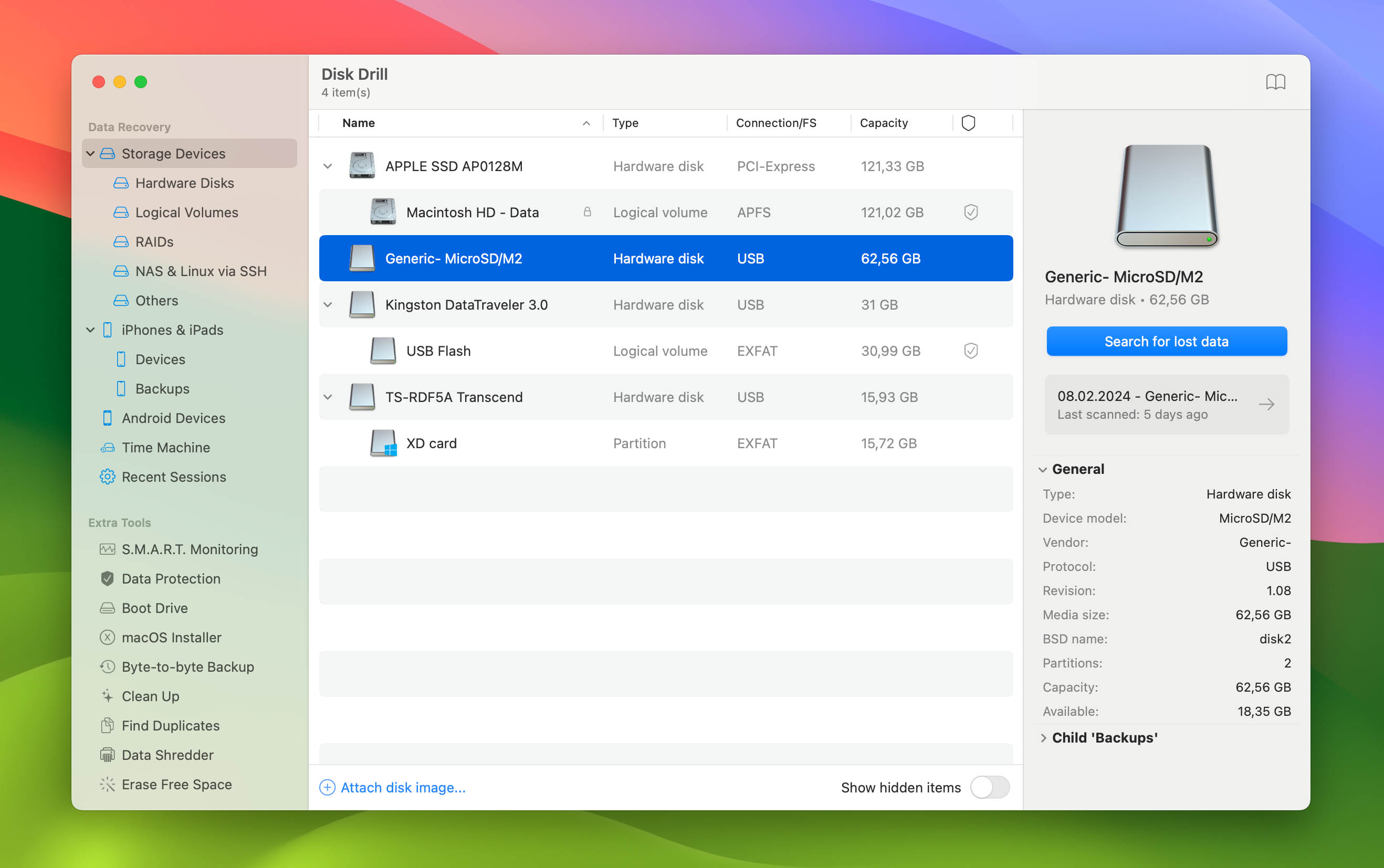
- Выберите свою SD-карту в основном списке устройств Disk Drill. Затем нажмите Поиск потерянных данных в правом нижнем углу окна. Disk Drill предлагает выбрать между Универсальным поиском и Расширенным восстановлением для камер. Если SD-карта использовалась для записи видео (особенно с камеры или дрона), выбирайте Расширенное восстановление — оно специально предназначено для поиска и восстановления видеозаписей с устройств фото- и видеотехники. Для обычного восстановления, например, фотографий, документов или смешанных файлов, лучше всего подойдет Универсальный поиск.
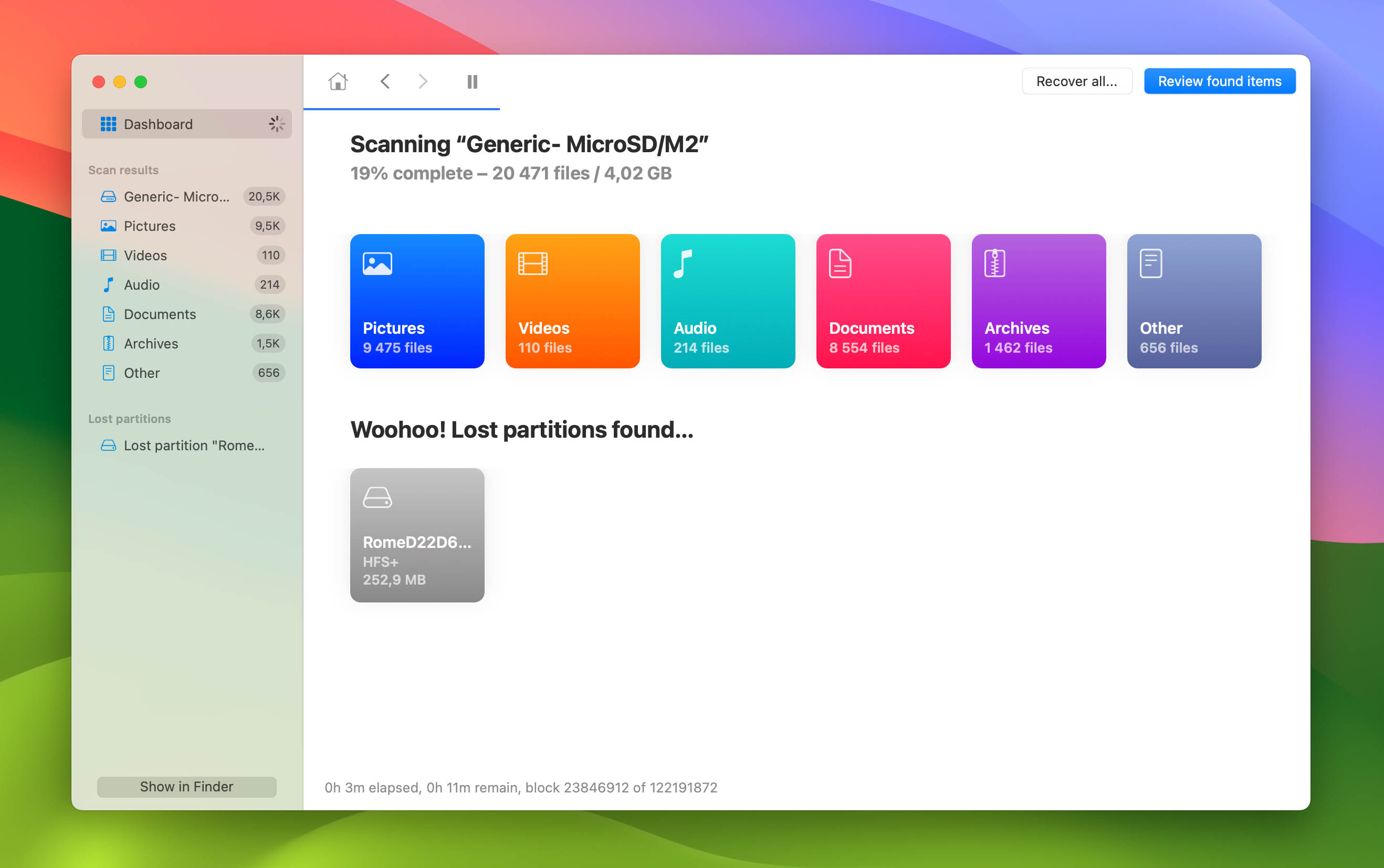
- Нажмите Просмотреть обнаруженные элементы в правом верхнем углу, чтобы посмотреть, что уже найдено Disk Drill. Однако для максимизации шансов обнаружить как можно больше файлов, дайте Disk Drill закончить сканирование.
- Disk Drill может удобно группировать найденные файлы по типам. По умолчанию отображаются Все файлы, но можно сузить список, выбрав нужную группу слева. Можно кликнуть по любому файлу, чтобы узнать о нем больше, а также посмотреть предпросмотр популярных форматов, например текстовых документов или изображений.
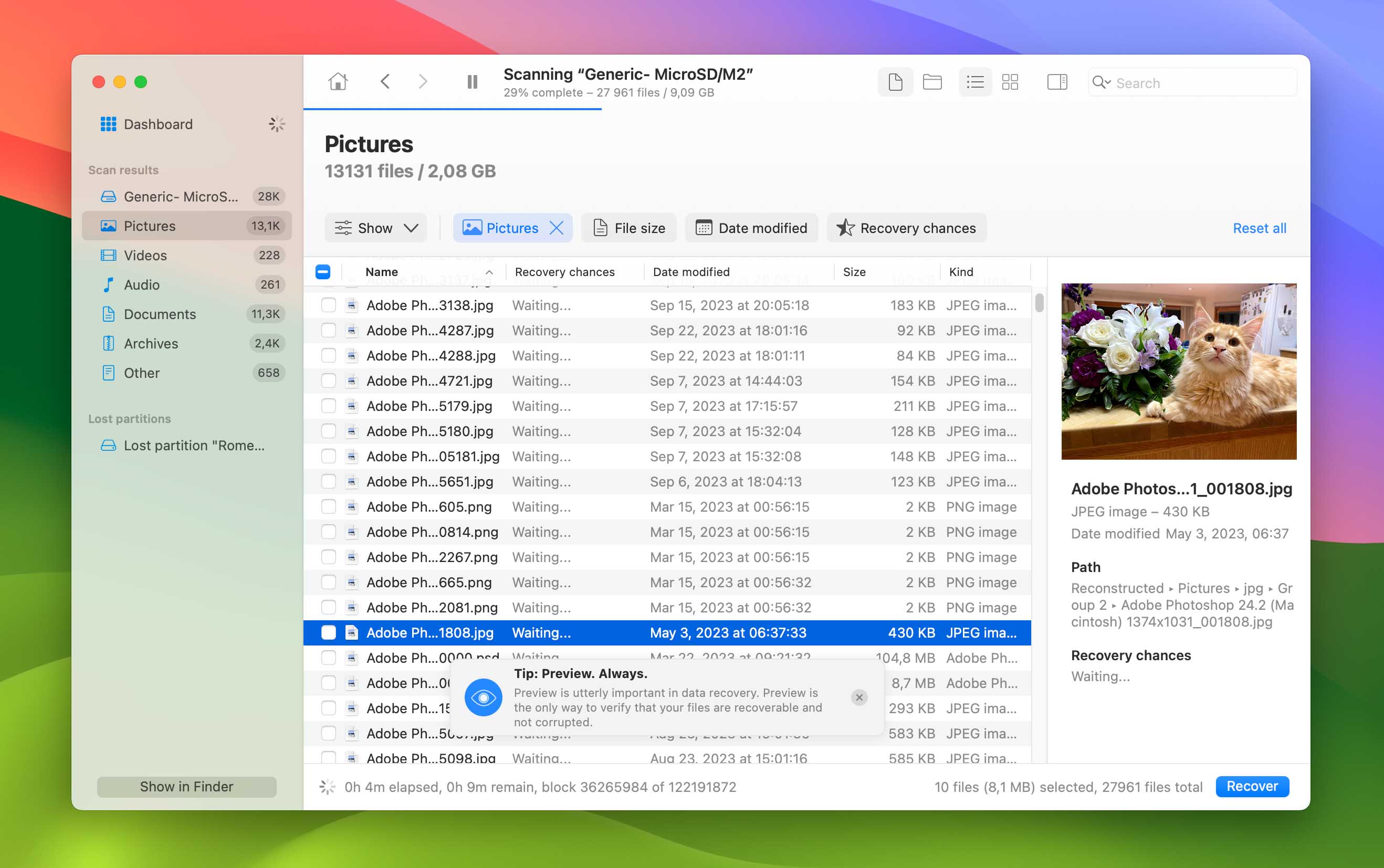
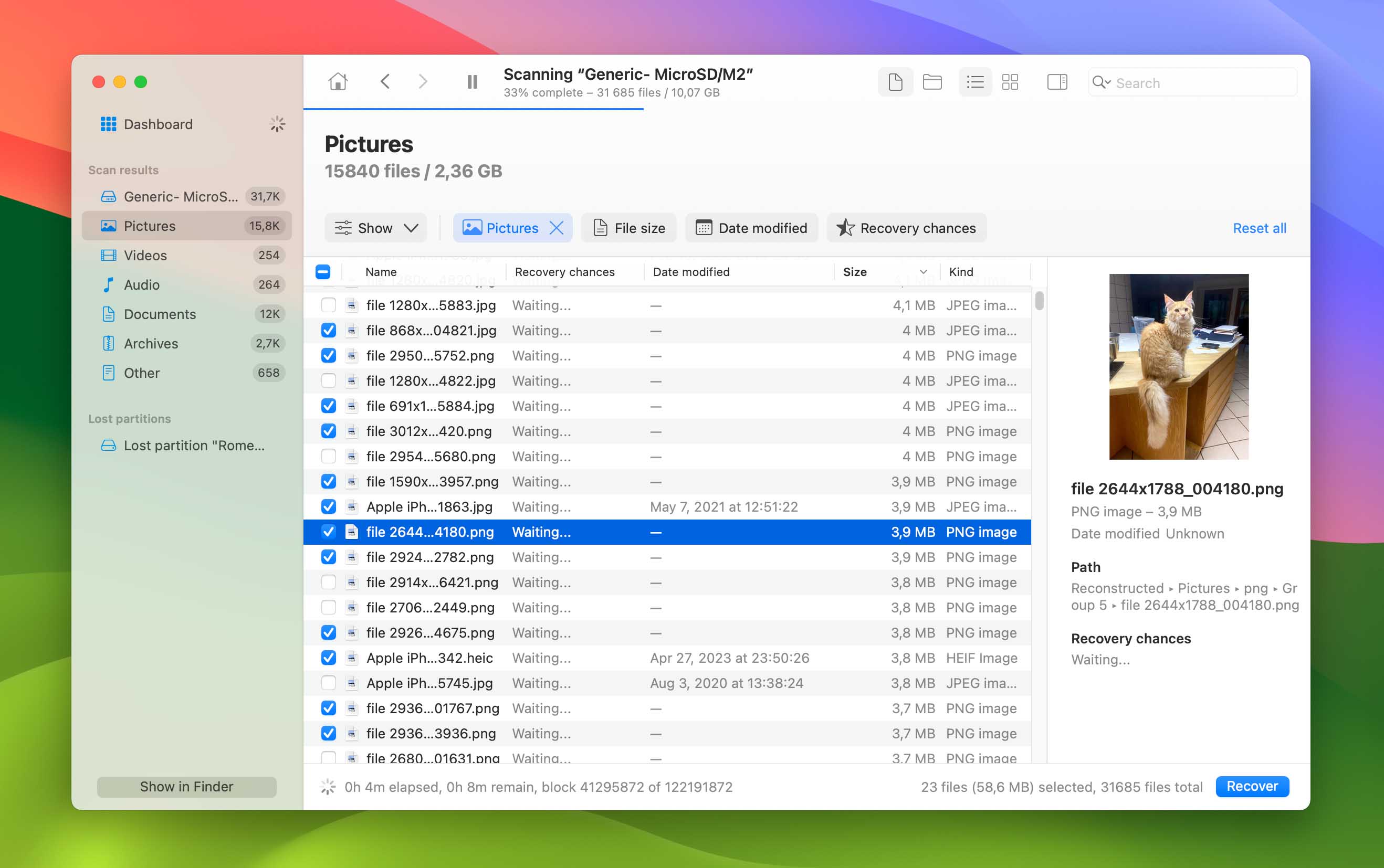
- Когда найдете нужные файлы, установите напротив них галочку слева, чтобы отметить их для восстановления. Затем нажмите Восстановить в правом нижнем углу окна Disk Drill.
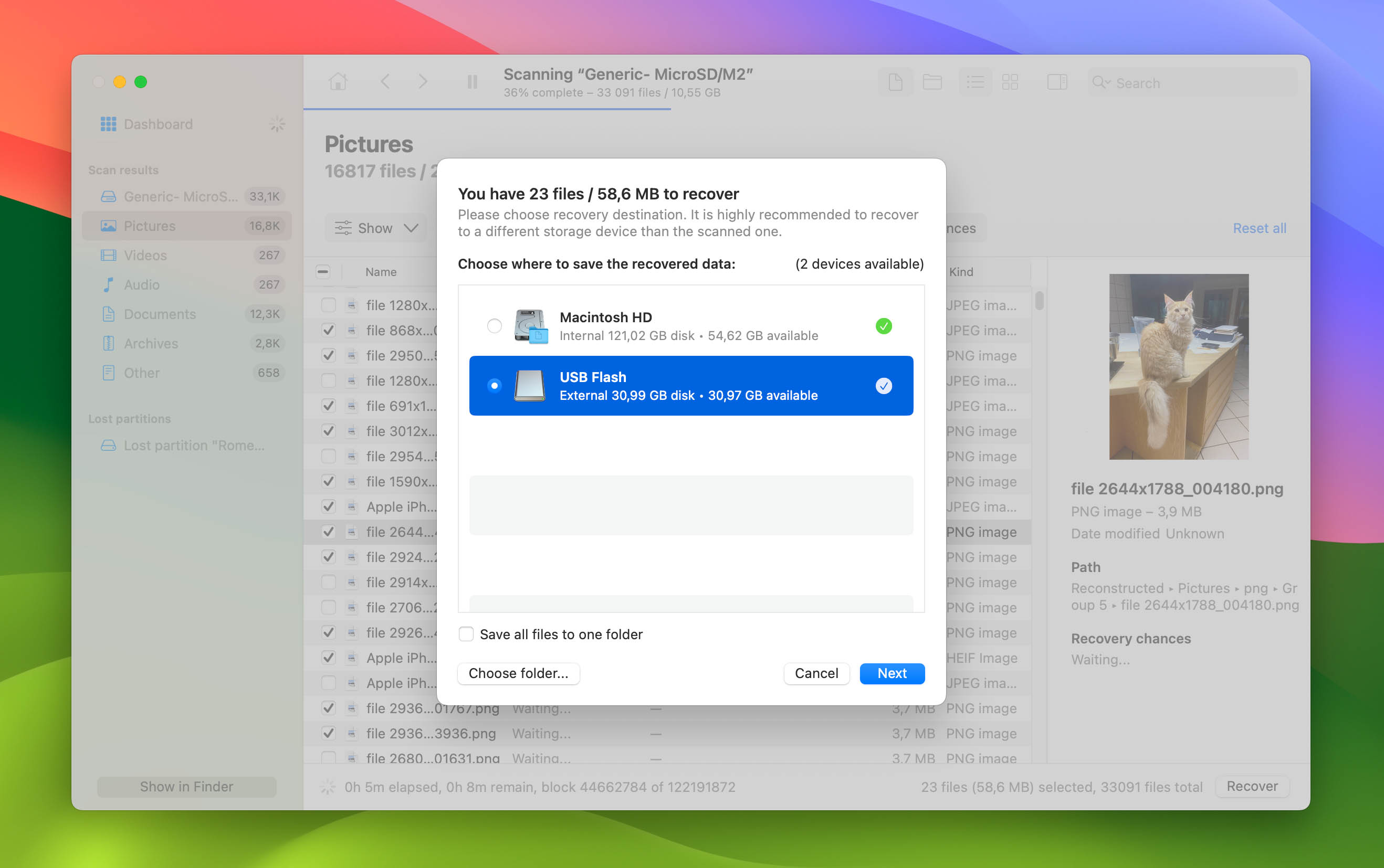
- Disk Drill предложит выбрать папку для сохранения файлов, которые будут восстановлены. Следуйте подсказкам, и вскоре вы найдете их в указанном месте.



Метод 2: Использование Терминала для восстановления файлов с отформатированной SD-карты
Если вы предпочитаете более ручной способ вернуть файлы с отформатированной SD-карты на Mac, можно использовать PhotoRec в Терминале. Самый простой способ установить программу — через Homebrew, чтобы запустить PhotoRec из любого окна Терминала, не заботясь о путях до папок.
Выполните эти шаги для восстановления файлов с помощью PhotoRec в Терминале:
- Если у вас еще нет Homebrew, откройте Терминал и вставьте следующую команду:
/bin/bash -c "$(curl -fsSL https://raw.githubusercontent.com/Homebrew/install/HEAD/install.sh)"
- Когда Homebrew будет установлен, введите команду для установки TestDisk (в его состав входит PhotoRec):
brew install testdisk
- Теперь вы можете запустить PhotoRec в любом окне Терминала, набрав
sudo photorecи нажав Enter. - Выберите свою SD-карту из списка носителей PhotoRec, используя клавиши-стрелки для навигации. Затем, при выделенном пункте Proceed, нажмите Enter на клавиатуре.
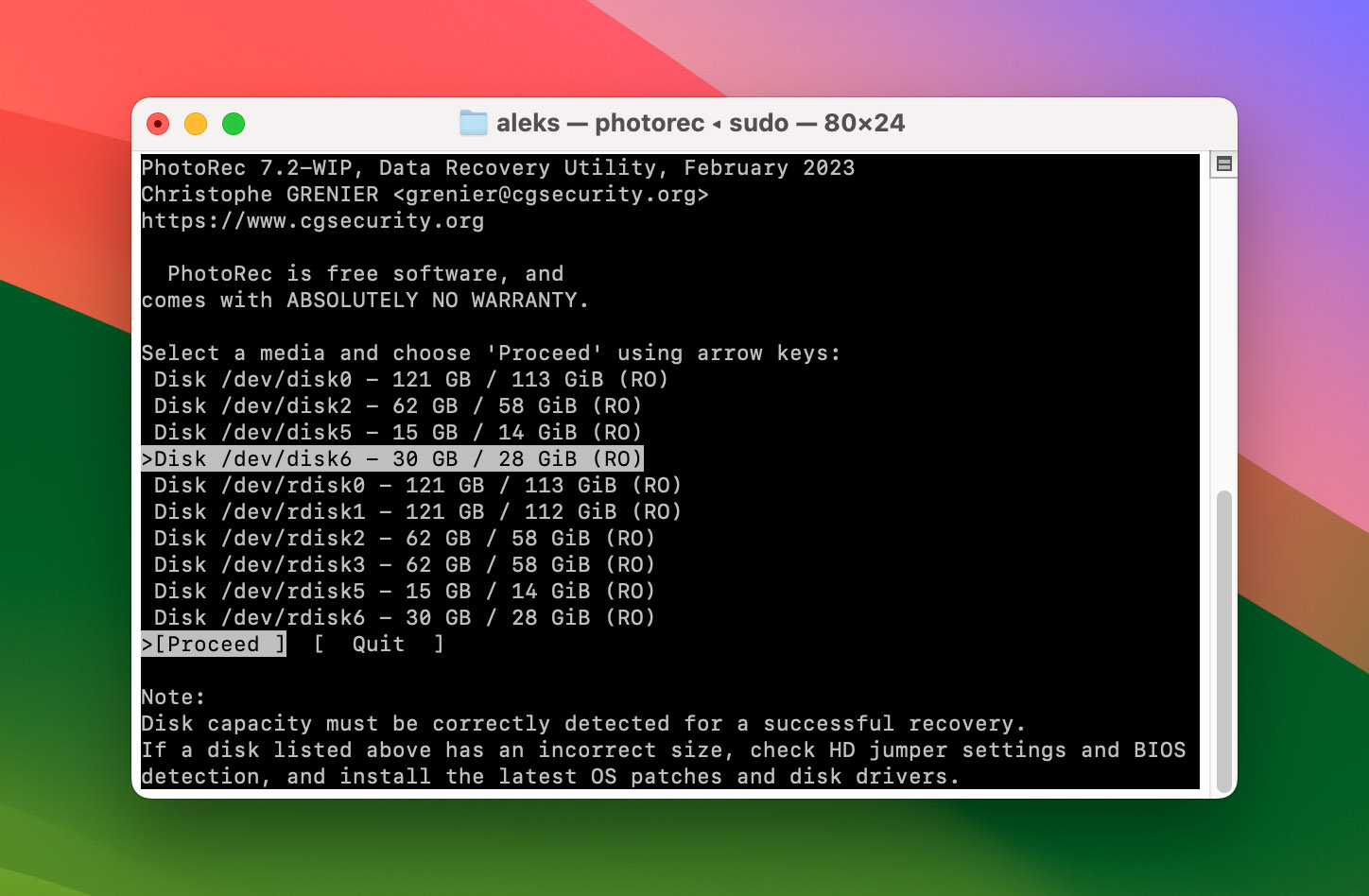
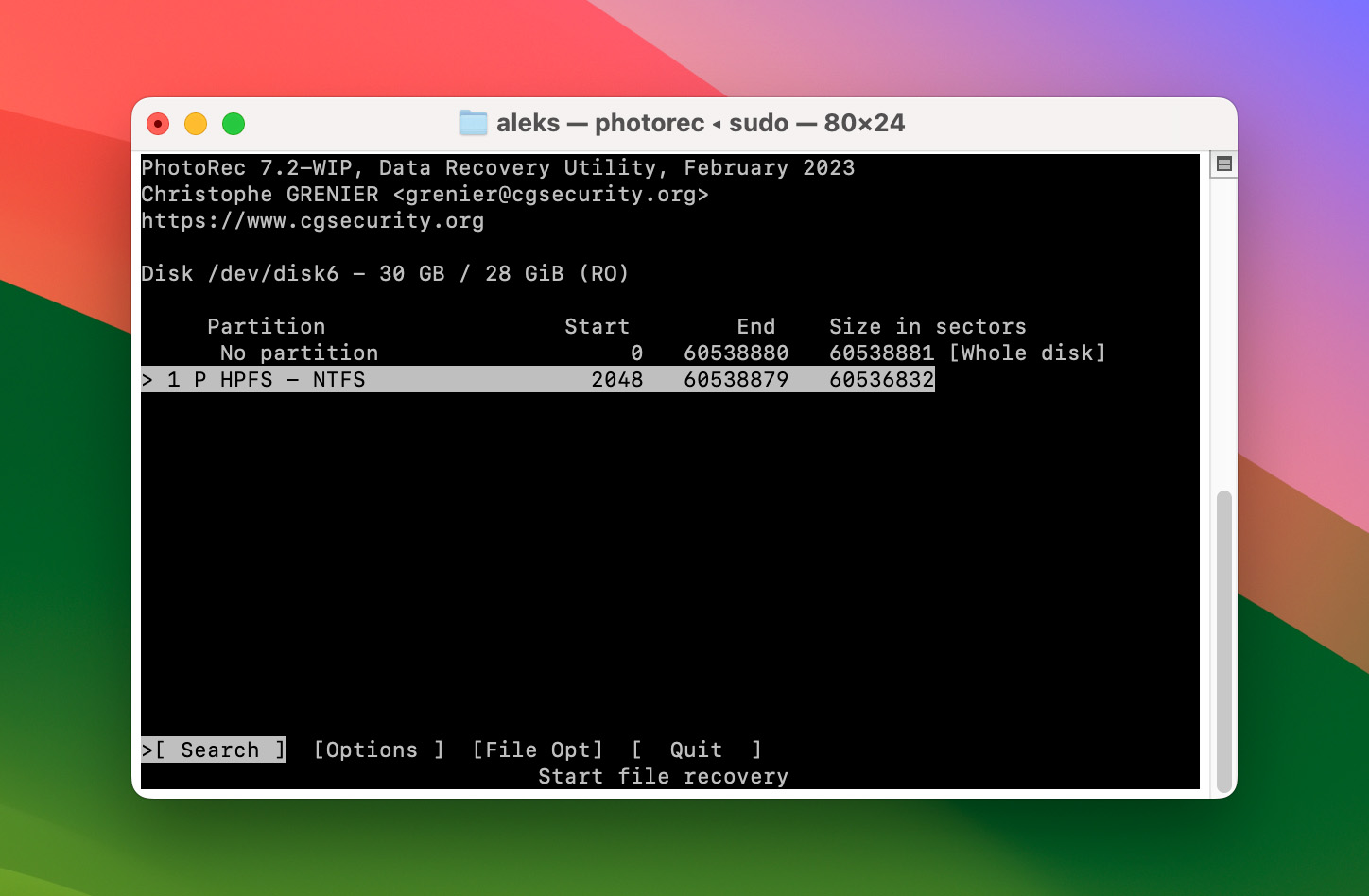
- Если PhotoRec обнаружил существующий раздел, выберите его и нажмите Enter на выделенном пункте Search для анализа потерянных данных. Либо выберите No partition, чтобы просканировать весь носитель.
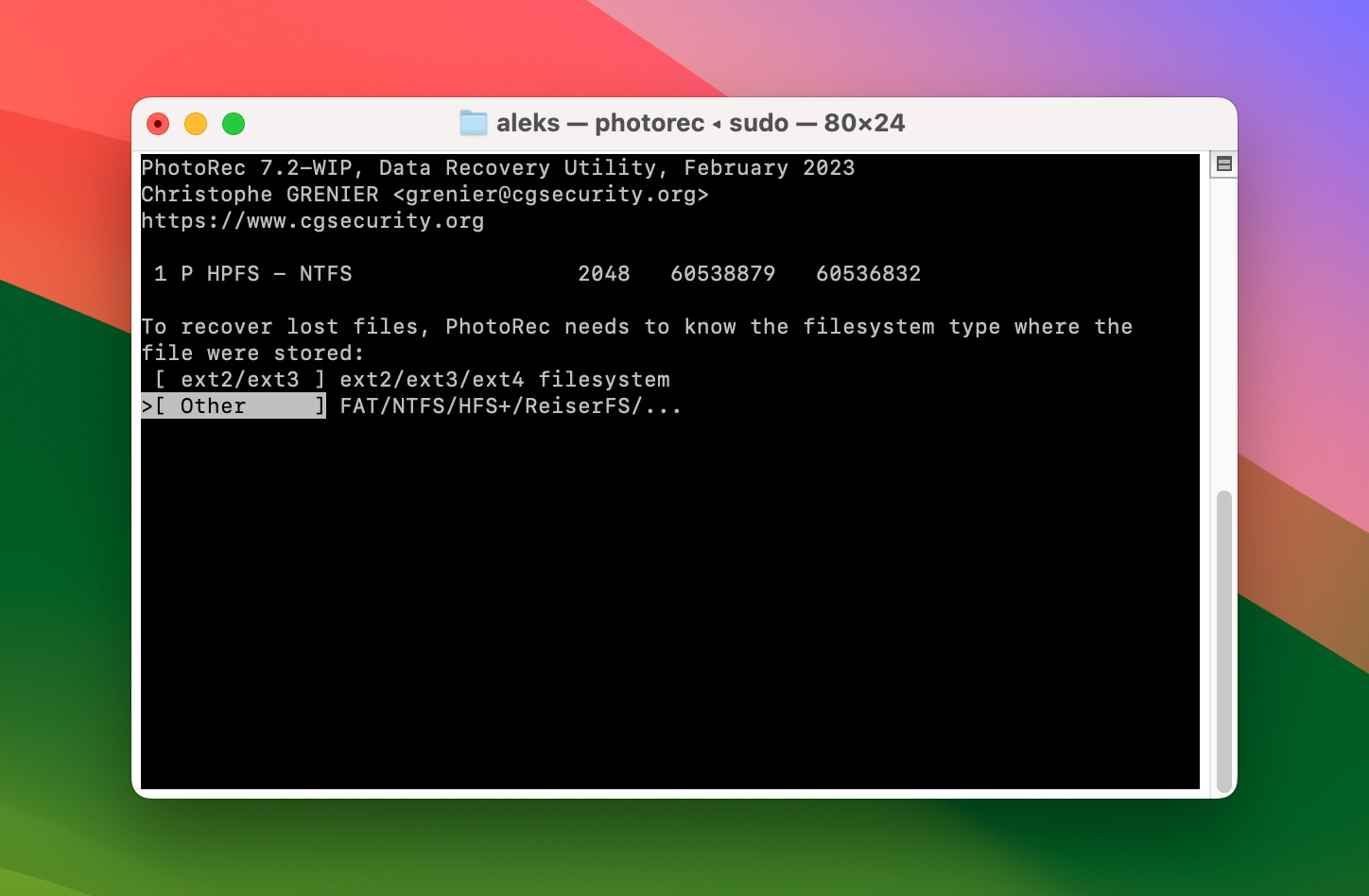
- PhotoRec попросит выбрать тип файловой системы устройства. В большинстве случаев лучше выбрать Other.
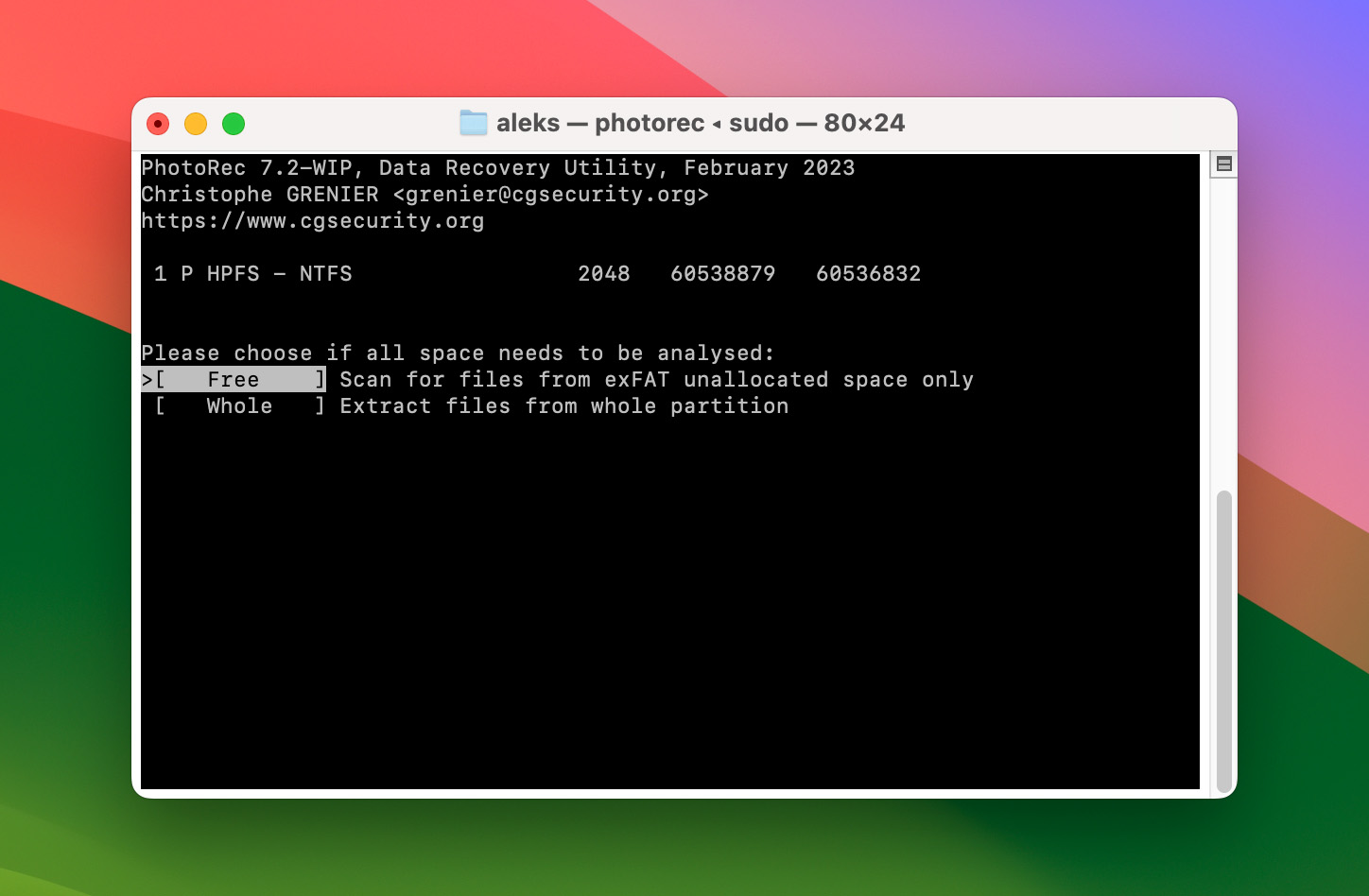
- Можно выполнить частичное или полное сканирование раздела. Free — быстрее, но ищет только в нераспределённой области. Whole — медленнее, но (обычно) позволяет обнаружить больше данных.
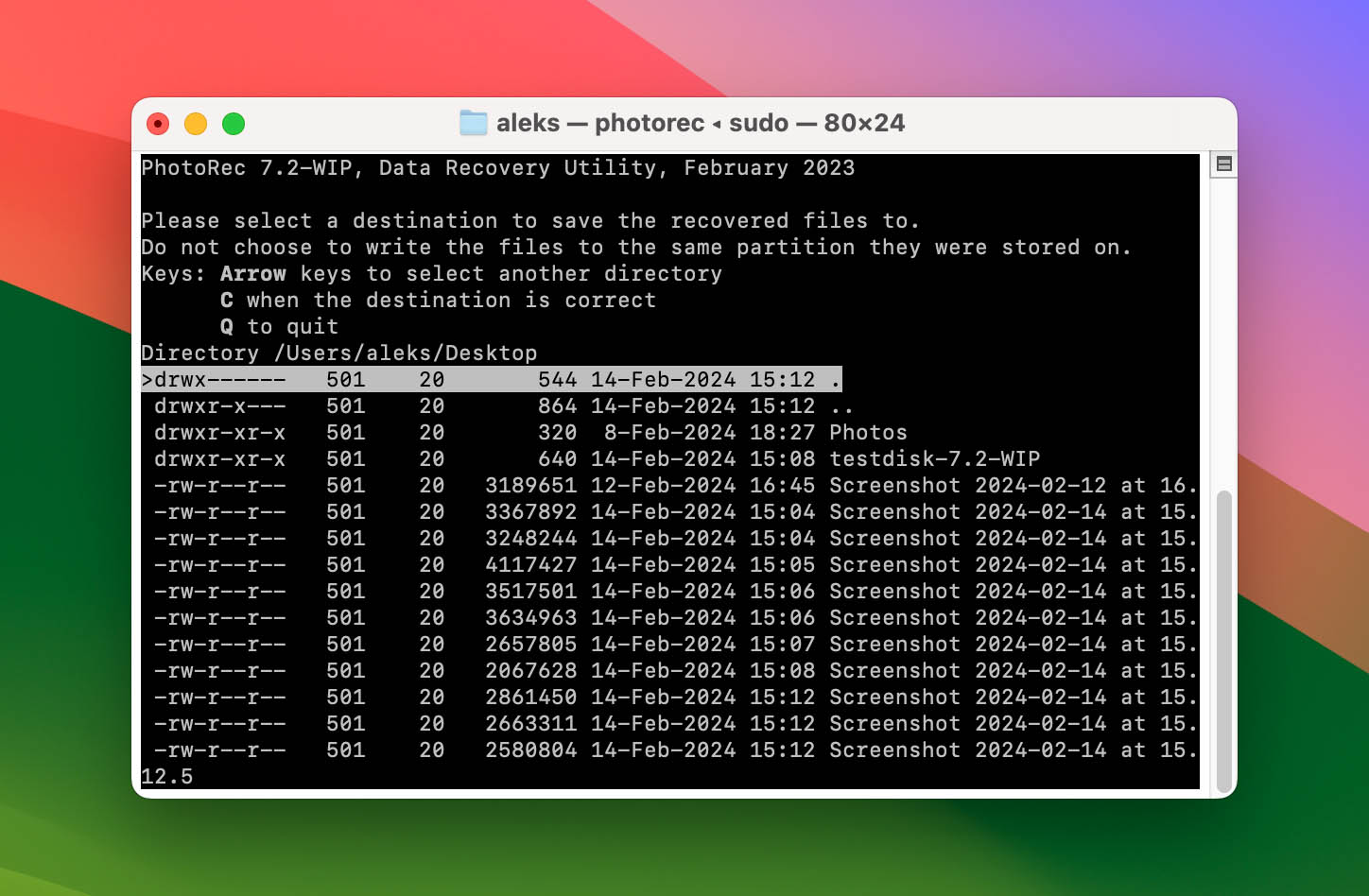
- Вам также нужно будет выбрать папку, куда PhotoRec сохранит восстановленные файлы. Используйте клавиши-стрелки и Enter для навигации по списку файлов и папок. Нажмите C на клавиатуре, находясь внутри нужной папки назначения.
- Дайте PhotoRec время для завершения сканирования. Можно выбрать Stop, чтобы прервать процесс, но чем дольше он будет работать, тем больше файлов сможет найти. Лучше всего дождаться завершения.
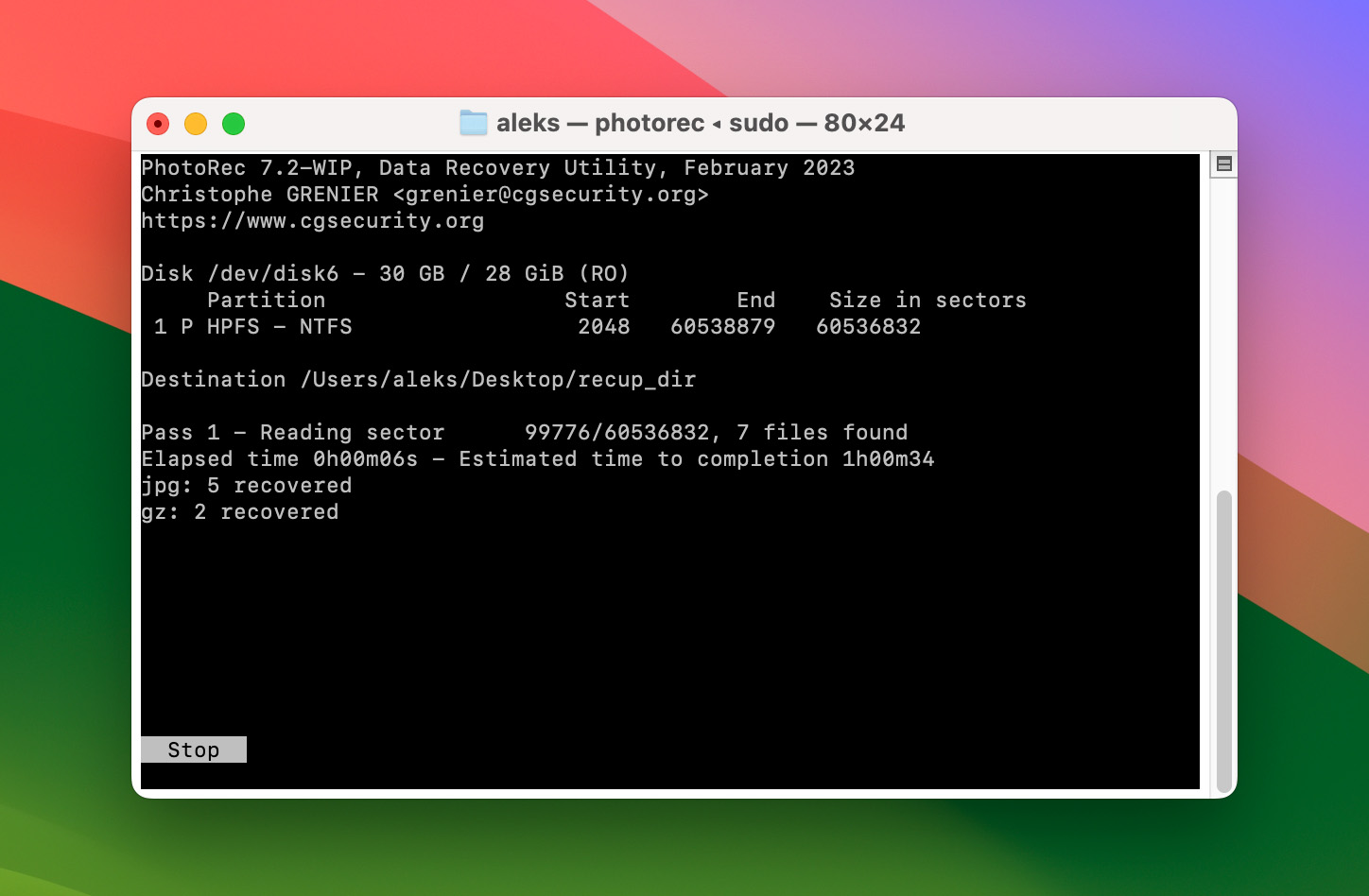
- По завершении процесса PhotoRec покажет сводку с количеством файлов и названием папки. Нажмите Enter на единственном выбранном пункте Quit, чтобы выйти из программы. Все восстановленные файлы будут в выбранной вами папке назначения.
Как предотвратить случайное форматирование SD-карты
Появление SD-карты как отформатированной означает, что вам нужно восстановить потерянные файлы, затем проверить её на ошибки, а потом снова отформатировать для дальнейшего использования. Это занимает много времени и раздражает. Поэтому лучше всего минимизировать вероятность появления этой проблемы с самого начала.
- ❌ Никогда резко не выдергивайте вашу SD-карту с любого устройства. Вместо этого выберите любой доступный вариант чтобы отсоединить безопасно извлекать любые съемные носители. В качестве альтернативы, вы можете выключите устройство.
- 🔋 Убедитесь, что устройство, в котором вы используете вашу SD-карту, например камера, включено полностью заряжен.
- ⚡ Не используйте его до полного разряда аккумулятора.
- 💾 Не соглашайтесь на форматирование вашей SD-карты когда устройство предлагает вам это сделать. Особенно если ваша SD-карта прекрасно работает на другом устройстве, например, на вашем ПК. Если вы решите отформатировать SD-карту, сначала убедитесь, что сделали резервную копию всех её данных в другое место.
- Когда вы на своем ПК, используйте приложения антивируса и брандмауэра чтобы держать вредоносное программное обеспечение и злоумышленников на расстоянии. Никогда не запускайте недоверенные приложения из неизвестных источников, которые могут в конечном итоге повредить ваши устройства хранения данных.
- 🔥 За исключением редкого ветерка, стихии неблагоприятны для вашей SD-карты. Избегайте воздействия тепла, пыли, или воды.
- 📦 Используйте сумки для переноски и никогда не кладите свою SD-карту в карман вместе с ключами, монетами и другими “вещами”, которые могут её повредить поцарапать, отколоть, или изогнуть.
- Если есть видимый износ, вашей SD-карте много лет, или она уже появлялась как отформатированная или RAW раньше, пора её заменить.
Заключение
Как мы видели, даже если ваша SD-карта отображается как отформатированная, есть надежда, что вы сможете спасти с неё свои файлы. Более того, возможно, вы сможете «починить» её и продолжать использовать SD-карту как раньше.
Тем не менее, вы должны быть бдительны, особенно если эта же SD-карта уже выходила из строя раньше. Не рискуйте своими ценными файлами. При малейшем намеке на возможную поломку сделайте резервную копию данных и закажите новую SD-карту как можно скорее.
Благодаря удобным инструментам, таким как Disk Drill, восстановление может всегда быть возможным и казаться легким делом. Тем не менее, полностью избегать подобных ситуаций всегда мудрее.
Часто задаваемые вопросы
Если вы имеете дело с micro SD-картой, которую не удается отформатировать, вот некоторые решения, которые могут помочь:
- Используйте другой компьютер для форматирования карты micro SD.
- Назначьте другой букву диска карте micro SD.
- Отформатируйте карту micro SD с помощью стороннего менеджера разделов.
Все еще не работает? Тогда micro SD-карта может быть повреждена или сильно испорчена.
Операционная система сообщает вам, что вашу SD-карту нужно отформатировать? В таком случае, скорее всего, SD-карта повреждена. Если на ней есть важные данные, НЕ форматируйте её. Вместо этого используйте программу для восстановления данных, чтобы извлечь ваши файлы, а затем устраните проблему с форматом.
Да, когда вы форматируете SD-карту, вы удаляете все файлы, хранящиеся на ней, включая ваши фотографии. При этом удалённые фотографии физически остаются на SD-карте до тех пор, пока не будут перезаписаны новыми данными, что даёт вам возможность восстановить их с помощью специального программного обеспечения для восстановления данных с SD-карт.
Да, существуют приложения для восстановления данных для Android, которые позволяют восстановить файлы с отформатированной SD-карты без компьютера. Одно из таких приложений называется DiskDigger, и его можно найти в Google Play Store.
Зависит от ситуации. Если карта была только быстро отформатирована, существует шанс восстановления даже после записи новых видео. Самый важный фактор — сколько новых данных попало на карту и перезаписали ли они то место, где хранились старые файлы. Всё, что было перезаписано, обычно утеряно навсегда. Поэтому нужно немедленно прекратить использование карты и как можно скорее её просканировать. Возможно, восстановить удастся не всё, но файлы, которые не были перезаписаны, зачастую удаётся вернуть без проблем.
