


بينما قد تكون تهيئة بطاقة SD عن طريق الخطأ تجربة محبطة، هناك غالبًا فرصة جيدة لاستعادة بياناتك المفقودة. في هذا الدليل، سنرشدك خلال عملية استعادة بطاقات SD المهيأة على كل من Windows وMac، باستخدام مزيج من برامج استعادة البيانات المتخصصة والأدوات المتوفرة بسهولة.
التصفح السريع
هل من الممكن استعادة الملفات المحذوفة من بطاقة SD مهيأة؟
نعم، من الممكن استعادة الملفات المحذوفة من بطاقة SD مهيأة.
ذلك لأن الطريقة الأكثر شيوعًا لتهيئة بطاقة الذاكرة (وتسمى التهيئة السريعة في Windows) تكتفي فقط بتعليم مساحة التخزين على البطاقة بأنها متاحة للاستخدام، دون مسح البيانات الموجودة فعليًا. في الواقع، تبدو البطاقة وكأنها فارغة، لكن الملفات الأساسية تبقى موجودة حتى تتم الكتابة فوقها ببيانات جديدة. وبالمثل، فإن خيار التهيئة الافتراضي في Windows وmacOS والكاميرات والأجهزة الأخرى التي تستخدم بطاقات الذاكرة يقوم بإعادة ضبط نظام الملفات ويعلم المساحة بأنها فارغة، لكنه في الواقع لا يمسح كل قطاع من قطاعات البطاقة.
مع وضع ذلك في الاعتبار، يجب أن تكون خطوتك الأولى هي تنزيل برنامج لاستعادة بيانات بطاقة SD قادر على استرجاع البيانات من بطاقة SD تم تهيئتها، لأنه من المرجح أن يقدم نتائج رائعة مقارنة بالحلول الأخرى.
هناك استثناءان مهمان يصبح الاسترداد فيهما مستحيلاً:
- الأول هو عند استخدام طريقة الفورمات الكامل أو الفورمات الآمن. هذه الطرق تتعدى مجرد تعليم مساحة التخزين كفارغة، بل تقوم بالكتابة فوق كامل المساحة بصفر أو بيانات عشوائية، ولا يتبقى أي شيء يمكن استعادته.
- الاستثناء الثاني يفاجئ الكثيرين: بعض كاميرات سوني تصدر أمر SD_ERASE منخفض المستوى (باستخدام أوامر وحدة تحكم بطاقة SD CMD32 وCMD33 وCMD38) عند عمل الفورمات من خلال قائمة إعدادات الكاميرا. رغم أن العملية تبدو كأنها فورمات عادي، إلا أن هذا الإجراء يمسح البطاقة على مستوى العتاد ولا يمكن لأي برنامج استعادة بيانات إرجاع هذه المعلومات. ليست كل نماذج سوني تتصرف بهذه الطريقة، ولكن عددًا كافيًا منها حتى يجدر بك معرفتها. إذا لم تكن متأكدًا مما إذا كانت كاميرتك تؤدي مسحًا منخفض المستوى، من الأفضل دائمًا فحص البطاقة أولاً ببرنامج استعادة ملفات والتأكد. من الأفضل أن تقضي بضع دقائق في التأكد بدلاً من افتراض الأسوأ.
كيف يمكن أن تُصبح بطاقة SD مُهيأة؟
هناك طرق عديدة يمكن أن ينتهي بها الأمر بالبطاقة إلى أن تصبح مُهيأة. غالبًا ما يكون السبب خطأ بشري، ولكن ليس دائمًا. بعض الأسباب الشائعة التي قد تظهر بها بطاقة SD لديك كأنها مهيأة:
- 🧹 فرمتة بطاقة SD خاطئة عن طريق النسيان. من السهل أن تتشتت خاصة عند التعامل مع عدة بطاقات SD. لذلك يجب دائمًا التأكد مرتين أنك تختار البطاقة الصحيحة قبل بدء عملية الفورمات.
- 📛 تغيير نظام الملفات إلى نظام غير متوافق. تختلف الأجهزة وأنظمة التشغيل في أنظمة الملفات التي تتعامل معها (مثل FAT32 أو exFAT أو NTFS). فورمتة بطاقة SD على نظام ملفات لا تتعرف عليه الأجهزة الأخرى قد يجعل البطاقة تبدو وكأنها بحاجة لإعادة الفورمات.
- ⚠️ إزالة بطاقة SD بشكل مفاجئ أو إيقاف تشغيل الجهاز. فصل بطاقة SD أثناء عملية القراءة أو الكتابة يمكن أن يسبب تلفًا خطيرًا في نظام الملفات، وغالبًا يظهر البطاقة وكأنها مهيأة.
- ⛓️💥 فرمتة البطاقة بسبب خطأ في نظام الملفات. أحيانًا Windows أو macOS أو الكاميرا قد يبلغك بأن البطاقة غير قابلة للقراءة وتحتاج إلى فورمتة قبل استخدامها (ربما بسبب ضرر في نظام الملفات أو اتصال غير جيد). الكثير من المستخدمين فقط يضغطون فورمتة لإعادة البطاقة للعمل، وبهذا تصبح البطاقة “مهيأة” حتى وإن كان الهدف الحقيقي هو إصلاح الخطأ وليس حذف الملفات.
- 👾 هجوم فيروسات أو برامج ضارة. قد تستهدف بعض البرمجيات الخبيثة أجهزة التخزين أحيانًا، وتفسد أنظمة الملفات أو تفرمت بطاقة SD عمدًا.
- 📹 الكاميرات الرقمية تفرمت بطاقة SD. ليست كل الكاميرات وأجهزة التصوير الرقمية متوقعة التصرف أو جيدة التصميم، وبعضها يجعل من السهل جدًا عمل فورمتة لبطاقة SD جديدة تم إدخالها، أو قد تفعل ذلك من تلقاء نفسها.
ولكن بغض النظر عن السبب، الفورمتة لا تعني دائمًا أن ملفاتك اختفت تمامًا. يمكنك دائمًا محاولة الاسترجاع باستخدام برامج استعادة البيانات. دعنا نشرح كيف يعمل هذا في القسم التالي.
كيفية استعادة البيانات من بطاقة SD مُهيأة على Windows
سنعرض 3 طرق يمكنك استخدامها بسهولة لاستعادة الملفات المفقودة من بطاقة SD مهيأة على Windows.
الطريقة 1: استعادة بيانات من بطاقة SD مهيأة باستخدام برنامج
إذا أردت طريقة مباشرة وموثوقة لاستعادة ملفاتك، Disk Drill لاستعادة بيانات بطاقة SD بداية ممتازة. يمكنه فحص البطاقة حتى بعد الفورمتة السريعة، تحديد الملفات القابلة للاسترجاع، والسماح لك بمعاينة كل شيء قبل إتمام عملية الاسترجاع الكاملة. العملية كلها بسيطة والتجربة مجانية، لذا يمكنك التأكد من بقاء صورك وفيديوهاتك سليمة بلا تخمين.

خطوات استعادة الملفات المحذوفة من بطاقة SD مهيأة
- أدرج بطاقة SD المهيأة في جهاز الكمبيوتر الخاص بك. يمكن لـDisk Drill اكتشاف واستعادة حتى بطاقات SD التي لا تظهر في مستكشف الملفات، وهذا قد يكون مفيدًا إذا لم يتم تعيين حرف محرك أقراص لبطاقتك أو إذا كانت بدون نظام ملفات.
- قم بفحص بطاقة SD باستخدام Disk Drill. بعد إدخال بطاقة SD الخاصة بك، شغِّل Disk Drill واختر البطاقة من قائمة أجهزة التخزين المتاحة. اضغط على زر البحث عن البيانات المفقودة لبدء عملية الاستعادة. سيقدم لك Disk Drill خيارين للفحص: الفحص الشامل و استعادة الكاميرا المتقدمة. إذا كانت بطاقة SD المهيأة الخاصة بك كانت تُستخدم لتخزين مقاطع فيديو، اختر استعادة الكاميرا المتقدمة، فهي مصممة خصيصًا للعثور على ملفات الفيديو وإعادة بنائها من وسائط الكاميرا وبطاقات الذاكرة. بالنسبة للصور، المستندات، وأنواع الملفات الأخرى، فإن الفحص الشامل هو الخيار الأنسب.
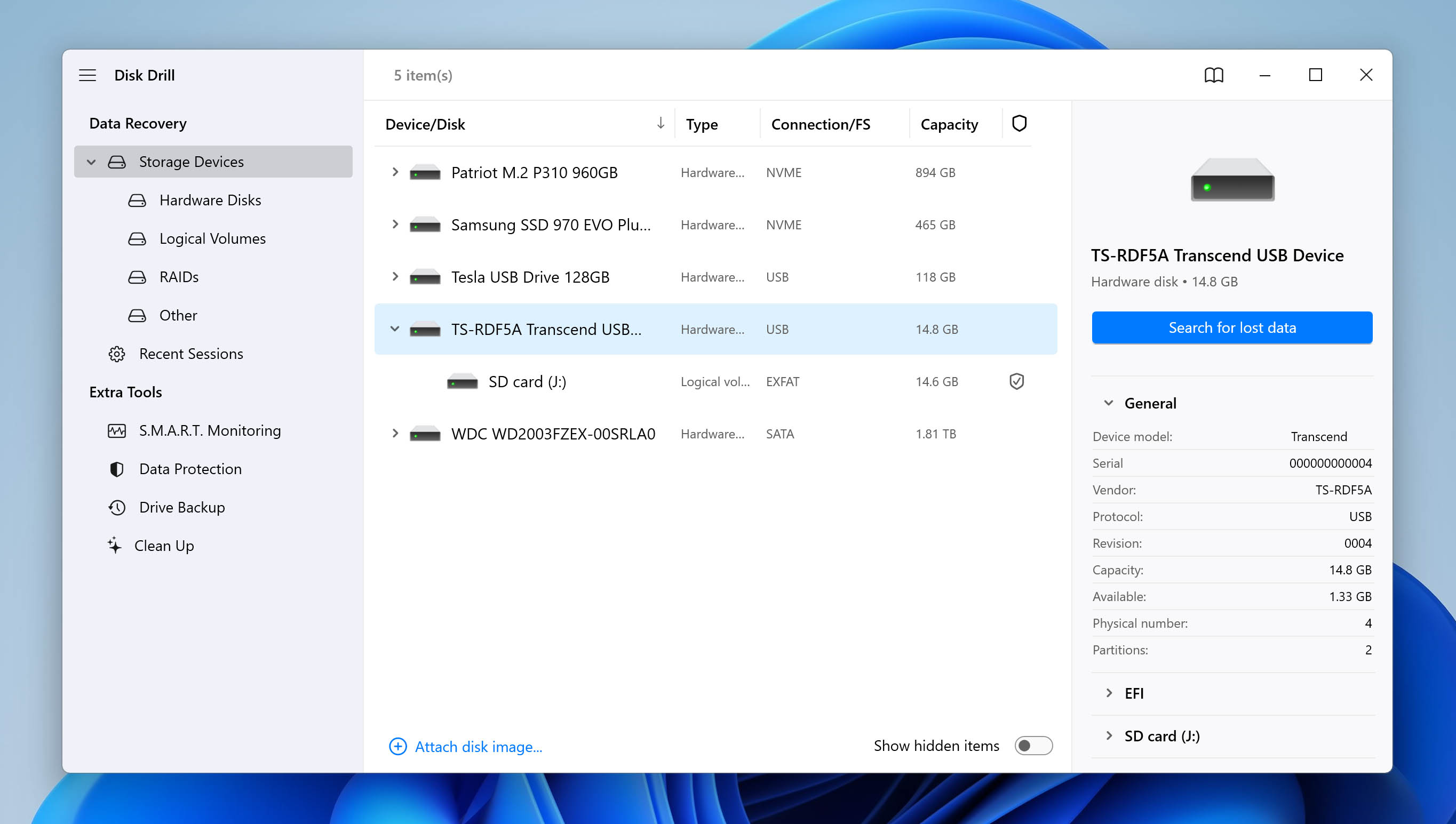
- انتظر حتى انتهاء الفحص أو استعرض النتائج فورًا. يمكنك الانتظار حتى ينتهي Disk Drill من الفحص أو اختيار مراجعة الملفات التي تم العثور عليها مع استمرار الفحص في الخلفية.
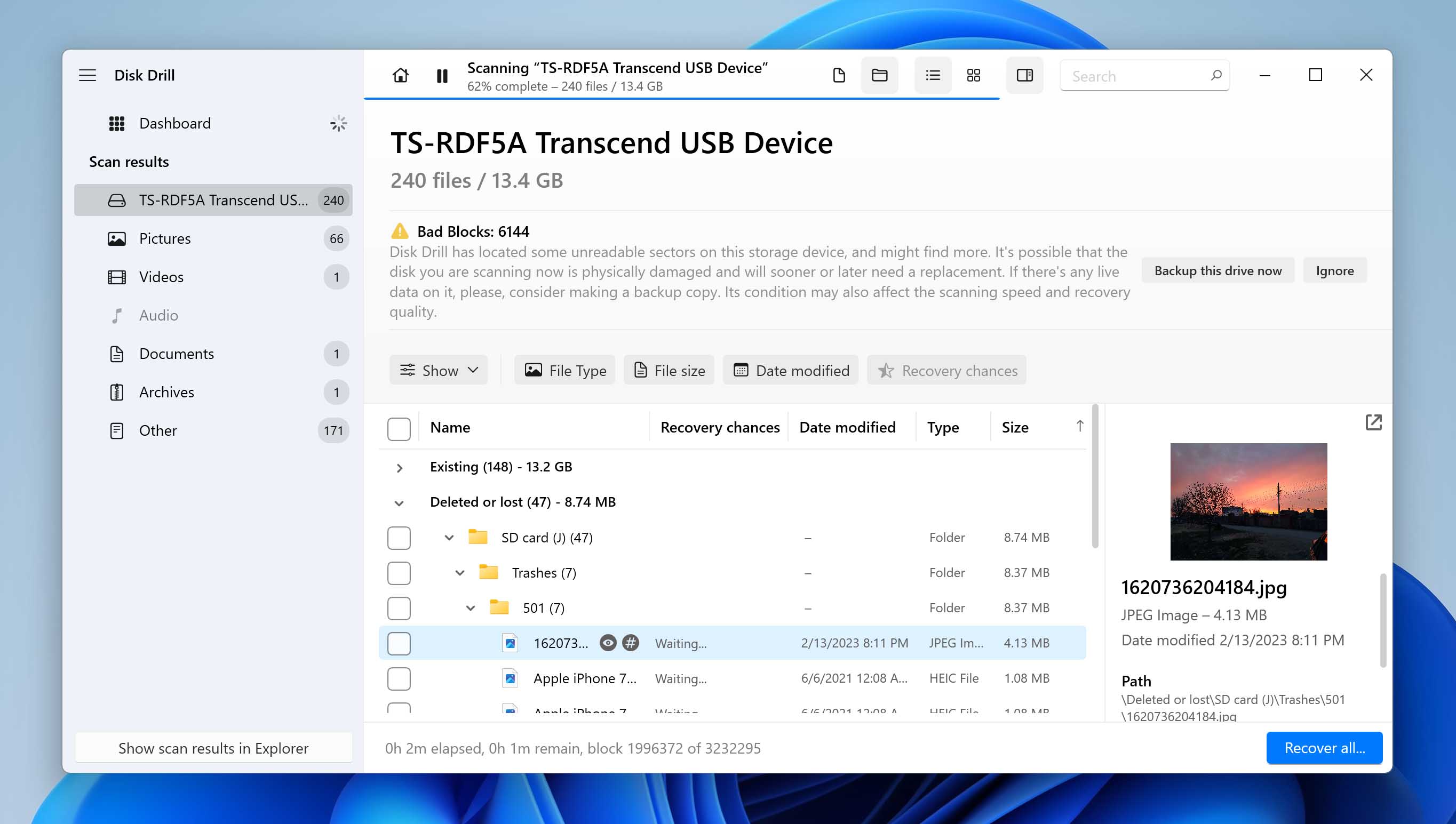
- قم بمعاينة ملفاتك. عندما يعثر Disk Drill على محتوى مفقود في بطاقة SD المهيأة، سيمنحك خيار استعادة كل شيء أو إعطاء الأولوية للملفات التي تحتاجها أكثر. إذا اخترت الطريقة اليدوية، ستتمكن من معاينة وتحديد الملفات التي ترغب في استعادتها. يمكنك أيضًا تفعيل فلاتر نتائج الفحص لعرض نوع معين من الملفات، مثل الصور أو مقاطع الفيديو.
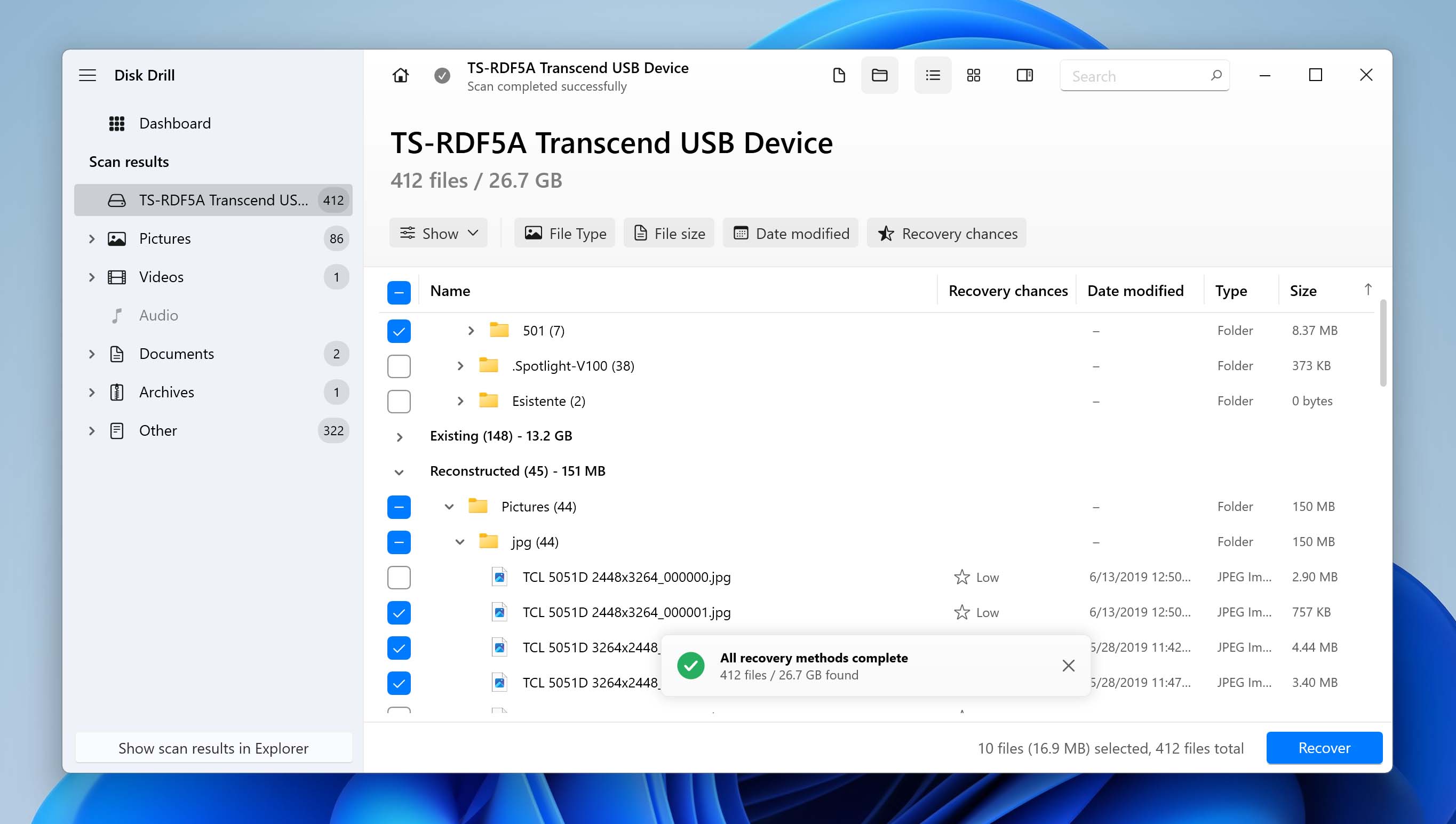
- حدد الملفات للاستعادة. إذا كنت قد قررت استعادة ملفات محددة فقط، عليك النقر على مربعات التحديد بجانبها لإبلاغ Disk Drill بأن هذه هي العناصر التي ترغب في استعادتها.
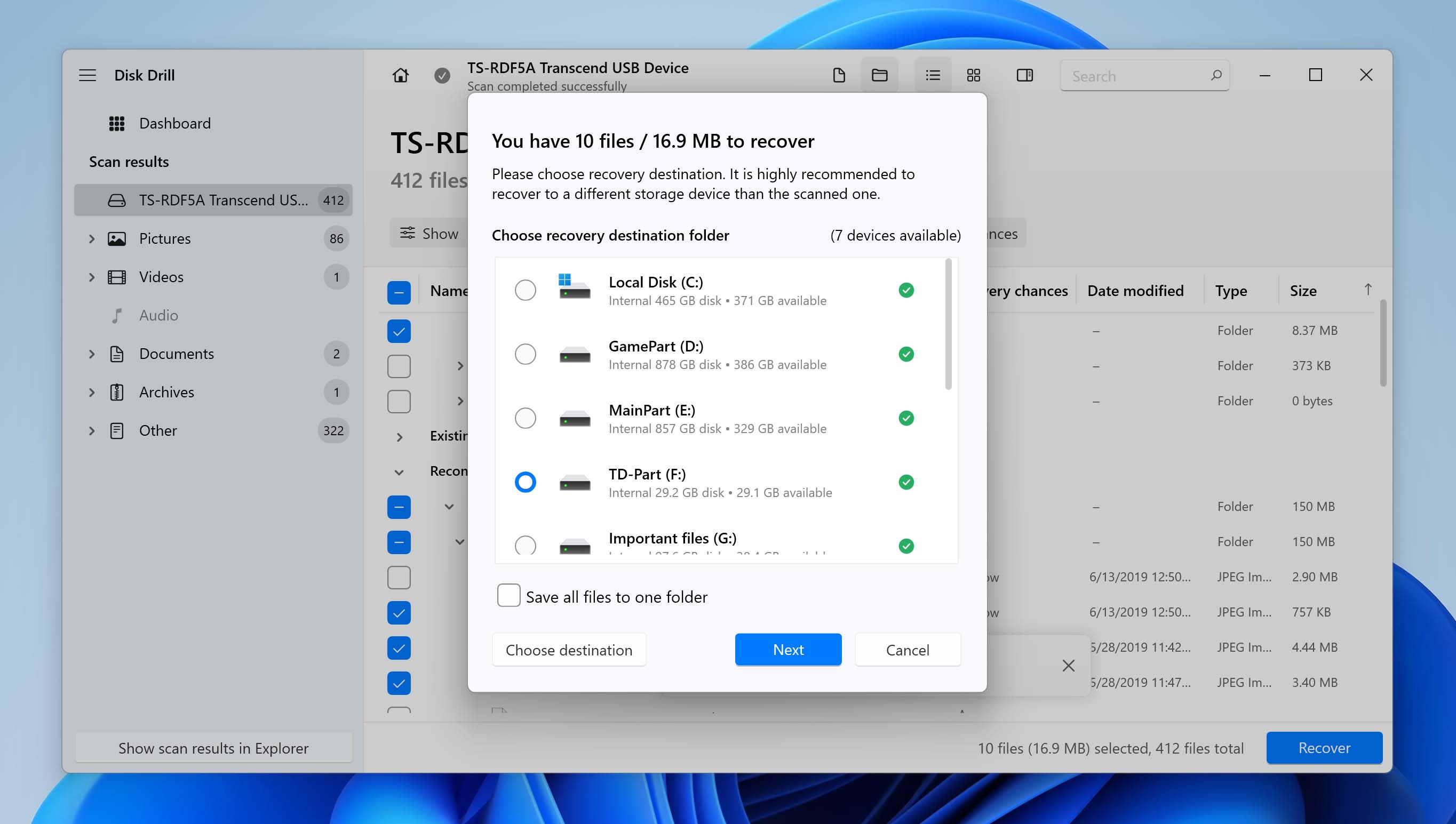
- اضغط على زر الاستعادة، واختر المكان الذي تود أن يحفظ فيه Disk Drill الملفات المستعادة. تأكد من تحديد جهاز تخزين مختلف عن بطاقة SD المهيأة، وإلا فقد تقوم بالكتابة فوق نفس الملفات التي تحاول استعادتها.
مع Disk Drill، لن يكون استرجاع محتوى بطاقة SD مهيأة أسهل من ذلك. والأفضل من ذلك كله، يمكنك تحميل Disk Drill مجانًا من الموقع الرسمي.
حالياً، هناك العشرات إن لم يكن المئات من برامج استعادة بيانات بطاقات الذاكرة المتوفرة لنظامي Windows وmacOS. بعضها يتطلب تكلفة باهظة، بينما يمكن تنزيل البعض الآخر مجاناً. العديد منها يدعم عدداً محدوداً فقط من صيغ الملفات، لكن أفضلها يدعم المئات. توجد حلول لاستعادة البيانات معقدة للغاية حتى أن محترفي تكنولوجيا المعلومات قد يواجهون صعوبة في استخدامها، وهناك بدائل بسيطة جداً تتيح لك استعادة ملفاتك ببضع نقرات فقط.
يكمن التحدي في إيجاد برنامج يكون فعالًا وسهل الاستخدام في الوقت نفسه (كما أنه من المفيد أن يكون بسعر مناسب ويأتي مع نسخة مجانية تتيح لك التحقق من إمكانية استعادة بياناتك قبل أن تخرج بطاقتك الائتمانية). أحد الخيارات الممتازة لمستخدمي Windows وmacOS هو Disk Drill. إليك الأسباب التي تجعل Disk Drill يتفوق:
- 📄 دعم شامل لأنواع الملفات: يستعيد Disk Drill مئات أنواع الملفات، بما في ذلك الصور ومقاطع الفيديو والمستندات والأرشيفات وغيرها. كما أن صيغ الصور ومقاطع الفيديو RAW مدعومة بشكل مميز.
- 🦾 خوارزميات قوية للاستعادة: يدمج Disk Drill عدة طرق استرجاع تمكنه من إجراء عمليات مسح معمقة لبطاقات SD المهيأة. ويتضمن ذلك وحدة الاسترجاع المتقدمة للكاميرات، المصممة تحديدًا لإعادة بناء ملفات الفيديو المجزأة من GoPro وDJI وCanon وغيرها من الكاميرات.
- 🤗 واجهة سهلة الاستخدام: يتميز البرنامج بواجهة بديهية بحيث يمكن حتى لمن ليس لديهم خبرة تقنية استخدامه بنجاح.
- 💾 دعم بطاقات SD بصيغة RAW: يُتقن Disk Drill التعامل مع أنظمة ملفات RAW، وهو سيناريو شائع عند تلف أو تهيئة بطاقات SD بشكل غير صحيح.
- 🖼️ معاينة غير محدودة للملفات: قبل البدء بعملية الاسترجاع الكاملة، يسمح Disk Drill للمستخدمين بمعاينة الملفات القابلة للاستعادة دون أي قيود ومجانًا.
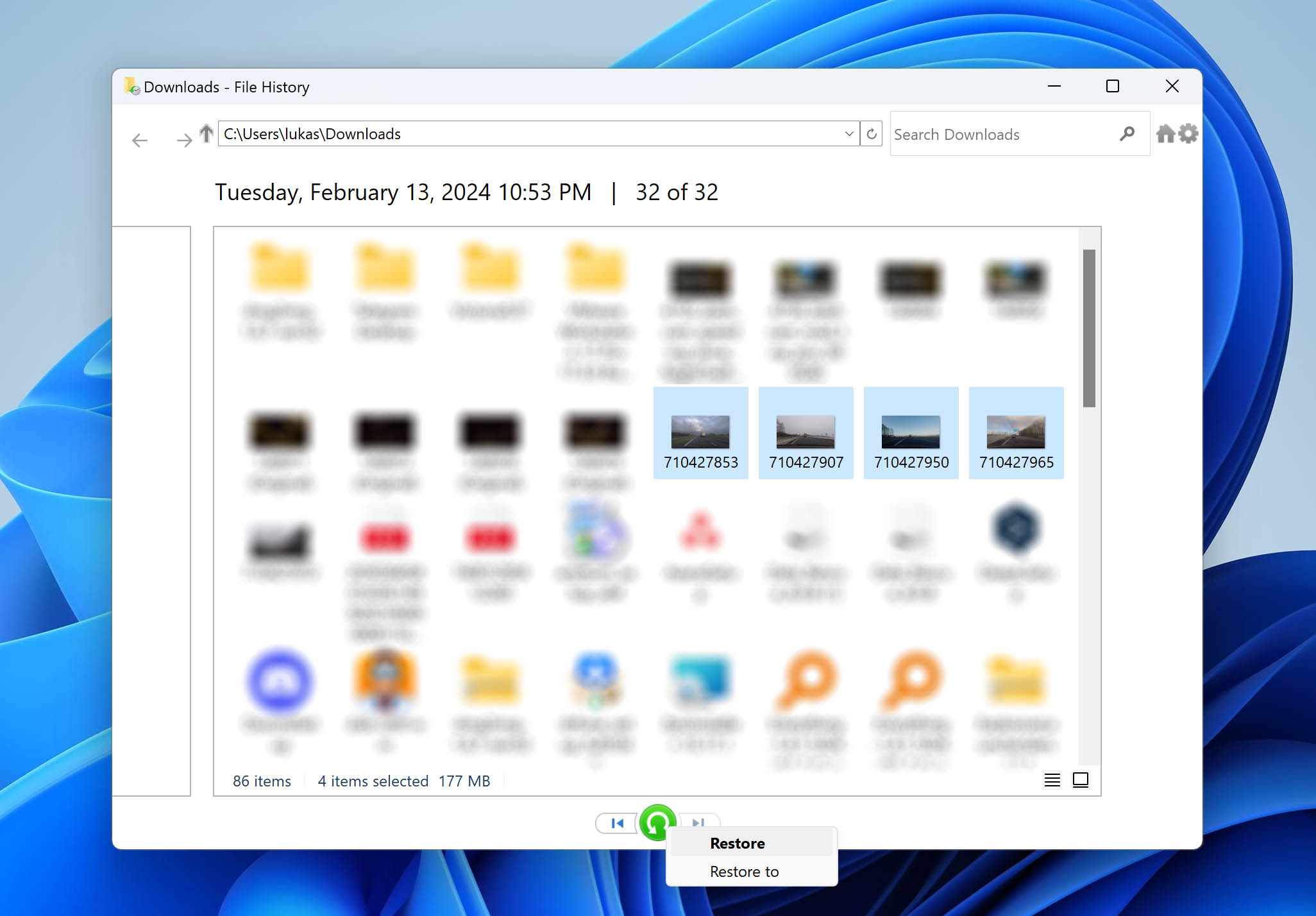
الطريقة 2: استرجاع النسخة الاحتياطية السابقة
عادةً ما تعمل حلول النسخ الاحتياطي المصاحبة لـ Windows فقط مع أجهزة التخزين المحلية. هذا يعني أنها لا تشمل الأجهزة القابلة للإزالة مثل محركات أقراص USB أو كروت الذاكرة SD. لذلك، نظريًا، لا يمكنها مساعدتك إذا كنت ترغب في استعادة بيانات من كرت ذاكرة SD تمّت تهيئته. مع ذلك، إذا كنت قد حفظت أيضًا الملفات التي تريد استعادتها على مثل هذا الجهاز المحلي، ربما يمكنك استرجاعها من إحدى تلك النسخ الاحتياطية.
الطريقة 3: استرجاع الملفات بواسطة Windows File Recovery (WinFR)
إذا لم يكن Disk Drill خيارًا وكنت تفضل الالتزام بأداة مجانية بالكامل، فإن Windows File Recovery تستحق التجربة، وهي من تطوير مايكروسوفت، لذا يمكنك الوثوق بها على بياناتك. يمكنك العثور على هذه الأداة في متجر Microsoft، وستحتاج إلى Windows 10 إصدار 2004 أو أحدث (أو Windows 11) لتنزيلها. ومع ذلك، فإن العقبة الأكبر لاستخدام Windows File Recovery هي عدم توفر واجهة رسومية لها.
بدلاً من النقر على الأزرار، تقوم بتشغيل كل شيء من خلال أوامر مكتوبة في موجه الأوامر، وقد يبدو ذلك مخيفاً إذا لم تكن معتاداً على العمل في الطرفية. أيضًا، لن يقوم Windows File Recovery باستعادة أسماء الملفات الأصلية أو هيكل المجلدات عند فحص الأقراص المُهيّأة، لذا ستنتهي بملفات ذات أسماء عامة تحتاج إلى ترتيب. ودعمه لصيغ الملفات محدود أكثر بكثير مقارنةً بـDisk Drill، خاصةً فيما يتعلق بصيغ الصور الخام RAW وأنواع معينة من الفيديو.
مع ذلك، فهو مجاني ويأتي مباشرةً من مايكروسوفت، لذا يعتبر خياراً احتياطياً موثوقاً. إليك كيفية استخدامه:
- افتح متجر مايكروسوفت وابحث عن Windows File Recovery وقم بتثبيته.
- قم بتوصيل بطاقة SD المهيأة ولاحظ حرف محرك الأقراص الخاص بها (على سبيل المثال، E:).
- افتح موجه الأوامر كمسؤول.
- نفذ الأمر التالي، مع استبدال أحرف محركات الأقراص بالأحرف الخاصة بك:
winfr E: D:\Recovery /extensive /n *.jpg /n *.mp4 /n *.png /n *.mov
في هذا المثال، E: هي بطاقة SD، وD:\Recovery هو المكان الذي سيتم حفظ الملفات المسترجعة فيه، والخيارات /n تحدد أنواع الملفات التي تبحث عنها. يمكنك إضافة المزيد من الأنواع حسب الحاجة.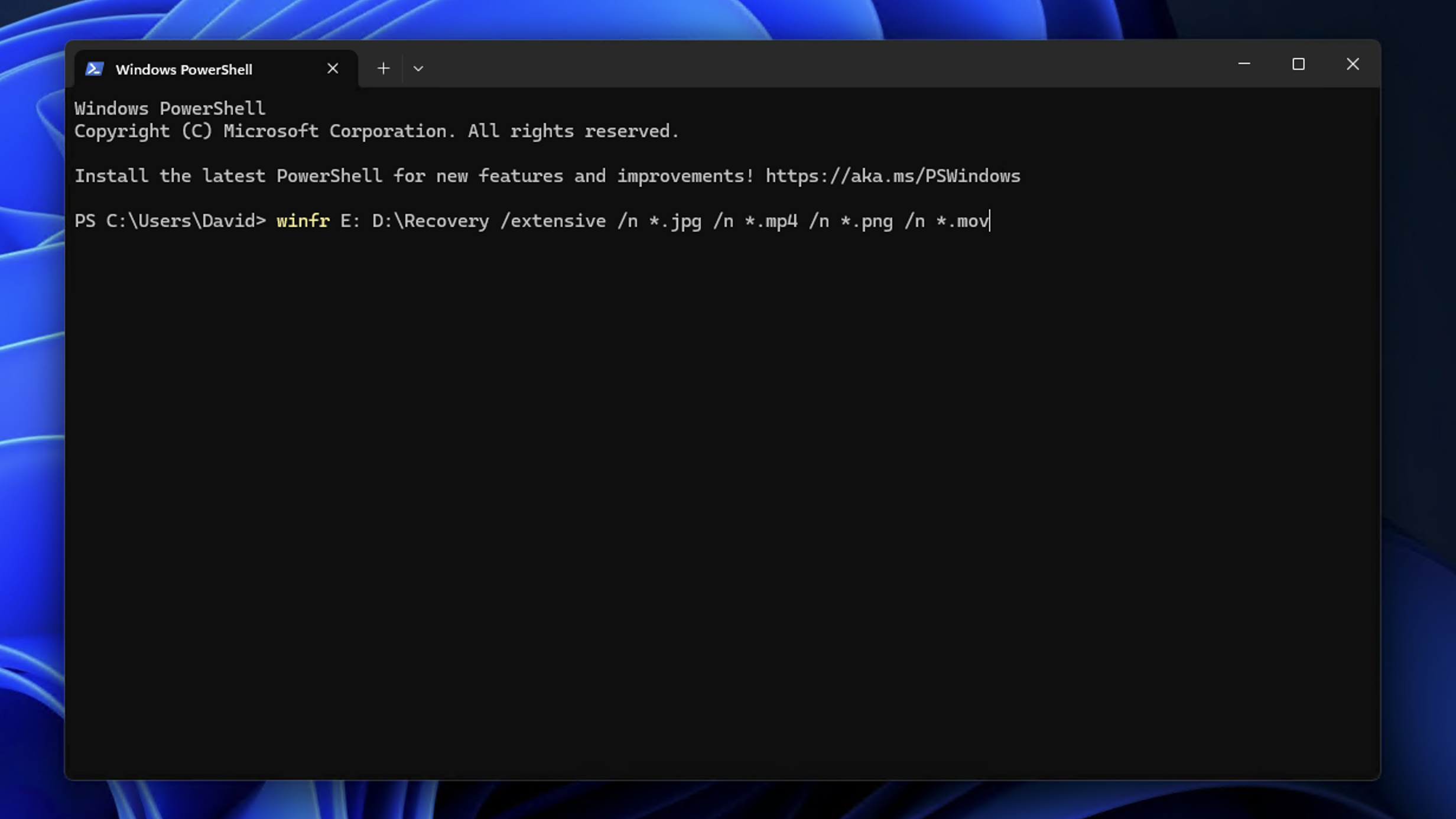
- عند الإشارة، اكتب Y لبدء عملية الاستعادة.
- بعد اكتمال الفحص، تحقق من مجلد الوجهة للعثور على ملفاتك المستعادة.
بالنسبة لمعظم المستخدمين، يظل Disk Drill الخيار الأفضل هنا. فهو يوفر واجهة مرئية، ومعاينة قبل الاستعادة، ودعماً أوسع لصيغ الملفات، كما أن وحدة الاستعادة المتقدمة للكاميرا الخاصة به قادرة على إعادة بناء ملفات الفيديو المجزأة، وهو أمر تعجز عنه الأدوات التي تعتمد على سطر الأوامر مثل winfr. لكن إذا كنت ترغب بخيار مجاني ولا تمانع العمل في الطرفية، فإن Windows File Recovery يؤدي الغرض للاسترجاعات الأساسية.
استعادة البيانات من بطاقات SD المنسقة على Mac
إنقاذ ملفاتك من بطاقة SD منسقة ليس ممكنًا فقط على أجهزة Windows. إذا كنت تستخدم Mac، فهناك مجموعة مماثلة من الخيارات التي يمكنك تجربتها.
الطريقة 1: استعادة بياناتك المفقودة من بطاقة SD منسقة باستخدام Disk Drill
Disk Drill يُعد من أفضل الحلول لاستعادة ملفاتك من بطاقة SD منسقة على Mac. ابدأ بتنزيله من الموقع الرسمي وتثبيته مثل أي تطبيق آخر. ثم قم بتشغيله.
اتبع هذه الخطوات لمسح بطاقة SD الخاصة بك واستعادة الملفات المفقودة باستخدام Disk Drill:
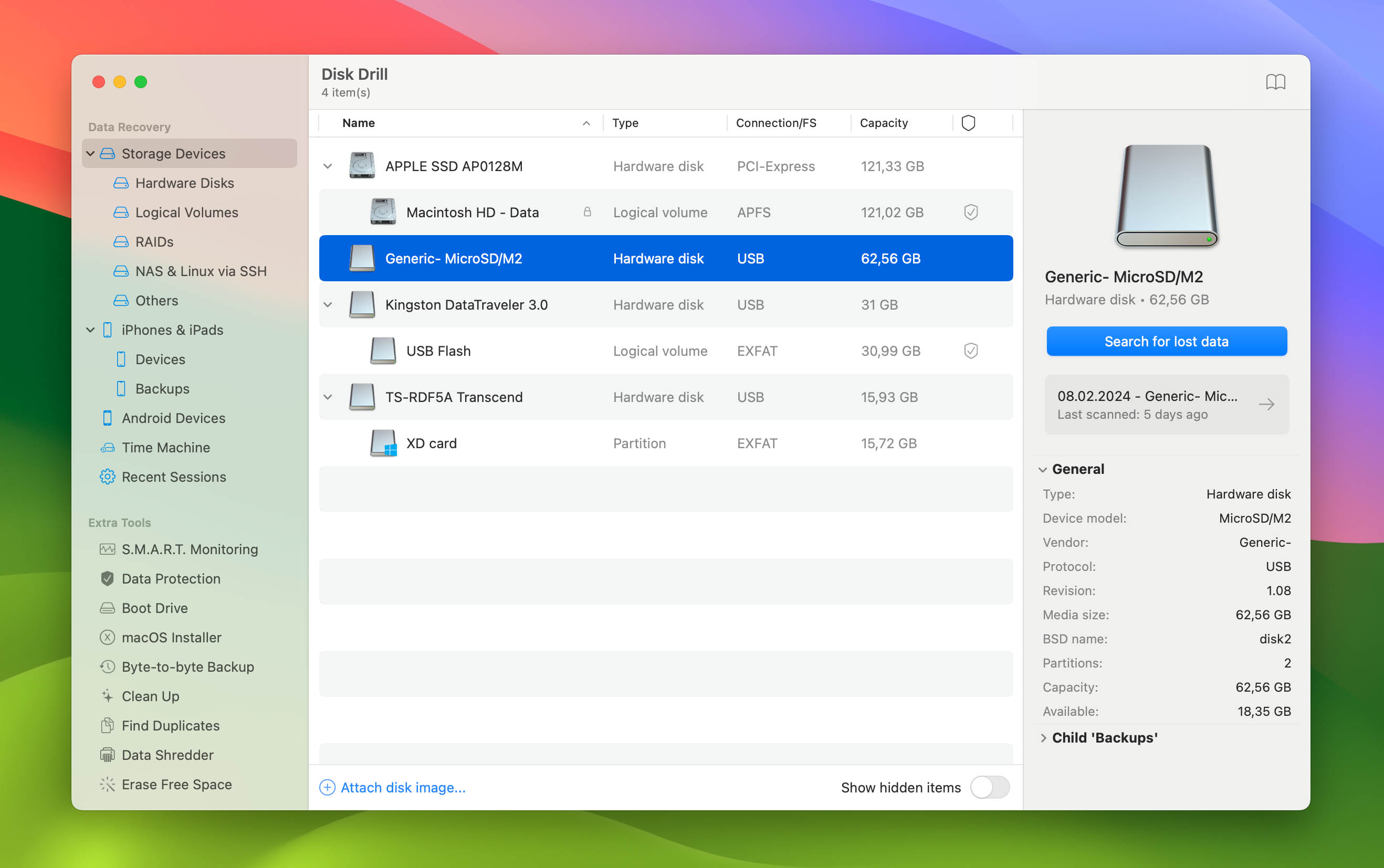
- اختر بطاقة SD الخاصة بك من القائمة الرئيسية للأجهزة في Disk Drill. ثم انقر على بحث عن البيانات المفقودة في أسفل يمين النافذة. يتيح لك Disk Drill الاختيار بين المسح الشامل واستعادة الكاميرا المتقدمة. إذا كانت بطاقة SD الخاصة بك تُستخدم لتسجيل الفيديو (خاصة من كاميرا أو طائرة بدون طيار)، اختر استعادة الكاميرا المتقدمة، لأنها مُصممة خصيصًا للعثور على ملفات الفيديو واستعادتها من وسائط الكاميرات. أما في حال الاستعادة العامة مثل الصور أو المستندات أو أنواع الملفات المختلفة، فالمسح الشامل هو الخيار الأفضل.
- انقر على مراجعة العناصر المكتشفة في الزاوية اليمنى العليا لمراجعة ما وجده Disk Drill حتى الآن. مع ذلك، إعطاء Disk Drill وقتًا كافيًا لإكمال المسح سيعزز فرصة العثور على أكبر عدد ممكن من الملفات.
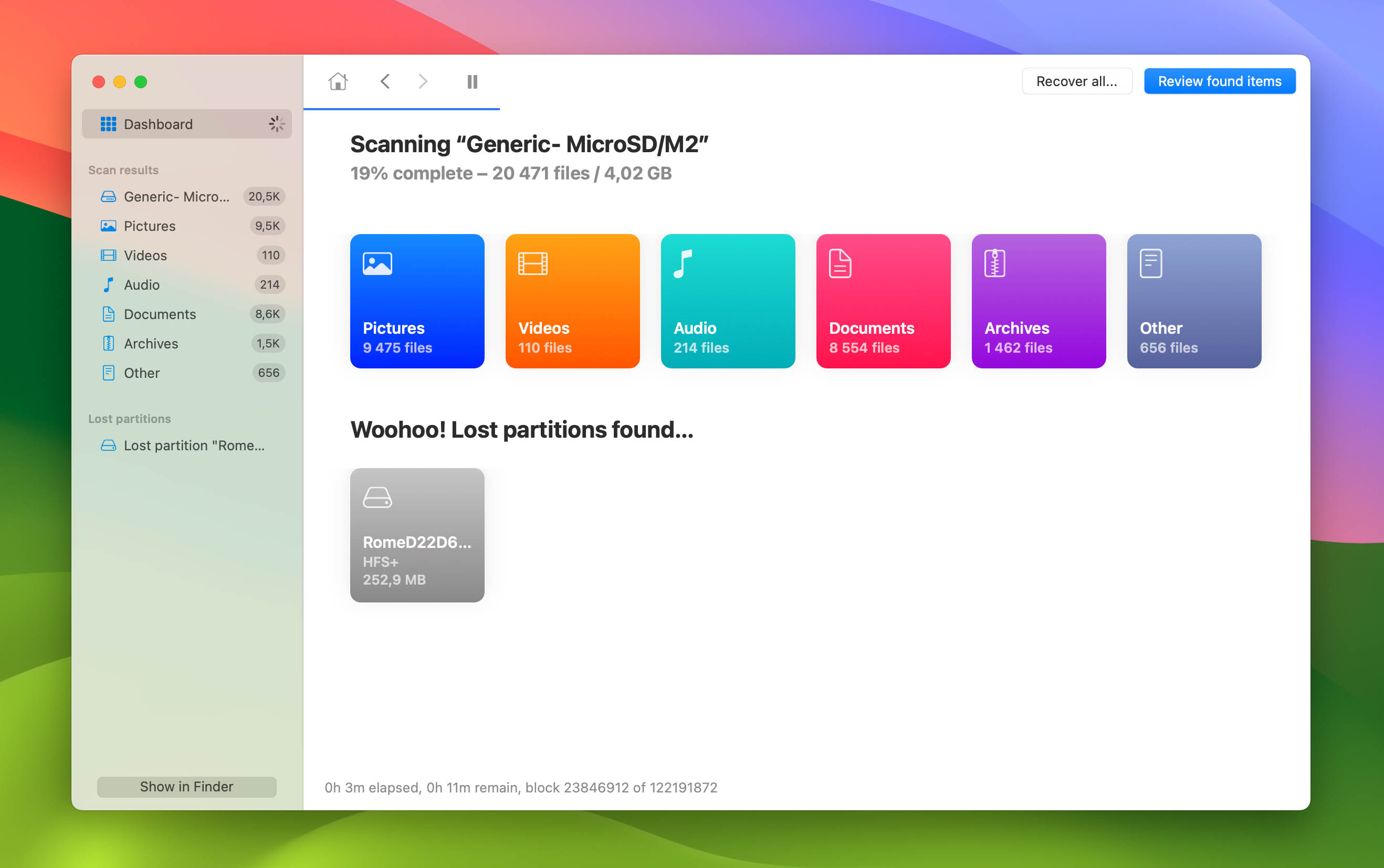
- يمكن لـDisk Drill عرض الملفات المكتشفة حسب النوع. بشكل افتراضي، سيتم عرض كل الملفات، لكن يمكنك تضييق القائمة من قائمة المجموعات على اليسار. يمكنك النقر على أي ملف للحصول على مزيد من المعلومات عنه. سيعرض Disk Drill أيضًا معاينة للتنسيقات الشائعة مثل مستندات النصوص والصور.
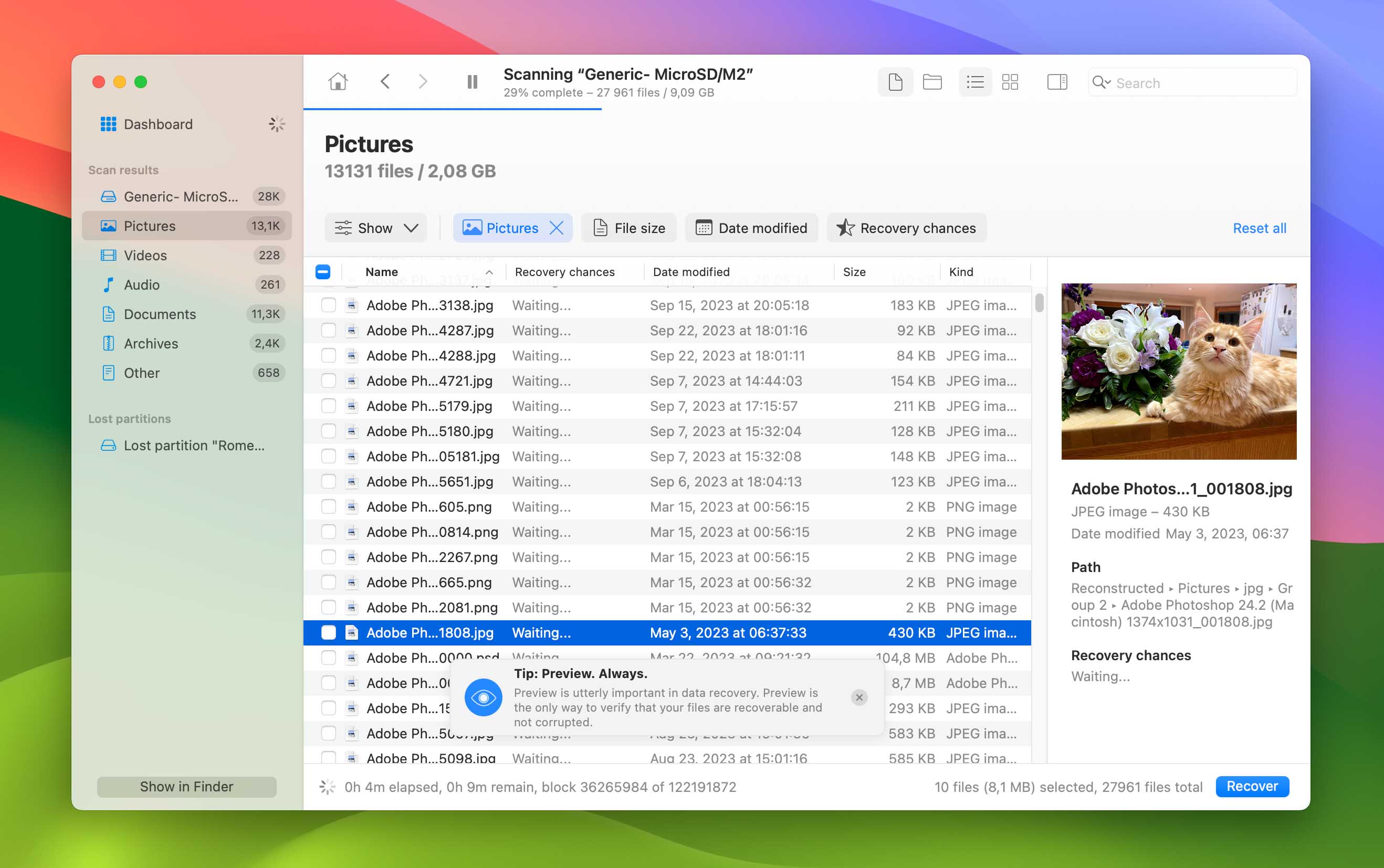
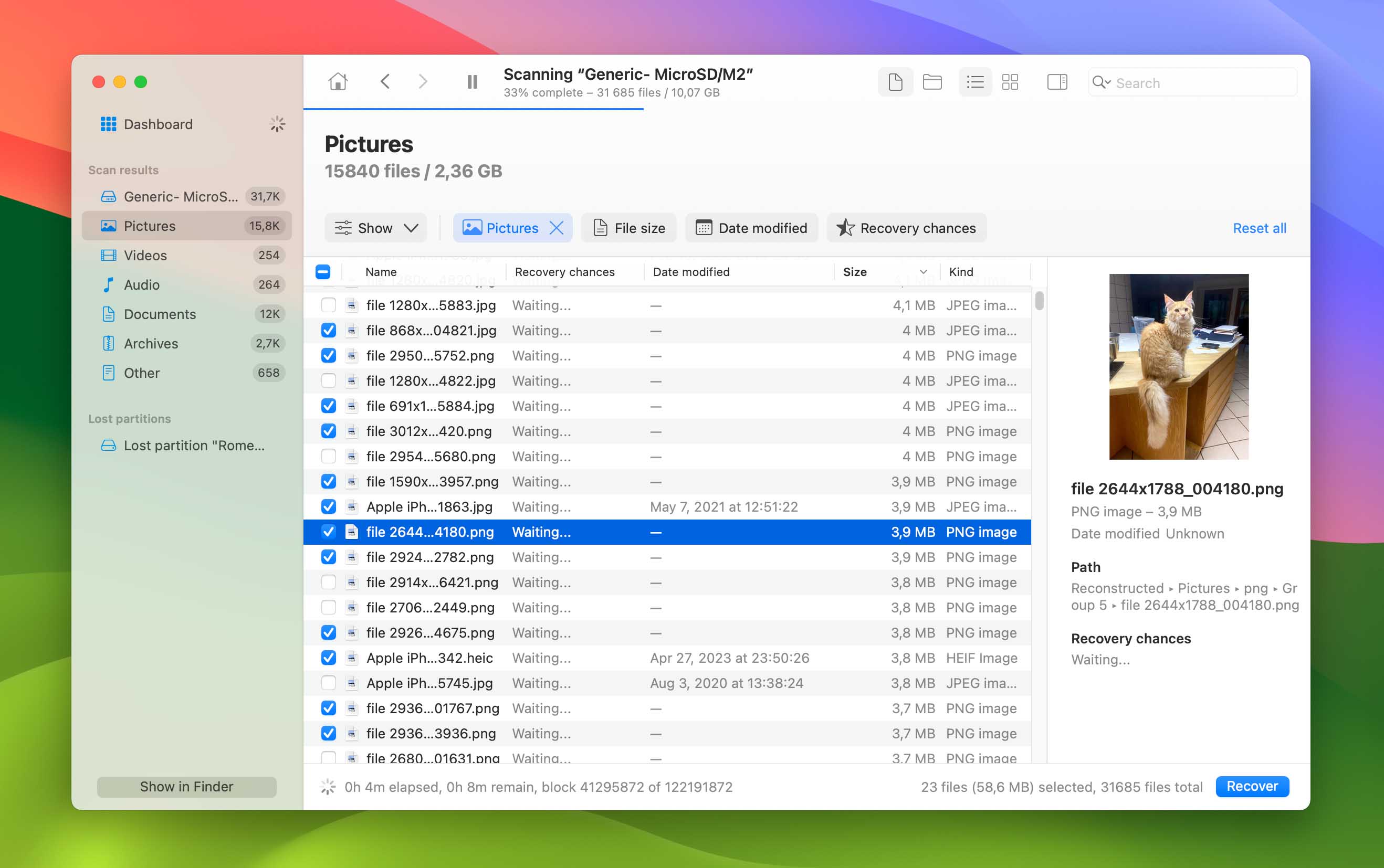
- عندما تعثر على الملفات التي ترغب في استعادتها، ضع علامة اختيار إلى يسارها لتحديدها للاسترداد. ثم انقر على استرداد في الزاوية السفلية اليمنى من نافذة Disk Drill.
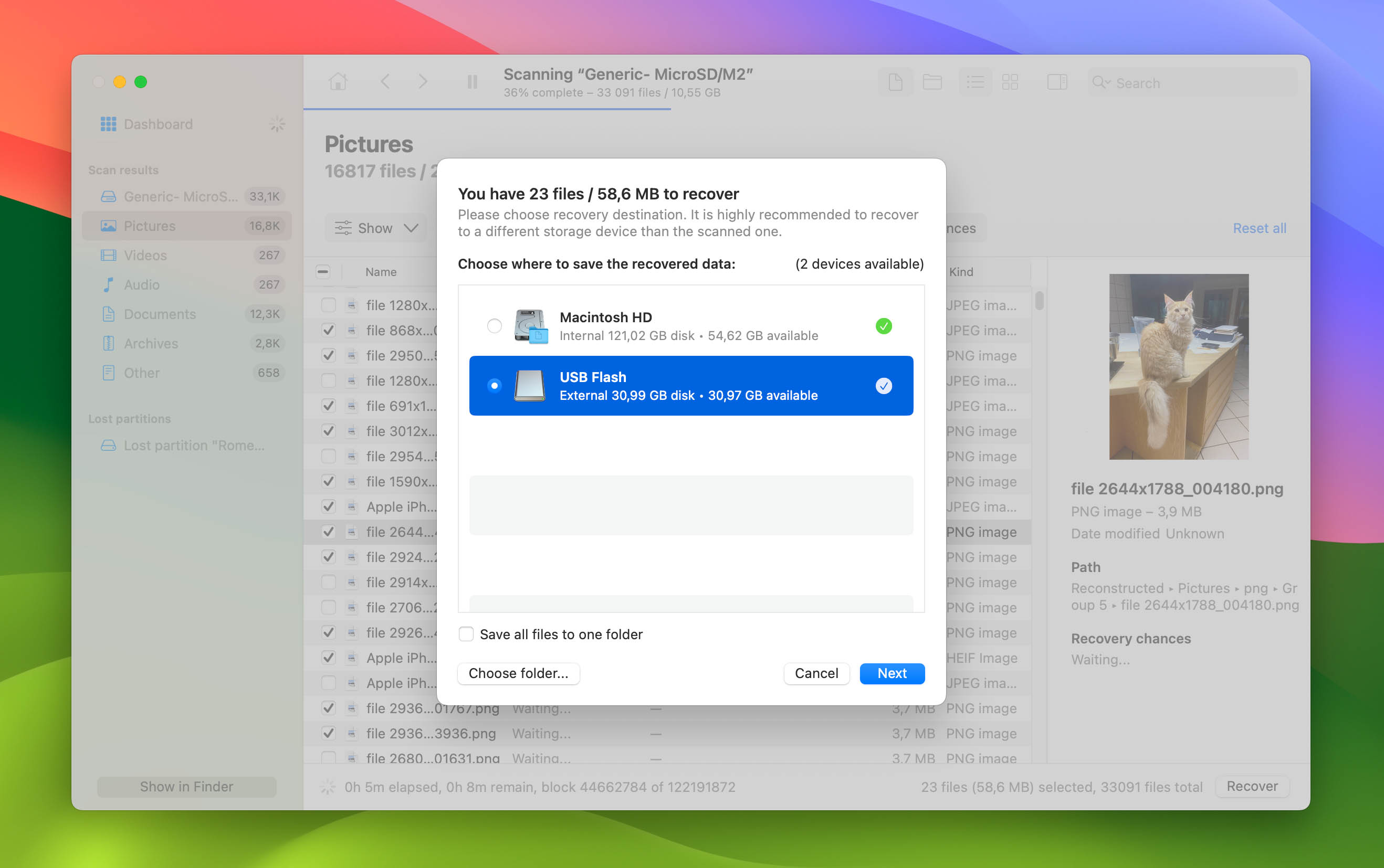
- سيطلب منك Disk Drill اختيار الوجهة للملفات التي سيتم استعادتها. اتبع الإرشادات ؛ وسرعان ما ستجدها هناك.


الطريقة 2: استخدام الطرفية (Terminal) لاستعادة الملفات المفقودة من بطاقة SD منسقة
إذا كنت تفضل طريقة عملية أكثر لاستعادة ملفاتك من بطاقة SD المنسقة على Mac، يمكنك استخدام PhotoRec من خلال الطرفية. أبسط طريقة لإعداده هي عبر Homebrew، مما يتيح لك تثبيت وتشغيل PhotoRec من أي نافذة طرفية بدون القلق بشأن مسارات المجلدات.
اتبع هذه الخطوات لاستعادة الملفات باستخدام PhotoRec في الطرفية:
- إذا لم يكن Homebrew مثبتًا لديك، افتح Terminal والصق الأمر التالي:
/bin/bash -c "$(curl -fsSL https://raw.githubusercontent.com/Homebrew/install/HEAD/install.sh)"
- بعد تجهيز Homebrew، قم بتثبيت TestDisk (الذي يتضمن PhotoRec) عبر تنفيذ الأمر:
brew install testdisk
- يمكنك الآن تشغيل PhotoRec من أي نافذة طرفية بكتابة
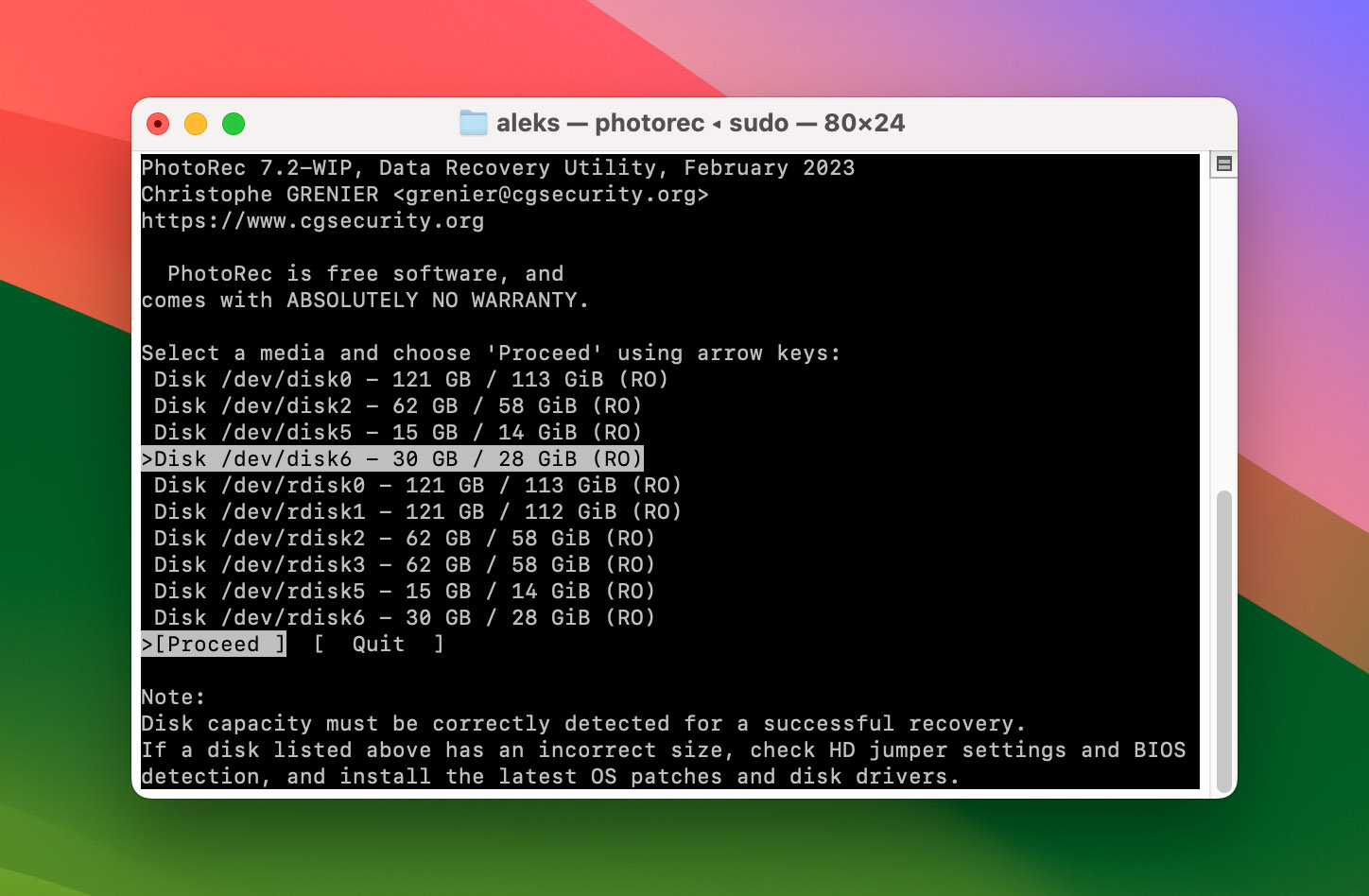
sudo photorecثم الضغط على Enter. - اختر بطاقة SD الخاصة بك من قائمة الوسائط في PhotoRec، مستخدمًا مفاتيح الأسهم للتحديد. ثم، مع تحديد Proceed، اضغط Enter على لوحة المفاتيح.
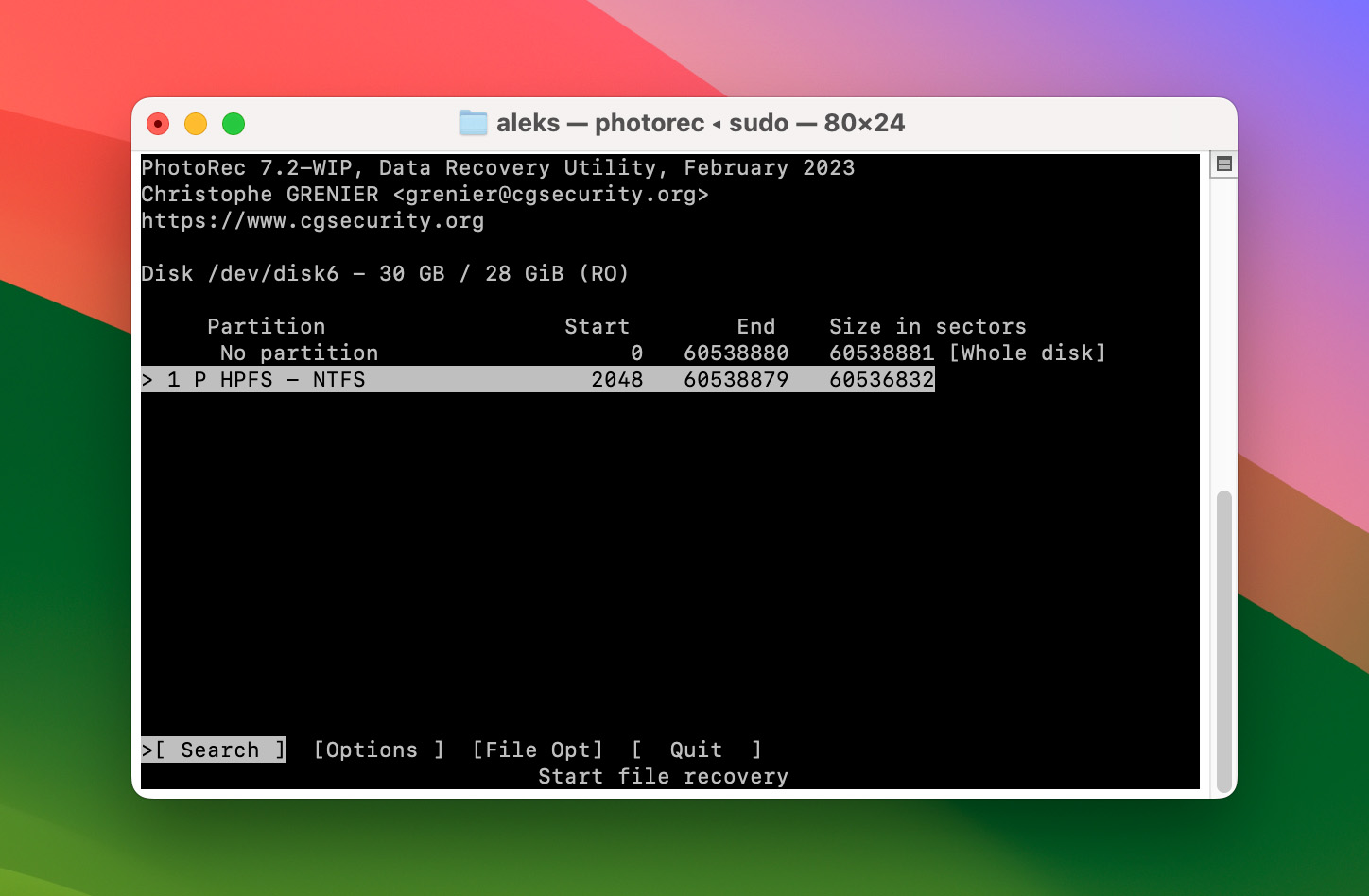
- إذا اكتشف PhotoRec وجود قسم فعّال، اختره واضغط Enter مع تمييز Search لتحليله بحثًا عن البيانات المفقودة. أو يمكنك اختيار No partition ليقوم PhotoRec بمسح الجهاز بالكامل.
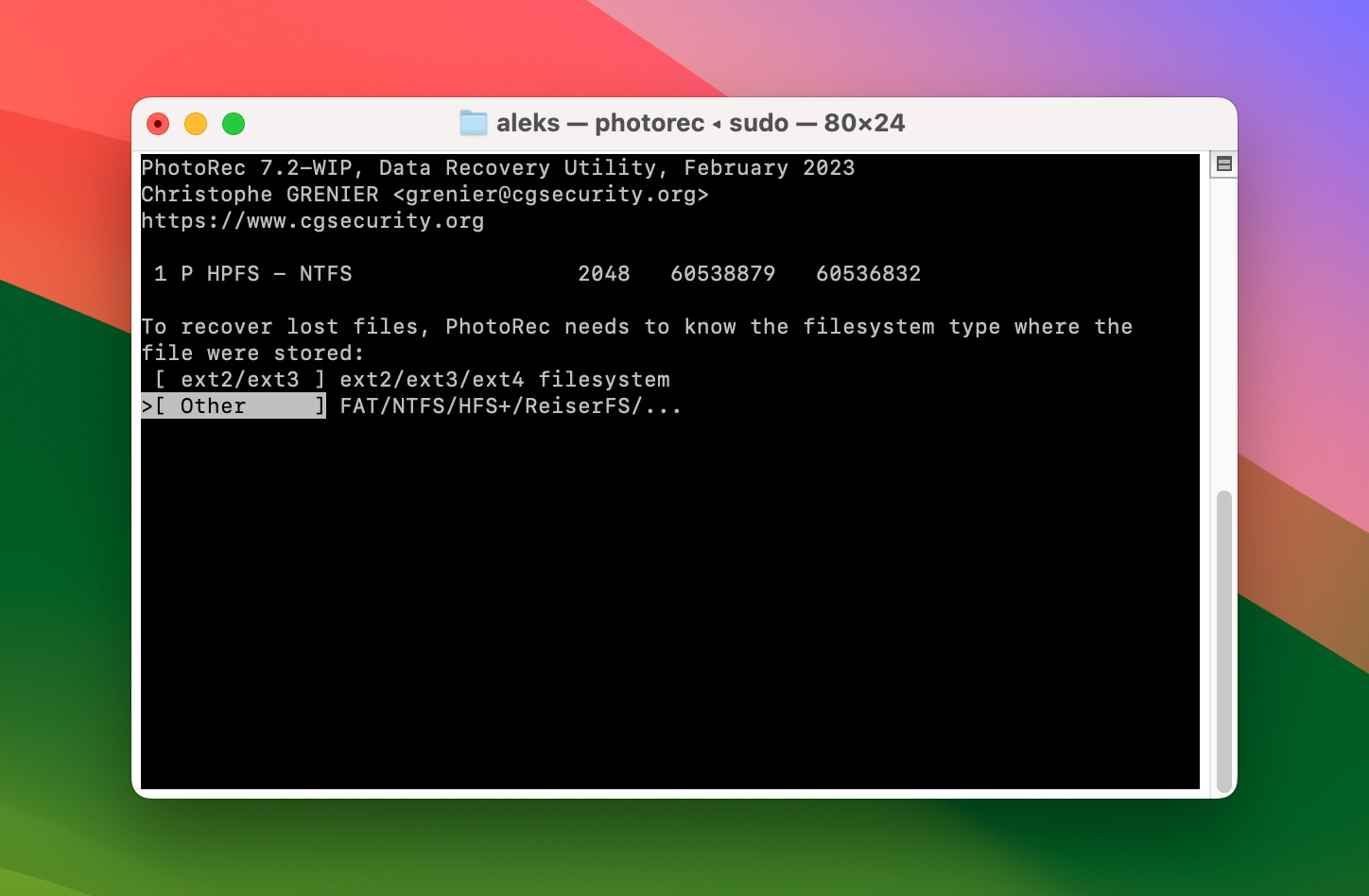
- سيطلب منك PhotoRec تحديد نظام ملفات الجهاز. في معظم الحالات، ستحتاج غالباً لاختيار Other.
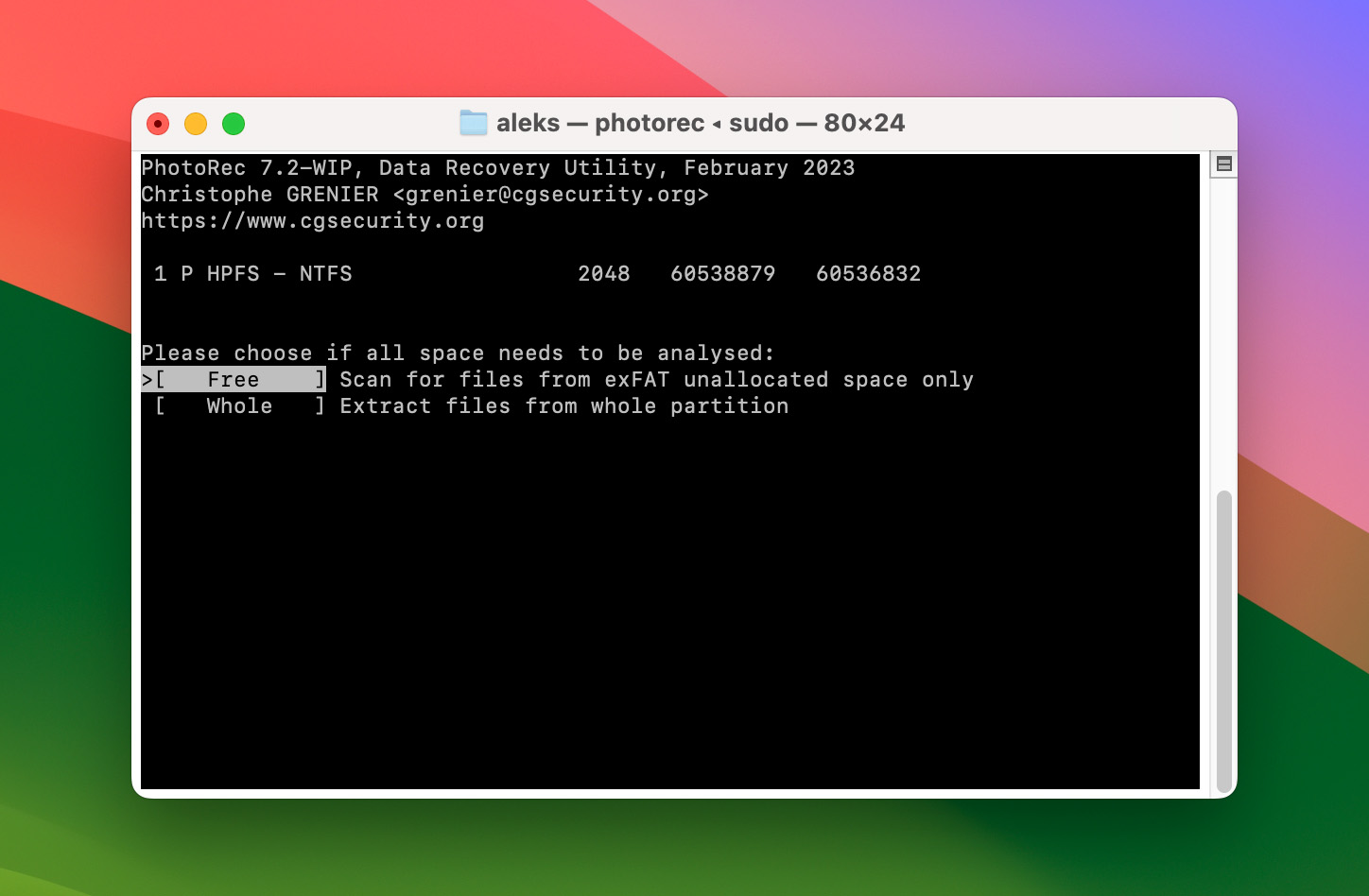
- يمكنك جعل PhotoRec يجري مسحًا جزئيًا أو كاملًا للقسم. خيار Free أسرع لكنه يفحص المساحة غير المخصصة فقط. أما خيار Whole فهو أبطأ كثيرًا لكنه (عادةً) يؤدي إلى نتائج أشمل.
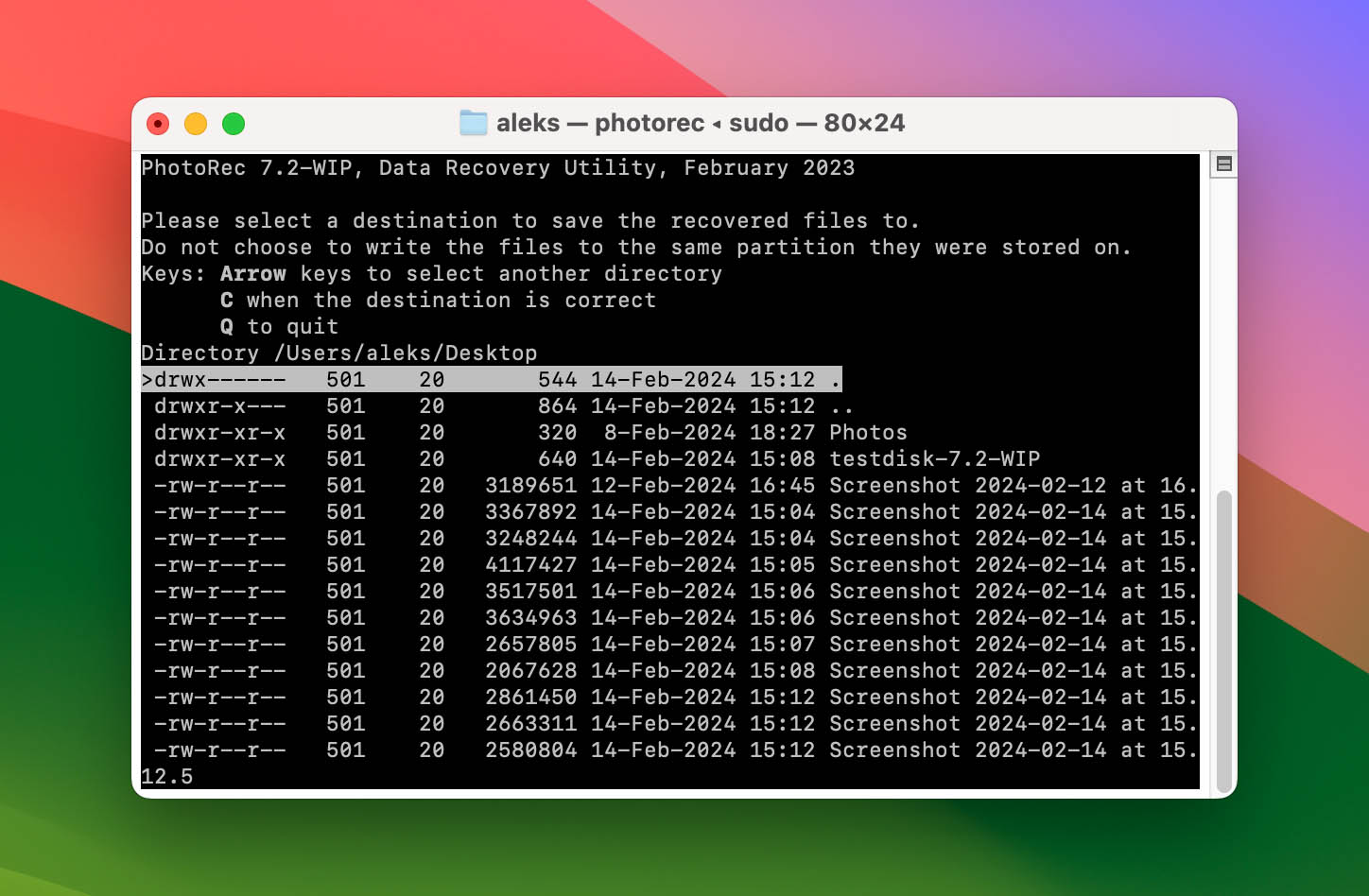
- ستحتاج أيضًا لاختيار وجهة يحفظ فيها PhotoRec أي ملفات تم استردادها. استخدم مفاتيح الأسهم وEnter للتنقل بين الملفات والمجلدات. اضغط على C على لوحة المفاتيح عندما تكون داخل مجلد الوجهة المطلوب.
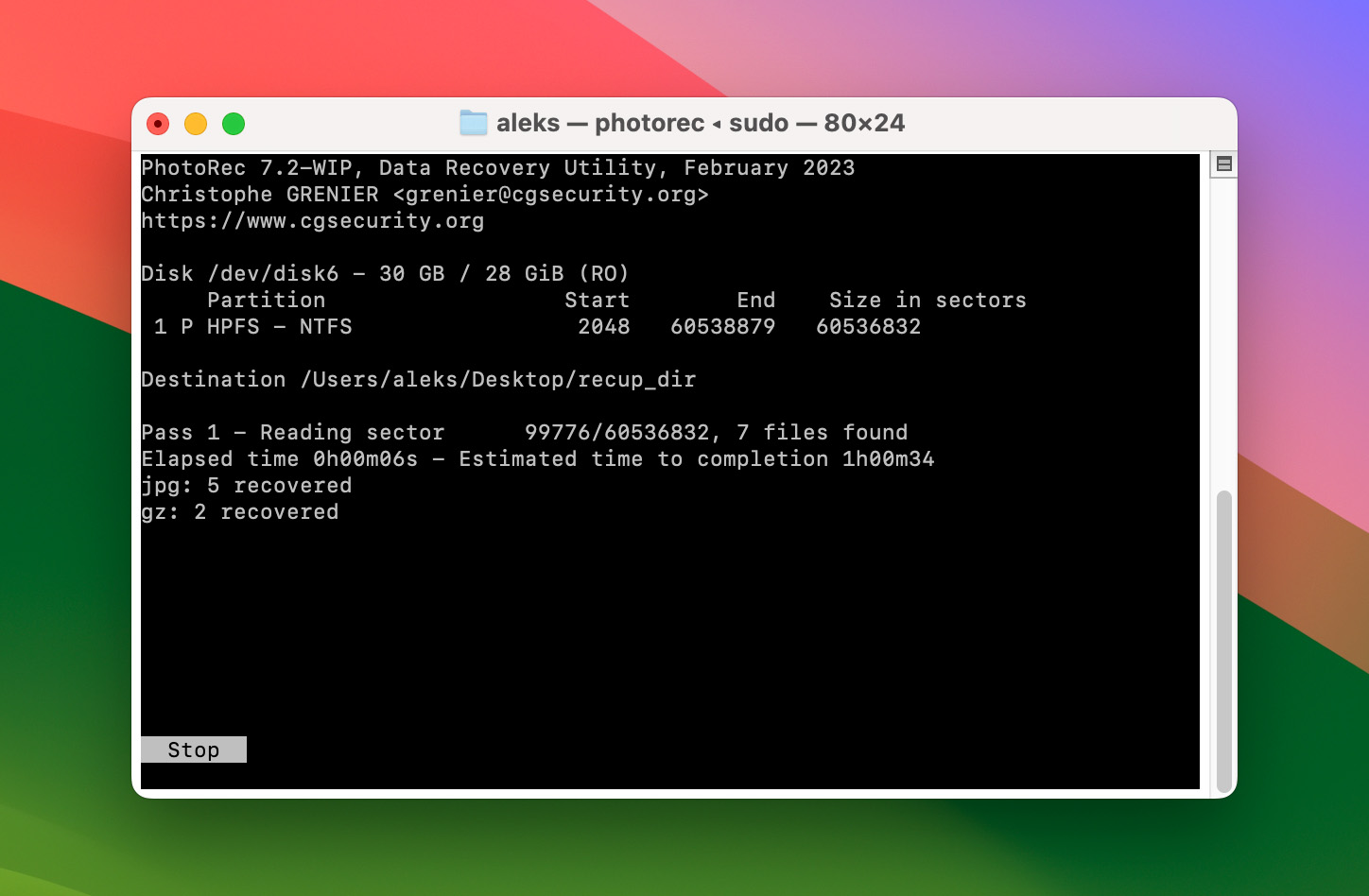
- أعط PhotoRec بعض الوقت لإكمال الفحص. يمكنك اختيار إيقاف لإيقاف الفحص مؤقتًا، لكن كلما أعطيته وقتًا أكثر سيعثر على مزيد من الملفات. يفضل تركه حتى ينتهي.
- عند اكتمال العملية، سيعرض PhotoRec ملخصًا بعدد الملفات والمجلد الوجهة. اضغط على Enter على خيار Quit الوحيد للخروج من التطبيق. ستجد كل الملفات المستعادة في مجلد الوجهة الذي اخترته.
كيفية منع بطاقة SD من أن تصبح منسقة
ظهور بطاقة SD وكأنها مهيأة يعني أنك بحاجة إلى استرجاع ملفاتك المفقودة، ثم فحص البطاقة بحثاً عن الأخطاء، ثم إعادة تهيئتها مرة أخرى لمتابعة استخدامها. هذا أمر يستهلك الكثير من الوقت ومزعج. لذلك، من الأفضل تقليل احتمالية ظهور المشكلة منذ البداية.
- ❌ لا تسحب بطاقة SD الخاصة بك من أي جهاز فجأة. بدلاً من ذلك، استخدم أي خيار متاح لإزالة وسائط التخزين القابلة للإزالة بأمان. بدلاً من ذلك، يمكنك أطفئ الجهاز.
- 🔋 تأكد من أن الجهاز الذي تستخدم فيه بطاقة SD، مثل الكاميرا، هو مشحون بالكامل.
- ⚡ لا تستمر في استخدامه حتى تنفد طاقة بطاريته.
- 💾 لا تقم بتهيئة بطاقة الذاكرة عندما يطلب منك أحد الأجهزة ذلك. خاصة إذا كانت بطاقة SD الخاصة بك تعمل بشكل جيد على جهاز آخر، مثل جهاز الكمبيوتر الخاص بك. إذا اخترت تهيئة بطاقة SD الخاصة بك، تحقق أولاً من أنك قمت بعمل نسخة احتياطية لجميع محتوياتها في مكان آخر.
- عندما تكون على جهاز الكمبيوتر الخاص بك، استخدم تطبيقات مكافحة الفيروسات وجدار الحماية للحماية من البرمجيات الخبيثة. لا تقم مطلقًا بتشغيل تطبيقات غير موثوقة من مصادر غير معروفة، والتي قد تؤدي في النهاية إلى إتلاف أجهزة التخزين الخاصة بك.
- 🔥 تجنب تعريض بطاقة SD للعوامل البيئية الضارة. تجنب تعريضها لـ الحرارة، الغبار، أو الماء.
- 📦 استخدم حافظة، ولا تضع بطاقة الذاكرة في جيبك بين المفاتيح أو النقود المعدنية أو غيرها من “الأشياء” التي قد تتسبب في تلفها خدش, متشقق، أو منحني.
- إذا كانت هناك علامات تآكل ظاهرة، أو كانت بطاقة SD قديمة لعدة سنوات، أو سبق أن ظهرت كمهيأة أو RAW، فقد حان الوقت لاستبدالها.
الخلاصة
كما رأينا، حتى إذا بدت بطاقة SD الخاصة بك وكأنها مهيأة، هناك أمل في أن تتمكن من استرجاع ملفاتك منها. والأفضل من ذلك، قد تتمكن من “إصلاحها” والاستمرار في استخدام بطاقة SD الخاصة بك كما من قبل.
مع ذلك، يجب أن تكون يقظًا، خاصة إذا كانت بطاقة SD نفسها قد تعطلت من قبل. لا تغامر بملفاتك الثمينة. عند أول علامة على فشل وشيك، قم بعمل نسخة احتياطية لها واطلب بطاقة SD جديدة في أسرع وقت ممكن.
بفضل الأدوات الرائعة مثل Disk Drill، قد يكون الاسترداد دائمًا خيارًا ويبدو سهلاً للغاية. ومع ذلك، فإن تجنب الحاجة إليه تمامًا هو دائمًا الخيار الأذكى.
الأسئلة الشائعة
إذا كنت تتعامل مع بطاقة micro SD ترفض الفورمات، إليك بعض الحلول التي قد تساعدك:
- استخدم جهاز كمبيوتر مختلف لتهيئة بطاقة micro SD.
- تعيين حرف محرك أقراص مختلف لبطاقة micro SD.
- قم بتهيئة بطاقة micro SD باستخدام برنامج إدارة الأقسام من جهة خارجية.
لا يزال الحظ غير حليفك؟ إذًا قد تكون بطاقة micro SD تالفة أو تعرضت لخلل شديد.
هل يخبرك نظام التشغيل لديك أن بطاقة الذاكرة SD بحاجة إلى التهيئة؟ في هذه الحالة، من المحتمل جداً أن تكون بطاقة الذاكرة قد تعرضت للتلف. إذا كان لديك بيانات مهمة عليها، لا تقم بتهيئتها. بدلاً من ذلك، استخدم برنامج استعادة البيانات لاسترجاع بياناتك ثم أصلح مشكلة التهيئة.
نعم، عند تهيئة بطاقة SD، سيتم حذف جميع الملفات المخزنة عليها، بما في ذلك الصور الخاصة بك. ومع ذلك، تبقى الصور المحذوفة فعليًا على بطاقة SD حتى يتم استبدالها ببيانات جديدة، مما يمنحك فرصة لاستعادتها باستخدام برامج خاصة لاسترجاع بيانات بطاقة SD.
نعم، هناك تطبيقات لاستعادة البيانات على أندرويد تتيح لك استرجاع الملفات من بطاقة SD تم فرمتتها بدون الحاجة إلى كمبيوتر. أحد هذه التطبيقات يسمى DiskDigger، ويمكنك العثور عليه في متجر Google Play.
يعتمد ذلك. إذا كانت البطاقة قد تم تهيئتها بسرعة فقط، فلا يزال هناك احتمال لاستعادة البيانات حتى بعد تصوير لقطات جديدة. العامل الأهم هو مقدار البيانات الجديدة التي تم تسجيلها على البطاقة وما إذا كانت قد غطت المساحة التي كانت تُخزن فيها ملفاتك القديمة. أي شيء يتم استبداله عادةً يضيع للأبد. لهذا السبب يجب أن تتوقف فوراً عن استخدام البطاقة وأن تقوم بفحصها في أقرب وقت ممكن. قد لا تتمكن من استرجاع كل شيء، لكن الملفات التي لم تُستبدل غالباً ما تُستعاد بدون مشاكل.
