


لقد شاهد معظم مستخدمي Windows 11/10/8/7 رسالة التحذير “لم يتم التعرف على جهاز USB” عدة مرات على الأقل في حياتهم. وبينما تؤثر هذه المشكلة على جميع أنواع أجهزة USB، إلا أنها تثير القلق بشكل خاص عندما تحدث مع أجهزة التخزين مثل محركات الأقراص المحمولة، أو الأقراص الصلبة الخارجية، أو بطاقات الذاكرة التي تحتوي على بيانات هامة.
في هذه المقالة، نشرح كيفية إصلاح خطأ “لم يتم التعرف على جهاز USB” في أنظمة Windows 11/10/8/7 مع أي جهاز USB، لكن تركيزنا سيكون على أجهزة التخزين التي تحتوي على بيانات قيمة، لأنك تستطيع دائمًا شراء فأرة جديدة أو أي جهاز USB آخر، لكن لا يمكنك استبدال جهاز تخزين يحتوي بالفعل على بيانات ثمينة دون عواقب سلبية. لذلك، يجب أن يكون إصلاح المشكلة على رأس أولوياتك، وإرشاداتنا خطوة بخطوة ستسهل عليك ذلك.
أسباب عدم التعرف على جهاز USB
العرض الرئيسي لخطأ عدم التعرف على جهاز USB هو الرسالة المنبثقة التالية:
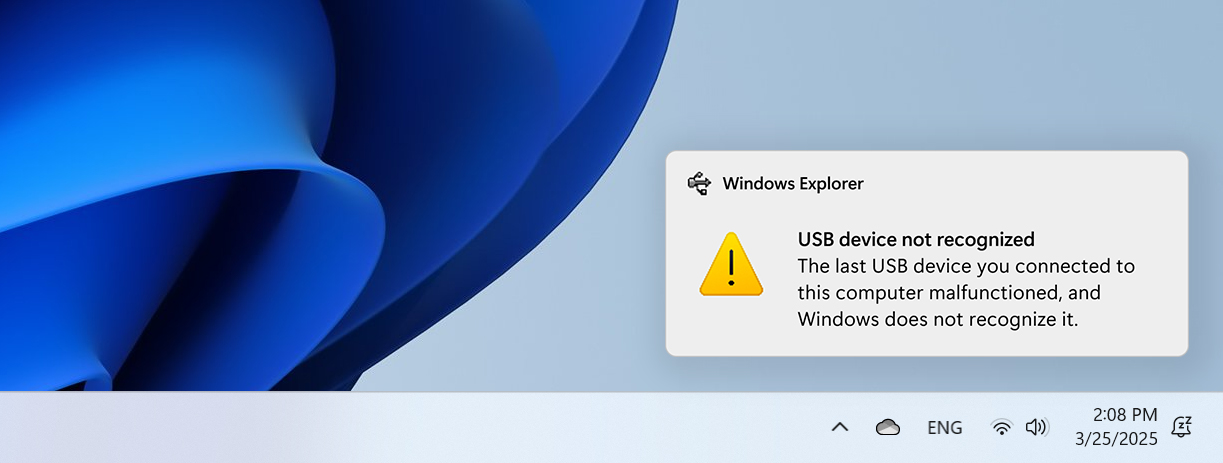
قد تختفي الرسالة المنبثقة من تلقاء نفسها بعد فترة، لذا من الممكن أن تفوتك إذا لم تكن منتبهًا. ومع ذلك، بالتأكيد لن تفوت العرض الرئيسي الآخر لخطأ “لم يتم التعرف على جهاز USB”: وهو أن جهاز USB الخاص بك غير قابل للوصول.
يمكن تقسيم أسباب هذا الخطأ إلى فئتين رئيسيتين: المشاكل المادية التي تقطع الاتصال بين جهازك والكمبيوتر، والمشاكل البرمجية حيث لا يستطيع نظام التشغيل الوصول إلى الجهاز بشكل صحيح رغم أن الاتصال المادي سليم.
إذا تعمقنا قليلاً، يمكننا تحديد العديد من المشكلات الفيزيائية والبرمجية الشائعة المحددة التي قد تجعل الكمبيوتر لا يتعرف على وحدة USB:
| مشكلة | حل |
| موصلات الجهاز التالفةمحركات أقراص الفلاش USB وأجهزة التخزين الأخرى ذات الموصلات التالفة أو المتسخة قد تفشل في إنشاء اتصال صحيح مع جهاز الكمبيوتر الخاص بك. | يمكنك محاولة تنظيف الموصلات بعناية باستخدام كحول الأيزوبروبيل، أو محاولة توصيل الجهاز بمنفذ USB مختلف على نفس الكمبيوتر أو كمبيوتر آخر. بالنسبة لأجهزة التخزين، إذا كان الضرر المادي شديدًا، فكر في خدمات استعادة البيانات الاحترافية لاستعادة ملفاتك. |
| منفذ USB تالف: أحياناً لا تكون المشكلة في جهاز USB نفسه بل في المنفذ الذي تحاول استخدامه. قد تصبح المنافذ مرتخية أو تالفة أو يتجمع فيها الغبار مع مرور الوقت. | قم بتوصيل جهاز USB الخاص بك بـ منفذ USB آخر على جهاز الكمبيوتر الخاص بك أو جرب جهازًا مختلفًا تمامًا. إذا عمل الجهاز في مكان آخر، فقد حددت أن المشكلة في المنفذ الأصلي. |
| تعارضات البرامج (البرمجيات والبرمجيات الثابتة): قد تتداخل تطبيقات أخرى أو عمليات الخلفية مع التعرف على جهاز USB، خاصةً بالنسبة لأجهزة التخزين. | أعد تشغيل الكمبيوتر لإيقاف جميع العمليات الجارية التي قد تسبب تعارضات. إذا استمرت رسالة عدم التعرف على جهاز USB في الظهور بعد إعادة التشغيل، جرب تعطيل الإيقاف الانتقائي لمنفذ USB أو تحقق من وجود تطبيقات متعارضة. |
| برامج تشغيل النظام: برامج التشغيل القديمة أو الفاسدة أو المفقودة هي سبب شائع لعدم تعرف Windows على أجهزة USB. هذا الأمر شائع بشكل خاص بعد تحديثات النظام. | استخدم Windows أداة فحص أخطاء القرص لإصلاح مشاكل التعريفات تلقائياً، إلغاء تثبيت الجهاز ودع Windows يعيد تثبيته، أو قم بتحديثه يدويًا وحدات تحكم USB و برامج تشغيل مجموعة الشرائح. |
| الضرر المنطقي أو تلف نظام الملفات: قد يكون نظام ملفات أو جدول تقسيم القرص تالفًا، مما يمنع Windows من التعرف على جهاز التخزين أو تركيبه بشكل صحيح. | استخدم Windows أداة فحص أخطاء القرص للبحث عن أخطاء نظام الملفات وإصلاحها. في حالة وجود أضرار منطقية أكثر شدة، جرب برنامج استعادة البيانات لاسترجاع ملفاتك قبل إعادة تهيئة القرص. في بعض الحالات، قد تحتاج إلى استخدام أدوات تقسيم القرص لإعادة بناء جدول التقسيمات. |
| مشاكل الطاقة: تتطلب بعض أجهزة USB، وخصوصاً الأقراص الصلبة الخارجية، طاقة أكبر مما يمكن أن يوفره منفذ USB لديك، مما يؤدي إلى فشل في التعرف عليها. | قم بتوصيل محرك أقراص USB مباشرة بجهاز الكمبيوتر الخاص بك (ليس من خلال موزع)، جرّب موزع USB مزود بالطاقة، وتأكد من أنك تستخدم محول الطاقة الصحيح الذي أتى مع القرص الصلب الخارجي الخاص بك. يمكنك أيضًا منع جهاز الكمبيوتر الخاص بك من إيقاف تشغيل أجهزة USB لتوفير الطاقة. |
في الأقسام التالية، سنوضح لك كيفية استعادة بياناتك من القرص غير المعترف به ثم حل المشكلة حتى تتمكن من استخدامه بشكل صحيح مرة أخرى.
كيفية إصلاح خطأ “الجهاز USB غير معرّف”
مذكورة أدناه عشر طرق لإصلاح مشكلة عدم اكتشاف USB يمكنك تجربتها لإصلاح جهاز USB الذي توقف عن الظهور. يمكنك تطبيقها بالترتيب الذي قدمناه أو استخدام الجدول في القسم الأول للتركيز على الإصلاحات التي من المرجح أن تعطي النتائج المرجوة.
الإصلاح 1: أعد تشغيل جهاز الكمبيوتر الخاص بك
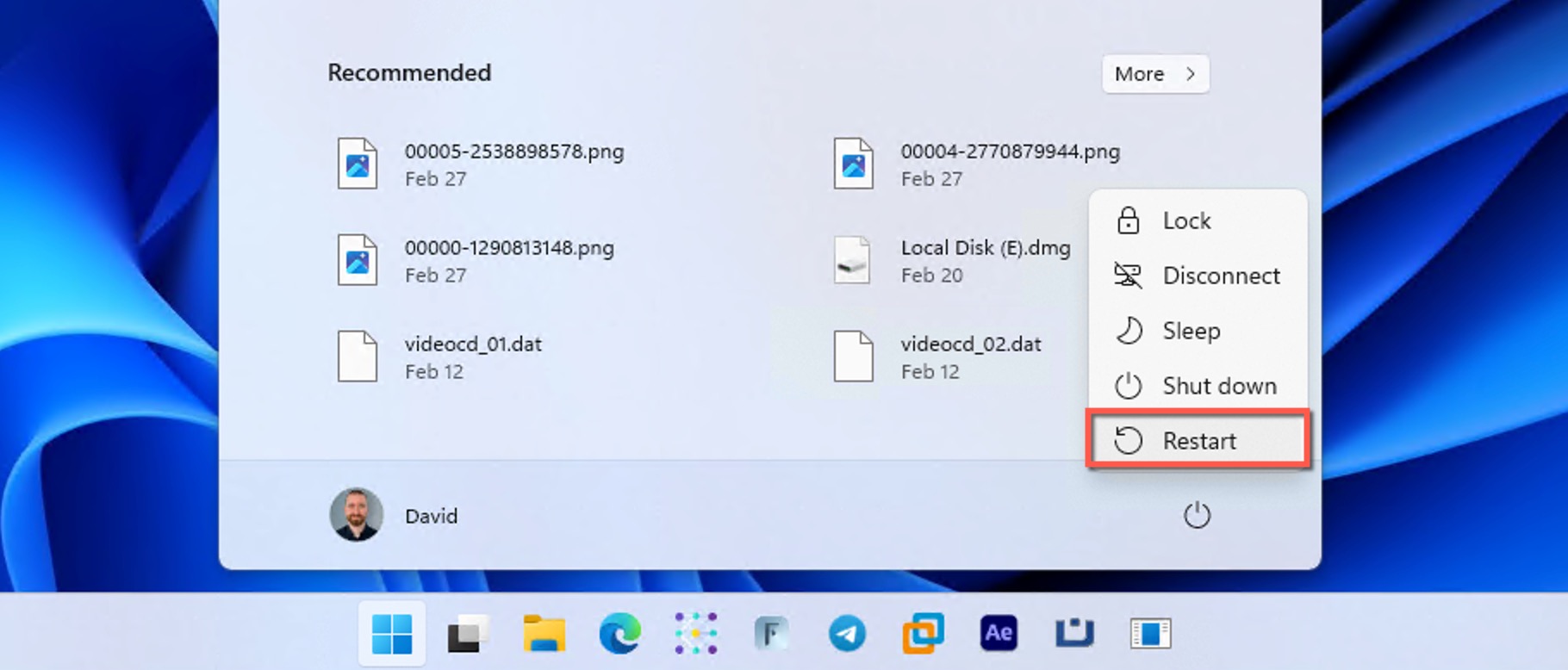
هل جربت إيقاف تشغيل الجهاز ثم تشغيله مرة أخرى؟ بصراحة، هل قمت بذلك؟ إذا لم تفعل، فتابع الآن وأعد تشغيل جهاز الكمبيوتر الخاص بك. هناك احتمال أن يختفي خطأ USB.
هذا الحل البسيط فعال جدًا لأن إعادة تشغيل الكمبيوتر تجبر جميع التطبيقات على الإغلاق، مما يمنع التطبيقات غير المستجيبة من العمل والتسبب في المشاكل. بعد ذلك، يتم إعادة تشغيل البرامج الهامة مثل تعريفات USB تلقائيًا بمجرد انتهاء الكمبيوتر من الإقلاع، مما يترك لك حالة نظام نظيفة.
عندما يتعلق الأمر بأجهزة تخزين USB تحديدًا (مثل الأقراص الصلبة الخارجية ومحركات أقراص الفلاش)، يمكن أن تؤدي إعادة التشغيل إلى إعادة ضبط الاتصال بين جهاز الكمبيوتر الخاص بك ووحدة تحكم التخزين. على سبيل المثال، مستخدم TrueNAS أبلغ مشكلة متكررة حيث “بعد إعادة التشغيل، تصبح معظم، لكن ليس دائمًا، وحدة أو وحدتا تخزين غير متاحة” ووجد أن “إعادة تشغيل أخرى قد تصلحها.”
الإصلاح 2: جرّب منفذ USB و/أو جهاز آخر
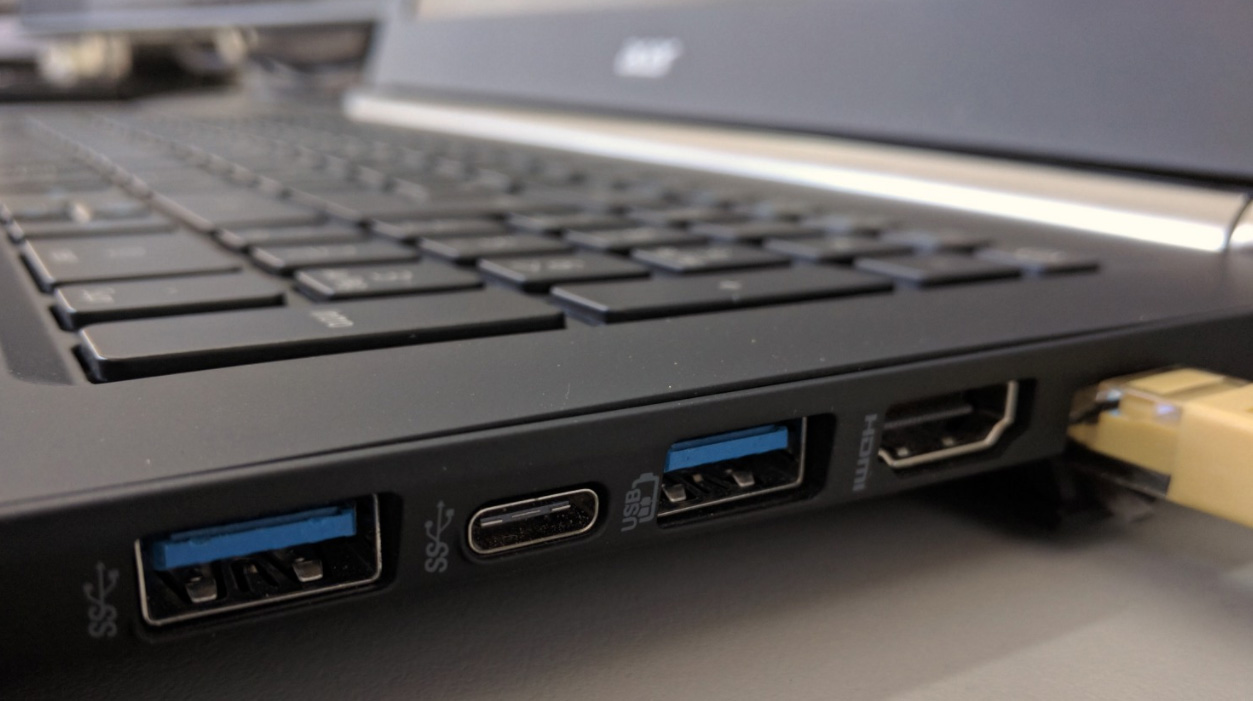
الكابلات التالفة والمنافذ المضطربة هي السبب في العديد من المشكلات المتعلقة بعدم تعرف أجهزة USB بشكل صحيح في Windows 11/10/8/7. الخبر الجيد هو أن جهاز الكمبيوتر الخاص بك غالبًا يحتوي على أكثر من منفذ USB، لذا جرّب منفذًا آخر لمعرفة ما إذا كان سيعمل بشكل أفضل. بعض الأجهزة، مثل الأقراص الصلبة الخارجية، غالبًا ما تتطلب طاقة أكبر من الأجهزة الطرفية الأخرى التي تعمل عبر USB، وبعض منافذ USB (وخاصة منافذ USB 2.0 القديمة أو تلك الموجودة في مقدمة صندوق الكمبيوتر المكتبي) قد لا توفّر طاقة كافية ليعمل القرص بشكل صحيح.
تشغيل r/الدعم_التقني، أوضح أحد المستخدمين أنه بعد استبعاد تعطل القرص، تلف منفذ USB، مشاكل التعريفات، ومشاكل مصدر الطاقة، لاحظ أن “القرص يضيء ويدور لكنه لا يظهر” على أحد أجهزة اللابتوب، رغم أنه يعمل بشكل جيد على أجهزة كمبيوتر أخرى.
إذا استمرت المشكلة، فإن الخطوة التالية هي توصيل جهاز USB بجهاز كمبيوتر آخر لاستبعاد وجود مشكلة خطيرة في الجهاز نفسه. عند استكشاف الأخطاء وإصلاحها، فإن قرص صلب خارجي، تأكد من استبدال كابل USB الذي تستخدمه لتوصيل القرص الصلب بجهاز الكمبيوتر الخاص بك بآخر جديد. إذا كان القرص الخارجي موضوعًا في حافظة، يمكنك إخراجه منها ومحاولة وضعه في حافظة مختلفة أو توصيله مباشرة بجهاز الكمبيوتر لديك كقرص داخلي.
الإصلاح 3: تشغيل أداة فحص أخطاء القرص
يتضمن Windows أداة مدمجة لفحص أخطاء القرص تساعد في تشخيص وإصلاح مشكلات نظام الملفات على أجهزة التخزين، بما في ذلك محركات أقراص USB.
من خلال تشغيل أداة التحقق من الأخطاء من خصائص محرك الأقراص، تمنح Windows فرصة لإصلاح المشكلات التي قد تكون سببًا في مشكلة عدم التعرف على جهاز USB:
- تشغيل مستعرض الملفات (مستكشف Windows في Windows 7) وانقر بزر الماوس الأيمن على محرك أقراص USB الخاص بك.
- اختر الخصائص.
- التحويل إلى الـ الأدوات اضغط على علامة التبويب وانقر على تحقق زر
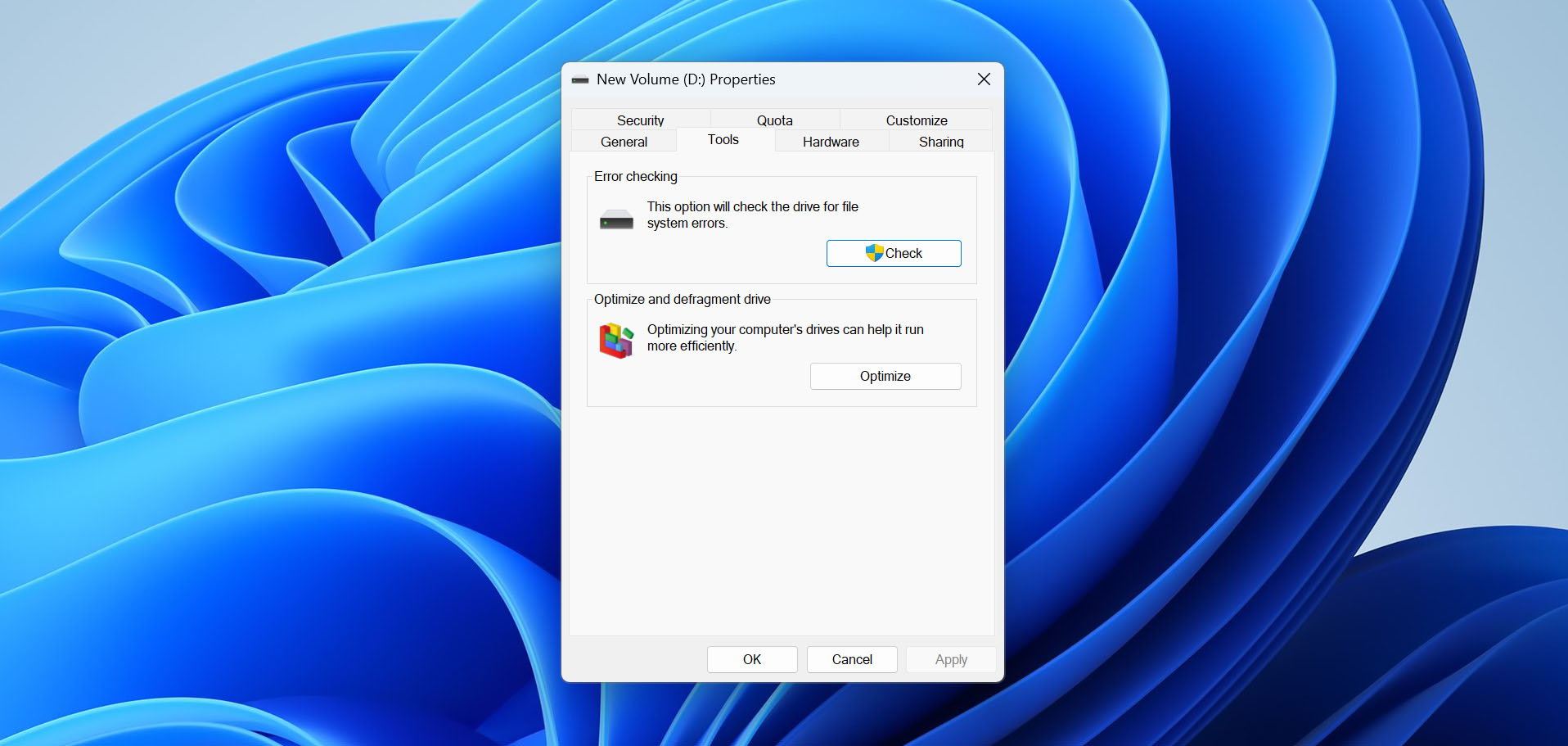
- اختر الـ فحص وإصلاح القرص خيار
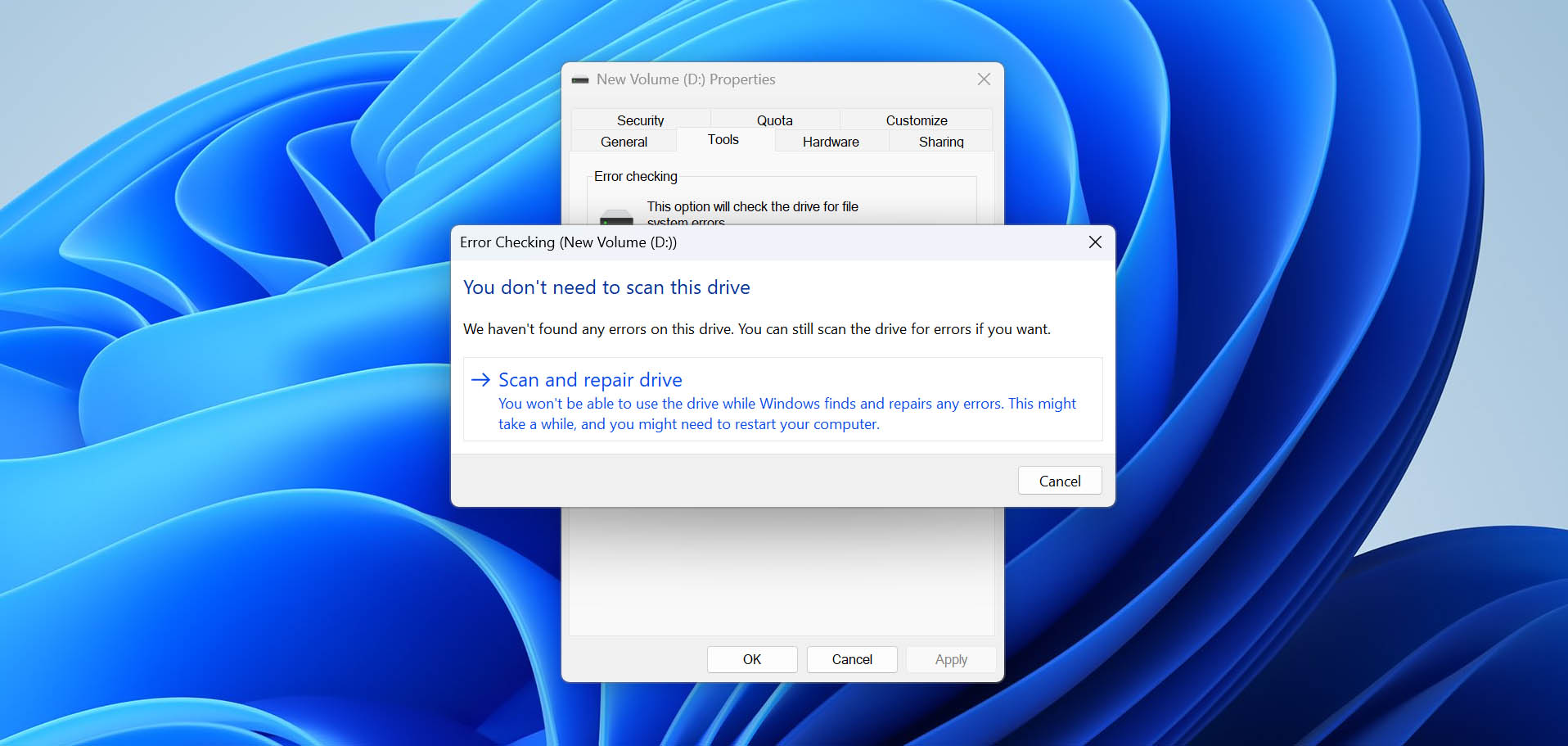
- انتظر حتى يجد Windows ويصلح أي أخطاء.
الإصلاح 4: قم بإلغاء تثبيت جهاز USB
أحيانًا قد لا يتم التعرف على جهاز USB لأن السائق أصبح تالفًا أو تم تثبيت برنامج تشغيل غير مناسب يدويًا بدلاً من السماح لـ Windows بإدارته تلقائيًا. وبالمثل، يمكن لوحدات تحكم USB نفسها، التي تعمل كموجهين لحركة البيانات بين الأجهزة وجهاز الكمبيوتر الخاص بك، أن تواجه مشكلات.
في جميع هذه الحالات، يؤدي إلغاء تثبيت الجهاز إلى إجبار Windows على إزالة برنامج التشغيل المسبب للمشكلة ثم إعادة تثبيت برنامج تشغيل جديد وصحيح تلقائيًا عند إعادة تشغيل الكمبيوتر:
- افتح ال ابدأ القائمة، النوع إدارة الأجهزة في مربع البحث، وحدد إدارة الأجهزة.
- توسيع الـ محركات الأقراص القسم
- انقر بزر الماوس الأيمن على جهاز USB الخاص بك واختر إلغاء تثبيت الجهاز خيار
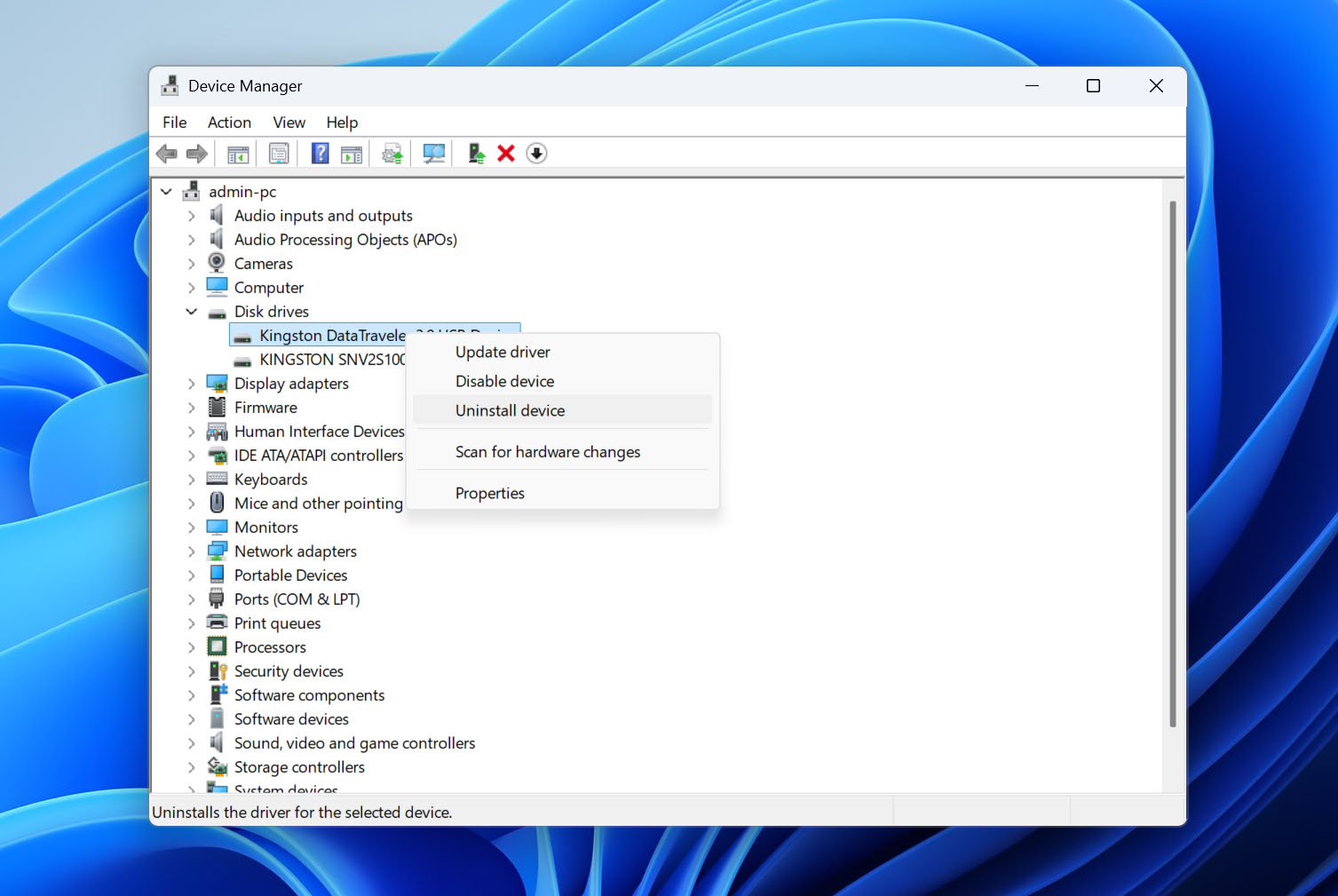
- بعد ذلك، قم بتوسيع الـ أجهزة تحكم الناقل التسلسلي العالمي القسم
- انقر بزر الماوس الأيمن على وحدة التحكم المتصل بها جهاز USB الخاص بك، ثم اختر إلغاء تثبيت الجهاز. إذا لم تكن متأكدًا من وحدة التحكم التي يجب إلغاء تثبيتها، يمكنك إزالة جميعها—سيقوم Windows بإعادة تثبيتها تلقائيًا بعد إعادة التشغيل.
- أعد تشغيل جهاز الكمبيوتر الخاص بك.
- أعد توصيل جهاز USB الذي تمت إزالته.
ضع في اعتبارك أن معظم الأقراص الصلبة الخارجية تتواصل مع نظام التشغيل بطريقة موحدة، لذلك فهي لا تتطلب أي برامج تشغيل خاصة غير تلك التي تأتي مع نظام التشغيل Windows.
الإصلاح 5: تعطيل إعداد التعليق الانتقائي لـ USB
يستخدم Windows العديد من ميزات إدارة الطاقة المختلفة لتوفير الطاقة، بما في ذلك إعداد التعليق الانتقائي لـ USB وإمكانية إيقاف تشغيل أجهزة USB تمامًا. ومع ذلك، يمكن أن تتسبب هذه الميزات نفسها في حدوث مشكلات في التعرف على أجهزة تخزين USB.
على سبيل المثال، إذا كان لديك محرك أقراص USB (مثل قرص صلب خارجي) متصل بجهاز الكمبيوتر وقام Windows بوضعه في وضع التعليق المؤقت بعد فترة من عدم النشاط لتوفير الطاقة، فقد يؤدي أي خطأ أثناء عملية الاستئناف (عندما يحاول أحد التطبيقات الوصول إلى المحرك) إلى ظهور خطأ “جهاز USB غير معرّف”.
يمكنك معالجة هذه المشكلات من خلال تعديل إعدادات الطاقة في Windows في مكانين رئيسيين:
تعطيل الإيقاف الانتقائي لمنفذ USB:
- افتح ال الإعدادات التطبيق واذهب إلى النظام > الطاقة والنوم > إعدادات الطاقة الإضافية. إذا كنت تستخدم إصدارًا أقدم من Windows، افتح قائمة ابدأ، واكتب power sleep في مربع البحث في البدء، ثم انقر فوق تغيير وقت دخول الكمبيوتر في وضع السكون.
- انقر تغيير إعدادات الخطة ثم حدد تغيير إعدادات الطاقة المتقدمة.
- توسيع الـ إعدادات USB مجموعة
- توسيع الـ إعدادات التعليق الانتقائي لـ USB مجموعة
- حدد القائمة المنسدلة ثم حدد معطل.
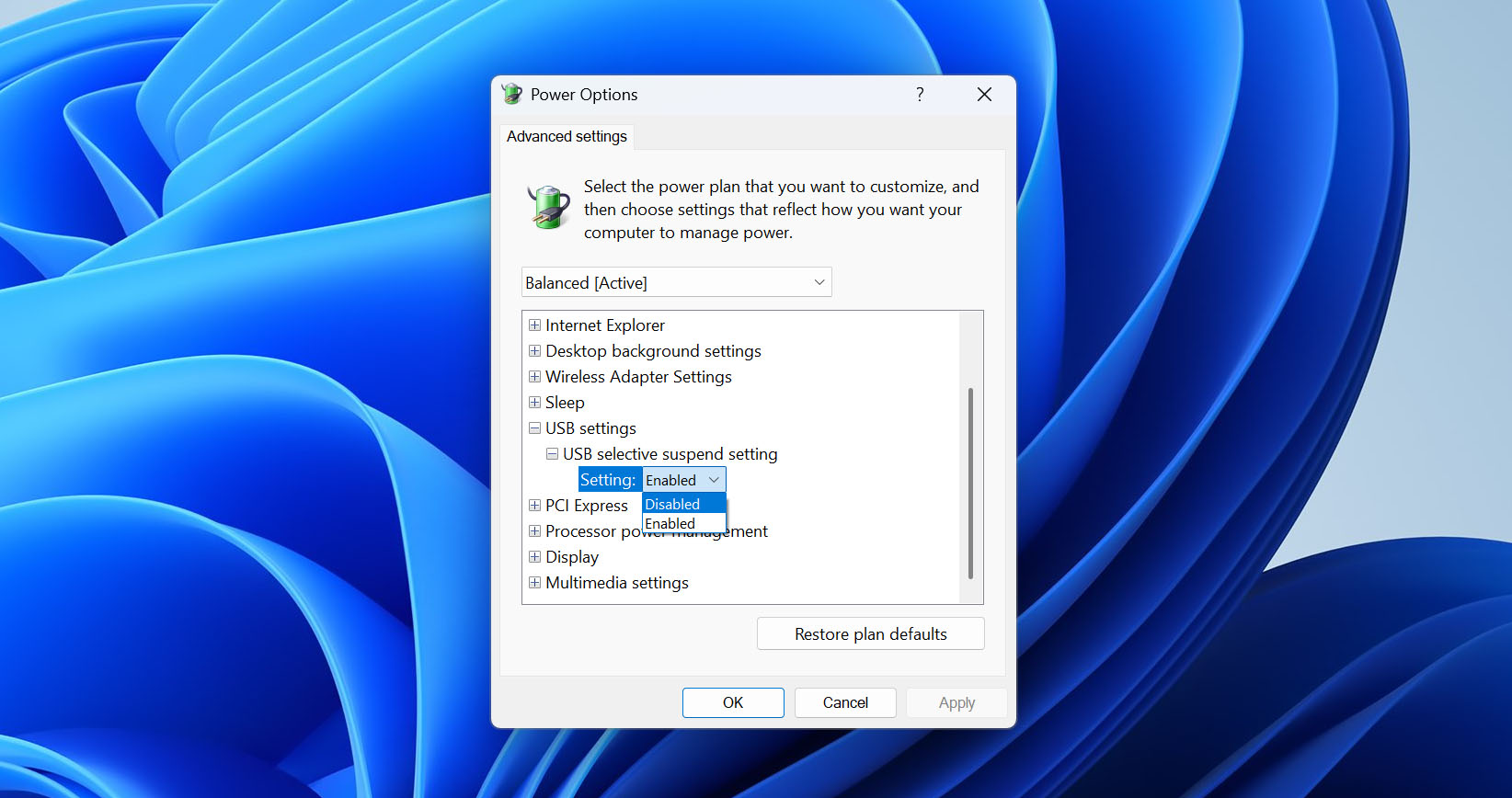
منع Windows من إيقاف تشغيل أجهزة USB
- اضغط Win + R لفتح ال تشغيل مربع الحوار
- أدخل devmgmt.msc وانقر OK لفتح إدارة الأجهزة.
- توسيع الـ أجهزة تحكم الناقل التسلسلي العالمي القسم
- انقر بزر الماوس الأيمن على محور USB المتصل به جهاز التخزين الخاص بك.
- اختر الـ الخصائص خيار
- انتقل إلى الـ إدارة الطاقة علامة تبويب
- قم بإلغاء التحديد السماح للكمبيوتر بإيقاف تشغيل هذا الجهاز لتوفير الطاقة الخيار وانقر موافق.
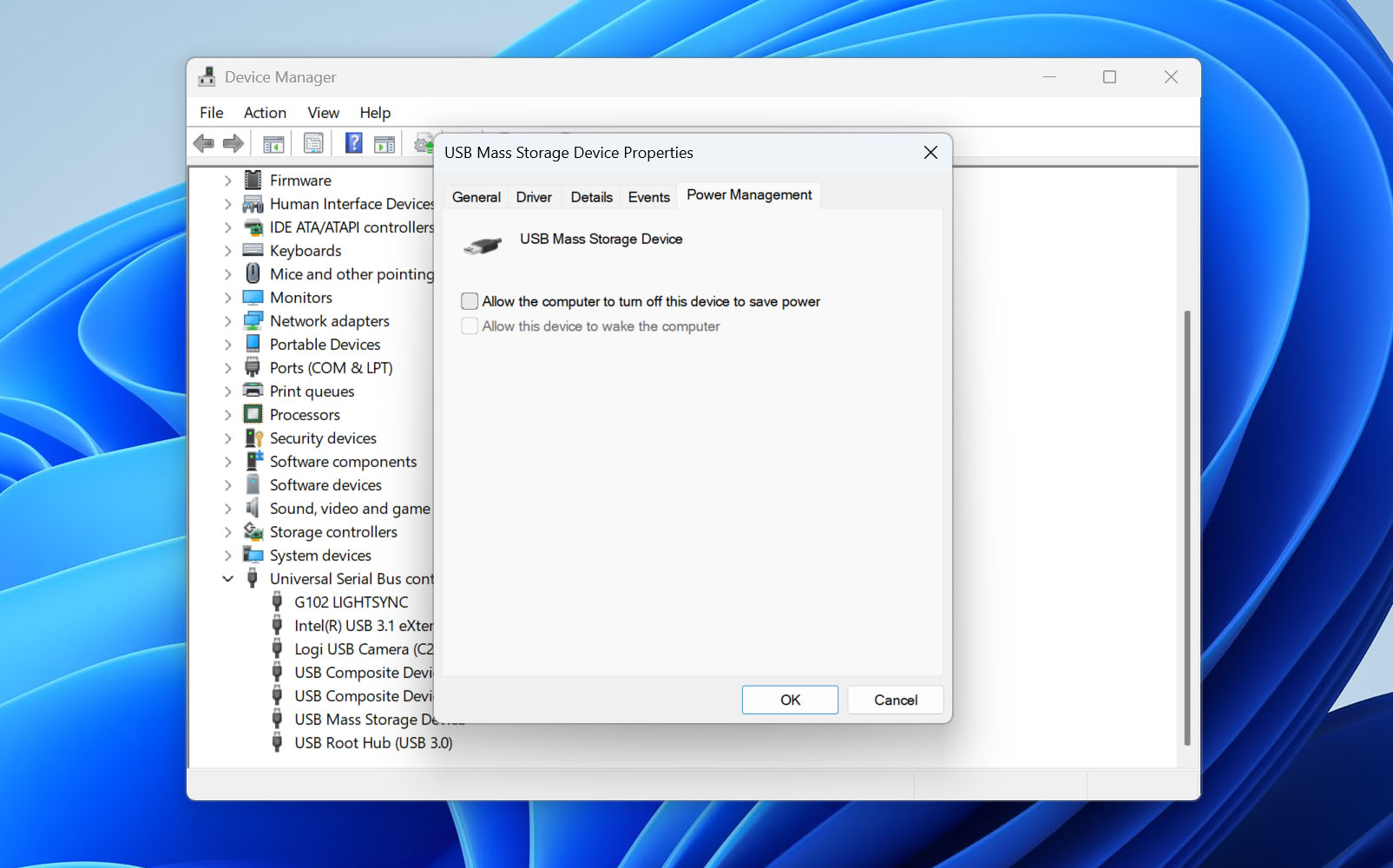
من الآن فصاعدًا، سيبقى جهازك في حالة نشطة حتى عندما لا يكون قيد الاستخدام.
الإصلاح 6: قم بتثبيت أحدث برامج تشغيل الشيبست للوحة الأم الخاصة بك
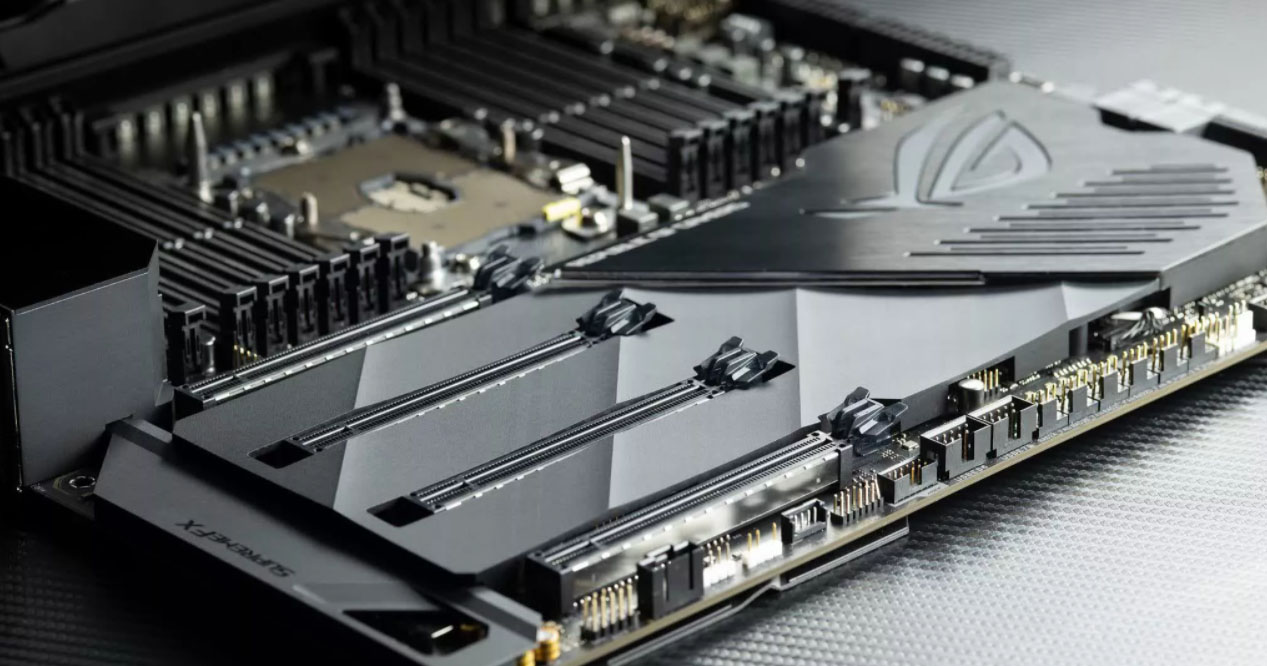
تمامًا مثل جميع الأجهزة الأخرى، يحتاج اللوحة الأم لديك إلى تعريفات لتعمل بشكل صحيح. إذا لم تقم بذلك منذ فترة، يجب عليك التحقق مما إذا كنت تستخدم أحدث تعريفات الشيبست المتاحة من خلال زيارة الموقع الرسمي لمصنّع لوحتك الأم.
قد تتسبب تعريفات شرائح اللوحة الأم القديمة أو التي تحتوي على أخطاء في حدوث مشكلات في التواصل بين اللوحة الأم ومنافذ USB، مما قد يؤدي إلى ظهور خطأ “جهاز USB غير معروف” بشكل متكرر أو حتى مشاكل أكثر سوءاً، حيث أن عيب خطير في لوحات الأم AMD X670E، حيث انخفضت منافذ Gen 5 NVMe إلى سرعات Gen 1 ومنعت أجهزة الكمبيوتر من الإقلاع، يوضّح.
الإصلاح 7: تثبيت أحدث تحديثات Windows
من وقت لآخر، تُصدر مايكروسوفت تصحيحات سريعة لإصلاح المشكلات الحرجة. على سبيل المثال، KB976972 يصلح المشاكل المتعلقة بنقل البيانات عبر USB من جهاز كمبيوتر يعمل بنظام Windows 7 يحتوي على شريحة NVIDIA USB EHCI وما لا يقل عن 4 جيجابايت من الذاكرة العشوائية (RAM)، أثناء KB974476 يضمن استئناف أجهزة USB من حالة التعليق الانتقائي لـ USB بشكل صحيح.
لتثبيت آخر تحديثات Windows:
- افتح ال ابدأ القائمة، النوع تحديث Windows، وحدد خيار تحديث Windows.
- انقر على الـ التحقق من التحديثات زر ومراجعة التحديثات المتاحة.
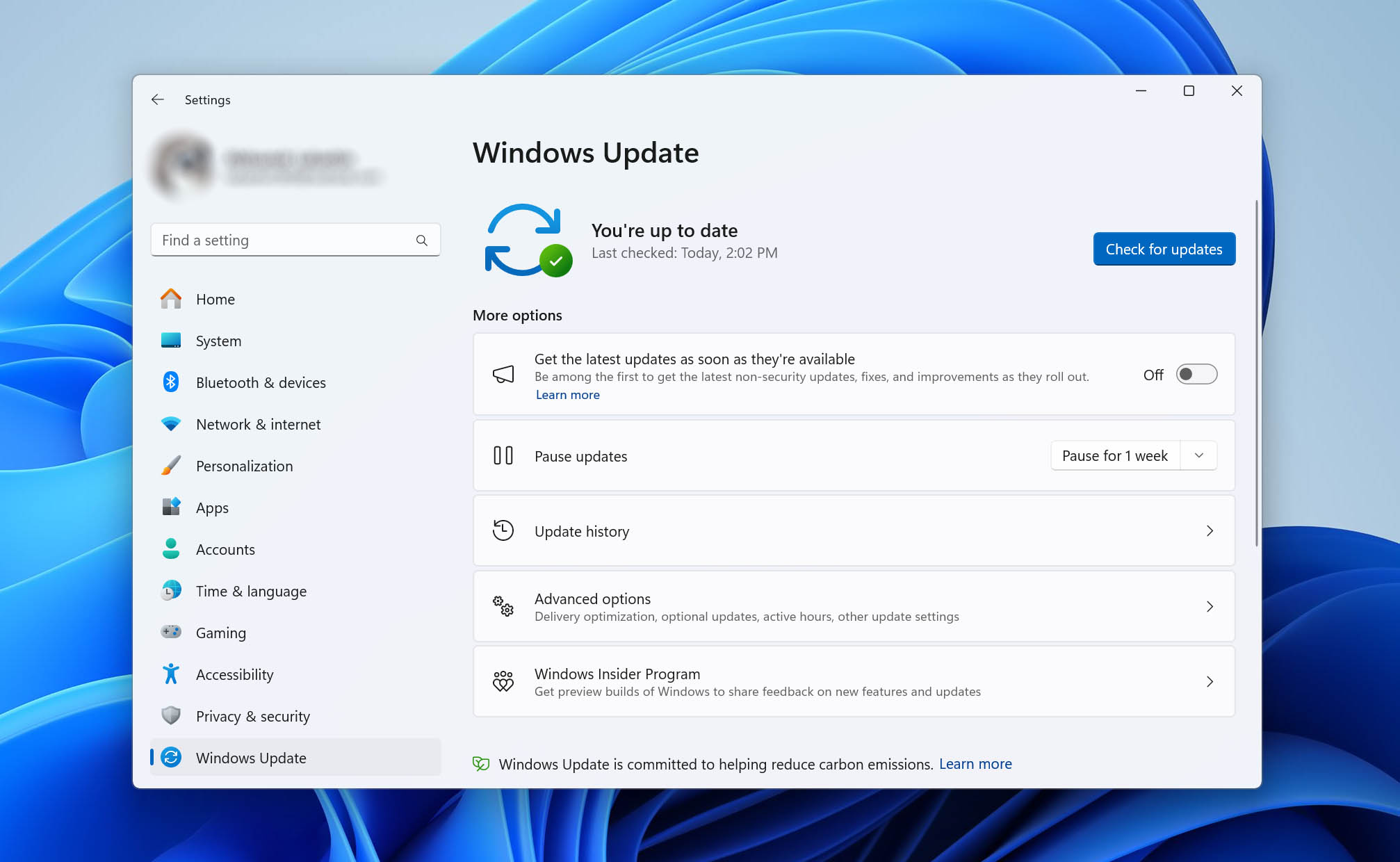
- حدد كل تحديث تريد تثبيته ثم انقر تثبيت تحديثات.
- انتظر حتى يتم تثبيت جميع التحديثات.
- أعد تشغيل جهاز الكمبيوتر الخاص بك.
الإصلاح 8: الوصول إلى محرك USB من لينكس
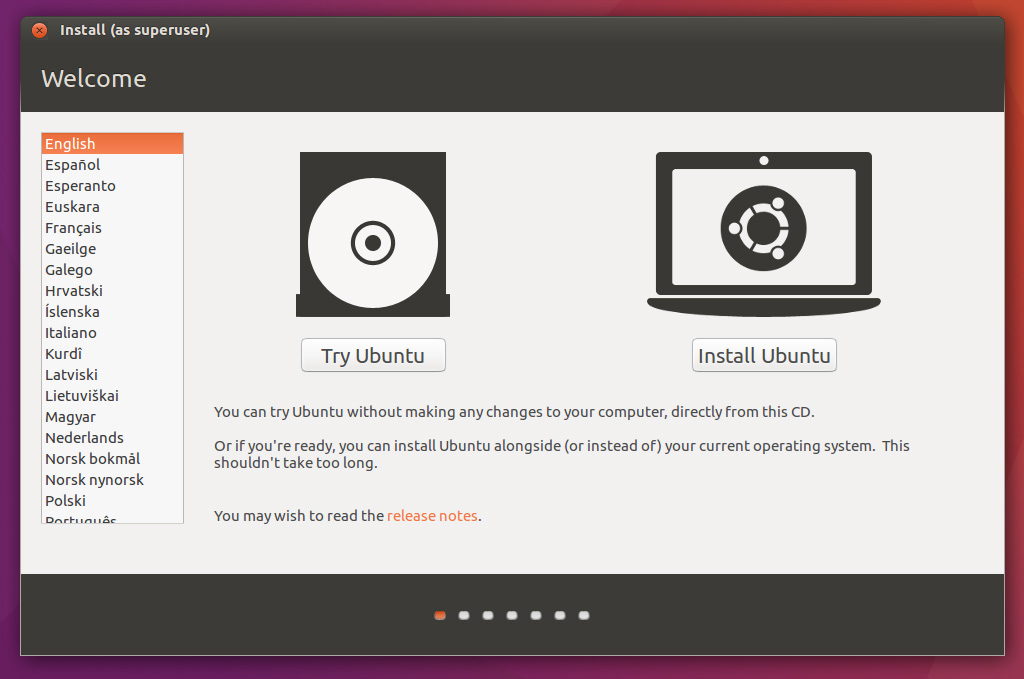
يمكن أن تكون أنظمة تشغيل لينكس مفيدة للغاية في إصلاح أجهزة USB التي لا يتعرف عليها Windows لسببين رئيسيين.
أولاً، تتضمن توزيعات لينكس برامج تشغيل أصلية لأنظمة الملفات التي لا يستطيع Windows التعرف عليها بشكل طبيعي، مثل EXT3/EXT4، وهي شائعة على الأقراص المهيأة بنظام لينكس.
ثانياً، حتى بالنسبة لأنظمة الملفات التي يدعمها Windows مثل NTFS و exFAT، يستخدم Linux تطبيقات تشغيل مختلفة قد تتمكن من قراءة محرك أقراص بنجاح عندما يعجز Windows عن ذلك.
للمبتدئين، نوصي بـ أوبونتو أو لينكس منت كتوزيعات سهلة الاستخدام مع دعم ممتاز للأجهزة وواجهات بديهية. كلاهما يأتي بخيارات التمهيد المباشر، مما يعني أنه يمكنك تشغيلهما مباشرة من قرص DVD أو ذاكرة USB دون تثبيت أي شيء على جهاز الكمبيوتر الخاص بك. كما أنهما يحتويان على مديري ملفات رسومية مشابهين لمستكشف الملفات في Windows.
إذا كان محرك USB يعمل في لينكس ولكن ليس في Windows، فقد تعلمت شيئًا مهمًا: المشكلة ليست متعلقة بالأجهزة بل هي مشكلة برمجية خاصة بـ Windows. هذه المعرفة تقلل بشكل كبير من الخيارات المتاحة أثناء استكشاف المشكلة وإصلاحها.
الإصلاح 9: إصلاح نظام Windows الخاص بك
هناك احتمال أن يكون خطأ “لم يتم التعرف على جهاز USB” ليس بسبب جهاز USB نفسه فعلاً. قد يكون سببه أيضًا تلف في نظام التشغيل. لحسن الحظ، تأتي الإصدارات الحديثة من Windows بأدوات مفيدة يمكنك استخدامها لاستعادة نظامك بسرعة وسهولة إلى حالة جيدة:
- اضغط Win + X وإطلاق ويندوز الطرفية أو Windows PowerShell.
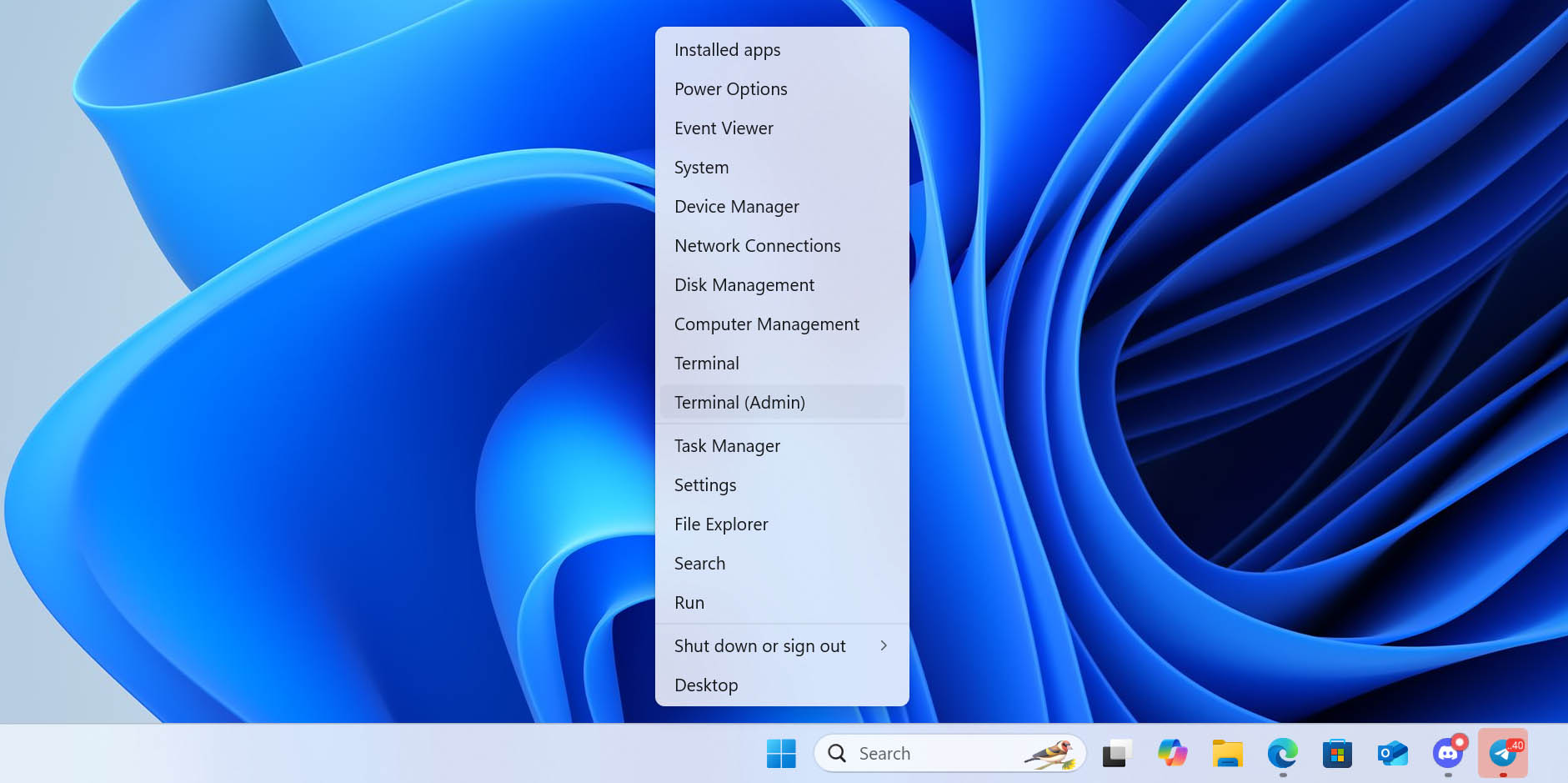
- أدخل الأمر التالي لفحص سلامة جميع ملفات نظام التشغيل المحمية:
sfc /scannow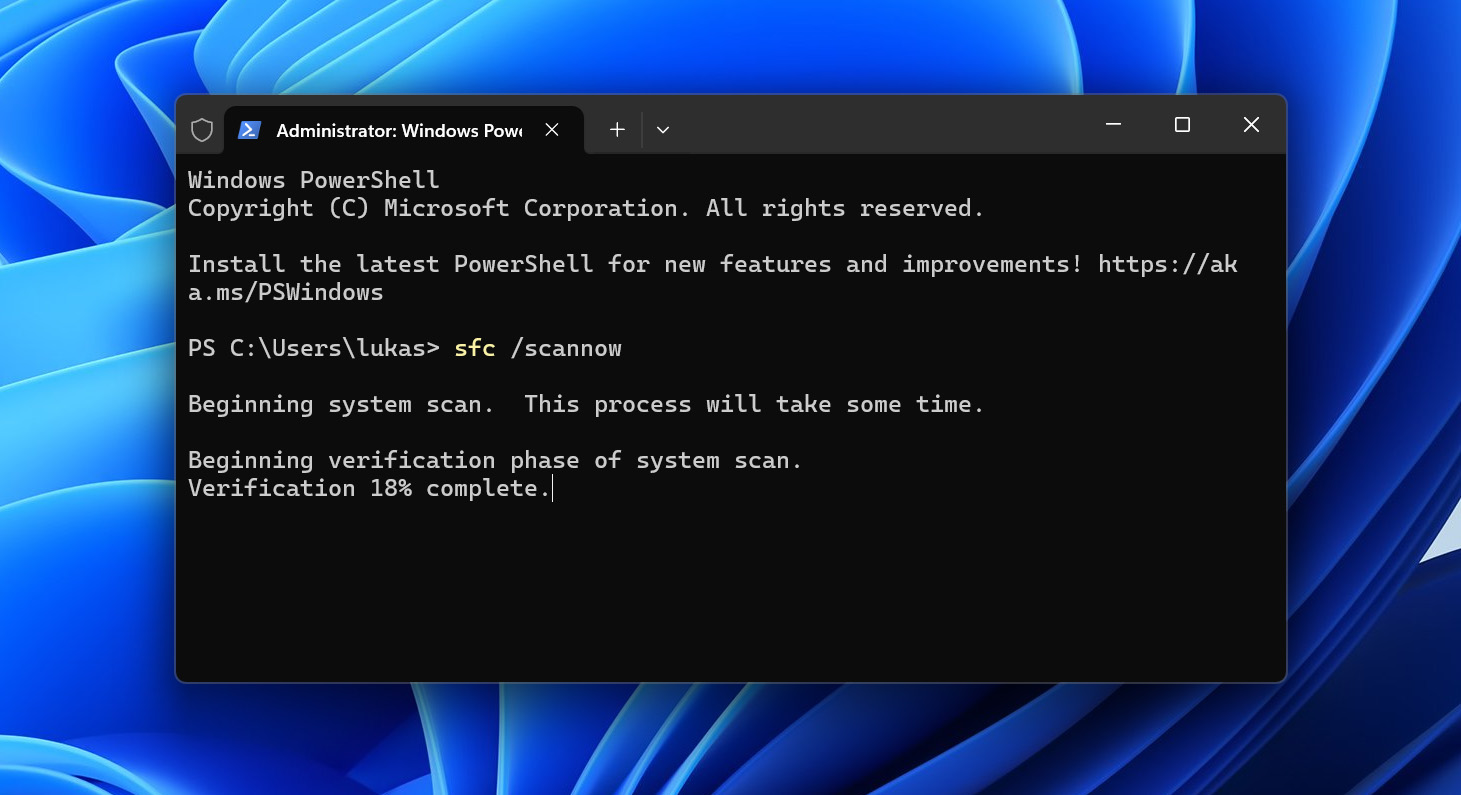
- أعد تشغيل جهاز الكمبيوتر الخاص بك.
يجب عليك الآن اختبار ما إذا كانت مشكلة “الجهاز USB غير معروف” قد اختفت. إذا لم تختفِ، يجب عليك إصلاح متجر مكونات Windows، والذي يحتوي على الوظائف اللازمة لتخصيص وتحديث Windows:
- اضغط Win + X وإطلاق ويندوز الطرفية أو Windows PowerShell.
- أدخل الأمر التالي:
Dism.exe /Online /Cleanup-Image /RestoreHealth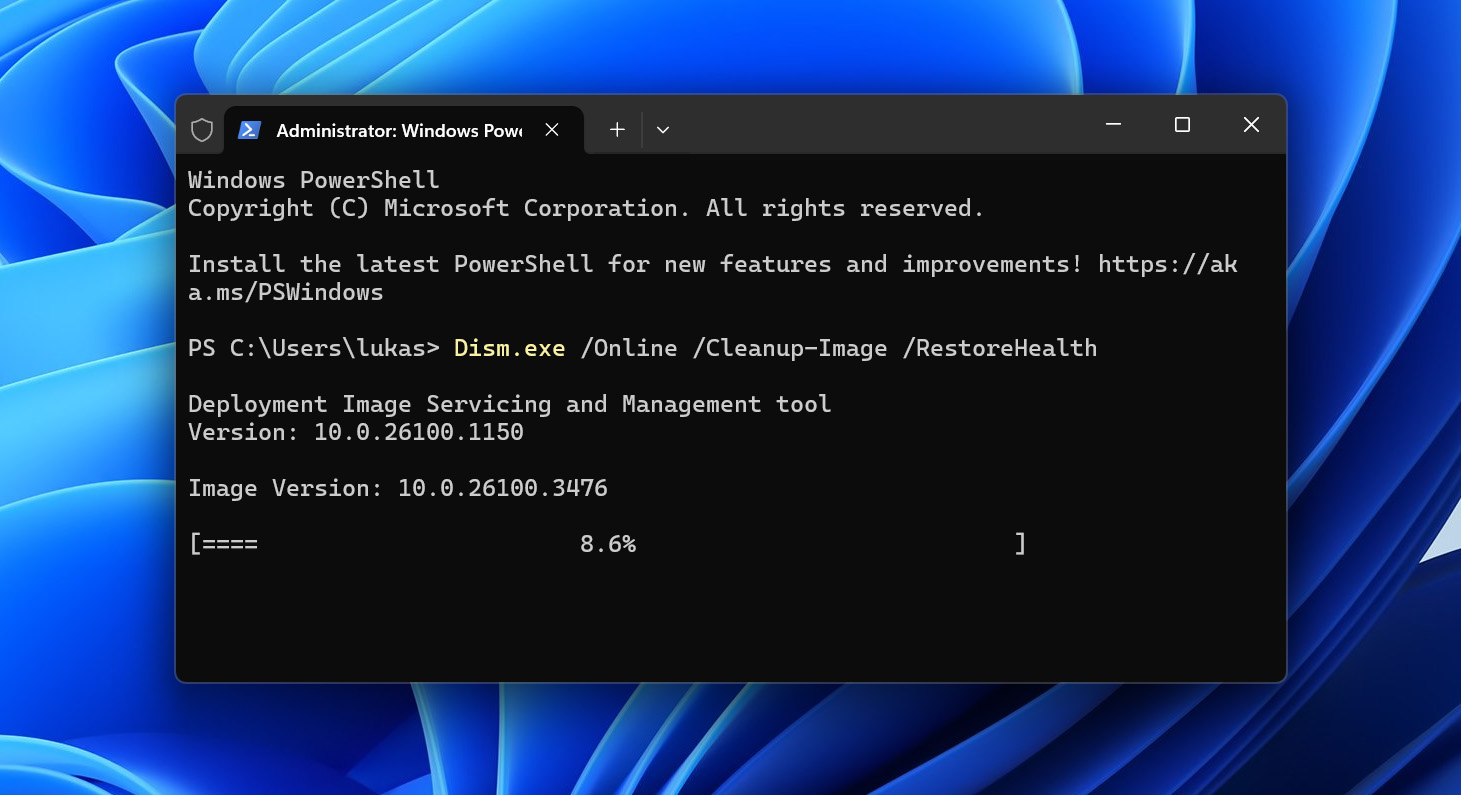
- وأيضًا هذا الأمر:
Dism.exe /online /Cleanup-Image /StartComponentCleanup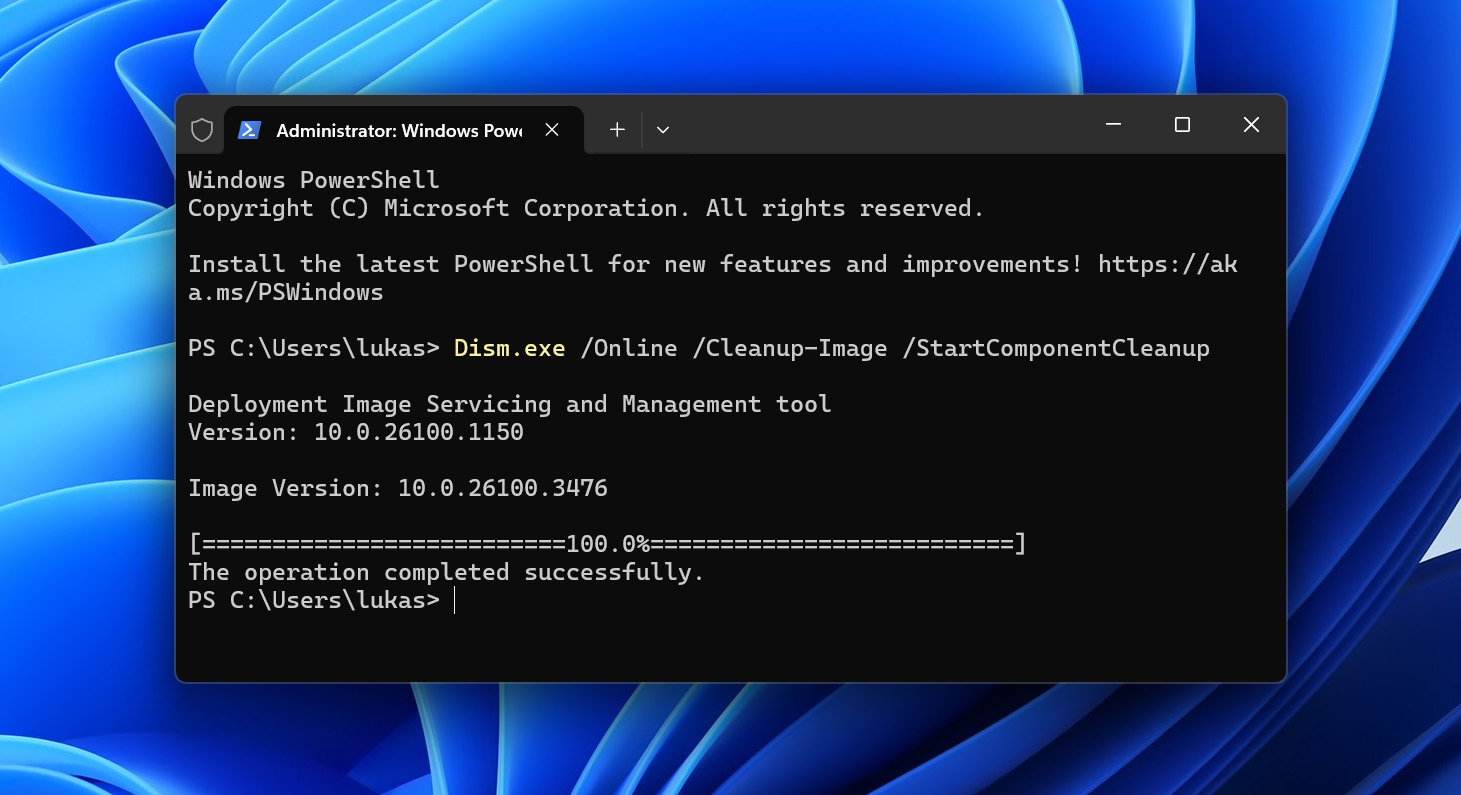
إذا لم تساعدك هذه الأدوات، يمكنك أعد تثبيت نظام التشغيل بالكامل.
الإصلاح 10: ادفع مقابل خدمة استعادة البيانات

ما زلت غير قادر على حل مشكلة عدم تعرف الجهاز على جهاز USB الخاص بك بشكل صحيح؟ قبل أن ترميه في سلة المهملات وتعد خسائرك، فكر في إرساله إلى خدمة استعادة البيانات الاحترافية.
ينطبق هذا الحل تحديدًا على أجهزة USB التي تخزن البيانات—مثل محركات الأقراص المحمولة، الأقراص الصلبة الخارجية، بطاقات الذاكرة، ومحركات SSD عبر USB—حيث توجد علامات على تلف مادي أو عطل كامل في الجهاز لا يمكن للحلول البرمجية معالجته.
يمكن لمحترفي استعادة البيانات، في كثير من الحالات، إصلاح حتى الأضرار الشديدة في الأجهزة التي تمنع جهاز USB من أن يتم التعرف عليه واستعادته في المنزل. لديهم معدات متخصصة وغرف نظيفة تمكنهم من إصلاح المكونات التالفة فعليًا أو حتى نقل شرائح التخزين إلى أجهزة جديدة إذا لزم الأمر.
بينما قد تكون هذه الحلول أكثر تكلفة من غيرها، إلا أن التكلفة غالبًا ما تكون مبررة عند مقارنتها بقيمة البيانات التي تحاول استعادتها من محرك USB غير المعترف به، وحقيقة أنها في بعض الأحيان الخيار الوحيد. للحصول على خدمات استعادة البيانات الاحترافية التي يمكنها التعامل مع أكثر حالات التلف المادي تحديًا، يمكنك التواصل مع مركز كليفرفايلز لاستعادة البيانات.
كيفية استعادة البيانات من محرك أقراص USB غير معترف به
إذا كنت قد جربت الحلول المذكورة أعلاه ولكن محرك أقراص USB الخاص بك لا يزال لا يعمل بشكل صحيح، أو إذا كنت بحاجة إلى استعادة محرك أقراص USB بغض النظر عما إذا كان من الممكن إصلاح محرك الأقراص أم لا، فإن برنامج استعادة البيانات هو خيارك الأفضل. تم تصميم Disk Drill لفحص محركات أقراص USB المحمولة، والأقراص الصلبة الخارجية، وأجهزة التخزين الأخرى بحثًا عن الملفات المفقودة حتى عندما لا يستطيع Windows 11/10/8/7 الوصول إليها بعد الآن، وذلك من خلال خوارزمياته المتقدمة القادرة على تحديد مكان الملفات استنادًا إلى معلومات نظام الملفات وتوقيعات الملفات.
التحذير الوحيد هو أن برامج استعادة البيانات مثل Disk Drill يمكنها استعادة محرك USB غير المعترف به طالما أن المحرك يظهر في إدارة الأقراص…وهذا يؤكد أن نظام التشغيل يمكنه التواصل معه. إذا تم إدراج محرك أقراص USB الخاص بك في إدارة الأقراص (وكانت السعة المعروضة مطابقة للسعة التخزينية الحقيقية)، فيمكنك استعادته باستخدام حل استعادة البيانات مثل Disk Drill.
بالإضافة إلى قدراته الممتازة في استعادة بيانات أقراص USB، يُعد Disk Drill واحداً من أكثر الحلول سهلة الاستخدام في هذا المجال، لذلك يمكنه مساعدتك حتى وإن كانت خبرتك التقنية محدودة. مع الإصدار المجاني، يمكنك معاينة عدد غير محدود من الملفات للتحقق من إمكانية استعادتها، ويمكنك أيضاً استرداد ما يصل إلى 100 ميجابايت من البيانات من قرص USB مجاناً. هذه كمية جيدة للبدء إذا لم تكن متأكداً من النتائج المحتملة.
الخطوة 1: قم بتثبيت Disk Drill على جهاز الكمبيوتر الخاص بك الذي يعمل بنظام Windows

يمكن أن يكون Disk Drill تم التنزيل من موقعه الرسمي مجانًا ويمكن استخدامه لاستعادة ما يصل إلى 100 ميجابايت من البيانات المفقودة. قم بإعطاء الأولوية للملفات الأكثر أهمية بالنسبة لك، وقم بالترقية إلى Disk Drill PRO إذا كنت بحاجة إلى المزيد.
الخطوة 2: فحص جهاز USB غير المعروف
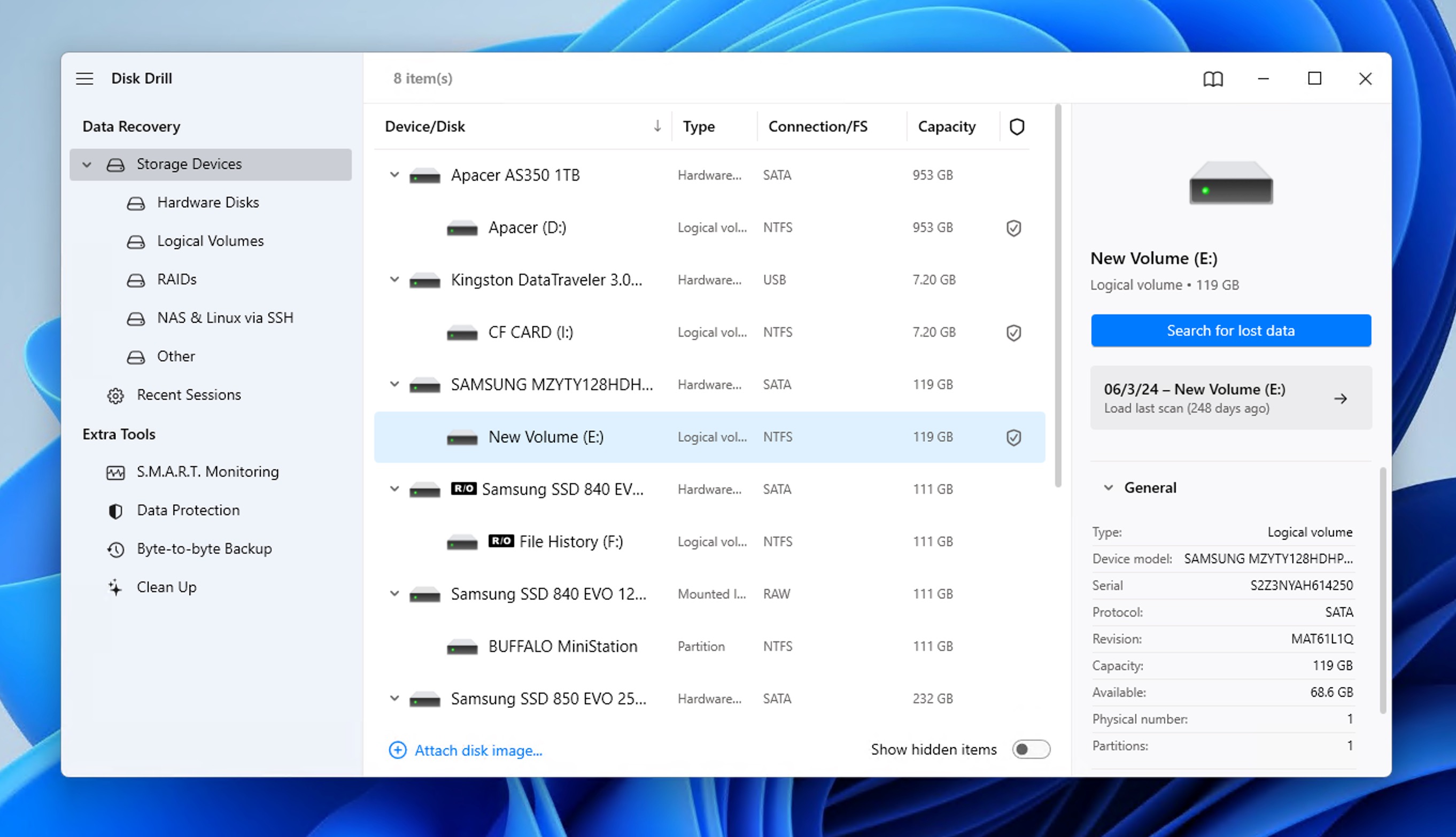
بمجرد تثبيت Disk Drill على جهاز الكمبيوتر الخاص بك، يمكنك المتابعة وتشغيله. بعد ذلك، اختر جهاز التخزين الخاص بك وانقر على البحث عن البيانات المفقودة سيبدأ البرنامج في فحص محرك أقراص USB بحثًا عن الملفات القابلة للاسترداد، حتى إذا لم يتمكن Windows عادةً من الوصول إليها.
الخطوة 3: حدد واسترجع ملفاتك
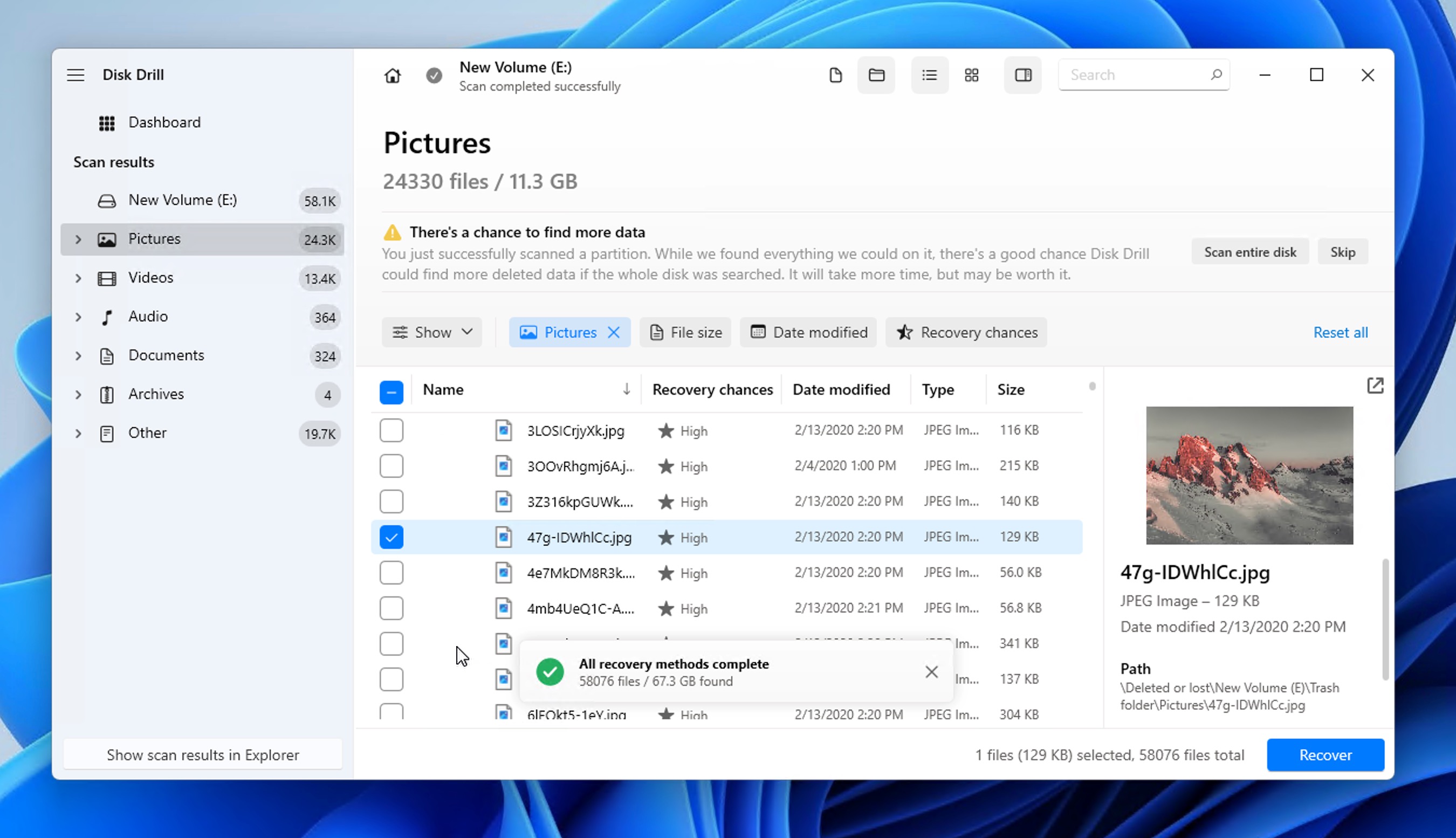
باستخدام مرشحات نتائج الفحص وميزة المعاينة في Disk Drill، ابحث وحدد الملفات التي ترغب في استعادتها. عند رضاك عن اختيارك، انقر على استرجاع زر، اختر وجهة استرداد مناسبة (مهم: لا تسترد الملفات أبدًا على نفس القرص الذي تستعيد منه)، ووافق. هذا كل ما في الأمر!
كيفية منع خطأ عدم تعرف منفذ USB
يقولون إن الوقاية خير من العلاج، ونحن نتفق مع ذلك تماماً—خاصة عندما يتعلق الأمر بفقدان البيانات.
بقدر ما قد يكون خطأ “الجهاز USB غير معرّف” مزعجًا، فإنه في الواقع ليس من الصعب جدًا منعه (أو على الأقل تقليل احتمال حدوثه بشكل كبير). كل ما عليك فعله هو اتباع بعض أفضل الممارسات عند استخدام أجهزة USB الخاصة بك، خاصة تلك التي تخزن بيانات هامة.
⏏️ قم بإخراج أجهزة تخزين USB الخاصة بك بأمان
وفقًا لـ إرشادات دعم مايكروسوفت، تستخدم إصدارات Windows 10 1809 وما بعدها إعداد “الإزالة السريعة” كخيار افتراضي لأجهزة التخزين الخارجية، والذي يتيح لك فصل وحدات التخزين دون استخدام عملية الإزالة الآمنة – طالما أنك لا تقوم بكتابة ملفات عليها بشكل نشط. ويعمل ذلك لأن Windows لم يعد يقوم بتخزين عمليات الكتابة مؤقتًا بشكل مستمر على وحدة التخزين، مما يقلل الأداء بشكل طفيف لكنه يجعل عمليات الإزالة غير المتوقعة أكثر أمانًا.
على الرغم من هذا التغيير، ما زلنا نوصي بشدة باستخدام ميزة الإخراج الآمن كأفضل ممارسة. من الأفضل دائمًا أن تكون حذرًا عند التعامل مع البيانات المهمة، وتضمن عملية الإخراج الآمن عدم وجود أي عمليات كتابة قيد التنفيذ على الإطلاق عند فصل محرك الأقراص الخاص بك. عند استخدامك لـ خيار الإخراج ويدل ظهور رسالة Windows بأنه من الآمن إزالة الجهاز على أنه يمكنك أن تكون واثقًا من أنك لن تواجه تلفًا في البيانات قد يؤدي إلى أخطاء عدم التعرف على محرك USB في المستقبل.
💩 تجنب استخدام أجهزة تخزين USB غير معروفة الاسم
لسوء الحظ، يغرق السوق بمحركات أقراص USB المقلدة والمزيفة، خاصة في الأسواق الإلكترونية ومواقع المزادات. كما أشار عيادة البيانات المحدودة، هذه الأقراص المزيفة غالبًا ما تكون “ذات جودة منخفضة جدًا وستتوقف عن العمل بعد فترة قصيرة.” قد تبدو مطابقة للمنتجات الأصلية من الخارج، لكنها تحتوي على إلكترونيات رديئة تتعرض للفشل والفساد بسهولة.
ما هو أسوأ، أن هذه الأقراص المزيفة غالباً ما تعطي سعة وهمية—قد تعتقد أنك اشتريت وحدة تخزين فلاش بسعة 256 جيجابايت، لكنها في الواقع تحتوي فقط على 16 جيجابايت من المساحة القابلة للاستخدام. وعندما يمتلئ القرص بما يتجاوز سعته الحقيقية، يبدأ في الكتابة فوق البيانات الموجودة، مما يؤدي إلى تلف البيانات ومشاكل في التعرف عليها.
لحماية نفسك، اشترِ أجهزة تخزين USB فقط من تجار التجزئة الموثوقين مثل متاجر الإلكترونيات المعتمدة أو الموقع الرسمي للشركة المصنعة. إذا كنت تشك في أنك قد تملك وحدة تخزين مزيفة بسعة غير حقيقية، استخدم أدوات التحقق مثل H2testw أو ستيف جيبسون فالي درايف للتحقق من سعته الحقيقية.
💧 خزّن أجهزة USB الخاصة بك في ظروف مناسبة
نظرًا لأن أجهزة تخزين USB التي تعتمد على شرائح ذاكرة فلاش لا تحتوي على أي أجزاء متحركة، فهي قادرة على تحمل قدر لا بأس به من الضغط الجسدي. ومع ذلك، فهي لا تستطيع تحمل التعرض الطويل للرطوبة العالية أو درجات الحرارة الشديدة أو المجالات المغناطيسية. يمكن أن تتلف هذه العوامل البيئية المكونات الإلكترونية داخل محرك USB الخاص بك، مما قد يؤدي إلى فشل في التعرف عليه.
إذا كنت بحاجة لنقل وحدة تخزين في بيئات صعبة بشكل متكرر، ففكر في الاستثمار في وحدة USB متخصصة مقاومة للماء ومُحصنة ضد الصدمات. المنتجات مثل الـ فلاشباي نوكس، وهي مقاومة للماء حتى أعماق 100 متر، أو Verbatim’s توف ماكس محرك أقراص USB يمكنه تحمل السحق والتجميد وحتى درجات الغليان، ويوفر حماية فائقة في الظروف القاسية.
استنتاج
توصيل قرص صلب خارجي أو وحدة تخزين فلاش USB أو بطاقة ذاكرة بجهاز الكمبيوتر ورؤية رسالة خطأ “لم يتم التعرف على جهاز USB” أمر مزعج. لحسن الحظ، لدى هذه المشكلة المزعجة العديد من الحلول السهلة التي يمكنك تطبيقها، وقد قمنا بوصف 12 منها في هذا المقال لمساعدتك على استعادة الوصول إلى بياناتك.

الأسئلة المتكررة
هناك العديد من الأسباب المحتملة لعدم تعرف جهاز USB الخاص بك. قد يكون الجهاز نفسه تالفًا، أو قد تكون هناك مشكلة في منفذ USB، أو قد تواجه مشكلات في التعريفات، وهذه مجرد أمثلة قليلة.
لمعرفة سبب عدم ظهور جهازك على الكمبيوتر، يجب أولاً استبعاد احتمال أن يكون الكمبيوتر هو السبب، وذلك من خلال توصيل الجهاز بجهاز كمبيوتر آخر. إذا استمر ظهور نفس رسالة خطأ USB، فقد حان الوقت لتطبيق الحلول الموضحة في هذه المقالة.
أول شيء يجب عليك فعله إذا لم يظهر جهاز USB الخاص بك الملفات هو تشغيل أداة لاستعادة البيانات مثل Disk Drill:
- تثبيت Disk Drill على جهاز الكمبيوتر الخاص بك.
- شغّلها وامسح جهاز USB الخاص بك.
- حدد كل الملفات القابلة للاسترداد.
- انقر على زر الاستعادة.
- استعد الملفات إلى القرص الصلب الرئيسي لديك.
من الممكن أنك لا تستطيع رؤية محرك USB الخاص بك في Windows 10 لأن إعداد الإيقاف الانتقائي لـ USB، الذي يتحكم في توقيت إيقاف تشغيل محرك الأقراص، مفعل. لتعطيله:
- افتح تطبيق الإعدادات واذهب إلى النظام > الطاقة والسكون > إعدادات الطاقة الإضافية.
- انقر على تغيير إعدادات الخطة ثم حدد تغيير إعدادات الطاقة المتقدمة.
- قم بتوسيع مجموعة إعدادات USB.
- قم بتوسيع مجموعة إعدادات التعليق الانتقائي لـ USB.
- حدد القائمة المنسدلة ثم حدد معطّل.
ليست كل الهواتف يتم اكتشافها بدون خطوات إضافية. إذا كان لديك هاتف أندرويد، قد تحتاج إلى تفعيل خيار نقل جهاز الوسائط (MTP) لرؤية ملفات الوسائط على Windows. وبالمثل، يُطلب من مستخدمي iPhone تثبيت iTunes لإدارة أجهزتهم التي تعمل بنظام iOS على Windows.
لإصلاح خطأ عدم التعرف على جهاز USB في Windows 11، يمكنك استخدام أداة التحقق من الأخطاء المدمجة:
- افتح مستكشف الملفات.
- حدد هذا الكمبيوتر من الجزء الأيسر.
- انقر بزر الماوس الأيمن على جهاز USB الذي تريد إصلاحه.
- حدد خيار الخصائص.
- انتقل إلى علامة التبويب الأدوات وانقر على زر التحقق.
- حدد خيار فحص محرك الأقراص.
- انتظر حتى ينتهي الفحص.
