


إنه دائمًا مشكلة عندما تقوم بحذف بيانات مهمة من بطاقة XQD، وتصبح المشكلة أكبر إذا طلبت بطاقتك XQD أن يتم تهيئتها، أو لم تظهر على جهاز الكمبيوتر الخاص بك، أو عرضت الملفات كمفسدة، ولكن يمكن أن يكون الأمر كارثيًا حقًا إذا كانت البطاقة تخزن كمية كبيرة من الصور أو ساعات من لقطات الفيديو. لقد صادفنا هذا السيناريو لفقدان البيانات مرات عديدة لدرجة أننا قررنا إعداد دليل كامل لاستعادة بيانات بطاقة XQD، مع حلول مجربة وموثوقة لحالات الحذف العرضي، والتهيئة، والفساد.
هل من الممكن استعادة الملفات المحذوفة/المفقودة من بطاقة XQD؟
نعم. سواء تم حذف ملفاتك عن طريق الخطأ، أو تم تهيئة البطاقة، أو كنت تتلقى رسائل خطأ تمنعك من الوصول إلى بياناتك، فعادةً ما يكون الاسترجاع ممكنًا لأن بيانات الملف الفعلية غالبًا ما تظل موجودة على البطاقة حتى عندما لا تكون مرئية في مستعرض الملفات الخاص بك.
ومع ذلك، لا يوجد ضمان بأن تظل البيانات على البطاقة لفترة كافية لاستعادتها ما لم تتخذ بعض الاحتياطات:
- توقف عن استخدام البطاقة فورًا. لا تحفظ أي صور أو مقاطع فيديو جديدة عليها.
- لا تقم بتهيئة البطاقة، حتى إذا طلب منك ذلك الكمبيوتر أو الكاميرا.
- قم بإزالة البطاقة من جهازك حتى تكون مستعدًا لبدء عملية الاستعادة.
الاحتياطات المذكورة أعلاه مهمة للغاية لأن أي بيانات جديدة تُكتب على البطاقة يمكن أن تستبدل الملفات التي تحاول استعادتها.
الأسباب الشائعة لفقدان بيانات بطاقة XQD
يحدث فقدان بيانات بطاقة XQD عادةً للأسباب التالية:
| السبب | الوصف | طرق الاسترداد الموصى بها |
| 😫 حذف غير مقصود | .حذف الصور أو مقاطع الفيديو عن طريق الخطأ من الكاميرا أو أثناء تصفح البطاقة على جهاز الكمبيوتر | |
| ⚠️ تنسيق غير مقصود | تهيئة البطاقة عن طريق الخطأ، أو الموافقة على التهيئة عندما تطلب منك الكاميرا أو الكمبيوتر ذلك. | |
| ⏏️ طرد غير صحيح | إزالة البطاقة أثناء كتابة الملفات، مثل سحبها أثناء النقل أو بينما الكاميرا لا تزال تحفظ. | |
| 🔌 فقدان مفاجئ للطاقة | فقدان مفاجئ للطاقة أثناء التسجيل أو نقل الملفات، مثل نفاد بطارية الكاميرا أثناء التصوير. | |
| 💾 أخطاء نظام الملفات | أخطاء نظام الملفات التي تتسبب في ظهور رسائل مثل “يجب عليك تهيئة القرص قبل أن تتمكن من استخدامه” أو “بنية القرص تالفة ولا يمكن قراءتها.” | |
| 🔧 ضرر جسدي | تلف في أطراف البطاقة أو جهات الاتصال أو المكونات الداخلية. تشمل العلامات عدم اكتشاف البطاقة على الإطلاق، أو ظهور رسالة “يرجى إدخال قرص” في نظامك حتى عند توصيل البطاقة. |
كيف يساعدك معرفة هذا؟ في معظم الحالات المذكورة أعلاه، إذا لم تكن بطاقة الذاكرة تالفة جسديًا إلى درجة أنه يتعذر على الكمبيوتر التعرف عليها، فإنه لا يزال من الممكن استعادة البيانات.
للتحقق مما إذا كان نظامك يتعرف على بطاقة XQD الخاصة بك، افتح إدارة الأقراص في Windows (ابحث عن “إنشاء وتنسيق أقسام القرص الصلب” واضغط Enter). ابحث عن بطاقتك في قائمة محركات الأقراص. إذا ظهرت بالسعة الصحيحة، يجب أن تنجح طرق الاسترداد والإصلاح المذكورة في هذا المقال. إذا لم تظهر على الإطلاق أو ظهرت بسعة خاطئة، ابدأ بفحص التوصيلات كما هو موضح في أول طريقة إصلاح لدينا: جرّب قارئ بطاقات مختلف، بدّل كابلات USB، وجرّب على جهاز كمبيوتر آخر. إذا لم ينجح أي من ذلك، فمن المحتمل أنك تتعامل مع ضرر مادي وحان الوقت أن اتصل بخدمة استعادة محترفة.
كيفية استرجاع البيانات من بطاقة XQD
هناك بعض الطرق لاستعادة الملفات المفقودة أو المحذوفة من بطاقة XQD، وذلك حسب حالتك. أدناه، سنستعرض برامج استعادة البيانات، والتحقق من سلة المحذوفات أو المهملات (في الحالات التي يمكن أن تنتهي فيها ملفات بطاقتك XQD هناك ولا تحتاج إلى برنامج متخصص)، ومتى يكون من المنطقي التواصل مع خدمة استعادة احترافية.
الطريقة 1: استخدام برنامج استعادة البيانات
يمكن لبرامج استعادة البيانات فحص أجهزة التخزين للعثور على الملفات التي لم تعد مرئية في مستعرض الملفات الخاص بك. بالنسبة لبطاقات XQD تحديدًا، ستحتاج إلى برنامج يتعامل مع عائلة أنظمة ملفات FAT (وخاصة FAT32 وexFAT) ويتعرف على صيغ الصور والفيديو RAW نظرًا لأن هذه هي الأنواع التي من المرجح أن تواجهها عند استخدام بطاقة XQD في كاميرا رقمية.
Disk Drill هي توصيتنا الأولى لاسترجاع بطاقات XQD لأنها تعمل على كل من Windows وMac، ويمكنك فحص بطاقتك ومعاينة الملفات القابلة للاسترجاع مجانًا تمامًا.

إليك كيفية استعادة البيانات من بطاقة XQD الخاصة بك باستخدام Disk Drill:
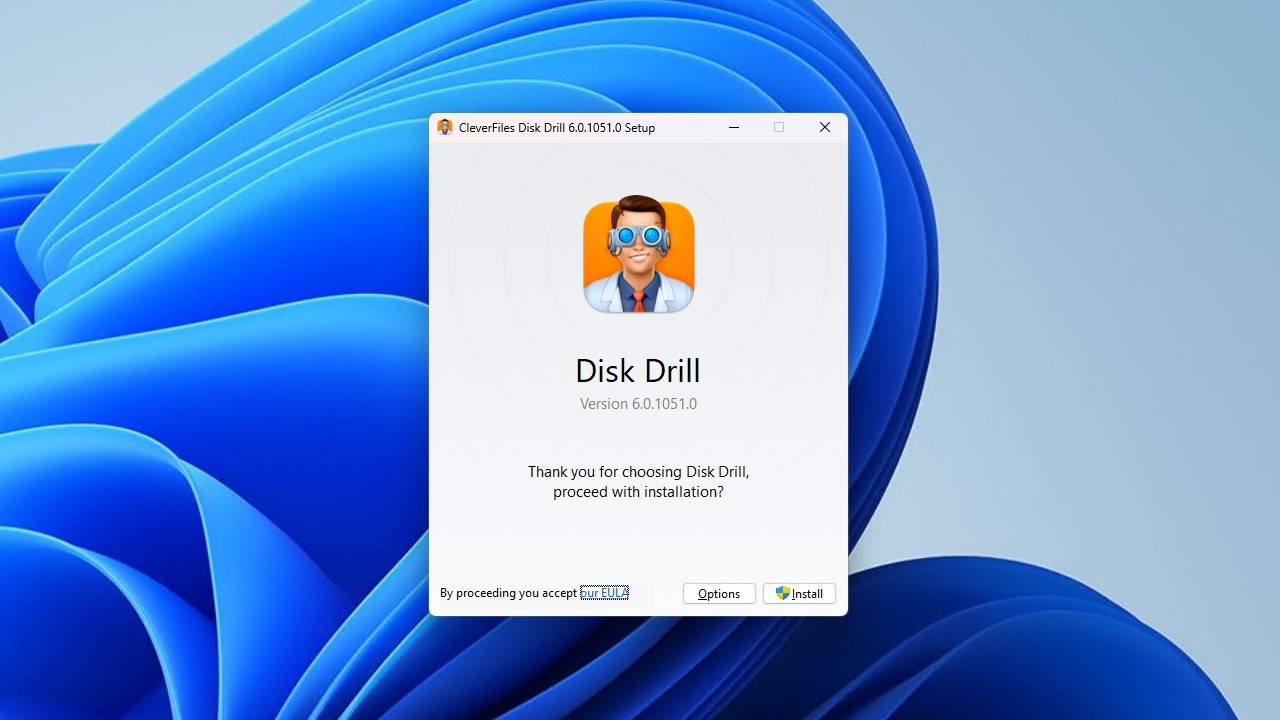
- تنزيل، ثبّت، واطلق Disk Drill.
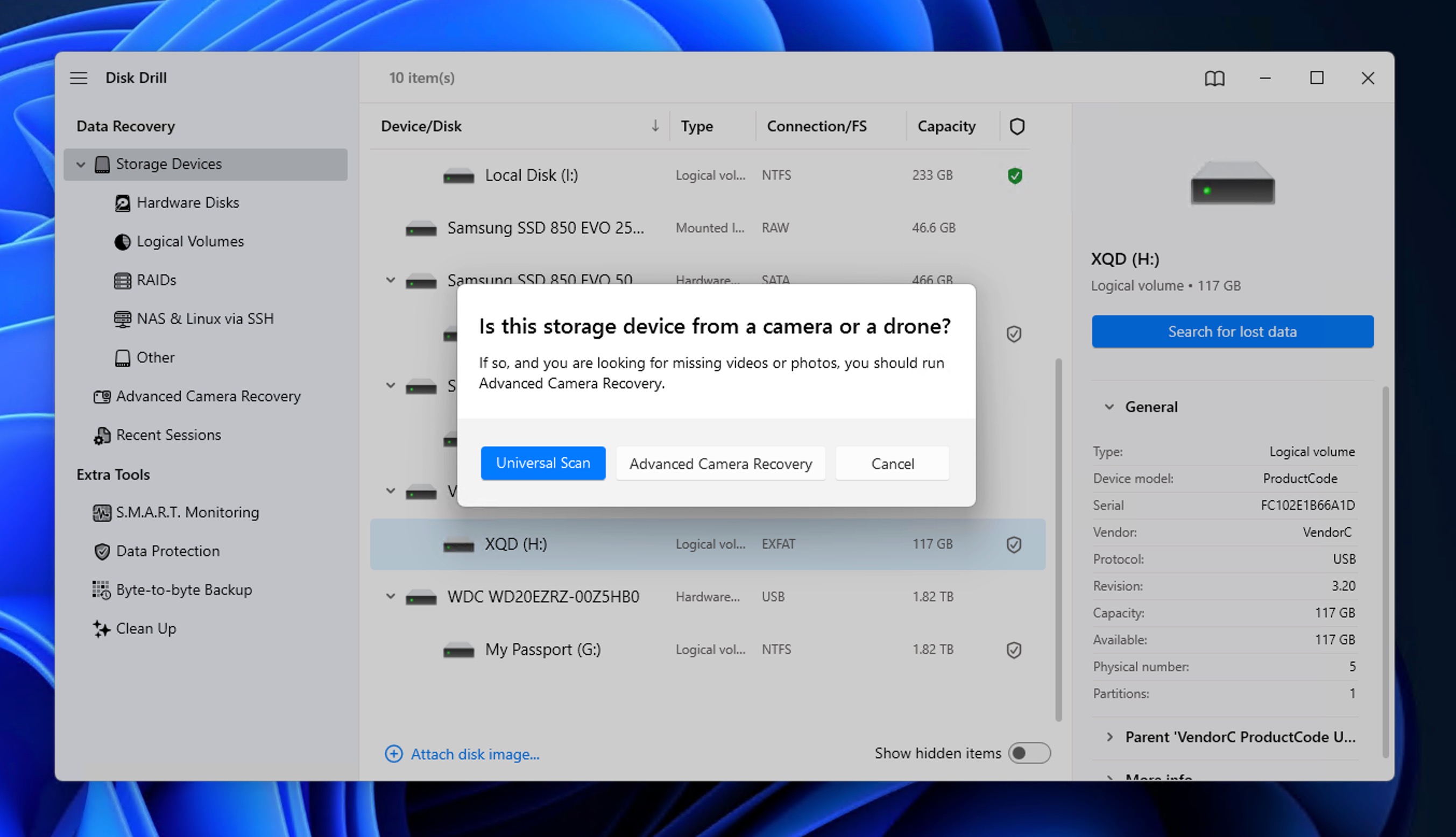
- حدد بطاقة XQD الخاصة بك من قائمة محركات الأقراص.
- انقر البحث عن البيانات المفقودة للبدء في المسح. للحصول على أفضل النتائج مع لقطات الكاميرا، اختر استعادة الكاميرا المتقدمة (ACR) من خيارات الفحص. تم تصميم هذا الخوارزم خصيصاً لإعادة بناء ملفات الفيديو المجزأة التي قد تفوتها الفحوصات القياسية.
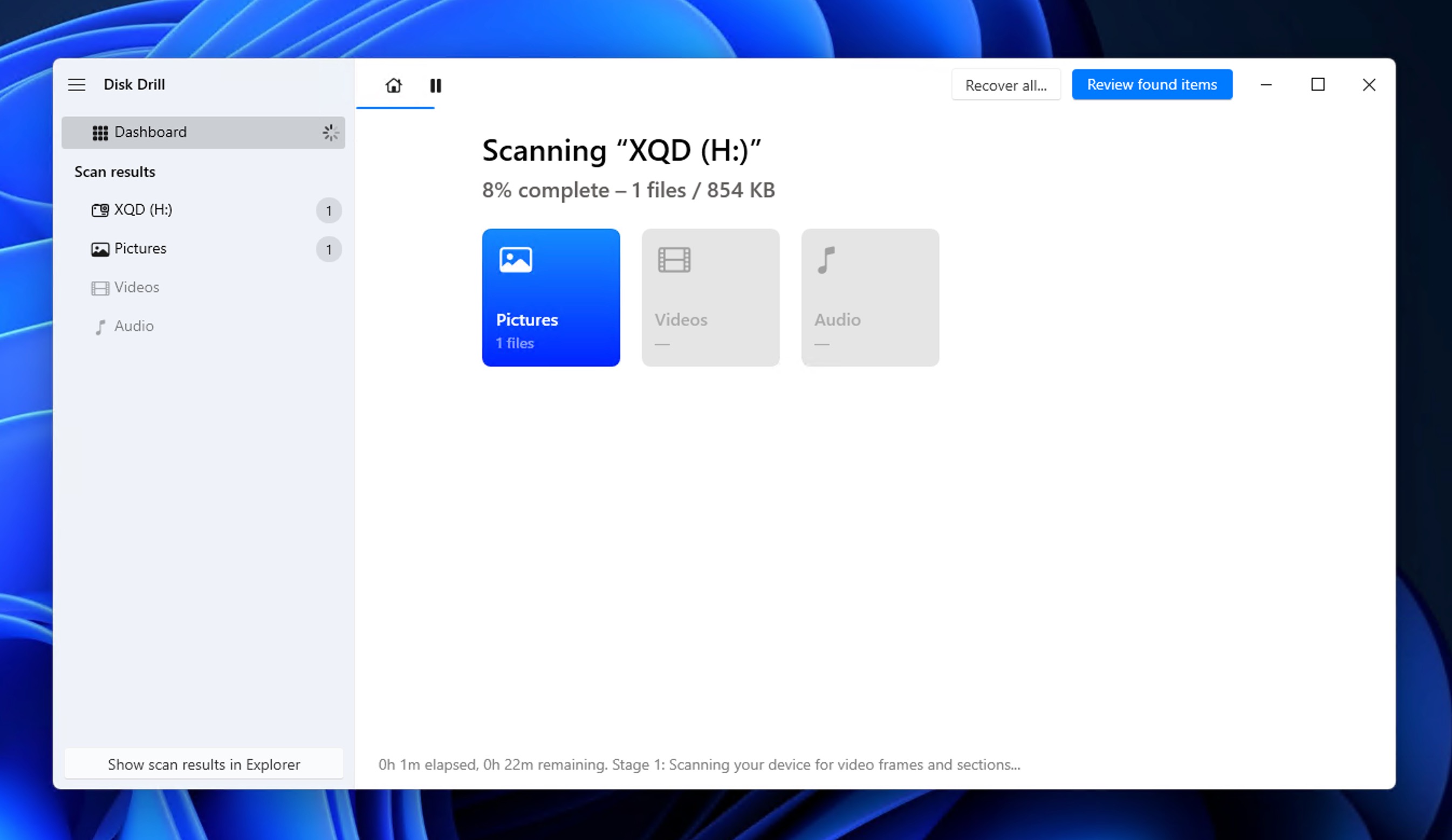
- انتظر حتى يكتمل الفحص أو انقر مراجعة العناصر المعثور عليها لتصفح النتائج فوراً (سيستمر الفحص في الخلفية).
- عاين ملفاتك قبل استعادتها. إذا تم معاينة صورة أو فيديو بشكل صحيح، يمكن استعادته. يمكنك استخدام مرشحات نتائج الفحص وشريط البحث للعثور على ما تبحث عنه بسهولة أكبر.
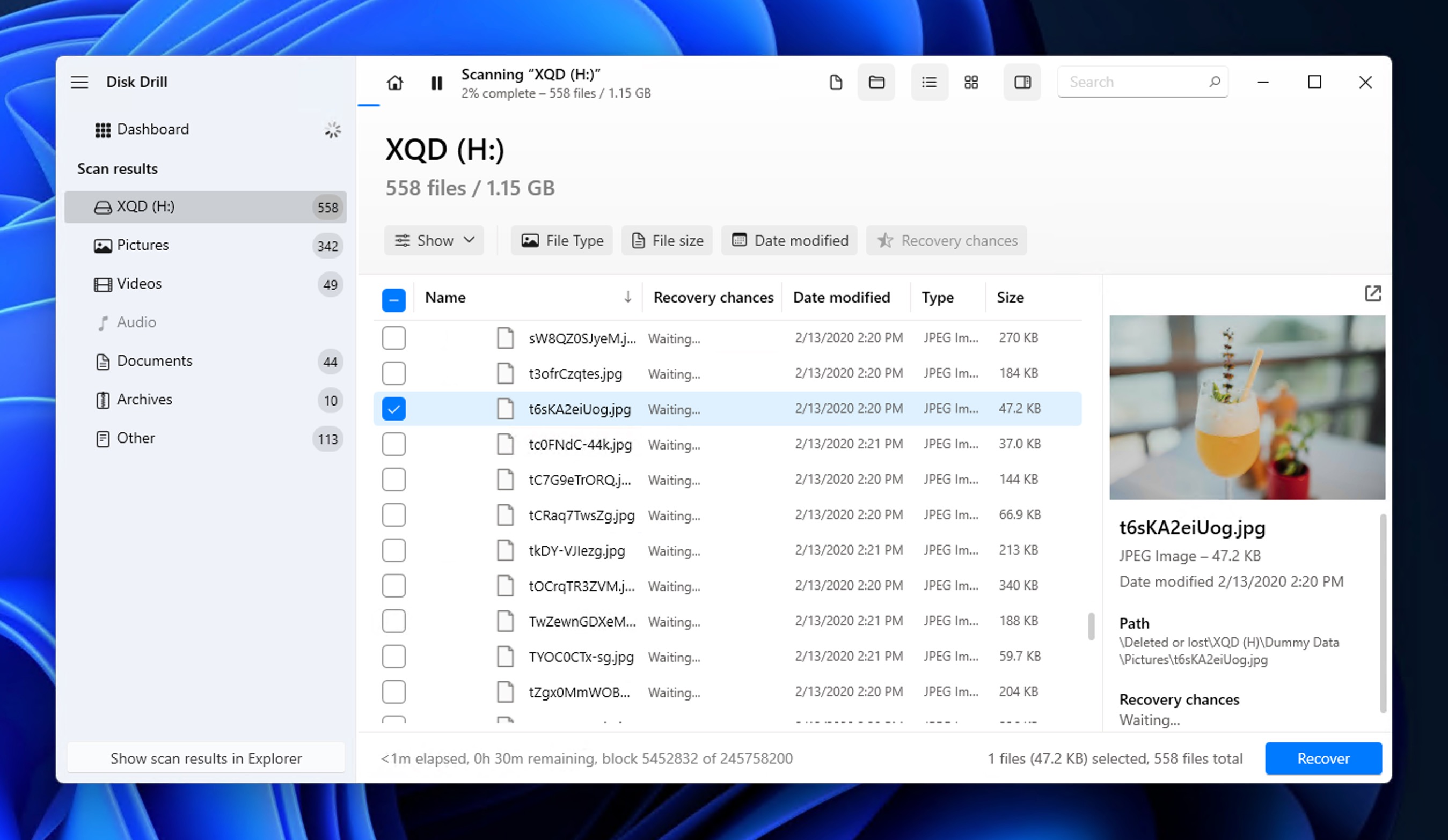
- حدد الملفات التي تريد استعادتها وانقر استعادة.
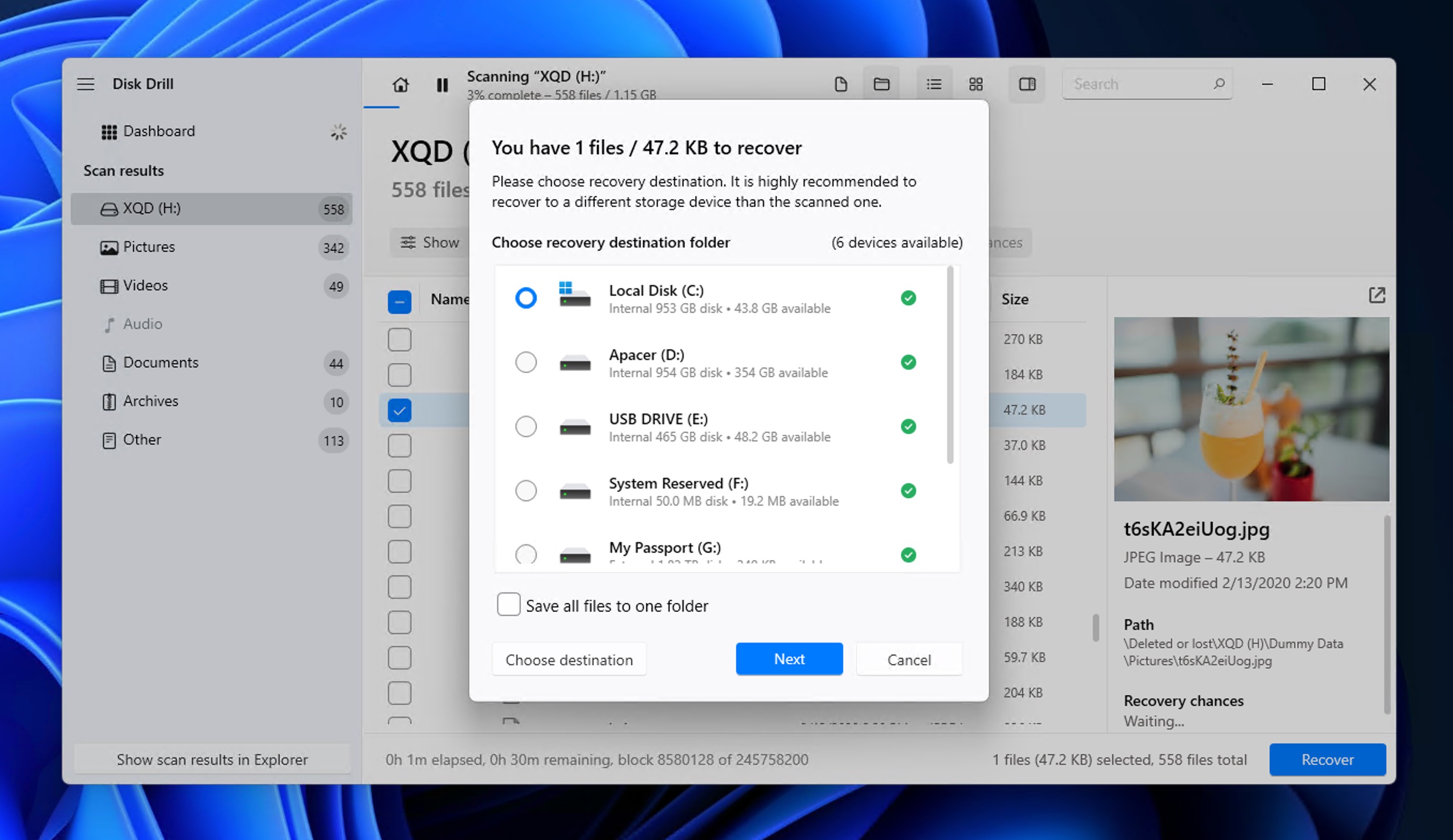
- اختر مجلد وجهة على محرك أقراص مختلف (ليس بطاقة XQD) ووافق.
يمكنك مسح بطاقتك ضوئيًا ومعاينة الملفات القابلة للاسترجاع مجانًا تمامًا على كل من Windows و Mac. يمكن لمستخدمي Windows أيضًا استرجاع ما يصل إلى 100 ميغابايت بدون أي تكلفة، وهو ما يكفي لاستعادة بعض الصور أو تجربة البرنامج قبل شراء الترخيص. يمكن لمستخدمي Mac معاينة كل شيء مجانًا، لكن الاسترجاع الفعلي يتطلب ترخيصًا مدفوعًا.
الطريقة 2: استعادة البيانات من سلة المحذوفات
لسوء الحظ، فإن سلة المحذوفات ليست مفيدة كثيرًا لاستعادة محتوى بطاقة XQD كما هو الحال بالنسبة للملفات المحذوفة من محرك الأقراص الداخلي للكمبيوتر، ولهذا السبب لا نوصي بها كطريقة أولى لجربتها.
عندما تحذف الصور أو مقاطع الفيديو من بطاقة الذاكرة مباشرة على كاميرتك، تختفي الملفات فوراً. الكاميرات لا تحتوي على سلة المحذوفات. وغالباً ما يتجاوز Windows سلة المحذوفات عند التعامل مع محركات الأقراص المحمولة الخارجية، لذا سيتم حذف الملفات أثناء توصيل بطاقة XQD الخاصة بك بجهاز الكمبيوتر ولن تظهر عند التحقق منها باتباع هذه الخطوات:
- انقر نقراً مزدوجاً على سلة المهملات أيقونة على سطح المكتب لديك.
- ابحث أو تصفح عن صورك ومقاطع الفيديو المحذوفة.
- إذا وجدتها، حدد الملفات وانقر بزر الماوس الأيمن.
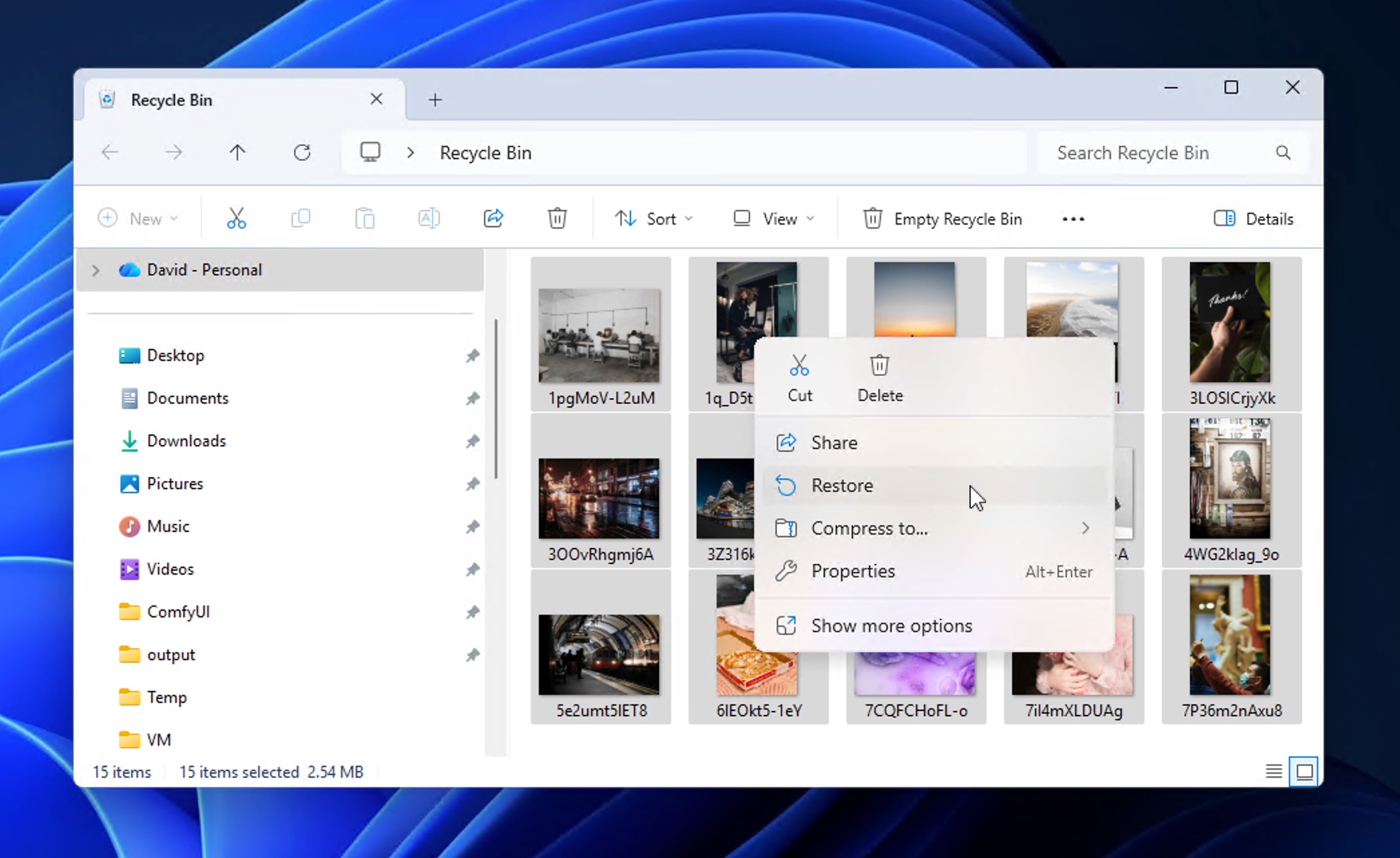
- اختر استعادة لإعادتهم إلى موقعهم الأصلي.
الاستثناء الوحيد هو macOS. عند حذف الملفات من محرك خارجي على جهاز Mac، يتم نقلها إلى مجلد .Trashes المخفي على البطاقة نفسها. طالما أن البطاقة لا تزال متصلة، يمكنك استعادتها من المهملات.
للتحقق مما إذا كانت ملفاتك لا تزال موجودة:
- قم بتوصيل بطاقة XQD بجهاز Mac الخاص بك.
- فتح سلة المهملات من الـ Dock.
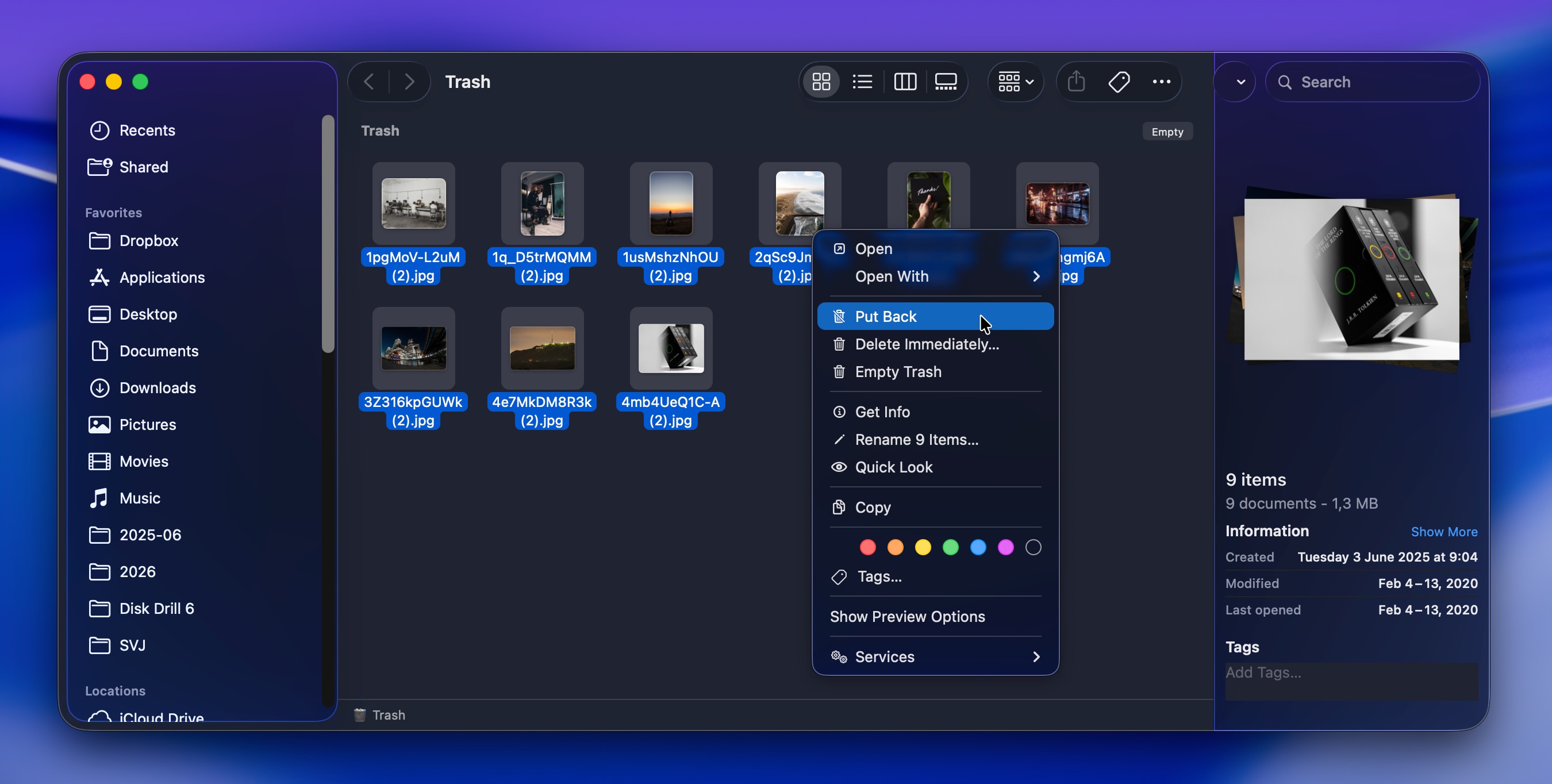
- ابحث عن ملفاتك المحذوفة وحددها.
- انقر بزر الماوس الأيمن واختر أعد للخلف لإعادتها إلى موقعها الأصلي.
إذا لم تكن ملفاتك في سلة المهملات/سلة المحذوفات، وقد جربت بالفعل برنامج الاستعادة، ثم هناك خيار آخر قد يستحق الاستكشاف، ولكن فقط في بعض الحالات.
الطريقة 3: استشر خدمة استعادة البيانات

تعد خدمة استعادة البيانات الاحترافية جديرة بالنظر فقط في بعض الحالات المحددة التي لا يمكن أن تساعد فيها الطرق الذاتية وبرامج الاستعادة، مثل:
- بطاقتك الذاكرة XQD تالفة جسديًا (على سبيل المثال: دبابيس مثنية أو غلاف متشقق هما المثالان الرئيسيان)
- بطاقة الذاكرة غير مُكتشفة إطلاقاً من قبل جهاز الكمبيوتر الخاص بك، لذلك لا يمكنك فحصها باستخدام برامج استعادة البيانات.
- تواجه فشلًا متقطعًا في الاتصال عند محاولة قراءة بطاقة ذاكرة XQD ولا تتمكن من إكمال استعادة البيانات نتيجة لذلك.
في مثل هذه الحالات، خدمات استعادة البيانات المشهورة يمكنه غالبًا إنقاذ الموقف عن طريق استخراج البيانات المفقودة مباشرةً من شريحة الذاكرة.
في الحالات الأقل خطورة، يمكنك عادة تحقيق نفس النتائج في المنزل لأن المختبرات الاحترافية تعتمد عادة على نفس خوارزميات الاستعادة والأدوات المتوفرة في برامج المستهلكين.
كيفية إصلاح بطاقة XQD تالفة
الإصلاحات أدناه مخصصة للحالات التي تم فيها استعادة بياناتك بالفعل أو لم تكن مهمة، وتريد فقط أن تصبح بطاقة XQD قابلة للاستخدام مرة أخرى من خلال معالجة قضايا مثل:
- أخطاء الكاميرا أو شاشة فارغة
- رسائل الخطأ المتعلقة بالاتصال
- المجلدات الفارغة عند العرض على جهاز الكمبيوتر
- البطاقة لا تظهر في مستعرض الملفات الخاص بك
- سرعات وصول أو نقل بطيئة جداً
الطريقة 1: استبعاد مشاكل الأجهزة والاتصال
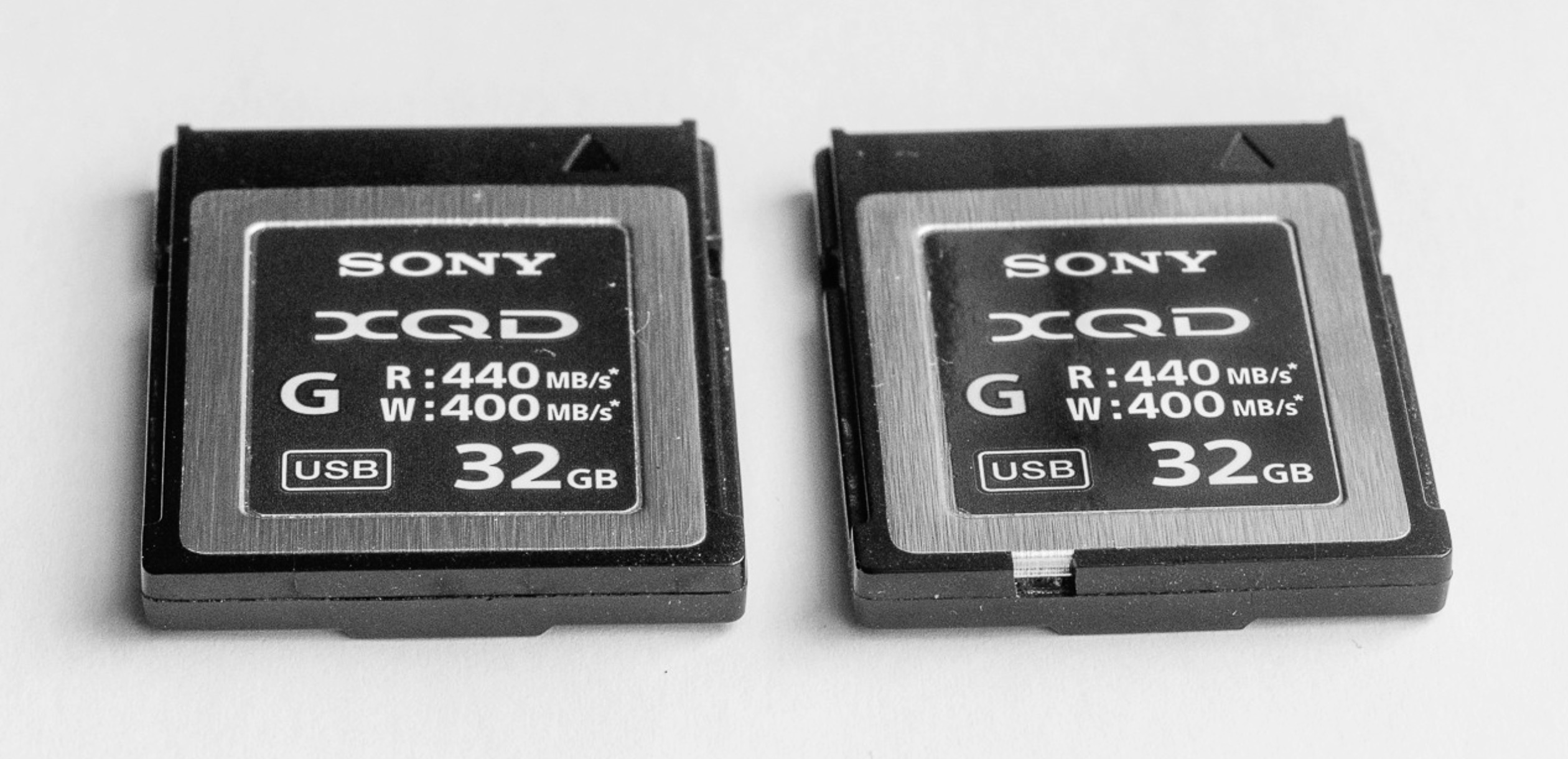
المصدر: https://www.nikoncafe.com/threads/defective-sony-xqd-card.327434/
قبل افتراض الأسوأ، من الجدير التحقق مما إذا كانت المشكلة في بطاقة XQD نفسها أم في شيء آخر ضمن السلسلة. يمكن أن يؤدي قارئ بطاقة معطل أو كابل تالف أو منفذ متضرر إلى ظهور بطاقة سليمة تمامًا على أنها تالفة أو غير قابلة للقراءة.
ابدأ بفحص بصري. انظر إلى نقاط التوصيل الذهبية في بطاقة XQD الخاصة بك بحثًا عن أي علامات أوساخ أو تآكل أو تلف مادي. تحقق أيضًا من الدبابيس في قارئ البطاقة الخاص بك. الدبابيس المثنية أو المكسورة هي سبب شائع عندما تكون بطاقة الذاكرة لا تظهر على جهاز الكمبيوتر الخاص بك.
بعد ذلك، جرب تبديل الأجهزة:
- استخدم قارئ بطاقات XQD مختلف إذا كان لديك واحد متاح.
- جرّب استخدام كابل USB مختلف إذا كان القارئ لديك يستخدم واحداً.
- اتصل بمنفذ USB مختلف، ويفضل أن يكون مباشرة في جهاز الكمبيوتر الخاص بك بدلاً من خلال موزع.
- اختبر البطاقة على جهاز كمبيوتر آخر تمامًا.
إذا كانت البطاقة تعمل بشكل جيد مع جهاز مختلف، فقد وجدت المشكلة. إذا لم تتم قراءتها أيضًا، فالمشكلة غالبًا في البطاقة نفسها، ويمكنك الانتقال إلى حلول البرمجيات أدناه.
الطريقة 2: تشغيل أمر CHKDSK باستخدام CMD
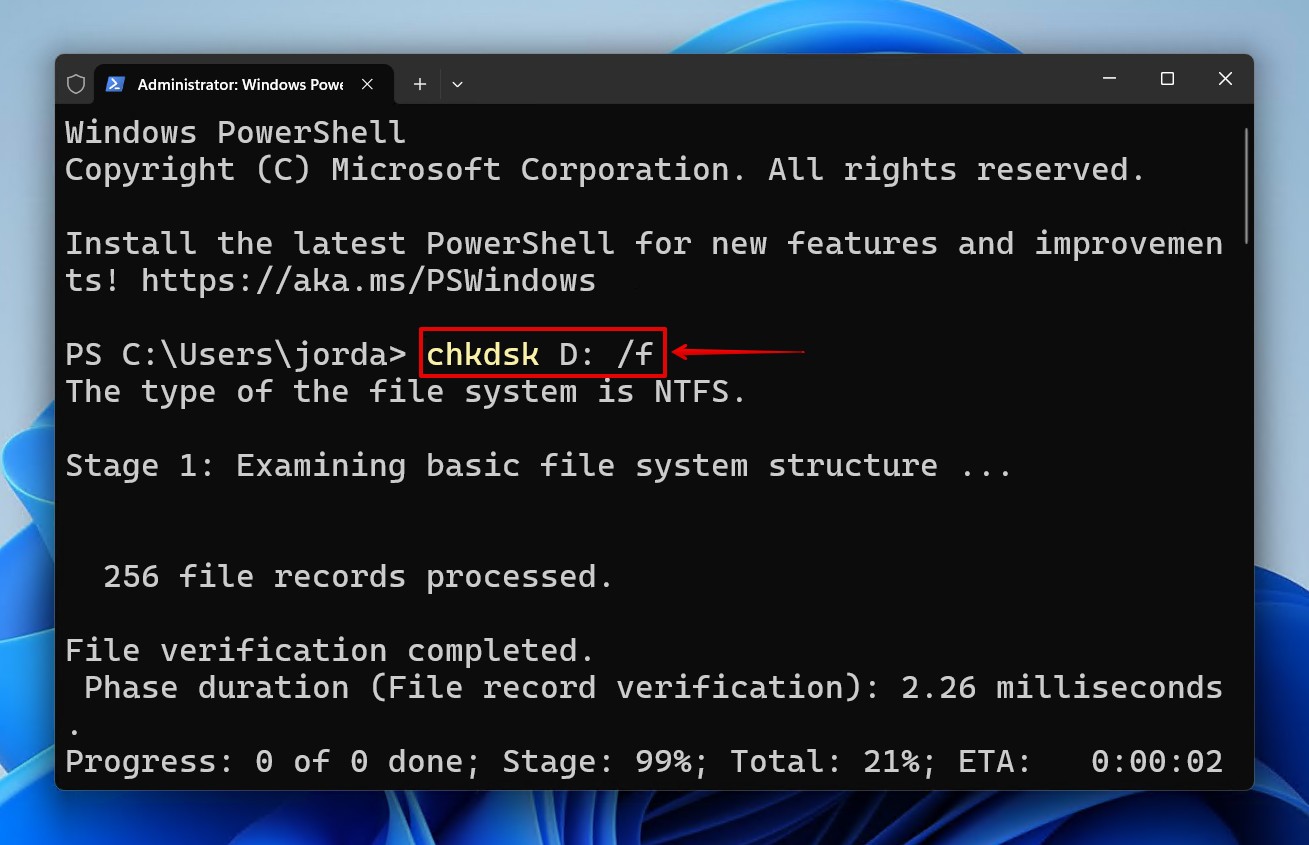
يوجد في CMD على Windows أداة تسمى CHKDSK تساعد في إصلاح بطاقات الذاكرة التالفة وأخطاء بطاقات XQD. إليك ما عليك فعله:
- ابحث عن CMD وانقر على تشغيل كمسؤول. أدخل الأمر التالي واضغط Enter:
chkdsk X: /f - انتظر حتى ينتهي العملية. قد يستغرق ذلك عدة ساعات حسب حجم بطاقة XQD الخاصة بك.
الطريقة 3: تعيين حرف محرك أقراص جديد
أحيانًا قد لا تظهر بطاقة XQD الخاصة بك في مستكشف الملفات حتى لو كان النظام يتعرف عليها. يمكنك التأكد من ذلك من خلال التحقق من إدارة الأقراص أو إجراء فحص باستخدام برنامج استعادة البيانات.
إذا ظهرت البطاقة هناك ولكنها لا تظهر في مستعرض الملفات، فعادةً ما تكون المشكلة في حرف محرك أقراص مفقود أو متعارض. تعيين حرف جديد يستغرق حوالي 30 ثانية وغالبًا ما يحل المشكلة.
إليك دليل سريع لتعيين حرف محرك أقراص جديد:
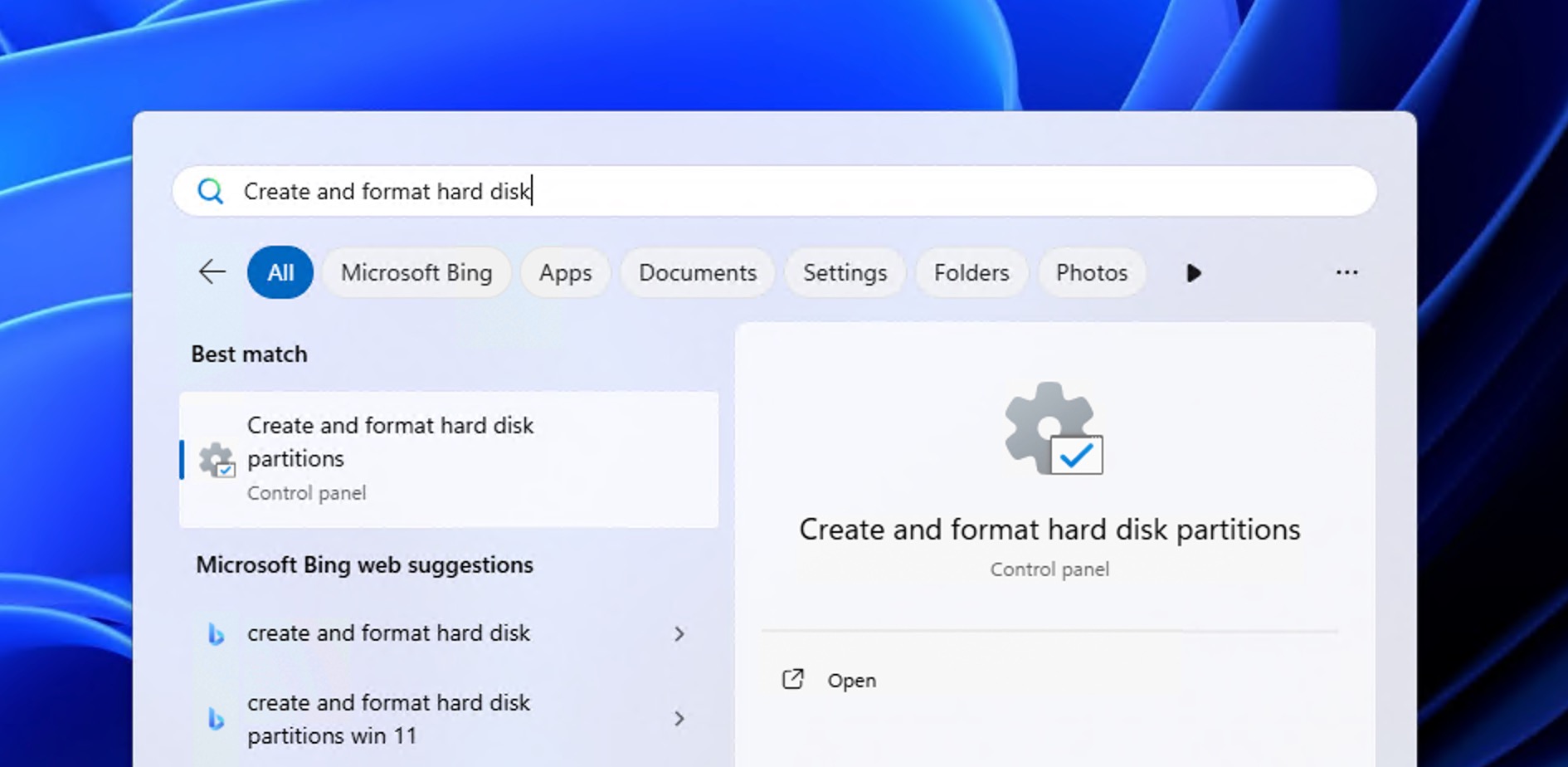
- ابحث عن إنشاء وتنسيق أقسام القرص الصلب واضرب Enter.
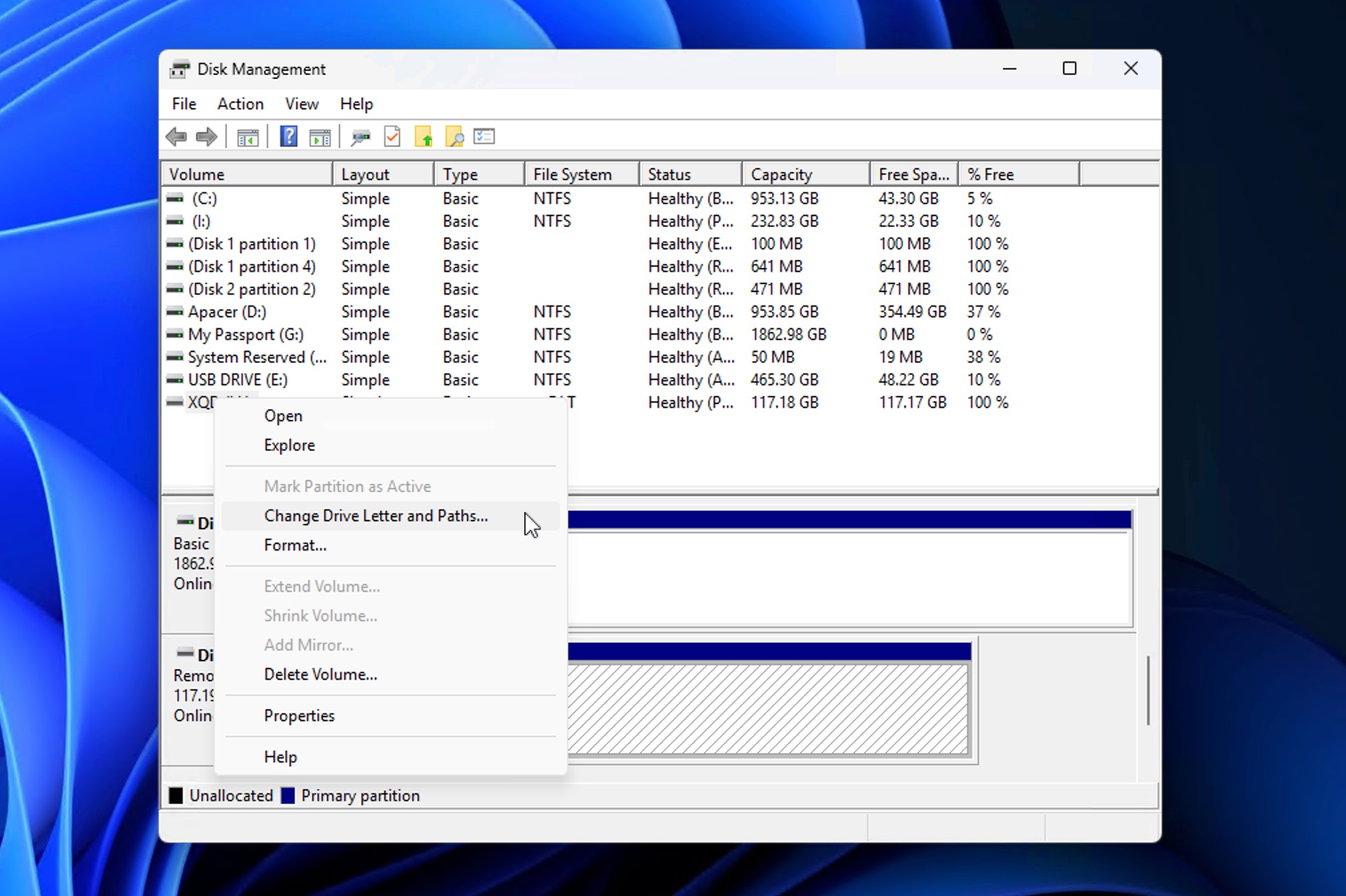
- انقر بزر الماوس الأيمن على بطاقة XQD الخاصة بك واختر تغيير حرف ومسارات محرك الأقراص…
- اختر تغيير…
- انقر على القائمة المنسدلة واختر حرف محرك أقراص جديد ثم انقر OK.
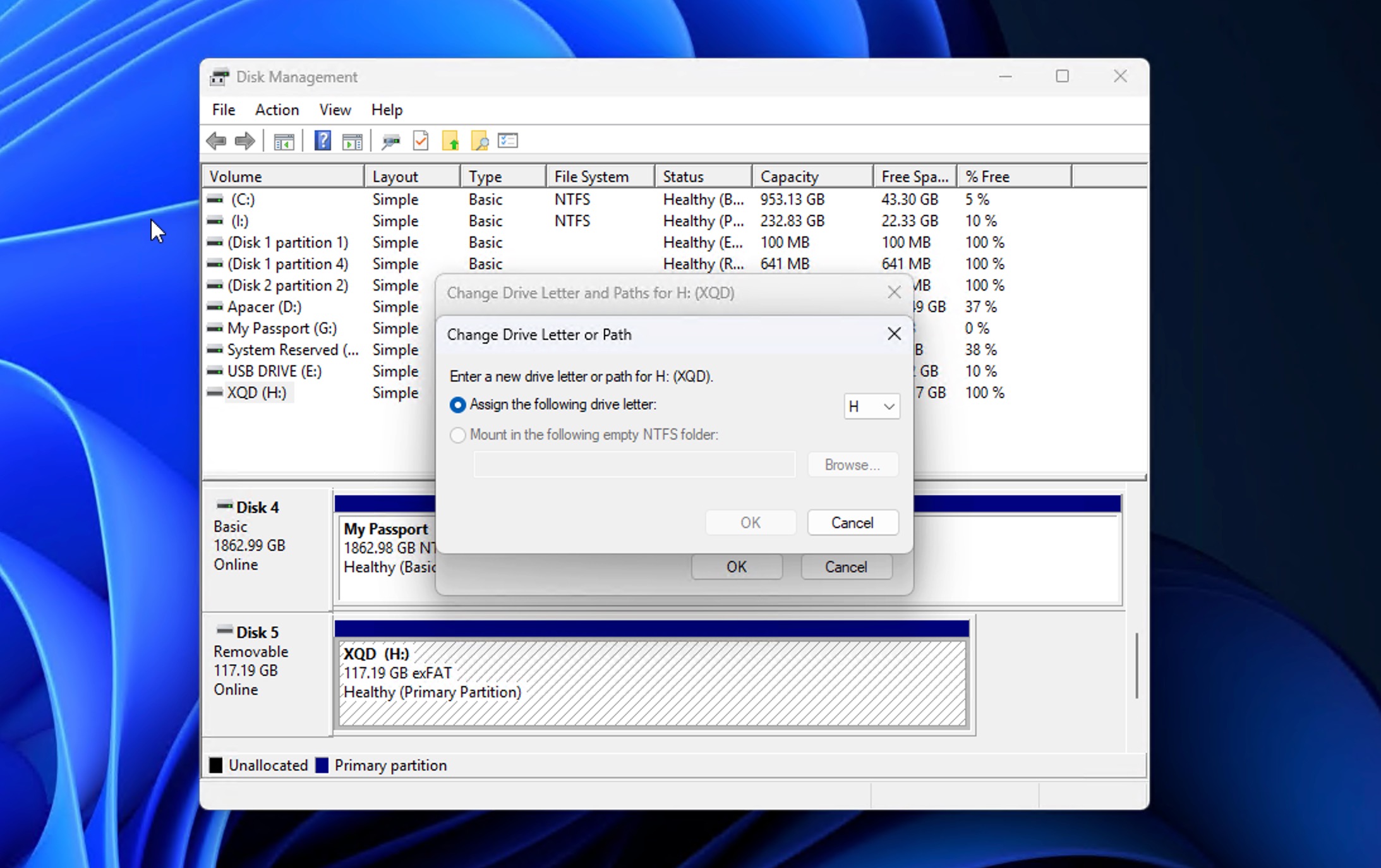
- اضغط OK مرة أخرى.
الطريقة 4: استخدام أداة إصلاح ويندوز الأصلية
تحتوي Windows على أداة مدمجة لفحص الأخطاء يمكنها فحص بطاقة XQD الخاصة بك بحثًا عن أخطاء في نظام الملفات ومحاولة إصلاحها. تستخدم نفس خوارزميات الإصلاح مثل أمر CHKDSK (مغطى أعلاه)، ولكن مُغلف في واجهة بسيطة.
إذا كنت تريد إصلاحاً سريعاً دون كتابة أوامر، فهذا هو الخيار الأسهل. يمنحك CHKDSK تحكماً أكبر في عملية الإصلاح، ولكن بالنسبة لمعظم بطاقة ذاكرة تالفة في بعض الحالات، تعمل أداة الواجهة الرسومية بنفس الجودة، ويستغرق استخدامه بضع خطوات فقط:
- فتح مستكشف الملفات.
- انتقل إلى بطاقة XQD الخاصة بك وانقر بزر الماوس الأيمن عليها.
- اختر الخصائص > الأدوات > تحقق.
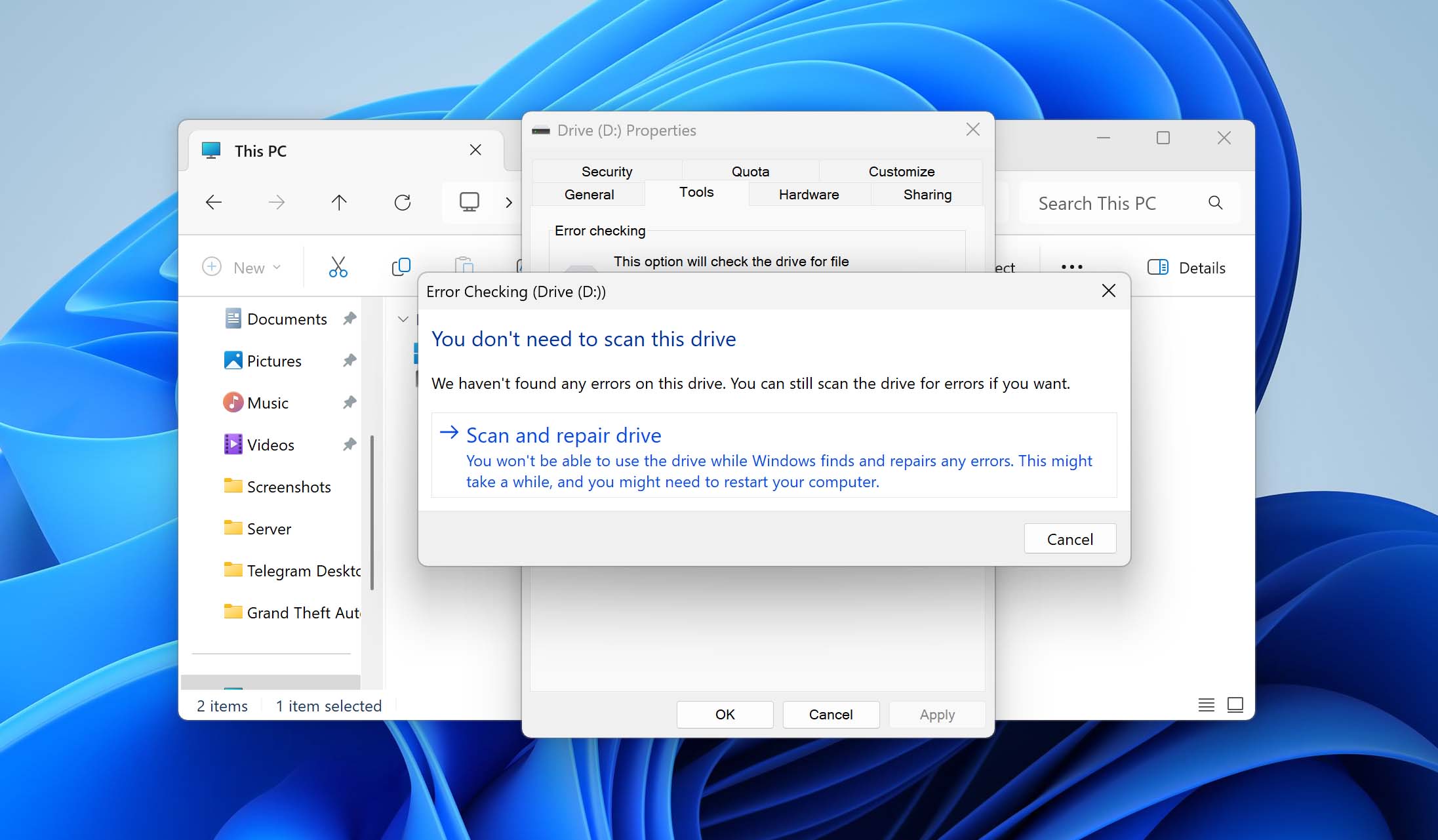
- انقر على الـ فحص القرص وإصلاحه خيار
الطريقة 5: إصلاح بطاقة XQD عن طريق التهيئة
يمكن أن يؤدي التهيئة إلى إصلاح مجموعة واسعة من مشكلات بطاقة XQD، بدءًا من تلف نظام الملفات و بطاقة ذاكرة RAW الأخطاء إلى مشاكل القراءة/الكتابة المستمرة حيث يقوم بشكل أساسي بمسح البطاقة بالكامل وإعادة بناء نظام الملفات من البداية.
ومع ذلك، تؤدي تهيئة البطاقة إلى مسح جميع البيانات عليها، لذا إذا لم تكن قد استعدت ملفاتك بعد، فافعل ذلك أولاً، وبعدها ستتمكن من تنسيق بطاقة الذاكرة دون فقدان البيانات. بمجرد أن تتأكد من أن ملفاتك آمنة (أو أنك تقبل أنها قد فقدت)، يمكنك تطبيق أبسط طريقة لتهيئة بطاقة XQD الخاصة بك على Windows:
- قم بتوصيل بطاقة XQD بجهاز الكمبيوتر الخاص بك.
- فتح مستكشف الملفات وانقر بزر الماوس الأيمن على بطاقة XQD.
- اختر تنسيق.
- اختر exFAT كنظام الملفات. هذا هو المعيار لبطاقات الذاكرة ذات السعة العالية ويعمل مع معظم الكاميرات.
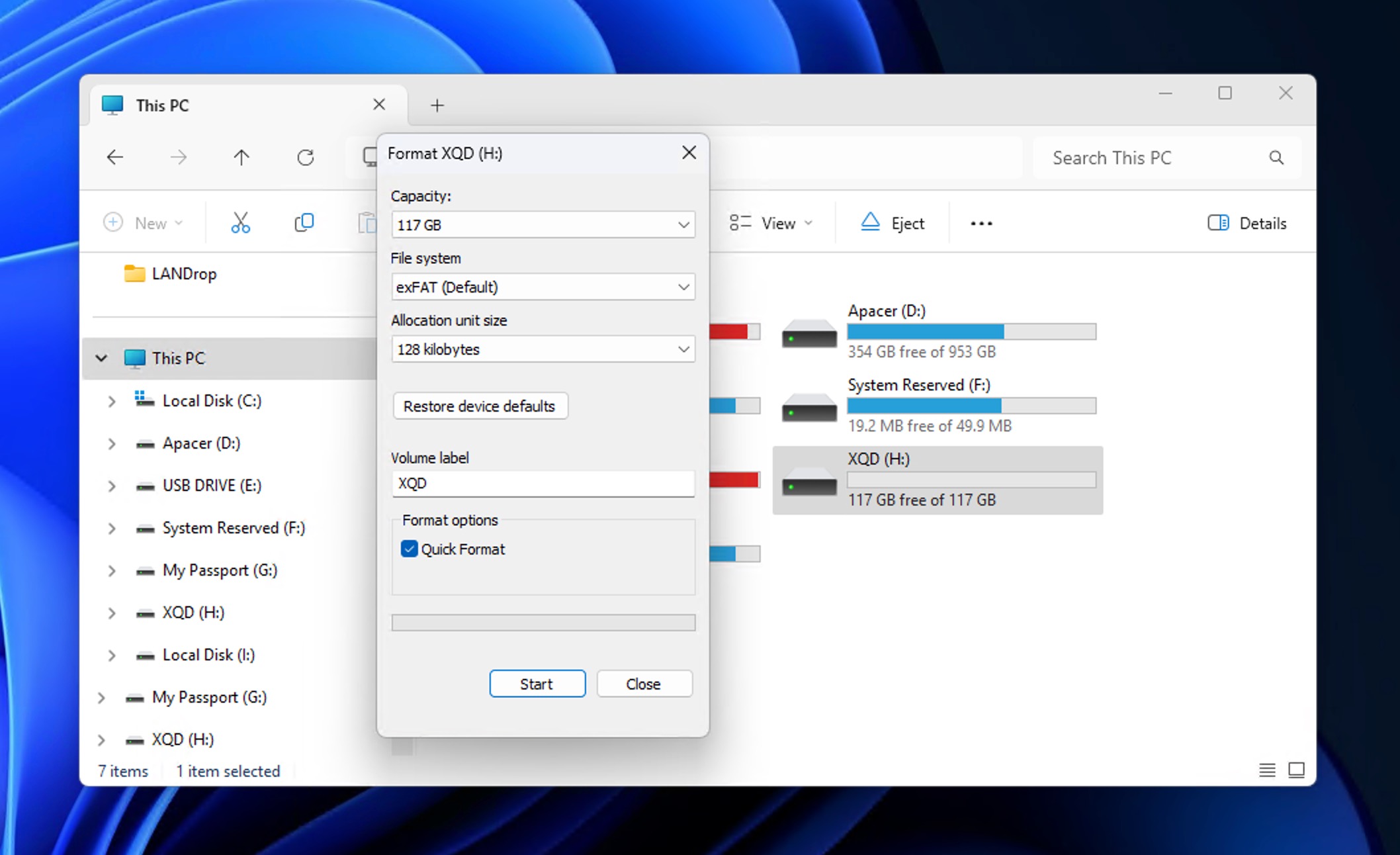
- انقر ابدأ وانتظر حتى يكتمل العملية.
إذا لم يعرض مستكشف الملفات بطاقتك، يمكنك تهيئتها من خلال إدارة الأقراص بدلاً من ذلك. ابحث عن “إنشاء الأقسام وتهيئة محركات الأقراص الثابتة”، وانقر بزر الماوس الأيمن على بطاقة XQD الخاصة بك، ثم اختر تنسيق.
الطريقة 6: أعد تثبيت برامج التشغيل الخاصة بك
بطاقتك XQD هي جهاز تخزين آخر مع برامج تشغيل مرتبطة لضمان عملها بسلاسة. إذا كانت هذه البرامج قديمة، فهناك احتمالية ألا يتمكن جهاز الكمبيوتر من تنفيذ العمليات على بطاقة الذاكرة.
إليك دليلاً سهلاً لإعادة تثبيت برنامج التشغيل الخاص بك:
- أدخل بطاقة XQD الخاصة بك في الكمبيوتر.
- ابحث عن إدارة الأجهزة.
- انتقل إلى بطاقة XQD الخاصة بك وانقر بزر الماوس الأيمن عليها.
- حدد الـ إلغاء تثبيت الجهاز خيار
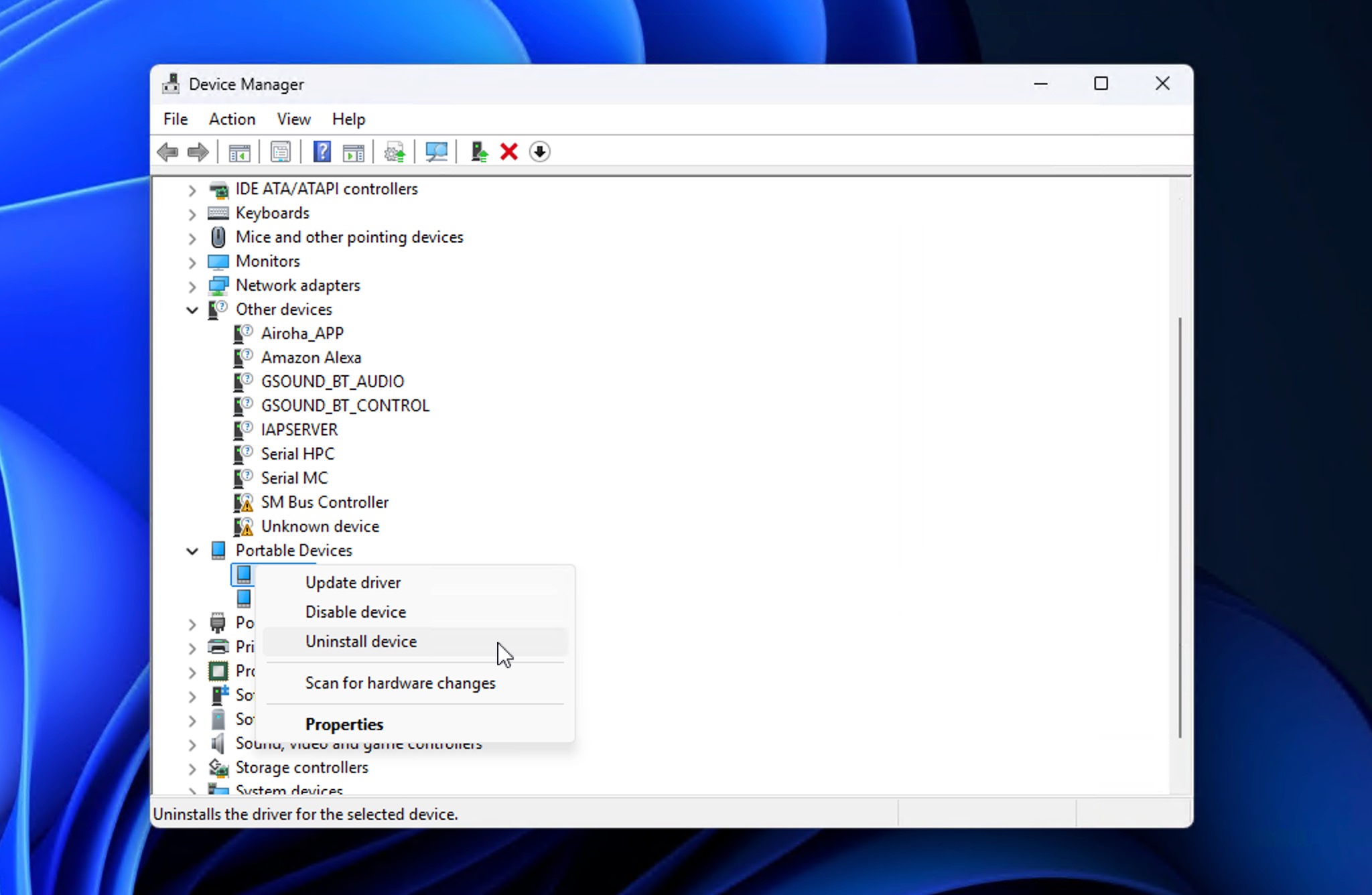
- أعد توصيل بطاقة XQD لتحفيز تثبيت برنامج التشغيل من جديد.
كيفية حماية بطاقات XQD الخاصة بك وضمان استدامتها في المستقبل
بطاقات XQD مصممة لتكون قوية، لكنها ليست غير قابلة للتلف. يمكن أن تمنع بعض العادات البسيطة معظم حالات فقدان البيانات وتبقي بطاقاتك تعمل بشكل موثوق لسنوات:
- 📷 قم بالتهيئة داخل الكاميرا، وليس على جهاز الكمبيوتر الخاص بك. توصي نيكون تنسيق البطاقة داخل الكاميرا لتجنب مشاكل التوافق التي قد تجعل البطاقات غير قابلة للقراءة لاحقاً. من الجيد أن تقوم بتنسيق بطاقة XQD الخاصة بك بشكل استباقي من وقت لآخر، مثل قبل التصوير في مناسبة مهمة، حتى يظل نظام الملفات لديك في أفضل حالاته.
- 💾 قم بعمل نسخ احتياطية بشكل صحيح وتحقق من نسخك. اتبع ال قاعدة 3-2-1: ثلاث نسخ من ملفاتك، على نوعين مختلفين من وسائط التخزين، مع واحدة محفوظة في مكان خارجي. لا تقم بحذف الملفات من البطاقة حتى تتأكد من إتمام النسخ الاحتياطي.
- 🔌 استخدم قارئ بطاقات XQD مخصص. تجنب حذف الملفات مباشرة من كاميرتك، واترك 10 – 15٪ من سعة البطاقة فارغًا. كما أن قارئًا عالي الجودة يقلل أيضًا من احتمال أخطاء النقل التي يمكن أن تحدث أتلف بطاقة الذاكرة الخاصة بك.
- 🔄 .أبْقِ البرنامج الثابت محدّثًا تحقق من وجود تحديثات للكاميرا وقارئ البطاقات بشكل دوري. بعض الكاميرات، مثل ال نيكون Z6 و Z7، حصلت على دعم CFexpress من خلال تحديثات البرامج الثابتة. إذا كان جهازك يدعم ذلك، توفر بطاقات CFexpress سرعات نقل أسرع وقد يكون الترقية إليها أمرًا يستحق التفكير.
- ⚠️ تقاعد البطاقات التي تتسبب في المشاكل. إذا كانت البطاقة تنقطع بشكل متقطع، أو تبطئ بشكل ملحوظ، أو تظهر أخطاء في نظام الملفات، توقف عن استخدامها في الأعمال الهامة. حتى بعد التحول إلى بطاقات CFexpress، احتفظ ببعض بطاقات XQD الموثوقة كنسخ احتياطية.
اتباع الخطوات الاستباقية المذكورة أعلاه يمكن أن يساعد في تأمين بياناتك وإطالة عمر بطاقة XQD الخاصة بك.
الخلاصة
معظم حالات فقدان بيانات بطاقة XQD يمكن استعادتها إذا تصرفت بسرعة وتجنبت كتابة بيانات جديدة على البطاقة. في حالات الحذف أو التهيئة العرضية، برنامج استعادة البيانات هو خيارك الأفضل، ونحن نوصي باستخدام Disk Drill كـ أفضل برنامج لاستعادة بيانات بطاقة XQD تحديدًا بسبب ذلك استعادة الكاميرا المتقدمة وحدة
من أجل الفساد وأخطاء القراءة، قد تحتاج إلى الجمع بين الاستعادة و طرق الإصلاح قمنا بتغطيتها. إذا لم يتمكن برنامج الاستعادة من اكتشاف بطاقتك على الإطلاق، فعادةً ما يشير ذلك إلى وجود ضرر مادي. افحص الملامسات في البطاقة وجرب قارئًا مختلفًا أولاً، ولكن إذا كانت لا تزال غير مرئية لنظامك، فإن خدمة استعادة البيانات الاحترافية من المحتمل أن يكون هذا خيارك الوحيد. وينطبق الأمر نفسه إذا لاحظت وجود دبابيس مثنية أو تشققات أو أضرار مرئية أخرى.

الأسئلة الشائعة
استخدام أداة استعادة البيانات هو أفضل خيار لاستعادة البيانات:
- قم بتوصيل بطاقة XQD الخاصة بك
- تنزيل، تثبيت وتشغيل Disk Drill
- حدد بطاقة XQD الخاصة بك وانقر على البحث عن البيانات المفقودة
- حدد ملفاتك
- انقر استعادة
- حدد الوجهة وانقر OK
!تماماً يمكنك استرجاع بيانات بطاقة XQD بالطرق التالية:
- استخدام أداة استعادة بيانات تابعة لجهة خارجية مثل Disk Drill
- استعادة البيانات من سلة المحذوفات
- استشارة مركز خدمة استعادة البيانات للحصول على مساعدة مهنية
يمكنك استخدام TestDisk، أداة مجانية ومفتوحة المصدر مصممة لاستعادة الأقسام المفقودة وإصلاح أنظمة الملفات:
- قم بتوصيل بطاقة XQD بجهاز الكمبيوتر الخاص بك.
- تنزيل وتشغيل TestDisk.
- اختر إنشاء لبدء ملف سجل جديد.
- اختر بطاقة XQD الخاصة بك من قائمة محركات الأقراص.
- اختر نوع جدول التقسيم (عادةً إنتل للبطاقات الذاكرة).
- اختر تحليل للبحث عن مشكلات الأقسام.
- إذا وجد TestDisk مشاكل، اتبع التعليمات لإصلاح بنية القسم.
إذا لم يتمكن TestDisk من إصلاح التلف، فإن أفضل خيار لك هو استعادة ملفاتك باستخدام برنامج لاستعادة البيانات مثل Disk Drill قبل تنسيق البطاقة.
في كثير من الحالات، نعم. عادةً ما يقوم التنسيق داخل الكاميرا بإزالة بنية نظام الملفات لكنه لا يمسح البيانات الأساسية على الفور. المفتاح هو التوقف عن استخدام البطاقة فورًا وفحصها باستخدام برنامج استعادة بيانات XQD قبل أن تكتب أي بيانات جديدة فوق الملفات الأصلية.
غالبًا ما يمكن إصلاح ملفات الفيديو التالفة، خاصة إذا كانت بيانات الملف سليمة ولكن تضرر رأس الفيديو أو الفهرس أثناء النقل. في مثل هذه الحالات، يمكن لبرامج استعادة البيانات استخراج الملفات، وأدوات إصلاح الفيديو المتخصصة مثل Clever Online Video Repair يمكن أن يساعد في إعادة بناء اللقطات التالفة بحيث يمكن تشغيلها مرة أخرى.
إذا كانت الكاميرا لا تزال تستطيع قراءة بطاقة XQD بينما لا يستطيع الكمبيوتر ذلك، فهذا يشير عادةً إلى وجود مشكلة في نظام الملفات أو التوافق بدلاً من وجود ضرر مادي. الحل المثبت هو استخراج البيانات من البطاقة باستخدام برنامج استرجاع XQD مثل Disk Drill ثم نسّقها لإعادة إنشاء نظام الملفات.
