


هل ترغب في حذف الصور الحية من جهاز iPhone الخاص بك، لكنك تود الاحتفاظ بها كصور ثابتة عادية؟ ليس من الضروري أن تكون كل صورة “حية”، ولكن هذه الميزة مفعلة بشكل افتراضي، وقد يكون لديك بالفعل مئات (إن لم يكن الآلاف) من الصور الحية “المهدرة” في مكتبتك… من الذي يحتاج إلى إيصالات حية، أليس كذلك؟
لماذا تستهلك الصور الحية مساحة أكبر من التخزين؟
تتكون الصور الحية من (1) صورة ثابتة و(2) مقاطع فيديو قصيرة قبل وبعد التقاط الصورة (بالإضافة إلى الصوت المصاحب). ولهذا السبب تستهلك الصور الحية مساحة تخزين أكبر بكثير مقارنة بالصور الثابتة.
لنعرض لك مثالاً عمليًا، استخدمنا ميزة تصدير غير معدل في تطبيق الصور على macOS على صورة حية من مكتبتنا. أدى ذلك إلى الحصول على ملفين: الصورة الثابتة (يسار)، ومقطع الفيديو (يمين). كانت الصورة الثابتة عالية الجودة بحجم 176 كيلوبايت، بينما كان مقطع الفيديو بحجم 1.8 ميجابايت. وبالتالي، الصورة الحية الفعلية تجمع هذين الملفين معًا، ويكون الحجم الكلي 1.98 ميجابايت.
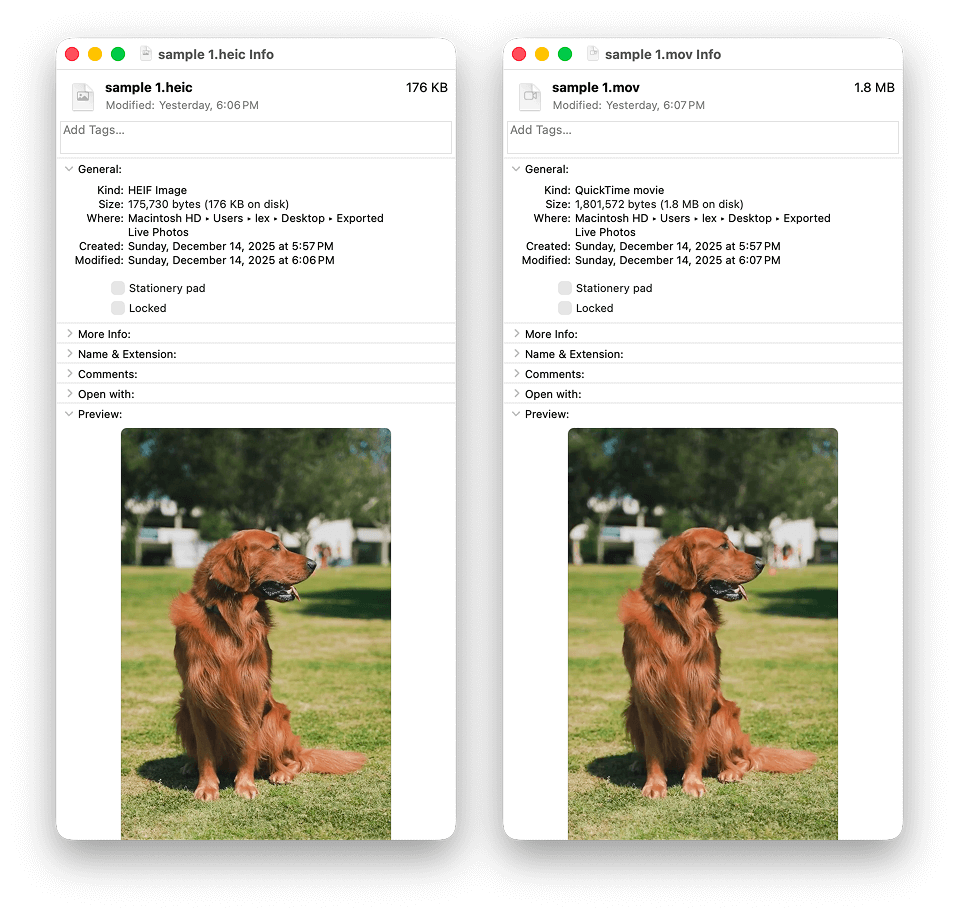
إذا لم يكن لديك Mac، يمكنك إجراء نفس الاختبار مباشرةً على جهاز iPhone الخاص بك. استخدم ميزة تصدير الأصل غير المعدل واحفظ الصورة الحية في مكان ما في تطبيق الملفات (على iPhone الخاص بي أو iCloud Drive). تمامًا كما هو الحال في Mac، ستلاحظ أن الصورة الحية الخاصة بك مقسمة إلى ملفين – صورة وملف فيديو بصيغة .mov، وستظهر أحجامهما بجانبهما.
ميزة الصور الحية رائعة في المناسبات التي تستحق ذلك – مثل إطفاء شموع عيد الميلاد، أو مفاجأة من الأصدقاء، وغيرها من الأحداث الخاصة. ولكن هذا لا يمثل سوى جزء صغير من مكتبة الصور الخاصة بمعظم الناس. أما بالنسبة للصور اليومية، مثل صور الإيصالات، صور قوائم الطعام في المطاعم، وغيرها من الصور الأقل “دراماتيكية” (ولكنها أكثر شيوعًا)، فاستخدام ميزة الصور الحية يستهلك مساحة تخزين كبيرة دون داعٍ.
كيفية إزالة الجزء “الحي” من صورة على iPhone مع الاحتفاظ بالنسخة الثابتة
في هذا القسم، سنوضح لك 3 طرق مختلفة لإزالة الخاصية الحية من صور iPhone الخاصة بك، مع الاحتفاظ بنسخة من الصورة الثابتة. قمنا بترتيب الطرق حسب الفعالية – بدءًا من الطريقة التي تنجز هذه العملية المكونة من خطوتين (حفظ الصورة الثابتة، ثم حذف الأجزاء الأخرى من الصورة الحية) بأقل جهد ممكن.
الطريقة 1: استخدم تطبيق منظف iPhone
بعد الكثير من البحث وتجربة طرق مختلفة لإزالة جزء “Live” من صورك، وجدنا أن استخدام تطبيق هو أسرع الطرق وأكثرها كفاءة، خاصة مع المكتبات الكبيرة. وهذه هي الطريقة الوحيدة التي تتيح تنفيذ العملية بالكامل بشكل شبه تلقائي – من حفظ الصورة الثابتة إلى حذف الصورة الأصلية – دون إعدادات إضافية أو تدخل كبير من المستخدم. وهذا مثالي لمعالجة عشرات الصور الحية بسرعة.
والأهم من ذلك أنه يوفر ميزة ممتازة لضغط الصور الحية، ويمكن لهذه الميزة إزالة جزء Live من جميع الصور الحية على جهاز iPhone دفعة واحدة (كما يمكنك أيضًا اختيار صورة واحدة أو عدة صور إذا كنت ترغب في التحكم بشكل أكبر في العملية).
إليك كيفية استخدام ميزة ضغط الصور الحية لحذف الجزء الحي من الصور على جهاز iPhone:
- قم بتنزيل وتثبيت تطبيق Clever Cleaner: منظف الهاتف من متجر التطبيقات.
- افتح تطبيق Clever Cleaner واضغط على إدارة الوصول.
- في قائمة الحوار، اضغط على السماح بالوصول الكامل. ثم انتظر حتى ينتهي Clever Cleaner من فحص ملفاتك.
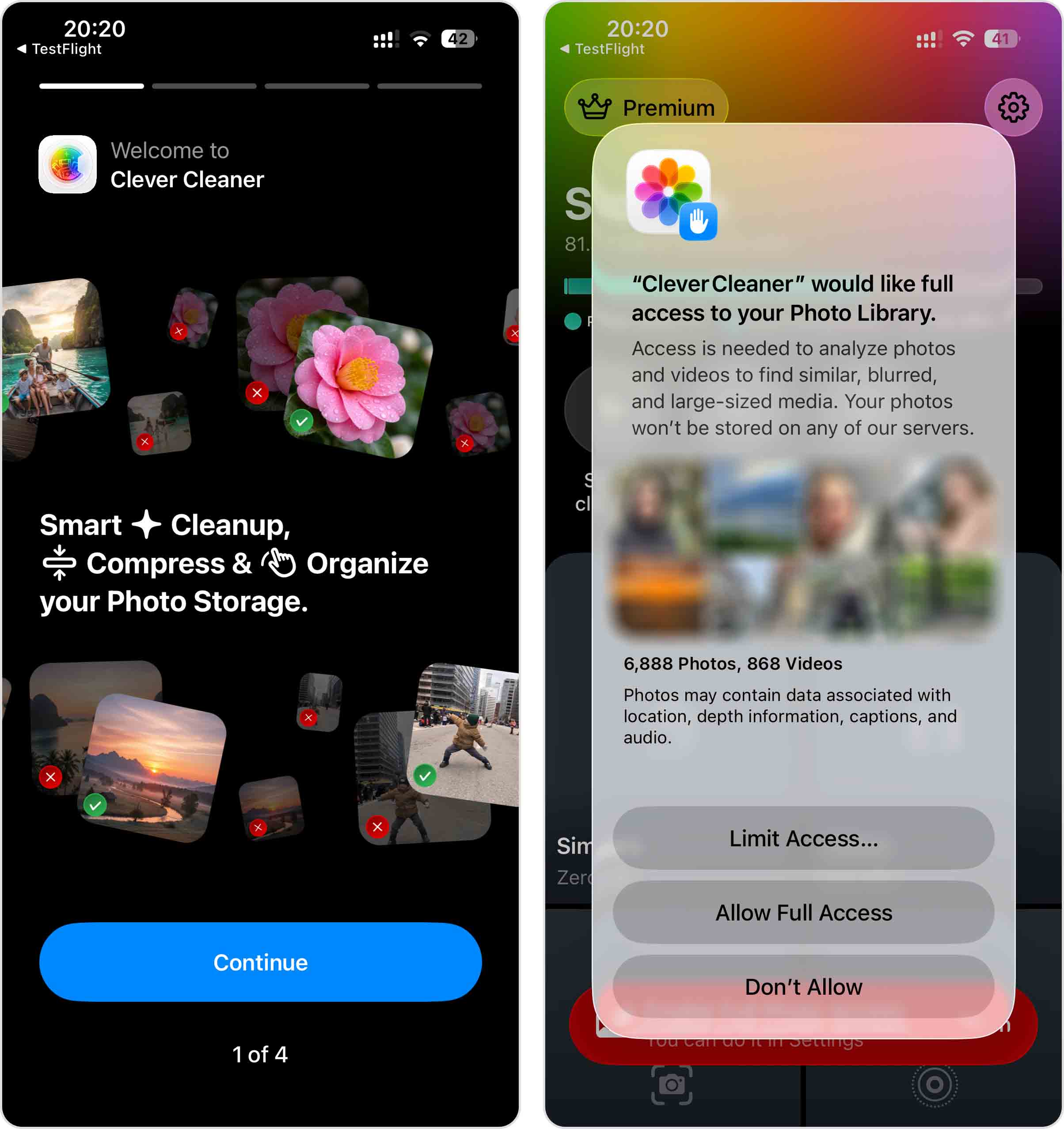
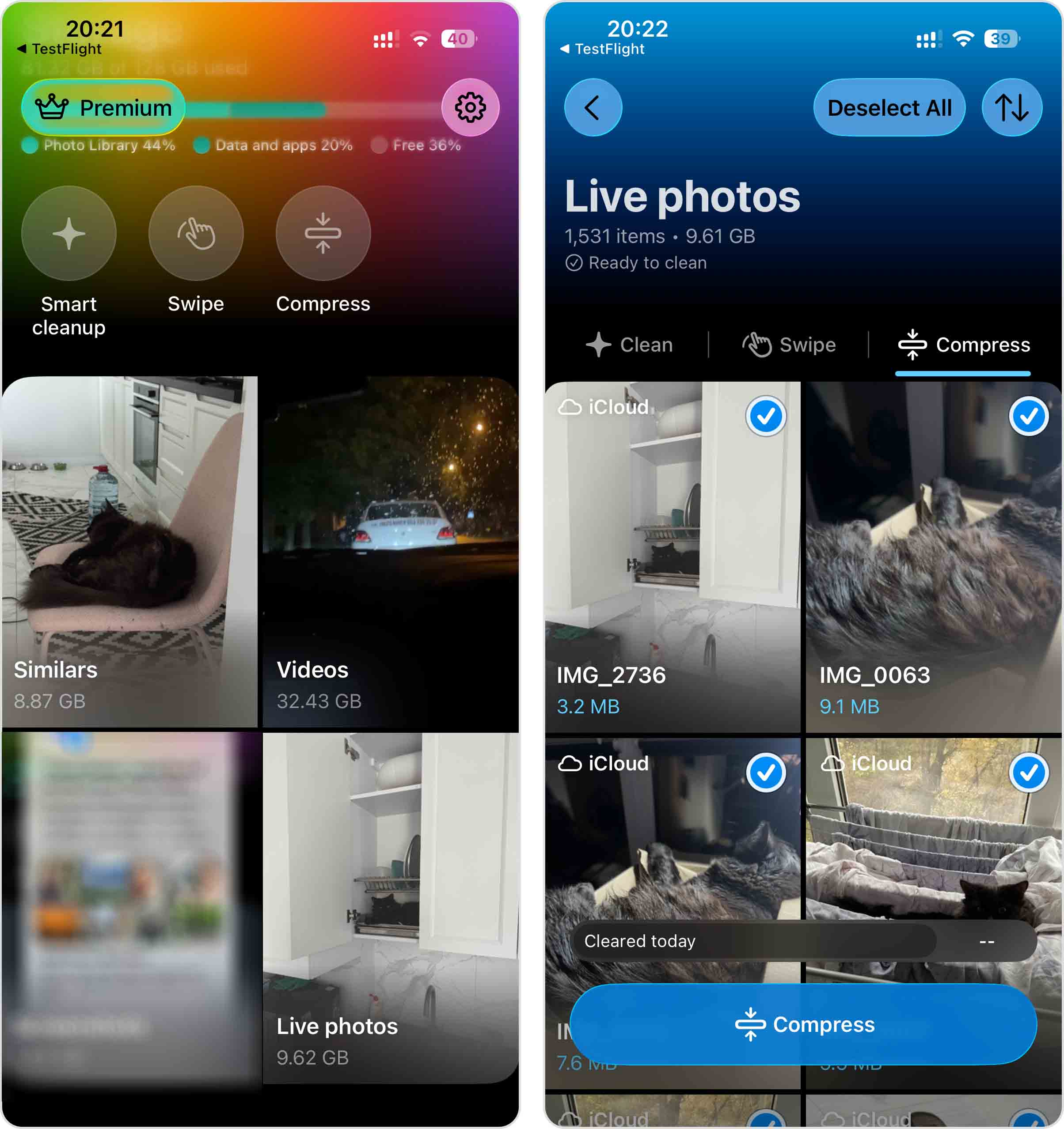
- بعد انتهاء الفحص، اضغط على الصور الحية في الزاوية اليمنى السفلية من الشاشة الرئيسية. ستصل أولاً إلى قسم التنظيف، لذا قم بالتبديل إلى ضغط.
- حدد الصور الحية التي ترغب في ضغطها من خلال النقر على الدائرة في الزاوية اليمنى العليا من كل صورة. بعد الانتهاء من اختيارك، اضغط على زر ضغط الأزرق في أسفل الشاشة. أو يمكنك الضغط على تحديد الكل لتطبيق الضغط على جميع صور Live الخاصة بك مرة واحدة.
- سيعرض Clever Cleaner جميع الصور المحددة في شريط أفقي، بالإضافة إلى حجمها الأصلي والحجم المتوقع بعد التحويل، وكمية مساحة التخزين التي سيتم تحريرها. بعد مراجعة كل شيء، اضغط على ضغط مرة أخرى.
- في النافذة المنبثقة التي تظهر، يمكنك الضغط على حذف الأصل لإرسال الصور الحية الأصلية إلى ألبوم المحذوفة مؤخرًا، أو الاحتفاظ بالأصل إذا كنت ترغب في بقائها في تطبيق الصور إلى جانب النسخ الثابتة الجديدة.
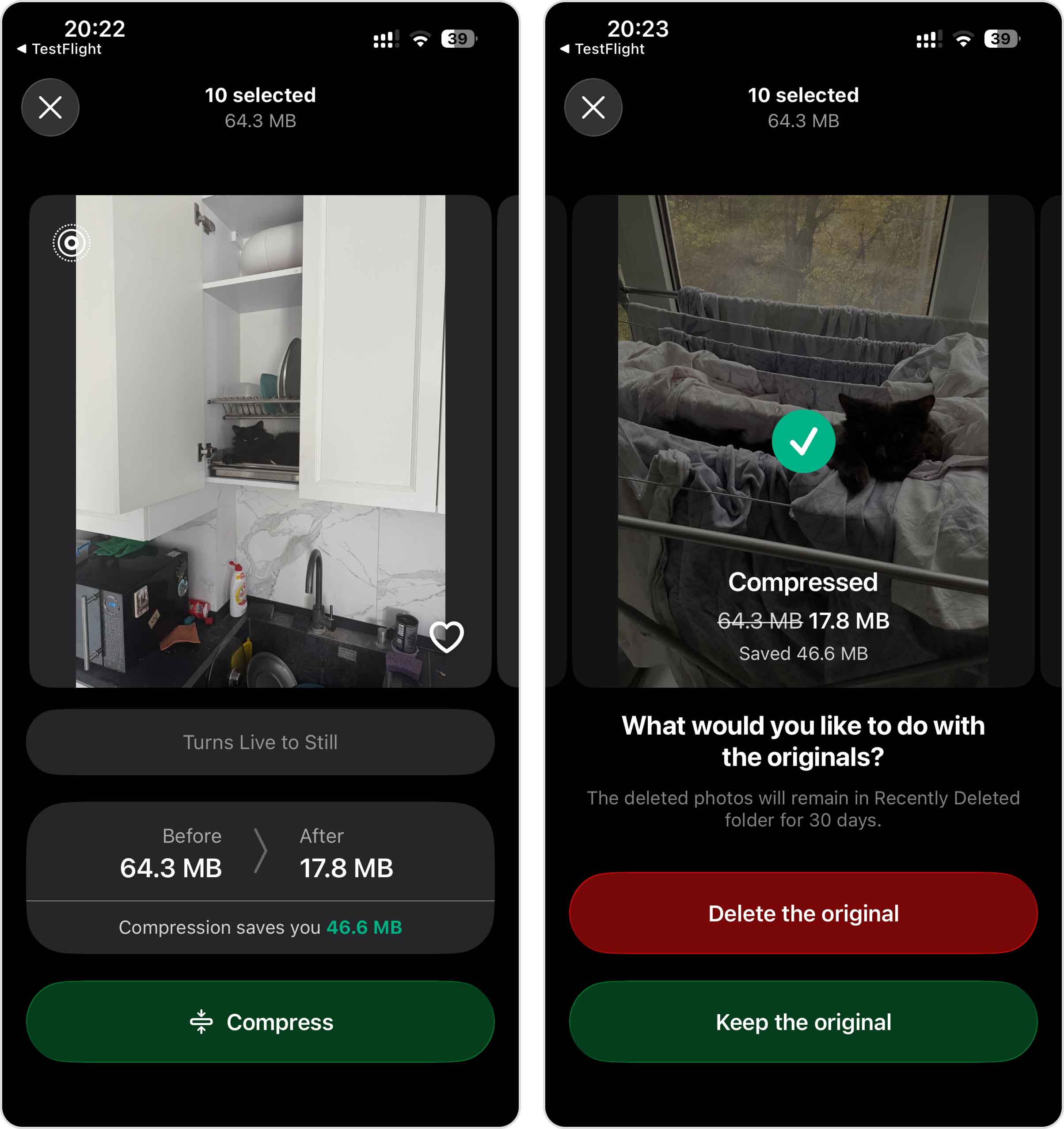
- إذا اخترت حذف النسخ الأصلية، ستظهر نافذة منبثقة أخرى. اضغط على حذف لتأكيد الإجراء.
حتى إذا اخترت حذف صور Live الأصلية، ستبقى في ألبوم “المحذوفة مؤخرًا” في تطبيق الصور لمدة 30 يومًا (ثم يتم حذفها). هذه ميزة أمان أصلية في نظام iOS تساعد على منع فقدان البيانات الدائم غير المرغوب فيه – لكن هذا يعني أيضًا أن أي صور محذوفة ستستمر في شغل مساحة تخزينية حتى تقوم أيضًا بحذفها يدويًا من ألبوم “المحذوفة مؤخرًا”.
يحتوي Clever Cleaner أيضًا على أدوات أخرى يمكن أن تساعدك على ترتيب مكتبتك من الصور بكفاءة، مثل:
- حذف الصور المتشابهة والمكررة دفعة واحدة، مع حفظ أفضل نسخة تلقائيًا من كل مجموعة.
- العثور بسرعة على أكبر ملفات الوسائط في مكتبتك عن طريق ترتيب مقاطع الفيديو حسب الحجم، ثم حذفها أو ضغطها ببضع نقرات فقط.
- مراجعة جميع لقطات الشاشة الخاصة بك بترتيبها حسب الأحدث أو الأقدم أو الأكبر حجمًا، ثم حذف أو ضغط ما لا تحتاج إليه.
- التخلص من الفوضى التي لا تتطلب مراجعة يدوية بنقرة واحدة – حذف الصور المتكررة والمتشابهة، ضغط لقطات الشاشة، وتحويل الصور الحية إلى صور ثابتة. يمكنك استخدام إجراء واحد أو اثنين أو جميع الإجراءات الثلاثة دفعة واحدة.
- استخدام إيماءات السحب والنقر البديهية لمراجعة صورك ومقاطع الفيديو واحدة تلو الأخرى بكفاءة وإرسالها إلى سلة المهملات.
- ضغط مقاطع الفيديو والصور ولقطات الشاشة أيضًا لتوفير المزيد من مساحة التخزين.
الطريقة الثانية: إزالة الجزء الحي من جميع الصور على آيفون باستخدام تطبيق الاختصارات
إذا لم تكن ترغب في تنزيل تطبيق تابع لجهة خارجية، يمكنك استخدام تطبيق الاختصارات لإنشاء اختصار مخصص. يأتي تطبيق الاختصارات مثبتًا بشكل افتراضي في iOS، ويتيح لك دمج عدة إجراءات في اختصار واحد وتنفيذها بنقرة واحدة.
سنعرض لك كيفية إنشاء اختصار يحوّل صور Live Photos تلقائيًا إلى صور ثابتة ويحذف النسخ الأصلية. هذه الطريقة تحتوي على خطوات أكثر من غيرها، لكنك تحتاج إلى إعدادها مرة واحدة فقط.
إليك كيفية إنشاء هذا الاختصار وإعداده:
- افتح تطبيق الاختصارات (يوجد افتراضيًا في مجلد الأدوات على الشاشة الرئيسية).
- في القائمة السفلية، اختر مكتبة. ثم، اختر كل الاختصارات.
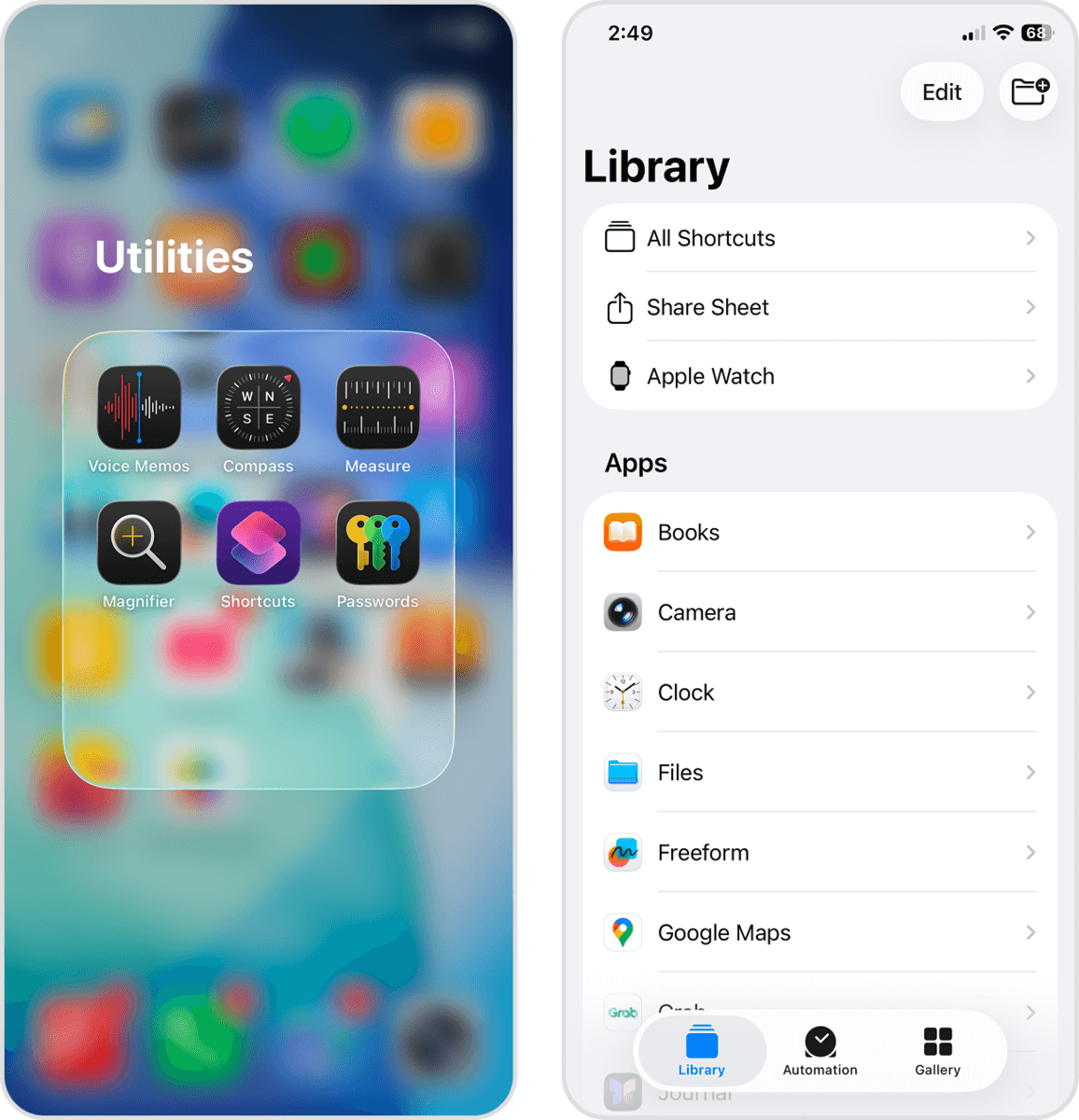
- في شاشة كل الاختصارات، اضغط على زر + في الزاوية العلوية اليمنى من الشاشة.
- اسحب للأعلى في القائمة السفلية لتكبيرها. ثم قم بالتمرير لأسفل في القائمة واختر الصور.
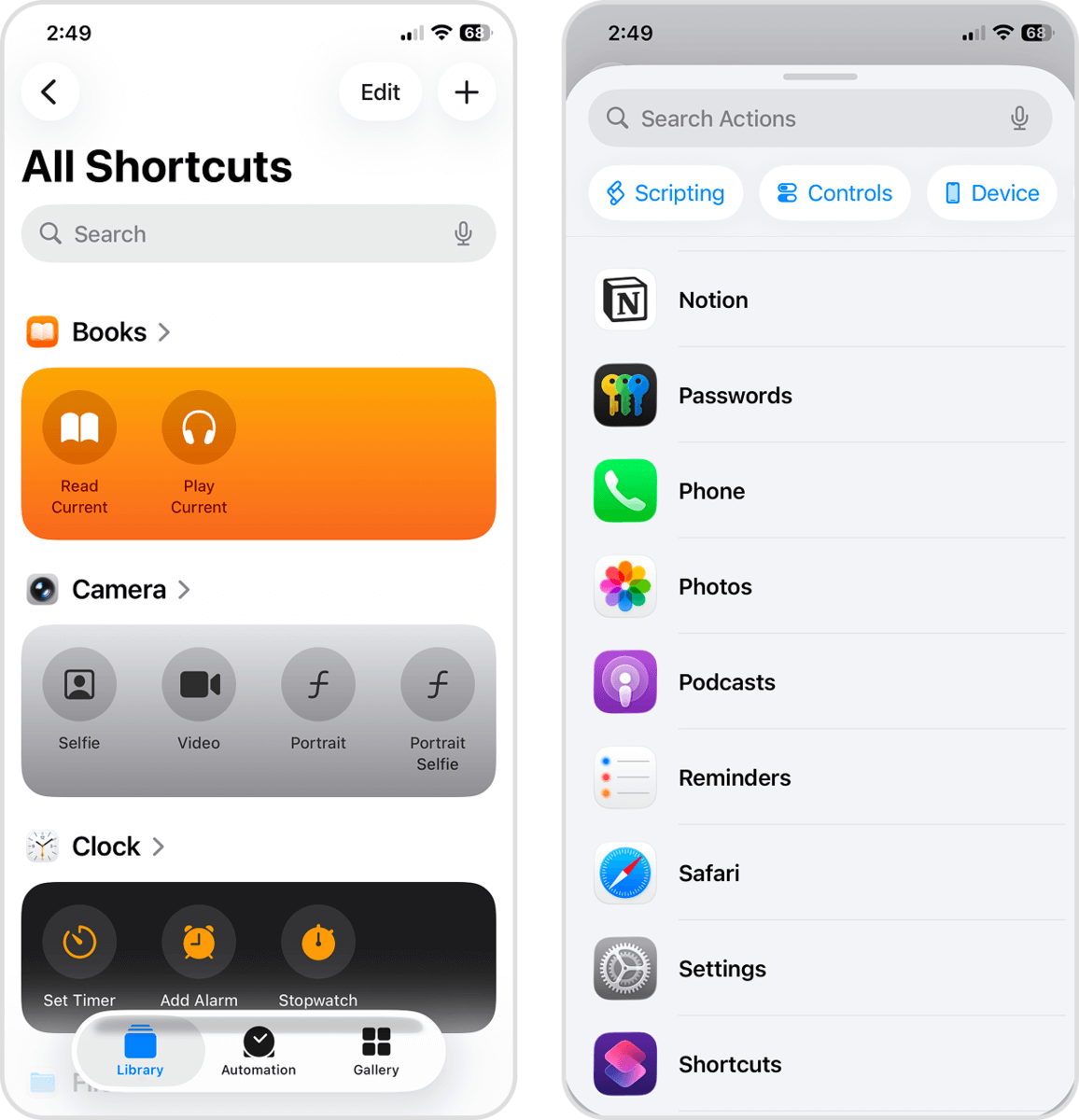
- اضغط على البحث عن الصور، وستظهر قائمة بالإجراءات المتاحة (تبدأ بإجراء “البحث عن الصور”).
- في قسم البحث عن الصور، اضغط على + إضافة مرشح.
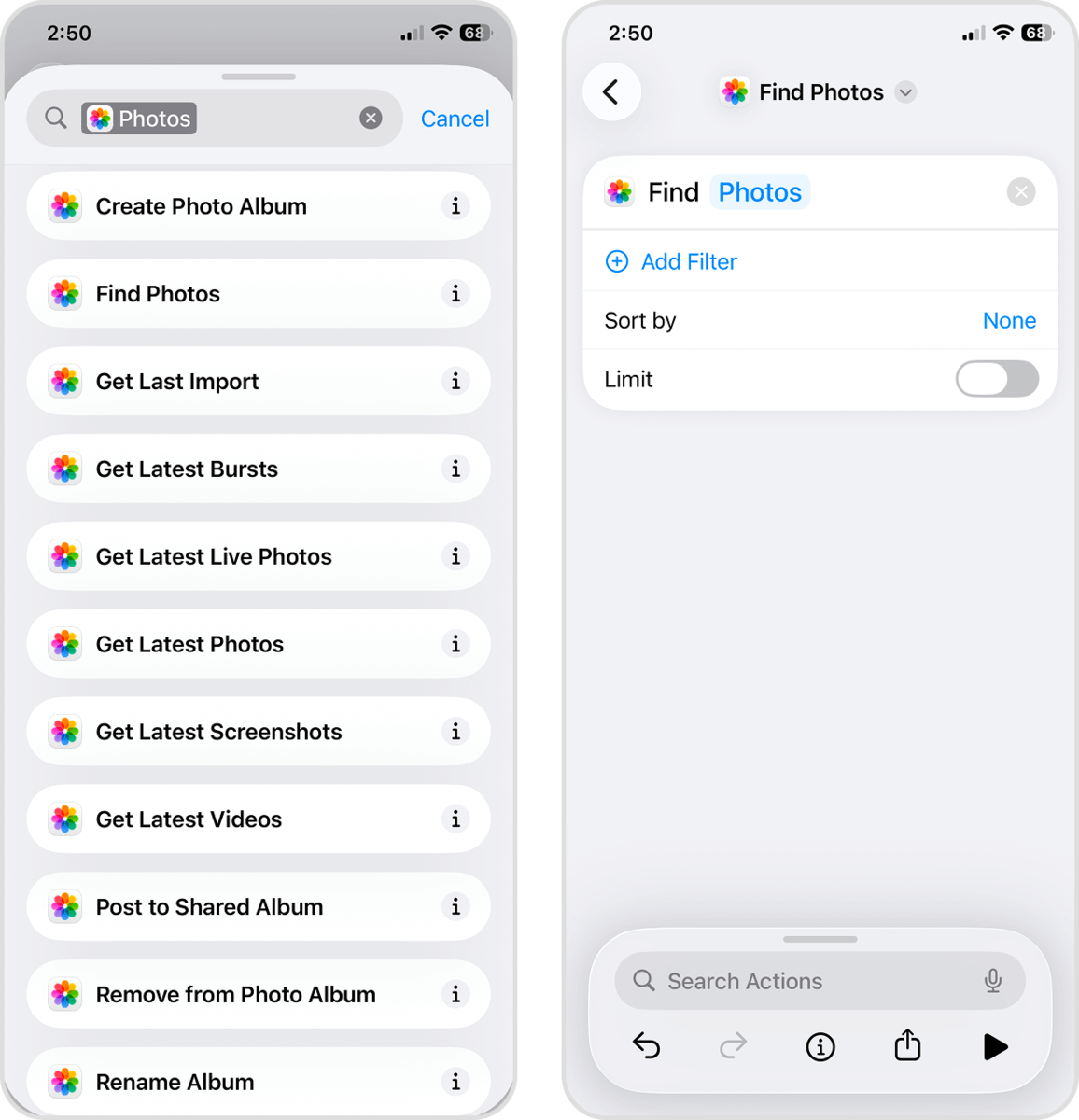
- غيّر المعامل الأول إلى نوع الصورة والمعامل الثاني إلى الصور الحية. ثم اضغط على حقل البحث عن الإجراءات في أسفل هذه القائمة.
- ابحث عن تعيين متغير وحدده.
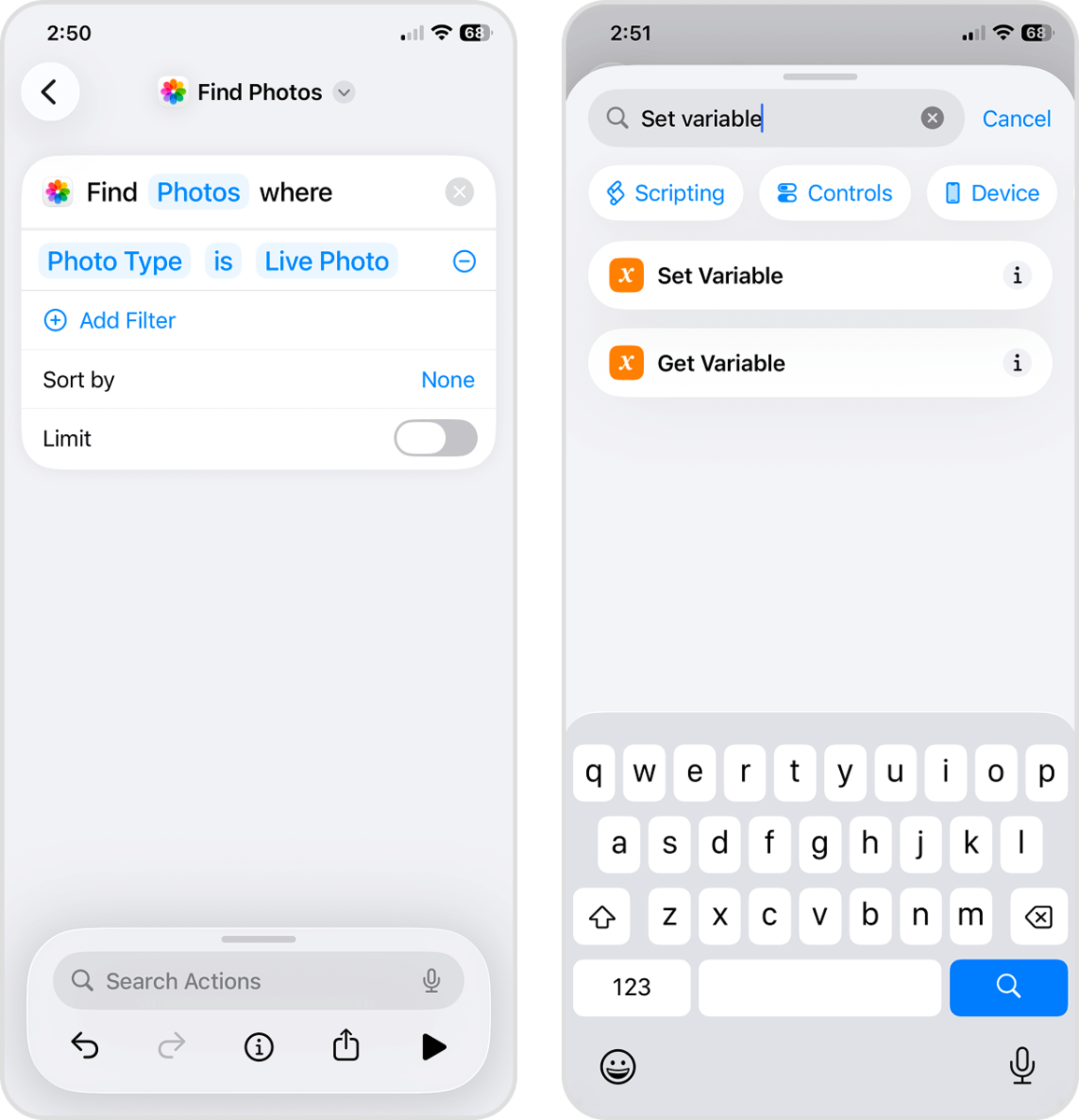
- غيّر اسم المتغير إلى الصور الحية. ثم غيّر المعامل التالي إلى الصور. واضغط على حقل البحث عن الإجراءات مرة أخرى.
- هذه المرة، ابحث عن تحويل الصورة وحدده.
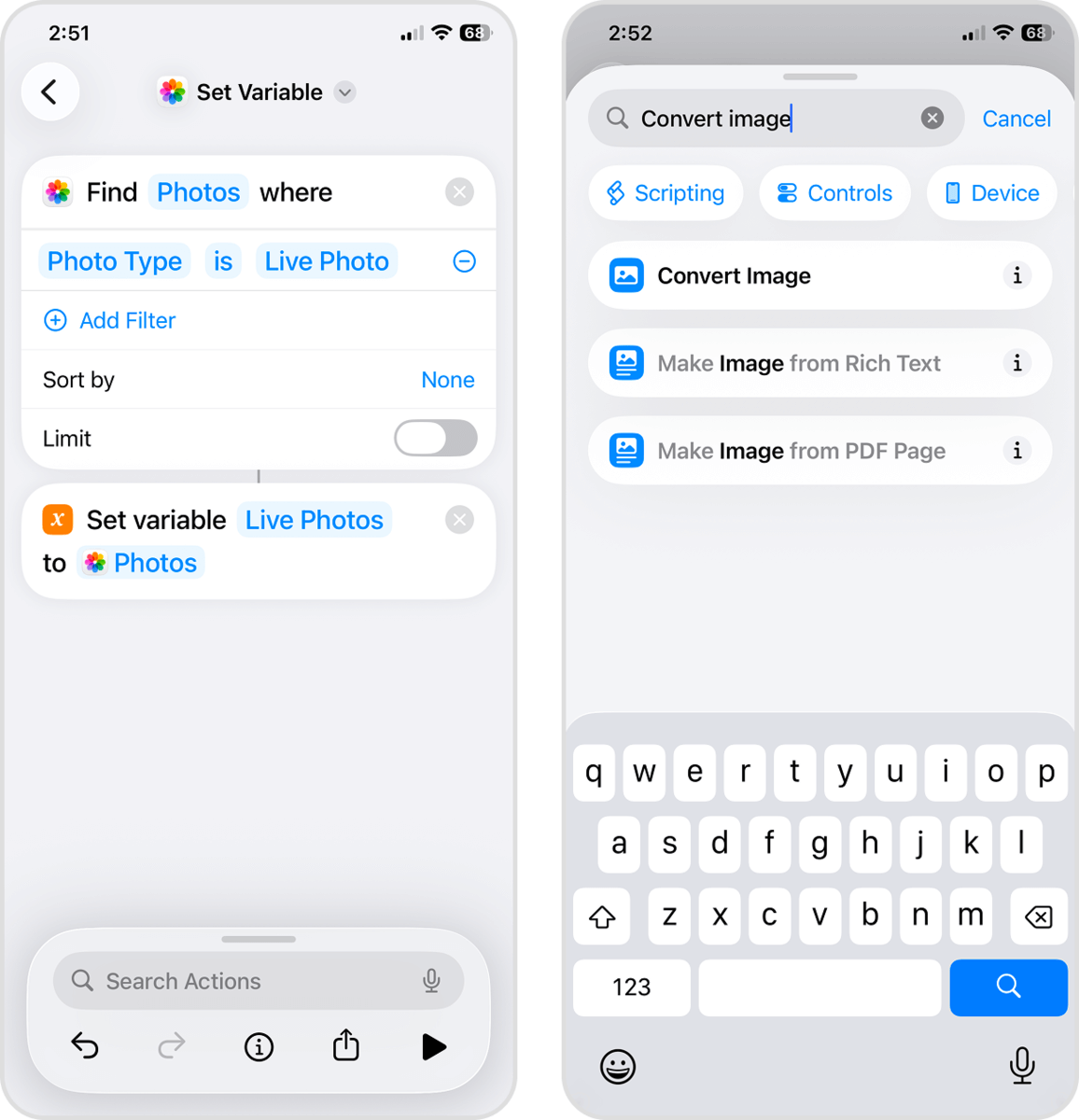
- قم بتعيين المعامل الأول إلى الصور الحية، والمعامل الثاني إلى HEIF. اضغط على حقل البحث عن الإجراءات مرة أخرى.
- ابحث عن حفظ في الصور وحدده.
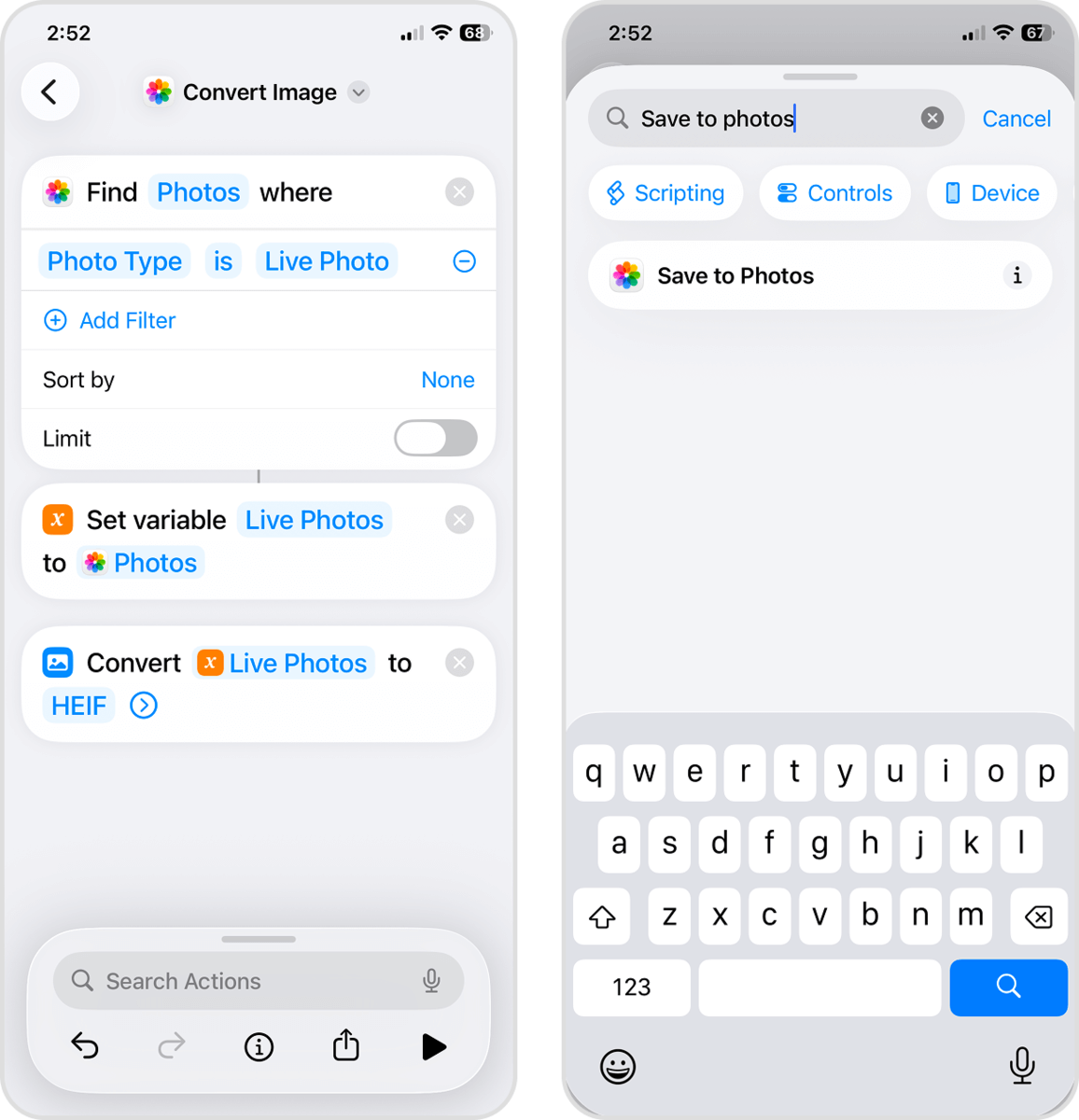
- قم بتعيين المعامل الأول إلى الصور المحولة والمعامل الثاني إلى الأحدث. ثم اضغط على حقل البحث عن الإجراءات مرة أخرى.
- ابحث عن حذف الصور وحدده.
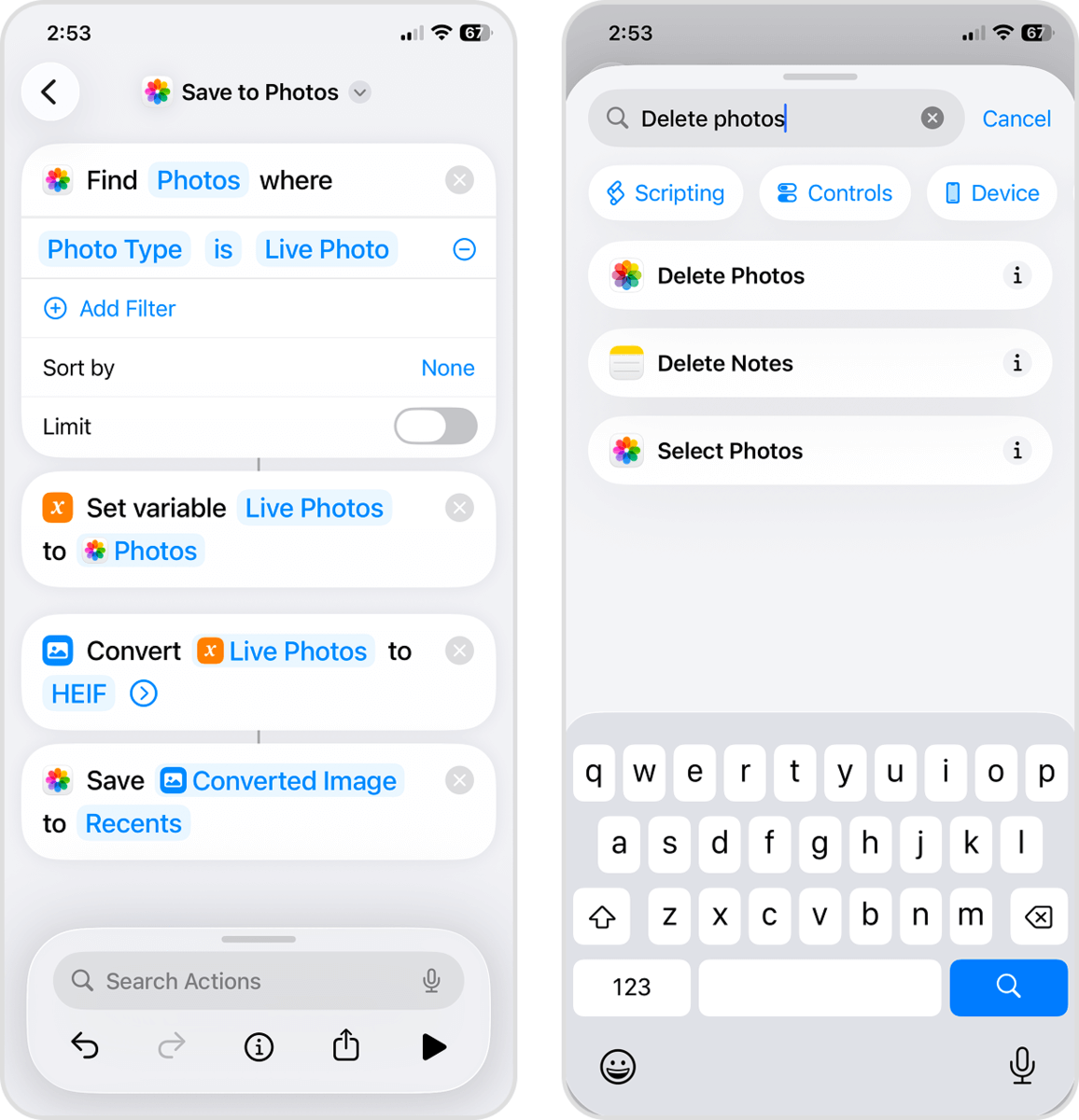
- عيّن المعامل إلى الصور الحية. في هذه المرحلة، نوصي بإعادة تسمية الاختصار لأغراض الأمان. اضغط على البحث عن الصور في أعلى القائمة واختر إعادة تسمية. ثم اضغط على زر الرجوع لحفظ الاختصار.
- أخيرًا، افتح كل الاختصارات في المكتبة، وستجد الاختصار الذي أنشأته في الأعلى. اضغط عليه لتشغيل سلسلة الإجراءات التي أعددتها.
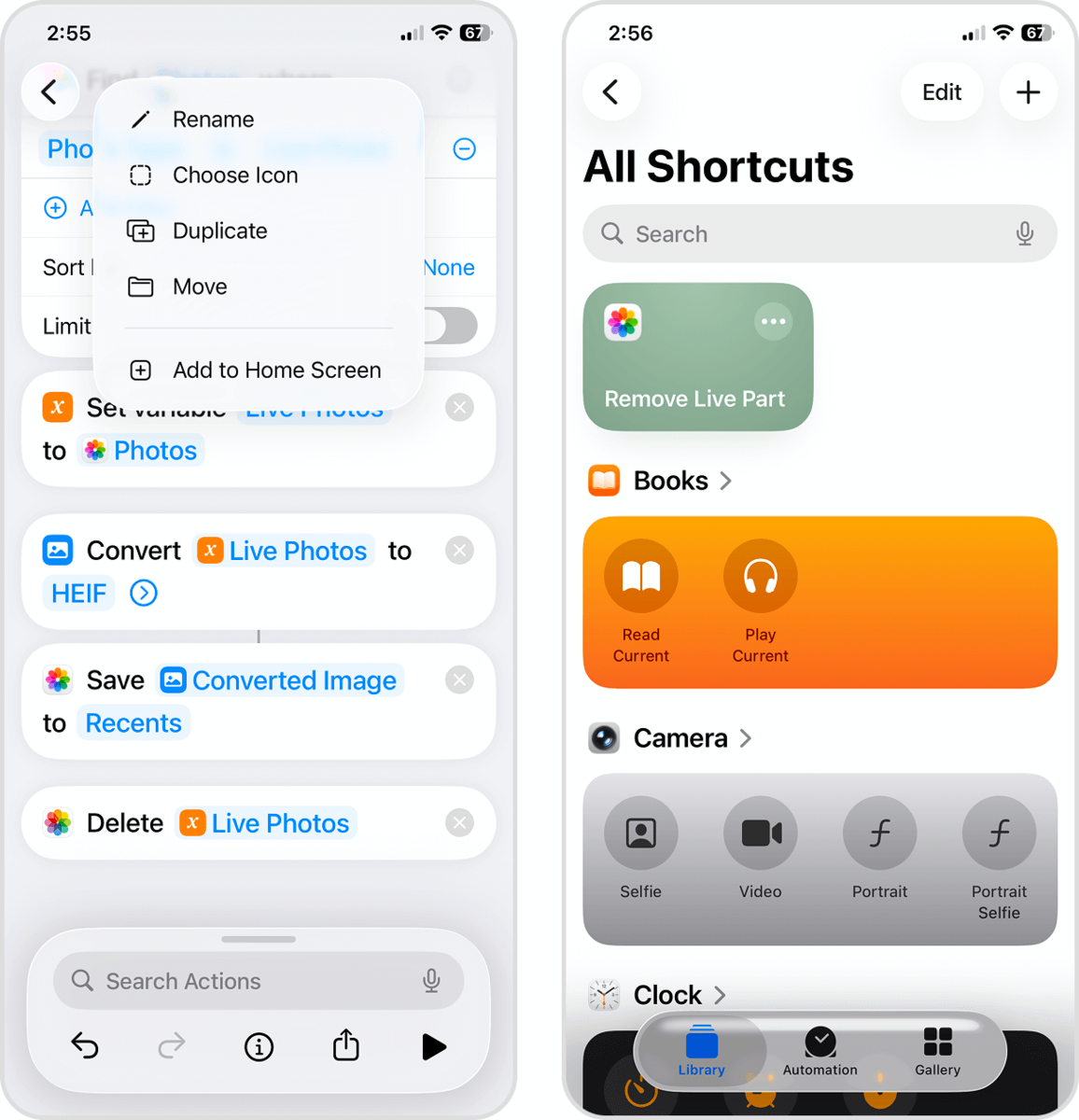
كما في الحالة السابقة، تأكد من حذف صور Live مرة أخرى من ألبوم “المحذوفة مؤخراً” (في تطبيق الصور) لتحرير مساحة التخزين.
الطريقة 3: نسخ الصور الحية كصور ثابتة على iPhone
يحتوي تطبيق الصور على ميزة مدمجة تتيح لك إنشاء صورة ثابتة من صور Live Photos. في مجموعة صور Live Photos الخاصة بك، يمكنك الوصول إلى وظيفة تسمى نسخ كصورة ثابتة. عند استخدامها، يحفظ تطبيق الصور الجزء الثابت من صورة Live Photo كنسخة منفصلة من دون الفيديو أو الصوت.
هذه الميزة عملية جدًا لأنها تتيح لك تطبيقها على عدة صور Live دفعة واحدة. ومع ذلك، ما تفتقر إليه هذه الطريقة (والذي توفره الطرق الأخرى) هو طريقة لحذف صور Live الأصلية تلقائيًا. سنغطي هذا بمزيد من التفاصيل في نهاية هذا القسم.
اتبع هذه الخطوات لاستخدام ميزة النسخ كصورة ثابتة:
- افتح تطبيق الصور. في الزاوية السفلية اليسرى من الشاشة، اضغط المجموعات. ثم مرّر لأسفل حتى تصل إلى قسم أنواع الوسائط، واختر الصور الحية.
- اضغط على صورة Live التي تريد تحويلها.
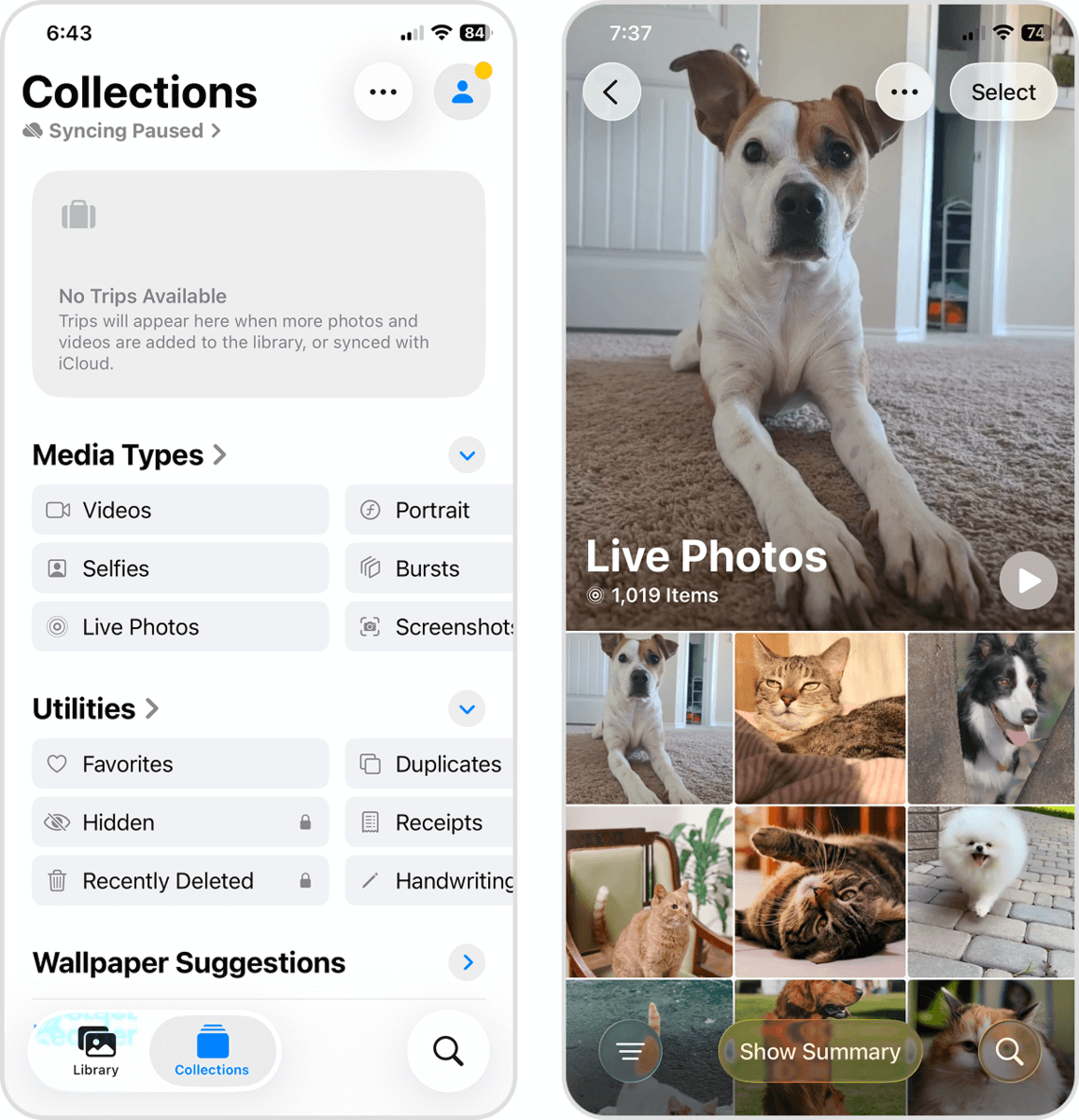
- في الزاوية العلوية اليمنى من الشاشة، اضغط على زر المزيد. ثم اختر نسخ من القائمة التي تظهر.
- أخيرًا، في نافذة الحوار المنبثقة، اضغط نسخ كصورة ثابتة.
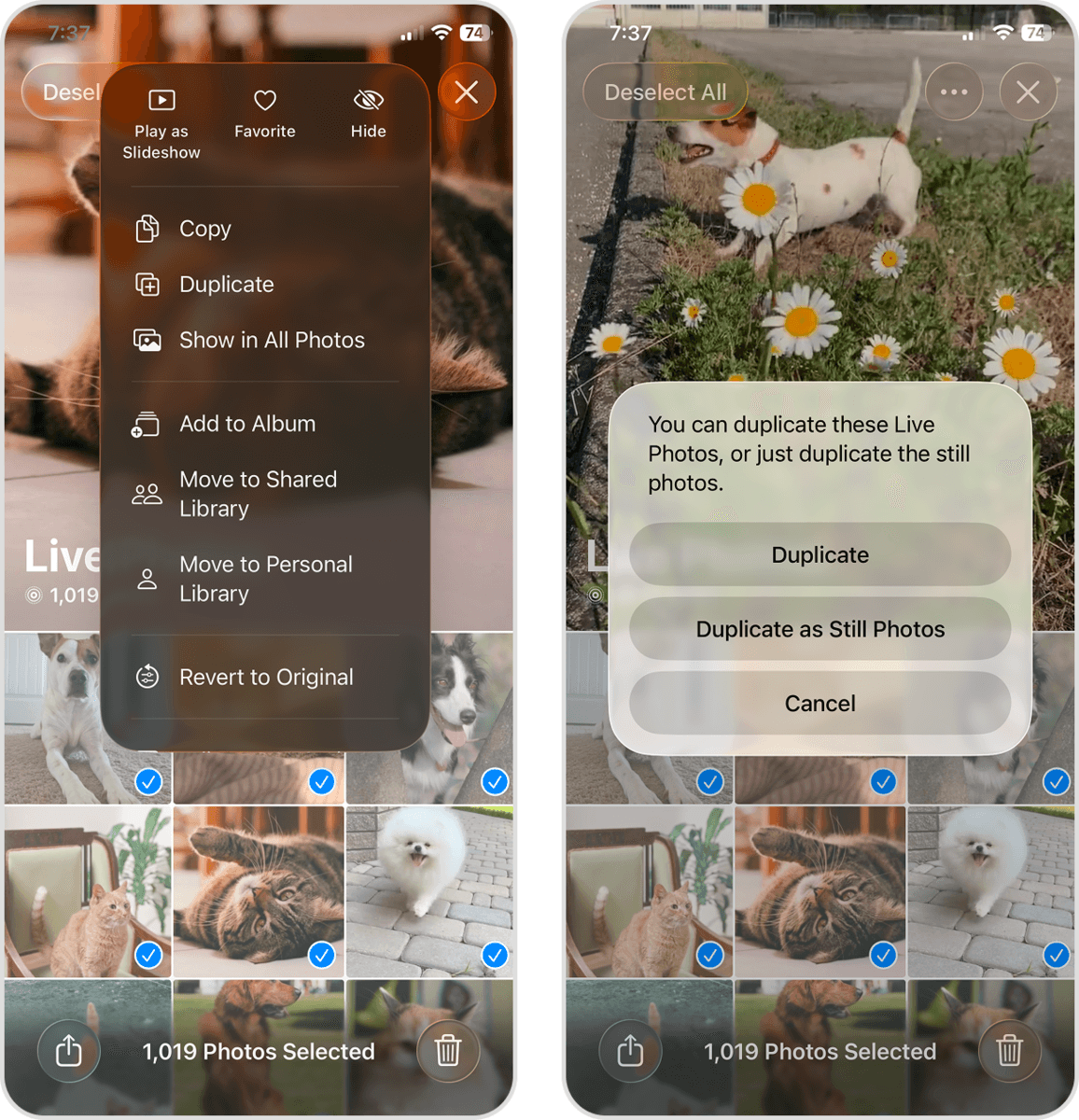
بعد تحويل صور Live الخاصة بك باستخدام هذه الطريقة، ستظهر نسخ جديدة من الصور الثابتة في مكتبتك. ومع ذلك، ستبقى صور Live الأصلية هناك أيضًا؛ في القسم التالي، سنوضح لك كيفية حذف جميع صور Live الخاصة بك بكفاءة.
كيفية حذف جميع الصور الحية من الآيفون
يمكنك حذف الصور الحية بسهولة مباشرةً من تطبيق الصور على جهاز iPhone. وبناءً على ما تحتاجه، يمكنك حذف صورة حية واحدة، أو عدة صور، أو جميعها دفعة واحدة. سنعرض لك شرحًا موجزًا لكيفية القيام بذلك.
- افتح تطبيق الصور. في الزاوية السفلية اليسرى من الشاشة، اضغط المجموعات. ثم مرّر لأسفل إلى قسم أنواع الوسائط وحدد الصور الحية.
- في الزاوية العلوية اليمنى من الشاشة، اضغط على تحديد.
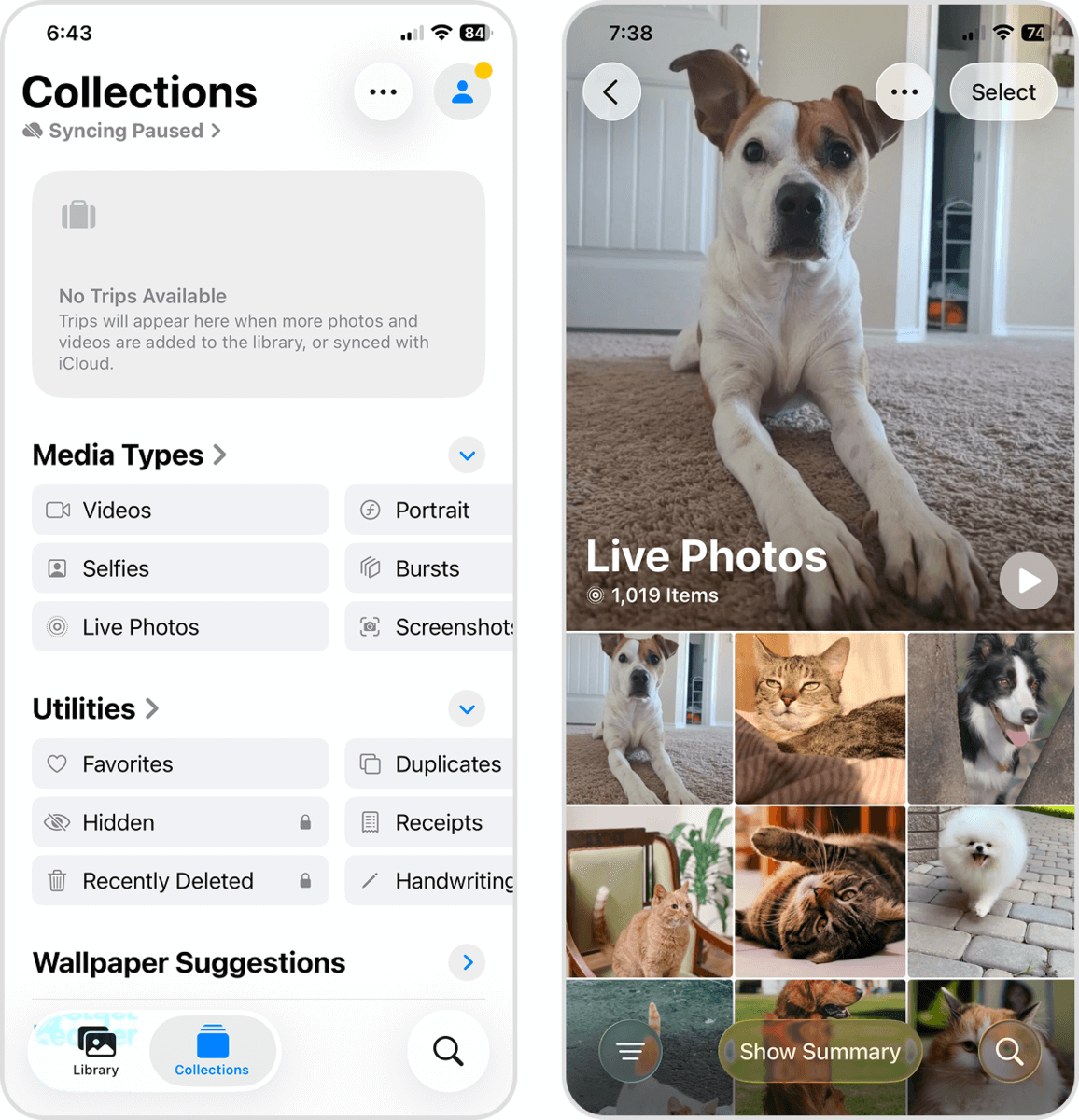
- اضغط على تحديد الكل في الزاوية العلوية اليسرى من الشاشة. إذا كنت تريد حذف صور معينة فقط، سيتعين عليك النقر عليها بشكل فردي أو السحب عبر عدة صور. بمجرد تحديدك، انقر على أيقونة سلة المهملات في الزاوية اليمنى السفلى من الشاشة.
- أخيرًا، اضغط حذف مرة أخرى في نافذة التأكيد المنبثقة.
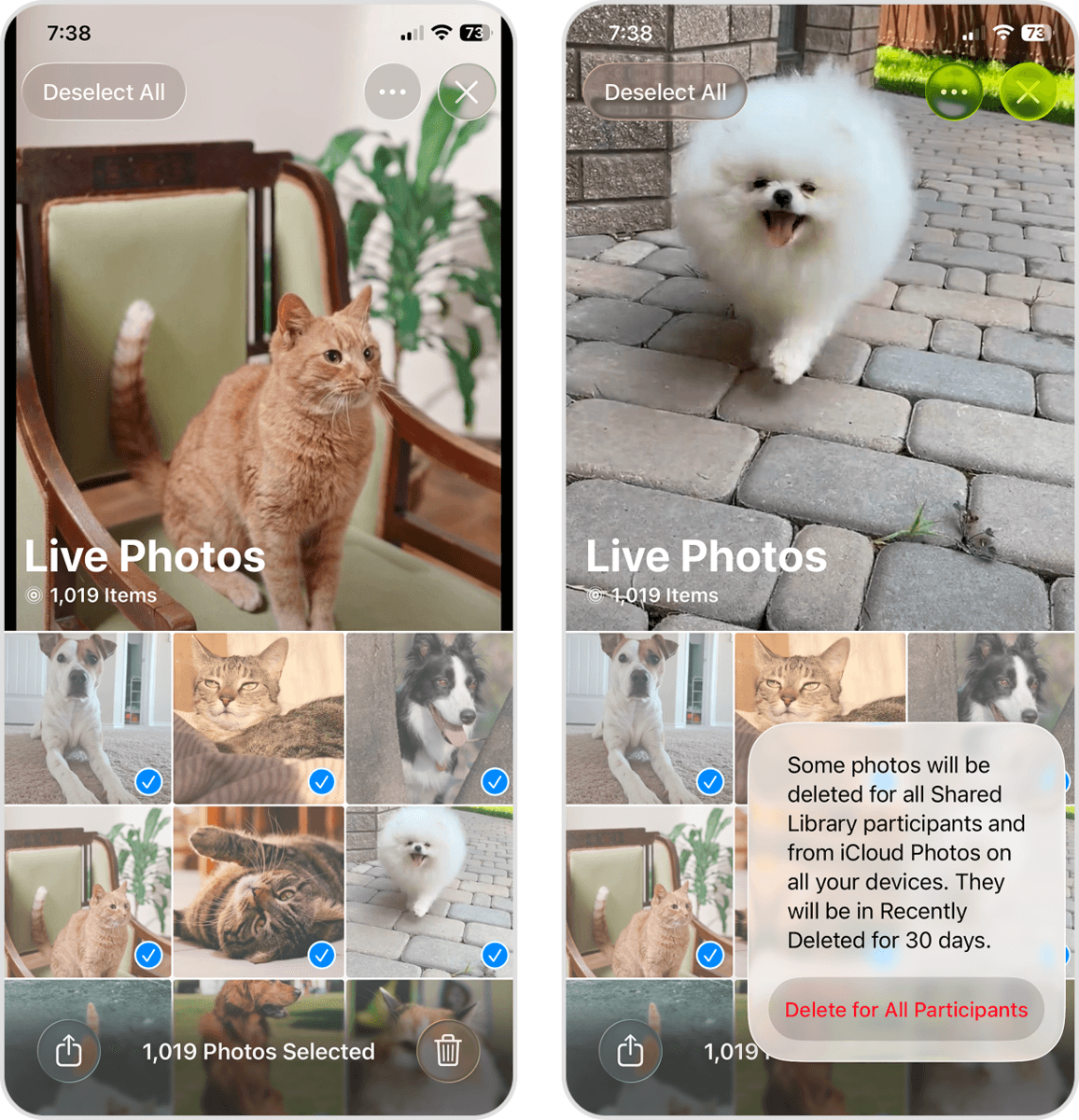
تأكد من حذف صور Live Photos أيضًا من مجلد “المحذوفة مؤخرًا” (في تطبيق الصور). وإلا، ستبقى في مساحة تخزين جهازك لمدة 30 يومًا قبل أن يتم حذفها تلقائيًا.
غيّر إعدادات الكاميرا لإيقاف التقاط الصور الحية على الآيفون
من السهل جدًا التقاط صور Live عن طريق الخطأ لأن هذه الميزة مفعلة بشكل افتراضي. وحتى إذا قمت بإيقاف تشغيل ميزة Live في تطبيق الكاميرا، فقد يُعاد تفعيلها تلقائيًا عندما تحاول التقاط الصور في المرة التالية.
يحتوي جهاز iPhone الخاص بك على إعداد مدمج لتعطيل هذا السلوك. من خلال تطبيق الإعدادات، يمكنك تفعيل خيار حفظ الإعدادات للكاميرا؛ سيسمح لك ذلك بإبقاء ميزة الصور الحية معطلة حتى تقوم بتفعيلها يدويًا.
- افتح تطبيق الإعدادات. ثم، مرّر لأسفل إلى القسم الثالث من قائمة الإعدادات واضغط كاميرا.
- في قائمة الكاميرا، اختر حفظ الإعدادات.
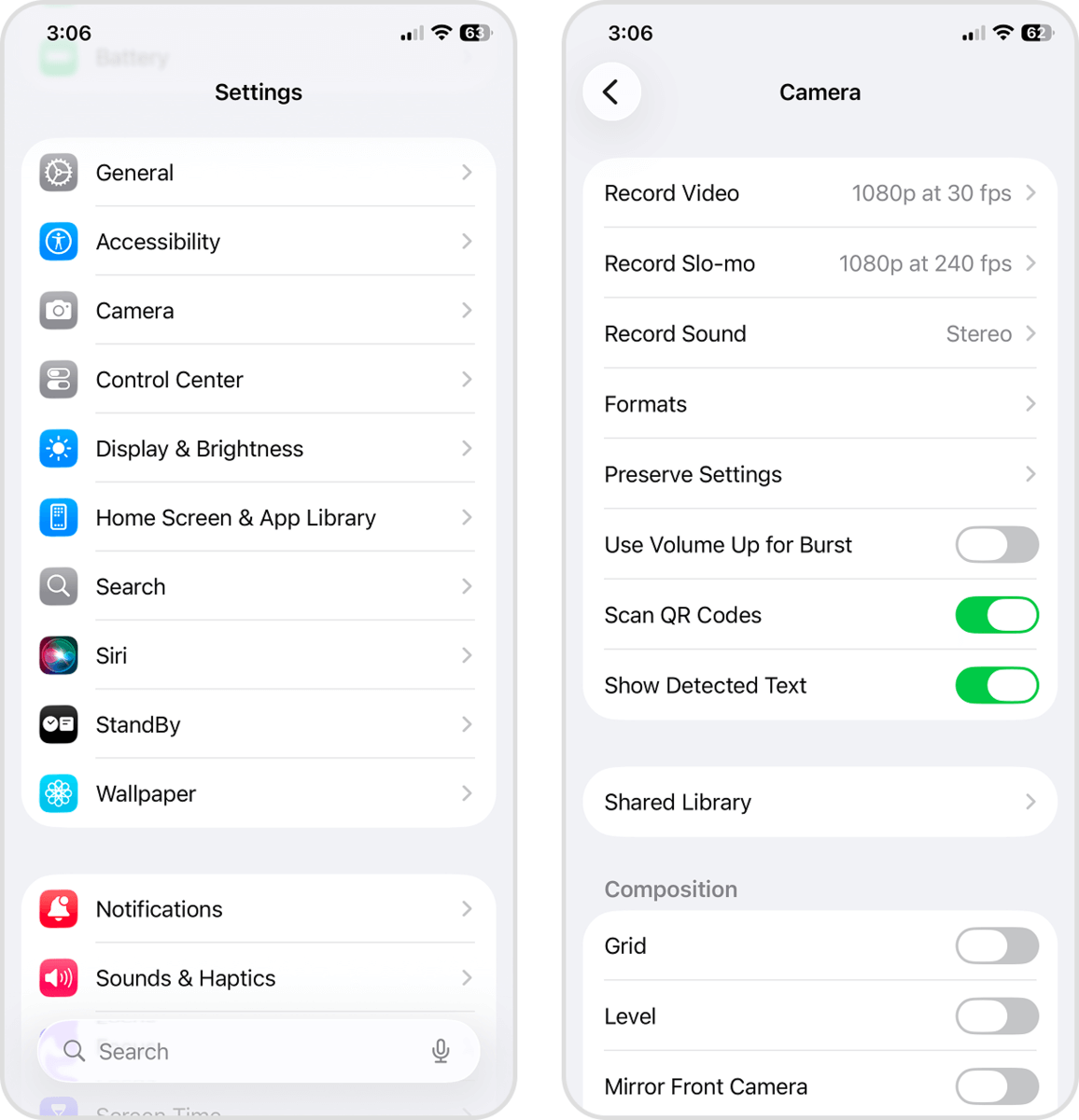
- فعّل مفتاح الصور الحية (يجب أن يتحول إلى اللون الأخضر).
- افتح تطبيق الكاميرا. ثم، اضغط على زر القائمة في الزاوية اليمنى العليا من الشاشة.
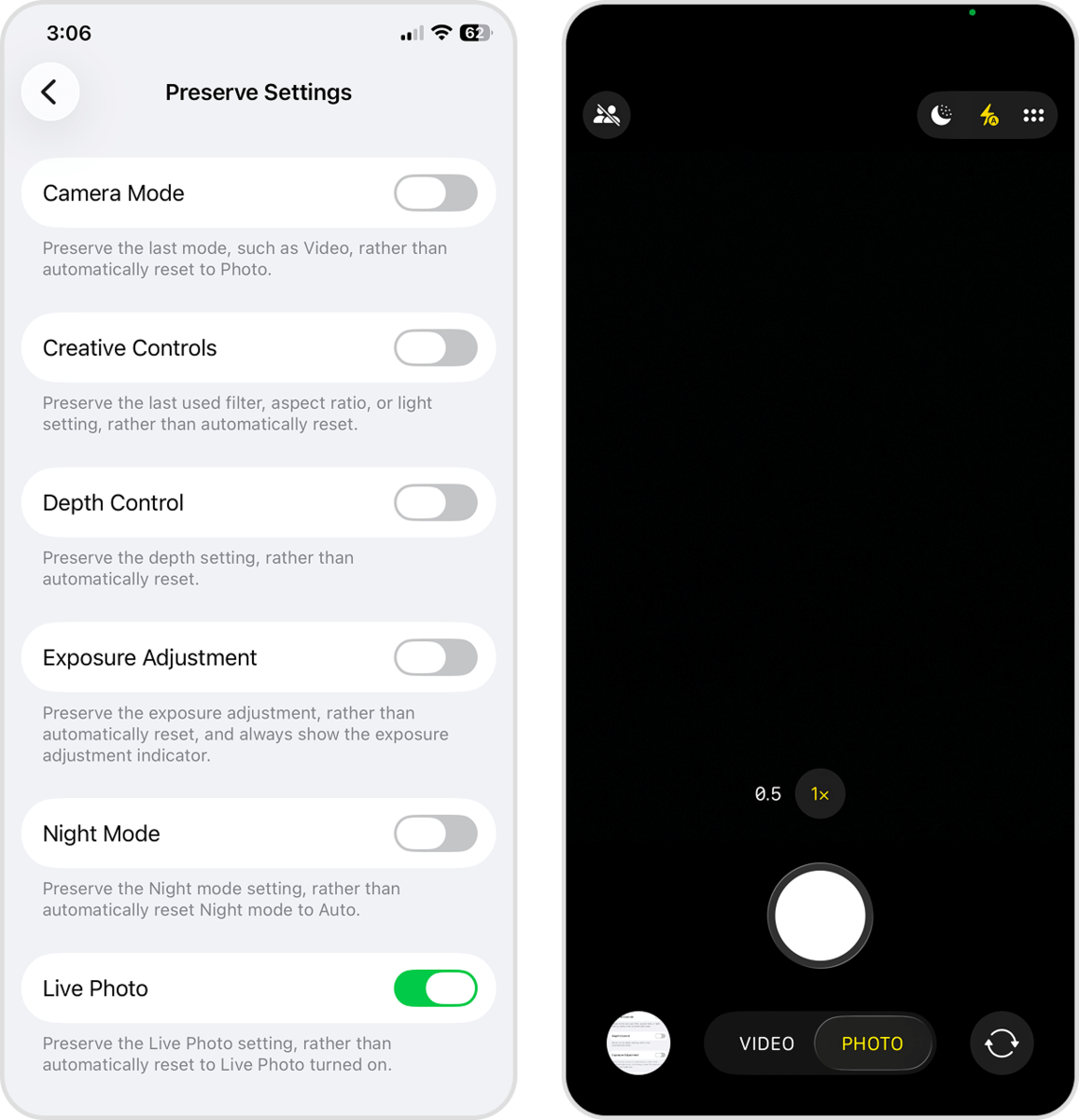
- اضغط على زر الصور الحية، وتأكد من ظهوره باللون الرمادي (ما يعني أن الميزة معطلة).
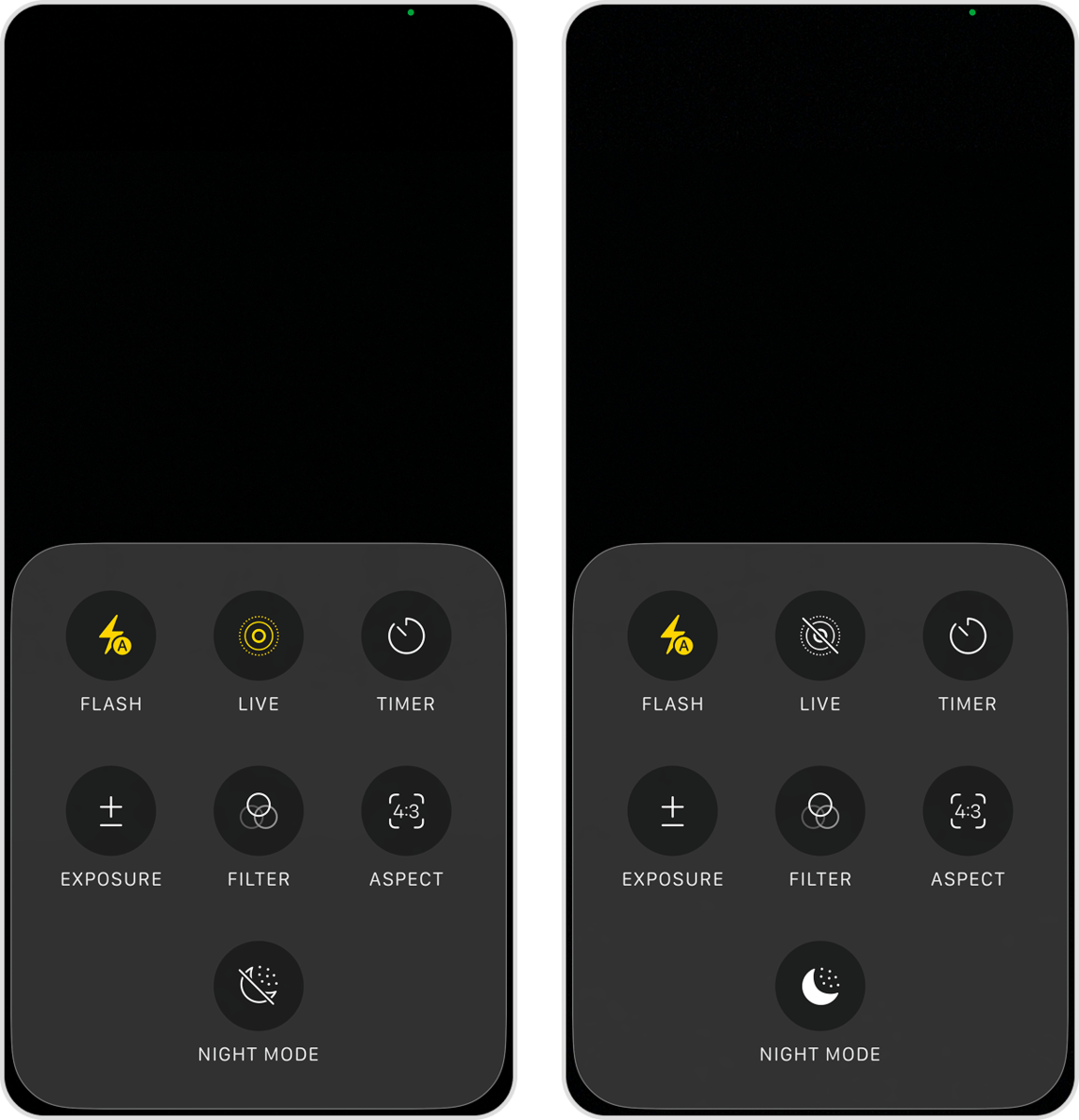
إذا كانت ميزة الصور الحية متوقفة عند إغلاق تطبيق الكاميرا، فستظل متوقفة في المرة التالية التي تفتح فيها الكاميرا.
الخلاصة
وأخيرًا، إليك بعض النصائح الإضافية. إذا كنت لا تريد تعطيل الصور الحية بالكامل، يمكنك تفعيل إعداد الصور الحية التلقائي. يقوم هذا الخيار بتفعيل تأثير الصور الحية عندما تكتشف الكاميرا حركة عند الضغط على زر الغالق. ومع ذلك، لاحظ أن هذا قد يؤدي إلى التقاط العديد من الصور الحية غير المرغوب فيها إذا لم تكن يدك ثابتة.
يتم تعطيل الصور الحية تلقائيًا أيضًا عند استخدام ProRAW (ووضع الليل)، لأن هذه الميزات لا تعمل معًا. لذا إذا كنت تريد التقاط صور عالية الجودة جدًا بدون الجزء الحي، وبدون الحاجة للقلق بشأن الإعدادات، استخدم ProRAW أو ProRAW Max (إذا كان متوفرًا).
الأسئلة الشائعة
نعم! للعثور بسرعة على جميع صور Live Photos الخاصة بك، افتح تطبيق الصور ومرّر لأسفل إلى قسم أنواع الوسائط. ثم اضغط على الصور الحية لعرض جميع صور Live Photos في مكان واحد. من هناك، يمكنك نسخ صور Live Photos كصور ثابتة أو حذفها تمامًا.
لا، إيقاف تأثير “الصور الحية” على صورة لن يقلل من حجم الملف. كل ما يفعله هو تعطيل التأثير، لكن مقاطع الفيديو والصوت ستظل مخزنة على جهازك في حال رغبت في إعادة تفعيلها لاحقًا. بدلاً من ذلك، يمكنك حذفها من مجموعة الصور الحية (تطبيق الصور > أنواع الوسائط).
نعم، حتى إذا أزلت الجزء الحي من صورة Live Photo، ستبقى جودتها كما هي. تتكون صورة Live Photo من صورة ثابتة مرفقة بمقطع فيديو وصوت قصيرين جدًا في ملف واحد. تظل تلك الصورة الثابتة عندما تحذف الجزء الحي.
إذا أزلت الجزء الحي من صورة، فسينعكس هذا التغيير أيضًا على نسختها في iCloud. لكن التغيير نفسه لن يظهر في ألبوم مشترك – ستحتاج إلى حذف صورة Live من الألبوم المشترك، وتحويلها إلى صورة ثابتة، ثم إضافتها مرة أخرى إلى الألبوم.
