


iPhoneからライブフォトを削除したいけれど、通常の静止写真としては残しておきたいですか?すべての写真がライブである必要はありませんが、この機能はデフォルトでオンになっているため、すでに何百枚(場合によっては何千枚)もの無駄なライブフォトがライブラリにあるかもしれません…。レシートのライブフォトなんて誰も必要としていませんよね?
なぜライブフォトは容量を多く使うの?
ライブフォトは、(1)静止画像と(2)画像撮影前後の短いビデオクリップ(およびその音声)が組み合わさってできています。このため、ライブフォトは通常の静止画像に比べてはるかに多くのストレージを消費します。
実際の例を見せるために、macOSの写真アプリで未修正の書き出し機能を使い、ライブラリのライブフォトをエクスポートしました。その結果、静止画(左)とビデオクリップ(右)の2つのファイルが作成されました。高品質の静止画は176KBで、ビデオクリップは1.8MBです。実際のライブフォトはこれら両方を組み合わせたもので、合計1.98MBとなります。
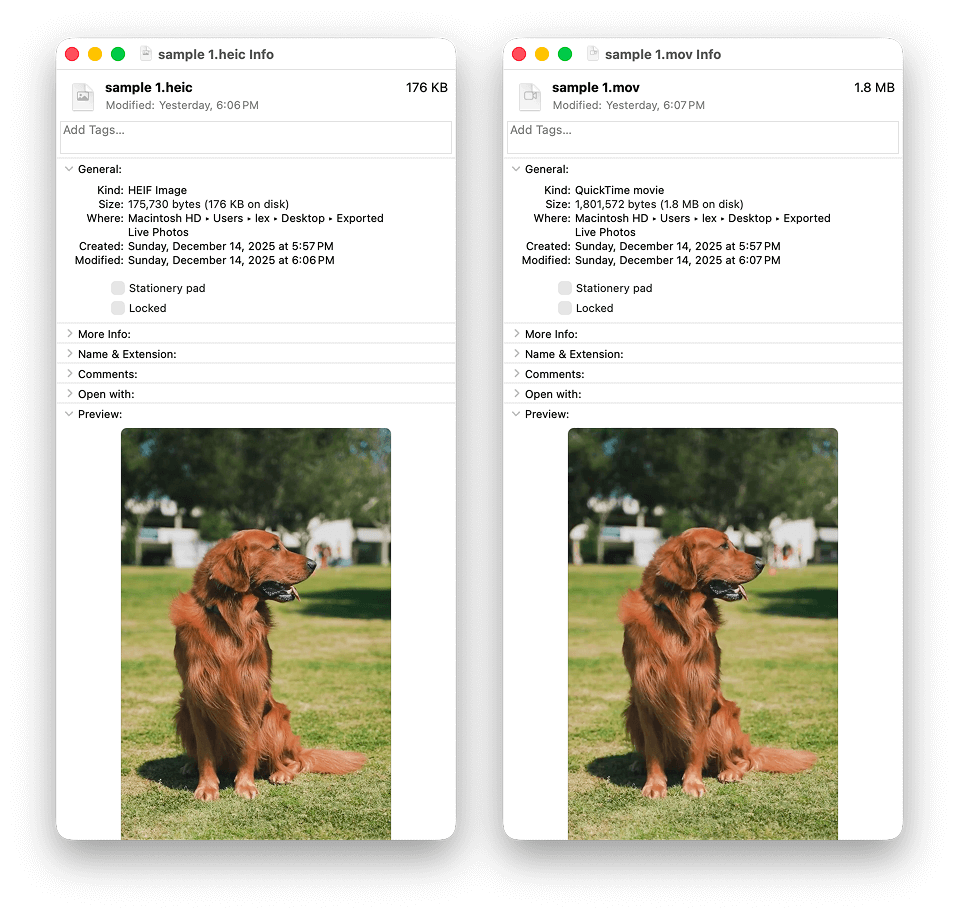
Macをお持ちでない場合でも、同じ内容をiPhone上で直接確認できます。「未修正のオリジナルを書き出し」機能を使ってライブフォトを「ファイル」アプリ(「このiPhone内」またはiCloud Drive)に保存してください。Macの場合と同じように、ライブフォトが画像ファイルと.movビデオファイルの2つに分かれ、それぞれのファイルサイズも表示されます。
ライブフォトは、バースデーケーキのろうそくを吹き消す瞬間や、友人からのサプライズなど、特別な瞬間に使うと素晴らしい機能です。しかし、それは多くの人のフォトライブラリのごく一部にすぎません。レシートやお店のメニューを撮るといった日常的な写真には、ライブフォト機能を使っても容量を無駄に消費するだけです。
iPhoneで写真のライブ部分だけを消して静止画を残す方法
このセクションでは、iPhoneのライブフォトから「ライブ」部分だけ削除し、静止画は残す3つの方法を紹介します。効率順にまとめてあり、最も手間なく(静止画として保存→ライブ部分の削除)できる方法からご案内しています。
方法1: iPhoneクリーナーアプリを使用する
多くの方法を調査し、「Live」部分を写真から削除するさまざまな手段をテストした結果、特に大きなライブラリの場合は、アプリを使うのが最速かつ最も効率的な方法であることが分かりました。この方法は、ほぼ自動的に処理全体を行える唯一の手段です ― 静止画像の保存から元の写真の削除まで、面倒な設定や多くの操作を必要としません。大量のLive Photosを素早く処理したい場合に最適です。
最も重要なのは、優れたLive Photosの圧縮機能を備えていることです。これにより、iPhone内のすべてのLive PhotosからLive部分を一度に削除できます(もちろん、個別または複数の写真だけを選択することも可能です)。
iPhone上の写真からLive部分を削除するためにLiveフォト圧縮機能を使う手順:
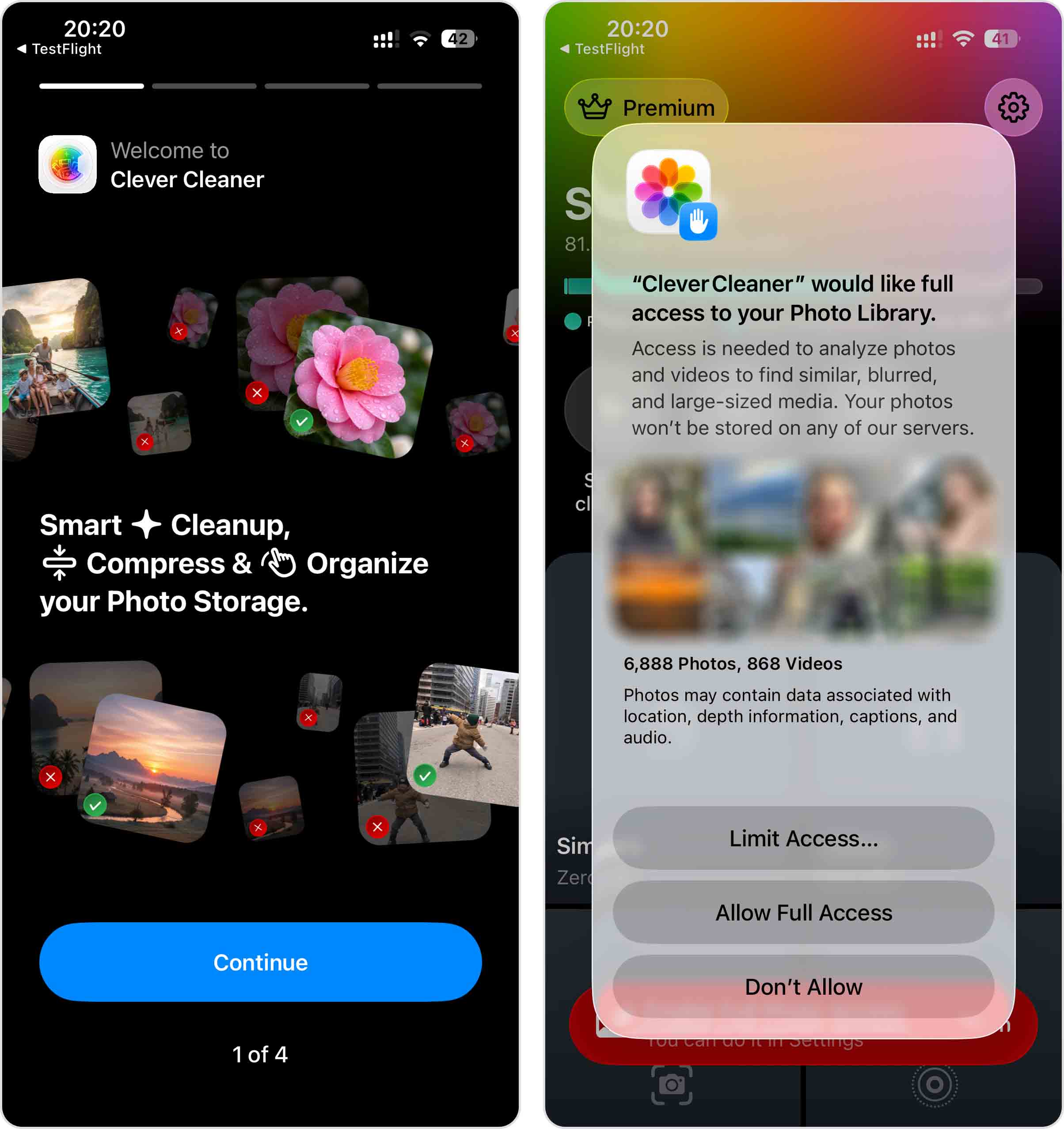
- App StoreでClever Cleaner: スマホ クリーナーをダウンロード&インストールしてください。
- Clever Cleanerアプリを開き、アクセス権を管理をタップします。
- ダイアログメニューでフルアクセスを許可をタップします。その後、Clever Cleanerがファイルのスキャンを完了するまで待ちます。
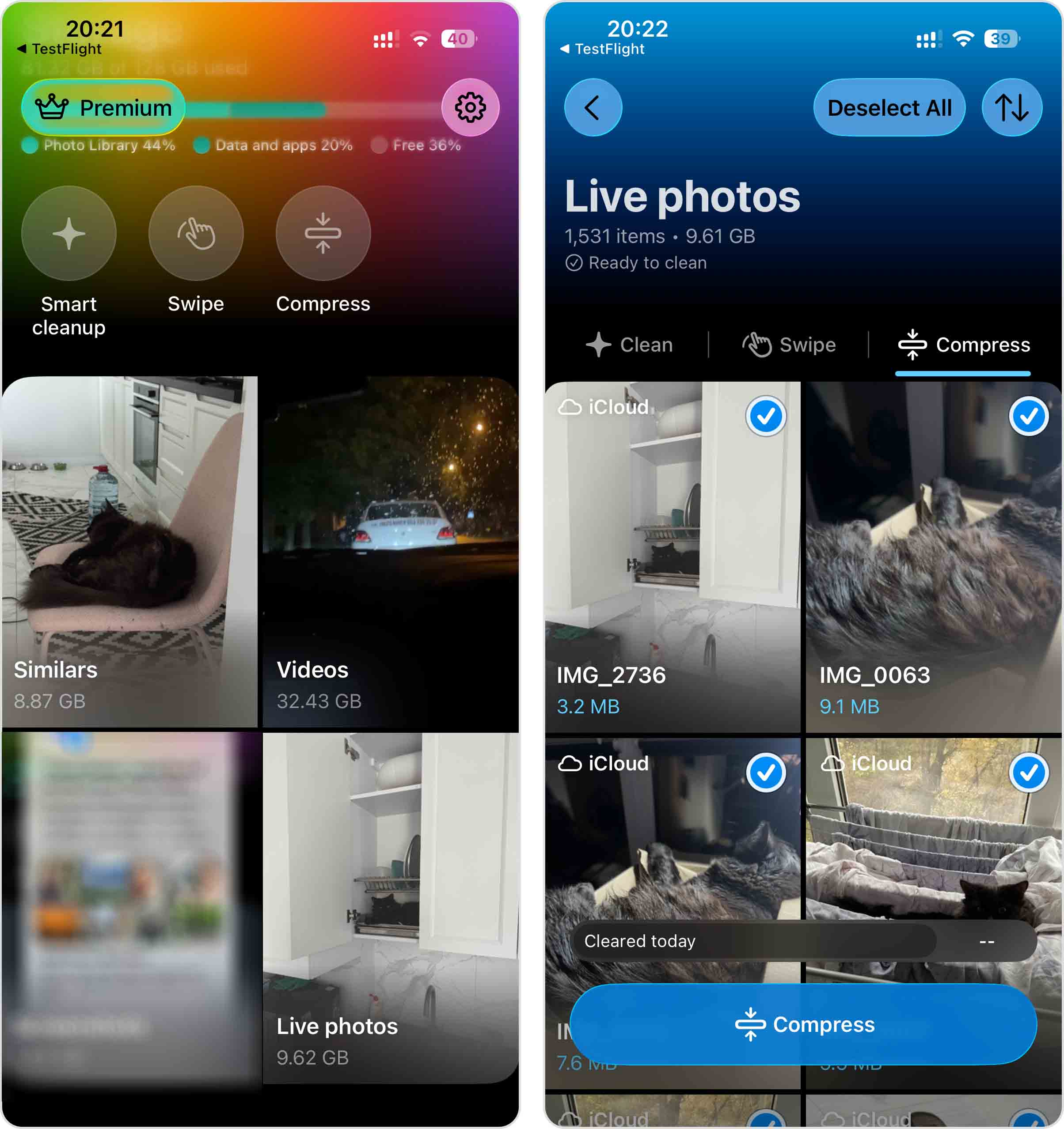
- スキャンが完了したら、メイン画面右下のLiveフォトをタップします。最初はクリーン(Clean)セクションが表示されるので、圧縮(Compress)に切り替えてください。
- 各画像の右上にある丸印をタップして、圧縮したいLiveフォトを選択します。選択が終わったら、画面下の青い圧縮ボタンをタップします。もしくは、すべて選択をタップすれば、全Liveフォトに一括で圧縮処理を施せます。
- Clever Cleanerは、選択したすべての写真を横並びのストリップで表示し、元のサイズと変換後の予想サイズ、削減できるストレージ容量を表示します。内容を確認したら、再度圧縮をタップしてください。
- 表示されるダイアログで、元を削除をタップすると元のLiveフォトが「最近削除した項目」アルバムに移動し、元を保持すると新しい静止画像と共に元のLiveフォトも「写真」アプリ内に残ります。
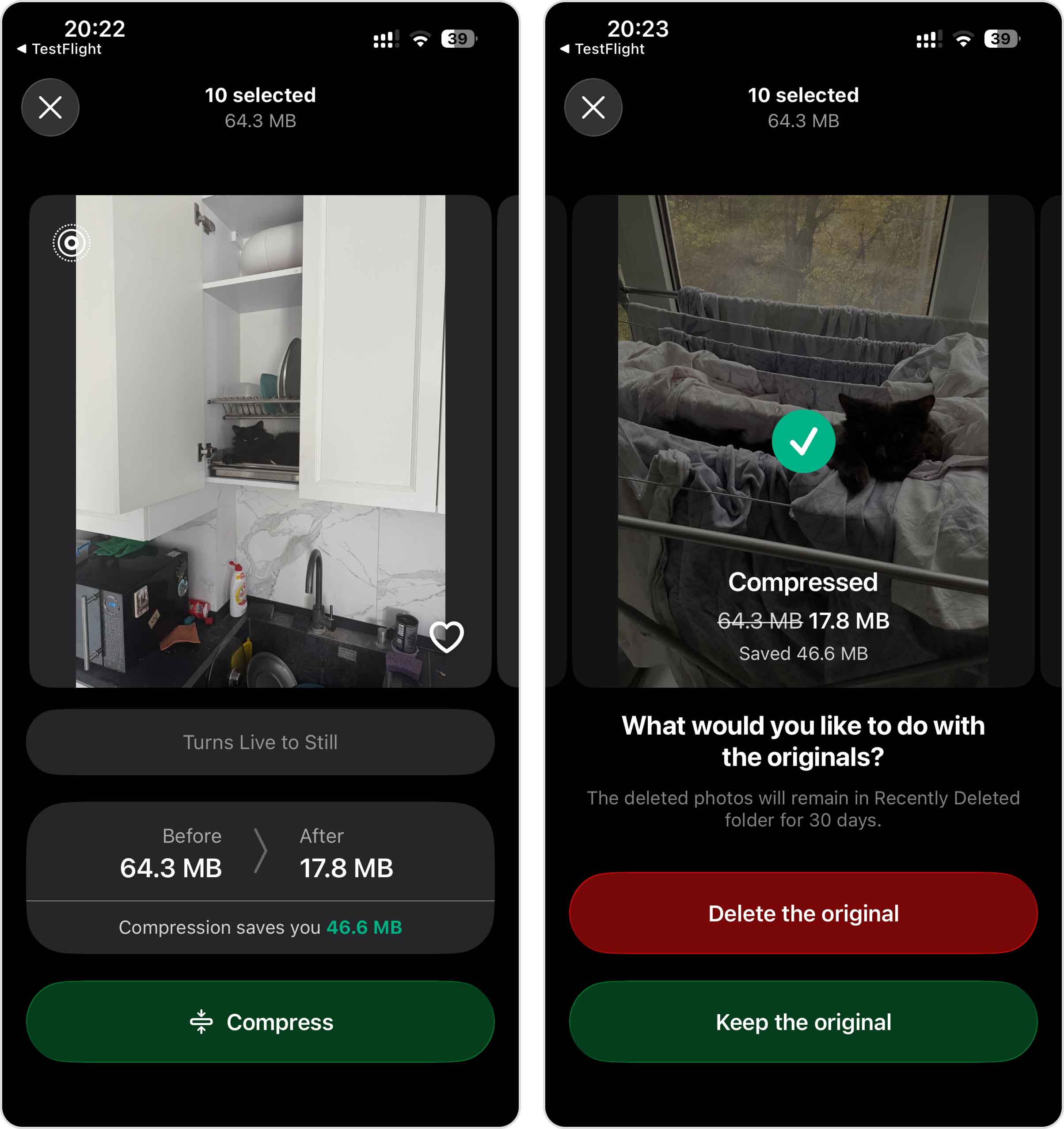
- 「元を削除」を選んだ場合、さらに確認のポップアップが表示されます。削除をタップして確定してください。
もし元のLiveフォトを削除する場合でも、「写真」アプリの「最近削除した項目」アルバム内に30日間(その後自動削除)保存されます。これは誤ってデータを完全に失うのを防ぐためのiOS標準の「セーフティネット」の仕組みですが、逆に言うと「最近削除した項目」からも削除しない限り、それらの写真がストレージを引き続き消費し続ける点にご注意ください。
Clever Cleaner には、写真ライブラリのごちゃごちゃを効率的に整理するための他のツールも備わっています。例えば:
- 類似画像や重複画像を一括削除し、各グループで最適な写真を自動的に残します。
- ビデオをサイズ順で並べ替えて、ライブラリ内で最も大きなメディアファイルをすばやく見つけ、数回タップするだけで削除や圧縮ができます。
- すべてのスクリーンショットを新しい順、古い順、またはサイズ順に並べ替えて確認し、不要なものを削除または圧縮できます。
- 手動で確認する必要のないごちゃごちゃをワンタップで片付けます。重複写真・類似写真の削除、スクリーンショットの圧縮、Live Photosの静止画変換が一度に、または組み合わせて利用できます。
- 直感的なスワイプやタップジェスチャーで、写真や動画を一つずつ効率的に確認し、ごみ箱へ送ることができます。
- ビデオだけでなく、写真やスクリーンショットも圧縮して、より多くのストレージスペースを節約できます。
方法2: ショートカットアプリでiPhone上のすべての写真からLive部分を削除する
サードパーティ製のアプリをダウンロードしたくない場合は、「ショートカット」アプリを使ってカスタムショートカットを作成できます。「ショートカット」はiOSに標準搭載されているアプリで、複数のアクションをひとつのショートカットにまとめ、ワンタップで実行できます。
Live Photosを自動的に静止画に変換し、元のコピーを削除する方法をご紹介します。この方法は他の方法より手順が多いですが、一度設定すれば済みます。
このショートカットを作成して設定する方法は次のとおりです。
- ショートカットアプリを開きます(デフォルトではホーム画面のユーティリティフォルダに保存されています)。
- 下部メニューでライブラリを選択し、すべてのショートカットを選択します。
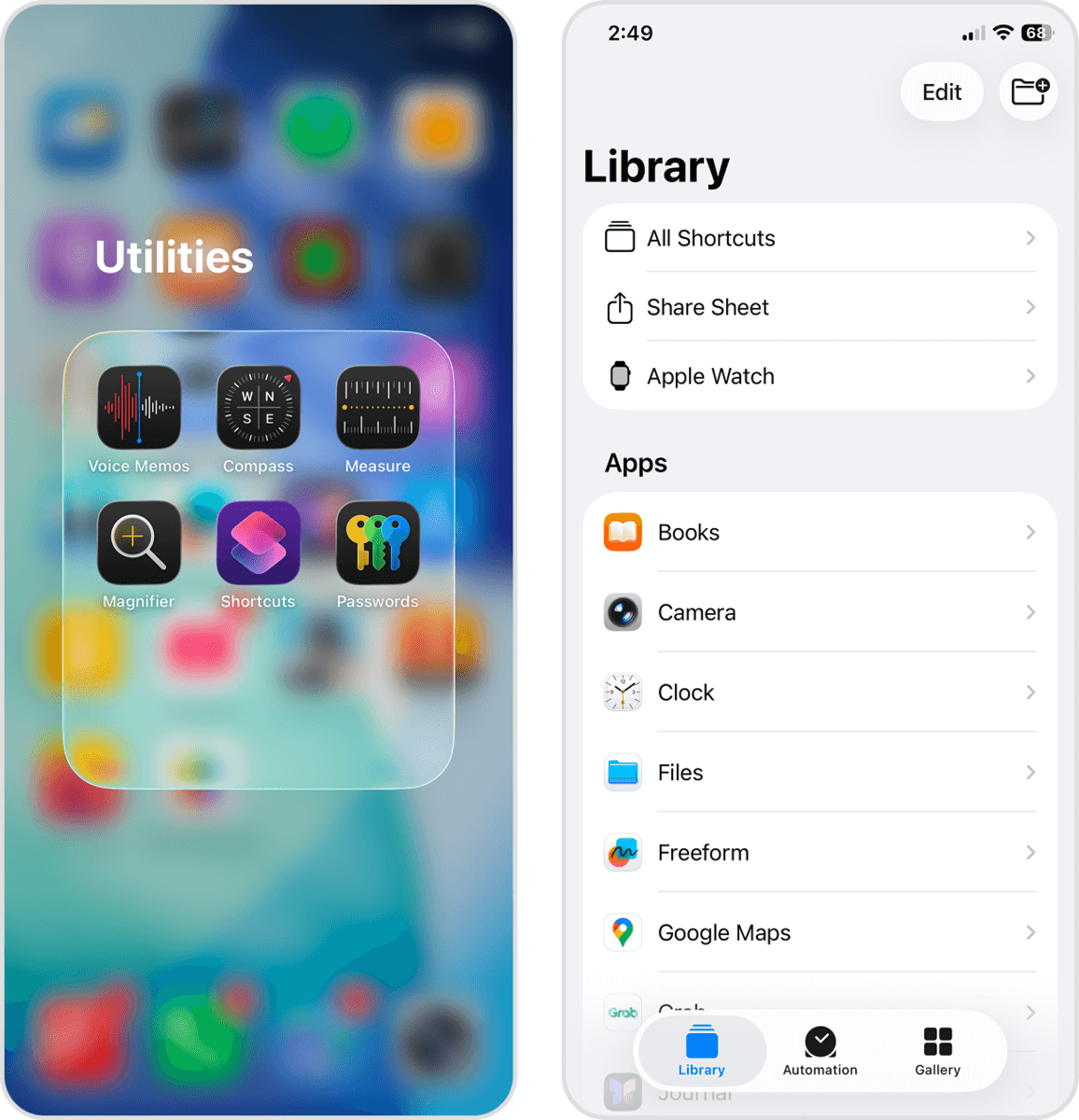
- すべてのショートカット画面で、右上の+ボタンをタップします。
- 下部のメニューを上にスワイプして広げます。次に、下にスクロールして写真を選択します。
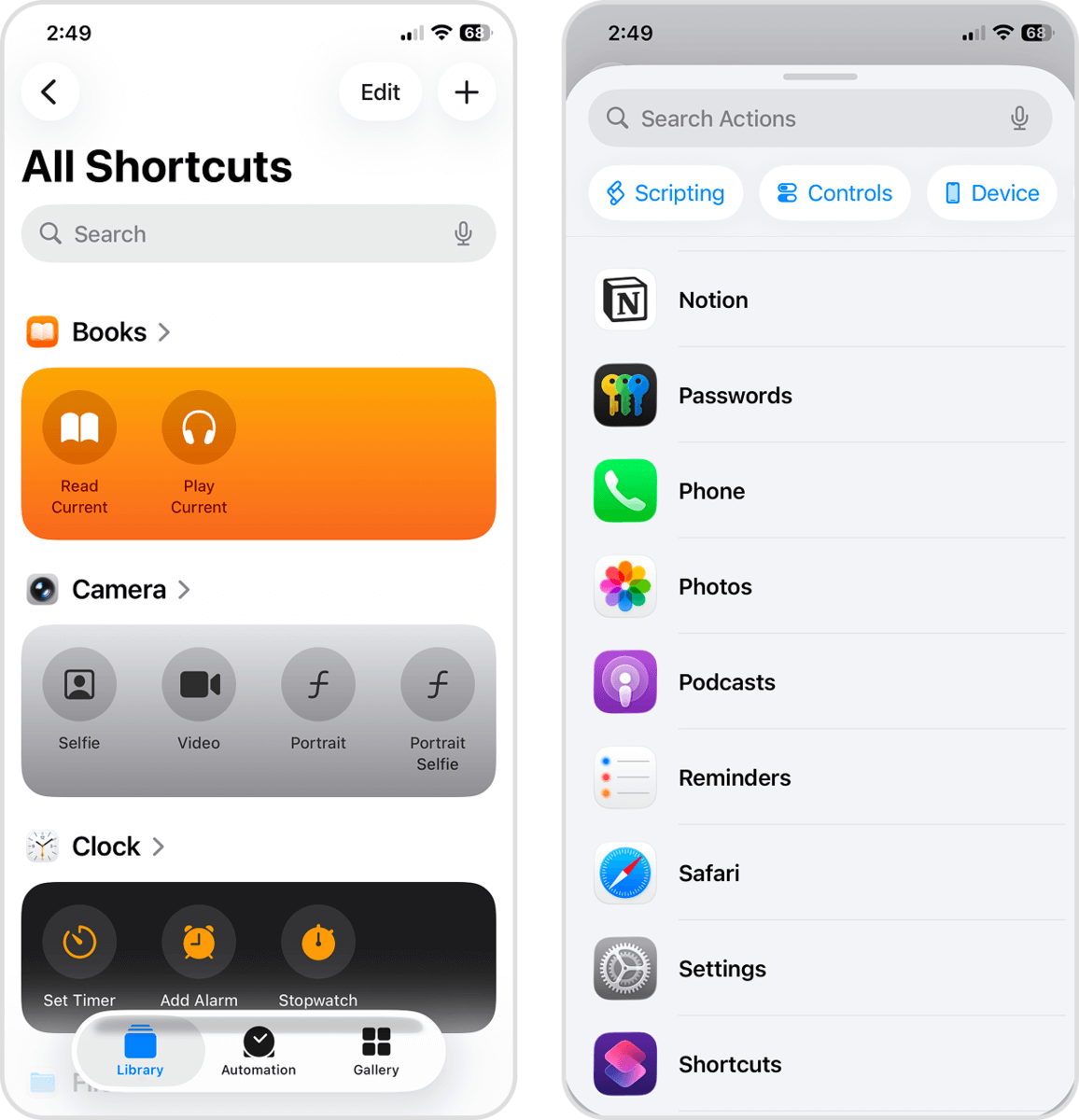
- 写真を探すをタップします。「写真を探す」から始まるアクションのメニューが開きます。
- 写真を探すセクションで、+ フィルターを追加をタップします。
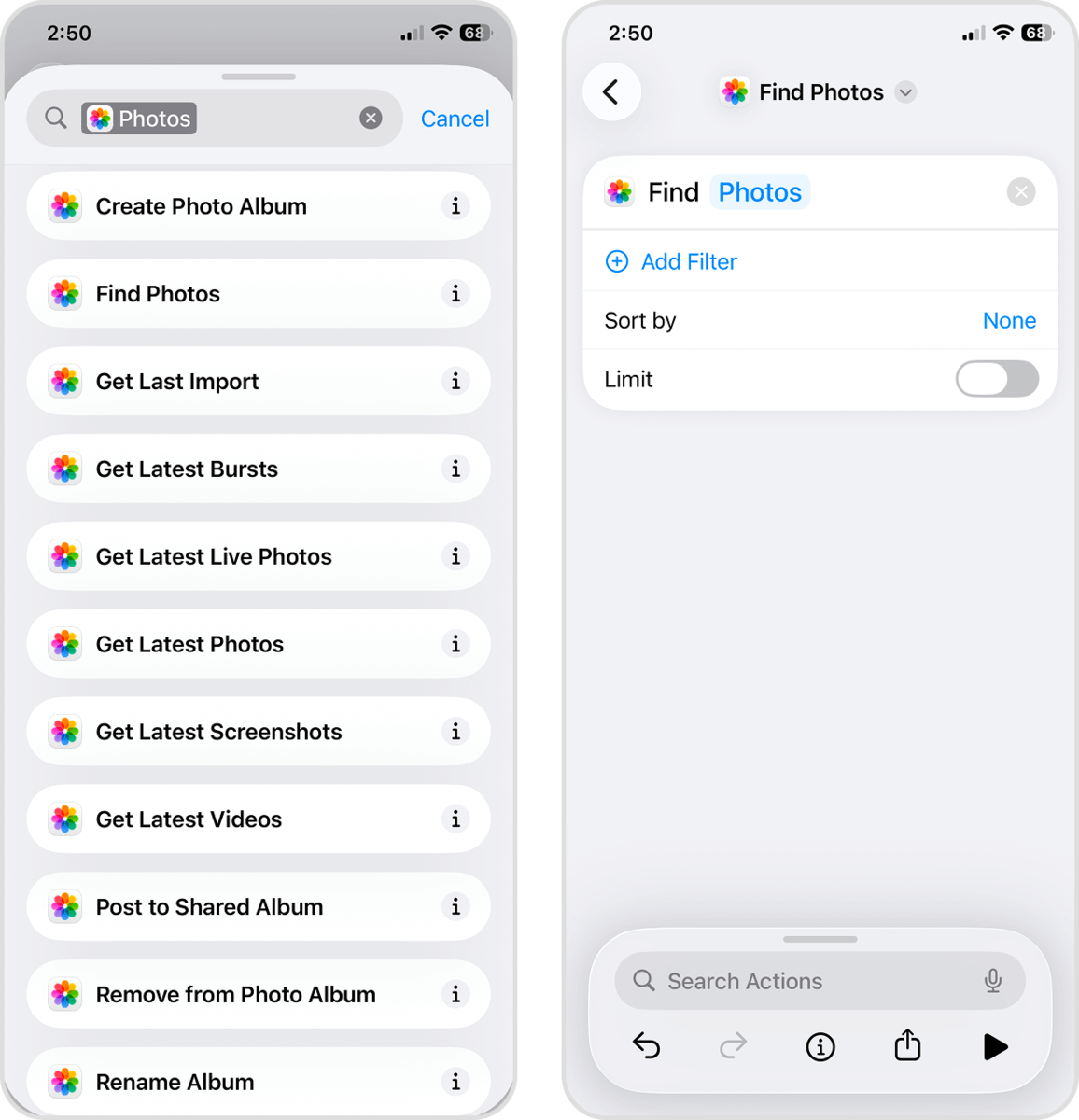
- 最初のパラメータを写真タイプに、2番目のパラメータをLive Photoに変更します。次に、メニュー下部のアクションを検索フィールドをタップします。
- 変数を設定を検索して選択します。
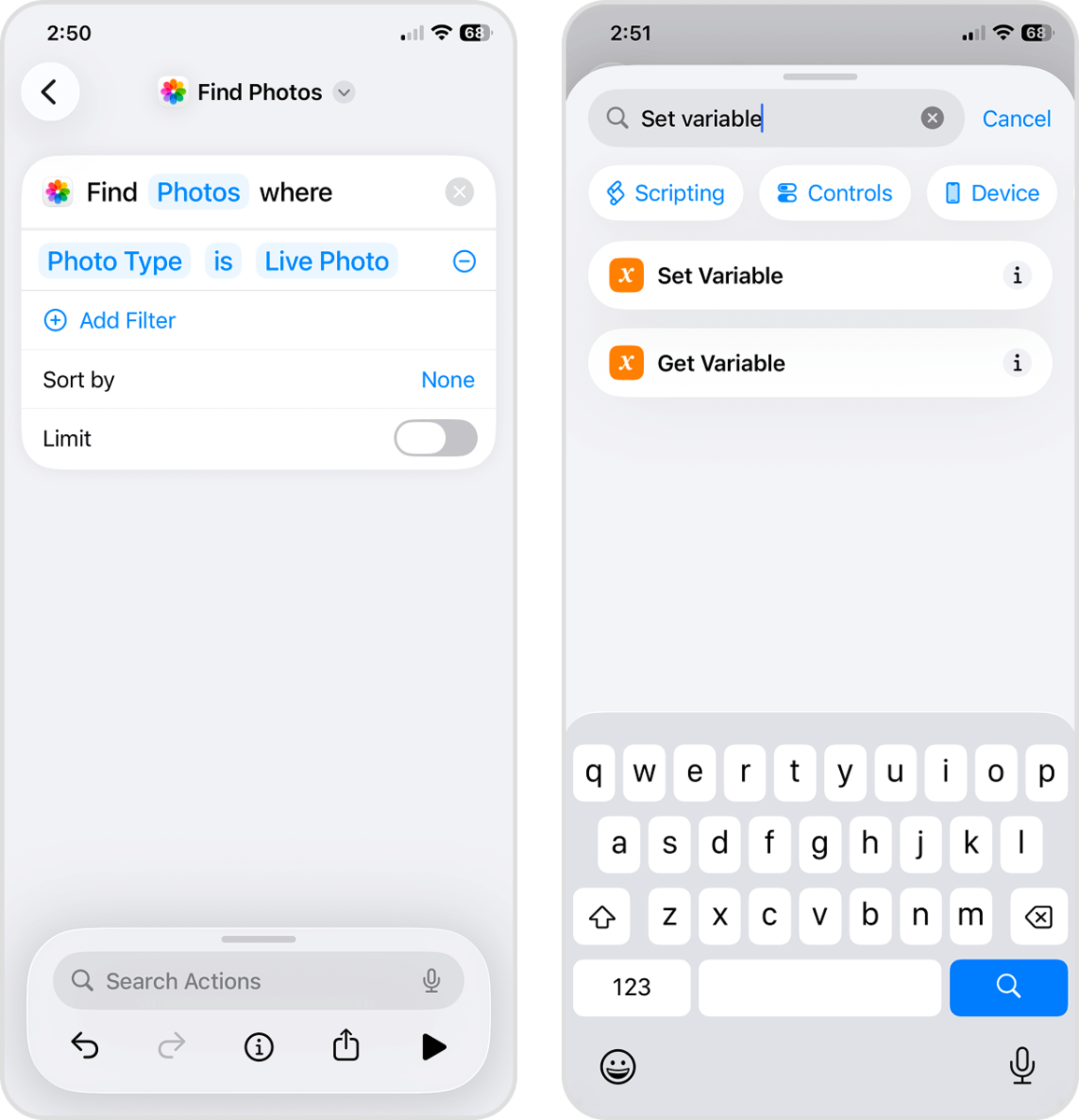
- 変数名をLive Photosに変更し、次のパラメータを写真に変更します。もう一度アクションを検索フィールドをタップします。
- 今回は、画像を変換を検索して選択します。
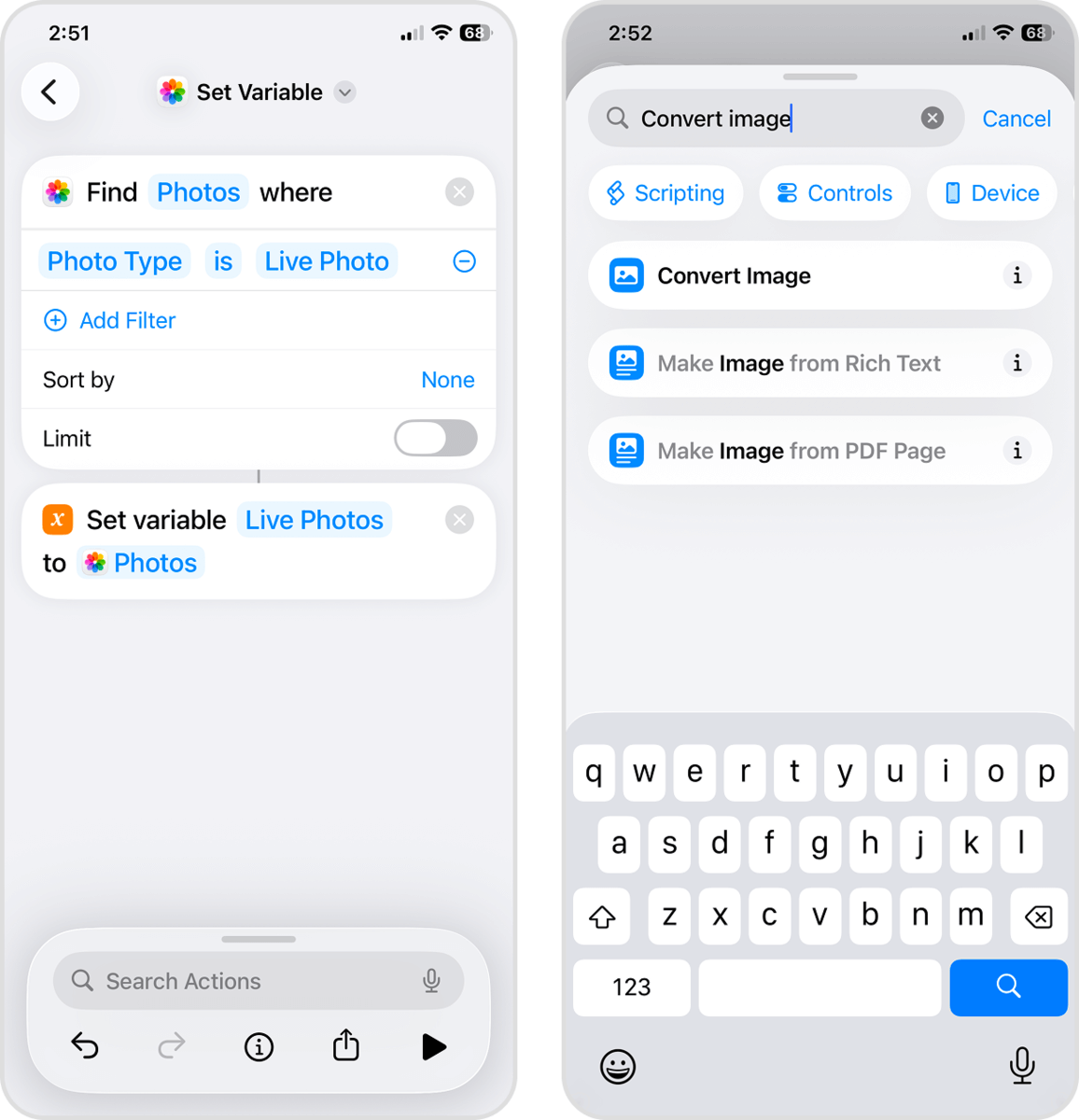
- 最初のパラメータをLive Photosに、2番目のパラメータをHEIFに設定します。もう一度アクションを検索フィールドをタップします。
- 写真に保存を検索して選択します。
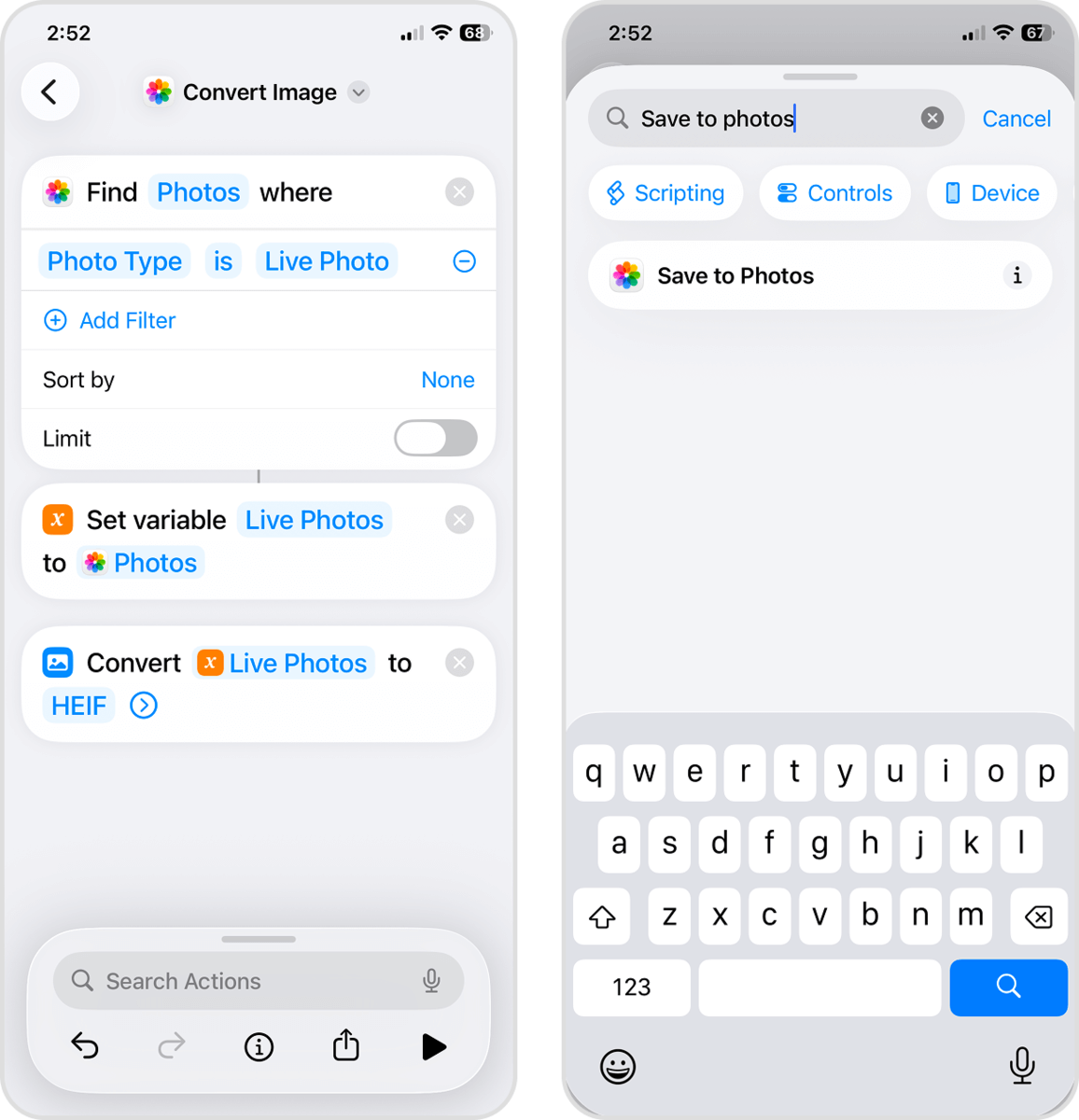
- 最初のパラメータを変換された画像に、2番目のパラメータを最近に設定します。次に、もう一度アクションを検索フィールドをタップします。
- 写真を削除を検索して選択します。
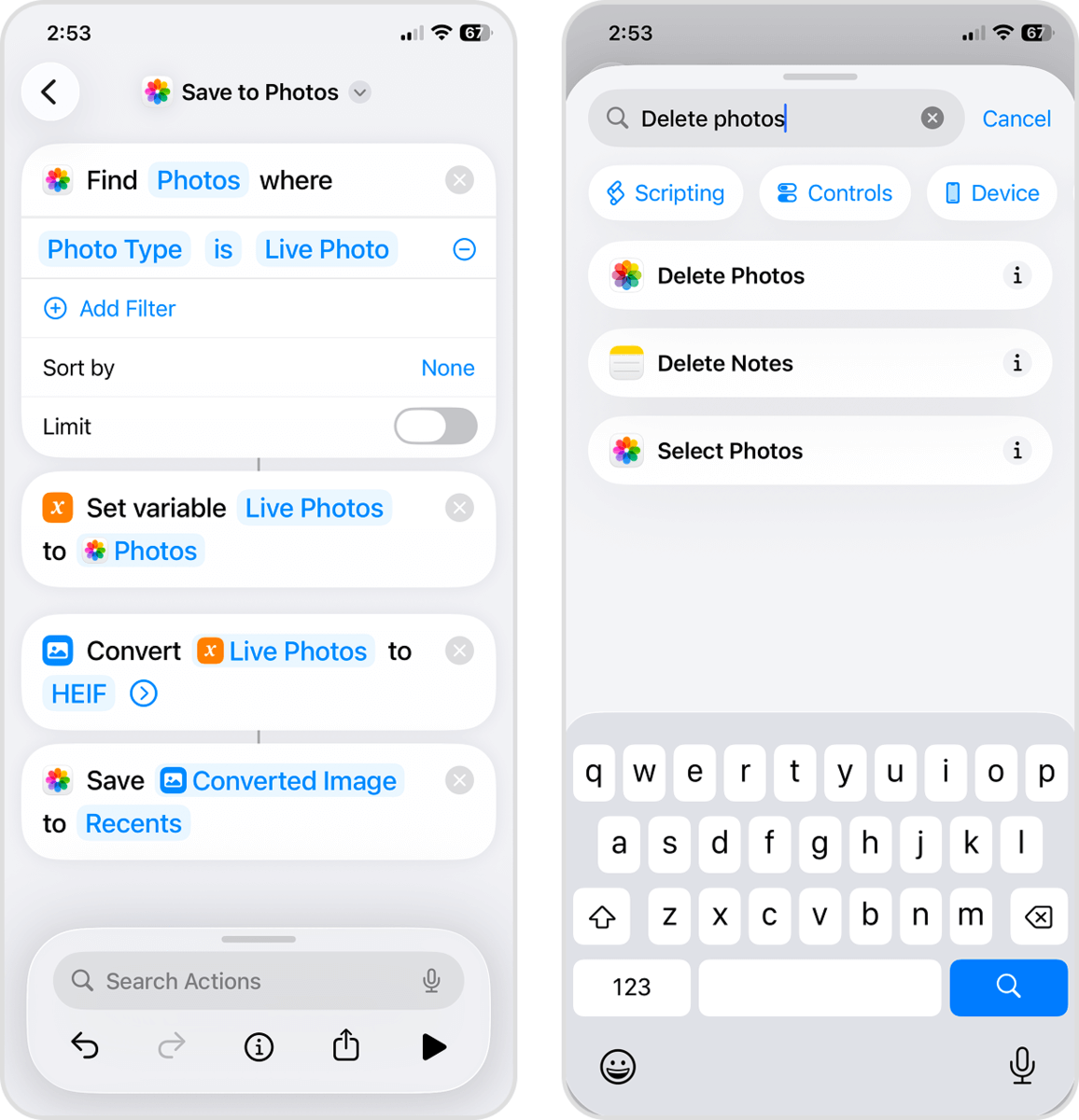
- パラメータをLive Photosに設定します。この時点で、安全のためにショートカットの名前を変更しておくことをおすすめします。メニュー上部の写真を探すをタップし、名前を変更を選択します。戻るボタンをタップしてショートカットを保存します。
- 最後に、ライブラリのすべてのショートカット画面を開くと、作成したショートカットが一番上に表示されます。タップすると、設定した一連のアクションが実行されます。
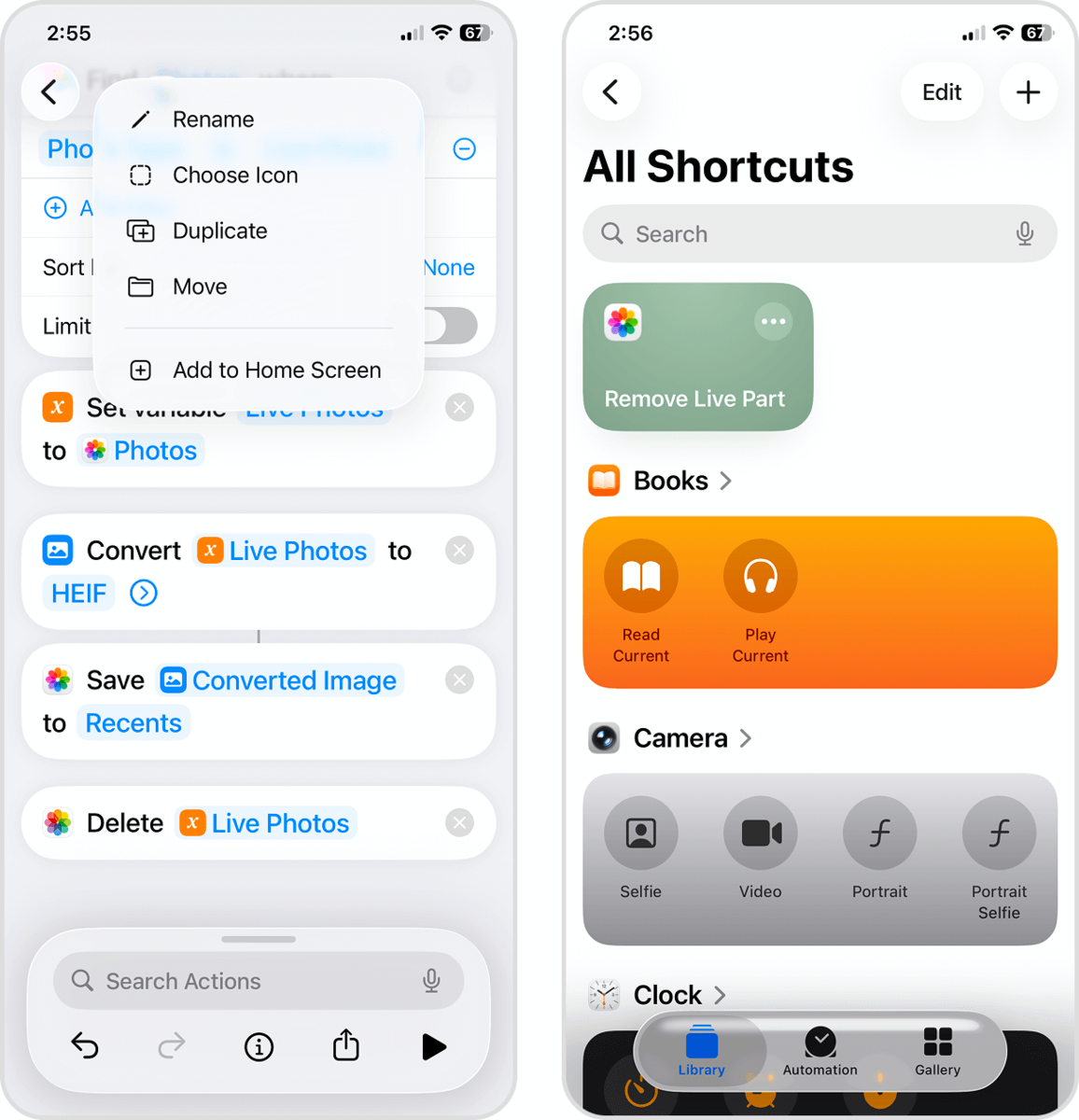
前回の場合と同様に、ストレージの空き容量を増やすために、Live Photosを「最近削除した項目」アルバム(「写真」アプリ内)から再度削除することを忘れないでください。
方法3: iPhoneでLive Photosを静止画像として複製する
「写真」アプリには、Live Photosから静止画像を作成できる標準機能があります。Live Photosのコレクションでは、静止写真として複製を使用できます。この機能を使うと、Live Photoの静止画像部分のみがコピーとして保存され、ビデオとオーディオ部分は含まれません。
この機能は非常に便利で、一度に複数のLive Photosに適用できます。しかし、この方法には(他の方法が提供するような)元のLive Photosを自動的に削除する方法がありません。この点については、このセクションの最後でもう少し詳しく説明します。
「静止写真として複製」機能を使用する手順は次のとおりです。
- 「写真」アプリを開き、画面左下のコレクションをタップします。一番下までスクロールしてメディアタイプセクションを開き、Live Photosを選択します。
- 変換したいLive Photoをタップします。
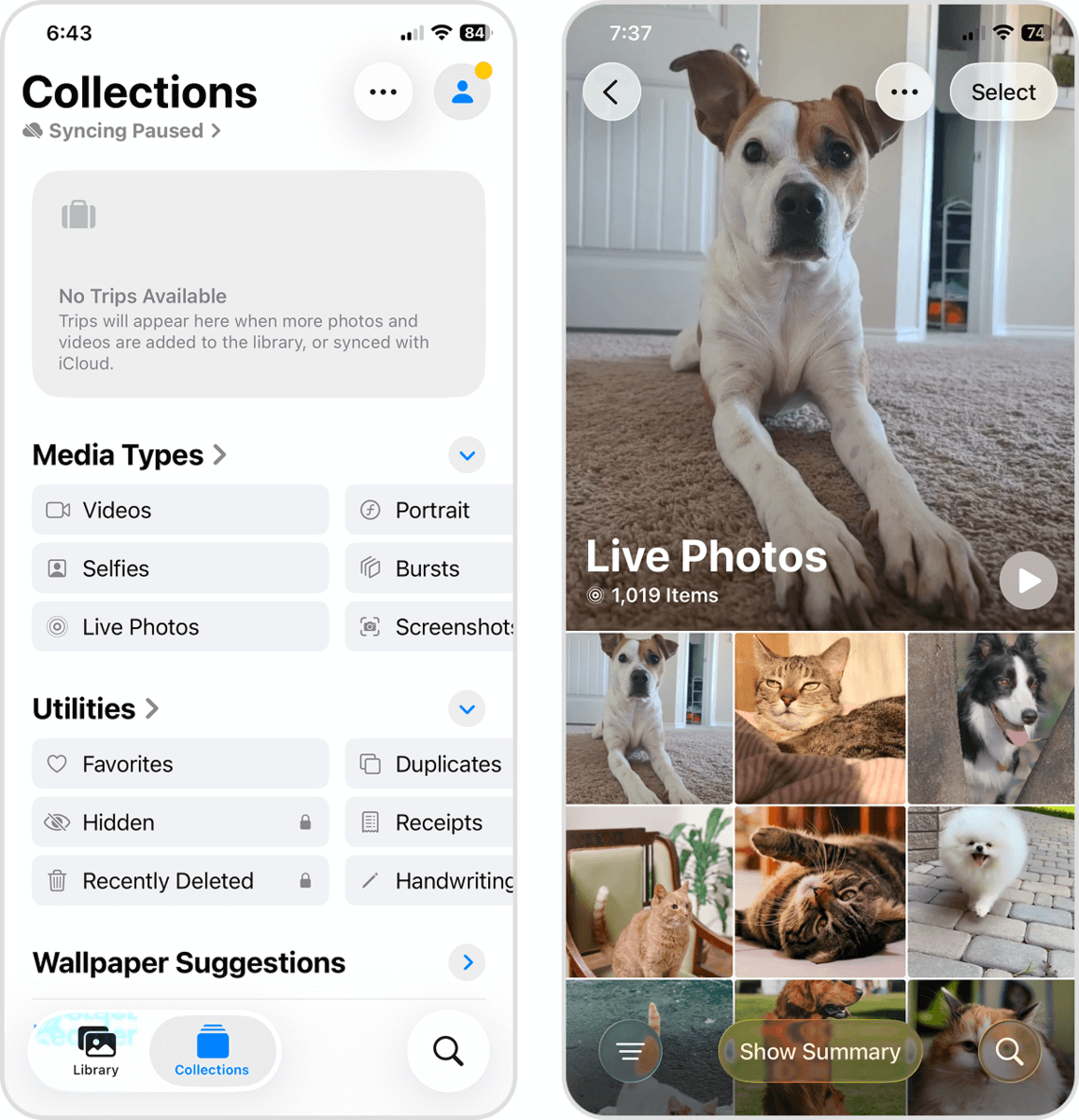
- 画面右上のその他ボタンをタップし、表示されたメニューから複製を選択します。
- 最後に、ダイアログのポップアップで静止写真として複製をタップします。
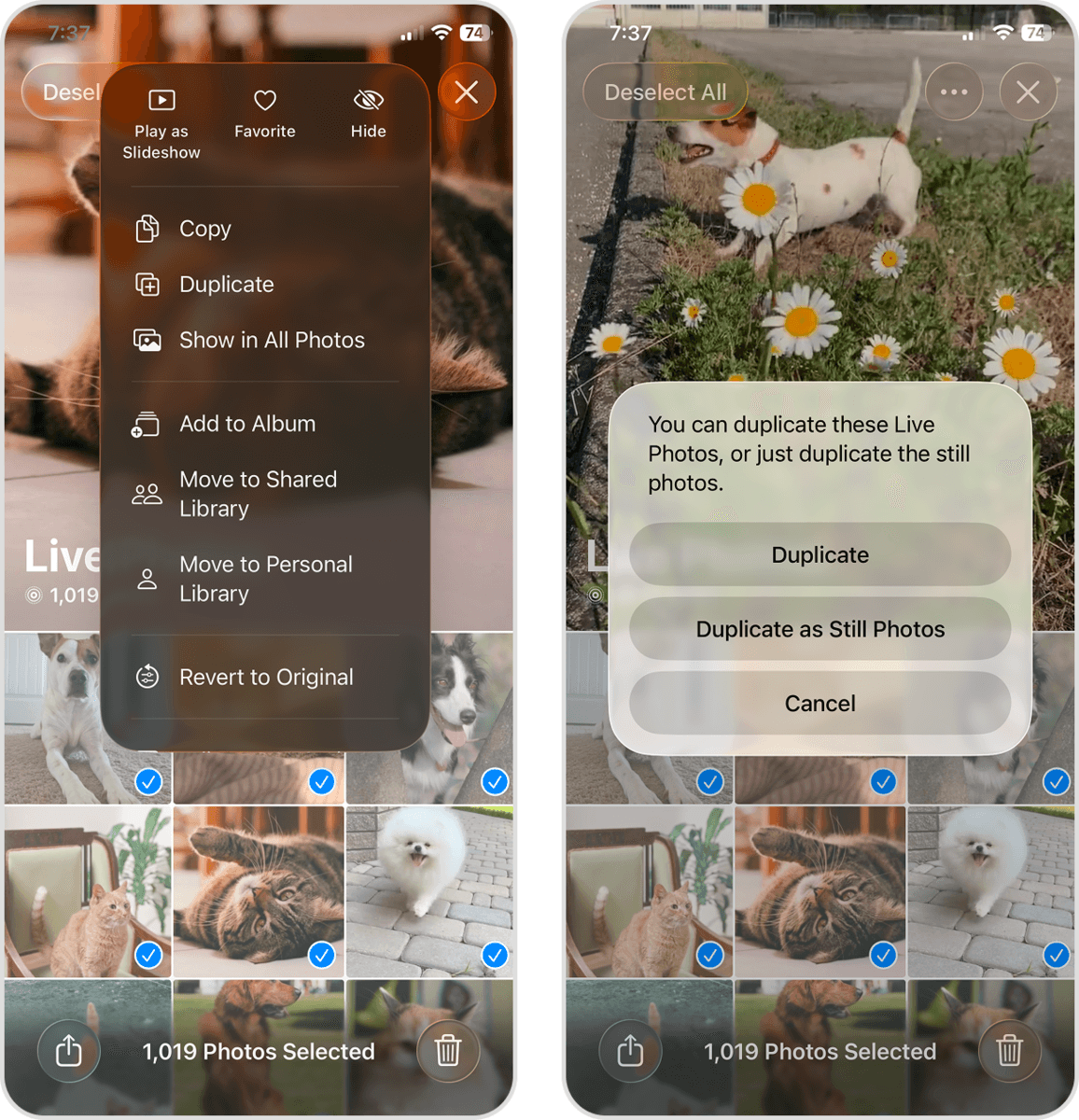
この方法でLive Photosを変換した後、新しい静止画のコピーがライブラリに表示されます。ただし、元のLive Photosもそのまま残ります。次のセクションでは、すべてのLive Photosを効率的に削除する方法をご紹介します。
iPhoneからすべてのLive Photosを削除する方法
iPhoneでLive Photosを削除するのは、「写真」アプリで簡単に行える標準的な操作です。必要に応じて、個別のLive Photos、複数の写真、またはすべてを一度に削除することができます。その方法を簡単にご紹介します。
- 「写真」アプリを開き、画面左下のコレクションをタップします。次に、下にスクロールしてメディアタイプセクションを開き、Live Photosを選択します。
- 画面右上の選択をタップします。
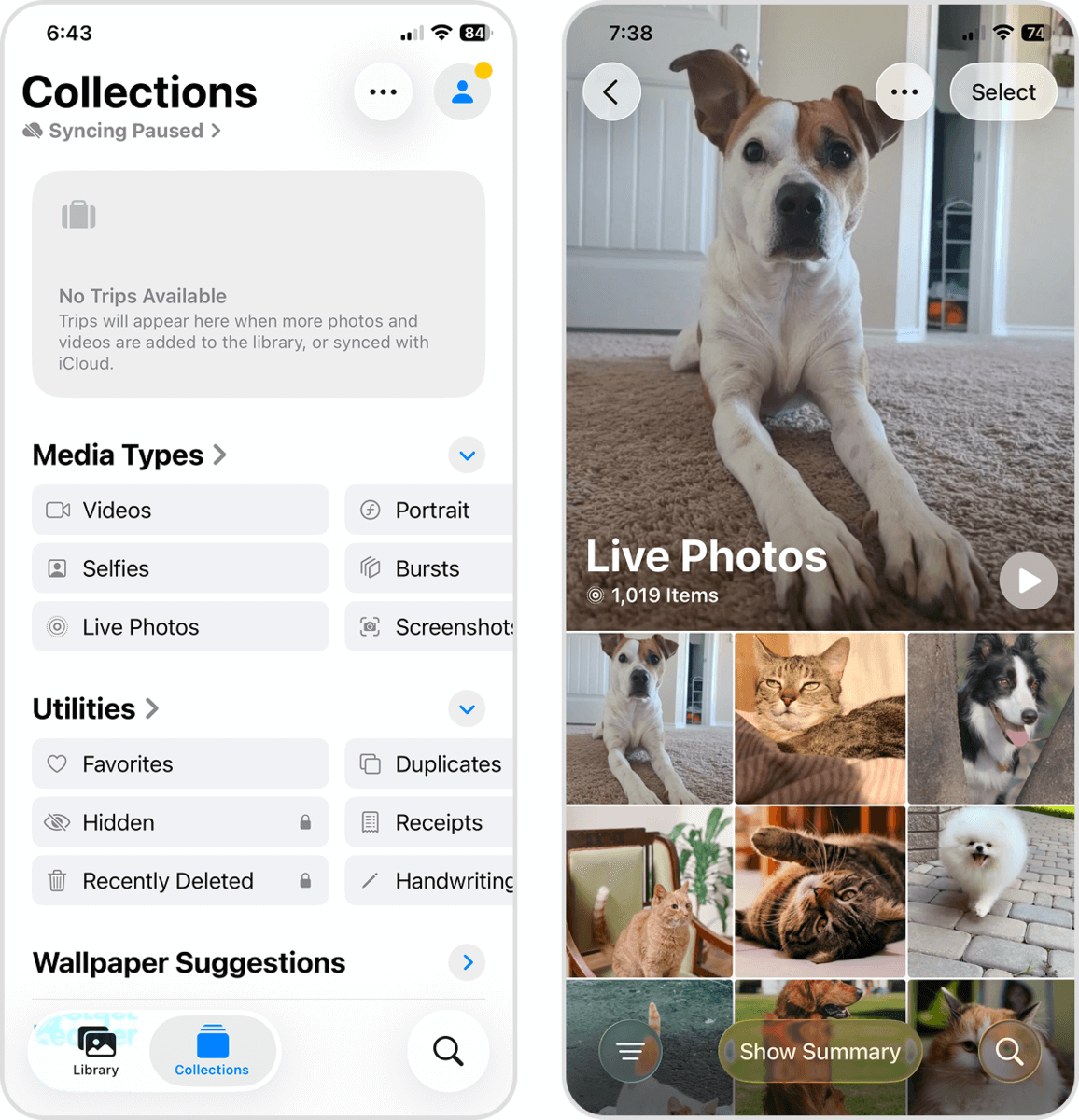
- 画面左上のすべて選択をタップします。特定の写真だけを削除したい場合は、それぞれをタップするか、複数の画像をスワイプして選択します。選択が終わったら、画面右下のゴミ箱アイコンをタップします。
- 最後に、確認ポップアップでもう一度削除をタップします。
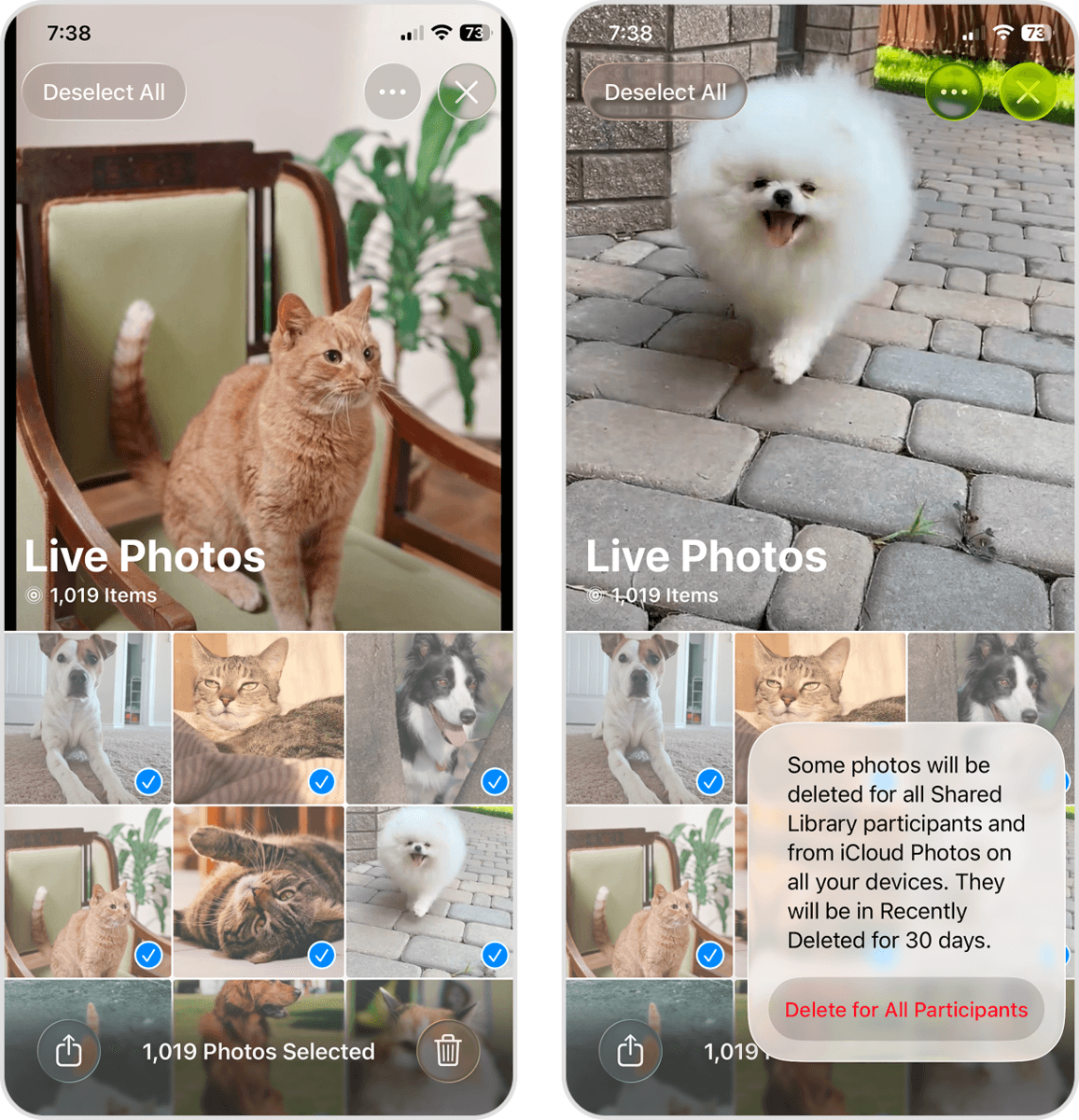
Live Photosを「最近削除した項目」フォルダー(「写真」アプリ内)からも再度削除することを忘れないでください。そうしないと、自動的に削除されるまで30日間デバイスのストレージに残ります。
カメラ設定を変更してiPhoneがライブフォトを撮影しないようにする
デフォルトで機能がオンになっているため、うっかりLive Photosを撮影してしまうのはとても簡単です。さらに、カメラアプリでLive機能をオフにしても、次に写真を撮ろうとしたときに自動的に再び有効になる場合があります。
iPhoneには、この動作を無効にするための設定があります。「設定」アプリでカメラの設定を保持を有効にすると、手動で再びオンにするまでLive Photoをオフのままにできます。
- 「設定」アプリを開きます。その後、設定メニューを下にスクロールしてカメラをタップします。
- カメラメニューで、設定を保持を選択します。
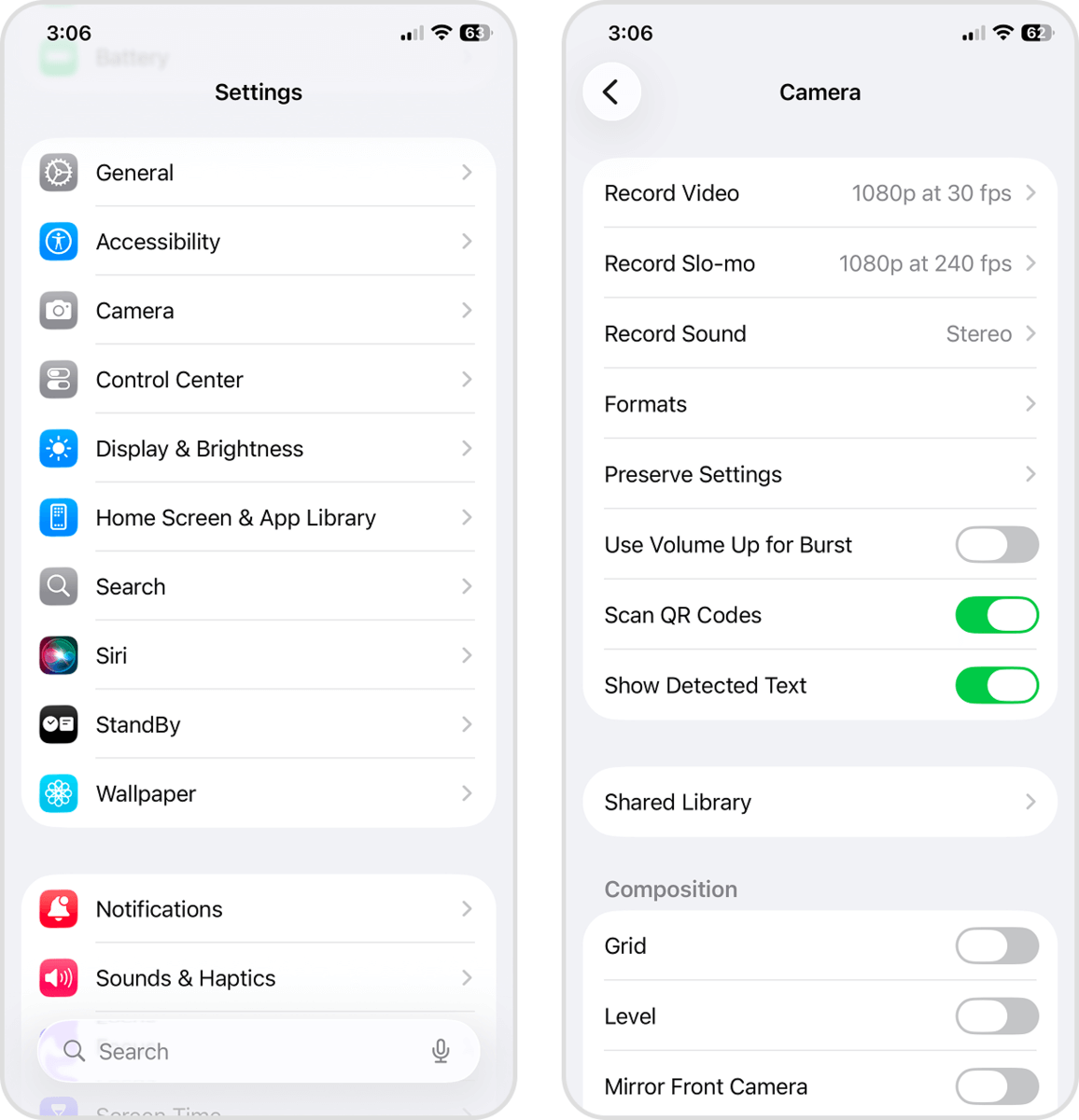
- Live Photoのスイッチをオンにします(緑色になります)。
- 「カメラ」アプリを開き、画面右上のメニューボタンをタップします。
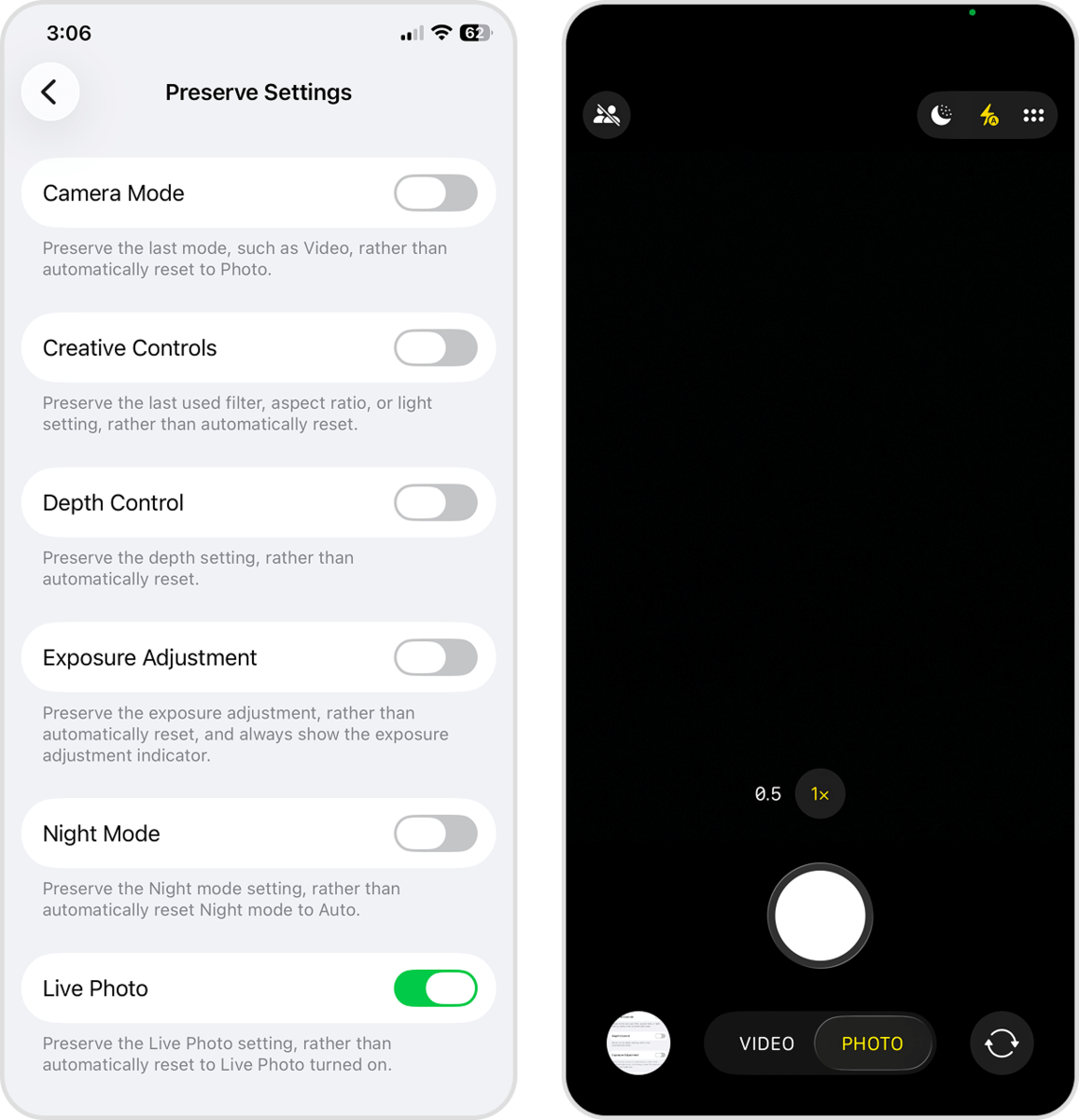
- Live Photoボタンをタップし、グレーになっていることを確認します(機能がオフになっている状態です)。
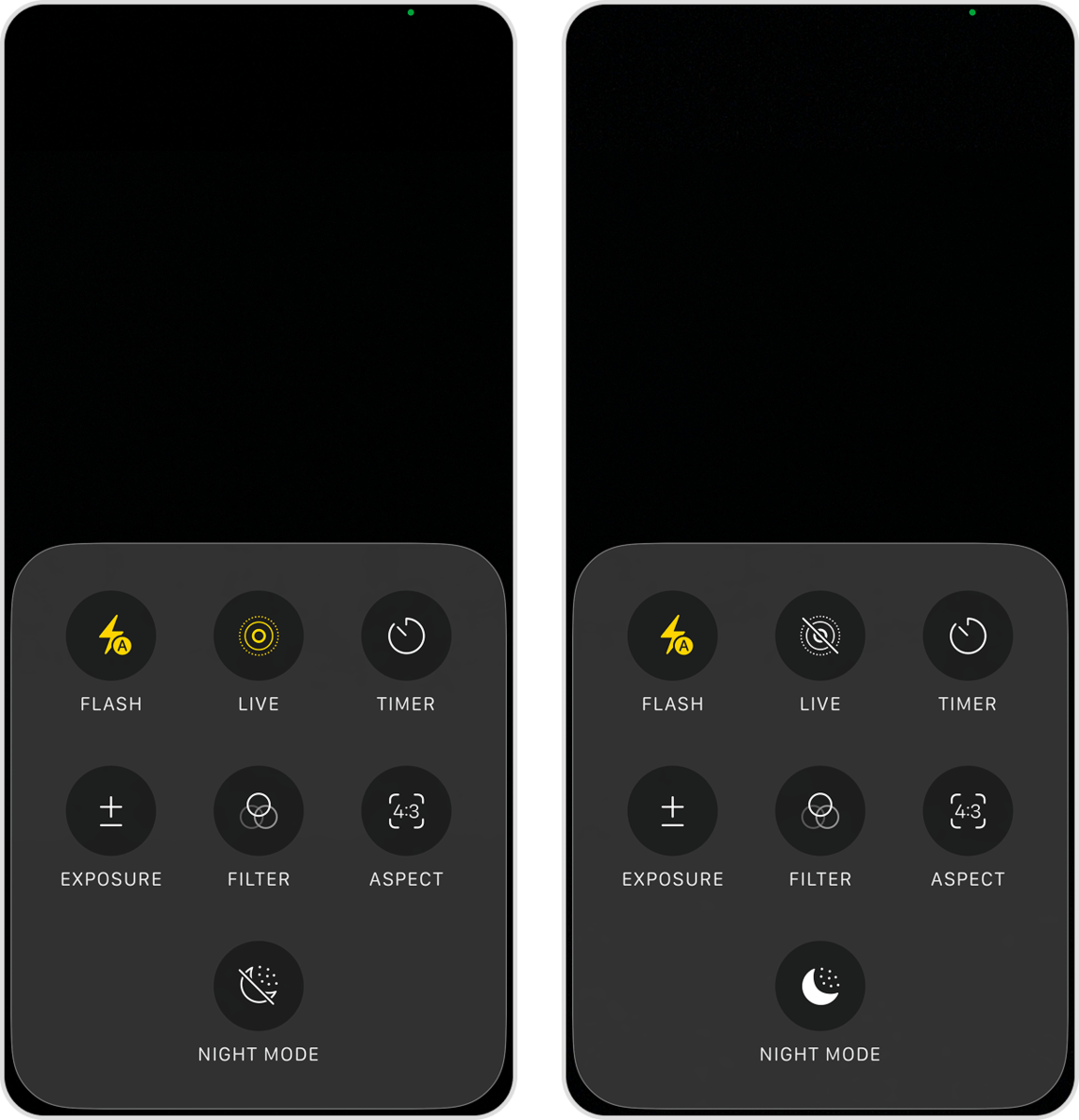
「カメラ」アプリを閉じるときにLive Photoをオフにしておけば、次回カメラを開いたときもオフの状態が維持されます。
結論
最後に、いくつかのヒントをご紹介します。Live Photosを完全に無効にしたくない場合は、「自動 Live Photo」設定を有効にすることができます。これは、シャッターボタンを押したときにカメラが動きを検出するとLiveエフェクトが有効になります。ただし、手ブレがある場合は不要なLive Photoが多く撮影されてしまうことに注意してください。
ProRAW(およびナイトモード)を使用すると、Live Photosは自動的に無効になります。これはそれぞれが互いに干渉するためです。そのため、Live部分なしで非常に高品質な写真を撮りたい場合や、設定を気にせず撮影したい場合は、ProRAWまたはProRAW Max(利用可能な場合)を使用してください。
よくある質問
はい!Live Photosをすべて素早く見つけるには、「写真」アプリを開いてメディアタイプセクションまで下にスクロールします。次に、Live Photosをタップすると、すべてのLive Photosを1か所で確認できます。そこから、Live Photosを静止画として複製したり、完全に削除したりできます。
いいえ、「Live」効果をオフにするだけでは写真のファイルサイズは小さくなりません。効果が無効になるだけで、再度有効にできるよう、ビデオやオーディオクリップはデバイスに保存されたままです。代わりに、Live Photosコレクション(写真アプリ > メディアタイプ)から削除することができます。
はい、たとえLive PhotoのLive部分を削除しても、その品質は変わりません。Live Photoは、静止画像と非常に短いビデオおよびオーディオクリップが1つのファイルにまとめられたものです。Live部分を削除しても、その静止画像は残ります。
写真からLive部分を削除すると、その変更はiCloud上の写真にも反映されます。ただし、同じ変更は共有アルバムには反映されません。共有アルバムからLiveフォトを削除し、静止画像に変換してから、再度アルバムに追加する必要があります。
