


iPhoneのスクリーンショットをそろそろ削除しようと決めましたか?いい判断です。少なくともAppleは、1つずつ探して削除する手間からは解放してくれます。写真アプリには、すべてのスクリーンショットを自動的にまとめるアルバムがあるからです。ただし、整理用の機能はかなり限定的であることがわかりました。そこで、私たちのチームはその制限を1つずつ調べ、iPhoneのスクリーンショットをより便利に削除できる代替手順を厳選しました。
写真アプリを使ったiPhoneでのスクリーンショット削除方法
これはおそらく最も標準的なiPhoneでのスクリーンショット削除方法ですが、そもそもスクリーンショット自体をあまり気に留めなくなるので、つい見落としがちです。私たちはスクリーンショットを頻繁に撮影し、特定の目的で使い、その後はあまり気にしません。しばらく写真アプリ内のスクリーンショットコレクションを確認していなかった場合は、そこから始めることをおすすめします。
写真アプリでスクリーンショットを削除する方法はこちらです:
- 写真アプリを開きます。下部メニューからコレクションを選択します。
- 下にスクロールしてメディアタイプを探し、スクリーンショットをタップします。
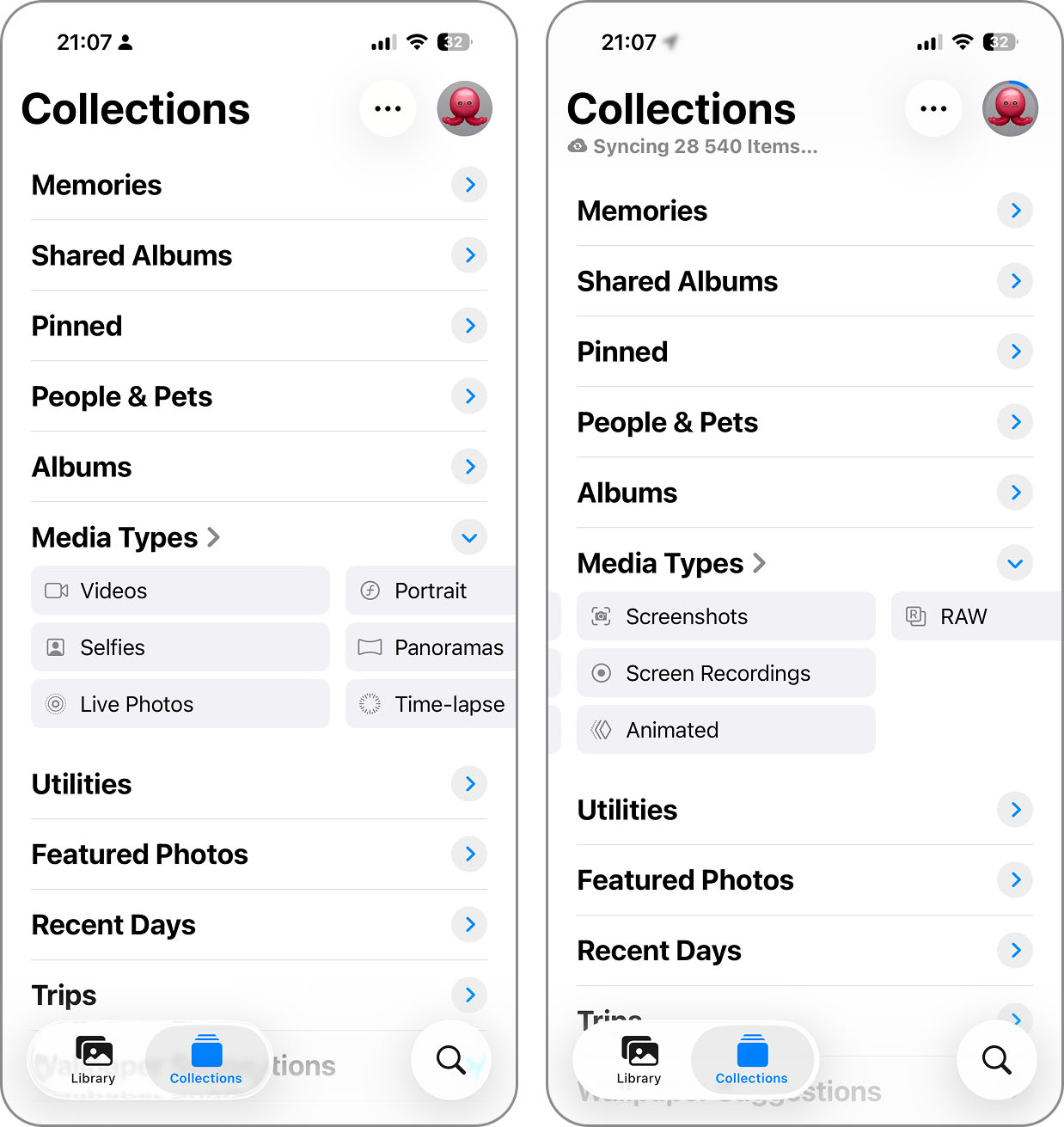
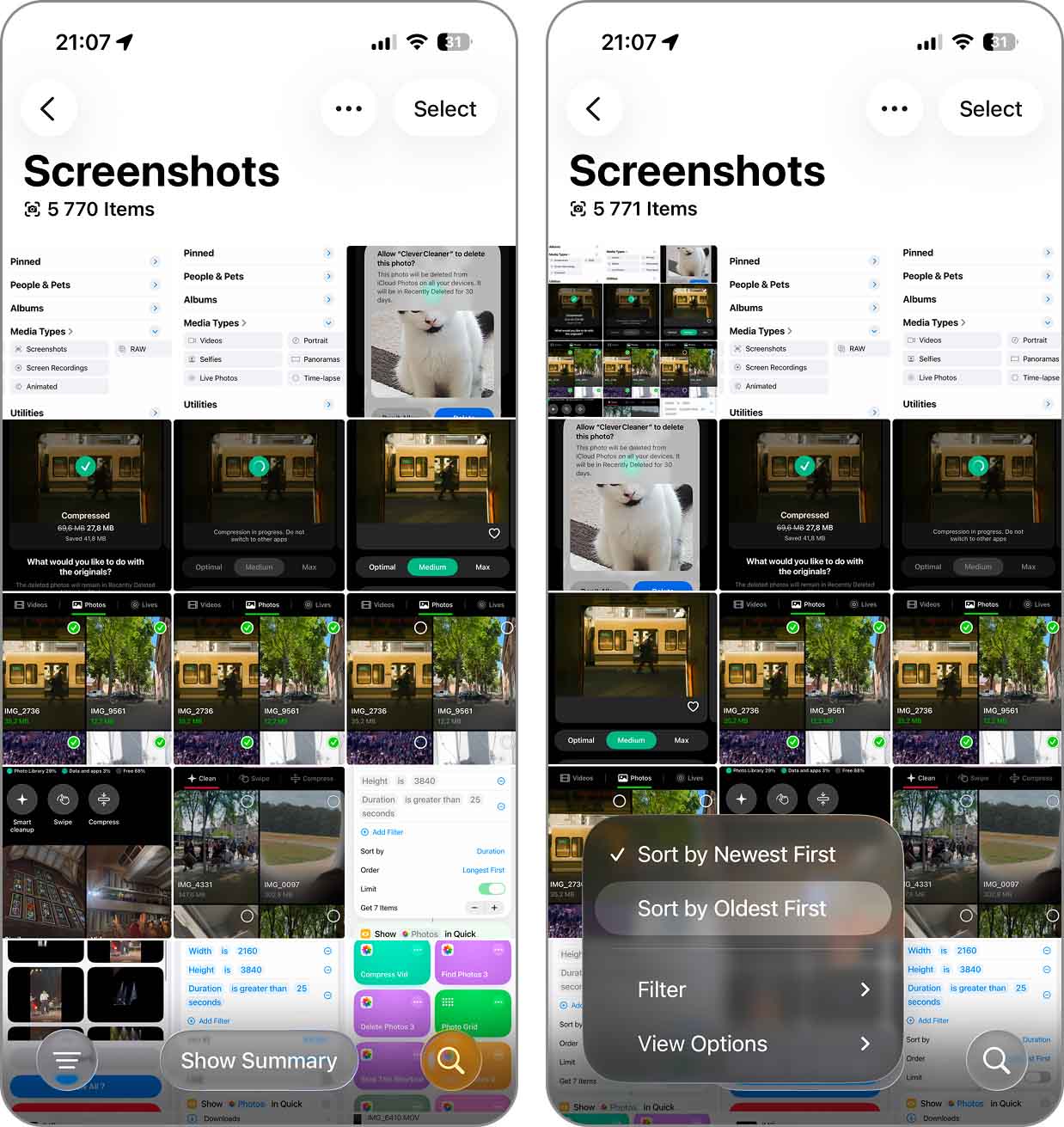
- 初期設定では、スクリーンショットは新しい順(上が最新、下が最古)で並んでいます。古いものから確認したい場合は、画面左下の三本線ボタンをタップして古い順に並べ替えを選びます。
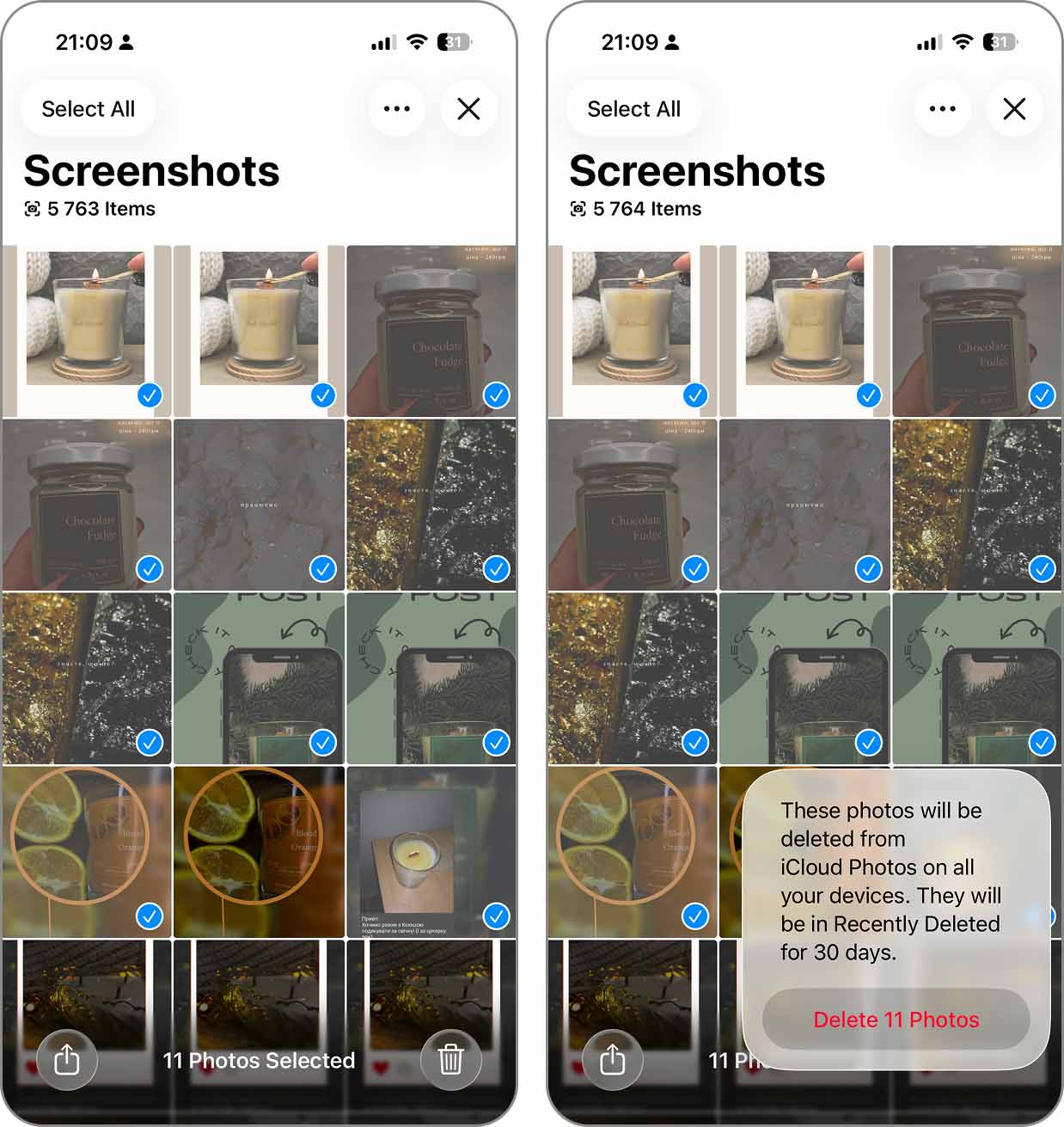
- 画面右上の選択をタップします。削除したいスクリーンショットを選択し、ゴミ箱ボタンをタップします。
- また、全てのスクリーンショットを削除したい場合は、選択をタップしてからすべて選択をタップします。その後、ゴミ箱ボタンを押して続行します。
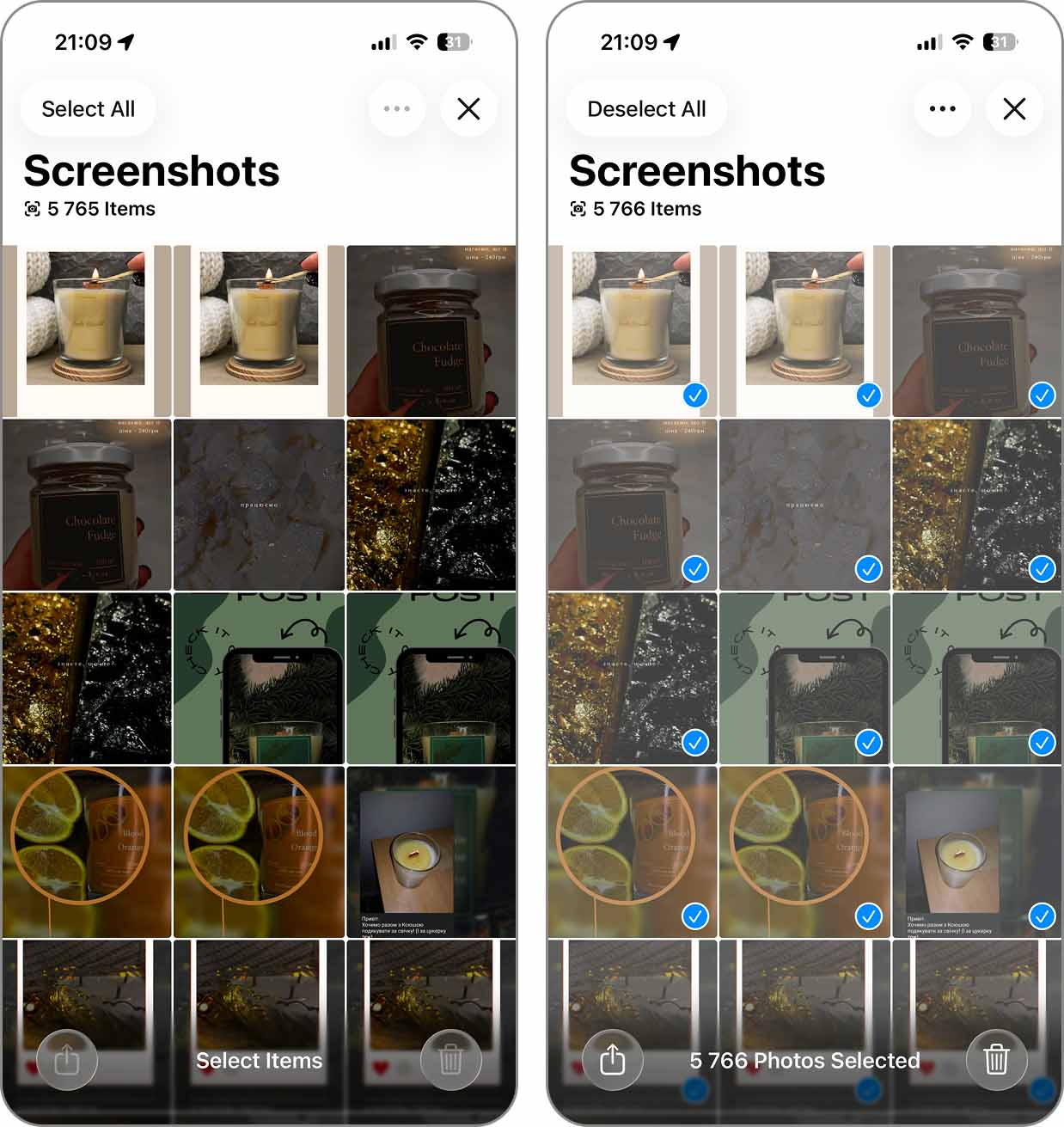
- 最後に、表示されるポップアップで削除をタップして、操作を確定します。
ちなみに最も容量が大きいスクリーンショットを優先して探したい場合は、スクリーンショットアルバムではその点が不十分です。容量順の並べ替えはできず、1枚ずつスクリーンショットを開いて情報ボタンをタップし、容量を確認してから次に進む必要があります。枚数が少なければ問題ありませんが、数百枚ある場合はかなり手間です。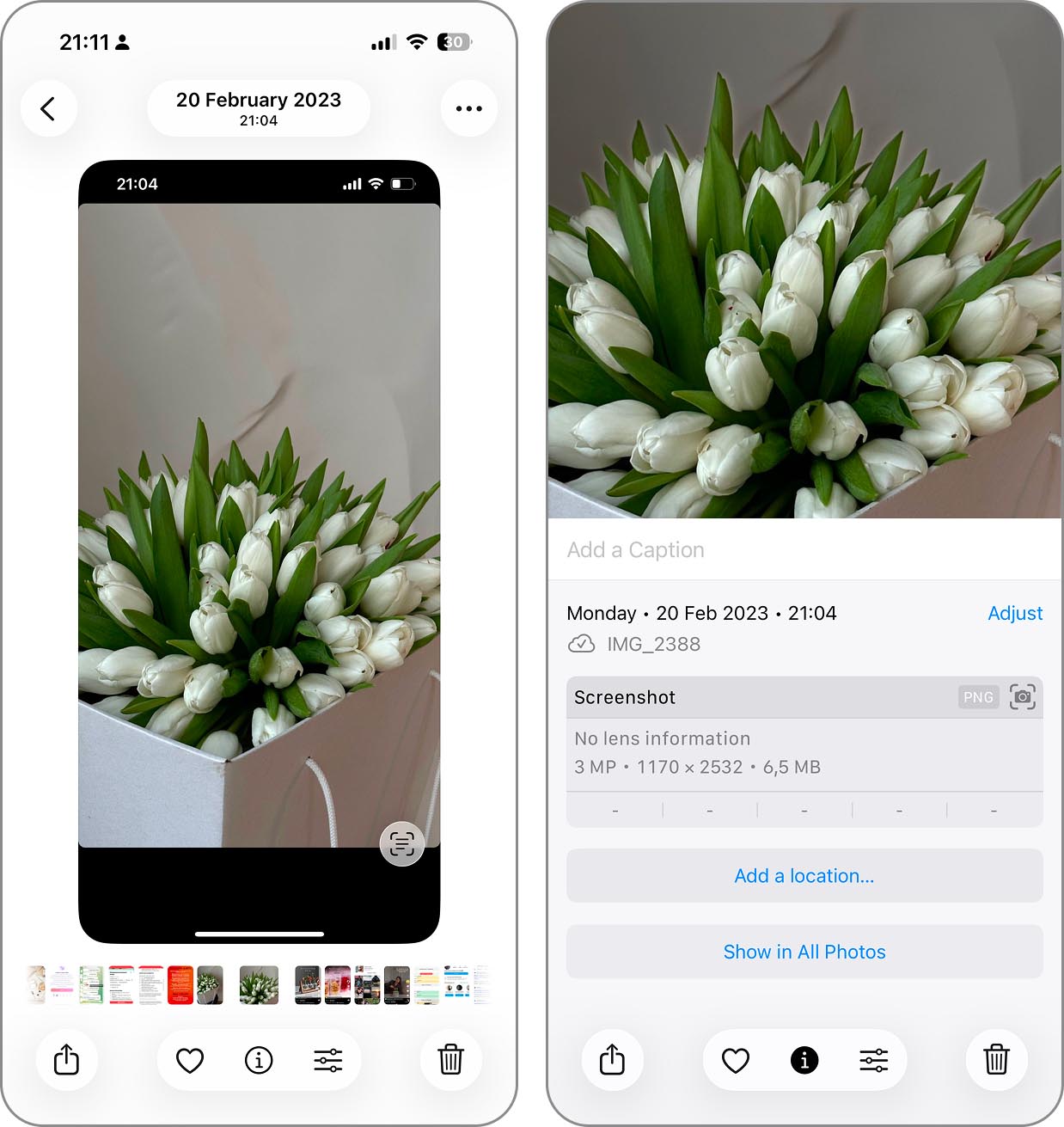
iPhoneでスクリーンショットをより効率的に削除する方法
今回のガイド作成の中で、スクリーンショットアルバムの使い勝手が非常に限定的であることに何度も気づきました。そこで、チーム内で他に便利な方法はないか尋ねてみたところ、2つの答えが返ってきました。「サードパーティのクリーナーアプリで並べ替えなどの選択肢を増やす」「標準の写真アプリでできない場合はショートカットをカスタムする」です。
方法 1: iPhoneクリーナーアプリを使ってスクリーンショットを削除する
私たちチームが一番おすすめしたのは、iPhone用クリーナーアプリを使う方法でした。というのも、Appleの写真アプリではできない機能が備わっているからです。
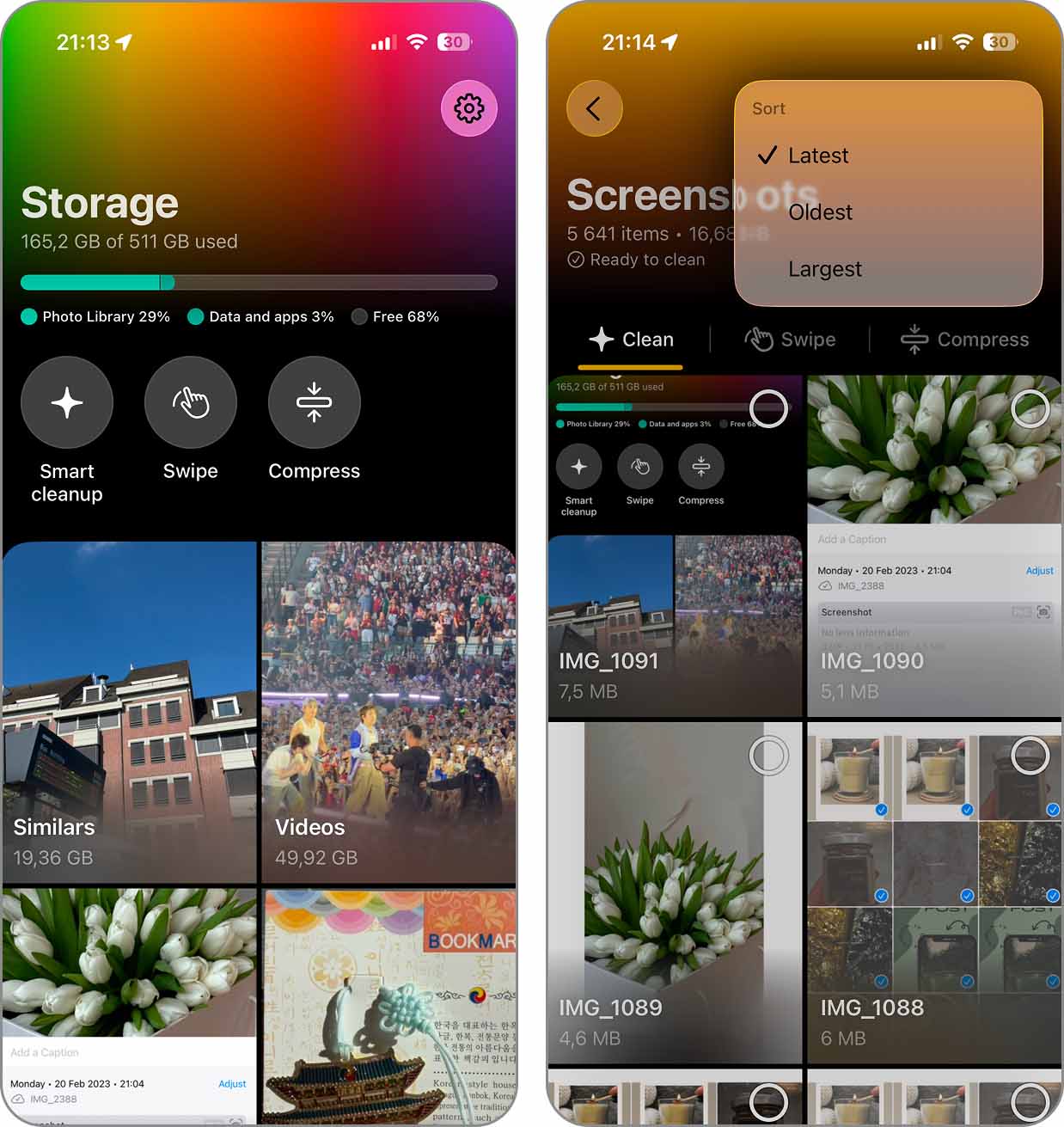
例えば、私たちのお気に入りの一つであるClever Cleanerを見てみましょう。一見すると「写真」アプリのスクリーンショットアルバムをそのまま再現しているようですが、実際に開くともっと細かい情報が見られます。すべてのスクリーンショットがどれくらいストレージを使っているかや、各ファイルの容量も表示されます。容量を重視する場合は、大きい順に並べ替えて、容量の大きいものから削除できます。撮影時期を重視する場合は、新しい順または古い順に並べ替えることもできます。
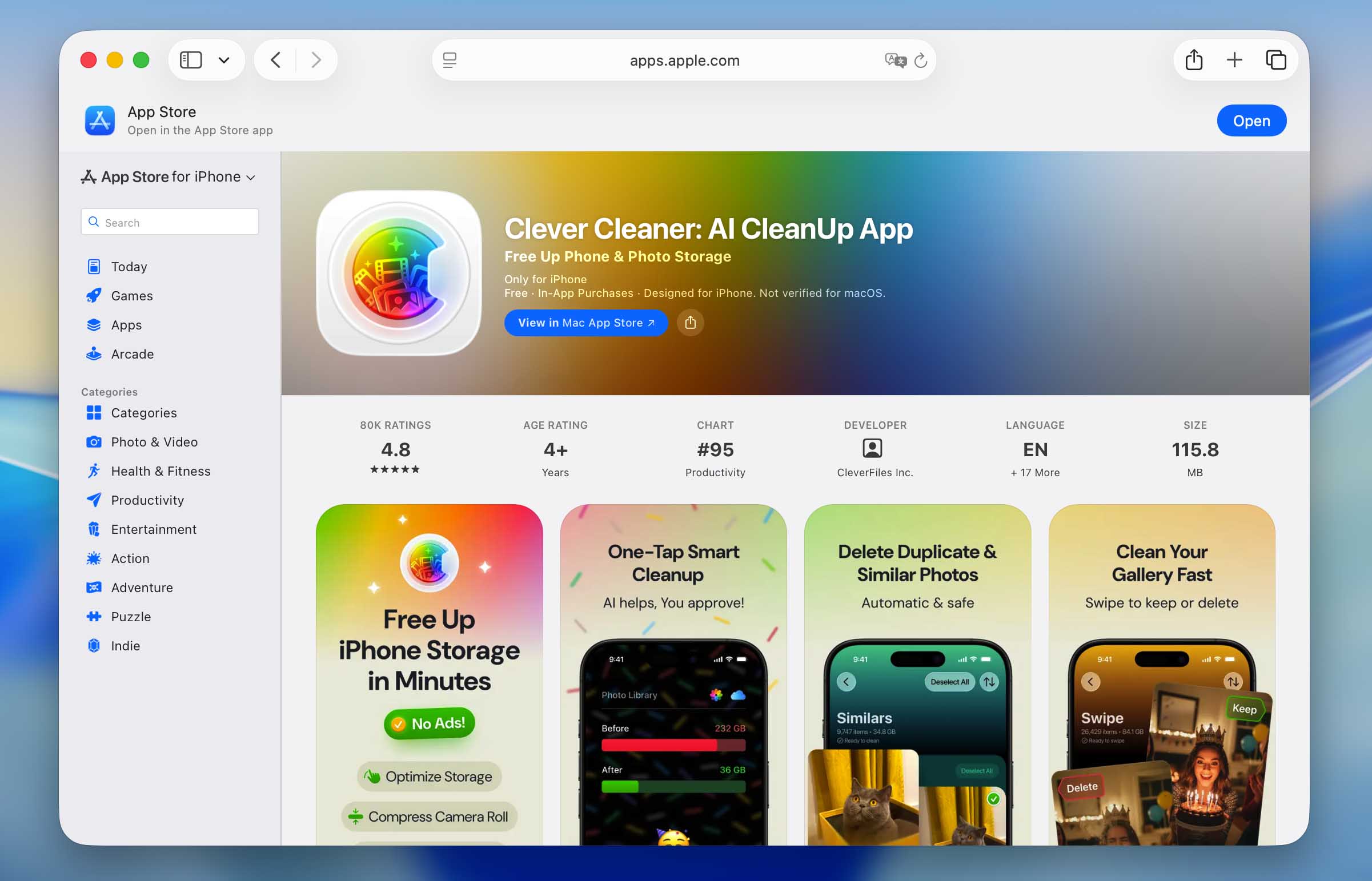
Clever Cleanerは広告がなく、日々の制限内でクリーニングツールを無料で利用できます。制限に達した場合は、翌日まで待って続けることができますし、制限を完全になくしたい場合はプレミアムプランも用意されています。
Clever Cleanerでスクリーンショットを削除する方法:
- App StoreからClever Cleanerをダウンロードして開きます。
- アプリに写真ライブラリへのアクセス権限を付与し、初回のスキャンが完了するのを待ちます。その後、スクリーンショットセクションを開いてください。
- 画面上部の2本矢印ボタンをタップします。スクリーンショットの並び替え方法として最新順、最古順、またはサイズ順を選びます。
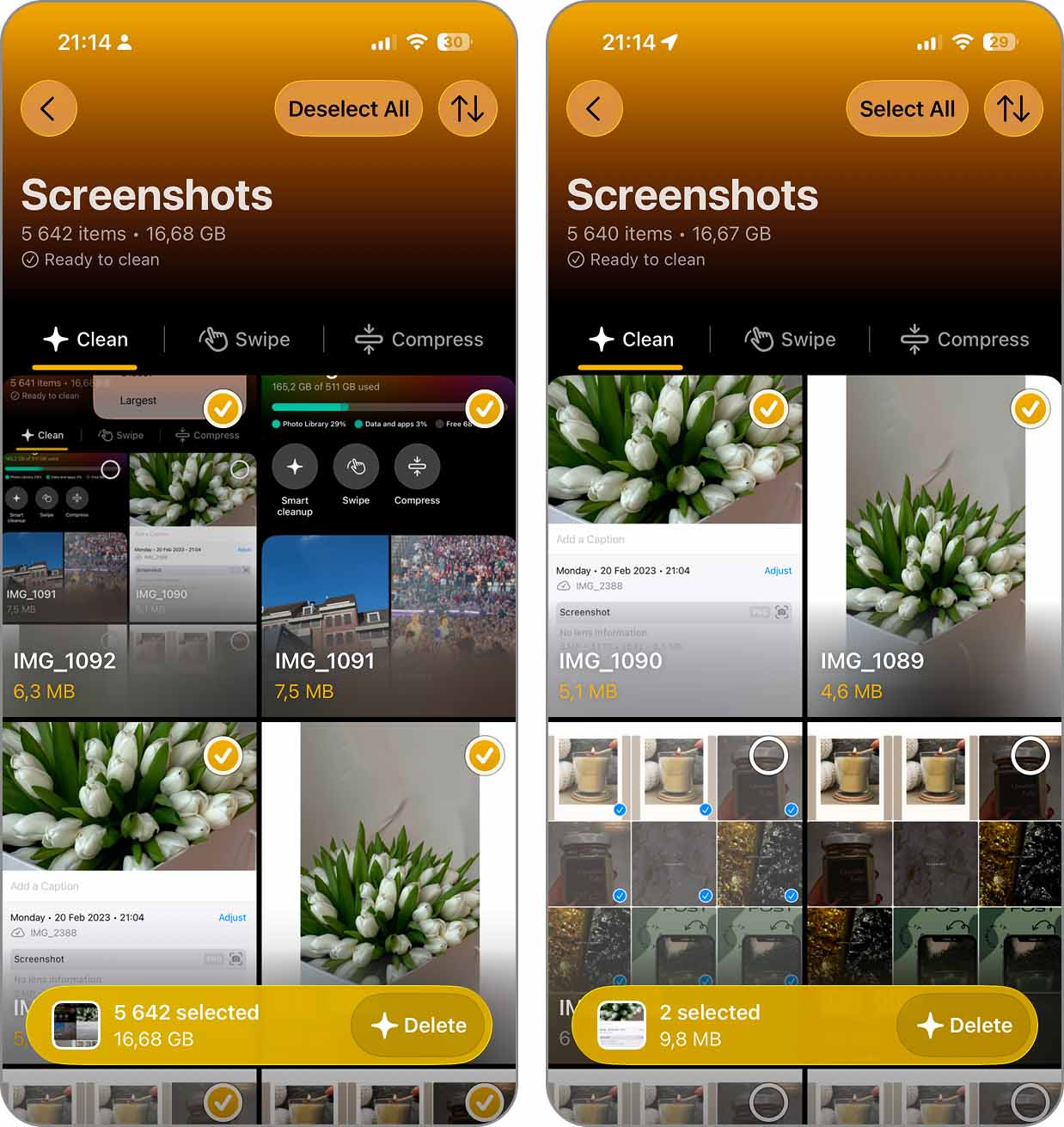
- すべて削除したい場合は、すべて選択をタップし、画面下部の黄色い削除ボタンを押します。
- 一部だけ削除したい場合は、チェックマークで選択し、削除をタップします。任意のスクリーンショットをタップして開き、その画面から選びながら進めることもできます。
- レビューして削除画面で選んだ内容を確認します。キープしたいものはここで復元可能です。準備ができたら削除をタップしてください。
- クリーニング後、Clever Cleanerは削除して空いた容量を表示します。また、ストレージをすぐに回復したい場合は、写真アプリの最近削除した項目を空にするようにリマインドしてくれます。
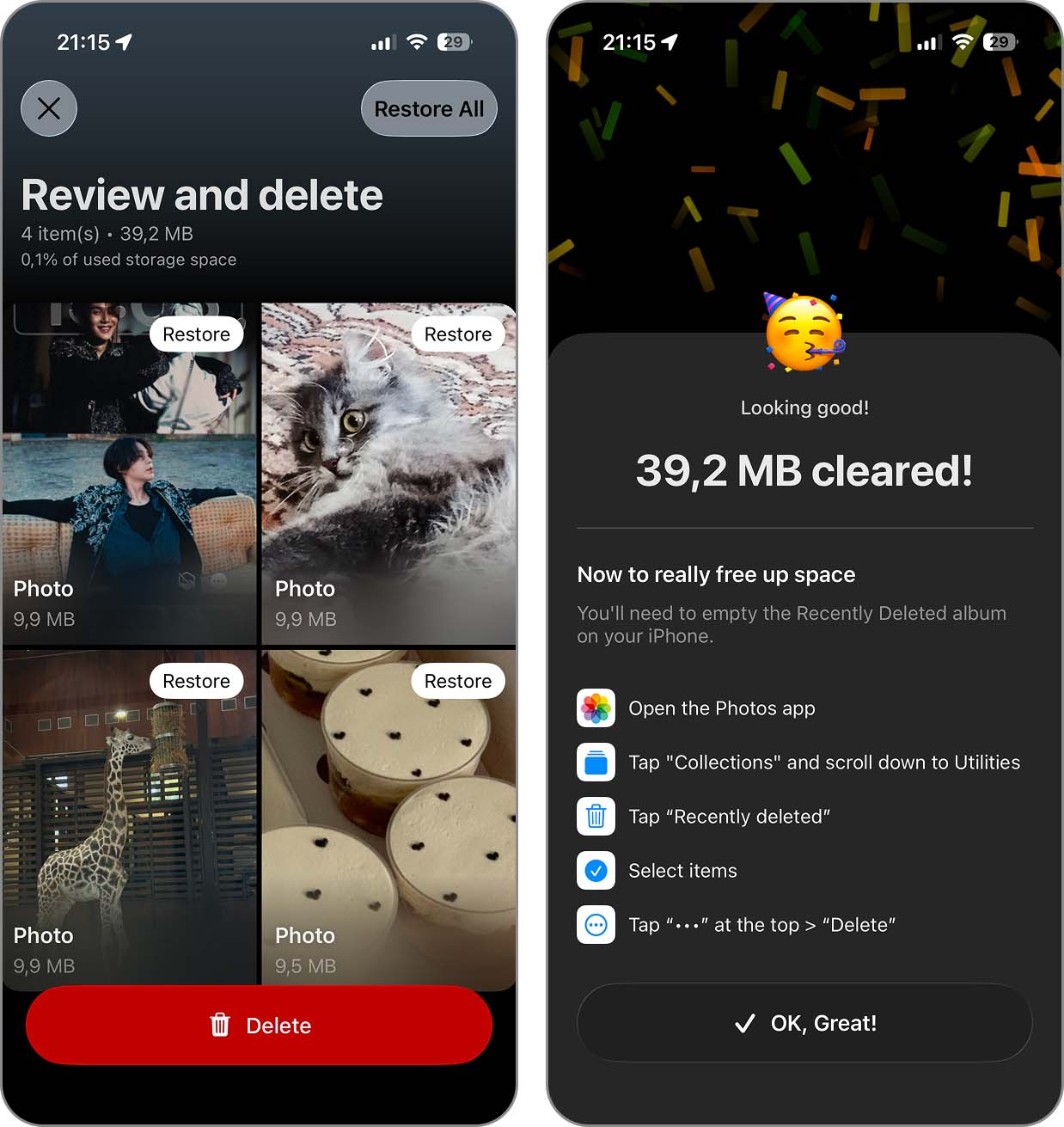
スクリーンショットを削除して他の写真も整理したくなったら、Clever Cleanerの他のツールもチェックしてみてください。すべて手動で探さなくてもできることがたくさんあります:
- 類似写真は 重複や見た目が似ている写真 を見つけ、各グループでベストショットだと判断した写真を選び、残りを削除対象としてマークします。
- 動画は、ストレージ容量を空けたい場合にまず確認したい機能です。動画をサイズ順に並べ替え、一番大きいものから順に削除または圧縮することができます。
- Live Photos には2つのオプションがあります。不要なものを削除するか、通常の静止画像に変換することができます。後者の場合、写真はそのまま残りますが、Live Photoを大きくするビデオ部分が削除されます。
- 圧縮は動画だけでなく画像にも対応しているため、保存しておきたいファイルが必ずしも元のサイズのままである必要はありません。
- スワイプは、すべて自分で最終判断を下したい方に最適な選択肢かもしれません。写真を月ごとに確認しながら、スワイプで写真を残すか削除するかを決めることができ、どれだけライブラリを整理したか進捗インジケーターで確認できます。また、ランダム、よく使う項目、動画、スクリーンショット、Live Photosといった、すぐに使えるグループにも飛べます。
- スマートクリーンアップは、クリーンアップ作業をアプリに任せたい場合に最も近い方法です。1回の実行で重複や類似写真の削除、スクリーンショットの圧縮、Live Photosを静止画へ変換できます。3つのアクションすべてを実行する必要はなく、必要なものだけ1つや2つ選んで行うことも可能です。
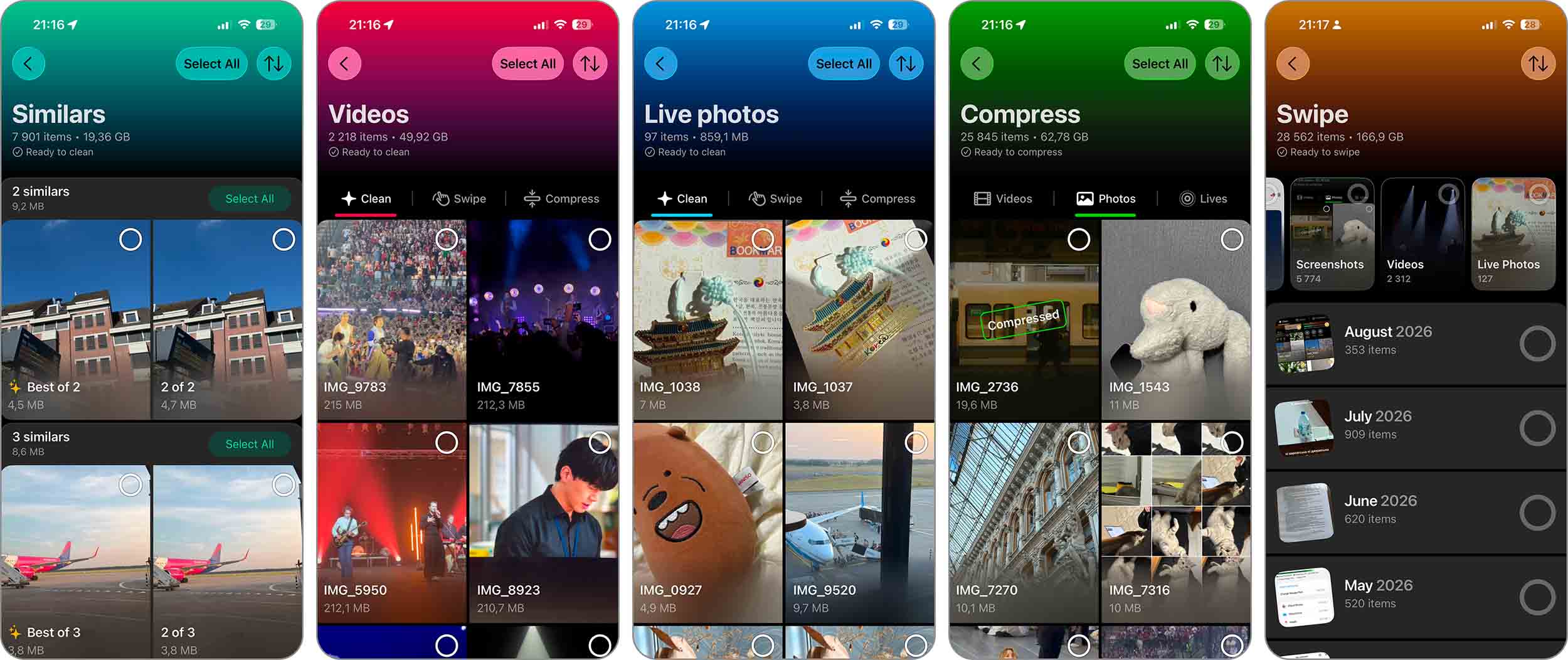
方法2: スクリーンショットを削除するショートカットを作成する
私たちのチームからの次のアドバイスは、ショートカットアプリでスクリーンショットを削除してみることでした。これまであまり注目していませんでしたが、少し触ってみるとすぐにその見方が変わりました。iPhoneで日常的に行うほぼすべての動作にアクションを作成でき、スクリーンショットの整理もその一つです。
スクリーンショット限定で言えば、ショートカットは写真アプリよりも多くの機能が使えますが、Clever Cleanerほどではありません。iPhone内の全てのスクリーンショットを削除するように設定することも、日付を絞って特定期間のスクリーンショットだけ扱うこともできます。
使い方は以下の通りです:
- ショートカットアプリを開き、右上の+をタップします。
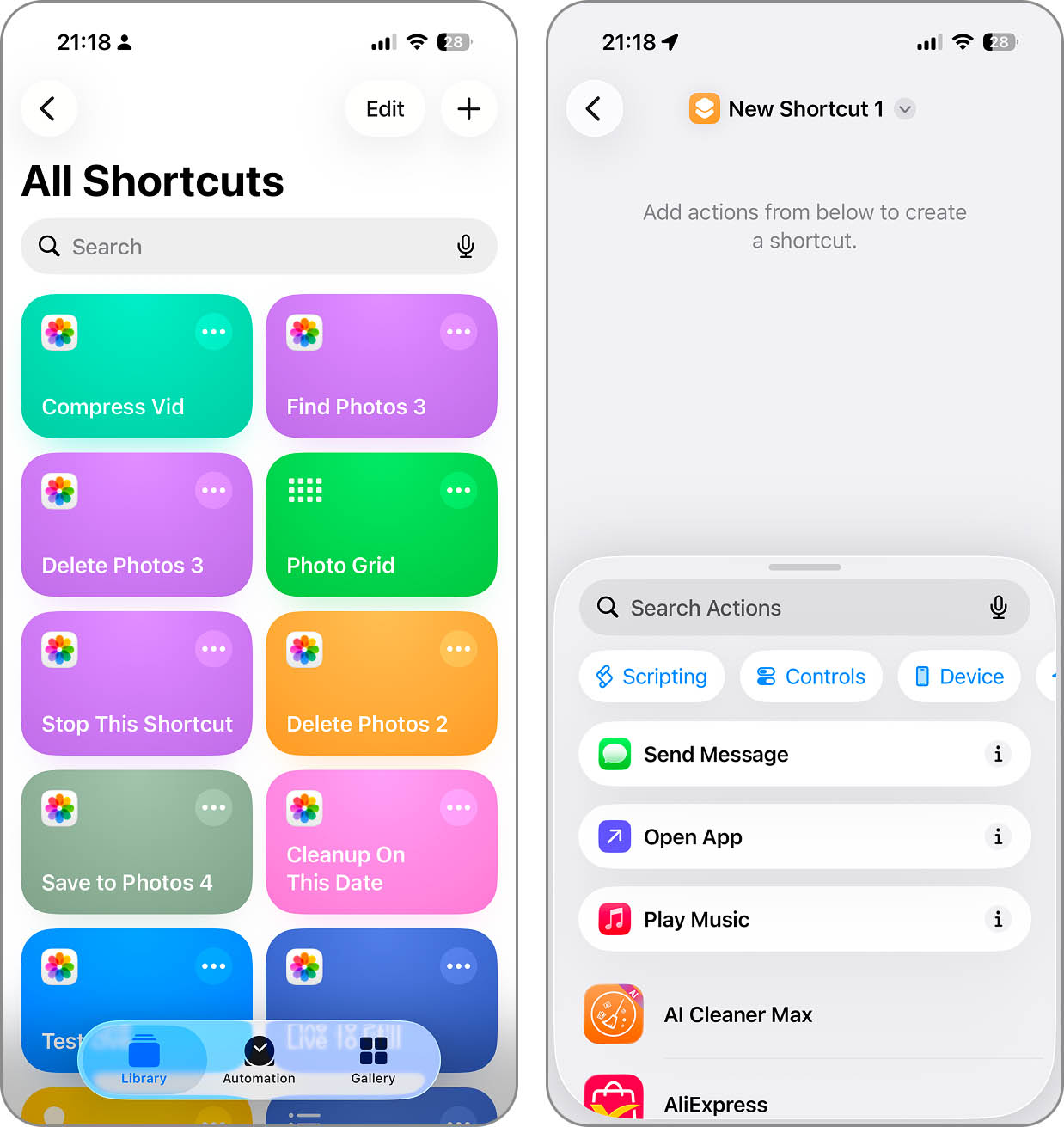
- アクションを追加をタップします。写真を検索を検索して、ショートカットに追加します。
- 写真を検索のアクションで、フィルタを追加をタップし、スクリーンショットの条件を設定します。
- もう一度フィルタを追加をタップします。今回は撮影日を選択し、必要な条件を設定します。 すべてのスクリーンショットを削除したい場合は、このフィルタを追加する必要はありません。
- 写真を削除を検索し、次のアクションとして追加します。
- 一番上のショートカット名をタップして、「スクリーンショットを削除」(またはお好きな名前)に変更し、完了をタップします。
- ショートカットを実行します。設定した条件に一致するすべてのスクリーンショットが表示されます。赤い削除ボタンをタップして削除します。
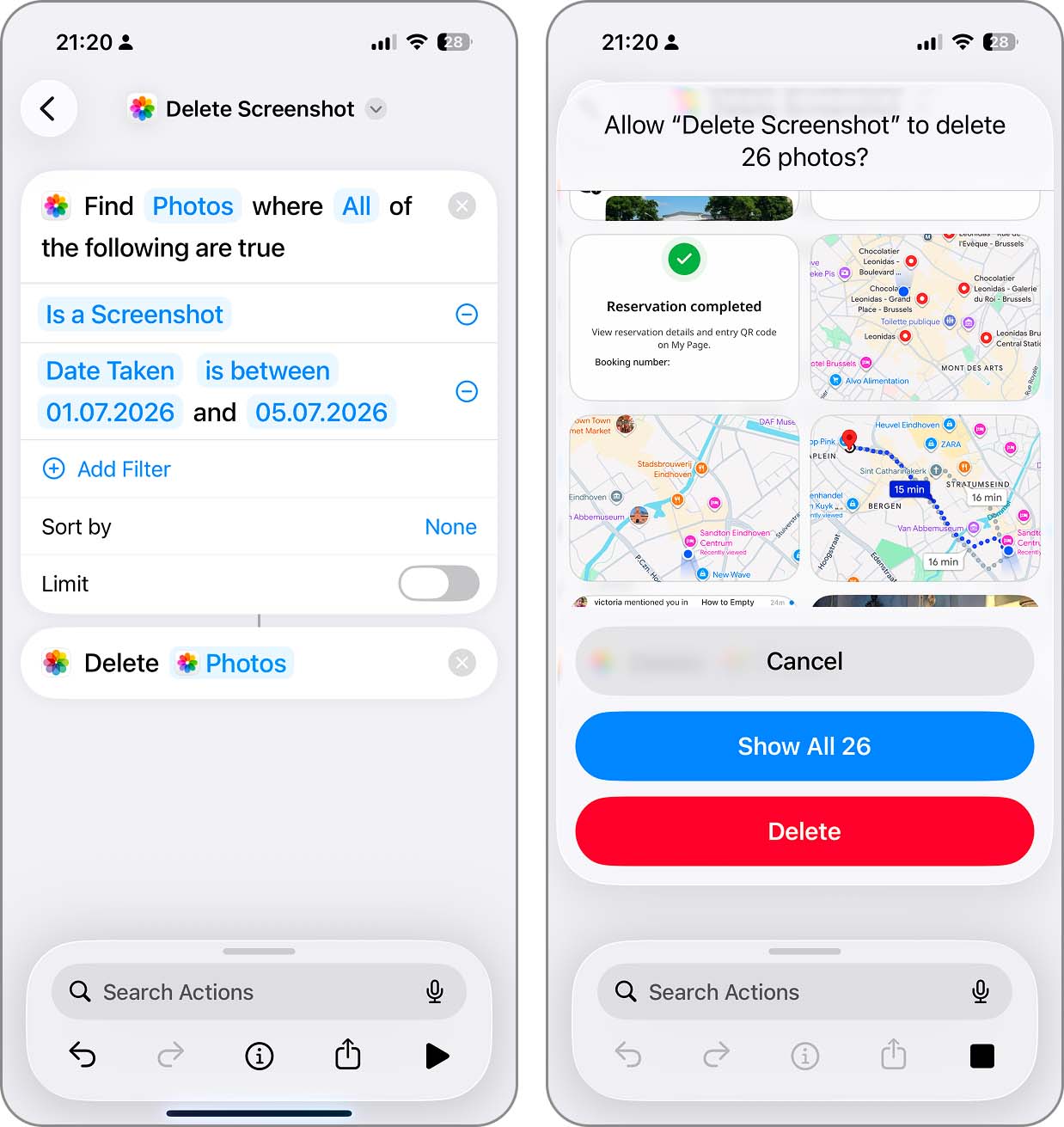
- スクリーンショットは写真アプリの最近削除した項目に移動します。すぐに完全に削除したい場合は、そのアルバムも空にしてください。
私たちがショートカットで一番気に入ったのは、設定した後でもいくらでも変更できる点でした。必要なときにフィルターを変更したり、異なる作業用にいくつもショートカットを作ることもできます。例えば、すべてのスクリーンショットを削除するものを1つ、週ごとにクリーンアップするものをもう1つ作って、実行前に日付だけ変更するという使い分けも可能です。
まとめ
ご覧の通り、iPhoneで必要な並べ替えオプションを使ってスクリーンショットを削除することは可能です。適切な方法を選ぶだけです。基本的なクリーンアップならスクリーンショットアルバム、ファイルサイズやストレージを細かく制御したいならClever Cleaner、日付指定などもっと細かく絞り込みたいならショートカットが便利です。
3つの方法の比較はこちら:
| 機能 | スクリーンショットアルバム | Clever Cleaner | ショートカット |
| すべてのスクリーンショットを削除 | ✓ | ✓ | ✓ |
| 古い順に並べ替え | ✓ | ✓ | ✓* |
| 新しい順に並べ替え | ✓ | ✓ | ✓* |
| サイズで並べ替え | ✗ | ✓ | ✗ |
| 各スクリーンショットのサイズをすぐ確認 | ✗ | ✓ | ✗ |
| 日付や期間でフィルター | 制限あり | ✗ | ✓ |
| 削除前にスクリーンショットを確認 | ✓ | ✓ | ✓ |
| 削除せず圧縮 | ✗ | ✓ | ✓(そのためのショートカットを作成すれば) |
*ショートカットの場合、スクリーンショットアルバム自体を並べ替えるわけではありません。代わりに、「撮影日」の条件を設定して、ショートカットがどのスクリーンショットを探し出すかを制御できます。
FAQ
スクリーンショットがありません。スクリーンショットのアルバムもありません。写真はライブラリ内で見つけたスクリーンショットから自動的にこのアルバムを作成しますので、最後のスクリーンショットを削除した場合、表示するものがなくなる場合があります。
誰かがあなたに送ったスクリーンショットを写真に保存すると、iPhoneはそれをスクリーンショットとして分類しないため、「スクリーンショット」アルバムには表示されませんし、Appleの分類を使用するクリーナーもそれを削除しません。自分で見つけて手動で削除する必要があります。
はい、iCloud写真が有効になっている場合はそうなります。写真ライブラリは同じAppleアカウントでサインインしているすべてのAppleデバイス間で同期されているため、iPhoneからスクリーンショットを削除すると、それはiCloudや他のデバイスからも削除されます。もしそれらのスクリーンショットをiCloudに残しておきたい場合は、削除する前にiCloud写真を無効にする必要がありますが、私たちの意見では、わずかなスクリーンショットのためにそこまで手間をかける価値はあまりありません。
もしスクリーンショットがまだ必要だけどメインライブラリに表示したくない場合は、非表示にするのも一つの方法です。これにより、スクリーンショットは「非表示」アルバムに移動しますが、それ以外に変わることはありません。つまり、非表示にしてもストレージの使用量は変わらないので、そもそも容量不足が整理の理由であればあまり助けにはなりません。
