


iPhoneの空き容量が不足し、簡単にストレージを確保する方法を探しているなら、この記事がお役に立ちます。私自身のiPhoneでさまざまな整理方法を試し、実際にはっきりと効果を実感できたものを見極めました。
ここでは、私がiPhoneのストレージを整理し、容量の30%以上を空けることができた4つの方法をご紹介します。複数のiPhoneモデルとiOSバージョンで数多くの整理方法を試した結果、特に大きな効果が得られた方法を選びました。容量を圧迫しているのが写真や動画、アプリ、メッセージと添付ファイル、ダウンロードしたメディアのいずれであっても、私と同等、あるいはそれ以上の効果が期待できます。
iPhoneストレージを正しく分析する
何かを削除する前に、まず何がiPhoneのストレージを占有しているのかを確認しましょう。スマートフォンの使い方は人それぞれなので、容量不足の原因も私とは大きく異なるかもしれません。何が容量を使用しているのかを確認するには、設定 > 一般 > iPhoneストレージを開いてください。
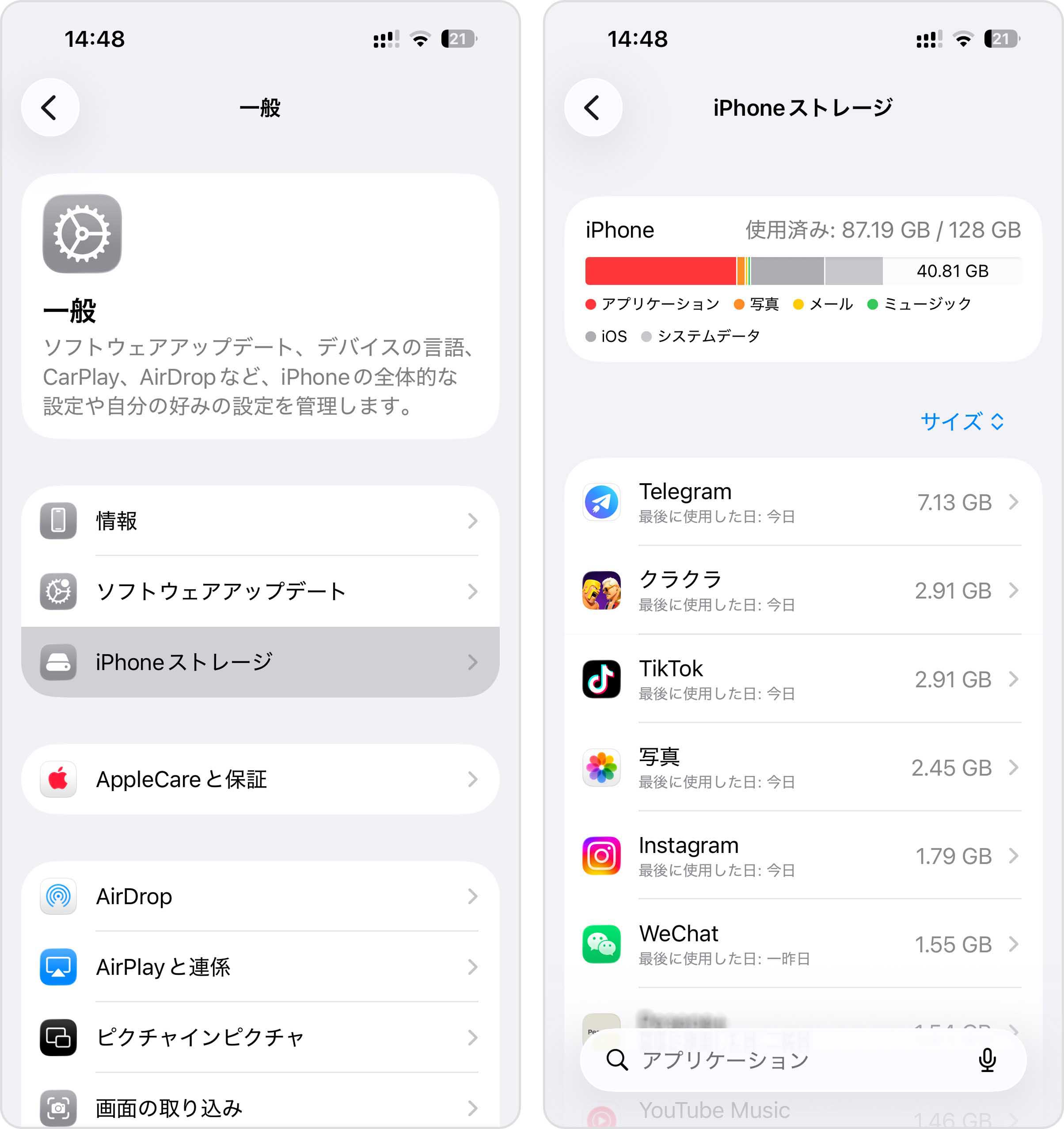
ここには色分けされたバーが表示され、アプリ、写真、音楽、iOS、システムデータなど、カテゴリーごとのストレージ使用状況を確認できます。その下には、使用容量の多い順にすべてのアプリが表示されます。何がストレージを圧迫しているのかをひと目で把握でき、多くの場合、次の3つの利用タイプのいずれかに当てはまります。
- 写真をため込むタイプ:つい何枚も写真を撮ってしまう人は、このタイプかもしれません。たとえば私の妻のiPhoneには、大切なイベントの写真から、娘が生まれて以来描いてきた作品のピンぼけ写真まで、1万5,000枚を超える家族写真が保存されています。このタイプでは、写真と動画だけでストレージ容量の50%以上を占めることも珍しくありません。
- アプリをため込むタイプ:私はアプリを集めがちです。気になるアプリは「とりあえず試してみよう」とダウンロードしますが、その後削除するのを忘れてしまいます。また、長距離ドライブ中に子供たちが遊べるゲームや、通信できない場所でも道に迷わないように地図やナビアプリを入れておくこともあります。アプリによっては、特にゲームの場合、最大40GBものストレージを使用することをご存じでしょうか。
- メディアをため込むタイプ:私の妹のように、知らないうちにさまざまな場所から何百ものファイルをため込んでしまう人もいます。仕事でもプライベートでもスマホを頻繁に使うため、メッセージやメールの添付ファイル、AirDropで受け取ったメディア、アーカイブから展開したファイルなどが蓄積していきます。やがて存在を忘れ、そのまま削除されずに残ってしまいます。
こうしたユーザーデータ以外にも、iPhoneを普段どおり使っているだけで、目に見えないキャッシュファイルが蓄積していきます。たとえば、起動時のアニメーションを毎回読み込まずに済むようアプリが保存するデータ、SNSアプリのサムネイル、以前使っていたアプリのボタン用ベクターファイルなど、その種類は数え切れません。以前、クライアントのiPhoneでTikTokのキャッシュだけを整理し、4GB以上の容量を空けたことがあります。
残念ながらキャッシュファイルを直接管理することはできませんが、多くのアプリには、キャッシュを整理するための機能が用意されています。これらについても以下で詳しく紹介します。今回紹介する方法には、機能によってiOS 16、17、18、または26以降が必要なものがあります。私はiPhone 15、16、17などの新しいモデルで検証しましたが、iPhone 11をはじめ、対応対象となっている旧モデルでも利用できるはずです。
iPhoneでストレージを空ける方法
ストレージを最も圧迫しているものが分かったら、整理を始めましょう。以下では、私自身のiPhoneで特に効果の大きかった方法をご紹介します。写真ライブラリの整理、不要なアプリの削除、さまざまなメディアファイルや添付ファイルの管理を組み合わせることで、普段使っているiPhoneの容量を30%空けることができました。私が短時間で大きな効果を得られた順に並べていますが、自分のストレージを最も圧迫している項目から始めてもかまいません。
方法1: 不要な写真や動画を整理する
多くのiPhoneユーザーにとって、写真や動画はストレージを最も圧迫する要因です。私が52台の端末を調査したところ、メディアが使用していた容量の中央値は全体の42%で、4台では60%を超えていました。これに当てはまる場合、メディアファイルの整理が、無料でiPhoneの空き容量を増やす最も手早い方法でしょう。ただし、使用するツールによって結果は大きく変わります。
1. iOSの標準ツールを使う
写真や動画がiPhoneの容量不足の主な原因でない場合は、標準の「写真」アプリだけで十分かもしれません。iOSには、不要なメディアを確認して削除するための機能がいくつか用意されています。削除したい項目が数十件程度で、ライブラリ内の場所も分かっているなら、標準機能で十分に対応できます。
- 「写真」アプリを開き、整理したいアルバムに移動します。または、ライブラリ(すべての写真をまとめて表示する画面)のままでもかまいません。
- 画面右上の選択ボタンをタップします。
- 削除したい写真やビデオをタップします。指を画面につけたまま複数の項目をなぞると、複数の写真やビデオをまとめて選択できます。その後、ゴミ箱ボタン(🗑️)をタップします。
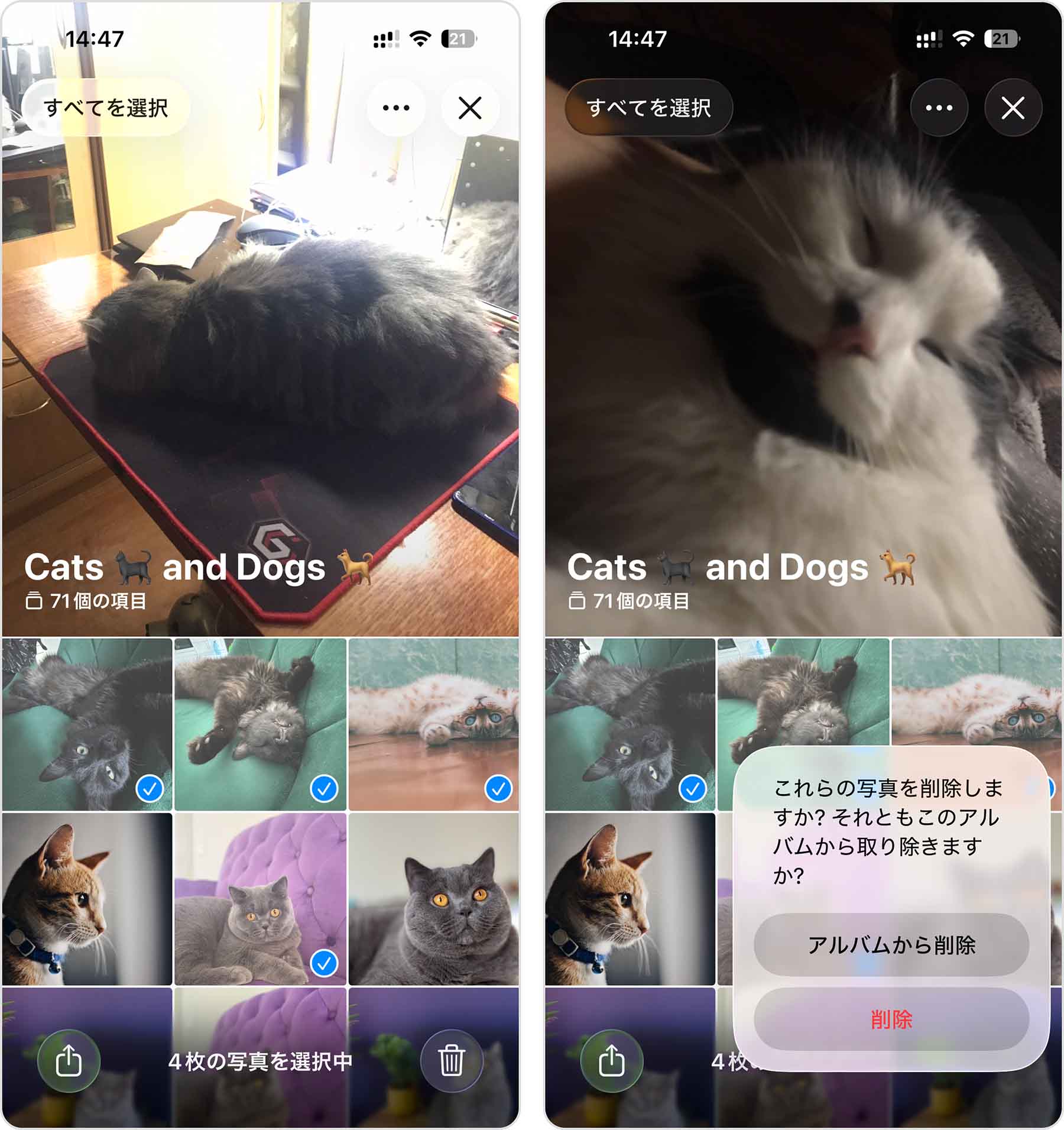
また、特定の種類のメディアについては、「写真」アプリに便利な機能が用意されています。たとえば、Live Photosを静止画に変換したり、バースト写真から不要な写真だけを削除したりできます。
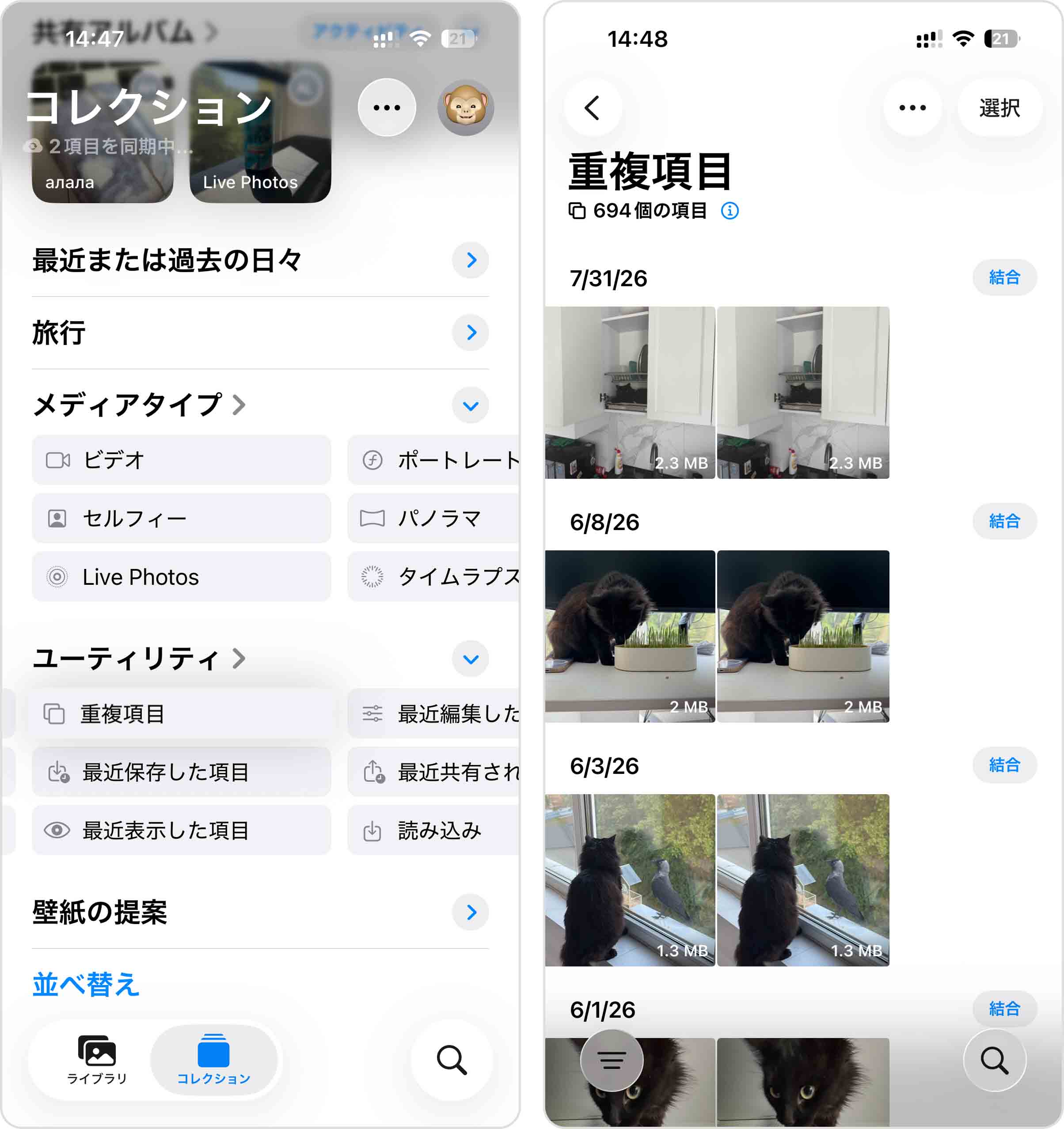
便利な機能の一つが重複項目です。重複した写真を検出し、1つに統合できます。不要なコピーが削除されるため、その分の空き容量を取り戻せます。手順は次のとおりです:
- 「写真」アプリを開き、コレクションページに移動します。
- 下にスクロールしてユーティリティセクションまで進み、重複項目をタップします。
- 重複した写真のグループの横にある統合ボタンをタップして、それらを1つのファイルにまとめます。
2. サードパーティ製クリーナーを使う(高速&自動化)
写真や動画がiPhoneの容量を大きく圧迫している場合、標準の「写真」アプリだけでは機能が足りないと感じることがあります。そのような場合は、より柔軟に大量の写真や動画を整理できるクリーナーアプリが役立ちます。
このガイドでは、機能が充実していて使いやすいと感じた「Clever Cleaner」というアプリを紹介します。
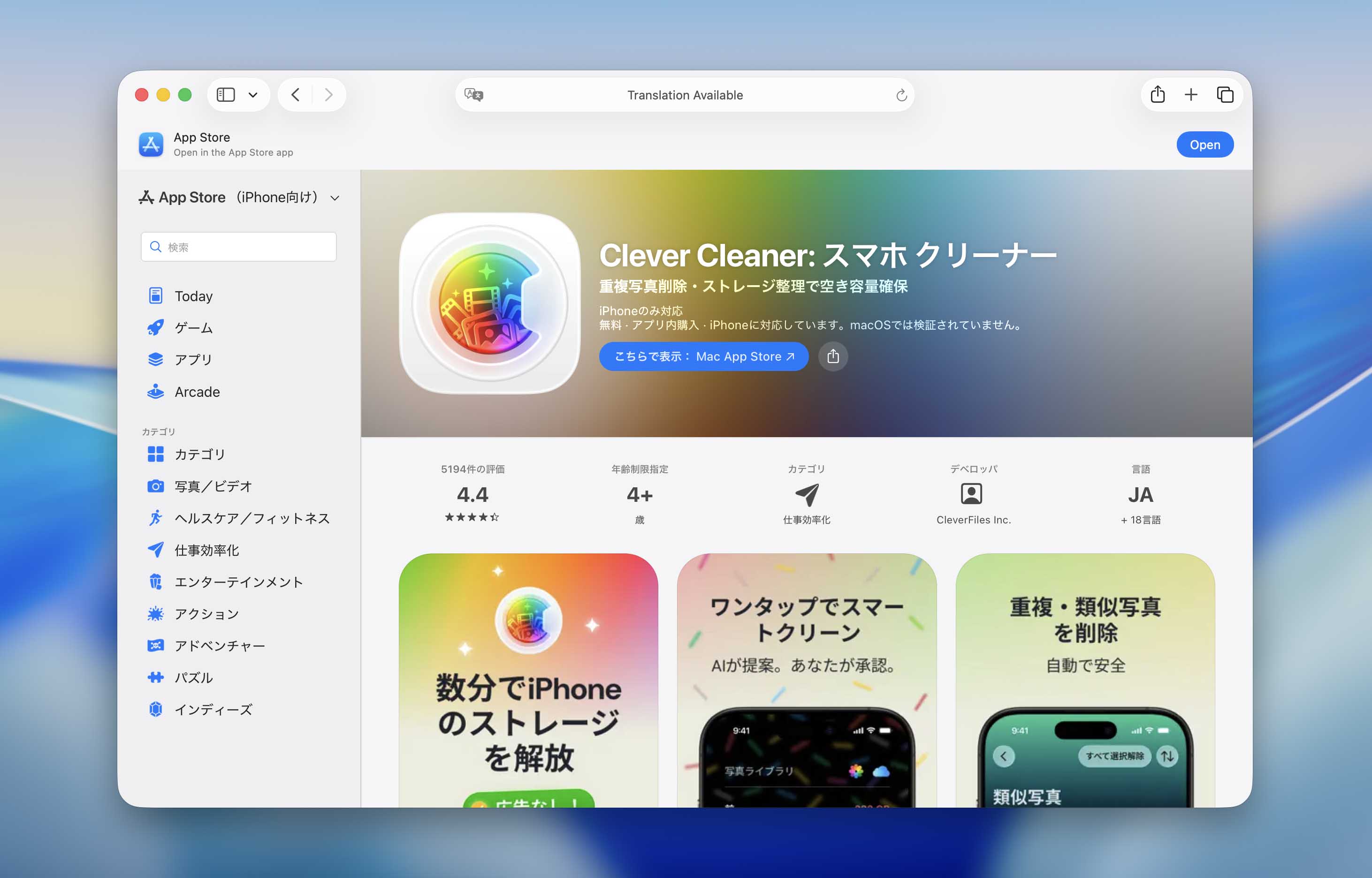
Clever Cleanerを使って3分でiPhoneの空き容量を増やす、おすすめの手順は次のとおりです:
- App StoreからClever Cleanerをダウンロードします。
- アプリを開き、スマートクリーンアップをタップします。次に、AIによる類似写真の整理、Live Photosの静止画への変換、スクリーンショットの圧縮を選択します。大切なデータを失わずに、どの程度の空き容量を確保できるのかをアプリ上で確認できます。
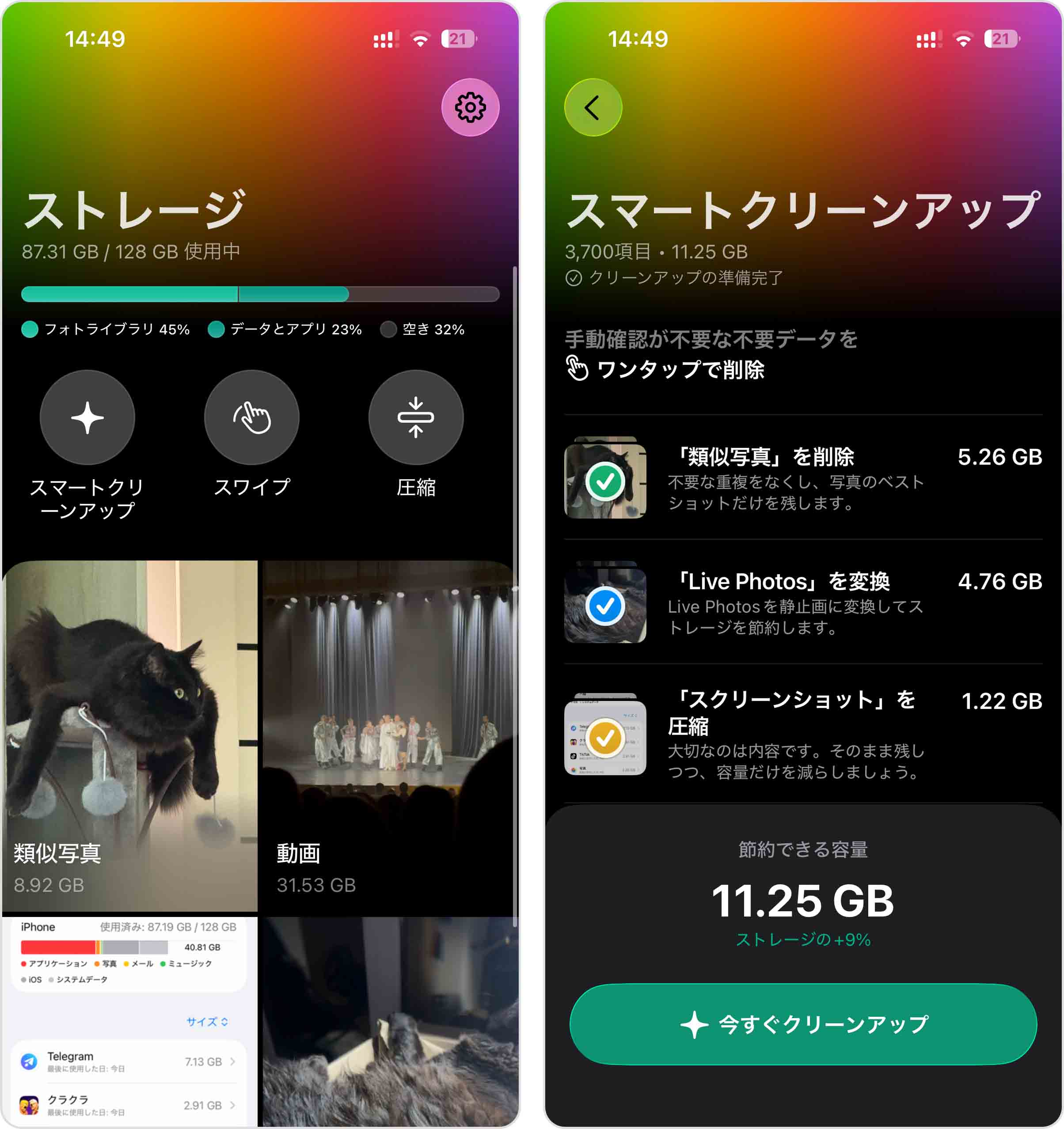 (類似写真を自動的に整理することに不安がある場合は、類似セクションを開き、グループごとに手動で確認してください。ただし、私が試した限りでは、このアプリのAIはベストショットをかなり正確に判別できました。)
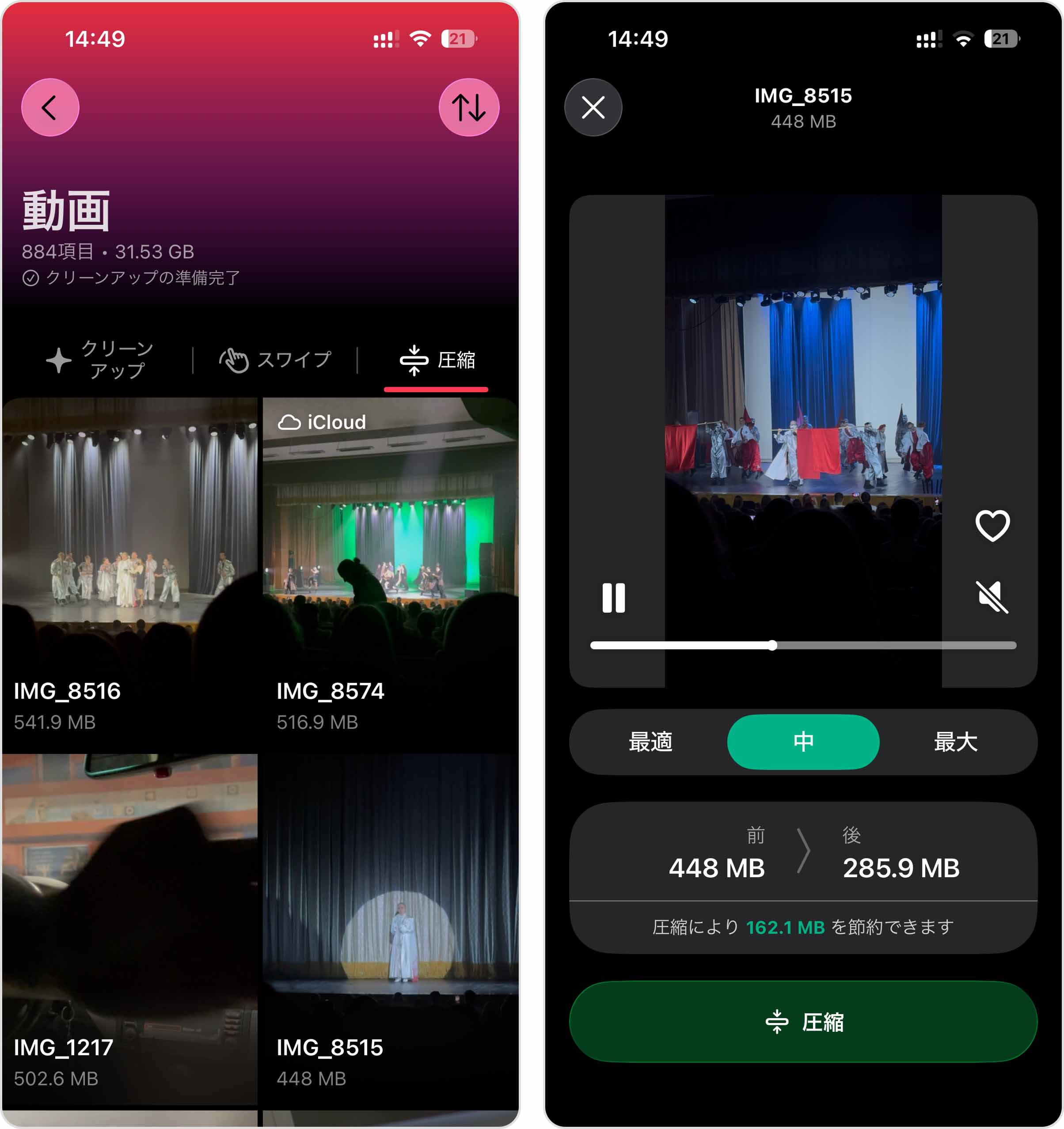
 - 次に、動画セクションを開きます。ファイルを確認して、不要な大容量動画を選んで削除するか、圧縮タブに切り替えてサイズの大きいファイルを圧縮できます。(私は通常「最大圧縮」を選んでいます。何も削除せずにiPhoneの空き容量を増やせる便利な方法です。)
- 私は普段、最後にスワイプを使います。月を選択し、写真を左にスワイプして削除するか、右にスワイプして残します。(現在は少なくとも月に1回この機能を使い、ライブラリを整理しています。)
この簡単な手順だけで、わずか数分のうちに少なくとも数GBのストレージを空けられるはずです。
iPhoneで特に多くの空き容量を確保できるClever Cleanerの機能は、次のとおりです:
- 類似写真:このアプリは高度なAIを使い、完全に同一の重複写真だけでなく、短時間に連続して撮影された見た目の似た写真も検出します。お子さんが誕生日ケーキのろうそくを吹き消す瞬間に、ほぼ同じ写真を15枚撮ったことはありませんか? この機能なら、それらをまとめて表示し、最もよく撮れた1枚だけを残してほかを削除できます。
- ビデオ:たくさんのビデオを撮影しますか?「写真」アプリとは異なり、Clever Cleaner ではビデオをサイズや日付で並べ替えることができます。これにより、最も大きいビデオや古いビデオから削除できます。ビデオを削除したくない場合は、代わりに圧縮することも可能です。圧縮すれば、画質への影響を最小限に抑えつつファイルサイズを小さくできます。(アプリ内で写真も圧縮できます。)
- スクリーンショット:スクリーンショットをワンタップで削除できます。また、圧縮したり、1枚ずつスワイプして残すものを選んだりすることも可能です。
- Live Photos:Live Photosには静止画と短い動画の両方が保存されるため、通常の写真よりも多くの容量を使用します。Clever Cleanerの「Live photos」機能を使えば、複数のLive Photosを通常の静止画へまとめて変換できます。
- スワイプモード:私は既婚者なのでTinderは使いませんが、この機能はいわば写真版のTinderです。写真が1枚ずつ表示され、左にスワイプすると削除、右にスワイプすると残せます。この機能は完全無料で、利用回数の制限もありません。写真を月別に表示したり、お気に入りなどのカテゴリーで絞り込んだりすることもできます。私にとっては、このアプリに欠かせない機能の一つです。
- スマートクリーンアップ:削除または圧縮できる類似写真、スクリーンショット、Live Photosを自動的に選び、空き容量を増やします。写真ライブラリを最も短時間で整理できる方法です。
こうした機能が、Clever Cleanerを最高のiPhoneクリーニングアプリとして評価している理由の一部です。また、操作が非常に簡単で、手軽に数GBもの空き容量を確保できることも理由として挙げられます。Clever Cleanerは無料で利用でき、1日に十分な量の整理を行えます。なかでも、他の多くのアプリでは有料になっているスワイプ機能を無制限で使える点が魅力です。1日の上限に達した場合は翌日まで待つか、任意のPremiumプランにアップグレードすれば、そのまま作業を続けられます。
方法2: アプリを管理する
自分のiPhoneのストレージを確認したところ、アプリの管理が、iPhoneの容量をすばやく空けて空き容量を増やすための最も手早い方法だと分かりました。メッセージアプリのTelegramとViberだけで、合計約7GBも使用しています。さらに、Disney+(2.21GB)やGabby’s Dollhouse(1.09GB)などのエンターテインメントアプリやゲームもあります。ここでは、アプリとそのデータを整理する方法をいくつか紹介します。
1. アプリデータと書類をクリアする
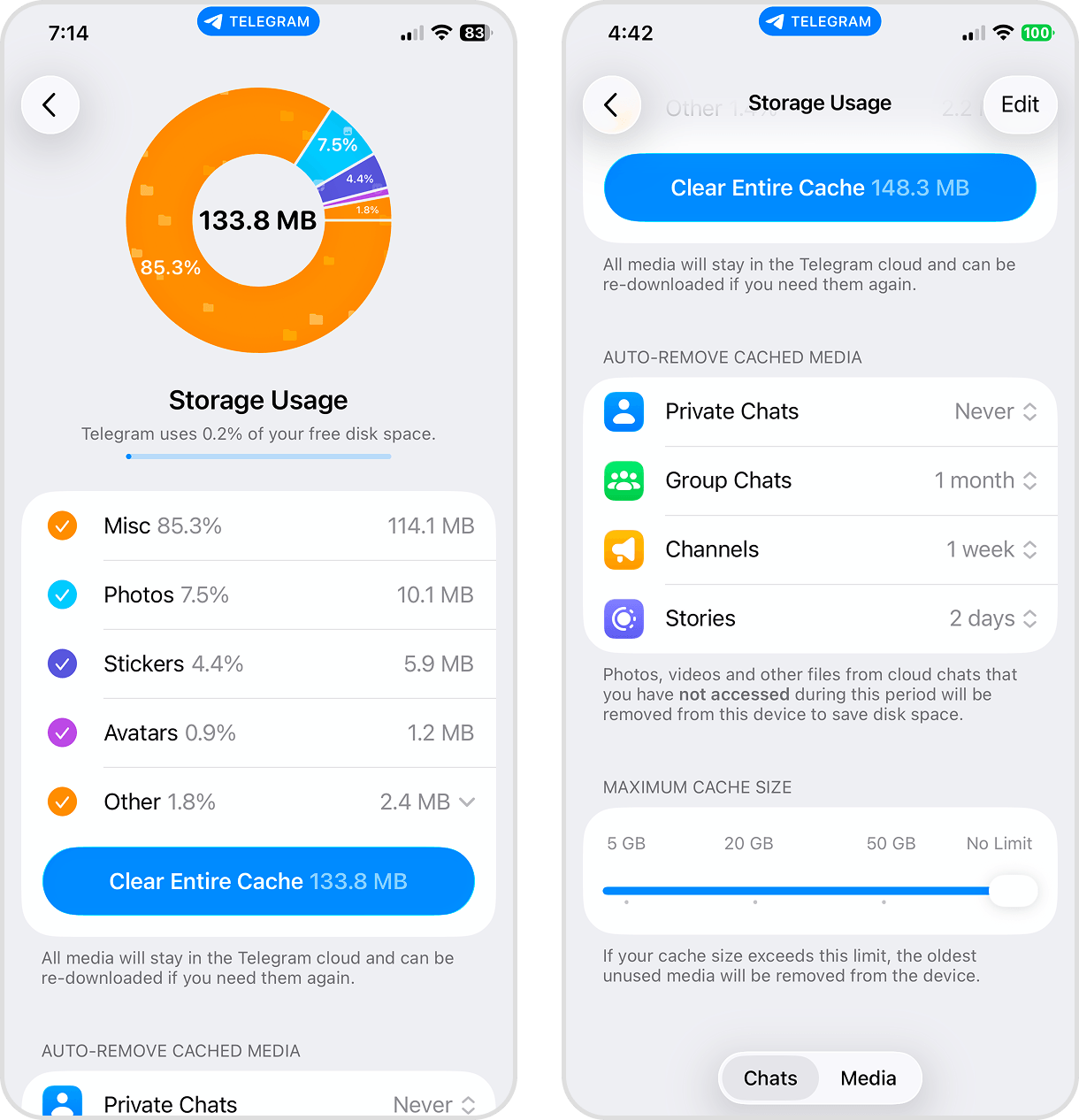
アプリは、インストール時のファイルとは別に、さまざまなデータをダウンロードして保存します。保存されるデータの種類は、アプリの用途によって異なります。たとえばSNSアプリには、短い動画のデータ、ステッカーパック、サムネイルなど、多数のキャッシュファイルが保存されます。幸い、多くのアプリにはキャッシュを手動で削除する機能があります。以下は、Telegramのアプリ内キャッシュ管理画面です:
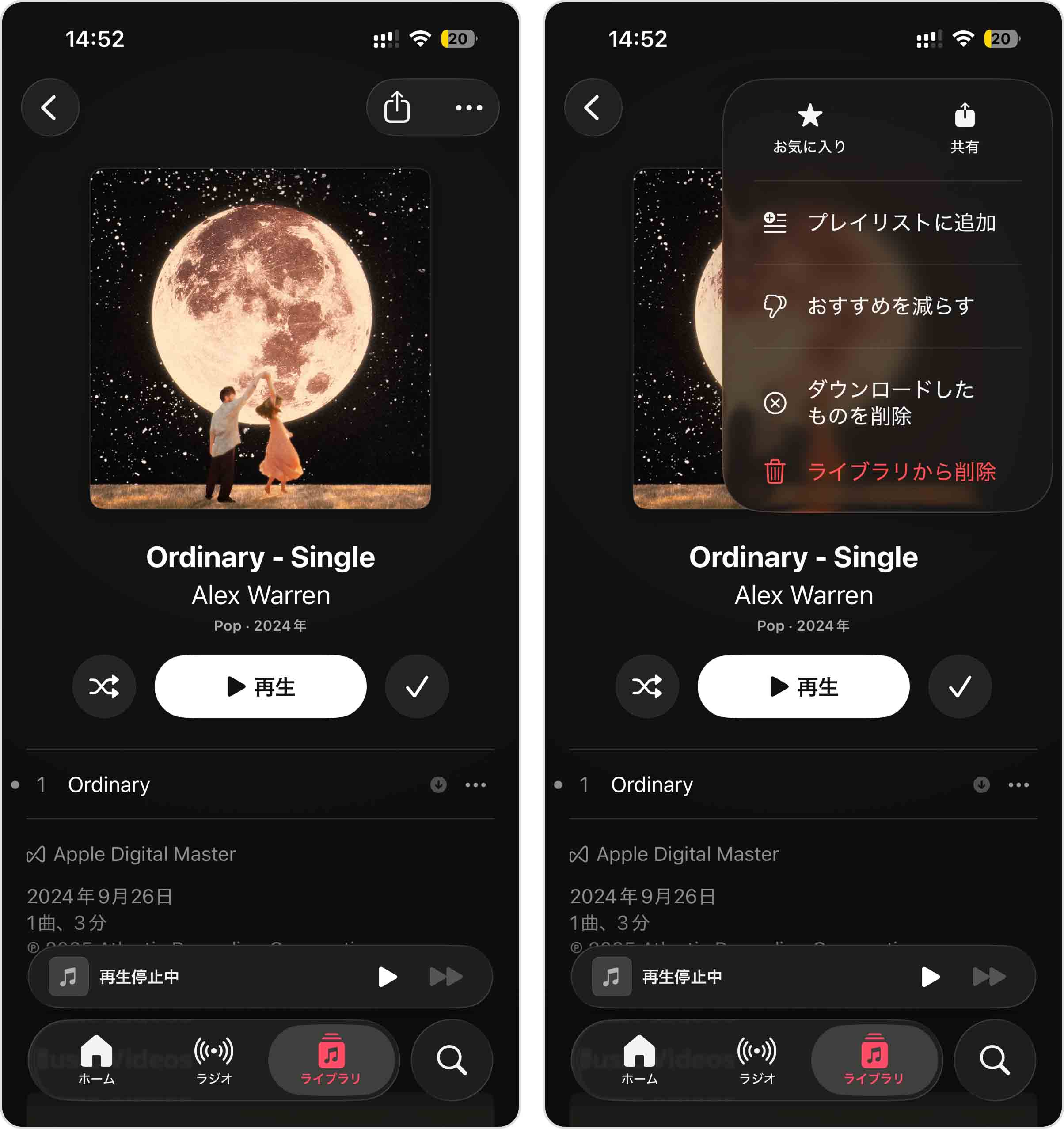
一方で、Netflix、Spotify、YouTubeなどのメディアストリーミングアプリでは、後で視聴できるように動画や音楽を事前ダウンロードできます(長時間移動に最適)。こうしたアプリデータの削除手順はアプリごとに多少違います。例えばミュージックアプリなら、削除したい曲やアルバムを選択し、ライブラリから削除をタップします:
アプリが多くのストレージを使用しているにもかかわらず、キャッシュを消去する機能が見当たらない場合は、アプリをいったん削除して再インストールする方法があります。多くの場合、一時データが削除され、アプリの使用容量を減らせます。ただし、重要なアプリデータが同期されていることを事前に確認してください。
2. 不要なアプリを削除する
もう使わないアプリは完全に削除した方が良いです。ホーム画面やAppライブラリを不要なもので埋めるだけでなく、未使用のアプリも自動アップデートでサイズが膨らむことがあります。設定アプリには、ダウンロード日時や容量で簡単に削除対象アプリを見つけられる便利な機能があります。
- 設定アプリを開きます。
- 一般をタップします。
- 一般ページで、iPhoneストレージを選択します。
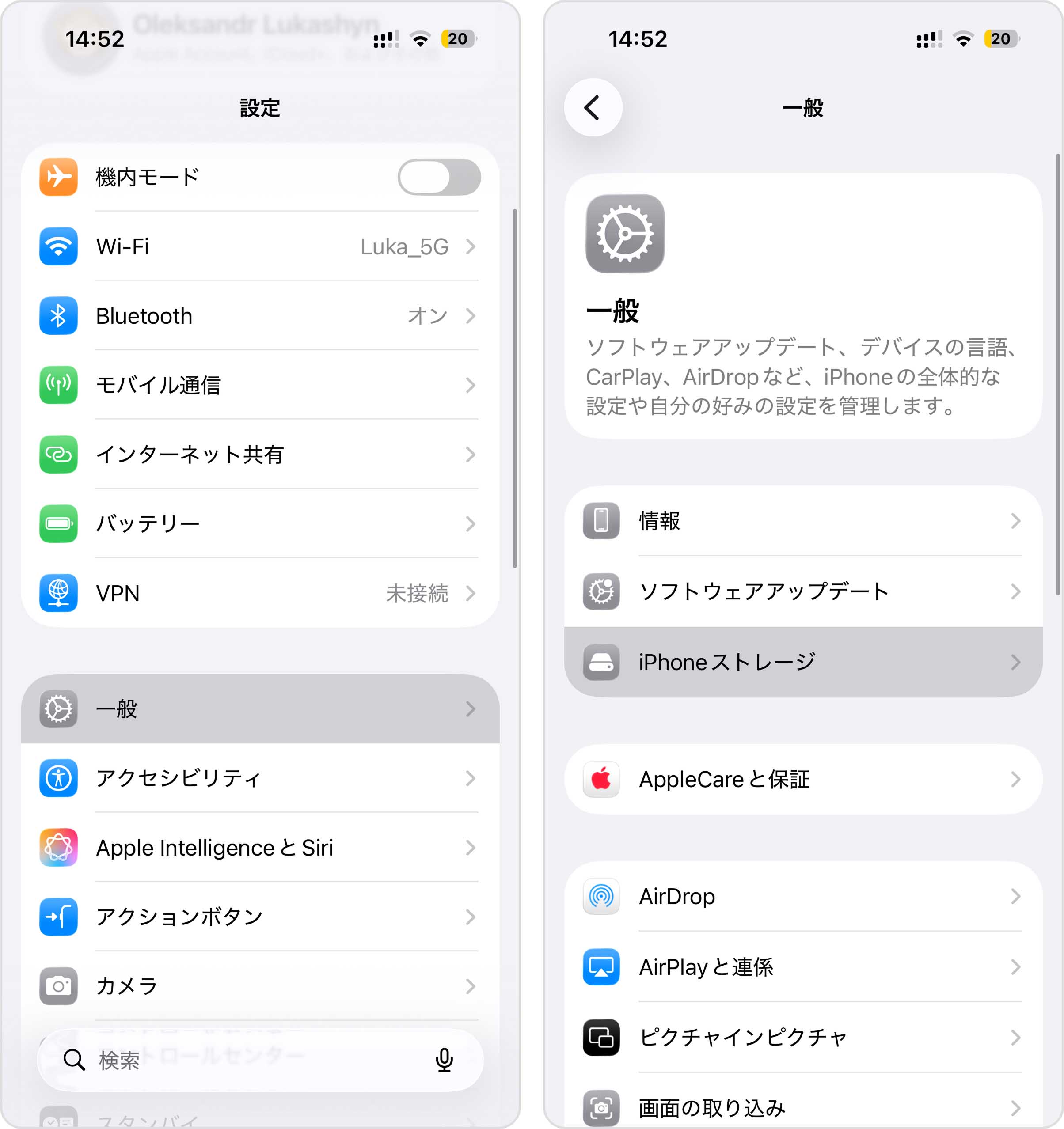
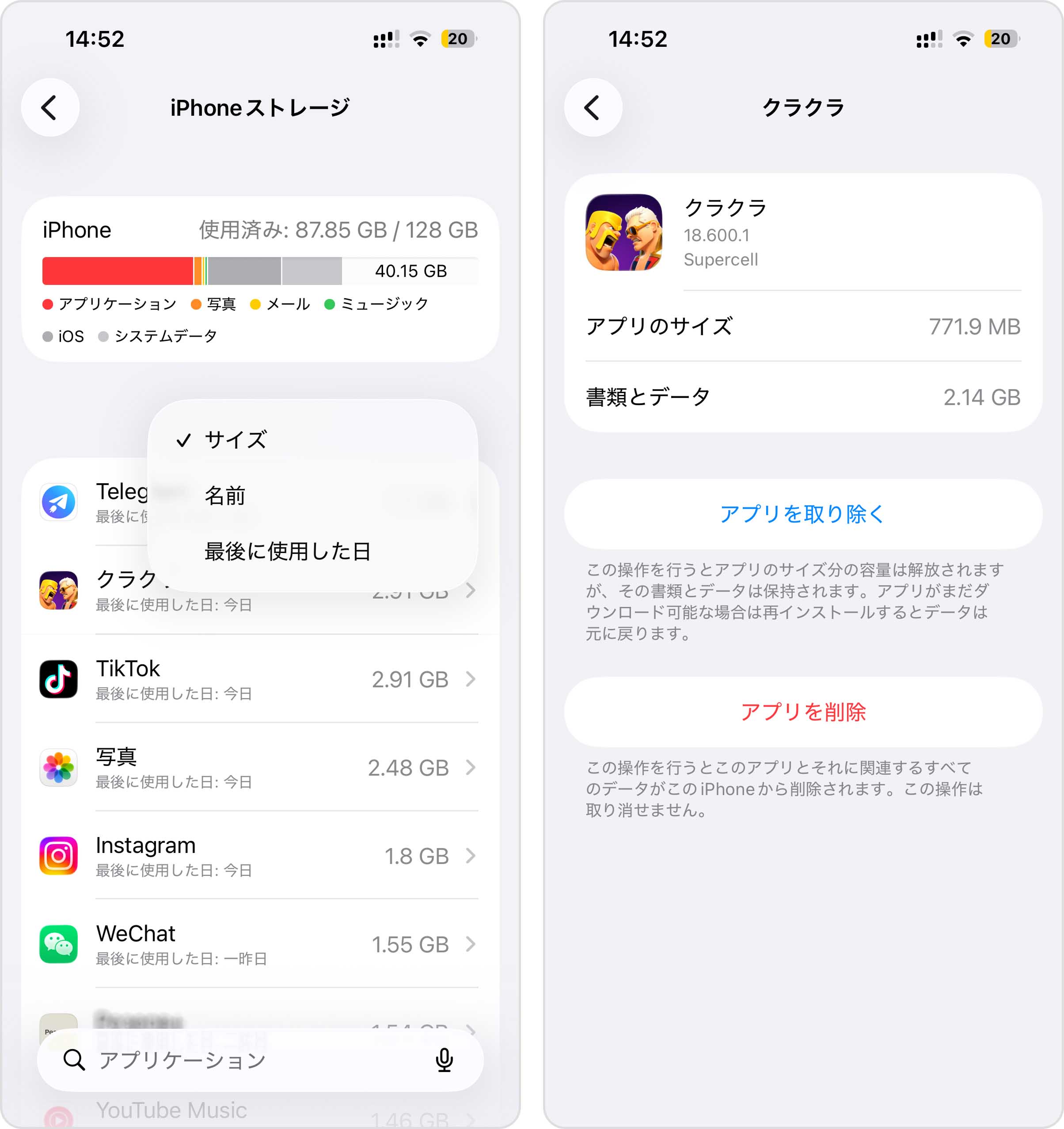
- 少し下にスクロールすると、インストールされているiPhoneアプリが名前、日付、ファイルサイズで並び替えできる一覧で表示されます。どれかのアプリをタップすると、そのストレージページが開きます。
- アプリを削除をタップします。
方法3: メッセージとメディア添付ファイルの整理
連絡先との間で送受信したメッセージは、添付されたメディアファイルとともに「メッセージ」アプリ内に蓄積されていきます。整理する方法は2つあるので、以下でそれぞれ紹介します。
1. 会話ごと削除する
古い会話や不要になった会話があれば、そのスレッド自体を削除するのがおすすめです。メッセージアプリから会話を削除すると添付ファイルも一緒に消えます。
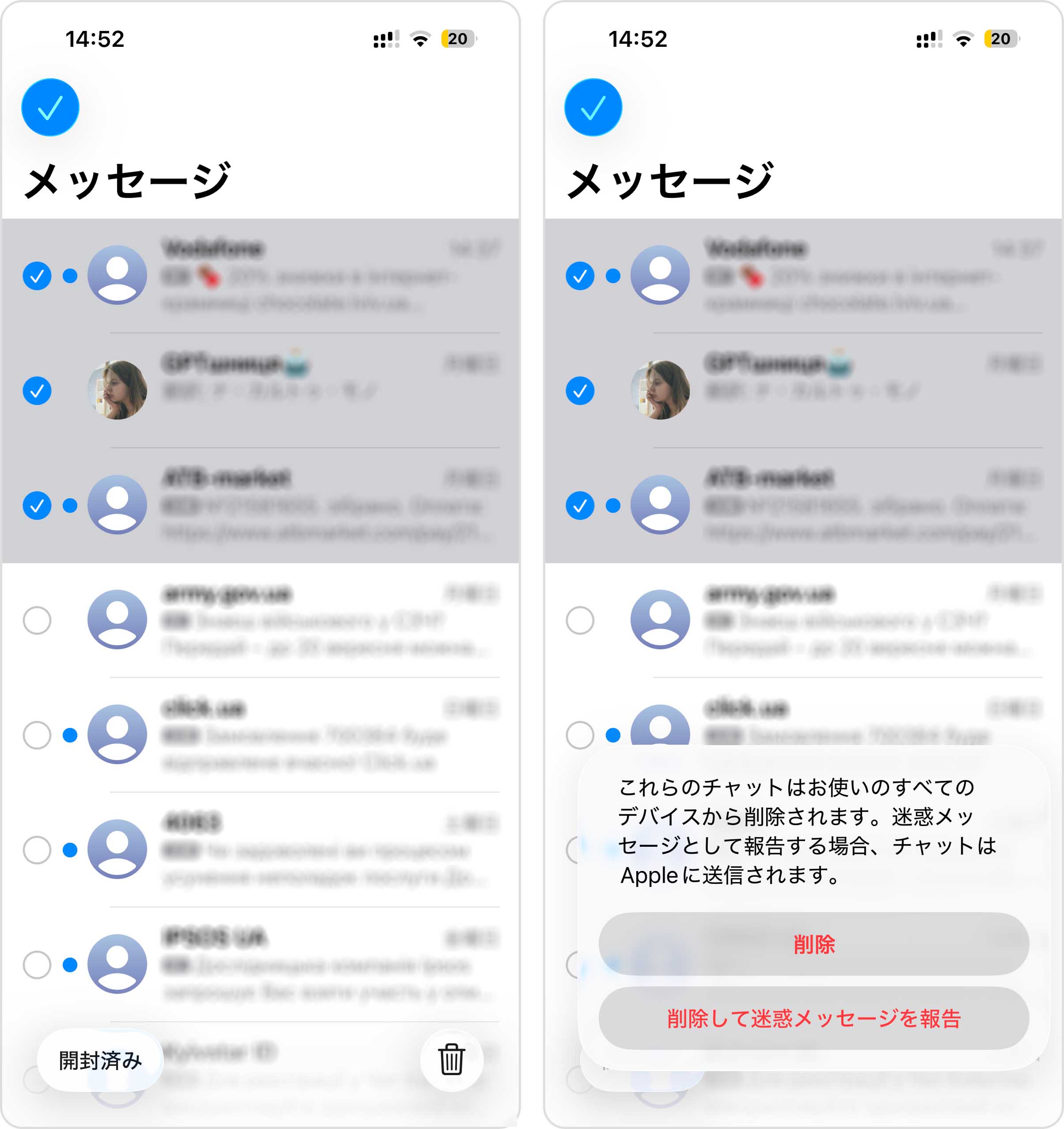
- メッセージアプリを開きます。
- 会話を1件だけ削除するには、その会話を左にスワイプし、ゴミ箱ボタン(🗑️)をタップします。複数の会話をまとめて削除する場合は、画面左上の編集をタップします。
- 表示されたメニューでメッセージを選択をタップします。
- 削除したい会話をタップして選択します。そのあと画面右下のゴミ箱ボタン(🗑️)をタップします。
- 最後にもう一度削除をタップして確定します。
2. メッセージは残して添付ファイルだけ削除
メッセージ自体は残したい場合、会話ごとの添付ファイルだけを選択して削除することも可能です。メッセージアプリでは、各会話ごとに添付ファイルが「ギャラリー」形式で一覧表示されます。
- メッセージアプリを開き、削除したい添付ファイルがある会話を開きます。
- その会話ページで上部の連絡先の名前やアイコンをタップします。
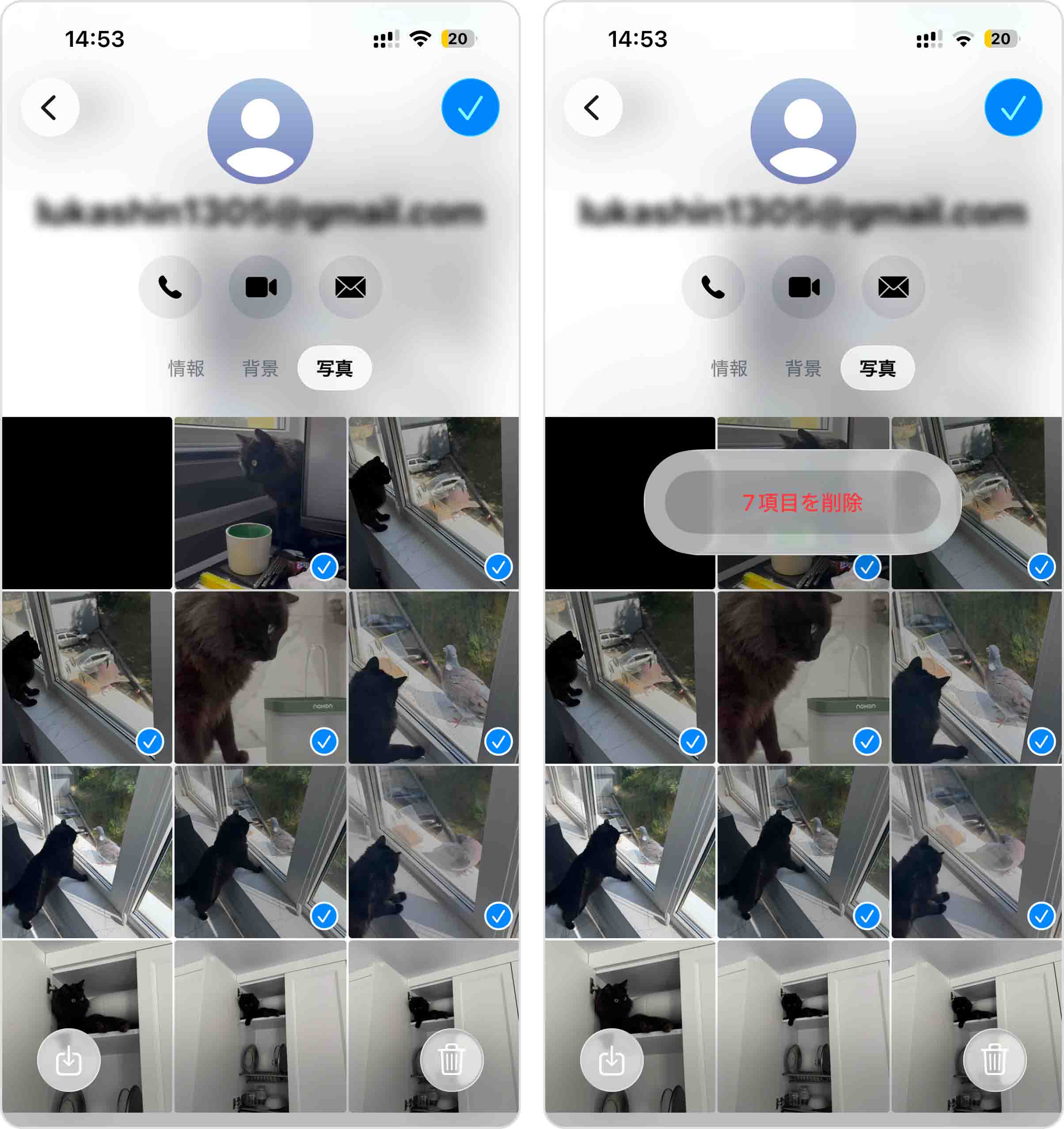
- 連絡先の名前とアクションボタンの下にある写真カテゴリーを選択します。その後、画面右上の編集 > 写真を選択をタップします。
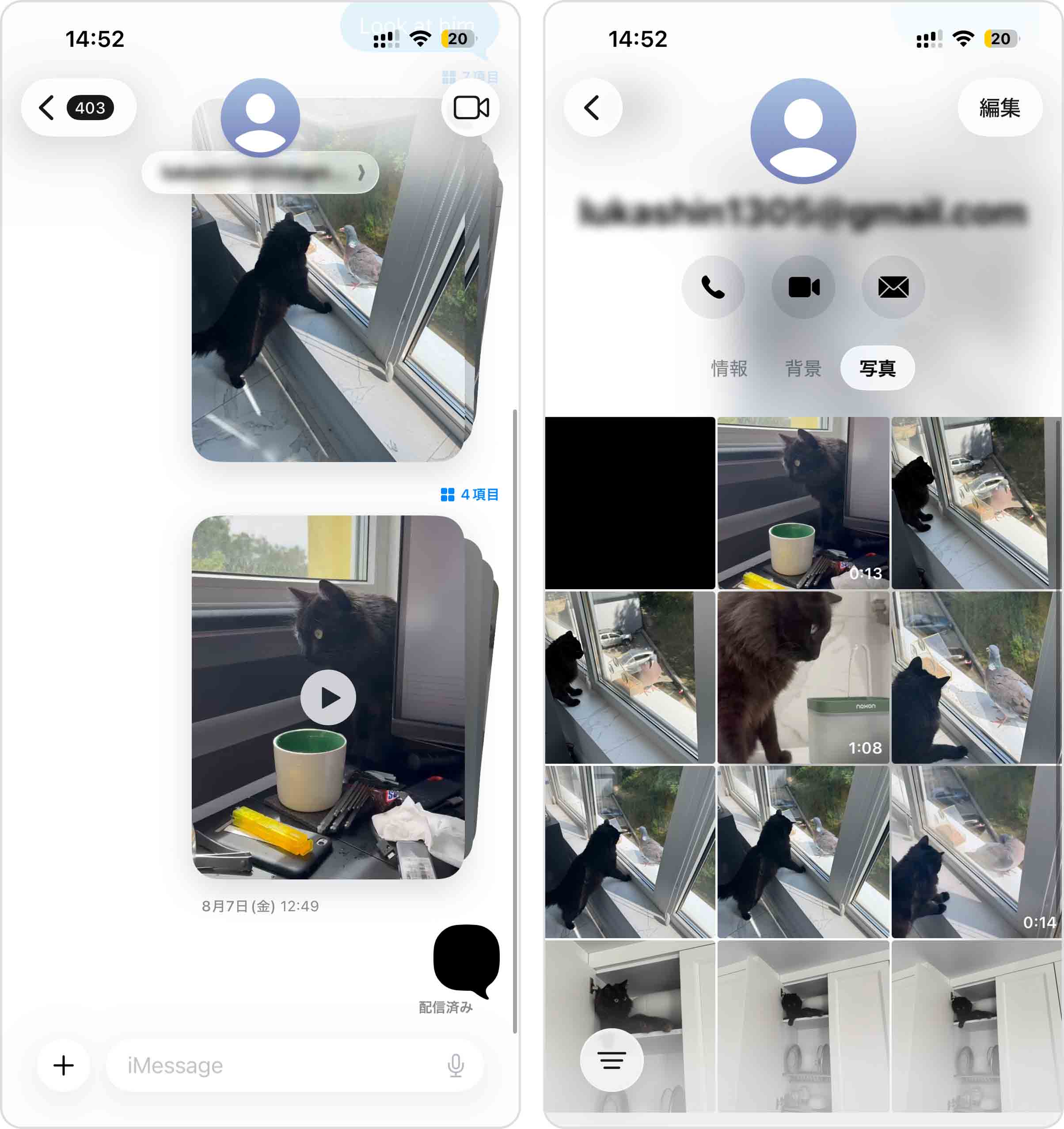
- 削除したい写真やビデオの添付ファイルをタップして選択します。画面右下のゴミ箱ボタン(🗑️)をタップします。
- 最後に、ポップアップで○個の項目を削除をもう一度タップして確定します。
方法4: 「ファイル」アプリからメディアを削除する
「ファイル」アプリには、ウェブからダウンロードしたPDF、メールの添付ファイルとして保存したデータ、その他さまざまなファイルがたまりがちです。ときどき「ダウンロード」フォルダを確認し、不要なファイルを整理しましょう。
- 「ファイル」アプリを開きます。
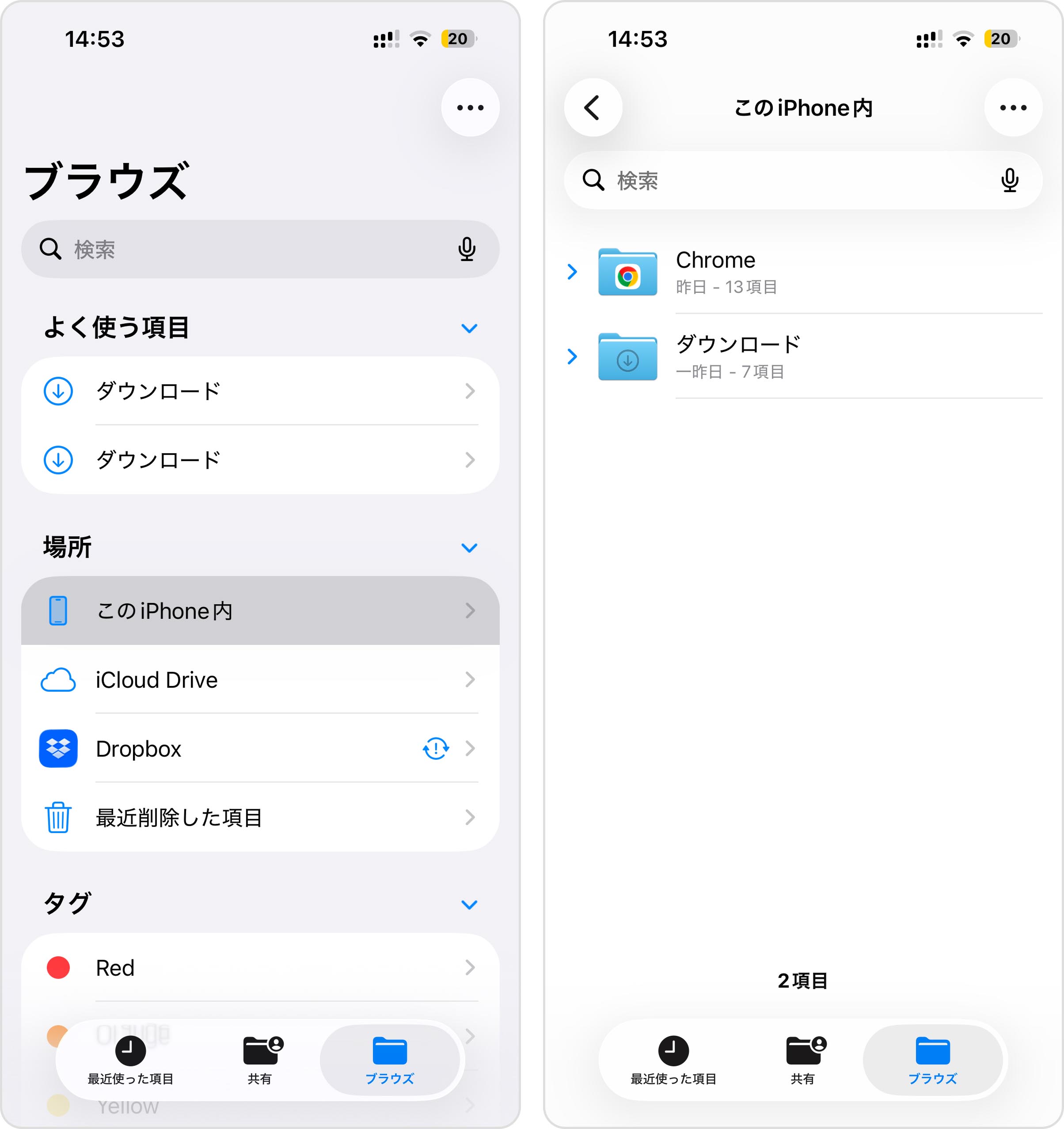
- 下部メニューからブラウズをタップします。場所の下で、iCloud Drive(有効にしている場合)またはこのiPhone内を選択します。
- ダウンロードフォルダを開きます。
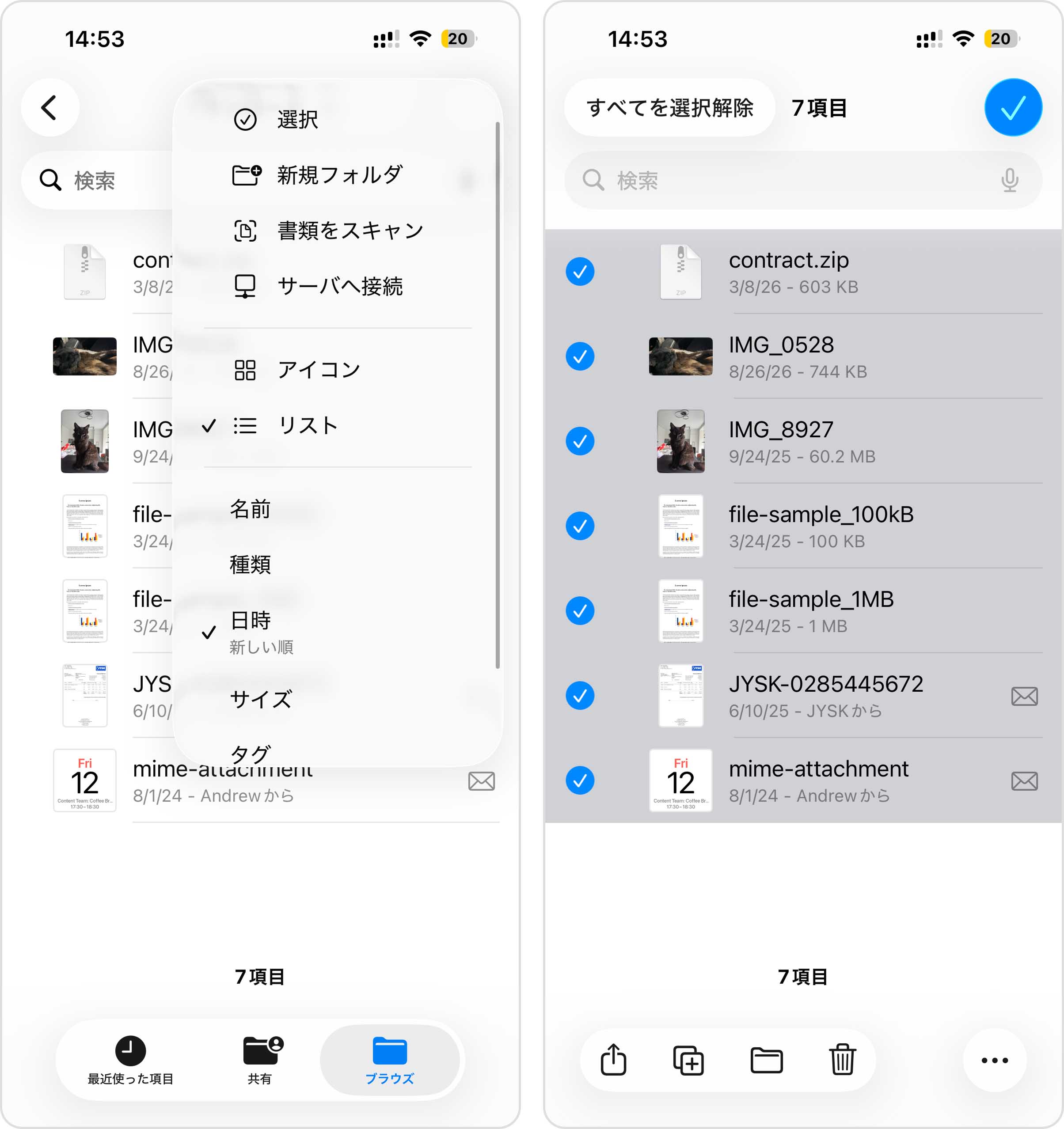
- 画面右上の「…」ボタン > 選択の順にタップします。
- 削除したいファイルを選択します。下部メニューからゴミ箱ボタン(🗑️)をタップします。
「最近削除した項目」フォルダー(ファイルアプリ > ブラウズ > 最近削除した項目)からもファイルを忘れずに削除してください。
最終手段:iPhoneを初期化する
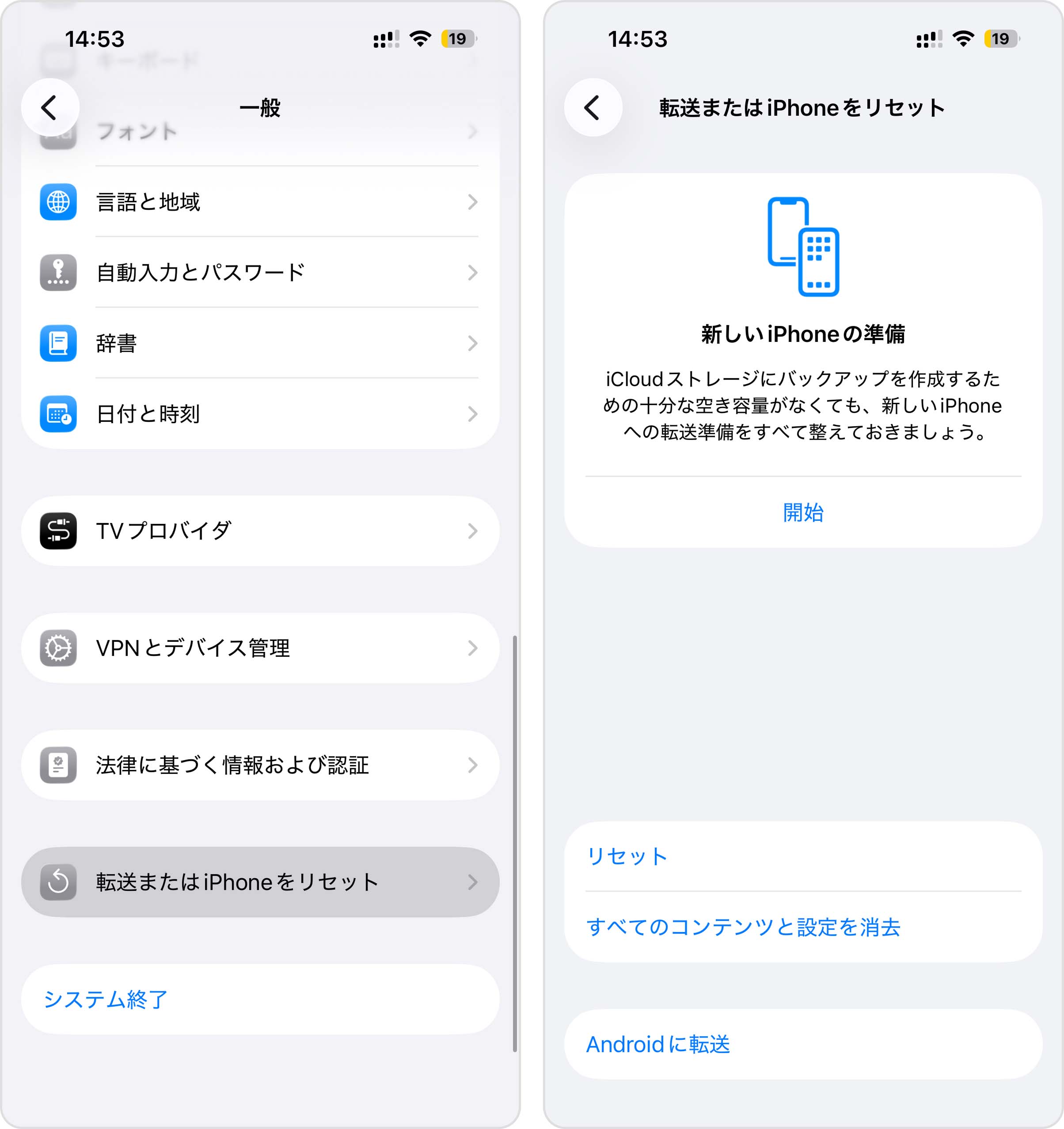
最初におすすめする方法ではありませんが、「iPhoneを初期化すれば空き容量を取り戻せるのか」という疑問にも触れておきます。答えは「はい」です。実際、最も確実な方法でもあります。
iPhoneを初期化すると、端末内のデータがすべて消去され、購入直後の状態に戻ります。ただし、初期化後の設定には手間がかかるため、残したいデータをあらかじめ個別にバックアップしておく必要があります。写真はiCloudやパソコンに保存し、連絡先はApple Accountと同期し、重要な書類などは別の場所に保存しておきましょう。
ストレージ管理の習慣を見直す
iPhoneのストレージ不足を長期的に防ぐには、日頃から管理する習慣を身につけることが大切です。おすすめの方法は次のとおりです:
- 月に1回、15分のタイマーをセットし、その間に不要なコンテンツをまとめて削除しましょう。Clever Cleanerのようなクリーナーアプリを使えば、重複写真、容量の大きい動画、不要なスクリーンショットなどをまとめて整理できます。15分だけでも大きな効果が期待できます。
- 原因が分かりにくいストレージ不足では、「システムデータ」カテゴリー(以前の名称は「その他」)が大きな容量を占めていることがあります。ここには、iOSやアプリが作成したキャッシュ、ログ、一時ファイルなどが含まれます。システムデータをすべて直接消去することはできませんが、iPhoneを定期的に再起動すれば、一時ファイルをすばやく削除できる場合があります。それでも手に負えない場合は、iPhoneを消去し、初期状態から設定し直す方法もあります(初期化は空き容量を取り戻すうえで最も確実ですが、端末内のデータがすべて消去されます)。
- Appleの「ショートカット」アプリは、ストレージ管理を効率化できるにもかかわらず、十分に活用されていないツールです。例えば、過去10年間の「今日と同じ日に撮影した写真」を表示することができ、写真を毎日少しずつ整理する習慣づくりに役立ちます。
- これだけでiPhoneの空き容量が直接増えるわけではありませんが、ホーム画面を整理すると、普段どのアプリを実際に使っているのかを把握しやすくなります。私は最近、約20分かけてホーム画面を整理し、アプリをフォルダにまとめました。その過程で、数か月間使っていなかったアプリが少なくとも15個見つかったため、すぐに削除しました。
まとめ
ご覧いただいた通り、ストレージ問題の主な原因は3つあります:
- インストールしすぎたアプリや蓄積したアプリデータ(おすすめの解決策:アプリのデータと書類を削除する、または使わなくなったアプリを削除する)。
- 容量を使いすぎている写真や動画(おすすめの解決策:Clever Cleanerを使って類似写真を削除し、動画を圧縮するほか、Live Photosを変換して写真ライブラリ内の不要なファイルを整理する)。
- ダウンロードしたファイルや添付ファイル(おすすめの解決策:メッセージを整理する、または「ファイル」アプリから不要なダウンロードを削除する)。
それぞれの原因に適した方法で対処すれば、iPhoneのストレージをすばやく整理して数GBの空き容量を取り戻し、「ストレージの空き容量がほとんどありません」というメッセージが最悪のタイミングで表示されるのを防げます。
同じ問題を繰り返さないためには、定期的な手作業での整理、クラウドストレージの活用、Clever Cleanerやその他のおすすめのiPhone写真整理アプリといった専用ツールの利用を習慣にすることも大切です。
