


Se il tuo iPhone sta esaurendo lo spazio e hai bisogno di un modo semplice per liberare un po’ di memoria, sei nel posto giusto. Ho testato personalmente diversi metodi di pulizia sul mio iPhone per vedere quali fanno davvero una differenza visibile.
Qui condivido 4 metodi che mi hanno aiutato a liberare spazio su iPhone, recuperando oltre il 30% della memoria. Dopo aver provato un’infinità di strategie di pulizia su vari modelli di iPhone e versioni di iOS, ho individuato gli approcci che producono i risultati più significativi. A seconda di cosa occupa spazio sul tuo iPhone—foto e video, app, messaggi e allegati oppure contenuti multimediali scaricati—puoi aspettarti risultati analoghi o persino migliori di quelli che ho ottenuto io.
Analizza correttamente lo spazio di archiviazione del tuo iPhone
Prima di correre a cancellare qualsiasi cosa, è utile capire cosa sta davvero occupando la memoria del tuo iPhone. La verità è che ognuno usa il telefono in modo diverso, quindi i tuoi problemi di spazio probabilmente sono diversi dai miei. Per capire cosa sta occupando memoria, vai su Impostazioni > Generali > Spazio iPhone.
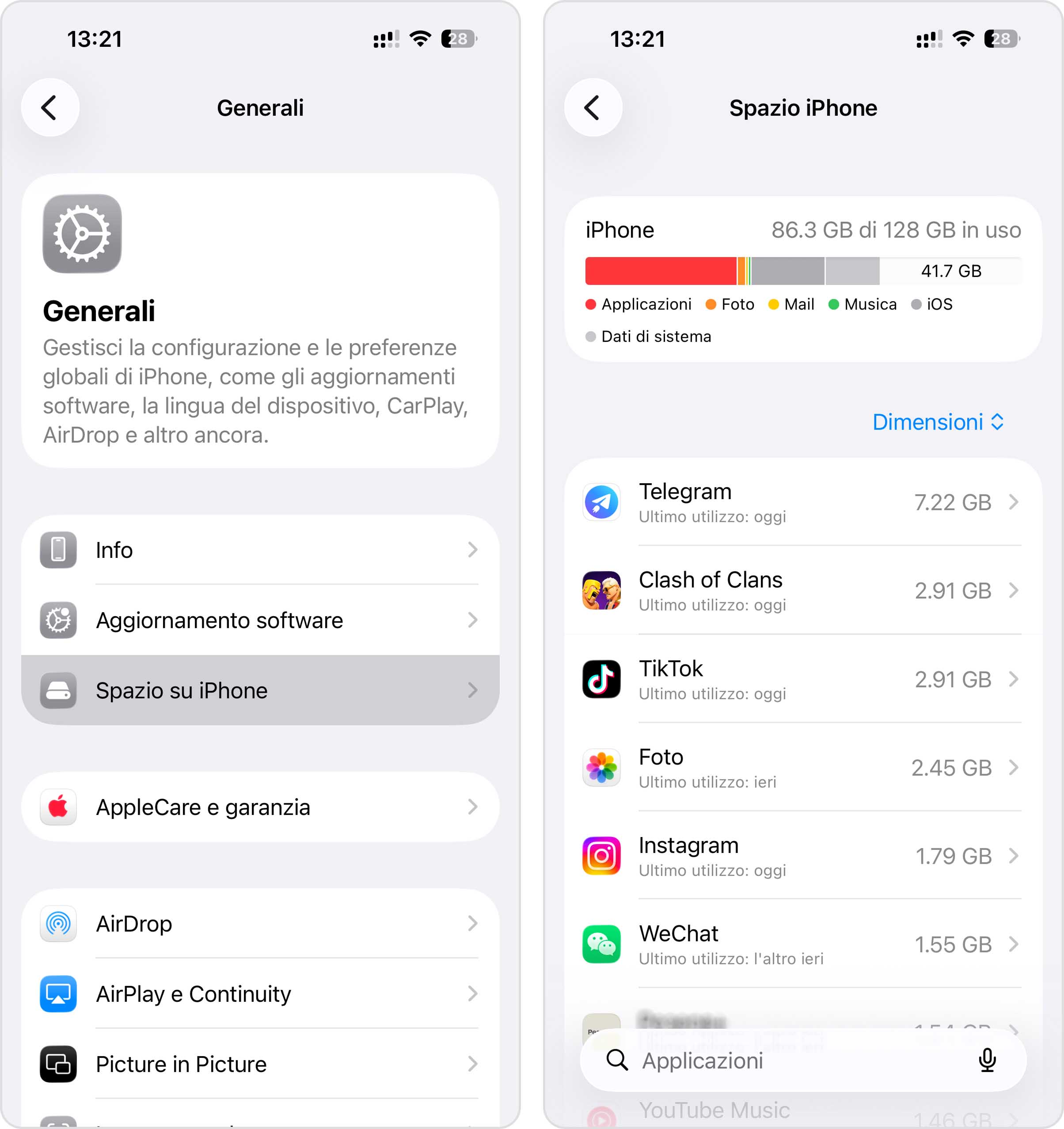
Lì vedrai una barra a colori che mostra come viene utilizzato lo spazio nelle diverse categorie – App, Foto, Musica, iOS e Dati di sistema. Sotto questa panoramica troverai un elenco di tutte le tue app, ordinate in base allo spazio che occupano. In questo modo puoi capire subito cosa consuma più spazio e, molto probabilmente, riconoscerti in uno dei tre “profili di archiviazione” descritti di seguito.
- L’accumulatore di ricordi: Sei il tipo che non riesce a smettere di scattare foto? L’iPhone di mia moglie, ad esempio, contiene oltre 15.000 foto di famiglia – dagli eventi importanti alle immagini sfocate di ogni singolo disegno fatto da nostra figlia da quando è nata. Per chi rientra in questa categoria, foto e video possono facilmente occupare più del 50% della memoria disponibile.
- L’accumulatore di app: Io sono un collezionista di app. Scarico ogni app interessante “solo per provarla”, ma poi di solito mi dimentico di cancellarla. Riempio anche il mio iPhone di giochi per intrattenere i nostri figli durante i viaggi in auto, mappe e altre app di navigazione così da non perderci quando manca la rete, e così via. Sapevi che alcune applicazioni (soprattutto i giochi) possono arrivare a usare fino a 40 GB di spazio?
- Il minatore di contenuti multimediali: Ci sono poi persone come mia sorella, che accumulano senza rendersene conto centinaia di file provenienti da fonti diverse—come allegati di messaggi ed email, contenuti ricevuti tramite AirDrop e file estratti dagli archivi—perché usano molto l’iPhone sia per lavoro sia per la vita sociale. In poco tempo questi file vengono dimenticati (e non vengono eliminati).
Oltre ai dati degli utenti, esistono anche file di cache nascosti che aumentano lo spazio occupato durante il normale utilizzo dell’iPhone. Si va dalle risorse salvate dalle applicazioni per evitare di ricaricare ogni volta la stessa animazione iniziale, alle miniature delle app social, fino ai file vettoriali dei pulsanti di vecchie applicazioni ormai dimenticate… l’elenco è quasi infinito. Una volta ho aiutato un cliente a liberare oltre 4 GB eliminando soltanto la cache di TikTok.
Purtroppo non puoi gestire direttamente i file di cache, ma molte applicazioni dispongono di strumenti integrati per questo scopo. Troverai tutte le spiegazioni qui sotto. I metodi che ti mostrerò richiedono almeno iOS 16, 17, 18 o 26, a seconda della funzione. Li ho testati sui modelli di iPhone più recenti (iPhone 15, 16 e 17), ma dovrebbero funzionare anche sui dispositivi meno recenti ancora supportati, incluso iPhone 11.
Come liberare spazio su iPhone
Una volta individuati gli elementi che occupano più spazio, è il momento di agire. Qui sotto trovi i metodi di pulizia che mi hanno dato i risultati più evidenti: insieme mi hanno permesso di liberare il 30% della memoria sul mio iPhone principale eliminando foto e app inutili e gestendo file e allegati sparsi. Li ho ordinati in base alla rapidità e all’efficacia riscontrate, ma puoi passare subito al metodo più adatto alla tua situazione.
Metodo 1: Elimina foto e video di cui non hai bisogno
Per la maggior parte degli utenti iPhone, foto e video sono i principali responsabili dell’occupazione di spazio. Nel mio controllo su 52 dispositivi, i file multimediali occupavano in media il 42% della capacità totale e hanno superato il 60% su quattro telefoni. Se ti riconosci in questa situazione, fare pulizia nei tuoi file multimediali è probabilmente il modo più rapido per liberare gratuitamente spazio su iPhone. Il problema? Gli strumenti che scegli fanno davvero la differenza.
1. Usa gli strumenti integrati di iOS
Se foto e video non sono la principale causa dell’esaurimento dello spazio sul tuo iPhone, l’app Foto integrata potrebbe bastarti. iOS ti offre diversi modi per rivedere ed eliminare i file multimediali indesiderati; se hai solo poche decine di elementi da cancellare e sai esattamente dove si trovano nella tua libreria, gli strumenti forniti dovrebbero essere più che sufficienti.
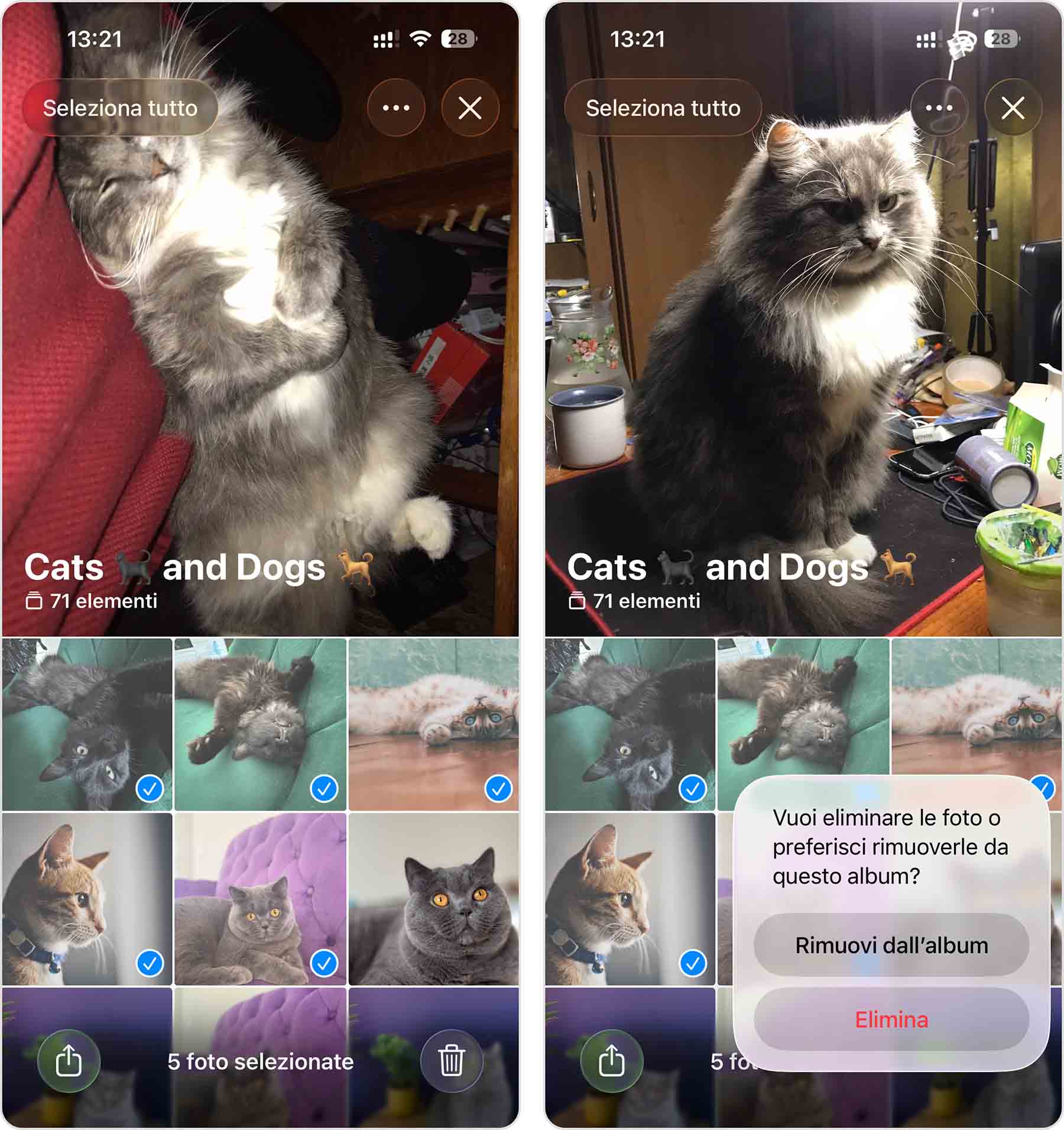
- Apri l’app Foto e vai su qualsiasi album che desideri ripulire. In alternativa, puoi restare nella tua Libreria (la visualizzazione consolidata).
- Nell’angolo in alto a destra dello schermo, tocca il pulsante Seleziona.
- Tocca le foto e i video che vuoi eliminare. Se tieni il dito sullo schermo e lo trascini su più elementi, puoi selezionare più foto e video contemporaneamente. Poi, tocca il pulsante Cestino (🗑️).
Per alcuni tipi di contenuti multimediali, l’app Foto offre anche strumenti specifici. Puoi, ad esempio, convertire Live Photos in immagini statiche, eliminare singoli scatti dalle foto in sequenza e molto altro.
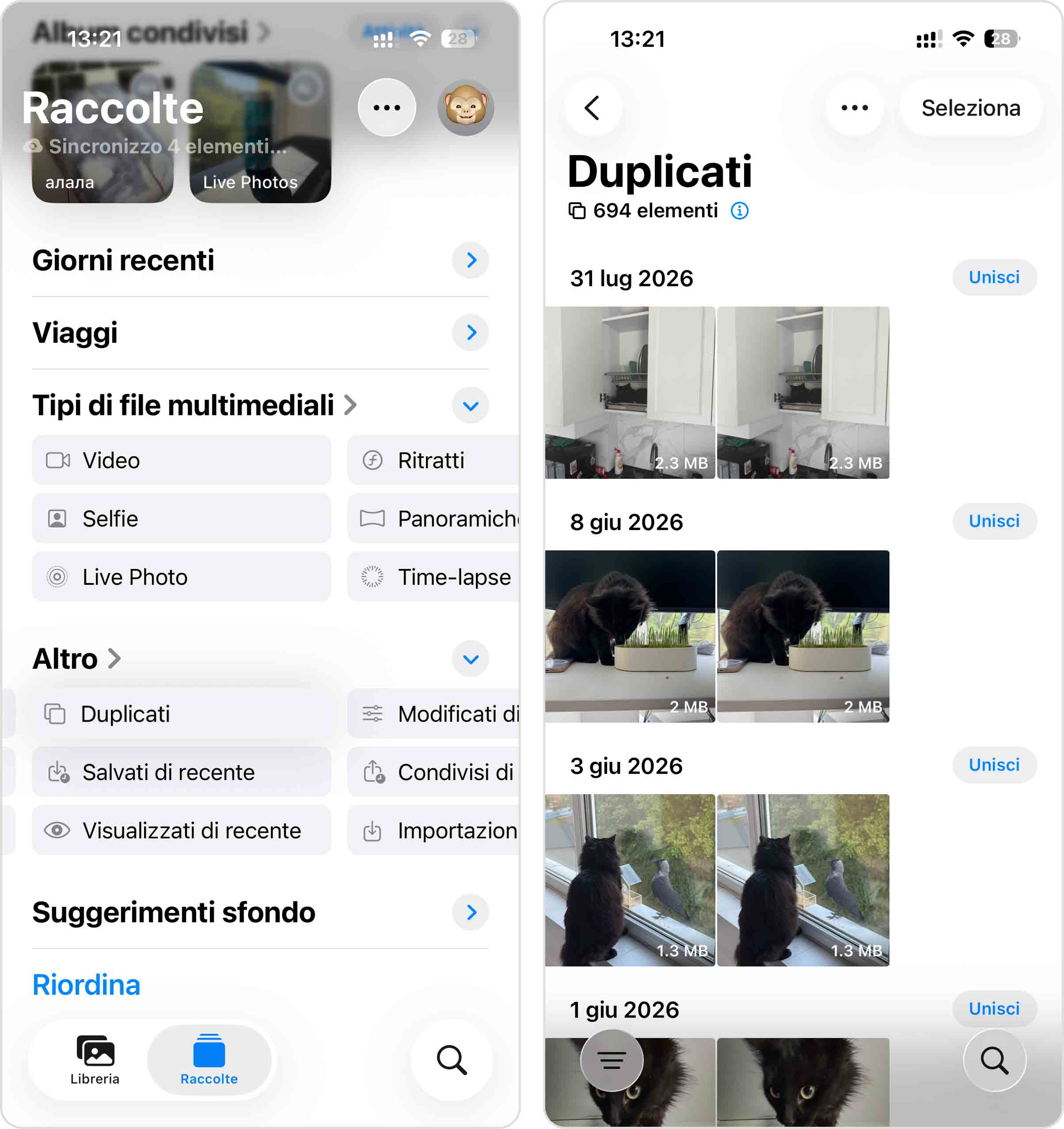
Una delle opzioni utili è Duplicati, che trova le foto duplicate e ti permette di unirle. In questo modo si eliminano le copie inutili, liberando lo spazio che occupavano. Ecco come fare:
- Apri l’app Foto e vai nella pagina Raccolte.
- Scorri verso il basso fino alla sezione Altro. Poi, tocca Duplicati.
- Tocca il pulsante Unisci accanto a qualsiasi gruppo di foto duplicate per combinarle in un unico file.
2. Usa un’app di pulizia di terze parti (veloce e automatica)
Se foto e video occupano gran parte dello spazio sul tuo iPhone, gli strumenti integrati di Foto inizieranno a sembrarti troppo limitati. A questo punto, ha senso usare qualcosa di più flessibile e più adatto alla pulizia in blocco; in questi casi, le app di pulizia sono la scelta migliore.
In questa guida ti presento un’app chiamata Clever Cleaner, che ho trovato semplice da usare e ricca di funzionalità utili.
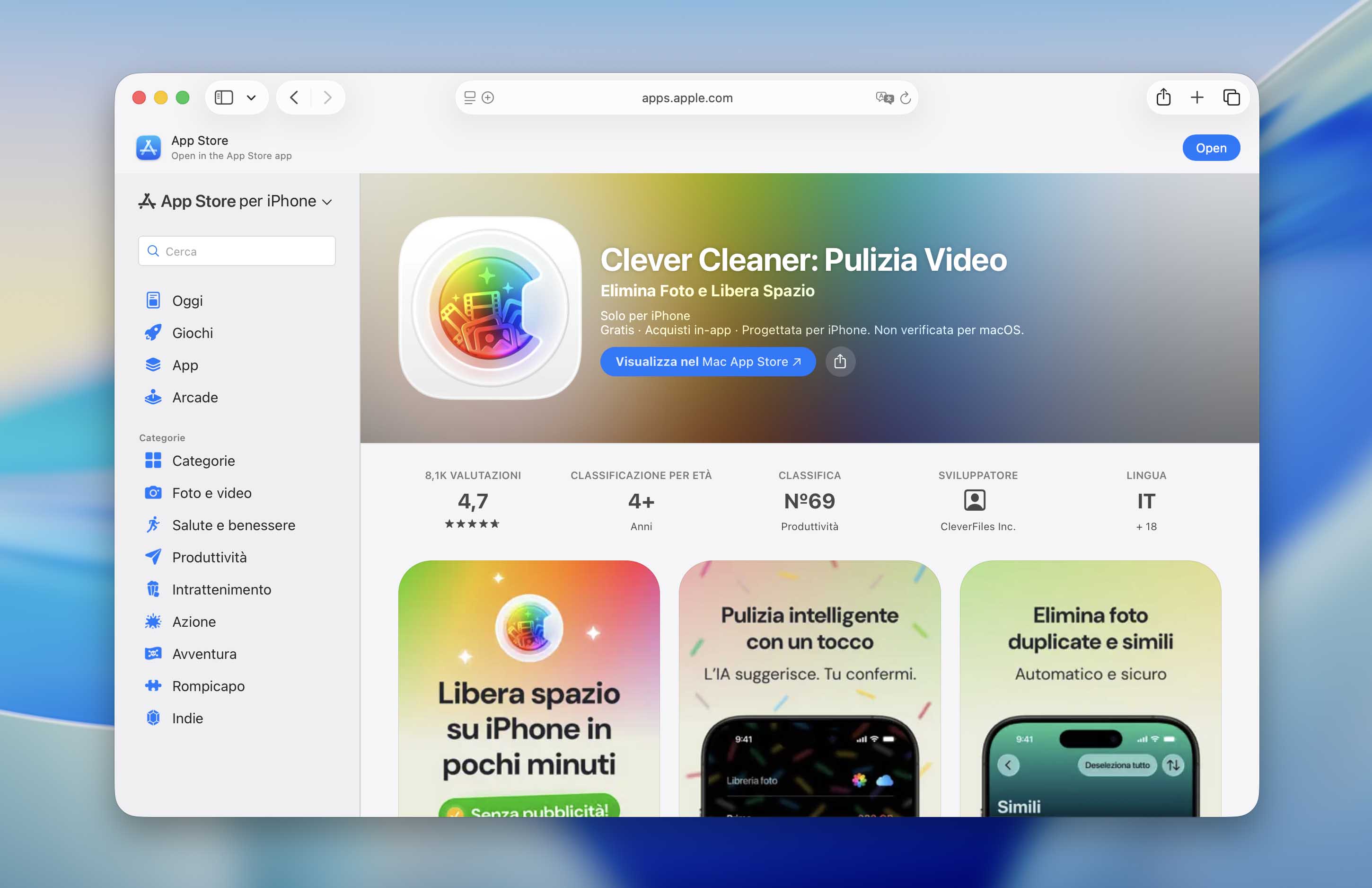
Ecco la mia routine consigliata, in 3 minuti, per liberare spazio su iPhone usando Clever Cleaner:
- Scarica Clever Cleaner dall’App Store.
- Apri l’app e tocca Pulizia intelligente. Quindi, seleziona le opzioni per eliminare le foto simili usando l’IA, convertire le Live Photos in immagini fisse e comprimere gli screenshot. In questo modo, non dovresti perdere nulla di importante e l’app ti mostrerà esattamente quanto spazio puoi recuperare.
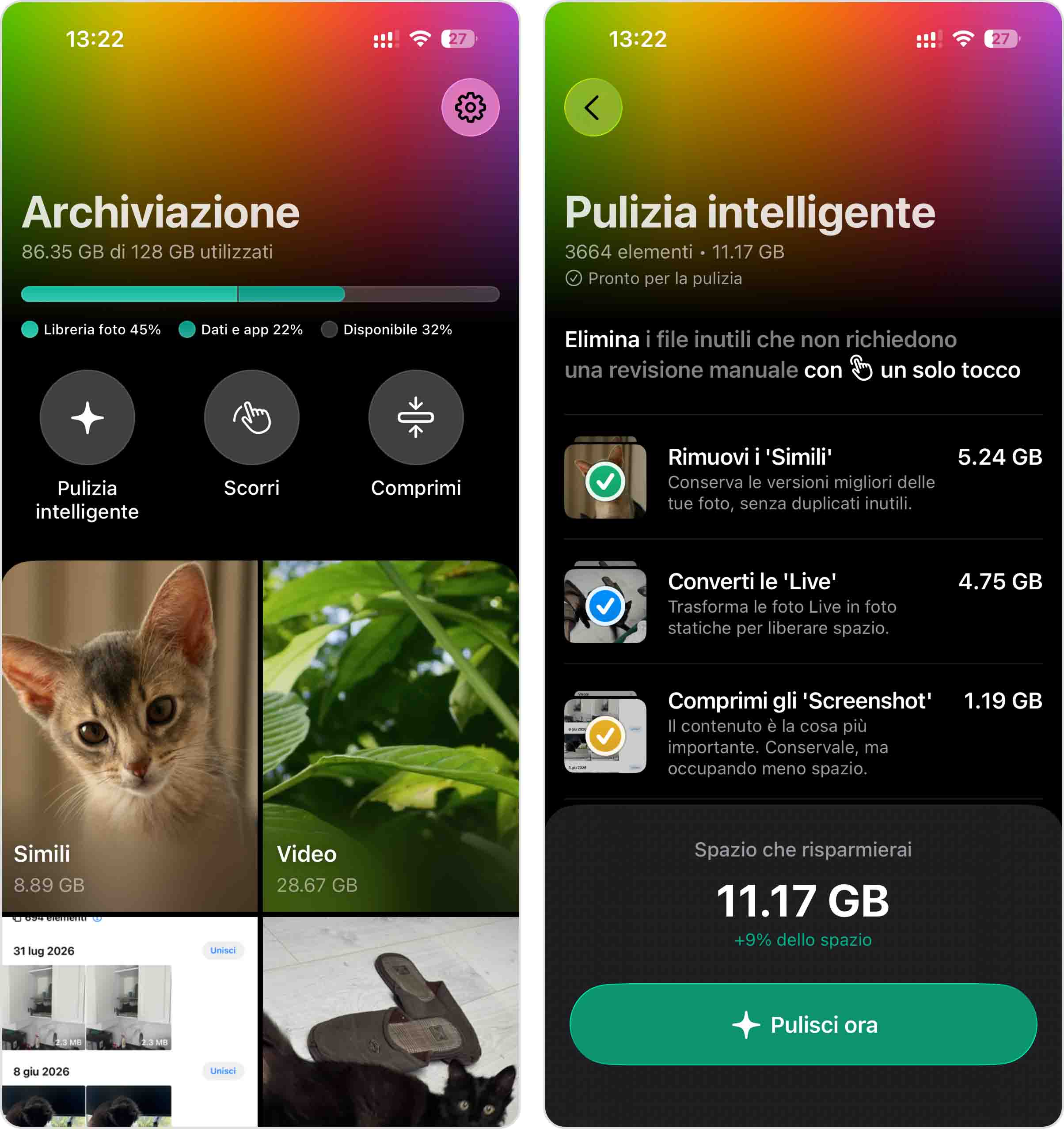 (Se non sei sicuro di eliminare automaticamente le foto simili, apri la sezione Simili e controlla manualmente ogni gruppo. Detto ciò, ho trovato l’IA dell’app abbastanza precisa nell’identificare lo scatto migliore.)
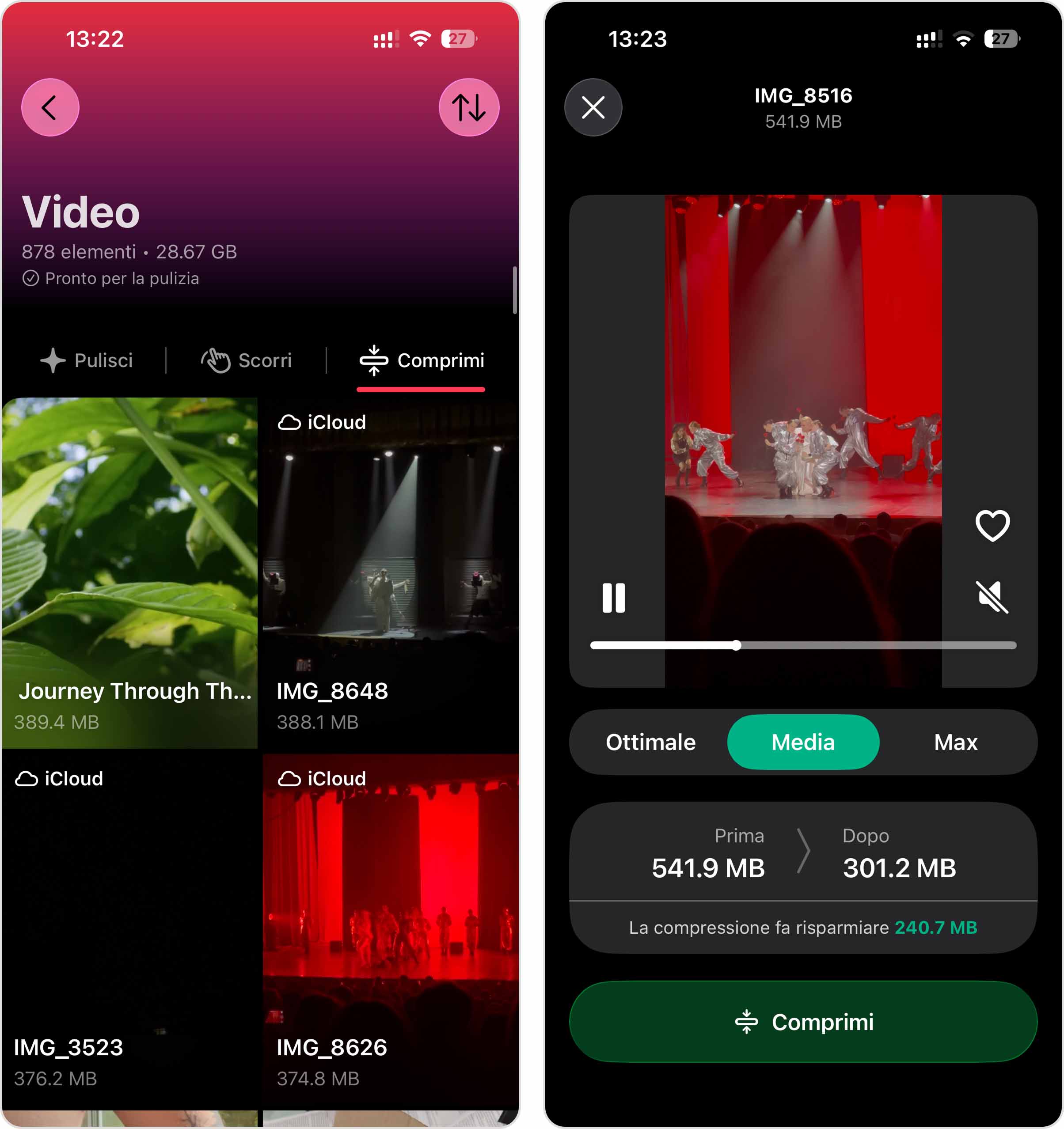
 - Quindi, vai alla sezione Video. Qui puoi sfogliare i file, selezionare i video più grandi di cui non hai più bisogno ed eliminarli oppure passare alla scheda Comprimi e comprimere i file più grandi. (Di solito scelgo la compressione massima: un ottimo modo per liberare spazio su iPhone senza eliminare nulla.)
- Di solito concludo con Scorri. Seleziona un mese, poi scorri le tue foto: a sinistra per eliminarle o a destra per tenerle. (Ora uso questa funzione almeno una volta al mese per mantenere la mia libreria ordinata.)
Con questa routine rapida, dovresti riuscire a liberare almeno qualche GB di spazio in pochi minuti.
Ecco le funzioni di Clever Cleaner che possono aiutarti a recuperare più spazio possibile sul tuo iPhone:
- Simili: L’app utilizza un’intelligenza artificiale avanzata per rilevare non solo duplicati identici, ma anche foto visivamente simili scattate in rapida successione. Hai presente quando scatti 15 foto quasi identiche mentre tuo figlio spegne le candeline di compleanno? Questa funzione le raggruppa tutte, così puoi conservare solo lo scatto migliore ed eliminare gli altri.
- Video: Registri molti video? A differenza dell’app Foto, Clever Cleaner può ordinare i tuoi video per dimensione e data–così puoi eliminare prima quelli più grandi o meno recenti. Se non vuoi eliminarli, puoi invece comprimerli–riducendone le dimensioni con un impatto minimo sulla qualità. (Nell’app puoi anche comprimere le foto.)
- Screenshot: La funzione Screenshot offre un pulsante per eliminarli con un solo tocco. Puoi anche comprimerli o scorrerli uno alla volta per decidere quali conservare.
- Foto Live: Anche se le Live Photo sono divertenti, ciascuna occupa molto più spazio rispetto a una foto normale perché memorizza sia un’immagine sia una breve clip video. La funzione “Foto Live” di Clever Cleaner ti permette di convertirle in semplici foto statiche in blocco.
- Modalità Scorri: Essendo sposato, non uso Tinder – questa funzione gli assomiglia un po’, ma è pensata per le foto. Ogni foto viene mostrata singolarmente: scorri a sinistra per eliminarla o a destra per conservarla. La funzione è completamente gratuita e illimitata e permette di sfogliare le foto per mese oppure di filtrare i preferiti e altre categorie. È una delle funzioni dell’app che ho trovato più utili.
- Pulizia intelligente: Seleziona automaticamente foto simili, screenshot e Live Photo che puoi rimuovere o comprimere per liberare spazio. È il modo più rapido per pulire la tua libreria.
Queste funzioni sono uno dei motivi per cui Clever Cleaner figura come la migliore app di pulizia per iPhone. Un altro motivo è la facilità con cui permette di recuperare diversi gigabyte di spazio. Clever Cleaner è gratuita e offre un’ampia capacità di pulizia giornaliera. L’aspetto migliore è che la funzione Swipe è completamente illimitata (molte altre app, invece, la offrono a pagamento). Se raggiungi il limite giornaliero, puoi aspettare il giorno successivo per continuare oppure passare facoltativamente a Premium e proseguire subito.
Metodo 2: Gestisci le tue app
Guardando lo spazio di archiviazione del mio iPhone, mi è stato subito chiaro perché gestire le app sia il modo più veloce per liberare spazio su iPhone e ottenere più spazio gratuito. Le sole app di messaggistica – Telegram e Viber – occupano complessivamente quasi 7 GB! E questo senza contare le app di intrattenimento e i giochi come Disney+ (2,21 GB) e Gabby’s Dollhouse (1,09 GB). Ecco i diversi modi per liberare lo spazio occupato dalle applicazioni su iPhone e dai relativi dati.
1. Elimina dati e documenti delle app
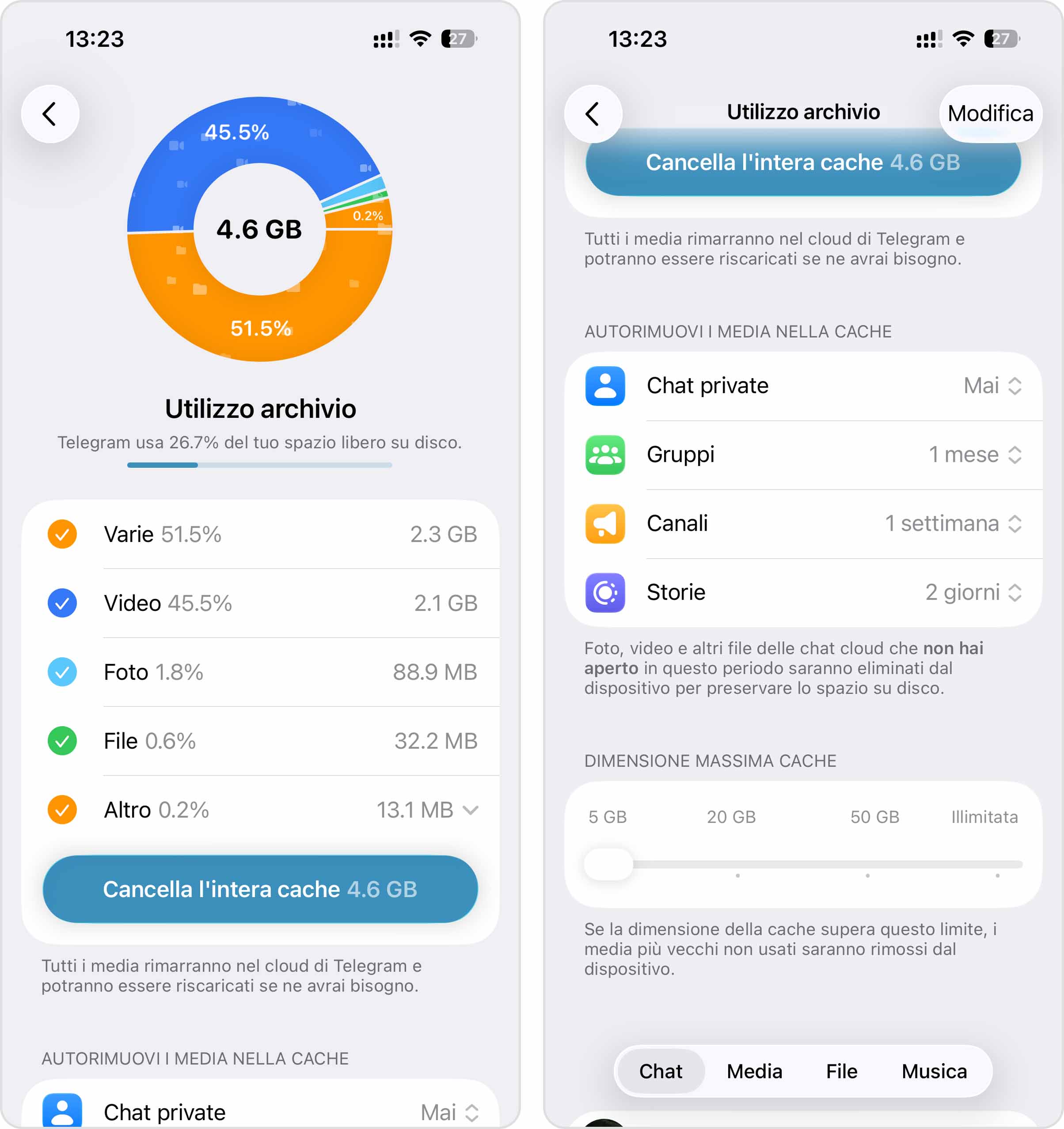
Le applicazioni spesso scaricano o includono dati aggiuntivi rispetto ai file di installazione iniziali. Il tipo di dati che vedi su iPhone dipende da quello che fa l’app. Ad esempio, le app social memorizzano molti file di cache, come video brevi, pacchetti di sticker e miniature. Fortunatamente molte di queste app ti permettono di cancellare manualmente la cache dall’interno; ecco come si presenta lo strumento di gestione della cache su Telegram:
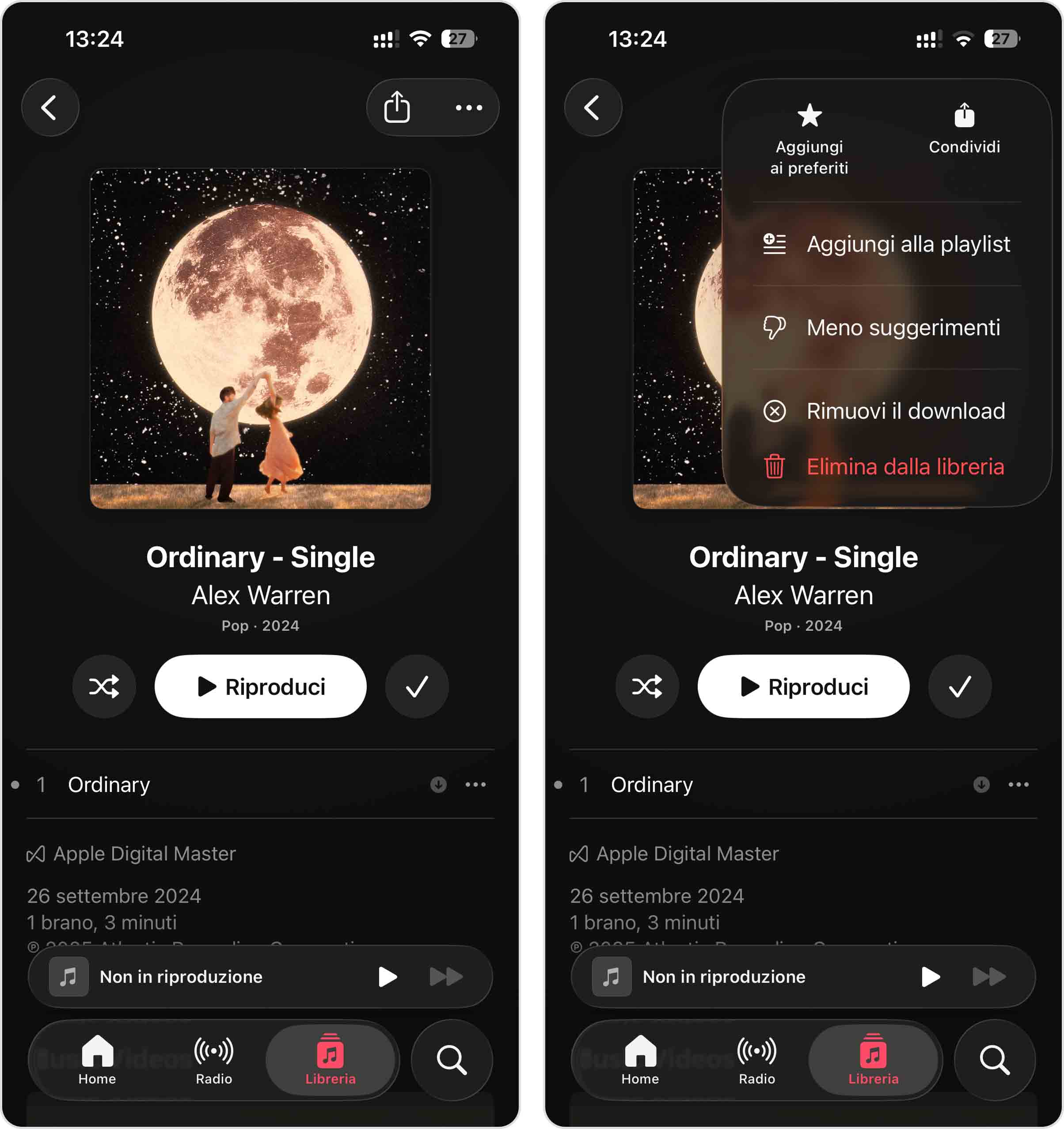
Le app di streaming, come Netflix, Spotify e YouTube, permettono invece di scaricare contenuti per vederli offline (perfetto per lunghi viaggi in auto). I passaggi per cancellare questi dati variano pochissimo tra le app; in Musica, ad esempio, seleziona il brano o l’album che vuoi rimuovere, quindi tocca Elimina dalla libreria:
Se un’app occupa molto spazio ma non offre alcuna opzione visibile per svuotare la cache, prova a eliminarla e reinstallarla. In molti casi, questo rimuove i dati temporanei e riduce lo spazio occupato. Assicurati però che i dati importanti siano sincronizzati prima di procedere.
2. Elimina le app inutilizzate
Le app che non usi più andrebbero eliminate del tutto. Oltre a ingombrare la schermata Home e la Libreria app, le app inutilizzate possono continuare ad aumentare di dimensioni aggiornandosi automaticamente–anche se non le apri mai. L’app Impostazioni offre uno strumento molto utile per individuare rapidamente le app da rimuovere in base alla data di installazione o alle dimensioni.
- Apri l’app Impostazioni.
- Tocca Generali.
- Nella pagina Generali, seleziona Spazio su iPhone.
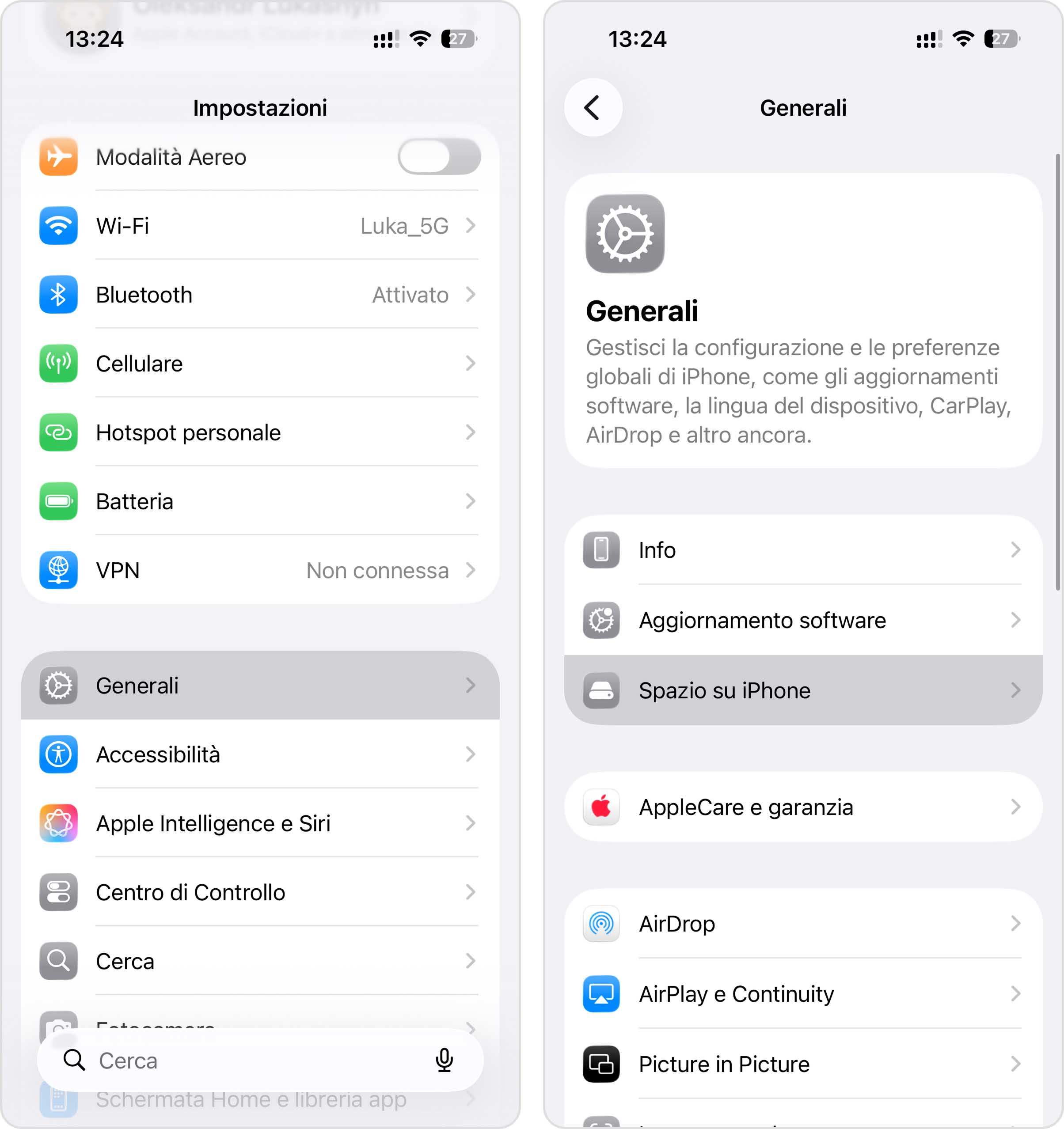
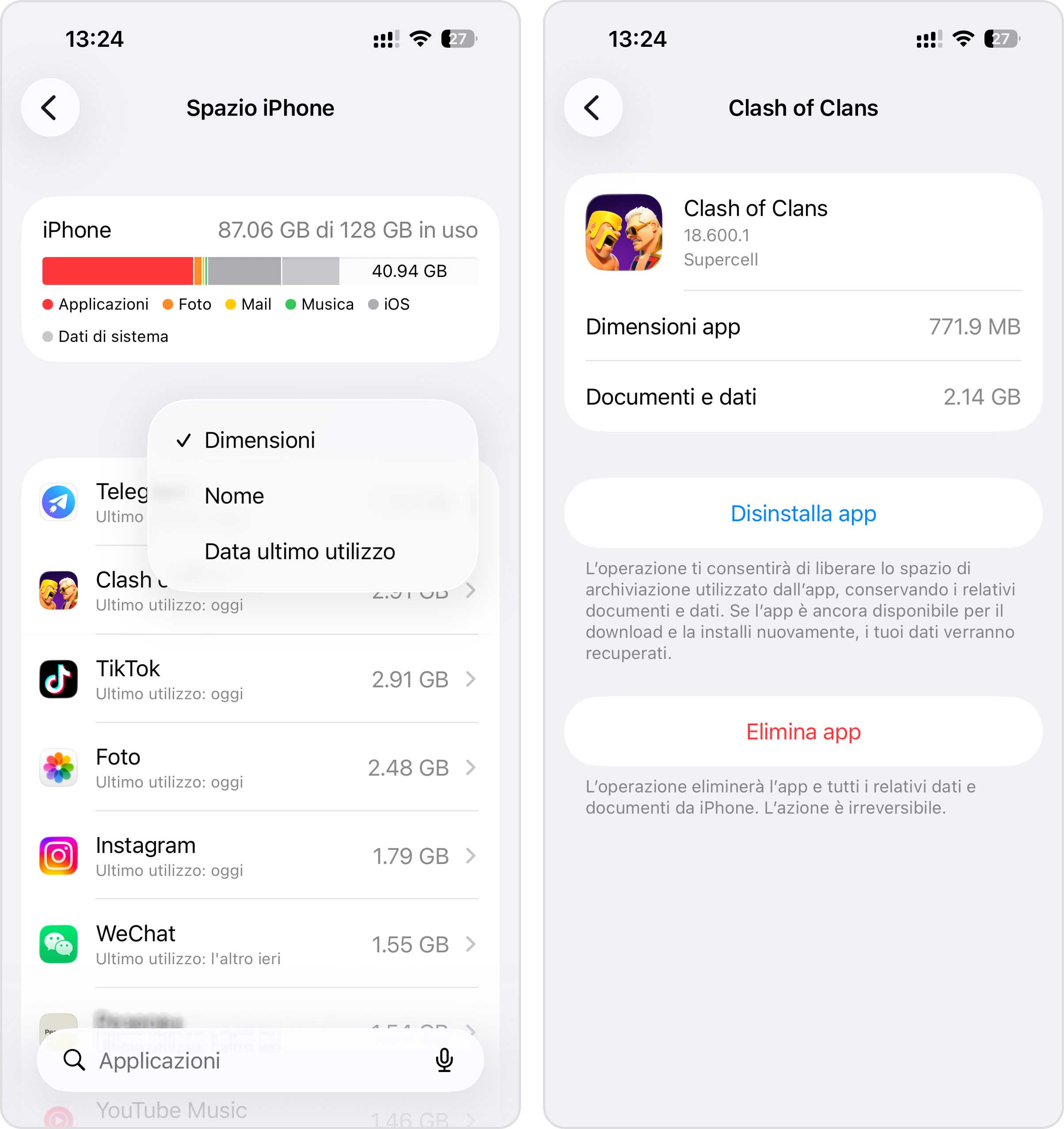
- Scorri verso il basso e troverai un elenco completo delle app del tuo iPhone che puoi ordinare per nome, data e dimensione del file. Tocca una qualsiasi app per aprire la sua pagina di gestione dello spazio.
- Tocca Elimina app.
Metodo 3: Pulisci Messaggi e Allegati Multimediali
I messaggi che scambi con i tuoi contatti si accumulano nell’app Messaggi insieme a tutti i file multimediali allegati. Puoi utilizzare due approcci per eliminarli: di seguito ti mostro entrambe le soluzioni.
1. Elimina intere conversazioni
Se hai conversazioni vecchie o indesiderate che non pensi di consultare di nuovo, ti consiglio di eliminarle completamente; eliminando una conversazione dall’app Messaggi verranno rimossi anche i relativi allegati.
- Apri l’app Messaggi.
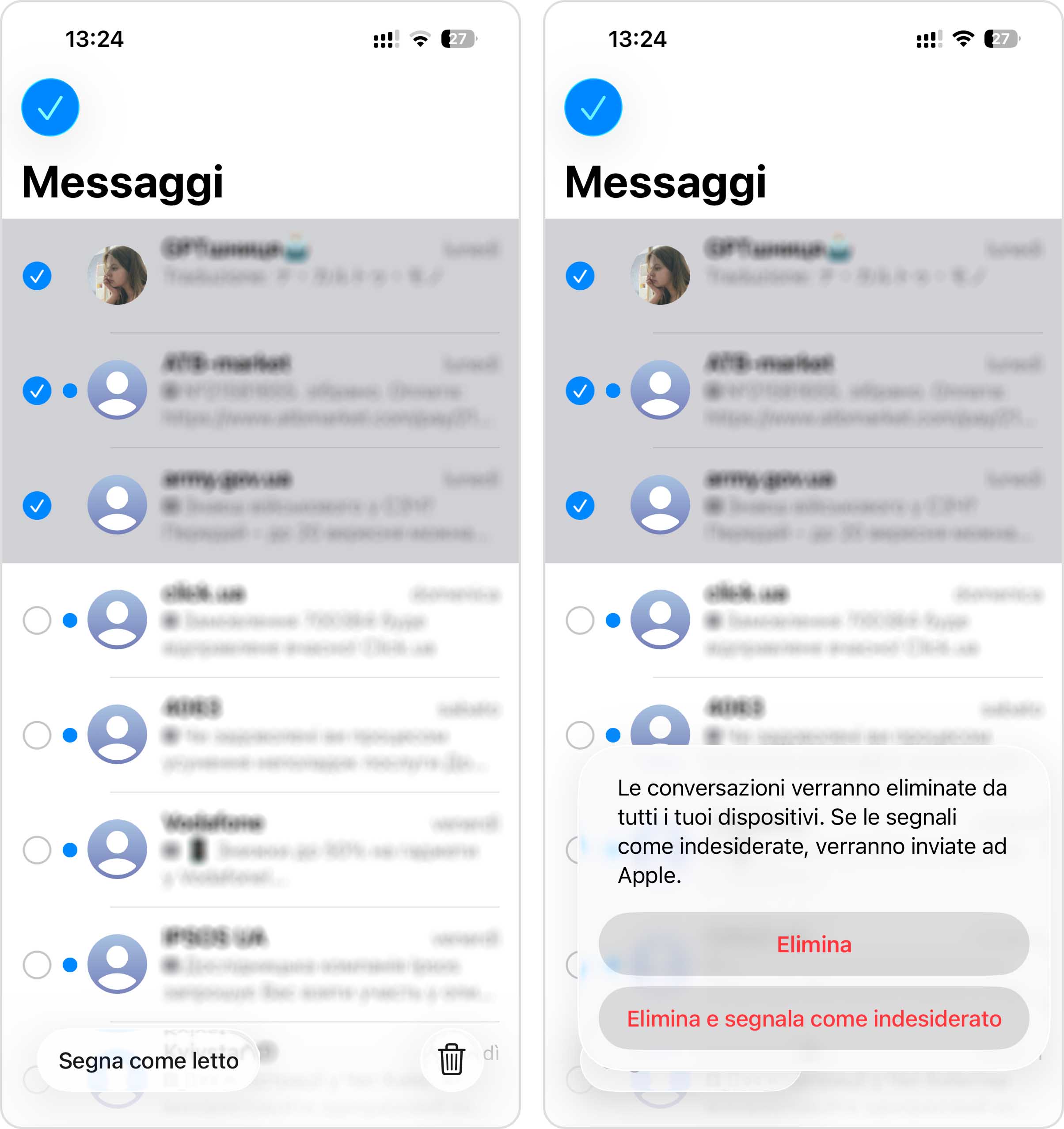
- Per eliminare una singola conversazione, scorri verso sinistra sull’anteprima e tocca il pulsante Cestino (🗑️). Se vuoi eliminare più conversazioni contemporaneamente, tocca Modifica nell’angolo in alto a sinistra della schermata.
- Nel menu contestuale che appare, tocca Seleziona messaggi.
- Tocca le conversazioni che vuoi eliminare. Poi, tocca il pulsante Cestino (🗑️) nell’angolo in basso a destra della schermata.
- Infine, tocca di nuovo Elimina per confermare l’azione.
2. Conserva i messaggi ma elimina gli allegati
Non vuoi eliminare i tuoi messaggi? Puoi scegliere di rimuovere soltanto gli allegati dalle conversazioni in cui sono salvati. L’app Messaggi raccoglie gli allegati di ogni conversazione in “mini gallerie” che puoi visualizzare e modificare.
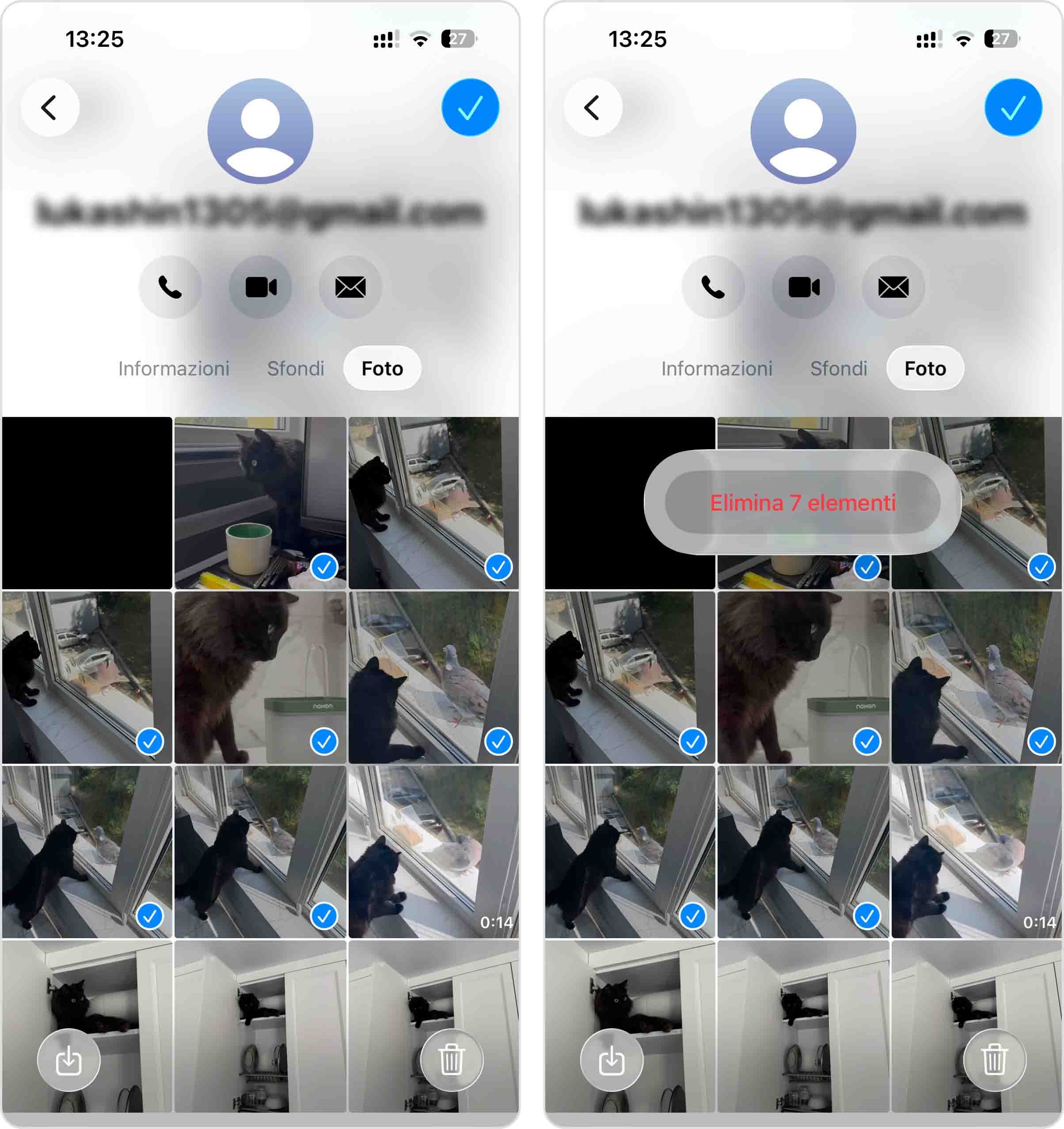
- Apri l’app Messaggi ed entra in una conversazione contenente gli allegati che vuoi eliminare.
- Nella pagina della conversazione, tocca il nome o l’icona del contatto in alto.
- Sotto il nome del contatto e i pulsanti di azione, seleziona la categoria Foto. Poi, tocca Modifica > Seleziona foto nell’angolo in alto a destra della schermata.
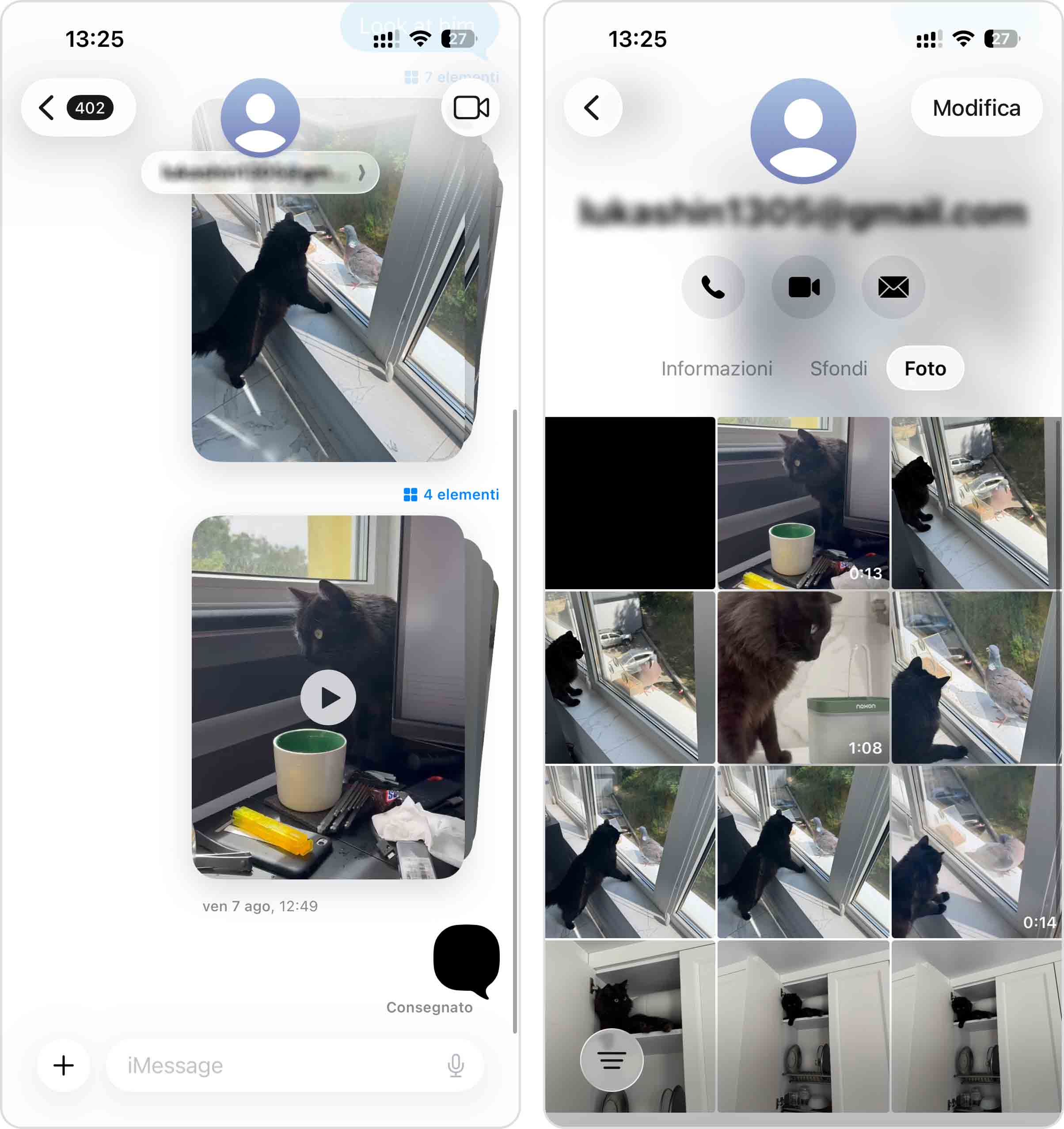
- Tocca le foto e i video da eliminare. Quindi premi il pulsante Cestino (🗑️) nell’angolo in basso a destra della schermata.
- Infine, tocca di nuovo Elimina [numero] elementi nel pop-up per confermare l’azione.
Metodo 4: Elimina i file multimediali nell’app File
L’app File è una vera e propria calamita per i file inutili provenienti da varie fonti, come i PDF scaricati dai siti web, gli allegati salvati dall’app di posta o altri file di cui è facile dimenticarsi. È sempre una buona idea controllare periodicamente la cartella Download per individuare eventuali file obsoleti.
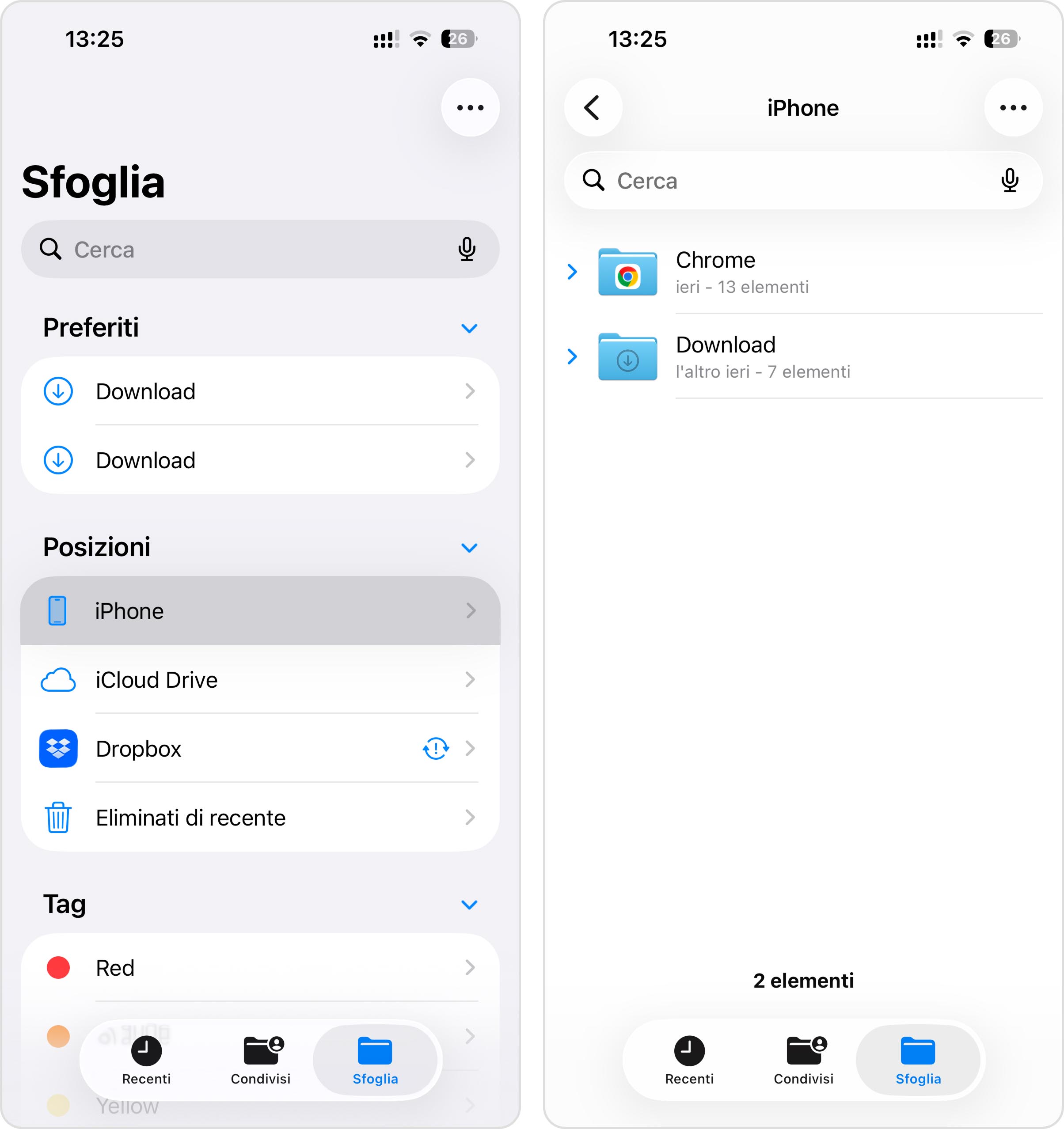
- Apri l’app File.
- Nel menu in basso, tocca Sfoglia. Poi, sotto Posizioni, seleziona iCloud Drive (se abilitato) oppure iPhone.
- Apri la cartella Download.
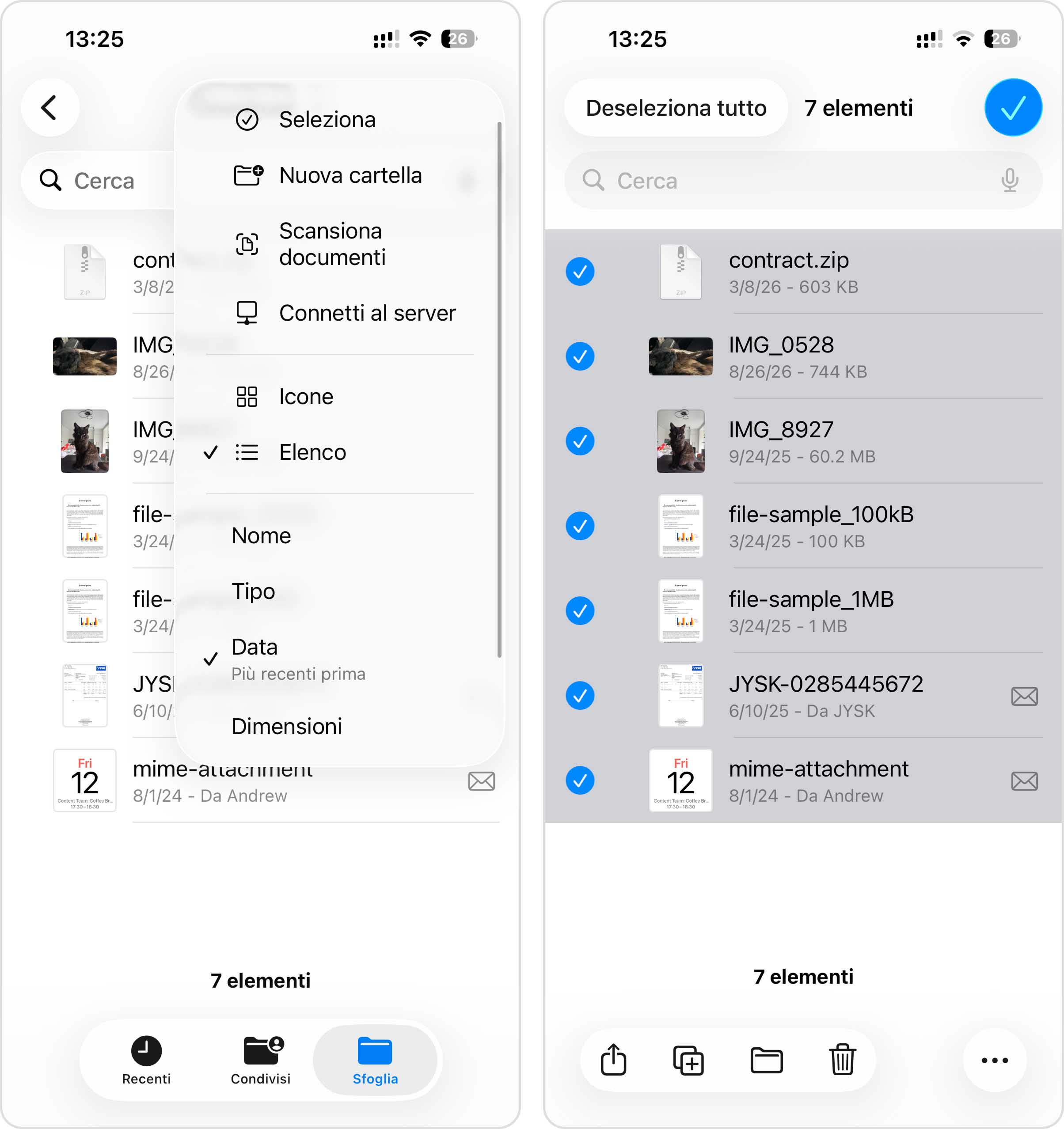
- Tocca il pulsante menu a tre puntini > Seleziona nell’angolo in alto a destra della schermata.
- Seleziona i file che vuoi eliminare. Poi, tocca il pulsante Cestino (🗑️) nel menu in basso.
Non dimenticare di eliminare di nuovo i file dalla cartella Eliminati di recente (App File > Sfoglia > Eliminati di recente).
L’opzione nucleare: ripristino alle impostazioni di fabbrica
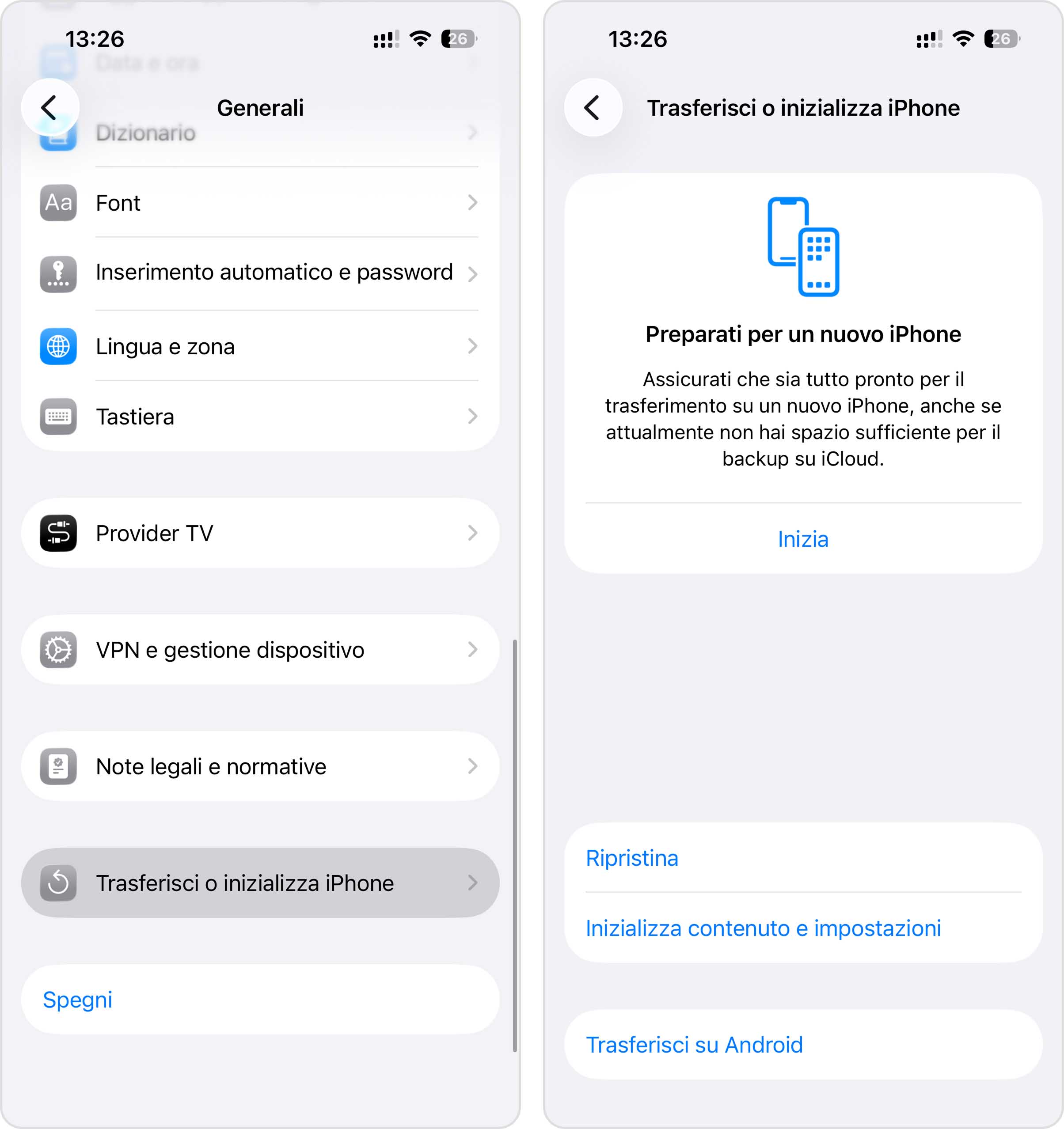
Non ho incluso questo metodo tra le soluzioni principali perché è estremo, ma vale la pena rispondere a una domanda comune: “Il ripristino di fabbrica aiuta a recuperare spazio?” Sì, assolutamente – ed è la soluzione più completa disponibile.
Un ripristino di fabbrica cancellerà completamente tutti i dati dalla memoria dell’iPhone e lo riporterà allo stato in cui si trovava quando l’hai tolto dalla scatola per la prima volta. Tuttavia, è una procedura piuttosto laboriosa. Se vuoi conservare qualcosa, dovrai effettuare backup separati dei contenuti più importanti: le foto dovranno essere salvate su iCloud o sul computer, i contatti sincronizzati con l’account Apple e i documenti essenziali archiviati altrove.
Migliora le tue abitudini di gestione dello spazio
Il modo più sostenibile per affrontare i problemi di spazio su iPhone è sviluppare migliori abitudini digitali. Ecco cosa ti consiglio:
- Una volta al mese, imposta un timer di 15 minuti e dedica questo tempo a eliminare i contenuti inutili dal tuo iPhone. Se usi un’app di pulizia intelligente come Clever Cleaner per gestire in massa gli elementi che occupano più spazio, come immagini duplicate, video di grandi dimensioni e screenshot inutili, puoi ottenere molto in poco tempo.
- La misteriosa categoria “Dati di sistema” (precedentemente chiamata “Altro”) è spesso responsabile di riduzioni apparentemente inspiegabili dello spazio disponibile. Questa categoria include cache, log e file temporanei creati da iOS e dalle tue app. Anche se non esiste un modo diretto per cancellare tutti i dati di sistema, puoi riavviare regolarmente il tuo iPhone per eliminare rapidamente i file temporanei, oppure, quando la situazione diventa davvero ingestibile, puoi inizializzare il tuo iPhone e ricominciare da capo (questo cosiddetto ripristino alle impostazioni di fabbrica è il modo più efficace per recuperare spazio, ma cancella tutto dal tuo dispositivo senza distinzioni).
- L’app Comandi di Apple è uno strumento poco utilizzato che può aiutarti a gestire meglio lo spazio di archiviazione. Ad esempio, puoi usarla per mostrare le foto scattate nella data odierna negli ultimi 10 anni: un’ottima base per una sana routine quotidiana di gestione delle foto.
- Sebbene questo non liberi direttamente spazio di archiviazione su iPhone, mantenere ordinata la schermata Home può aiutarti a capire meglio quali app usi realmente. Di recente ho dedicato circa 20 minuti a fare ordine sulla schermata Home e a organizzare le app in cartelle. Ho scoperto almeno 15 app che non aprivo da mesi, quindi le ho eliminate immediatamente.
In conclusione
Come abbiamo visto, ci sono tre principali responsabili della maggior parte dei problemi di archiviazione:
- Troppe app installate e troppi dati accumulati dalle app (soluzioni consigliate: cancella i dati e i documenti delle app e rimuovi le app che non usi più).
- Foto e video che occupano troppo spazio (soluzione consigliata: usa Clever Cleaner per eliminare foto simili, comprimere video, convertire Live Photos e rimuovere altri elementi superflui dalla tua libreria foto).
- File scaricati e allegati (soluzioni consigliate: pulisci i tuoi messaggi e elimina i download obsoleti dall’app File).
Affrontando ciascuna di queste aree con il giusto approccio, puoi liberare rapidamente spazio nell’archiviazione dell’iPhone, recuperare diversi gigabyte e prevenire la comparsa del messaggio “Spazio quasi pieno” nei momenti peggiori.
Per evitare che gli stessi problemi si ripresentino, dovresti anche adottare una solida routine di gestione della memoria basata sulla pulizia manuale regolare, sull’utilizzo delle opzioni di archiviazione cloud e sull’uso di strumenti specializzati come Clever Cleaner e altre app per organizzare al meglio le foto su iPhone.
