


Se vuoi eliminare le foto duplicate sul tuo iPhone, esiste già uno strumento nell’app Foto. Trova i duplicati esatti e ti permette di unirli o semplicemente di eliminare le copie che non ti servono. Ma questo risolve solo in parte il problema. Ad esempio, se scatti due foto quasi identiche con un’angolazione o un’illuminazione leggermente diversa, iOS potrebbe non considerarle affatto dei duplicati. Per quelle, avrai bisogno di un altro metodo.
Come eliminare foto duplicate su iPhone
Ci sono diversi modi per rimuovere le foto duplicate dal tuo iPhone, oltre che per eliminare quelle simili. Il metodo più adatto al tuo caso dipende dal fatto che tu voglia eliminare i duplicati, le foto simili o entrambi e che preferisca usare applicazioni di terze parti oppure gli strumenti integrati. In ogni caso, tutti i metodi che vedrai di seguito sono gratuiti!
Metodo 1: Usa un’app per eliminare foto duplicate e quasi duplicate su iPhone
Potresti già conoscere l’utilità Duplicati presente nell’app Foto nativa. È potente, ma ha un grosso limite (che abbiamo accennato sopra e approfondiremo più avanti). Tenendo presente questa limitazione, il metodo veramente efficiente per eliminare le foto duplicate e le immagini simili sul tuo iPhone è usare un’app di terze parti progettata appositamente per trovarle.
Sull’App Store ne trovi diverse tra cui scegliere, ma in questa guida useremo un’app chiamata Clever Cleaner: Pulizia Video. La funzione Simili trova e raggruppa automaticamente le foto duplicate e simili, quindi utilizza algoritmi di intelligenza artificiale per scegliere lo Scatto Migliore di ogni gruppo (così non devi confrontare manualmente ogni foto). A questo punto puoi ripulire la Galleria dai duplicati e dalle foto simili in modo semiautomatico o completamente automatico. Entrambe le opzioni sono valide e la scelta dipende dal livello di controllo che vuoi mantenere.
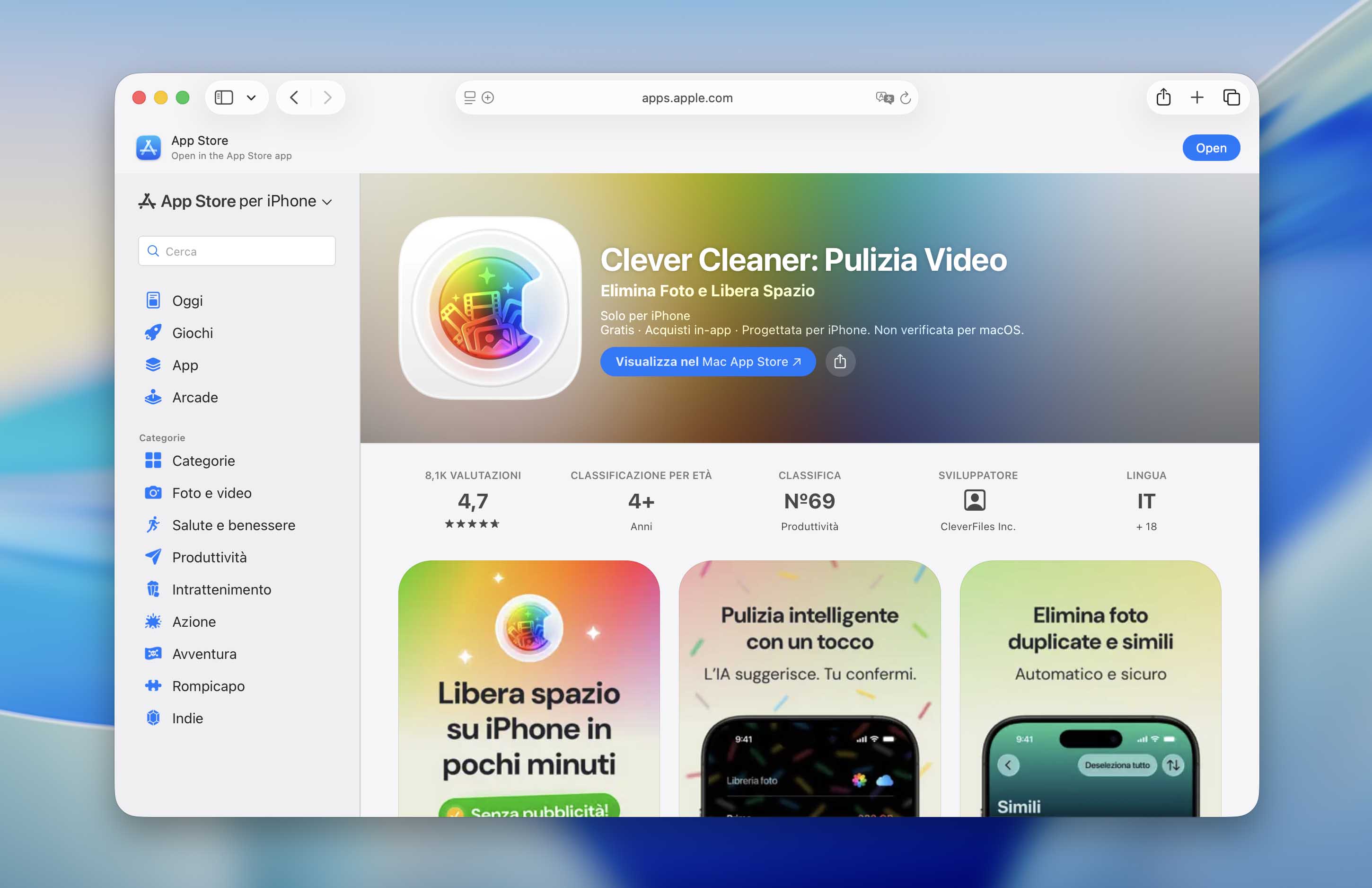
Per eliminare foto duplicate su iPhone usando Clever Cleaner:
- Scarica Clever Cleaner: Pulizia Video dall’App Store. Al primo avvio dell’app, dovrai concedere l’Accesso Completo alla tua libreria foto. Non preoccuparti—abbiamo verificato che è completamente sicura!
- Nella schermata principale, tocca Simili. Per rimuovere tutte le foto duplicate e simili rilevate in una volta sola, tocca Seleziona tutto, poi tocca Elimina in fondo allo schermo. In alternativa, puoi toccare una foto all’interno di un gruppo per esaminarla più nel dettaglio.

- Per ogni gruppo di foto simili o duplicate, Clever Cleaner seleziona automaticamente lo Miglior scatto e contrassegna le immagini rimanenti come candidate all’eliminazione. Dopo aver verificato la selezione, torna alla schermata principale di Simili e tocca Elimina.

- Subito dopo apparirà una finestra di conferma. Controlla un’ultima volta che siano state selezionate le foto duplicate e simili corrette, quindi tocca il pulsante rosso Elimina per confermarne la rimozione.

E se vuoi liberare ancora più spazio sul tuo iPhone, Clever Cleaner offre altre funzionalità che possono aiutarti:
- Pulizia intelligente rimuove automaticamente foto duplicate e simili, converte le Live Photos in immagini statiche e comprime gli screenshot per eliminare i file inutili che in genere non richiedono un controllo manuale. Puoi eseguire tutte le operazioni di pulizia in una volta sola oppure scegliere solo quelle che desideri.

- Video ti permette di rivedere facilmente tutte le tue clip e, a differenza dell’app Foto, di ordinarle per dimensione o data.

- Screenshot ti consente di gestire tutte le schermate acquisite, vedere quanto spazio occupano e persino ordinarle per dimensione per trovare subito quelle più grandi. Puoi anche eliminarle tutte con un solo pulsante.

- Foto Live raccoglie comodamente tutti i tuoi scatti animati, così puoi decidere rapidamente quali conservare. Elimina quelli che non ti servono oppure convertili in normali foto statiche per risparmiare spazio senza perdere l’immagine.

- Scorri utilizza semplici gesti: scorri verso sinistra per eliminare e verso destra per conservare, così puoi esaminare foto, screenshot, Live Photos e video molto più velocemente. È utile per una rapida pulizia mensile.

- Comprimi è perfetta quando eliminare i file non è la scelta giusta: puoi semplicemente ridurne le dimensioni. La funzione supporta foto, video, screenshot e Live Photos, con una perdita di qualità difficile da notare.

- Elenco esclusioni ti permette di indicare all’app quali elementi non devono essere toccati. Aggiungili qui e non verranno più mostrati durante le prossime pulizie.
Vale inoltre la pena ricordare che puoi utilizzare Clever Cleaner per trovare e gestire duplicati e foto quasi identiche gratuitamente (l’app prevede limiti giornalieri gratuiti per la pulizia, mentre la funzione Swipe è illimitata). Se in seguito vorrai pulire senza limiti l’intera libreria di foto e video, potrai passare a uno dei piani Pro disponibili. Puoi anche leggere recensioni indipendenti di Clever Cleaner, come questa.
Metodo 2: Utilizza le funzionalità integrate dell’app Foto
Se non vuoi utilizzare app di terze parti, puoi comunque eliminare le foto duplicate usando l’app Foto integrata. La principale limitazione è che iOS può rilevare automaticamente solo i duplicati esatti e, anche in quel caso, potrebbe aver bisogno di tempo per indicizzare l’intera libreria.
Per le foto simili, invece, il discorso è diverso. Anche se due scatti ti sembrano quasi identici, piccole variazioni nell’angolazione, nell’illuminazione, nei filtri o nei dettagli del file possono impedire a iOS di considerarli duplicati. Ciò significa che dovrai trovare manualmente le foto simili. Qui sotto ti mostriamo il modo più semplice per farlo nell’app Foto.
Opzione A: Gestisci le foto duplicate con la funzione “Duplicati”
Duplicati è una funzione dell’app Foto che raccoglie automaticamente tutte le foto duplicate individuate nella tua libreria. In questa sezione, i duplicati vengono raggruppati per consentirti di esaminarli facilmente e, soprattutto, di Unire le relative informazioni.
Quando unisci i duplicati, iOS conserva la versione di qualità più elevata e riunisce in un’unica foto i metadati utili, come date, didascalie e parole chiave. La funzione è disponibile sugli iPhone con iOS 16 o versioni successive, inclusi modelli meno recenti come quelli della serie iPhone X e i modelli più recenti delle serie iPhone 16 e iPhone 17 con iOS 26.
Ecco come usare questa funzione:
- Apri l’app Foto.
- Nel menu in basso, tocca Raccolte. Poi scorri fino in fondo alla sezione Utilità e scorri verso sinistra una volta. Tocca Duplicati.

- Accanto a ogni gruppo di foto troverai un pulsante Unisci. Toccalo per unire tutte le foto di quel gruppo in un’unica immagine.
- Infine, tocca nuovamente Unisci foto nel pop-up per confermare che vuoi unire le immagini.

A differenza delle foto eliminate di recente, l’unico modo per “annullare” l’unione delle foto è duplicare l’immagine risultante. Questo sarà un problema solo se desideri recuperare i metadati originali.
Opzione B: Trova manualmente le foto duplicate su iPhone
Per le foto simili, la migliore soluzione integrata consiste nel cercarle manualmente nella libreria—un’operazione resa più semplice dall’intuitiva funzione Raccolte dell’app Foto.
Le Raccolte sono categorie generate da iOS che raggruppano le tue foto, e diverse possono risultare utili per questo compito (ad esempio, Persone e animali domestici). In questa guida ti mostreremo come trovare foto duplicate su iPhone usando la raccolta Mappe: è ragionevole supporre che foto simili siano associate alla stessa posizione.
Ecco come puoi utilizzare le Raccolte per trovare foto simili su iPhone:
- Apri l’app Foto.
- Tocca Raccolte nella parte inferiore dello schermo. Poi, sotto la sezione In primo piano, tocca Mappa.

- In ogni località visitata verrà visualizzata una foto scattata durante il viaggio. Tocca una foto per aprire quella località e vedere tutte le foto che hai scattato lì.
- Quando hai trovato le tue foto simili, tieni premuta un’immagine e seleziona Elimina dal menu contestuale. In alternativa, tocca Seleziona in alto a destra per scegliere ed eliminare più foto. Assicurati di toccare nuovamente Elimina foto nel pop-up di conferma.

Dopo aver trovato ed eliminato le foto duplicate su iPhone, non dimenticare di svuotare la cartella Eliminati di recente nell’app Foto per liberare spazio di archiviazione.
Perché le foto continuano a duplicarsi su iPhone?
Ci sono diverse ragioni per cui trovi foto duplicate sul tuo iPhone. Oltre a sapere come eliminarle, è importante capire perché si creano duplicati: qui sotto analizziamo le cause più comuni e, soprattutto, cosa puoi fare per evitare che i duplicati si accumulino di nuovo.
Motivo 1: Duplicazione manuale accidentale
Tutti commettiamo errori, e alcuni possono portare alla creazione di foto duplicate su iPhone (potrebbe andare peggio, no?). Ad esempio, un utente Reddit ha confessato di aver duplicato accidentalmente più volte le proprie foto preferite. Il suo errore ha trasformato 1.300 foto in circa 5.000, quindi puoi immaginare quanto spazio sia stato sprecato in un istante.
Ho duplicato accidentalmente diverse volte le 1.300 foto che avevo tra i preferiti e ora ne ho 5.000. Voglio eliminare i duplicati, ma non compaiono nella sezione Duplicati: cosa devo fare? (Tengo queste foto nascoste perché sono NSFW.) Uso un iPhone X da 256 GB.
I duplicati accidentali si formano spesso durante la normale gestione delle foto o quando si crea una copia extra condividendo le foto tramite un’altra app. È un errore facile da commettere, ma nel tempo queste copie possono ingombrare la libreria e occupare spazio che potresti usare per foto che vuoi davvero conservare.
Motivo 2: Modificare foto senza eliminare gli scatti originali
Un’altra causa comune è la modifica delle foto. Quando modifichi una foto con un’app apposita, spesso hai la possibilità di salvarla come “immagine separata”. In questo modo viene creata una copia dell’immagine originale con le nuove modifiche applicate. Proprio a causa di tali modifiche, iOS non riconoscerà la nuova foto come duplicato dell’originale.

Motivo 3: Toccare il pulsante di scatto più volte
Molti utenti iPhone premono istintivamente più volte il pulsante di scatto per cogliere il momento perfetto—e perché no? Scattare foto digitali non costa nulla. Tuttavia, queste occupano spazio di archiviazione, che sugli iPhone ha certamente un prezzo elevato.
Come se premere ripetutamente il pulsante di scatto, quasi fosse quello di una slot machine vincente, non bastasse a riempire la memoria, c’è anche la modalità Raffica. Quando scatti una raffica di foto, l’app Fotocamera acquisisce automaticamente una sequenza di immagini in pochi secondi. Anche se queste foto vengono memorizzate come un unico elemento nella Galleria, possono comunque occupare molto spazio.
- Avvia l’app Foto e vai al menu Raccolte. Poi, scorri fino alla sezione Tipi di media e seleziona Raffiche.

- Scegli una sequenza di scatti che vuoi esaminare.
- Nell’angolo in alto a sinistra dello schermo, tocca Sequenza.
- Seleziona le immagini che desideri conservare.
- Infine, tocca il segno di spunta nell’angolo in alto a destra dello schermo. Poi, seleziona l’opzione Conserva solo X preferiti nel menu di dialogo che appare.

Motivo 4: Download ripetuti delle foto
Se scarichi una foto una volta (come allegato), poi la scarichi una seconda volta, finirai per avere dei duplicati. E visto che di solito non viene chiesto se vuoi sovrascrivere la vecchia foto, potresti scaricare la stessa foto più volte senza nemmeno accorgertene.
La stessa cosa può succedere quando una foto viene aggiunta nuovamente alla libreria in altri modi. Potresti inviarla più volte al tuo iPhone tramite AirDrop, scaricarla da un servizio di archiviazione cloud quando ne hai già una copia locale oppure salvarla di nuovo da un’altra app o da un altro servizio.

Motivo 5: App social che salvano contenuti pubblicati
Se pubblichi spesso storie, foto o video su Instagram, TikTok o altre app social, anche queste applicazioni possono diventare una fonte di duplicati sul tuo iPhone. Potresti già creare una copia aggiuntiva durante la modifica di una foto o di un video prima della pubblicazione. Se poi l’app è impostata per salvare automaticamente nel Rullino i contenuti pubblicati, dopo la pubblicazione potrebbe comparire un’altra copia.

Motivo 6: Uso della funzione HDR sui dispositivi più datati
iPhone X e modelli precedenti offrivano nelle impostazioni della fotocamera la possibilità di attivare/disattivare l’HDR (High Dynamic Range). Quando l’opzione “Mantieni foto normale” era attiva, il dispositivo salvava due versioni di ogni foto: una HDR e una senza HDR, creando di fatto un duplicato per ogni scatto. Se utilizzi ancora un dispositivo più vecchio, questa potrebbe essere un’altra causa delle foto duplicate sul tuo iPhone.
La buona notizia è che sugli iPhone recenti (a partire da iOS 17) viene salvata solo la versione con HDR delle tue foto. Per maggiori dettagli sulle impostazioni HDR sul tuo modello di iPhone, puoi consultare la guida completa alle impostazioni HDR della fotocamera di Apple.
- Apri l’app Impostazioni.
- Vai alla sezione Fotocamera.
- Trova l’opzione Mantieni foto normale e disattiva l’interruttore corrispondente.
Conclusione
Le foto duplicate (e simili) sono una componente inevitabile della libreria del tuo iPhone. Se vuoi davvero mantenerla ordinata e priva di elementi superflui, la soluzione a lungo termine consiste nello sviluppare buone abitudini di gestione dello spazio di archiviazione. Cerca di controllare le foto dopo ogni sessione fotografica o download oppure esamina regolarmente la libreria (ad esempio, ogni sabato).
Se fatichi a mantenere queste abitudini, puoi comunque affidarti ai metodi descritti in questo articolo per rendere più semplice il processo di pulizia. Detto ciò, cerca di evitare di raggiungere il limite dello spazio di archiviazione del dispositivo: iOS tende a funzionare in modo meno efficiente quando non dispone di spazio sufficiente (anche il processo di indicizzazione potrebbe risentirne e non potrai scaricare applicazioni come Clever Cleaner).
