


Stai cercando di comprimere alcuni video importanti sul tuo iPhone perché occupano troppo spazio? Oppure non riesci a inviarli a qualcuno a causa dei limiti alla dimensione dei file. Magari hai anche una serie di registrazioni che altrimenti elimineresti, ma vorresti prima considerare un’alternativa: comprimerle e conservarle in una versione più piccola.
Qualunque sia la tua situazione, non hai bisogno di competenze tecniche o esperienza nel montaggio video per risolvere il problema. Non tutti cercano la compressione massima, ma per aiutarti a capire le differenze e sapere cosa aspettarti, ho preso lo stesso video 4K (girato con un iPhone 17 Pro) e l’ho testato con ogni metodo descritto in questo articolo. Troverai quei risultati accanto a ciascun metodo, così puoi vedere esattamente cosa aspettarti prima di scegliere un approccio.
Guida alle opzioni per ridurre la dimensione dei video su iPhone
Ci sono diversi modi per comprimere i video su iPhone, e la soluzione giusta dipende da cosa vuoi fare e dove deve essere inviato il video:
- Ti serve solo una soluzione rapida per messaggi o email? Un’app di terze parti per comprimere video risolverà il problema in pochi secondi. Vedrai la dimensione prevista del file prima di salvare, utile se vuoi comprimere un video per email o rientrare nei limiti di una piattaforma. Ad esempio, gli utenti gratuiti di Discord hanno un limite di 10 MB (e molti se ne lamentano online), e la maggior parte dei provider email ha un limite massimo di 25 MB per gli allegati.
- Vuoi più controllo su qualità e dimensione? L’app Comandi Rapidi (sviluppata da Apple e molto probabilmente già installata sul tuo dispositivo) ti permette di ricodificare i video con impostazioni personalizzate. Richiede un po’ più di impegno ma ti offre flessibilità senza perdere qualità inutilmente.
- Hai anche bisogno di modificare il video? iMovie è la scelta migliore. È gratuito, già presente su molti iPhone, e ti consente di tagliare clip, aggiungere transizioni, regolare l’audio e applicare filtri. Una volta finito il montaggio, puoi ridurre la dimensione del video scegliendo una risoluzione inferiore (1080p o 720p) durante l’esportazione.
- Hai provato tutto e sei ancora bloccato? Invia un link iCloud, Google Drive o Dropbox invece. Il destinatario potrà quindi scaricare il video originale oppure visualizzarlo direttamente dal browser senza scaricare nulla (dipende dal servizio cloud scelto, con iCloud che generalmente si rivela più complicato rispetto agli altri).
Come puoi vedere, nessuno dei metodi sopra richiede competenze tecniche o conoscenze particolari. Non è necessario capire i codec o i bitrate per ridurre la dimensione di un video su iPhone. Basta scegliere il metodo più adatto alla tua situazione e seguire pochi passaggi per liberare spazio su iPhone.
Come Ridurre la Dimensione dei File Video su iPhone
Metodo 1: Comprimi Video iPhone con un’App di Terze Parti
Se vuoi comprimere video su iPhone senza dover trafficare con impostazioni di esportazione o imparare a usare software di editing video, Clever Cleaner è l’opzione più veloce. L’app è gratuita e tutto il processo richiede circa 30 secondi. Questo metodo è perfetto se il tuo obiettivo principale è liberare spazio d’archiviazione: è davvero rapido e comodo, e nel complesso l’app offre molte altre funzioni utili in questo ambito.
Ecco come usare Clever Cleaner per comprimere i tuoi video:
- Scarica Clever Cleaner dall’App Store e aprila.
- Consenti l’accesso dell’app alla tua libreria foto quando richiesto.
- Lascia che l’app esegua la scansione del dispositivo. Di solito bastano pochi secondi, ma librerie molto grandi potrebbero richiedere qualche minuto in più.
- Tocca lo strumento Comprimi in cima allo schermo.
- Lo strumento si aprirà in una finestra verde dove vedrai tutti i video della tua libreria. Scorri, trova il video che vuoi comprimere e toccalo per aprire una vista dettagliata.
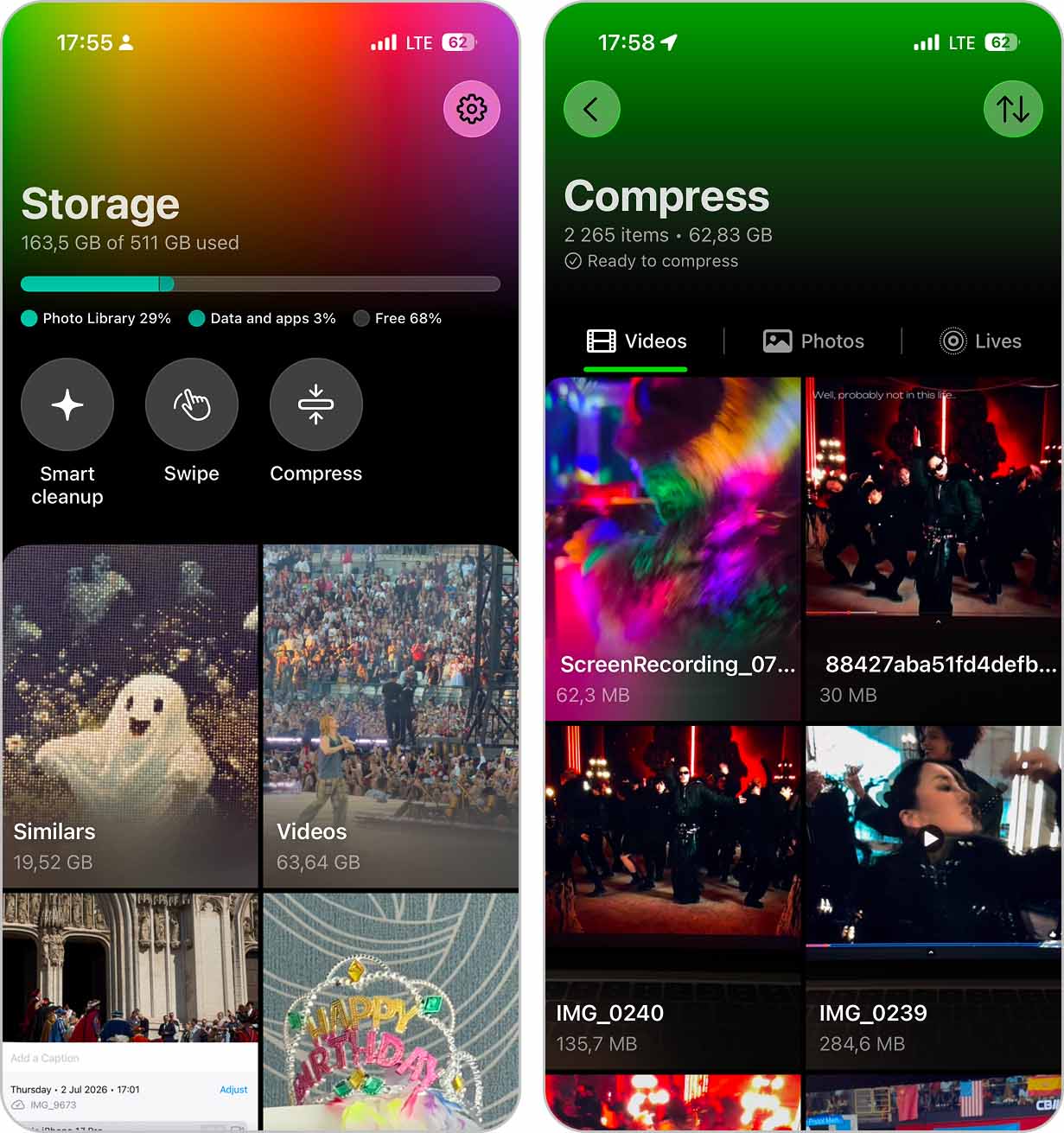
- L’app ti mostrerà la dimensione attuale del file e quella prevista dopo la compressione, e potrai scegliere tra tre livelli di compressione (Ottimale, Medio e Massimo) in base allo spazio che vuoi risparmiare.
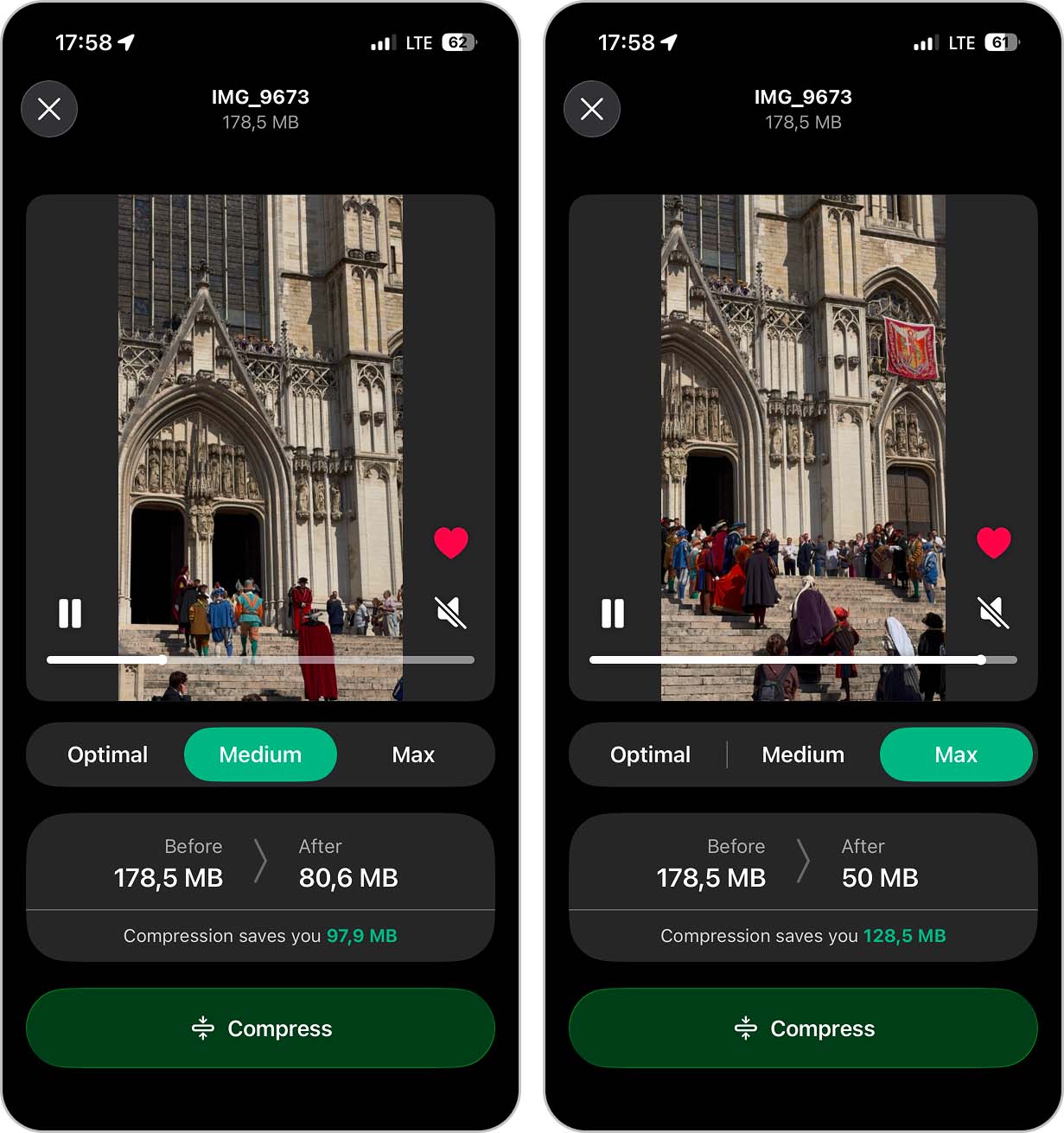
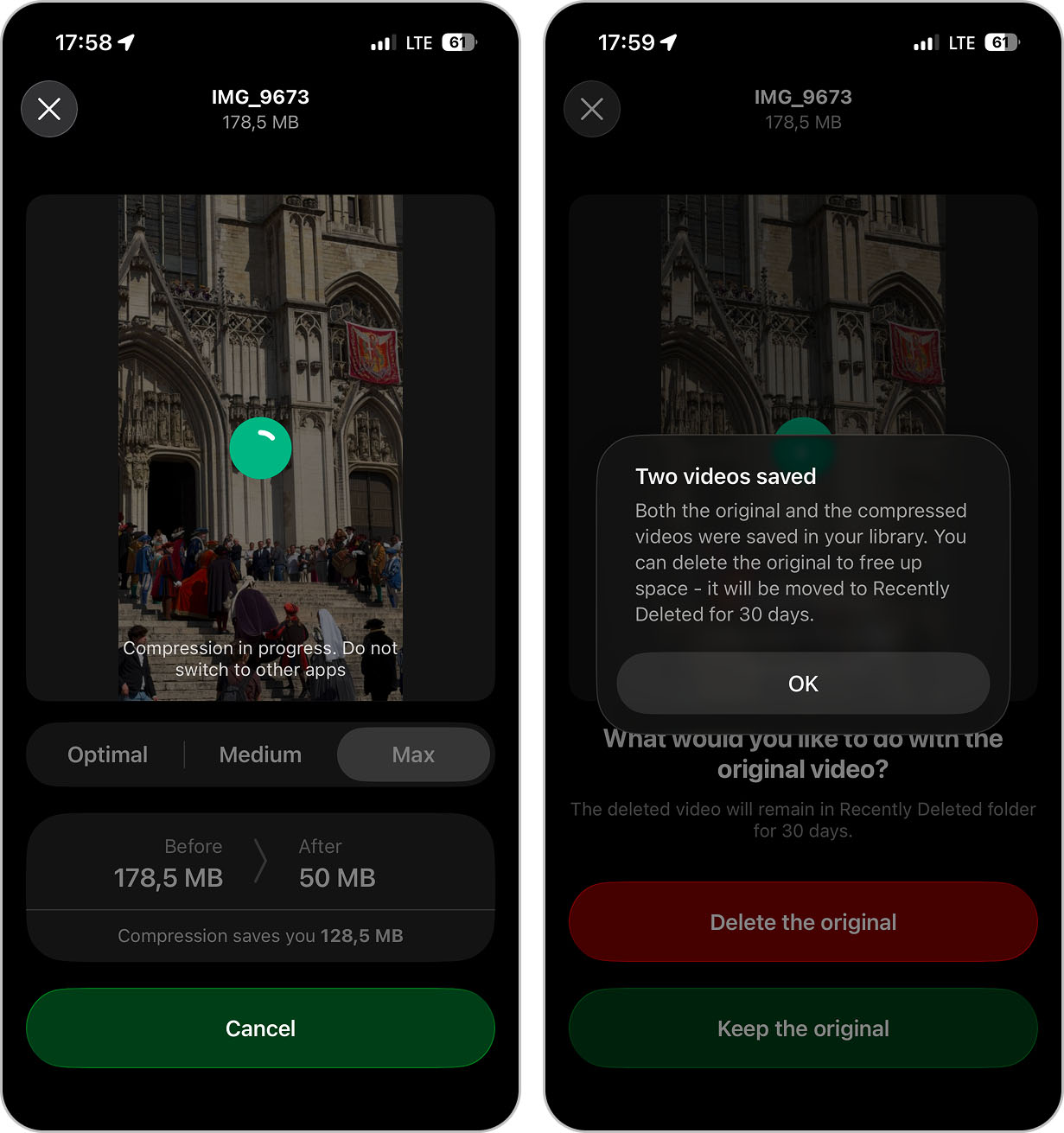
- Tocca Comprimi e attendi la fine del processo.
- Fatto. Il video compresso è ora salvato e puoi eliminare l’originale direttamente dall’app usando il pulsante che appare dopo la compressione.
Puoi accedere allo stesso strumento di compressione anche tramite la funzione Video, che ordina i tuoi video per dimensione, utile se stai cercando i contenuti che occupano più spazio. Apri Video, passa alla sottoscheda Comprimi e poi segui gli stessi passaggi sopra descritti.
Oltre alla compressione video, Clever Cleaner gestisce anche foto duplicate, immagini simili, screenshot e Live Photos. Se lo spazio ti è sempre scarso, vale la pena esplorare anche queste funzioni. Abbiamo testato decine di app per stilare la nostra classifica dei migliori pulitori di memoria su iPhone e c’è un motivo se questa è la nostra prima scelta.
L’app è stata sviluppata da CleverFiles, lo stesso team dietro a Disk Drill, uno strumento di recupero dati molto noto. Inoltre, tutta l’elaborazione avviene localmente sul dispositivo, contribuendo così a proteggere la privacy degli utenti. I tuoi video non vengono mai caricati su server esterni, un aspetto importante se gestisci contenuti personali o sensibili.
Metodo 2: Ricodifica tramite Comandi Rapidi
Questo metodo richiede un po’ più di preparazione iniziale, ma una volta impostato, puoi comprimere video iOS in pochi tocchi ogni volta che serve. L’obiettivo è creare un comando rapido personalizzato che ricodifichi i video alla qualità e risoluzione che preferisci usando l’app Comandi Rapidi (preinstallata su ogni nuovo iPhone).
Ecco come configurarlo:
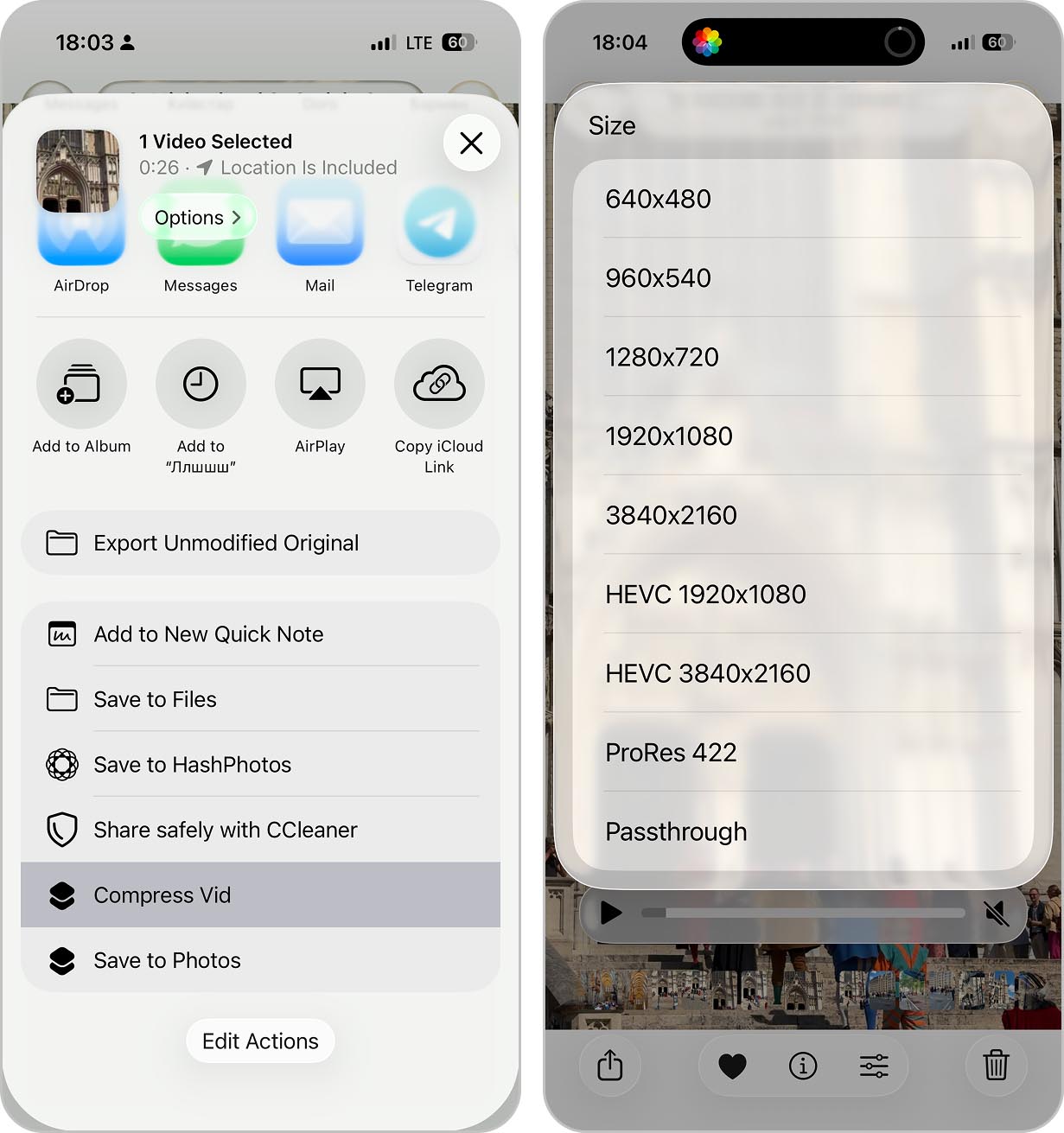
- Apri l’app Comandi Rapidi e tocca il pulsante + per creare un nuovo comando.
- Tocca il menu a tendina accanto a “Nuovo comando rapido”, seleziona Rinomina e scegli un nome tipo “Comprimi Video”.
- Tocca Aggiungi azione e cerca Codifica contenuti multimediali. Questa è l’azione che comprime il video. Dopo averla aggiunta, tocca la parola Media nell’azione e cambiala in Input del comando rapido (così il comando userà il video che gli invii).
- Tocca la freccia Mostra di più sotto l’azione Codifica contenuti multimediali per vedere impostazioni aggiuntive.
- Vicino a Dimensione, tocca Tramite e scegli Chiedi ogni volta (così potrai scegliere la risoluzione ogni volta).
- Cerca e aggiungi una seconda azione: Salva su Foto. Assicurati che l’input sia su “Media codificato”.
- Tocca l’icona Info (ⓘ) in basso e attiva Mostra in foglio di condivisione e imposta l’accettazione solo per file Media.
- Tocca Fine per salvare il comando.
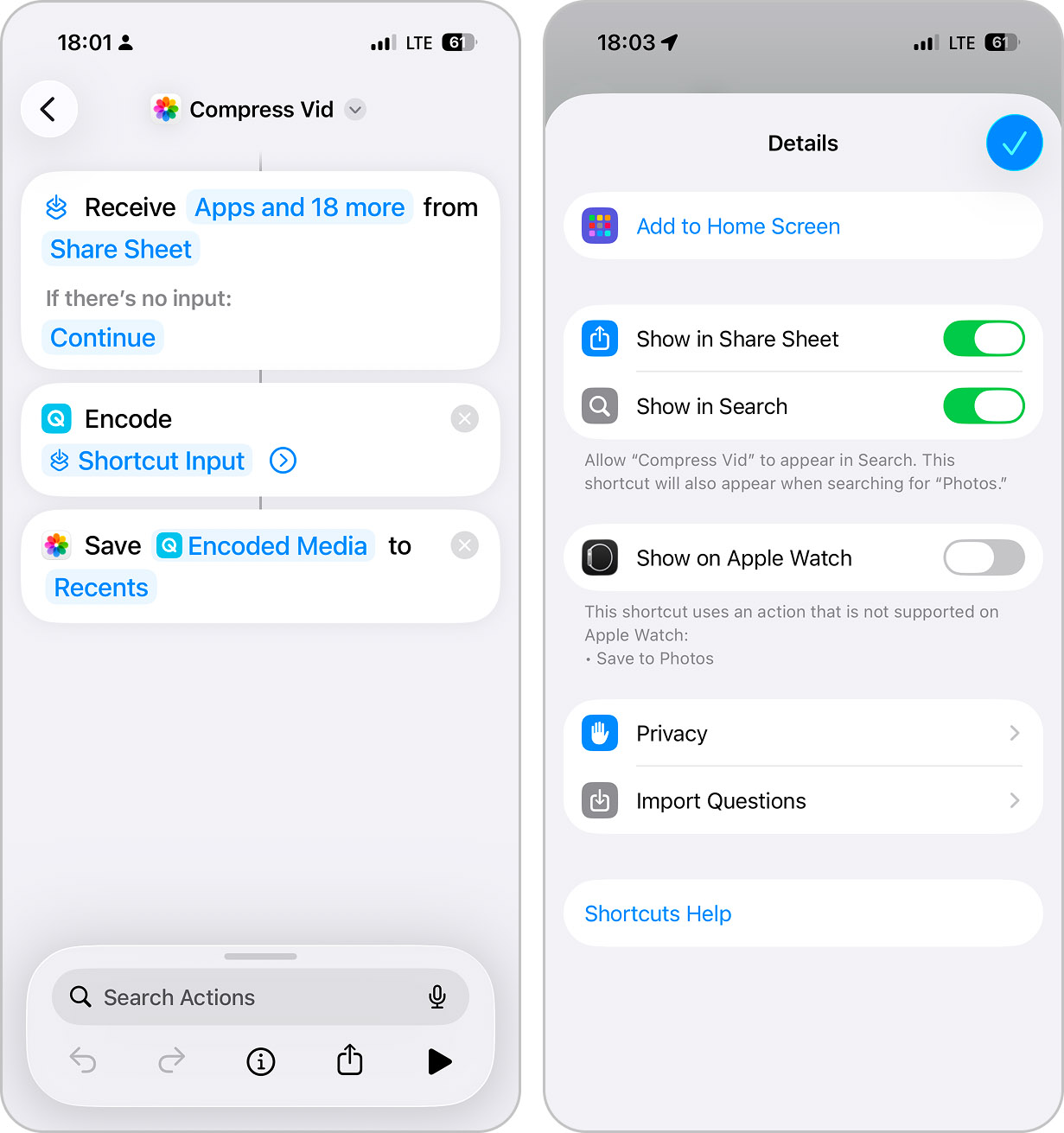
Ora, ogni volta che vuoi ridurre la dimensione di un video su iPhone, esegui il comando, scegli la risoluzione e la versione compressa viene salvata automaticamente nella libreria foto.
Metodo 3: Ridimensiona ed Esporta con iMovie
iMovie offre il massimo controllo quando desideri sia modificare che comprimere un video su iPhone dopo la registrazione. È gratuito, spesso già installato (o scaricabile gratuitamente), e consente di eliminare le parti inutili prima di esportare a una risoluzione inferiore.
La parte di modifica è importante perché un video più corto occuperà meno spazio. Se la tua registrazione di 3 minuti contiene solo 45 secondi utili, tagliare prima il superfluo può fare una grande differenza quando vuoi liberare spazio su iPhone.
Ecco come ridurre la dimensione di un video su iPhone con iMovie:
- Apri iMovie e tocca Nuovo progetto, poi seleziona Filmato.
- Scegli il video da comprimere dalla libreria e tocca Crea filmato.
- Il clip apparirà nella timeline. Per tagliare, tocca il clip e trascina le estremità gialle per rimuovere le parti all’inizio o alla fine.
- Se vuoi tagliare una parte centrale, posiziona il cursore, tocca il clip e poi Dividi. Elimina il segmento indesiderato.
- Finito di modificare, tocca Fine nell’angolo in alto a sinistra.
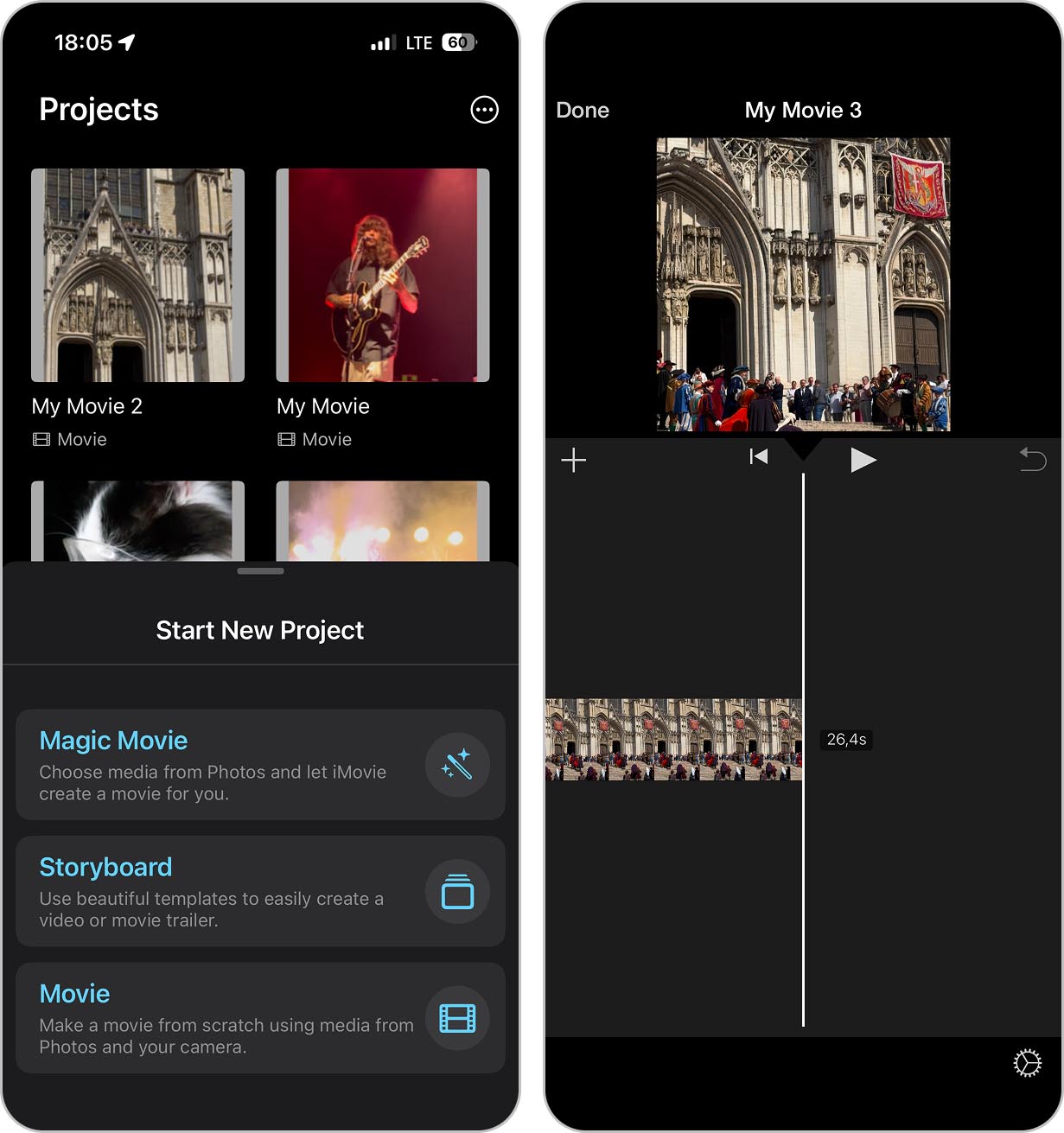
- Tocca il Pulsante condividi (il quadrato con la freccia verso l’alto) e scegli Salva o condividi video.
- Tocca Opzioni sotto il titolo del video. Qui puoi scegliere la risoluzione di esportazione.
- Seleziona una risoluzione più bassa per ridurre un video su iPhone. Le opzioni tipiche sono 1080p HD, 720p HD, 540p e 360p. Io uso quasi sempre 720p, ma a volte 540p se devo rispettare limiti severi di dimensione.
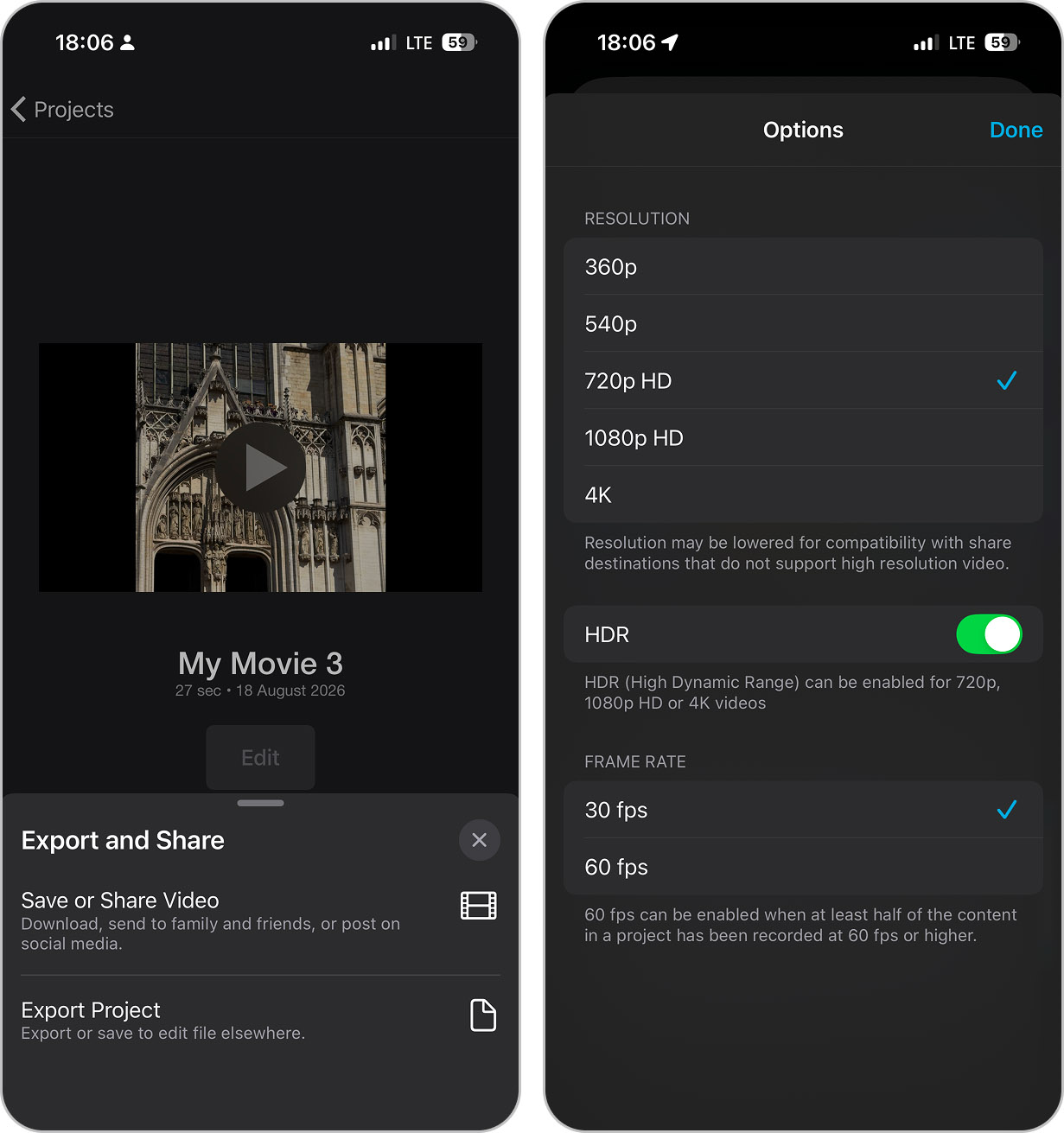
- Tocca Fine, poi Salva video per esportare la versione compressa nella libreria Foto.
Alternativa: condividi link invece di ridurre il video su iPhone
A volte la compressione non è la soluzione. Ad esempio, se devi inviare delle riprese a un cliente o collaboratore che ha bisogno della qualità originale, oppure se il video è così lungo che anche una compressione aggressiva non riuscirebbe a farlo rientrare nei limiti delle email senza compromettere eccessivamente la qualità.
In questi casi, evita del tutto la compressione, carica il video su una piattaforma cloud e condividi un link.
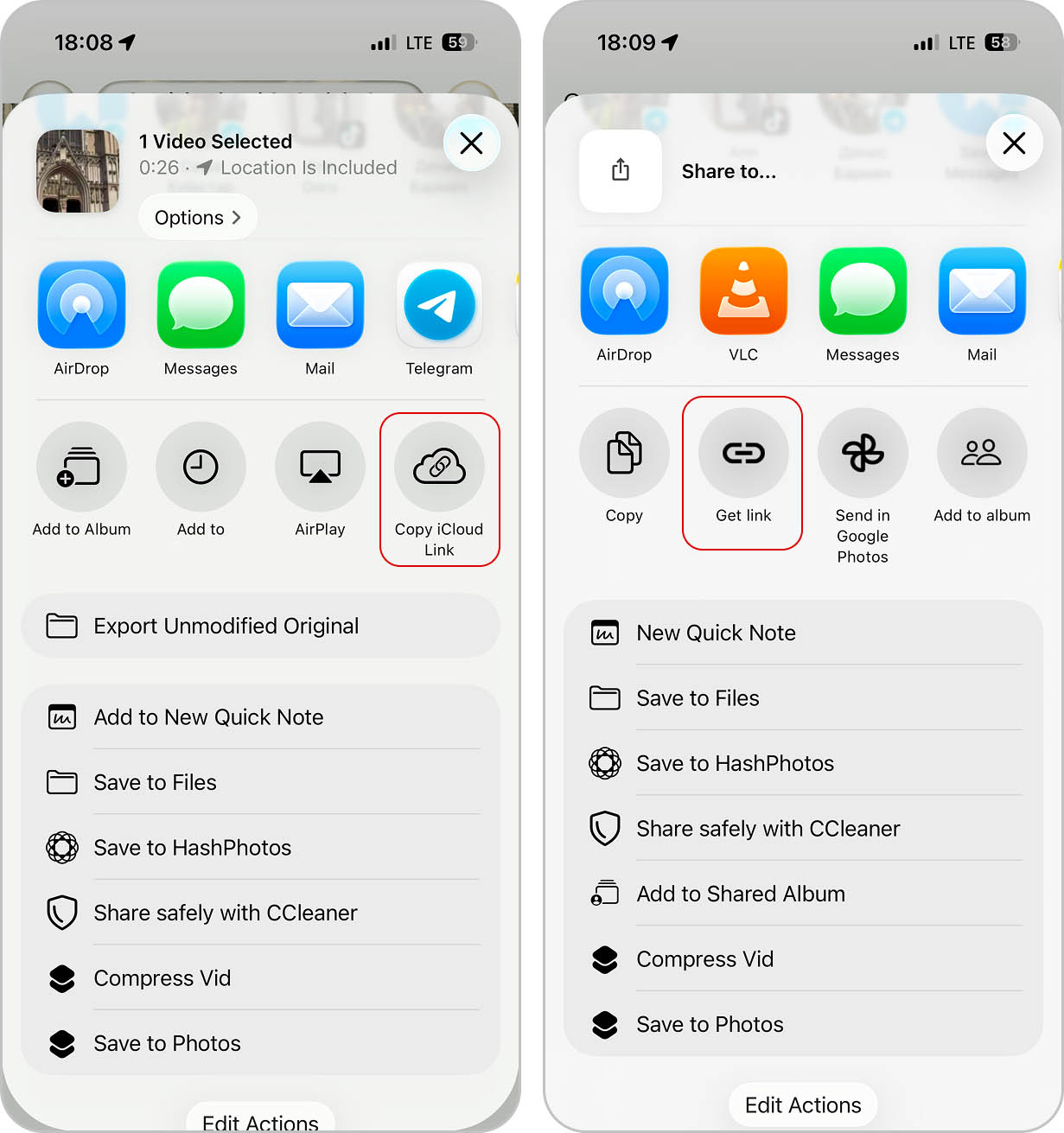
iCloud di Apple è la scelta più ovvia se fai già parte dell’ecosistema Apple. I video nella tua libreria Foto possono essere condivisi tramite link iCloud e i destinatari non hanno bisogno di un dispositivo Apple per visualizzarli. Ci sono anche Google Drive, Microsoft OneDrive e Dropbox, che facilitano anche la condivisione dei file tra piattaforme diverse.
Conclusioni
Il modo migliore per ridurre la dimensione dei file video su iPhone dipende da ciò che vuoi realmente ottenere. Un’app dedicata alla compressione video come Clever Cleaner è la soluzione più veloce e semplice, ma anche il metodo con Comandi Rapidi merita di essere esplorato, se hai qualche minuto per configurarlo. E quando hai bisogno di tagliare le riprese prima di comprimerle, iMovie ti offre strumenti di editing insieme alle opzioni di esportazione.
Dai nostri test, Clever Cleaner ha offerto il miglior equilibrio tra compressione e mantenimento della qualità. Il nostro video di prova da 178,5 MB si è ridotto a 50 MB (un risparmio del 72%) usando l’impostazione Massima, con una perdita di qualità accettabile, mentre l’impostazione Ottimale ha preservato quasi completamente la qualità visiva a 106,2 MB. I metodi integrati hanno ridotto ulteriormente la dimensione del file, ma solo abbassando notevolmente la risoluzione. Comandi Rapidi ha ridotto il video a 27,6 MB in 540p, mentre iMovie è arrivato a 17,9 MB alla stessa risoluzione, aggiungendo però delle bande nere ai lati.
Vale la pena ricordare che il modo più semplice per ridurre la dimensione dei file è intervenire prima ancora di registrare. Controlla le impostazioni della fotocamera dell’iPhone e valuta se ti serve davvero il 4K a 60 fps per i tuoi video di tutti i giorni. Girare direttamente a 1080p significa file più piccoli e meno problemi in seguito. Puoi anche passare da “Più compatibile” (H.264) a “Alta efficienza” (HEVC) in Impostazioni > Fotocamera > Formati per ridurre automaticamente le dimensioni dei file senza perdita di qualità.
Inoltre, è utile spendere qualche minuto per tenere a mente i limiti delle piattaforme che usi più spesso. Se devi ridurre la dimensione dei video per inviarli via e-mail, ricorda che la maggior parte dei provider limita gli allegati a 25 MB. Gli utenti gratuiti di Discord si scontrano con un limite di soli 10 MB. D’altra parte, WhatsApp e molte altre app di messaggistica comprimono automaticamente i video inviati come contenuti multimediali, quindi spesso non è necessario comprimerli manualmente.
FAQ
Non proprio. L’app Foto permette di tagliare i video ma non offre impostazioni di compressione o di esportazione. Per ridurre effettivamente la dimensione del file, dovrai usare l’app Comandi Rapidi, iMovie oppure uno strumento di terze parti come Clever Cleaner.
Per l’email, di solito bisogna scendere sotto i 25 MB, il che esclude la maggior parte dei video in 4K a meno che non siano molto brevi. L’opzione più veloce è usare un’app come Clever Cleaner che mostra la dimensione del file compresso prima di salvarlo. Se il video è ancora troppo grande dopo la compressione, taglialo in iMovie oppure evita del tutto l’allegato e condividi invece un link iCloud o Google Drive.
WhatsApp comprime automaticamente ogni video che invii, e non c’è modo di disattivare questa funzione. L’app dà priorità alla velocità di invio rispetto alla qualità, quindi il tuo video 4K dettagliato risulterà visibilmente meno nitido. Se la qualità è importante, invia il video come documento invece che come file multimediale (tocca l’icona della graffetta, scegli Documento, poi seleziona il tuo video).
Quando la qualità è importante, evita del tutto la compressione e condividi l’originale tramite un servizio di archiviazione cloud. Carica il file su iCloud, Google Drive o Dropbox, quindi invia il link. Il destinatario potrà così scaricare il file in qualità originale senza alcuna perdita.
I servizi di compressione online possono funzionare, ma dovrai caricare il tuo video su un server di terze parti, attendere l’elaborazione e poi scaricare il risultato. Questo consuma una notevole quantità di dati mobili se non sei connesso al Wi-Fi e l’intero processo richiede molto più tempo rispetto all’uso di un’app presente sul dispositivo. Ci sono anche problemi di privacy, poiché i tuoi filmati passano attraverso i server di altri. Abbiamo testato tre popolari servizi di compressione online utilizzando lo stesso video di prova da 178,5 MB di questa guida, tutti con impostazioni predefinite. I risultati sono stati molto diversi: un servizio ha ridotto il file a 94,5 MB (risparmio del 47%), un altro a 80,1 MB (55% di risparmio) e il più aggressivo l’ha portato a soli 48,6 MB (73% di risparmio). La maggior parte dei servizi permette di regolare i livelli di compressione se le impostazioni standard non vanno bene per le tue esigenze. In generale, i risultati sono comparabili a quelli delle app locali come Clever Cleaner, che offrono anche maggiore velocità e privacy.
