


Ogni Live Photo sul tuo iPhone registra ciò che accade 1,5 secondi prima e dopo lo scatto. Il movimento aggiuntivo può rendere i momenti preziosi ancora più divertenti da rivivere, ma consuma anche una quantità significativa di spazio di archiviazione. Sebbene Apple renda facile scattare Live Photos, non ha reso altrettanto semplice convertire le Live Photos in immagini fisse quando vuoi recuperare spazio.
Se il tuo iPhone ti avvisa continuamente che lo spazio di archiviazione è quasi pieno, oppure sei semplicemente stanco delle Live Photos perché in realtà non le guardi mai (onestamente, quanto spesso tieni premuto su una foto solo per vedere 1,5 secondi di movimento?), questa guida ti mostrerà come rimuovere il movimento. Abbiamo testato personalmente ogni metodo per darti istruzioni aggiornate che portano al risultato che ti aspetti. Spoiler: il metodo più veloce non è quello fornito da Apple.
3 Metodi semplici per convertire Live Photos in foto fisse su iPhone
Dopo aver testato tutti i modi per convertire una live photo in foto fissa su iPhone, abbiamo scoperto che la maggior parte dei metodi rientra in due categorie. Le prime tre opzioni qui sotto sono quelle che probabilmente userai più spesso perché sono rapide, dirette e coprono la maggior parte delle situazioni, compresa la conversione in blocco. Abbiamo anche incluso alcune alternative in una sezione separata per casi particolari, come quando vuoi conservare le Live Photos nella loro forma originale e al contempo creare delle copie fisse.
Panoramica veloce dei metodi consigliati:
| Situazione | Metodo consigliato | Perché usarlo |
| Conversione in blocco e pulizia dello spazio di archiviazione | Metodo 1: Convertire Live Photo in foto fissa con app di terze parti | Opzione più veloce per convertire molte Live Photos e decidere se mantenere o eliminare gli originali. |
| Conversione integrata senza installare app | Metodo 2: Duplicare la foto senza l’effetto Live | Crea copie fisse direttamente nell’app Foto, ma lascia gli originali intatti. |
| Automazione riutilizzabile per conversioni in blocco | Metodo 3: Creare una Scorciatoia per convertire Live Photos in foto fisse | Ideale se vuoi un flusso di lavoro integrato per conversioni di gruppo e non ti dispiace impostarlo una volta sola. |
Metodo 1: Converti Live Photo in Foto Fissa con App di Terze Parti
Come abbiamo accennato in precedenza, purtroppo Apple non offre un modo diretto per convertire tutte le Live Photos in foto fisse su iPhone. L’app Foto integrata ti permette di disattivare l’effetto Live su singole foto (ne parleremo nella soluzione Disattiva l’Effetto Live su una Foto), ma questo processo diventa noioso se hai a che fare con decine o centinaia di Live Photo.
Ecco perché esistono così tante app di terze parti per colmare questa lacuna. Tra le app che abbiamo testato, Clever Cleaner è stata in realtà la prima in cui ci siamo imbattuti in una funzione progettata appositamente per questo scopo. Puoi convertire tutte le tue Live Photos in una volta sola, elaborarle in batch o selezionare singolarmente le foto una alla volta. Gestisce la conversione rapidamente e ti dà il controllo immediato su cosa fare con gli originali (conservali o eliminali sul momento). Inoltre, l’app mostra la dimensione reale di ogni Live Photo, compresa la parte video (mentre l’app Foto mostra solo la dimensione dell’immagine statica, quindi la differenza può essere sorprendentemente grande).
Ecco come convertire le Live Photos in immagini statiche usando Clever Cleaner:
- Scarica e apri Clever Cleaner sul tuo iPhone.
- Concedi all’app l’accesso alla tua libreria foto quando richiesto.
- Attendi che la scansione iniziale sia completata (di solito richiede meno di un minuto). Una volta terminata, tocca Foto Live nell’angolo in basso a destra dello schermo.
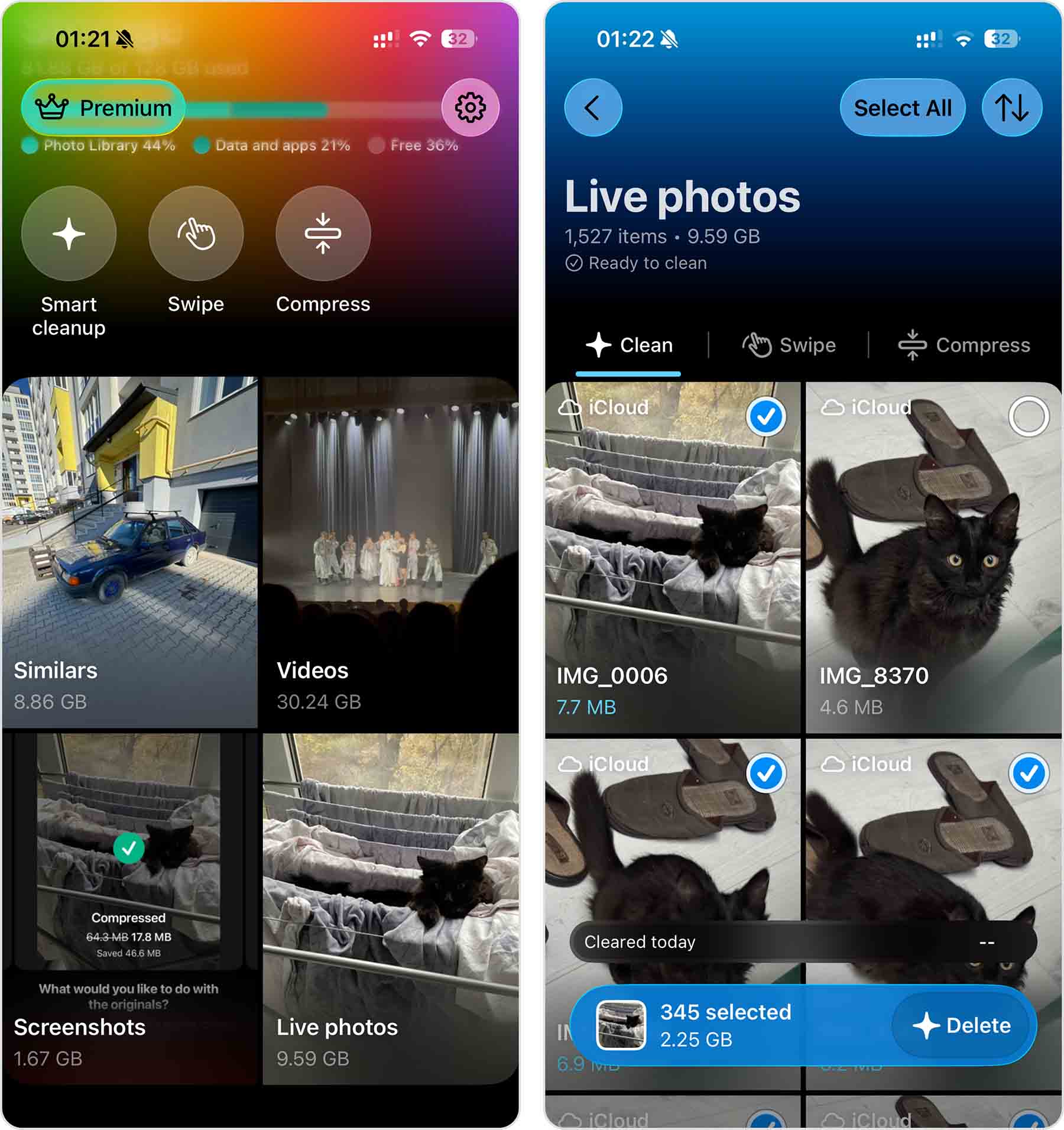
- Per impostazione predefinita, ti troverai nella sezione Pulisci, dove puoi selezionare le Live Photos da eliminare. Per convertirle invece in immagini statiche, passa a Comprimi nella parte superiore dello schermo.
- Seleziona le Live Photos che desideri convertire toccando i segni di spunta nell’angolo in alto a destra di ogni foto, oppure tocca Seleziona tutto se vuoi convertirle tutte insieme. Poi tocca Comprimi.
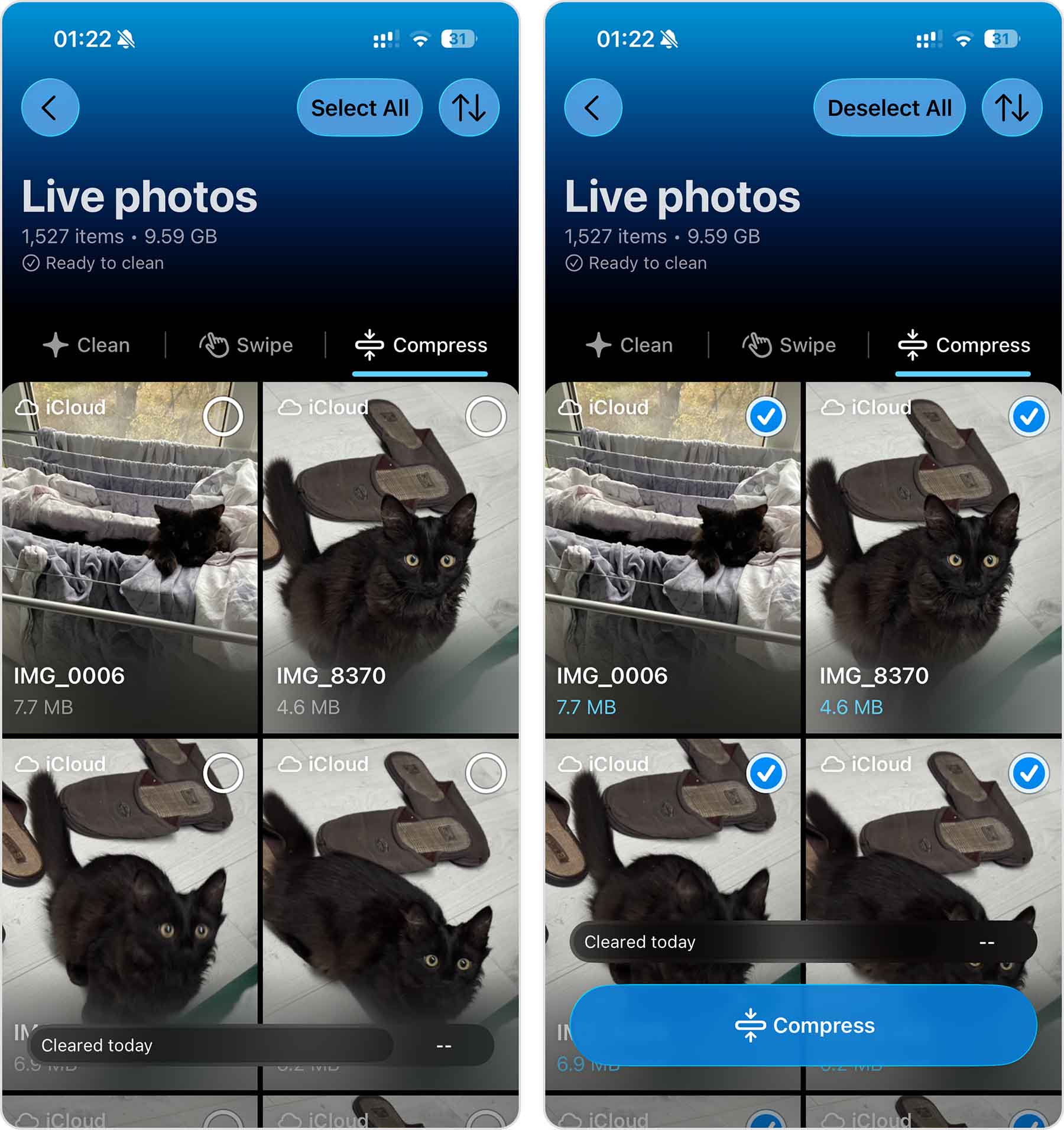
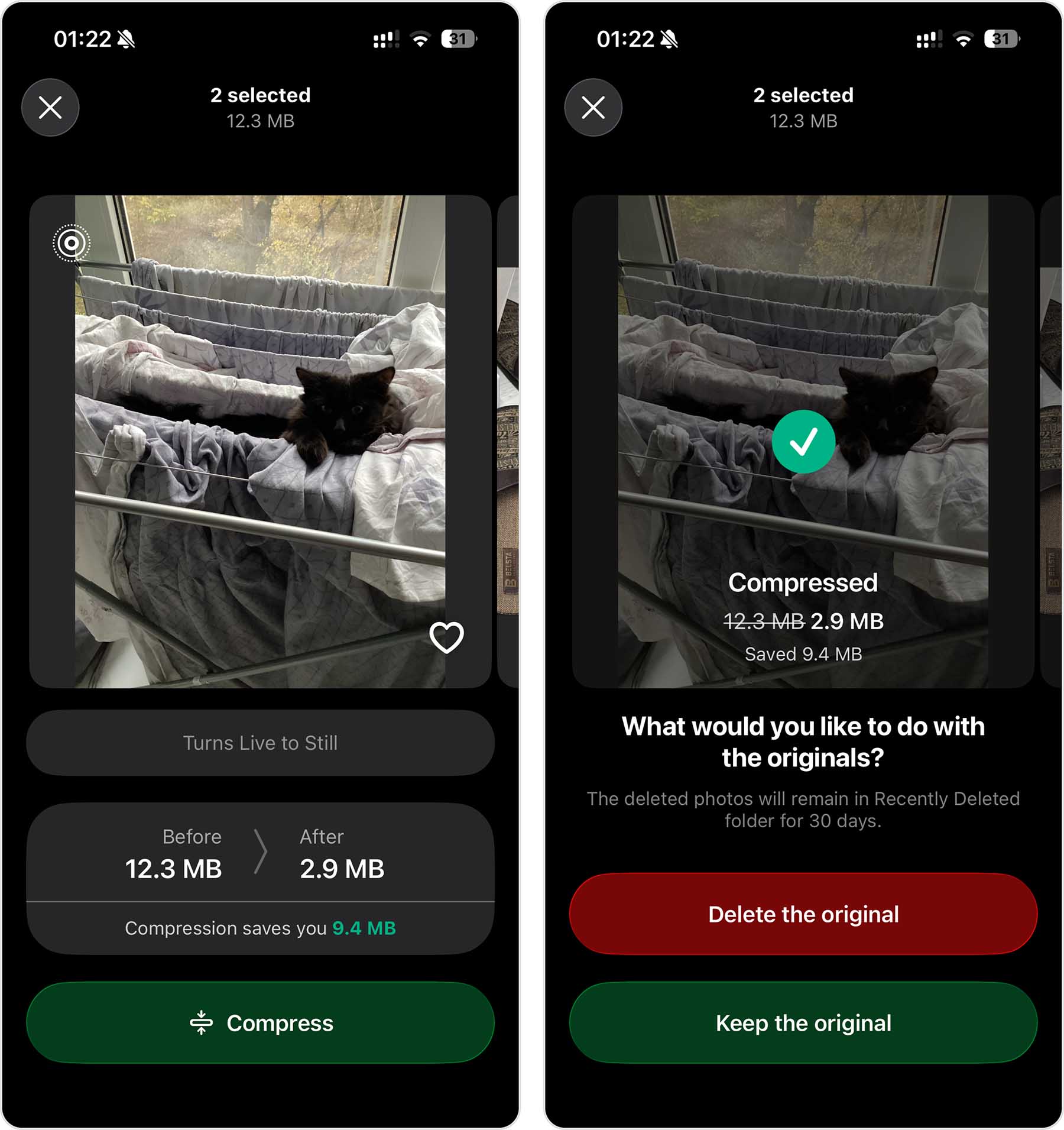
- Nella schermata successiva puoi controllare la dimensione stimata dopo la compressione e quanto spazio di archiviazione risparmierai. Tocca nuovamente Comprimi per avviare la conversione.
- Alla fine, Clever Cleaner ti chiederà cosa vuoi fare con le Live Photos originali. Scegli se eliminarle o mantenerle insieme alle nuove immagini statiche.
Se stai convertendo le Live Photos principalmente per risparmiare spazio di archiviazione, probabilmente troverai utili anche questi altri strumenti di Clever Cleaner:
- Simili: trova foto duplicate e quasi duplicate che il rilevatore di duplicati integrato dell’iPhone non rileva. Questo include scatti in raffica, angolazioni leggermente diverse e immagini quasi identiche. Puoi lasciare che l’IA scelga automaticamente lo scatto migliore oppure esaminare personalmente ogni gruppo.
- Video: Ordina i tuoi video per dimensione, iniziando dai più grandi, così puoi individuare rapidamente quelli che occupano più spazio. Puoi eliminare i video di grandi dimensioni di cui non hai bisogno oppure comprimere quelli che vuoi conservare.
- Screenshot: Trova tutti gli screenshot nella tua libreria e ti permette di ordinarli per più recenti, più vecchi o più grandi. Puoi eliminare quelli di cui non hai più bisogno o comprimere quelli che vuoi mantenere.
- Scorri: Ti permette di esaminare manualmente la tua libreria con semplici gesti: scorri verso destra per mantenere un elemento e verso sinistra per eliminarlo. Puoi sfogliare le foto per mese o passare tra Recenti, Video, Screenshot, Live Photos e Preferiti. A differenza degli altri strumenti di pulizia, Scorri non ha limiti giornalieri.
- Smart Cleanup: Combina diverse operazioni di pulizia in un’unica azione. Può rimuovere foto duplicate e simili, convertire Live Photos in immagini statiche e comprimere gli screenshot. Puoi scegliere quali azioni includere oppure eseguirle tutte e tre insieme.
- Comprimi: Riduce la dimensione di foto, screenshot e video senza eliminarli. Ci sono tre livelli di compressione, così puoi decidere quanto spazio vuoi risparmiare.
Un bel vantaggio è che non devi pagare per usare Clever Cleaner. Tutte le funzioni di pulizia, tranne Scorri, hanno un limite giornaliero piuttosto generoso, che dovrebbe essere sufficiente a meno che tu non stia cercando di pulire una libreria molto grande in una sola volta. Scorri, invece, non ha alcun limite, quindi puoi usarlo quanto vuoi. Non ci sono nemmeno pubblicità. Se raggiungi il limite, puoi semplicemente tornare il giorno dopo e continuare da dove avevi interrotto. Oppure, se non vuoi aspettare, sono disponibili diverse opzioni Pro che rimuovono i limiti.
Clever Cleaner è progettato come uno strumento tutto-in-uno per la pulizia, ottimo se vuoi affrontare la gestione dello spazio da più angolazioni. Detto ciò, ci sono altre app sull’App Store che si specializzano unicamente nella conversione di Live Photo e offrono impostazioni di output più flessibili, come la conversione in formato video o GIF. Se hai bisogno di queste funzioni extra, vale la pena esplorarle, anche se la maggior parte richiede un aggiornamento a pagamento o mostra pubblicità nelle versioni gratuite. Esistono anche pulitori di memoria per iPhone più generici, simili a Clever Cleaner. Abbiamo raccolto i migliori strumenti per liberare spazio su iPhone in una guida a parte, e Clever Cleaner è risultato ancora il migliore.
Metodo 2: Duplica la foto senza l’effetto Live
Se preferisci non installare un’app, il tuo iPhone offre alcuni modi integrati per convertire più foto Live in immagini normali. Una di queste opzioni è duplicare.
Puoi creare una copia fissa di qualsiasi Live Photo direttamente nell’app Foto. L’unico inconveniente è che questo metodo non elimina automaticamente la Live Photo originale. Ti ritroverai con due versioni (la Live Photo originale e la copia fissa) e dovrai rimuovere manualmente l’originale se vuoi liberare spazio.
Ecco come duplicare più Live Photo come immagini fisse:
- Apri l’app Foto e vai alle tue Live Photo.
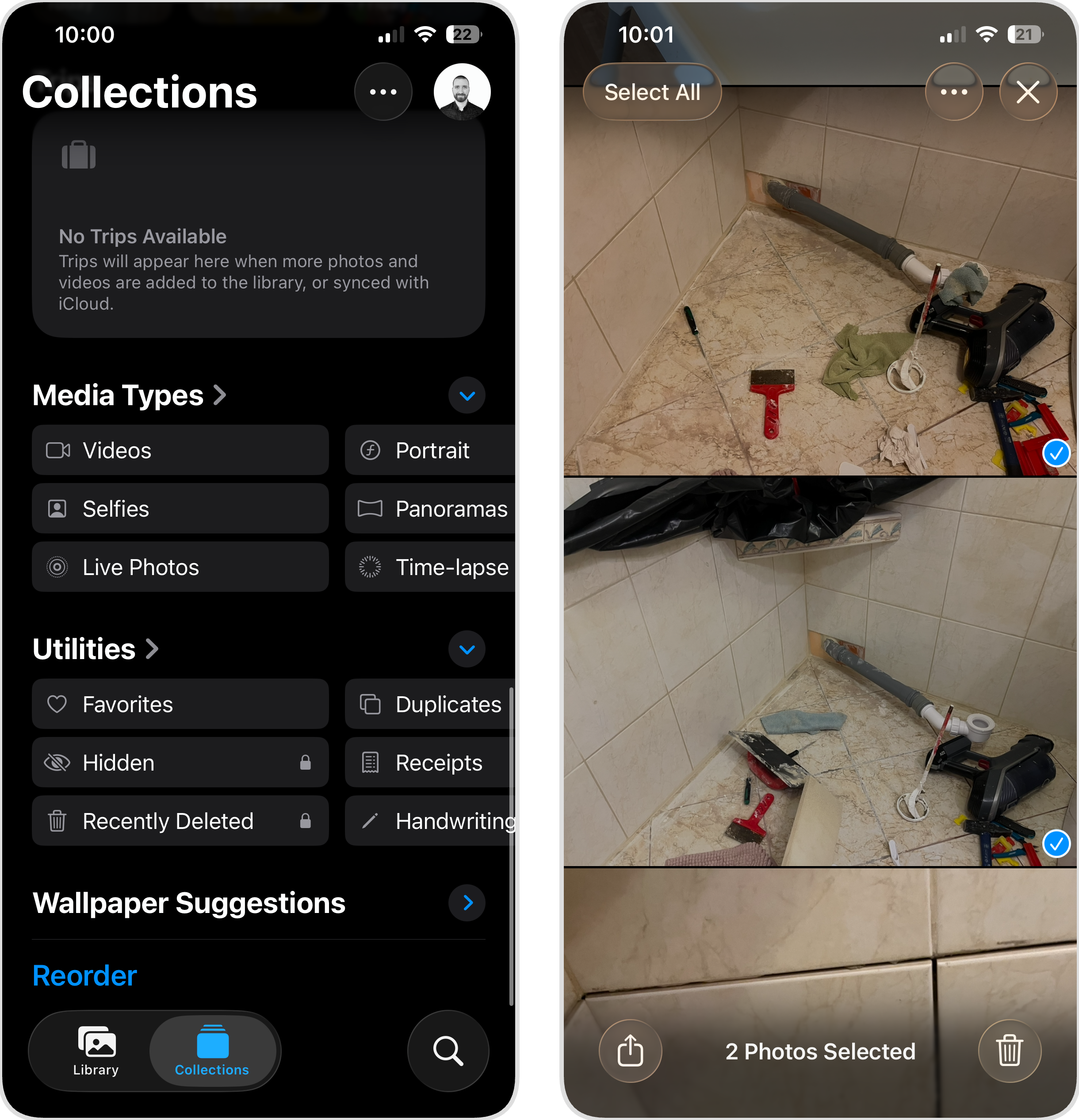
- Tocca Seleziona nell’angolo in alto a destra.
- Tocca ogni Live Photo che vuoi convertire (su ogni immagine selezionata apparirà un segno di spunta).
- Tocca i tre puntini nell’angolo in alto a destra.
- Tocca Duplica.
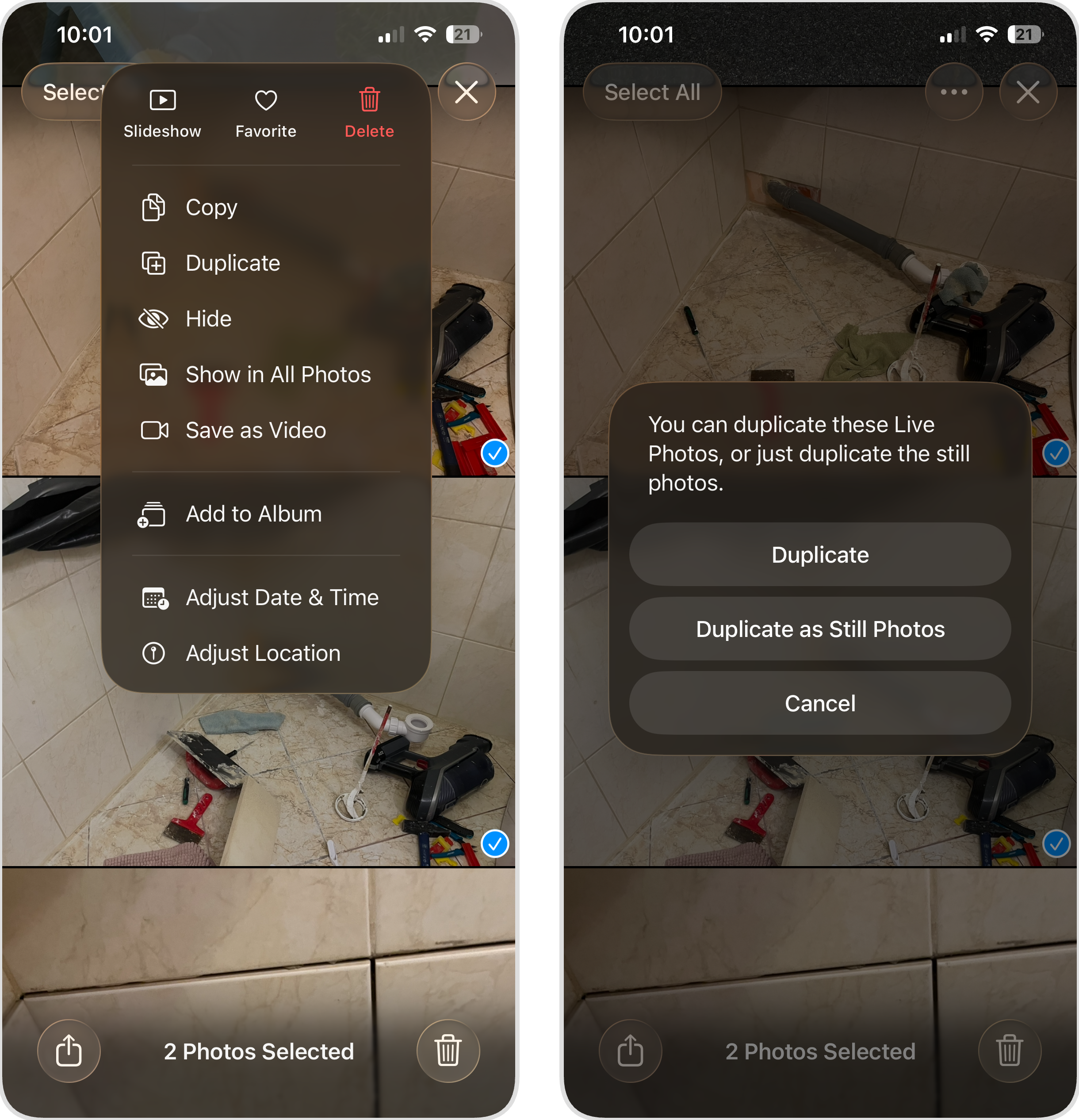
- Quando richiesto, scegli Duplica come foto normale.
- Le copie fisse appariranno nella tua libreria accanto agli originali. Per liberare spazio, torna indietro ed elimina manualmente le Live Photo originali.
Lo stesso metodo funziona anche per le singole foto. Basta aprire la Live Photo che vuoi convertire e usare il menu tre puntini per duplicarla come foto fissa. Questo è utile quando vuoi convertire solo una specifica immagine senza passare per la selezione multipla.
Metodo 3: Crea un comando rapido per convertire Live Photos in foto fisse
L’app Comandi Rapidi su iPhone ti permette di creare automazioni personalizzate – piccoli programmi che combinano più azioni in un solo tocco. Se vuoi rendere tutte le Live Photo normali senza installare app di terze parti o duplicare un file alla volta, puoi creare un comando rapido che faccia tutto il lavoro per te.
Un avviso: la configurazione non è delle più intuitive. L’app Comandi Rapidi richiede un po’ di pratica e mettere in ordine la giusta sequenza d’azioni può richiedere qualche tentativo. Detto ciò, una volta configurato il comando rapido, potrai riutilizzarlo ogni volta che ti serve convertire in massa le Live Photo. Qui sotto abbiamo suddiviso i passaggi per rendere tutto il più semplice possibile.
Ecco come creare un comando rapido che converte Live Photo in foto fisse:
- Apri l’app Comandi Rapidi sul tuo iPhone. Se non l’hai mai usata, è preinstallata su iOS.
- Tocca il pulsante + in alto a destra per creare un nuovo comando.
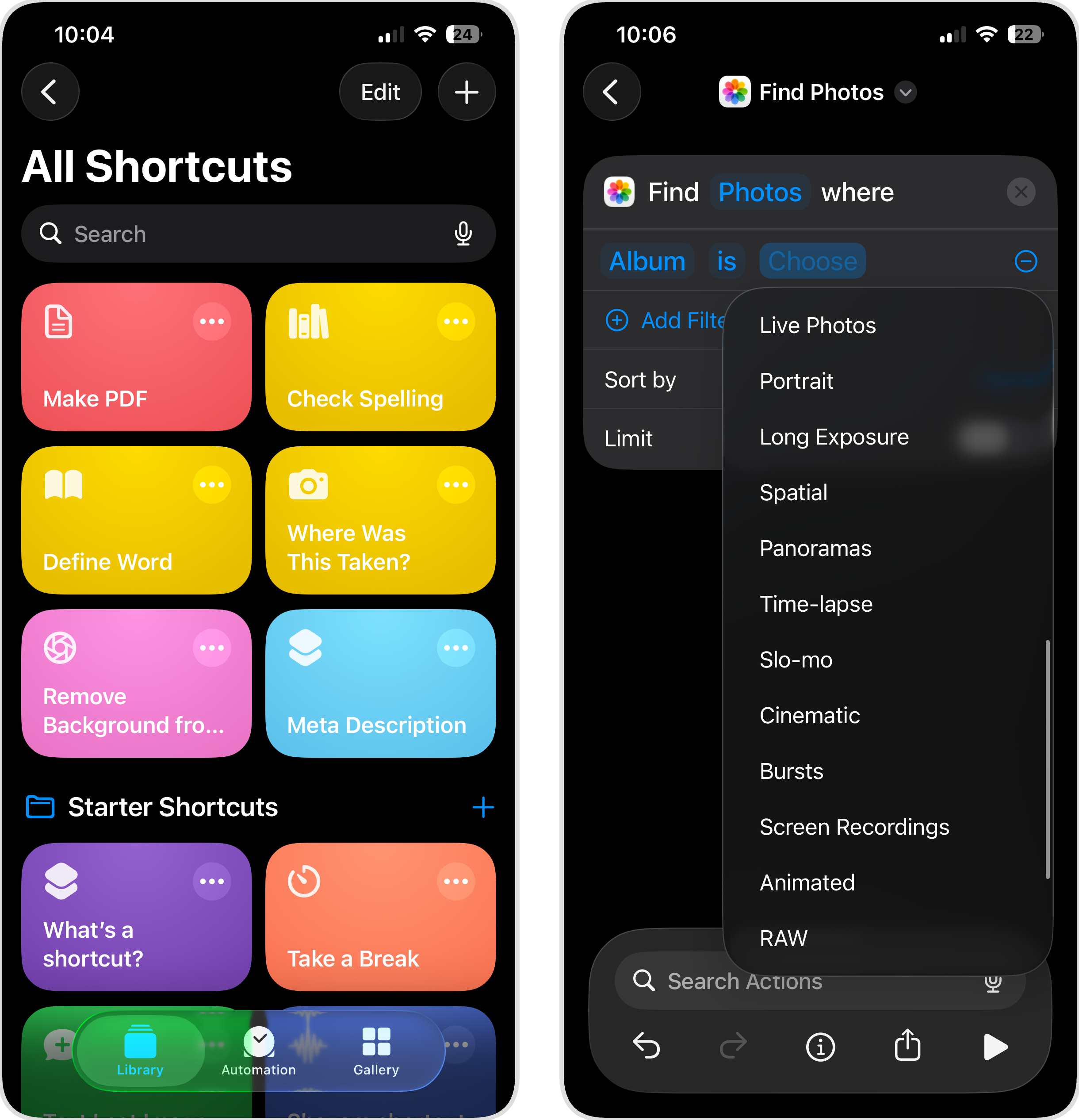
- Nella barra di ricerca, scrivi Trova foto e seleziona l’azione Trova foto.
- Tocca Aggiungi filtro, quindi imposta il filtro su Album è Live Photo. In questo modo il comando selezionerà solo le foto dall’album delle Live Photo.
- Cerca e aggiungi un’altra azione: Converti immagine.
- Nelle impostazioni di Converti immagine, assicurati che il formato sia impostato su JPEG (o nel tuo formato preferito).
- Aggiungi l’azione Salva su Foto. Così le immagini fisse convertite verranno salvate in libreria.
- Infine, aggiungi l’azione Elimina foto e impostala per agire sulle Live Photo originali trovate all’inizio del comando. In questo modo verranno rimosse dopo aver salvato le immagini fisse.
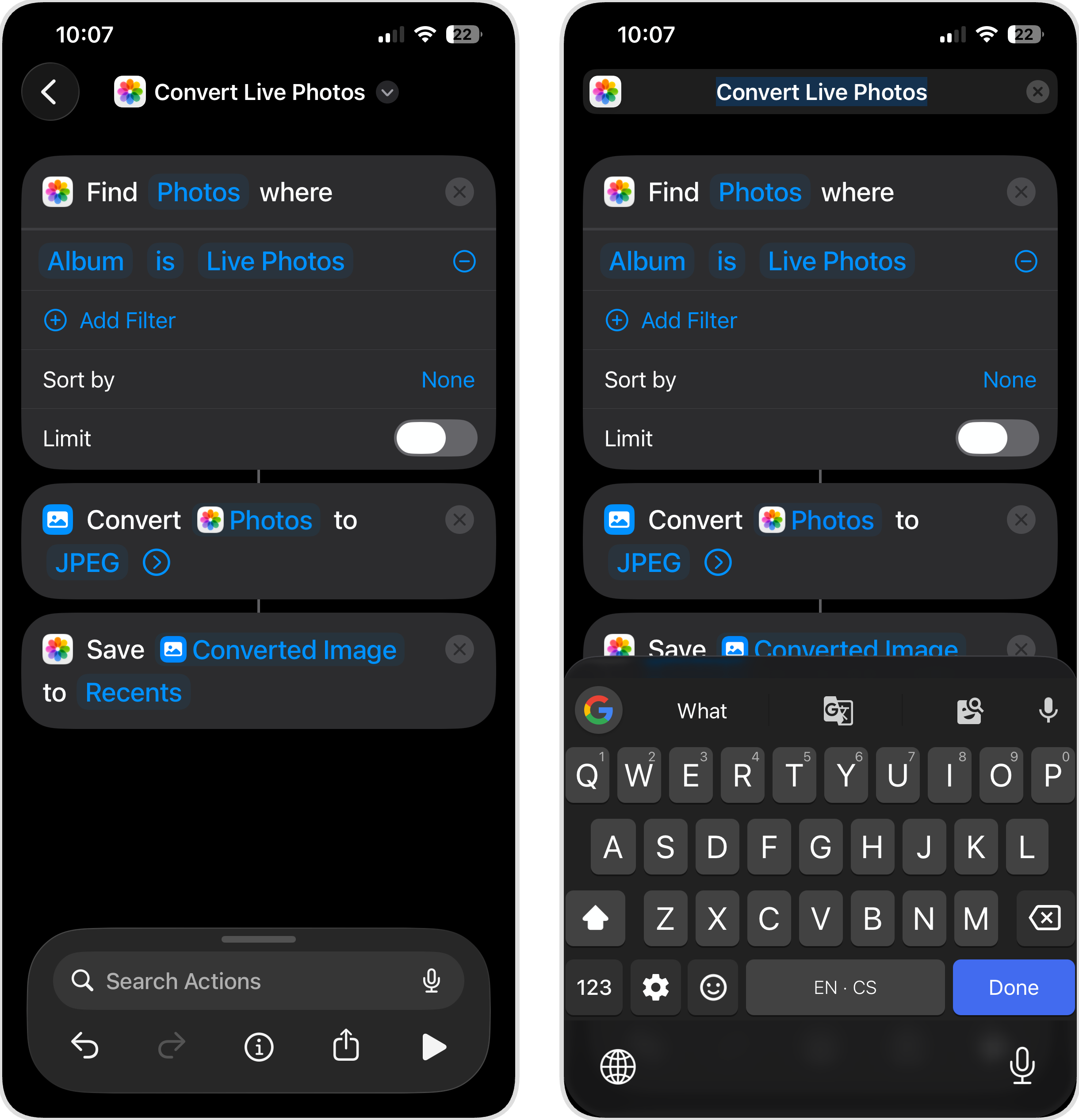
- Tocca il nome del comando in alto e rinominalo (ad es. Converti Live Photo) per trovarlo facilmente in futuro.
- Tocca la freccia indietro per salvare il comando.
- Per eseguirlo, apri l’app Comandi Rapidi, trova il nuovo comando e toccalo. Il comando troverà tutte le Live Photo, le convertirà in foto fisse, salverà le nuove versioni ed eliminerà gli originali.
Se preferisci non eliminare gli originali, semplicemente salta il punto 8. Senza l’azione Elimina foto, il comando creerà copie fisse lasciando intatte le Live Photo. Potrai sempre eliminarle manualmente in seguito.
Come cambiare le Live Photo in foto fisse con soluzioni rapide
Come promesso, ecco alcuni metodi aggiuntivi per trasformare tutte le Live Photo in immagini normali. Li abbiamo inseriti in una sezione a parte perché sono utili in situazioni più specifiche, ma possono essere utili a seconda di ciò che vuoi ottenere.
Metodo 1: Disattiva l’effetto Live su una foto
Quando potresti averne bisogno: Vuoi disattivare temporaneamente l’effetto Live ma mantenere la possibilità di riattivarlo in seguito e non ti interessa liberare spazio di archiviazione.
Se vuoi semplicemente che una foto si comporti come un’immagine fissa (senza animazione alla pressione, senza movimento durante lo scorrimento), questo è il modo più rapido per cambiare una Live Photo in fissa senza modifiche permanenti.
Ecco come disattivare l’effetto Live:
- Apri l’app Foto e seleziona la Live Photo da modificare.
- Tocca l’icona Live (i cerchi concentrici).
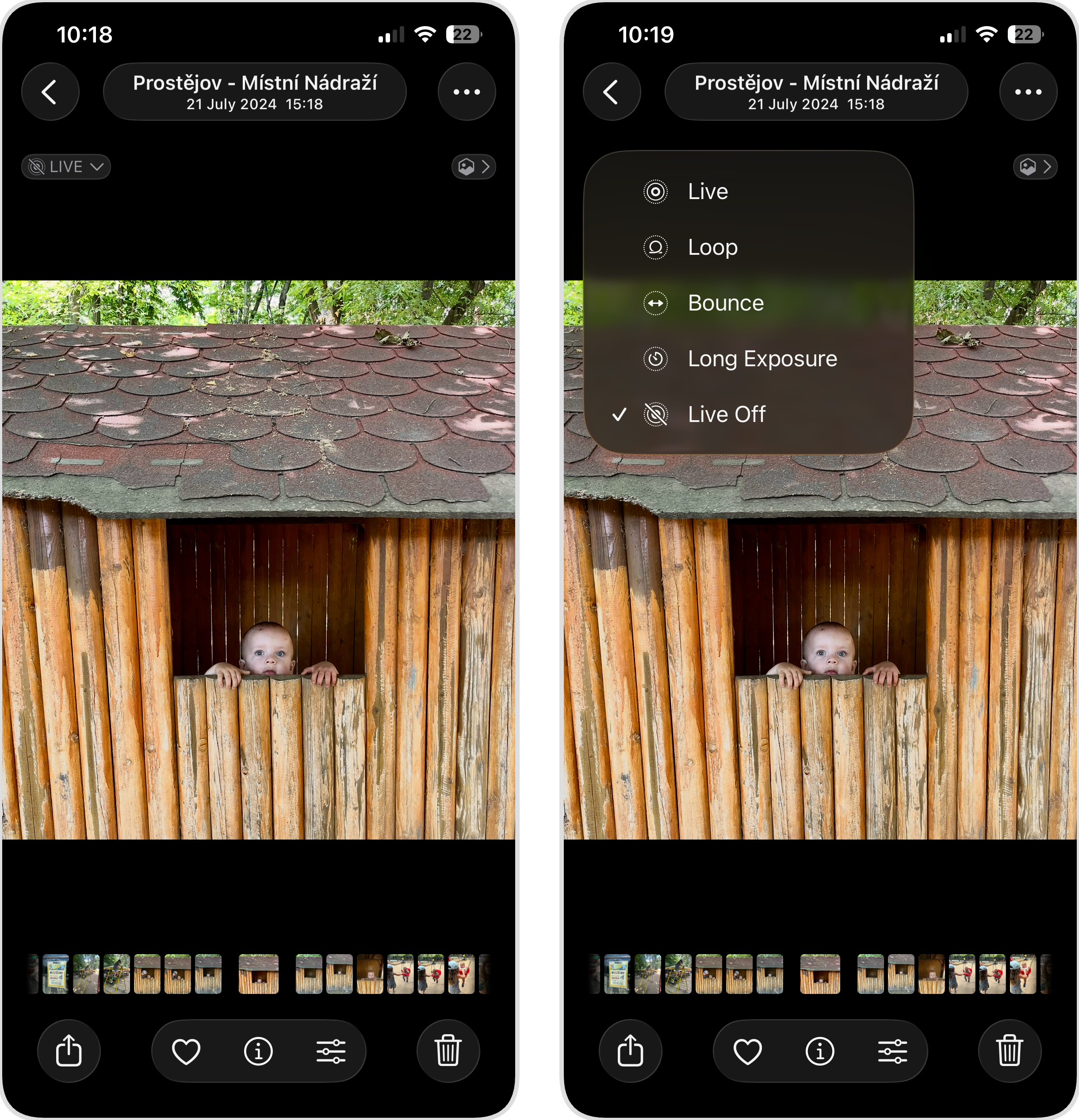
- Seleziona Live Off dalle opzioni che appaiono.
La foto ora si comporterà come una normale immagine fissa. Se vuoi riattivare l’effetto Live, ripeti gli stessi passaggi e seleziona Live invece di Off. Tieni presente che con questi passaggi non recuperi spazio di archiviazione.
Metodo 2: Salva una Live Photo come foto fissa nell’app File
Quando potresti averne bisogno: Vuoi archiviare una foto fuori dall’app Foto, oppure ti serve un file immagine standard da modificare in un’altra app.
Quando salvi una Live Photo nell’app File, iOS toglie automaticamente la parte video e mantiene solo l’immagine fissa. Otterrai così un file JPEG normale che puoi spostare, condividere o modificare senza alcun comportamento Live Photo.
Ecco come salvare una Live Photo come foto fissa in File:
- Apri l’app Foto e seleziona la Live Photo che vuoi salvare.
- Tocca il pulsante Condividi (il quadrato con la freccia verso l’alto).
- Scorri in basso e tocca Salva su File.
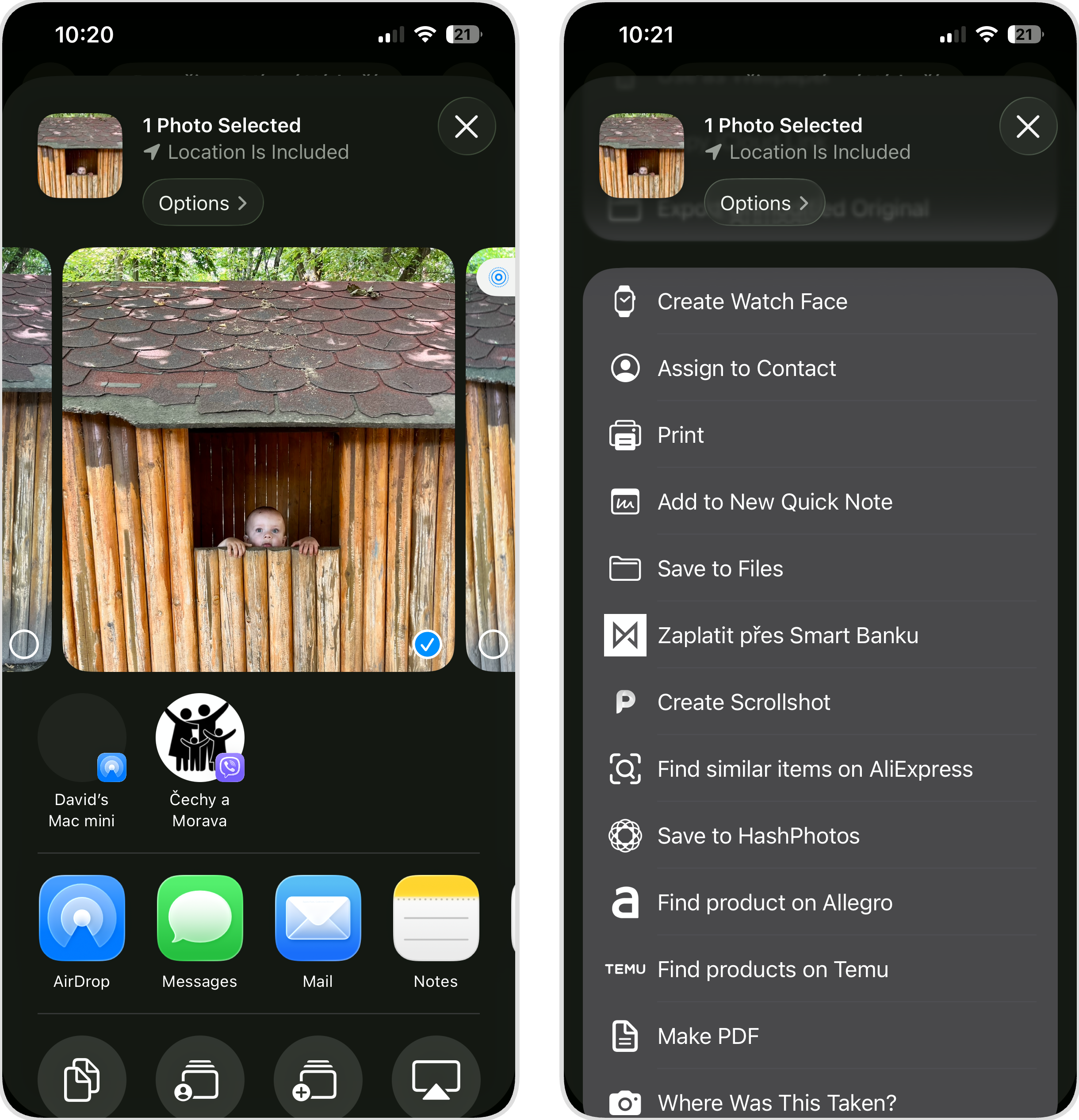
- Scegli una posizione nell’app File (iCloud Drive, Su iPhone, o qualsiasi cartella tu preferisca).
- Tocca Salva.
Il file salvato sarà un’immagine JPEG standard senza dati Live Photo. L’originale Live Photo rimane invariata nella libreria Foto, quindi, ancora una volta, non si recupera spazio di archiviazione con questo metodo.
Metodo 3: Fai uno screenshot della Live Photo
Quando potresti averne bisogno: Ti serve subito un’immagine fissa e non hai tempo per altri metodi.
Quando vuoi condividere rapidamente la parte statica di una Live Photo e non ti interessa troppo la qualità o la risoluzione, puoi semplicemente fare uno screenshot mentre visualizzi la foto. È ovvio che non dovresti usare questo metodo, ad esempio, se vuoi stampare la foto o modificarla su computer.
Ecco come fare uno screenshot di una Live Photo:
- Apri l’app Foto e seleziona la Live Photo che vuoi catturare.
- Assicurati che la foto occupi più schermo possibile (pizzica per ingrandire se serve).
- Premi contemporaneamente il Tasto laterale e il Tasto Volume su per fare uno screenshot.
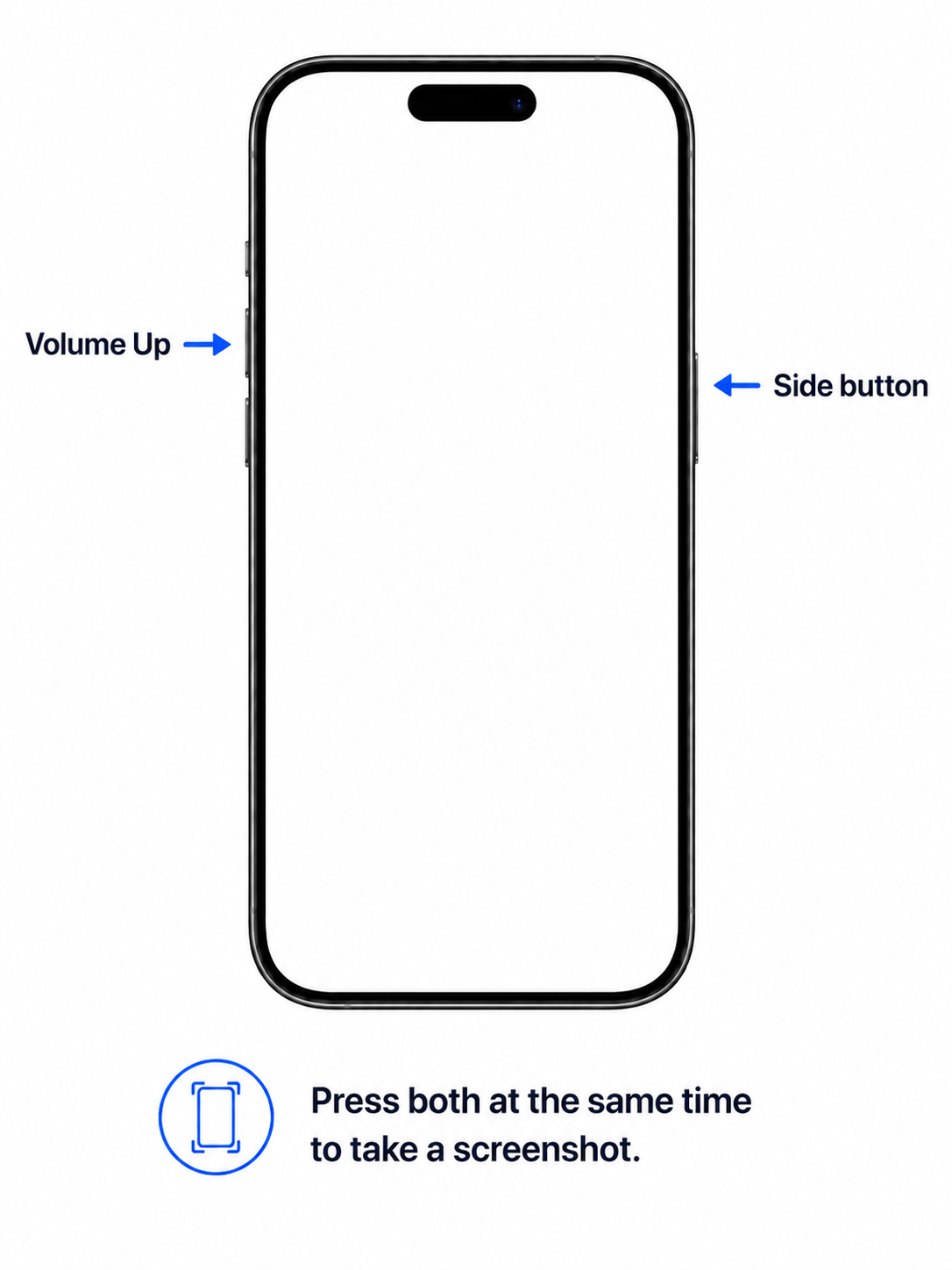
Lo screenshot apparirà nella tua libreria Foto come normale immagine fissa. Per mantenere ordine, ti conviene eliminare lo screenshot dal rullino dopo averlo spostato o condiviso, altrimenti finirai con dei duplicati che ingombrano la libreria. Se questo è già successo, puoi scaricare un’app per pulire i duplicati come Clever Cleaner (vedi Metodo 1 nella sezione precedente) e usare lo strumento di pulizia Screenshots per eliminare rapidamente gli screenshot inutili.
Non vuoi più scattare Live Photo? Disattivale
Se hai deciso che le Live Photo non valgono lo spazio extra che occupano, allora dovresti disattivare la funzione in modo permanente. Il problema è che toccare semplicemente l’icona Live Photo nell’app Fotocamera non funziona, perché l’impostazione si resetta ogni volta che chiudi l’app.
Ecco come disattivare definitivamente le Live Photo:
- Apri l’app Impostazioni sul tuo iPhone.
- Scorri verso il basso e tocca Fotocamera.
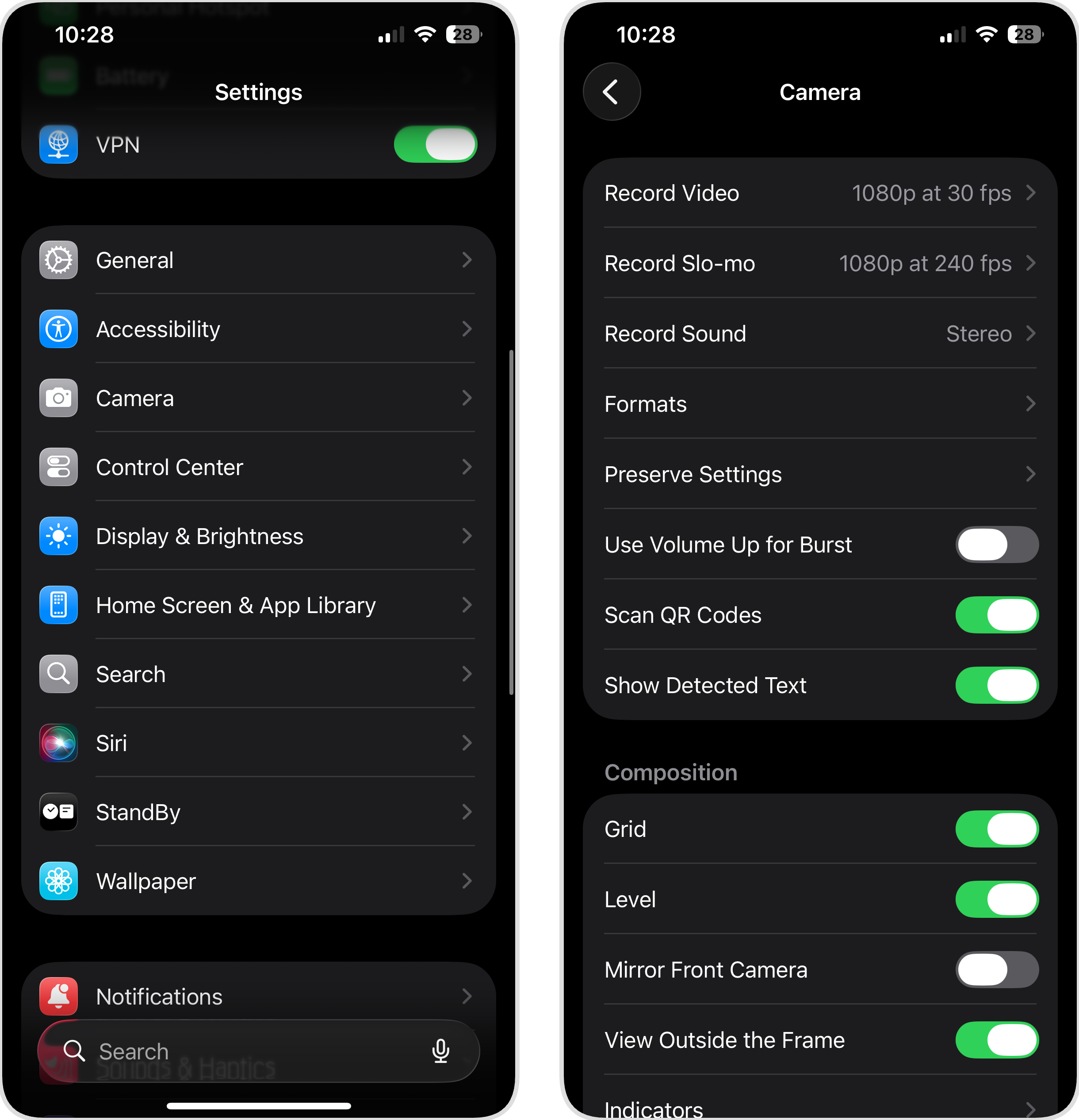
- Tocca su Mantieni impostazioni.
- Attiva l’interruttore Live Photo.
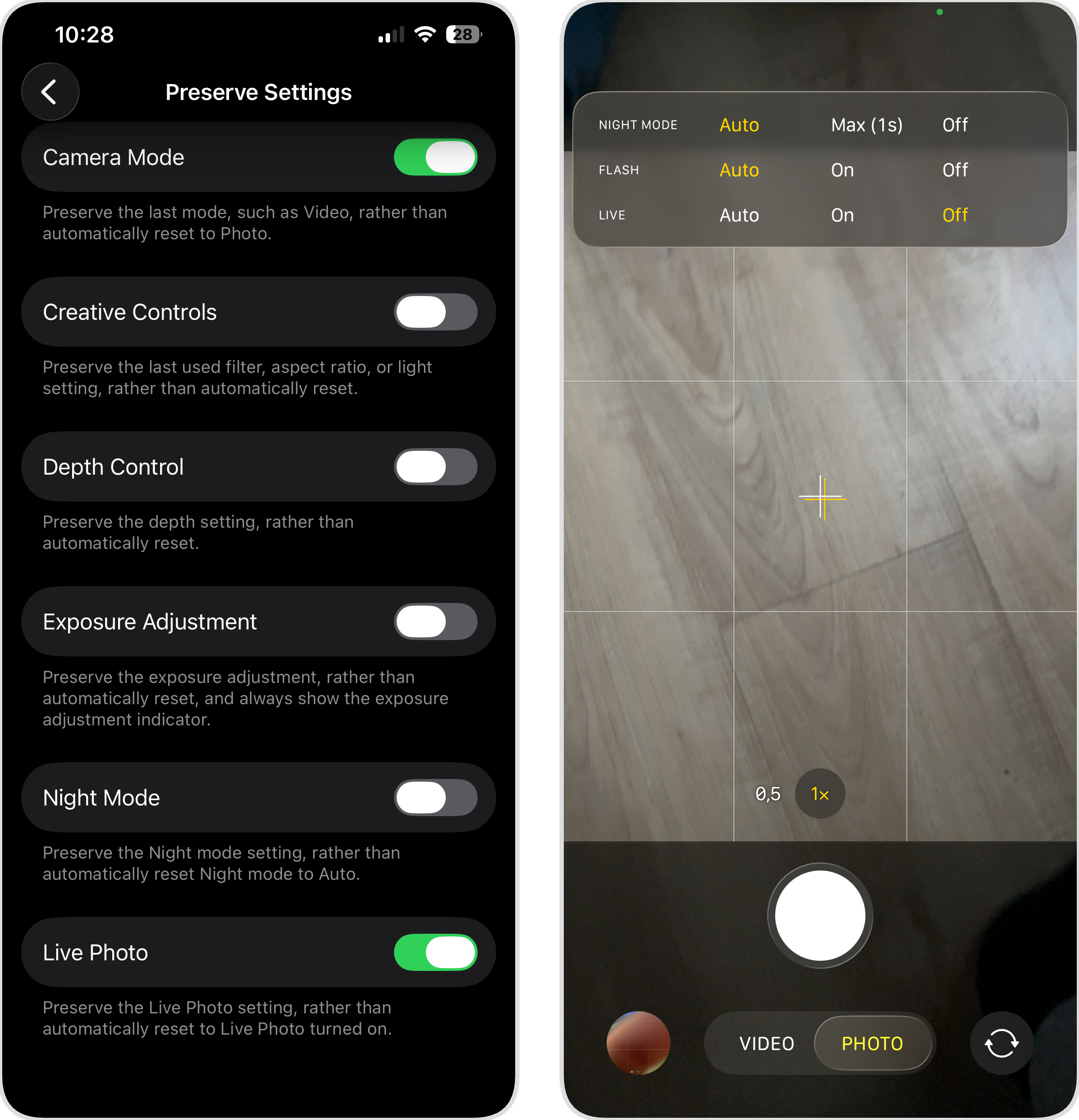
- Adesso apri l’app Fotocamera e tocca l’icona Live Photo (i cerchi concentrici nell’angolo in alto a destra) per disattivarla, se non è già disattivata.
D’ora in poi, il tuo iPhone ricorderà che hai disattivato le Live Photo e non le riattiverà automaticamente. Ogni foto che scatterai sarà un’immagine statica normale, a meno che tu non riattivi manualmente Live Photo.
Conclusione
Le Live Photo possono essere divertenti da guardare quando vengono usate intenzionalmente. In queste situazioni, lo spazio di archiviazione extra è sicuramente giustificato. Tuttavia, non c’è motivo di lasciare la modalità Live attiva per impostazione predefinita. Se la tua libreria è già piena di Live Photo che non ti servono, i metodi sopra ti aiuteranno a recuperare spazio. Se hai bisogno di convertire più Live Photo in foto statiche in blocco, un’app di terze parti come Clever Cleaner è l’opzione più veloce. Se preferisci gli strumenti integrati, il metodo della duplicazione o una comando rapido personalizzato possono svolgere il lavoro con qualche passaggio in più.
Per ulteriori modi su come liberare spazio su iPhone, consulta queste guide:
- Come liberare spazio su iPhone
- Come pulire i file spazzatura su iPhone
- Come svuotare la memoria di sistema su iPhone
FAQ
Se hai disattivato l’effetto Live dal menu Modifica dell’app Foto (vedi Disattivare l’effetto Live su una foto sopra), allora puoi tornare indietro e riattivarlo in qualsiasi momento. Ma se hai convertito la Live Photo in una normale foto statica utilizzando Clever Cleaner, il metodo Scorciatoie o duplicandola come foto statica, allora non è possibile ripristinare l’effetto Live perché il nuovo file non contiene i dati necessari.
Dipende dal metodo utilizzato. Quando converti usando Clever Cleaner, il metodo di duplicazione o il metodo dei Comandi Rapidi, l’immagine statica mantiene la sua risoluzione e qualità originale. Ma se fai semplicemente uno screenshot della Live Photo visualizzata sul telefono, la risoluzione sarà limitata a quella dello schermo (sufficiente per la condivisione sui social ma non per usi più impegnativi).
Su Mac, hai un paio di opzioni integrate per convertire le Live Photo in immagini statiche. Nell’app Foto, puoi duplicare una Live Photo come immagine statica, proprio come su iPhone, oppure semplicemente disattivare l’effetto Live se desideri mantenere i dati di movimento. Puoi anche creare un comando rapido per la conversione in blocco se devi gestire un numero maggiore di Live Photo. iCloud non offre strumenti di conversione integrati. Se le tue foto si sincronizzano tra dispositivi, puoi convertirle su iPhone o Mac, e le modifiche si rifletteranno automaticamente su iCloud.
No. Le immagini fisse convertite sono file separati nella tua libreria foto. Eliminare le Live Photos originali non influirà sulle nuove copie.
