


Gli iPhone sono famosi per accumulare molti “file spazzatura” che ingombrano il dispositivo e rendono fastidiosa la manutenzione, con l’ulteriore svantaggio di occupare spazio di archiviazione che potresti usare per app o dati di cui hai effettivamente bisogno.
Purtroppo, cercare manualmente tutti i file spazzatura può essere noioso e confuso, poiché sono sparsi tra app e cartelle del tuo dispositivo. Per aiutarti, abbiamo creato una guida approfondita che riassume i diversi tipi di “file spazzatura” che comunemente compaiono su un iPhone e come eliminarli in modo sistematico.
Identificare i file spazzatura sul tuo iPhone
Cosa sono esattamente i file spazzatura su iPhone? Gli elementi elencati qui sotto sono normalmente considerati “spazzatura”. Dai un’occhiata a ciascun elemento e alla sua descrizione per decidere se è qualcosa che puoi rimuovere.
| Foto e video | La libreria foto è uno dei principali luoghi in cui si accumulano file inutili, come foto simili e duplicate, immagini vecchie o indesiderate e grandi file video che non ti servono. Puoi usare le funzionalità di pulizia limitate dell’app Foto oppure uno strumento di terze parti come Clever Cleaner ✅ per velocizzare il processo. |
| App inutilizzate | Le app di Apple o di terze parti che non ti servono o che hai smesso di usare occupano spazio inutilmente. Puoi eliminarle completamente oppure usare la funzione Scarica app per mantenere i dati rimuovendo però l’app stessa. |
| Cache delle app | App come social network e servizi di streaming multimediale memorizzano file temporanei per un caricamento più rapido e un accesso più veloce agli elementi. Puoi svuotare le cache riavviando il tuo iPhone oppure manualmente dalle impostazioni di ciascuna app. |
| Download in-app | Molte app di streaming consentono il download di contenuti per la visione offline (a volte in automatico). Di solito puoi eliminarli dalla pagina dei download dell’app. |
| Cache del browser | Come per la cache delle app, i browser web come Safari, Chrome e Firefox memorizzano cache per i siti che visiti. Puoi accedere facilmente alla pulizia della cache di Safari dalle Impostazioni, oppure usare le opzioni integrate di ciascun browser come la funzione Cancella dati di navigazione di Chrome. |
| Messaggi e allegati | Vecchi messaggi di testo e allegati di grandi dimensioni che non ti servono possono occupare spazio inutilmente. Rivedili e rimuovili tramite l’app Messaggi. Puoi anche impostare la cancellazione automatica dei messaggi dopo un certo periodo. |
| File scaricati | I file scaricati da diverse fonti vengono a volte raggruppati nell’app File, e puoi usare questa (o qualsiasi file manager preferito) per eliminare i file indesiderati dal tuo iPhone. |
| Contatti indesiderati e duplicati | Contatti vecchi, indesiderati o duplicati si accumulano silenziosamente e si trasferiscono su ogni nuovo dispositivo (se iCloud è abilitato). Fortunatamente, iOS offre diversi strumenti integrati per pulire la tua rubrica. |
Per controllare le impostazioni di archiviazione e vedere cosa consuma più spazio, apri l’app Impostazioni, scegli Generali e seleziona Spazio iPhone.
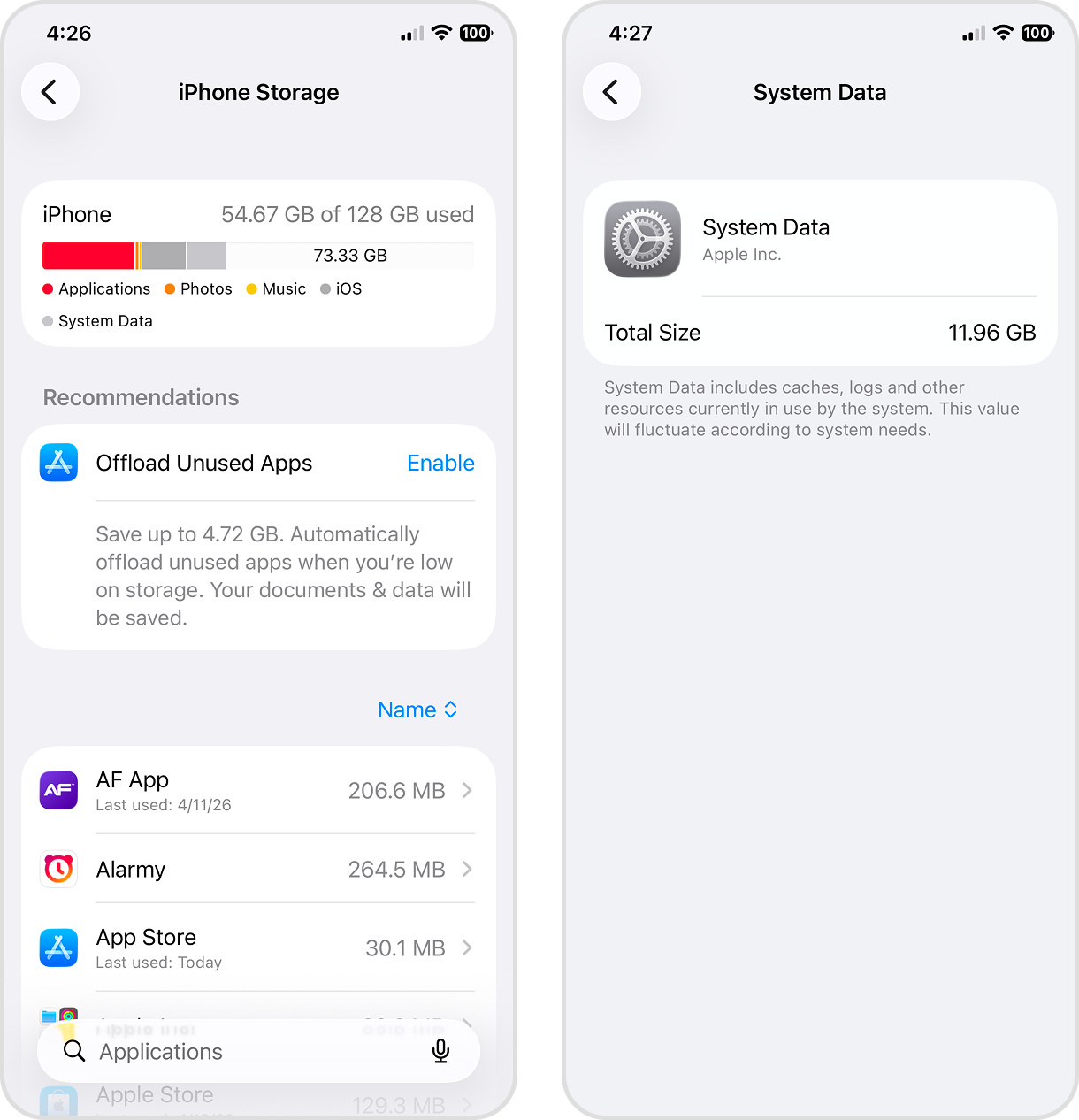
Guarda il grafico in alto per un riepilogo dello spazio utilizzato e disponibile, l’elenco delle app ordinate per dimensione e la quantità esatta di utilizzo dei dati di sistema in basso. Questo tipo di dati può contenere file spazzatura nascosti e di solito è gestito automaticamente da iOS, ma ci sono dei modi per eliminare manualmente i dati di sistema se diventano troppo grandi.
Metodi per Pulire Manualmente i File Spazzatura
Dopo aver dato un’occhiata allo spazio di archiviazione del tuo dispositivo, è il momento di eliminare i file inutili dal tuo iPhone. Se sei pronto a fare spazio per ciò di cui hai davvero bisogno, ecco diversi metodi per ripulire il tuo dispositivo.
Metodo 1: Riavvia il tuo iPhone
Quando riavvii il tuo iPhone, vengono rimossi i file temporanei o le cache che consumano memoria di sistema. Sebbene le cache vengono ricreate con l’utilizzo del dispositivo, e normalmente il sistema si occupa di questi file da solo, puoi liberare manualmente un po’ di spazio, anche se solo temporaneamente.
Riavvia il tuo iPhone seguendo i passaggi sottostanti in base al modello del tuo dispositivo:
- iPhone X, 11 e successivi: Tieni premuto il tasto laterale (a destra) e uno dei tasti del volume (a sinistra).
- iPhone 6, 7, 8 o SE (2ª o 3ª generazione): Tieni premuto il tasto laterale (a destra).
- iPhone 5 e precedenti o SE (1ª generazione): Tieni premuto il tasto superiore.
Quando compare il cursore di spegnimento, trascinalo per spegnere l’iPhone. Il tuo iPhone dovrebbe spegnersi dopo alcuni secondi. In alternativa, se i tasti fisici non funzionano, puoi accedere all’opzione Spegni dalla pagina Generali dell’app Impostazioni:
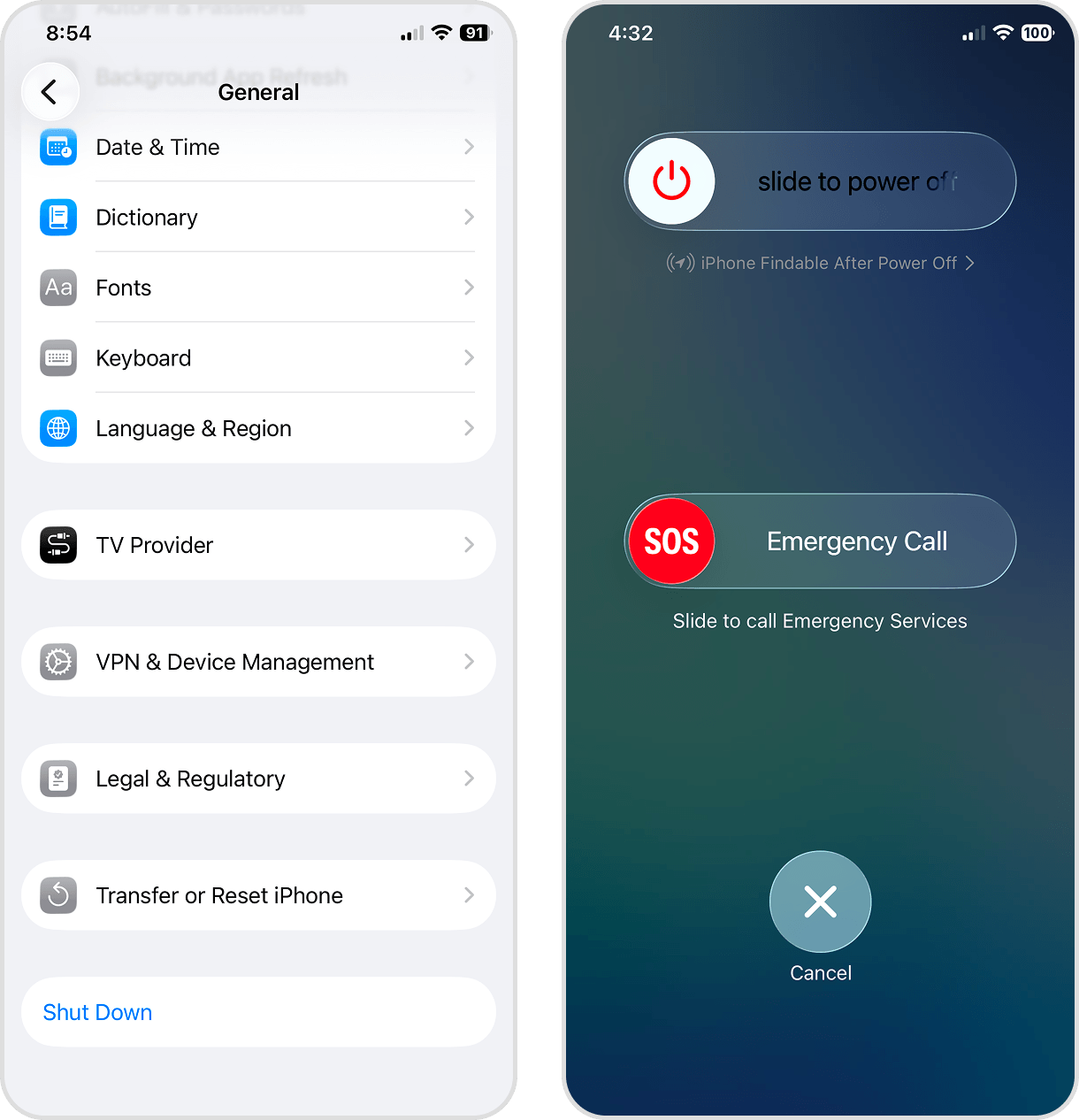
Per riaccendere il dispositivo, tieni premuto il tasto laterale o superiore finché non compare il logo Apple.
Metodo 2: Gestisci i tuoi Album Foto
Uno dei modi più efficaci per eliminare file inutili dall’iPhone è gestire la tua libreria fotografica. Foto e video occupano spesso la maggior parte dello spazio di archiviazione, soprattutto con le fotocamere ad alta risoluzione di oggi. Vediamo due metodi che possono aiutarti a pulire la tua raccolta foto in modo efficiente.
Usa le Funzionalità dell’App Foto
La prima opzione è pulire le tue foto manualmente usando l’app Foto. Se non hai molte foto e video, o sai già dove cercare, puoi semplicemente eliminarle dalla tua libreria individualmente usando i tasti Seleziona ed Elimina (🗑️).
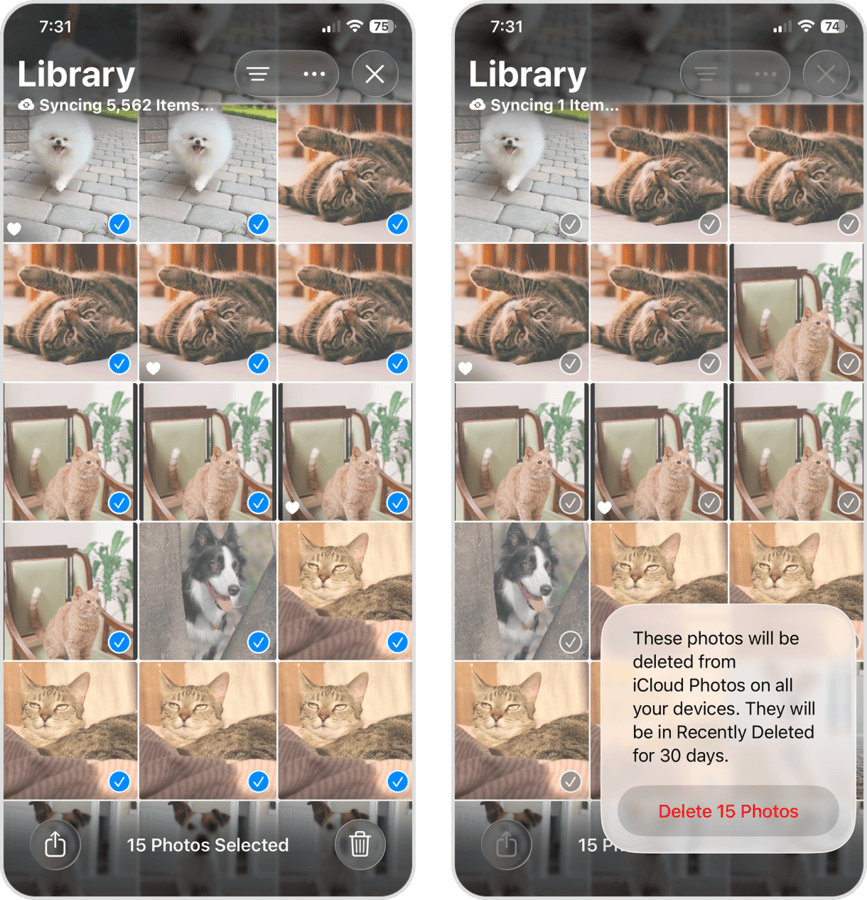
Ma se hai tanti file inutili da esaminare, l’app Foto offre anche Collezioni generate automaticamente e create dall’utente per aiutarti a pulire la libreria in modo più efficiente. Ecco una rapida panoramica delle Collezioni utili:
- Tipi multimediali: La tua libreria è organizzata automaticamente per “tipo”, ad esempio Video, Selfie, Live Photo, Ritratti, Raffiche, Screenshot e altro. Queste raccolte sono utili per trovare foto e video indesiderati in base al contesto; per esempio, potresti trovare diversi selfie simili o foto scattate accidentalmente in Raffica.
- Utility: iOS crea anche categorie amministrative utili per gestire i tuoi media, come Preferiti, Duplicati, Ricevute, Aggiunte Recentemente, ecc. Ad esempio, l’album Duplicati mostra tutte le copie esatte dei media fianco a fianco, così puoi facilmente unirle o eliminarle.
- Album: Oltre agli album creati da te, l’app Foto genera i propri album automaticamente in base al contenuto. Ad esempio, Persone & Animali salva e raggruppa foto e video di soggetti riconosciuti. Hai decine di foto simili del tuo gatto (che magari non ti servono tutte)? Le trovi qui.
Usa Clever Cleaner: un Potente Strumento AI per Eliminare Foto Inutili
Se non vuoi eliminare manualmente i file inutili dalla tua libreria iPhone, un’opzione più efficiente è utilizzare app di pulizia di terze parti. Puoi scaricarle direttamente dall’App store e sono pensate proprio per rendere più pratica la pulizia dei file spazzatura sul tuo dispositivo.
Per questa guida useremo un’app chiamata Clever Cleaner. Funziona con quasi tutti i tipi di media che normalmente gestisci nell’app Foto, incluse foto, video, screenshot, Live Photo, duplicati e quasi-duplicati. Quindi, a seconda di cosa ritieni inutile nella tua libreria, puoi gestire queste categorie direttamente nell’app. La nostra dimostrazione si concentra su Simili, che raggruppa automaticamente foto duplicate e simili sul dispositivo (a differenza dell’app Foto nativa, che rileva solo le copie esatte), così da rimuoverle efficacemente.
- Scarica Clever Cleaner dall’App Store.
- Concedi Accesso completo alla libreria foto. Poi attendi che l’app esegua la scansione della tua libreria (il processo è piuttosto rapido, anche se il tempo esatto dipende da quanti elementi hai).
- Nella schermata principale, tocca Simili al centro della pagina. Poi seleziona un gruppo di foto simili da rivedere.
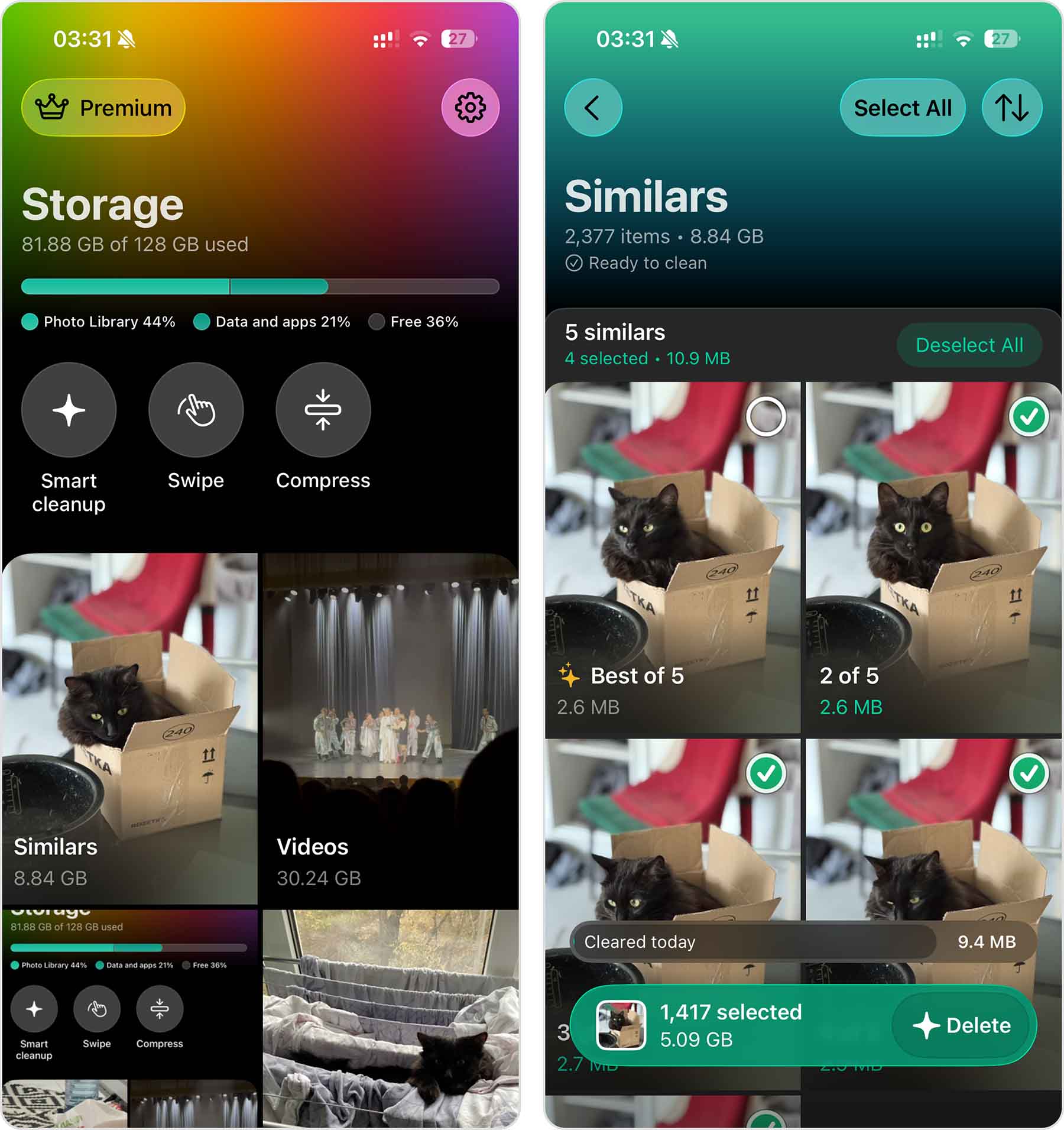
- Ogni serie di foto simili verrà mostrata a schermo. Clever Cleaner seleziona automaticamente la “migliore” foto di ogni serie, e le altre sono selezionate per l’eliminazione. Puoi anche fare la selezione manualmente.
- Una volta esaminato il gruppo, tocca l’icona X in alto a sinistra per tornare indietro e controllare gli altri gruppi di foto simili e duplicate.
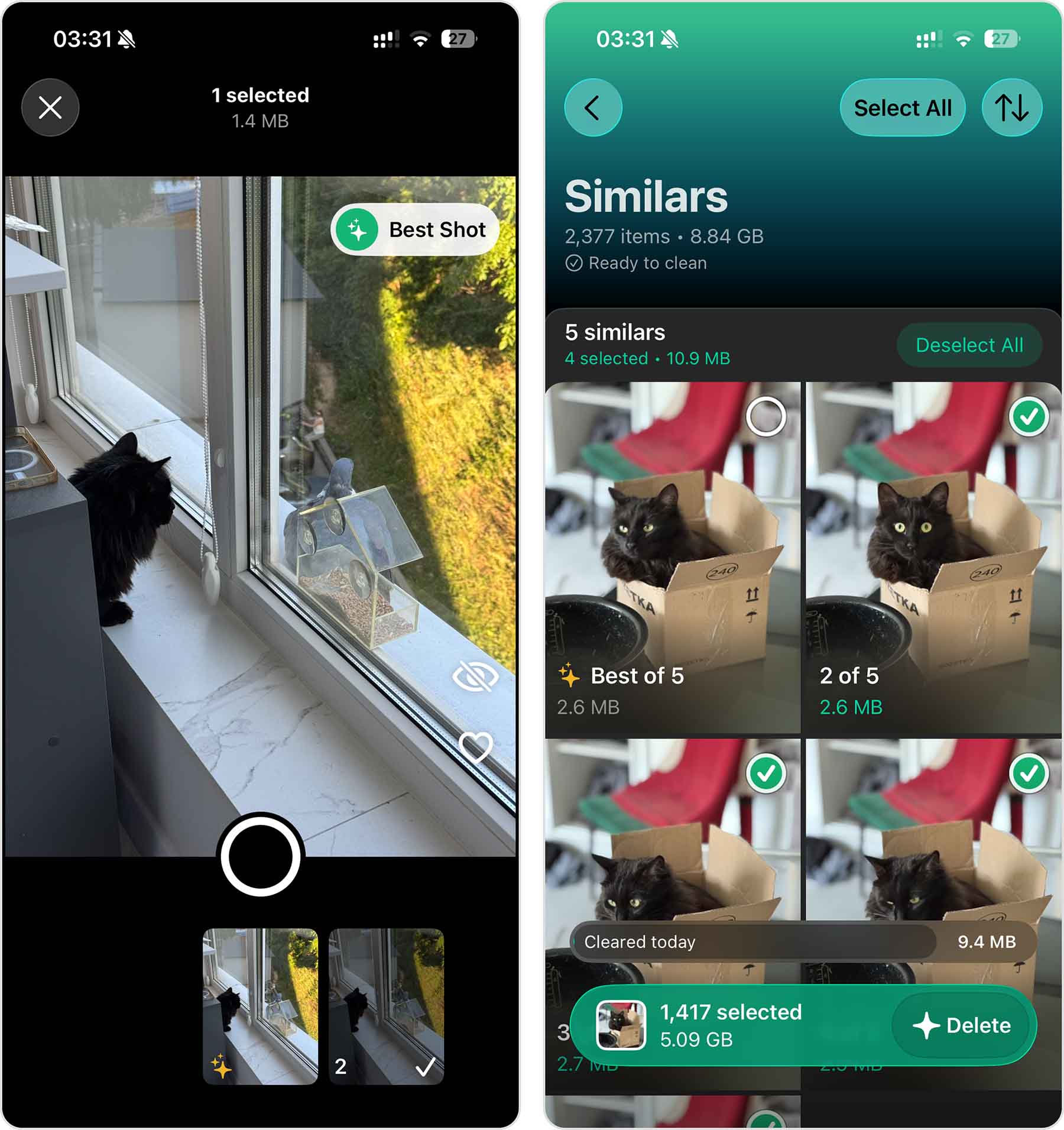
- Puoi ripetere i passaggi 4-5 per ogni gruppo di foto che Clever Cleaner trova. Per rivedere tutte le foto eliminate, tocca Elimina in fondo alla pagina, dove puoi anche vedere quante foto hai selezionato e quanto spazio occupano.
- Premi il pulsante rosso Elimina in fondo alla pagina.
- Infine, tocca Elimina nella finestra di conferma che appare.
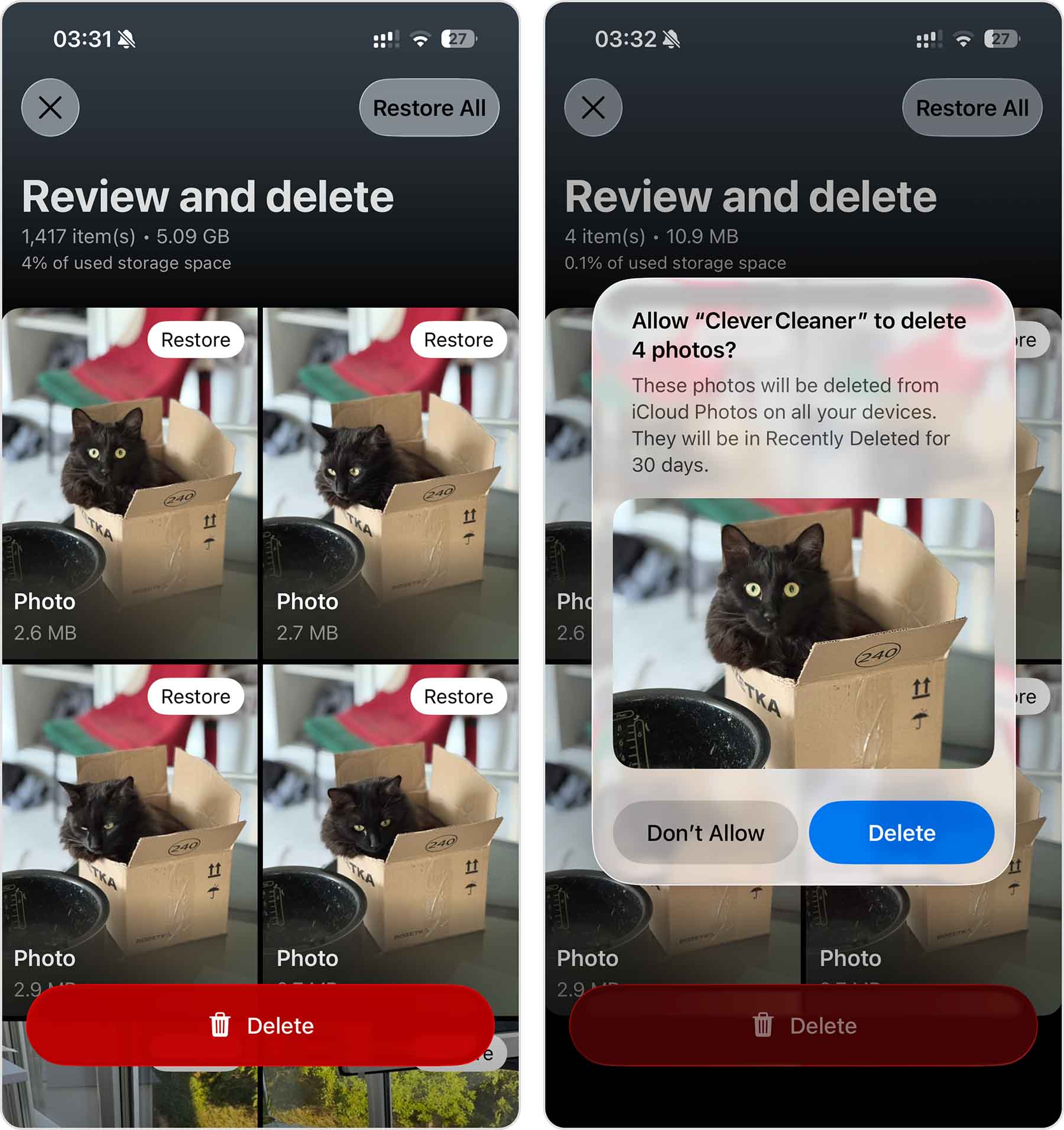
- Puoi automatizzare ulteriormente il processo toccando Seleziona tutto e poi Elimina al punto 3, invece di rivedere ogni gruppo separatamente.
In alternativa, se vuoi intercettare ancora più spazzatura nella tua libreria iPhone, puoi usare Pulizia intelligente dalla schermata principale dell’app. Questa funzione si occupa in un colpo solo di tutto ciò che non richiede revisione manuale: elimina foto e video simili/duplicati, comprime screenshot e Live Photo. Oppure, se vuoi essere più preciso, usa la funzione Scorri per revisionare manualmente foto e video uno ad uno e usare le gesture per agire.
Metodo 3: Rimuovi le App Inutili
Hai mai scaricato un gioco che hai usato una sola volta o un’app che poi non ti è piaciuta? Questa è la ricetta perfetta per una schermata Home affollata, una libreria app piena e gigabyte di spazio sprecato. Ti mostriamo un modo semplice per eliminare app indesiderate senza cercarle una per una.
- Apri l’app Impostazioni.
- Tocca Generali.
- Nel menu Generali, seleziona Spazio iPhone.
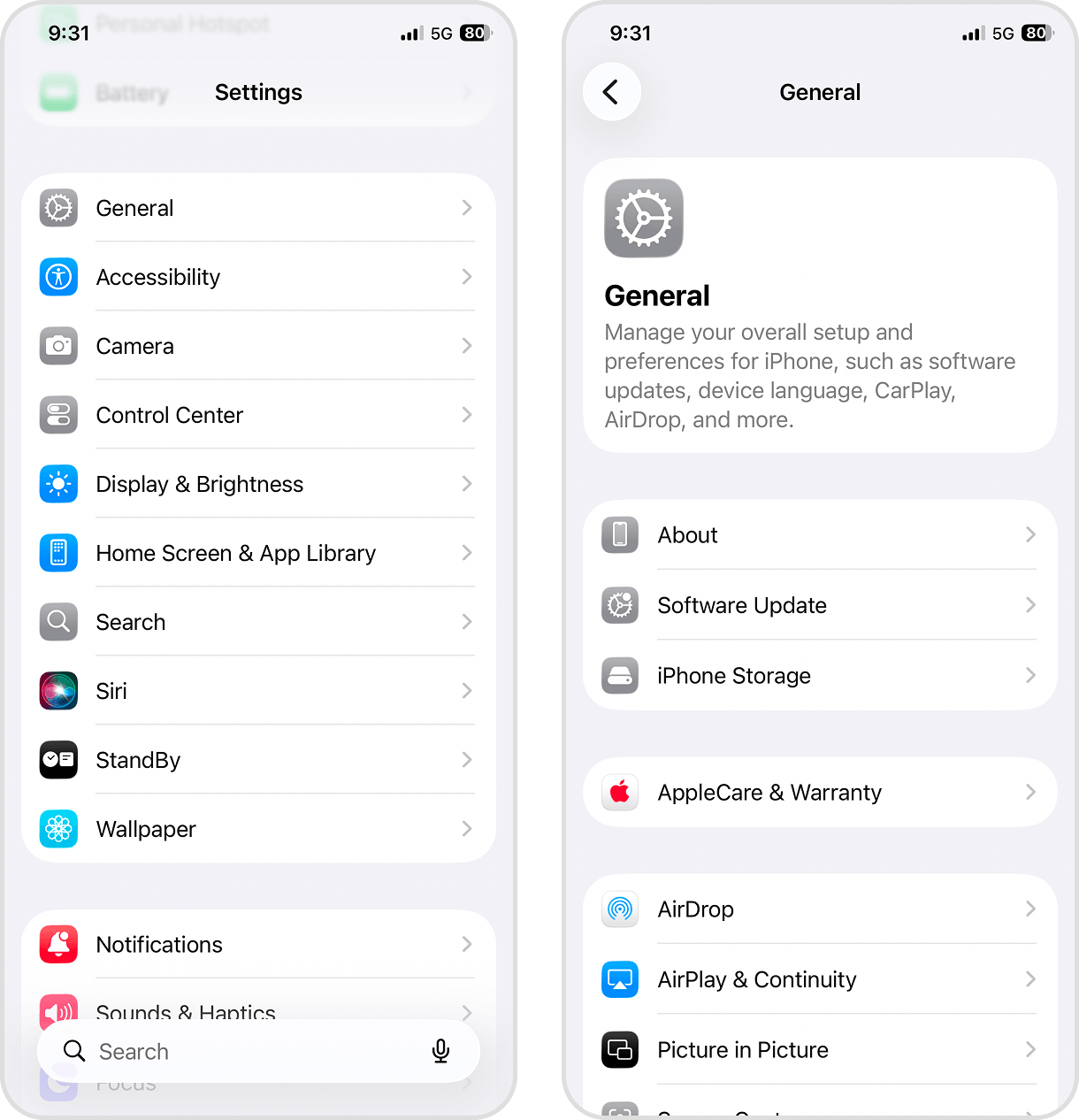
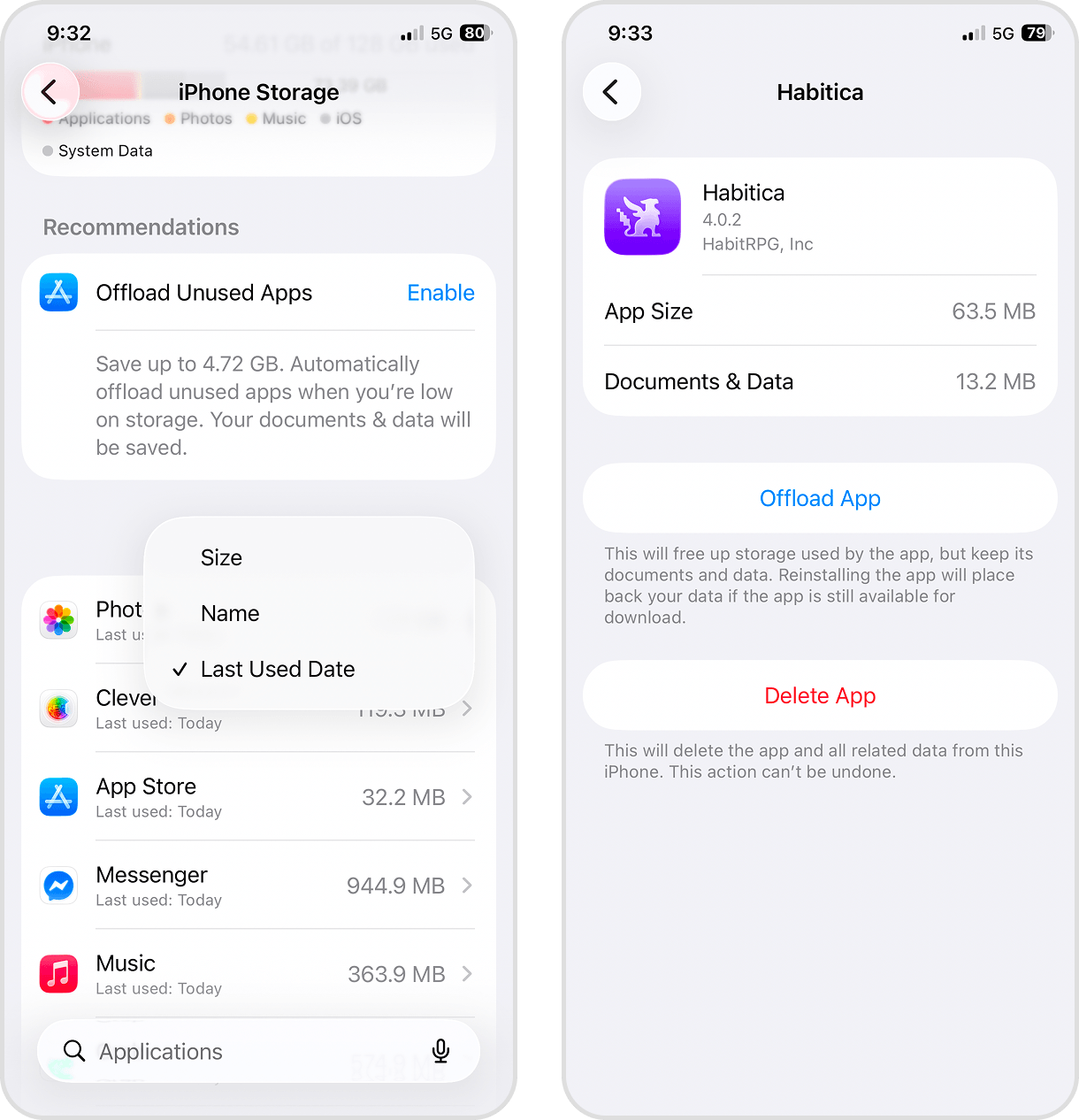
- Scorri l’elenco delle app. Puoi ordinarlo per Ultimo utilizzo per trovare facilmente quelle che non usi da tempo, o per Dimensione per dare priorità alla rimozione delle app più pesanti e liberare spazio sull’iPhone. Tocca un’app per visualizzare la pagina della sua memoria.
- Tocca il pulsante Elimina app e conferma nella finestra di dialogo.
Metodo 4: Pulisci la Cache delle App
Le cache delle app servono ad accelerare le prestazioni, ma puoi finire con gigabyte di file temporanei che ingombrano il dispositivo senza utilità futura. Quasi tutte le app generano cache, ma le più notorie sono le app di messaggistica (che salvano le anteprime degli allegati), i social (che memorizzano frammenti di video) e le app multimediali (che salvano temporaneamente i brani in streaming).
Per fortuna molte app dispongono di strumenti interni per eliminare manualmente la cache (di solito nelle Impostazioni dell’app stessa). A titolo d’esempio, ecco come svuotare la cache in Telegram:
- Apri l’app Telegram (o qualunque altra app da svuotare).
- Tocca Impostazioni in fondo.
- Nella pagina Impostazioni, scorri alla 5ª sezione e seleziona Dati e Archivio.
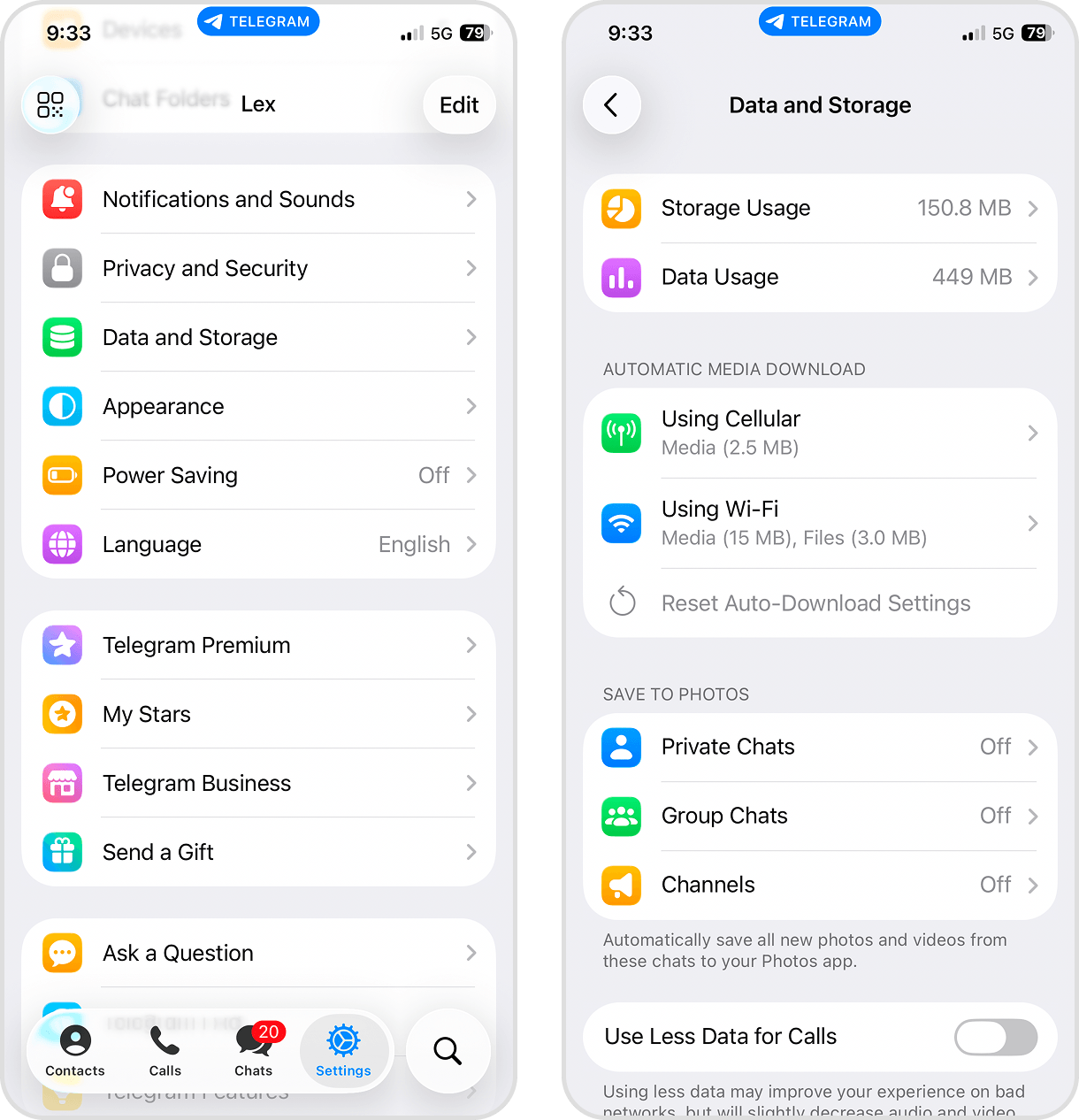
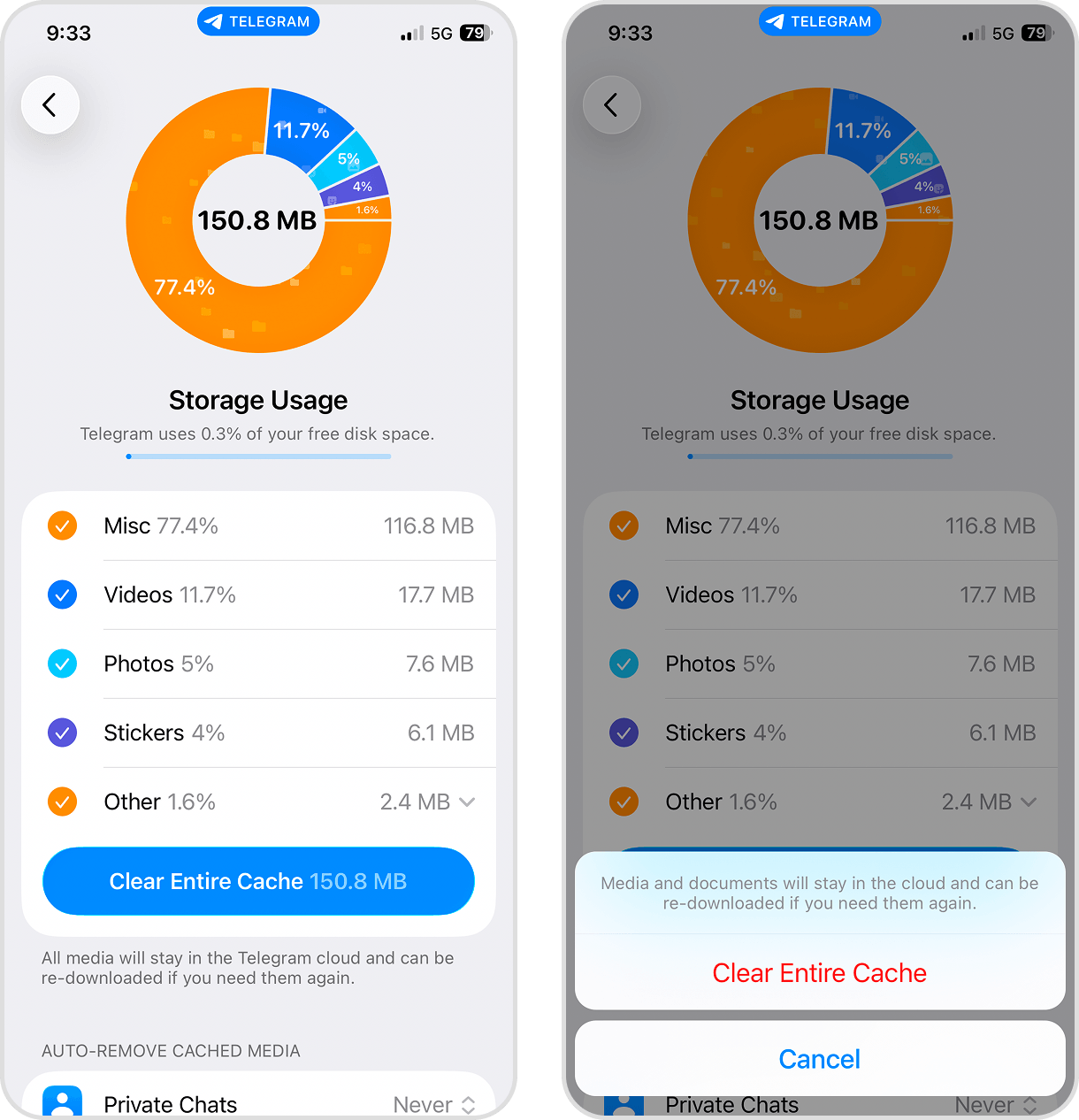
- Tocca Utilizzo Archivio.
- Infine, sotto il grafico Utilizzo Archivio, tocca il pulsante Pulisci tutta la cache.
Metodo 5: Elimina Vecchi Contenuti Offline
Molte app di streaming consentono il download di contenuti per la visione o l’ascolto offline. Ad esempio, Netflix e YouTube permettono di scaricare film e video, mentre Spotify permette di scaricare canzoni. Se hai contenuti offline che non prevedi di ascoltare o vedere a breve, è meglio eliminarli: potrai sempre riprodurli in streaming o scaricarli nuovamente in seguito.
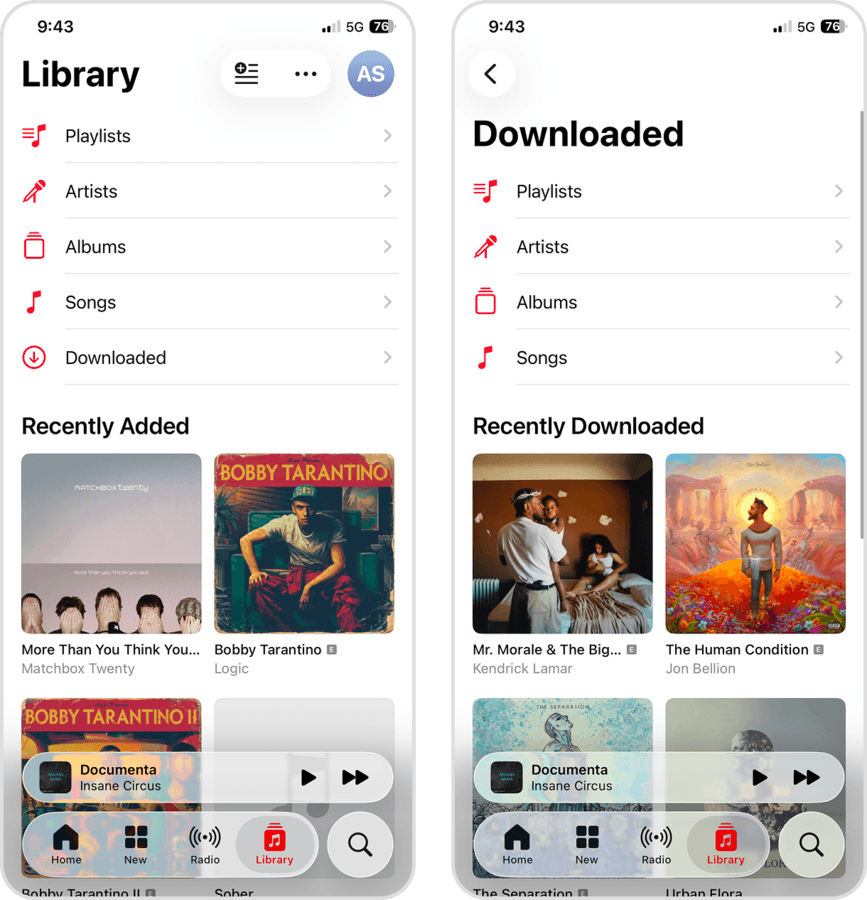
Ad esempio, ecco come eliminare le canzoni scaricate nell’app Musica di Apple:
- Apri l’app Musica (o l’app di cui vuoi eliminare i contenuti offline).
- Nella barra in basso, tocca Libreria. Poi tocca Scaricati.
- Tocca Brani.
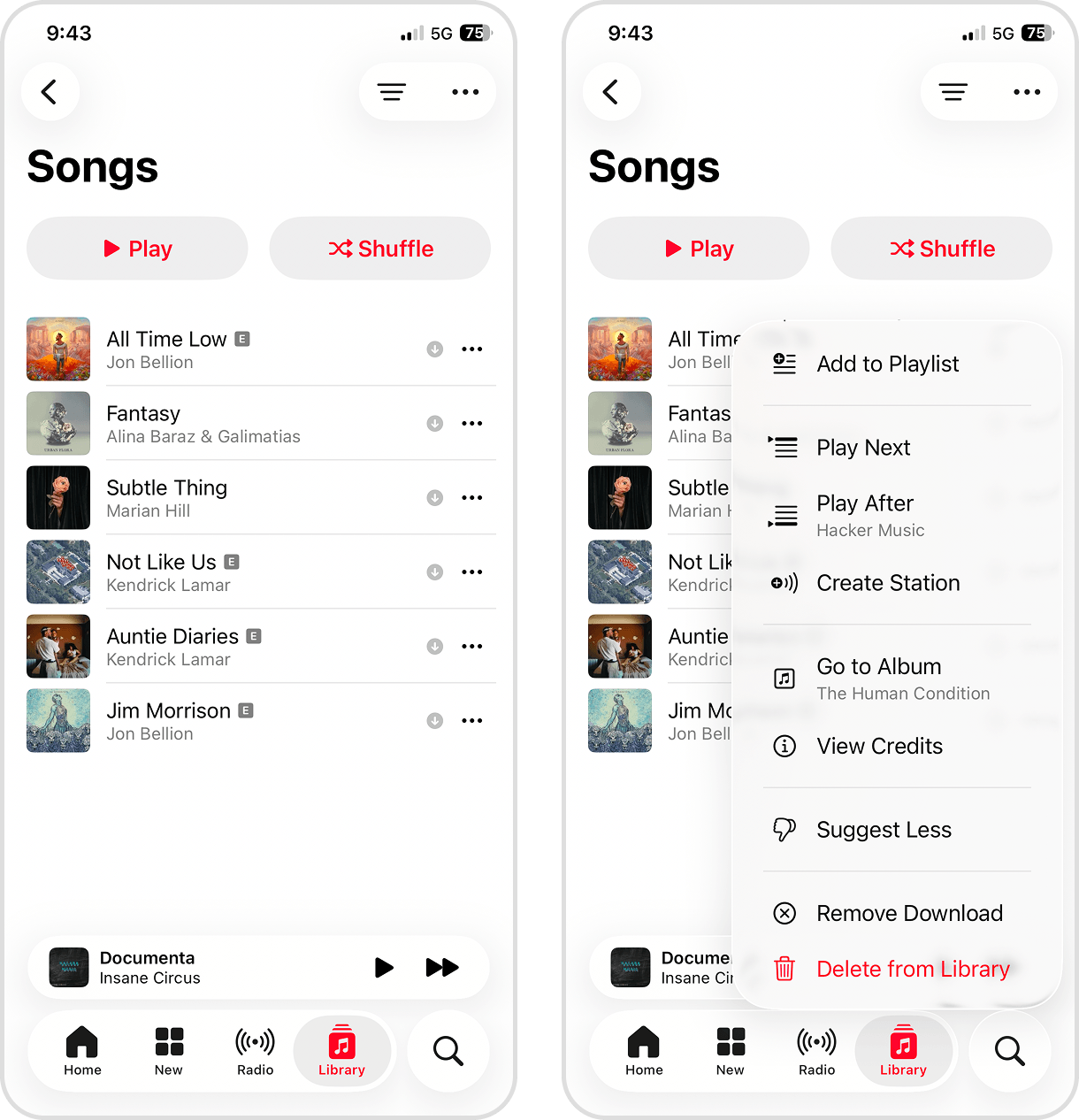
- A fianco di ogni brano da eliminare dai download, tocca il pulsante con i tre puntini.
- Nel menu che si apre, tocca Rimuovi download.
Metodo 6: Svuota la Cache del Browser
Come altre app, i browser usano le cache per andare più veloci, salvando risorse dai siti visitati spesso. Per fortuna, tutti i browser principali ti consentono di svuotare manualmente la loro cache. Quella di Safari si cancella dalle Impostazioni; ti mostriamo come fare.
- Apri l’app Impostazioni.
- Scorri fino in fondo e seleziona App.
- Individua e seleziona Safari.
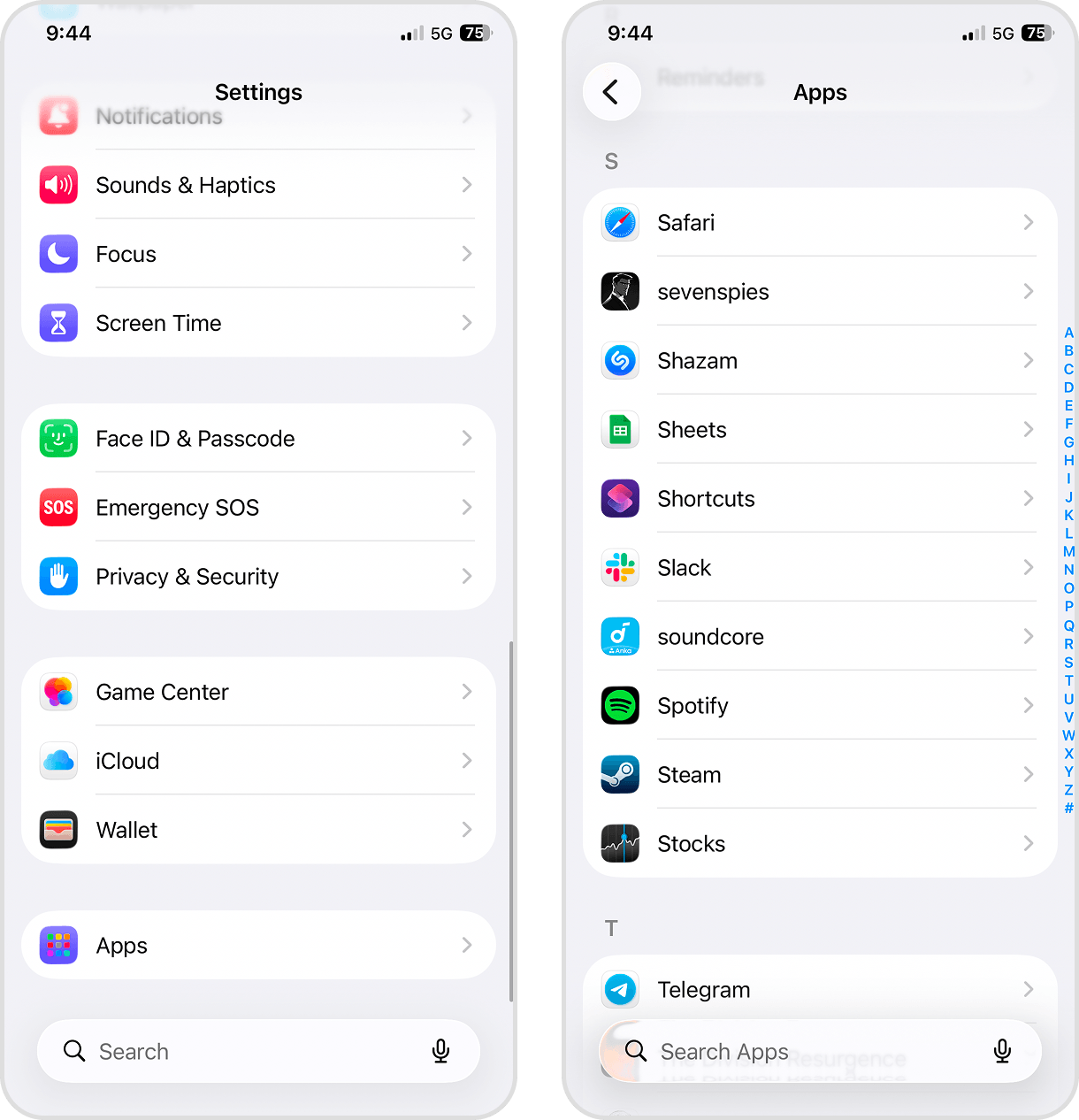
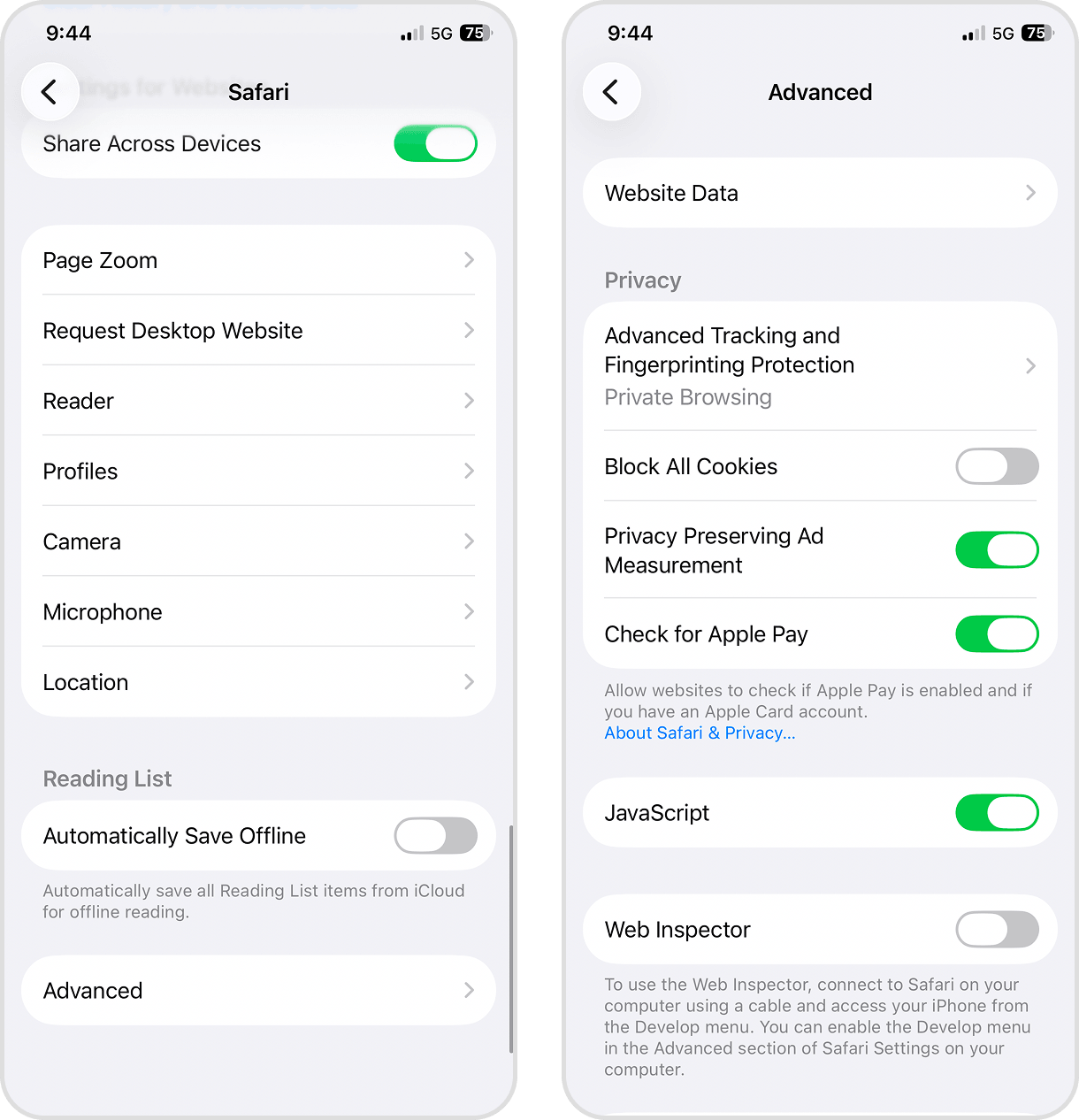
- Scorri fino in fondo nella pagina Safari e tocca Avanzate.
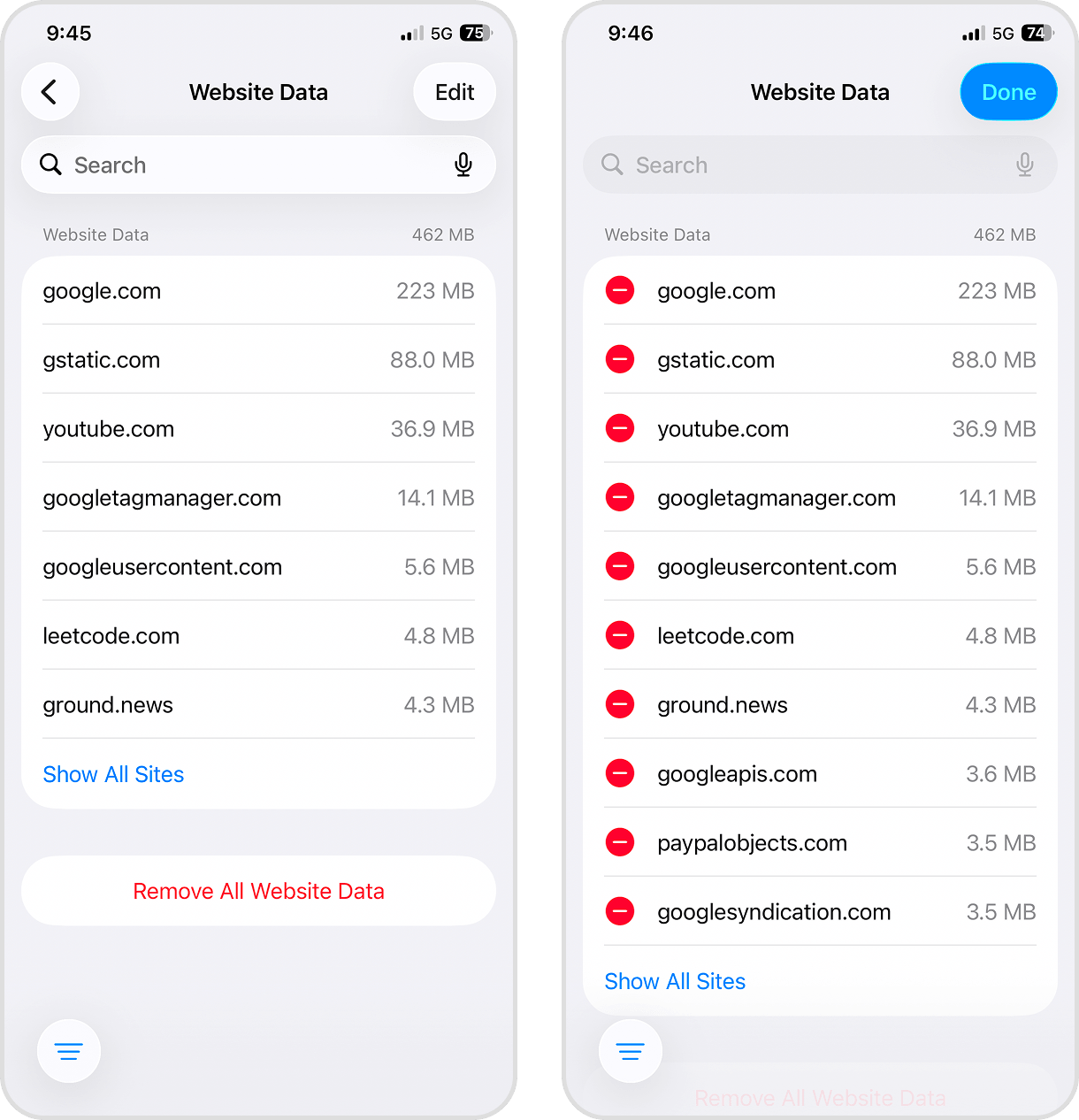
- Seleziona Dati siti web.
- Tocca il pulsante Modifica per eliminare i dati dei siti di singole app, oppure scorri in fondo e tocca Rimuovi tutti i dati dei siti web.
In alternativa, puoi saltare il menu Avanzate e selezionare Cancella cronologia e dati siti web nella pagina delle impostazioni di Safari. Scegli Tutto lo storico e tocca Cancella cronologia. Così elimini anche la cronologia di navigazione.
Metodo 7: Elimina Grandi Allegati dei Messaggi
I grandi allegati che amici e familiari ti inviano via Messaggi occupano spazio. Puoi eliminare facilmente queste foto, video e file dopo aver salvato quelli che desideri conservare.
Queste istruzioni si riferiscono all’app Messaggi; tuttavia, anche i client e-mail locali possono contenere molti allegati, da documenti a file multimediali. Per eliminare allegati email, basta cancellare le email a cui sono legati. Può anche essere il momento ideale per liberarsi di spam, promo, vecchie newsletter e messaggi obsoleti.
Segui questi passaggi per eliminare i grandi allegati nei messaggi:
- Apri l’app Messaggi e seleziona una conversazione che contiene allegati da eliminare.
- Tocca il numero o l’icona del contatto in cima allo schermo.
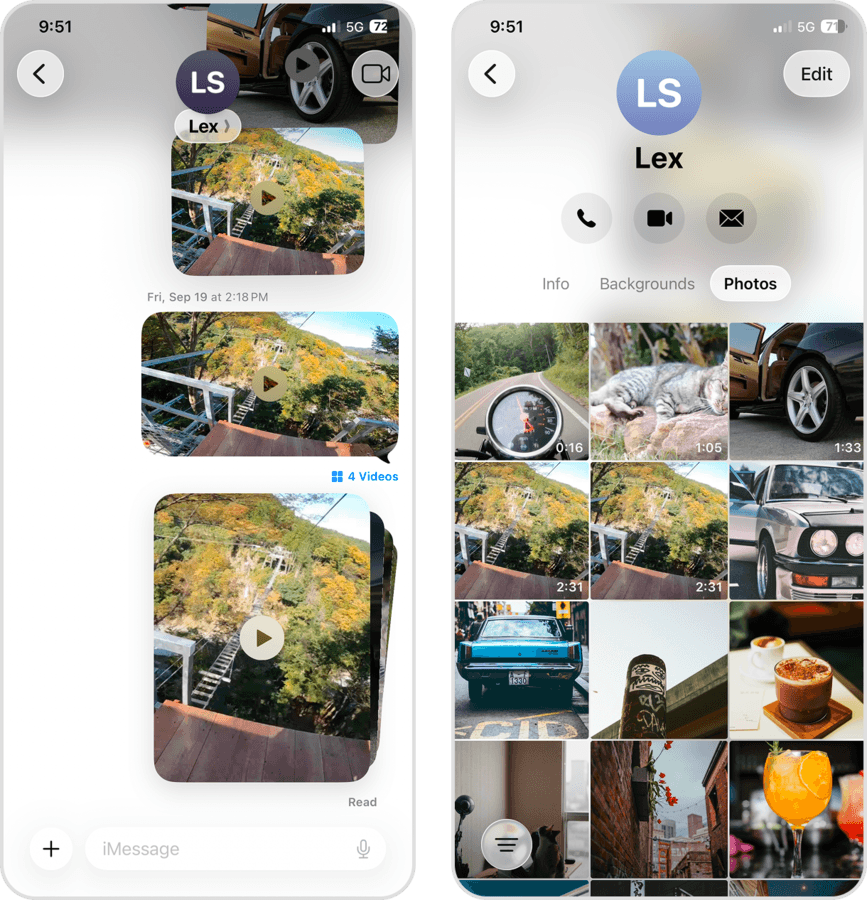
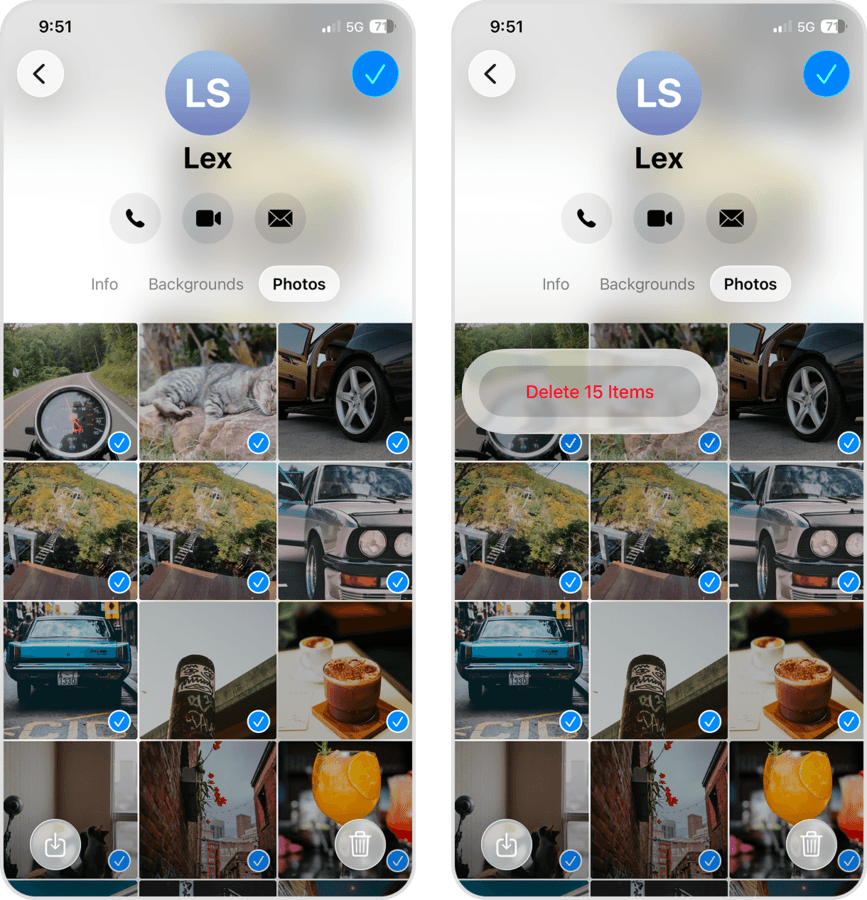
- Sotto i dettagli del contatto, seleziona la categoria Foto. Poi, tocca Modifica in alto a destra e scegli gli allegati da rimuovere.
- Tocca l’icona cestino (🗑️). Poi tocca Elimina elementi per confermare.
Metodo 8: Pulisci la Cartella Download
Dopo aver scaricato media o file e averci lavorato o salvati altrove, spesso puoi eliminare i download originali. Rivedi gli elementi della cartella Download per individuare ciò che puoi cancellare senza problemi dal tuo iPhone.
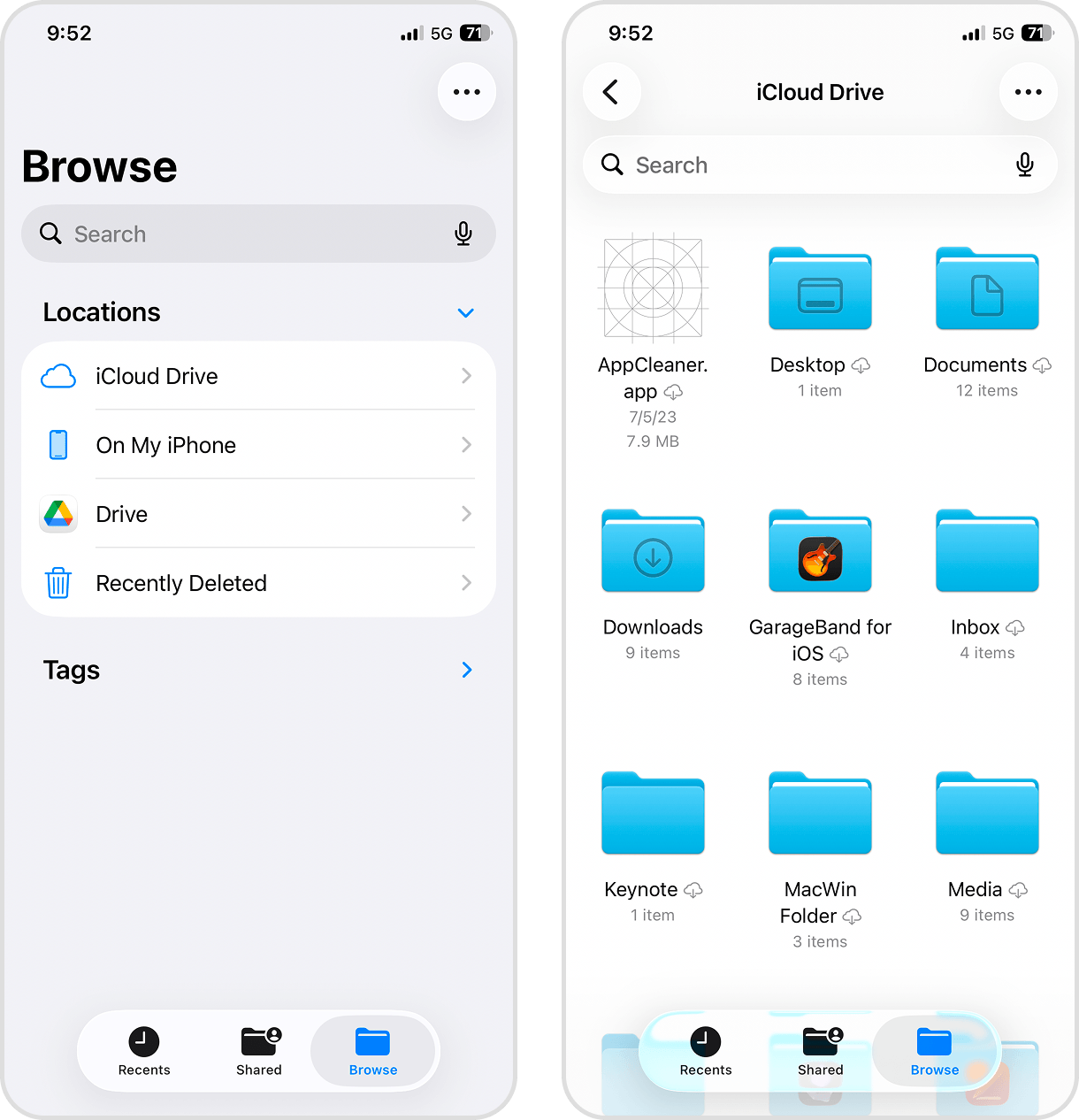
- Apri l’app File e vai nella scheda Sfoglia.
- Seleziona iCloud Drive o Su iPhone a seconda di dove salvi normalmente i tuoi download. Puoi anche eliminare i download da entrambe le posizioni.
- Scegli la cartella Download.
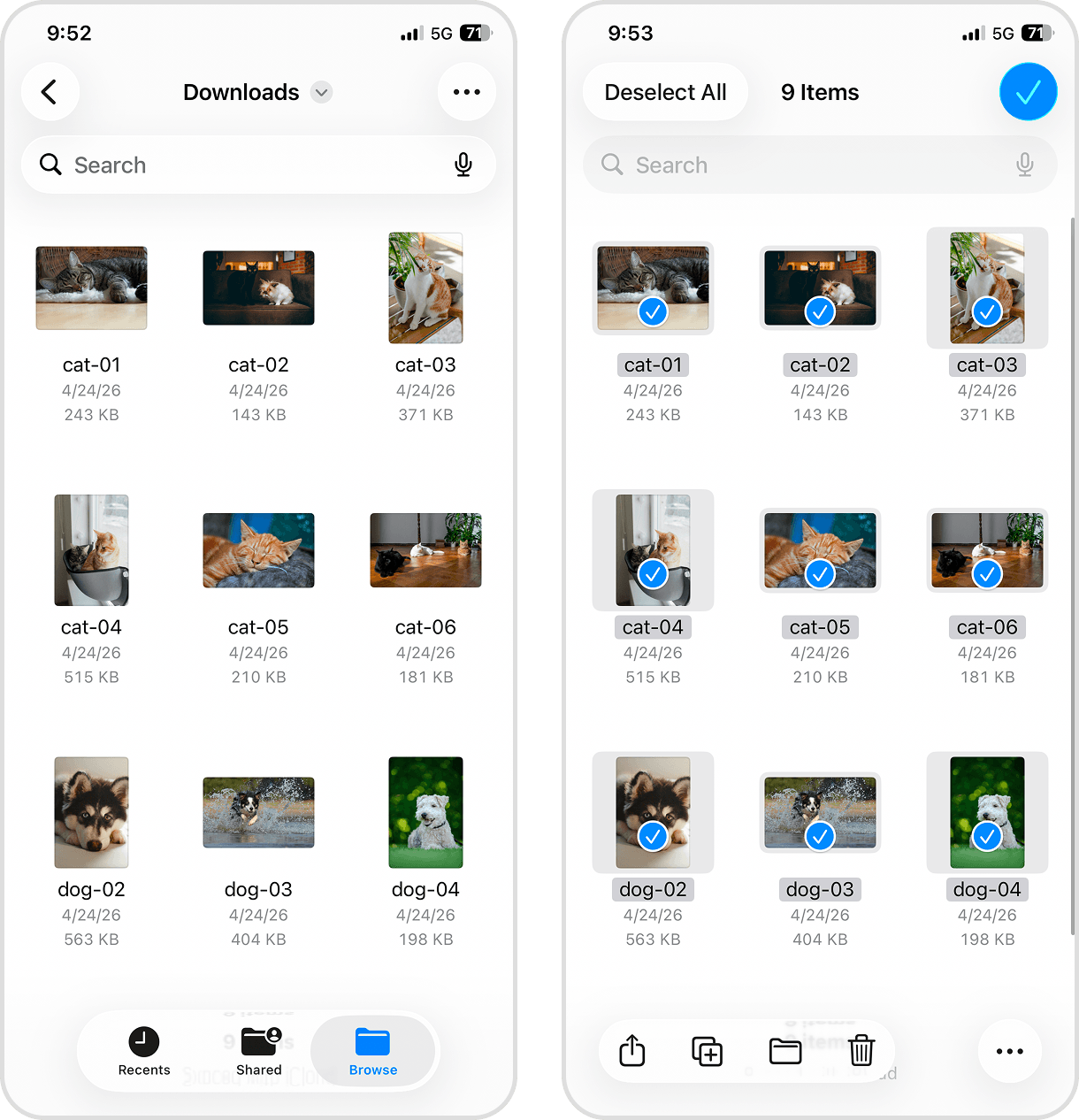
- Tocca i tre puntini in alto a destra e scegli Seleziona. Ricorda che puoi aprire qualsiasi elemento per verificarlo prima di eliminarlo.
- Seleziona ogni download da eliminare, oppure usa Seleziona tutto in alto a sinistra per tutti i file.
- Premi l’icona Elimina (🗑️) in basso per rimuovere gli elementi selezionati.
Metodo 9: Elimina Contatti Inutili e Duplicati
Il tuo elenco contatti si intasa facilmente. Magari hai più voci per la stessa persona perché hai dimenticato di averla già aggiunta. O magari hai lo stesso account Apple da anni e i tuoi contatti sono pieni di nomi che non riconosci più.
Puoi eliminare i contatti indesiderati manualmente aprendo la loro pagina nell’app Contatti e usando i pulsanti Modifica ed Elimina contatto. Ma iOS offre anche strumenti intelligenti che accelerano il processo:
Usa l’Utility Duplicati nell’App Contatti
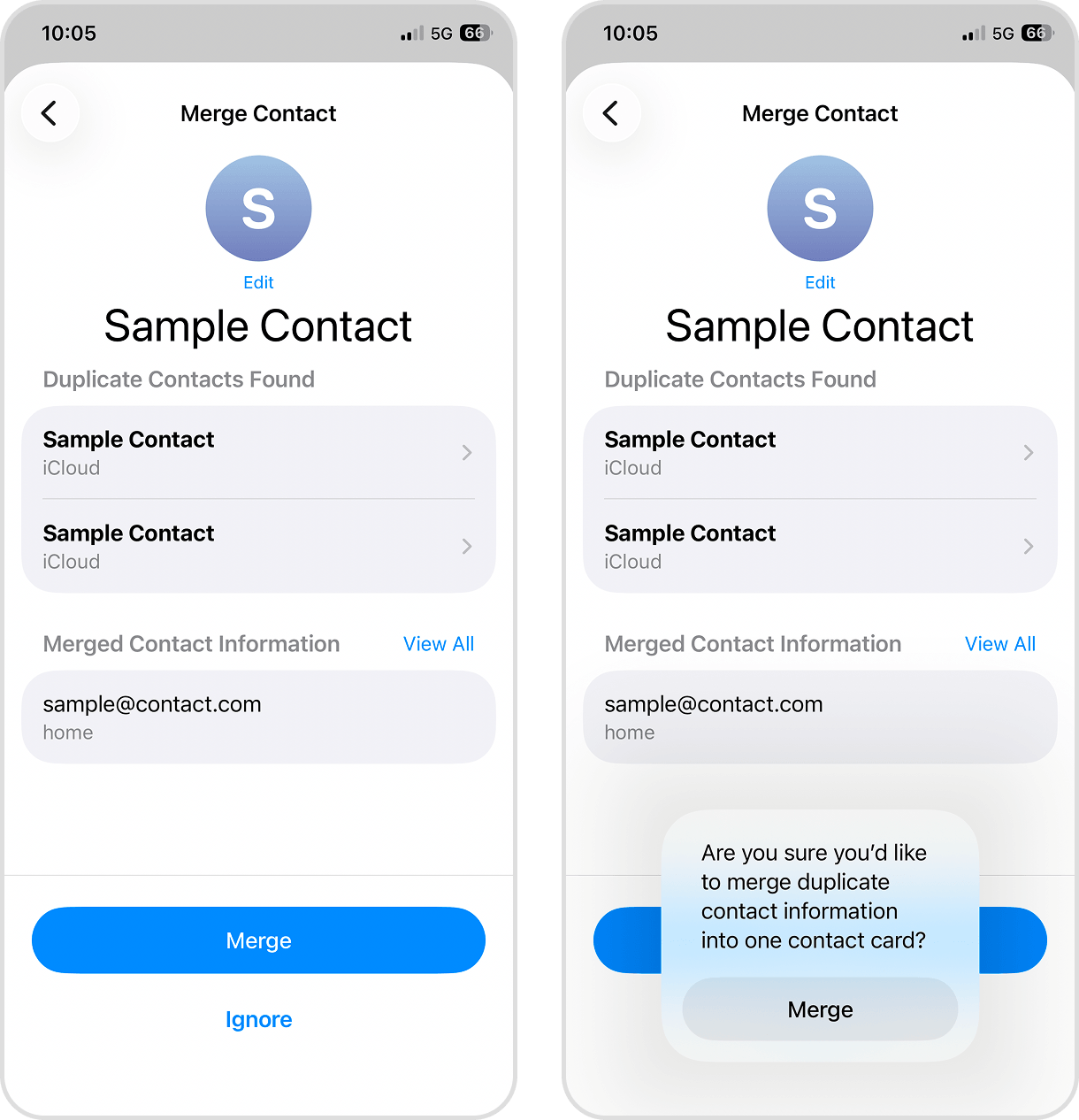
Come per l’app Foto, anche l’app Contatti ha una funzione integrata per trovare i duplicati. Questa funzione identifica e raccoglie i duplicati e ti permette di unirli in un’unica voce completa.
- Apri l’app Contatti.
- Dopo qualche istante, l’iPhone rileverà il numero di contatti duplicati.
- Tocca Visualizza duplicati per vedere l’elenco dei duplicati.
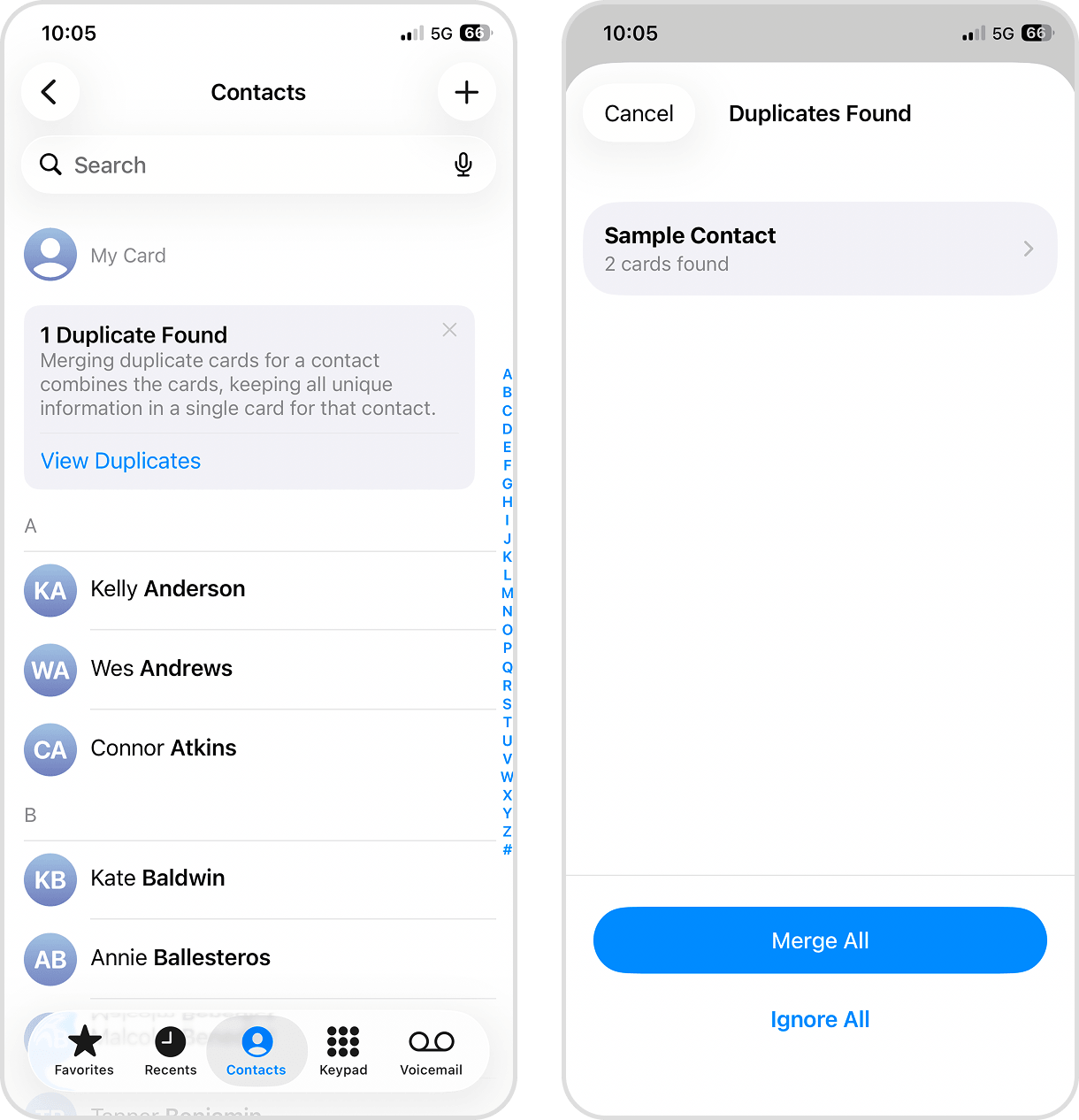
- Puoi quindi toccare Unisci tutto per unire tutti i duplicati in una sola volta, oppure selezionare contatti specifici da unire singolarmente.
- Infine, premi Unisci e il gioco è fatto. Seguendo questi step, puoi tenere i tuoi contatti più ordinati.
Crea un comando rapido per ordinare i contatti
L’app Comandi rapidi (Shortcuts) ti permette di automatizzare azioni combinate sul tuo dispositivo e raggrupparle in una funzione su misura. Ti mostriamo come creare un semplice comando rapido per trovare contatti in base a vari parametri, come Data Creazione, Azienda, Dipartimento, ecc. Così non dovrai più cercare manualmente i contatti vecchi o obsoleti.
- Apri l’app Comandi rapidi.
- Seleziona Libreria dal menu in basso, quindi tocca il tasto + in alto a destra.
- Nel campo Cerca azioni, digita “trova contatti” e scegli l’opzione esatta.
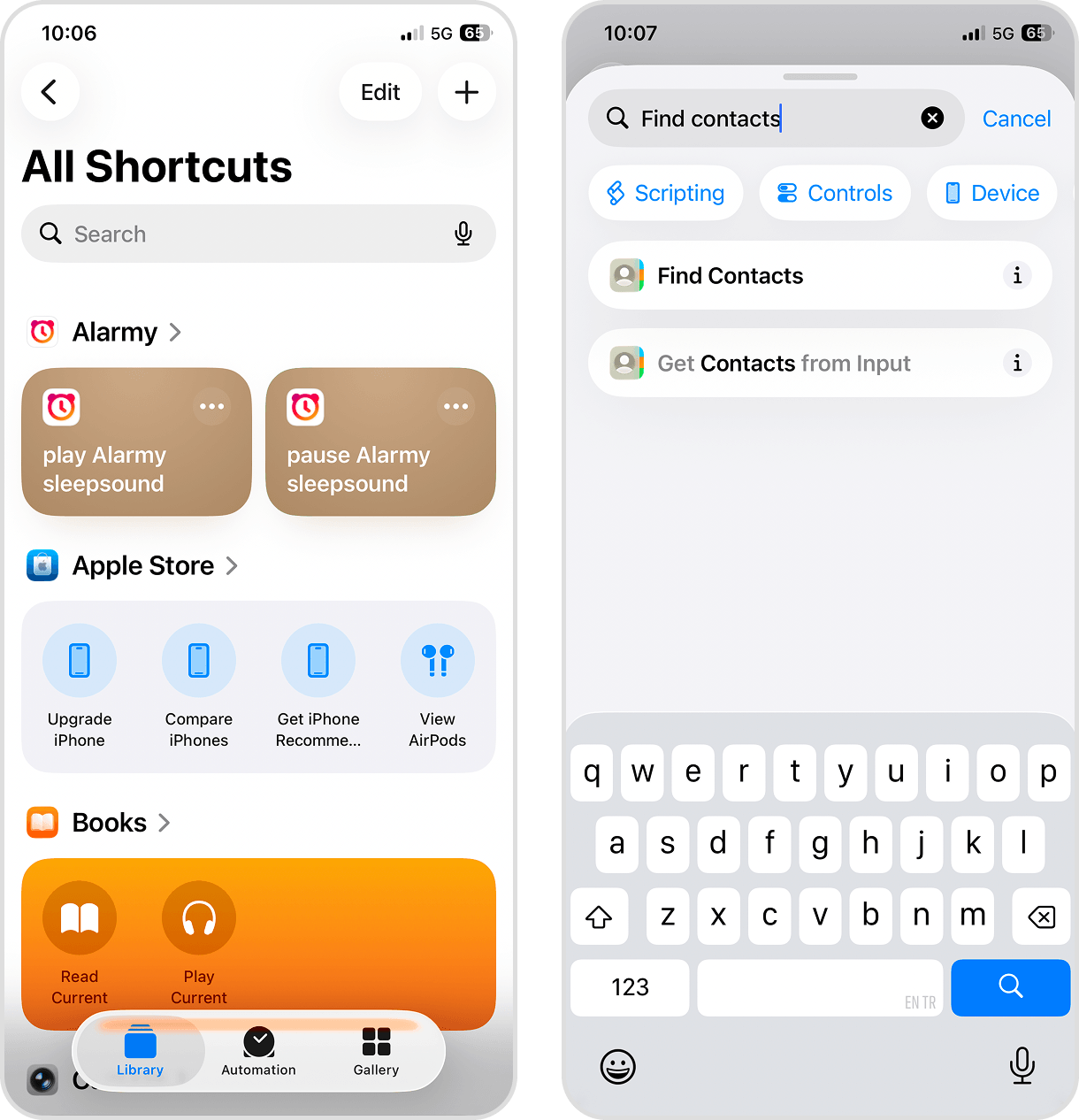
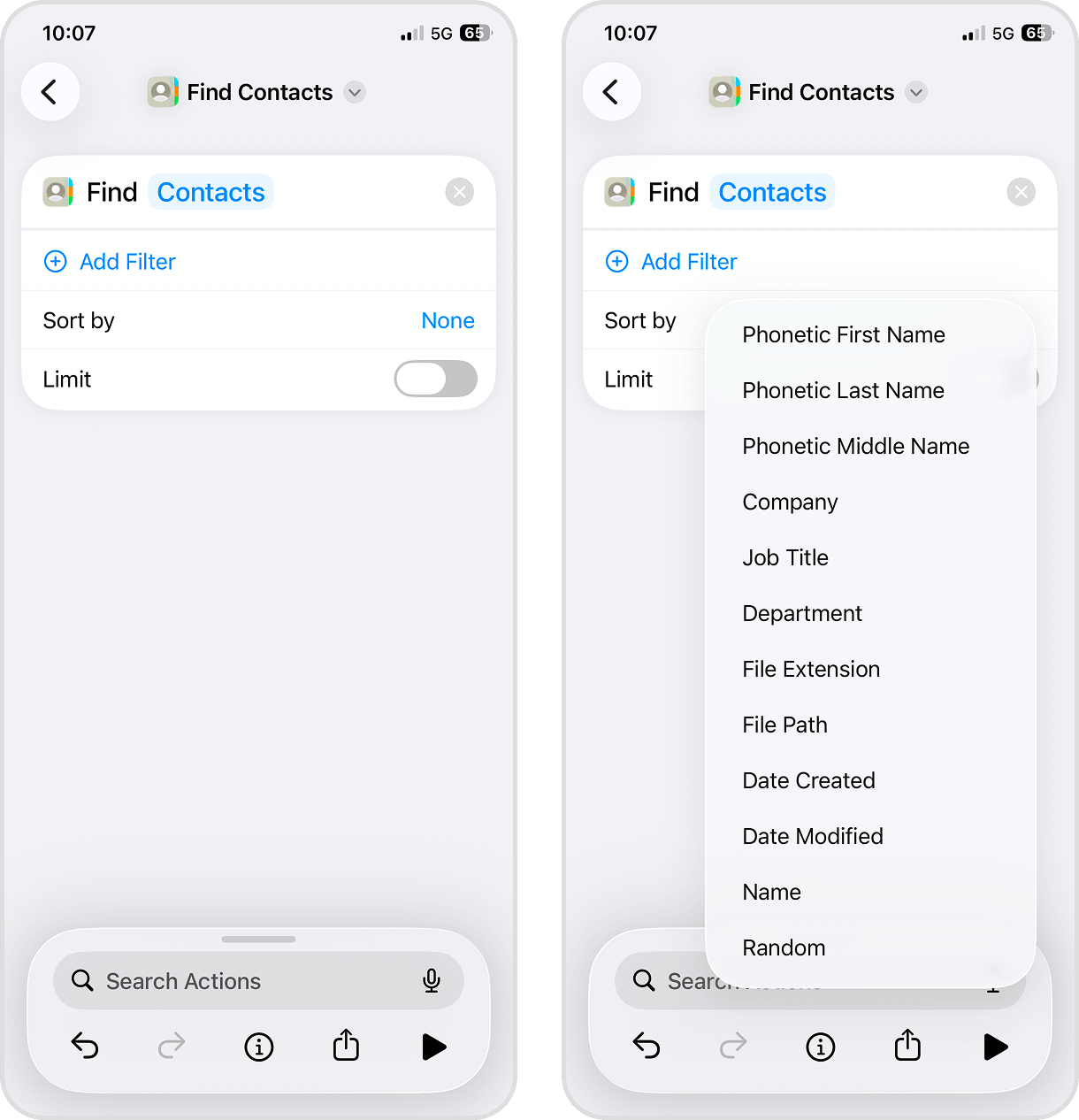
- Nella scheda azione che appare, tocca Aggiungi filtro.
- Accanto al parametro Ordina per, tocca Nessuno. Quindi scegli una delle opzioni dal menu contestuale che appare. Ad esempio, qui scegliamo Data creazione.
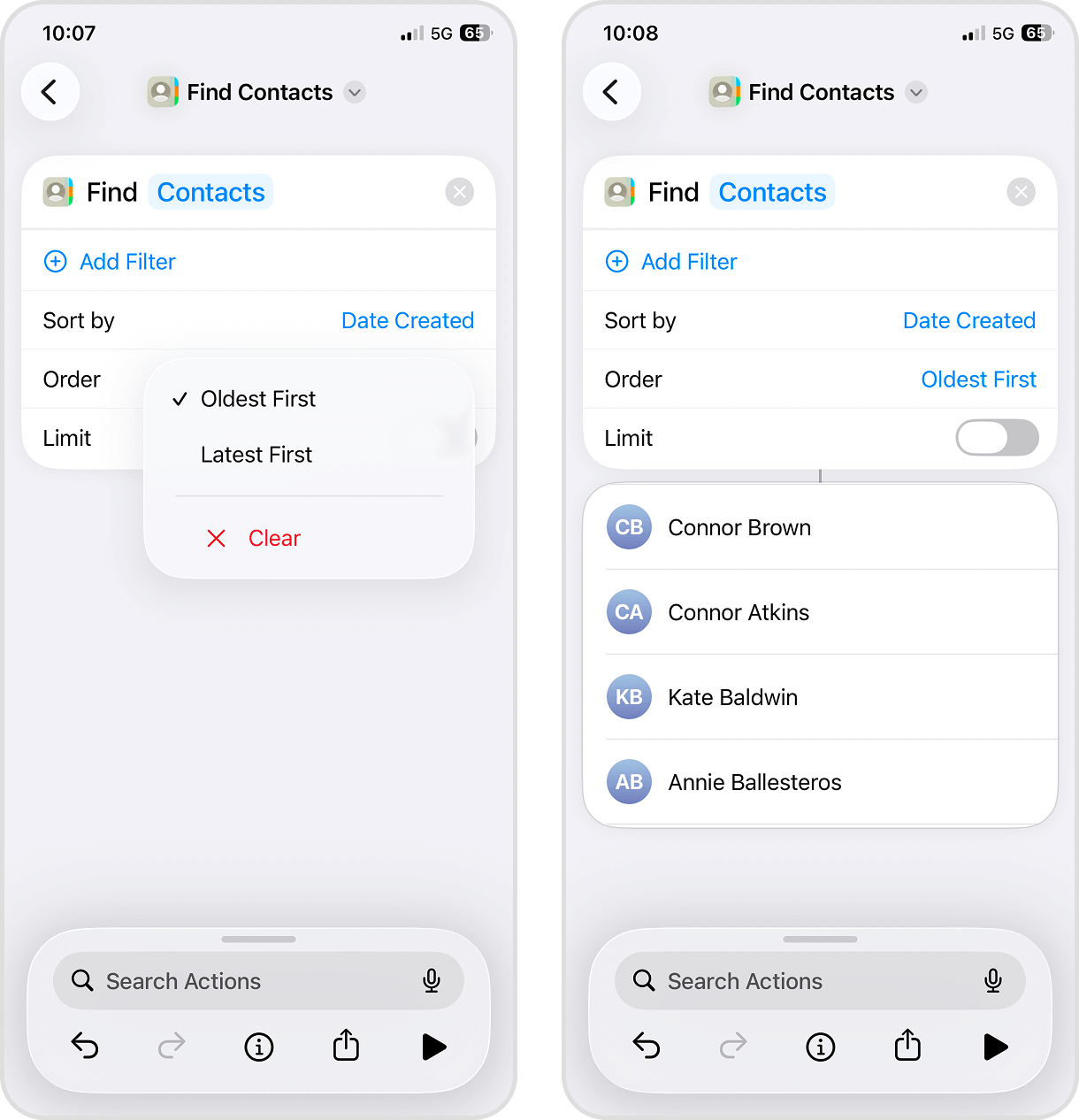
- Cambia il parametro Ordine secondo le tue preferenze; qui scegliamo Dal più vecchio, così vedrai la lista completa dei tuoi contatti iniziando dal primo creato.
- Tocca il pulsante di riproduzione (▶︎) in fondo per eseguire il comando. Comparirà un elenco che puoi consultare come riferimento per eliminare voci dall’app Contatti.
Usa Software per Eliminare File Inutili sul Tuo iPhone
Se, come noi, hai migliaia di foto e video sul tuo iPhone o semplicemente non hai il tempo di pulirlo manualmente (utilizzando le funzioni di cui abbiamo già parlato), prendi in considerazione l’uso di un software. L’App Store offre decine di app di terze parti per la pulizia dell’iPhone, ciascuna con funzionalità uniche che si dimostrano molto più efficaci nella pulizia rispetto agli strumenti integrati.
In questa sezione, presenteremo brevemente 3 app per la pulizia; ogni strumento può essere utilizzato gratuitamente e si concentra su specifici tipi di dati per garantire una pulizia completa. Esistono app che possono eliminare diversi tipi di file inutili contemporaneamente, ma la maggior parte richiede un abbonamento.
1. Clever Cleaner: Pulisci i file inutili su iPhone
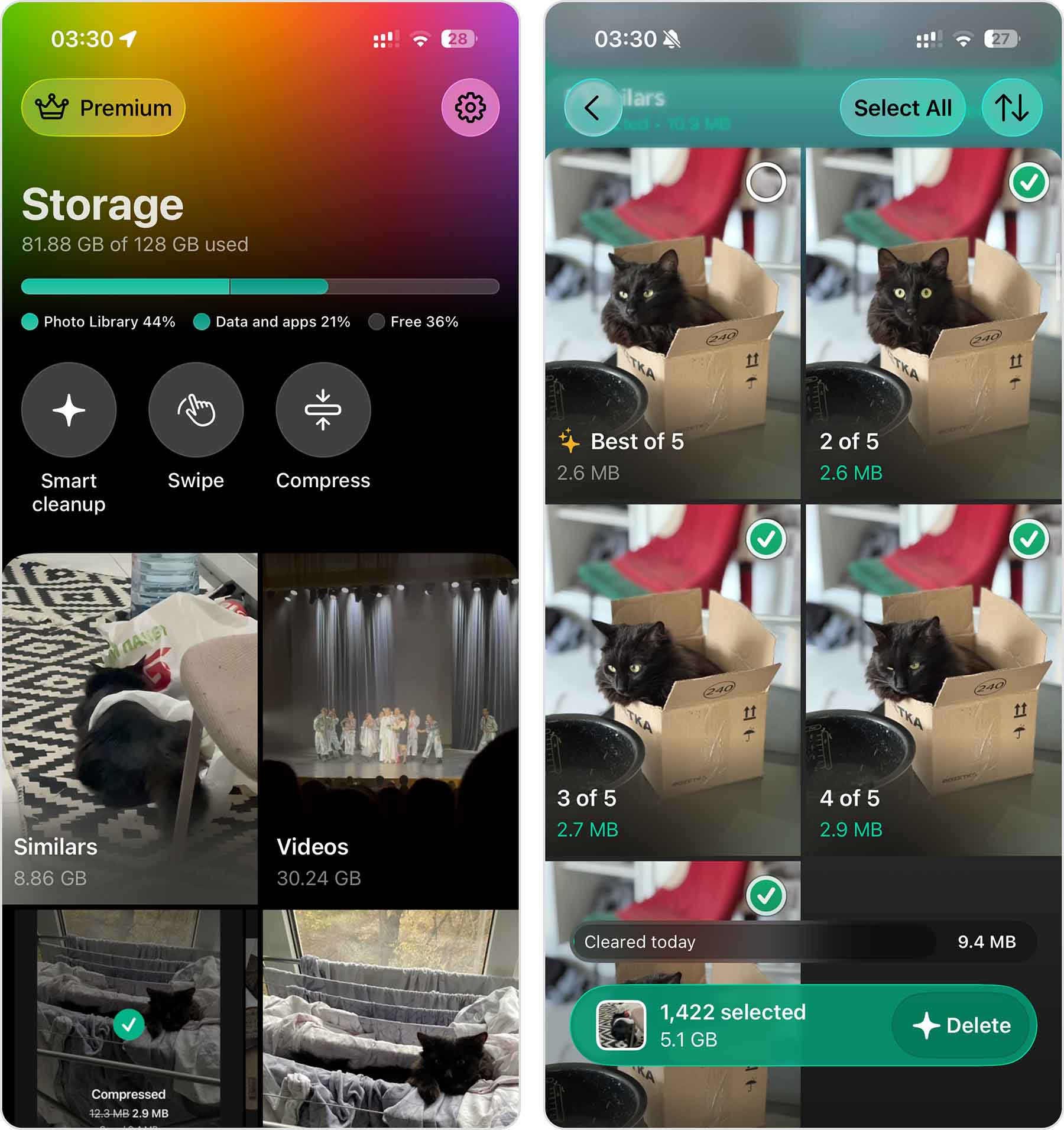
Clever Cleaner è una potente applicazione per la pulizia della libreria con una serie di funzionalità che ti aiutano a eliminare in modo efficiente foto e video indesiderati, oltre a ottimizzare i media che vuoi conservare. L’app può essere utilizzata gratuitamente grazie a generosi limiti giornalieri di pulizia e non presenta pubblicità, nonostante l’aggiunta di una versione Pro opzionale. Rimane inoltre completamente gratuita per gli utenti che avevano già installato Clever Cleaner prima del rilascio della versione 3.0.
🌟 Funzionalità principali:
- Algoritmi di identificazione duplicati estremamente precisi
- Rimozione intelligente dei file inutili con un solo tocco
- Pulisci screenshot vecchi, inutili o di grandi dimensioni
- Converti Live Photo in immagini statiche o eliminale per liberare spazio
- Trova ed elimina video pesanti
- Comprimi video per ridurne le dimensioni senza compromettere la qualità
- Comprimi altri tipi di media, inclusi foto, screenshot e Live Photo
- Scorri a sinistra o a destra nella funzione Scorri per eliminare o mantenere foto e video con precisione
- Visualizza una panoramica dettagliata dello spazio di archiviazione dell’iPhone
- Assolutamente nessuna pubblicità
📲 Scarica su App Store: https://apps.apple.com/it/app/clever-cleaner-pulizia-video/id1666645584
💵 Clever Cleaner è gratuito da utilizzare entro il suo limite giornaliero di pulizia. Una volta raggiunto il limite, puoi attendere il reset del giorno successivo oppure passare alla versione Pro. Ti consigliamo di verificare i prezzi attuali direttamente nell’app prima di effettuare un acquisto.
2. Easy Cleaner
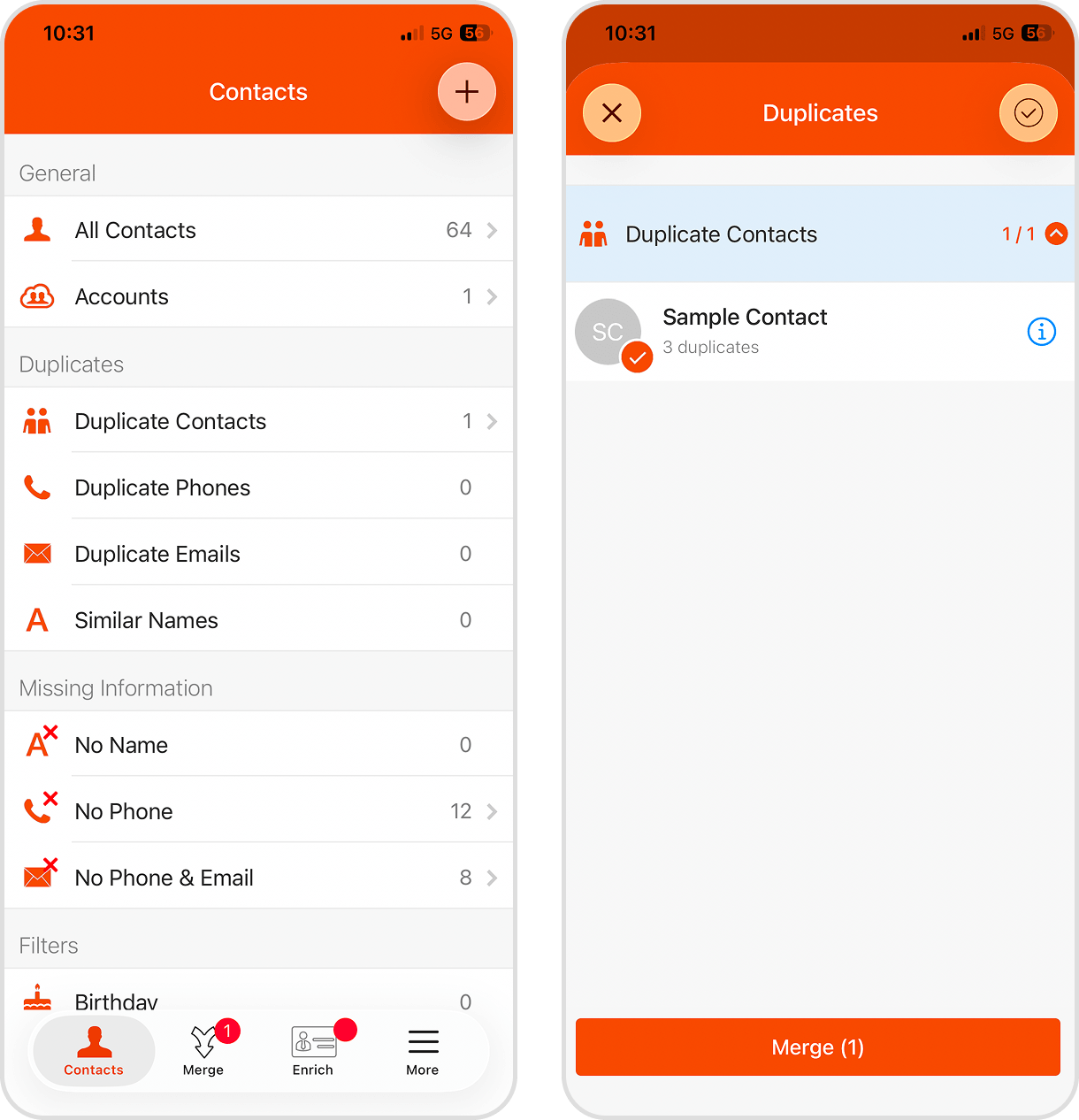
Easy Cleaner è un’app di gestione della rubrica che ti aiuta a pulire i contatti e mantenerli aggiornati riunendo e organizzando i tuoi contatti. Include anche funzioni di salvataggio e backup nel cloud, con la possibilità di ripristinare i contatti in caso di necessità durante la pulizia per una maggiore sicurezza.
🌟 Funzionalità principali:
- Unisci contatti duplicati e incompleti, con tutti i loro metadati
- Salva i tuoi contatti su un server cloud per recuperarli facilmente, anche senza backup
- Crea un backup dei tuoi contatti direttamente nell’app
📲 Scarica su App Store: https://apps.apple.com/us/app/easy-cleaner/id519077149
💵 Easy Cleaner è disponibile gratuitamente su iPhone, senza costi nascosti né abbonamenti richiesti.
3. Cleanfox – Pulitore Email
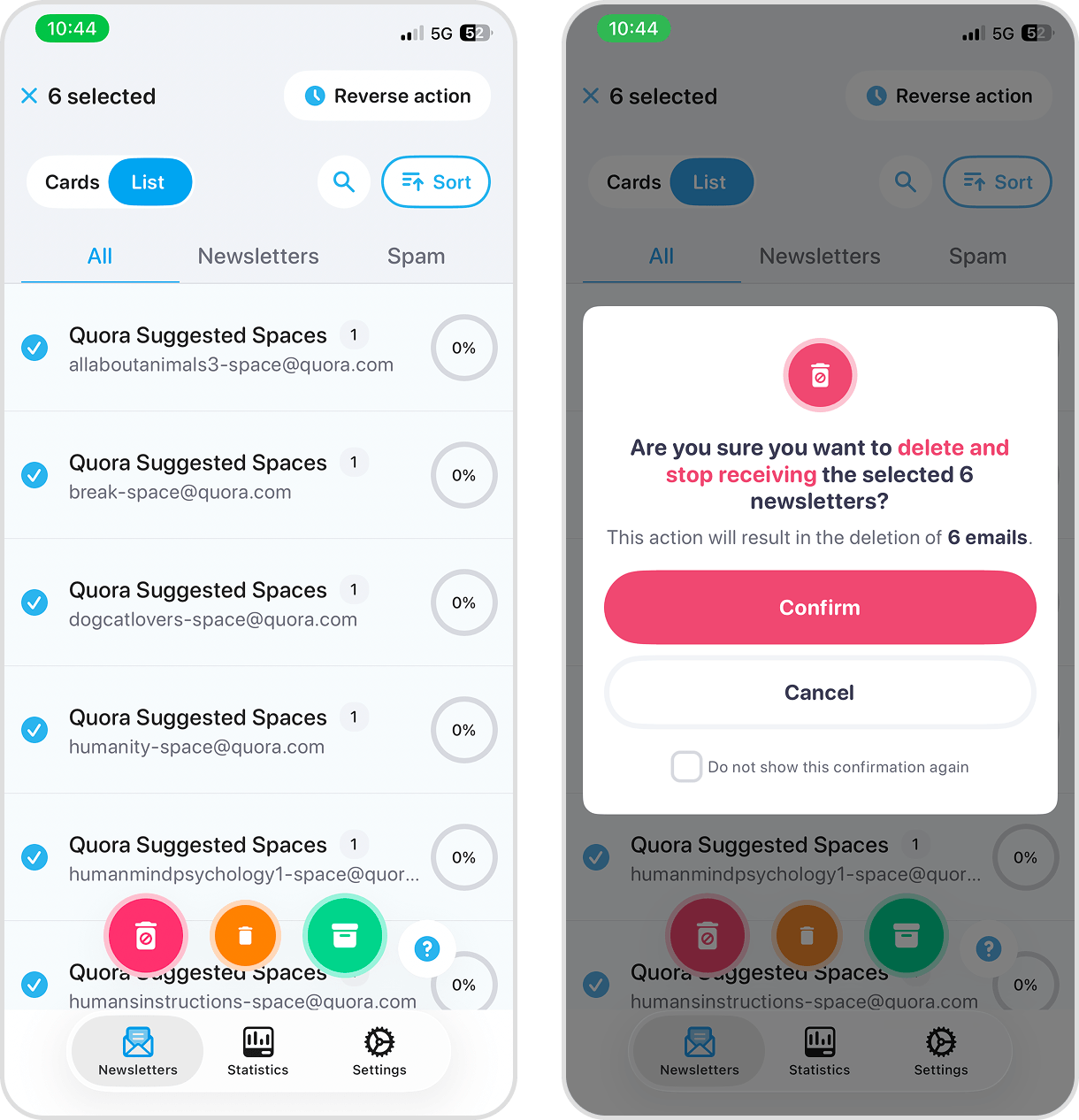
Cleanfox è un’app potente e ricca di funzionalità per la pulizia della posta. Il suo set di strumenti può aiutarti a gestire spam, newsletter, abbonamenti e corrispondenza con contatti specifici, permettendoti di affrontare decine di email in una volta sola.
🌟 Funzionalità principali:
- Utilizza gesti di scorrimento per gestire rapidamente le email di mittenti specifici
- Trova, ordina ed elimina vecchie newsletter o spam indesiderati in blocco
- Supporta la maggior parte dei principali provider di posta elettronica, inclusi Gmail, iCloud, Outlook, ecc.
📲 Scarica su App Store: https://apps.apple.com/it/app/cleanfox-mail-spam-cleaner/id1136298377
💵 Cleanfox è disponibile gratuitamente su iPhone senza costi nascosti o abbonamenti richiesti.
Conclusione
Ognuno di questi metodi ti aiuta a rimuovere i file spazzatura su iPhone. Dalla cancellazione della cache e dei file scaricati all’eliminazione di foto duplicate e allegati di grandi dimensioni, ti serviranno solo pochi minuti. Avrai così più spazio di archiviazione per nuovi elementi come giochi, app, video e foto, mantenendo il tuo dispositivo efficiente. Non lasciare che i file inutili prendano il sopravvento sul tuo iPhone: puliscilo!
Per saperne di più, dai un’occhiata a questi modi per ottenere più spazio di archiviazione su iPhone se una pulizia approfondita non libera abbastanza spazio.
FAQ
Se i dati di sistema occupano più spazio di quanto desideri, puoi rimuovere la cache delle app e del browser per liberare la maggior parte di quello spazio. Puoi anche utilizzare altri metodi per liberare la memoria di sistema su iPhone, come eliminare gli allegati dei messaggi di grandi dimensioni e le app inutilizzate che usano cache.
Anche se in generale è sicuro rimuovere i file inutili, dovresti sempre esaminare gli elementi che intendi eliminare prima di farlo. Ad esempio, assicurati di visualizzare i messaggi, gli allegati, i file e le foto per essere certo di non averne bisogno in futuro. Come precauzione, puoi anche eseguire un backup del tuo iPhone prima di rimuovere qualsiasi elemento.
Hai alcune impostazioni che puoi regolare per ridurre la comparsa di elementi inutili sul tuo iPhone. Ad esempio, puoi limitare la quantità di cronologia che conservi in Messaggi per assicurarti che i vecchi testi vengano rimossi automaticamente. Puoi anche attivare la funzione Scarica app non utilizzate su iOS e disabilitare la cache per alcune app come browser web e app di streaming multimediale.
Ci sono diversi modi per pulire i file spazzatura sul tuo iPhone gratuitamente, a seconda del tipo di dati che vuoi eliminare:
- Elimina i file indesiderati manualmente o utilizza gli strumenti di pulizia integrati dell’iPhone (ad esempio, la funzione Duplicati nell’app Foto)
- Utilizza le funzioni di gestione dei dati nelle app, come la pulizia della cache nelle app social
- Elimina i download offline dalle app di streaming come Netflix e Spotify
- Utilizza app gratuite di terze parti per la pulizia dell’iPhone, come Clever Cleaner (foto e video), Easy Cleaner (contatti) e Cleanfox (email)
