


Los iPhones son conocidos por acumular muchos “archivos basura” que llenan el dispositivo y hacen que sea molesto de mantener, además de ocupar espacio de almacenamiento que podrías estar usando para aplicaciones o datos que realmente necesitas.
Lamentablemente, puede ser tedioso y confuso buscar todos tus archivos basura manualmente, ya que están repartidos por distintas aplicaciones y directorios en tu dispositivo. Para ayudarte, creamos una guía detallada que resume los diferentes tipos de “archivos basura” que suelen aparecer en un iPhone y cómo eliminarlos de manera sistemática.
Identifica los archivos basura en tu iPhone
¿Qué son exactamente los archivos basura en el iPhone? Los elementos que se listan a continuación normalmente se consideran “basura”. Echa un vistazo a cada elemento y su descripción para decidir si es algo que puedes eliminar.
| Fotos y vídeos | Tu biblioteca de fotos es una de las principales fuentes de archivos acumulados, como fotos similares y duplicadas, imágenes antiguas o no deseadas y archivos de vídeo grandes que no necesitas. Puedes usar las funciones limitadas de limpieza de la app Fotos o usar una herramienta de terceros como Clever Cleaner ✅ para acelerar el proceso. |
| Aplicaciones sin usar | Las aplicaciones de Apple o de terceros que no necesitas o que has dejado de usar ocupan espacio innecesario. Puedes eliminarlas completamente o usar la función de desinstalar apps para conservar tus datos eliminando solo la app en sí. |
| Caché de aplicaciones | Aplicaciones como redes sociales y servicios de streaming almacenan archivos temporales para cargar y recuperar elementos más rápido. Puedes limpiar las cachés reiniciando tu iPhone o manualmente desde la configuración de cada aplicación. |
| Descargas dentro de aplicaciones | Muchas apps de streaming permiten descargar contenido para verlo sin conexión (a veces automáticamente). Normalmente puedes eliminar estas descargas desde la sección de descargas de la app. |
| Caché del navegador | Al igual que la caché de apps, los navegadores web como Safari, Chrome y Firefox almacenan datos en caché de los sitios web que visitas. Puedes acceder fácilmente a la opción de borrar la caché de Safari en Ajustes, o usar las opciones integradas como la función Limpiar datos de navegación en Chrome. |
| Mensajes y archivos adjuntos | Mensajes de texto antiguos y archivos adjuntos grandes que no necesitas pueden consumir espacio innecesariamente. Revisa y elimina estos desde la app Mensajes. También puedes configurar intervalos de tiempo para eliminación automática de mensajes. |
| Archivos descargados | Los archivos que has descargado de distintas fuentes a veces están agrupados en la app Archivos, y puedes usar esa app (o cualquier gestor de archivos que prefieras) para eliminar archivos no deseados en tu iPhone. |
| Contactos no deseados y duplicados | Contactos antiguos, no deseados y duplicados se acumulan silenciosamente y se transfieren a cada nuevo dispositivo (si tienes activado iCloud). Por suerte, iOS tiene varias herramientas integradas para limpiar tu agenda. |
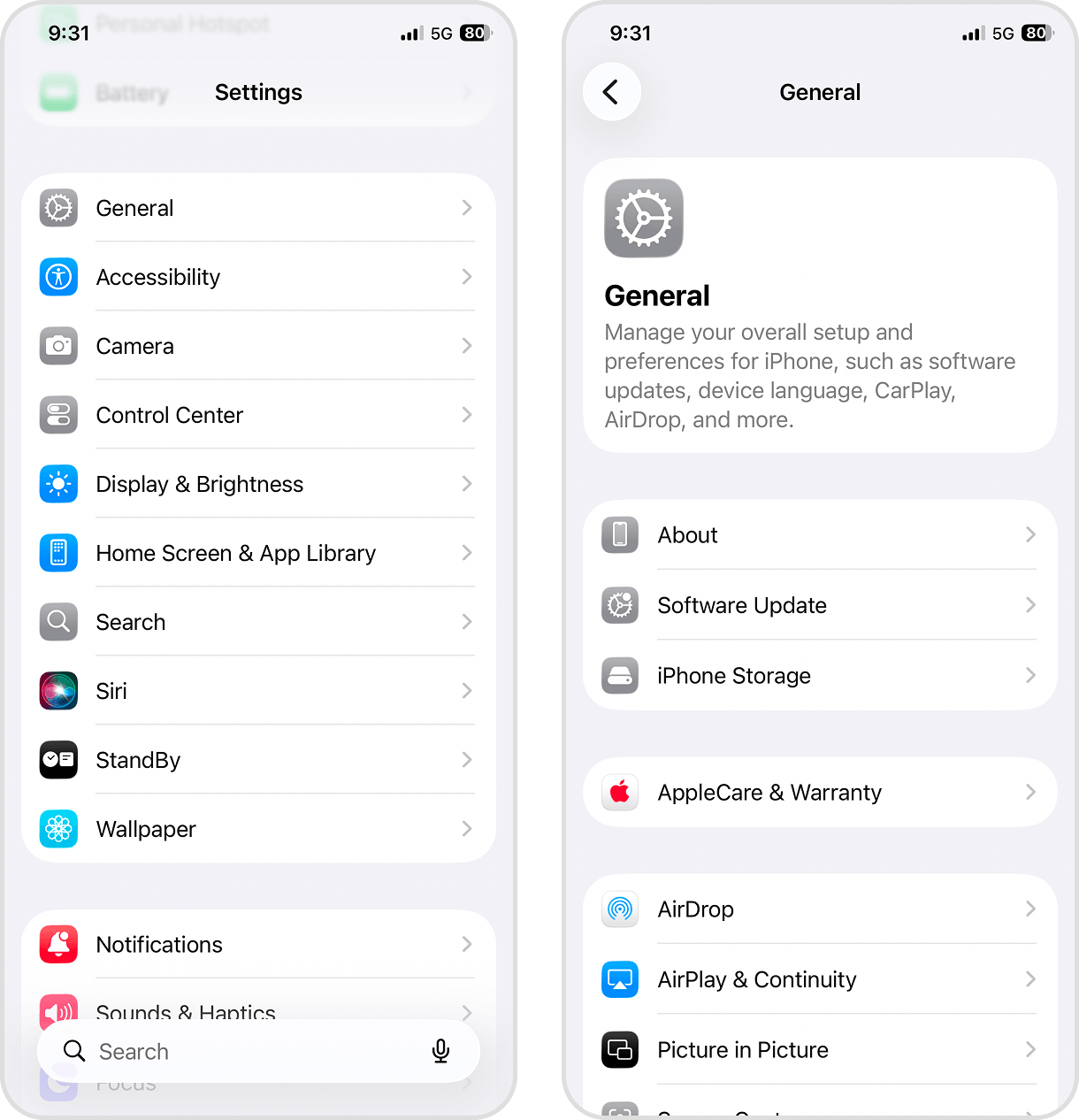
Para comprobar la configuración de almacenamiento y ver qué ocupa más espacio, abre la app Ajustes, selecciona General y elige Almacenamiento del iPhone.
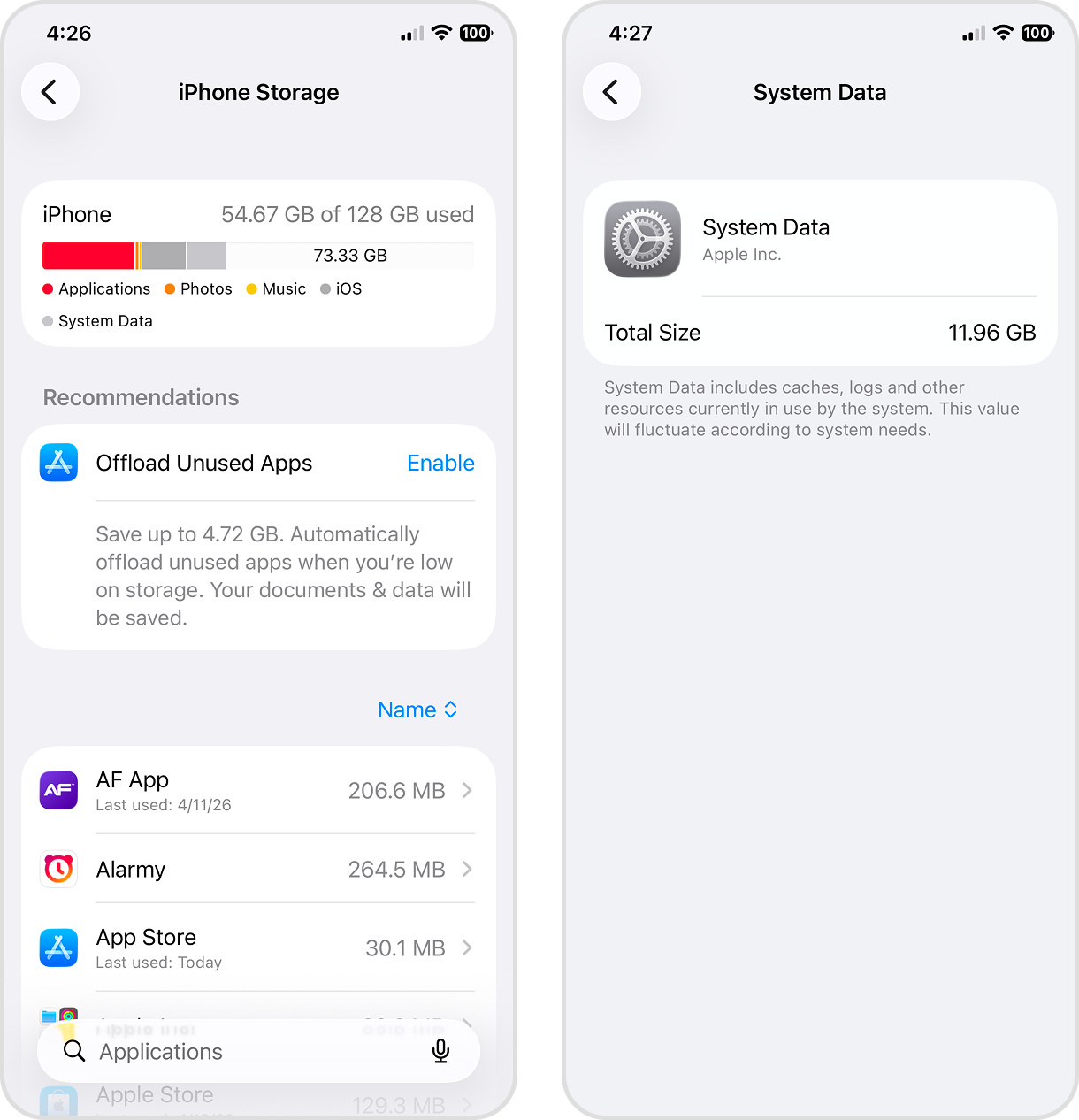
Consulta el gráfico en la parte superior para ver un resumen del almacenamiento usado y disponible, la lista de aplicaciones ordenada por tamaño y la cantidad exacta de espacio que ocupan los datos del sistema en la parte inferior. Este tipo de datos puede contener archivos basura ocultos y normalmente iOS los gestiona automáticamente, pero existen formas de borrar manualmente los datos del sistema si se vuelven demasiado grandes.
Métodos para limpiar archivos basura manualmente
Una vez que revises el almacenamiento de tu dispositivo, es momento de eliminar la basura de tu iPhone. Si estás listo para hacer espacio para los elementos que realmente necesitas, aquí tienes varios métodos para deshacerte de los archivos innecesarios en tu dispositivo.
Método 1: Reinicia tu iPhone
Cuando reinicias tu iPhone, se eliminan archivos temporales y datos almacenados en caché que consumen el almacenamiento del sistema. Aunque los datos del sistema vuelven a ocupar espacio a medida que se generan nuevos datos en caché y se necesitan recursos—y normalmente el sistema se encarga de eliminar los archivos temporales por sí solo—puedes liberar manualmente un poco de espacio de forma temporal.
Reinicia tu iPhone siguiendo los siguientes pasos, dependiendo del modelo de tu dispositivo:
- iPhone X, 11 y posteriores: Mantén presionado el botón lateral (derecho) y cualquiera de los botones de volumen (izquierdo).
- iPhone 6, 7, 8 o SE (2.ª o 3.ª generación): Mantén presionado el botón lateral (derecho).
- iPhone 5 y anteriores o SE (1.ª generación): Mantén presionado el botón superior.
Cuando aparezca la pantalla de apagado, arrastra el control deslizante de apagado. Tu iPhone debería apagarse después de unos segundos. Alternativamente, si los botones no funcionan, puedes acceder a la opción Apagar desde la página General en la app de Ajustes:
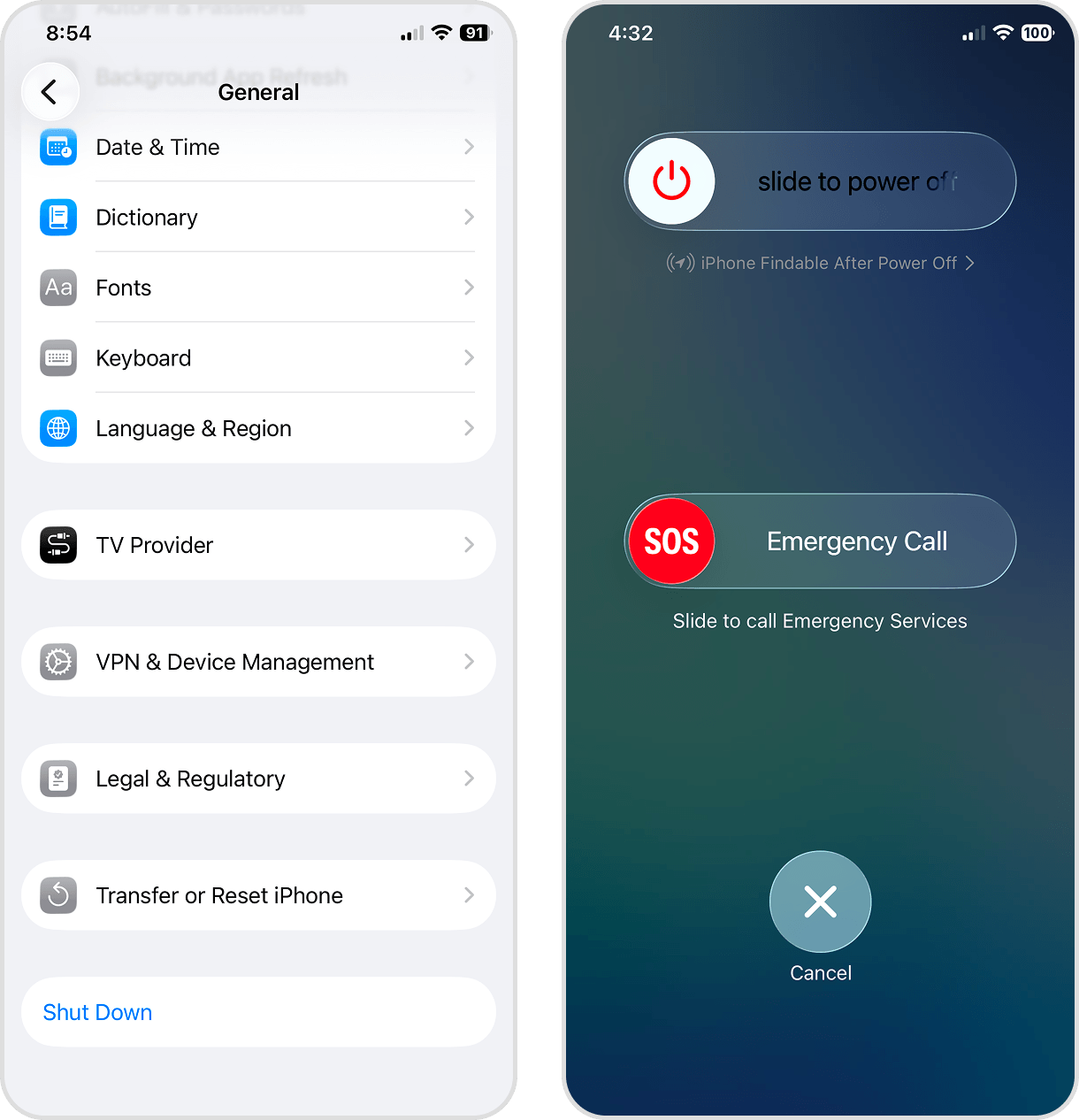
Para volver a encender el dispositivo, mantén presionado el botón lateral o superior hasta que veas el logo de Apple.
Método 2: Gestiona tus álbumes de fotos
Una de las formas más efectivas de limpiar archivos basura en el iPhone es gestionando tu biblioteca de fotos. Las fotos y vídeos suelen ocupar la mayor parte del almacenamiento, especialmente con las cámaras de alta resolución actuales. Exploremos dos métodos que te ayudarán a depurar tu colección de fotos de manera eficiente.
Usa las funciones de la app Fotos
La primera opción es limpiar tus fotos manualmente usando la app Fotos. Si no tienes muchas fotos y vídeos, o sabes exactamente dónde buscar, puedes simplemente eliminarlas individualmente de tu biblioteca usando Seleccionar y el botón Eliminar (🗑️).
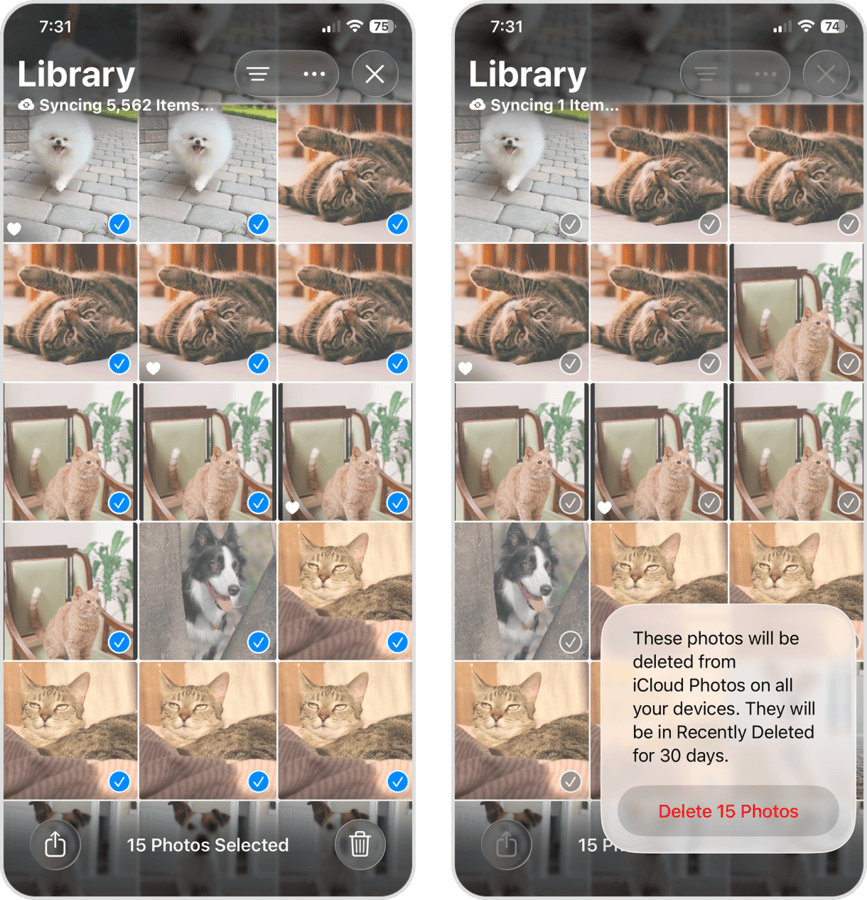
Pero si tienes muchos archivos basura que revisar, la app Fotos también ofrece colecciones generadas automáticamente y creadas por el usuario que puedes aprovechar para limpiar tu biblioteca más eficientemente. Aquí tienes un resumen rápido de las colecciones más útiles:
- Tipos de medios: Tu biblioteca se organiza automáticamente en categorías por “tipo”, como Vídeos, Selfies, Live Photos, Retratos, Ráfagas, Capturas de pantalla y más. Estas colecciones son útiles para localizar fotos y vídeos no deseados según su contexto; por ejemplo, podrías encontrar varios selfies parecidos o fotos accidentales en ráfaga.
- Utilidades: iOS también crea categorías administrativas que te ayudan a gestionar tus archivos multimedia, como Favoritos, Duplicados, Recibos, Guardados recientemente, etc. Por ejemplo, el álbum Duplicados muestra las fotos y los vídeos duplicados lado a lado para que puedas fusionarlos o eliminarlos fácilmente.
- Álbumes: Además de los álbumes que creaste, la app Fotos genera sus propios álbumes y los llena automáticamente según su contenido. Por ejemplo, Personas y Mascotas agrupa fotos y vídeos de los sujetos conocidos. ¿Tienes docenas de fotos parecidas de tu gato (seguro no necesitas todas)? Las encontrarás aquí.
Utiliza Clever Cleaner: un potente eliminador de fotos basura con IA
Si no quieres depurar tu biblioteca de fotos manualmente, una opción más eficiente es usar aplicaciones de limpieza de terceros. Puedes descargarlas directamente desde la App Store, y están diseñadas específicamente para facilitarte la tarea de eliminar archivos basura en tu dispositivo.
Para esta guía, usaremos una app llamada Clever Cleaner. Funciona con casi todo tipo de contenido multimedia que normalmente gestionas en la app Fotos, incluyendo fotos, vídeos, capturas de pantalla, Live Photos, duplicados y casi duplicados. Así, dependiendo de lo que consideres basura en tu biblioteca, puedes gestionar estas categorías directamente en la app. Nuestra demostración se centra en Similares, que agrupa automáticamente fotos duplicadas y similares en tu dispositivo (a diferencia de la app nativa Fotos, que solo detecta copias exactas) para eliminarlas de forma eficaz.
- Descarga Clever Cleaner desde la App Store.
- Concede Acceso total a tu fototeca. Luego, espera a que la app escanee tu biblioteca (el proceso es rápido, aunque depende de cuántos elementos tengas).
- En la pantalla principal, toca Similares en el centro de la página. Luego, selecciona un grupo de fotos similares que quieras revisar.
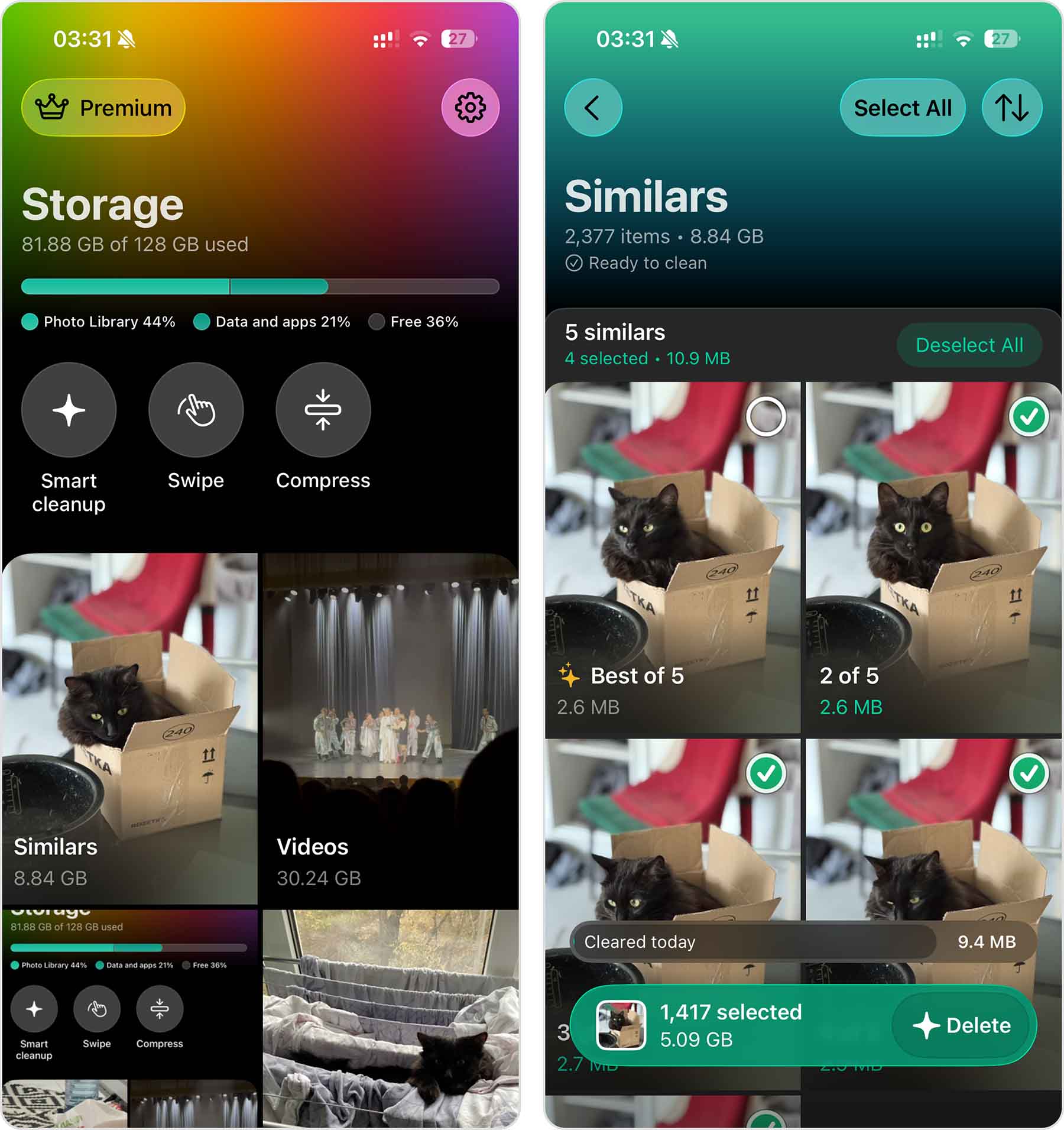
- Cada conjunto de fotos similares aparecerá en pantalla. Clever Cleaner elige automáticamente la «mejor» foto de cada grupo y selecciona el resto para eliminar. También puedes hacer la selección manualmente.
- Tras revisar el grupo, toca el icono X en la esquina superior izquierda para volver y revisar otros grupos de fotos similares o duplicadas.
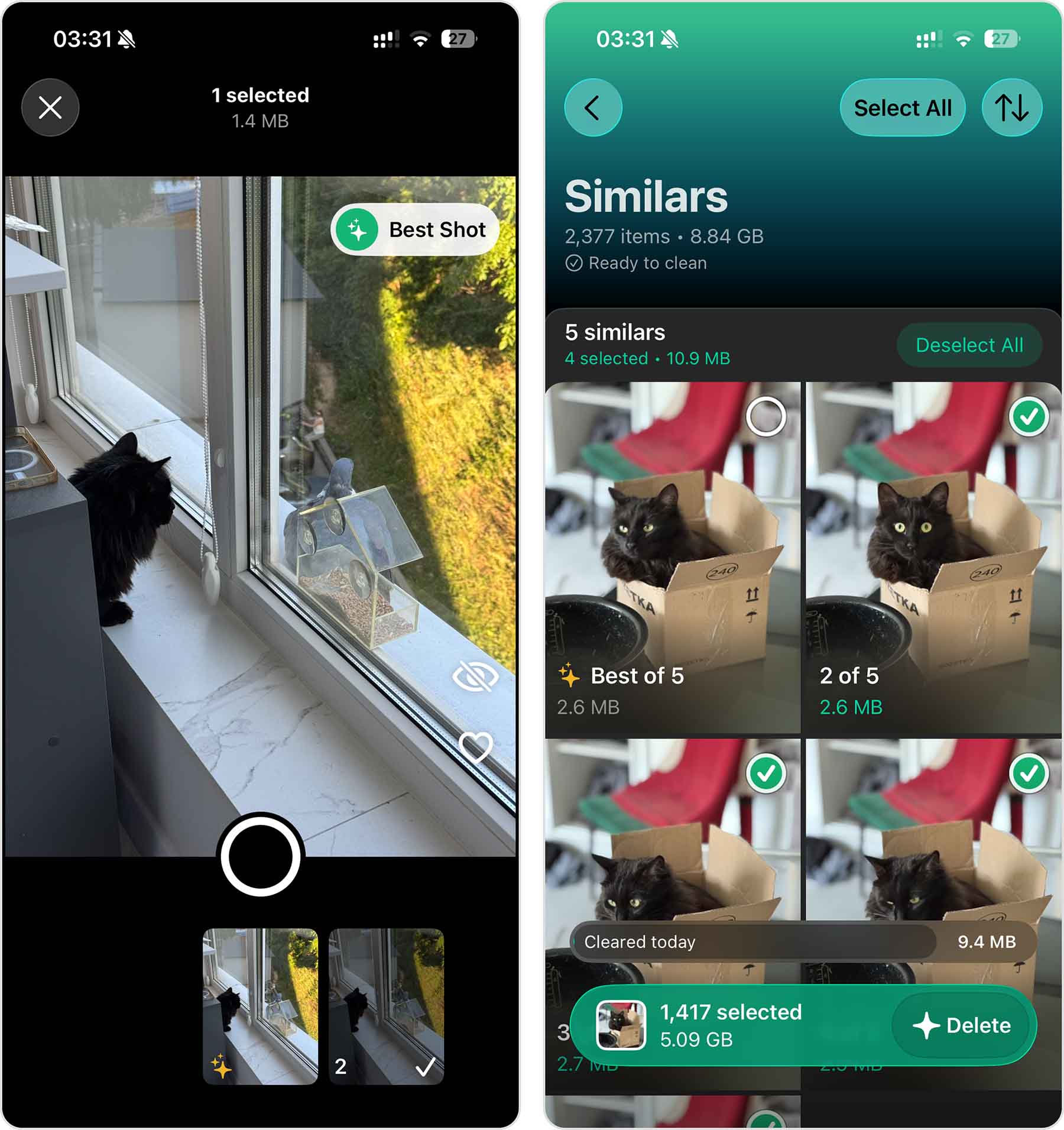
- Puedes repetir los pasos 4 y 5 para cada conjunto de fotos que Clever Cleaner detecte. Para revisar todas las fotos seleccionadas para eliminar, toca Eliminar en la parte inferior de la página, donde verás cuántas fotos seleccionaste y cuánto espacio ocupan.
- Utiliza el botón rojo de Eliminar en la parte inferior de la página.
- Por último, toca Eliminar en el cuadro de diálogo emergente para confirmar la acción.
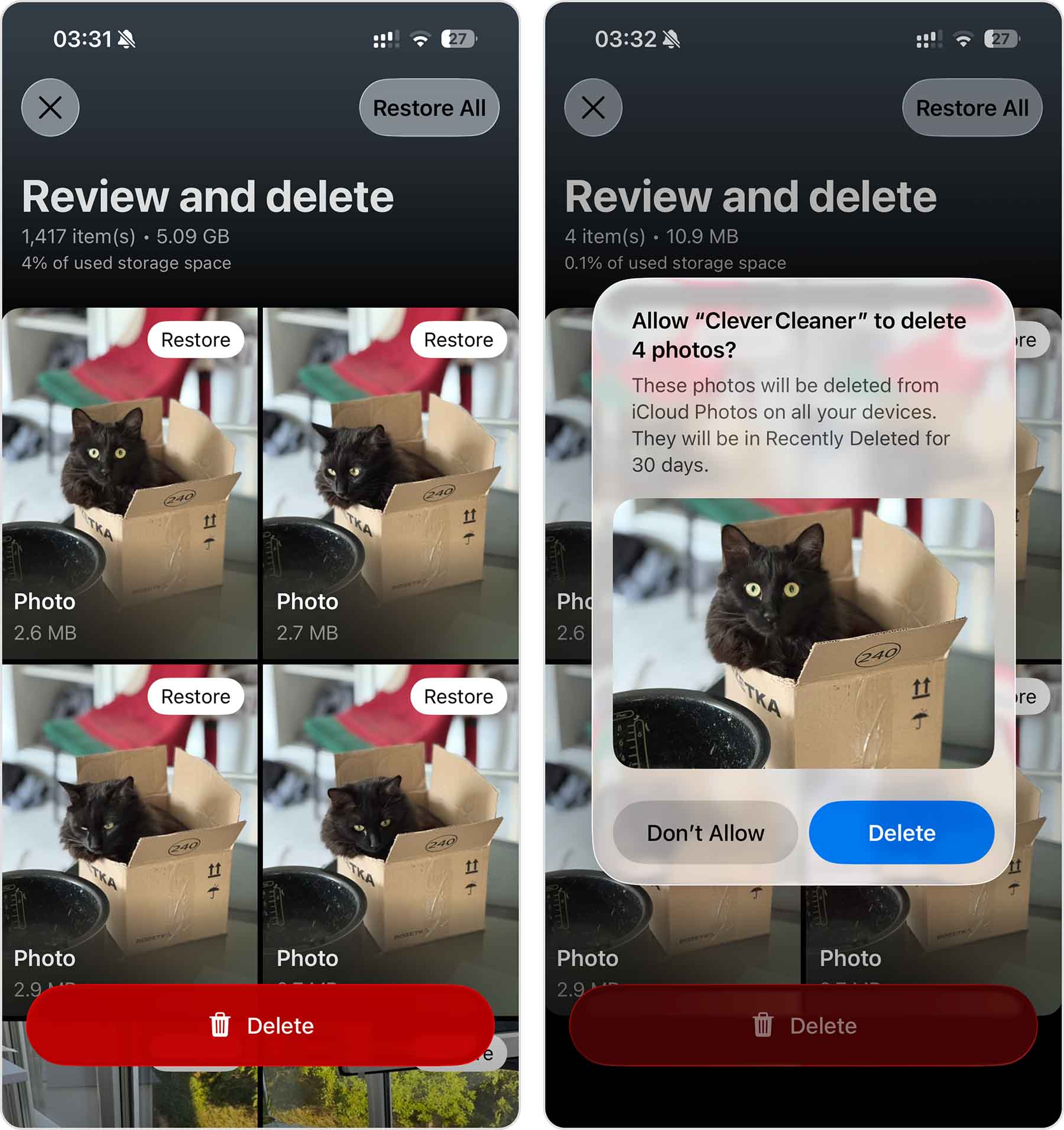
- Puedes automatizar el proceso aún más tocando Seleccionar todo y luego Eliminar en el paso 3, en vez de revisar cada grupo por separado.
De forma alternativa, si quieres eliminar aún más basura de tu biblioteca, puedes usar la función Cleanup inteligente desde la pantalla principal de la app. Esta función se encarga en un solo paso de todo lo que no necesita revisión manual: elimina fotos duplicadas y similares, comprime capturas de pantalla y Live Photos. O, si prefieres más precisión, usa la función Deslizar para revisar fotos y vídeos uno a uno y aprovecha los gestos para decidir qué hacer.
Método 3: Elimina aplicaciones innecesarias
¿Alguna vez descargaste un juego que solo usaste una vez o una app que decidiste que no te gustaba? Es la combinación perfecta para acabar con la pantalla de inicio y la biblioteca de apps saturadas, y para desperdiciar gigabytes de almacenamiento. Te mostramos una forma sencilla de eliminar apps no deseadas sin tener que buscarlas una por una.
- Abre la app de Ajustes.
- Toca General.
- En el menú General, selecciona Almacenamiento del iPhone.
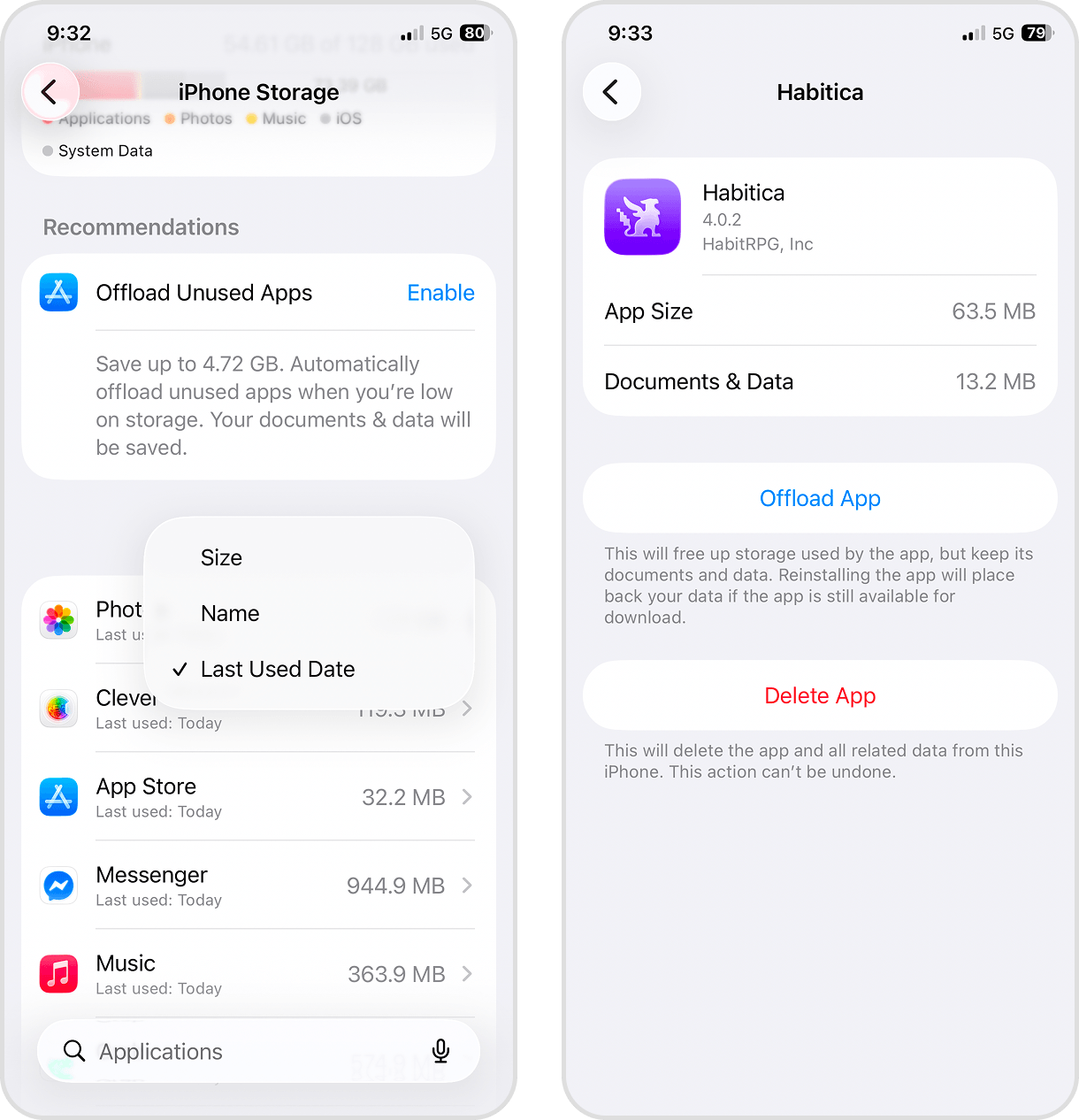
- Desplázate hacia abajo hasta la lista de apps. Puedes ordenar la lista por Última fecha de uso para encontrar fácilmente apps que hace tiempo que no usas, o por Tamaño para eliminar primero las apps grandes y así liberar espacio en tu iPhone. Toca una app para ver su página de almacenamiento.
- Toca el botón Eliminar app y confirma en la ventana de diálogo que aparece.
Método 4: Limpia la caché de aplicaciones
Las cachés de las apps sirven para mejorar su rendimiento, pero puedes acabar con gigabytes de archivos temporales que probablemente nunca vuelvas a usar. Casi todo tipo de app genera datos de caché, pero los casos más notorios son las apps de mensajería, que guardan miniaturas de adjuntos, redes sociales que almacenan fragmentos de vídeo para que el contenido se cargue con fluidez al desplazarte, y apps multimedia que almacenan temporalmente canciones.
Por suerte, muchas apps cuentan con herramientas integradas para limpiar su caché (normalmente están escondidas en los Ajustes de la app). A modo de ejemplo, así se borra la caché en la app Telegram:
- Abre Telegram (o cualquier app cuya caché quieras limpiar).
- Toca Ajustes en la parte inferior de la pantalla.
- En la página de Ajustes, baja hasta la quinta sección y selecciona Datos y almacenamiento.
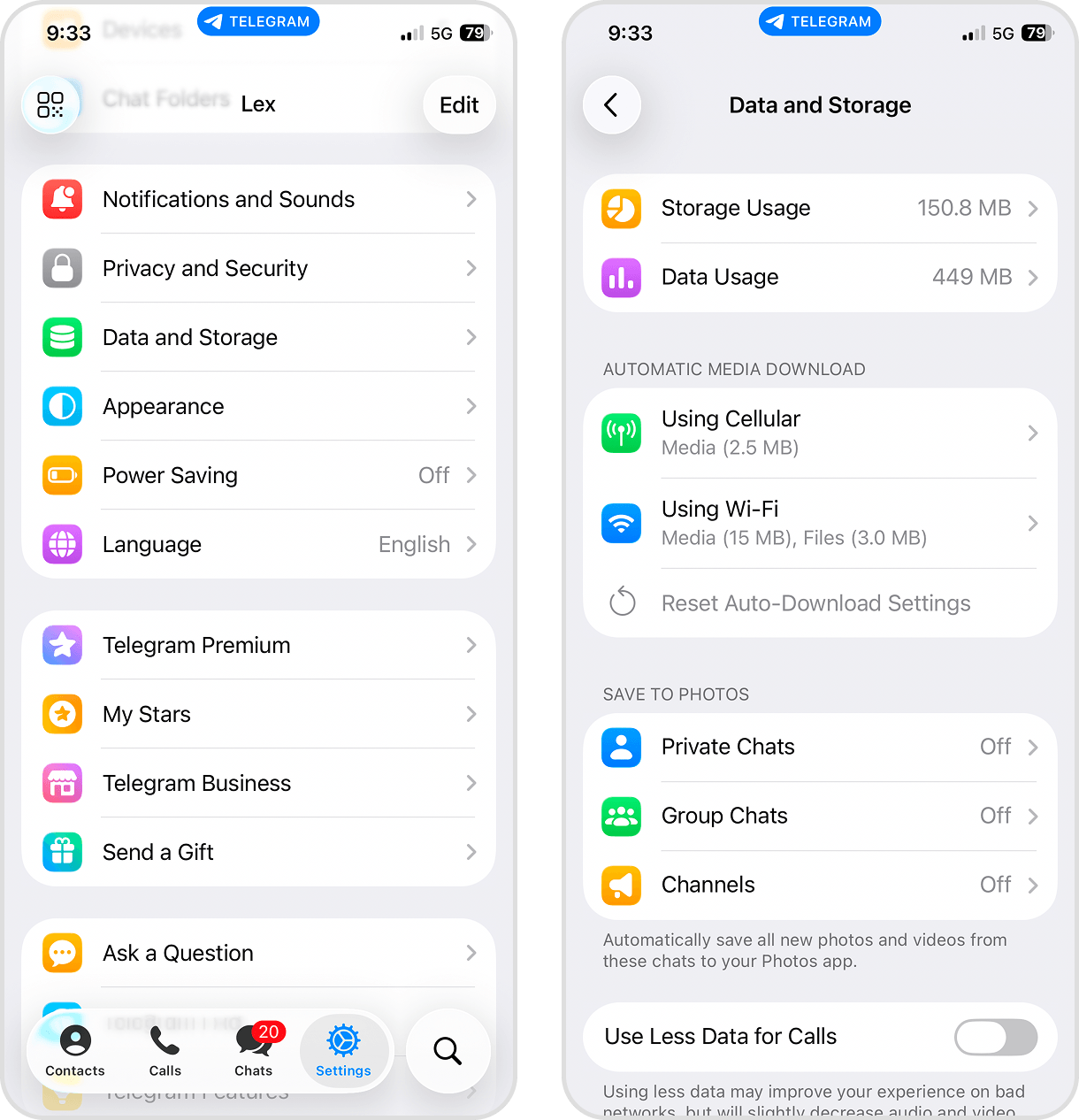
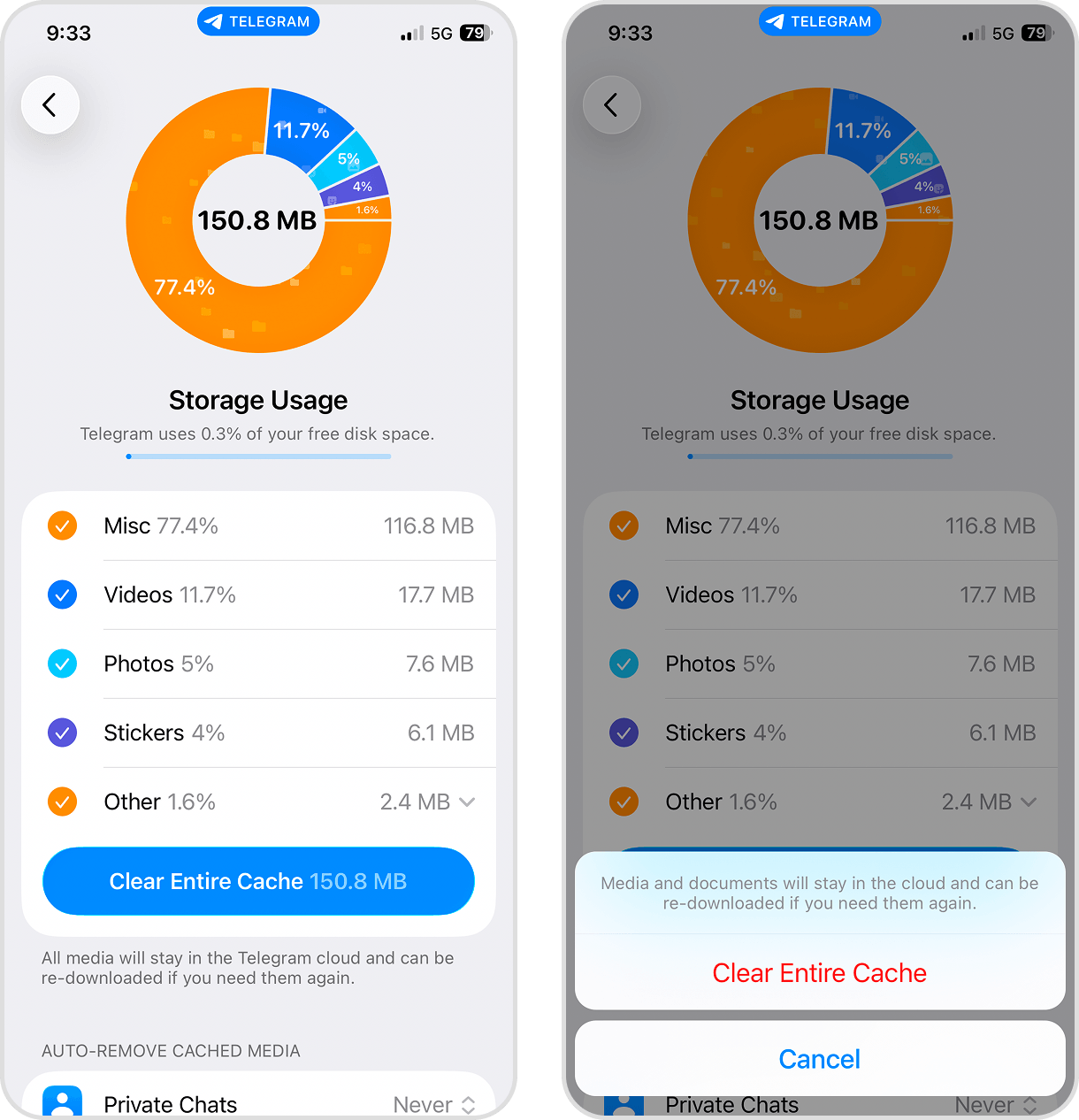
- Toca Uso de almacenamiento.
- Finalmente, debajo del círculo de Uso de almacenamiento, toca el botón Limpiar toda la caché.
Método 5: Elimina contenido sin conexión antiguo
Muchas apps de streaming te permiten descargar contenido para verlo o escucharlo sin conexión. Por ejemplo, Netflix y YouTube permiten descargar películas y vídeos, mientras que Spotify permite bajar canciones. Si tienes contenido sin conexión que no piensas consumir pronto, puedes borrarlo; siempre podrás volver a reproducirlo en streaming o descargarlo de nuevo después.
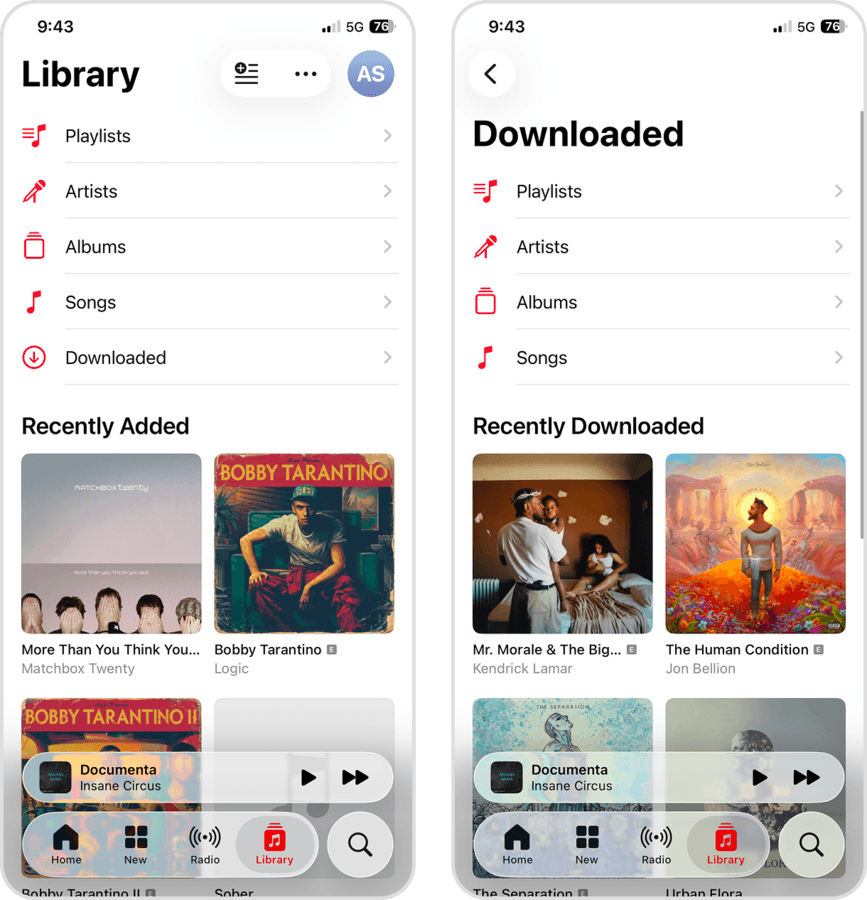
Por ejemplo, así puedes eliminar canciones descargadas en Apple Music:
- Abre la app Música (o la que sea relevante para el contenido descargado que quieras limpiar).
- En el menú inferior, toca Biblioteca. Luego, selecciona Descargado.
- Toca Canciones.
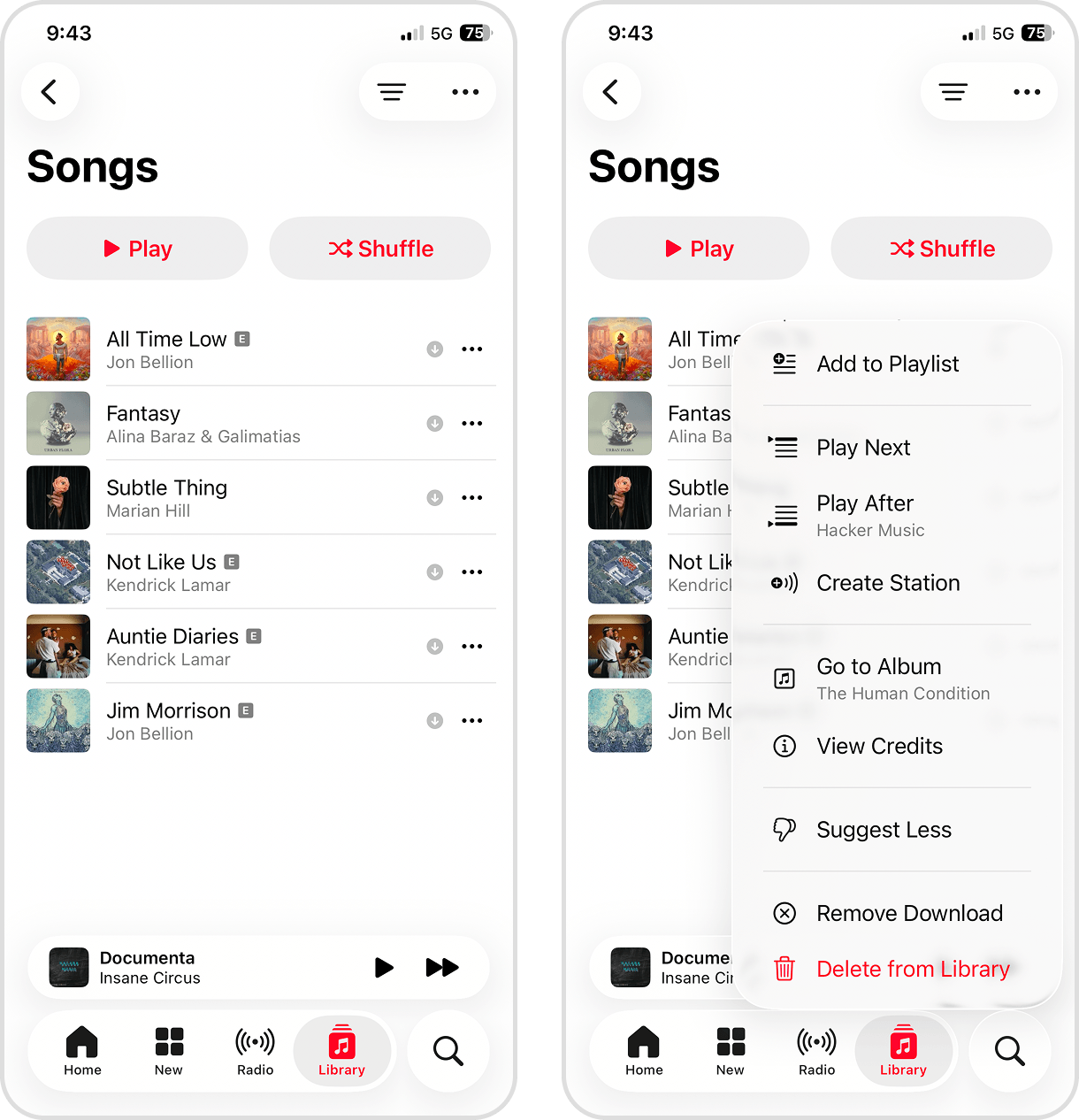
- Junto a cada canción que quieres eliminar de tus descargas, toca el botón de menú (tres puntos).
- En el menú contextual, toca Eliminar descarga.
Método 6: Limpiar la caché del navegador
Al igual que otras aplicaciones, los navegadores utilizan cachés para funcionar más rápido, por ejemplo guardando elementos de sitios web que visitas con frecuencia. Por suerte, todos los navegadores principales te permiten eliminar sus cachés manualmente. La caché de Safari se borra desde la app Ajustes; a continuación te mostramos cómo encontrarla.
- Abre la app Ajustes.
- Desplázate hasta la parte inferior de la página y selecciona Apps.
- Localiza y selecciona Safari.
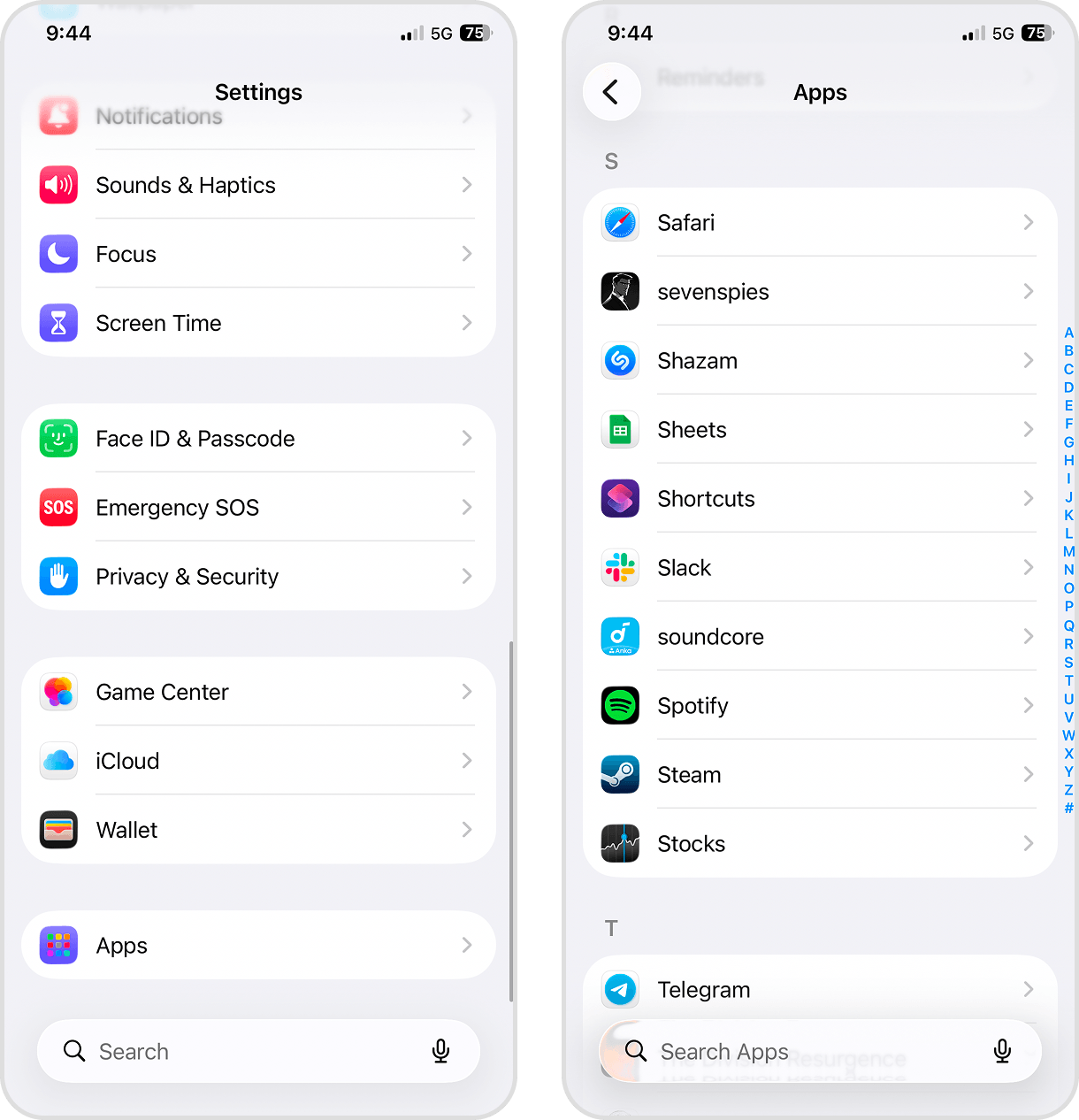
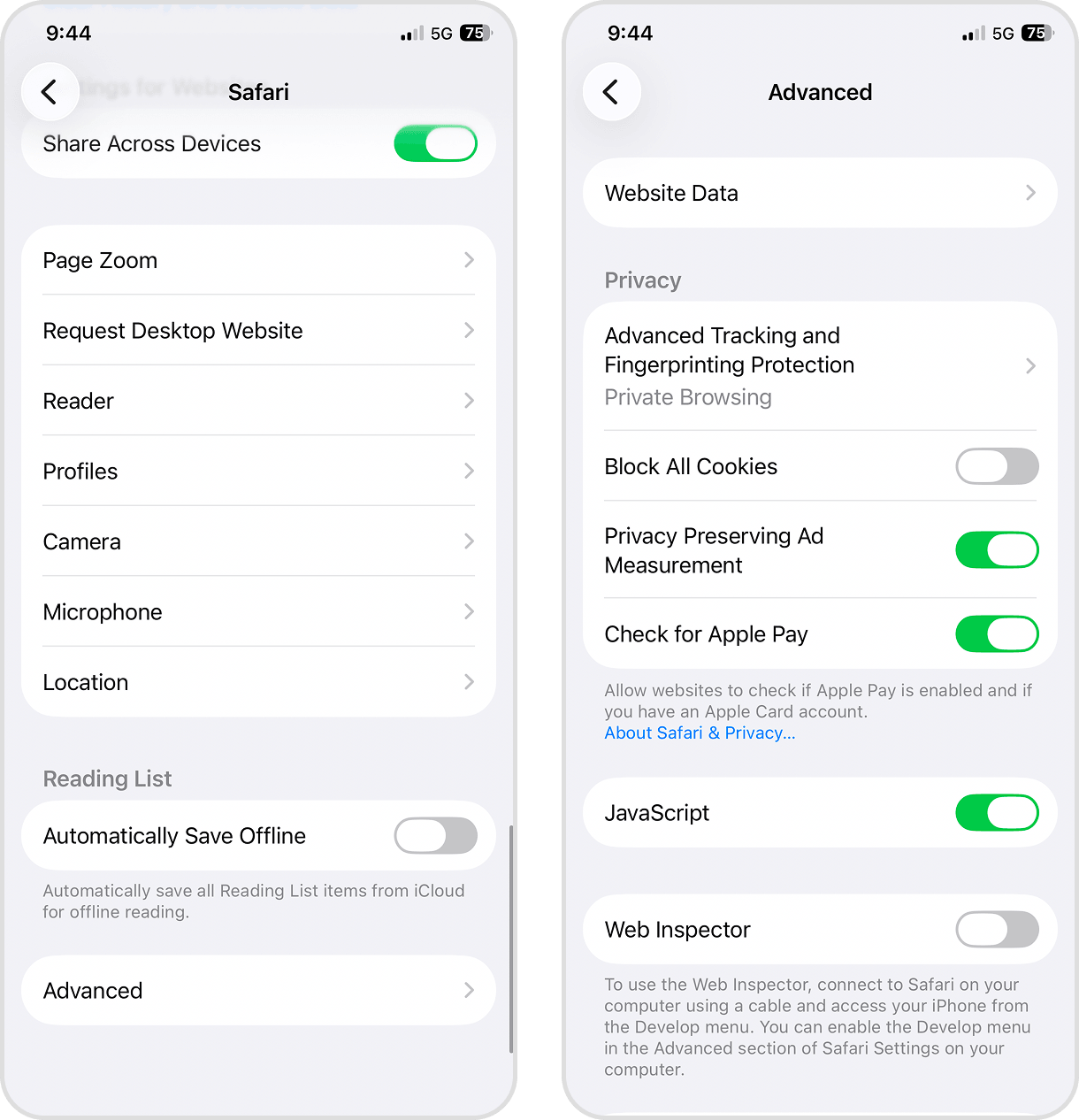
- Desplázate hasta la parte inferior de la página de Safari y toca Avanzado.
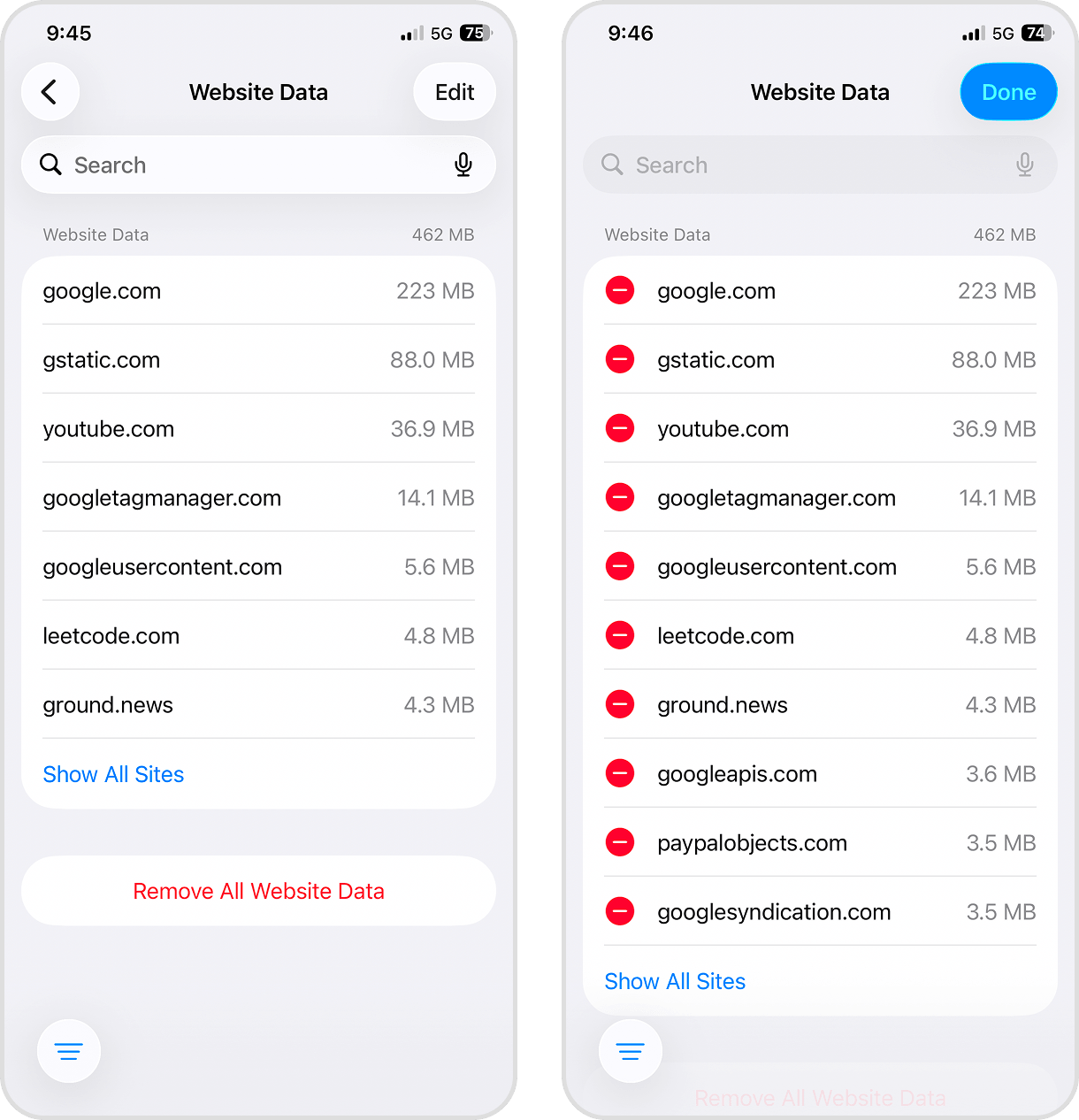
- Selecciona Datos de sitios web.
- Toca el botón Editar para borrar los datos de sitios web de apps específicas, o desplázate hasta el final y toca Eliminar todos los datos.
Alternativamente, puedes saltarte el menú Avanzado y seleccionar Borrar historial y datos de sitios web en la página de ajustes de Safari. Elige Todo el historial y toca Borrar historial. Esto elimina los datos de sitios web junto con tu historial de navegación en Safari.
Método 7: Elimina archivos adjuntos grandes de Mensajes
Los archivos adjuntos grandes que te envían por Mensajes ocupan espacio. Puedes eliminar fácilmente esas fotos, vídeos y archivos después de guardar los que te interesan.
Estas instrucciones se aplican a la app Mensajes; sin embargo, las apps de correo también pueden almacenar muchos archivos adjuntos, desde documentos hasta archivos multimedia. Para borrar los adjuntos en los correos, solo tienes que eliminar los correos que los contienen. Además, es un buen momento para eliminar spam, promociones, boletines antiguos y mensajes obsoletos.
Sigue estos pasos para eliminar archivos adjuntos grandes en Mensajes:
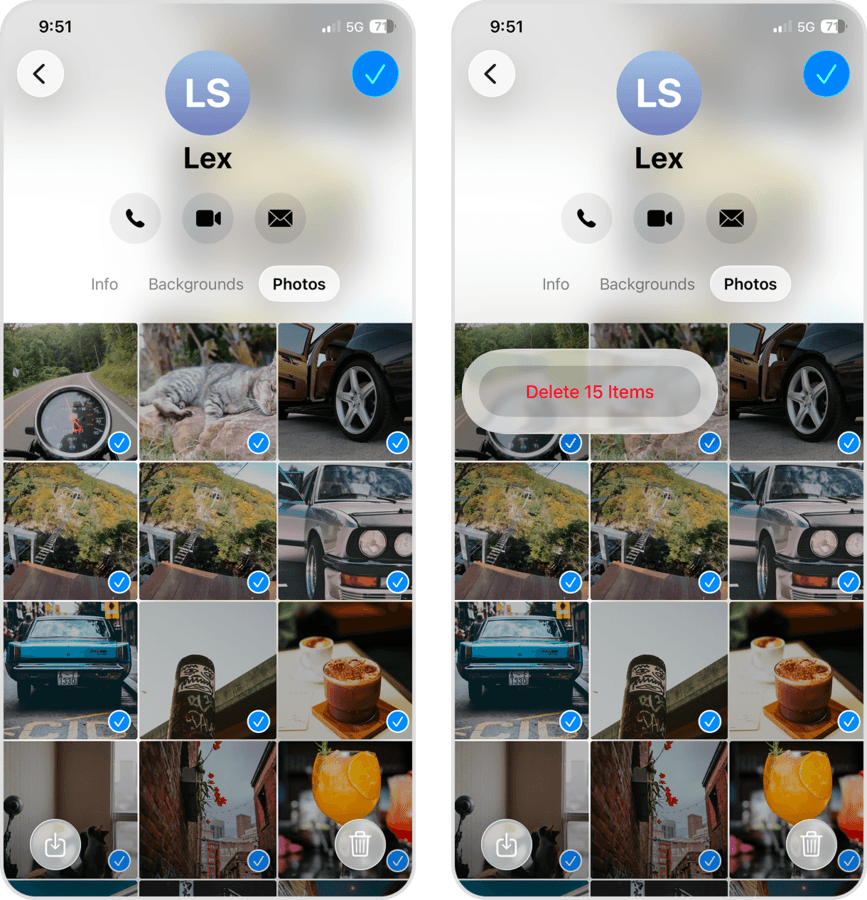
- Abre la app Mensajes y selecciona un hilo de mensajes que contenga los adjuntos que quieras eliminar.
- Toca el número de contacto o el icono en la parte superior de la pantalla.
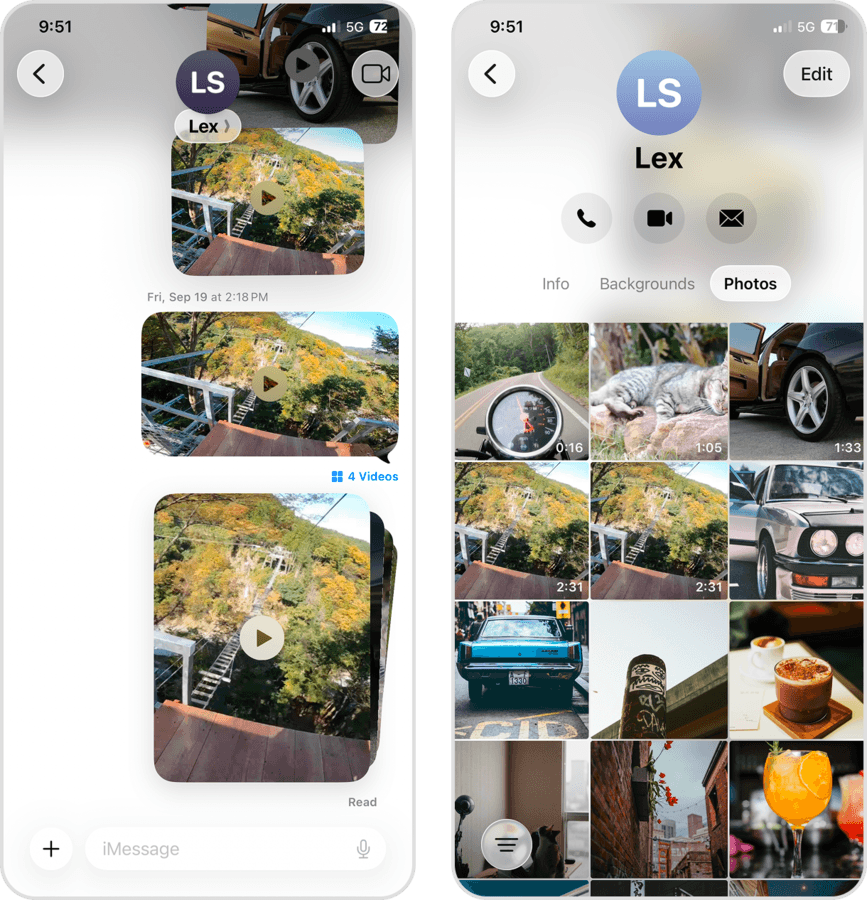
- Bajo los detalles del contacto, selecciona la categoría Fotos. Luego, toca Editar en la esquina superior derecha y selecciona los adjuntos que quieras eliminar.
- Toca el icono de la papelera (🗑️). Después, toca Eliminar elementos para confirmar.
Método 8: Limpia la carpeta de descargas
Una vez descargues archivos multimedia o documentos y trabajes con ellos o los guardes, puedes eliminar la descarga original. Revisa los elementos en tu carpeta de Descargas y elimina los que no necesites en tu iPhone.
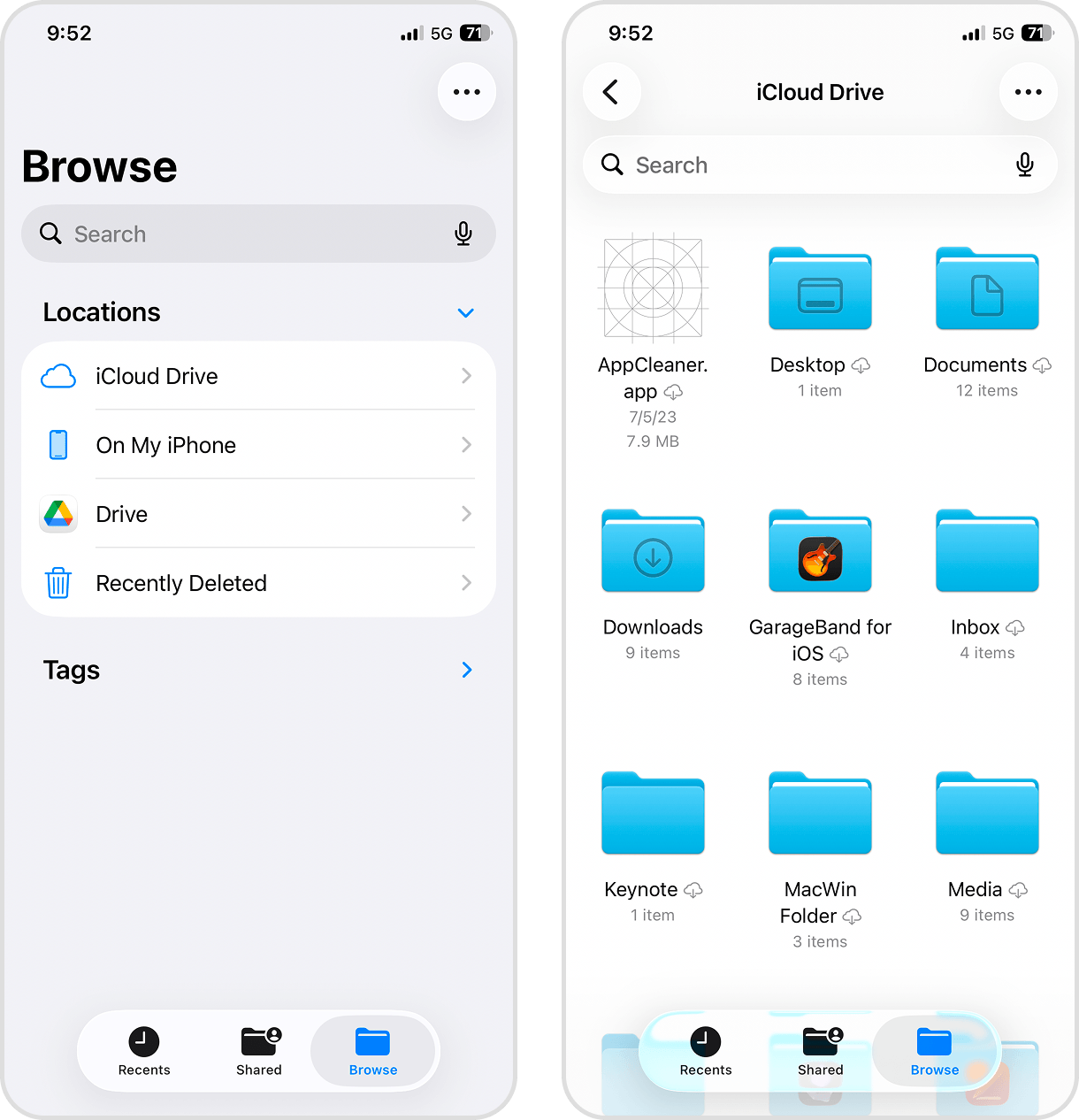
- Abre la app Archivos y ve a la pestaña Explorar.
- Selecciona iCloud Drive o En mi iPhone según dónde suelas guardar tus descargas. También puedes eliminar descargas de ambos lugares.
- Elige la carpeta Descargas.
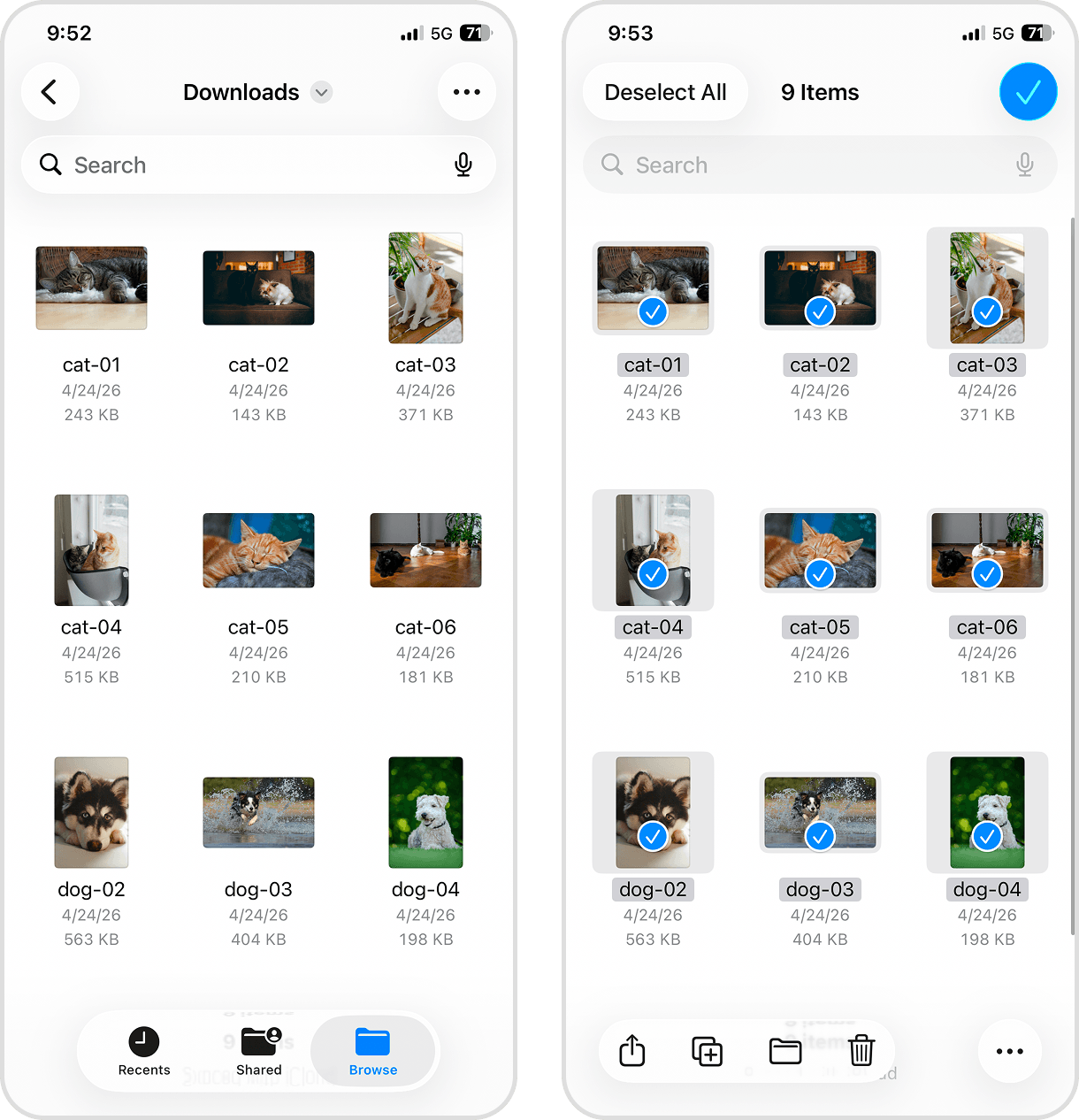
- Toca los tres puntos en la esquina superior derecha y selecciona Seleccionar. Recuerda que puedes abrir cualquier elemento para verlo mejor antes de borrarlo.
- Marca cada descarga que quieras eliminar o usa Seleccionar todo en la esquina superior izquierda para eliminar todos los archivos.
- Selecciona el icono de Eliminar (🗑️) en la parte inferior para quitar los elementos seleccionados.
Método 9: Elimina contactos innecesarios o duplicados
Tu agenda de contactos puede saturarse fácilmente. Tal vez tienes varias entradas para la misma persona porque olvidaste que ya la habías añadido. O quizá tu Cuenta de Apple tiene años y está llena de nombres que ya ni reconoces.
Puedes eliminar contactos no deseados manualmente abriendo su página en la app Contactos y usando los botones Editar y Eliminar contacto. Pero iOS también proporciona herramientas inteligentes para agilizar este proceso:
Usa la utilidad Duplicados en la app Contactos
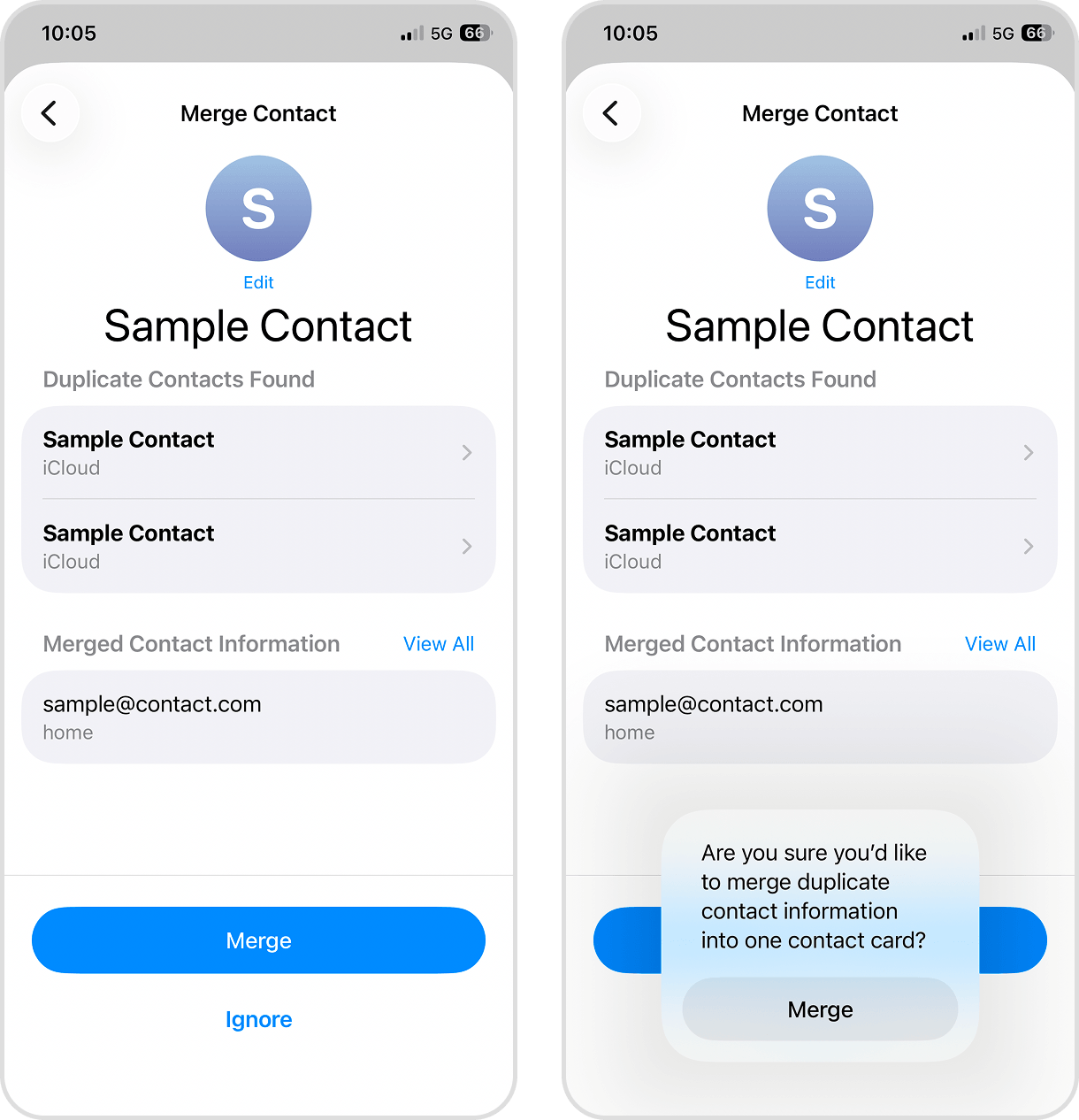
Al igual que la app Fotos, la app Contactos tiene una utilidad incorporada para detectar contactos duplicados. No solo los identifica y los agrupa, sino que te permite fusionarlos en una sola entrada completa.
- Abre la app Contactos.
- Al cabo de un momento, tu iPhone identificará cuántos contactos duplicados tienes.
- Toca Ver duplicados para ver la lista de entradas duplicadas.
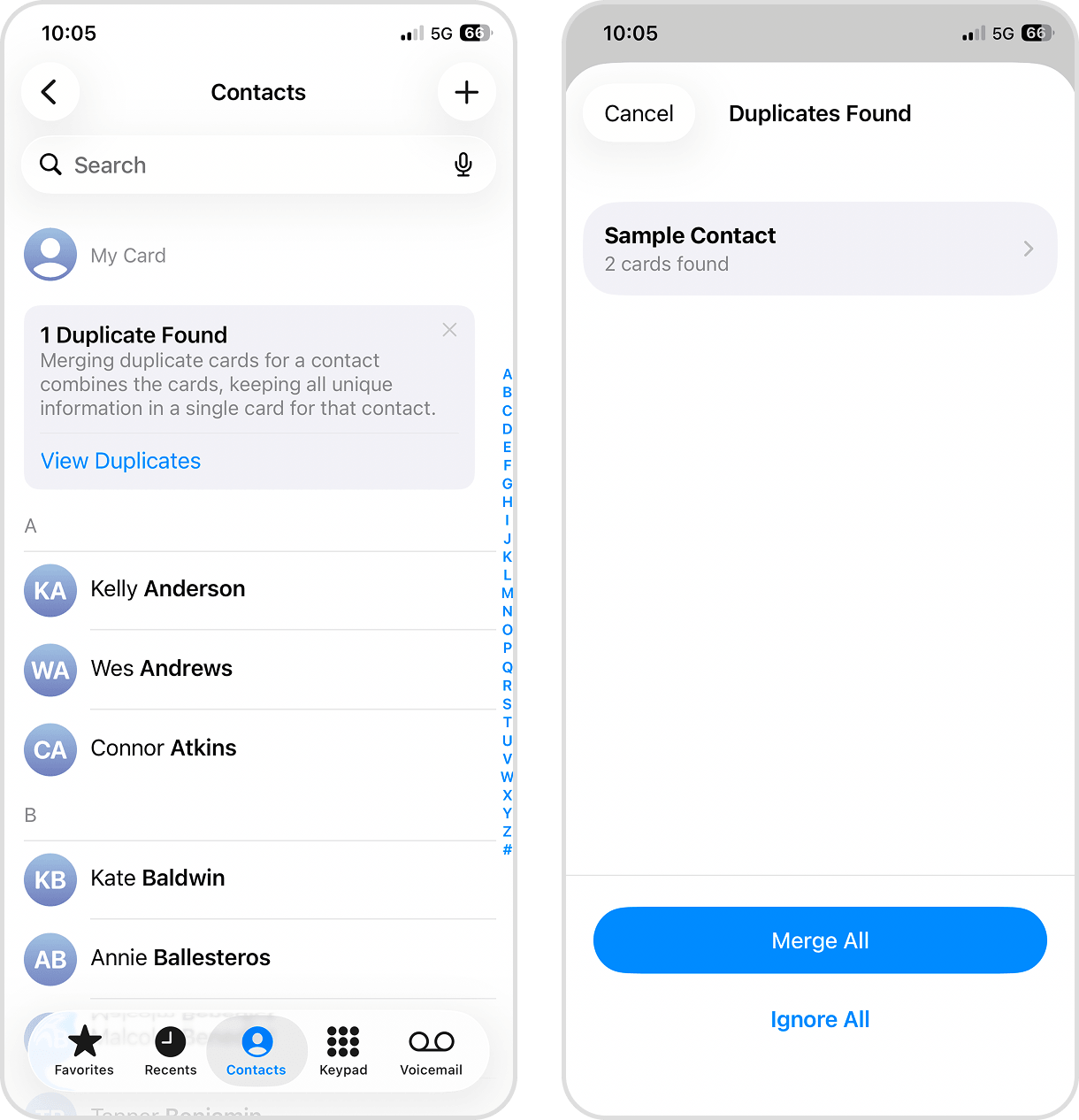
- Puedes tocar Unir todos para combinar todos los duplicados a la vez, o seleccionar contactos individuales para unirlos por separado.
- Por último, pulsa Unir, y listo. Si sigues estos pasos, tu lista de contactos será más ordenada y tu iPhone un poco más organizado.
Crea un atajo para ordenar contactos de forma personalizada
La app Atajos te permite automatizar cadenas de acciones y agruparlas en funciones personalizadas. Te mostramos cómo crear un atajo sencillo para encontrar contactos según diferentes parámetros, como Fecha de creación, Empresa o Departamento, para así no tener que buscar manualmente los contactos antiguos o innecesarios.
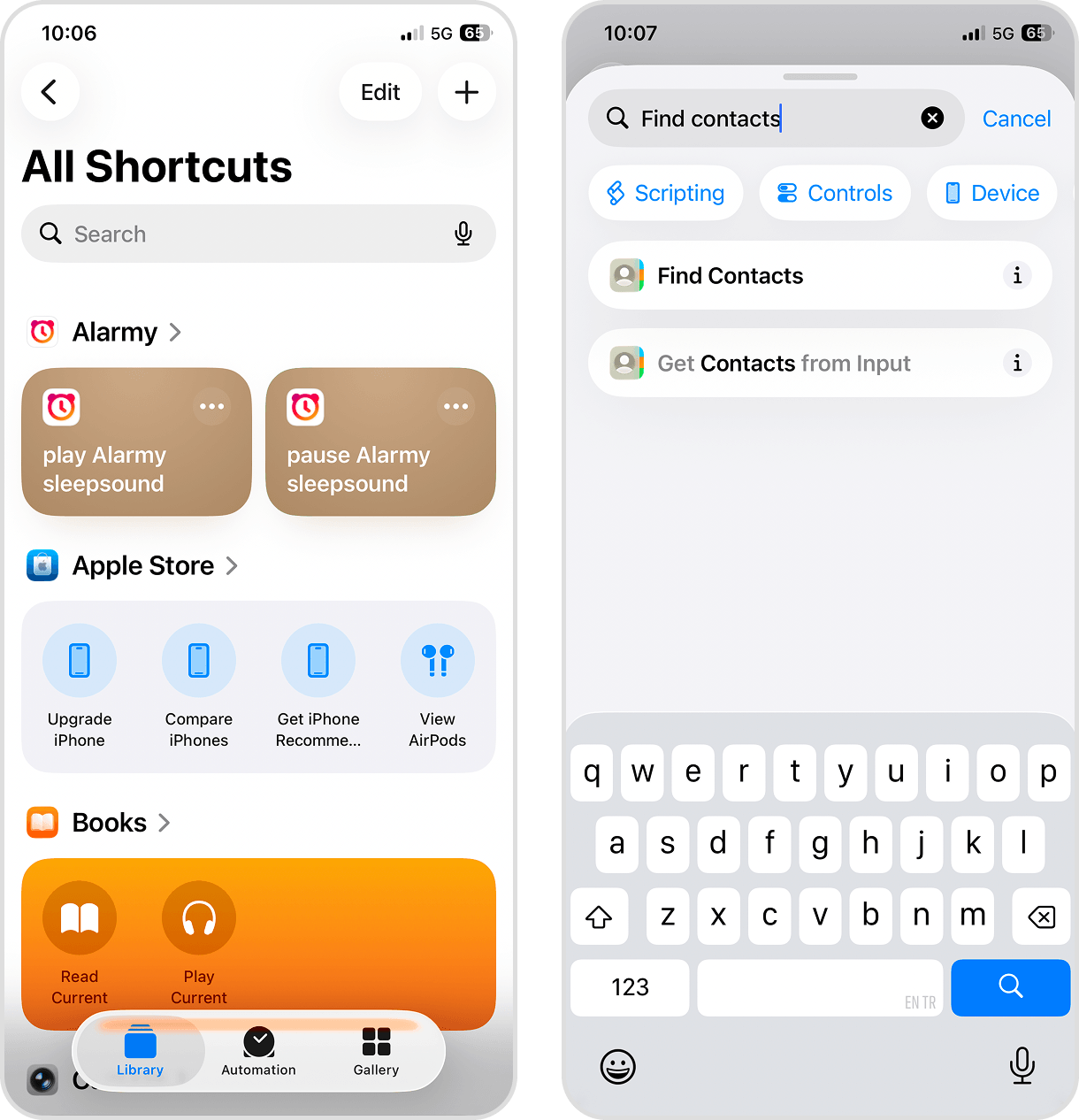
- Abre la app Atajos.
- Selecciona Biblioteca en el menú inferior, luego pulsa el botón + en la esquina superior derecha de la página.
- En el campo Buscar acciones, escribe “buscar contactos” y selecciona esa opción exacta en la lista.
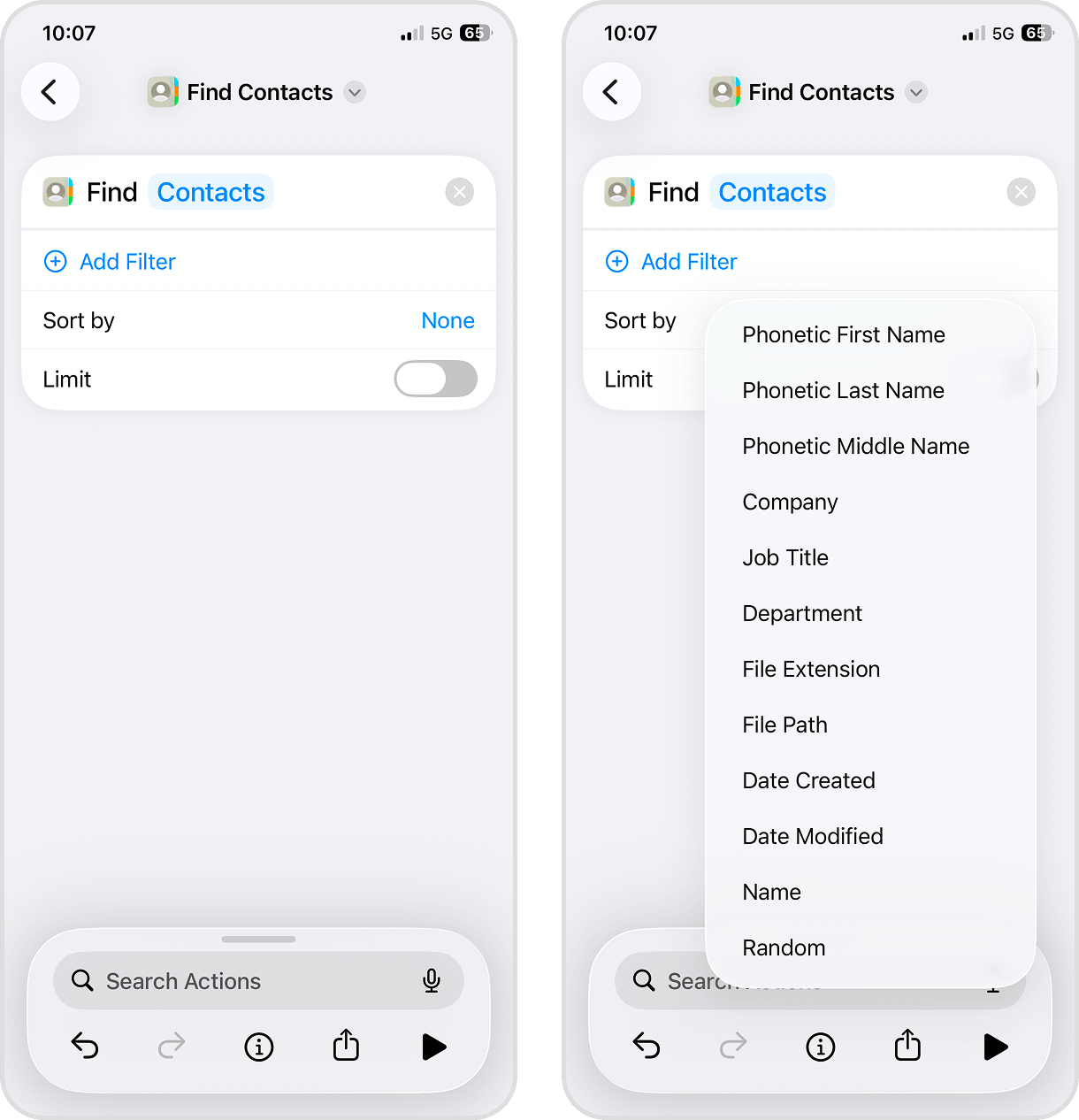
- En la tarjeta de acción, toca Añadir filtro.
- Al lado del parámetro Ordenar por, toca Ninguno. Luego elige una de las opciones contextuales que aparecen. Por ejemplo, elegiremos Fecha de creación.
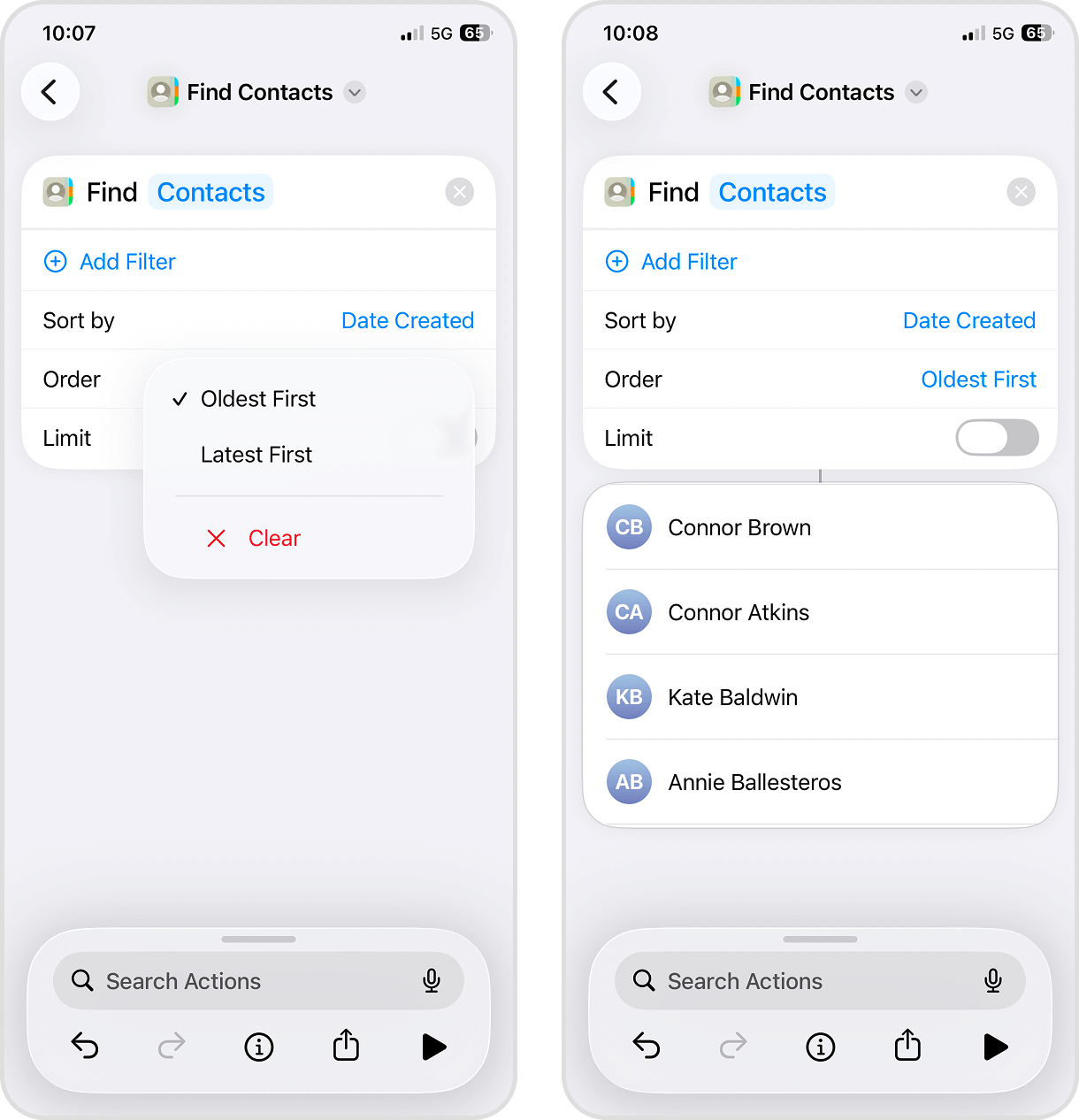
- Cambia el parámetro Orden a tu preferencia; nosotros elegiremos Primero los más antiguos, lo que mostrará toda tu lista de contactos comenzando por el primero que creaste.
- Pulsa el botón de reproducción (▶︎) en la parte inferior para ejecutar el atajo. Aparecerá una lista que puedes usar de referencia para eliminar contactos desde la app Contactos.
Utiliza software para eliminar archivos basura en tu iPhone
Si, como nosotros, tienes miles de fotos y vídeos en tu iPhone, o simplemente no tienes tiempo para limpiarlo manualmente (usando las funciones que ya cubrimos), considera usar un software. La App Store tiene docenas de aplicaciones de terceros para limpiar el iPhone, cada una con funciones únicas que resultan mucho más efectivas para la limpieza que las herramientas integradas.
En esta sección, mostraremos brevemente 3 aplicaciones de limpieza; cada una se puede usar gratis y está orientada a tipos de datos específicos para garantizar una limpieza integral. Hay aplicaciones que pueden eliminar diferentes tipos de basura a la vez, pero la mayoría requiere una suscripción.
1. Clever Cleaner: limpia la basura de tu iPhone
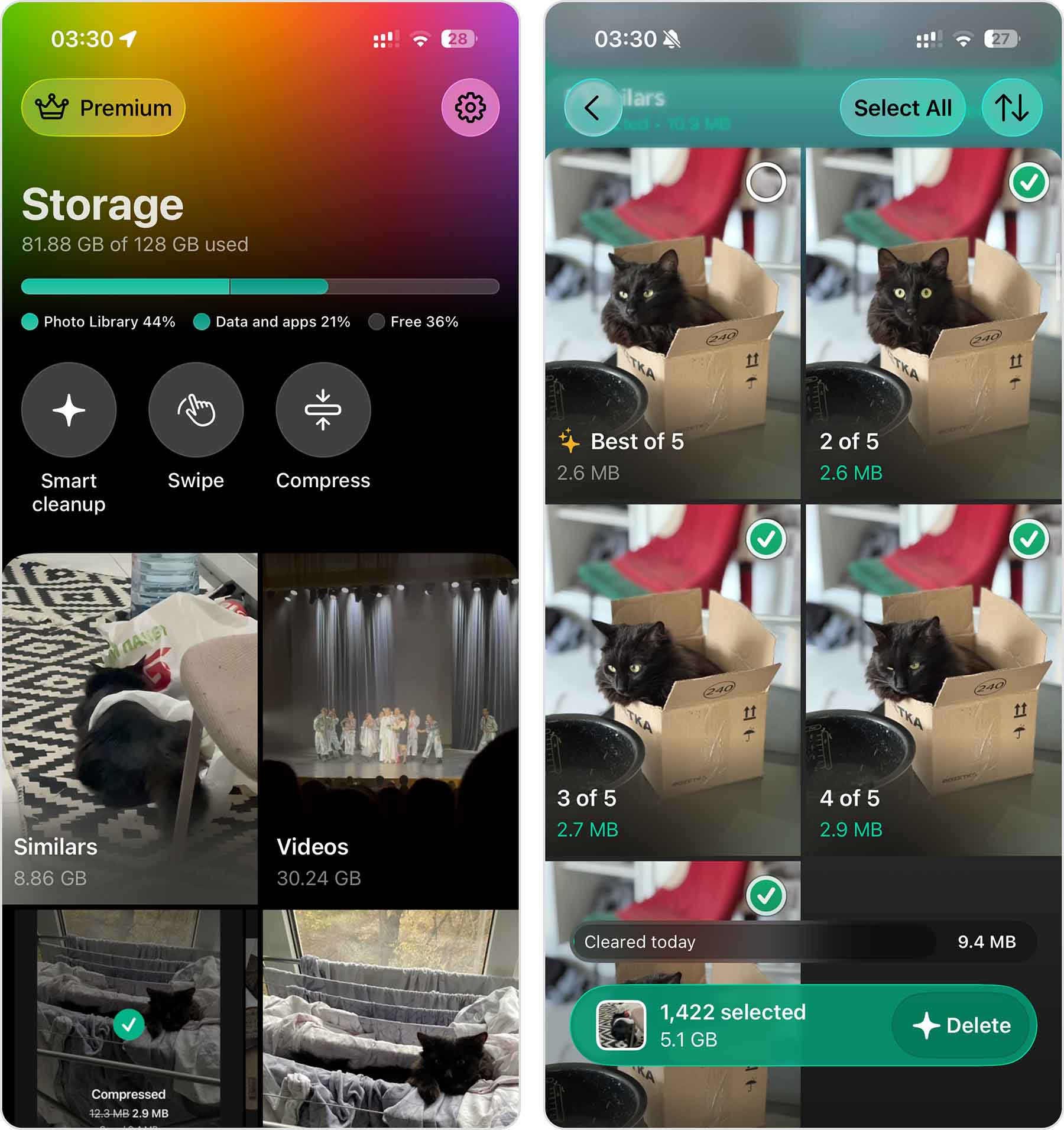
Clever Cleaner es una potente aplicación para limpiar la biblioteca que ofrece una variedad de funciones para ayudarte a eliminar eficientemente fotos y vídeos no deseados, así como optimizar el contenido que quieres conservar. La app se puede usar gratis gracias a generosos límites de limpieza diarios y no tiene anuncios y, además, ofrece una versión Pro opcional. Además, sigue siendo completamente gratis para los usuarios que ya tenían Clever Cleaner instalada antes del lanzamiento de la versión 3.0.
🌟 Funciones destacadas:
- Algoritmos muy precisos para identificar duplicados
- Eliminación inteligente de basura con un solo toque
- Limpia capturas de pantalla antiguas, innecesarias o pesadas
- Convierte Live Photos en imágenes fijas o elimínalas para ahorrar espacio
- Encuentra y elimina vídeos pesados
- Comprime vídeos para reducir su tamaño con un impacto mínimo en la calidad
- Comprime otros tipos de contenido, incluyendo fotos, capturas de pantalla y Live Photos
- Desliza a la izquierda o derecha en la función Deslizar para eliminar o conservar fotos y vídeos con precisión
- Consulta un resumen detallado del almacenamiento de tu iPhone
- Sin anuncios
📲 Descargar en App Store: https://apps.apple.com/es/app/clever-cleaner-limpiador/id1666645584
💵 Clever Cleaner es gratuito para usar dentro de su límite diario de limpieza. Una vez que alcances ese límite, puedes esperar a que se restablezca al día siguiente o actualizar a la versión Pro. Puedes consultar los precios actuales directamente en la app antes de realizar una compra.
2. Cleaner Pro
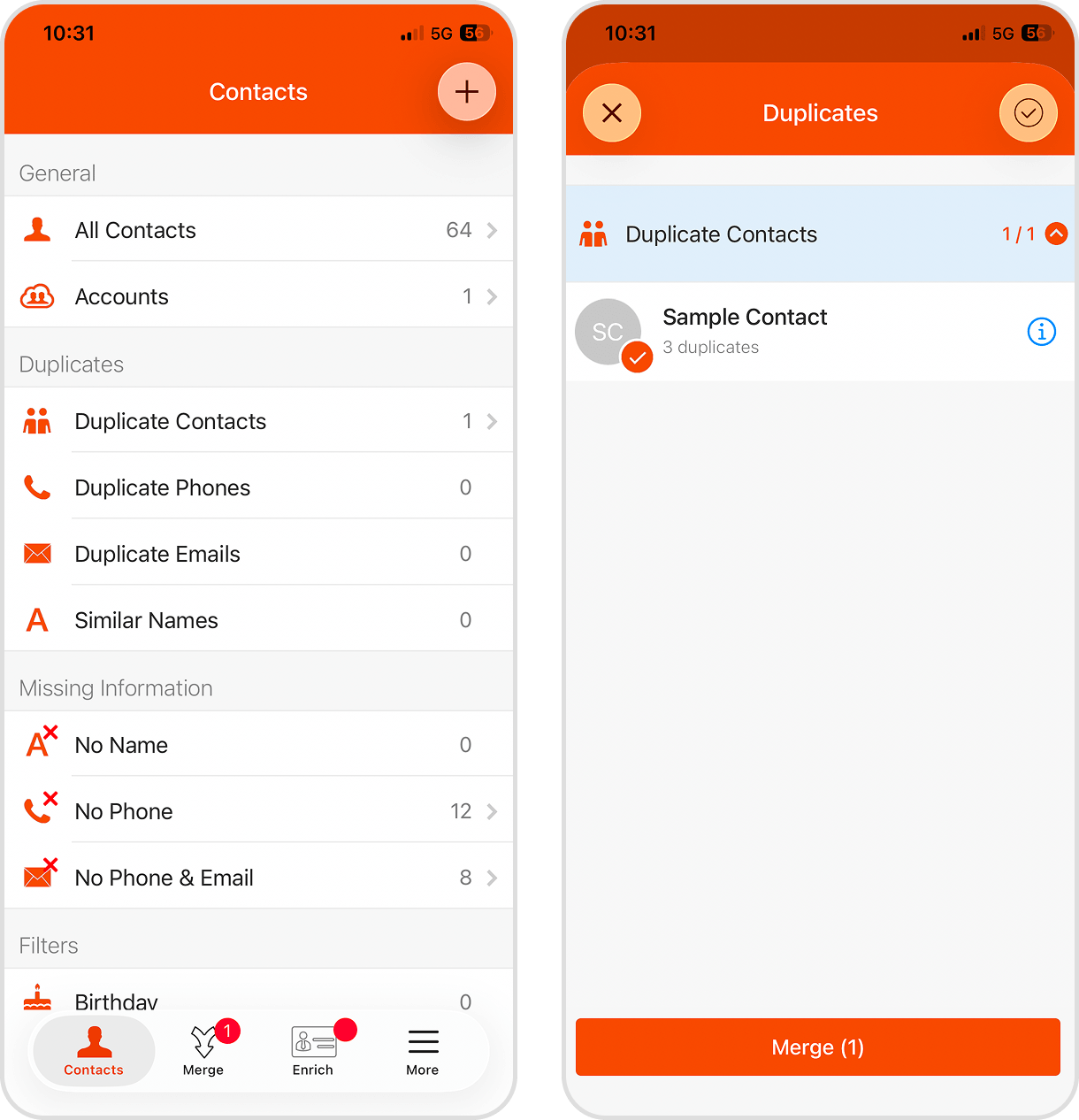
Cleaner Pro es una aplicación de gestión de la agenda de contactos que puede ayudarte a limpiar tus contactos y mantenerlos actualizados creando tu propia base de datos universal. También cuenta con funciones de guardado y respaldo en la nube, que incluyen la posibilidad de usar puntos de restauración durante el proceso de limpieza para mayor seguridad.
🌟 Características destacadas:
- Fusiona contactos duplicados e incompletos, junto con sus metadatos
- Guarda tus contactos en un servidor en la nube para recuperarlos fácilmente, incluso sin copias de seguridad
- Crea una copia de respaldo de tus contactos dentro de la app
📲 Descargar en App Store: https://apps.apple.com/es/app/cleaner-pro/id519077149
💵 Cleaner Pro está disponible de forma gratuita en iPhone, sin costes ocultos ni suscripciones obligatorias.
3. Cleanfox: Email y Spam Cleaner
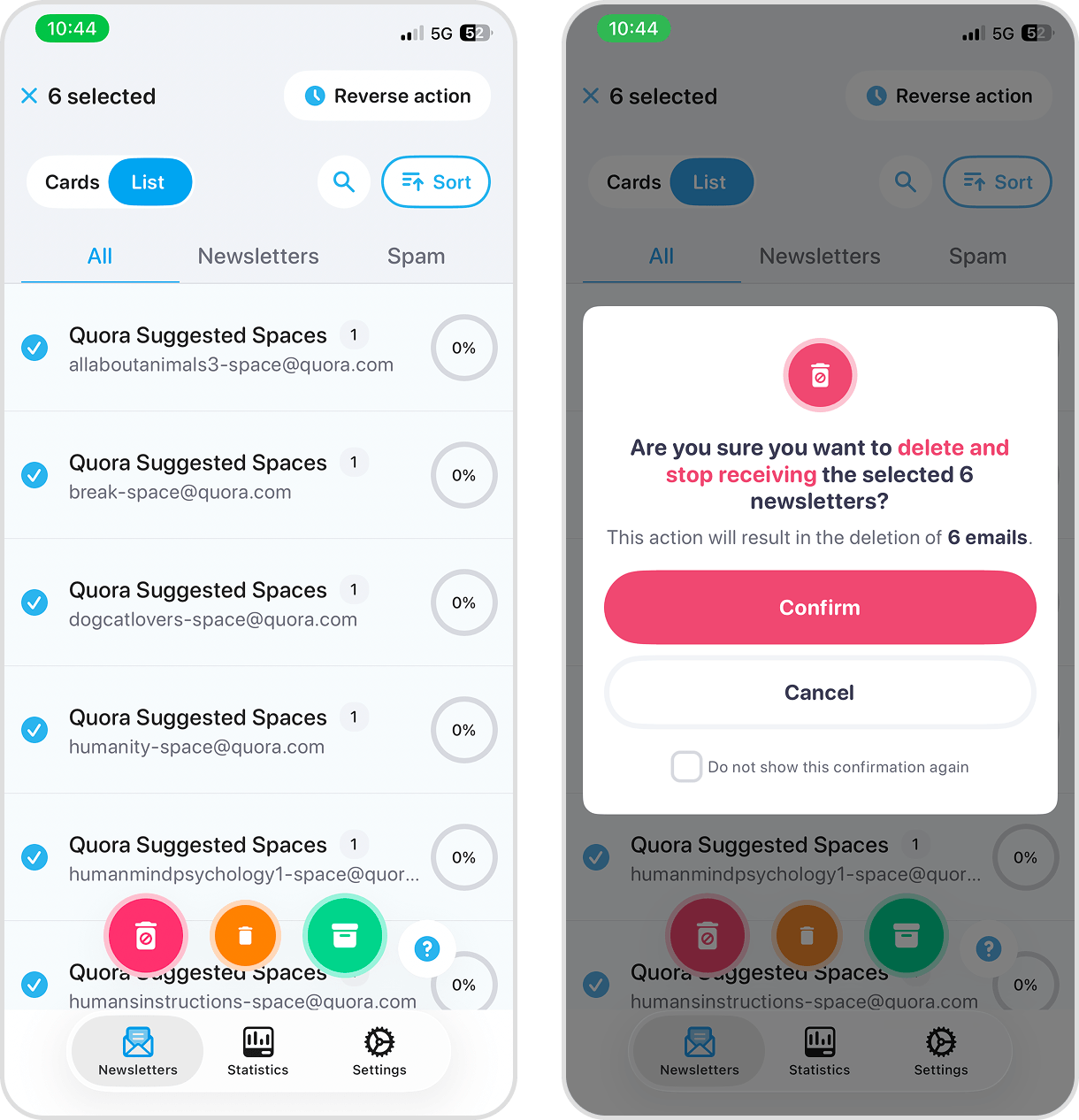
Cleanfox es una potente aplicación de limpieza de correo electrónico con muchas funciones. Su conjunto de herramientas puede ayudarte a gestionar spam, boletines, suscripciones y la correspondencia con contactos específicos, permitiéndote ocuparte de docenas de correos a la vez.
🌟 Funciones destacadas:
- Utiliza gestos de deslizamiento para gestionar rápidamente correos de remitentes específicos
- Encuentra, organiza y elimina boletines antiguos o no deseados, así como spam de forma masiva
- Compatible con los principales proveedores de correo, incluyendo Gmail, iCloud, Outlook, etc.
📲 Descárgalo en App Store: https://apps.apple.com/es/app/cleanfox-email-y-spam-cleaner/id1136298377
💵 Cleanfox está disponible gratis en iPhone, sin costes ocultos ni suscripciones obligatorias.
Conclusión
Cada uno de estos métodos te ayuda a eliminar archivos basura en el iPhone. Desde borrar cachés y archivos descargados hasta eliminar fotos duplicadas y archivos adjuntos grandes, solo necesitas unos minutos de tu tiempo. Luego recuperarás espacio de almacenamiento para nuevos elementos como juegos, apps, vídeos y fotos, y mantendrás tu dispositivo funcionando sin problemas. No dejes que la basura se apodere de tu iPhone: ¡límpialo!
Para más información, consulta estas formas de conseguir más almacenamiento en el iPhone si una limpieza a fondo no libera suficiente espacio.
Preguntas frecuentes
Si los datos del sistema ocupan más espacio del que deseas, puedes eliminar las cachés de las aplicaciones y del navegador para limpiar la mayor parte de ese espacio. También puedes usar métodos adicionales para liberar almacenamiento del sistema en el iPhone, como eliminar archivos adjuntos grandes de mensajes y aplicaciones no utilizadas que almacenan cachés.
Si bien generalmente es seguro eliminar archivos basura, siempre deberías revisar los elementos que planeas borrar antes de hacerlo. Por ejemplo, asegúrate de ver los mensajes, archivos adjuntos, archivos y fotos para estar seguro de que no los necesitarás después. Como precaución, también puedes hacer una copia de seguridad de tu iPhone antes de eliminar cualquier elemento.
Tienes algunas configuraciones que puedes ajustar para reducir la aparición de elementos no deseados en tu iPhone. Por ejemplo, puedes limitar la cantidad de historial que guardas en Mensajes para asegurarte de que los mensajes antiguos se eliminen automáticamente. También puedes activar la función de Descargar apps no usadas en iOS y desactivar la caché para algunas aplicaciones como los navegadores web y las apps de streaming de medios.
Hay varias formas de limpiar gratis los archivos basura de tu iPhone, según el tipo de datos que quieras eliminar:
- Elimina archivos no deseados manualmente o usa las herramientas de limpieza integradas de tu iPhone (por ejemplo, la utilidad de Duplicados en la app de Fotos)
- Utiliza las funciones de gestión de datos dentro de la app, como la limpieza de caché en aplicaciones sociales
- Elimina las descargas sin conexión de aplicaciones de streaming como Netflix y Spotify
- Usa aplicaciones gratuitas de limpieza para iPhone de terceros, como Clever Cleaner (fotos y vídeos), Cleaner Pro (contactos) y Cleanfox (correos electrónicos)
