


Recientemente necesité liberar espacio en mi iPhone antes de un viaje familiar porque realmente no quería que la notificación de “Almacenamiento casi lleno” arruinara mi día. El problema era que no había ninguna app que estuviera dispuesto a eliminar (y ya estaba desinstalando las apps no usadas de todas formas), ni tampoco tenía miles de fotos duplicadas saturando mi carrete. Pero cuando profundicé en los ajustes de almacenamiento, descubrí que una gran parte de mi espacio estaba ocupado por archivos de video.
¿Existen formas sencillas de ordenar los videos por tamaño en el iPhone?
Apple te permite ordenar los archivos multimedia por fecha (de más reciente a más antiguo o viceversa), organizarlos por álbumes o filtrarlos por favoritos, pero no hay una forma integrada de ver qué videos están ocupando más almacenamiento. Como ya mencionamos en la introducción, simplemente no puedes filtrar los videos del iPhone por tamaño dentro de la app Fotos.
Como mucho, puedes verificar el tamaño de cada video manualmente:
- Abre la app Fotos y navega hasta la pestaña Colecciones en la parte inferior.
- Toca Videos en Tipos de contenido para ver todos tus archivos de video.
- Selecciona un video que quieras revisar.
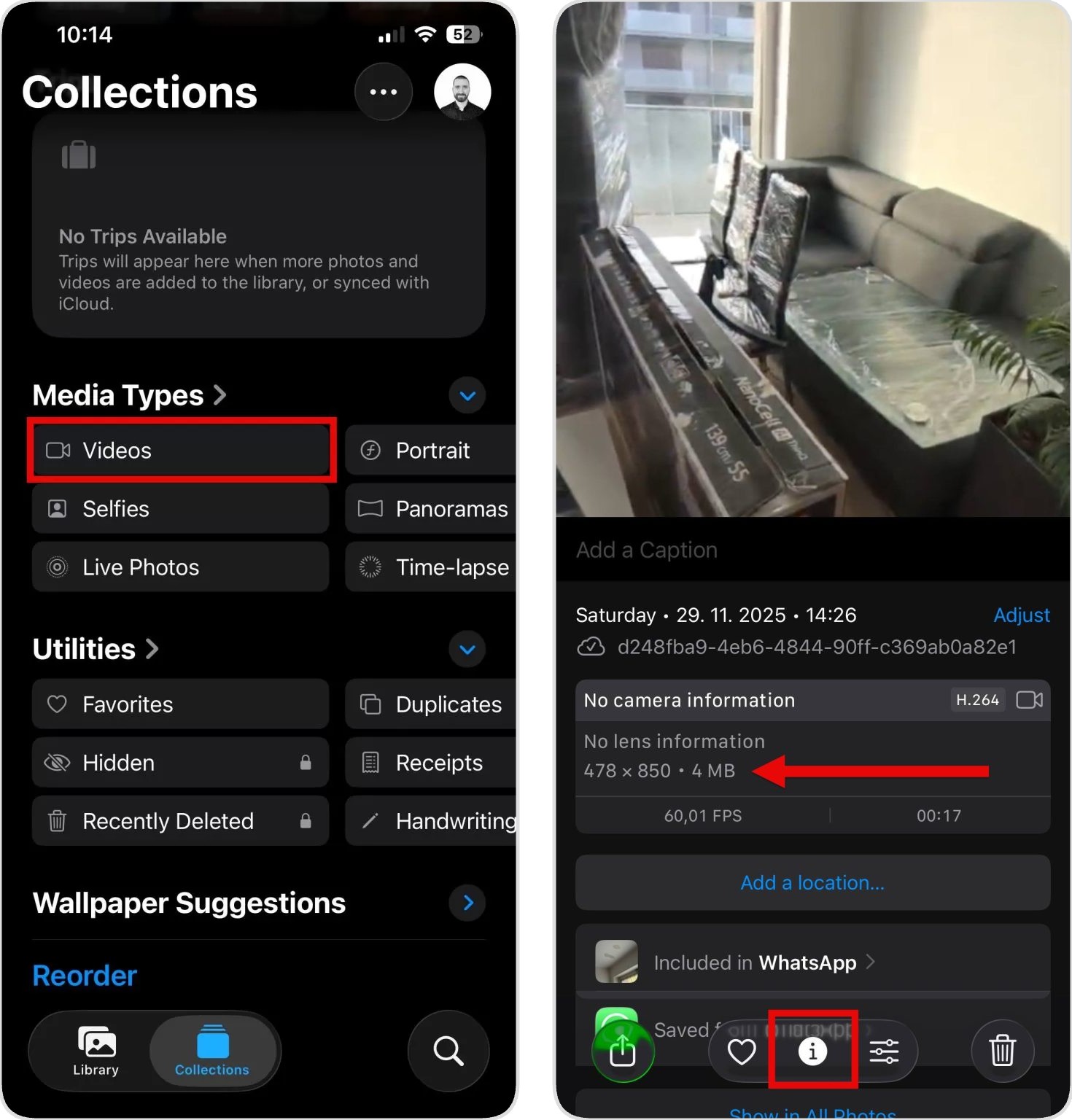
- Toca el icono de información (parece una “i” dentro de un círculo) en la parte inferior de la pantalla.
- Busca el tamaño del archivo en los detalles.
La opción de ordenar por tamaño solo existe para videos guardados en la app Archivos, como videos que has descargado directamente de Safari, guardado desde apps de mensajería en Archivos o que has movido manualmente allí desde otras apps. Sin embargo, al ser un explorador de archivos general, la app Archivos tiene sus propias limitaciones al buscar los videos grandes en iPhone, y más adelante en la guía explicaremos cómo funciona.
Soluciones alternativas para encontrar los videos más grandes en el iPhone y eliminarlos al instante
Como Apple no facilita ver qué videos ocupan más almacenamiento, hay que ser ingenioso. He probado varios métodos para encontrar los videos más grandes en el iPhone de manera más eficiente y, en esta sección, te mostraré los tres métodos que realmente funcionan sin que tengas que dedicar toda tu tarde.
Opción 1: Usar apps de limpieza para iPhone para encontrar videos grandes en el iPhone
La mayoría de las aplicaciones de limpieza para iPhone son conocidas principalmente por encontrar y eliminar fotos duplicadas, pero las mejores también incluyen herramientas especializadas para gestionar otros tipos de archivos que ocupan mucho espacio, como los videos. Entre las diferentes aplicaciones de limpieza disponibles, he encontrado que Clever Cleaner es la mejor. Incluye una generosa selección de herramientas de limpieza gratuitas (sin necesidad de suscripción). Y entre ellas se encuentra Videos, la herramienta que necesitamos aquí: clasifica automáticamente todos tus videos por tamaño de archivo y te muestra exactamente cuánto espacio ocupa cada uno.
Así puedes usar Clever Cleaner para ver los videos más grandes en el iPhone:
- Descarga Clever Cleaner desde la App Store. Puedes hacer clic en este enlace directo para ir directamente a la página de descarga o usar la función de búsqueda en la App Store.
- Abre la app y concédele permiso para acceder a tu biblioteca de Fotos cuando te lo pida. Esto es necesario para que la app pueda escanear y analizar tus archivos de video (Clever Cleaner respeta tu privacidad y no sube ni comparte tus archivos).
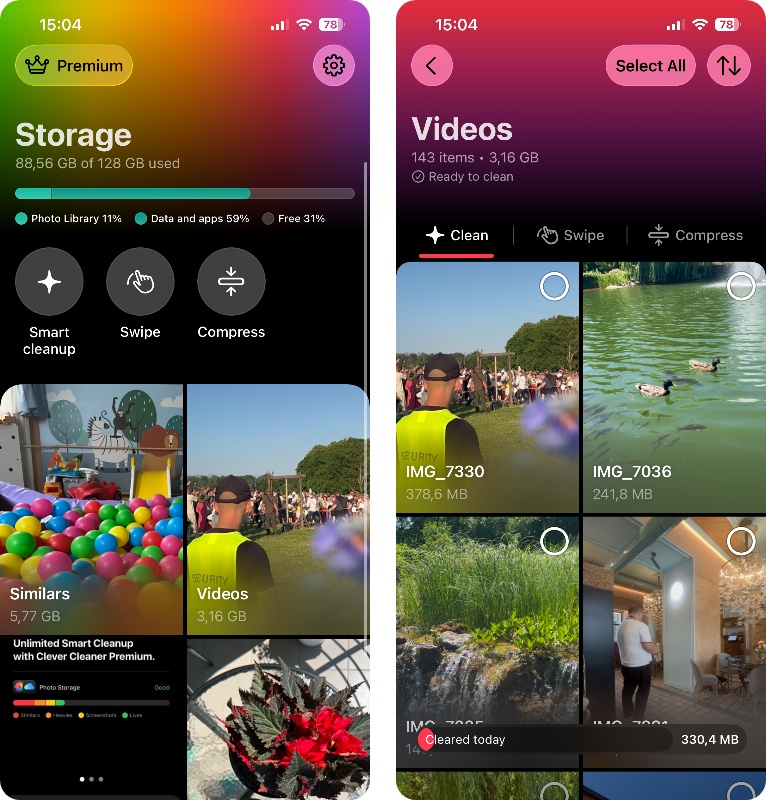
- Desde la pantalla principal, toca en Videos para ver toda tu biblioteca de videos ordenada por tamaño de archivo. Se mostrarán los videos de mayor a menor tamaño.
- Desde aquí, puedes revisar tus videos y marcar aquellos que ya no necesitas. A medida que selecciones videos para eliminar, Clever Cleaner te mostrará exactamente cuánto espacio de almacenamiento recuperarás.
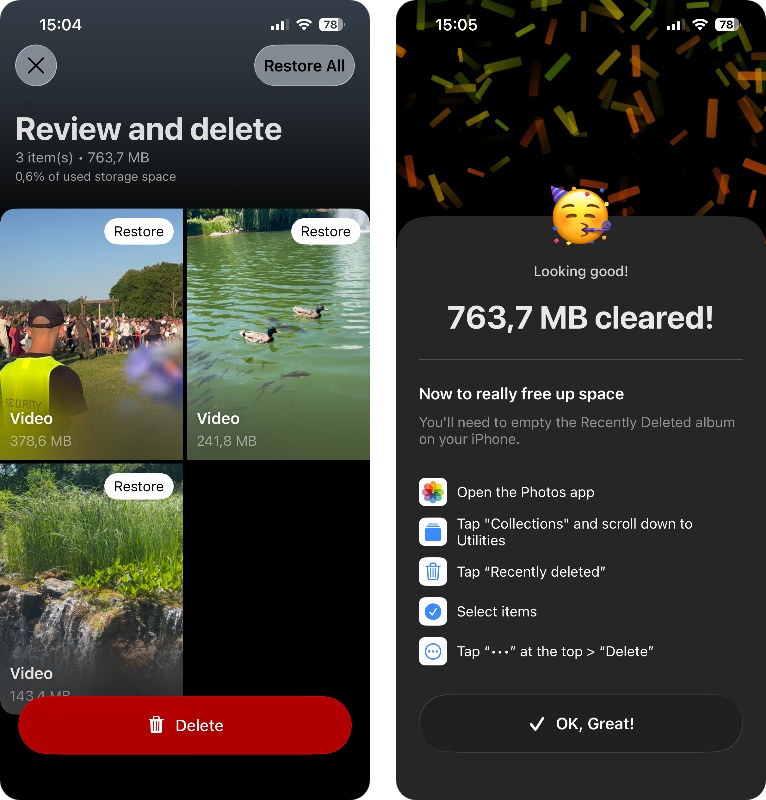
- Una vez que hayas hecho tus selecciones, toca en Eliminar y luego confirma la eliminación nuevamente. Clever Cleaner te mostrará exactamente cuánto espacio has liberado y te recordará que los videos se movieron al álbum Eliminados Recientemente de tu iPhone, desde donde puedes recuperarlos si cambias de opinión. (La versión gratuita tiene un límite diario de limpieza, así que, dependiendo del tamaño de los videos que selecciones, puede que necesites la versión Premium para eliminarlos todos de una vez.)
En la sección de Videos, la app también incluye una opción de compresión de video que puede ser muy útil si quieres conservar ciertos videos pero necesitas reducir su tamaño de archivo. Yo personalmente la uso para videos familiares largos que probablemente no volveré a ver completos hasta que sea mayor. Como el valor de esos videos es mayormente nostálgico, la reducción de calidad de video no me importa en absoluto.
¿Qué otras funciones ofrece Clever Cleaner?
- 📸 Similares: Clever Cleaner puede encontrar fotos similares, como tomas repetidas y fotos casi idénticas, agruparlas y usar Best Shot para sugerir la mejor foto de cada grupo. Puedes revisar los grupos tú mismo o usar la Limpieza Inteligente para una limpieza masiva.
✨ Limpieza inteligente: Esta herramienta se encarga de los archivos innecesarios que normalmente no requieren una revisión individual. En una sola limpieza, puedes eliminar fotos similares redundantes y comprimir Live Photos y capturas de pantalla, con cada operación activada o desactivada por separado.
👉 Deslizar: Esta función te permite revisar todas tus fotos. Simplemente desliza a la derecha para conservar una foto o a la izquierda para eliminarla. Puedes explorar por mes o usar filtros para ver los elementos recientes, favoritos, capturas de pantalla, videos y Live Photos. (Deslizar es completamente ilimitado, incluso en la versión gratuita.)
📱 Capturas de pantalla: Clever Cleaner agrupa las capturas de pantalla para que puedas revisarlas o eliminarlas rápidamente, y también pueden comprimirse para reducir el almacenamiento que ocupan.
🎞️ Live Photos: Puedes revisar Live Photos, eliminarlas por lotes o usar la compresión para reducir su tamaño en el almacenamiento sin tener que procesarlas una por una.
🗜️ Comprimir: Esta herramienta reduce el tamaño de videos, Live Photos y fotos.
Opción 2: Ordena los videos del iPhone por tamaño usando la app Atajos nativa de Apple
Si prefieres no instalar aplicaciones de terceros, puedes usar la app integrada de Atajos de Apple para encontrar los videos más largos en el iPhone. Atajos es una herramienta de automatización que viene preinstalada en los iPhone con iOS 13 o posterior. Te permite crear flujos de trabajo personalizados que pueden realizar diversas tareas automáticamente.
El mayor obstáculo al usar Atajos para ordenar videos por duración en el iPhone es la configuración necesaria para crear el propio atajo. Te guiaré paso a paso, para que no tengas que averiguarlo por ensayo y error.
Así es como puedes crear y ejecutar el atajo:
- Abre la app Atajos en tu iPhone. Si no la encuentras, desliza hacia abajo en la pantalla de inicio y escribe “Atajos” en la barra de búsqueda.
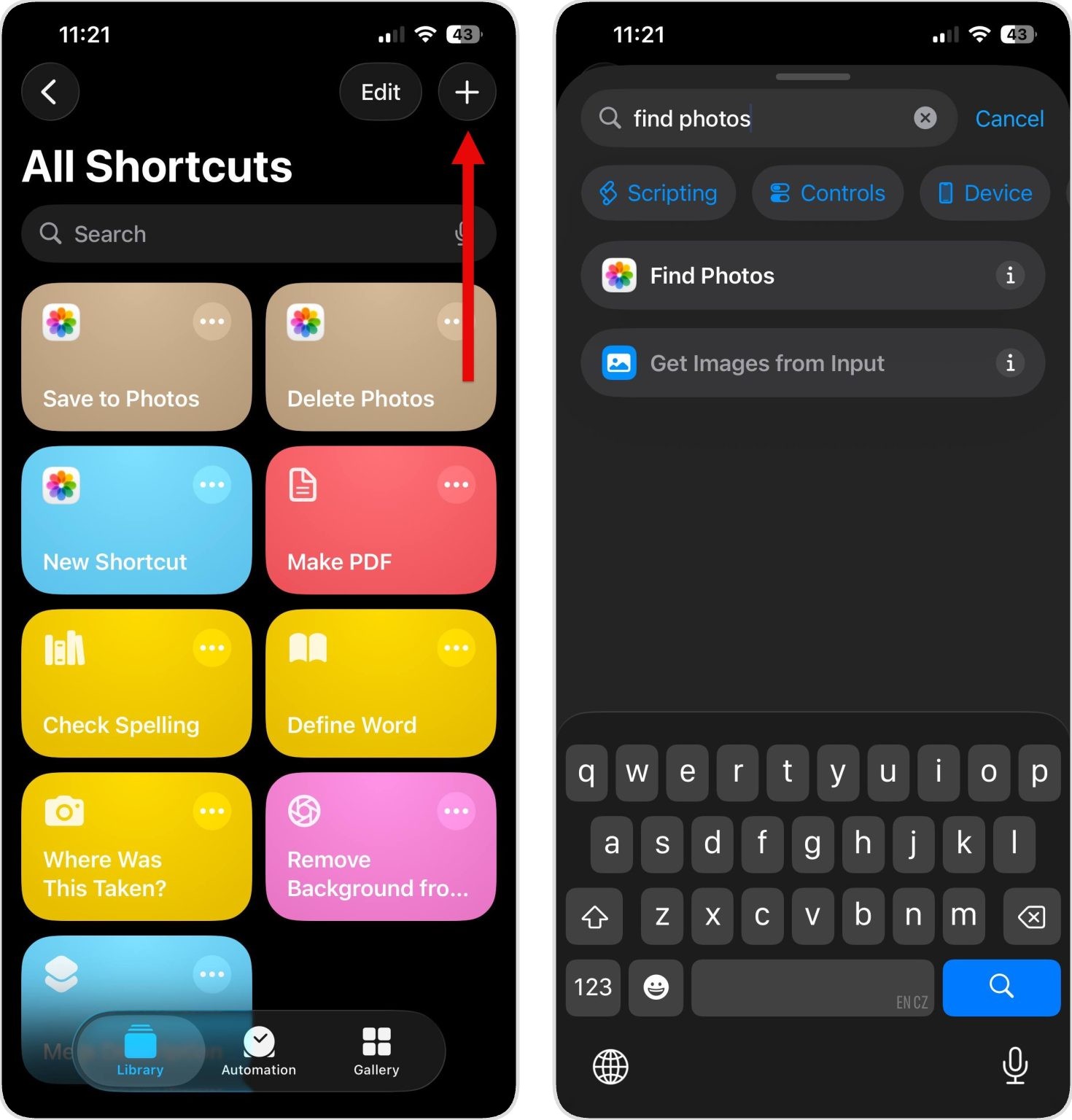
- Pulsa el icono + en la esquina superior derecha para empezar a crear un nuevo atajo.
- En la barra de búsqueda, escribe “Buscar fotos” y selecciona la acción Buscar fotos cuando aparezca.
- En el bloque de Buscar fotos que aparece, pulsa Añadir filtro.
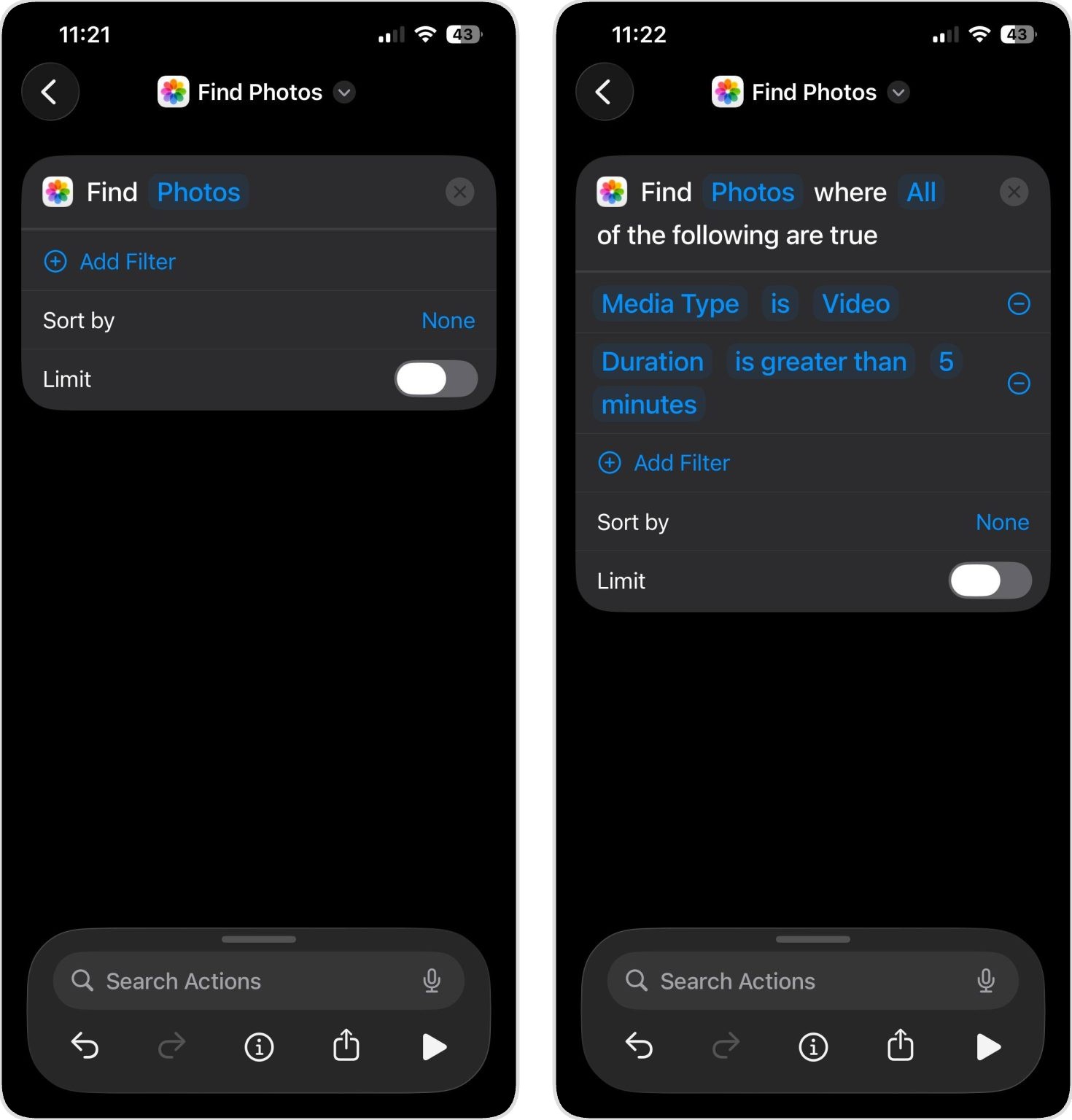
- Pulsa el filtro por defecto, navega por las opciones de filtro y selecciona Tipo de medio.
- Pulsa la palabra después de “Tipo de medio” (probablemente dice “es Fotos”) y cámbiala a es Video.
- Pulsa Añadir filtro otra vez para añadir una segunda condición.
- Selecciona Duración entre las opciones de filtro. Este atajo solo encontrará los videos que cumplan la duración específica que configures. Si creaste un atajo para encontrar videos de más de 5 minutos, no te mostrará videos de 4 minutos.
- Por defecto, dirá “Duración es…” pero tienes que cambiar esto. Pulsa el campo del medio (donde dice “es”) y selecciona es mayor que.
- Ahora tienes que establecer la duración mínima del video. Pulsa el campo numérico e ingresa cuán largo debe ser un video para que el atajo lo detecte. Por ejemplo, si quieres ver los videos más largos en el iPhone, como los que duran más de 3 minutos, ingresa “3” y luego selecciona “minutos” en el menú desplegable de unidades de tiempo. Puedes empezar con un número mayor como 5 minutos si solo quieres centrarte en videos muy largos.
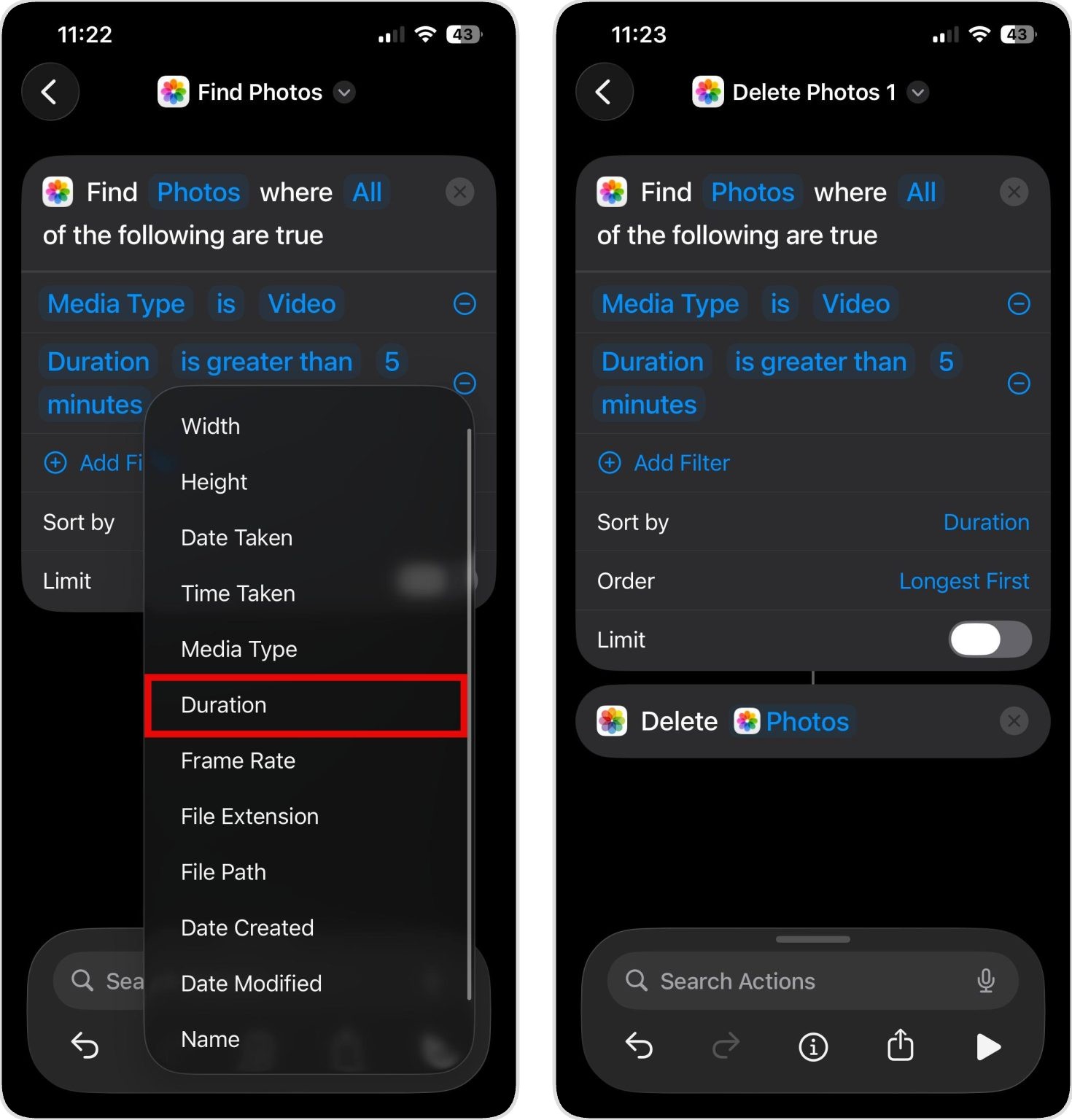
- Pulsa el valor por defecto de Ordenar por y cámbialo a Duración.
- Pulsa el valor por defecto de Orden y cámbialo a El más largo primero.
- Pulsa de nuevo la barra de búsqueda y elige Eliminar fotos.
- Ahora puedes ejecutar el atajo pulsando el botón de reproducción. El atajo buscará los videos que cumplan tus criterios y te pedirá confirmar su eliminación.
- También es buena idea pulsar el nombre del atajo en la parte superior de la pantalla y renombrarlo con algo fácil de recordar como “Eliminar videos largos” o “Buscar videos grandes”. La próxima vez que quieras eliminar videos grandes en iPhone, solo tienes que abrir la app Atajos, buscar tu atajo guardado por nombre y pulsarlo para ejecutar el mismo proceso otra vez.
Cuando te sientas cómodo usando la app Atajos descubrirás que realmente es útil para automatizar tareas repetitivas en el iPhone. La galería integrada de Atajos incluye decenas de flujos de trabajo prefabricados para todo, desde rutinas matutinas hasta planificación de viajes. También puedes buscar en internet atajos que hayan creado y compartido otros usuarios. Por ejemplo, el subreddit r/Shortcuts es una excelente fuente de inspiración para automatizaciones.
Opción 3: Usa la app Archivos para encontrar los videos más grandes en el iPhone
El tercer método para ordenar videos por tamaño en iOS aprovecha la app Archivos integrada de Apple. A diferencia de la app Fotos, la app Archivos sí incluye una opción nativa para ordenar archivos por tamaño, que es exactamente lo que necesitamos para ver los videos más grandes en el iPhone.
Así puedes encontrar los videos más grandes en el iPhone usando la app Archivos:
- Abre la app Archivos en tu iPhone. Puedes encontrarla en tu pantalla de inicio o deslizando hacia abajo y buscando “Archivos”.
- Navega hasta la ubicación donde están guardados tus videos.
- Cuando estés viendo el contenido de la carpeta, toca el icono de menú de tres puntos (•••) en la esquina superior derecha de la pantalla y elige la opción Tamaño.
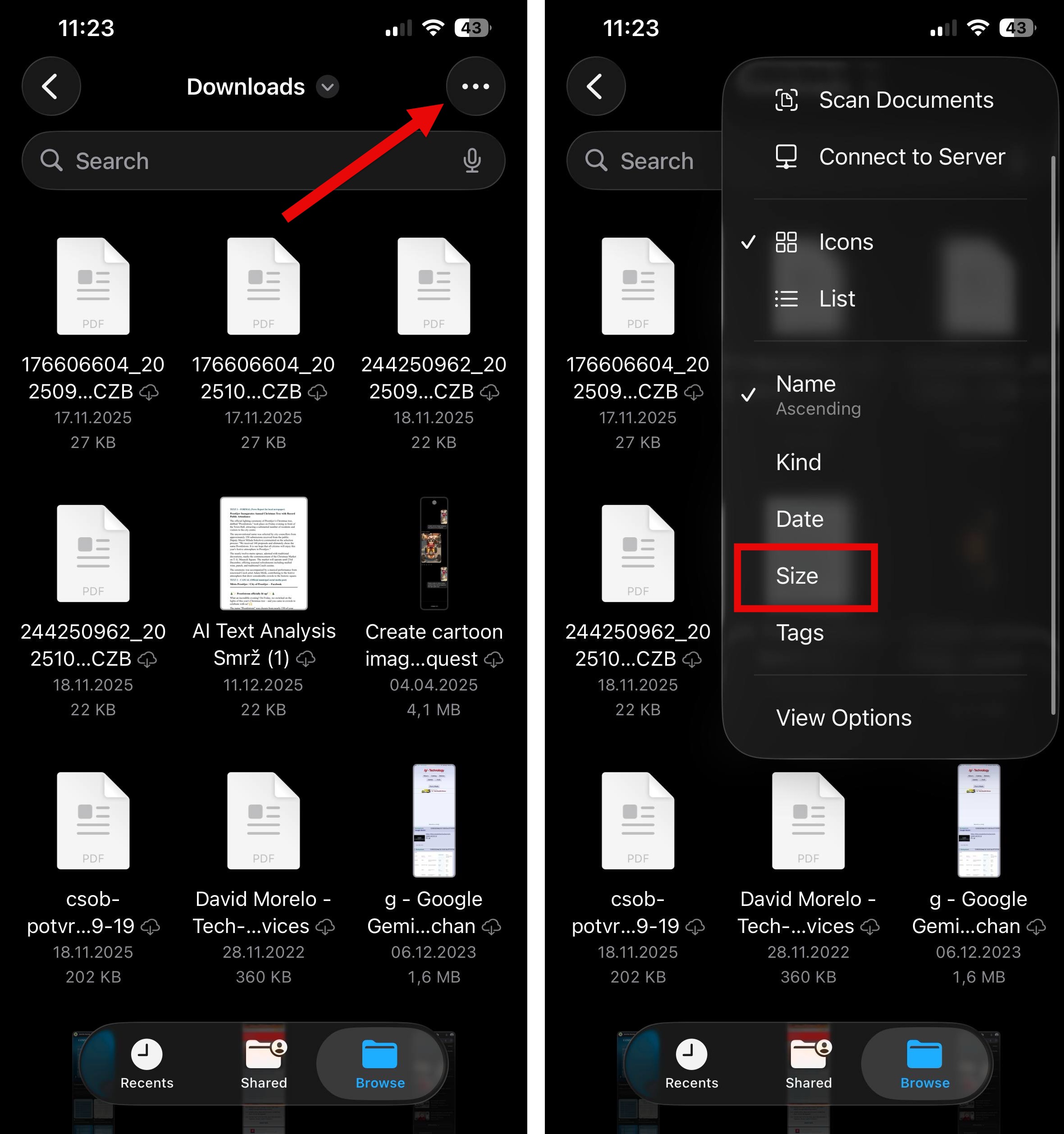
- Tus archivos ahora se ordenarán de mayor a menor, así que podrás encontrar fácilmente los videos más grandes en el iPhone que están ocupando tu almacenamiento.
- Para borrar videos grandes en tu iPhone desde esta ubicación, simplemente mantén presionado un video hasta que aparezca un menú, luego selecciona Eliminar. También puedes tocar Seleccionar en el menú de tres puntos (•••) para elegir varios videos a la vez y eliminarlos en bloque.
Ten en cuenta que la app Archivos muestra todo tipo de archivos almacenados en tu dispositivo y no solo videos. Cuando navegues por la lista ordenada, verás documentos, imágenes, archivos de audio y otros tipos de archivos mezclados con tus videos. Esto puede resultar un poco confuso porque hay más archivos que revisar, pero también tiene una ventaja: podrías encontrar otros archivos grandes que de otro modo pasarías por alto.
¿Encontraste los videos más grandes en el iPhone pero no quieres eliminarlos? Considera estas alternativas
A veces, los videos que más espacio ocupan son también los que más te importan. En mi caso, eran varios videos largos de los primeros pasos de mi hijo. No pienso eliminarlos solo para liberar espacio de almacenamiento. Al mismo tiempo, cada uno de esos videos era mucho más grande que decenas y decenas de videos pequeños juntos.
La buena noticia es que eliminar no es tu única opción. Hay varias formas de conservar tus valiosos videos y, al mismo tiempo, recuperar el espacio de almacenamiento que tu iPhone necesita con urgencia:
- Comprime videos para reducir el tamaño de los archivos: La compresión de videos puede reducir drásticamente el tamaño de los archivos sin una pérdida de calidad notable para la mayoría de visualizaciones cotidianas. Aplicaciones como Clever Cleaner (que mencionamos anteriormente) incluyen una función de compresión de video integrada que puede reducir el tamaño de los videos manteniendo su calidad, de modo que las grabaciones sigan viéndose perfectamente en la pantalla de tu teléfono. También puedes utilizar herramientas de compresión en línea si prefieres no instalar más aplicaciones (solo asegúrate de que respeten tu privacidad).
- Activa la función Optimizar almacenamiento del iPhone: Si aún no has activado esta función, ve a Configuración > [Tu nombre] > iCloud > Fotos y activa tanto “Sincronizar este iPhone” como “Optimizar almacenamiento del iPhone”. La función de optimización mantendrá copias de videos en resolución completa en iCloud, mientras almacena versiones más pequeñas y eficientes en tu dispositivo.
- Mueve tus archivos de video a almacenamiento en la nube: Para los videos que quieres conservar pero rara vez vuelves a ver, tiene sentido moverlos a la nube como iCloud Drive, Google Drive, OneDrive o Dropbox. La mayoría de los servicios de almacenamiento en la nube incluso te permiten reproducir los videos en línea o descargarlos nuevamente en tu iPhone cuando quieras verlos. Solo asegúrate de verificar que el video se subió correctamente a la nube antes de eliminar la copia local.
- Mueve videos a un dispositivo de almacenamiento externo: Si tu iPhone tiene un puerto USB-C, puedes conectar directamente un SSD externo o una memoria USB y exportar videos grandes mediante la app Archivos. Después de la transferencia, abre algunos de los videos copiados desde la unidad externa para confirmar que funcionan correctamente, luego elimina los originales de tu iPhone y vacía Eliminados recientemente.
Cada una de estas alternativas tiene diferentes ventajas dependiendo de tu situación. La compresión funciona mejor si quieres conservar los videos en el dispositivo pero necesitas reducir su tamaño. La optimización de iCloud es ideal si quieres acceder a tus videos sin tener que gestionar manualmente su almacenamiento. Las cargas manuales a la nube te dan mayor control y funcionan con el servicio que ya utilices.
Conclusión
Una vez que sabes el enfoque correcto, encontrar videos grandes en iPhone es fácil. Aquí tienes un resumen rápido de los tres métodos que hemos cubierto en este artículo:
- Aplicaciones de limpieza para iPhone como Clever Cleaner ofrecen la forma más rápida y automatizada de identificar y eliminar videos grandes con el mínimo esfuerzo.
- La app Atajos ofrece una solución gratuita e integrada si estás dispuesto a dedicar unos minutos a configurar un flujo de trabajo personalizado.
- La app Archivos funciona bien para el caso específico en el que has guardado o movido videos fuera de Fotos.
El método que elijas depende de tu nivel de comodidad con la tecnología y de si prefieres la comodidad o evitar aplicaciones de terceros.
Aunque ahora tienes herramientas prácticas para liberar espacio de almacenamiento de forma rápida y sencilla, conviene revisar tus videos con regularidad en lugar de esperar hasta que aparezca el aviso de almacenamiento lleno.
Específicamente, puedes configurar un recordatorio mensual para revisar y eliminar videos grandes que ya no necesitas y activar Fotos de iCloud con “Optimizar almacenamiento del iPhone” para mantener los archivos en resolución completa en la nube. Estas dos medidas pueden ayudar a evitar muchos problemas de almacenamiento antes de que ocurran.
Preguntas frecuentes
Desafortunadamente, iCloud.com tiene la misma limitación que la app Fotos en tu iPhone. Puedes explorar tus videos a través de un navegador web, pero Apple no ofrece ninguna opción para ordenarlos por tamaño de archivo.
Si vas a Configuración > General > Almacenamiento del iPhone, verás cuánto espacio ocupa la app Fotos en total. Sin embargo, esta vista no te mostrará una lista de archivos de video individuales ordenados por tamaño.
Si tienes activada la opción “Fotos de iCloud” (que mantiene tus fotos y videos sincronizados en todos tus dispositivos), al eliminar un video en tu iPhone también se eliminará de iCloud y de todos tus otros dispositivos conectados. El video eliminado terminará en el álbum “Eliminados recientemente”, y permanecerá allí hasta 30 días antes de su eliminación permanente.
Los videos descargados de aplicaciones como Netflix, Disney+, Prime Video o YouTube para ver sin conexión se guardan en tu iPhone y definitivamente pueden consumir mucho espacio de almacenamiento. Para empeorar las cosas, estos archivos normalmente se almacenan dentro del propio espacio de almacenamiento de la app en lugar de en la app Fotos, así que no aparecerán cuando estés navegando por tu álbum de Videos. Por eso se recomienda revisar regularmente cada aplicación de streaming para ver cuánto espacio están utilizando sus descargas.
