


Recentemente, precisei liberar espaço no meu iPhone antes de uma viagem em família porque eu realmente não queria que a notificação “Armazenamento Quase Cheio” estragasse meu dia. O problema é que não havia nenhum app que eu estivesse disposto a excluir (e eu já estava removendo apps não utilizados de qualquer forma), nem tinha milhares de fotos duplicadas ocupando o rolo da câmera. Mas, quando analisei mais a fundo as configurações de armazenamento, descobri que uma grande parte do meu espaço estava sendo ocupada por arquivos de vídeo.
Existem maneiras fáceis de classificar vídeos por tamanho no iPhone?
A Apple oferece opções para classificar mídia por data (da mais recente para a mais antiga ou vice-versa), organizar por álbuns ou filtrar por favoritos, mas não há uma forma nativa de ver quais vídeos estão ocupando mais espaço. Como já mencionamos na introdução, simplesmente não é possível filtrar vídeos do iPhone por tamanho dentro do próprio app Fotos.
No máximo, você pode verificar manualmente o tamanho de cada vídeo:
- Abra o app Fotos e vá até a aba Coleções na parte inferior.
- Toque em Vídeos em Tipos de Mídia para ver todos os seus arquivos de vídeo.
- Selecione um vídeo que deseja verificar.
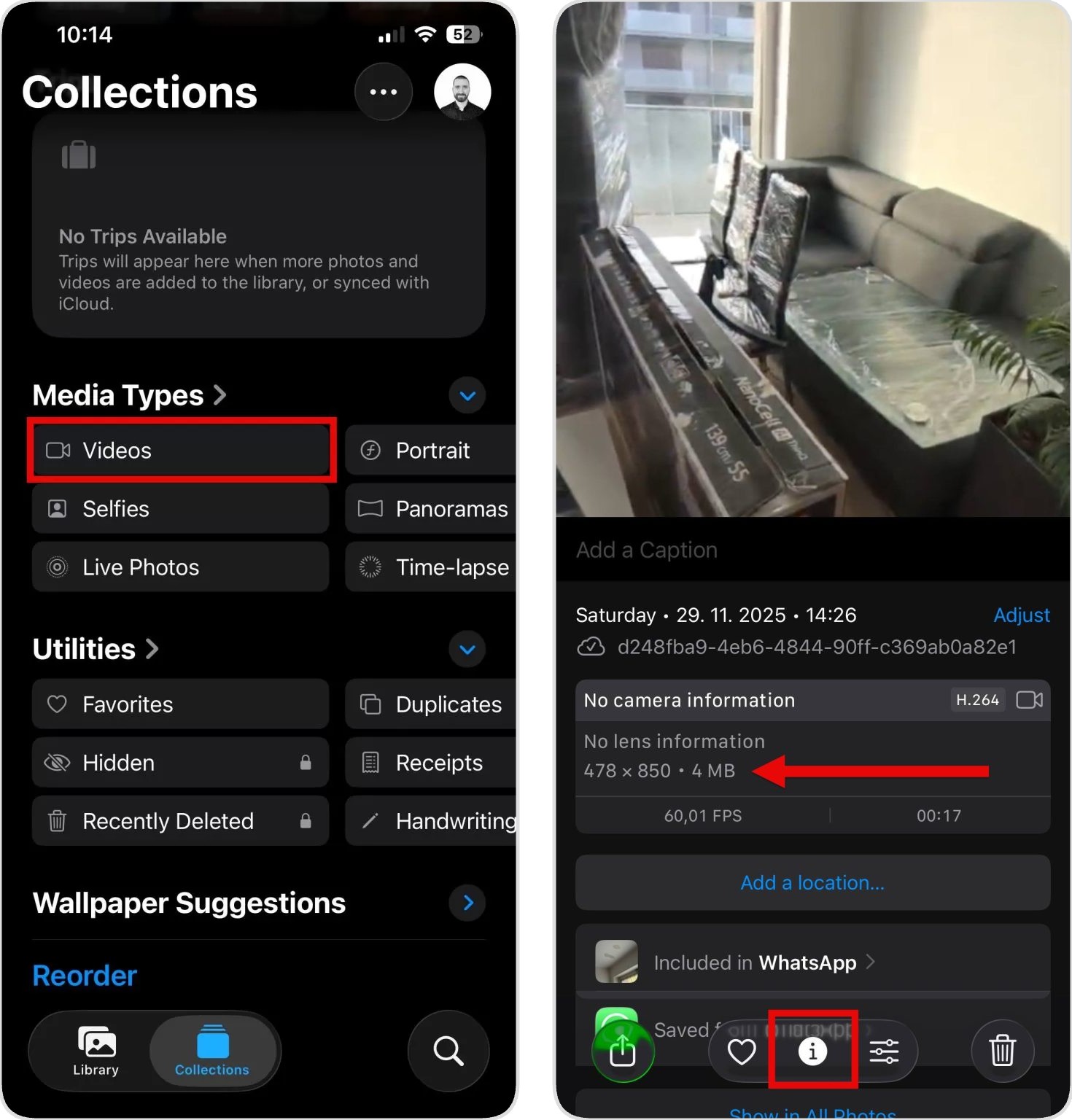
- Toque no ícone de informação (parece um “i” circulado) na parte inferior da tela.
- Procure o tamanho do arquivo listado nos detalhes.
A opção de classificar por tamanho existe apenas para vídeos salvos no app Arquivos, como vídeos que você baixou diretamente do Safari, salvou de aplicativos de mensagens no Arquivos ou moveu manualmente para lá de outros apps. Mas, sendo um gerenciador de arquivos de uso geral, o app Arquivos tem suas próprias limitações quando se trata de encontrar vídeos grandes no iPhone, e vamos abordar como isso funciona mais adiante neste guia.
Alternativas para encontrar os maiores vídeos no iPhone e excluí-los instantaneamente
Como a Apple não facilita ver quais vídeos estão ocupando mais espaço, é preciso ser criativo. Testei várias alternativas para encontrar os maiores vídeos do iPhone de forma mais eficiente e, nesta seção, vou explicar os três métodos que realmente funcionam sem tomar toda a sua tarde.
Opção 1: Use apps de limpeza para iPhone para encontrar vídeos grandes no iPhone
A maioria dos aplicativos de limpeza para iPhone é conhecida principalmente por encontrar e remover fotos duplicadas, mas os melhores também incluem ferramentas especializadas para gerenciar outros tipos de arquivos que ocupam muito espaço, como vídeos. Entre os diversos aplicativos de limpeza disponíveis, eu considero o Clever Cleaner o melhor. Ele oferece uma seleção generosa de ferramentas de limpeza gratuitas (sem necessidade de assinatura). E entre elas está o Vídeos, a ferramenta que precisamos aqui – ela organiza automaticamente todos os seus vídeos por tamanho de arquivo e mostra exatamente quanto espaço cada um ocupa.
Veja como usar o Clever Cleaner para encontrar os maiores vídeos no iPhone:
- Baixe o Clever Cleaner na App Store. Você pode clicar neste link direto para ir diretamente para a página de download ou usar a busca na App Store.
- Abra o app e conceda permissão para acessar sua biblioteca de Fotos quando solicitado. Isso é necessário para que o app escaneie e analise seus arquivos de vídeo (o Clever Cleaner respeita sua privacidade e não faz upload nem compartilha seus arquivos).
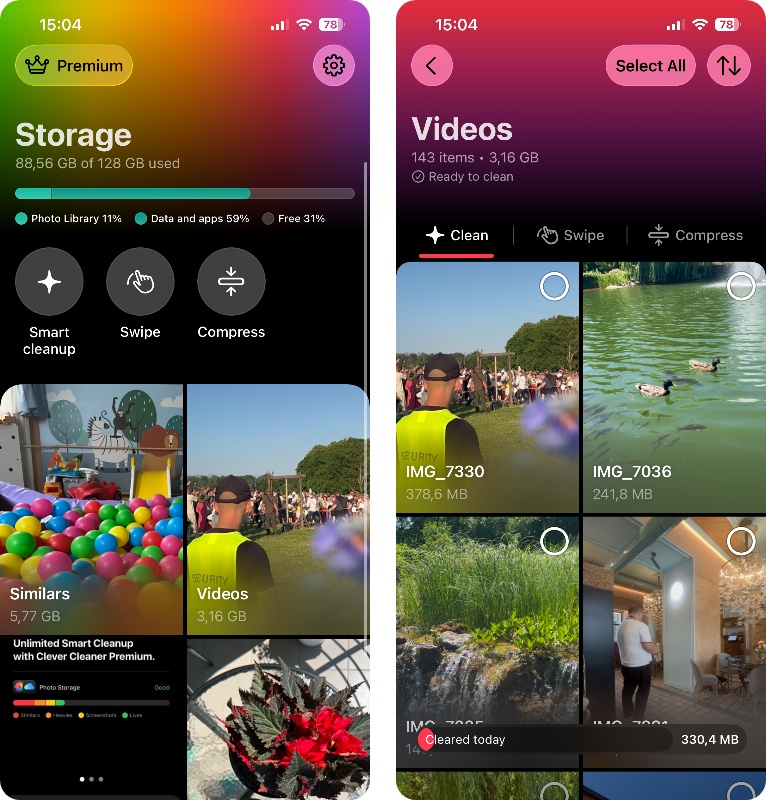
- Na tela principal, toque em Vídeos para ver toda a sua biblioteca de vídeos organizada por tamanho de arquivo. Os vídeos serão exibidos do maior para o menor.
- A partir daqui, você pode revisar seus vídeos e marcar aqueles que não precisa mais. Conforme seleciona vídeos para exclusão, o Clever Cleaner mostra exatamente quanto espaço de armazenamento será recuperado.
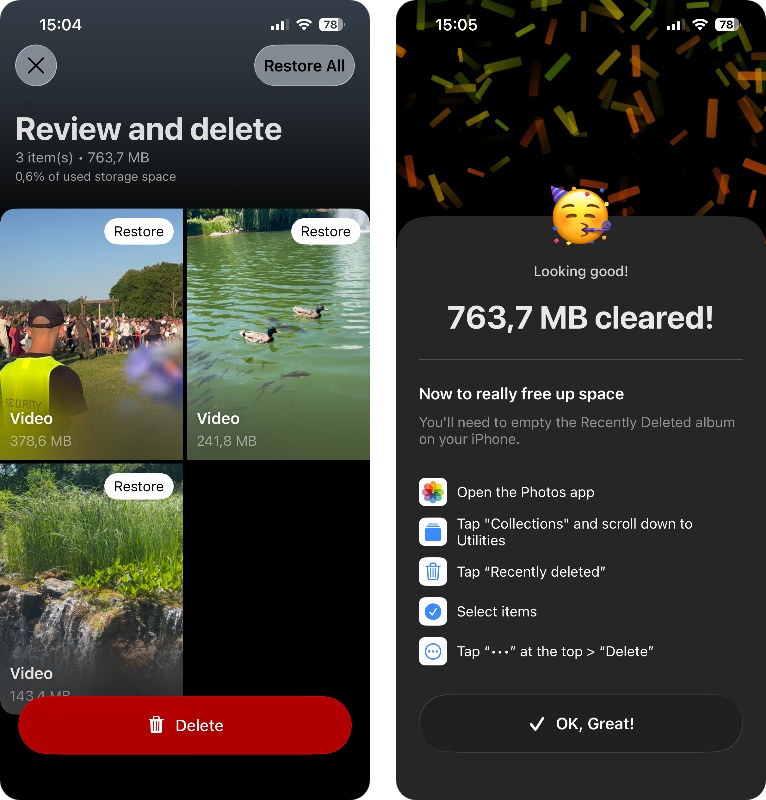
- Depois de fazer suas seleções, toque em Excluir e confirme a exclusão novamente. O Clever Cleaner mostrará exatamente quanto espaço foi liberado e lembrará que os vídeos foram movidos para o álbum Apagados do iPhone, onde você pode recuperá-los caso mude de ideia. (A versão gratuita tem um limite diário de limpeza; portanto, dependendo do tamanho dos vídeos selecionados, talvez seja necessário o Premium para excluir todos de uma vez só.)
Na seção Vídeos, o app também inclui uma opção de compactação de vídeo que pode ser muito útil caso queira manter determinados vídeos, mas precise reduzir o tamanho deles. Eu, pessoalmente, uso essa função para vídeos longos da família que provavelmente só verei por inteiro novamente quando estiver mais velho. Como o valor desses vídeos é principalmente nostálgico, a redução da qualidade não me incomoda nem um pouco.
Quais outros recursos o Clever Cleaner oferece?
- 📸 Semelhantes: O Clever Cleaner pode encontrar fotos semelhantes, como ângulos repetidos e fotos quase idênticas, agrupá-las e usar o Best Shot para sugerir a melhor imagem de cada conjunto. Você pode revisar os grupos manualmente ou usar o Smart Cleanup para uma limpeza em massa.
✨ Limpeza inteligente: Esta ferramenta cuida de itens duplicados que normalmente não precisam ser revisados individualmente. Em uma única limpeza, você pode remover fotos semelhantes redundantes e comprimir Live Photos e capturas de tela, com cada operação podendo ser ativada ou desativada separadamente.
👉 Deslizar: Essa função permite passar por todas as suas fotos. Basta deslizar para a direita para manter uma foto ou para a esquerda para excluí-la. Você pode navegar por mês ou usar filtros para itens recentes, favoritos, capturas de tela, vídeos e Live Photos. (O recurso Deslizar é totalmente ilimitado, até mesmo na versão gratuita.)
📱 Capturas de tela: O Clever Cleaner agrupa as capturas de tela para que você possa revisá-las ou removê-las rapidamente, e elas também podem ser comprimidas para ocupar menos espaço de armazenamento.
🎞️ Live Photos: Você pode revisar Live Photos, removê-las em lotes ou usar a compressão para diminuir o espaço ocupado sem precisar processar uma a uma.
🗜️ Comprimir: Essa ferramenta reduz o tamanho de vídeos, Live Photos e fotos.
Opção 2: Classificar vídeos do iPhone por tamanho usando o aplicativo Atalhos nativo da Apple
Se você prefere não instalar aplicativos de terceiros, pode usar o aplicativo Atalhos, integrado ao iPhone, para encontrar os vídeos mais longos. O Atalhos é uma ferramenta de automação que já vem pré-instalada em iPhones com iOS 13 ou superior. Ele permite criar fluxos de trabalho personalizados que executam diversas tarefas automaticamente.
O maior obstáculo ao usar o Atalhos para classificar vídeos por duração no iPhone é a configuração necessária para criar o atalho propriamente dito. Vou te mostrar cada passo, assim você não precisa descobrir nada por tentativa e erro.
Veja como criar e executar o atalho:
- Abra o aplicativo Atalhos no seu iPhone. Se não conseguir encontrá-lo, deslize para baixo na tela inicial e digite “Atalhos” na barra de pesquisa.
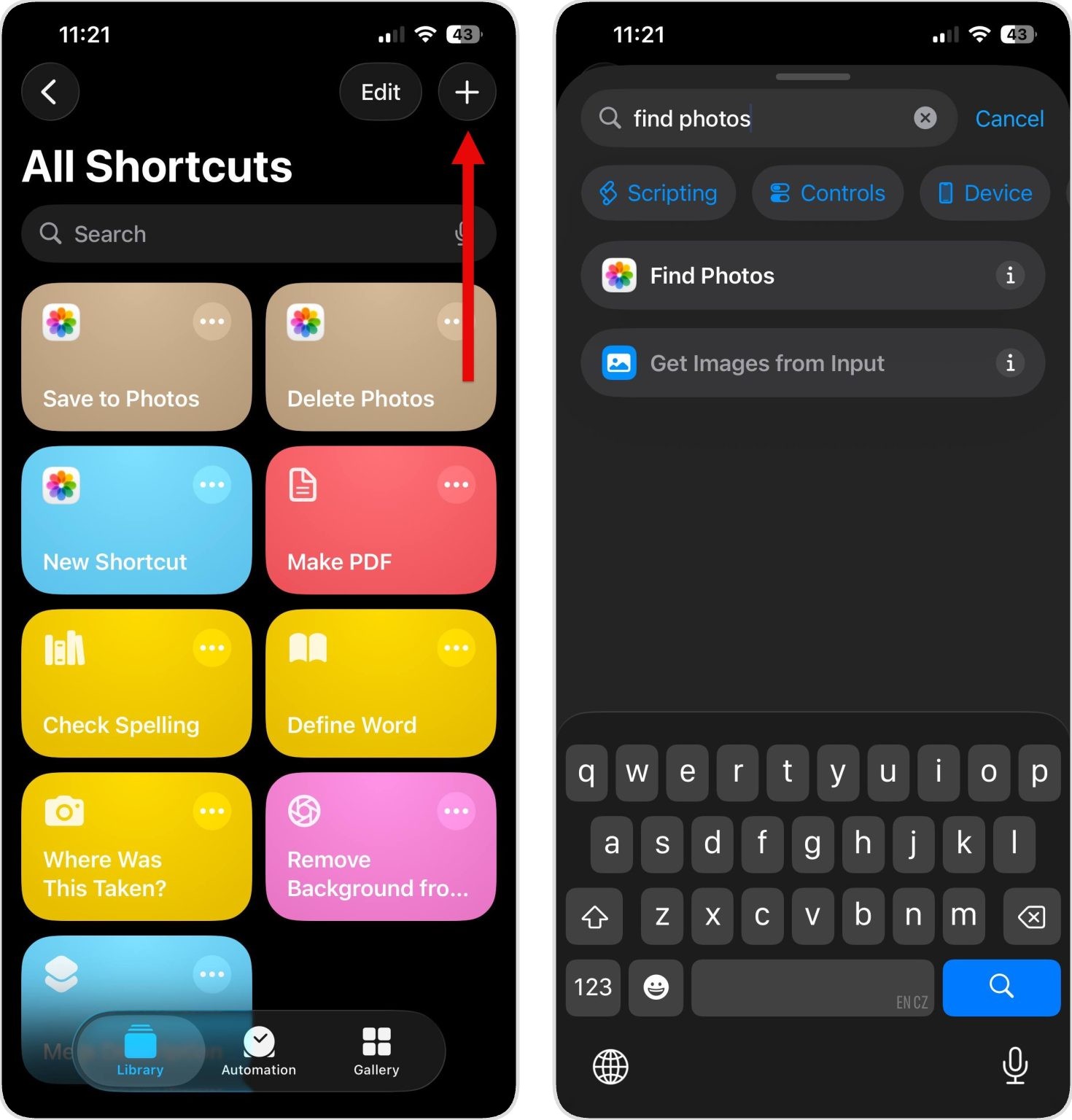
- Toque no ícone de + no canto superior direito para começar a criar um novo atalho.
- No campo de pesquisa, digite “Encontrar Fotos” e selecione a ação Encontrar Fotos quando ela aparecer.
- No bloco Encontrar Fotos que aparecer, toque em Adicionar Filtro.
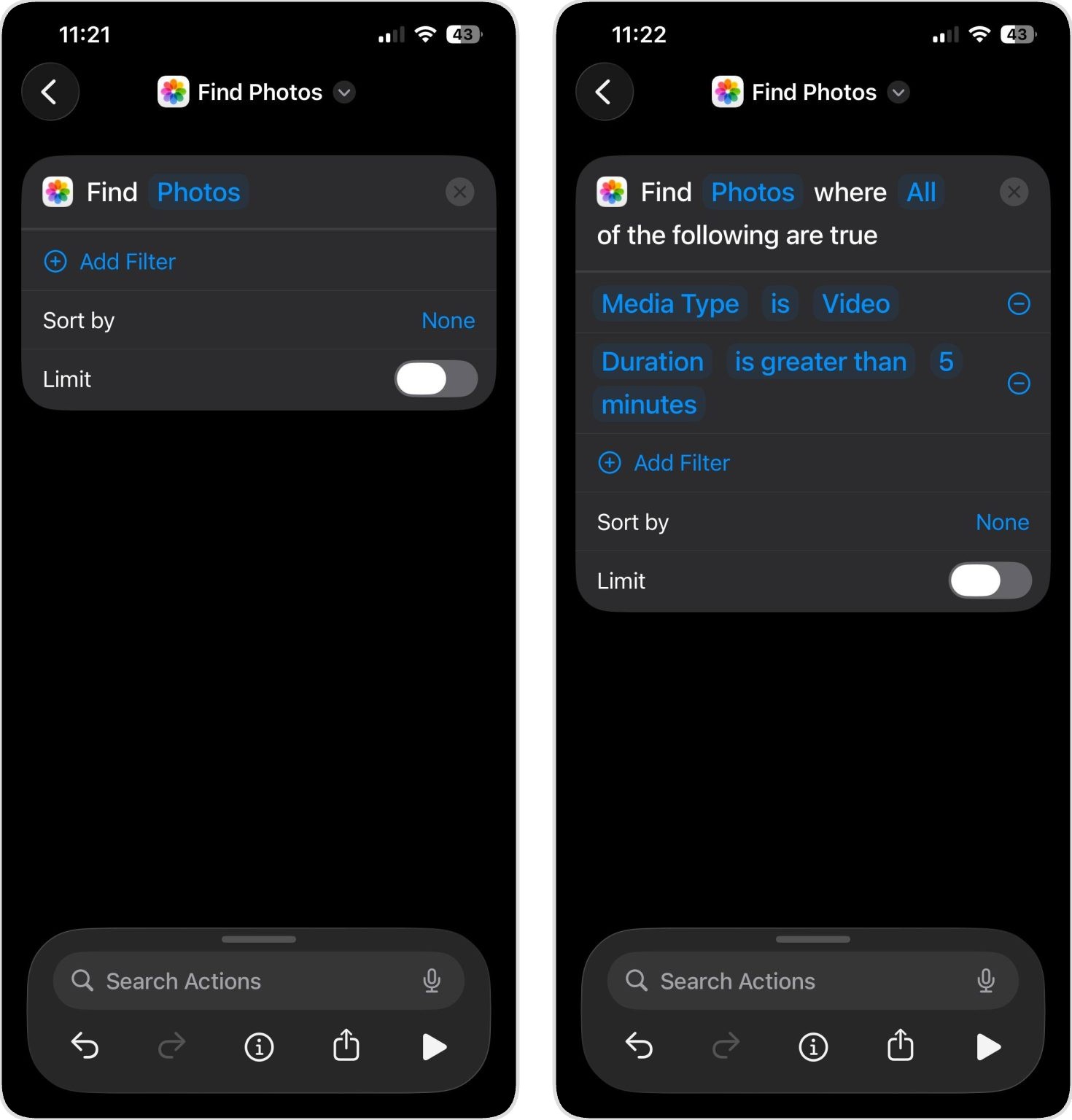
- Toque no filtro padrão, role pelas opções e selecione Tipo de Mídia.
- Toque na palavra após “Tipo de Mídia” (provavelmente aparece “é Foto”) e altere para é Vídeo.
- Toque em Adicionar Filtro novamente para adicionar uma segunda condição.
- Selecione Duração nas opções de filtro. Esse atalho só encontrará vídeos que atendam à duração específica que você definir. Se você criar um atalho para encontrar vídeos com mais de 5 minutos, não verá vídeos que tenham 4 minutos.
- Por padrão, aparecerá “Duração é…”; mas você deve alterar isso. Toque no campo do meio (onde está “é”) e selecione é maior que.
- Agora, defina o tempo mínimo do vídeo. Toque no campo numérico e insira quanto tempo o vídeo deve ter para que o atalho o identifique. Por exemplo, se você quiser encontrar os vídeos mais longos no iPhone, com mais de 3 minutos, digite “3” e depois selecione “minutos” na lista de unidades de tempo. Você pode começar com um número maior, como 5 minutos, se quiser focar apenas em vídeos bem longos.
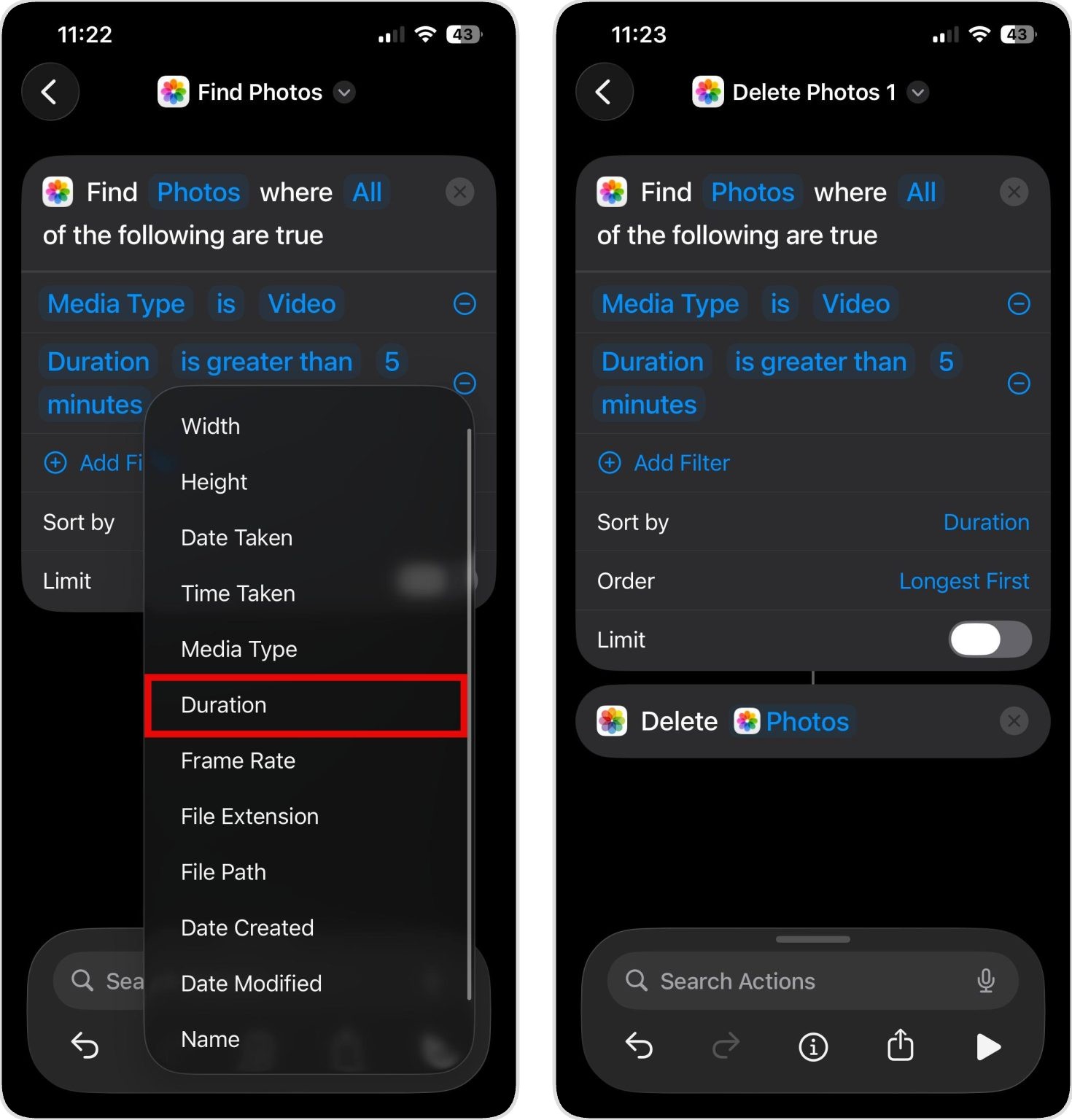
- Toque no valor padrão de Ordenar por e altere para Duração.
- Toque no valor padrão de Ordem e altere para Maior primeiro.
- Toque novamente na barra de pesquisa e escolha Apagar Fotos.
- Agora você pode executar o atalho tocando no botão de reprodução. O atalho vai procurar pelos vídeos que correspondem aos seus critérios e pedir para você confirmar a exclusão deles.
- Também vale a pena tocar no nome do atalho, no topo da tela, e renomeá-lo para algo fácil de lembrar, como “Apagar Vídeos Longos” ou “Encontrar Vídeos Grandes”. Sempre que você quiser deletar vídeos grandes no iPhone no futuro, é só abrir o app Atalhos, localizar o seu atalho salvo pelo nome e tocar nele para executar o mesmo processo novamente.
Depois que você se acostumar ao app Atalhos, verá que ele é realmente útil para automatizar tarefas repetitivas no iPhone. A Galeria de Atalhos já traz dezenas de fluxos de trabalho prontos para tudo, desde rotinas matinais até planejamento de viagens. Você também pode buscar atalhos criados e compartilhados por outros usuários na internet. Por exemplo, o subreddit r/Shortcuts é uma excelente fonte de inspiração para automações.
Opção 3: Use o app Arquivos para encontrar os maiores vídeos no iPhone
O terceiro método para classificar vídeos por tamanho no iOS aproveita o aplicativo Arquivos nativo da Apple. Diferente do app Fotos, o app Arquivos realmente inclui uma opção nativa para classificar arquivos por tamanho, que é exatamente o que precisamos para ver os maiores vídeos no iPhone.
Veja como encontrar os maiores vídeos no iPhone usando o app Arquivos:
- Abra o app Arquivos no seu iPhone. Você pode encontrá-lo na tela inicial ou deslizando para baixo e procurando por “Arquivos”.
- Navegue até o local onde seus vídeos estão armazenados.
- Quando estiver visualizando o conteúdo da pasta, toque no ícone de menu de três pontos (•••) no canto superior direito da tela e escolha a opção Tamanho.
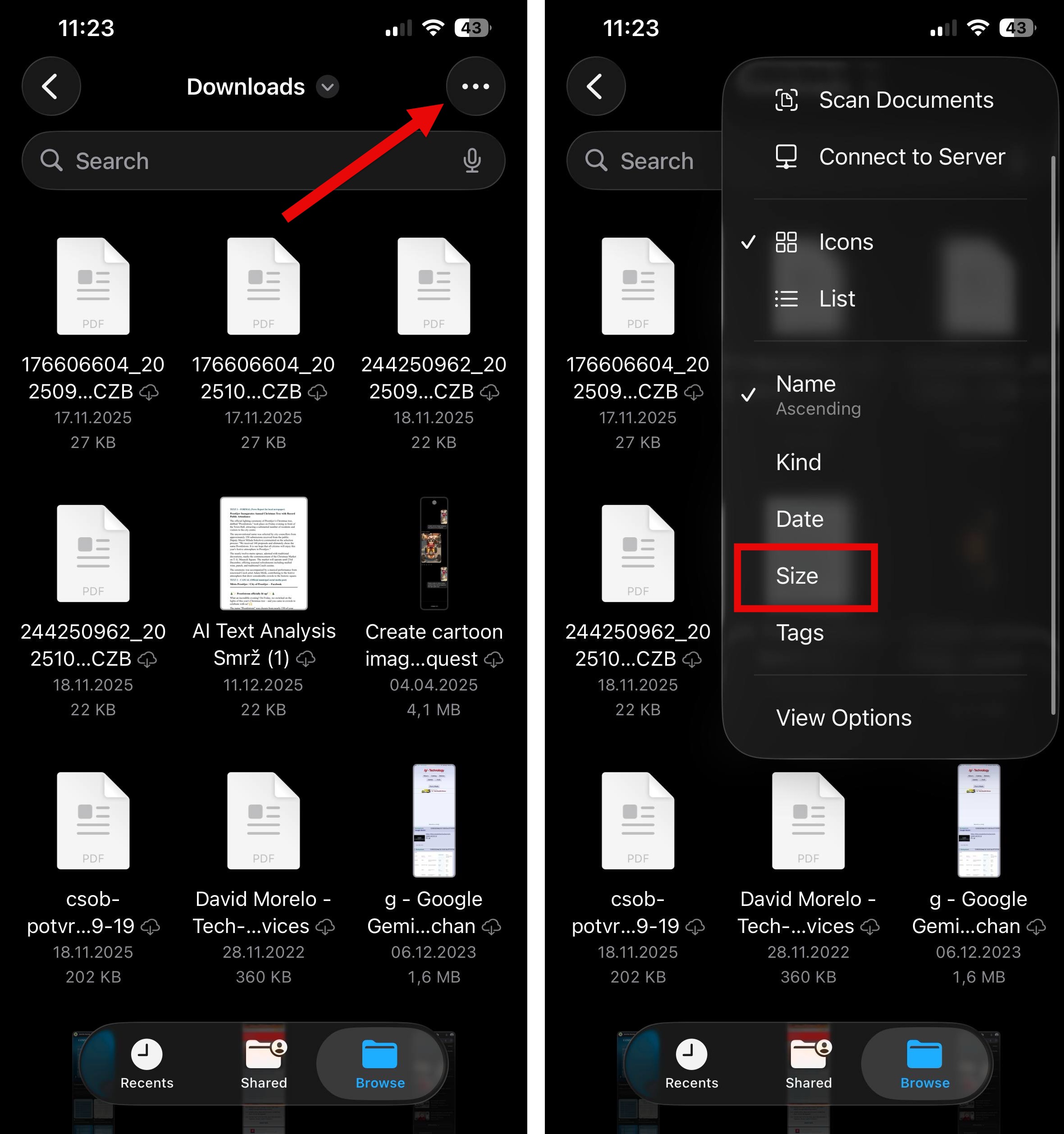
- Seus arquivos agora serão classificados do maior para o menor, assim você conseguirá encontrar facilmente os maiores vídeos no iPhone que estão ocupando o seu armazenamento.
- Para excluir vídeos grandes do iPhone a partir dessa localização, basta tocar e segurar em um vídeo até aparecer um menu, depois selecione Apagar. Você também pode tocar em Selecionar no menu de três pontos (•••) para escolher vários vídeos de uma vez e apagá-los em lote.
Lembre-se de que o app Arquivos mostra todos os tipos de arquivos armazenados no seu dispositivo, e não apenas vídeos. Ao navegar pela lista classificada, você verá documentos, imagens, arquivos de áudio e outros tipos de arquivos misturados com seus vídeos. Isso pode ser confuso porque há mais itens para analisar, mas o lado positivo é que você pode acabar identificando outros arquivos grandes que não sejam vídeos e que, de outra forma, passariam despercebidos.
Encontrou os maiores vídeos no iPhone, mas não quer excluí-los? Considere estas alternativas
Às vezes, os vídeos que ocupam mais espaço também são os que você mais valoriza. Para mim, pessoalmente, eram vários vídeos longos dos primeiros passos do meu filho. Eu não os excluiria apenas para liberar espaço de armazenamento. Ao mesmo tempo, cada um desses vídeos era muito maior do que dezenas de outros vídeos menores juntos.
A boa notícia é que excluir não é sua única opção. Existem várias maneiras de manter seus vídeos valiosos enquanto recupera o espaço de armazenamento que seu iPhone tanto precisa:
- Comprimir vídeos para reduzir o tamanho do arquivo: A compressão de vídeos pode diminuir drasticamente o tamanho dos arquivos sem perda perceptível de qualidade para a maioria dos usos do dia a dia. Apps como o Clever Cleaner (que mencionamos anteriormente) possuem um recurso integrado de compressão de vídeo, que reduz o tamanho dos vídeos mantendo a qualidade, de forma que eles continuam ótimos na tela do seu celular. Você também pode usar ferramentas de compressão online se preferir não instalar aplicativos extras (mas verifique se respeitam sua privacidade primeiro).
- Ative o recurso Otimizar Armazenamento do iPhone: Se ainda não ativou este recurso, vá em Ajustes > [Seu Nome] > iCloud > Fotos e ative tanto “Sincronizar este iPhone” quanto “Otimizar Armazenamento do iPhone”. O recurso de otimização armazenará as versões em resolução total dos vídeos no iCloud enquanto mantém versões menores e otimizadas no seu dispositivo.
- Mova seus arquivos de vídeo para um armazenamento em nuvem: Para os vídeos que você quer preservar, mas raramente assiste, faz sentido movê-los para um serviço de nuvem como iCloud Drive, Google Drive, OneDrive ou Dropbox. A maioria desses serviços de nuvem permite até assistir aos vídeos online e baixá-los novamente para seu iPhone quando quiser assistir. Só não esqueça de confirmar se o vídeo foi enviado corretamente para a nuvem antes de apagar a cópia local.
- Mova vídeos para um dispositivo de armazenamento externo: Se seu iPhone possui uma porta USB-C, é possível conectar um SSD externo ou pendrive USB diretamente e exportar vídeos grandes pelo app Arquivos. Após a transferência, abra alguns dos vídeos copiados no armazenamento externo para confirmar que funcionam corretamente, então delete os originais do seu iPhone e esvazie o álbum Apagados.
Cada uma dessas alternativas tem vantagens diferentes dependendo da sua situação. Compressão é melhor para quem quer manter vídeos no aparelho, mas precisa reduzir o tamanho deles. A otimização do iCloud é ideal se você quiser acessar seus vídeos sem precisar gerenciar o armazenamento manualmente. Upload manual para a nuvem oferece mais controle e funciona com qualquer serviço de armazenamento que você já use.
Conclusão
Depois que você conhece a abordagem certa, encontrar vídeos grandes no iPhone é fácil. Aqui está um breve resumo dos três métodos que abordamos neste artigo:
- Apps de limpeza para iPhone, como o Clever Cleaner, oferecem a maneira mais rápida e automatizada de identificar e excluir vídeos grandes com o mínimo de esforço.
- O app Atalhos fornece uma solução gratuita e integrada se você estiver disposto a gastar alguns minutos configurando um fluxo de trabalho personalizado.
- O aplicativo Arquivos funciona bem para o cenário específico em que você salvou ou moveu vídeos para fora do Fotos.
O método que você escolher depende do seu nível de familiaridade com tecnologia e de quanto você valoriza a conveniência em comparação com evitar aplicativos de terceiros.
Mesmo com essas ferramentas práticas para liberar espaço rapidamente, vale a pena revisar seus vídeos regularmente, em vez de pensar nisso apenas quando aparecer o aviso “Armazenamento quase cheio”.
Especificamente, você pode definir um lembrete mensal para revisar e excluir vídeos grandes dos quais não precisa mais e ativar a sincronização do Fotos com o iCloud e a opção “Otimizar Armazenamento do iPhone” para manter arquivos em resolução total na nuvem. Essas duas medidas podem ajudar a evitar muitos problemas de armazenamento.
Perguntas frequentes
Infelizmente, o iCloud.com tem a mesma limitação do app Fotos no seu iPhone. Você pode navegar pelos seus vídeos através de um navegador web, mas a Apple não oferece nenhuma opção para classificá-los por tamanho de arquivo.
Se você for para Ajustes > Geral > Armazenamento do iPhone, você verá quanto espaço o app Fotos está usando no total. No entanto, essa visualização não mostrará uma lista de arquivos de vídeo individuais ordenados por tamanho.
Se você tiver o “Fotos do iCloud” ativado (o que mantém suas fotos e vídeos sincronizados em todos os dispositivos), excluir um vídeo no seu iPhone também o excluirá do iCloud e de todos os outros dispositivos conectados. O vídeo excluído irá para o álbum “Apagados Recentemente” e permanecerá lá por até 30 dias antes de ser removido permanentemente.
Vídeos baixados de aplicativos como Netflix, Disney+, Prime Video ou YouTube para visualização offline são salvos no seu iPhone, e eles definitivamente podem consumir muito espaço de armazenamento. Para piorar, esses arquivos geralmente são armazenados dentro do próprio espaço de armazenamento do aplicativo e não no app Fotos, por isso não aparecerão quando você estiver navegando no álbum de Vídeos. Por isso, é recomendável verificar regularmente cada aplicativo de streaming para ver quanto espaço seus downloads estão ocupando.
