


Atualizações do iOS podem consumir muito espaço de armazenamento, especialmente durante grandes atualizações (às vezes ocupando mais de 10 GB). Se você não tiver espaço suficiente, precisará liberar espaço de armazenamento aos poucos até conseguir atualizar – mas, se você não conhece bem o iOS ou não acompanha seus dados, isso pode levar tempo. Após analisar os requisitos históricos das últimas versões do iOS, além dos hábitos de armazenamento de centenas de usuários de iPhone, criamos este guia detalhado para mostrar como atualizar um iPhone sem espaço disponível o mais rápido possível.
Quanto Espaço Livre Você Precisa para uma Atualização do iPhone
A quantidade exata de espaço de armazenamento necessária para uma atualização do iOS varia conforme a versão e seu conteúdo. Enquanto algumas atualizações trazem mudanças significativas que exigem muito espaço (por exemplo, melhorias na interface), outras são bem menores e usam apenas algumas centenas de MB (como correções). Nesta seção, mostramos uma estimativa de quanto espaço de armazenamento você precisa para diferentes tipos de atualização e orientamos como verificar o requisito exato para a atualização específica que você quer instalar.| Tipo de atualização | Requisito aproximado de espaço | Inclusões |
| Atualização de software (ex: iOS 18 → iOS 26) | 10 ~ 15 GB | Reformulação completa do iOS |
| Atualizações intermediárias (ex: iOS 26.4.0) | 4 ~ 6 GB | Novos recursos ou grandes atualizações |
| Correções/patches (ex: iOS 26.4.1) | 1 ~ 2 GB | Correções críticas e atualizações de segurança |
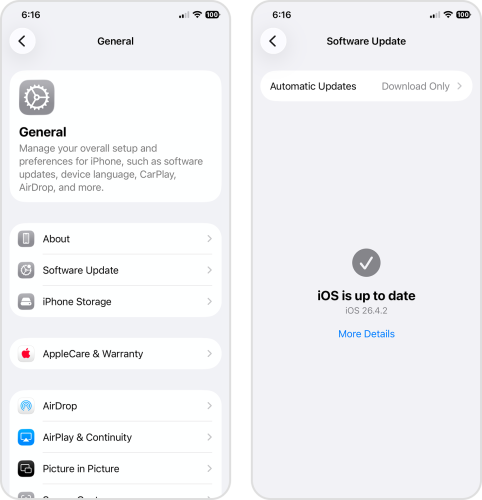
E se a atualização falhar?
Sem o espaço livre necessário, ao tentar atualizar seu iPhone, aparecerá um aviso como “Armazenamento insuficiente para atualizar” (ou algo semelhante). Nesse caso, será preciso liberar mais espaço antes de tentar novamente. A melhor forma é identificar que tipo de dado usa mais espaço no seu aparelho e eliminá-lo. Abra o app Ajustes > Geral > Armazenamento do iPhone. A barra de armazenamento mostra quanto cada tipo de dado ocupa em relação à capacidade total do aparelho.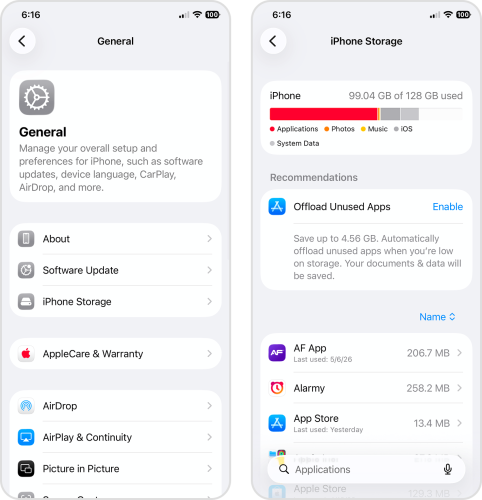
O Que Fazer Quando o iPhone Diz Que Não Há Espaço Suficiente para Atualizar
Se você precisa atualizar seu iPhone, liberar espaço é prioridade máxima; para agilizar ao máximo, identificamos os tipos de dados que mais consomem recursos – fotos e vídeos, aplicativos e anexos – e como removê-los de maneira eficaz. O método em que você deve focar depende de quais dados ocupam mais espaço no seu iPhone. Mas recomendamos usar todos para recuperar o máximo possível de armazenamento.Opção 1: Apague Fotos e Vídeos no app Fotos
Para a maioria dos usuários de iPhone, fotos e vídeos ocupam uma grande parte do armazenamento. Embora o app Fotos ofereça funções de limpeza manual, vale considerar aplicativos de terceiros. Diferente do app Fotos, os apps de limpeza são projetados para otimizar e até automatizar a exclusão de arquivos no seu iPhone. Existem várias opções na App Store, mas neste guia vamos destacar o Clever Cleaner. Ele é totalmente gratuito (até o momento desta publicação), não exibe anúncios e oferece diversas ferramentas de limpeza, que explicaremos após o passo a passo. Para demonstrar como funciona, mostraremos o uso da ferramenta Semelhantes do Clever Cleaner para remover fotos semelhantes e duplicadas.- Baixe o app Clever Cleaner na App Store.
- Dê ao Clever Cleaner Acesso Total à biblioteca de Fotos (não se preocupe, é seguro!).
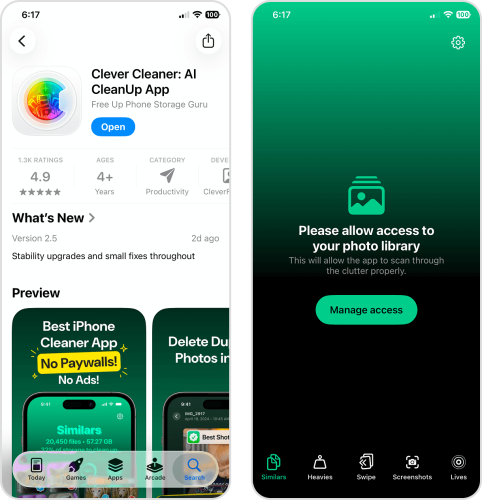
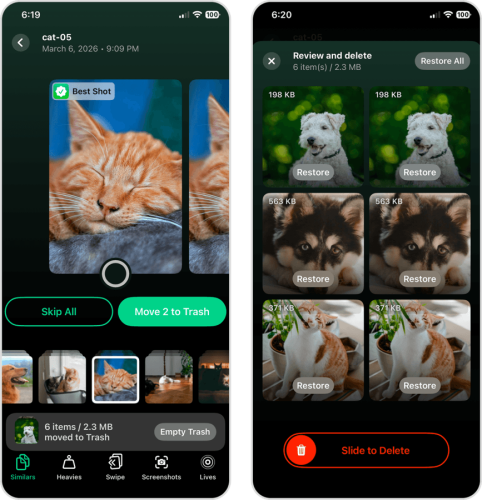
- No menu inferior, toque em Semelhantes. Em seguida, toque em qualquer grupo de fotos semelhantes que deseja revisar. Alternativamente, você pode tocar em Limpeza Inteligente para remover instantaneamente todas as imagens semelhantes e duplicadas da sua biblioteca – o Clever Cleaner selecionará a melhor cópia para manter.
- Ao tocar em um grupo de semelhantes, uma nova interface será aberta, onde você pode revisar conjuntos de fotos semelhantes e duplicadas. O Clever Cleaner escolhe automaticamente a “melhor cópia” para você; basta tocar em Mover para Lixeira para apagar o restante. Se preferir, você também pode fazer sua seleção manualmente.
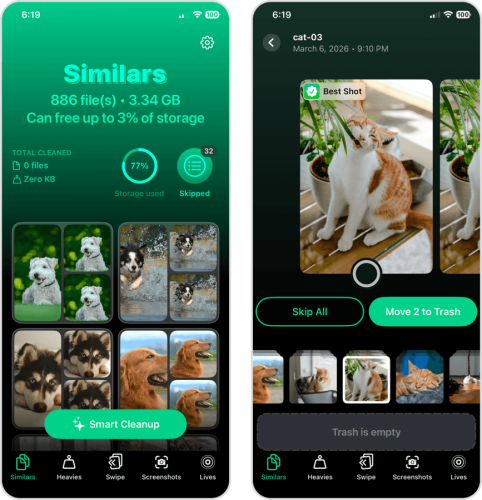
- Após apagar suas fotos semelhantes e duplicadas, toque na caixa de diálogo que aparece na parte inferior da tela para abrir a pasta Lixeira do Clever Cleaner.
- Use o controle deslizante na parte de baixo da tela para confirmar a exclusão das suas fotos.
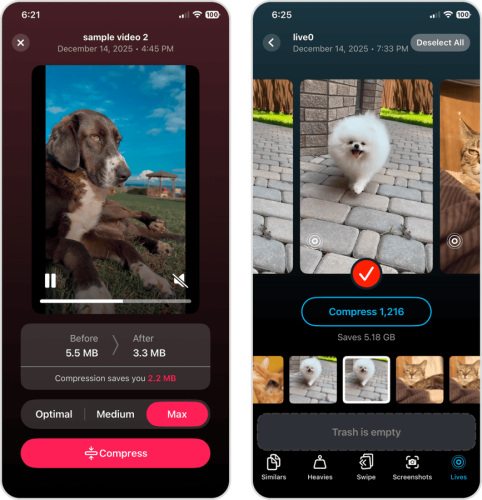
Recomendamos explorar outros recursos do Clever Cleaner para liberar ainda mais espaço no seu aparelho; Pesados permite comprimir e apagar vídeos grandes em massa, enquanto Lives pode converter todas as suas Fotos ao Vivo em imagens estáticas de uma vez só (e deletar os originais automaticamente).
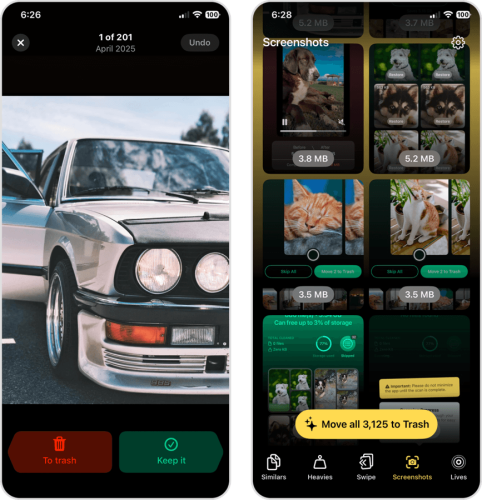
Modo Passe o dedo oferece controles por gesto para uma limpeza mais rápida de fotos individuais. O recurso Capturas de Tela fornece um botão de exclusão em um toque para imagens capturadas da tela, mas também completa a lista de tipos de fotos que você pode gerenciar usando o Clever Cleaner.
Opção 2: Remova Apps Não Utilizados e Reinstale os Mais Pesados
Um dos tipos de dados que mais consomem recursos no seu iPhone são os aplicativos. E não é a quantidade, mas sim o tamanho total deles que importa; alguns apps são pequenos e estáticos (como uma calculadora simples), enquanto outros são grandes e ainda podem crescer ao longo do tempo (por exemplo, redes sociais, jogos e apps de streaming, etc.).
É impossível identificar exatamente os culpados, então a solução mais eficiente é simplesmente eliminar apps que você não precisa. Você também pode desinstalar e reinstalar apps importantes para limpar quaisquer dados armazenados em cache ao longo do tempo. Nesta seção, vamos mostrar uma maneira conveniente de gerenciar seus aplicativos pelo app Ajustes.
- Abra o app Ajustes no seu iPhone.
- Toque em Geral.
- Na página de configurações Gerais, selecione Armazenamento do iPhone.
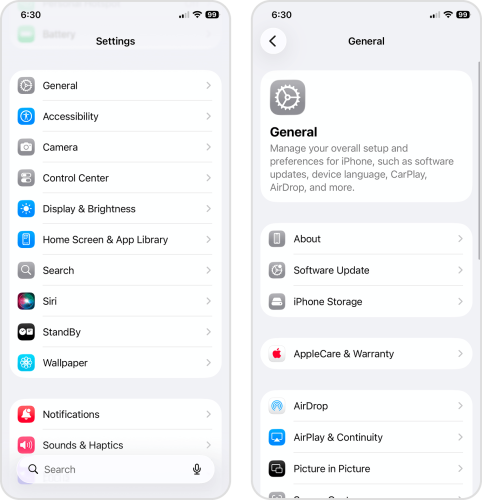
- Role para baixo até ver a lista de todos os aplicativos instalados no seu iPhone. Você pode ordená-los por Tamanho ou Data do Último Uso para decidir quais devem ser desinstalados. Toque em qualquer app para continuar.
- Por fim, toque em Apagar App.
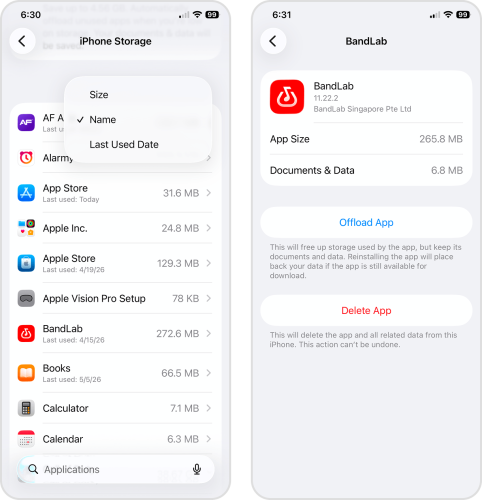
Depois de excluir o app, você pode baixá-lo novamente pela App Store. Depois de baixar e usar o app algumas vezes, verifique a página de Armazenamento do iPhone novamente para observar se o uso de espaço do aplicativo permanece baixo ou se ele volta a consumir muito espaço.
Opção 3: Limpe Anexos Grandes nas Mensagens
As mensagens podem ocupar muito mais espaço de armazenamento no seu iPhone do que você imagina. Embora o texto em si seja pequeno, anexos (como fotos e vídeos) podem chegar a 100 MB cada. Você não vai encontrar as mensagens do seu iPhone como um tipo de dado separado na página de Armazenamento; em vez disso, o próprio app Mensagens aumenta de tamanho.
Uma maneira de se livrar dos anexos é apagar a própria conversa. Mas, se você quiser manter as mensagens (e a opção de baixar os anexos novamente depois), este guia mostra como excluir anexos individuais, com base no remetente.
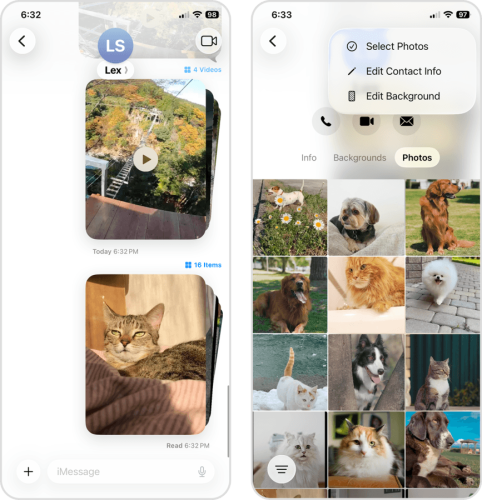
- Abra o app Mensagens. Depois, abra a conversa que contém os anexos que você quer remover do iPhone.
- No topo da tela, toque no nome ou ícone do seu contato.
- Na página de histórico de mensagens do contato, toque em Fotos. Depois, toque em Editar no canto superior direito da tela e escolha Selecionar Fotos no menu de contexto.
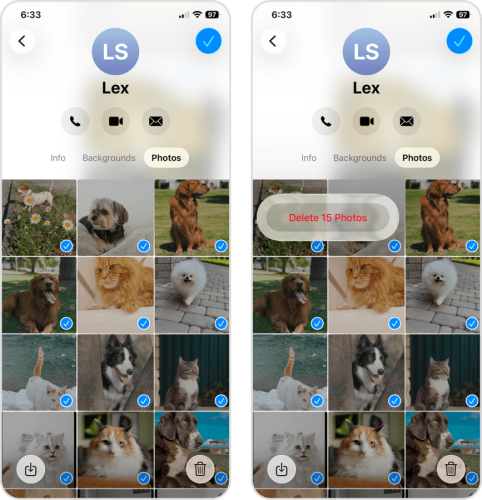
- Selecione os anexos que você deseja excluir. Depois, toque no ícone da lixeira (🗑️) no canto inferior direito da tela.
- Por fim, toque em Excluir Fotos para confirmar a ação.
Como Atualizar o iPhone Sem Espaço Suficiente Usando o Finder no Mac
Se você já eliminou tudo o que era possível do seu iPhone, mas ainda não há espaço suficiente para atualizar o iOS, pode usar o Mac. Conectar seu iPhone ao Mac permite acesso a vários recursos de gerenciamento do aparelho, incluindo a opção de salvar os arquivos de atualização do iOS no computador – e não no iPhone – durante o atualização.
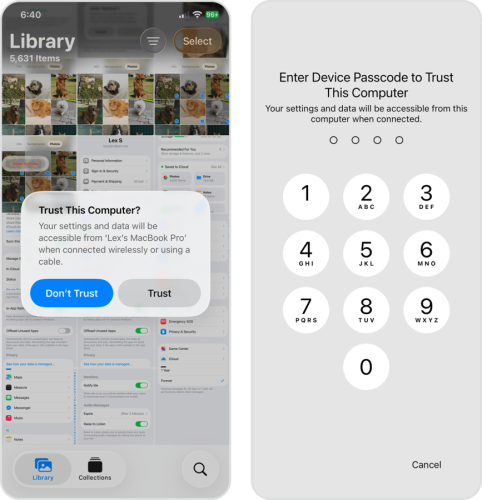
- Com o cabo apropriado, conecte bem o seu iPhone ao Mac. No Mac, permita a conexão se solicitado.
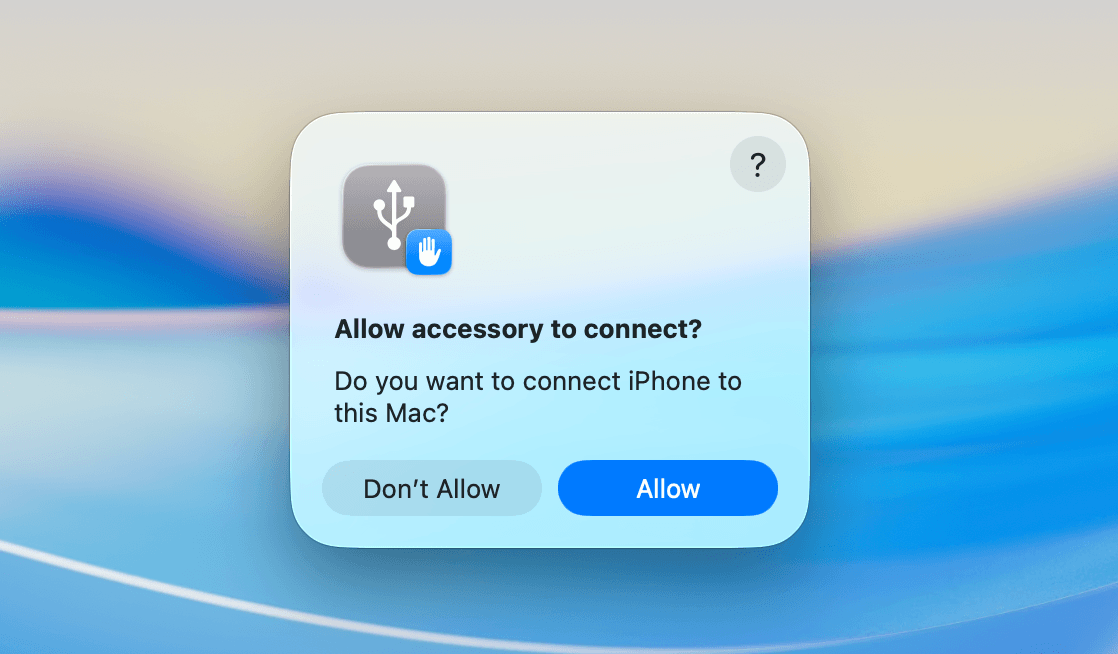
- No seu iPhone, Confie no Mac e digite seu código de acesso, se necessário.
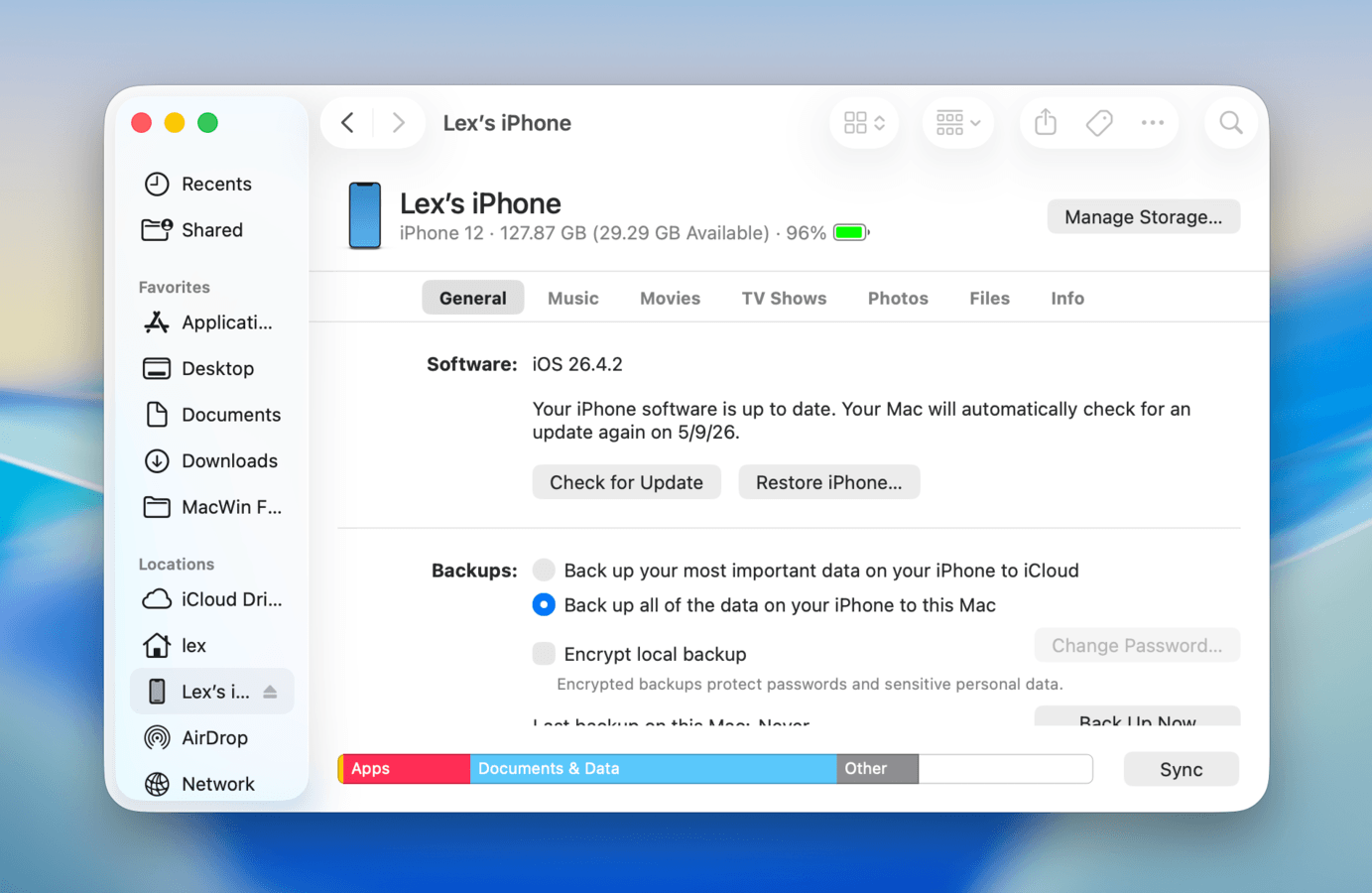
- No Mac, abra o Finder. Em seguida, selecione o seu iPhone na barra lateral à esquerda (em Locais). A página do dispositivo do iPhone aparecerá; acesse a guia Geral e clique em Buscar Atualização.
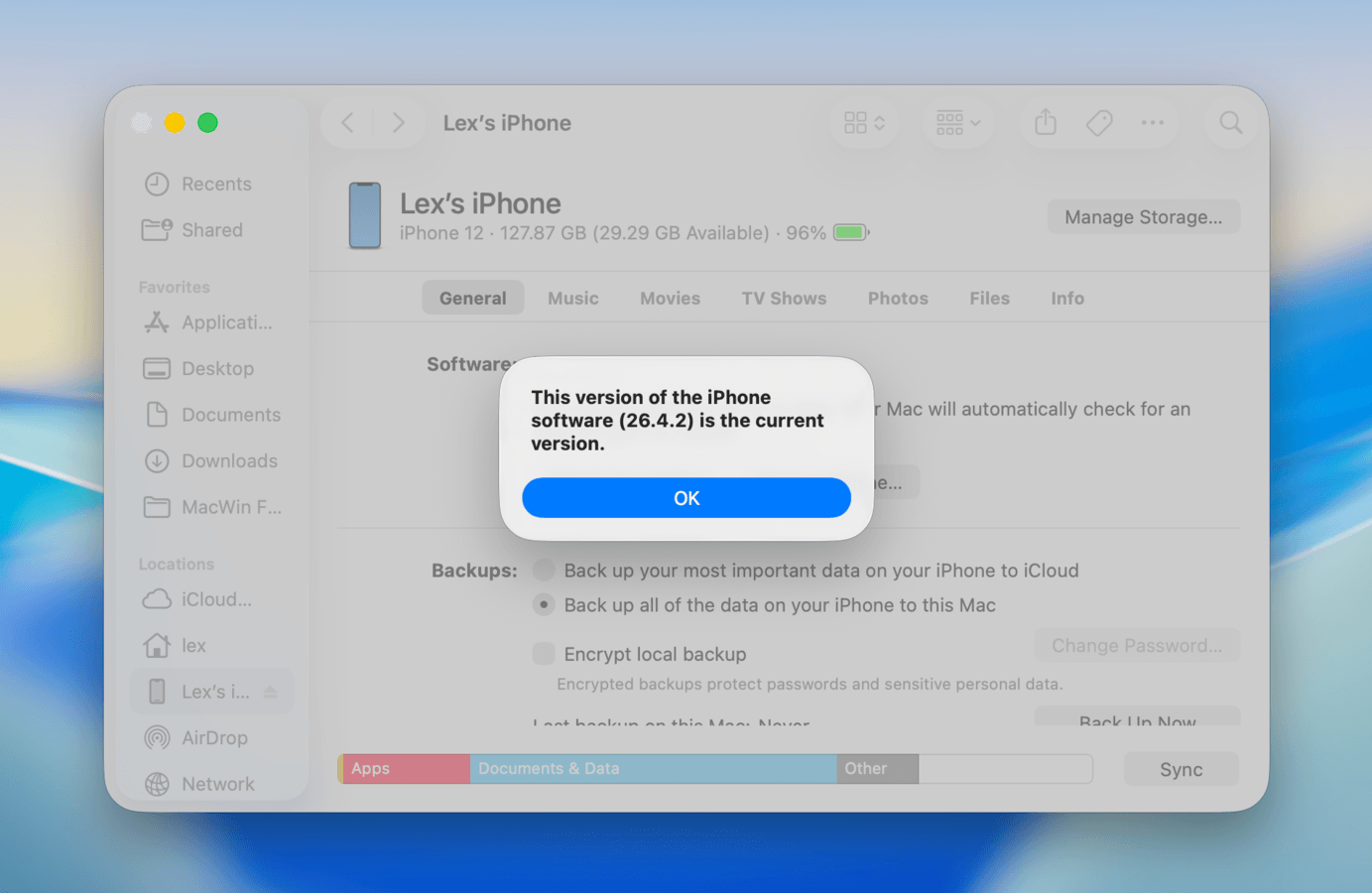
- Se houver uma atualização disponível, clique em Baixar e Atualizar para prosseguir. Caso contrário, o Mac vai informar que você já está com a versão mais recente.
Como Manter Espaço Suficiente no iPhone para Atualizações Futuras do iOS
Mesmo após atualizar o iOS com sucesso, recomendamos fortemente que você mantenha bons hábitos de gerenciamento de armazenamento. Tenha sempre uma boa quantidade de espaço livre disponível para garantir o bom funcionamento do sistema, salvar novas fotos e vídeos, instalar novos apps e atualizar para versões mais recentes do iOS (isso nunca acaba).
Mas administrar o armazenamento do seu aparelho pode ser chato e cansativo; por isso, dedicamos esta seção aos métodos mais fáceis e eficazes para manter espaço no iPhone. Ela cobre fotos e vídeos, aplicativos e mensagens (incluindo anexos), para que você possa escolher o que faz mais sentido para seu caso — ou usar os três (recomendado).
Opção 1: Otimize Fotos e Vídeos com o iCloud
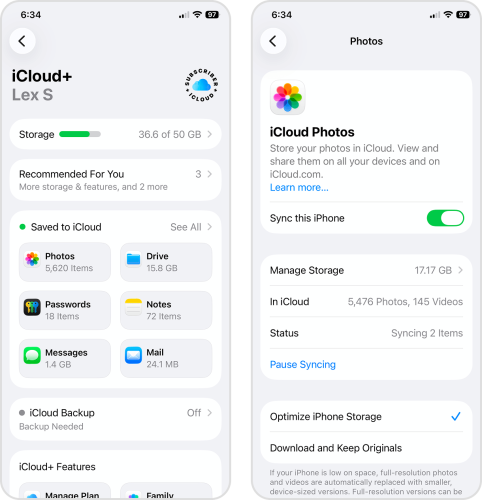
Se você tem uma biblioteca de fotos grande, uma maneira prática e eficiente de gerenciar o espaço é utilizar a configuração Otimizar Armazenamento do iPhone. Esse recurso faz upload automático dos arquivos originais de fotos e vídeos para o iCloud, mantendo apenas versões de menor resolução (mas ainda de alta qualidade) no armazenamento local.
De acordo com a Apple Discussions, as versões otimizadas da sua mídia no iPhone podem ocupar apenas 10%~20% do tamanho original. Isso quer dizer que, ao ativar esse ajuste, uma biblioteca de fotos com mais de 100 GB pode diminuir para apenas 10~20 GB.
Informações: Dependendo de quantas fotos e vídeos você tem, pode ser necessário assinar um dos planos iCloud+ disponíveis para o seu dispositivo e país.
- Abra o app Ajustes.
- Toque na sua Conta Apple no topo da página.
- Na página da Conta Apple, selecione iCloud.
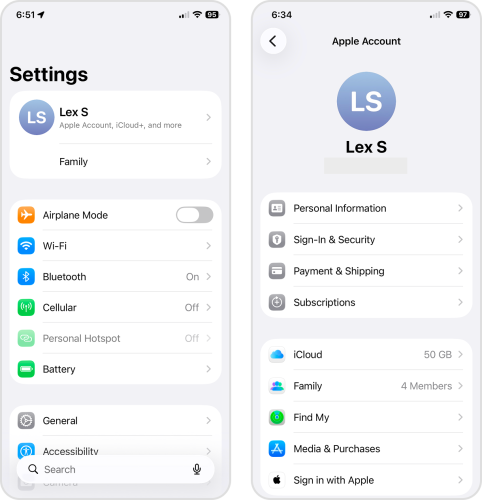
- Role para baixo até a seção Salvo no iCloud e toque em Fotos.
- Ao lado da opção Sincronizar este iPhone, deslize a chave para a posição ATIVADO (verde). Em seguida, toque em Otimizar armazenamento do iPhone para ativá-la também.
Opção 2: Ativar descarregamento automático de aplicativos
“Descarregar” um app significa excluir o aplicativo em si, mas manter seus documentos, dados e configurações. Assim, você libera o espaço ocupado pelo app, podendo retomá-lo do mesmo ponto ao baixá-lo novamente depois.
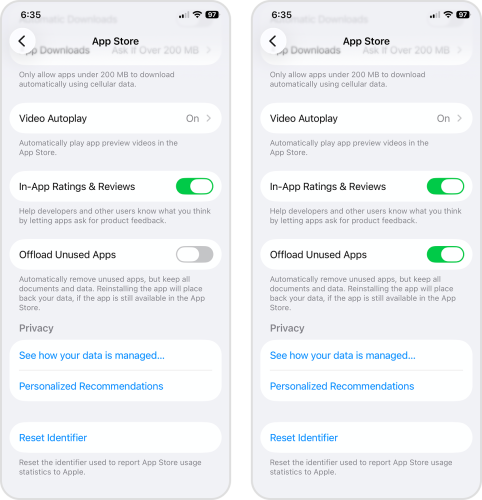
Com o recurso Desinstalar Apps Não Usados, seu dispositivo pode automaticamente desinstalar apps que você não usa há algum tempo sempre que detectar que o espaço de armazenamento está ficando baixo. Você pode simplesmente baixar novamente os apps descarregados quando precisar ou após atualizar o iOS.
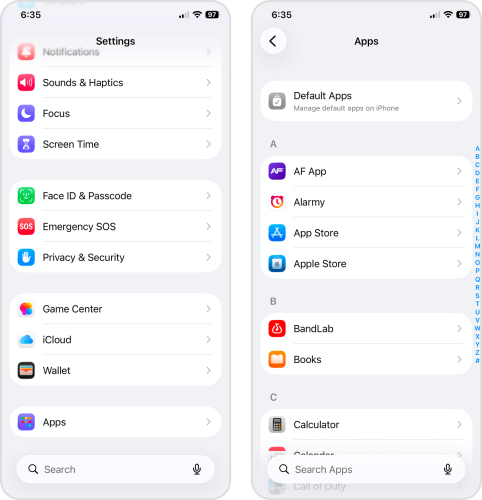
- Abra o app Ajustes.
- Role até o final da página e toque em Apps.
- No topo da lista de apps, selecione App Store.
- Role até o final da página de configurações da App Store até encontrar a opção Desinstalar Apps Não Usados. Ao lado dela, deslize o botão para a posição ATIVADO (verde).
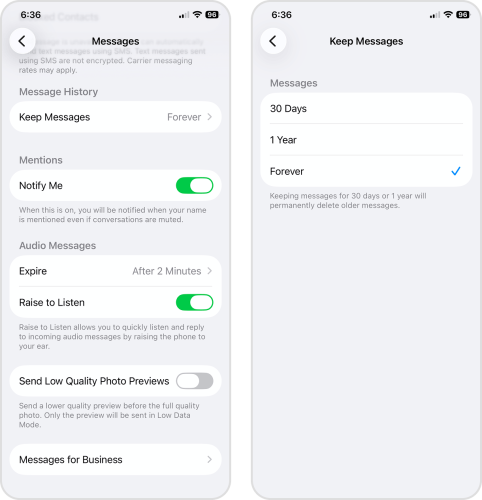
Opção 3: Ajuste as configurações do app Mensagens para exclusão automática
Por padrão, o app Mensagens salva todas as suas mensagens, juntamente com anexos, no seu dispositivo para sempre. Como anexos podem ter dezenas de megabytes, o app vai acumulando muitos dados ao longo do tempo. Para uma solução automática, mostraremos como mudar a opção “Para Sempre” para “30 dias” ou “1 ano” pelo app Ajustes.
- Abra o app Ajustes.
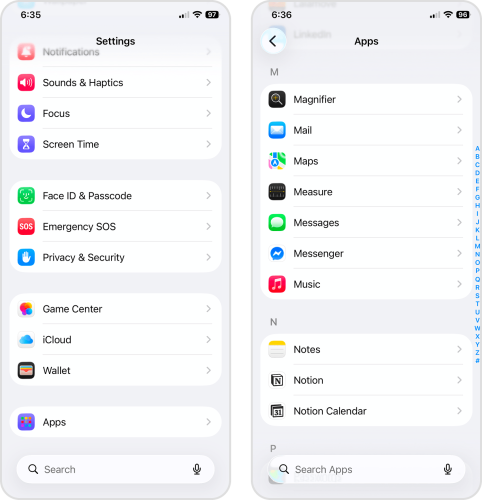
- Role até o final da página e toque em Apps.
- Localize e selecione o app Mensagens.
- Role até a seção HISTÓRICO DE MENSAGENS. Em seguida, toque em Manter Mensagens.
- Escolha por quanto tempo deseja manter as mensagens armazenadas no dispositivo. Por exemplo, selecionar 1 Ano significa que as mensagens serão excluídas 1 ano após o recebimento.
Para resumir
Para finalizar de forma produtiva, preparamos um rápido resumo de todo o guia, junto com links úteis para as seções correspondentes. Se não consegue atualizar seu iPhone por falta de espaço:
- Se você possui muitas fotos e vídeos, especialmente os indesejados (por exemplo, duplicados, fotos borradas etc.), faça uma limpeza na sua biblioteca.
- Você tem muitos aplicativos que quase não usa? Considere excluí-los ou reinstalar seus maiores aplicativos (isso limpa os dados de cache deles).
- Anexos de mensagens podem ocupar muito espaço, especialmente se você não apagar conversas antigas. Você pode excluir as próprias mensagens ou remover anexos baixados.
- Para garantir que você tenha espaço de armazenamento suficiente para futuras atualizações do iOS, utilize o recurso de otimização do iCloud, permita que o iOS remova automaticamente apps não utilizados e defina um limite de tempo para salvar mensagens (e seus anexos).
Mesmo com uma organização do armazenamento perfeita, o armazenamento do seu iPhone requer atenção regular; você o utiliza para armazenar e processar gigabytes de dados diariamente — e ter um dispositivo de 512 GB ou 1 TB só dá mais espaço para a bagunça se esconder. Reserve um tempo a cada semana (ou, pelo menos, a cada mês) para organizar tudo, assim você pode evitar o acúmulo de dados inúteis. Se ainda precisar de mais espaço de armazenamento após aplicar as recomendações deste guia, escrevemos outro artigo especificamente sobre como liberar espaço no iPhone. Lá, você encontrará novas ferramentas e métodos para experimentar.
