


iOS-Updates können viel Speicherplatz beanspruchen, insbesondere bei größeren Releases (manchmal über 10 GB). Wenn Sie nicht genug Speicher haben, müssen Sie systematisch Speicherplatz freigeben, bis Sie das Upgrade durchführen können – aber wenn Sie sich bisher nicht näher mit dem Speicherverbrauch Ihres iPhones beschäftigt haben, kann das einige Zeit in Anspruch nehmen. Nach der Analyse der bisherigen Speicheranforderungen der neuesten iOS-Versionen sowie des Speicherverhaltens von Hunderten iPhone-Nutzern haben wir diesen ausführlichen Leitfaden erstellt, um Ihnen zu zeigen, wie Sie Ihr iPhone so schnell wie möglich ohne ausreichend Speicherplatz aktualisieren können.
Wie viel freier Speicher für ein iPhone-Update nötig ist
Der genaue Speicherbedarf für ein iOS-Update hängt sowohl von der Version als auch von deren Inhalt ab. Während manche iOS-Updates große Veränderungen einführen, die viel Speicher beanspruchen (z.B. Interface-Upgrades), sind andere wesentlich kleiner und erfordern oft nur ein paar hundert MB (z.B. Patches). In diesem Abschnitt erläutern wir, wie viel Speicher man ungefähr für verschiedene Arten von Updates benötigt, und zeigen auf, wie Sie die genauen Anforderungen für ein spezifisches Update nachprüfen können.| Update-Typ | Ungefährer Speicherplatzbedarf | Enthaltene Inhalte |
| Software-Upgrade (z.B. iOS 18 → iOS 26) | 10 ~ 15 GB | Komplette iOS-Überarbeitung |
| Punkt-Release-Updates (z.B. iOS 26.4.0) | 4 ~ 6 GB | Neue Funktionen oder größere Funktionsupdates |
| Patches/Bugfixes (z.B. iOS 26.4.1) | 1 ~ 2 GB | Kritische Fehlerbehebungen und Sicherheitsupdates |
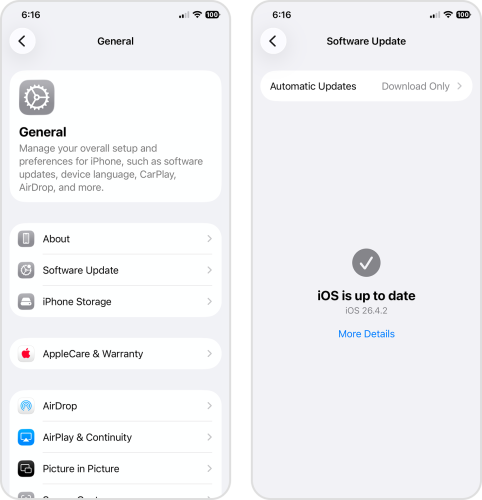
Vor dem Aktualisieren Ihres Geräts empfehlen wir, den genauen Speicherbedarf zu prüfen. Das geht in der Softwareupdate über die Einstellungen-App > Allgemein > Softwareupdate.
Was, wenn das Update fehlschlägt?
Ohne ausreichend freien Speicher erscheint beim Update-Versuch auf Ihrem iPhone eine Warnung wie „Nicht genügend Speicherplatz für Update“. In diesem Fall müssen Sie mehr Speicher freigeben, bevor Sie es erneut versuchen. Am effektivsten ist es, zunächst zu identifizieren, welche Datentypen den meisten Speicherplatz auf Ihrem Gerät belegen, und diese dann zu löschen.
Öffnen Sie dazu die Einstellungen-App > Allgemein > iPhone-Speicher. Die Speicherleiste zeigt, wie viel Speicherplatz jeder Datentyp – relativ zur Gesamtkapazität Ihres Geräts – belegt.
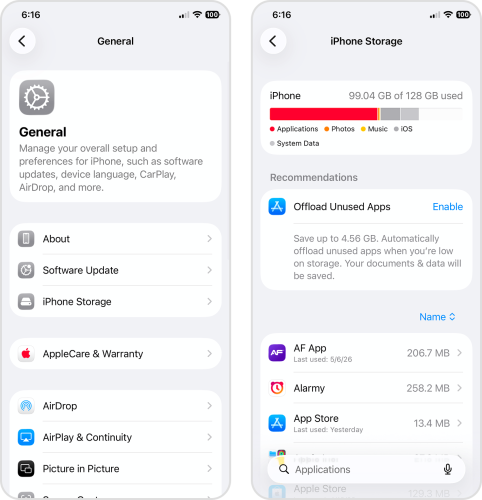
Nutzen Sie die oben angezeigten Informationen, um festzustellen, welche Daten den meisten Speicherplatz belegen. Zum Beispiel nehmen auf meinem Gerät Apps am meisten Platz ein (farblich hervorgehoben) – also ist es sinnvoll, zuerst unnötige Apps zu löschen. Im nächsten Abschnitt stellen wir die effizientesten Reinigungsmethoden für verschiedene Datentypen vor, damit Sie gezielt auf dem Speicher Ihres eigenen Geräts aufräumen können.
Was zu tun ist, wenn das iPhone „Nicht genügend Speicher für Update“ anzeigt
Wenn Sie Ihr iPhone aktualisieren möchten, ist das Freigeben von Speicherplatz dringend geboten. Wir haben die speicherintensivsten Datentypen ermittelt – Fotos und Videos, Apps und Anhänge – und zeigen, wie Sie diese effektiv bereinigen.
Die Methode, auf die Sie sich konzentrieren sollten, richtet sich danach, welche Daten Ihr iPhone am meisten belegen. Wir empfehlen jedoch, alle Ansätze zu verwenden, um so viel Speicherplatz wie möglich zurückzugewinnen.
Option 1: Fotos und Videos in der Fotos-App löschen
Für die meisten iPhone-Nutzer nehmen Fotos und Videos den größten Teil des Speicherplatzes ein. Obwohl die Fotos-App einige manuelle Reinigungsfunktionen bietet, empfiehlt es sich, Drittanbieter-Apps zu verwenden. Im Gegensatz zur klassischen Fotos-App sind diese speziell darauf ausgelegt, die Reinigung Ihres iPhones zu optimieren und sogar zu automatisieren.
Im App Store stehen mehrere zur Auswahl. In diesem Leitfaden stellen wir die App Clever Cleaner vor. Sie ist derzeit komplett kostenlos, werbefrei und bietet verschiedene Aufräum-Tools, auf die wir im Anschluss eingehen. Zunächst zeigen wir, wie die App funktioniert, und demonstrieren das Ähnliche-Tool von Clever Cleaner, mit dem Sie ähnliche und doppelte Fotos entfernen können.
- Laden Sie die Clever Cleaner App aus dem App Store herunter.
- Geben Sie Clever Cleaner den vollständigen Zugriff auf Ihre Fotomediathek (keine Sorge, es ist sicher!).
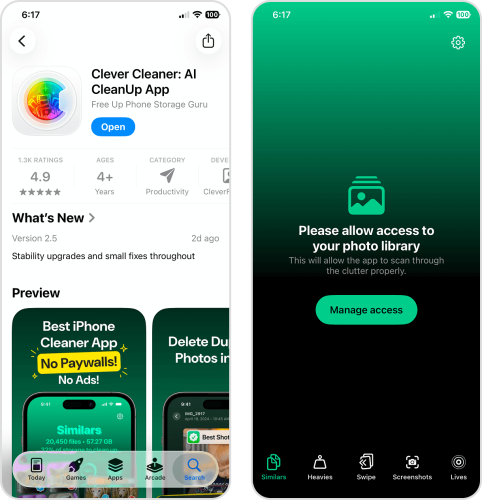
- Tippen Sie im unteren Menü auf Ähnliche. Tippen Sie anschließend auf eine beliebige Gruppe ähnlicher Fotos, die Sie überprüfen möchten. Alternativ können Sie auf Intelligente Cleanup tippen, um alle ähnlichen und doppelten Bilder sofort aus Ihrer Mediathek zu entfernen – Clever Cleaner wählt dabei automatisch die beste Kopie aus, die erhalten bleiben soll.
- Wenn Sie auf eine Gruppe ähnlicher Bilder tippen, öffnet sich eine neue Oberfläche, in der Sie ähnliche und doppelte Fotos überprüfen können. Clever Cleaner wählt automatisch die „beste Kopie“ für Sie aus; Sie müssen nur noch auf In den Papierkorb verschieben tippen, um den Rest zu löschen. Alternativ können Sie Ihre Auswahl auch manuell treffen.
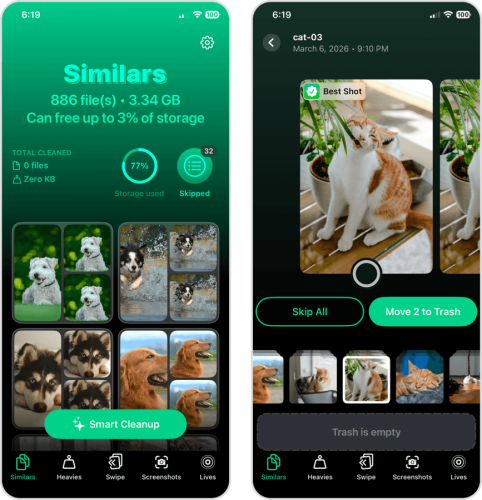
- Nachdem Sie Ihre ähnlichen und doppelten Fotos gelöscht haben, tippen Sie auf das Pop-up unten auf dem Bildschirm, um den Papierkorb von Clever Cleaner zu öffnen.
- Verwenden Sie den Schieberegler am unteren Bildschirmrand, um das Löschen Ihrer Fotos zu bestätigen.
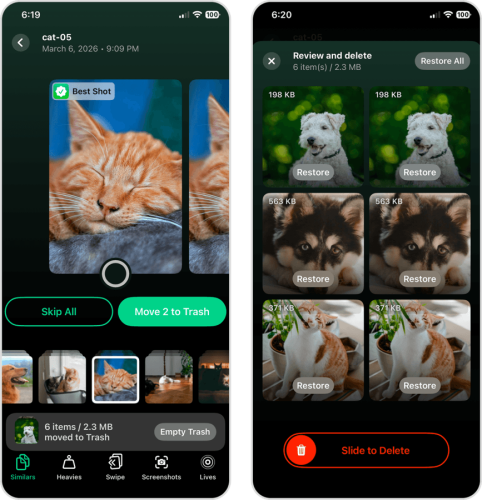
Wir empfehlen, auch die weiteren Funktionen von Clever Cleaner zu erkunden, um noch mehr Speicherplatz auf Ihrem Gerät freizugeben; Schwere ermöglicht das Komprimieren und Masselöschen großer Videos, während die Funktion Lives alle Ihre Live-Fotos auf einmal in Standbilder umwandeln kann (und die Originale automatisch löscht).
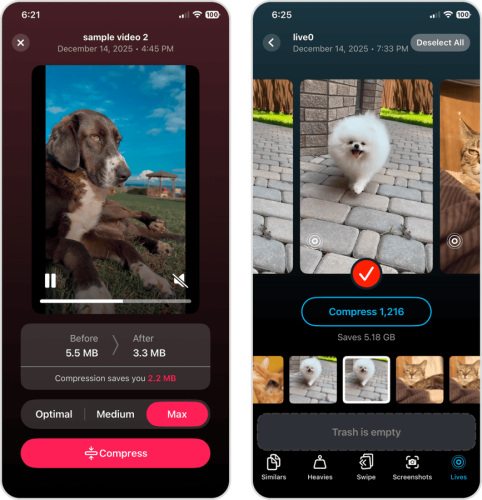
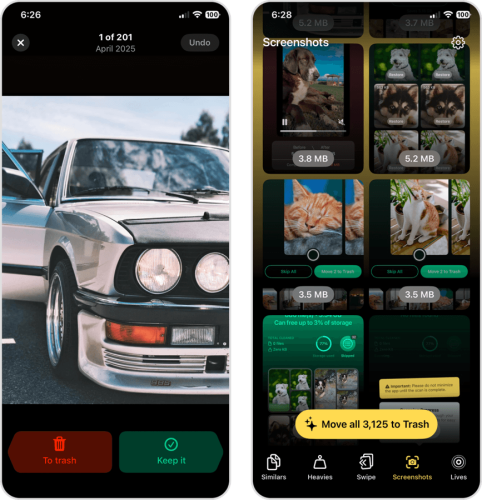
Wischmodus bietet Wischsteuerungen für eine schnellere Bereinigung einzelner Fotos. Die Screenshot-Funktion stellt Ihnen eine Ein-Klick-Löschtaste für Bildschirmaufnahmen zur Verfügung, rundet aber ebenfalls die Liste der Fototypen ab, die Sie mit Clever Cleaner verwalten können.
Option 2: Unbenutzte Apps entfernen und große Apps neu installieren
Einer der größten Speicherfresser auf Ihrem iPhone sind Anwendungen. Dabei ist nicht die Anzahl der Apps entscheidend, sondern auf deren Gesamtspeicherbedarf; manche Apps sind klein und statisch (ein einfacher Taschenrechner), während andere riesig sind und mit der Zeit noch wachsen (z. B. soziale Netzwerke, Videospiele, Medien-Streaming-Apps usw.).
Es ist unmöglich, die genauen Speicherfresser zu benennen, daher ist die effizienteste Lösung einfach, Apps zu entfernen, die Sie nicht benötigen. Sie können auch wichtige Apps deinstallieren und neu installieren, um zwischengespeicherte Daten zu bereinigen, die sich im Laufe der Zeit angesammelt haben. In diesem Abschnitt zeigen wir Ihnen eine praktische Möglichkeit, Ihre Apps über die Einstellungen-App zu verwalten.
- Öffnen Sie die Einstellungen-App auf Ihrem iPhone.
- Tippen Sie auf Allgemein.
- Wählen Sie auf der Bereich „Allgemein“ den Punkt iPhone-Speicher.
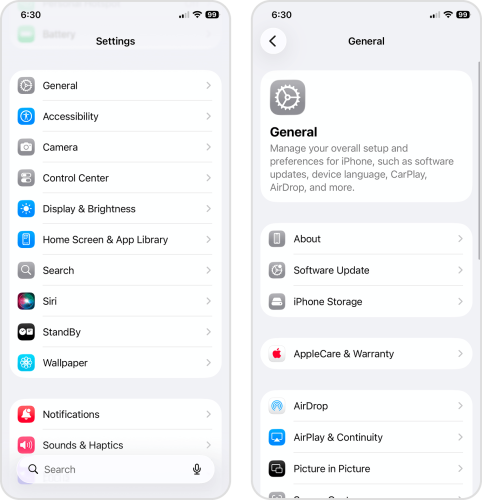
- Scrollen Sie nach unten, bis Sie die Liste aller auf Ihrem iPhone installierten Apps sehen. Sie können die Liste nach Größe oder Letzte Verwendung sortieren, um zu bestimmen, welche Apps deinstalliert werden sollten. Tippen Sie auf eine beliebige App, um fortzufahren.
- Tippen Sie abschließend auf App löschen.
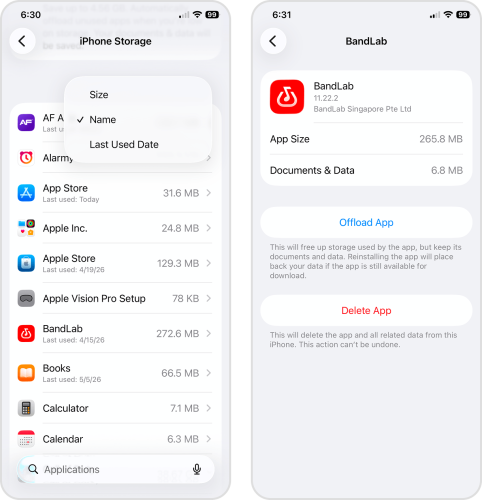
Sobald die App gelöscht ist, können Sie diese aus dem App Store erneut herunterladen. Nachdem Sie die App heruntergeladen und einige Male verwendet haben, überprüfen Sie erneut Ihre Seite „iPhone-Speicher“, um zu beobachten, ob der Speicherverbrauch der App niedrig bleibt oder ob sie Ihr Gerät erneut schnell füllt.
Option 3: Große Anhänge in Nachrichten löschen
Nachrichten können deutlich mehr Speicherplatz auf Ihrem iPhone belegen, als man zunächst vermutet. Der Text an sich benötigt nur wenig Speicherplatz, aber Anhänge (wie Fotos und Videos) können bis zu 100 MB groß sein. Auf der Seite „iPhone-Speicher“ finden Sie SMS-Nachrichten nicht als eigenen Datentyp; stattdessen nimmt die Nachrichten-App selbst immer mehr Speicherplatz ein.
Eine Möglichkeit besteht darin, die Anhänge zu löschen, besteht darin, den gesamten Nachrichtenverlauf zu löschen. Falls Sie aber Ihre Nachrichten behalten möchten (sowie die Möglichkeit, die Anhänge später erneut herunterzuladen), zeigt Ihnen diese Anleitung, wie Sie einzelne Anhänge je nach Absender löschen können.
- Öffnen Sie die Nachrichten-App. Öffnen Sie dann den Nachrichtenverlauf, der die zu löschenden Anhänge enthält.
- Tippen Sie oben auf dem Bildschirm auf den Namen oder das Symbol Ihres Kontakts.
- Tippen Sie auf der Kontaktseite zum Nachrichtenverlauf auf Fotos. Tippen Sie anschließend oben rechts auf dem Bildschirm auf Bearbeiten und wählen Sie im Kontextmenü Fotos auswählen aus.
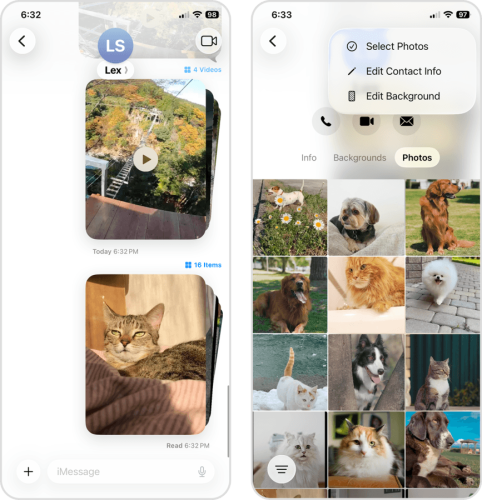
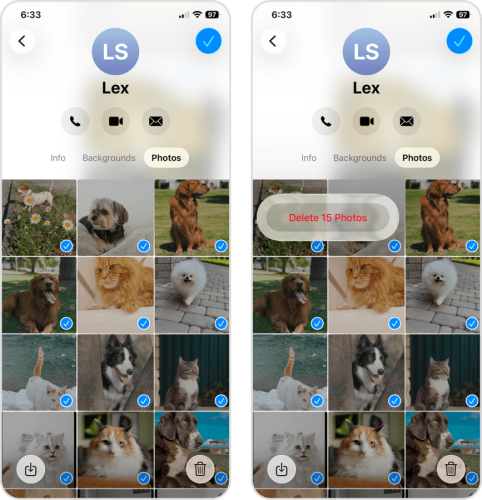
- Wählen Sie die Anhänge aus, die Sie löschen möchten. Tippen Sie anschließend unten rechts auf dem Bildschirm auf das Papierkorb-Symbol (🗑️).
- Tippen Sie abschließend zur Bestätigung auf Fotos löschen.
iPhone ohne genügend Speicher über den Finder auf Mac aktualisieren
Wenn Sie alles, was möglich ist, von Ihrem iPhone entfernt haben, aber immer noch nicht genug Speicherplatz für das iOS-Update haben, können Sie stattdessen Ihren Mac verwenden. Durch den Anschluss Ihres iPhones an Ihren Mac erhalten Sie Zugriff auf verschiedene Geräteverwaltungstools – darunter die Möglichkeit, iOS-Update-Dateien während der Aktualisierung auf Ihrem Computer (statt auf Ihrem iPhone) zu speichern.
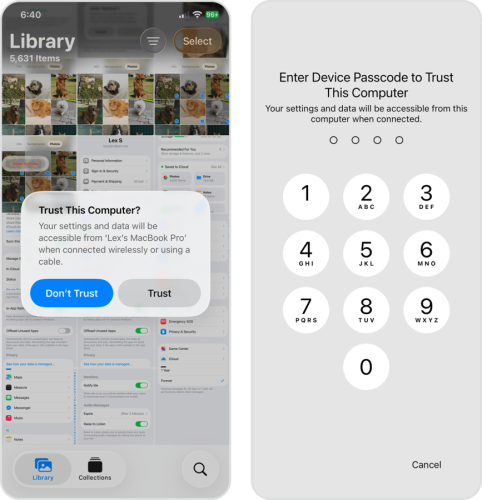
- Verbinden Sie Ihr iPhone mithilfe des entsprechenden Kabels sicher mit Ihrem Mac. Erlauben Sie die Verbindung auf Ihrem Mac, falls Sie dazu aufgefordert werden.
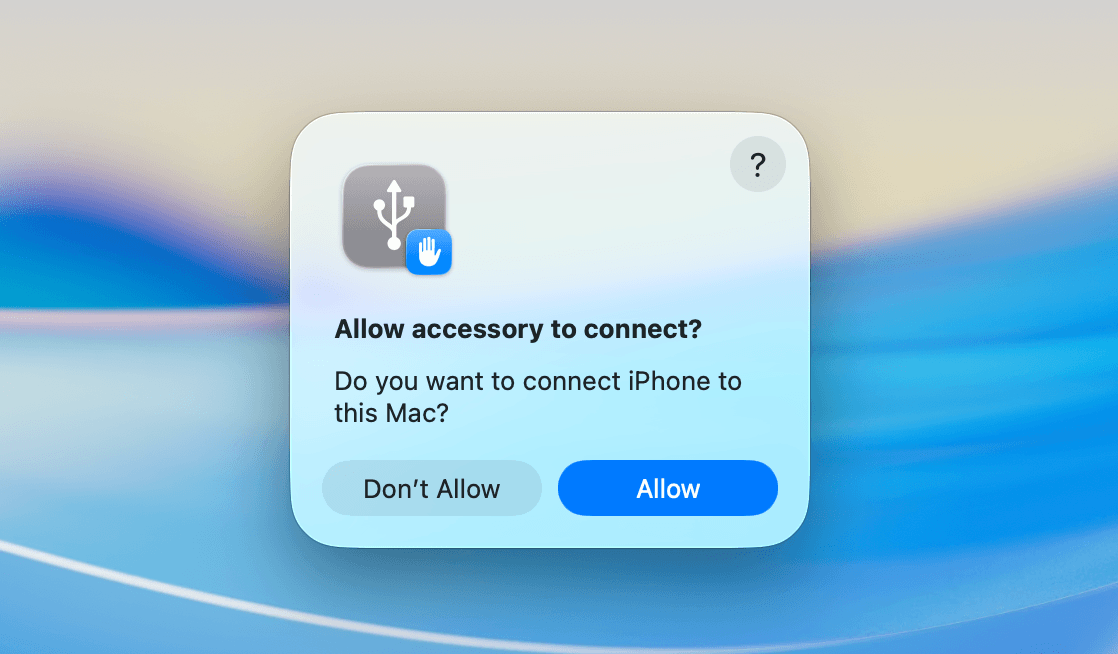
- Vertrauen Sie auf Ihrem iPhone Ihrem Mac und geben Sie Ihren Code ein, falls Sie dazu aufgefordert werden.
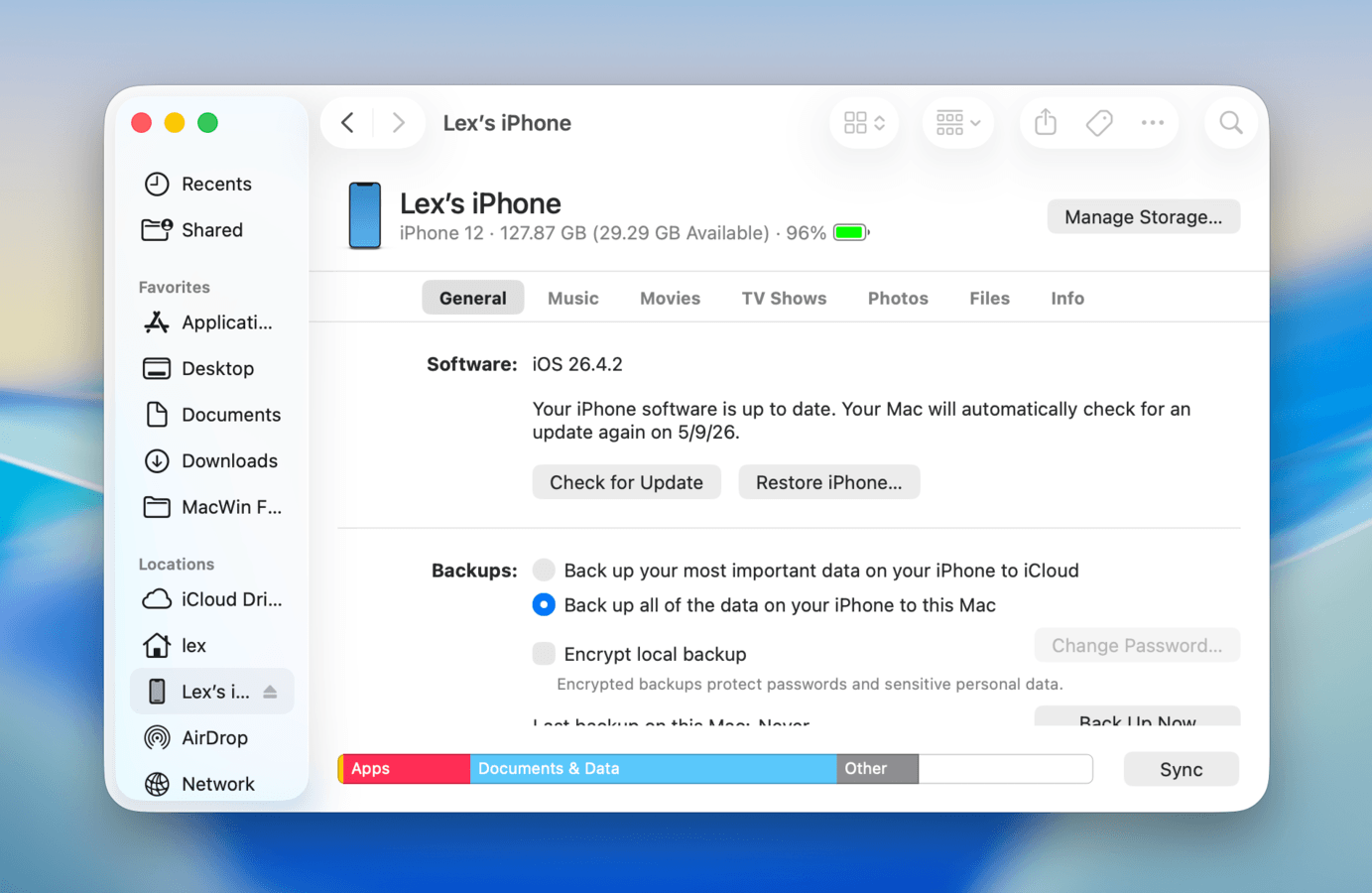
- Öffnen Sie auf Ihrem Mac den Finder. Wählen Sie dann Ihr iPhone in der linken Seitenleiste (unter Orte) aus. Die Geräteübersicht Ihres iPhones erscheint; navigieren Sie zum Tab Allgemein und klicken Sie auf Nach Update suchen.
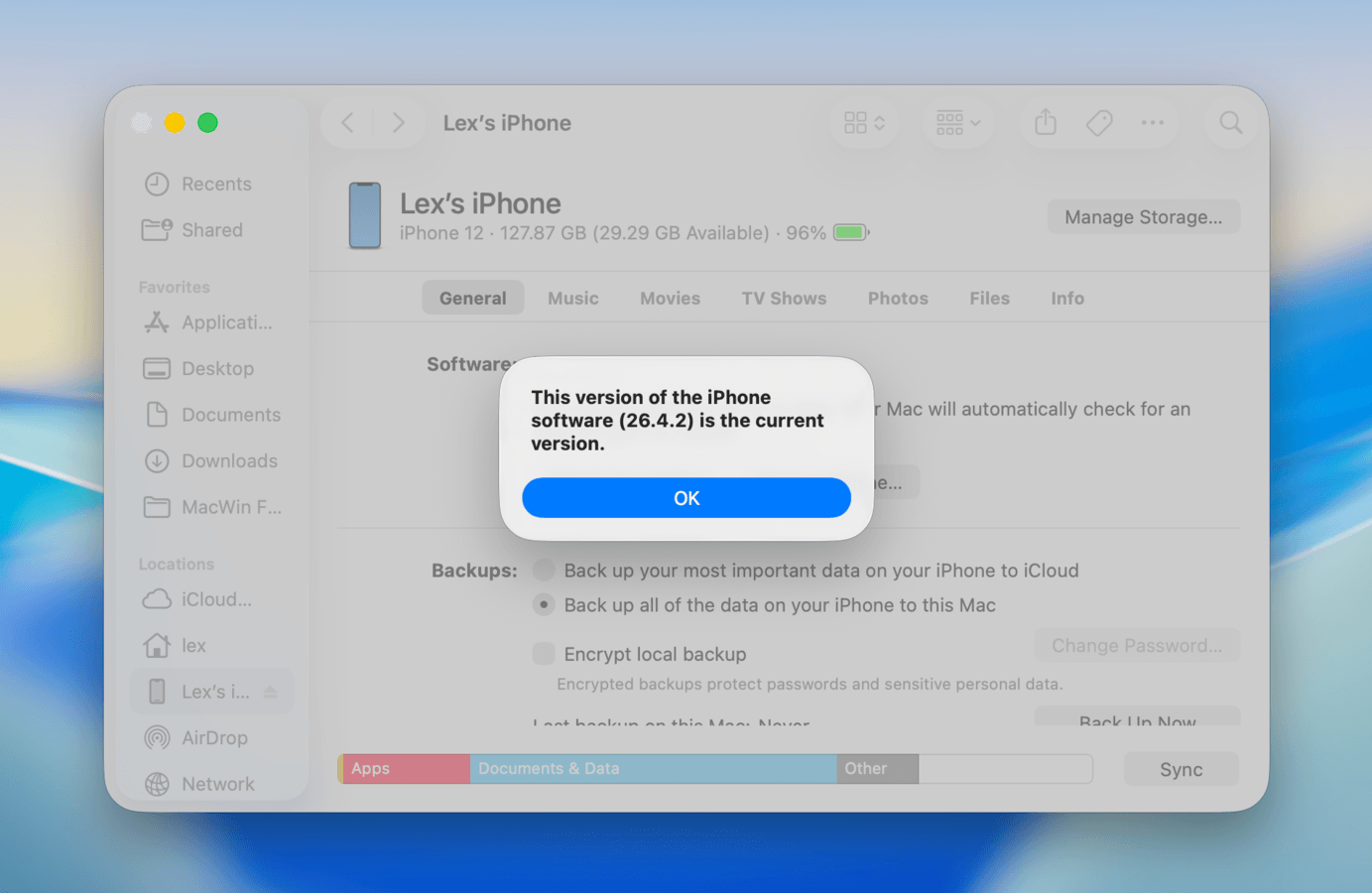
- Wenn ein Update verfügbar ist, klicken Sie auf Herunterladen und aktualisieren, um fortzufahren. Falls nicht, informiert Sie Ihr Mac, dass Sie bereits die neueste Version verwenden.
So behalten Sie genügend Speicherplatz auf dem iPhone für zukünftige iOS-Updates
Selbst nach einer erfolgreichen iOS-Aktualisierung empfehlen wir Ihnen dringend, auf einen gesunden Speicherhaushalt zu achten. Halten Sie eine ausreichende Menge freien Speicherplatzes bereit, damit das System flüssig läuft, neue Fotos und Videos gespeichert werden können, neue Apps installiert werden können und Updates auf neuere iOS-Versionen möglich bleiben (dieser Bedarf bleibt dauerhaft bestehen).
Die Verwaltung des Speicherplatzes kann jedoch mühsam sein. Daher konzentrieren wir uns in diesem Abschnitt auf die effektivsten Methoden mit möglichst wenig Aufwand, um den Speicherplatz Ihres iPhones zu erhalten. Abgedeckt werden Fotos und Videos, Apps sowie Nachrichten (und deren Anhänge), sodass Sie auswählen können, was am besten zu Ihrem Gerät passt – oder alle drei Methoden nutzen (empfohlen).
Option 1: Fotos und Videos mit iCloud optimieren
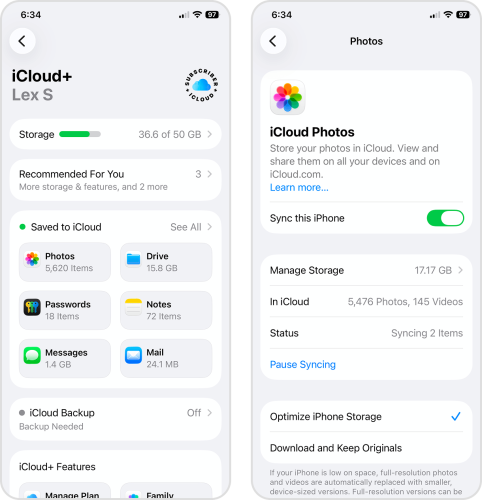
Wenn Sie eine große Fotomediathek haben, ist eine praktische und effektive Möglichkeit zur Speicheroptimierung die Einstellung iPhone-Speicher optimieren. Damit werden die Originale Ihrer Fotos und Videos automatisch in iCloud gespeichert, während auf dem lokalen Speicher nur komprimierte (aber weiterhin qualitativ hochwertige) Versionen verbleiben.
Laut Apple Discussions können die optimierten Versionen Ihrer iPhone-Medien nur noch zwischen 10 % und 20 % der ursprünglichen Größe betragen. Das bedeutet, dass Sie mit dieser Einstellung theoretisch eine Mediathek mit über 100 GB auf 10–20 GB schrumpfen lassen können.
Info: Je nachdem, wie viele Fotos und Videos Sie haben, müssen Sie möglicherweise eines der für Ihr Gerät und Ihr Land verfügbaren iCloud+ Abonnements abschließen.
- Öffnen Sie die Einstellungen-App.
- Tippen Sie oben auf der Seite auf Ihr Apple-Konto.
- Wählen Sie auf der Apple-Kontoseite iCloud aus.
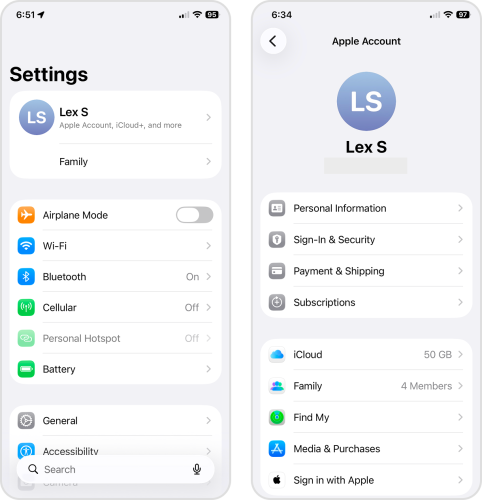
- Scrollen Sie nach unten zum Abschnitt In iCloud gespeichert und tippen Sie auf Fotos.
- Schieben Sie neben der Option Dieses iPhone synchronisieren den Schalter in die EIN-Position (grün). Tippen Sie anschließend auch auf iPhone-Speicher optimieren, um diese Funktion zu aktivieren.
Option 2: Automatisches Auslagern von Apps aktivieren
„Auslagern“ einer App bedeutet, dass die App selbst gelöscht wird, ihre Dokumente, Daten und Einstellungen jedoch erhalten bleiben. So können Sie den von der App belegten Speicherplatz freigeben und später, falls Sie die App erneut herunterladen, an der Stelle weitermachen, an der Sie aufgehört haben.
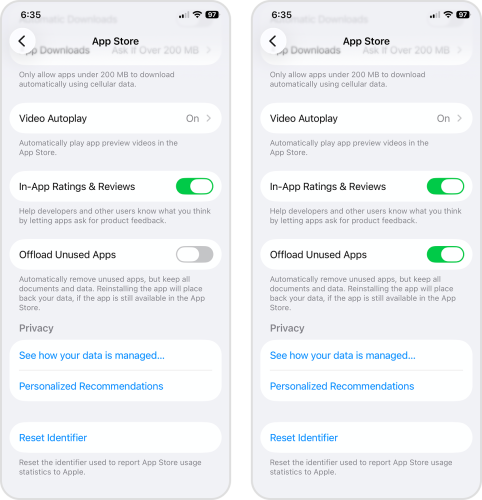
Mit der Einstellung Unbenutzte Apps auslagern kann Ihr Gerät automatisch Apps auslagern, die Sie eine Weile nicht verwendet haben, sobald wenig Speicherplatz erkannt wird. Sie können ausgelagerte Apps einfach wieder herunterladen, wenn Sie sie benötigen oder nach einem iOS-Update.
- Öffnen Sie die Einstellungen-App.
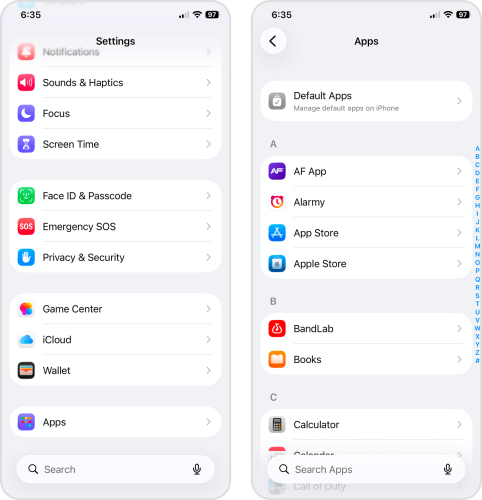
- Scrollen Sie ganz nach unten auf der Seite und tippen Sie auf Apps.
- Wählen Sie oben in der App-Liste App Store aus.
- Scrollen Sie bis ganz nach unten auf der Einstellungsseite des App Store, bis Sie die Einstellung Unbenutzte Apps auslagern finden. Schieben Sie den Schalter daneben in die EIN-Position (grün).
Option 3: Nachrichteneinstellungen für automatisches Löschen anpassen
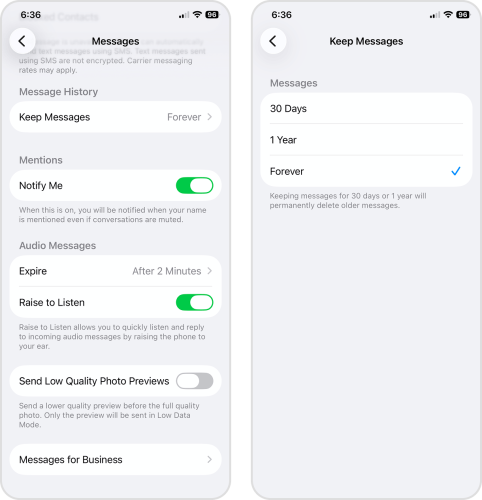
Standardmäßig speichert die Nachrichten-App alle Ihre Nachrichten samt Anhängen für immer auf Ihrem Gerät. Da Anhänge einige Dutzend Megabyte groß sein können, wächst der Speicherbedarf der App im Laufe der Zeit. Für eine automatisierte Lösung zeigen wir Ihnen, wie Sie „Für immer“ über die Einstellungen-App entweder auf „30 Tage“ oder „1 Jahr“ ändern können.
- Öffnen Sie die Einstellungen-App.
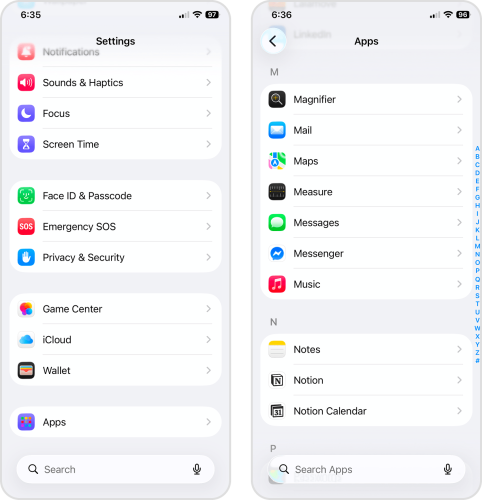
- Scrollen Sie ganz nach unten und tippen Sie auf Apps.
- Suchen und wählen Sie die Nachrichten-App aus.
- Scrollen Sie zum Abschnitt NACHRICHTENVERLAUF. Tippen Sie anschließend auf Nachrichten behalten.
- Wählen Sie den Zeitraum, für den Sie Nachrichten auf Ihrem Gerät speichern möchten. Wenn Sie beispielsweise 1 Jahr auswählen, werden Nachrichten genau 1 Jahr nach Empfang gelöscht.
Zusammenfassung
Um mit einer produktiven Zusammenfassung zu enden, haben wir für Sie eine kurze Übersicht des gesamten Leitfadens vorbereitet, einschließlich nützlicher Links zu den entsprechenden Abschnitten. Falls Sie Ihr iPhone aufgrund von zu wenig Speicherplatz nicht aktualisieren können:
- Falls Sie viele Fotos und Videos haben, insbesondere unerwünschte (z. B. Duplikate, unscharfe Fotos usw.), bereinigen Sie Ihre Mediathek.
- Haben Sie viele Apps, die Sie selten nutzen? Ziehen Sie in Erwägung, diese zu löschen oder Ihre größten Apps neu zu installieren (dadurch wird deren Cache geleert).
- Nachrichtenanhänge können viel Speicherplatz beanspruchen, besonders wenn Sie alte Unterhaltungen nicht löschen. Sie können entweder die Nachrichten selbst löschen oder heruntergeladene Anhänge entfernen.
- Um sicherzustellen, dass Sie genügend Speicherplatz für zukünftige iOS-Updates haben, verwenden Sie die Optimierungsfunktion von iCloud, erlauben Sie iOS, Apps automatisch auszulagern, und legen Sie ein Zeitlimit für das Speichern von Nachrichten (und deren Anhängen) fest.
Selbst bei perfekter Datenhygiene benötigt der Speicher Ihres iPhones regelmäßige Aufmerksamkeit; Sie verwenden es täglich, um Gigabytes an Daten zu speichern und zu verarbeiten – und selbst auf einem Gerät mit 512 GB oder 1 TB sammeln sich mit der Zeit unnötige Daten an. Nehmen Sie sich jede Woche (oder zumindest jeden Monat) Zeit für eine Aufräumaktion, um zu verhindern, dass sich überflüssige Daten ansammeln.
Wenn Sie nach der Umsetzung der Empfehlungen in diesem Leitfaden noch mehr Speicherplatz benötigen, haben wir einen weiteren Artikel speziell zum Thema Freigeben von iPhone-Speicher verfasst. Dort finden Sie weitere hilfreiche Tools und Methoden.
