


Las actualizaciones de iOS pueden ocupar mucho espacio de almacenamiento, especialmente durante los lanzamientos principales (a veces superan los 10 GB). Si no tienes espacio, tendrás que liberar espacio sistemáticamente hasta poder actualizar; pero si no has explorado iOS o no llevas un control de tus datos, eso puede tomar tiempo.
Después de analizar los requisitos históricos de las últimas implementaciones de iOS, así como los hábitos de almacenamiento de cientos de usuarios de iPhone, escribimos esta guía detallada para mostrarte cómo actualizar un iPhone sin almacenamiento disponible lo más rápido posible.
Cuánto espacio libre necesitas para una actualización de iPhone
La cantidad exacta de espacio de almacenamiento necesario para una actualización de iOS varía según la versión y su contenido. Mientras que algunas actualizaciones de iOS implementan cambios importantes que requieren mucho espacio (por ejemplo, mejoras en la interfaz), otras son mucho más ligeras y solo ocupan unos cientos de MB (por ejemplo, parches).
En esta sección, desglosamos una aproximación de cuánto espacio de almacenamiento necesitas para distintos tipos de actualizaciones y te mostramos cómo revisar los requisitos exactos para la actualización específica que deseas instalar.
| Tipo de actualización | Requisito aproximado de espacio | Inclusiones |
| Actualización de software (por ejemplo, iOS 18 → iOS 26) | 10 ~ 15 GB | Renovación completa de iOS |
| Actualizaciones menores (por ejemplo, iOS 26.4.0) | 4 ~ 6 GB | Nuevas funciones o grandes mejoras |
| Parches/corrección de errores (por ejemplo, iOS 26.4.1) | 1 ~ 2 GB | Correcciones críticas y actualizaciones de seguridad |
Antes de actualizar tu dispositivo, te recomendamos revisar el requisito exacto de almacenamiento navegando a la página de Actualización de software desde la app Ajustes > General > Actualización de software.
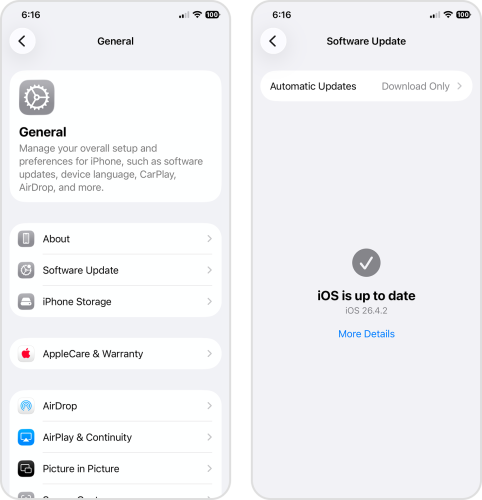
¿Qué pasa si la actualización falla?
Sin el espacio libre apropiado, cuando intentes actualizar tu iPhone, aparecerá una advertencia como “No hay suficiente almacenamiento para actualizar”. En ese caso, tendrás que liberar más espacio antes de volver a intentarlo. El enfoque más eficiente es identificar qué tipo de datos ocupa la mayor cantidad de almacenamiento en tu dispositivo y luego eliminarlo.
Abre la app Ajustes > General > Almacenamiento del iPhone. La barra de almacenamiento indica cuánto ocupa cada tipo de dato en relación con la capacidad total de tu dispositivo.
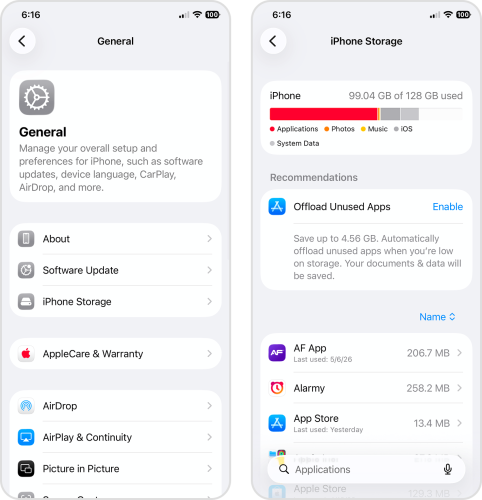
Usa la información que se muestra arriba para priorizar los datos más pesados. Por ejemplo, en mi dispositivo, las apps ocupan la mayor parte del espacio (en color), así que tiene sentido eliminar primero las aplicaciones no deseadas. En la siguiente sección, cubrimos los métodos más eficientes para limpiar distintos tipos de datos, para que puedas actuar sobre el almacenamiento de tu propio dispositivo.
Qué hacer si no tienes espacio para actualizar el iPhone
Si necesitas actualizar tu iPhone, liberar espacio de almacenamiento es una prioridad urgente; para ayudarte a cubrir la mayor cantidad posible, identificamos los tipos de datos que más ocupan espacio –fotos y videos, aplicaciones y archivos adjuntos– y cómo eliminarlos de manera efectiva.
El método en el que deberías enfocarte depende de qué tipo de datos ocupa más almacenamiento en tu iPhone. Pero recomendamos utilizar todos para recuperar la mayor cantidad posible de espacio.
Opción 1: Elimina fotos y videos en la app Fotos
Para la mayoría de los usuarios de iPhone, las fotos y videos ocupan una gran parte del almacenamiento. Aunque la app Fotos ofrece funciones de limpieza manual, considera usar apps de terceros en su lugar. A diferencia de la app Fotos tradicional, las apps de limpieza de terceros están diseñadas específicamente para optimizar e incluso automatizar la limpieza de tu iPhone.
Hay varias opciones en la App Store, pero en esta guía destacamos una app llamada Clever Cleaner. Es completamente gratuita al momento de escribir esto, sin anuncios, y proporciona varias herramientas de limpieza diferentes que cubriremos después de estas instrucciones. Primero, para mostrarte cómo funciona la app, demostraremos cómo usar la herramienta Similares de Clever Cleaner para eliminar fotos similares y duplicadas.
- Descarga la app Clever Cleaner desde la App Store.
- Concede a Clever Cleaner acceso completo a tu fototeca (¡no te preocupes, es seguro!).
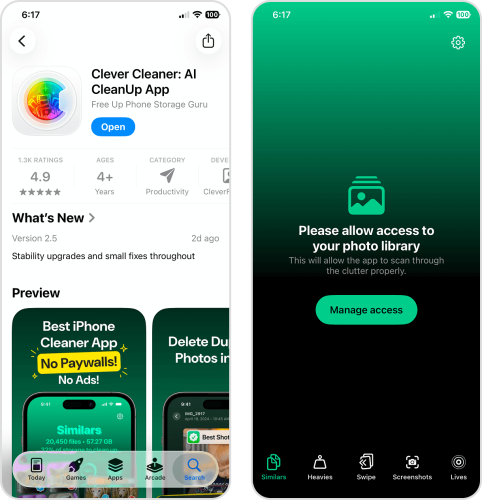
- En el menú inferior, toca Similares. Luego, toca cualquier grupo de fotos similares que quieras revisar. Alternativamente, puedes tocar Cleanup inteligente para purgar al instante todas las imágenes similares y duplicadas de tu biblioteca; Clever Cleaner seleccionará la mejor copia para dejar.
- Al tocar un grupo de fotos similares se abre una nueva interfaz, donde puedes revisar los conjuntos de fotos similares y duplicadas. Clever Cleaner elige automáticamente la “mejor copia” por ti; solo tienes que tocar Mover a la papelera para eliminar el resto. También puedes hacer tu selección manualmente.
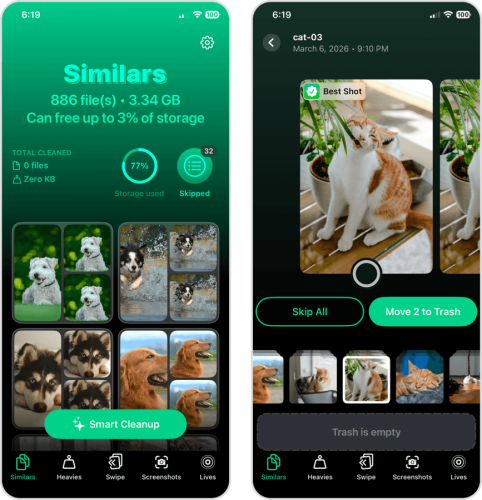
- Después de borrar tus fotos similares y duplicadas, toca el cuadro emergente en la parte inferior de la pantalla para abrir la carpeta de Papelera de Clever Cleaner.
- Usa el control deslizante en la parte inferior de la pantalla para confirmar el borrado de tus fotos.
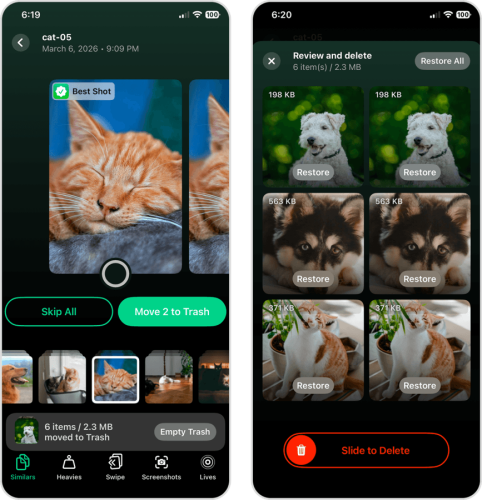
Te recomendamos explorar otras funciones de Clever Cleaner para liberar aún más espacio en tu dispositivo; Pesadas te permite comprimir y borrar en masa videos grandes, mientras que Lives puede convertir todas tus Live Photos en imágenes fijas de una sola vez (y eliminar los originales automáticamente).
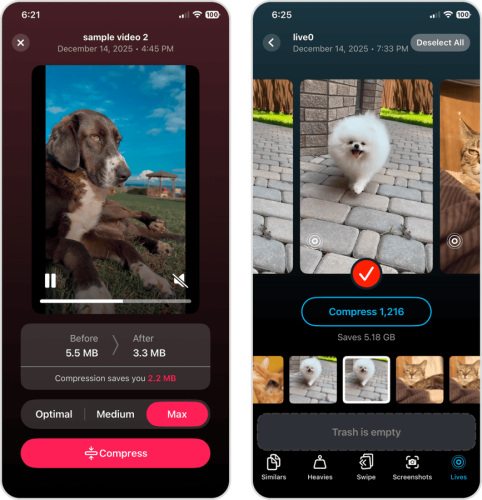
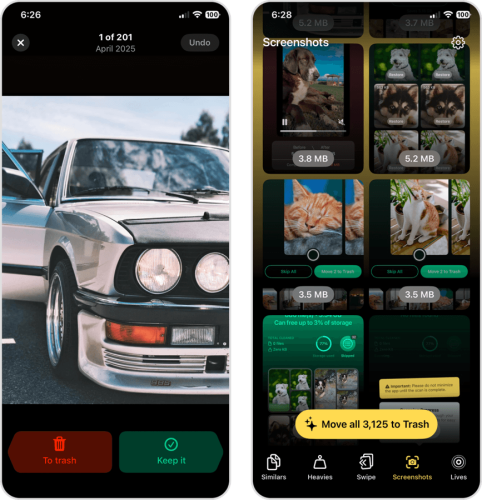
Modo Deslizar ofrece controles por deslizamiento para limpiar fotos individuales más rápido. La función de Capturas de Pantalla te da un botón de eliminar con un solo toque para las capturas, pero también completa el listado de tipos de fotos que puedes gestionar usando Clever Cleaner.
Opción 2: Elimina apps que no usas y reinstala las más pesadas
Uno de los tipos de datos más pesados en tu iPhone son las aplicaciones. Y no es la cantidad de apps lo que importa, sino su tamaño total; algunas apps son pequeñas y estáticas (como una calculadora simple), mientras que otras son enormes y crecen aún más con el tiempo (por ejemplo, apps sociales, videojuegos y apps de streaming de medios, etc.).
Es imposible señalar exactamente cuáles son las principales culpables, así que la solución más eficiente es simplemente eliminar las apps que no necesitas. También puedes desinstalar y reinstalar las apps importantes, lo cual elimina cualquier dato en caché que hayan acumulado. En esta sección, te mostramos una forma práctica de gestionar tus apps a través de la app Ajustes.
- Abre la app Ajustes en tu iPhone.
- Toca General.
- En la página de ajustes de General, selecciona Almacenamiento del iPhone.
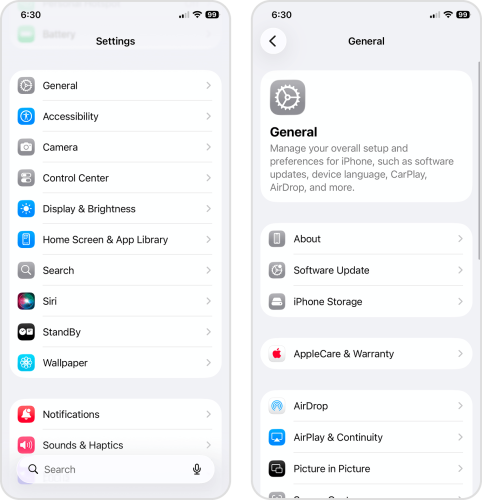
- Desliza hacia abajo hasta que veas la lista de todas las apps instaladas en tu iPhone. Puedes ordenarlas por Tamaño o por Fecha del último uso para determinar qué apps deberías desinstalar. Toca cualquier app para continuar.
- Por último, toca Eliminar app.
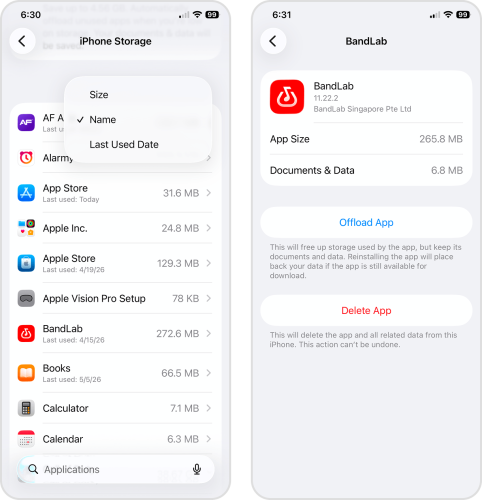
Una vez que hayas eliminado la app, puedes volver a descargarla desde la App Store. Después de descargar la app y usarla unas cuantas veces, revisa de nuevo la página de Almacenamiento del iPhone para comprobar si el uso de almacenamiento de la app se mantiene bajo, o si vuelve a llenar tu dispositivo rápidamente.
Opción 3: Elimina archivos adjuntos grandes en Mensajes
Los mensajes pueden ocupar mucho más almacenamiento del que imaginas. Aunque el texto en sí ocupa muy poco, los archivos adjuntos (como fotos y vídeos) pueden llegar hasta los 100 MB. No verás los mensajes del iPhone como un tipo de dato independiente en la página de Almacenamiento del iPhone; en su lugar, la propia app Mensajes aumenta de tamaño.
Una forma de deshacerte de los adjuntos es borrar todo el hilo del mensaje. Pero si quieres conservar tus mensajes (y la opción de volver a descargar los adjuntos más adelante), esta guía te enseña cómo eliminar adjuntos individuales, según el remitente.
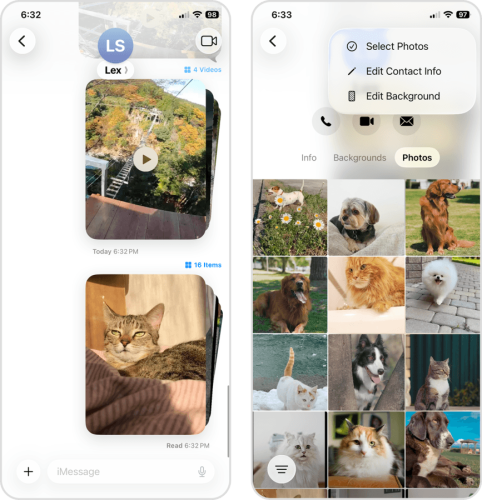
- Abre la app Mensajes. Después, abre el hilo de mensajes que contiene los archivos adjuntos que deseas eliminar de tu iPhone.
- En la parte superior de la pantalla, toca el nombre o icono de tu contacto.
- En la página de historial de mensajes de tu contacto, toca Fotos. Luego, toca Editar en la esquina superior derecha de la pantalla y elige Seleccionar fotos en el menú contextual.
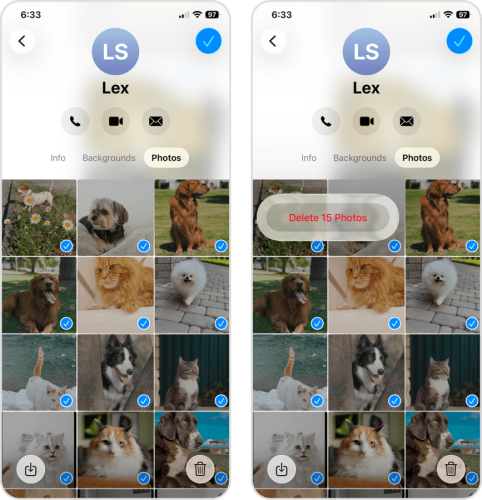
- Selecciona los archivos adjuntos que quieras eliminar. Luego, toca el icono de la papelera (🗑️) en la esquina inferior derecha de la pantalla.
- Por último, toca Eliminar fotos para confirmar la acción.
Cómo actualizar el iPhone sin suficiente espacio usando Finder en Mac
Si ya eliminaste todo lo posible de tu iPhone, pero aún no tienes espacio suficiente para actualizar iOS, puedes usar tu Mac en su lugar. Al conectar tu iPhone a tu Mac obtienes acceso a varias herramientas de gestión de dispositivos, incluyendo la posibilidad de guardar los archivos de actualización de iOS en tu computadora (en vez de en tu iPhone) durante la actualización.
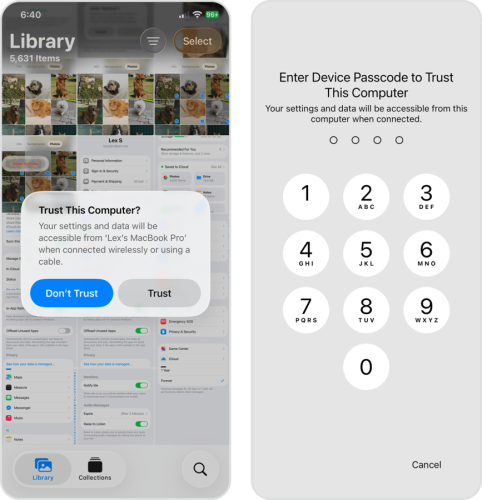
- Con el cable correspondiente, conecta tu iPhone a tu Mac de forma segura. En tu Mac, permite la conexión si se solicita.
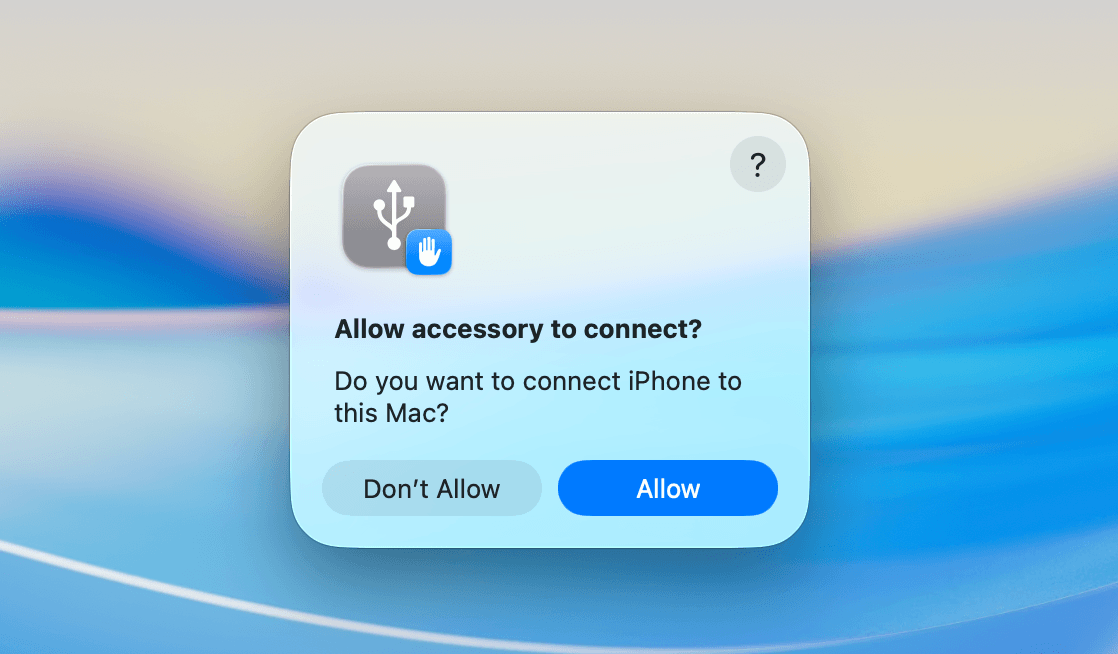
- En tu iPhone, toca Confiar en tu Mac e ingresa tu código si se te solicita.
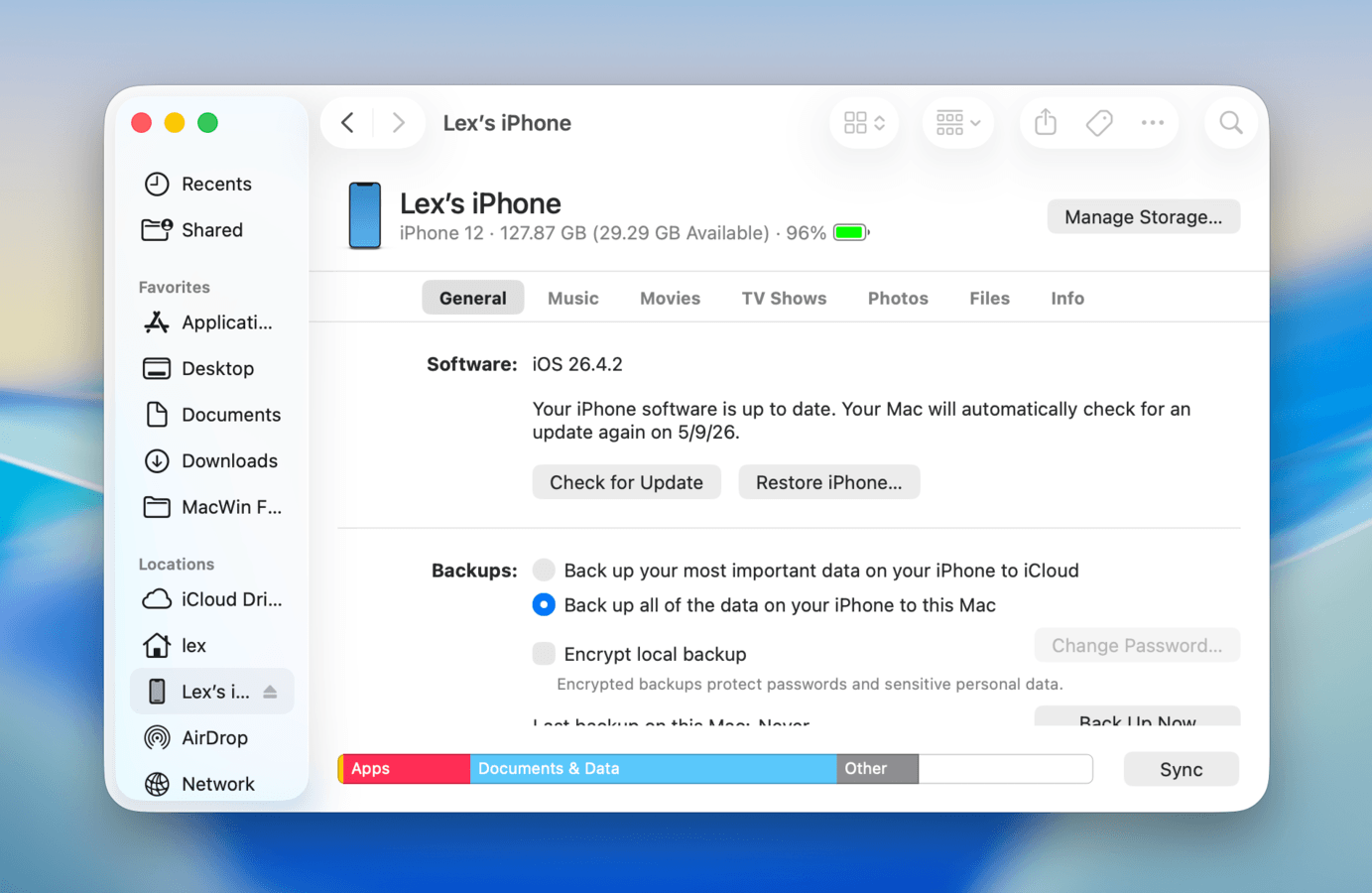
- En tu Mac, abre Finder. Luego, selecciona tu iPhone en la barra lateral izquierda (debajo de Ubicaciones). Debería aparecer la página de dispositivo de tu iPhone; ve a la pestaña General y haz clic en Buscar actualización.
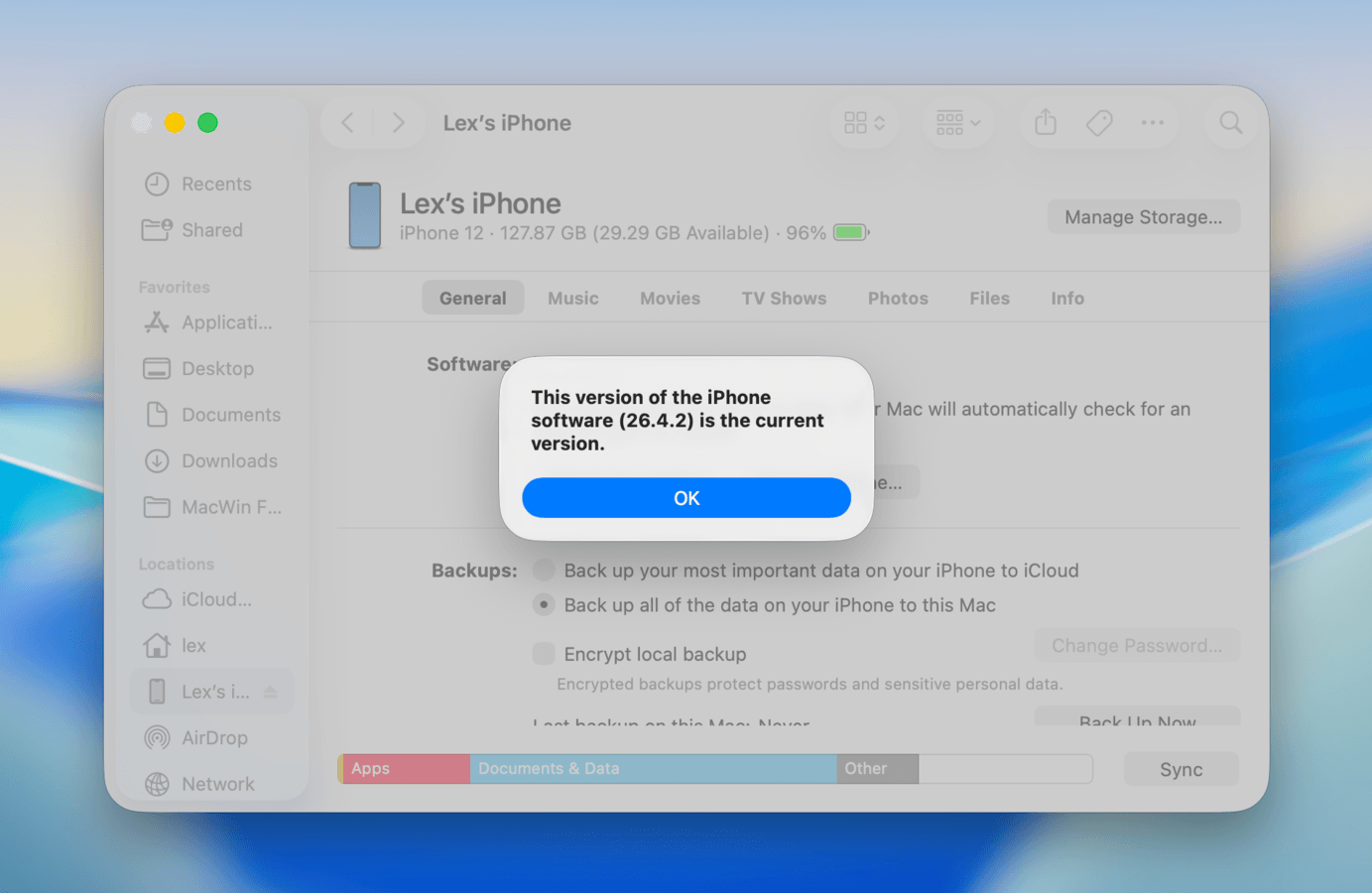
- Si hay una actualización disponible, haz clic en Descargar y actualizar para continuar. Si no, tu Mac te informará que ya tienes la última versión instalada.
Cómo mantener suficiente espacio en el iPhone para futuras actualizaciones de iOS
Incluso después de actualizar iOS con éxito, te recomendamos encarecidamente que mantengas buenos hábitos de gestión de almacenamiento. Mantén suficiente espacio libre para que el sistema funcione correctamente, puedas guardar nuevas fotos y vídeos, instalar nuevas apps, y actualizar a futuras versiones de iOS (esto nunca se termina).
Pero gestionar el almacenamiento de tu dispositivo puede ser aburrido y tedioso; por eso, dedicamos esta sección a los métodos más fáciles y efectivos para mantener el espacio de tu iPhone. Cubre fotos y vídeos, apps y mensajes (y sus adjuntos), así que puedes elegir la opción que más se adapte a tu caso o usar las 3 (recomendado).
Opción 1: Optimiza fotos y vídeos con iCloud
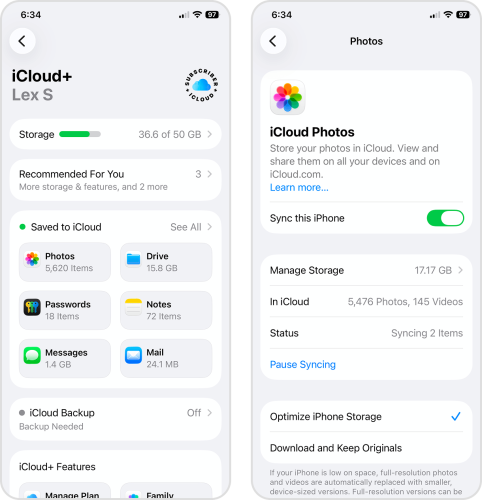
Si tienes una gran Fototeca, una forma cómoda y eficaz de gestionar tu espacio es usando el ajuste de Optimizar almacenamiento del iPhone. Esta configuración sube automáticamente las copias originales de tus fotos y vídeos a iCloud, mientras que solo conserva versiones de menor definición (pero igualmente de alta calidad) en el almacenamiento local.
Según Apple Discussions, las versiones optimizadas de tus medios pueden ocupar tan solo un 10%~20% de su tamaño original. Eso significa que al activar este ajuste, podrías reducir teóricamente una fototeca de más de 100 GB a unos 10~20 GB.
Información: Según la cantidad de fotos y videos que tengas, es posible que necesites suscribirte a uno de los planes de iCloud+ disponibles para tu dispositivo y país.
- Abre la app Ajustes.
- Toca tu Cuenta de Apple en la parte superior de la página.
- En la página de Cuenta de Apple, selecciona iCloud.
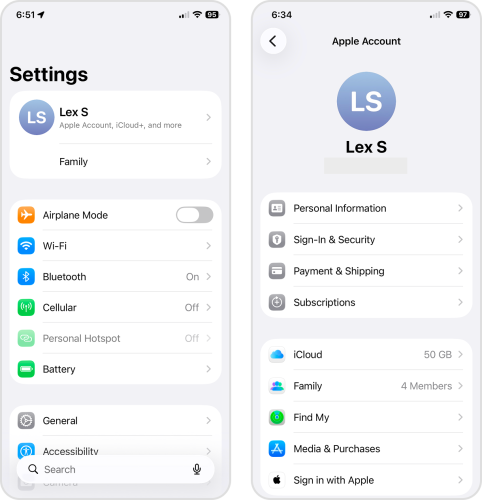
- Desplázate hacia abajo hasta la sección Guardado en iCloud y toca Fotos.
- Junto a la opción Sincronizar este iPhone, desliza el interruptor a la posición de ACTIVADO (verde). Luego, toca Optimizar almacenamiento del iPhone para activarla también.
Opción 2: Activa la descarga automática de apps
“Descargar” una app significa eliminar la app en sí, pero conservando sus documentos, datos y configuraciones. Esto te permite liberar el espacio utilizado por la app, mientras que puedes retomarla desde donde la dejaste si la vuelves a instalar después.
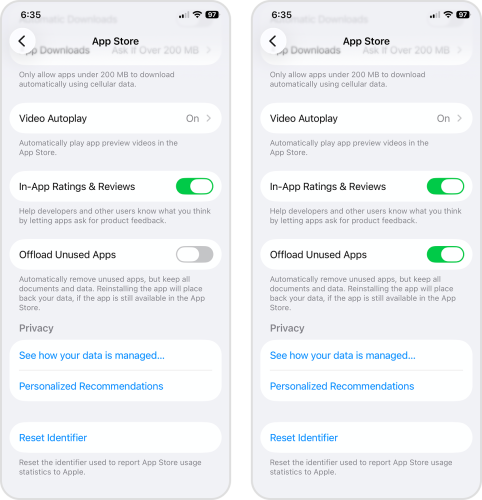
Usando la función llamada Descargar apps no usadas, tu dispositivo puede automáticamente descargar las apps que no has usado en un tiempo cuando detecta que tu espacio de almacenamiento está bajo. Simplemente puedes volver a descargar las apps descargadas cuando las necesites o después de actualizar iOS.
- Abre la app Ajustes.
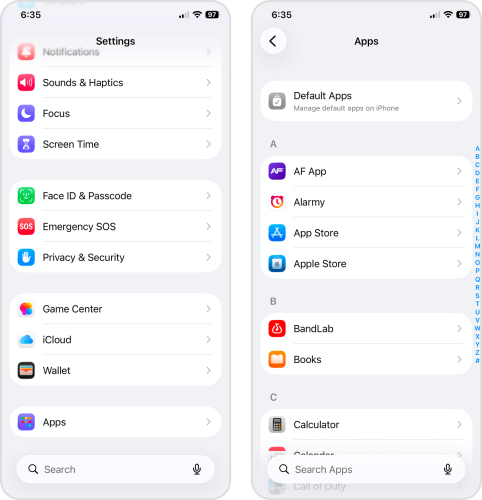
- Desplázate hasta el final de la página y toca Apps.
- En la parte superior de la lista de Apps, selecciona App Store.
- Desplázate hasta el final de la página de configuración de App Store hasta encontrar la opción Descargar apps no usadas. Junto a ella, desliza el interruptor a la posición de ACTIVADO (verde).
Opción 3: Ajusta la configuración de mensajes para borrado automático
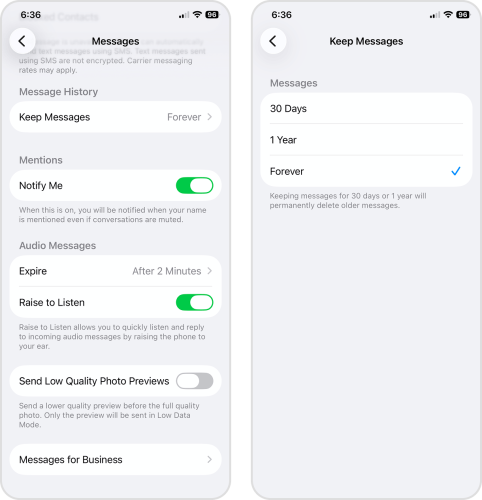
Por defecto, la app Mensajes guarda todos tus mensajes, junto con sus archivos adjuntos, en tu dispositivo para siempre. Dado que los adjuntos pueden pesar varias docenas de megabytes, la app se va saturando con el tiempo. Para una solución automática, te mostramos cómo cambiar “Para siempre” por “30 días” o “1 año” desde la app de Configuración.
- Abre la app Ajustes.
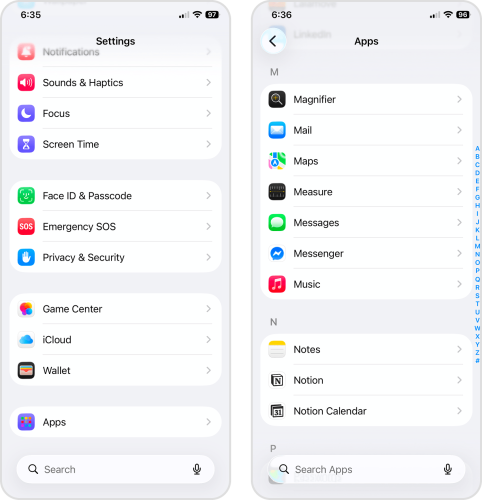
- Desplázate hasta el final, luego toca Apps.
- Ubica y selecciona la app Mensajes.
- Desplázate hacia abajo hasta la sección HISTORIAL DE MENSAJES. Luego, toca Conservar mensajes.
- Elige el tiempo que quieres mantener los mensajes guardados en tu dispositivo. Por ejemplo, seleccionar 1 año significa que los mensajes se borrarán 1 año después de recibirlos.
Para resumir
Para terminar de forma productiva, preparamos un repaso rápido de toda la guía, junto con enlaces útiles a las secciones correspondientes. Si no puedes actualizar tu iPhone por falta de espacio:
- Si tienes muchas fotos y videos, especialmente los que no deseas (por ejemplo, duplicados, fotos borrosas, etc.), limpia tu biblioteca.
- ¿Tienes muchas aplicaciones que rara vez usas? Considera eliminarlas o reinstalar tus aplicaciones más grandes (lo que borra los datos de caché).
- Los archivos adjuntos de mensajes pueden ocupar mucho espacio, especialmente si no eliminas conversaciones antiguas. Puedes borrar los propios mensajes o eliminar los archivos adjuntos descargados.
- Para asegurarte de que tienes suficiente espacio de almacenamiento para futuras actualizaciones de iOS, usa la función de optimización de iCloud, permite que iOS desinstale apps automáticamente y establece un límite de tiempo para guardar mensajes (y sus archivos adjuntos).
Incluso con una higiene de datos perfecta, el almacenamiento de tu iPhone requiere atención regular; lo usas para almacenar y procesar gigabytes de datos cada día, y tener un dispositivo de 512 GB o 1 TB solo da más espacio para que el desorden se esconda. Reserva un tiempo cada semana (o, al menos, cada mes) para limpiar y así evitar que se acumule información innecesaria.
Si aún necesitas más espacio de almacenamiento después de aplicar las recomendaciones de esta guía, escribimos otro artículo específicamente sobre el tema de liberar almacenamiento en el iPhone. Allí encontrarás nuevas herramientas y métodos para probar.
