


La mayor parte de lo que hacemos es digital. Proyectos personales, trabajo, escuela: tenemos archivos para todo, y la lista sigue. Perder una partición NTFS completa puede ser difícil, especialmente si no tenías una copia de seguridad de tus datos.
No te preocupes, ya que este artículo te guiará a través de varios métodos que puedes usar para recuperar una partición NTFS sin perder datos. También cubriremos lo que puedes hacer para proteger tus datos y evitar que se pierdan en el futuro.
¿Puedo recuperar datos de una partición NTFS eliminada?
Sí, es posible recuperar datos de una partición NTFS eliminada. En algunos casos, se puede recuperar toda la partición. Sin embargo, tus probabilidades de éxito variarán según hace cuánto tiempo se perdió la partición y para qué se ha utilizado la unidad desde entonces. Si necesitas recuperar una partición NTFS eliminada accidentalmente, debes actuar con rapidez.
Cuando pierdes datos, es importante que dejes de usar la unidad hasta que puedas realizar la recuperación. El uso continuo puede resultar en que tus datos sean sobrescritos con datos nuevos, reduciendo severamente las posibilidades de recuperación. Además, en casos donde la partición se perdió debido a un problema como la corrupción de la partición, los datos están en un estado aún más vulnerable. Por lo tanto, si tu partición NTFS ha desaparecido, asegúrate de leer todo este artículo antes de intentar la recuperación.
| Síntomas | Escenarios | Soluciones |
| Su partición NTFS fue eliminada accidentalmente, formateada o no se reconoce | La partición fue eliminada o reformateada por error. Ahora aparece como “No asignado” o “Espacio libre.” |
|
| Tu partición NTFS desapareció | Todavía puedes ver tu partición NTFS en la Administración de discos, pero no aparece en el Explorador de archivos. |
|
| No puedes iniciar Windows porque la partición del sistema está dañada | La computadora no inicia en Windows; ves “No se encontró dispositivo de arranque” u errores similares. |
|
Cómo recuperar una partición NTFS sin perder datos
Te mostraremos varias formas de recuperar tu partición NTFS sin perder datos. Dado que este es un problema algo complejo, la mayoría de los métodos requerirán el uso de herramientas de terceros.
Método 1: Reparar partición NTFS con CHKDSK
El daño al sector de arranque de su disco podría hacer que su partición NTFS aparezca como RAW. Puede confirmar si este es el caso revisándolo en Administración de discos (haga clic derecho en Inicio y seleccione Administración de discos). Para reparar una partición NTFS que aparece como RAW, puede usar CHKDSK, una herramienta de reparación diseñada para solucionar problemas relacionados con el sistema de archivos.
Sigue estos pasos para recuperar una partición NTFS desde RAW usando CHKDSK:
- Clic derecho Comenzar y haz clic Terminal (Administrador).
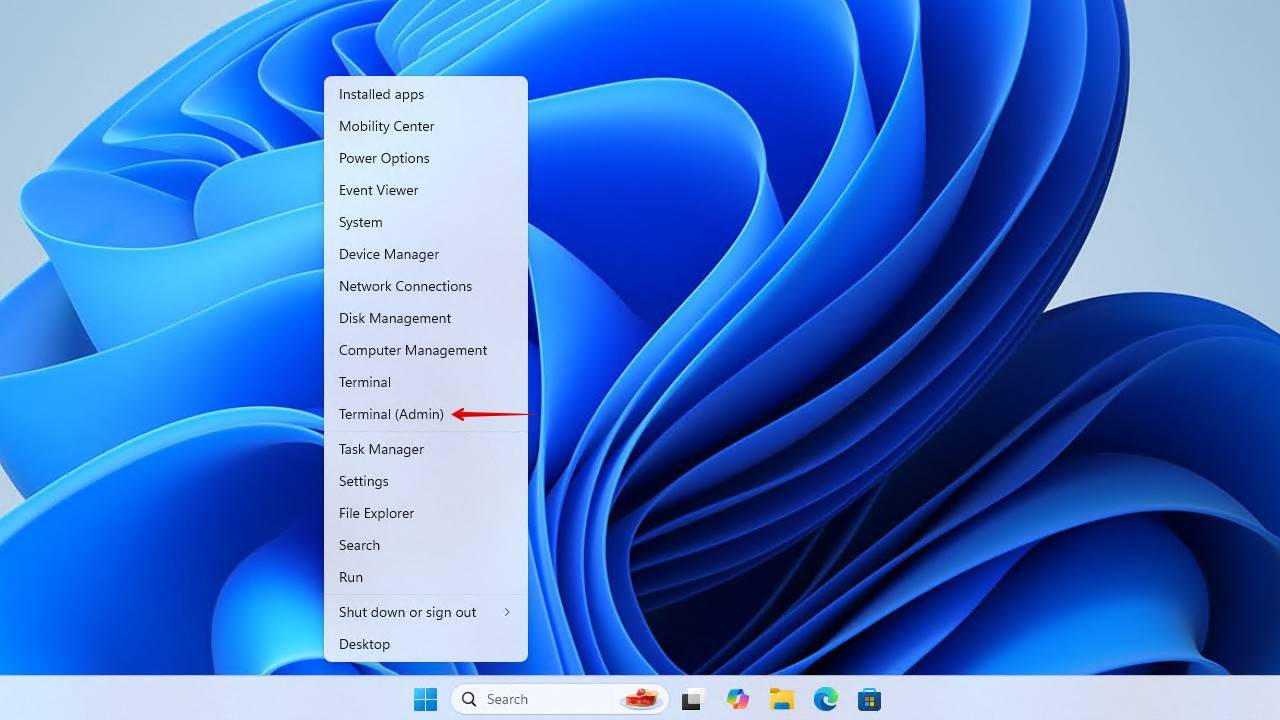
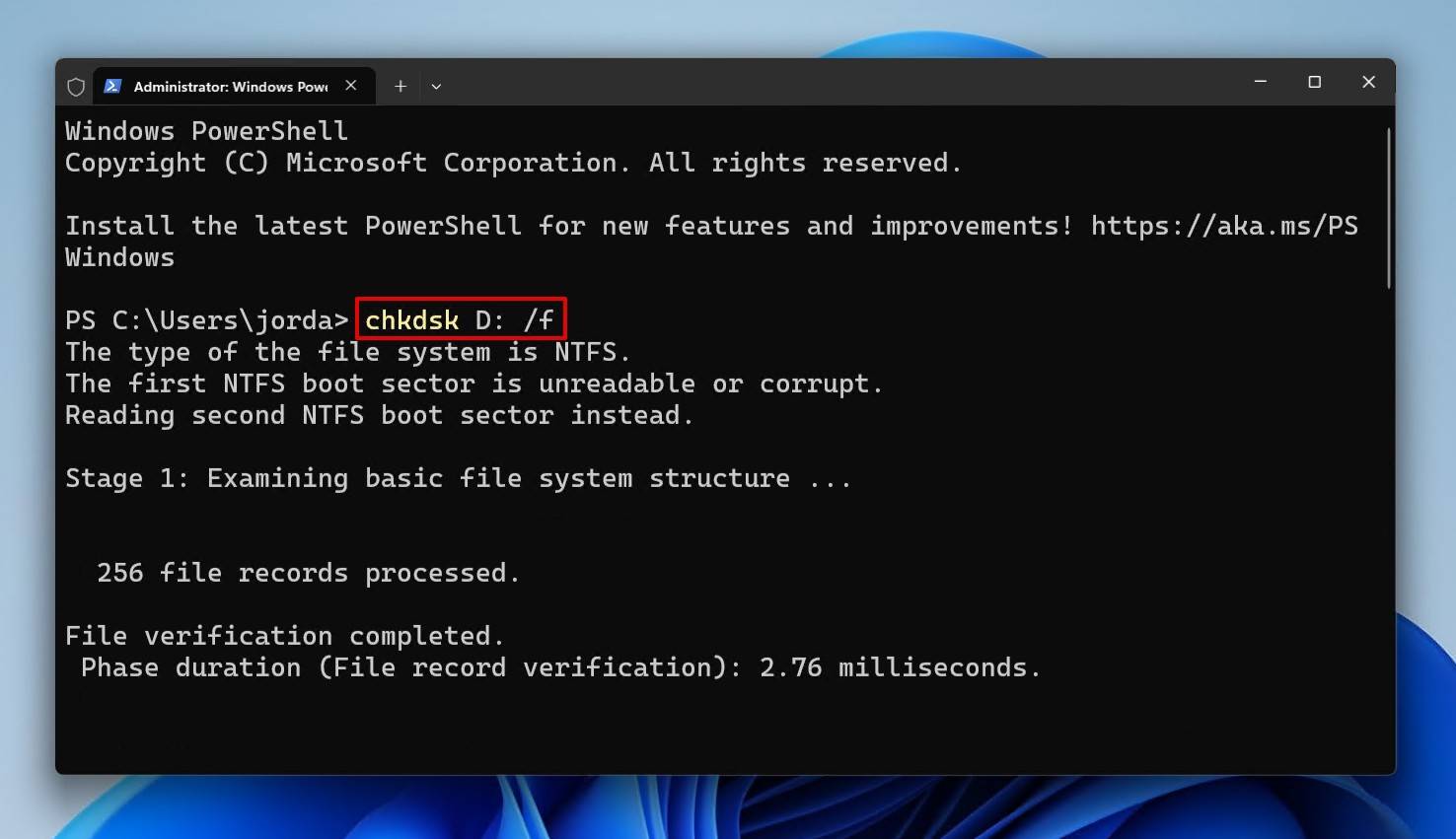
- Escriba el siguiente comando CHKDSK. Reemplace el * con la letra de su propio disco y luego presione Enter.
chkdsk D: /f
Método 2: Recuperar partición NTFS perdida usando Disk Drill
Con un software de recuperación de datos, puedes recuperar todos los datos de la partición NTFS perdida. Hay muchos programas de recuperación de particiones NTFS disponibles, pero no todos son iguales. Quieres una solución de recuperación que te brinde la mejor oportunidad de recuperar los datos de una partición NTFS perdida.
Disk Drill es excelente herramienta de recuperación de datos de particiones que sobresale en estas situaciones. Cuando una partición se pierde, Disk Drill puede utilizar los restos de datos dejados en la tabla de particiones para localizar dónde residía la partición en el disco. A partir de ahí, puede recuperar los archivos utilizando los metadatos del sistema de archivos. Incluso si necesitas recuperar una partición NTFS formateada, lo que normalmente borra cualquier resto útil, Disk Drill puede utilizar su escáner de firmas para identificar hasta 400 tipos diferentes de archivos.
Así es como recuperas datos de una partición NTFS usando Disk Drill:
- Descargar Disk Drill e instálalo. Ábrelo.
 Recuperación de datos gratuita
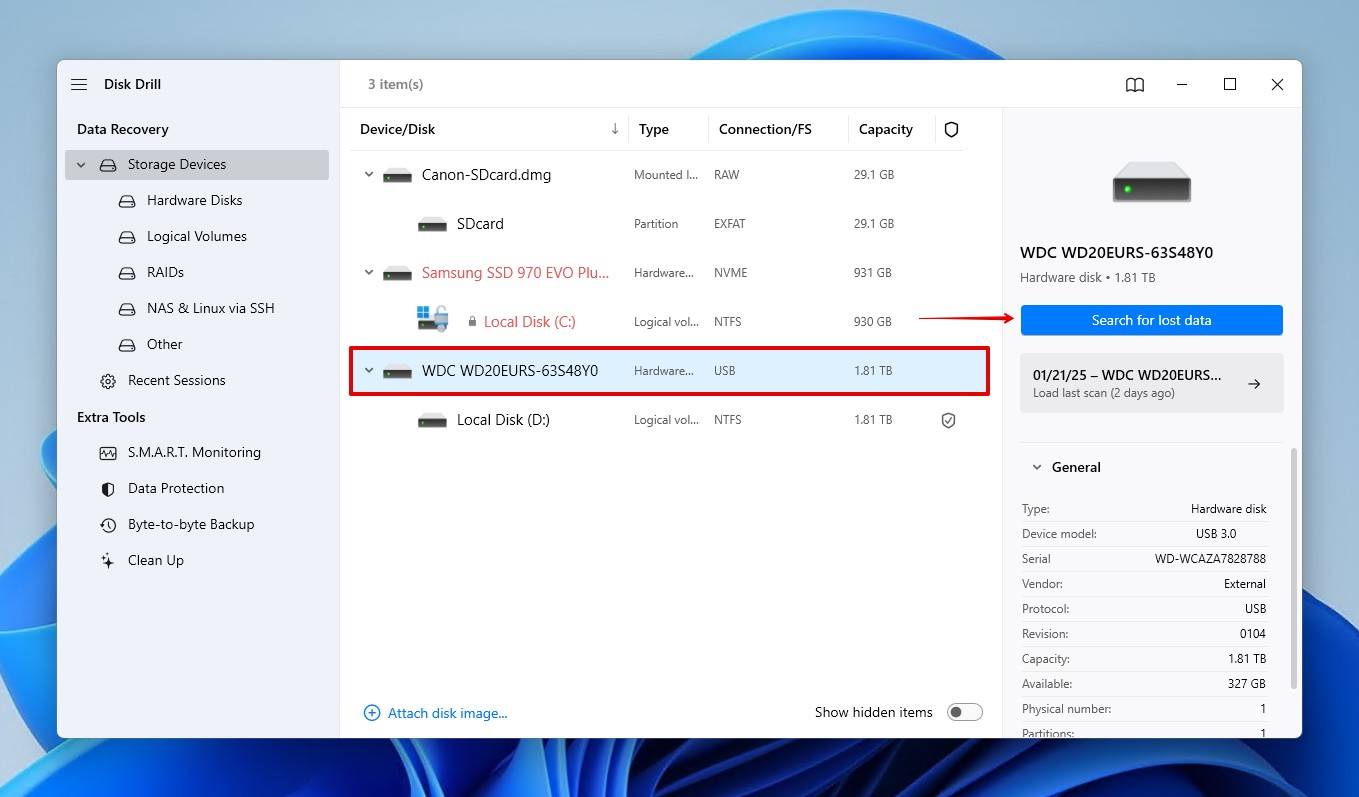
Su compañero para la recuperación de archivos borrados - Seleccione su unidad con la partición NTFS perdida y luego haga clic Buscar datos perdidos para iniciar el escaneo.
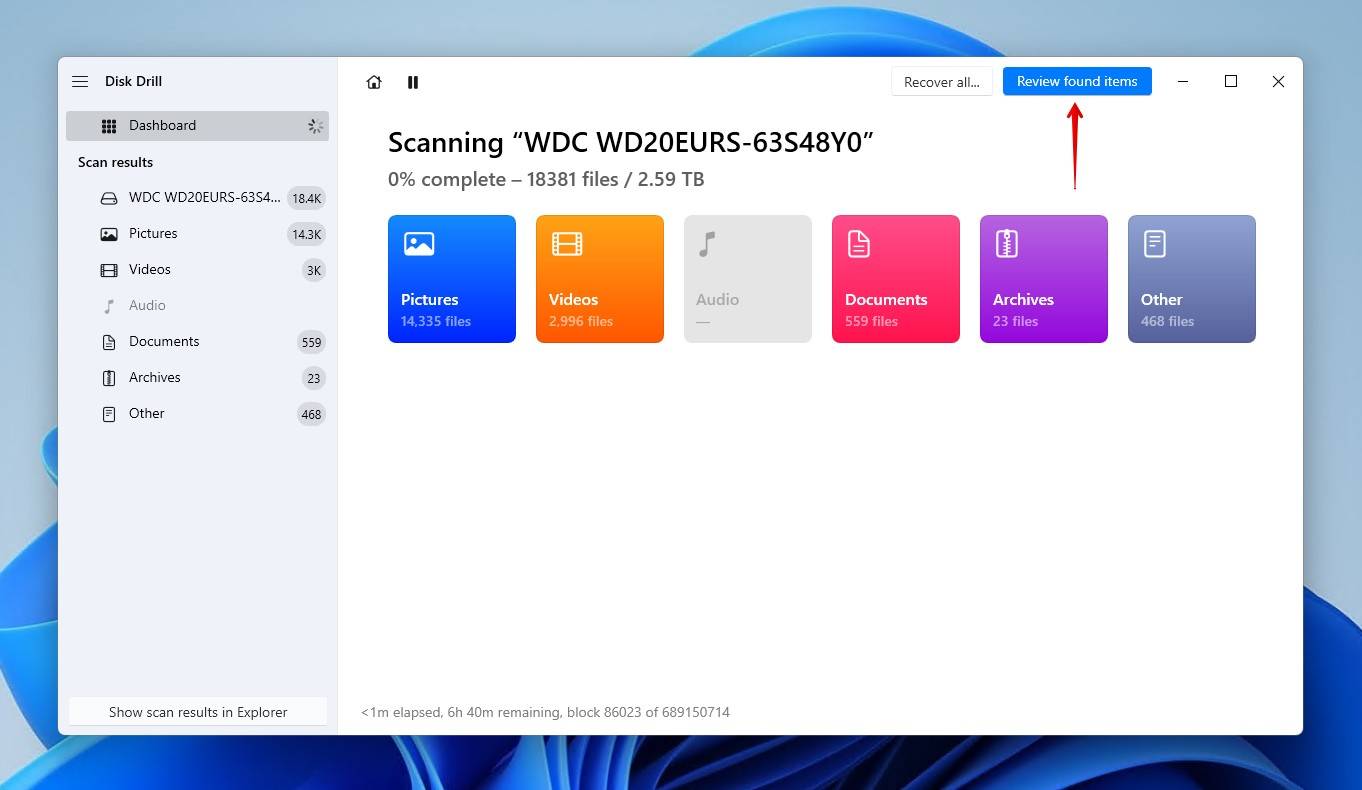
- Hacer clic Revisar objetos encontrados cuando el escaneo haya terminado. O, si solo deseas ver los datos recuperables de la partición perdida, haz clic en la partición perdida en la parte inferior de la ventana.
- Seleccione los archivos que desea recuperar. Use el Probabilidades de recuperación columna para determinar qué tan recuperable es cada archivo. También puedes previsualizar cualquier archivo que sea compatible de forma nativa con Windows, así como cualquier archivo para el que el lector predeterminado esté instalado. Cuando estés listo, haz clic en Recuperar.
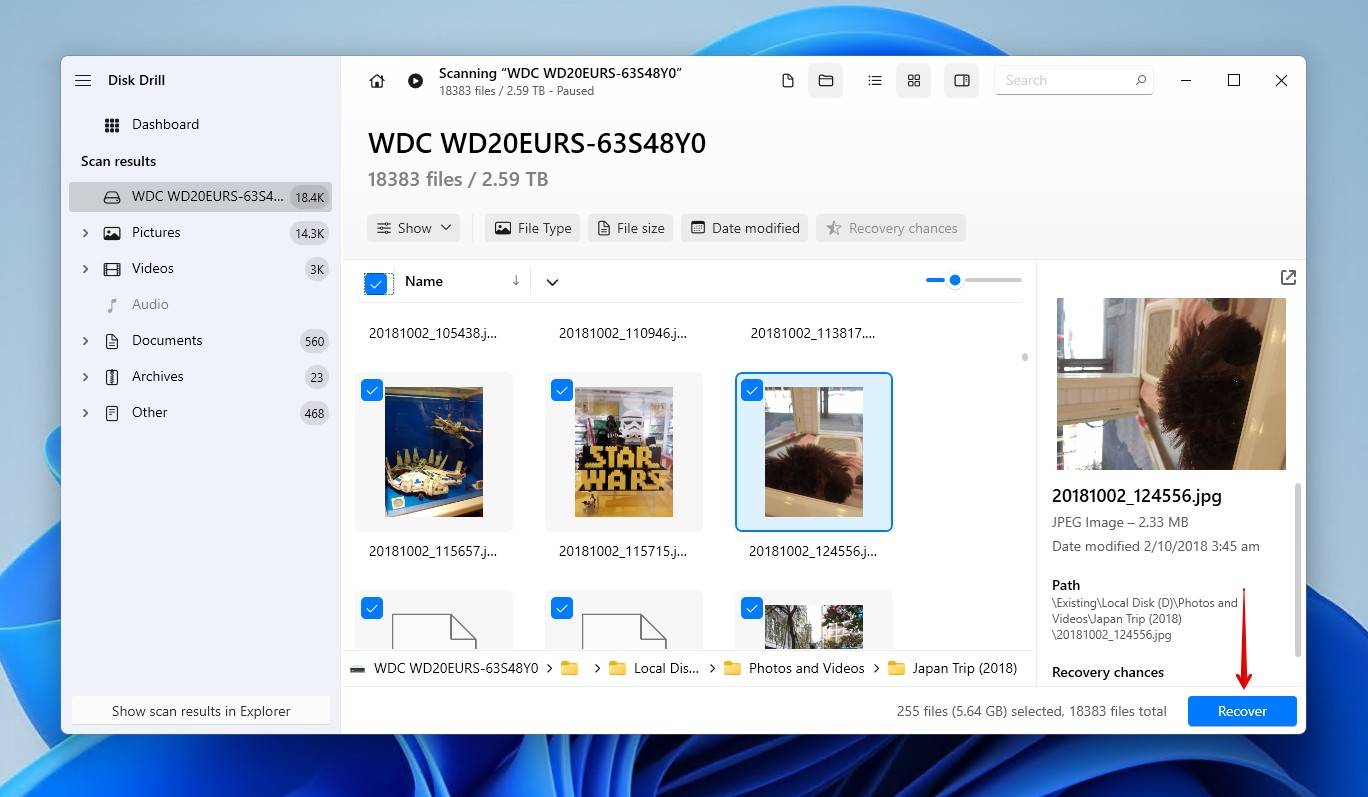
- Seleccione su ubicación de salida. Se recomienda recuperar en un disco físico separado para evitar sobrescribir sus datos. Presione Siguiente.
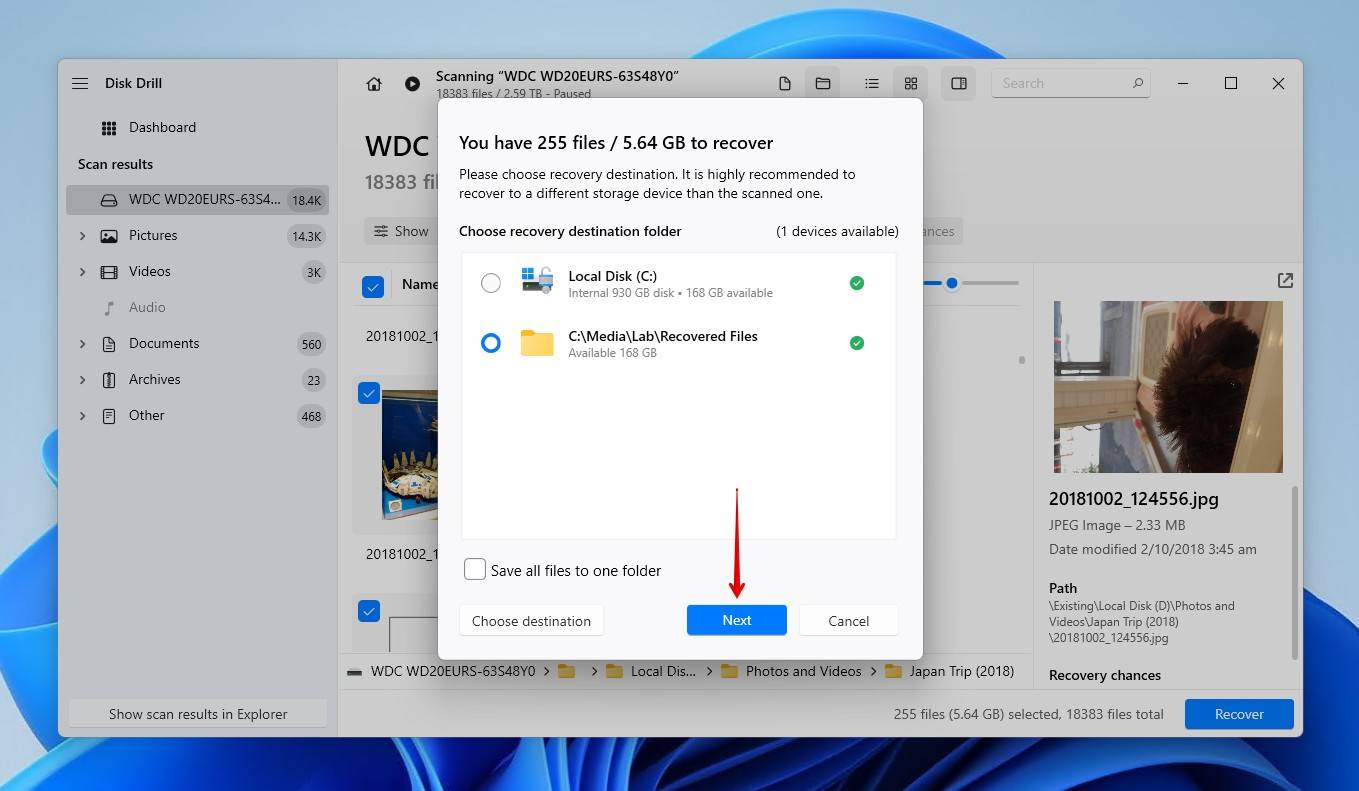
Disk Drill se puede usar para recuperar datos de casi cualquier tipo de medio de almacenamiento, incluyendo Recuperación de partición RAW. Como se demostró, incluso puede descubrir particiones perdidas y recuperar archivos de ellas.
Método 3: Restaurar partición NTFS usando TestDisk
TestDisk es una herramienta de recuperación de particiones que puede recuperar la partición NTFS de forma gratuita, ya sea reparando el daño que causó su desaparición o restaurando la partición eliminada si no se ha creado otra en su lugar. Más específicamente, puede reconstruir el sector de arranque NTFS (o recuperarlo desde una copia de seguridad) y reparar el Tabla maestra de archivos (MFT) usando un espejo MFT. Al hacerlo, la partición se restaurará en su lugar con todos sus datos, un tipo algo único de demostración de recuperación del sistema de archivos NTFS.
Sigue estas instrucciones para recuperar la partición NTFS perdida con TestDisk:
- Descargar TestDisk y extrae el contenido de la carpeta comprimida.
- Abrir testdisk_win. Si Windows le alerta sobre posibles riesgos, simplemente haga clic Más información entonces Ejecutar de todos modos ya que es un falso positivo.
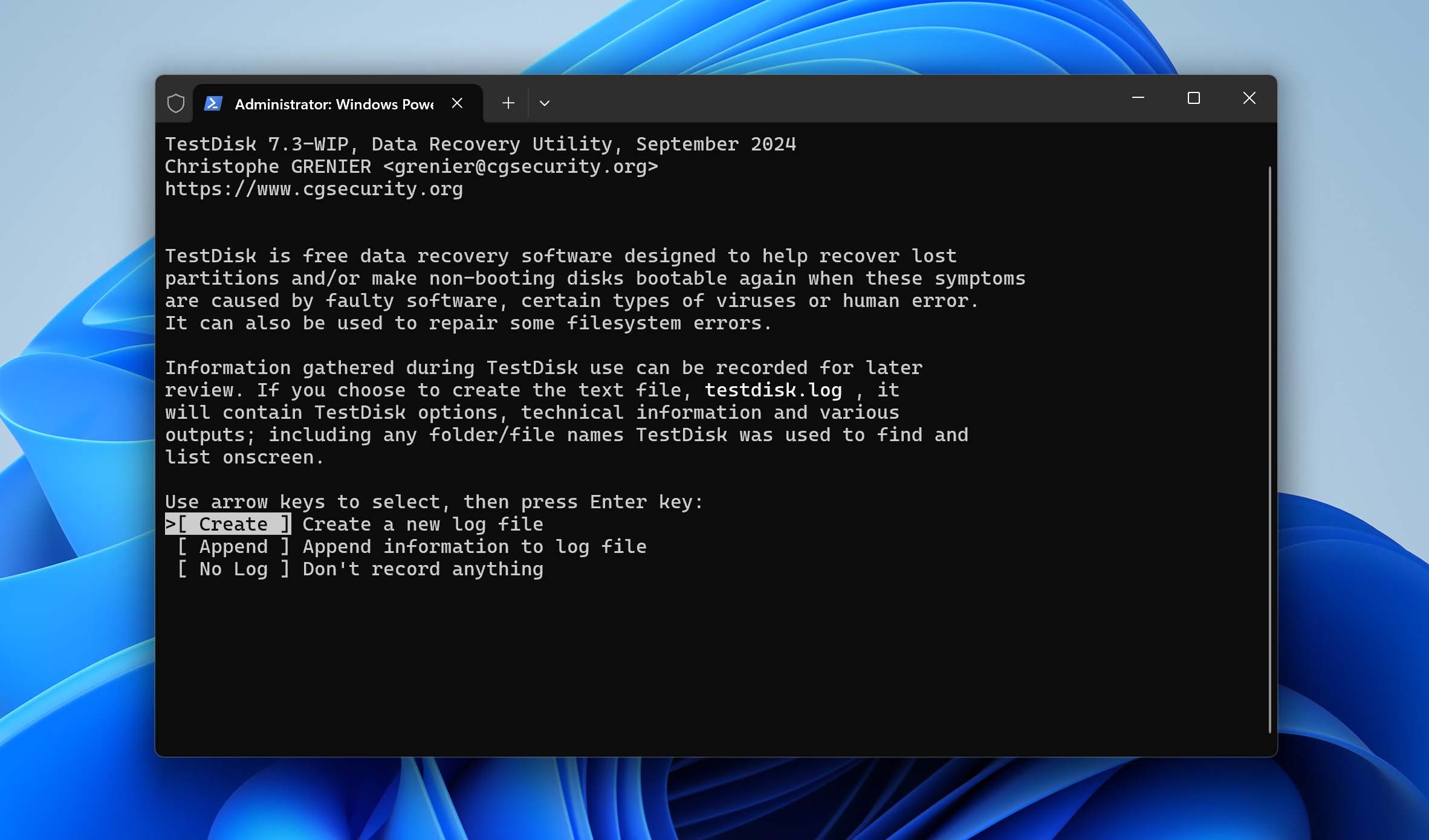
- Presione Enter en el Crear opción
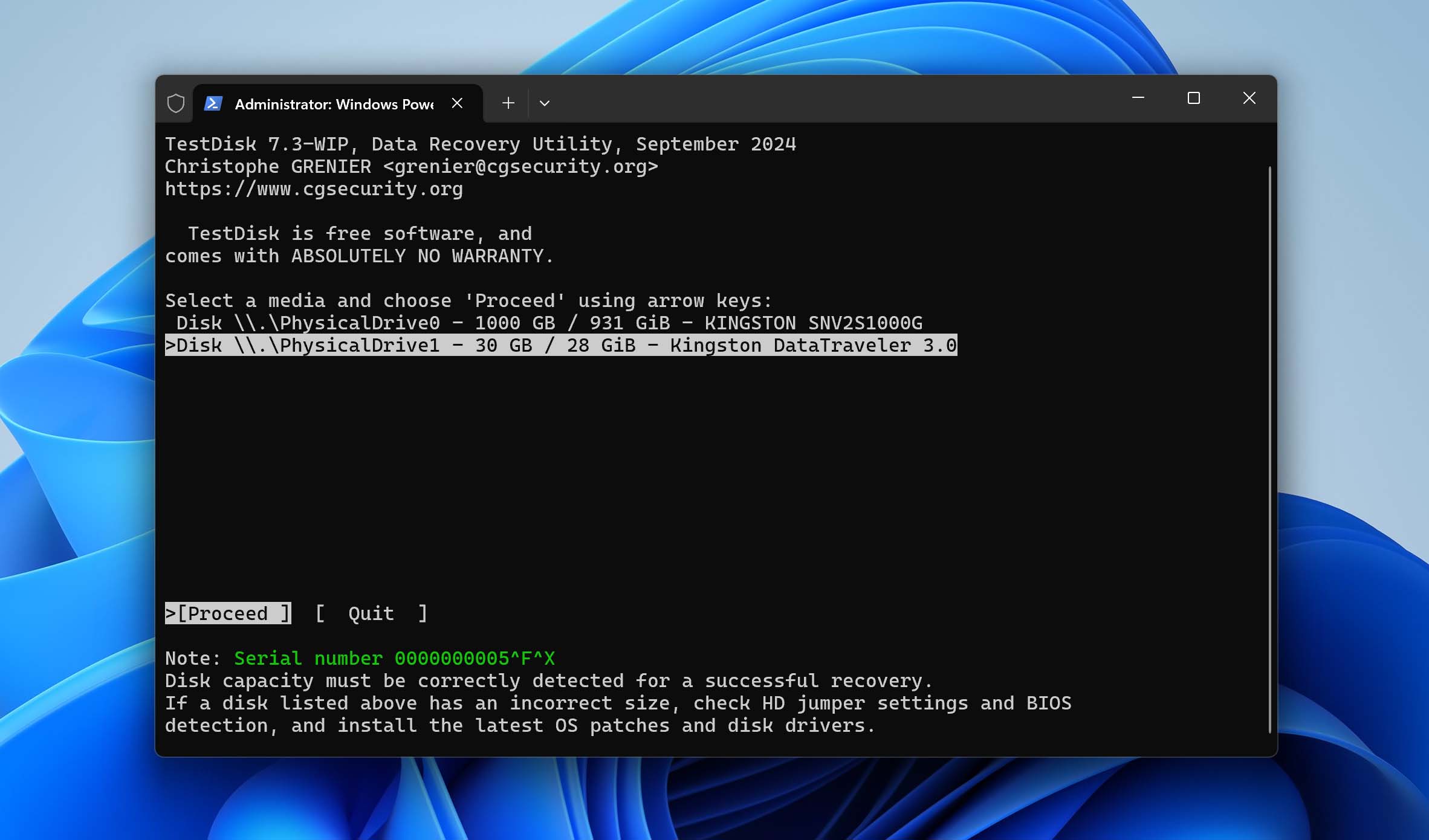
- Use las teclas de flecha arriba y abajo para elegir la unidad en la que se encontraba la partición. Presione Enter a Proceder.
- Elige el tipo de tabla de particiones. Si no estás seguro, TestDisk selecciona automáticamente el tipo de tabla de particiones que cree que tienes. Pulsa Enter.
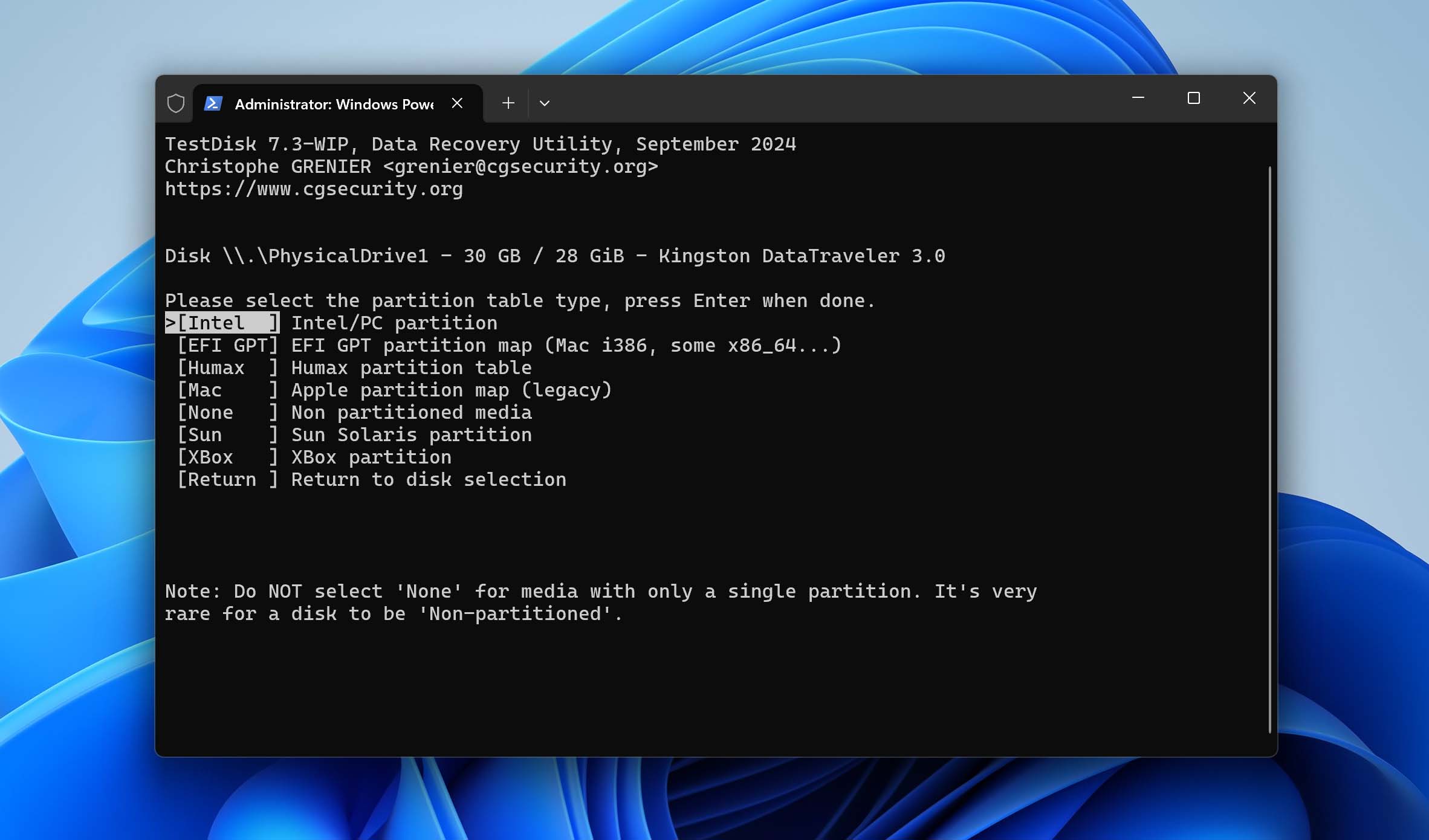
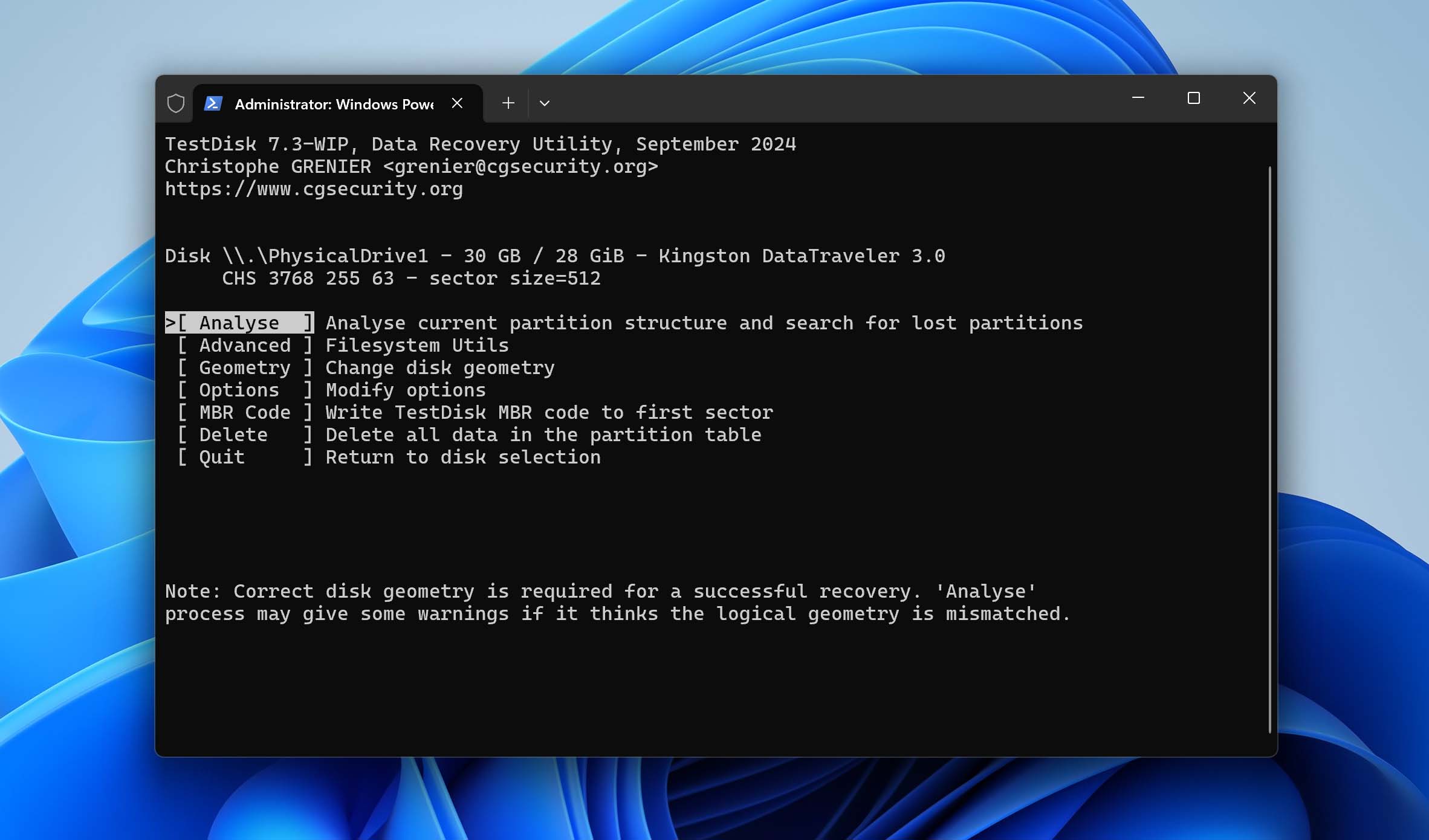
- Presione Enter a Analizar.
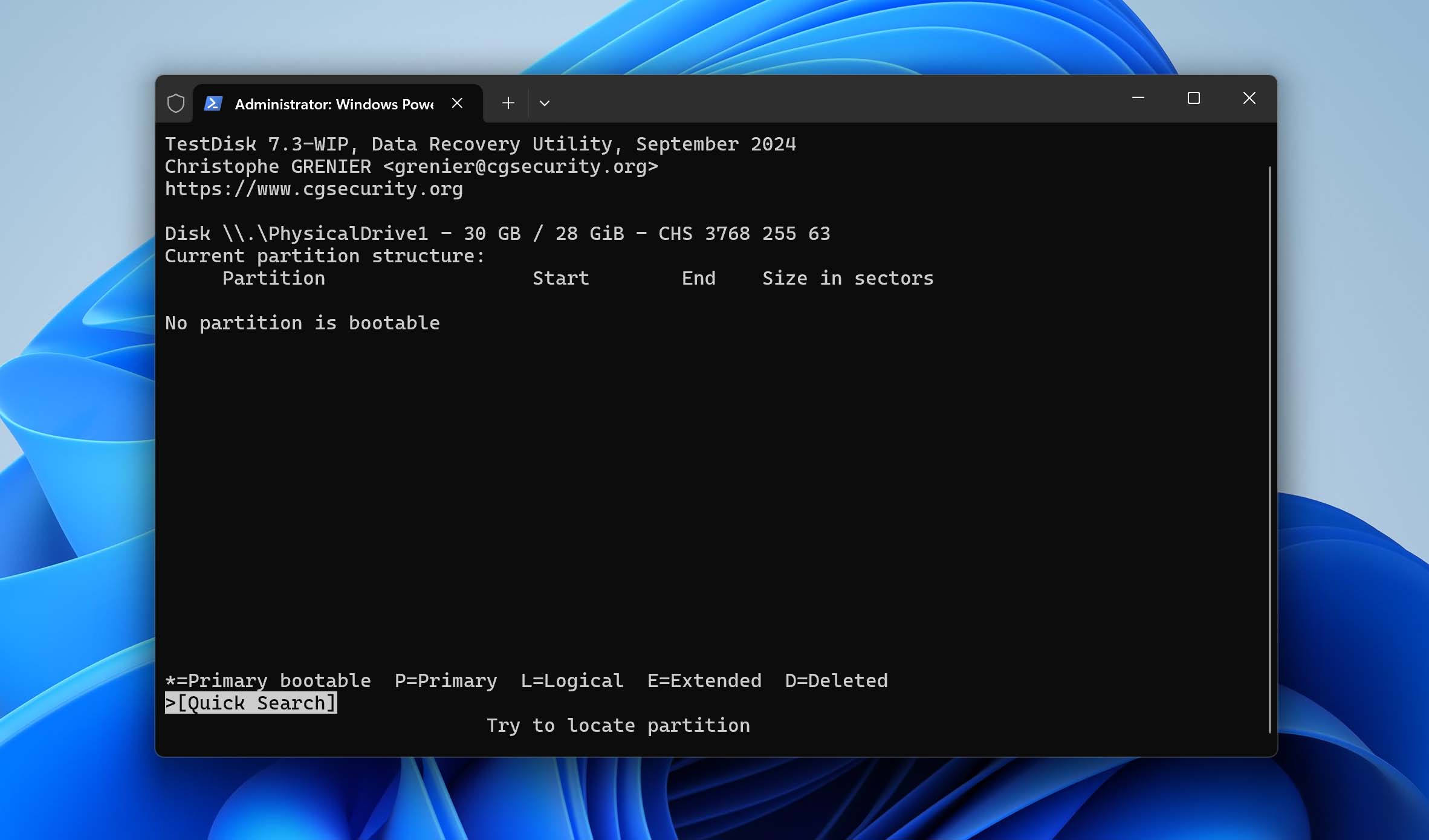
- Presione Enter de nuevo para comenzar el Búsqueda rápida.
- Seleccione la partición que falta y presione Enter.
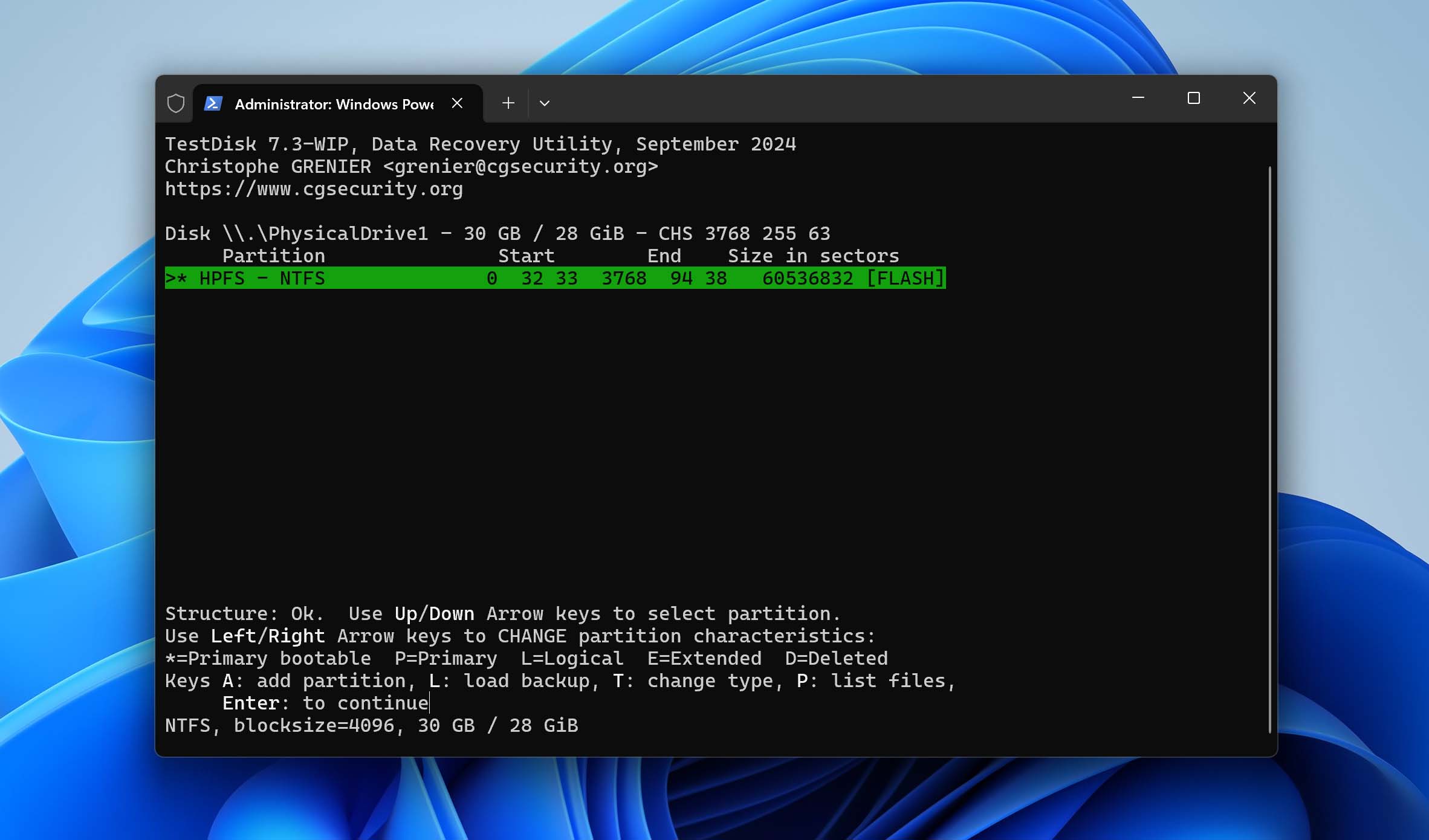
- Si has encontrado tu compartimento, dirígete al Escribir opción y presione Enter. Si no, elige Búsqueda profunda.
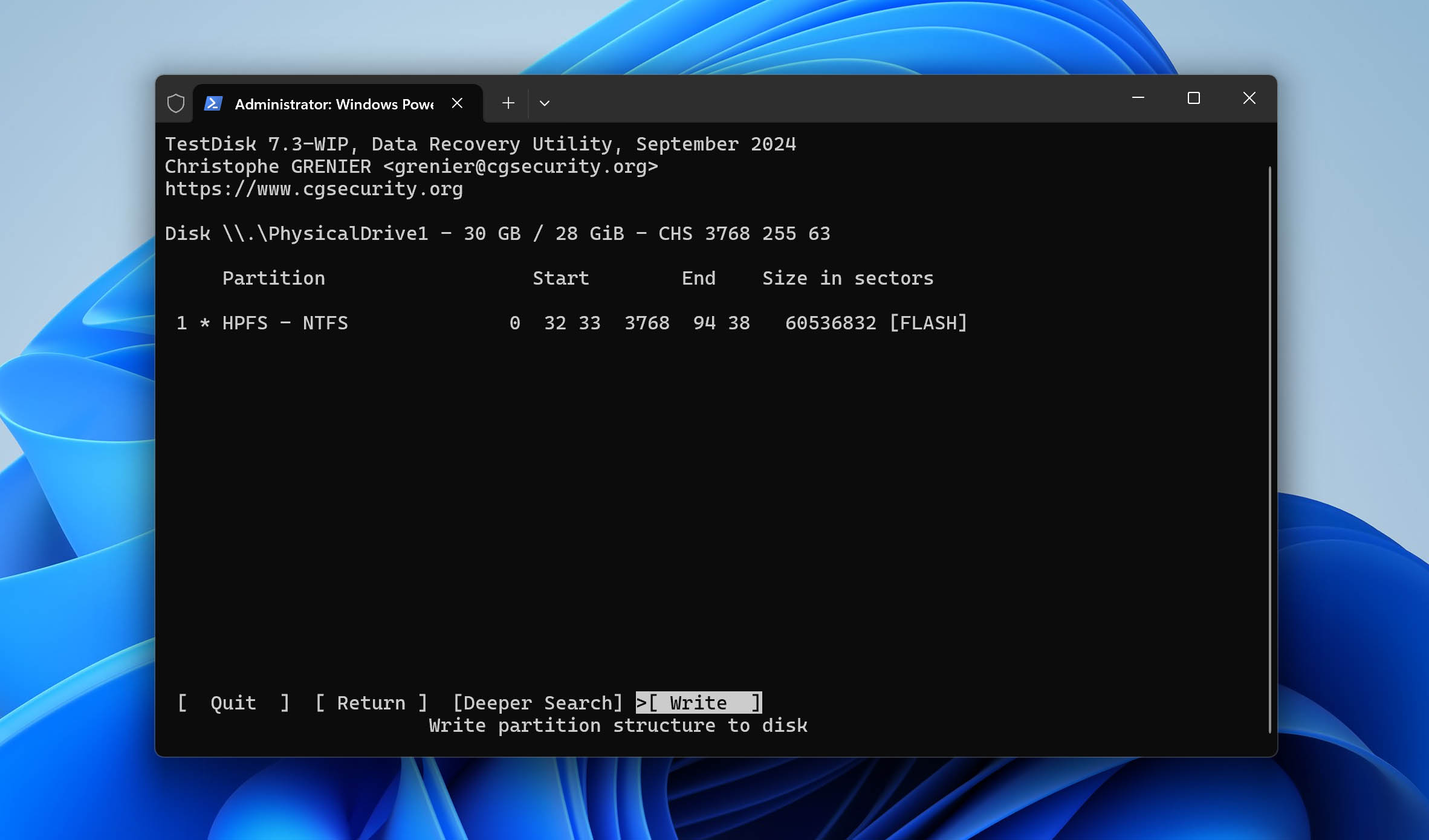
- Presione Y confirmar
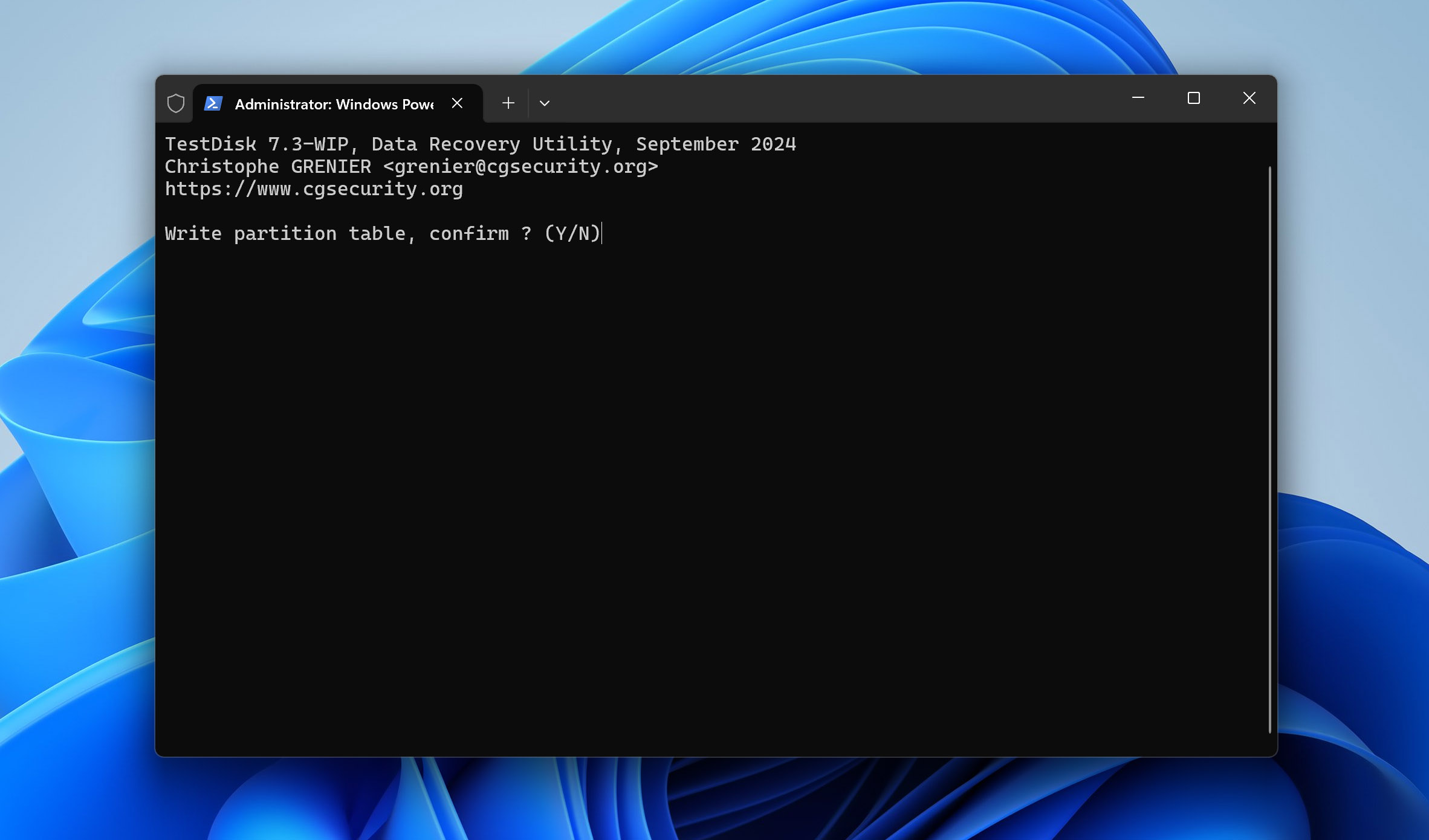
Se le pedirá que reinicie su computadora para que los cambios tengan efecto. Una vez que reinicie, su partición debería estar restaurada.
Método 4: Asignar letra de unidad en la administración de discos
Podría ser que tu partición no aparezca porque simplemente no tiene una letra de unidad. Sin una letra de unidad, Windows podría no ser capaz de localizar tus datos. Puedes solucionar esto, de hecho, muy fácilmente. Solo asigna una letra de unidad a través de la Administración de discos. Esta es una de las formas más sencillas de recuperar datos NTFS porque simplemente restablece el acceso a los datos.
Así es como se asigna una letra de unidad usando la Administración de discos:
- Clic derecho Comenzar y haz clic Administración de discos.
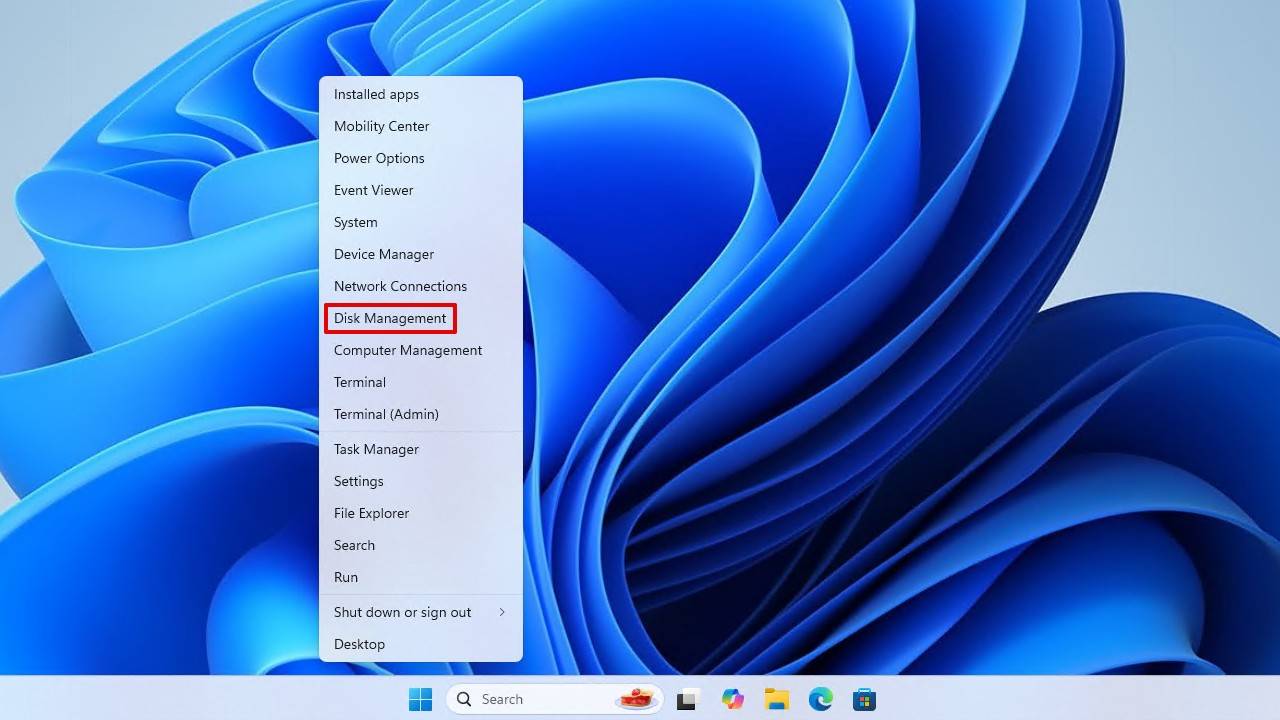
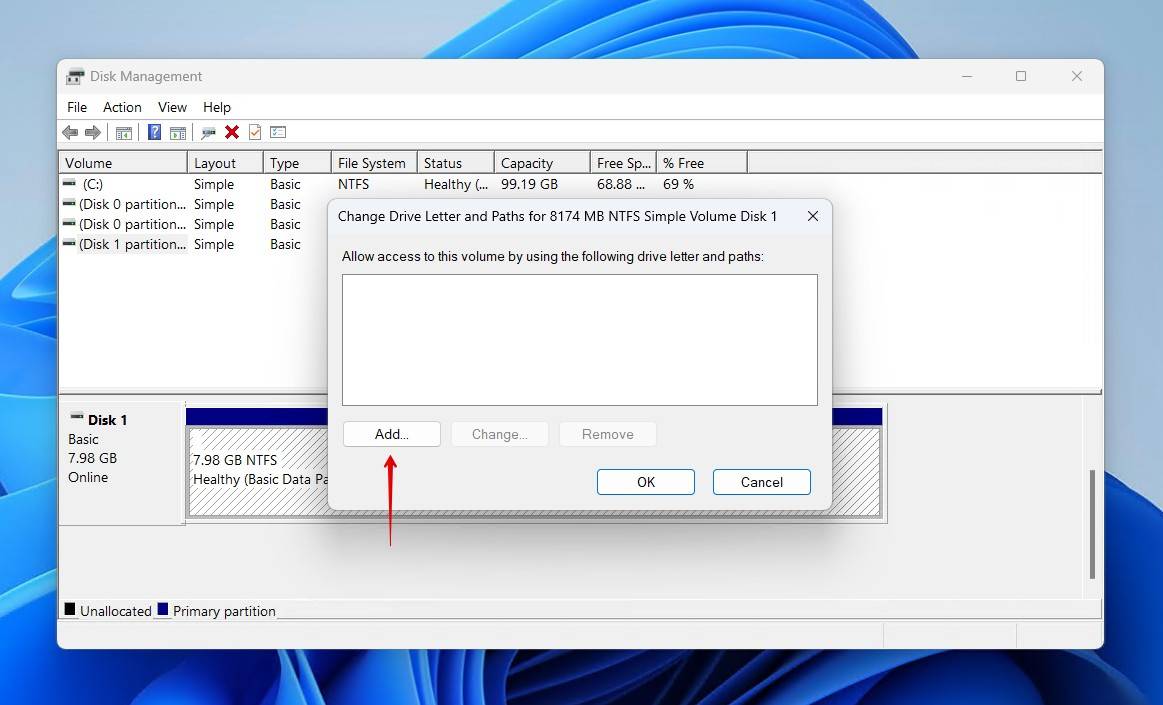
- Seleccione la partición NTFS sin letra de unidad y, a continuación, haga clic Cambiar letra y rutas de unidad.
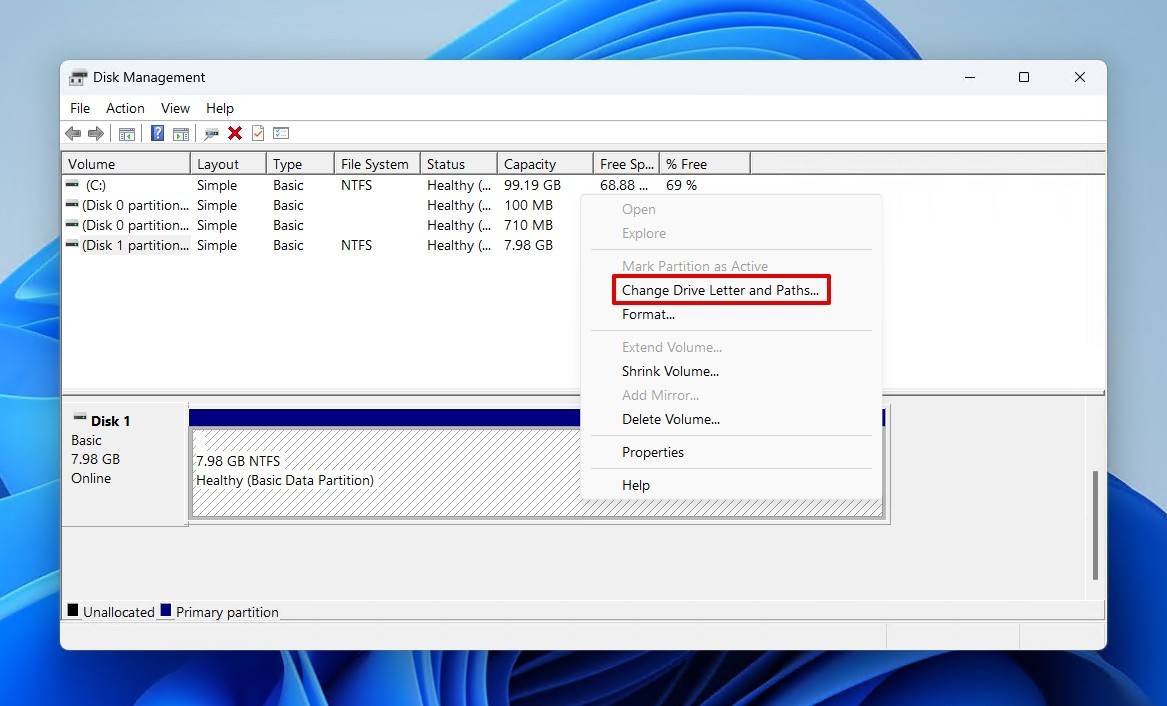
- Hacer clic Agregar.
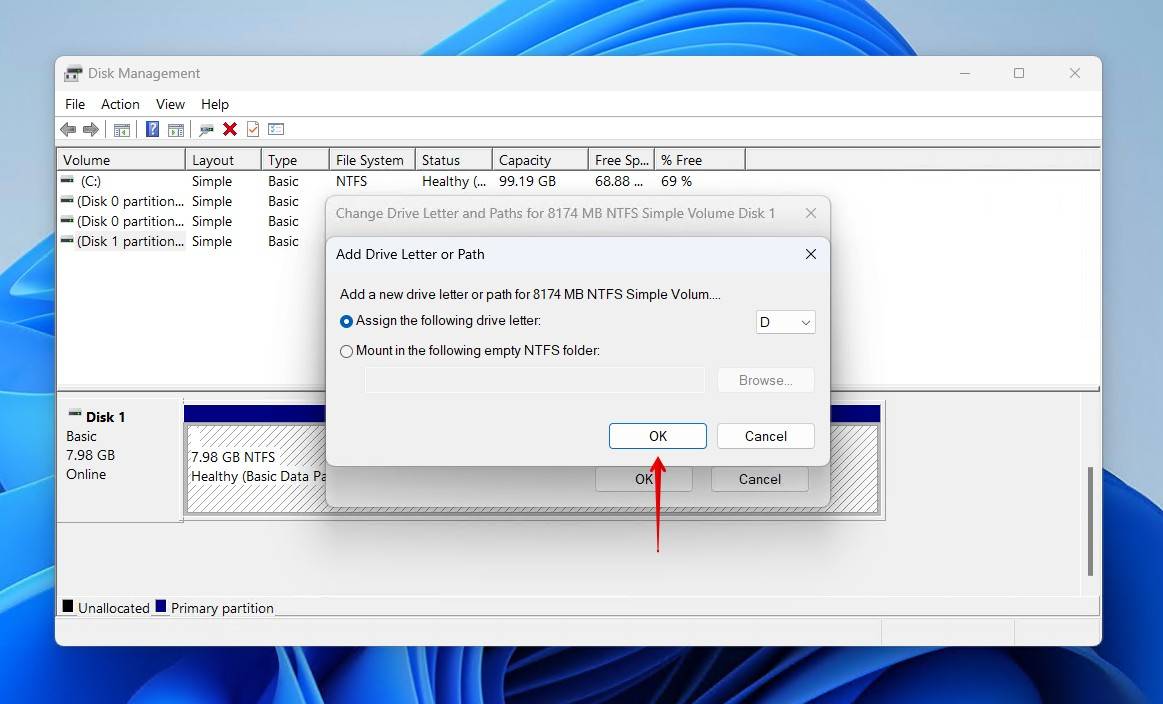
- Hacer clic OK después de elegir una letra de unidad.
Método 5: Reparar la partición del sistema
Tu tabla de particiones contiene toda la información relacionada con la estructura de tu partición. Le indica al sistema operativo exactamente dónde encontrar tus datos. Esto, junto con el Registro de arranque maestro (MBR), es esencial para que puedas iniciar tu computadora y usarla todos los días. Pero, si tu partición del sistema está dañada, los archivos necesarios para iniciar Windows pueden verse comprometidos, impidiéndote cargar el sistema y acceder a tus datos.
Para solucionar esto, puedes recrear los archivos de la partición del sistema y así reparar la partición NTFS. Se requiere una copia de tu sistema operativo Windows para reparar la partición NTFS con un USB. O bien, puedes usar tu disco de instalación de Windows si está disponible.
Estos pasos te mostrarán cómo reparar la tabla de particiones sin perder datos restaurando los archivos de arranque de Windows:
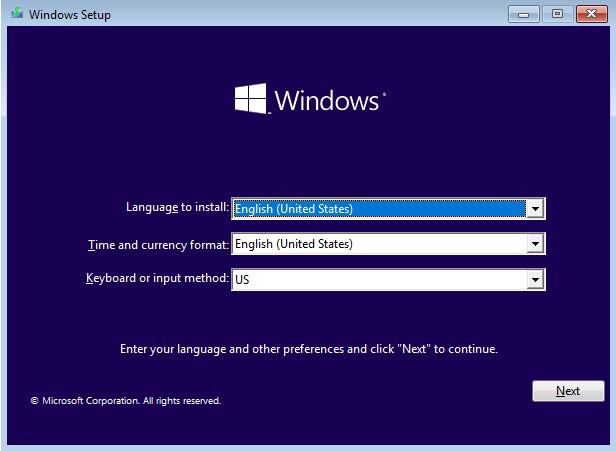
- Inserte su medio de arranque e inícielo al encender su computadora.
- Hacer clic Siguiente.
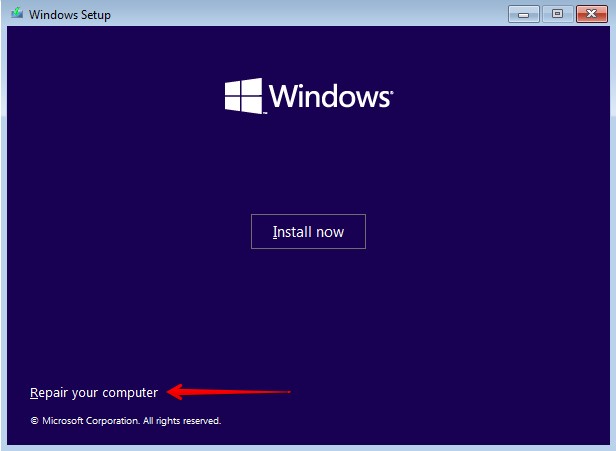
- Hacer clic Repara tu computadora.
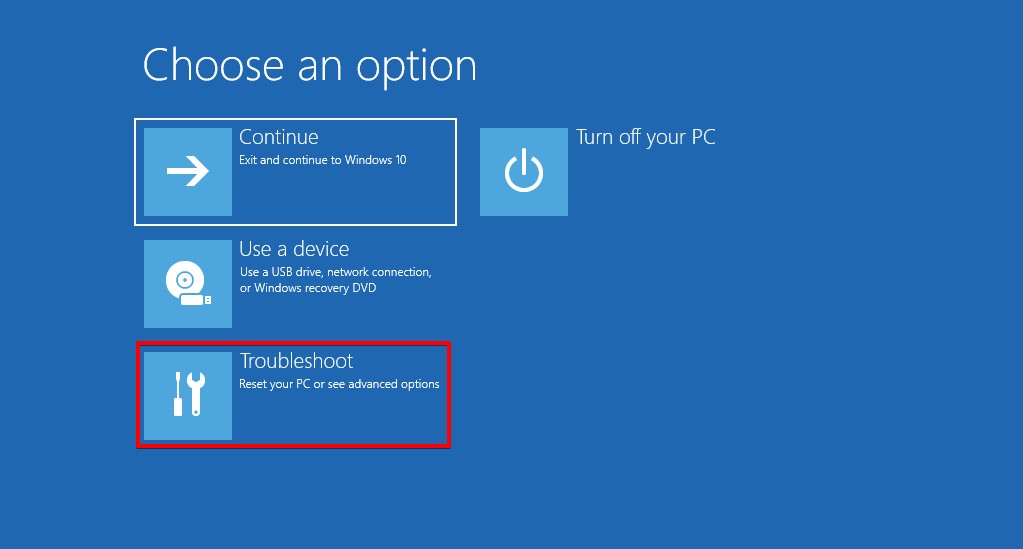
- Hacer clic Solucionar problemas.
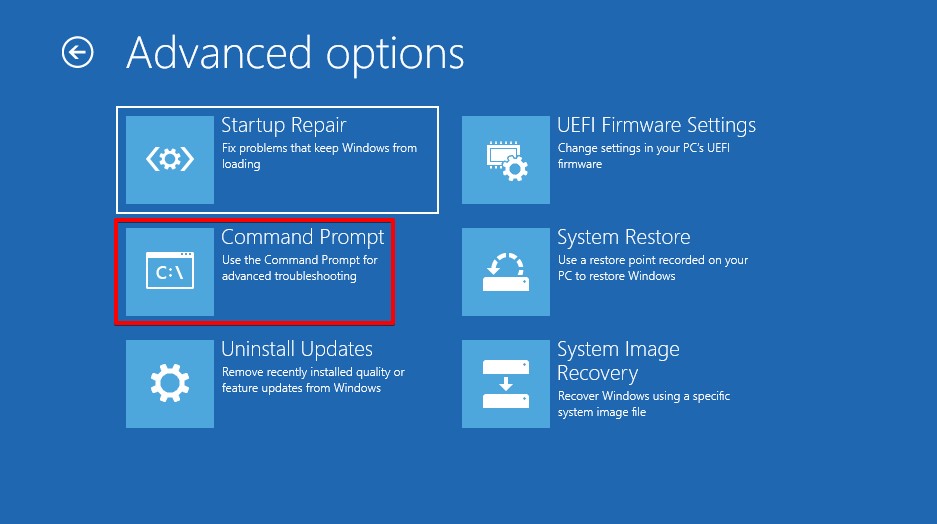
- Hacer clic Símbolo del sistema.
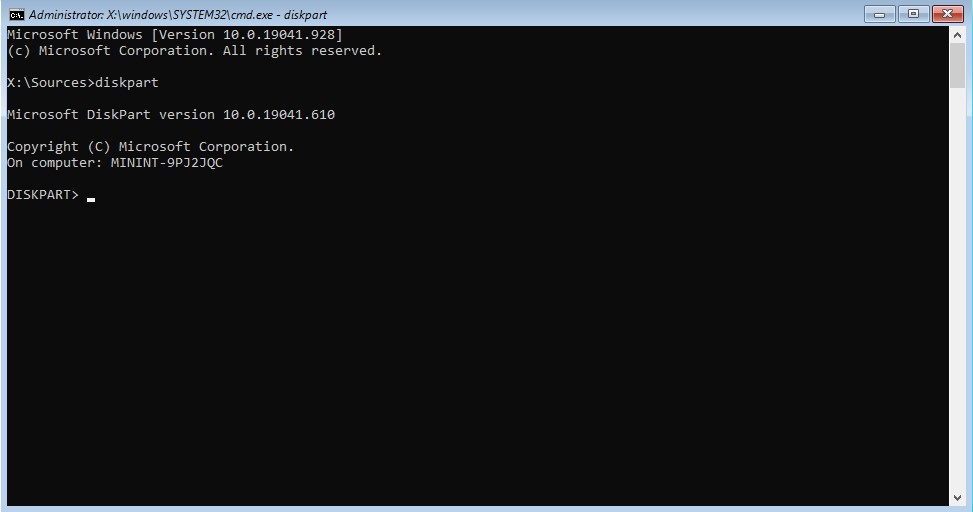
- Tipo diskpart y presiona Entrar.
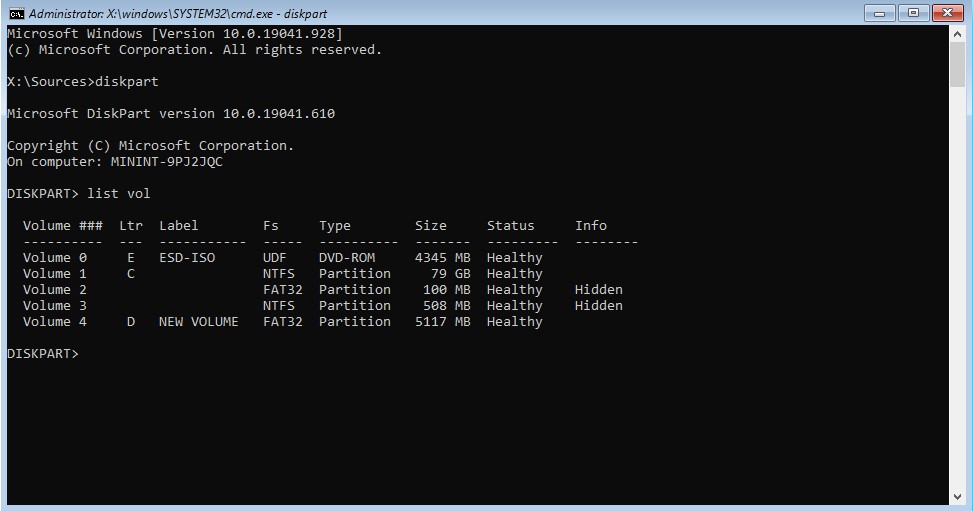
- Tipo lista vol y presiona Enter. Toma nota del volumen asociado con la partición de tu sistema.
- Tipo salir y presiona Enter.
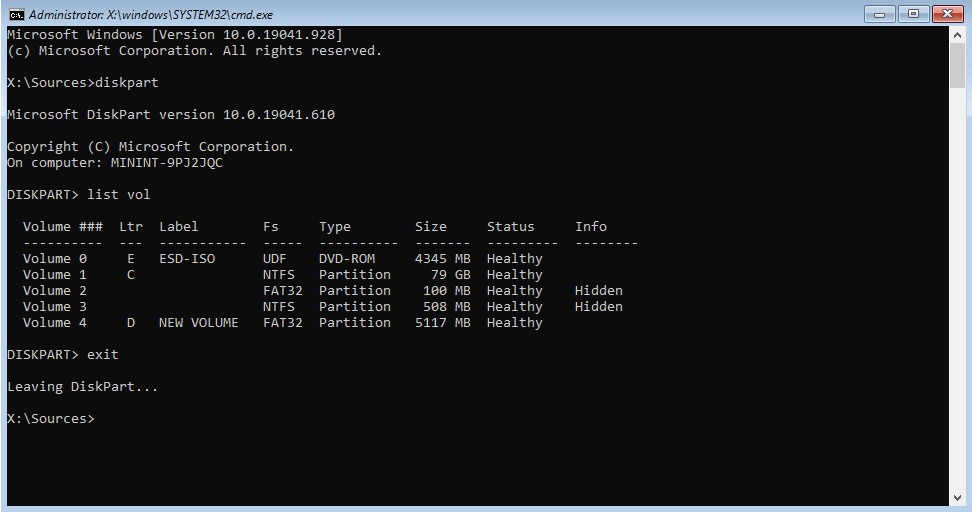
- Tipo bcdboot C:\Windows y presiona Enter.
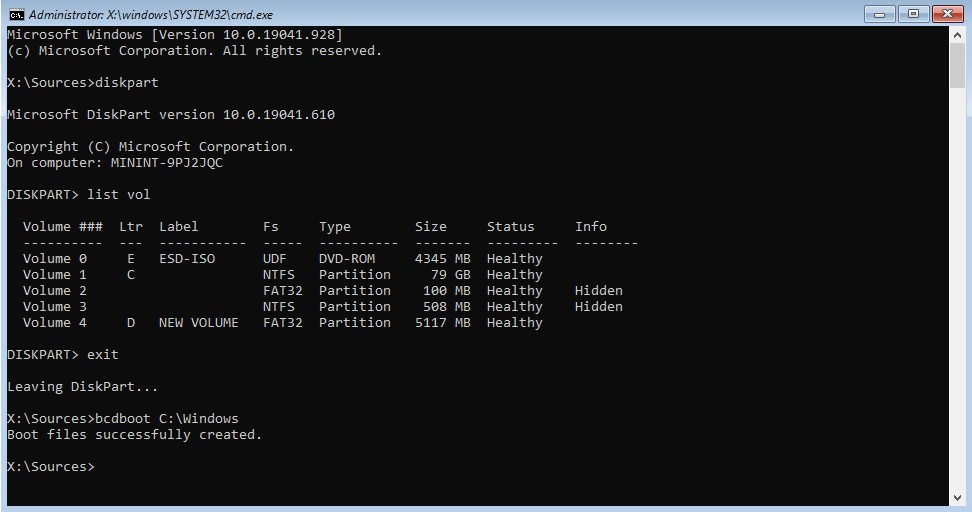
- Salga del símbolo del sistema y haga clic Continuar.
Método 6: Servicio de recuperación de datos
Si no has tenido mucho éxito usando los métodos anteriores, o si sientes que estos métodos son demasiado intimidantes para intentarlos, siempre puedes confiar en un profesional para que se encargue de ello por ti.
Al igual que con el software de recuperación de datos, hay muchos servicios de recuperación de datos disponibles para elegir. Sin embargo, a diferencia del software de bricolaje, el proceso es relativamente sencillo. Todo lo que necesitas hacer es llenar algunos formularios y enviar tu unidad.
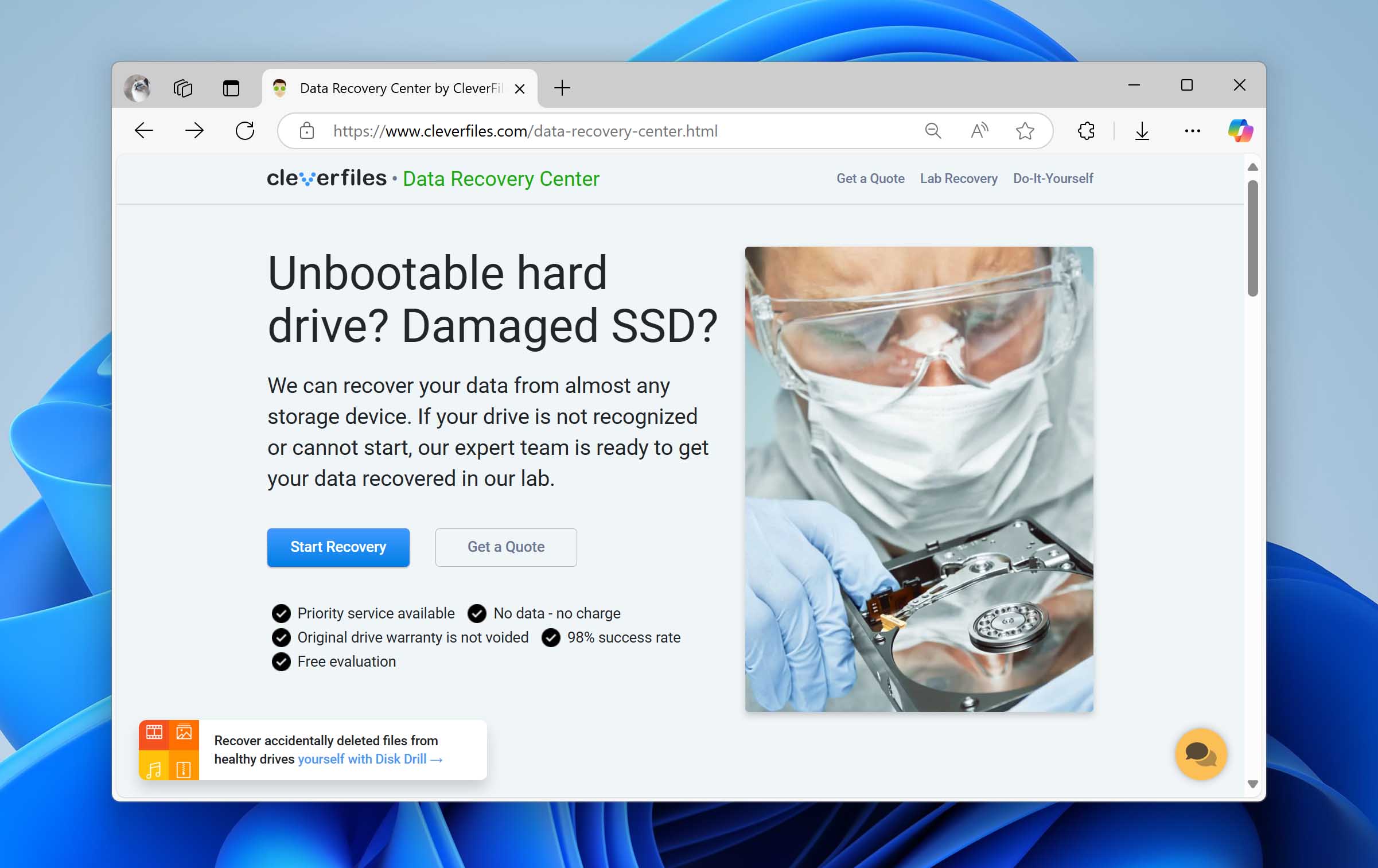
Aquí tienes una vista previa de cómo se ve recuperar una partición dañada usando el Centro de Recuperación de Datos de Clever Files:
- Ir a la Página web del Centro de Recuperación de Datos. Hacer clic Iniciar recuperación.
- Elige el tipo de servicio que deseas y completa todos tus datos.
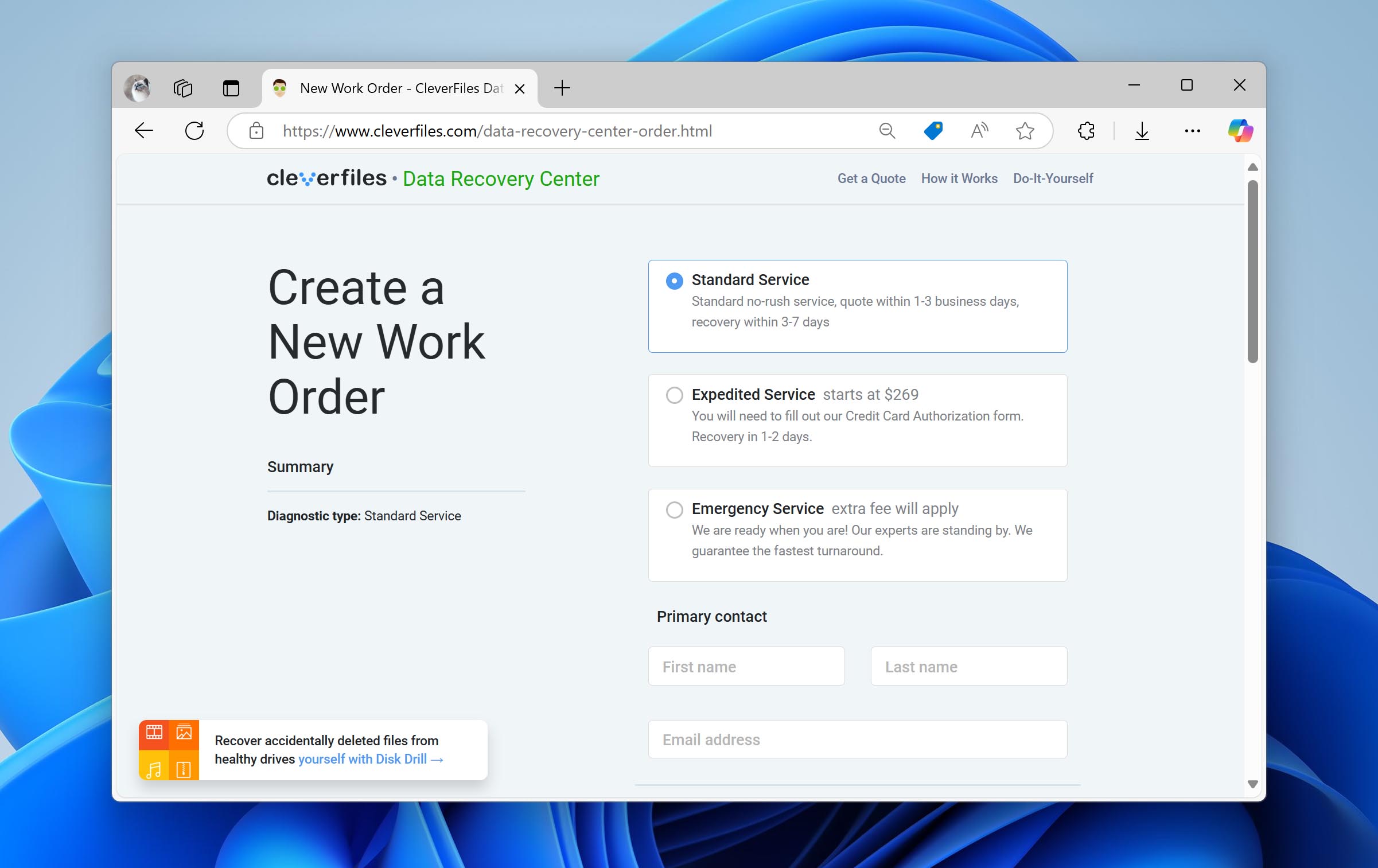
- Cuando esté listo, haga clic Completa mi orden de trabajo.
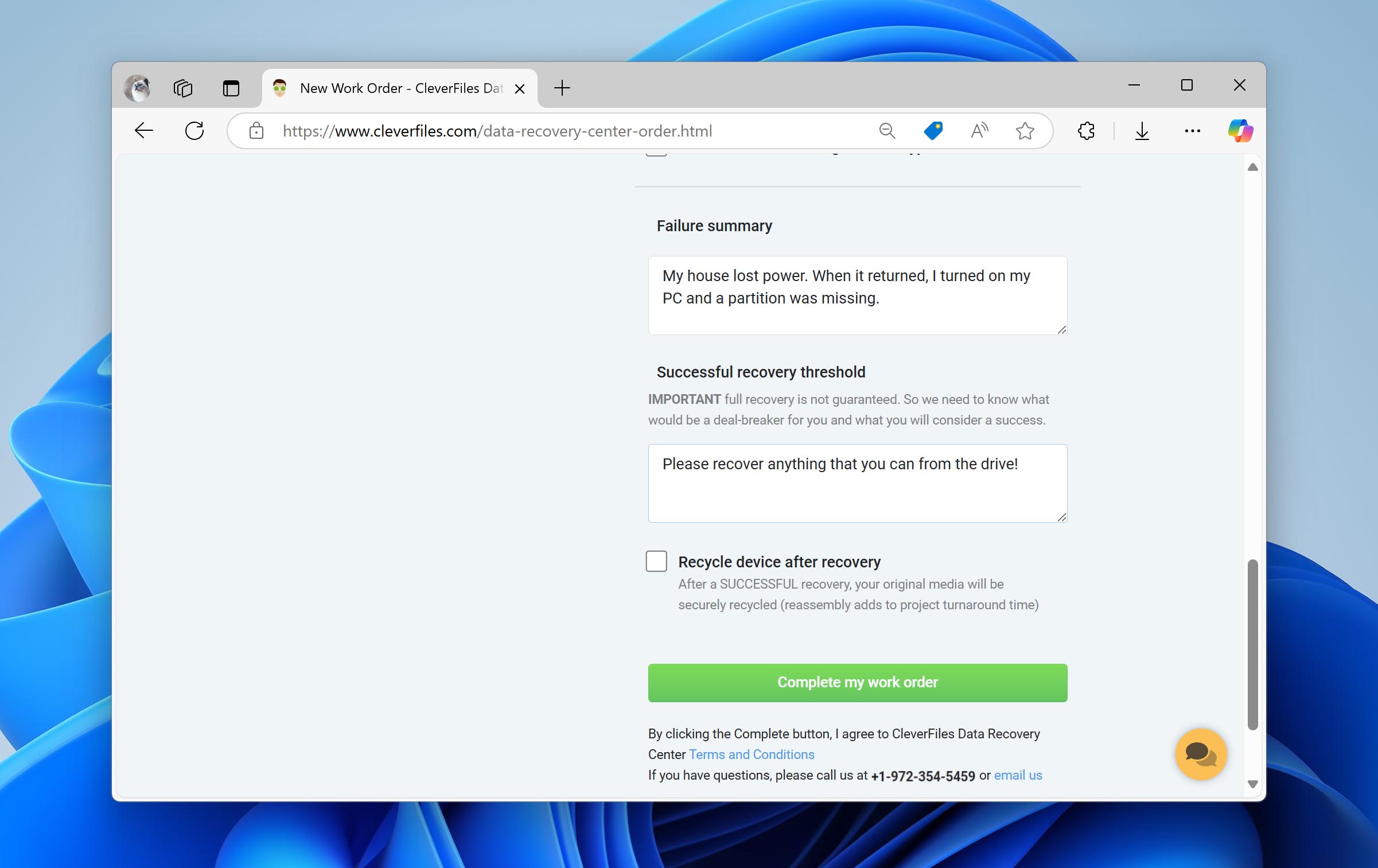
Cómo reparar una partición dañada
Si tu partición es visible, pero no puedes acceder a ningún archivo porque aparecen mensajes de error, puedes reparar la partición NTFS dañada en su lugar.
Vamos a utilizar una función de comprobación de errores que está incorporada en Windows. Esta función utiliza CheckDisk (CHKDSK) pero no requiere que abras una terminal ni que ejecutes una serie de comandos. A diferencia de antes, cuando se usó CHKDSK para reparar la partición dañada que no se mostraba correctamente, esta vez servirá para reparar una partición NTFS que está presente pero no te permite interactuar con ninguno de los datos que contiene.
Aquí tienes cómo puedes reparar la partición NTFS usando la herramienta de comprobación de errores:
- Abrir Explorador de archivos. Haga clic derecho en la unidad que tiene la partición dañada y haga clic en Propiedades.
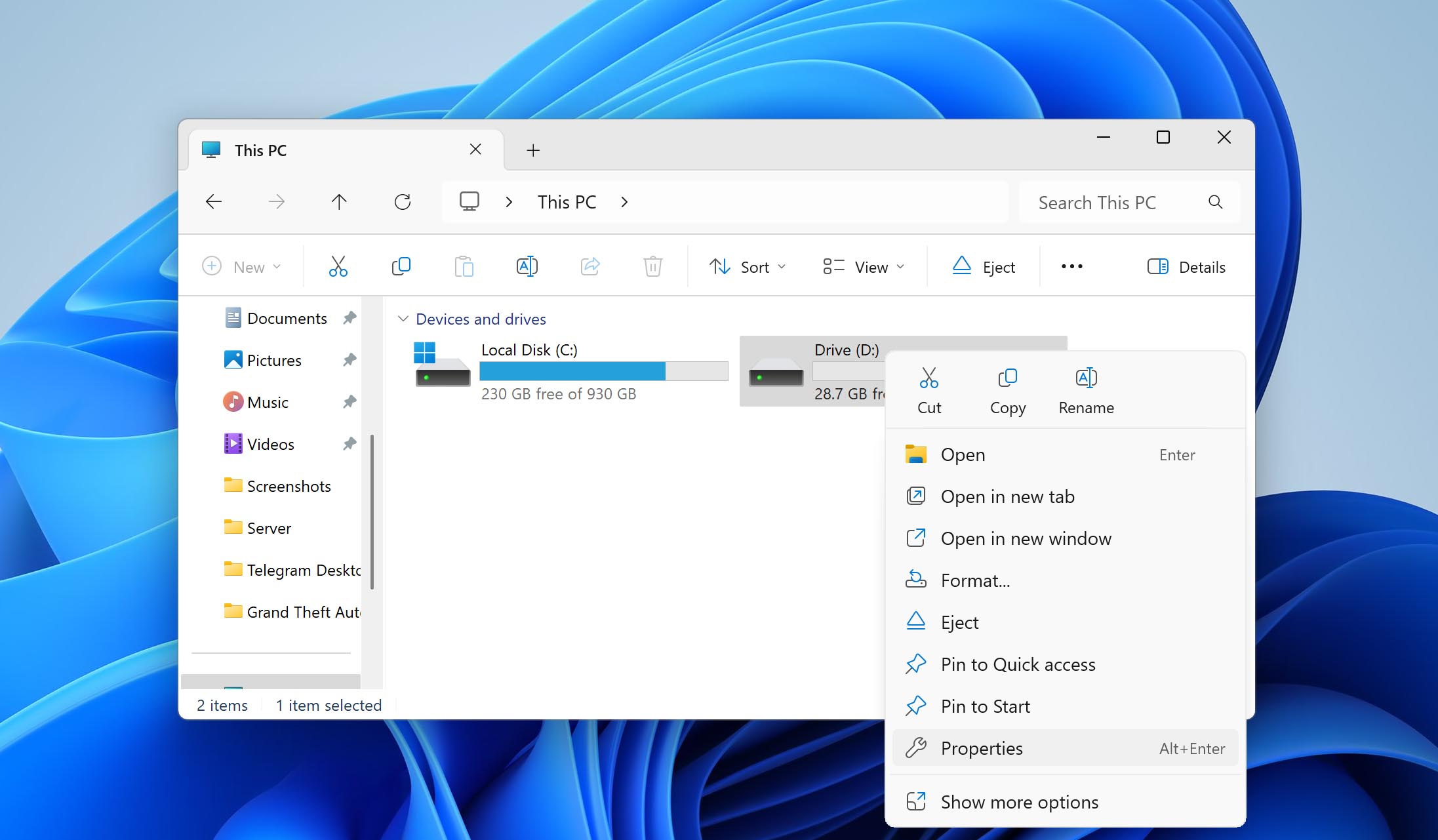
- Hacer clic Herramientas, entonces Comprobar en el área de ‘Comprobación de errores’.
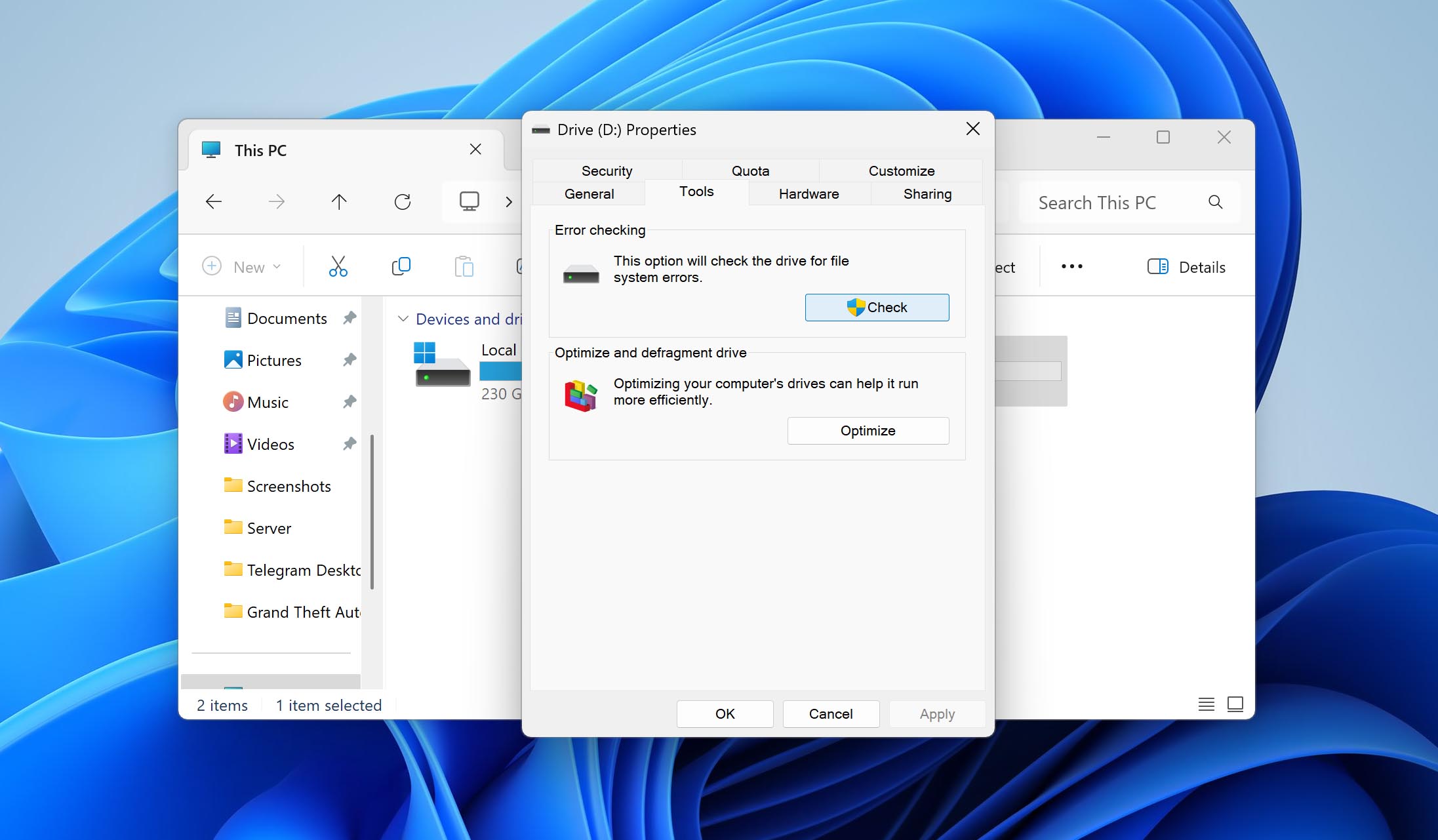
- Hacer clic Escanear unidad.
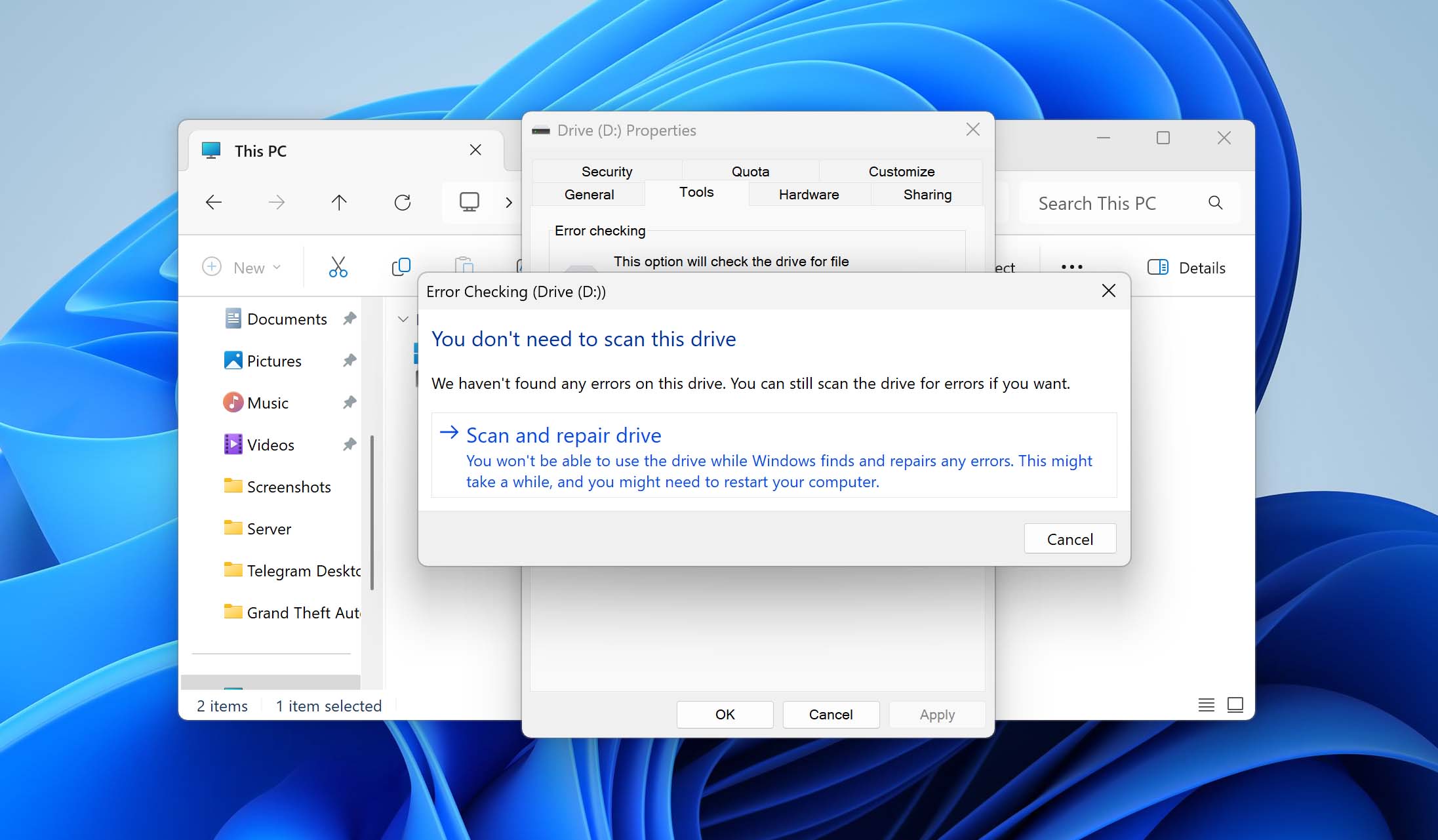
Reparar sistema de archivos NTFS dañado usando Formato
Si nada ha funcionado hasta ahora, y la partición sigue dañada o desaparecida, el último recurso es reparar la partición NTFS dañada reformateándola. Reformatear implica formatear el mismo espacio que ocupaba la antigua partición NTFS con un sistema de archivos completamente nuevo y fresco. Esto ‘reparará’ el sistema de archivos NTFS, permitiéndote almacenar datos en él nuevamente.
Así es como reformateas una unidad para reparar un sistema de archivos NTFS dañado:
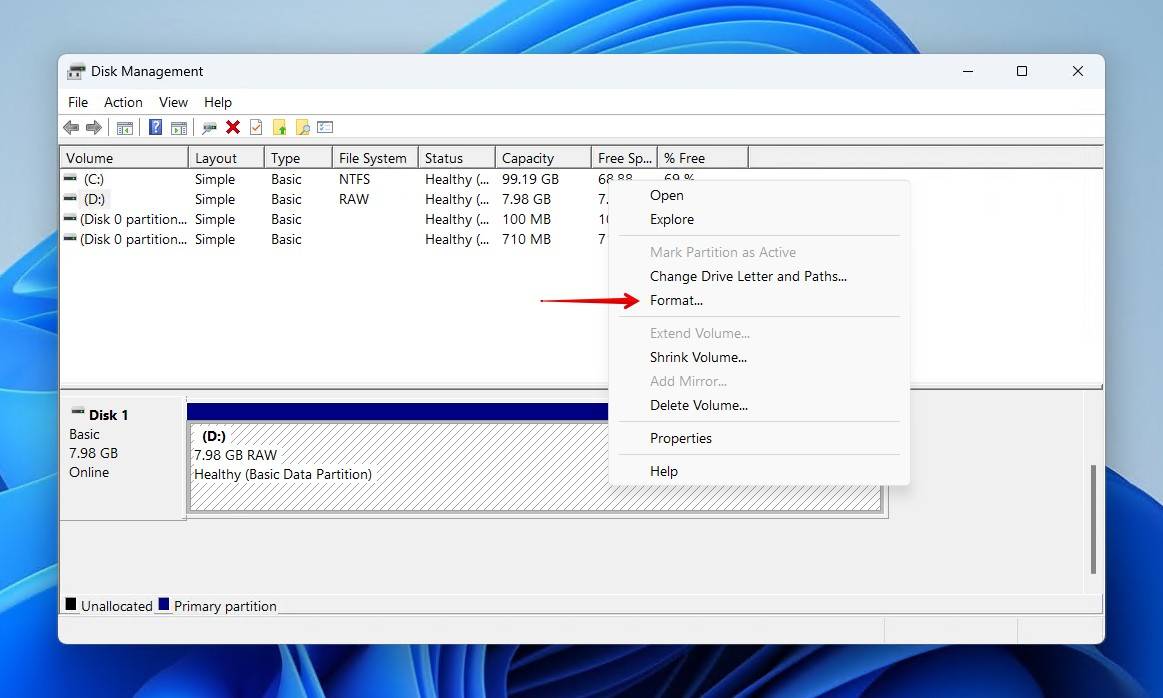
- Clic derecho Comenzar y haz clic Administración de discos.
- Haga clic derecho en el espacio que se convertirá en la partición NTFS, luego haga clic en Formato. Si actualmente es espacio no asignado, tendrás que hacer clic Nuevo volumen simple en su lugar y siga las indicaciones.
- Agregue una etiqueta de volumen, asegúrese Realizar un formateo rápido está marcado, luego haz clic OK.
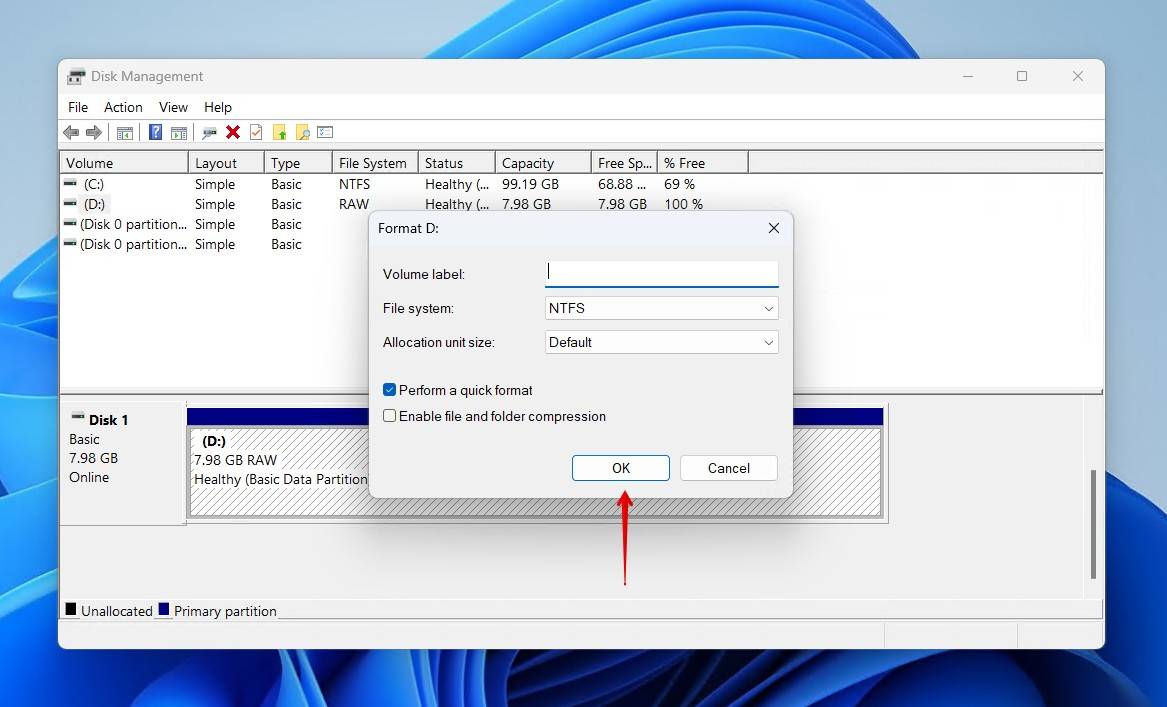
- Hacer clic OK confirmar
Cómo prevenir daños en las particiones en el futuro
Para que no tengas que pasar por la molestia de recuperar una partición NTFS nuevamente, toma nota de los siguientes consejos para evitar una situación como esta y prepárate en caso de que vuelva a ocurrir.
- 🦠 Usa software antivirus – Los virus pueden atacar tu sistema de archivos y corromper tus datos. Seguridad de Windows es una herramienta antimalware muy fiable que viene integrada en Windows, pero no te equivocarás si eliges una solución de terceros como Trend Micro cualquiera.
- 🤔 Toma decisiones con cuidado – La pérdida de datos suele ser el resultado de un error humano. Esto puede ocurrir por accidente si cometes un error al intentar eliminar la partición de recuperación en Windows. Piensa antes de tomar una decisión y siempre investiga antes de hacer cambios.
- 💻 Monitorear datos S.M.A.R.T. – Disk Drill tiene una función incorporada que monitorea los datos S.M.A.R.T. de tu unidad. Con ella, puedes rastrear valores S.M.A.R.T. críticos como tu Recuento de Sectores Reasignados, Errores Irrecuperables Reportados y Tiempos de Espera de Comandos.
- ⏏️ Expulsa tu unidad de forma segura – Extracción segura de su dispositivo de almacenamiento es super importante. Garantiza que se detengan todos los procesos críticos, ya que interrumpir algo como una transferencia de archivos podría hacer que los datos se corrompan y sean inutilizables.
- 👍 Haz copias de seguridad – Guardando el consejo más importante para el final. Hacer copias de seguridad de tus archivos es una forma infalible de protegerlos contra la pérdida. El Regla de respaldo 3-2-1 es muy popular. Implica mantener tres copias de tus datos usando dos tipos diferentes de medios de almacenamiento, guardando una fuera del sitio.
Conclusión
Perder una partición completa es difícil. Afortunadamente, puedes usar una solución de recuperación confiable para recuperar la partición NTFS sin perder datos. Utilizar uno de los métodos descritos en este artículo te ayudará a recuperar tus datos y volver a estar en funcionamiento en poco tiempo.



Preguntas frecuentes
Para recuperar toda la partición, recomendamos usar TestDisk. Es una aplicación gratuita y de código abierto que se especializa en recuperar particiones perdidas o eliminadas, así como los datos en ellas.
Puedes encontrar instrucciones paso a paso en el sitio web oficial de la aplicación. O puedes seguir los pasos guiados que mencionamos anteriormente en este artículo.
Puede reparar una partición NTFS que se vuelve RAW sin perder datos utilizando CHKDSK:
- Clic derecho Comenzar y haz clic Terminal.
- Tipo chkdsk *: /f. Reemplace * con la letra de su unidad.
- Presione Entrar.
Sí, si la configuración de particionado se ha dañado, corrompido o perdido, tienes la posibilidad de recuperar tus datos utilizando software de recuperación de datos. Ten en cuenta que el uso continuo de la unidad mientras está en estado dañado pone tus datos en alto riesgo de pérdida, por lo que la recuperación debe realizarse lo antes posible.
Una partición NTFS que ha sido eliminada o ha desaparecido debido a algún tipo de daño lógico, es posible recuperarla.
TestDisk, una herramienta de recuperación de particiones, puede encontrar y restaurar su partición perdida. Sin embargo, tenga en cuenta que esto no funcionará para particiones NTFS que hayan sido formateadas. Siga estas instrucciones para hacerlo:
- Descargar TestDisk y abrir testdisk_win.
- Presione Entrar en la opción Crear.
- Use las teclas de flecha arriba y abajo para elegir la unidad en la que se encontraba la partición. Presione Entrar.
- Elija el tipo de tabla de partición. Pulse Entrar.
- Presione Entrar analizar
- Presione Entrar de nuevo para comenzar la Búsqueda Rápida.
- Seleccione la partición que falta y presione Entrar.
- Si has encontrado tu partición, desplázate hasta la opción Escribir y presiona Entrar. Si no, elige Búsqueda profunda.
- Presione Y confirmar
Puede recuperar datos de particiones eliminadas utilizando software de recuperación de datos. El software de recuperación de datos, como Disk Drill, es capaz de escanear y recuperar archivos que han sido eliminados, perdidos e incluso formateados.
Para recuperar archivos de una partición NTFS, sigue estos pasos:
- Descargar e instala Disk Drill.
- Seleccione la unidad que contenía la partición NTFS y haga clic Buscar datos perdidos.
- Hacer clic Revisar objetos encontrados una vez que el escaneo esté completo.
- Marca los archivos que deseas recuperar. Haz clic Recuperar cuando esté listo.
- Elige dónde quieres recuperar tus archivos.
Reparar los datos de configuración de arranque puede ser suficiente para solucionar tu partición de recuperación dañada. Este proceso reconstruirá el BCD y reparará cualquier problema que tu computadora tenga al iniciar:
- Inicie su computadora usando el medio de instalación de Windows.
- Hacer clic Siguiente, entonces Repara tu computadora.
- Hacer clic Solucionar problemas, entonces Opciones avanzadas.
- Hacer clic Commant Prompt.
- Escribe el siguiente comando: bcdboot C:\Windows /s *: /f ALL. Reemplace * con la letra de unidad asignada a la partición de recuperación.
- Reinicia tu computadora para ver si la partición de recuperación está disponible y funciona correctamente.
Alternativamente, puedes reinstalar Windows desde cero para crear una nueva partición de recuperación. Antes de hacerlo, asegúrate de hacer una copia de seguridad de tus datos.
Las particiones de recuperación son particiones especiales que contienen archivos importantes que ayudan a restaurar la funcionalidad de tu computadora en caso de fallo. Windows incluye una partición de recuperación por defecto, pero los fabricantes también pueden incluir sus propias particiones de recuperación que vienen con las máquinas.
