


Het meeste van wat we doen is digitaal. Persoonlijke projecten, werk, school — we hebben bestanden voor alles, en de lijst blijft groeien. Het verliezen van een hele NTFS-partitie kan zwaar zijn, vooral als je geen back-up van je gegevens had.
Wees niet bezorgd, want dit artikel zal je begeleiden door verschillende methoden die je kunt gebruiken om een NTFS-partitie te herstellen zonder gegevens te verliezen. We bespreken ook wat je kunt doen om te voorkomen dat je in de toekomst gegevens kwijtraakt.
Kan ik gegevens herstellen van een verwijderde NTFS-partitie?
Ja, het is mogelijk om gegevens van een verwijderde NTFS-partitie te herstellen. In sommige gevallen kan de hele partitie worden hersteld. Uw kans op succes varieert echter afhankelijk van hoe lang geleden de partitie is verloren gegaan en waar de schijf sindsdien voor is gebruikt. Als u per ongeluk een NTFS-partitie hebt verwijderd en deze wilt herstellen, moet u snel handelen.
Wanneer u gegevens verliest, is het belangrijk dat u de schijf niet meer gebruikt totdat u herstel kunt uitvoeren. Doorgaan met het gebruik kan ertoe leiden dat uw gegevens worden overschreven met nieuwe gegevens, wat de kans op herstel aanzienlijk verkleint. Bovendien zijn de gegevens, in gevallen waarin de partitie verloren is gegaan door bijvoorbeeld partitie-corruptie, in een nog kwetsbaardere toestand. Daarom, als uw NTFS-partitie is verdwenen, lees dan het hele artikel voordat u met herstel probeert te beginnen.
| Symptomen | Scenario’s | Oplossingen |
| Je NTFS-partitie is per ongeluk verwijderd, geformatteerd of wordt niet herkend | Partitie is per ongeluk verwijderd of opnieuw geformatteerd. Deze wordt nu weergegeven als “Niet-toegewezen” of “Vrije ruimte.” |
|
| Je NTFS-partitie is verdwenen | Je kunt je NTFS-partitie nog steeds zien in Schijfbeheer, maar deze verschijnt niet in Verkenner |
|
| Je kunt Windows niet opstarten omdat de systeempartitie beschadigd is | De computer start Windows niet op; je ziet “No Boot Device Found” of vergelijkbare fouten. |
|
NTFS-partitie herstellen zonder gegevens te verliezen
We laten je verschillende manieren zien om je NTFS-partitie te herstellen zonder gegevens te verliezen. Omdat dit een enigszins complex probleem is, vereisen de meeste methoden het gebruik van tools van derden.
Methode 1: Repareer NTFS-partitie met CHKDSK
Schade aan de opstartsector van je schijf kan ertoe leiden dat je NTFS-partitie als RAW wordt weergegeven. Je kunt bevestigen of dit het geval is door dit te controleren in Schijfbeheer (klik met de rechtermuisknop op Start en klik op Schijfbeheer). Om een NTFS-partitie die als RAW wordt weergegeven te herstellen, kun je CHKDSK, een reparatietool die is ontworpen om problemen met het bestandssysteem op te lossen.
Volg deze stappen om een NTFS-partitie te herstellen van RAW met CHKDSK:
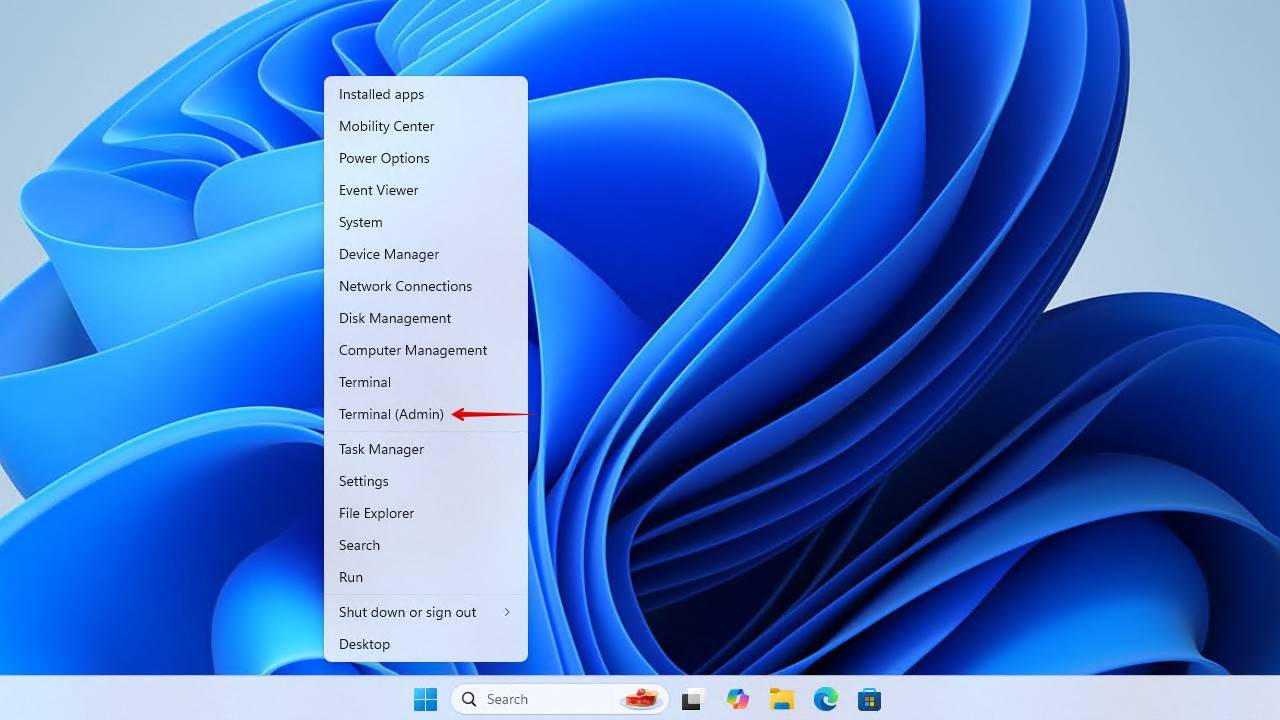
- Klik met de rechtermuisknop Start en klik Terminal (beheerder).
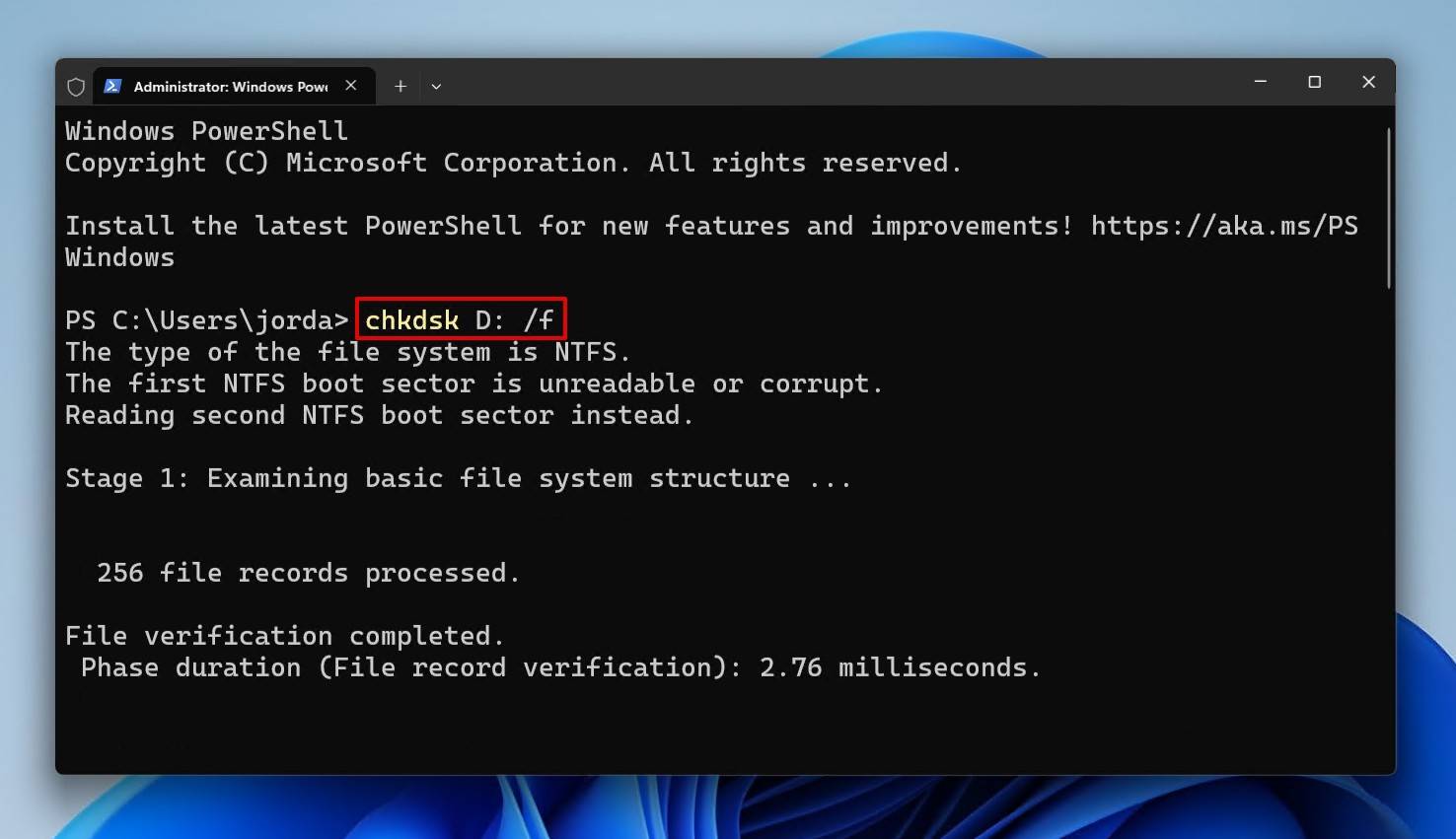
- Typ het volgende CHKDSK-commando. Vervang de * door uw eigen stationsletter en druk vervolgens op Enter.
chkdsk D: /f
Methode 2: Herstel Verloren NTFS-partitie met Disk Drill
Met dataherstelsoftware kun je alle gegevens van de verloren NTFS-partitie herstellen. Er is volop NTFS-partitieherstelsoftware beschikbaar, maar ze zijn niet allemaal hetzelfde. Je wilt een hersteloplossing die je de beste kans geeft om gegevens van een ontbrekende NTFS-partitie te herstellen.
Disk Drill is uitstekend partition gegevensherstel tool die uitblinkt in deze situaties. Wanneer een partitie verloren raakt, kan Disk Drill de resten van gegevens in de partitietabel gebruiken om te achterhalen waar de partitie zich op de schijf bevond. Van daaruit kan het de bestanden herstellen met behulp van bestandssysteem-metadata. Zelfs als je een geformatteerde NTFS-partitie moet herstellen, die meestal bruikbare resten wist, kan Disk Drill zijn handtekening-scanner gebruiken om tot 400 verschillende bestandstypen te identificeren.
Zo herstel je gegevens van een NTFS-partitie met Disk Drill:
- Download Disk Drill en installeer het. Open het.
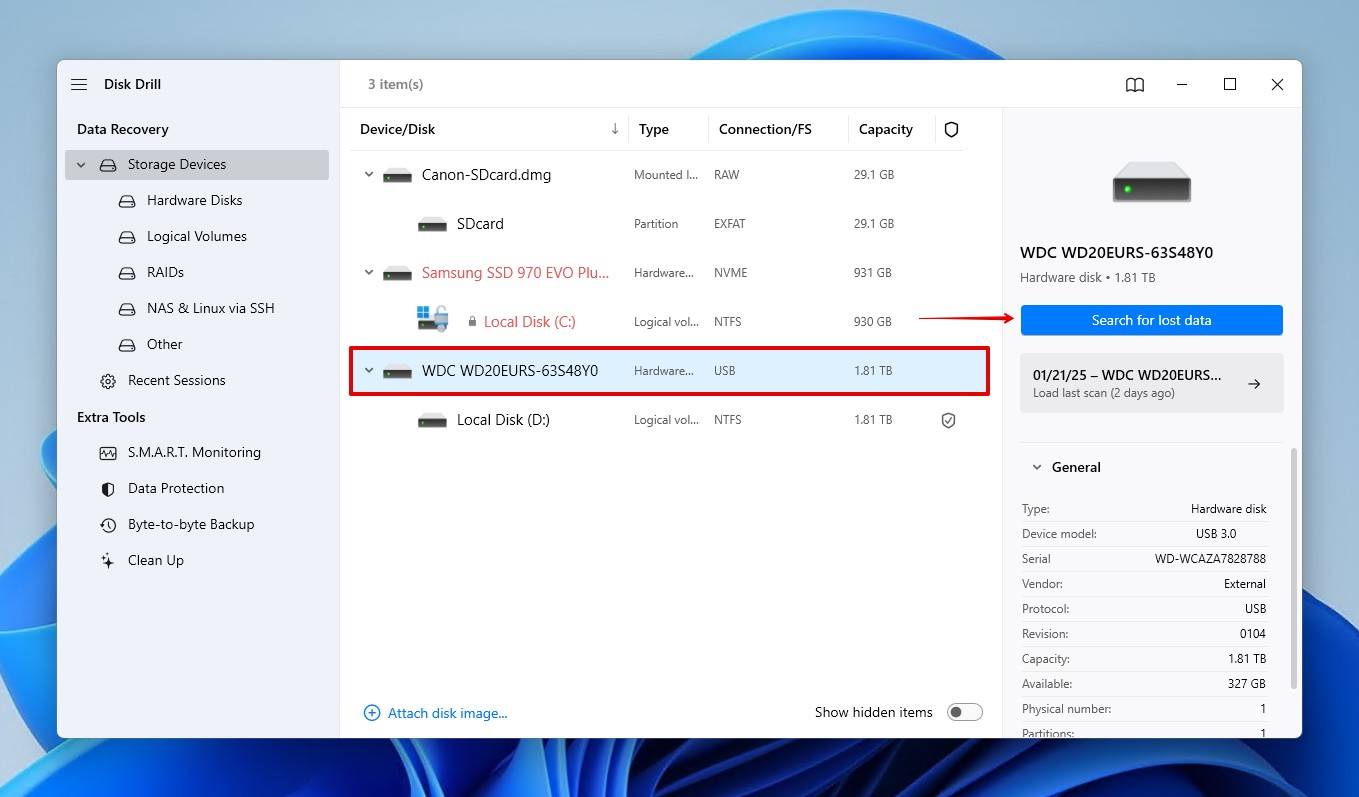
- Selecteer uw schijf met de verloren NTFS-partitie en klik vervolgens op Zoek naar verloren gegevens om de scan te starten.
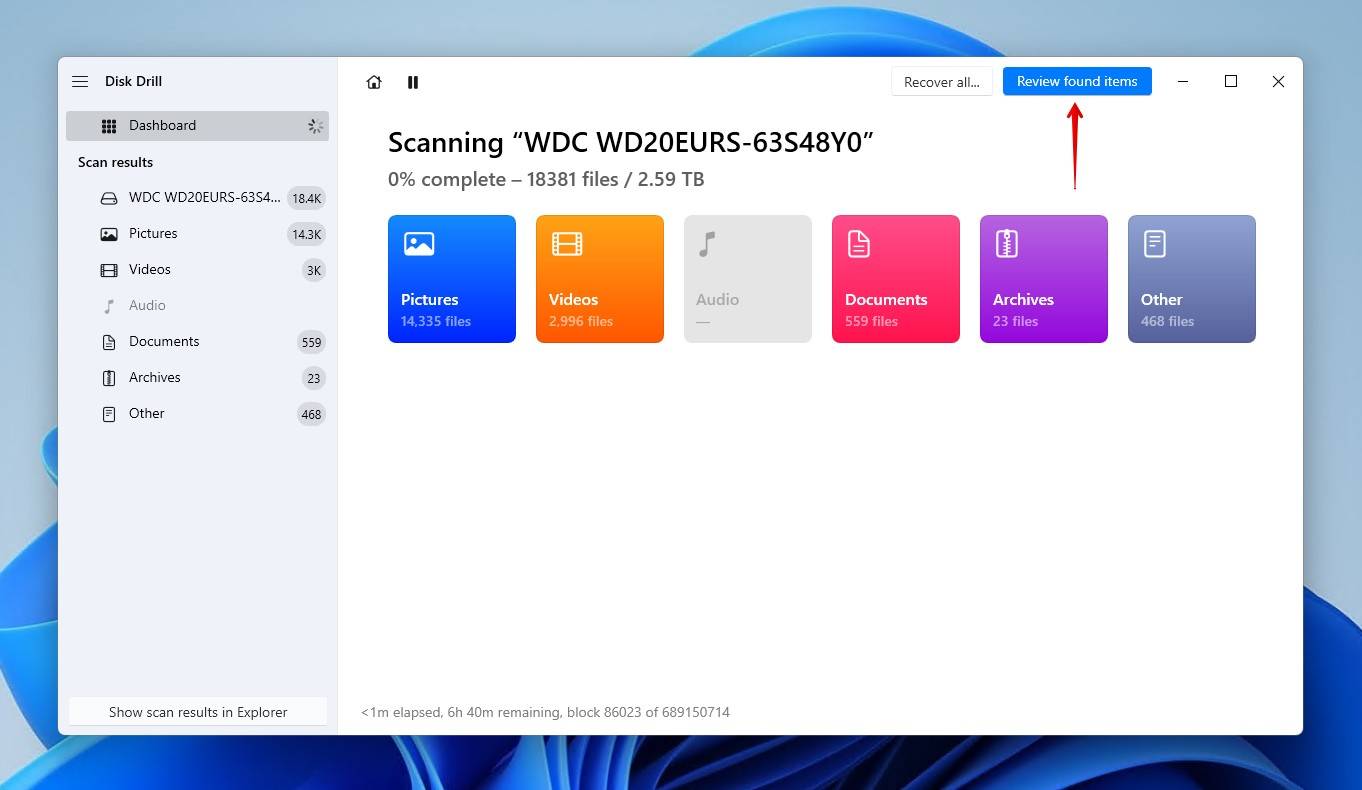
- Klik Gevonden items beoordelen wanneer de scan is voltooid. Of, als je alleen de herstelbare gegevens van de verloren partitie wilt zien, klik dan op de verloren partitie onderaan het venster.
- Selecteer de bestanden die je wilt herstellen. Gebruik de Herstelkansen kolom om te bepalen hoe herstelbaar elk bestand is. Je kunt ook een voorbeeld bekijken van alle bestanden die standaard door Windows worden ondersteund, evenals van bestanden waarvoor de standaardlezer is geïnstalleerd. Wanneer je klaar bent, klik op Herstellen.
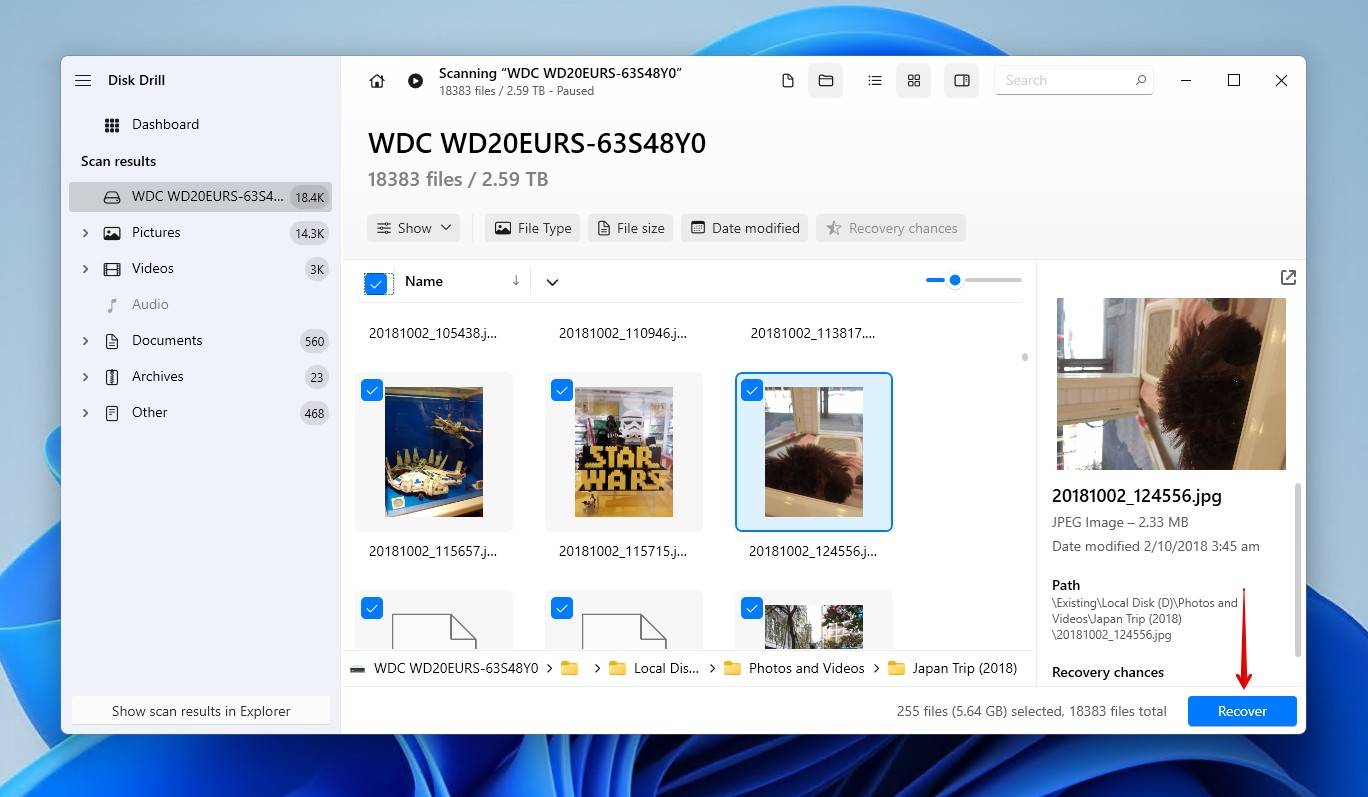
- Selecteer uw uitvoerlocatie. Het is aanbevolen om te herstellen naar een aparte fysieke schijf om te voorkomen dat uw gegevens worden overschreven. Druk op Volgende.
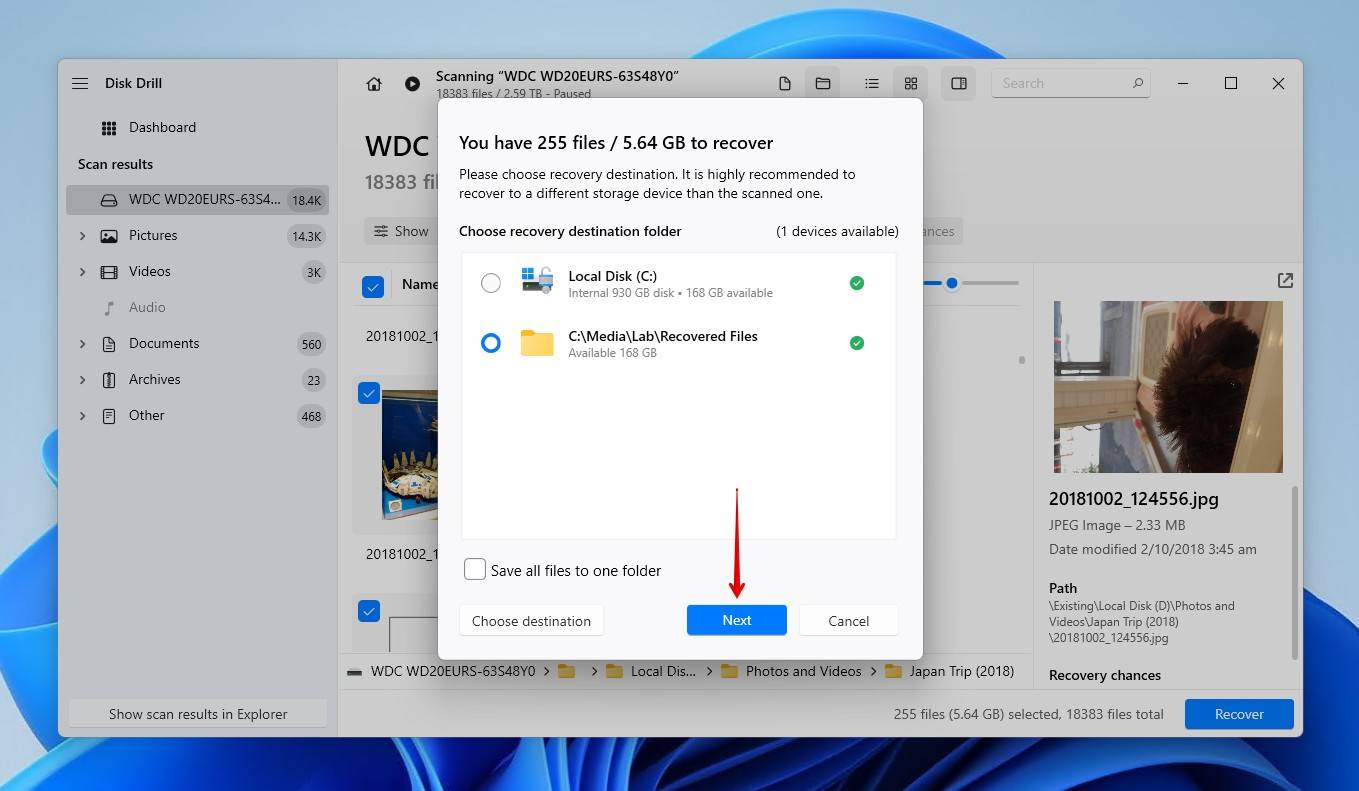

Disk Drill kan worden gebruikt om gegevens te herstellen van bijna elk type opslagmedium, waaronder RAW partitieherstel. Zoals aangetoond, kan het zelfs verloren partities opsporen en bestanden ervan herstellen.
Methode 3: Herstel NTFS-partitie met TestDisk
TestDisk is een partitieherstelprogramma dat gratis de NTFS-partitie kan herstellen, hetzij door de schade te repareren waardoor deze verdwenen is, hetzij door de verwijderde partitie te herstellen als er niet al een andere voor in de plaats is gekomen. Meer specifiek kan het de NTFS-opstartsector opnieuw opbouwen (of herstellen vanaf een back-up) en het repareren van de Master File Table (MFT) een MFT-spiegel gebruiken. Daarbij wordt de partitie ter plekke hersteld met alle gegevens, een enigszins unieke manier om herstel van het NTFS-bestandssysteem te demonstreren.
Volg deze instructies om de verloren NTFS-partitie te herstellen met TestDisk:
- Download TestDisk en pak de inhoud van de gecomprimeerde map uit.
- Open testdisk_win. Als Windows u waarschuwt voor mogelijke risico’s, klik dan gewoon Meer informatie dan Toch uitvoeren omdat het een vals positief is.
- Druk op Enter op de Maken optie
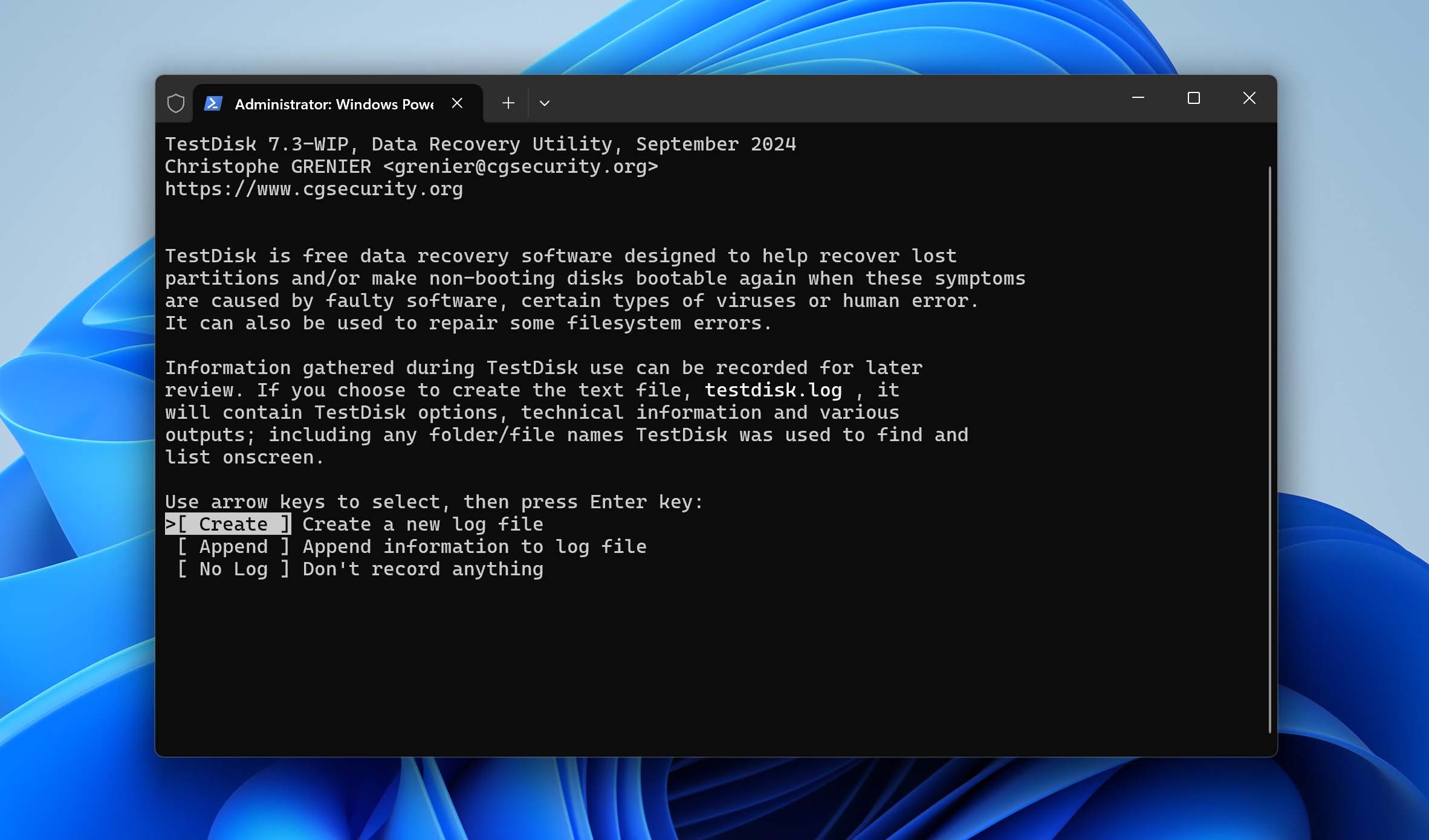
- Gebruik de pijl omhoog en omlaag om het station te kiezen waarop de partitie zich bevond. Druk op Enter naar Doorgaan.
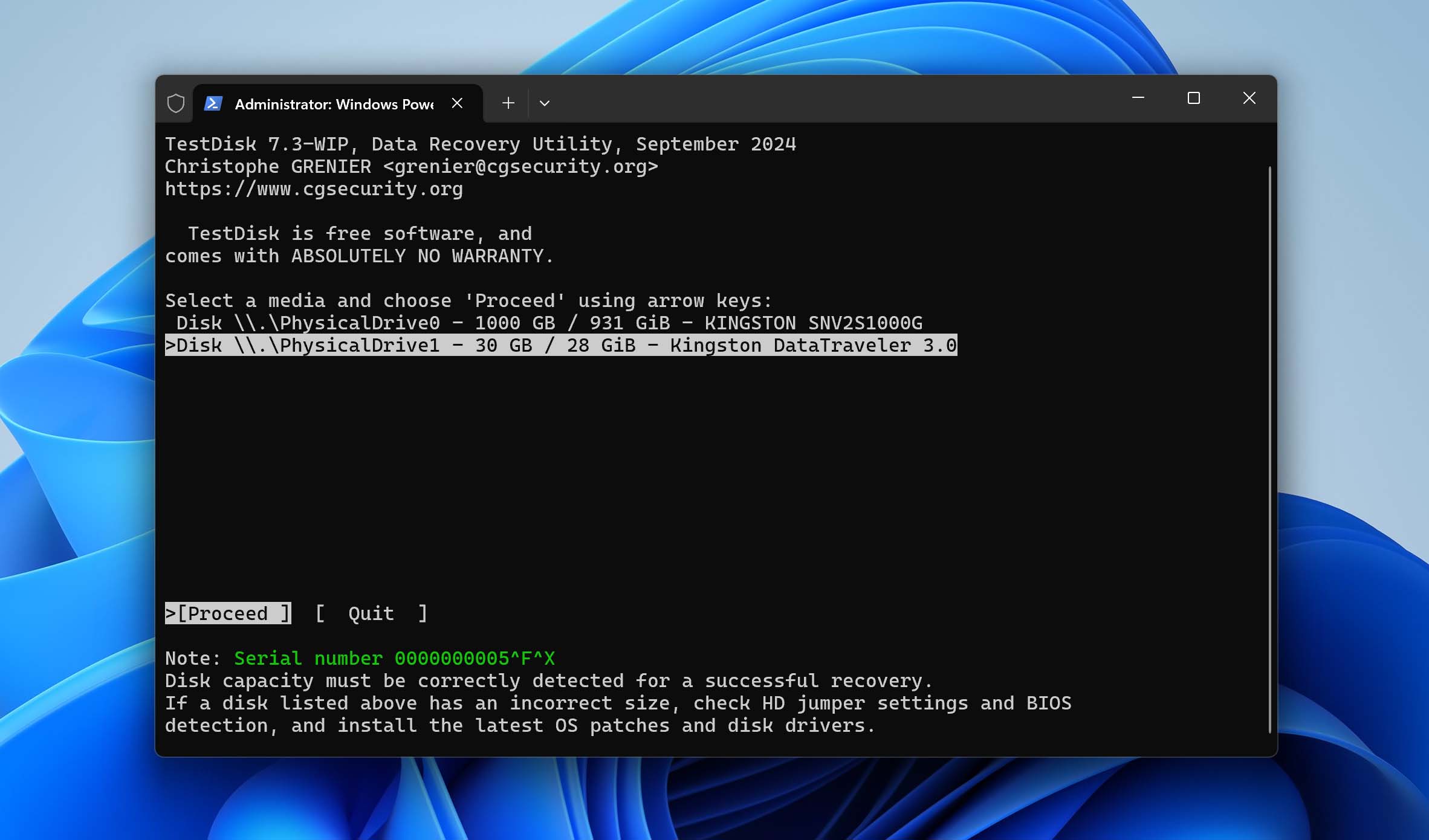
- Kies uw partitietabeltype. Als u het niet zeker weet, selecteert TestDisk automatisch het partitietabeltype waarvan het denkt dat u het heeft. Druk op Enter.
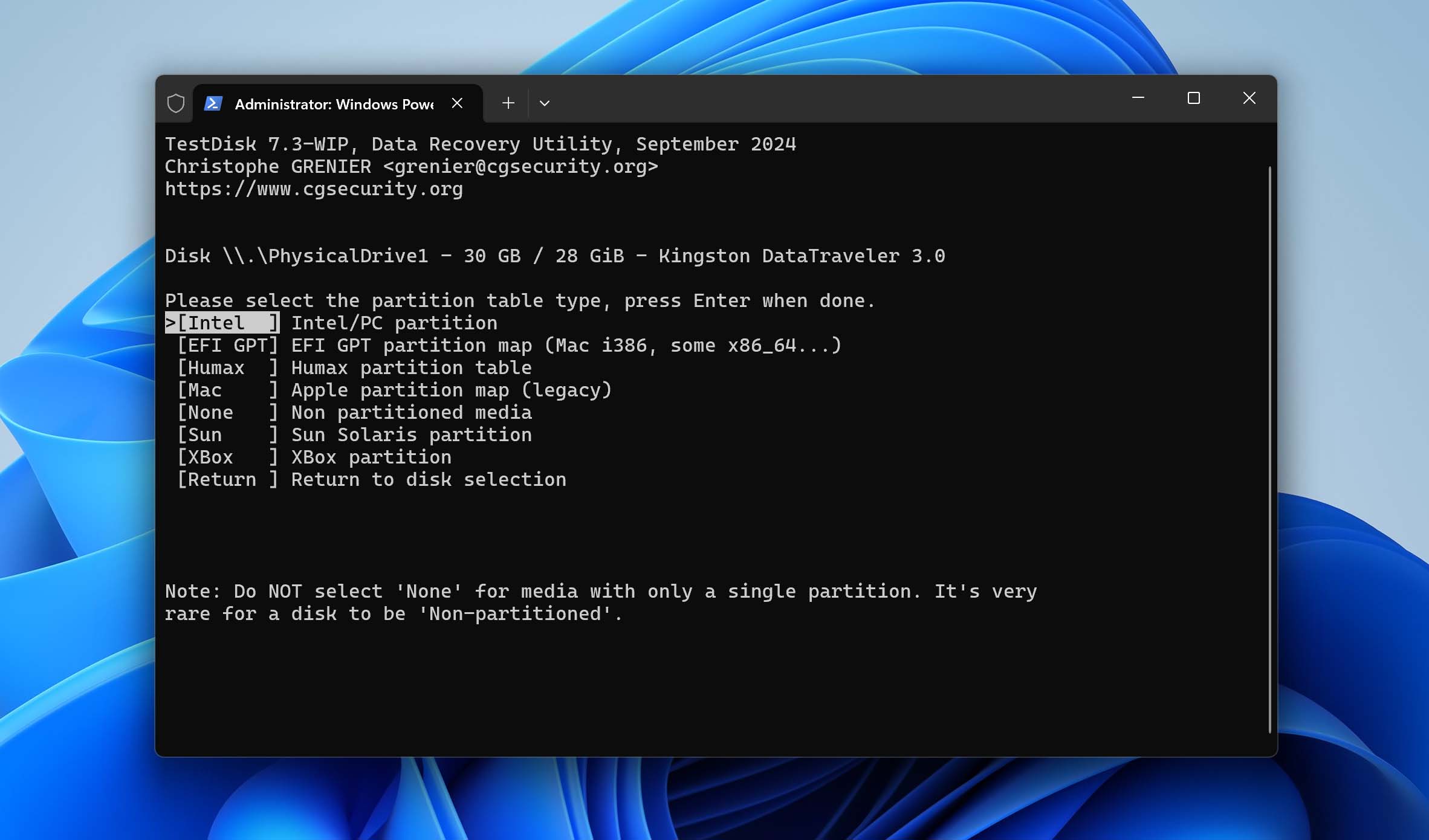
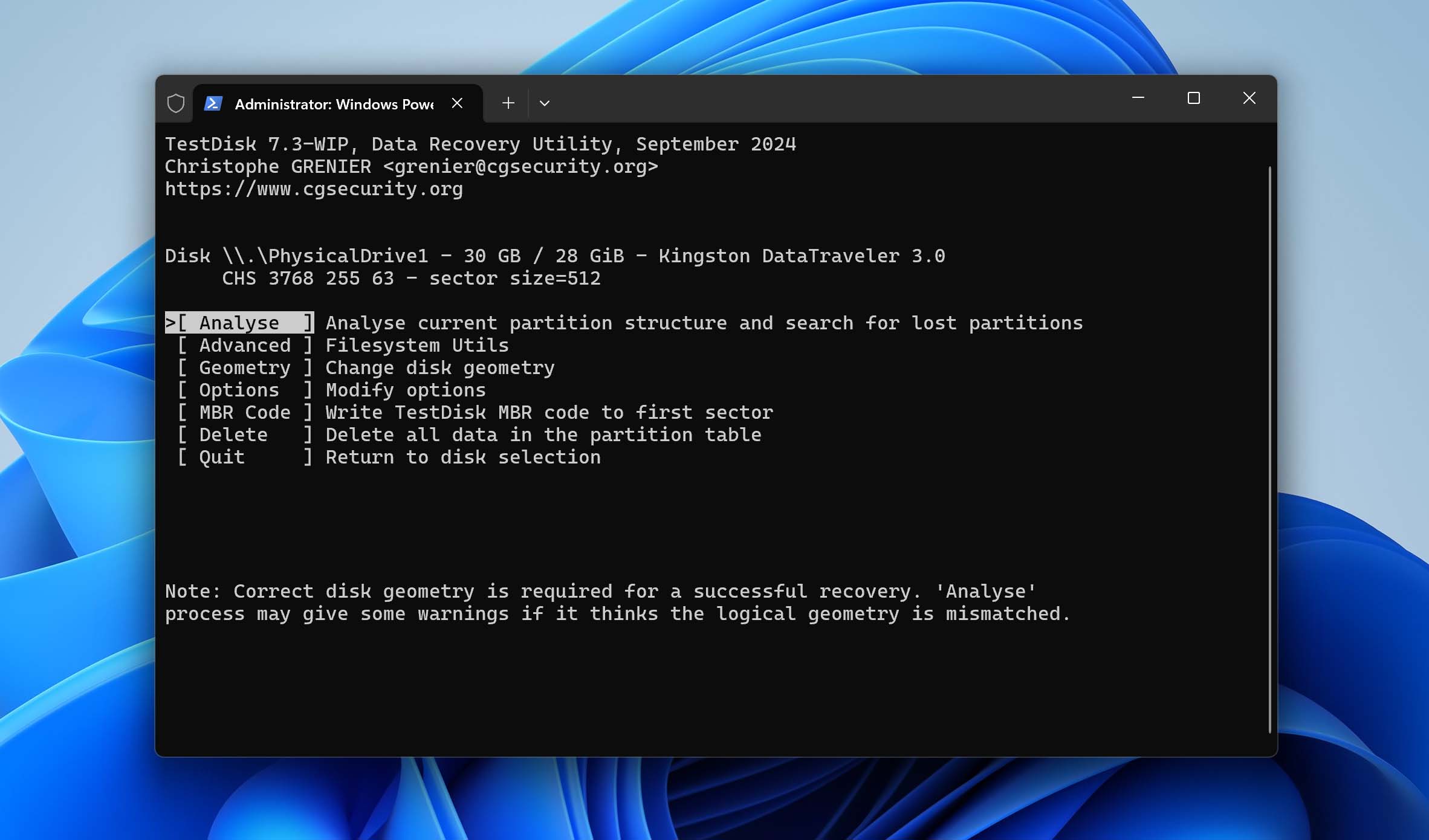
- Druk op Enter naar Analyse.
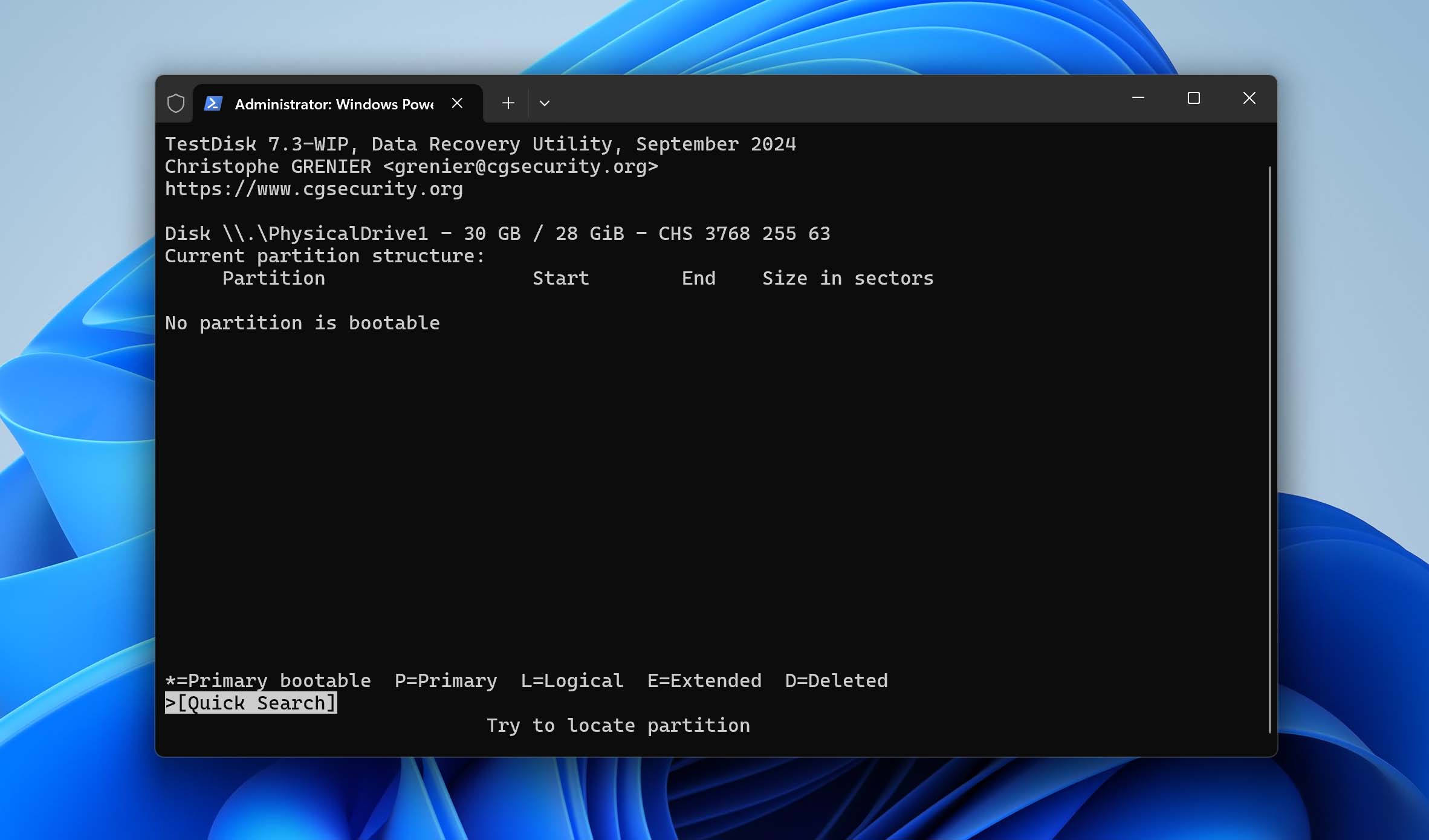
- Druk op Enter weer om te beginnen de Snel zoeken.
- Selecteer de ontbrekende partitie en druk op Enter.
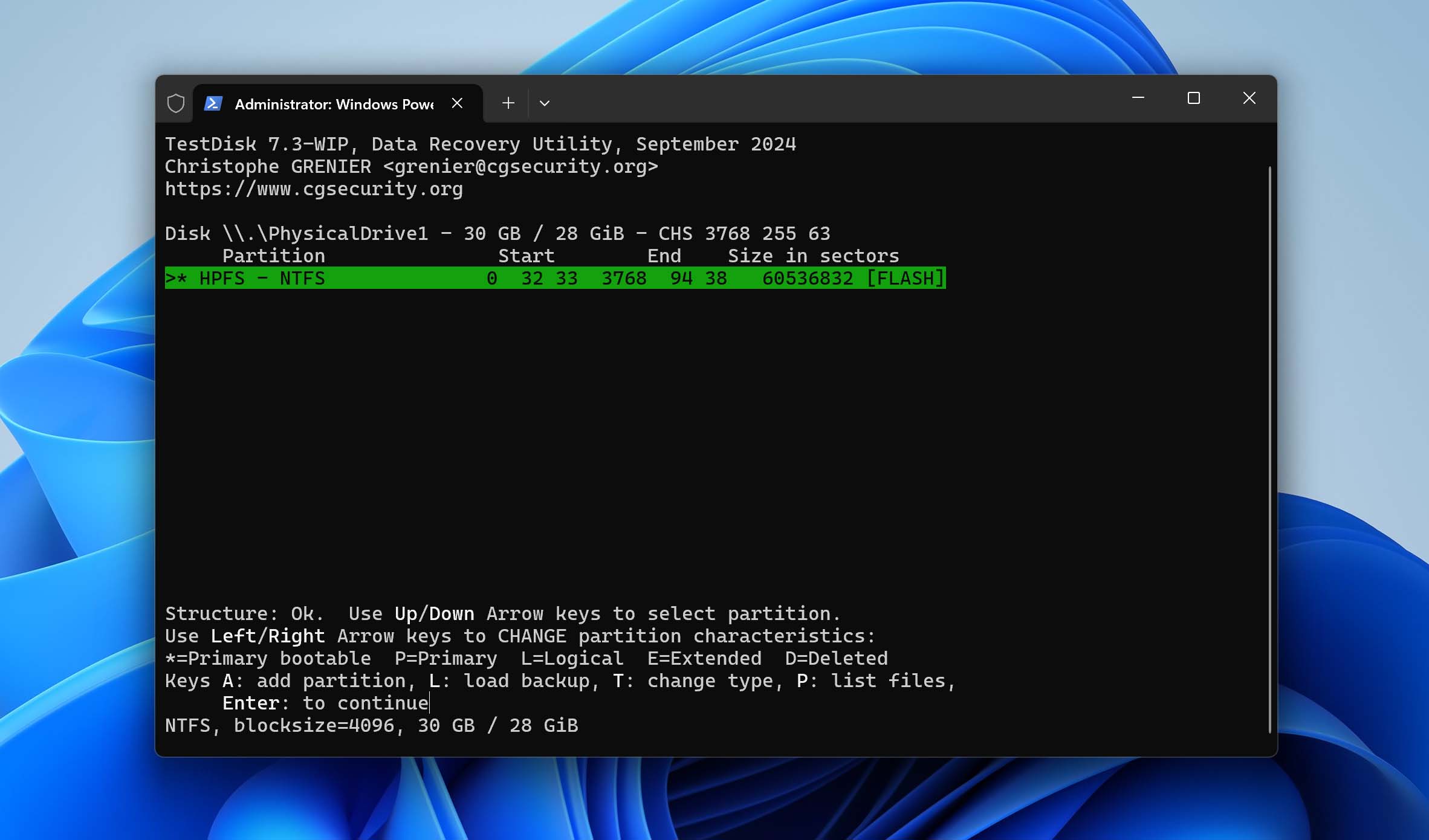
- Als je je compartiment hebt gevonden, ga dan naar de Schrijven optie en druk Enter. Zo niet, kies Diepere zoekopdracht.
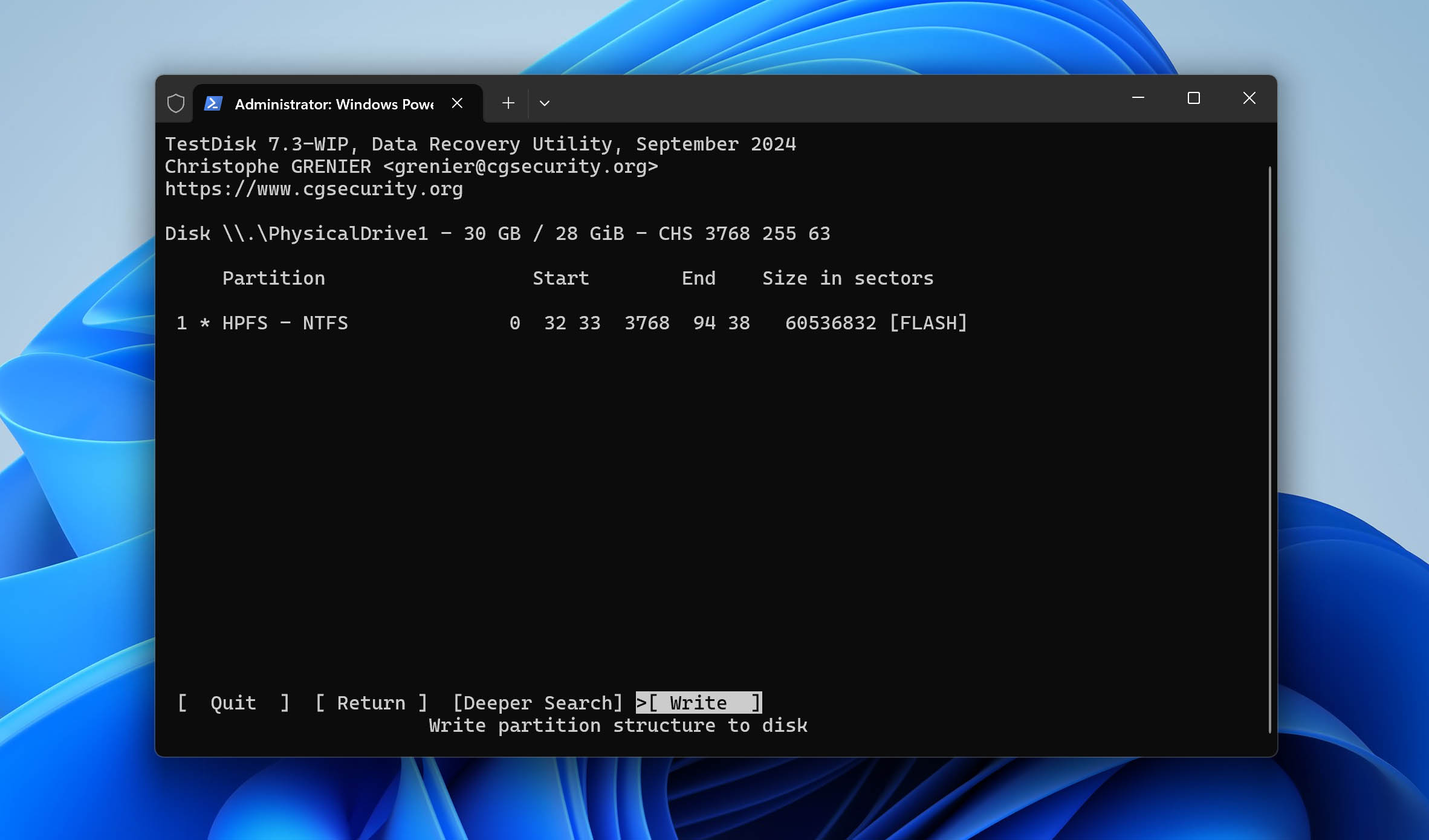
- Druk op Y bevestigen
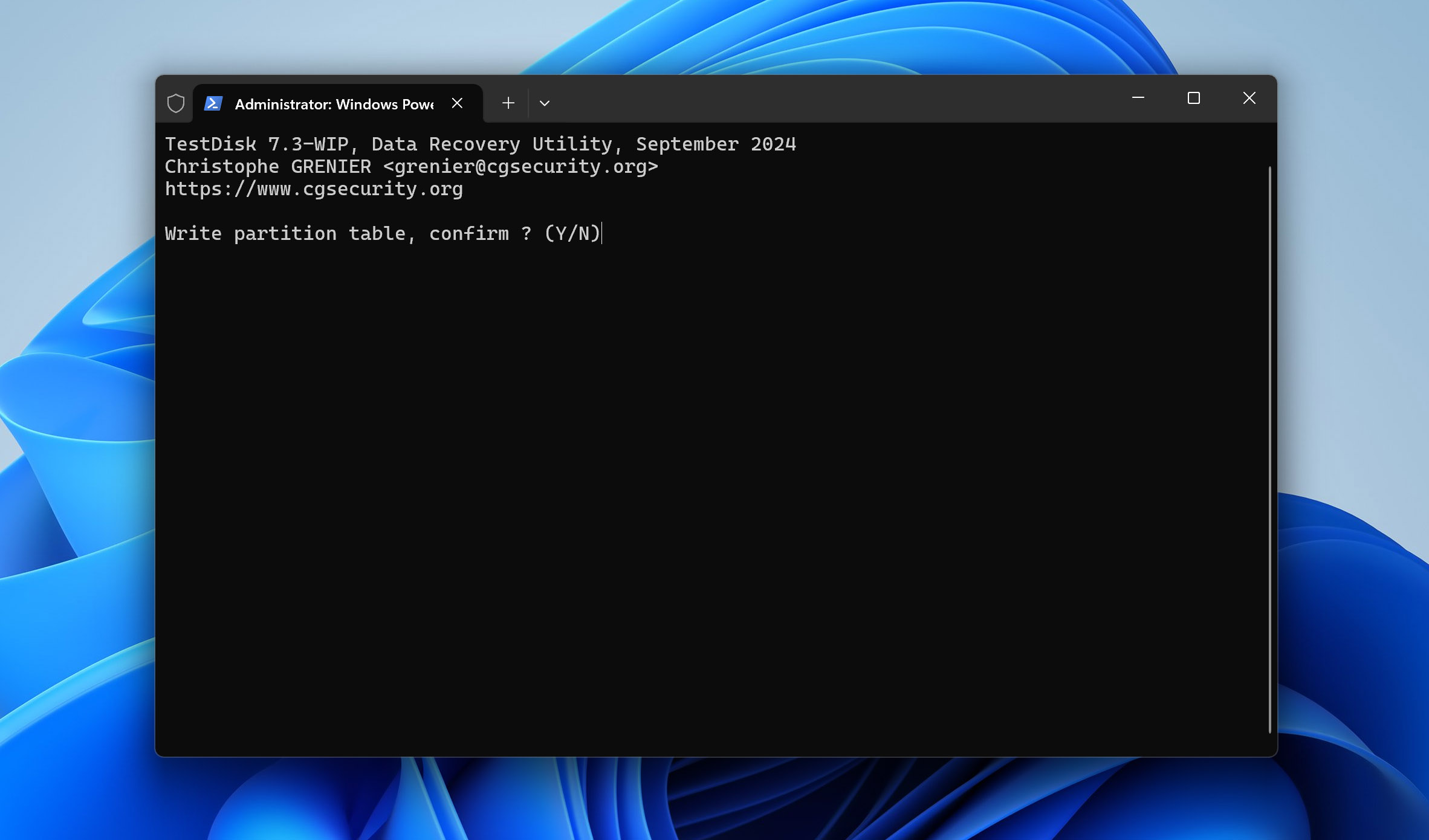
U wordt gevraagd uw computer opnieuw op te starten zodat de wijzigingen van kracht worden. Nadat u opnieuw hebt opgestart, zou uw partitie hersteld moeten zijn.
Methode 4: Stationsletter toewijzen in Schijfbeheer
Het kan zijn dat je partitie niet verschijnt omdat deze simpelweg geen stationsletter heeft. Zonder stationsletter kan Windows mogelijk je gegevens niet vinden. Dit kun je vrij eenvoudig oplossen. Wijs gewoon een stationsletter toe via Schijfbeheer. Dit is een van de eenvoudigere vormen van NTFS-gegevensherstel omdat het simpelweg de toegang tot de gegevens herstelt.
Zo wijs je een stationsletter toe met Schijfbeheer:
- Klik met de rechtermuisknop Start en klik Schijfbeheer.
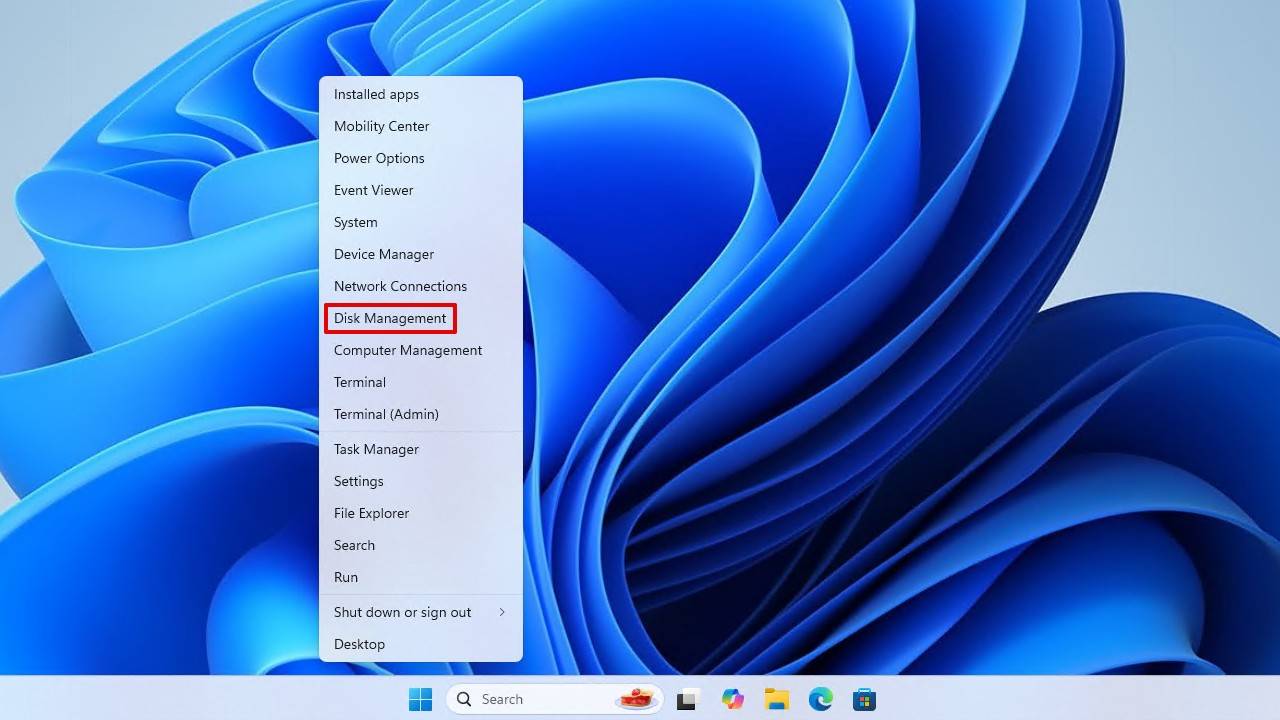
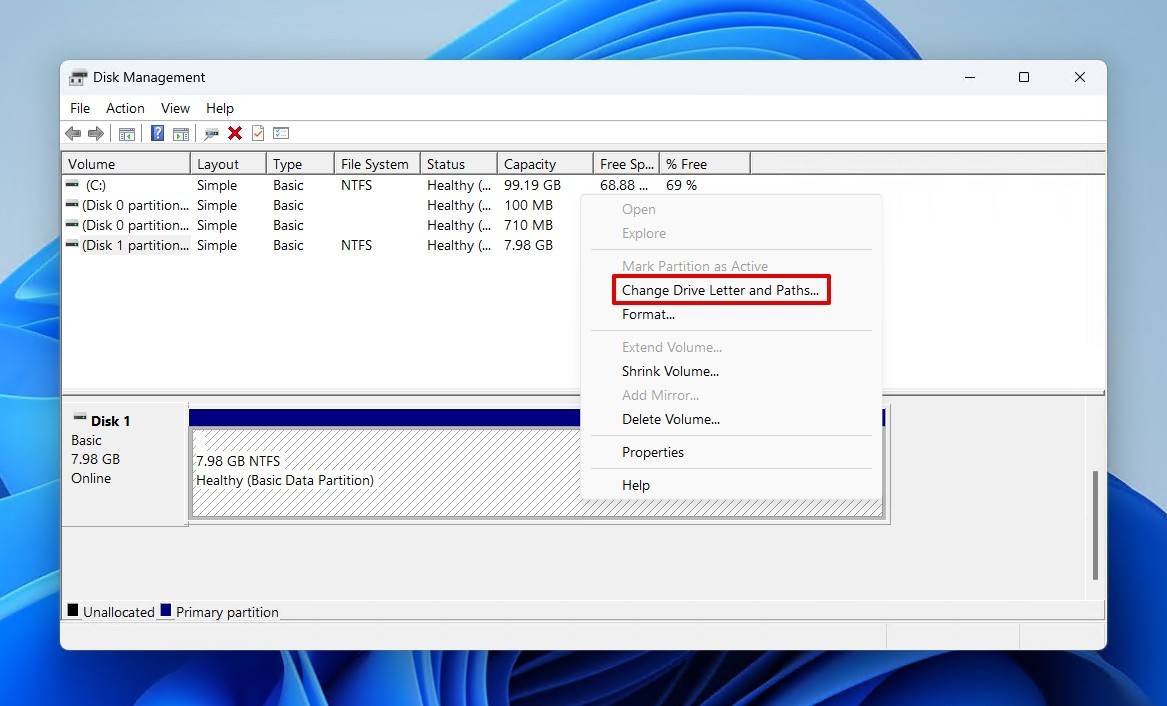
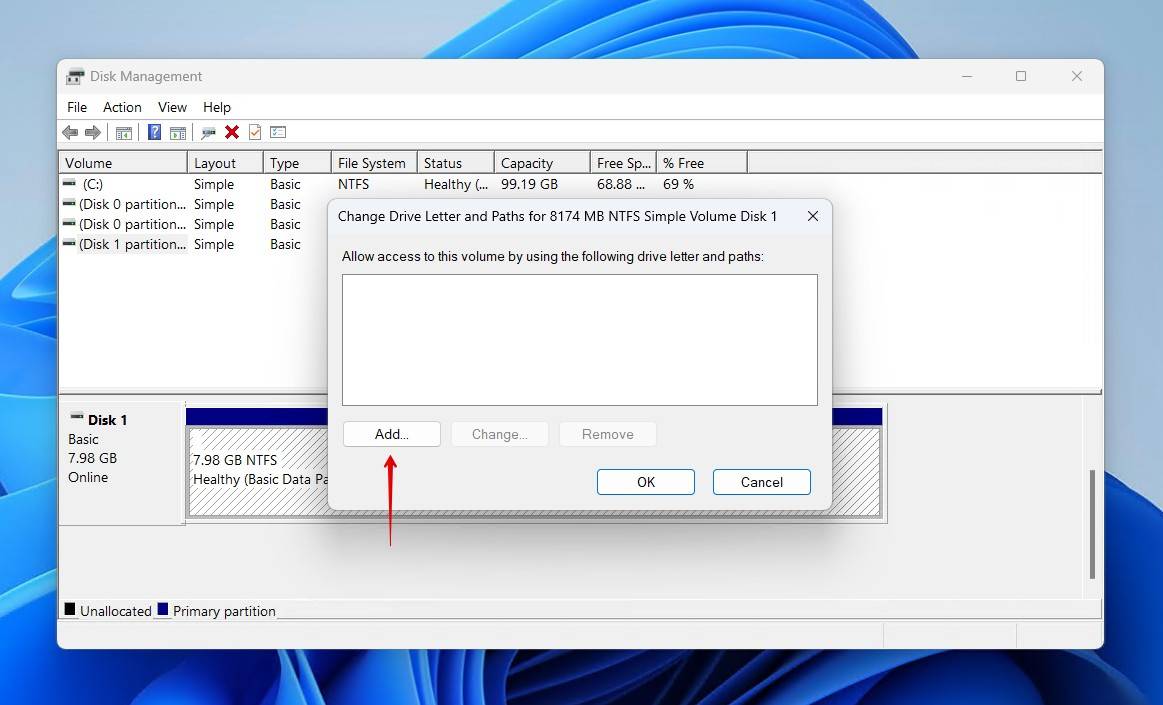
- Selecteer de NTFS-partitie zonder stationsletter en klik vervolgens op Stationsletter en paden wijzigen.
- Klik Toevoegen.
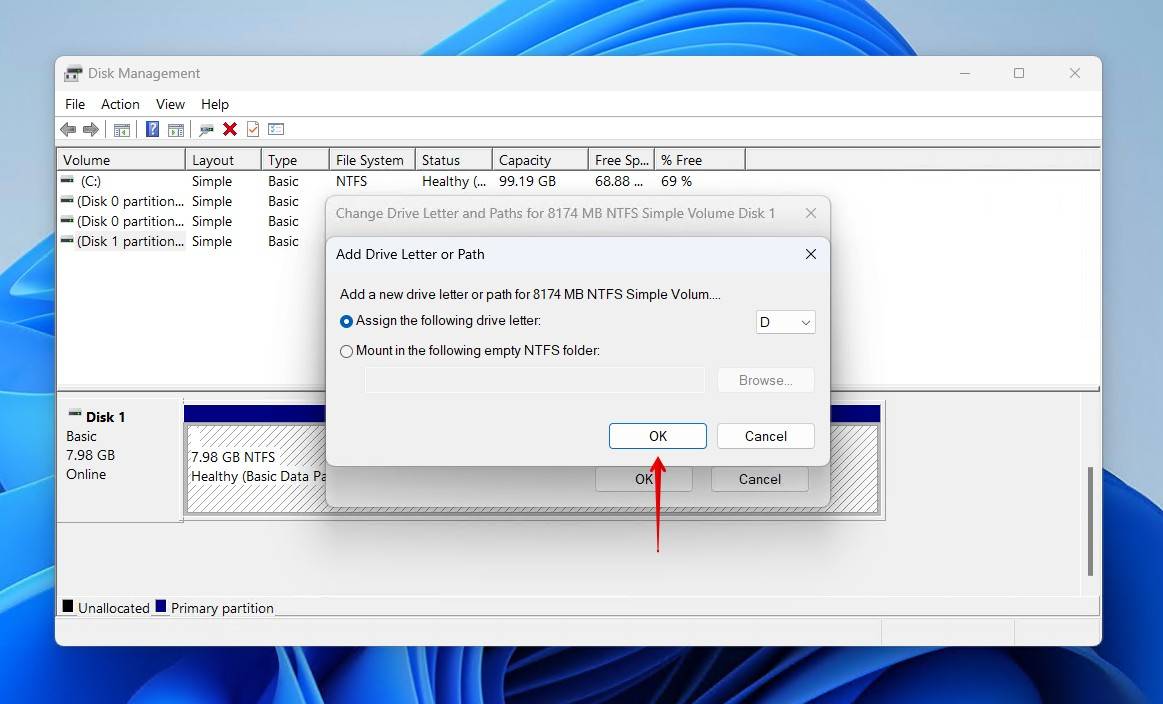
- Klik OK nadat u een stationsletter hebt gekozen.
Methode 5: Systeempartitie herstellen
Jouw partitietabel bevat alle informatie met betrekking tot uw partitiestructuur. Het vertelt het besturingssysteem precies waar uw gegevens te vinden zijn. Dit, samen met de Master Boot Record (MBR), is essentieel voor het opstarten van je computer en dagelijks gebruik. Maar als je systeempartitie beschadigd raakt, kunnen de bestanden die nodig zijn om Windows te starten in gevaar komen, waardoor je niet meer kunt opstarten en toegang krijgt tot je gegevens.
Om dit op te lossen kun je de systeembestandpartitie opnieuw aanmaken, waardoor de NTFS-partitie wordt hersteld. Er is een kopie van je Windows-besturingssysteem nodig om de NTFS-partitie te repareren met een USB. Of je kunt je Windows-installatieschijf gebruiken als je die hebt.
Deze stappen laten zien hoe u de partitietabel kunt repareren zonder gegevens te verliezen door de Windows-opstartbestanden te herstellen:
- Plaats uw opstartbare media en start hiervan op terwijl u uw computer aanzet.
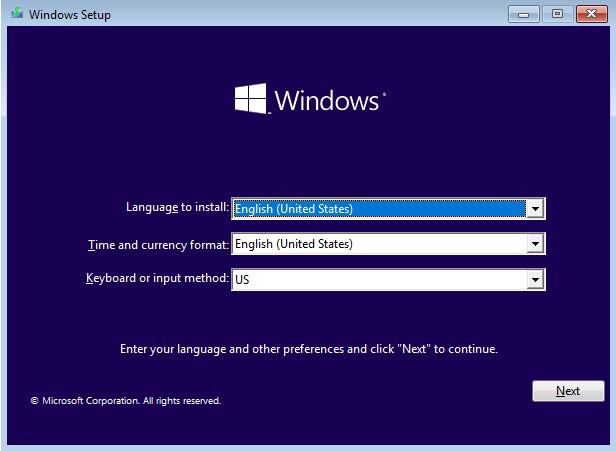
- Klik Volgende.
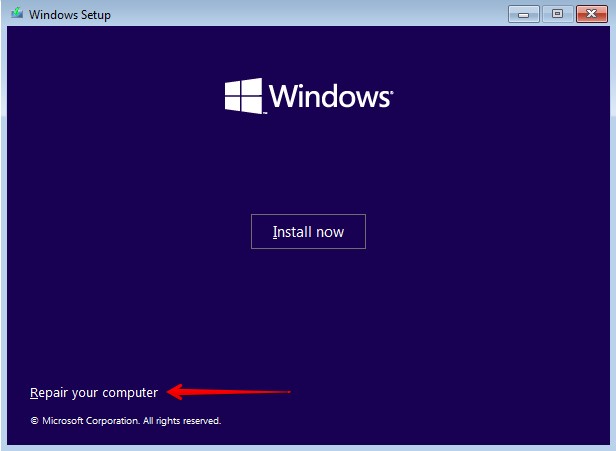
- Klik Herstel uw computer.
- Klik Problemen oplossen.
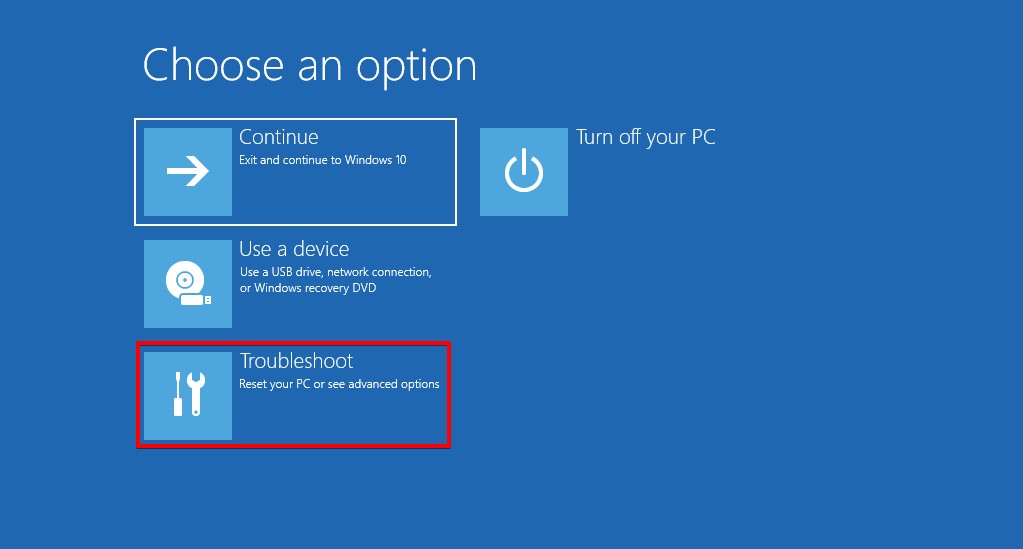
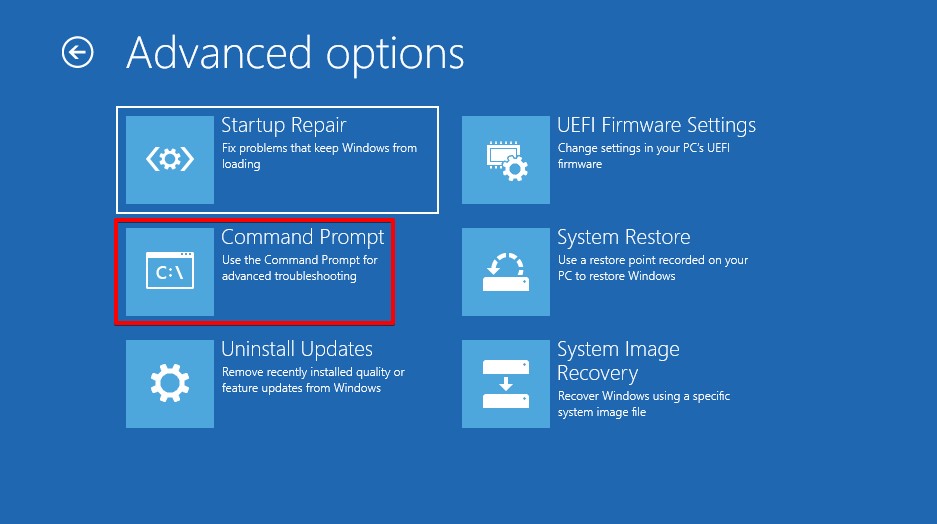
- Klik Opdrachtprompt.
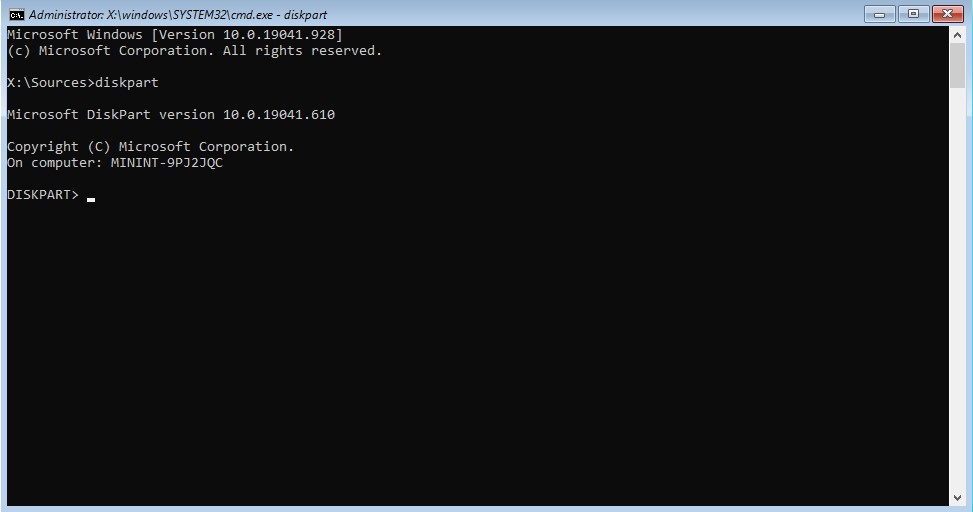
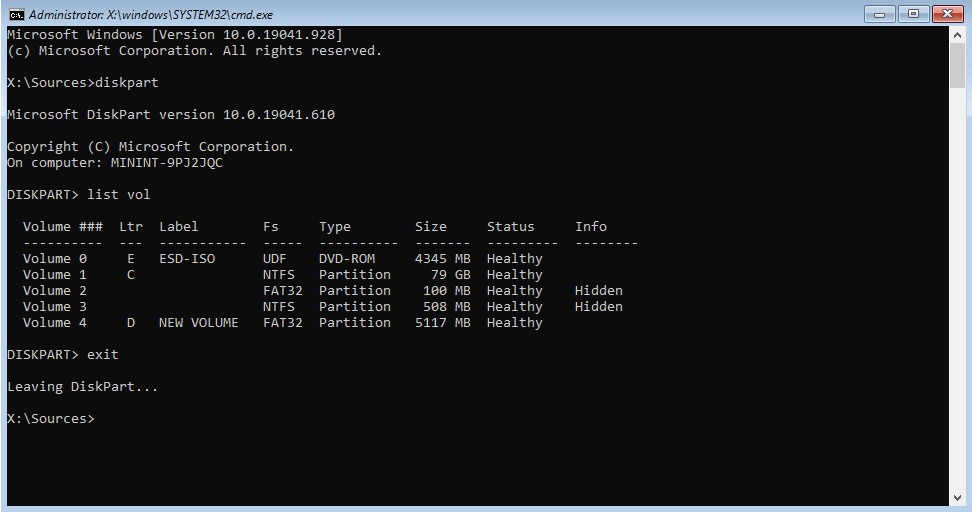
- Type diskpart en druk Invoeren.
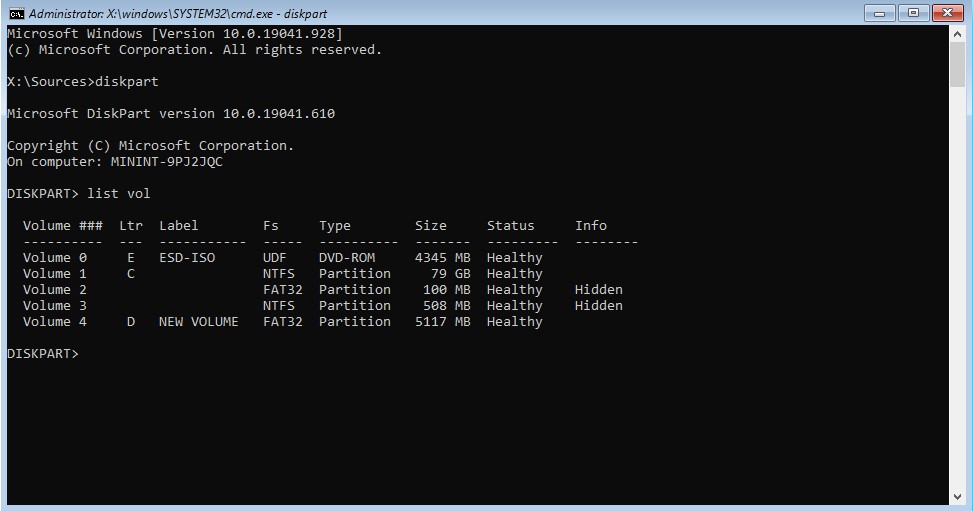
- Type lijst vol en druk Enter. Noteer het volume dat is gekoppeld aan uw systeempartitie.
- Type afsluiten en druk Enter.
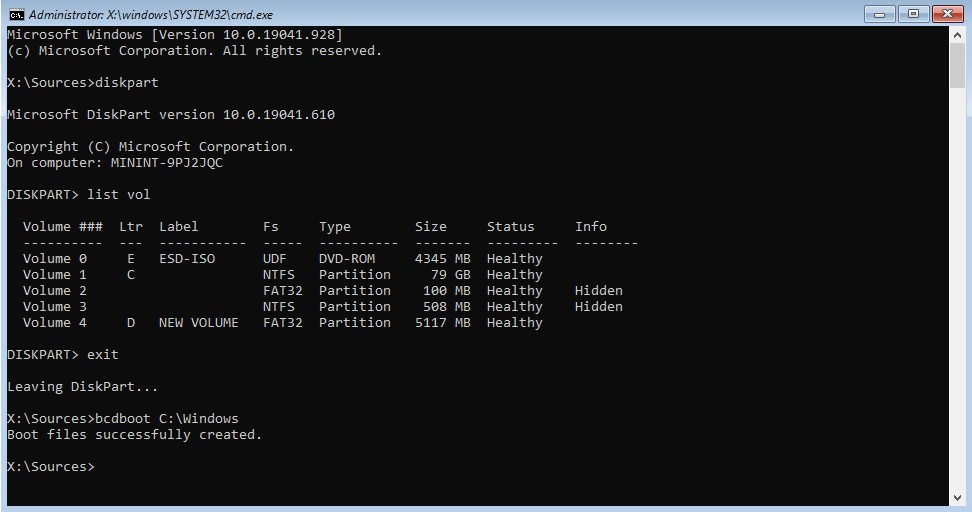
- Type bcdboot C:\Windows en druk Enter.
- Sluit de opdrachtprompt en klik Doorgaan.
Methode 6: Dataherstelservice
Als je niet veel succes hebt gehad met de bovenstaande methoden, of als je vindt dat deze methoden te intimiderend voor je zijn om te proberen, kun je altijd een professional inschakelen om het voor je te regelen.
Net als bij data recovery software zijn er volop data recovery diensten beschikbaar om uit te kiezen. In tegenstelling tot doe-het-zelfsoftware is het proces echter relatief eenvoudig. Het enige wat je hoeft te doen, is wat papieren invullen en je schijf opsturen.
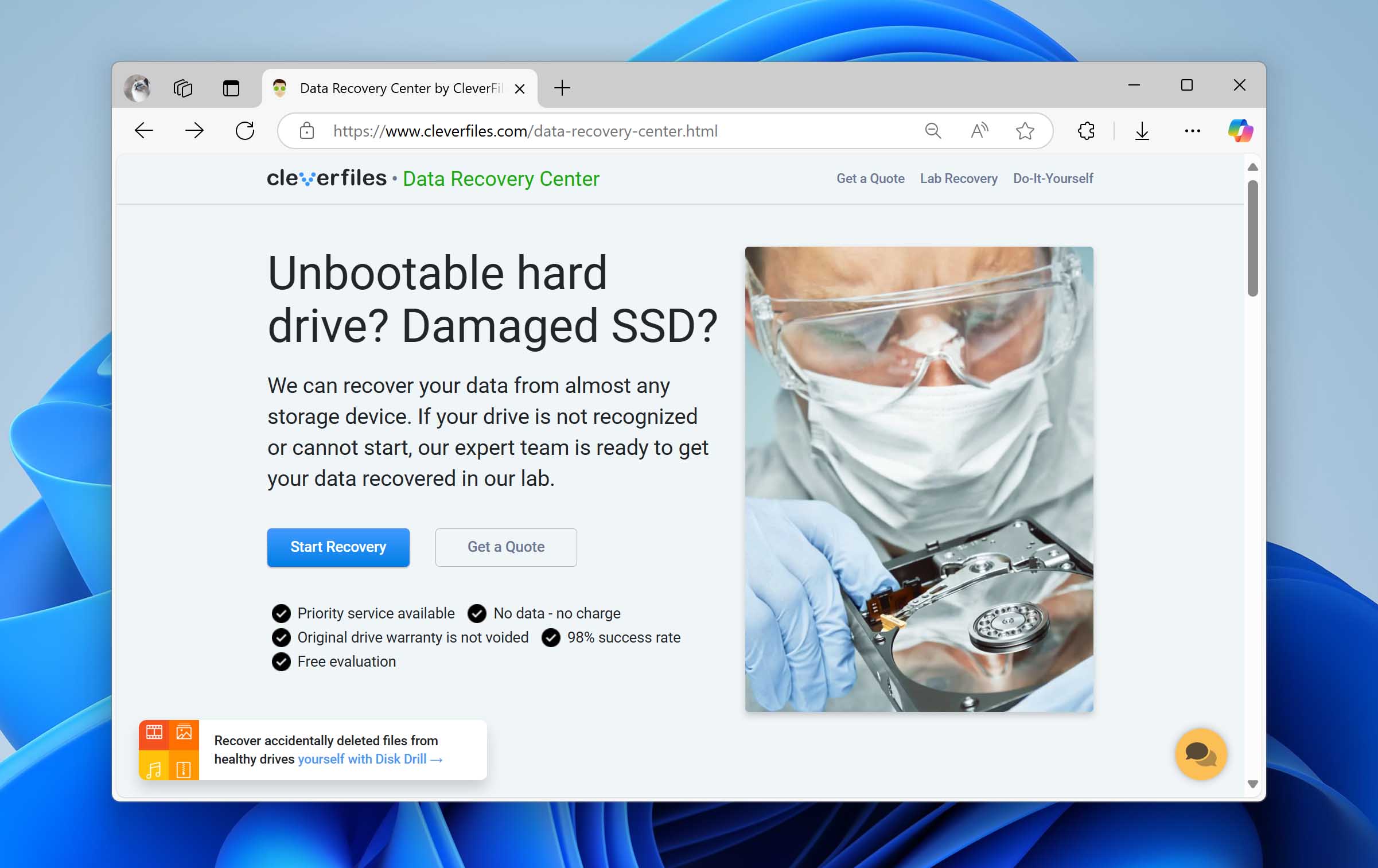
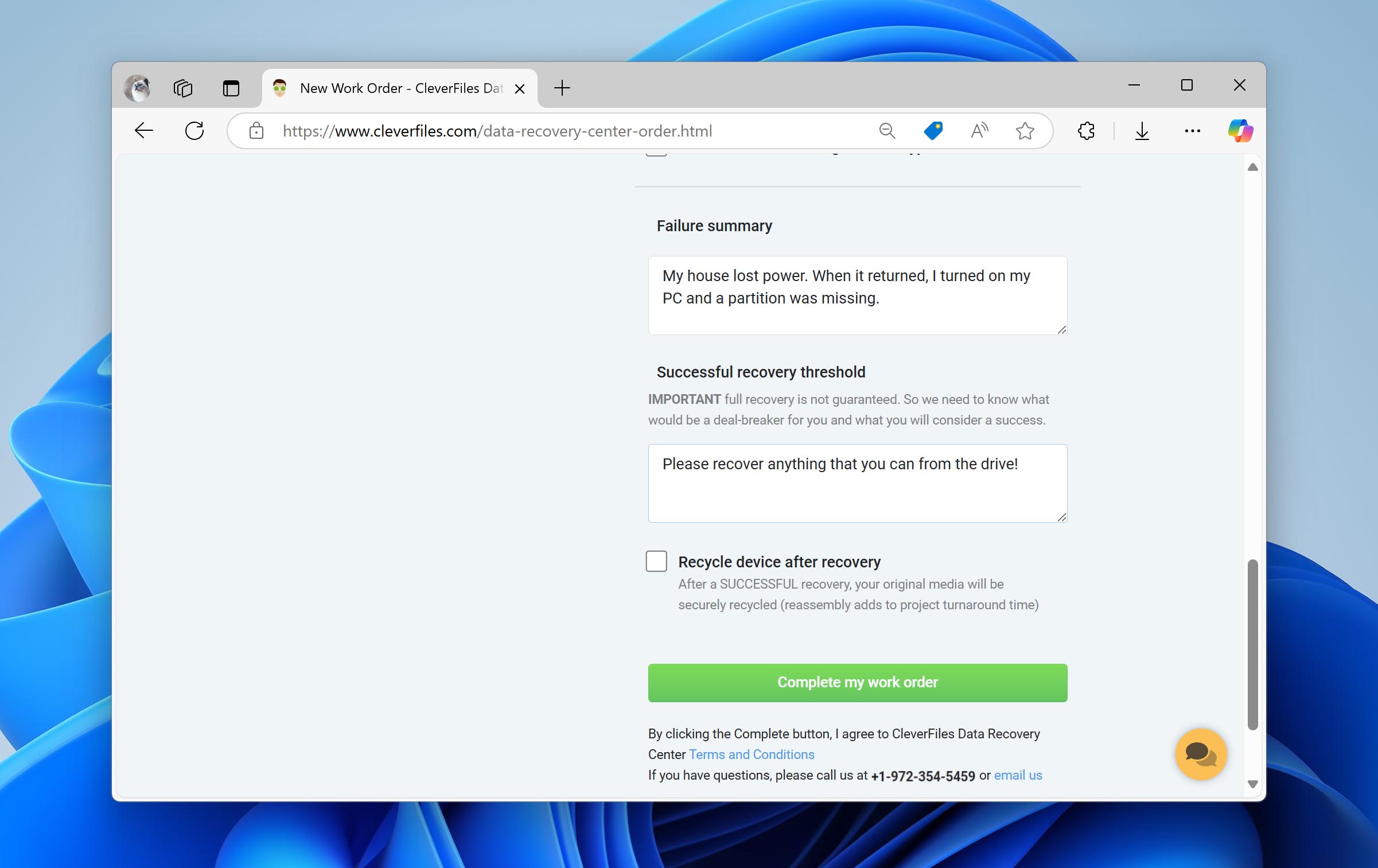
Hier is een voorbeeld van hoe het eruitziet om te herstel een beschadigde partitie met behulp van het Clever Files Data Recovery Center:
- Ga naar de Data Recovery Center webpagina. Klik Herstel starten.
- Kies het type service dat je wilt en vul al je gegevens in.
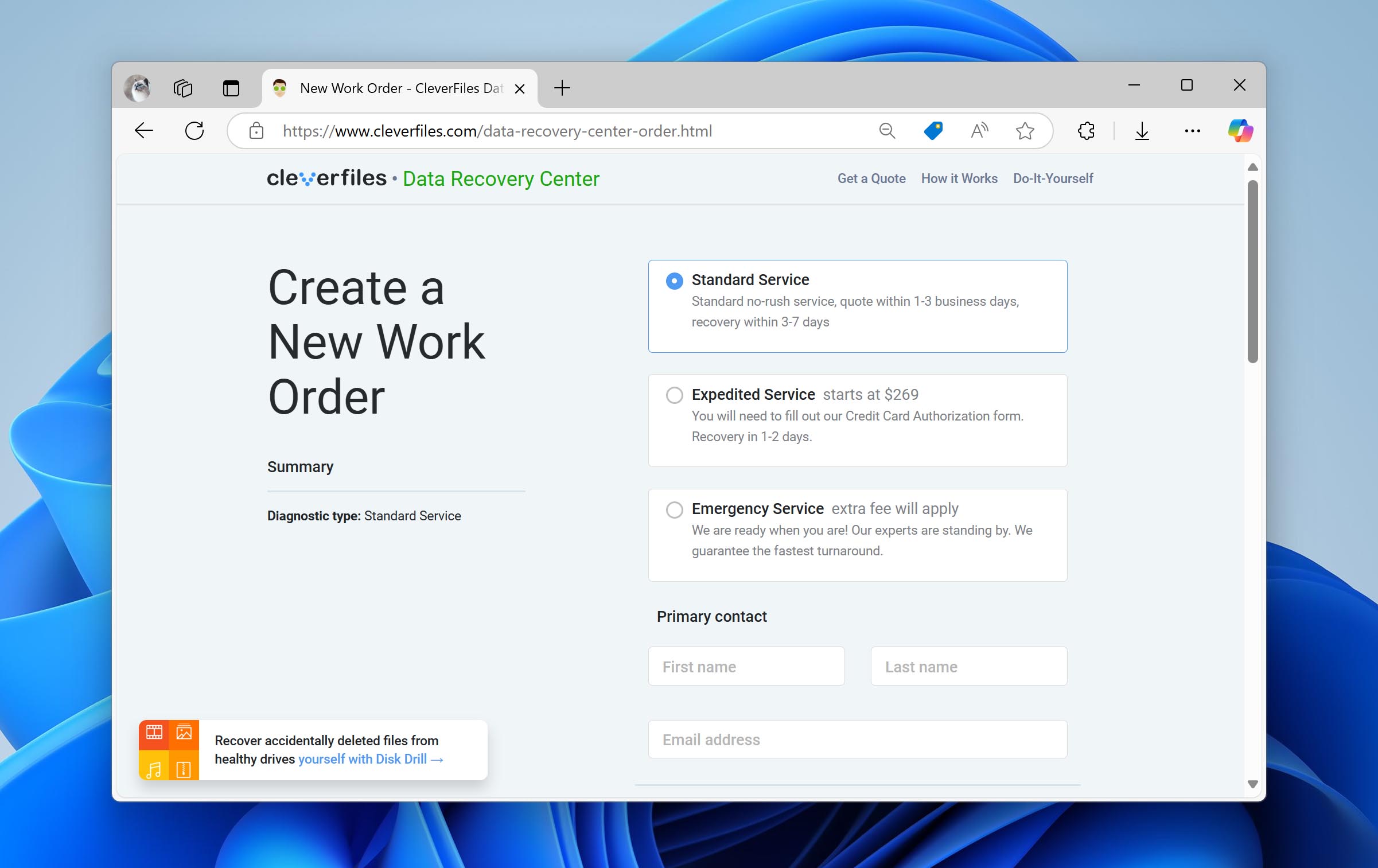
- Wanneer u klaar bent, klik Voltooi mijn werkorder.
Hoe een beschadigde partitie te repareren
Als uw partitie zichtbaar is, maar u geen toegang krijgt tot bestanden omdat u foutmeldingen krijgt, kunt u in plaats daarvan de beschadigde NTFS-partitie repareren.
We gaan een foutcontrolefunctie gebruiken die ingebouwd is in Windows. Deze functie maakt gebruik van CheckDisk (CHKDSK) maar vereist niet dat je een terminal opent en een reeks commando’s uitvoert. In tegenstelling tot de vorige keer, waar CHKDSK werd gebruikt om de beschadigde partitie die niet goed werd weergegeven te repareren, zal het deze keer een NTFS-partitie herstellen die wel aanwezig is, maar je niet in staat stelt om met de gegevens erin te werken.
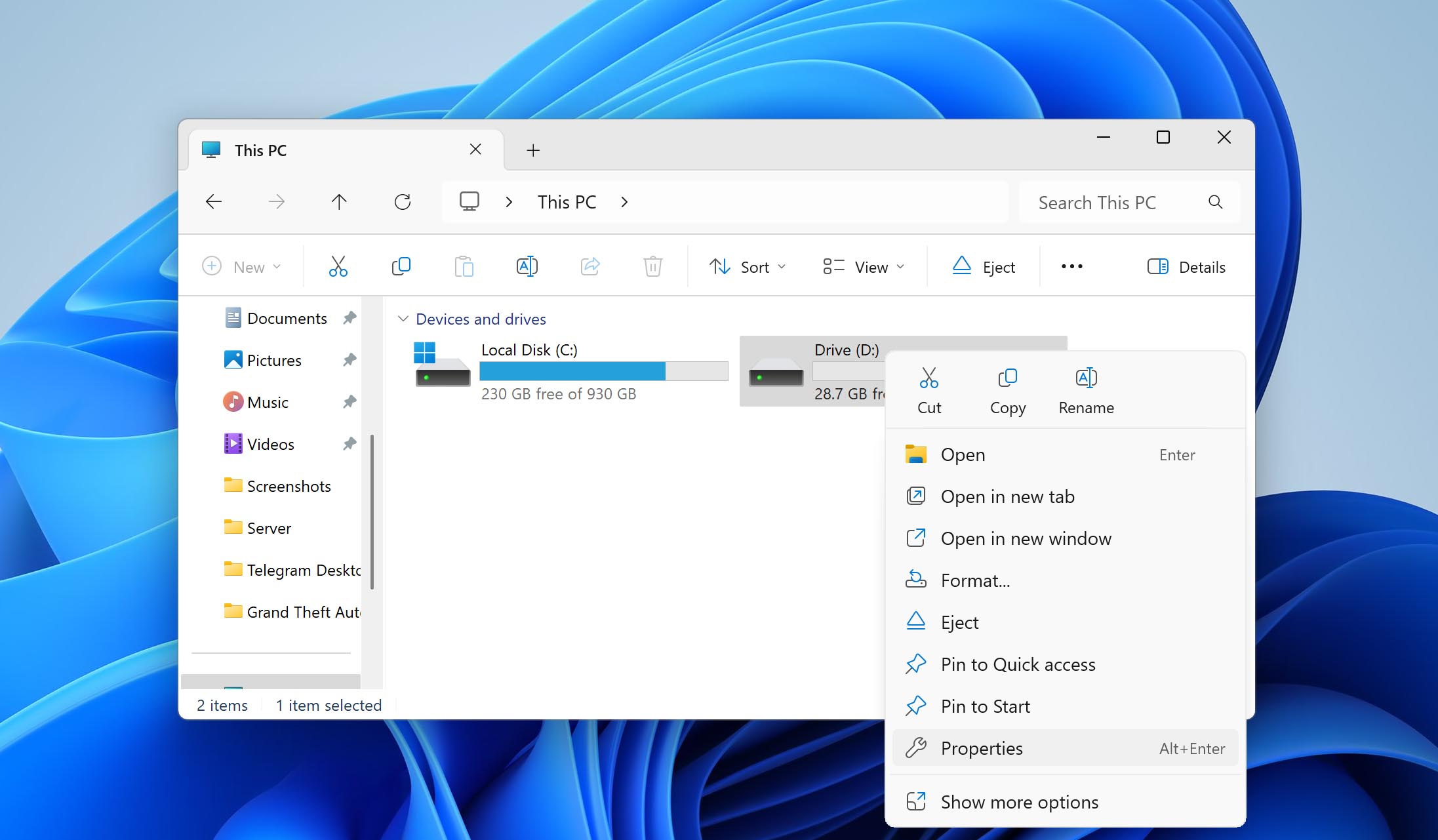
Hier ziet u hoe u de NTFS-partitie kunt repareren met het hulpprogramma voor foutcontrole:
- Open Bestandsverkenner. Klik met de rechtermuisknop op het station met de beschadigde partitie en klik op Eigenschappen.
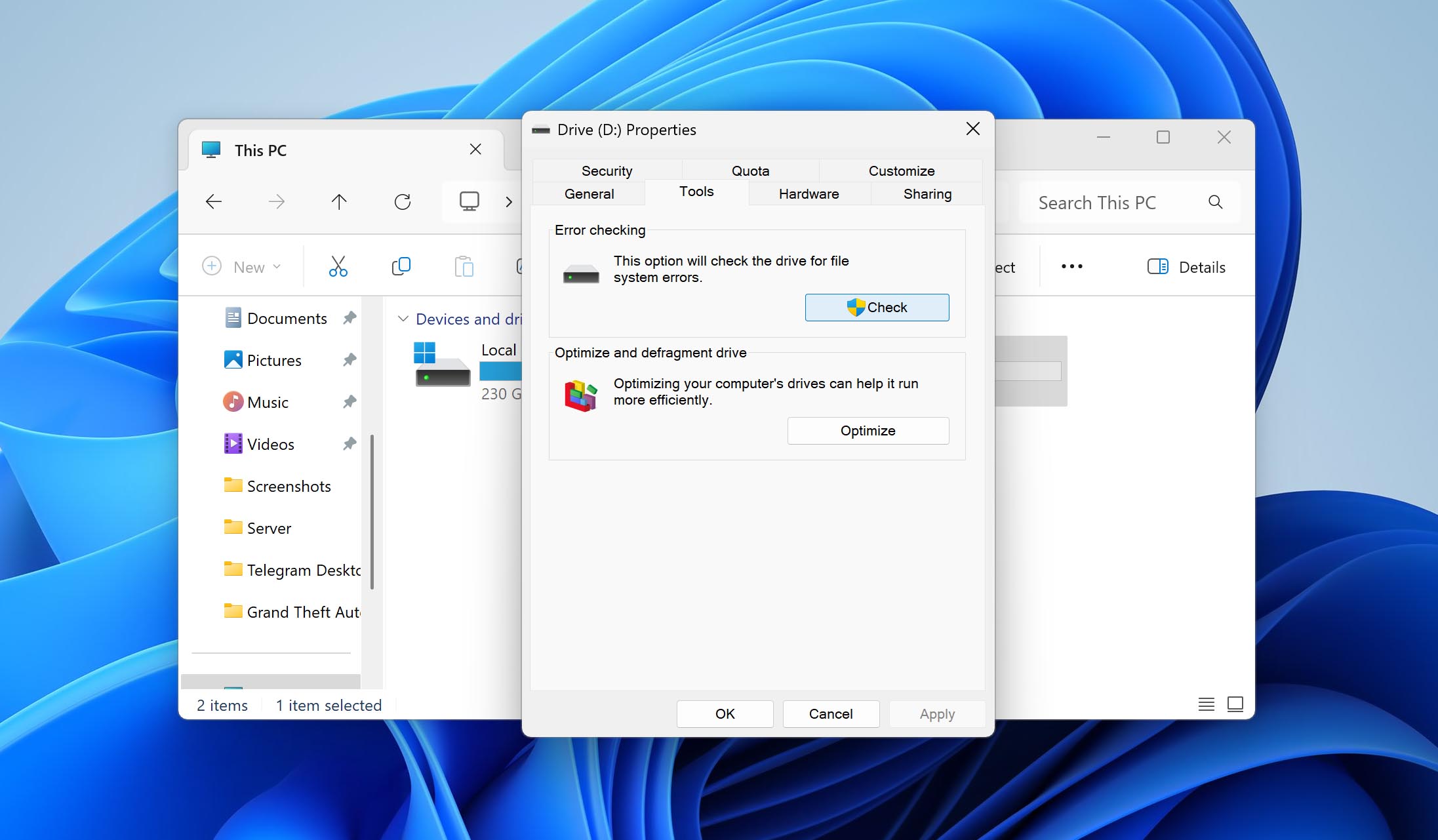
- Klik Gereedschappen, dan Controleren in het gedeelte ‘Foutcontrole’.
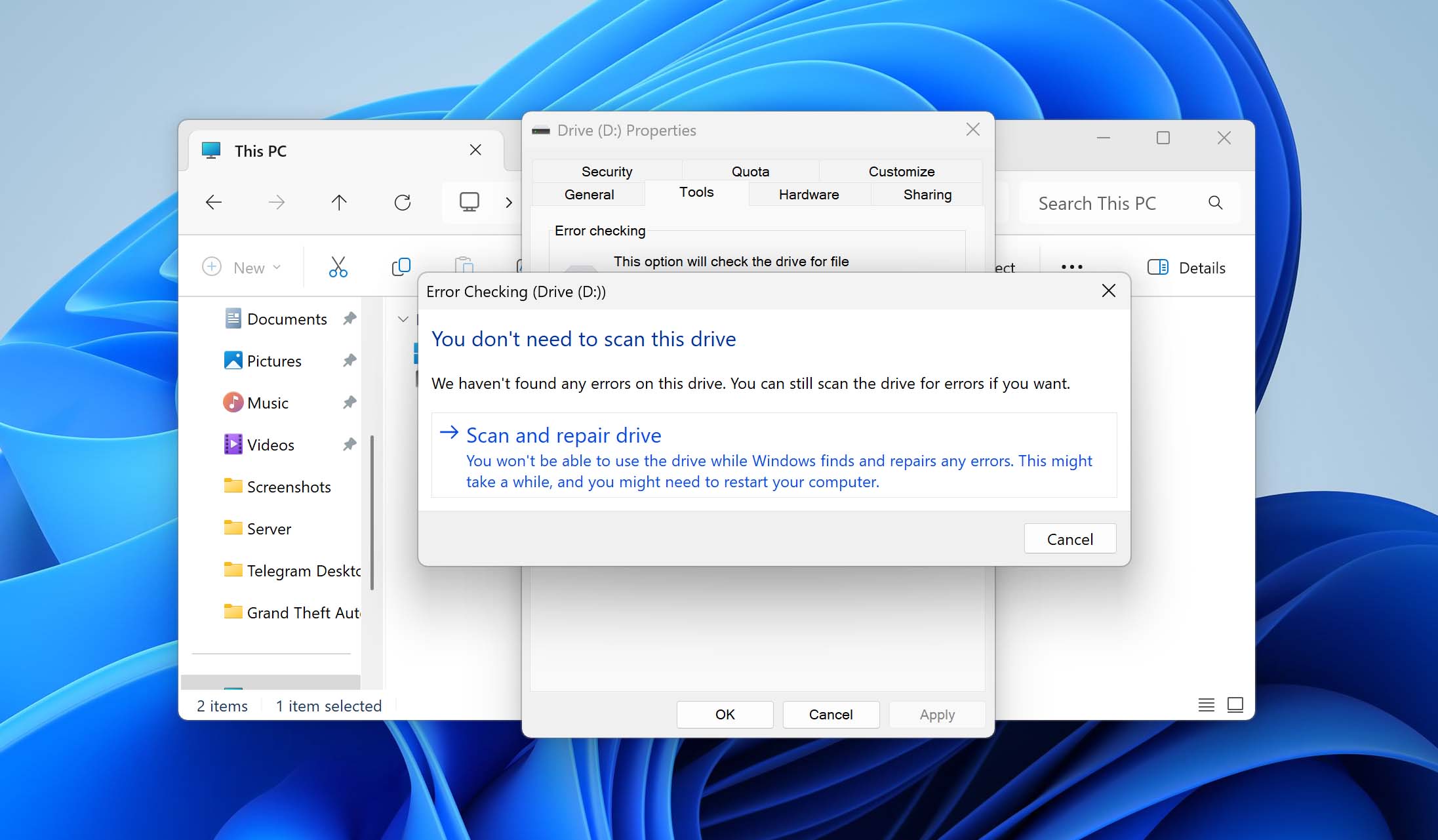
- Klik Scan schijf.
Herstel beschadigd NTFS-bestandssysteem met behulp van formatteren
Als niets tot nu toe heeft gewerkt en de partitie nog steeds beschadigd of verdwenen is, is de laatste optie om de beschadigde NTFS-partitie te repareren door deze opnieuw te formatteren. Opnieuw formatteren houdt in dat dezelfde ruimte die de oude NTFS-partitie innam, wordt geformatteerd met een geheel nieuw, fris bestandssysteem. Dit zal het NTFS-bestandssysteem ‘repareren’, zodat je er weer gegevens op kunt opslaan.
Zo formatteer je een schijf opnieuw om een beschadigd NTFS-bestandssysteem te repareren:
- Klik met de rechtermuisknop Start en klik Schijfbeheer.
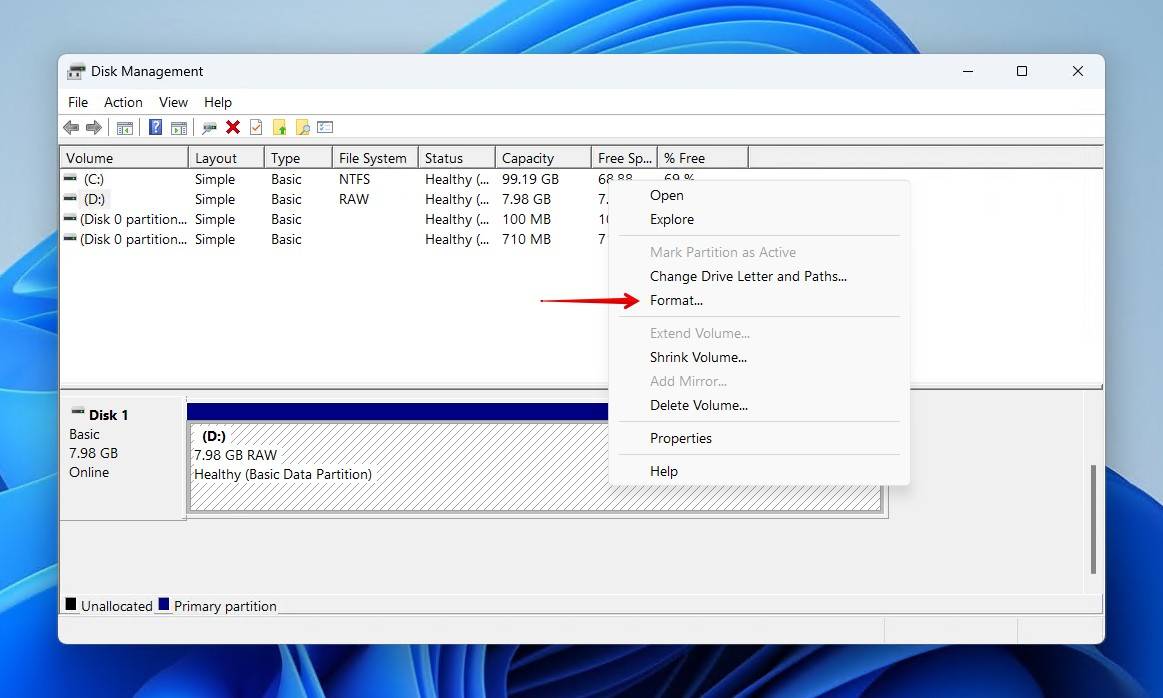
- Klik met de rechtermuisknop op de ruimte die de NTFS-partitie zal worden, en klik vervolgens op Formaat. Als het momenteel niet-toegewezen ruimte is, moet u klikken Nieuw eenvoudig volume in plaats daarvan en volg de instructies.
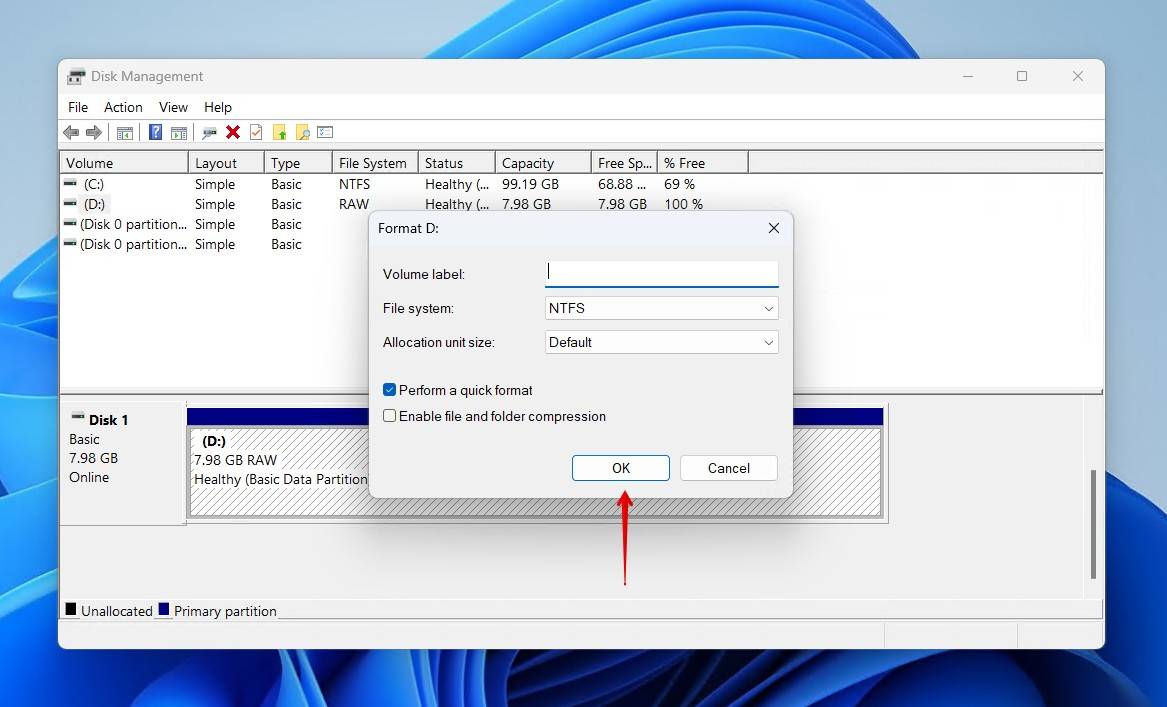
- Voeg een volumelabel toe, zorg ervoor Voer een snelle formattering uit is aangevinkt, klik dan OK.
- Klik OK bevestigen
Hoe toekomstige partitieschade te voorkomen
Zodat je niet opnieuw door het gedoe hoeft te gaan van het herstellen van een NTFS-partitie, let op de onderstaande tips om een dergelijke situatie te voorkomen en jezelf voor te bereiden voor het geval het toch weer gebeurt.
- 🦠 Gebruik antivirussoftware – Virussen kunnen uw bestandssysteem aanvallen en uw gegevens beschadigen. Windows Beveiliging is een zeer betrouwbaar antimalwareprogramma dat is ingebouwd in Windows, maar je zit ook goed met een oplossing van een derde partij zoals Trend Micro ofwel.
- 🤔 Maak zorgvuldige beslissingen – Gegevensverlies is vaak het gevolg van menselijke fouten. Dit kan per ongeluk gebeuren als je een fout maakt tijdens het proberen te verwijder de herstelpartitie op Windows. Denk na voordat je een beslissing neemt en doe altijd onderzoek voordat je veranderingen aanbrengt.
- 💻 S.M.A.R.T.-gegevens monitoren – Disk Drill heeft een ingebouwde functie die de S.M.A.R.T.-gegevens van je schijf bewaakt. Hiermee kun je kritieke S.M.A.R.T.-waarden bijhouden zoals uw Reallocated Sectors Count, Reported Uncorrectable Errors en Command Timeouts.
- ⏏️ Werp uw schijf veilig uit – Uw opslagapparaat veilig verwijderen is super belangrijk. Het zorgt ervoor dat alle kritieke processen worden gestopt, omdat het onderbreken van iets als een bestandsoverdracht de gegevens beschadigd en onbruikbaar kan maken.
- 👍 Maak back-ups – De belangrijkste tip bewaar ik voor het laatst. Het maken van back-ups van je bestanden is een zekere manier om ze te beschermen tegen verlies. De 3-2-1 back-upregel is erg populair. Het omvat het bewaren van drie kopieën van uw gegevens met behulp van twee verschillende soorten opslagmedia, waarbij er één extern wordt bewaard.
Conclusie
Het verliezen van een hele partitie is zwaar. Gelukkig kun je een betrouwbare hersteloplossing gebruiken om de NTFS-partitie te herstellen zonder gegevens te verliezen. Door een van de in dit artikel beschreven methoden te gebruiken, kun je je gegevens terughalen en ben je snel weer aan de slag.



FAQ
Voor het herstellen van de hele partitie raden we aan om TestDisk. Het is een gratis, open-source applicatie die gespecialiseerd is in het herstellen van verloren of verwijderde partities, evenals de gegevens daarop.
Je kunt vinden stapsgewijze instructies op de officiële website van de applicatie. Of je kunt de begeleide stappen volgen die we hebben genoemd eerder in dit artikel.
Je kunt een NTFS-partitie die RAW wordt repareren zonder gegevens te verliezen met CHKDSK:
- Klik met de rechtermuisknop Start en klik Terminal.
- Type chkdsk *: /f. Vervang * door uw stationletter.
- Druk op Invoeren.
Ja, als je partitioneringsinstellingen zijn beschadigd, gecorrumpeerd of verloren gegaan, heb je een kans om je gegevens te herstellen met gegevensherstelsoftware. Wees gewaarschuwd dat verder gebruik van de schijf in een beschadigde staat je gegevens een groot risico geeft om verloren te gaan, dus herstel moet zo snel mogelijk worden uitgevoerd.
Een NTFS-partitie die is verwijderd of verdwenen als gevolg van een vorm van logische schade, kan worden hersteld.
TestDisk, een partitiehersteltool, kan uw verloren partitie vinden en herstellen. Houd er echter rekening mee dat dit niet werkt voor NTFS-partities die geformatteerd zijn. Volg deze instructies om dit te doen:
- Download TestDisk en open testdisk_win.
- Druk op Invoeren op de optie Maken.
- Gebruik de pijl omhoog en omlaag om het station te kiezen waarop de partitie zich bevond. Druk op Invoeren.
- Kies uw partitietabeltype. Druk op Invoeren.
- Druk op Invoeren analyseren
- Druk op Invoeren opnieuw beginnen met de Snelzoeken.
- Selecteer de ontbrekende partitie en druk op Invoeren.
- Als je je partitie hebt gevonden, ga je naar de optie Schrijven en druk je op Invoeren. Zo niet, kies Diepere zoekopdracht.
- Druk op Y bevestigen
U kunt gegevens herstellen van verwijderde partities met behulp van data recovery software. Data recovery software, zoals Disk Drill, is in staat om bestanden te scannen en te herstellen die zijn verwijderd, verloren gegaan of zelfs geformatteerd.
Om bestanden van een NTFS-partitie te herstellen, volgt u deze stappen:
- Download en installeer Disk Drill.
- Selecteer het station dat de NTFS-partitie bevatte en klik op Zoek naar verloren gegevens.
- Klik Gevonden items beoordelen zodra de scan is voltooid.
- Markeer de bestanden die je wilt herstellen. Klik Herstellen wanneer klaar
- Kies waar je je bestanden wilt herstellen.
Het repareren van de opstartconfiguratiegegevens kan voldoende zijn om je beschadigde herstelpartitie te herstellen. Dit proces zal de BCD opnieuw opbouwen en eventuele problemen met het opstarten van je computer verhelpen:
- Start uw computer op met behulp van Windows-installatiemedium.
- Klik Volgende, dan Herstel uw computer.
- Klik Problemen oplossen, dan Geavanceerde opties.
- Klik Commando Prompt.
- Typ het volgende commando: bcdboot C:\Windows /s *: /f ALL. Vervang * door de stationsletter die is toegewezen aan de herstelpartitie.
- Start uw computer opnieuw op om te zien of de herstelpartitie beschikbaar is en werkt.
U kunt ook Windows volledig opnieuw installeren om een nieuwe herstelpartitie aan te maken. Maak voordat u dit doet een back-up van uw gegevens.
Herstelpartities zijn speciale partities die belangrijke bestanden bevatten die helpen om de functionaliteit van je computer te herstellen in geval van een storing. Windows wordt standaard geleverd met een herstelpartitie, maar fabrikanten kunnen ook hun eigen herstelpartities toevoegen die met de apparaten worden meegeleverd.
