


De meeste Windows 11/10/8/7-gebruikers hebben de waarschuwing “USB-apparaat wordt niet herkend” minstens een paar keer in hun leven gezien. Hoewel dit probleem alle soorten USB-apparaten treft, is het vooral zorgwekkend wanneer het gebeurt bij opslagapparaten zoals usb-sticks, externe harde schijven of geheugenkaarten met belangrijke gegevens.
In dit artikel leggen we uit hoe je de fout ‘USB-apparaat niet herkend Windows 11/10/8/7’ kunt oplossen bij elk USB-apparaat, maar onze focus ligt op opslagapparaten met waardevolle gegevens, omdat je altijd een nieuwe muis of een ander USB-randapparaat kunt kopen, maar je kunt een opslagapparaat met al waardevolle data erop niet vervangen zonder negatieve gevolgen. Het oplossen van dit probleem moet dus je hoogste prioriteit zijn, en onze stapsgewijze instructies zullen het je makkelijk maken.
Redenen waarom USB-apparaat niet wordt herkend
Het belangrijkste symptoom van de fout USB-apparaat niet herkend is het volgende pop-upbericht:
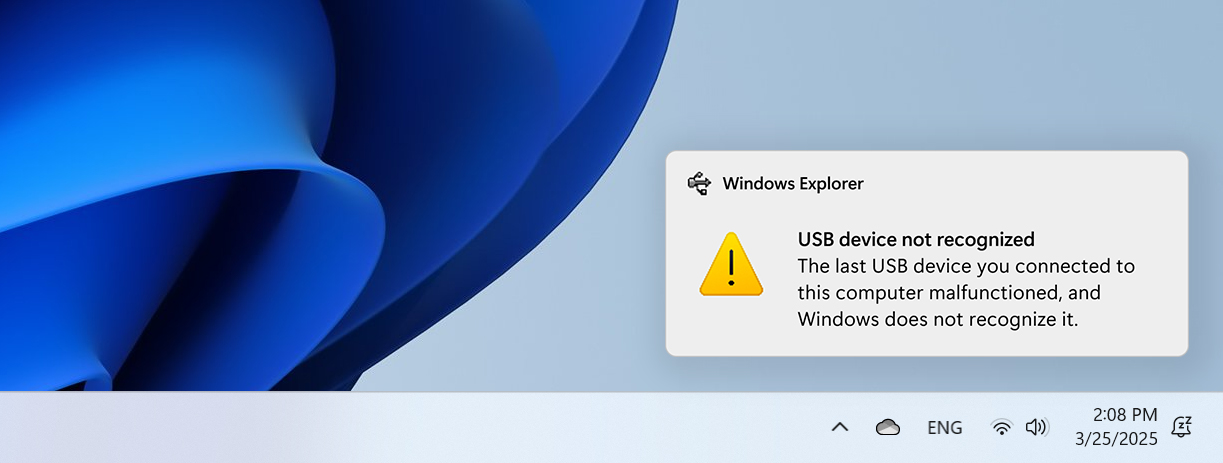
Het pop-upbericht kan na een tijdje vanzelf verdwijnen, dus het is mogelijk dat je het mist als je niet oplet. Je zult echter zeker het andere hoofdkenmerk van de foutmelding ‘USB-apparaat niet herkend’ niet missen: je USB-apparaat is niet toegankelijk.
De oorzaken van deze fout kunnen worden onderverdeeld in twee hoofdgroepen: fysieke problemen die de verbinding tussen je apparaat en computer verbreken, en softwareproblemen waarbij het besturingssysteem geen goede toegang heeft tot het apparaat, ook al is de fysieke verbinding in orde.
Als we iets dieper graven, kunnen we verschillende specifieke veelvoorkomende fysieke en softwareproblemen identificeren waarom een computer een USB niet herkent:
| Probleem | Oplossing |
| Beschadigde apparaatconnectoren: USB-flashstations en andere opslagapparaten met beschadigde of vuile connectoren kunnen geen goede verbinding met uw computer maken. | U kunt proberen de connectoren voorzichtig schoon te maken met isopropylalcohol, of probeer het apparaat aan te sluiten op een andere USB-poort op dezelfde of een andere computer. Voor opslagapparaten, als er sprake is van ernstige fysieke schade, overweeg dan professionele gegevensherstelservices om uw bestanden te herstellen. |
| Beschadigde USB-poort: Soms ligt het probleem niet aan je USB-apparaat, maar aan de poort die je probeert te gebruiken. Poorten kunnen na verloop van tijd losraken, beschadigd raken of stof verzamelen. | Sluit uw USB-apparaat aan op een andere USB-poort op uw computer of probeer een volledig andere machine. Als het apparaat elders werkt, hebt u vastgesteld dat het probleem bij de oorspronkelijke poort ligt. |
| Programmaconflicten (software & firmware): Andere applicaties of achtergrondprocessen kunnen de herkenning van USB-apparaten verstoren, vooral bij opslagapparaten. | Start uw computer opnieuw op alle actieve processen te beëindigen die mogelijk conflicten veroorzaken. Als het bericht “USB-apparaat niet herkend” na het herstarten blijft verschijnen, probeer dan uitschakelen van USB-selectieve onderbreking of controleer op conflicterende applicaties. |
| Systeemstuurprogramma’s: Verouderde, beschadigde of ontbrekende stuurprogramma’s zijn een veelvoorkomende reden waarom Windows USB-apparaten niet herkent. Dit komt vooral vaak voor na systeemupdates. | Gebruik de Windows Hulpprogramma voor schijfcontrole op fouten om stuurprogramma problemen automatisch op te lossen, het apparaat verwijderen en laat Windows het opnieuw installeren, of werk het handmatig bij USB-controllers en chipsetstuurprogramma’s. |
| Logische schade of beschadiging van het bestandssysteem: Het bestandssysteem of de partitie-indeling van het station kan beschadigd zijn, waardoor Windows het opslagapparaat mogelijk niet correct herkent of aankoppelt. | Gebruik de Windows Hulpprogramma voor schijfcontrole op fouten scannen op en repareren van fouten in het bestandssysteem. Probeer bij ernstigere logische schade dataherstelsoftware om uw bestanden op te halen voordat u de schijf opnieuw formatteert. In sommige gevallen moet u mogelijk schijfpartitietools gebruiken om de partitie tabel te herstellen. |
| Stroomproblemen: Sommige USB-apparaten, vooral externe harde schijven, hebben meer stroom nodig dan uw USB-poort kan leveren, wat herkenningsproblemen kan veroorzaken. | Sluit uw USB-stick direct aan op uw computer (niet via een hub), probeer een gevoede USB-hub en zorg ervoor dat u de juiste voedingsadapter gebruikt die bij uw externe harde schijf is geleverd. U kunt ook voorkom dat je computer USB-apparaten uitschakelt om stroom te besparen |
In de volgende secties laten we je zien hoe je je gegevens kunt herstellen van het niet-herkende station en vervolgens het probleem kunt oplossen, zodat je het weer op de juiste manier kunt gebruiken.
Hoe het probleem “USB-apparaat wordt niet herkend” op te lossen
Hieronder staan 10 oplossingen voor een USB die niet wordt herkend, die je kunt proberen om een USB-apparaat te repareren dat niet meer verschijnt. Je kunt ze in de volgorde toepassen zoals we ze presenteren, of gebruik de tabel in het eerste gedeelte om je te richten op de oplossingen die het meest waarschijnlijk het gewenste resultaat opleveren.
Fix 1: Start uw computer opnieuw op
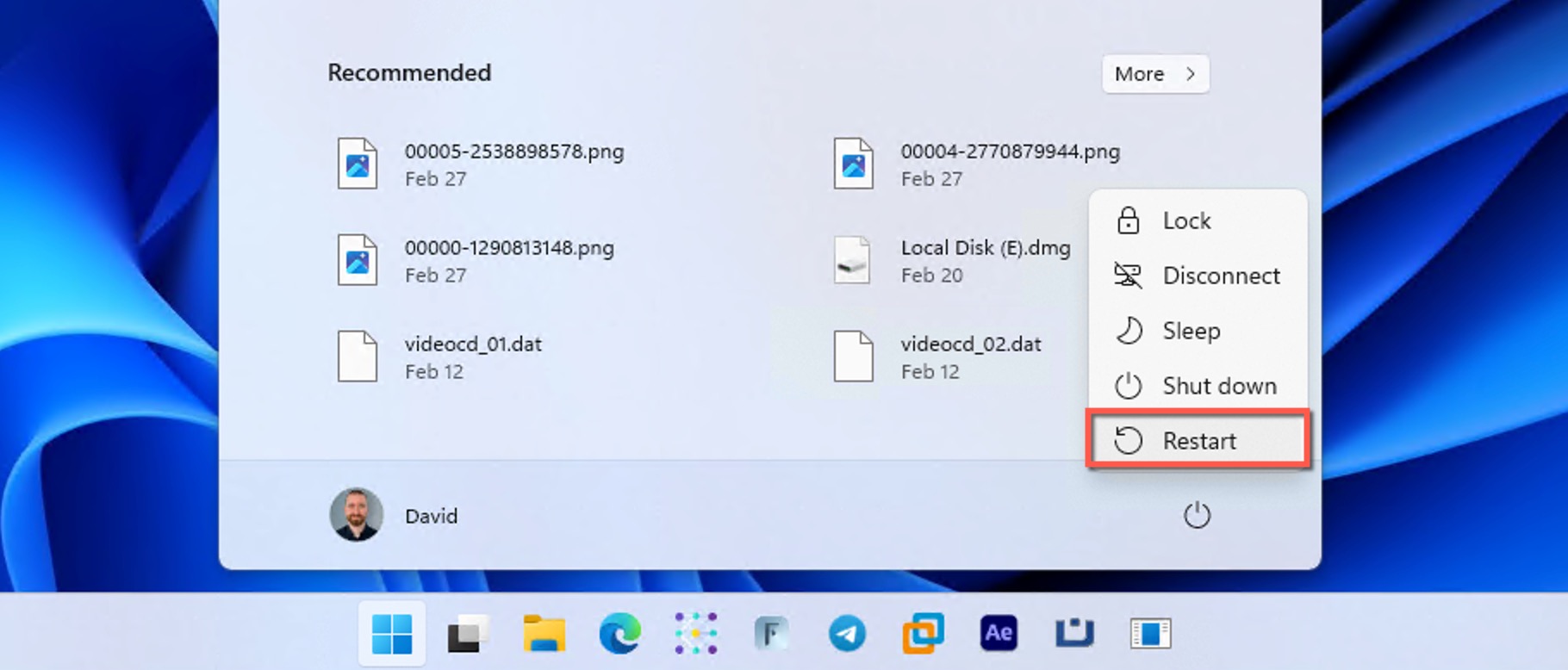
Heb je geprobeerd hem uit en weer aan te zetten? Echt waar, heb je dat gedaan? Zo niet, ga dan nu je computer opnieuw opstarten. Er is een kans dat de USB-fout dan weg is.
Deze eenvoudige oplossing is zo effectief omdat het herstarten van je computer alle applicaties dwingt te sluiten, waardoor foutief werkende programma’s worden gestopt en geen problemen meer veroorzaken. Belangrijke software, zoals USB-stuurprogramma’s, start vervolgens automatisch opnieuw op zodra je computer is opgestart, waardoor je met een schone lei begint.
Als het specifiek gaat om USB-opslagapparaten (zoals externe harde schijven en USB-sticks), kan een herstart de verbinding tussen je computer en de opslagcontroller resetten. Bijvoorbeeld, een TrueNAS-gebruiker gerapporteerd een terugkerend probleem waarbij “na een herstart de meeste, maar niet altijd, een of twee harde schijven niet beschikbaar zijn” en dat “een andere herstart het misschien oplost.”
Fix 2: Probeer een andere USB-poort en/of computer
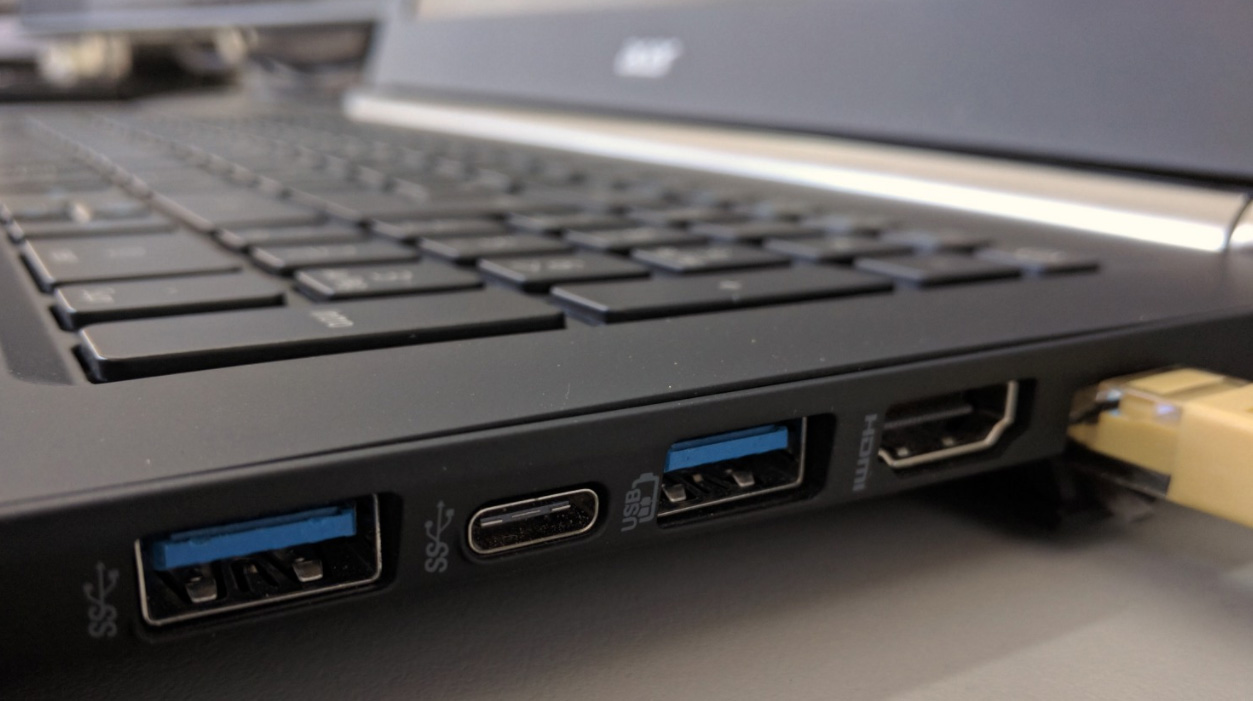
Kapotte USB-kabels en beschadigde USB-poorten zijn de oorzaak van veel problemen waarbij USB-apparaten niet goed worden herkend in Windows 11/10/8/7. Het goede nieuws is dat je computer waarschijnlijk meer dan één USB-poort heeft, dus probeer gerust een andere poort om te zien of het dan beter werkt. Bepaalde apparaten, zoals externe harde schijven, hebben vaak meer stroom nodig dan andere USB-apparaten, en sommige USB-poorten (vooral oudere USB 2.0-poorten of die aan de voorkant van een desktopbehuizing) kunnen mogelijk niet genoeg stroom leveren om de schijf goed te laten functioneren.
Aan r/techsupport, legde een gebruiker uit dat nadat hij uitsluiting had gemaakt van schijfstoring, schade aan de USB-poort, stuurprogramma-problemen en problemen met de stroomvoorziening, hij merkte dat “de schijf oplicht en draait maar niet verschijnt” op één laptop, terwijl hij op andere computers wel goed werkte.
Als het probleem aanhoudt, is de volgende stap om het USB-apparaat op een andere computer aan te sluiten om een ernstiger hardwareprobleem uit te sluiten. Bij het oplossen van een externe harde schijf, zorg ervoor dat je de USB-kabel die je gebruikt om de harde schijf met je computer te verbinden, vervangt door een nieuwe. Als je externe schijf in een behuizing zit, kun je deze eruit halen en ofwel een andere behuizing proberen, of de schijf direct als interne schijf op je pc aansluiten.
Fix 3: Schijfcontrole uitvoeren
Windows bevat een ingebouwd hulpprogramma voor schijfcontrole waarmee problemen met het bestandssysteem op opslagapparaten, waaronder USB-stations, kunnen worden opgespoord en opgelost.
Door het foutopsporingshulpmiddel uit te voeren via de eigenschappen van het station, geeft u Windows de kans om problemen te herstellen die de oorzaak kunnen zijn van het probleem dat het USB-apparaat niet wordt herkend:
- Lancering Bestandsverkenner (Windows Verkenner in Windows 7) en klik met de rechtermuisknop op uw USB-station.
- Selecteer Eigenschappen.
- Schakel over naar de Hulpmiddelen tab en klik op de Controleren knop
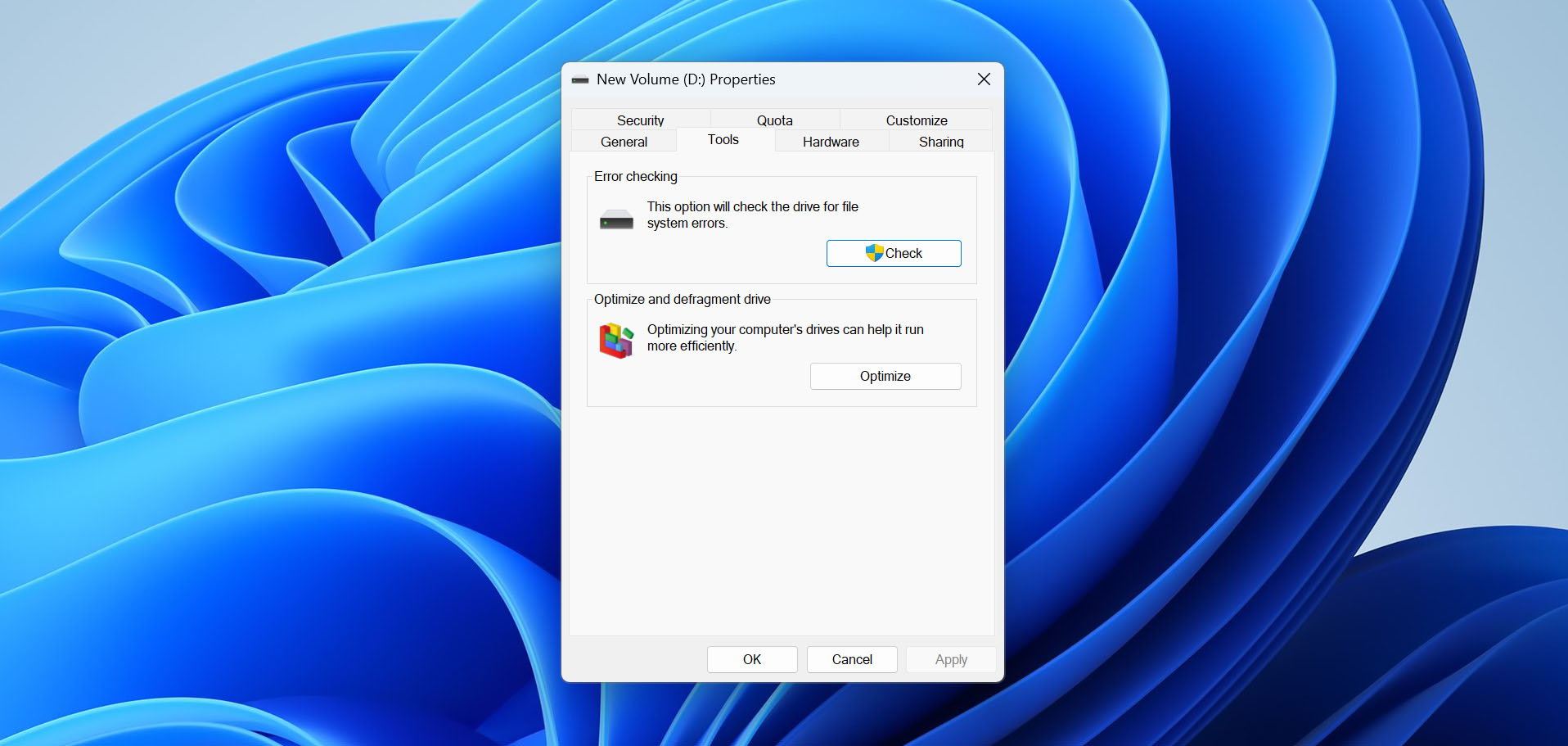
- Selecteer de Scan en herstel schijf optie
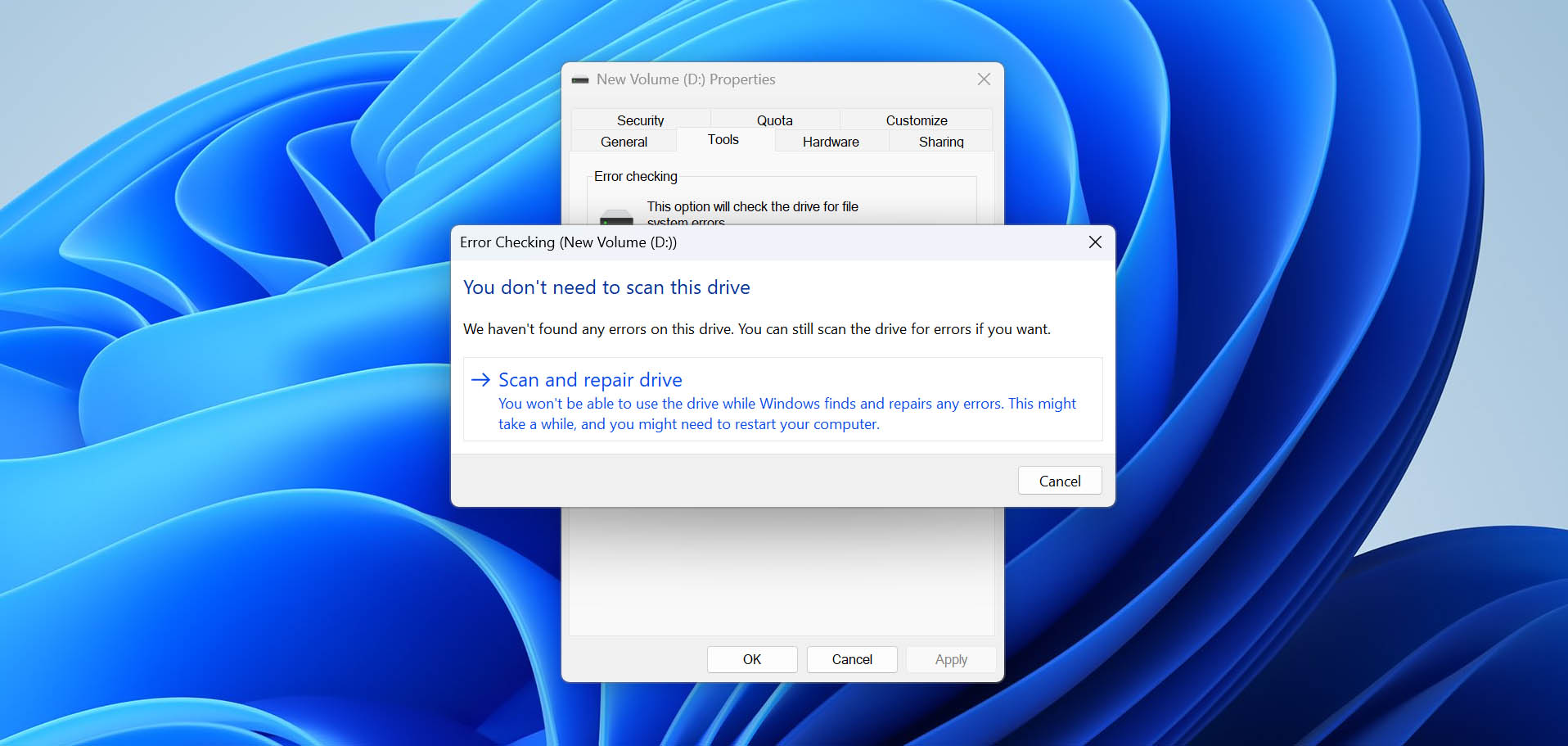
- Wacht tot Windows eventuele fouten heeft gevonden en gerepareerd.
Fix 4: Verwijder het USB-apparaat
Soms wordt een USB-apparaat mogelijk niet herkend omdat zijn stuurprogramma is beschadigd geraakt of er is handmatig een ongeschikte driver geïnstalleerd in plaats van Windows deze automatisch te laten beheren. Op dezelfde manier kunnen de USB-controllers zelf, die fungeren als verkeersleiders die de gegevensstroom tussen apparaten en uw computer beheren, problemen krijgen.
In al deze gevallen dwingt het verwijderen van het apparaat Windows om het problematische stuurprogramma te verwijderen en vervolgens automatisch een nieuw, correct stuurprogramma te installeren wanneer u uw computer opnieuw opstart:
- Open de Start menu, type Apparaatbeheer in het zoekvak en selecteer Apparaatbeheer.
- Vouw de sectie uit Schijfstations sectie.
- Klik met de rechtermuisknop op je USB-apparaat en selecteer de Apparaat verwijderen optie
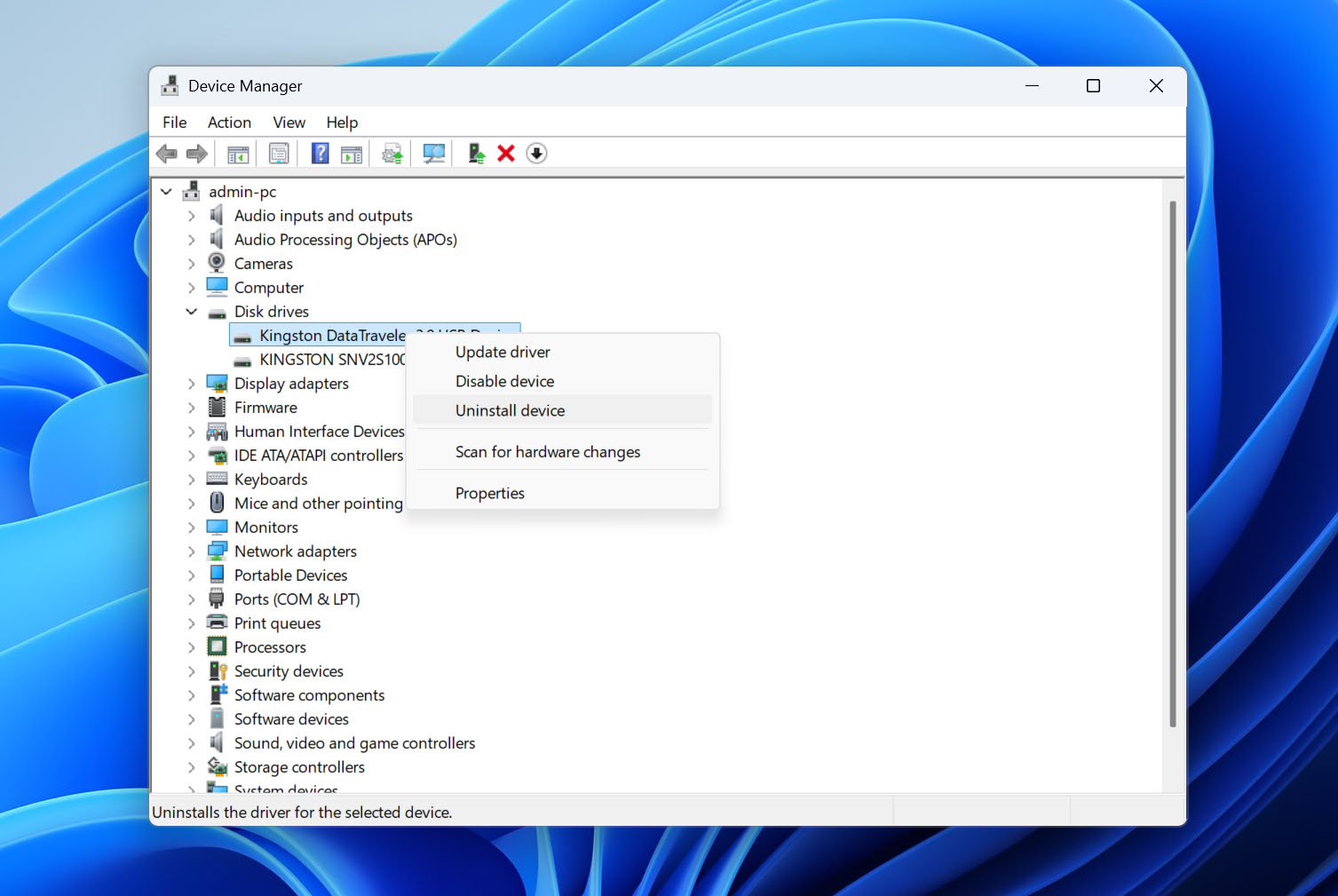
- Vervolgens, vouw de Universal Serial Bus-controllers sectie.
- Klik met de rechtermuisknop op de controller waarop uw USB-apparaat is aangesloten en selecteer Apparaat verwijderen. Als u niet zeker weet welke controller u moet verwijderen, kunt u ze allemaal verwijderen—Windows zal ze na een herstart automatisch opnieuw installeren.
- Start uw computer opnieuw op.
- Sluit het verwijderde USB-apparaat weer aan.
Houd er rekening mee dat de meeste externe harde schijven op een gestandaardiseerde manier met het besturingssysteem communiceren, waardoor ze geen speciale stuurprogramma’s nodig hebben, behalve die welke bij het Windows-besturingssysteem worden geleverd.
Fix 5: Schakel de USB Selective Suspend-instelling uit
Windows gebruikt verschillende energiebesparende functies om energie te besparen, waaronder de USB-selectieve onderbrekingsoptie en de mogelijkheid om USB-apparaten volledig uit te schakelen. Dezelfde functies kunnen echter ook herkenningsproblemen veroorzaken met USB-opslagapparaten.
Als je bijvoorbeeld een USB-station (zoals een externe harde schijf) op je computer hebt aangesloten en Windows deze na een periode van inactiviteit in de slaapstand zet om energie te besparen, kan een fout tijdens het hervatten (wanneer een toepassing probeert toegang te krijgen tot het station) resulteren in de foutmelding “USB-apparaat wordt niet herkend”.
U kunt deze problemen oplossen door de energie-instellingen van Windows op twee belangrijke plaatsen aan te passen:
USB Selectieve Onderbreking Uitschakelen:
- Open de Instellingen app en ga naar Systeem > Stroom & slaap > Aanvullende energie-instellingen. Als je een oudere versie van Windows gebruikt, open dan het Startmenu, typ energie slaapstand in het vak Zoeken in Start, en klik vervolgens op Wijzigen wanneer de computer in slaapstand gaat.
- Klik Wijzig planinstellingen en selecteer vervolgens Geavanceerde energie-instellingen wijzigen.
- Vouw de sectie uit USB-instellingen groep.
- Vouw de sectie uit USB-instellingen voor selectief onderbreken groep.
- Selecteer het vervolgkeuzemenu en selecteer vervolgens Uitgeschakeld.
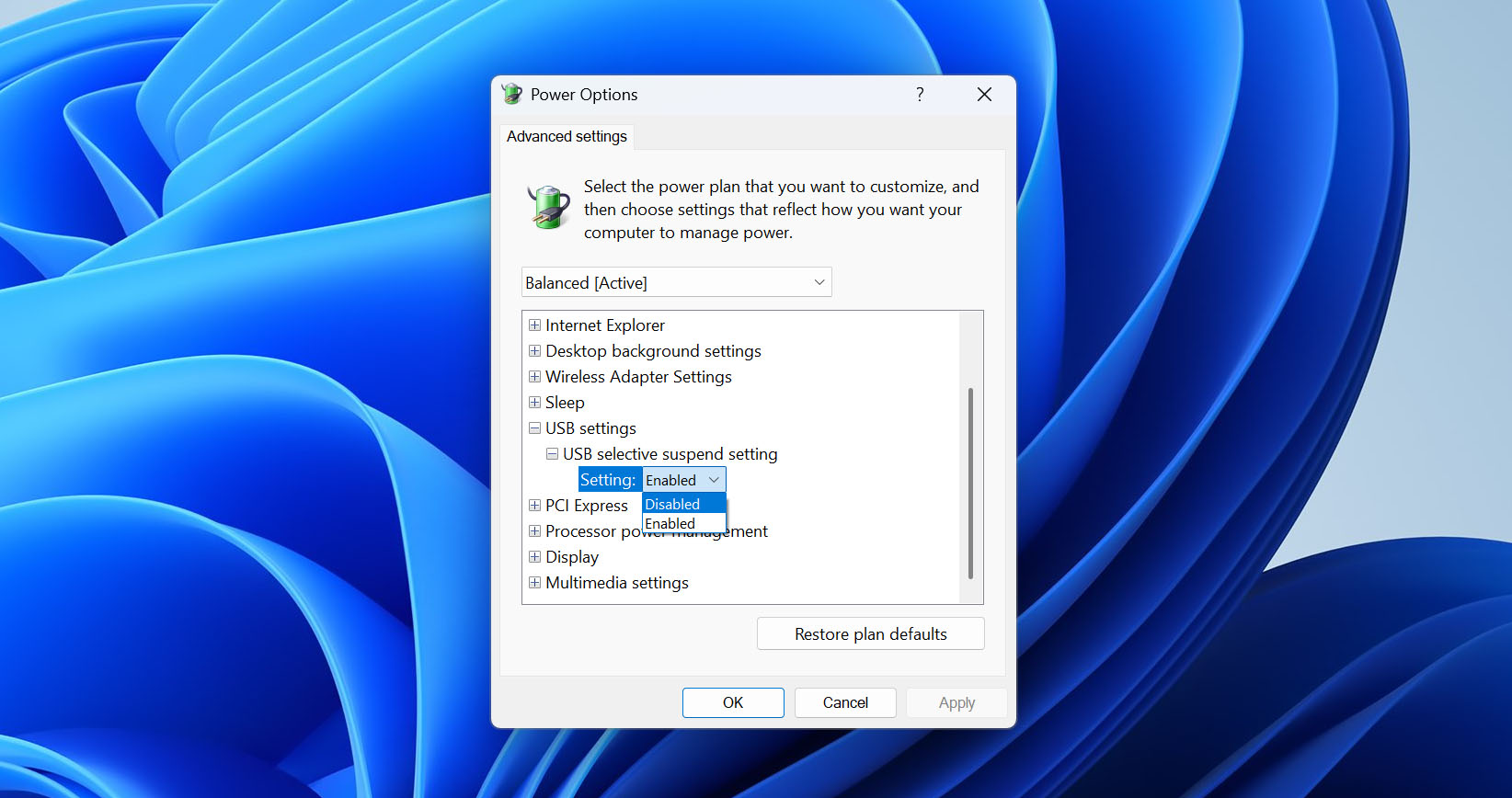
Voorkom dat Windows USB-apparaten uitschakelt
- Druk Win + R om te openen de Uitvoeren dialoogvenster
- Invoeren devmgmt.msc en klik OK om Apparaatbeheer te openen.
- Vouw de sectie uit Universal Serial Bus-controllers sectie.
- Klik met de rechtermuisknop op de USB-hub waarop uw opslagapparaat is aangesloten.
- Selecteer de Eigenschappen optie
- Navigeer naar de Energiebeheer tabblad
- Schakel het selectievakje uit Sta toe dat de computer dit apparaat uitschakelt om energie te besparen optie en klik op OK.
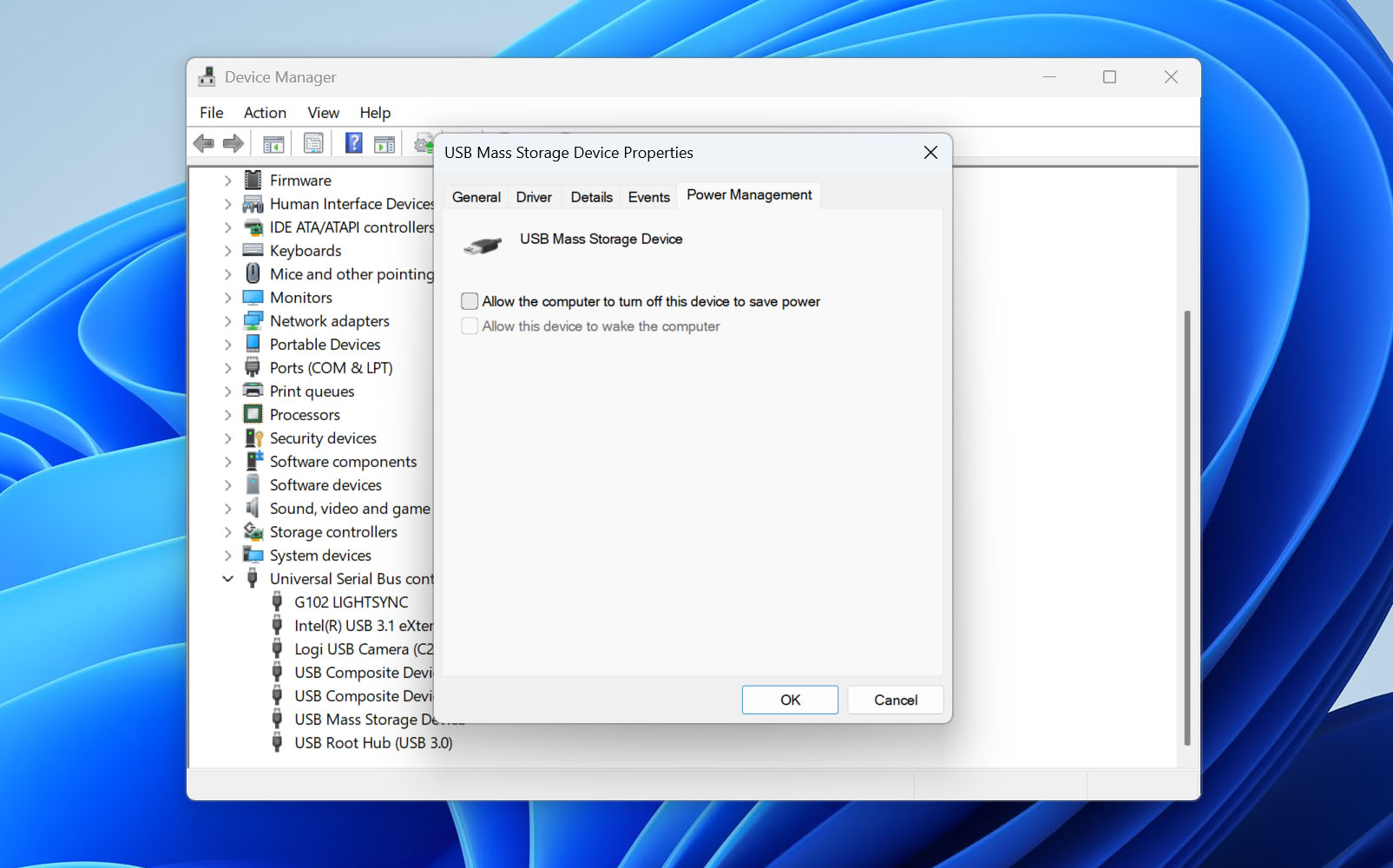
Vanaf nu blijft je apparaat in een actieve staat, ook wanneer het niet wordt gebruikt.
Fix 6: Installeer de nieuwste chipsetdrivers voor uw moederbord
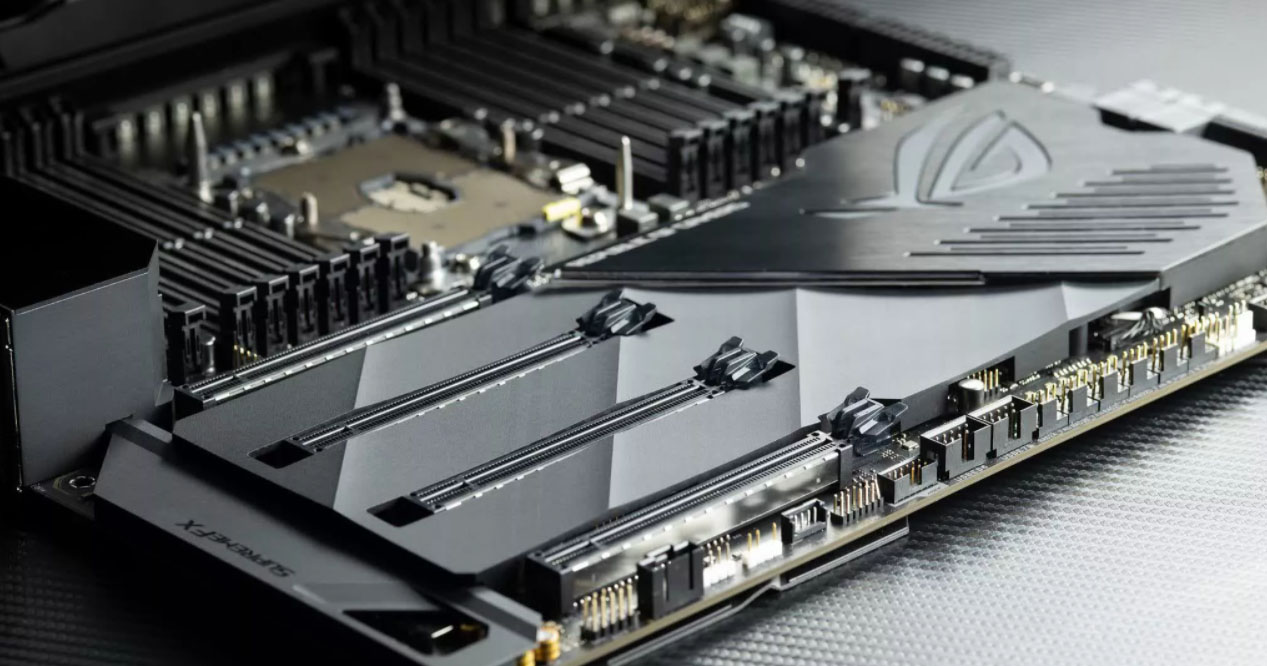
Net als alle andere hardware-apparaten heeft je moederbord stuurprogramma’s nodig om correct te functioneren. Als je dit al een tijdje niet hebt gedaan, moet je controleren of je de nieuwste chipset-stuurprogramma’s gebruikt door naar de officiële website van de fabrikant van je moederbord te gaan.
Verouderde of buggy chipsetstuurprogramma’s kunnen de communicatie tussen je moederbord en USB-poorten verstoren, wat er mogelijk voor zorgt dat de foutmelding ‘USB-apparaat niet herkend’ blijft verschijnen of, erger nog, dat de ernstig gebrek in AMD X670E-moederborden, waar Gen 5 NVMe-slots terugvielen naar Gen 1-snelheden en voorkwamen dat computers opstartten, illustreert
Fix 7: Installeer de nieuwste Windows-updates
Van tijd tot tijd brengt Microsoft hotfixes uit om kritieke problemen op te lossen. Bijvoorbeeld, KB976972 verhelpt problemen met het overzetten van gegevens via USB vanaf een Windows 7-computer met een NVIDIA USB EHCI-chipset en minimaal 4 GB RAM, terwijl KB974476 zorgt ervoor dat USB-apparaten correct worden hervat vanuit de USB Selective Suspend-modus.
Om de nieuwste Windows-updates te installeren:
- Open de Start menu, type Windows Update, en selecteer de optie Windows Update.
- Klik op de Controleren op updates knop en beschikbare updates beoordelen.
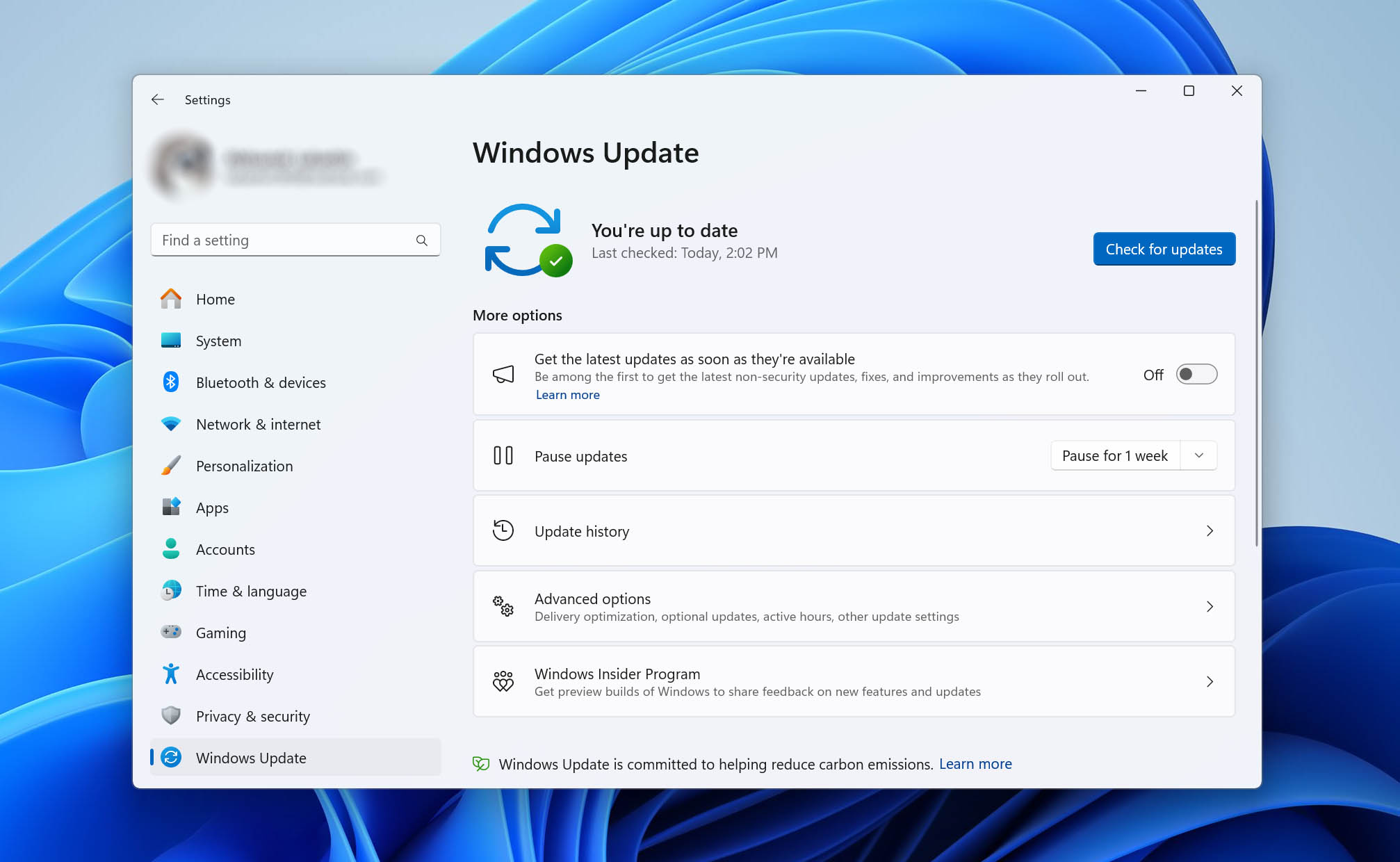
- Selecteer elke update die je wilt installeren en klik vervolgens op Installeren updates.
- Wacht totdat alle updates zijn geïnstalleerd.
- Start uw computer opnieuw op.
Fix 8: Toegang tot het USB-station vanaf Linux
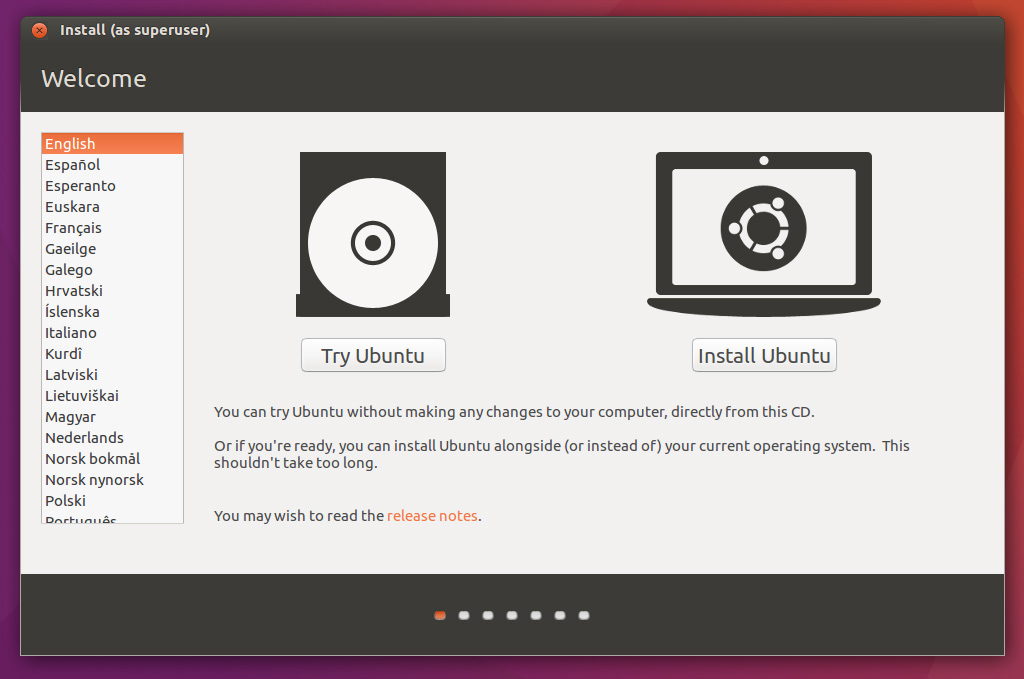
Linux-besturingssystemen kunnen buitengewoon nuttig zijn voor het repareren van USB-apparaten die niet door Windows worden herkend, om twee hoofdredenen.
Eerst bevatten Linux-distributies native drivers voor bestandssystemen die Windows niet standaard herkent, zoals EXT3/EXT4, die vaak voorkomen op Linux-geformatteerde schijven.
Ten tweede, zelfs voor bestandssystemen die Windows wel ondersteunt zoals NTFS en exFAT, gebruikt Linux verschillende stuurprogramma-implementaties die mogelijk wel een schijf kunnen lezen wanneer Windows faalt.
Voor beginners raden wij aan Ubuntu of Linux Mint als gebruiksvriendelijke distributies met uitstekende hardwareondersteuning en intuïtieve interfaces. Beide worden geleverd met live opstartopties, wat betekent dat je ze direct vanaf een dvd of usb-stick kunt uitvoeren zonder iets op je computer te installeren. Ze bevatten ook grafische bestandsbeheerders die vergelijkbaar zijn met de Verkenner in Windows.
Als je USB-stick werkt in Linux maar niet in Windows, heb je iets waardevols geleerd: het probleem is niet hardware-gerelateerd, maar eerder een Windows-specifiek softwareprobleem. Deze kennis verkleint je probleemoplossingstraject aanzienlijk.
Fix 9: Herstel uw Windows-systeem
Er is een kans dat de fout ‘USB-apparaat wordt niet herkend’ niet daadwerkelijk wordt veroorzaakt door je USB-apparaat. Het kan ook worden veroorzaakt door beschadiging van het besturingssysteem. Gelukkig worden recente versies van Windows geleverd met handige hulpmiddelen die je kunt gebruiken om je systeem snel en eenvoudig naar een gezonde staat te herstellen:
- Druk Win + X en start Windows Terminal of Windows PowerShell.
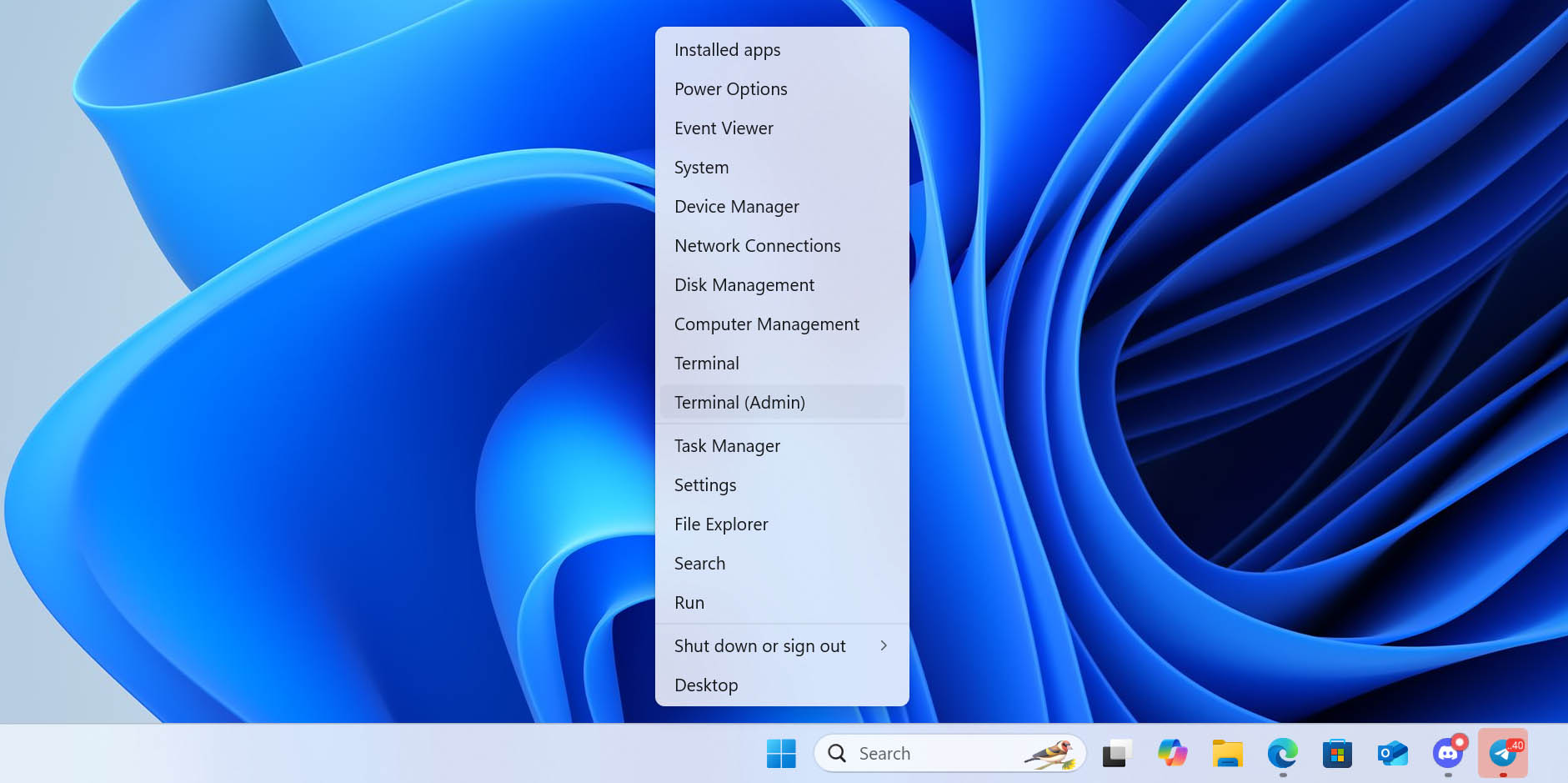
- Voer de volgende opdracht in om de integriteit van alle beschermde systeembestanden te scannen:
sfc /scannow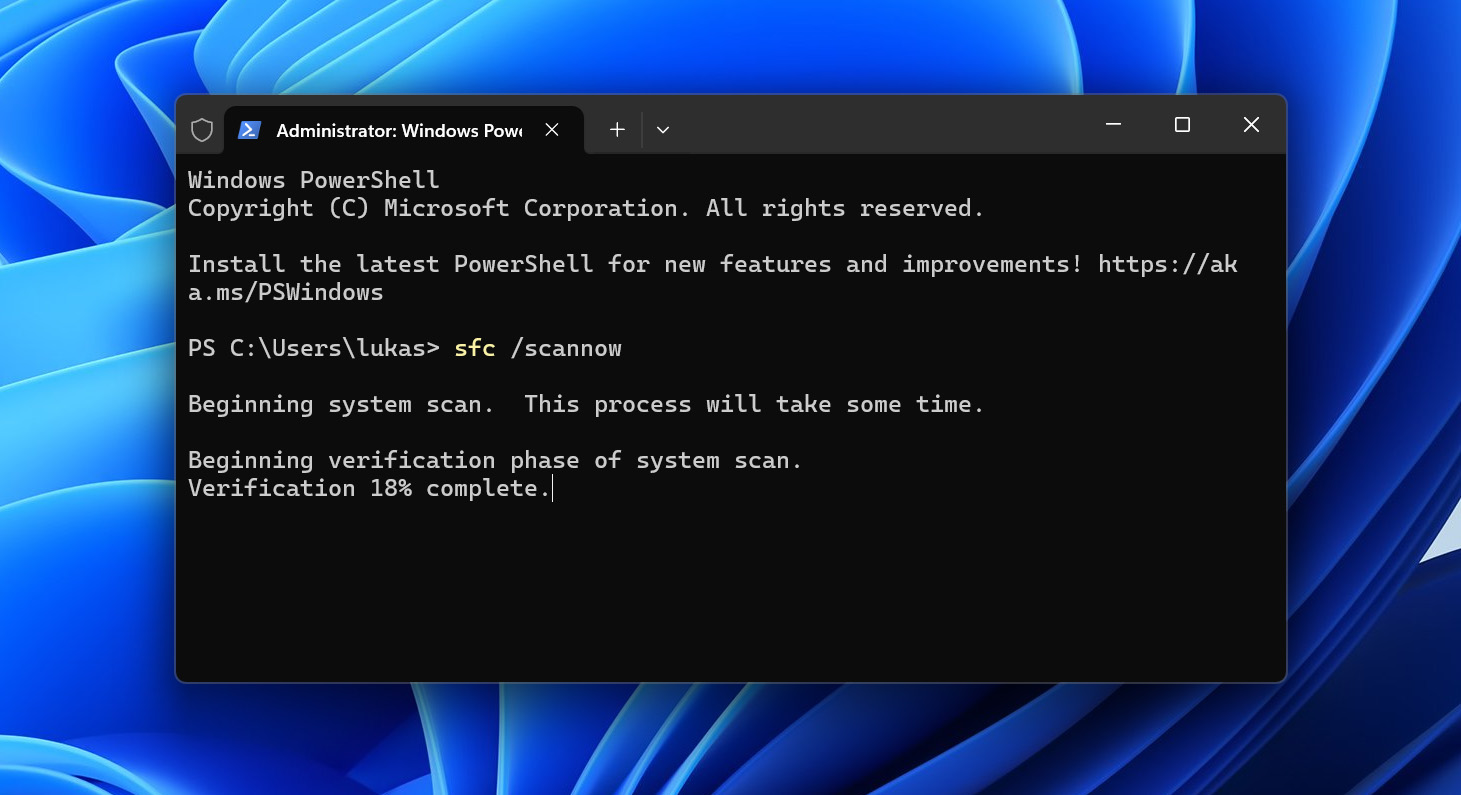
- Start uw computer opnieuw op.
Je zou nu moeten testen of de fout ‘USB-apparaat niet herkend’ is verdwenen. Als dit niet het geval is, moet je de Windows Component Store repareren, die de functies bevat die nodig zijn voor het aanpassen en updaten van Windows:
- Druk Win + X en start Windows Terminal of Windows PowerShell.
- Voer het volgende commando in:
Dism.exe /Online /Cleanup-Image /RestoreHealth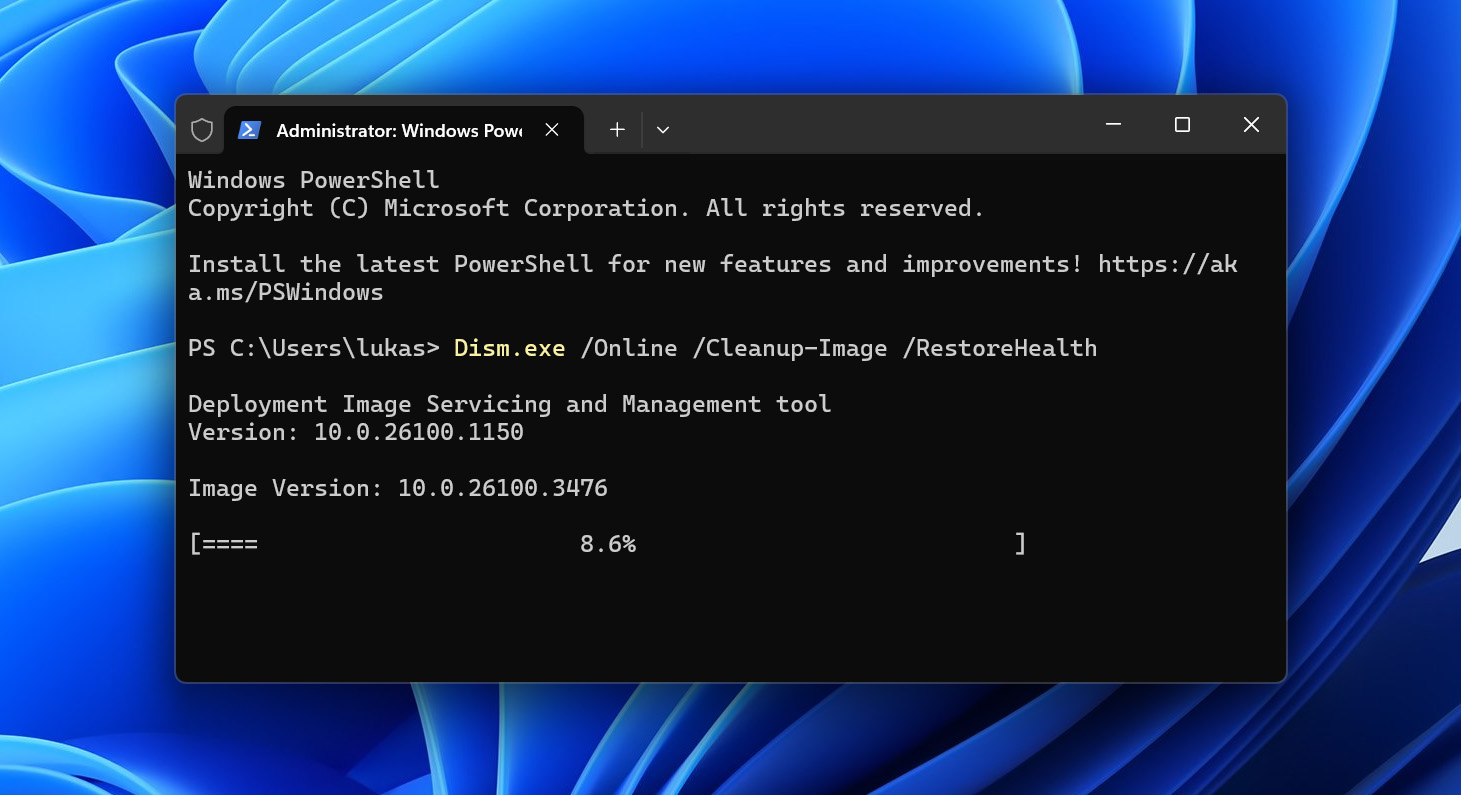
- En ook dit commando:
Dism.exe /online /Cleanup-Image /StartComponentCleanup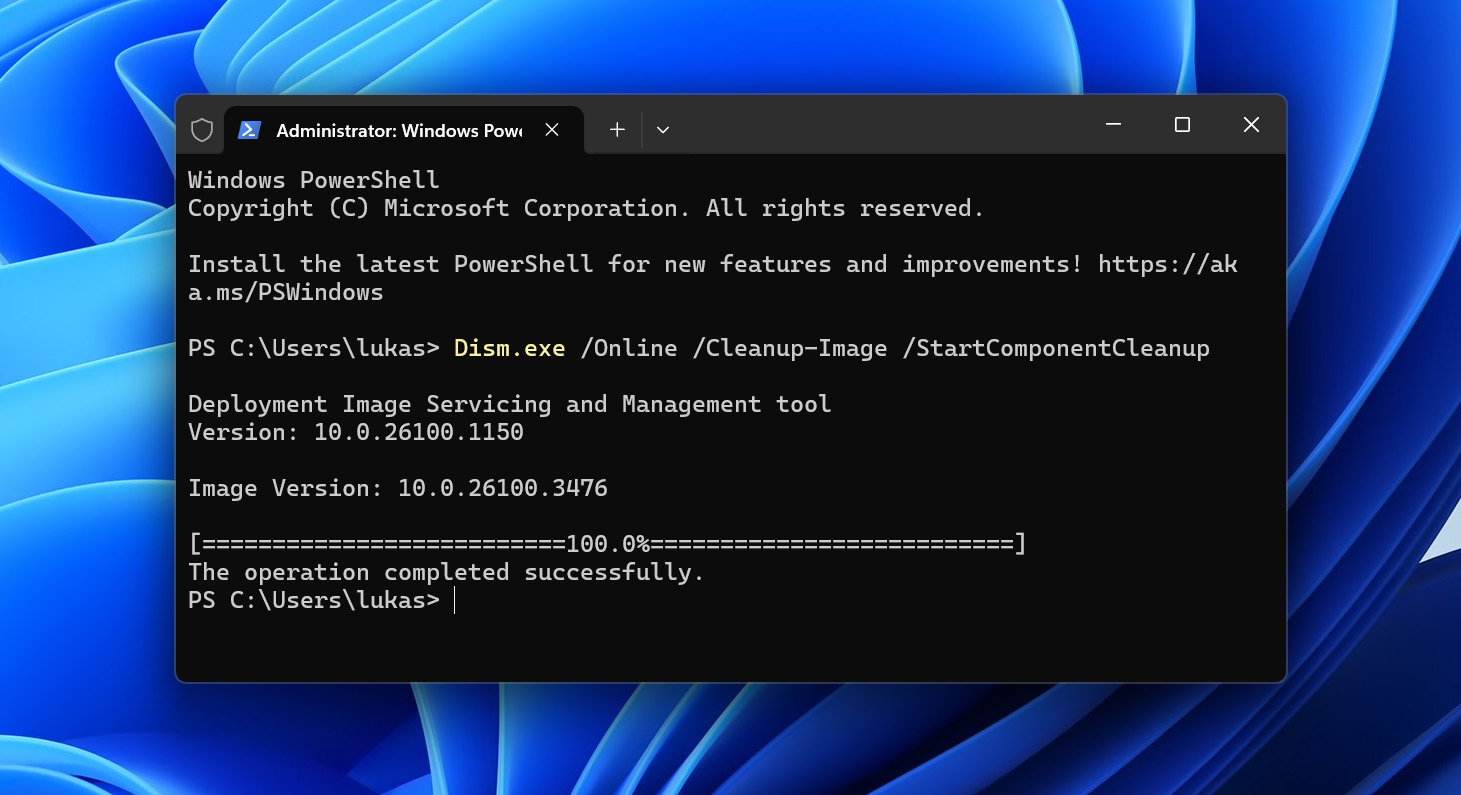
Als deze hulpmiddelen niet helpen, dan kun je installeer je hele besturingssysteem opnieuw.
Fix 10: Betaal voor een dataherstelservice

Nog steeds niet in staat om het probleem met je USB-apparaat, dat niet goed wordt herkend, op te lossen? Voordat je het weggooit en je verlies neemt, overweeg het op te sturen naar een professionele dataherstelservice.
Deze oplossing is specifiek voor USB-apparaten die gegevens opslaan—zoals flashdrives, externe harde schijven, geheugenkaarten en USB-SSD’s—waarbij er tekenen zijn van fysieke schade of volledige hardwarestoringen die niet door softwareoplossingen kunnen worden verholpen.
Dataherstelprofessionals kunnen in veel gevallen zelfs ernstige hardwarebeschadigingen verhelpen waardoor je USB-stick thuis niet herkend wordt en niet te herstellen lijkt. Zij beschikken over gespecialiseerde apparatuur en cleanrooms waarmee ze beschadigde onderdelen fysiek kunnen repareren of indien nodig zelfs de opslagchips kunnen overzetten naar nieuwe hardware.
Hoewel deze oplossing duurder kan zijn dan de andere, wordt de kost vaak gerechtvaardigd als je deze afweegt tegen de waarde van de gegevens die je probeert te herstellen van je niet-herkende USB-stick en het feit dat het soms de enige optie is. Voor professionele dataherstelservices die zelfs de meest uitdagende gevallen van fysieke schade aankunnen, kun je contact opnemen met CleverFiles Data Recovery Center.
Hoe gegevens herstellen van een USB-stick die niet wordt herkend
Als je de bovenstaande oplossingen hebt geprobeerd maar je USB-stick werkt nog steeds niet goed, of als je moet herstel het USB-station ongeacht of het station kan worden gerepareerd, is dataherstelsoftware uw beste optie. Disk Drill is ontworpen om USB-flashstations, externe harde schijven en andere opslagapparaten te scannen op verloren bestanden, zelfs wanneer Windows 11/10/8/7 er geen toegang meer toe heeft, met behulp van geavanceerde algoritmen die in staat zijn bestanden te lokaliseren op basis van bestandssysteeminformatie en bestandssignaturen.
Het enige voorbehoud is dat gegevensherstelsoftware zoals Disk Drill een USB-stick die niet wordt herkend, kan herstellen zolang het station wordt weergegeven in Schijfbeheer, wat bevestigt dat het besturingssysteem ermee kan communiceren. Als je USB-stick wordt weergegeven in Schijfbeheer (en de weergegeven grootte komt overeen met de werkelijke opslagcapaciteit), dan kun je deze herstellen met behulp van oplossing voor gegevensherstel zoals Disk Drill.
Naast zijn uitstekende mogelijkheden voor USB-schijfherstel, is Disk Drill zonder twijfel een van de meest gebruiksvriendelijke oplossingen in zijn soort, waardoor het je kan helpen, zelfs als je beperkte technische ervaring hebt. Met de gratis versie kun je een onbeperkt aantal bestanden bekijken om hun herstelbaarheid te verifiëren, en je kunt zelfs tot 100 MB aan data gratis van je USB-schijf terughalen. Een mooi begin als je niet zeker bent van de mogelijke resultaten.
Stap 1: Installeer Disk Drill op uw Windows-computer

Disk Drill kan zijn gedownload vanaf de officiële website gratis te downloaden en te gebruiken om tot 100 MB aan verloren gegevens te herstellen. Geef prioriteit aan de bestanden die je het belangrijkst vindt en upgrade naar Disk Drill PRO als je meer nodig hebt.
Stap 2: Scan het USB-apparaat dat niet wordt herkend
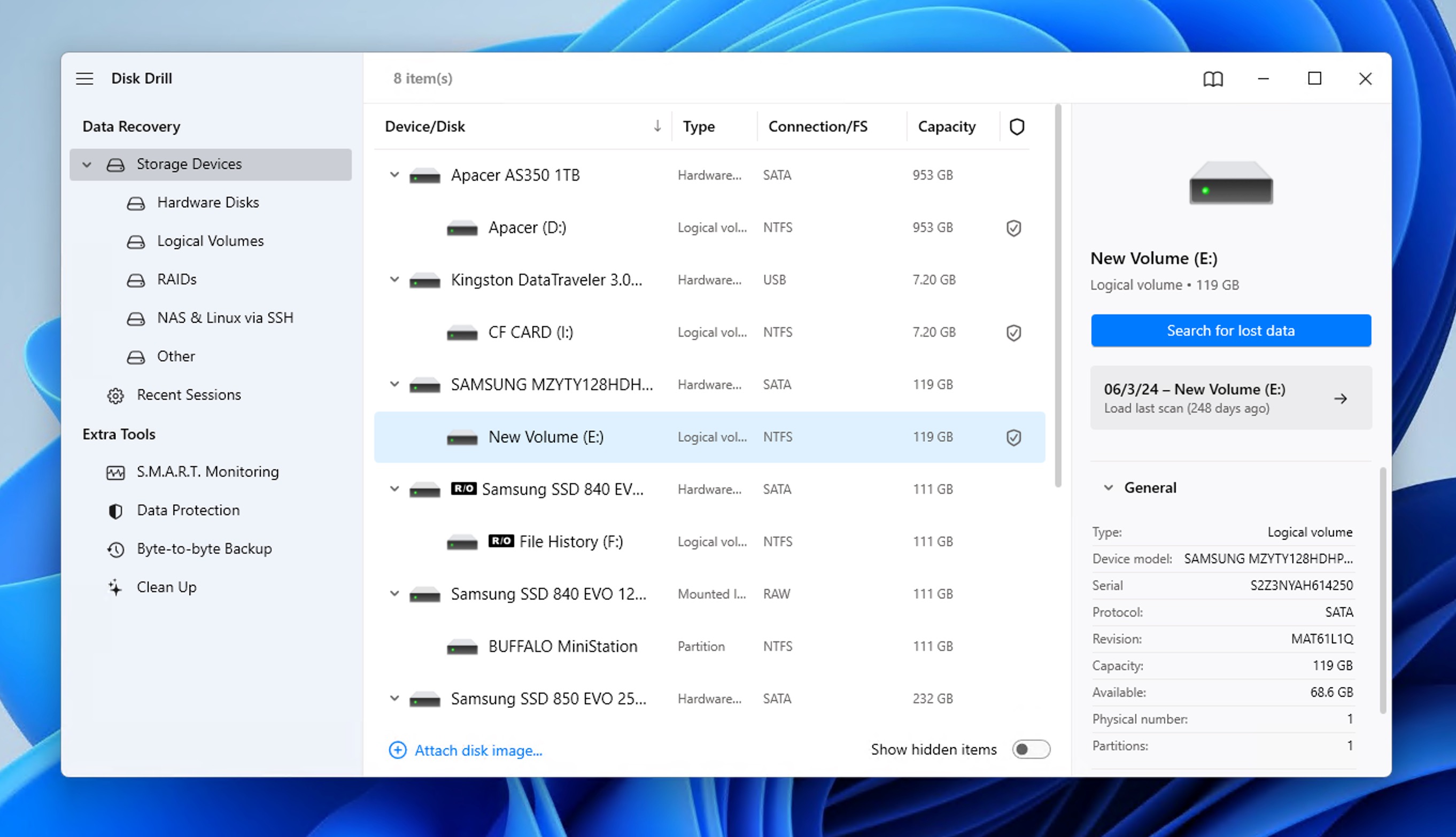
Zodra je Disk Drill op je computer hebt geïnstalleerd, kun je het openen. Selecteer daarna je opslagapparaat en klik op de Zoek naar verloren gegevens button. De software begint met het scannen van uw USB-stick op herstelbare bestanden, zelfs als Windows er normaal geen toegang toe heeft.
Stap 3: Selecteer en herstel uw bestanden
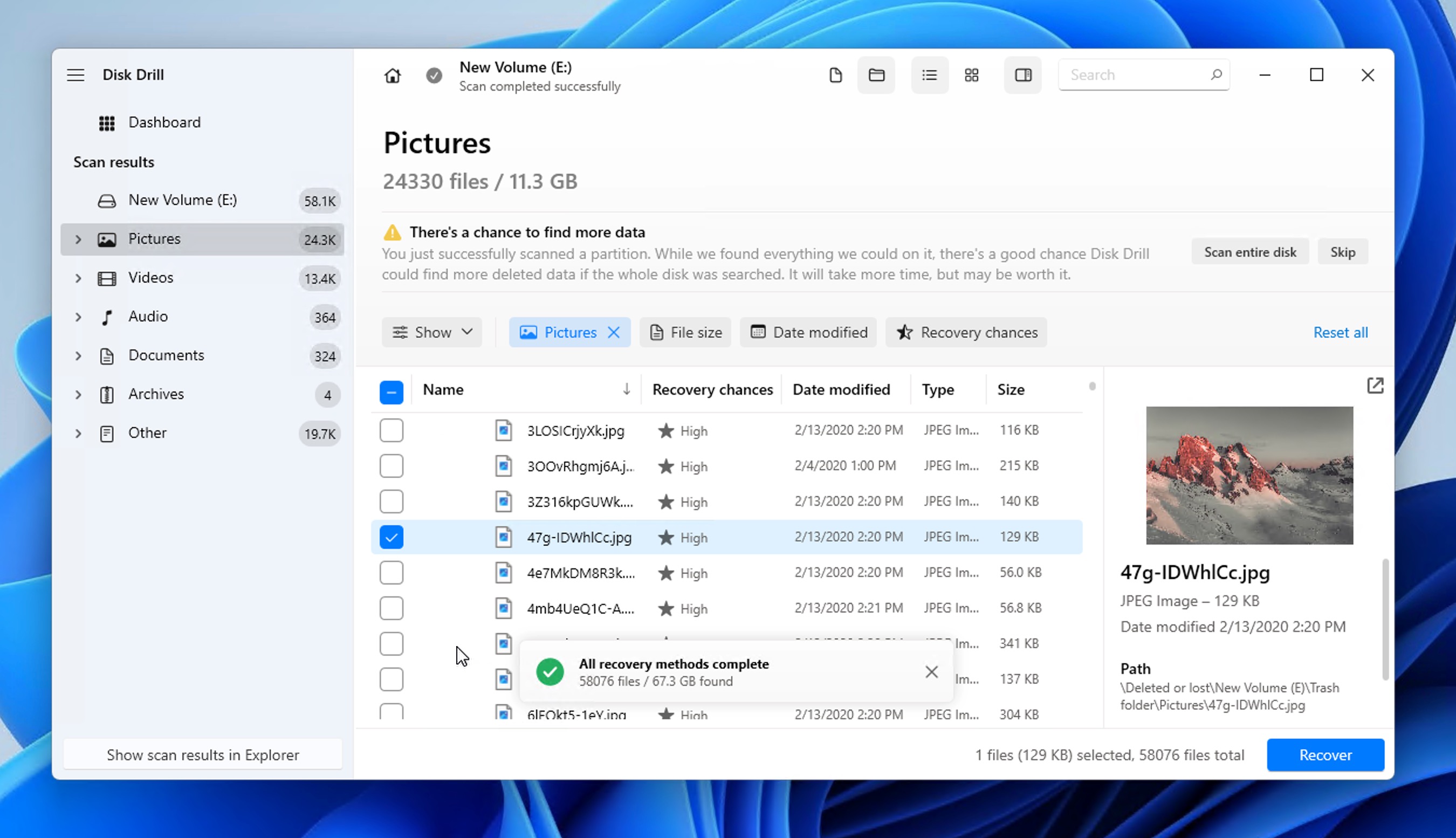
Gebruik de scanresultatenfilters en de voorbeeldfunctie van Disk Drill om de bestanden te vinden en selecteren die je wilt herstellen. Wanneer je tevreden bent met je selectie, klik op de Herstellen knop, kies een geschikte herstelbestemming (belangrijk: herstel bestanden nooit naar dezelfde schijf waarvan je herstelt), en bevestig. Dat is alles!
Hoe de fout ‘USB niet herkend’ te voorkomen
Ze zeggen dat een ons preventie een pond genezing waard is, en wij zijn het daar helemaal mee eens—vooral als het om gegevensverlies gaat.
Hoe vervelend de foutmelding ‘USB-apparaat niet herkend’ ook mag zijn, het is eigenlijk niet zo moeilijk om deze te voorkomen (of in ieder geval de kans erop aanzienlijk te verkleinen). Je hoeft alleen maar een paar best practices te volgen bij het gebruik van je USB-apparaten, vooral die welke belangrijke gegevens opslaan.
⏏️ Verwijder uw USB-opslagapparaten veilig
Volgens Ondersteuningsrichtlijnen van Microsoft, Windows 10 versie 1809 en later gebruikt “snelle verwijdering” als de standaardinstelling voor externe opslagapparaten. Dit is bedoeld zodat je schijven kunt loskoppelen zonder het veilige verwijderingsproces te gebruiken—zolang je er niet actief bestanden naartoe schrijft. Dit werkt omdat Windows niet langer continu schrijfopdrachten naar het station in de cache opslaat. Dit vermindert de prestaties enigszins, maar maakt onverwachte verwijderingen veiliger.
Ondanks deze wijziging raden we nog steeds sterk aan om de veilige verwijderfunctie te gebruiken als best practice. Het is altijd beter om voorzichtig te zijn bij het omgaan met belangrijke gegevens, en het veilige verwijderproces garandeert dat er absoluut geen schrijfhandelingen plaatsvinden wanneer je je schijf loskoppelt. Wanneer je de Uitwerpen-optie en Windows aangeeft dat het veilig is om het apparaat te verwijderen, kun je erop vertrouwen dat je geen gegevenscorruptie zult ervaren die in de toekomst kan leiden tot fouten waarbij het USB-station niet wordt herkend.
💩 Vermijd naamloze USB-opslagapparaten
De markt wordt helaas overspoeld met namaak en vervalste USB-sticks, vooral op online marktplaatsen en veilingsites. Zoals opgemerkt door Data Clinic Ltd, deze nepdrives zijn vaak van “uiterst slechte kwaliteit en zullen na korte tijd stoppen met werken.” Ze kunnen er van buiten identiek uitzien als echte producten, maar bevatten inferieure elektronica die gevoelig is voor storingen en corruptie.
Wat nog erger is, deze nepschijven geven vaak een valse capaciteit op—je denkt misschien dat je een 256GB USB-stick hebt gekocht, maar in werkelijkheid bevat hij slechts 16GB bruikbare opslagruimte. Wanneer de schijf voller raakt dan zijn werkelijke capaciteit, begint hij bestaande gegevens te overschrijven, wat leidt tot beschadiging en herkenningsproblemen.
Om uzelf te beschermen, koop USB-opslagapparaten alleen bij gerenommeerde winkels zoals erkende elektronicazaken of de officiële website van de fabrikant. Als u vermoedt dat u een nepstick heeft met een onjuiste capaciteit, gebruik dan validatietools zoals H2testw of Steve Gibson ValiDrive om zijn werkelijke capaciteit te verifiëren.
💧 Bewaar uw USB-apparaten onder de juiste omstandigheden
Omdat USB-opslagapparaten die gebruikmaken van flashgeheugen geen bewegende onderdelen hebben, kunnen ze redelijk wat fysieke stress weerstaan. Waar ze echter niet tegen kunnen, is langdurige blootstelling aan hoge luchtvochtigheid, extreme temperaturen of magnetische velden. Deze omgevingsfactoren kunnen de elektronische componenten in je USB-stick beschadigen, wat mogelijk kan leiden tot herkenningsproblemen.
Als u vaak een schijf moet vervoeren in uitdagende omgevingen, overweeg dan te investeren in een gespecialiseerde waterdichte en robuuste USB-stick. Producten zoals de Flashbay Nox, die waterbestendig is tot een diepte van 100 m, of Verbatim’s ToughMAX USB-drive, die bestand is tegen pletten, bevriezen en zelfs koken, biedt superieure bescherming in zware omstandigheden.
Conclusie
Een externe harde schijf, USB-stick of geheugenkaart op je computer aansluiten en vervolgens de USB-apparaat wordt niet herkend foutmelding zien, is erg vervelend. Gelukkig heeft dit irritante probleem meerdere gemakkelijk toepasbare oplossingen, en we hebben er 12 in dit artikel beschreven om je te helpen weer toegang te krijgen tot je gegevens.
FAQ
Er zijn veel mogelijke redenen waarom uw USB-apparaat niet wordt herkend. Het USB-apparaat zelf kan beschadigd zijn, er kan iets mis zijn met de USB-poort, of u kunt stuurprogramma problemen ondervinden, om maar een paar voorbeelden te noemen.
Om te achterhalen waarom je apparaat niet op je computer verschijnt, moet je eerst uitsluiten dat het probleem bij je computer ligt door het apparaat op een andere machine aan te sluiten. Als je nog steeds hetzelfde USB-foutbericht krijgt, is het tijd om de oplossingen toe te passen die in dit artikel worden beschreven.
Het eerste wat je moet doen als je USB-apparaat geen bestanden weergeeft, is een dataherstelprogramma zoals Disk Drill uitvoeren:
- Installeer Disk Drill op uw computer.
- Start het programma en scan je USB-apparaat.
- Selecteer alle herstelbare bestanden.
- Klik op de knop Herstellen.
- Herstel de bestanden naar je hoofdschijf.
Het is mogelijk dat je je USB-stick niet kunt zien in Windows 10 omdat de USB-selectieve onderbrekingsinstelling, die regelt wanneer je schijf wordt uitgeschakeld, is ingeschakeld. Om dit uit te schakelen:
- Open de app Instellingen en ga naar Systeem > Energie en slapen > Extra energie-instellingen.
- Klik op Energie-instellingen wijzigen en selecteer vervolgens Geavanceerde energie-instellingen wijzigen.
- Vouw de groep USB-instellingen uit.
- Vouw de groep met instellingen voor selectief onderbreken van USB uit.
- Selecteer het vervolgkeuzemenu en selecteer vervolgens uitgeschakeld.
Niet alle telefoons worden direct herkend zonder extra stappen. Als je een Android-telefoon hebt, moet je mogelijk de overdrachtsoptie voor mediabestanden (MTP) activeren om mediabestanden op Windows te zien. Evenzo moeten iPhone-gebruikers iTunes installeren om hun iOS-apparaten op Windows te beheren.
Om de fout ‘USB-apparaat wordt niet herkend’ op Windows 11 op te lossen, kun je de ingebouwde foutcontroletool gebruiken:
- Verkenner openen.
- Selecteer Deze pc in het linkerpaneel.
- Klik met de rechtermuisknop op het USB-apparaat dat u wilt repareren.
- Selecteer de optie Eigenschappen.
- Ga naar het tabblad Hulpmiddelen en klik op de knop Controleren.
- Selecteer de optie Schijf scannen.
- Wacht tot de scan is voltooid.
