


Zo handig als externe harde schijven ook zijn voor het opslaan van onze favoriete foto’s, video’s, documenten en muziek, dataverlies blijft een risico dat onverwacht kan optreden. Zelfs als je uiterst voorzichtig omgaat met je externe harde schijf, is het nooit te voorspellen wanneer zich een probleem voordoet waardoor een deel van je gegevens verloren gaat.
Gelukkig is dataverlies niets nieuws. We kennen verschillende manieren om gegevens van een externe HDD te herstellen die in het verleden van onschatbare waarde zijn gebleken voor veel van onze lezers. In dit artikel leggen we enkele veelvoorkomende redenen achter dataverlies op externe harde schijven uit en hoe je je bestanden kunt terugkrijgen.
Redenen voor dataverlies op een externe harde schijf
Dataverlies kan elke externe harde schijf overkomen, inclusief die van merken zoals Seagate, Toshiba, WD en Samsung. Van dataverlies is sprake wanneer een deel of al je gegevens verloren, ontoegankelijk of verwijderd zijn geraakt. Dergelijke problemen zijn onderverdeeld in twee categorieën: logisch en fysiek. Wij richten ons op logische schade, omdat je die zelf kunt oplossen, terwijl fysieke problemen de tussenkomst van een recoveryservice vereisen. Hier zijn enkele veelvoorkomende redenen waardoor dataverlies kan optreden:
- 📝 Per ongeluk bestanden verwijderd of geformatteerd – Fouten maken is menselijk, zoals te zien is bij deze Reddit-gebruiker die al hun data in één keer verwijderde. Misschien drukte je per ongeluk op de Del-toets terwijl al je bestanden geselecteerd waren, of was je eigenlijk van plan een andere schijf te formatteren maar koos je de verkeerde.
- 🚩 Systeem- of hardwarefout – Externe harde schijven zijn mechanische apparaten met bewegende onderdelen en zijn daardoor gevoelig voor slijtage na verloop van tijd. Pieptonen, zoals deze gebruiker meemaakte, zijn een teken van schijffalen en kunnen wijzen op problemen zoals een head crash of een defecte motor.
- 🤖 Virus- of malwareaanval – Vervelende malware kan zelfs je externe harde schijf infecteren als het toegang weet te krijgen. Dit kan bijvoorbeeld ransomware zijn, waarbij je bestanden worden versleuteld en onbruikbaar worden, of een virus dat je schijf direct aanvalt.
- 🔋 Plotselinge stroomuitval of piekspanning – Problemen met de stroomvoorziening zijn een veelvoorkomende oorzaak van dataverlies. Onjuiste afsluitingen kunnen leiden tot beschadiging van het bestandssysteem, waardoor je gegevens ontoegankelijk worden. Omgekeerd kan een plotselinge stroompiek na stroomuitval hardwarecomponenten beschadigen als je systeem niet is beveiligd met een overspanningsbeveiliging.
- 🌊 Fysieke of milieuschade – Door hun draagbare formaat ondervinden externe harde schijven vaak gegevensverlies door te vallen. Ze kunnen ook aanzienlijk worden aangetast door contact met water, en in zeldzame gevallen als ze worden gebruikt bij extreem hoge of lage temperaturen die buiten hun veilige gebruiksbereik liggen.
Dit zijn slechts enkele redenen waarom het waardevol is om te weten hoe je data kunt herstellen van externe harde schijven. Gebruik de onderstaande tabel om direct naar de hersteloplossing te gaan die het beste bij jouw situatie past.
| Scenario’s van gegevensverlies | Mogelijke hersteloplossingen |
| Per ongeluk je foto’s, video’s, enz. verwijderd. |
|
| Schijf geformatteerd/beschadigde partities. | |
| Bestanden verdwenen van mijn schijf | |
| Bestandssysteem corruptie | |
| Niet-opgeslagen bestanden door stroomuitval, systeemcrashes, enz. | |
| Fysieke schade aan de externe HDD. |
Is het mogelijk om bestanden uit de prullenbak van een externe harde schijf te herstellen?
Ja, je kunt bestanden terughalen uit de prullenbak van een externe schijf. En eerlijk gezegd, het is een van de eerste plekken waar je zou moeten kijken. Er is een kans dat je bestanden daar terecht zijn gekomen, maar dit hangt echt af van het scenario. Bestanden die bijvoorbeeld zijn verwijderd met Shift + Delete slaan de prullenbak volledig over. Toch is het de moeite waard om te kijken wat je kunt herstellen.
Elke harde schijf heeft een eigen prullenbakmap die verborgen is. Wanneer je op het prullenbakpictogram op je bureaublad klikt, toont Windows eigenlijk een gecombineerde weergave van alle prullenbakmappen die op je computer aanwezig zijn, waardoor je prullenbakmappen op externe harde schijven kunt openen.
Je kunt een lijst met alle prullenbaklocaties bekijken door met de rechtermuisknop op de prullenbak op je bureaublad te klikken en Eigenschappen te selecteren.
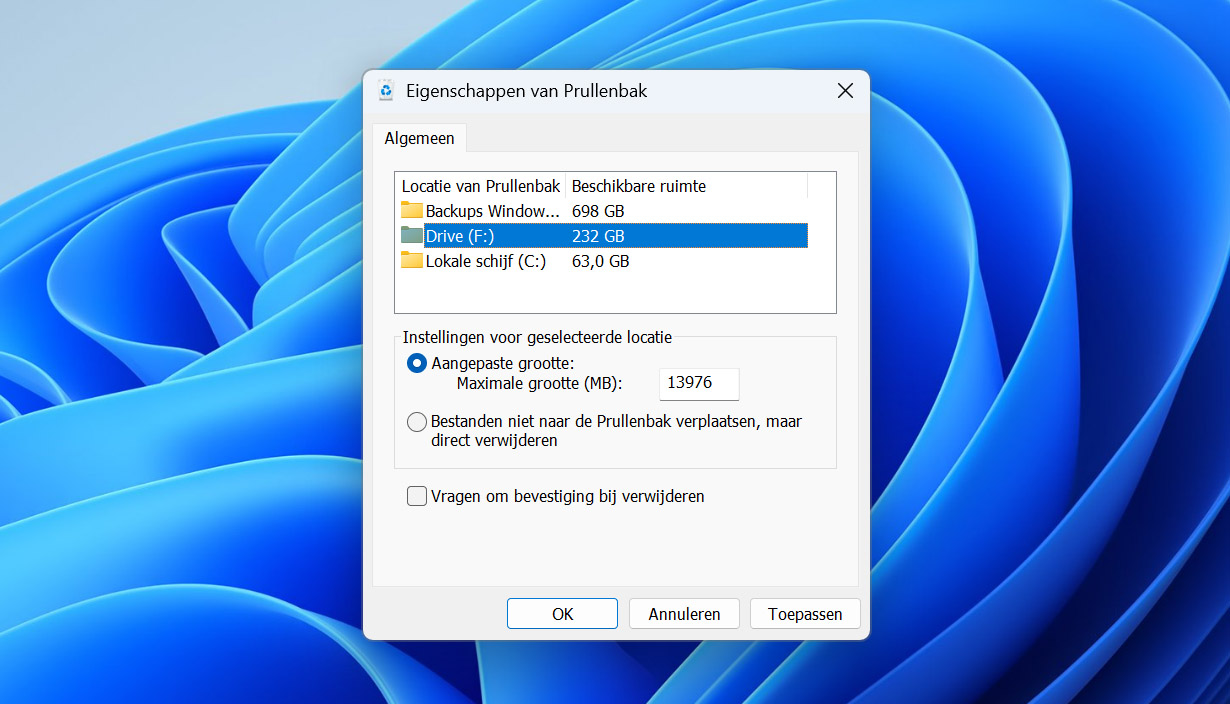
Het probleem is dat wanneer de meeste mensen zich realiseren dat ze gegevens moeten herstellen van een externe harde schijf, de bestanden die ze zoeken meestal niet meer in de prullenbak staan.
Bestanden die de prullenbak of prullenmand omzeilen of eruit zijn verwijderd, worden niet direct fysiek van het station verwijderd. Ze zijn echter niet meer toegankelijk en zullen uiteindelijk permanent worden overschreven. Daarom is je laatste kans om ze terug te halen met een oplossing voor harde schijf dataherstel. Disk Drill is zo’n optie die data kan vinden en herstellen aan de hand van de sporen die door de meest voorkomende bestandssystemen (waaronder NTFS, exFAT, FAT32, en APFS) worden achtergelaten, inclusief het herstellen van de oorspronkelijke bestandsnamen en mappenstructuur. In gevallen waar dit niet mogelijk is, kan het meer dan 380 bestandsformaten herstellen op basis van hun unieke bestandshandtekeningen.
7 effectieve methoden om gegevens van een externe harde schijf te herstellen
Hoewel er talloze mogelijke oplossingen zijn om je te helpen gegevens van externe harde schijven te herstellen, is de ene oplossing wellicht gunstiger dan de andere, afhankelijk van jouw unieke situatie. Daarom hebben we een reeks hersteloplossingen opgenomen. Voordat we ze bekijken, hier zijn een paar handige tips om je kans op succesvol gegevensherstel te maximaliseren:
- ❌ Stop met het gebruiken van je externe harde schijf zodra je ontdekt dat je gegevens mist. Hoe langer je je externe harde schijf gebruikt nadat gegevens zijn verloren gegaan of per ongeluk zijn verwijderd, hoe groter de kans dat een applicatie of zelfs het besturingssysteem zelf de gegevens zal overschrijven, waardoor externe harde schijf herstel onmogelijk wordt.
- 💿 Formateer de externe harde schijf niet. Veel harde schijf problemen kunnen worden opgelost door de schijf opnieuw te formatteren en opnieuw te beginnen, maar gegevensverlies hoort daar niet bij. Wanneer je een harde schijf formatteert, wordt alle opslagruimte op de schijf als leeg gemarkeerd en wordt er een nieuwe partitietabel aangemaakt, waardoor het veel moeilijker wordt om verwijderde bestanden terug te halen. Dus zelfs als Windows blijft vragen om te formatteren vanwege partitieschade, negeer dan dit verzoek.
- 🔧 Vermijd doe-het-zelf herstelpogingen als er sprake is van fysieke schade. Omgaan met een fysiek beschadigde schijf is extra risicovol, dus je zou de schijf niet moeten gebruiken, laat staan proberen zelf reparaties uit te voeren die je tegenkomt. Het is beter om de schijf met rust te laten totdat je een professioneel herstelbedrijf kunt raadplegen.
Methode 1: Herstel gegevens van een externe harde schijf met behulp van data recovery software
Gegevensherstelsoftware is noodzakelijk als je geen back-up hebt of als de bestanden de Prullenbak/Trash hebben overgeslagen, omdat het ontworpen is voor gebruik zelfs in extreme gevallen van gegevensverlies. In dit geval is Disk Drill een uitstekende keuze, omdat het niet alleen bestanden kan herstellen na verwijdering (inclusief die welke verloren zijn gegaan door formatteren) op Windows en macOS, maar het kan ook gegevens scannen en herstellen van externe harde schijven die RAW, niet geïnitialiseerd of anderszins beschadigd zijn geraakt.
Om verwijderde bestanden van een externe harde schijf te herstellen:
- Download Disk Drill voor Windows of macOS en installeer het.
- Sluit je externe harde schijf aan.
- Start Disk Drill en klik op de knop Zoek naar data naast je externe harde schijf.
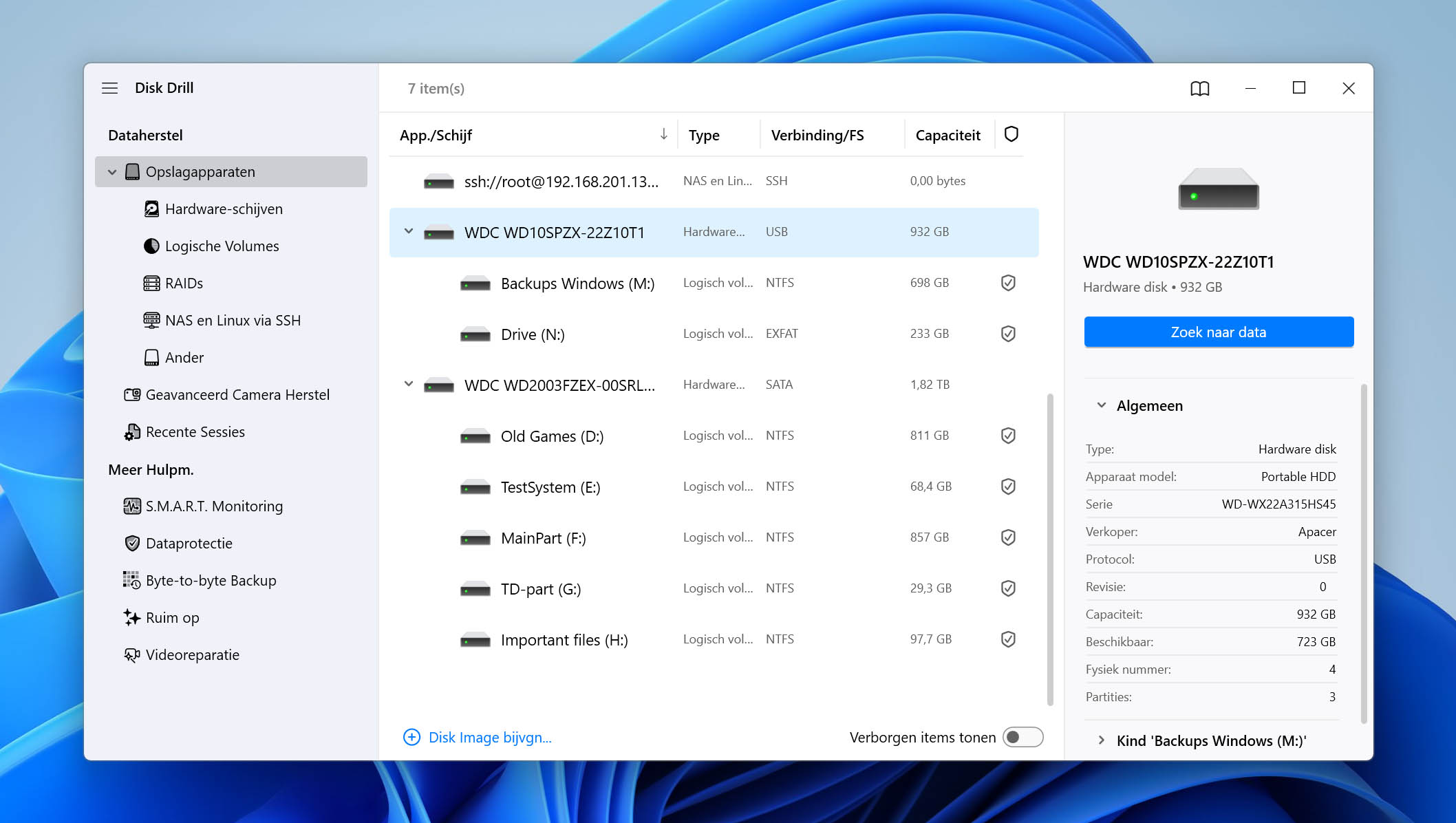 Bij het scannen van externe schijven en schijfkopieën, moet je kiezen tussen twee scans: Universele Scan of Geavanceerd Camera Herstel. In dit geval is de Universele Scan het beste.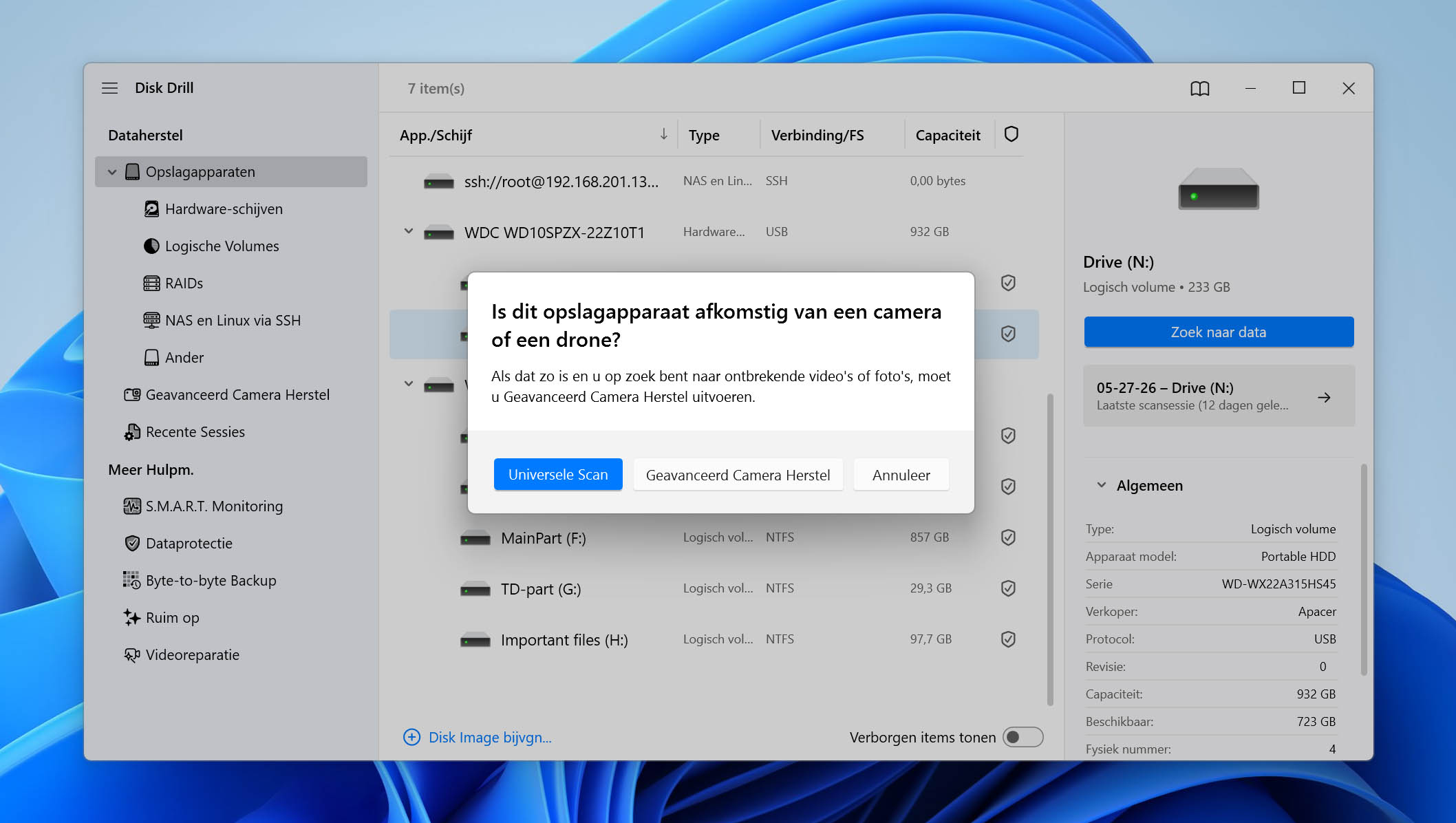
- Selecteer welke bestanden je wilt herstellen.
- Start het herstelproces door op de knop Herstel te klikken.
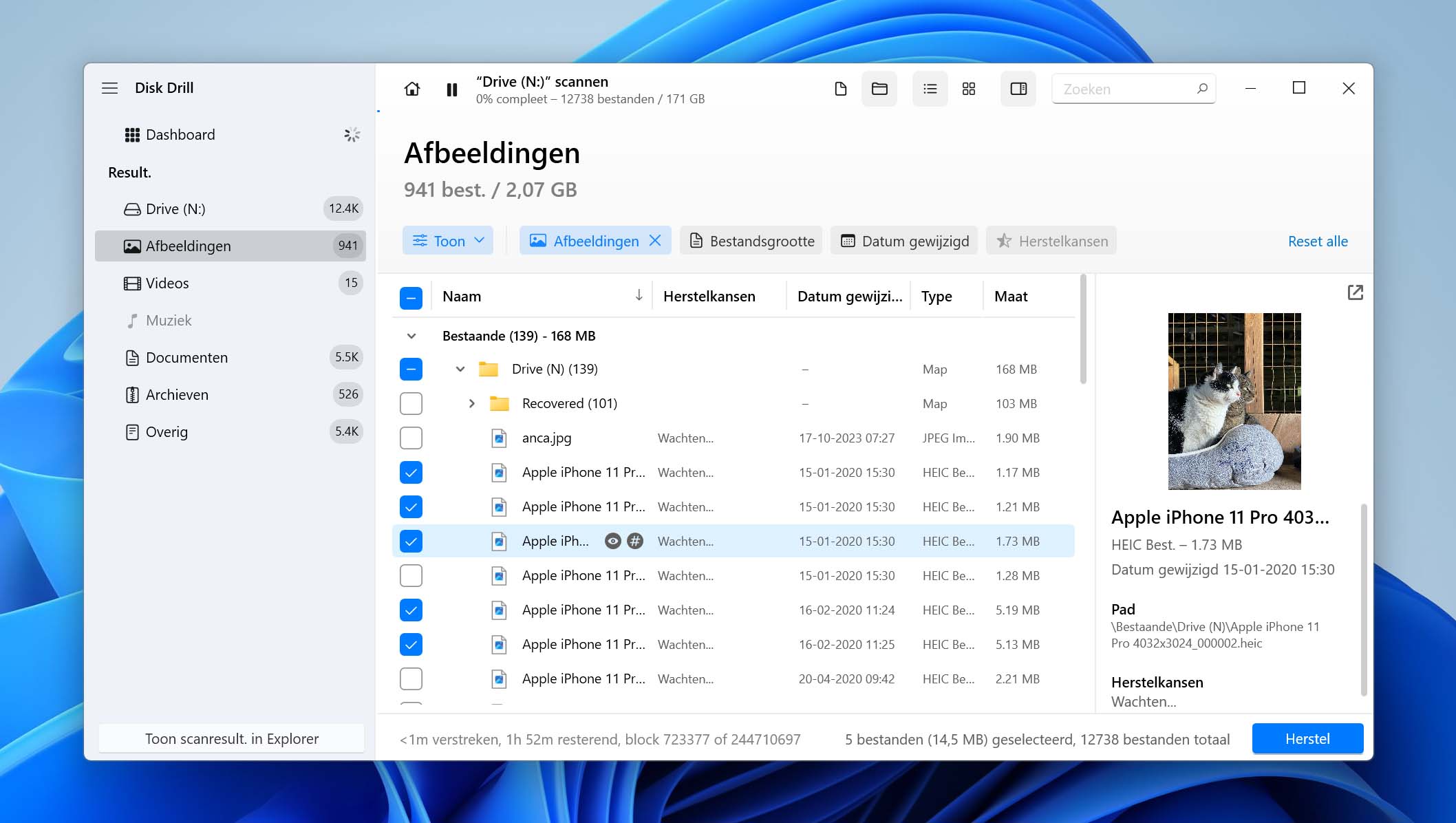
- Nu hoef je alleen nog de bestemming voor het herstel van je bestanden te kiezen. Zorg ervoor dat je een herstellocatie op een afzonderlijk fysiek station kiest om beschadiging van de bestanden te voorkomen.
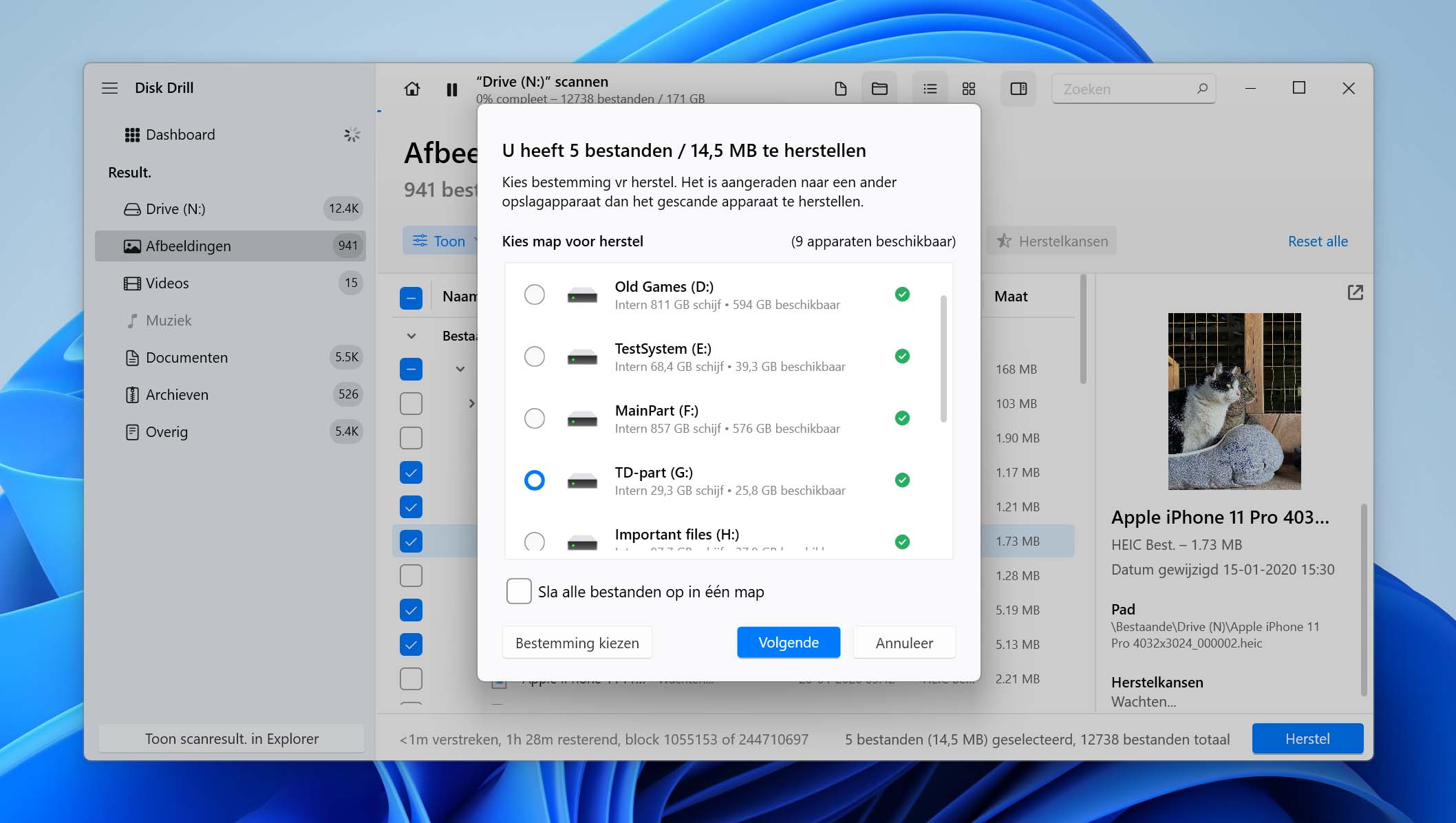

Je kunt de beschadigde externe harde schijf repareren nadat de gegevens zijn hersteld. Wil je liever eerst een back-up maken, dan kun je de back-upfunctie in Disk Drill gebruiken om eerst een byte-tot-byte image te maken.
Methode 2: Bestanden weergeven via de Opdrachtprompt
De Opdrachtprompt, ook wel CMD genoemd, geeft je veel meer controle over je besturingssysteem doordat je je computer tekstcommando’s kunt geven. Dit komt goed van pas bij gegevensverlies door malware, vooral wanneer bestanden op je externe harde schijf onzichtbaar worden gemaakt door ze het verborgen-attribuut te geven.
In plaats van stuk voor stuk de attributen van elk bestand te corrigeren, kun je eenvoudig één enkel commando gebruiken om ze allemaal tegelijk te herstellen.
Zo kun je verwijderde bestanden van een externe harde schijf herstellen via CMD:
- Sluit je externe harde schijf aan op je computer.
- Druk op Win + R om het Uitvoeren-venster te openen.
- Typ wt en klik op OK.
- Typ het volgende commando in het CMD-venster, vervang X: door de letter van jouw schijf, en druk op Enter:
ATTRIB -H -R -S /S /D X:*.*
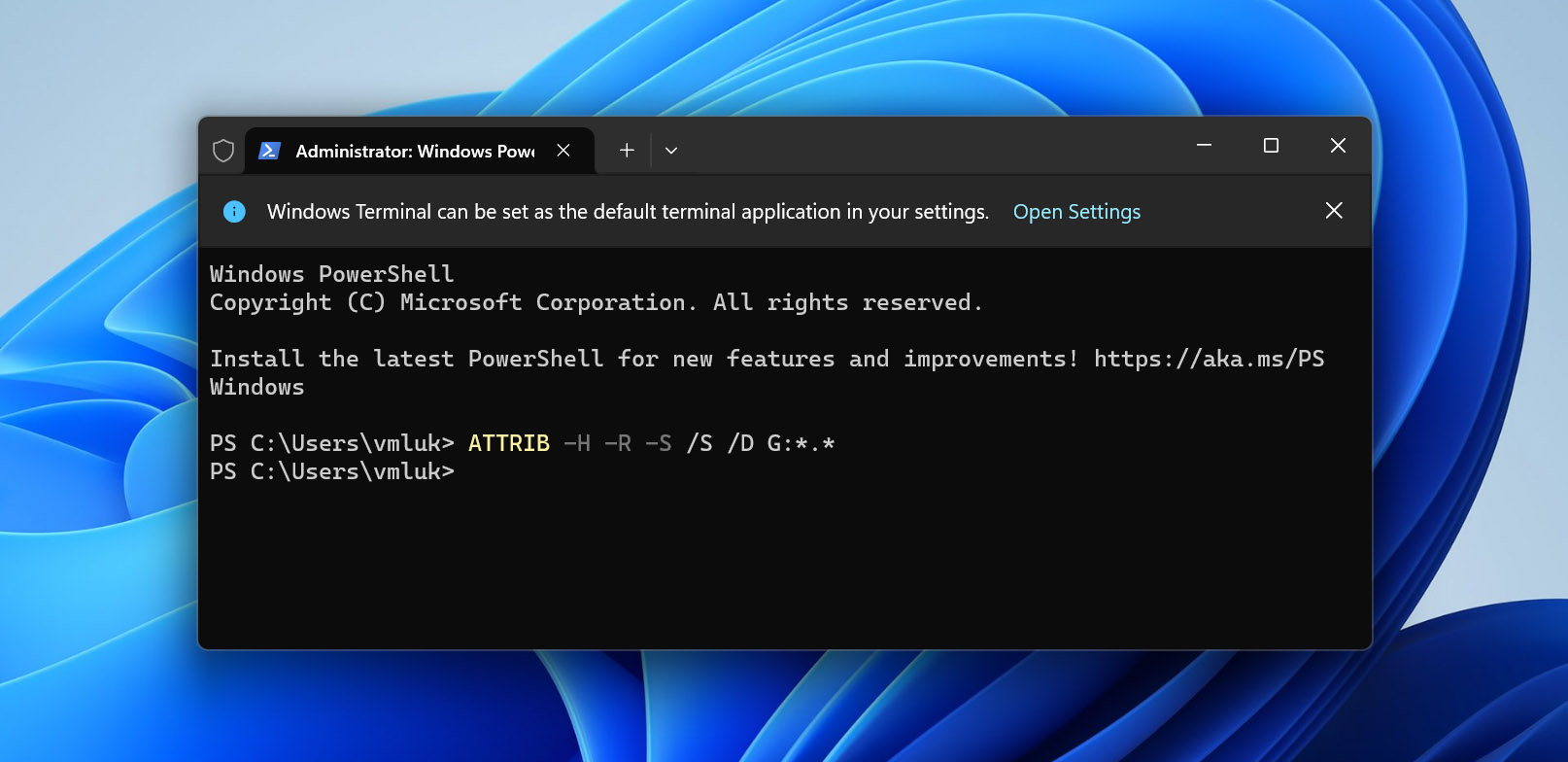
Methode 3: Een eerdere versie herstellen
Bestandsgeschiedenis is een handige Windows-functie. Hiermee kun je terug in de tijd gaan en eerdere versies van bestanden herstellen, zelfs als de originele bestanden inmiddels zijn verwijderd. Om Bestandsgeschiedenis te laten werken, moet je deze handmatig activeren.
Dit doe je door “Bestandsgeschiedenis” te typen in de Windows-zoekbalk en te klikken op ‘Bestanden herstellen met Bestandsgeschiedenis.’ Hiermee open je het Configuratiescherm, waar je Bestandsgeschiedenis kunt inschakelen. Als je toevallig Bestandsgeschiedenis zo hebt ingesteld dat het ook je externe harde schijf bewaart, kun je daar een kopie van je bestanden herstellen.
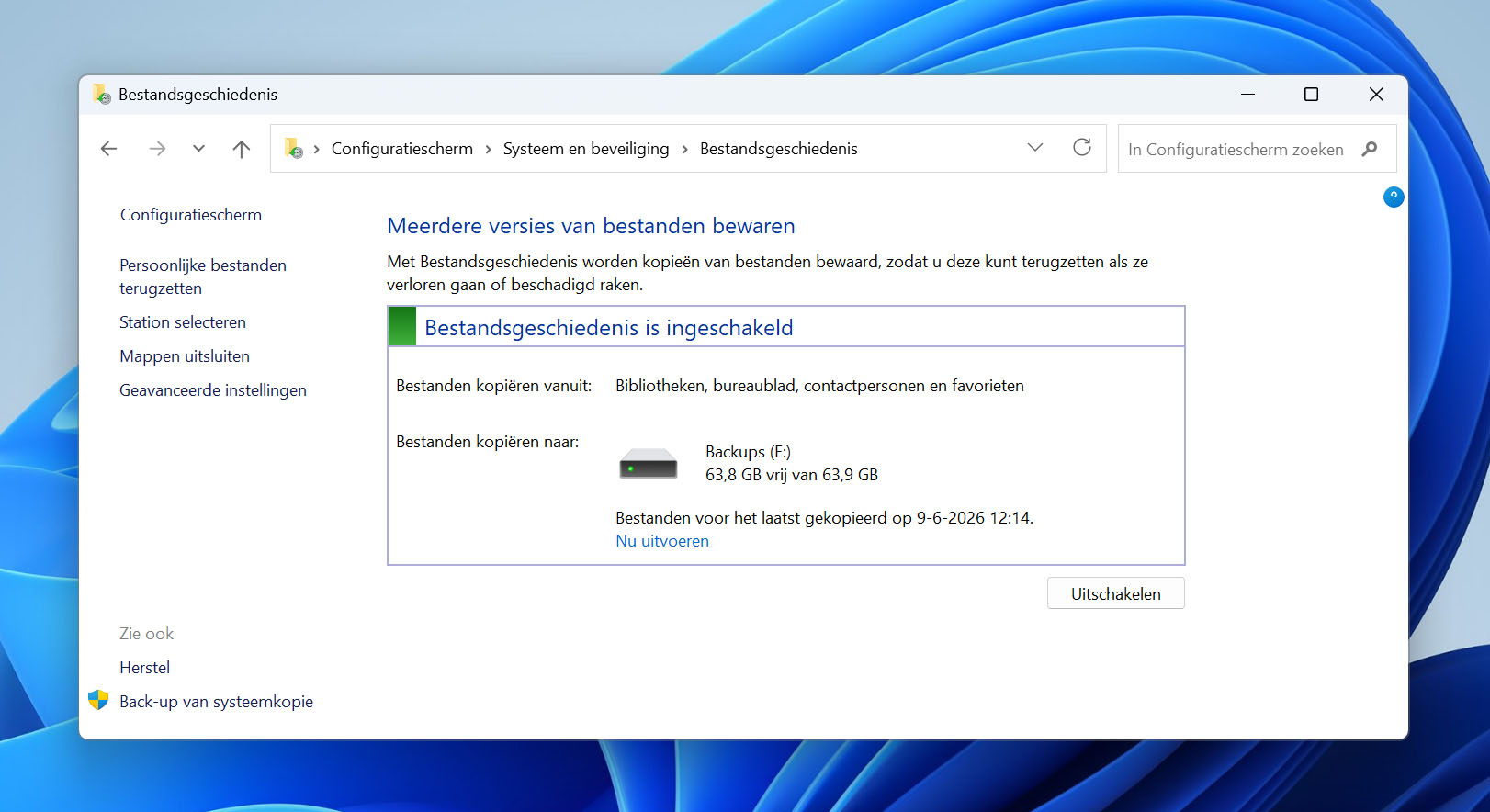
Om een eerdere versie van een bestand te herstellen via Windows Bestandsgeschiedenis:
- Navigeer naar de map waar je bestanden stonden voor de verwijdering.
- Rechtsklik in de map en kies Eigenschappen.
- Open het tabblad Vorige versies.
- Selecteer welke eerdere versie je wilt terugzetten.
- Klik op de knop Terugzetten.
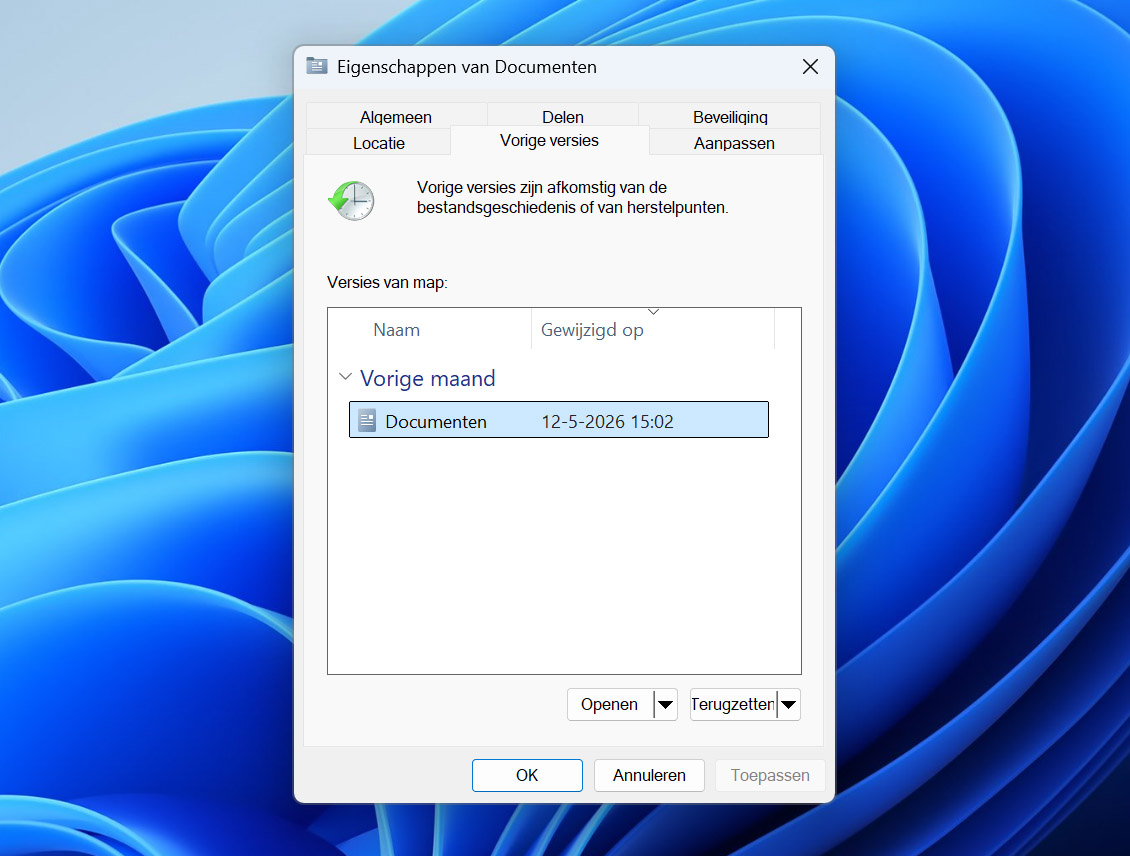
Het macOS-equivalent van Eerdere Versies is Time Machine-back-ups, dat een vergelijkbare versiebeheerfunctie gebruikt, maar deze zijn mogelijk niet altijd beschikbaar omdat externe apparaten standaard niet worden geback-upt.
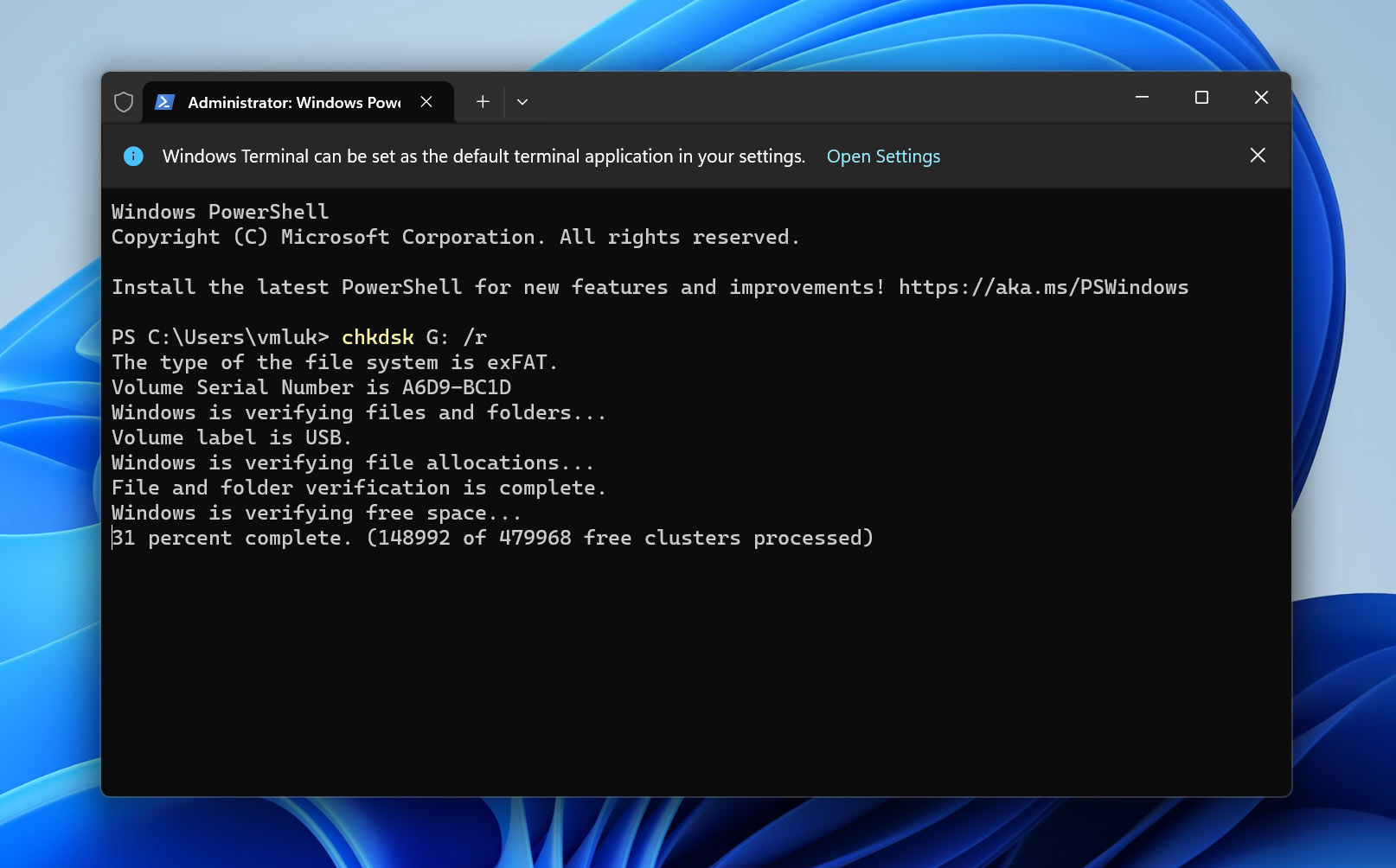
Methode 4: Gebruik het CHKDSK-commando
CHKDSK is geen vervanging voor recoverysoftware of andere oplossingen, maar eerder een manier om problemen met het bestandssysteem op te lossen die ervoor kunnen zorgen dat de gegevens ontoegankelijk zijn. Vanwege de manier waarop het met gegevens op de schijf omgaat, bestaat er echter een risico op gegevensverlies. Daarom moet je CHKDSK alleen gebruiken als de gegevens niet waardevol zijn, of als ze al zijn hersteld of geback-upt.
Volg deze stappen om CHKDSK op het volume van de schijf uit te voeren:
- Klik met de rechtermuisknop op Start en kies Terminal (Admin).
- Typ chkdsk *: /r. Vervang * door jouw stationsletter en druk op Enter.
Methode 5: Gebruik een vorige back-up
Waar mogelijk is het ideaal om te herstellen van een back-up van je bestanden. Natuurlijk is deze informatie achteraf gezien niet zo nuttig, maar het is goed om even rond te kijken of er toch een back-up is die je eerder gemaakt en vergeten bent. Zoek naar eerdere back-ups op externe harde schijven, USB-sticks, NAS-apparaten of andere opslag op het netwerk (bijvoorbeeld USB-stations aangesloten op je router).
Als je cloudopslag zoals OneDrive, Google Drive of Dropbox gebruikt, is er een kans dat een kopie van je gegevens naar de cloud is geüpload – vooral als je de bijbehorende app op je pc hebt geïnstalleerd. Deze platforms hebben ook elk een eigen prullenbak waarin je verwijderde bestanden kunt controleren vóór ze definitief worden verwijderd.
Methode 6: Herstel verwijderde data met TestDisk
TestDisk is een open-source partitiehersteltool die in staat is verwijderde partities te herstellen en zo weer toegang te geven tot de bestanden die erop stonden. Het wordt ook vaak gebruikt voor partities die RAW zijn geworden en beschadigde partitietabellen, omdat het zich richt op het onderliggende probleem in plaats van individuele bestanden te herstellen.
Het kan een beetje lastig zijn om te gebruiken, omdat het via een command-line interface (CLI) werkt, maar deze stappen zouden voldoende moeten zijn om je te begeleiden bij het gebruik van TestDisk:
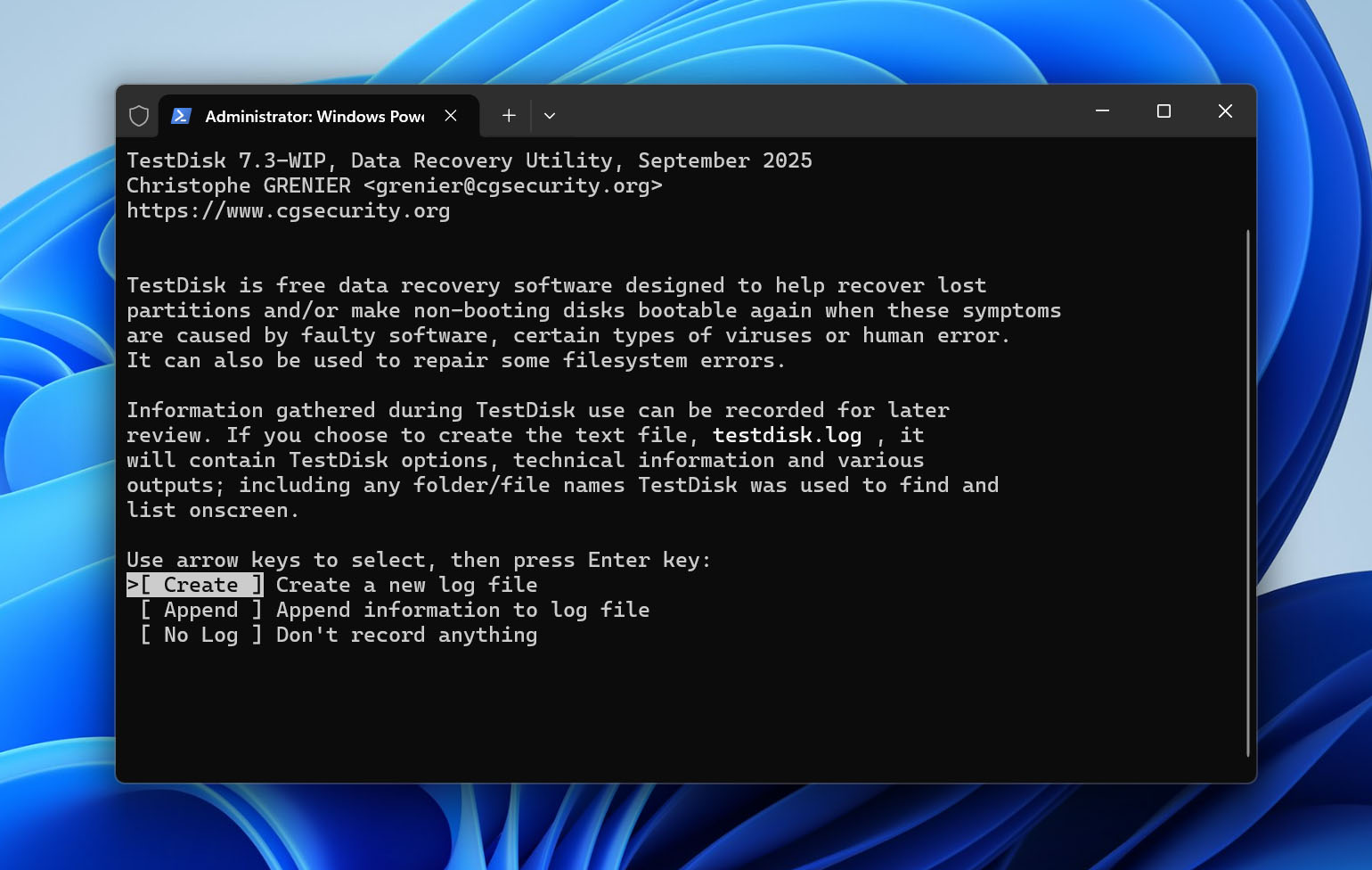
- Download en pak de inhoud van TestDisk uit. Open testdisk_win.
- Druk op Enter om een logbestand aan te maken.
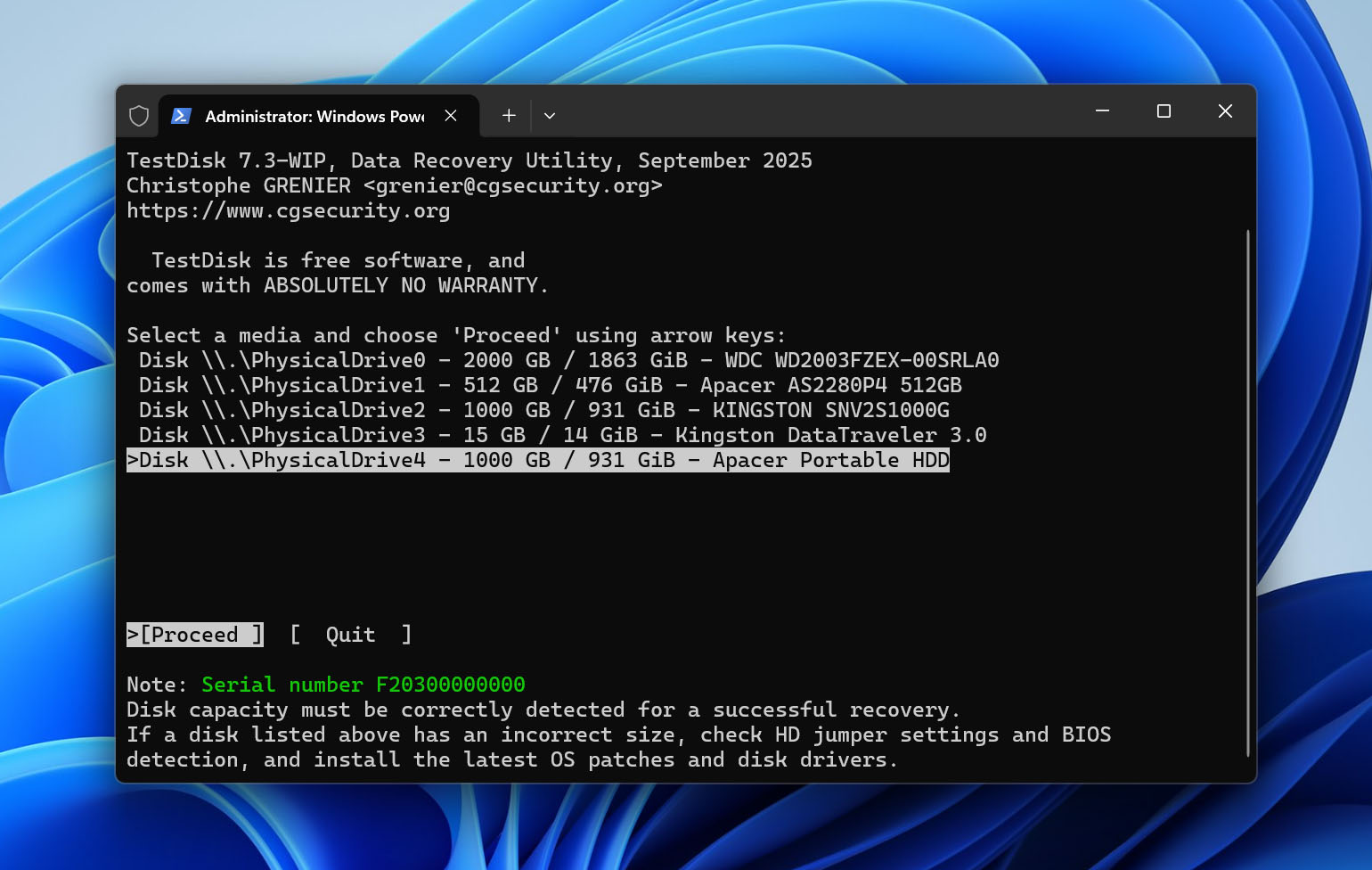
- Selecteer je externe harde schijf en druk op Enter.
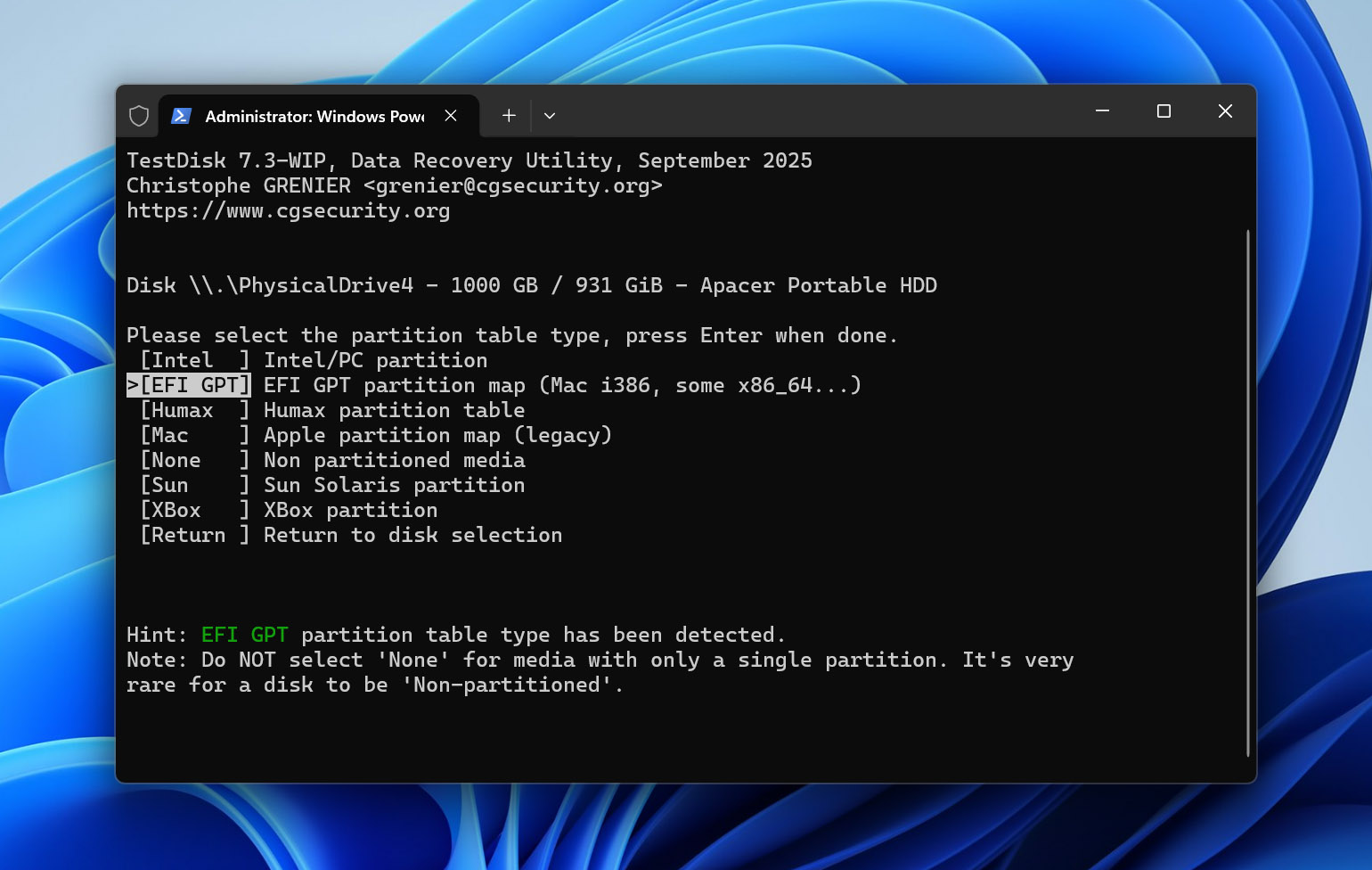
- Kies je partitietabeltype en druk op Enter.
- Druk op Enter, kies de optie om te analyseren.
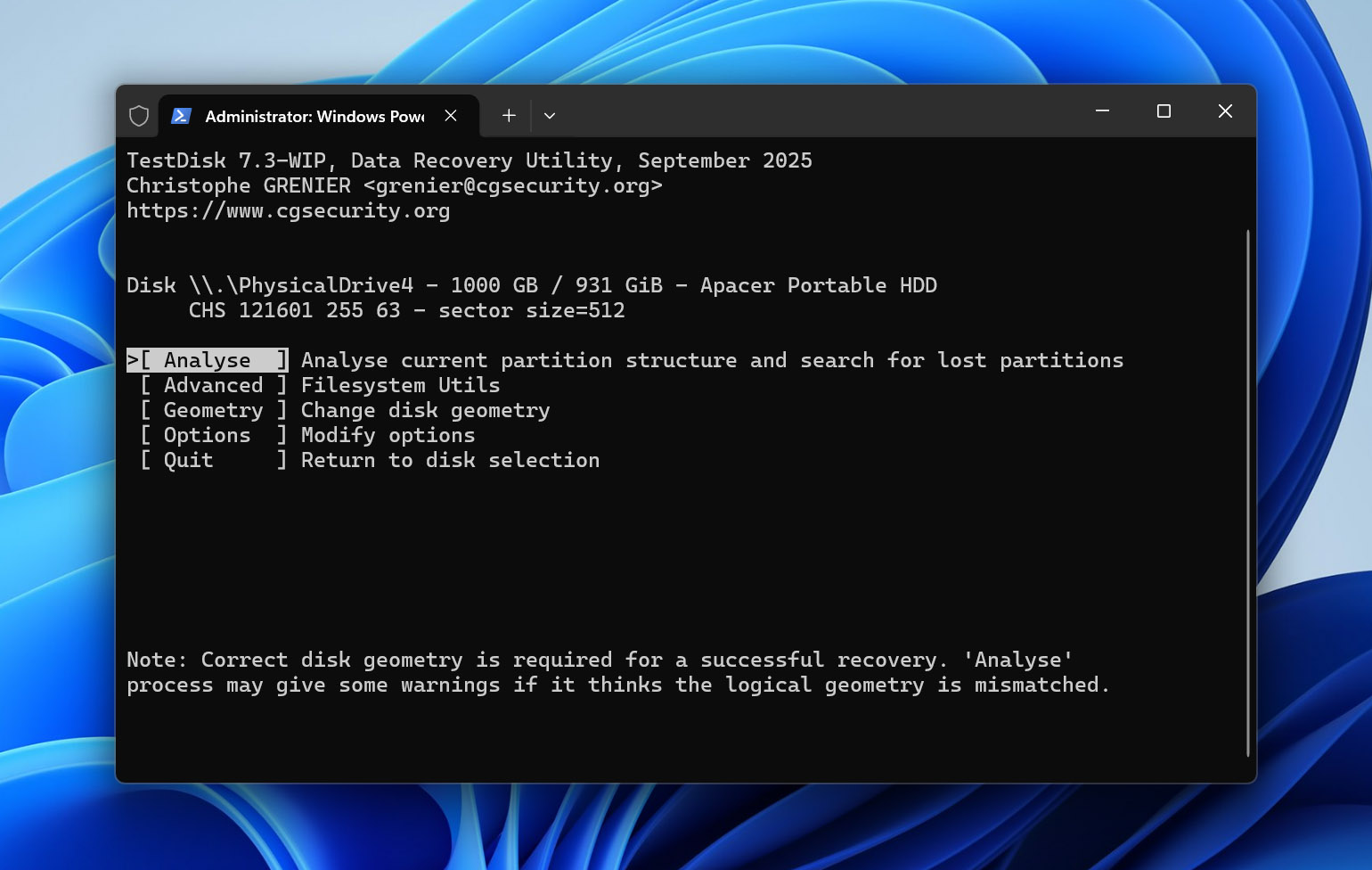
- Druk op Enter om de snelle zoekactie naar verloren partities te starten.
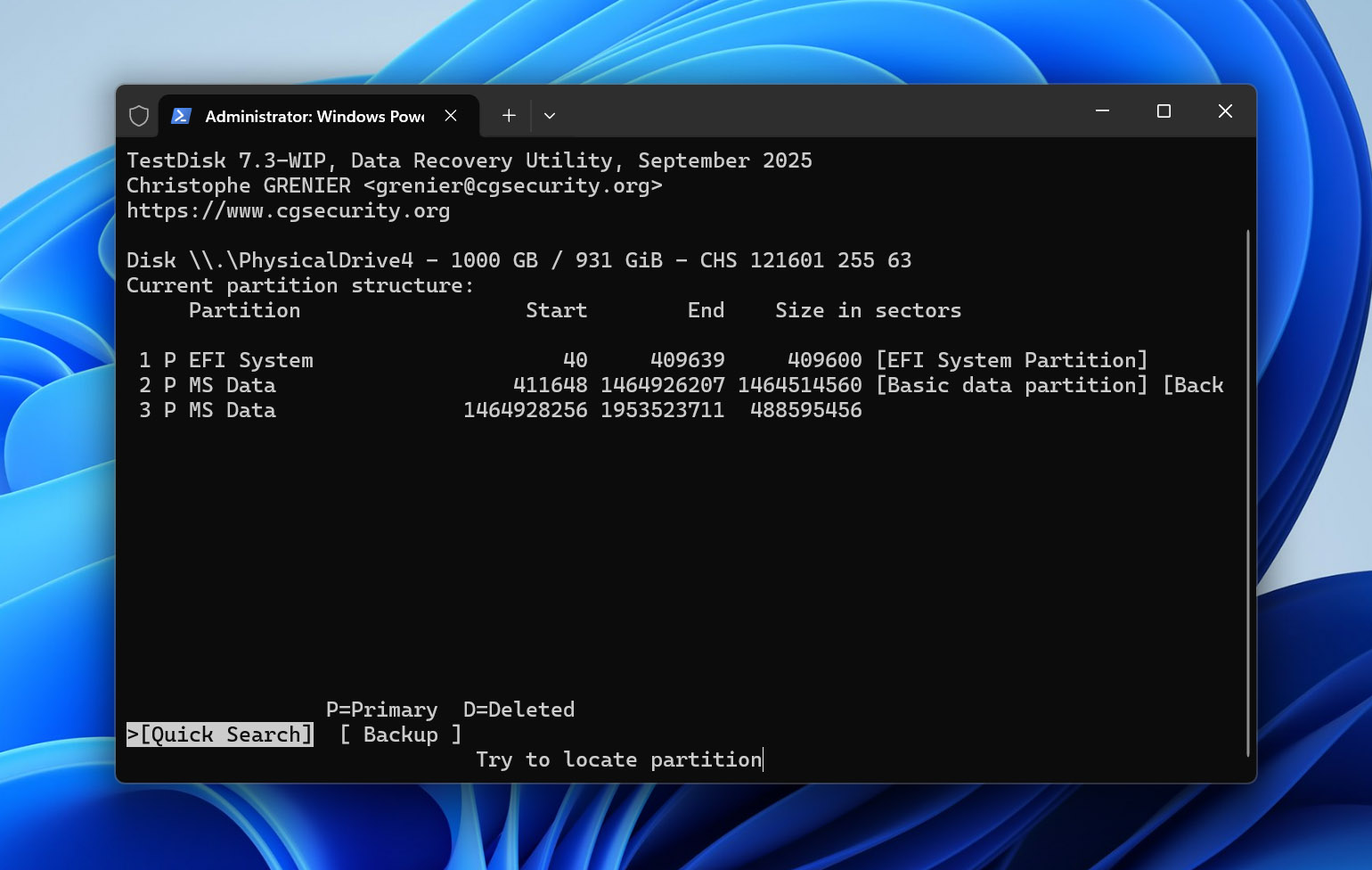
- Druk op Enter. Als er niets gevonden wordt, kun je proberen om een diepere zoekactie uit te voeren.
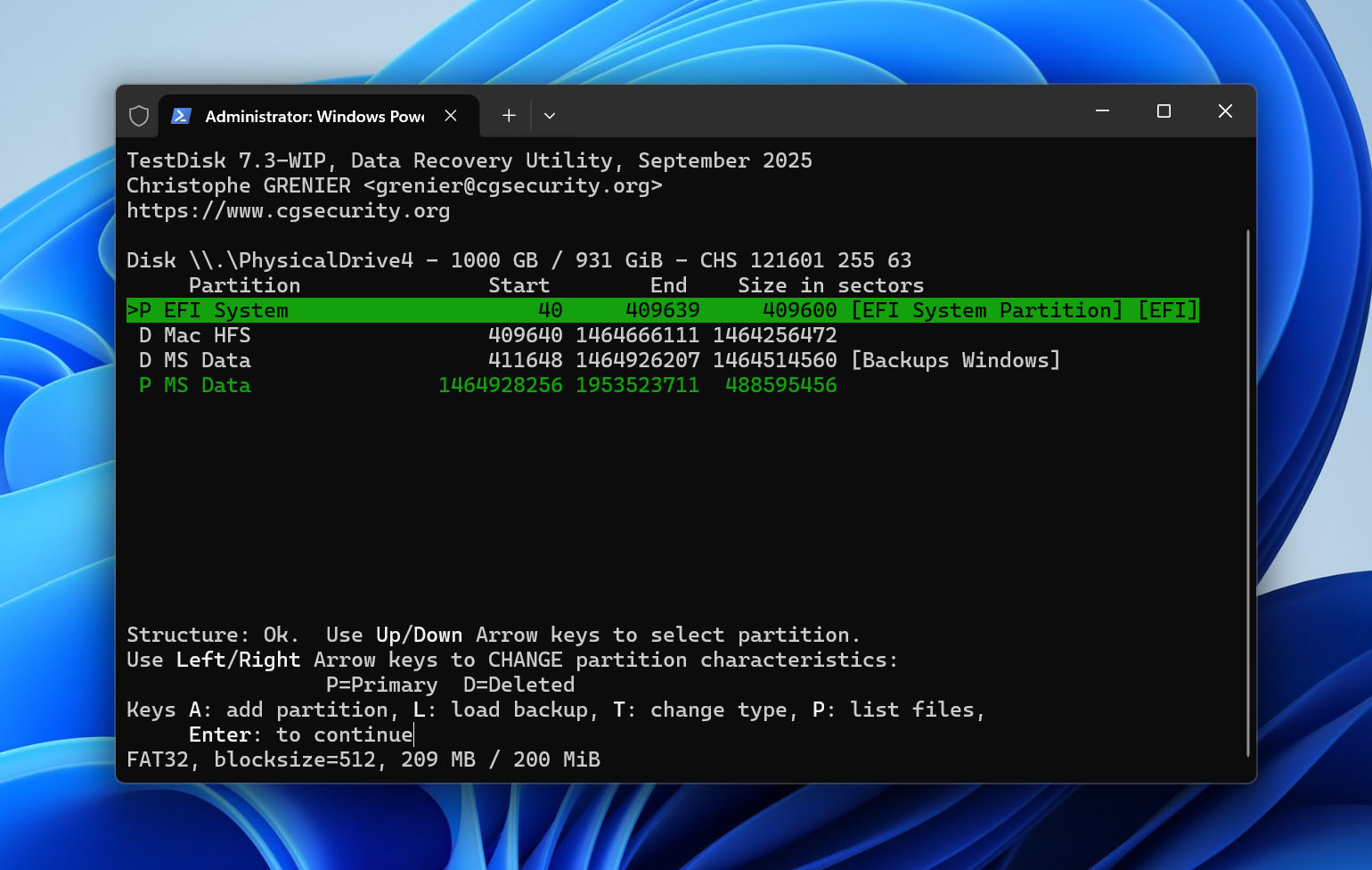
- Ga naar de optie Write en druk op Enter.
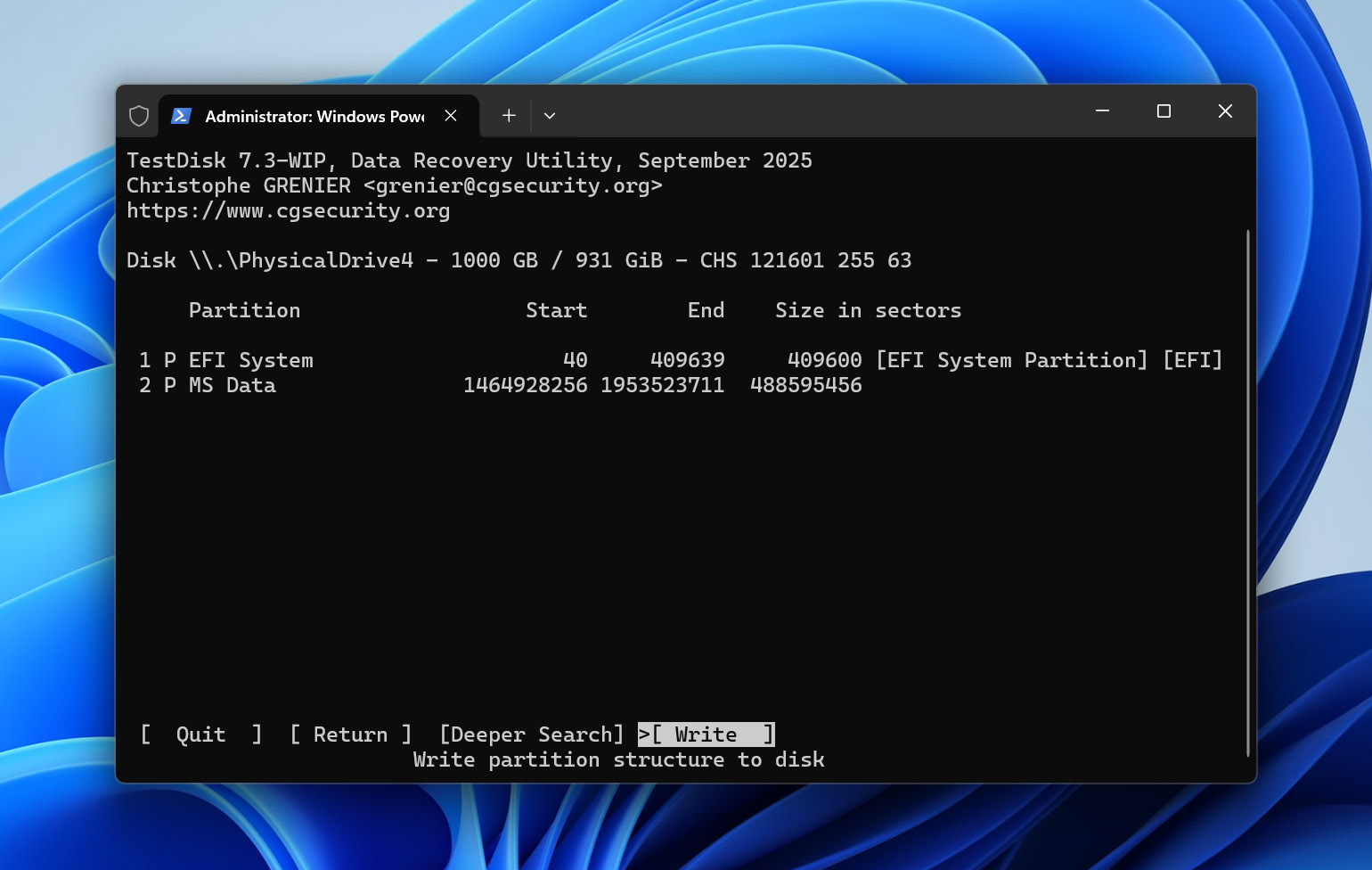
- Druk op Y om te bevestigen.
Na het terugschrijven van de nieuwe partitie naar de tabel, moet je je externe harde schijf veilig loskoppelen en vervolgens opnieuw aansluiten. Voor interne schijven moet je in plaats daarvan je computer opnieuw opstarten.
Methode 7: Gebruik een dataherstelservice
Als geen van de bovenstaande methoden voor jou werkt of je nog steeds problemen ondervindt bij het herstellen van gegevens van een externe HDD, is de beste optie om een data recovery service te benaderen. In het geval van fysiek beschadigde schijven, moet een data recovery service je eerste en enige optie zijn.
Hier is een heel kort overzicht van wat dit proces inhoudt:
- Start het herstelproces.
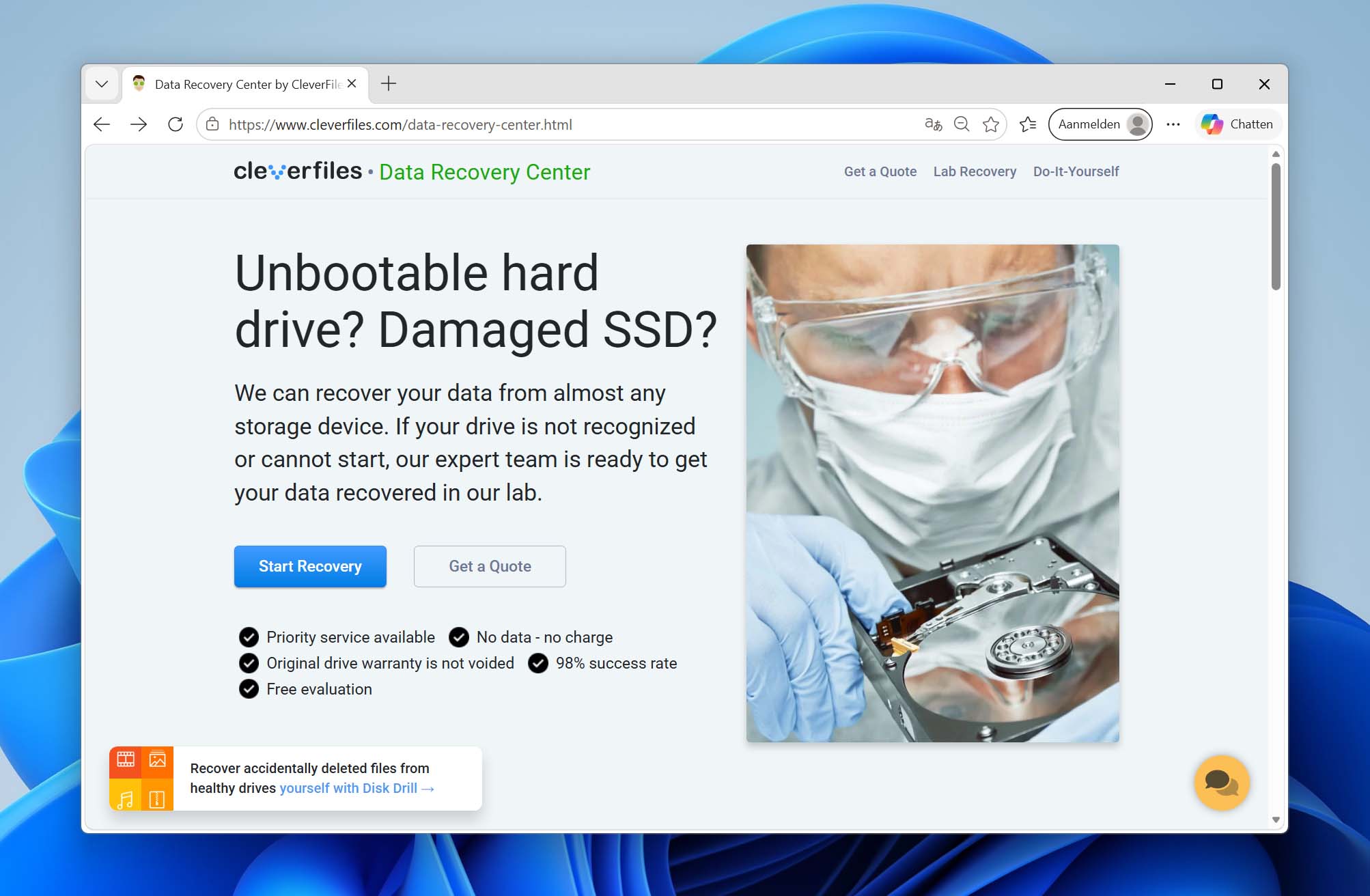
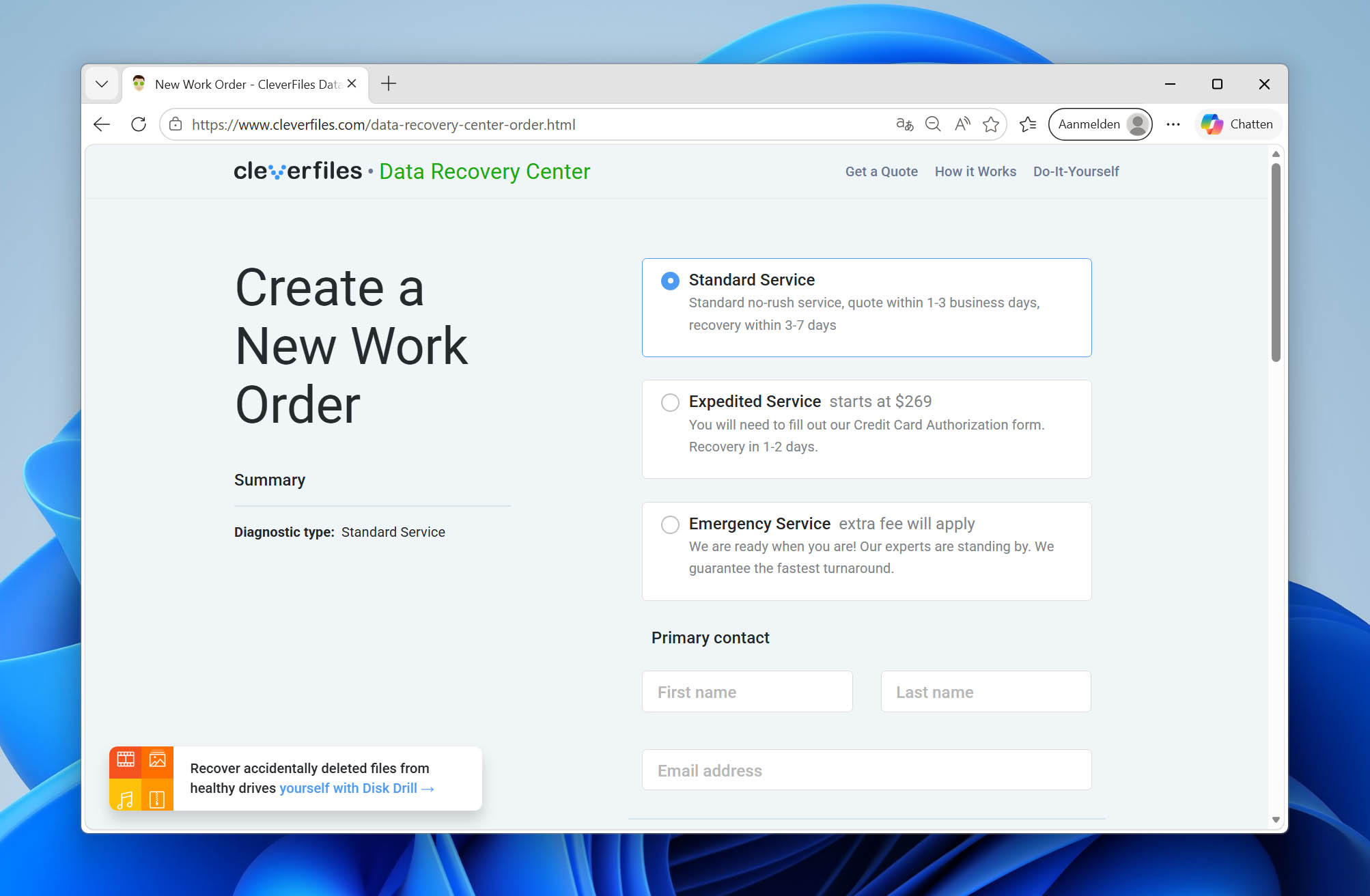
- Vul het aanvraagformulier in. Op dit punt kies je het serviceniveau dat je wilt en geef je informatie zoals je contactgegevens, opslagapparaat en het probleem met het dataverlies.
- Dien de werkorder in en stuur je externe harde schijf op.
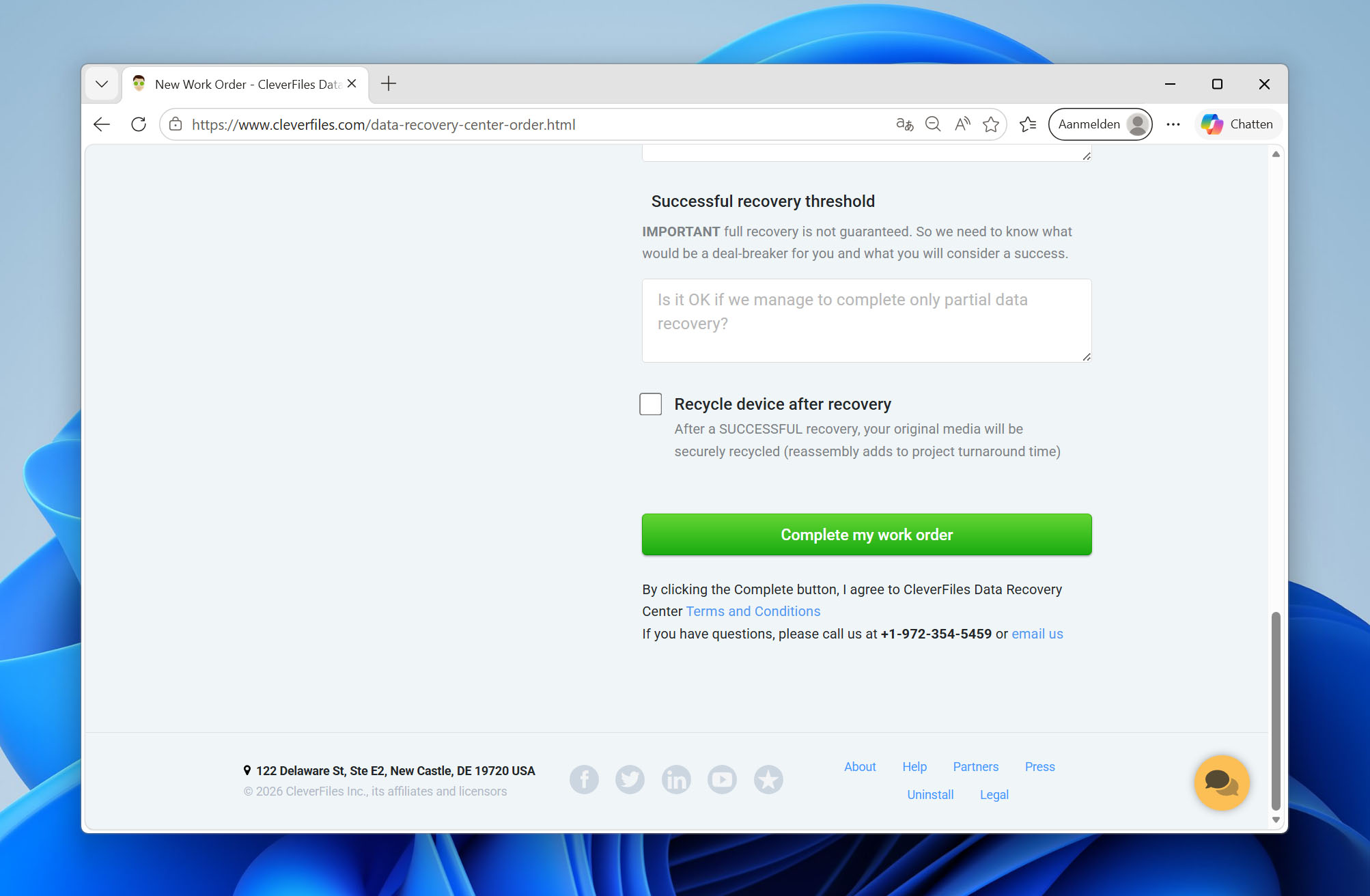
Hoewel deze specifieke oplossing duurder zal zijn dan de rest, vergroot het de kans op gegevensherstel aanzienlijk. Je schijf wordt verstuurd naar een herstelcentrum, waar experts die gespecialiseerd zijn in herstel van dode harde schijven veilig kunnen terughalen wat er nog op de schijf staat.
Hier zijn enkele typische gegevensverlies scenario’s die essentieel zijn om een data recovery service in te schakelen:
- 🔨 Beschadigde connectoren – Wanneer je schijf verbogen of ontbrekende pinnen heeft, zal dit een consistente verbinding verhinderen. Om de gegevens te herstellen, moet een professional een interface-bypass uitvoeren waarbij de schijf wordt gedemonteerd en direct op een systeem wordt aangesloten via een SATA- of IDE-verbinding.
- 🔊 Ongebruikelijke geluiden – Externe harde schijven zijn gevoelig voor mechanische problemen zoals defecte lees-/schrijfkoppen, beschadigde platters en versleten lagers. Deze problemen veroorzaken geluiden zoals schuren, piepen, pieptonen of zoemen. Dit zijn allemaal ernstige tekenen van defecten en kunnen alleen door een professional worden verholpen.
- 💥 Tekenen van fysieke schade – Tekenen van fysieke schade zijn gemakkelijk te herkennen. Blootgestelde schakelingen, verbogen behuizingen en scheuren zijn allemaal directe aanwijzingen van fysieke schade. Schijven als deze moeten uitgeschakeld blijven totdat ze geïnspecteerd kunnen worden.
Conclusie
In elk geval waarin de verloren data belangrijk is, moet je prioriteit liggen bij het terughalen ervan met dataherstelsoftware, of het veiligstellen ervan in een byte-tot-byte backup voor latere herstelpogingen. Als je werkt met een problematische schijf is een backup zelfs nog belangrijker. Voor je het weet, wordt de data overschreven, en dataherstelsoftware is dan de laatste veilige en betrouwbare optie als de data bijvoorbeeld door een formattering is verwijderd of ontoegankelijk is geworden door beschadiging.
Met minder belangrijke gegevens kun je eerst proberen het onderliggende probleem op te lossen met CHKDSK of TestDisk. Houd er echter rekening mee dat deze programma’s niet specifiek bedoeld zijn voor gegevensherstel, maar om schijfproblemen aan te pakken waardoor gegevens ontoegankelijk of verdwenen kunnen raken. Vanwege het risico voor je gegevens is het nog steeds aan te raden om in ieder geval een back-up te maken voordat je ze gebruikt.
Wanneer je schijf nergens verschijnt, zelfs niet in herstelsoftware, neem dan contact op met een data recovery service, omdat het probleem waarschijnlijk fysiek is en niet zelf op te lossen.

FAQ
Ja, zolang je over de nodige ontsleutelingssleutel of het wachtwoord beschikt om toegang te krijgen tot de schijf. In een versleutelde staat zal de data onbegrijpelijk zijn, zelfs na herstel.
Idealiter wil je een andere schijf van gelijke of grotere omvang hebben die als een spiegel fungeert. Stel vervolgens een back-upschema in om je primaire externe harde schijf te klonen of er een image van te maken naar de secundaire schijf.
De gemakkelijkste manier om verwijderde bestanden van een externe harde schijf te herstellen zonder software is door de bestanden terug te zetten vanuit de Prullenbak. Als de verwijderde bestanden niet in de Prullenbak staan, moeten ze worden hersteld via een File History-back-up (direct of met de functie Vorige versies), of, indien beschikbaar, een oudere Backup and Restore-back-up.
Als ze onder de grootte limiet zijn, gaan verwijderde bestanden naar de Prullenbak van hun respectievelijke schijf en verschijnen ze alleen in de hoofdprullenbak wanneer ze op een pc zijn aangesloten. Anders, als ze permanent worden verwijderd, wordt de fysieke locatie waar die gegevens zich bevinden gemarkeerd als beschikbaar. Uiteindelijk zullen nieuwe gegevens de oude overschrijven, waardoor deze niet meer kunnen worden hersteld.
Ja, je kunt gegevens herstellen van een externe harde schijf die niet wordt gedetecteerd in apps zoals Verkenner. De schijf moet in ieder geval zichtbaar zijn in Schijfbeheer en de juiste capaciteit tonen. In veel gevallen verschijnt de schijf niet omdat er nog geen stationsletter aan is toegewezen. Je kunt dit corrigeren met de onderstaande stappen, of simpelweg de schijf scannen met dataherstelsoftware als niets anders helpt.
- Klik met de rechtermuisknop Start en klik Schijfbeheer.
- Klik daar met de rechtermuisknop op je externe harde schijf.
- Selecteer Stationsletter en paden wijzigen.
- Kies een beschikbare letter.
Met Disk Drill is het herstellen van een externe harde schijf gratis als je niet meer dan 100 MB aan data hoeft terug te halen. Voor veel gebruikers betekent die limiet een volledige hersteloperatie, niet alleen een testrun. Ter vergelijking: sommige professionele data recovery services rekenen honderden euro’s voor slechts enkele bestanden.
Ja, de gratis versie van Disk Drill stelt je in staat om tot 100 MB aan data gratis te herstellen. Een royale gratis limiet die vaak voldoende is voor alledaagse situaties. Als je opties wilt verkennen voor volledig gratis en onbeperkt herstel, kun je software zoals Recuva, PhotoRec en TestDisk proberen.
Gegevens herstellen van een kapotte externe harde schijf is een zeer ingewikkeld proces dat vaak vereist dat de harde schijf uit elkaar wordt gehaald in een stofvrije omgeving. Als je gegevensverlies ervaart als gevolg van een hardwarestoring, kun je het beste contact opnemen met data recovery specialisten en hen om hulp vragen.
