


Внешние жесткие диски очень полезны для хранения наших любимых фотографий, видео, документов и музыки, но потеря данных — угроза, которая может возникнуть неожиданно. Даже если вы крайне аккуратно обращаетесь со своим внешним жестким диском, нельзя предугадать, когда возникнет проблема, в результате которой часть ваших данных исчезнет.
Причины потери данных на внешнем жестком диске
Потеря данных может произойти в любой момент и в любом объеме. Неважно, используете ли вы внешний жесткий диск Seagate, Toshiba, WD или Samsung — эта проблема может коснуться любого устройства. Вот несколько распространённых причин потери данных:
- 📝 Случайное удаление файлов или форматирование — Ошибки случаются, как это было с этим пользователем Reddit, который стер все свои данные одним махом. Может быть, вы случайно нажали клавишу Del, когда были выбраны все ваши файлы, или, возможно, вы собирались отформатировать один диск, а выбрали другой.
- 🚩 Системная или аппаратная ошибка — Внешние жесткие диски, как механические устройства с движущимися частями, со временем изнашиваются. Сигналом сбоя диска являются звуки писка, как это случилось у этого пользователя, что может указывать на такие проблемы, как краш головки или отказ двигателя.
- 🤖 Атака вируса или вредоносного ПО — Назойливое вредоносное ПО может даже заразить ваш внешний жесткий диск, если получит к нему доступ. Это может быть в виде вымогателя, когда ваши файлы становятся зашифрованными и недоступными, или вируса, который напрямую атакует ваш диск.
- 🔋 Внезапное отключение или скачок напряжения — Проблемы, связанные с питанием, являются распространённой причиной потери данных. Некорректное завершение работы может привести к повреждению файловой системы, в результате чего ваши данные становятся недоступными. Наоборот, резкий скачок напряжения после отключения питания может вывести из строя аппаратные компоненты, если ваша система не защищена сетевым фильтром.
- 🌊 Физические или экологические повреждения — из-за портативного форм-фактора внешние жесткие диски часто сталкиваются с потерей данных из-за падений. Они также могут значительно пострадать при контакте с водой, а в редких случаях — если используются при экстремально высоких или низких температурах, выходящих за пределы безопасного диапазона эксплуатации.
Вот лишь несколько причин, почему важно знать, как восстановить данные с внешних жестких дисков. Используя таблицу ниже, вы можете сразу перейти к решению по восстановлению, которое наиболее точно описывает вашу ситуацию.
| Сценарии потери данных | Возможные способы восстановления |
| Случайно удалили свои фотографии, видео и т.д. |
Проверьте корзину Восстановить окончательно удалённые файлы с внешнего жесткого диска |
| Форматирование вашего диска/поврежденные разделы. |
Восстановление с помощью профессионального ПО для восстановления данных, такого как Disk Drill ✅ |
| Файлы исчезли с моего диска |
Восстановить файлы с помощью метода CMD Использовать программу для восстановления данных, чтобы вернуть файлы |
| Повреждение файловой системы | |
| Несохранённые файлы из-за отключения электроэнергии, сбоев системы и т.д. | |
| Физическое повреждение внешнего жесткого диска. | Посетите ближайший data recovery service |
Можно ли восстановить файлы из корзины внешнего жесткого диска?
Да, вы можете восстановить файлы с внешнего жесткого диска, переместив их из корзины. Файлы, которые были удалены из корзины или удалены с помощью Shift + Delete, можно восстановить только с помощью программ для восстановления данных.
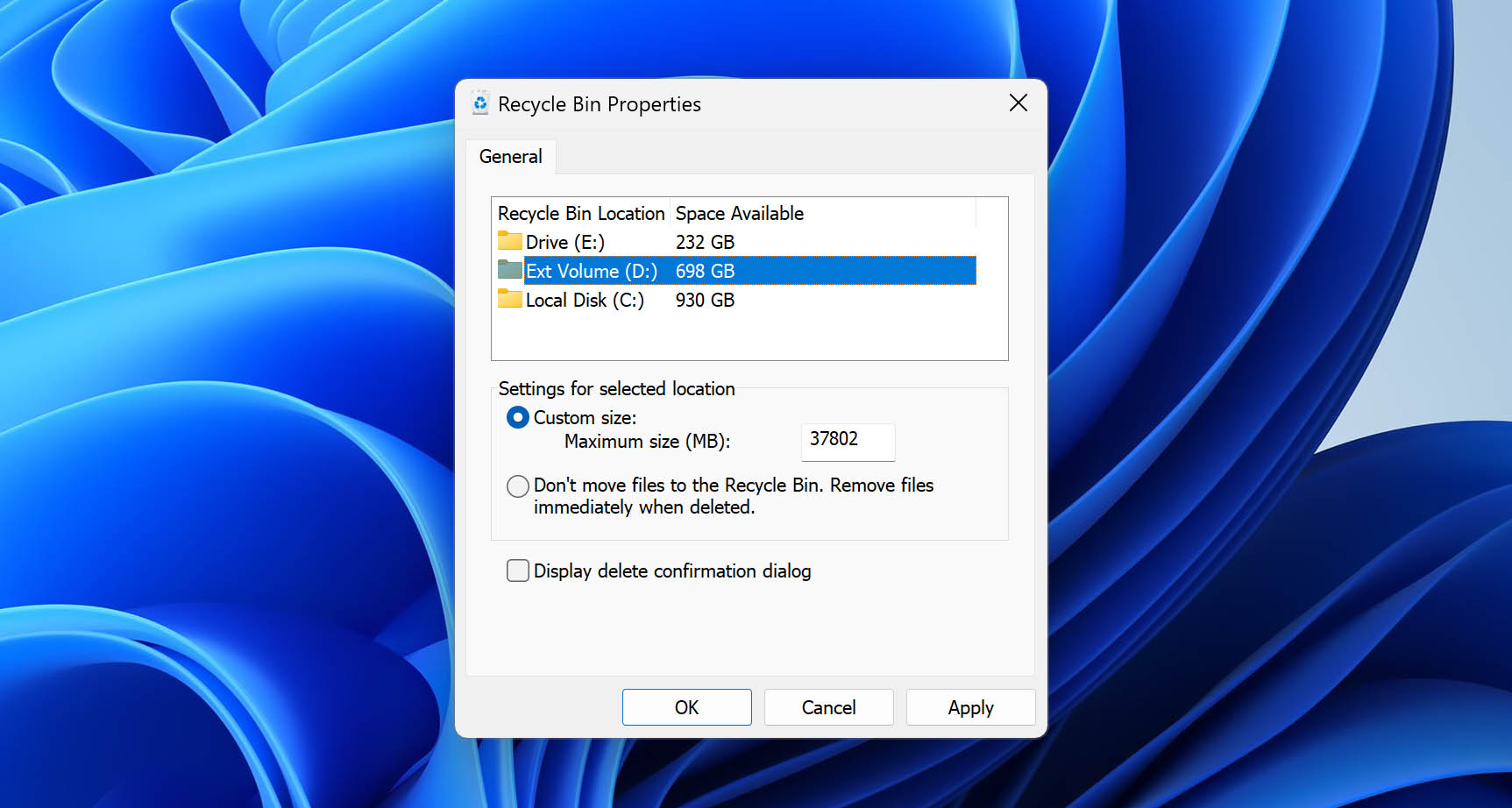
У каждого жесткого диска есть собственная папка корзины, которая скрыта от пользователя. Когда вы нажимаете на значок Корзины на рабочем столе, то, что Windows показывает, на самом деле является объединённым представлением всех папок корзины, которые есть на вашем компьютере, включая папки корзины, находящиеся на внешних жестких дисках.
Вы можете увидеть список всех расположений корзины, нажав правой кнопкой мыши на корзину на рабочем столе и выбрав Свойства.
Проблема в том, что когда большинство людей понимают, что нужно восстановить данные с внешнего жесткого диска, нужных им файлов уже нет в корзине.
В таких случаях лучше немедленно воспользоваться программой для восстановления данных с жесткого диска, такой как Disk Drill, которую мы подробно рассматриваем далее в этой статье. Disk Drill может находить и восстанавливать данные с помощью записей, оставленных большинством популярных файловых систем (в том числе NTFS, exFAT и FAT32), даже восстанавливая исходные имена файлов и структуру папок. В тех случаях, когда это невозможно, она способна восстанавливать более 380 форматов файлов по их уникальным сигнатурам.
7 эффективных способов восстановить данные с внешнего жесткого диска
Существует множество возможных решений, которые помогут восстановить данные с внешних жестких дисков, и одно из них может быть более предпочтительным, чем другое, в зависимости от вашей уникальной ситуации. Поэтому мы включили целый ряд решений для восстановления данных. Однако прежде чем мы рассмотрим их, приведем несколько полезных советов, которые помогут повысить вероятность успешного восстановления данных:
- ❌ Прекратите использовать внешний жесткий диск, как только обнаружите, что у вас пропали данные. Чем дольше вы продолжаете пользоваться внешним жестким диском после потери или случайного удаления данных, тем выше вероятность того, что какая-то программа или даже сама операционная система перезапишет ваши данные, и восстановление информации с внешнего жесткого диска станет невозможным.
- 💿 Не форматируйте внешний жесткий диск. Многие проблемы с жесткими дисками можно решить форматированием и началом работы с чистого листа, но потеря данных к ним не относится. При форматировании весь объем диска помечается как свободный, а создается новая таблица разделов, что значительно усложняет восстановление удалённых файлов. Поэтому, даже если Windows настойчиво предлагает вам отформатировать диск из-за повреждения раздела, проигнорируйте это сообщение.
- 🔧 Прекратите использование, если есть физические повреждения диска. Работа с физически поврежденным диском крайне рискованна, поэтому не стоит его включать, а тем более пытаться самостоятельно осуществлять какие-либо ремонты. Лучше отложить диск до консультации у профессиональной службы по восстановлению данных.
Метод №1 Сделать файлы видимыми через командную строку
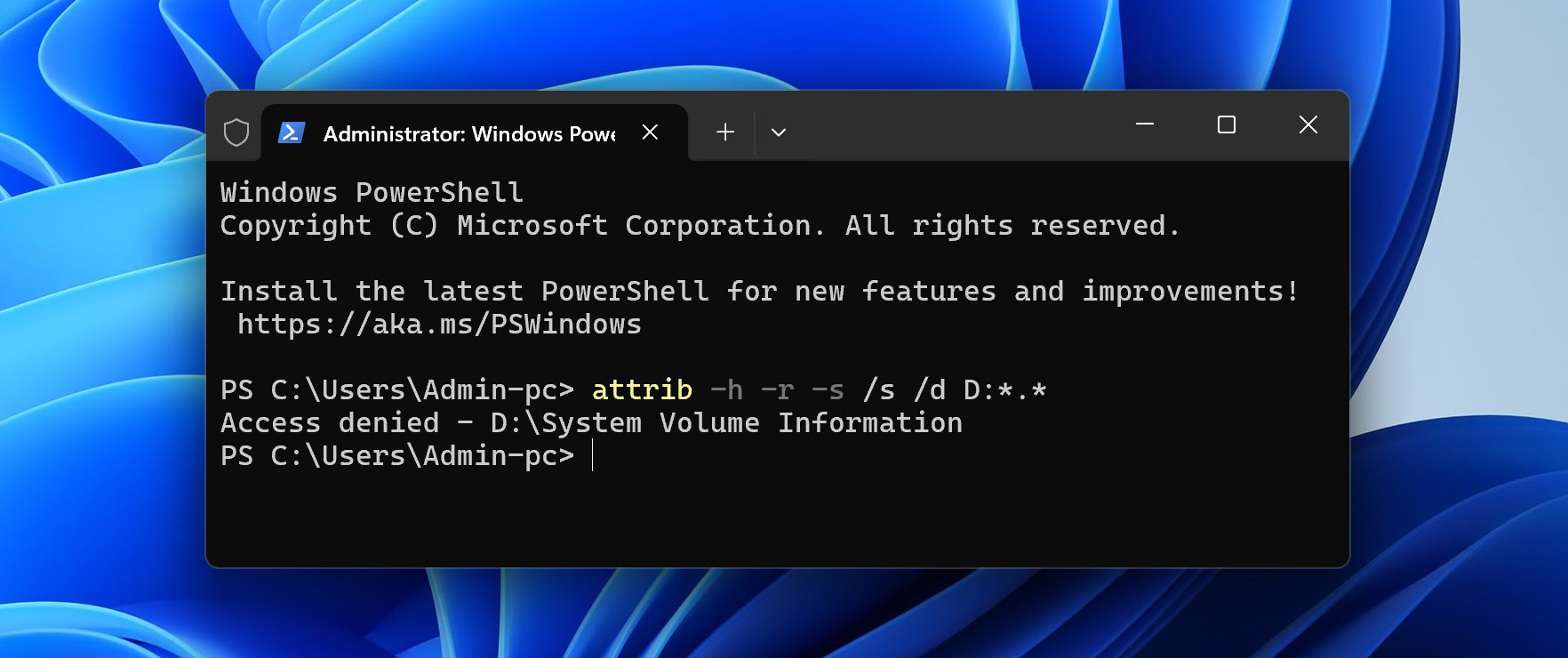
Командная строка (CMD) позволяет вам более гибко управлять вашей операционной системой с помощью текстовых команд. Это бывает полезно, когда причиной потери данных стало вредоносное ПО, которое скрывает файлы на внешнем диске, присваивая им атрибут «скрытый».
Вместо того чтобы вручную менять атрибуты каждого файла по отдельности, можно одной командой сделать все файлы вновь видимыми.
Чтобы восстановить удалённые файлы с внешнего диска через CMD:
- Подключите внешний жесткий диск к компьютеру.
- Нажмите Win + R для запуска окна «Выполнить».
- Введите cmd и нажмите OK.
- Введите следующую команду в окне CMD, заменив X: на букву вашего внешнего диска, и нажмите Enter:
ATTRIB -H -R -S /S /D X:*.*
Метод №2 Восстановить предыдущую версию
Функция «История файлов» — это полезная опция Windows. Она позволяет возвращаться во времени и восстанавливать предыдущие версии файлов, даже если оригиналы были удалены. Для работы «Истории файлов» требуется её предварительно вручную включить.
Сделайте это, введя «История файлов» в поиске Windows и выбрав пункт «Восстановление файлов с помощью истории файлов». Вы попадете в Панель управления, где сможете включить эту функцию. Если вы заранее настроили «Историю файлов» для хранения копий файлов с внешнего диска, можно восстановить их отсюда.
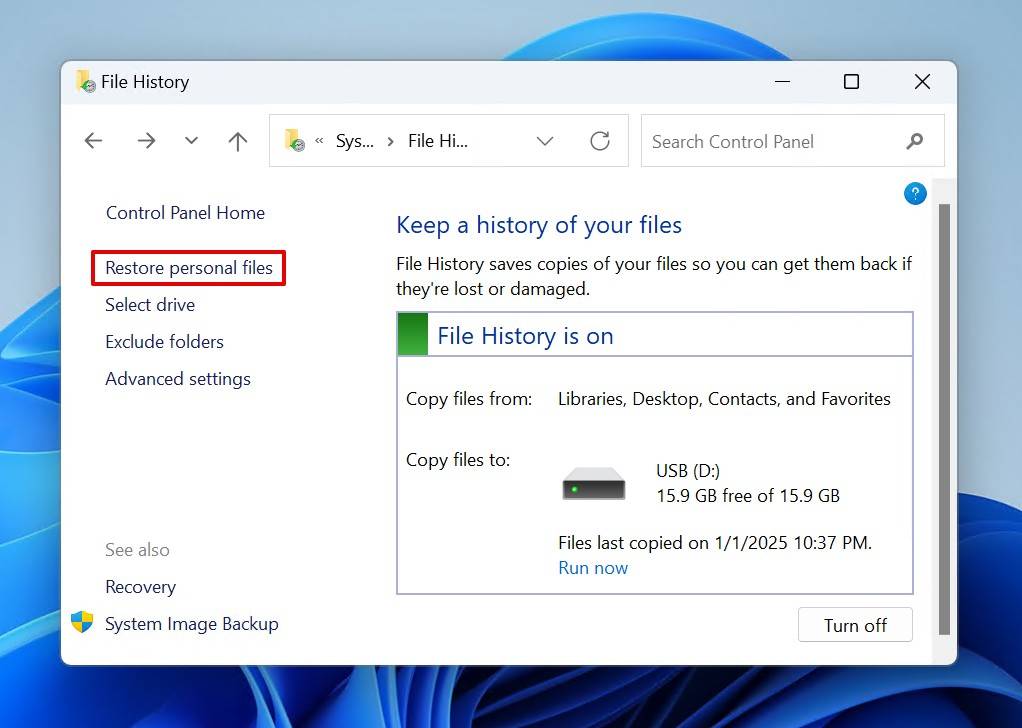
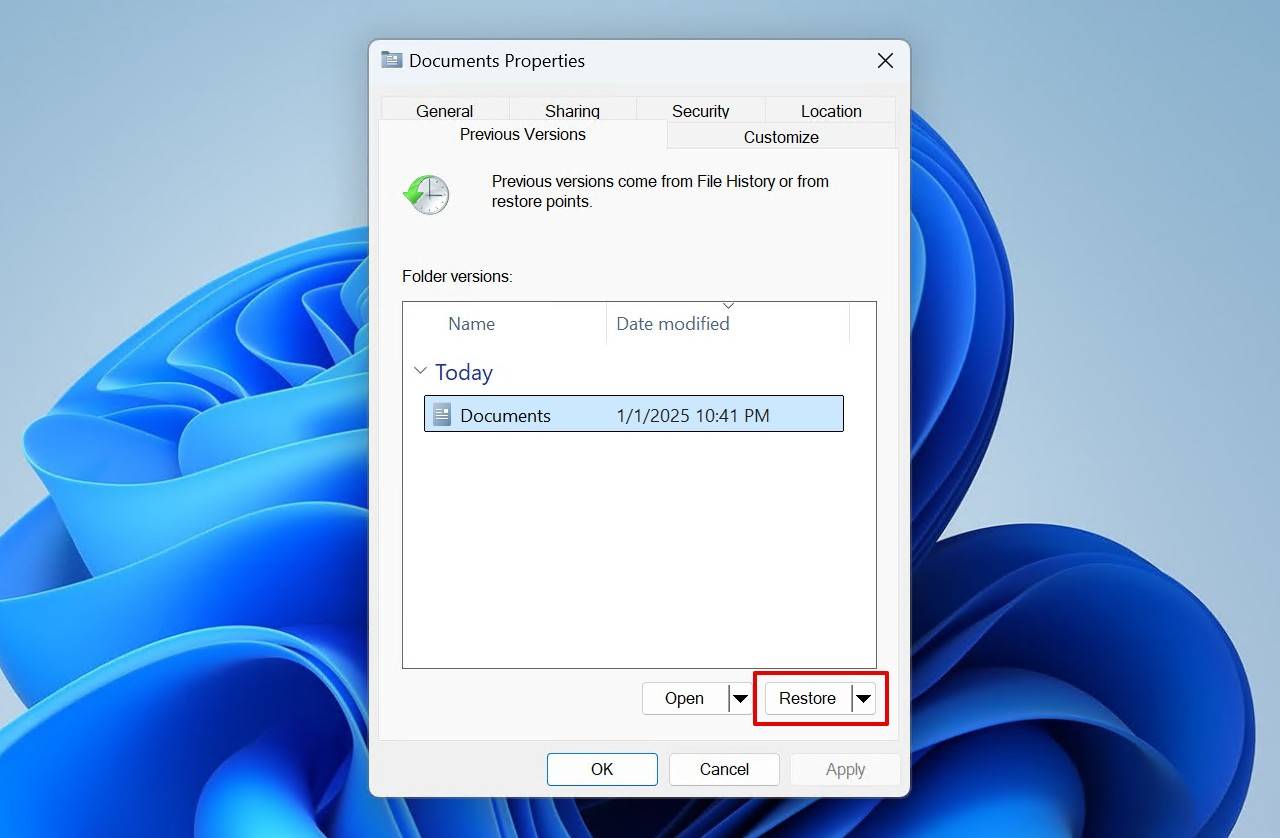
Чтобы восстановить предыдущую версию файла с помощью истории файлов Windows:
- Перейдите в папку, где находились файлы до удаления.
- Кликните правой кнопкой мыши в папке и выберите Свойства.
- Откройте вкладку Предыдущие версии.
- Выберите нужную вам версию для восстановления.
- Нажмите кнопку Восстановить.
Метод №3 Восстановление данных с внешнего диска через программу для восстановления данных
Программы для восстановления данных необходимы в тех случаях, если у вас нет доступной резервной копии, так как они рассчитаны даже на экстремальные случаи потери информации. В этом случае Disk Drill — отличный выбор, потому что она может восстанавливать файлы после удаления (включая те, что были потеряны из-за форматирования), а также сканировать и восстанавливать данные с внешних дисков, ставших RAW, неинициализированными или повреждёнными иным образом.
Для восстановления удаленных файлов с внешнего диска:
Шаг 1. Скачайте Disk Drill для Windows или macOS и установите.

Шаг 2. Подключите внешний жесткий диск.
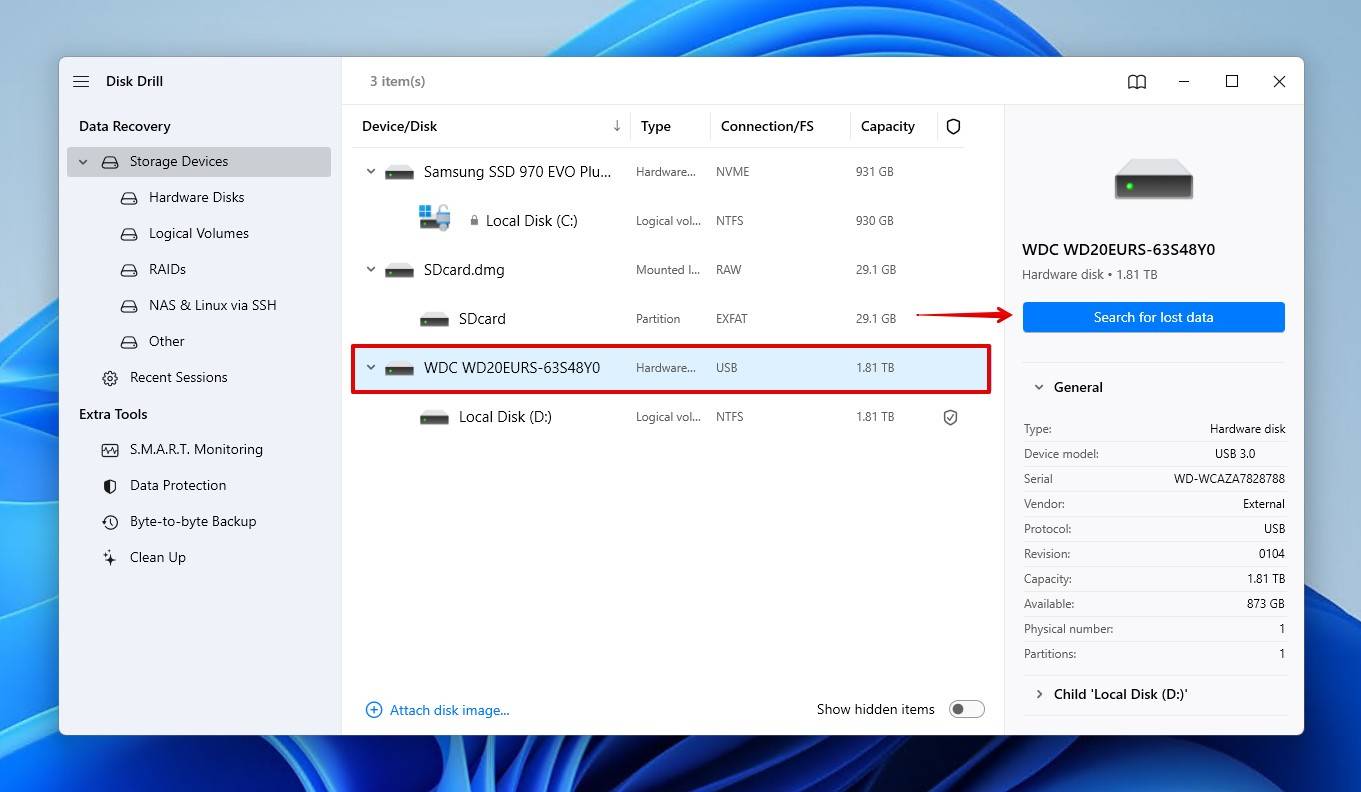
Шаг 3. Запустите Disk Drill и нажмите кнопку Поиск потерянных данных напротив вашего внешнего диска.
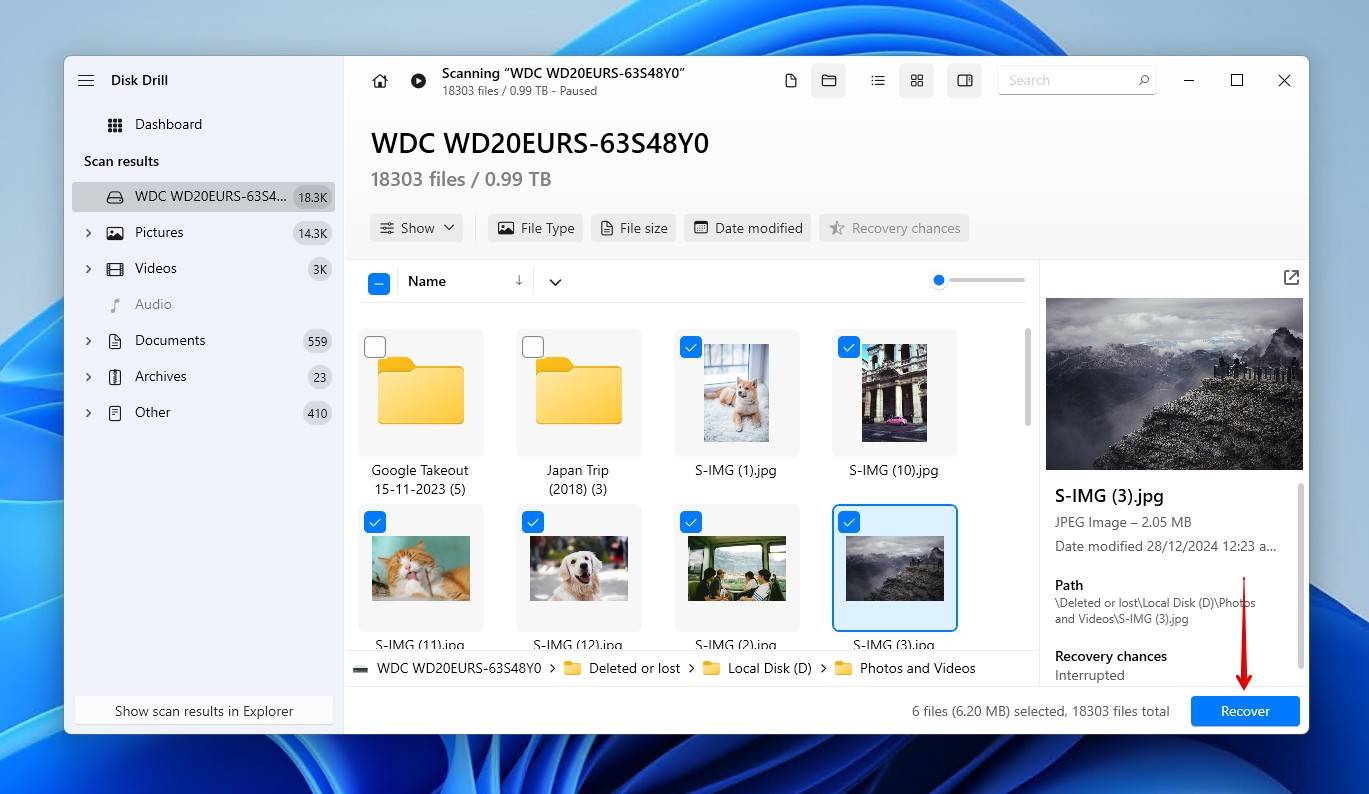
Шаг 4. Отметьте файлы, которые требуется восстановить.
Шаг 5. Начните процесс восстановления, нажав кнопку Восстановить.
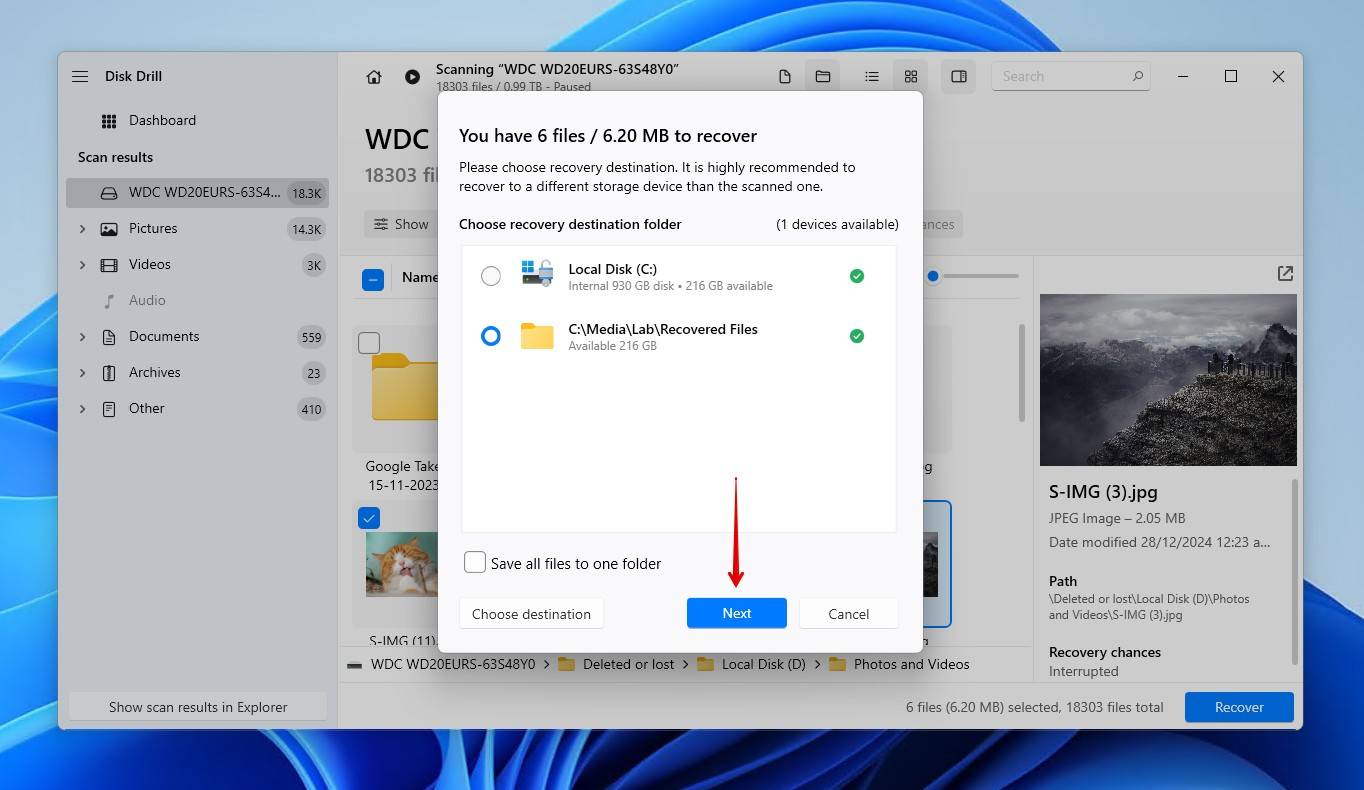
Шаг 6. Осталось только выбрать место для сохранения восстановленных файлов. Обязательно выберите другой физический диск, чтобы не повредить файлы.
Метод №4 Использование команды CHKDSK
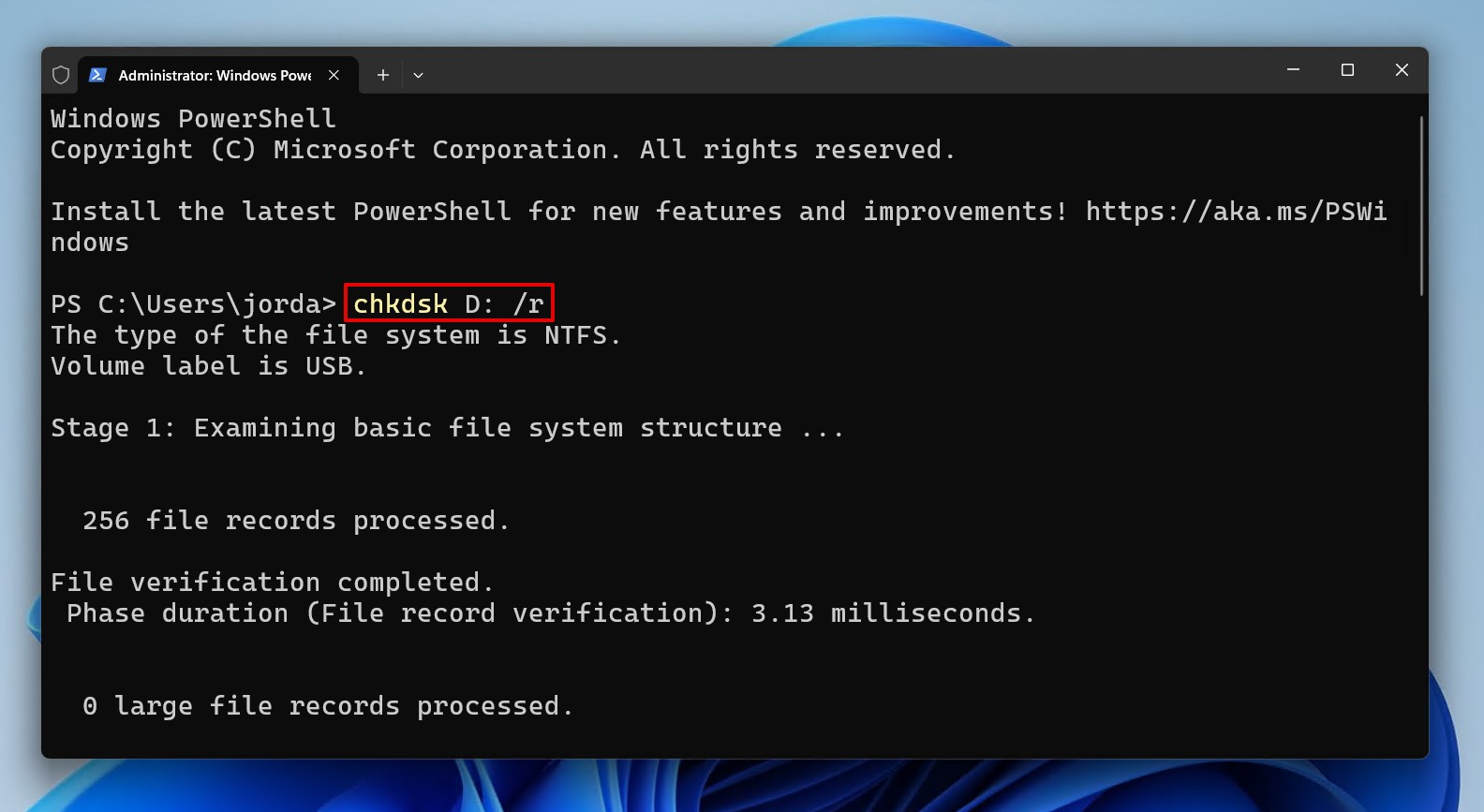
Если при работе с диском вы сталкиваетесь с ошибками или не можете читать/записывать данные, попробуйте запустить CHKDSK. Это встроенная утилита для проверки и ремонта файловых систем. Хотя она не может восстанавливать сами данные, CHKDSK может исправить поврежденную файловую систему и тем самым восстановить доступ к данным.
Чтобы запустить CHKDSK для тома диска выполните следующие действия:
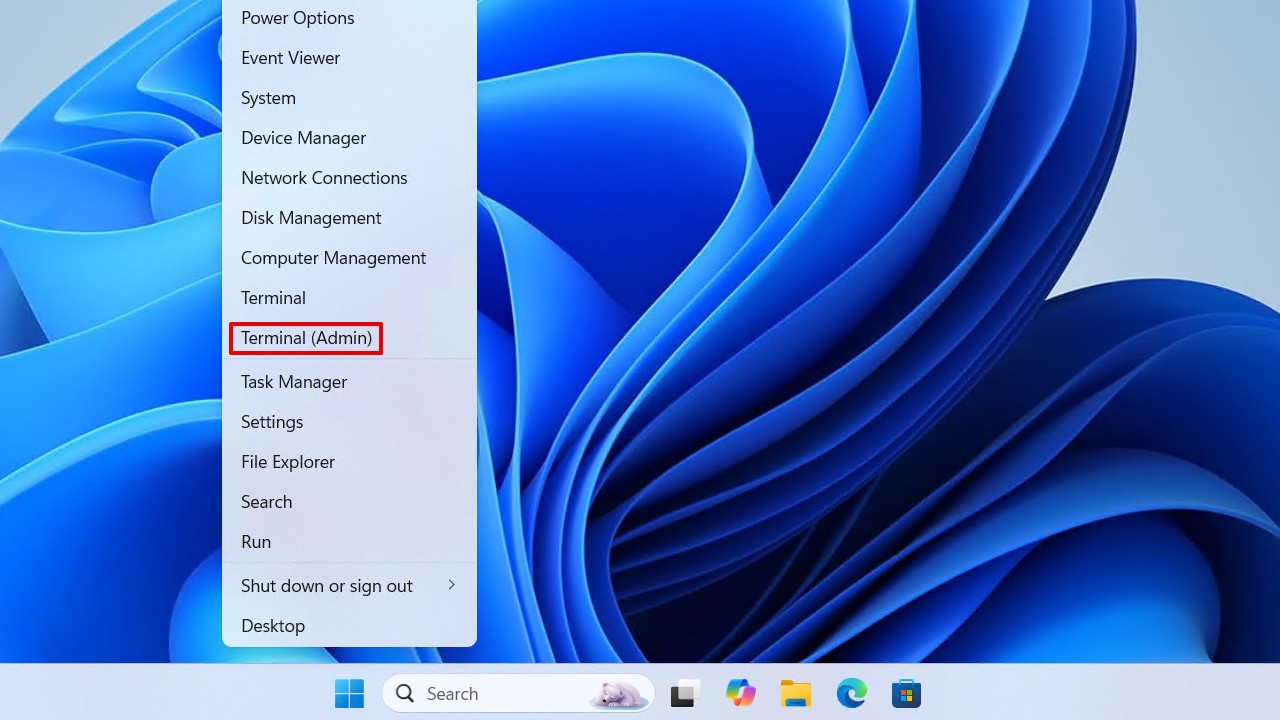
- Кликните правой кнопкой мыши по Пуск и выберите Терминал (Администратор).
- Введите chkdsk *: /r (где * — ваша буква диска), затем нажмите Enter.
Метод №5 Использование предыдущей резервной копии
Рекомендуется хранить несколько резервных копий ваших файлов в облачном хранилище, на разных устройствах и т.д. Если вы случайно удалили файлы или потеряли их из-за отключения питания, скачка напряжения либо сбоя системы, всегда можно воспользоваться этими резервными копиями. Или восстановить файл из предыдущей версии.
Метод №6 Восстановление удалённых данных с помощью TestDisk
Если ваш внешний диск стал RAW, потерял разделы или его таблица разделов повреждена, воспользуйтесь TestDisk. Это бесплатная программа с открытым исходным кодом для восстановления разделов. В отличие от программ, которые восстанавливают отдельные файлы, TestDisk восстанавливает целый раздел, устраняя причину проблемы.
Работа с TestDisk немного сложнее, так как осуществляется через командную строку, но с помощью этих шагов вы сможете выполнить восстановление:
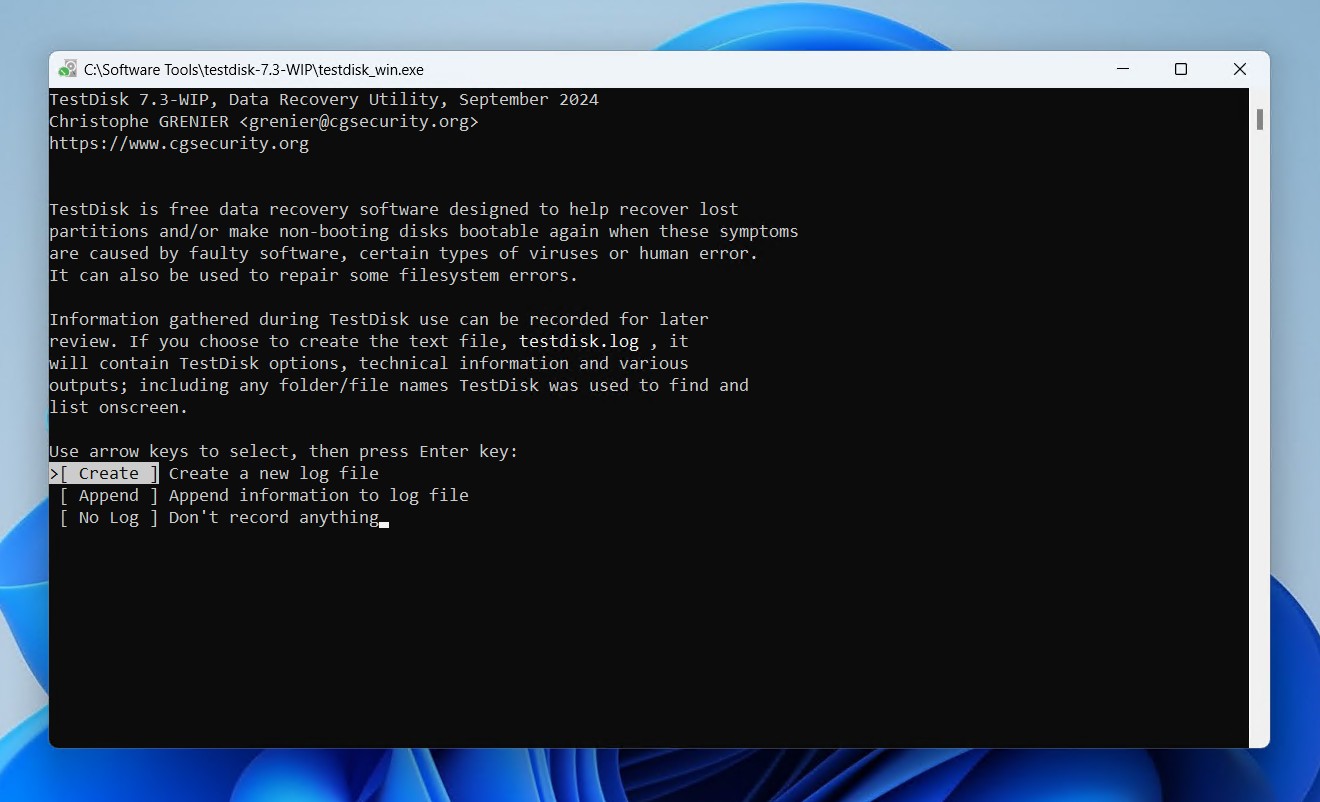
- Скачайте TestDisk и распакуйте архив. Откройте testdisk_win.
- Нажмите Enter для создания лог-файла.
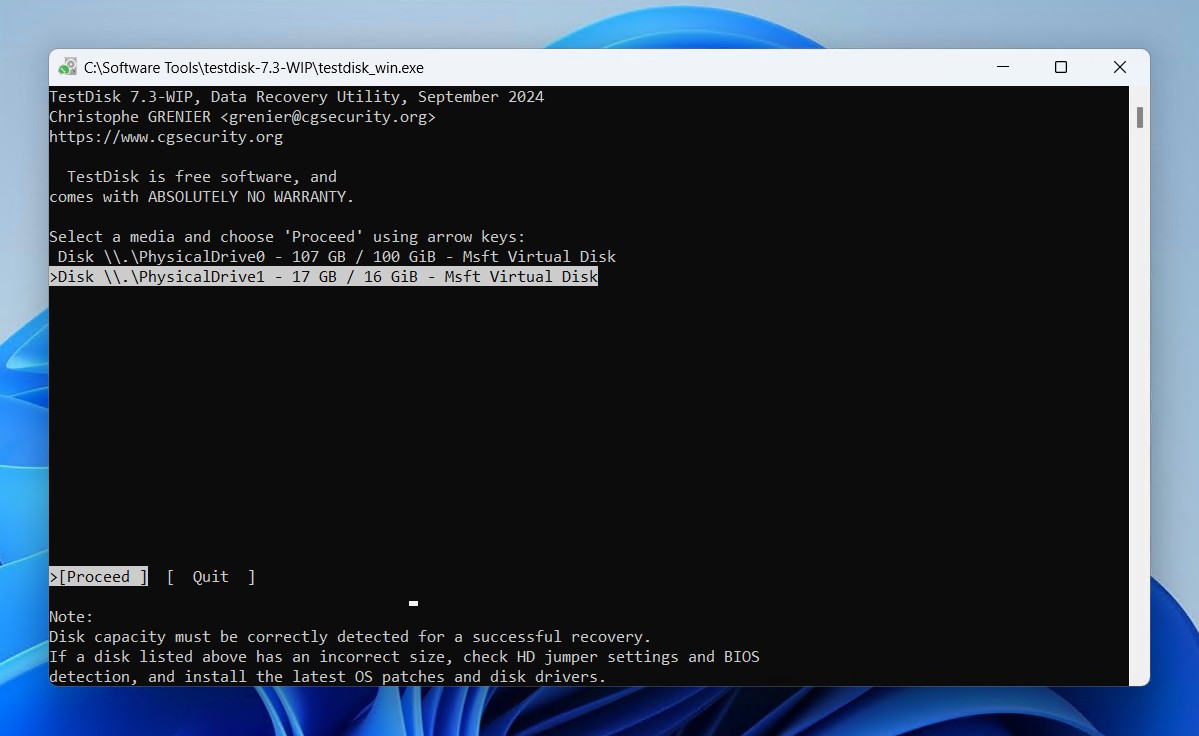
- Выделите внешний жесткий диск и нажмите Enter.
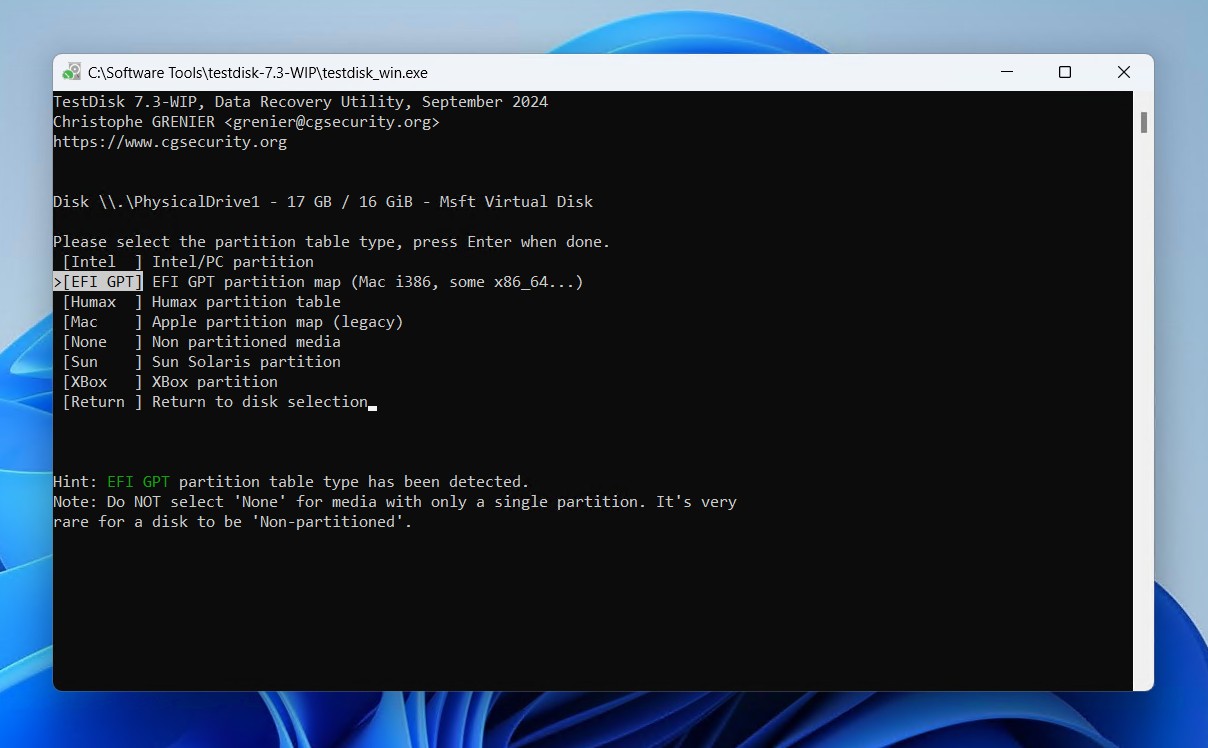
- Выберите тип таблицы разделов и нажмите Enter.
- Выберите опцию анализа и нажмите Enter.
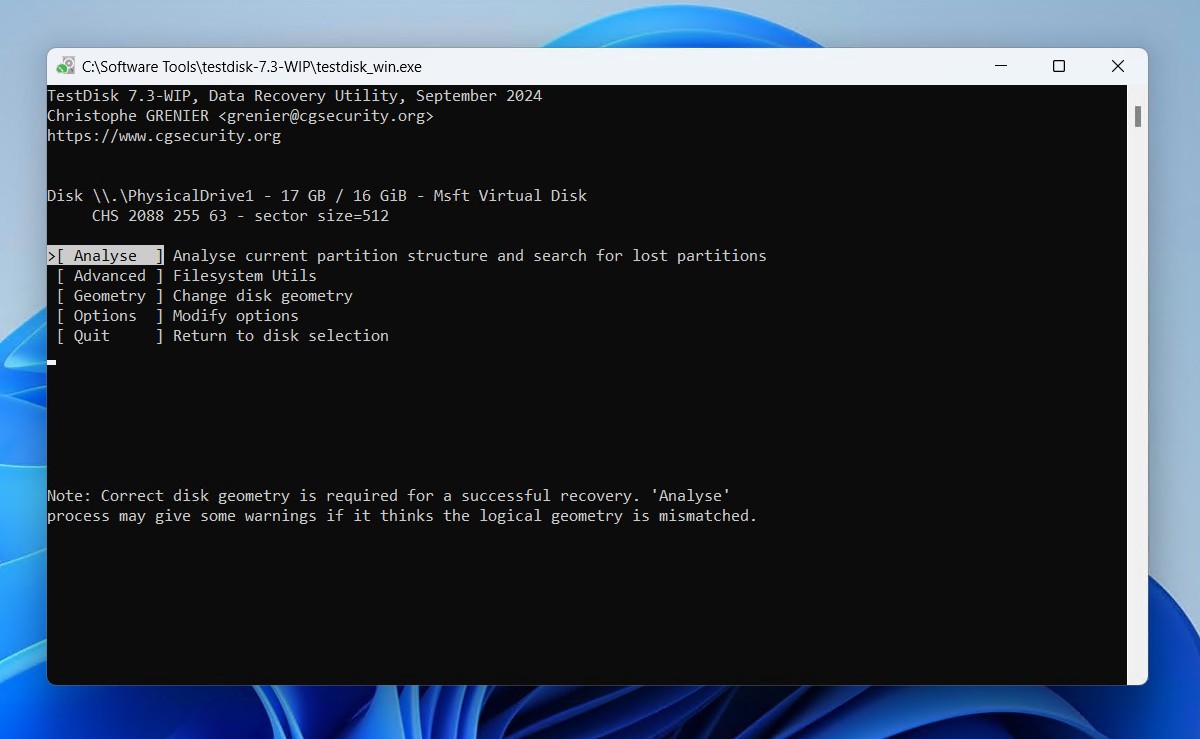
- Нажмите Enter, чтобы начать быструю проверку потерянных разделов.
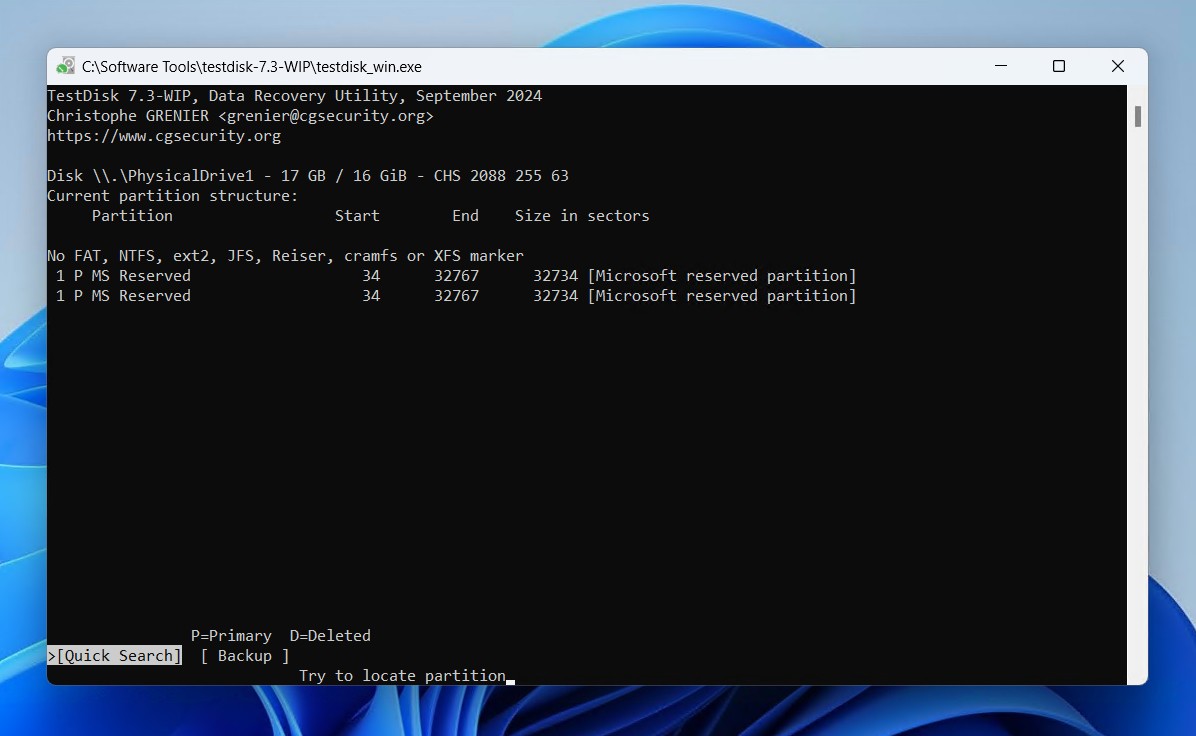
- Ещё раз нажмите Enter. Если ничего не найдено, попробуйте выполнить глубокий анализ.
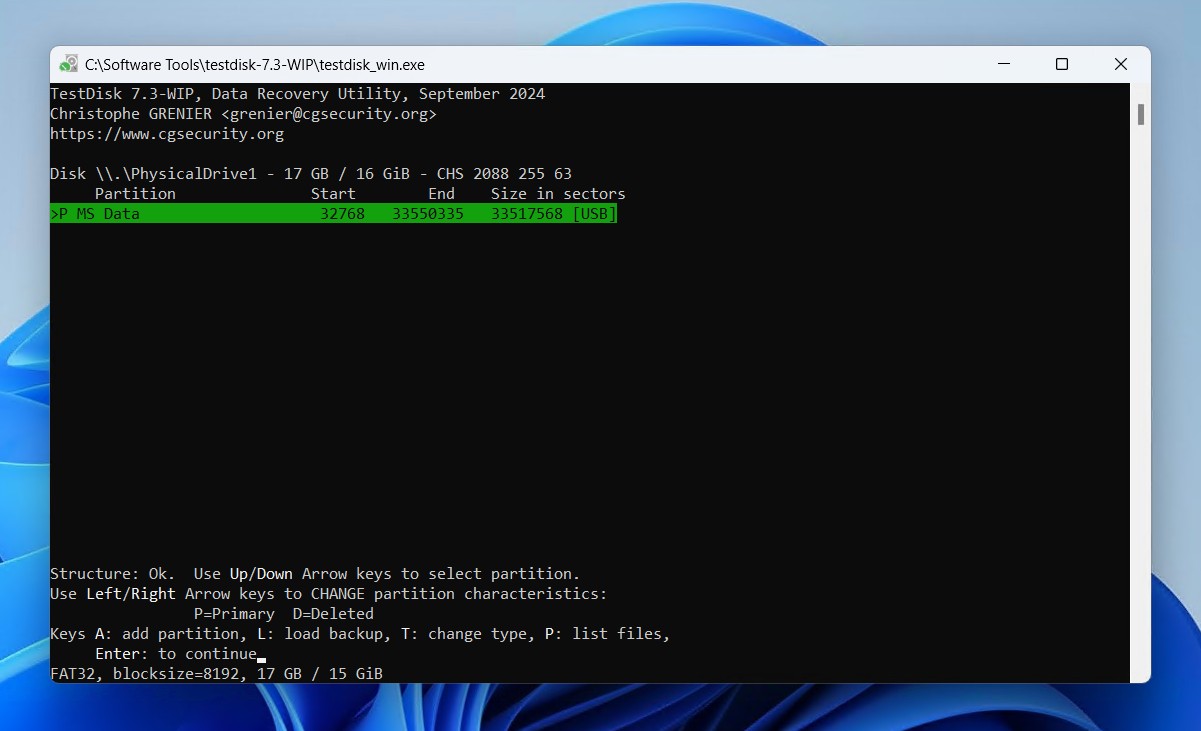
- Перейдите к опции Write и нажмите Enter.
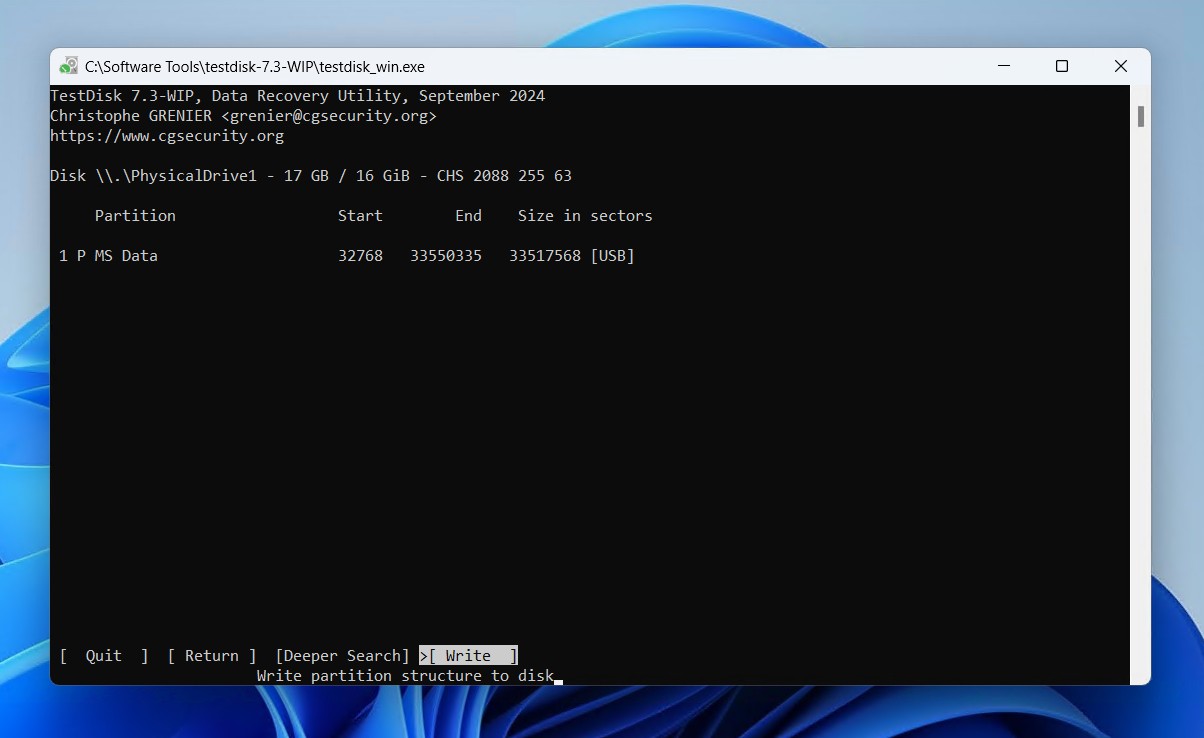
- Для подтверждения нажмите Y.
После записи новой таблицы разделов безопасно отключите внешний жесткий диск и подключите его заново. Если это внутренний диск, перезагрузите компьютер.
Метод №7 Обратитесь в сервис по восстановлению данных
Если ни один из вышеперечисленных методов вам не помог или при восстановлении данных с внешнего HDD по-прежнему остаются проблемы, лучшим вариантом будет обратиться в data recovery service. В случае физически повреждённых дисков data recovery service — это ваш первый и единственный вариант.
Вот краткое описание того, как выглядит этот процесс:
- Начните процедуру восстановления.
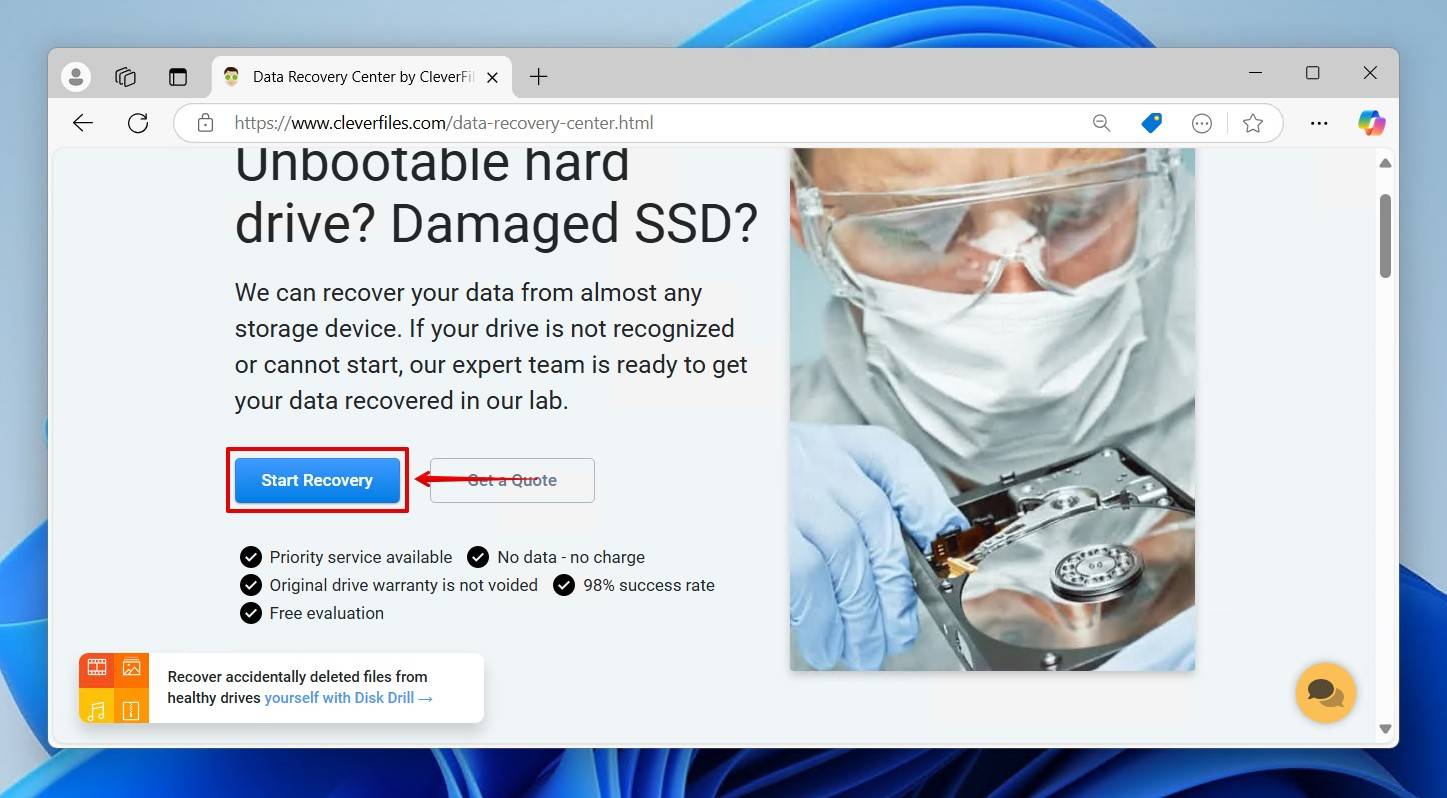
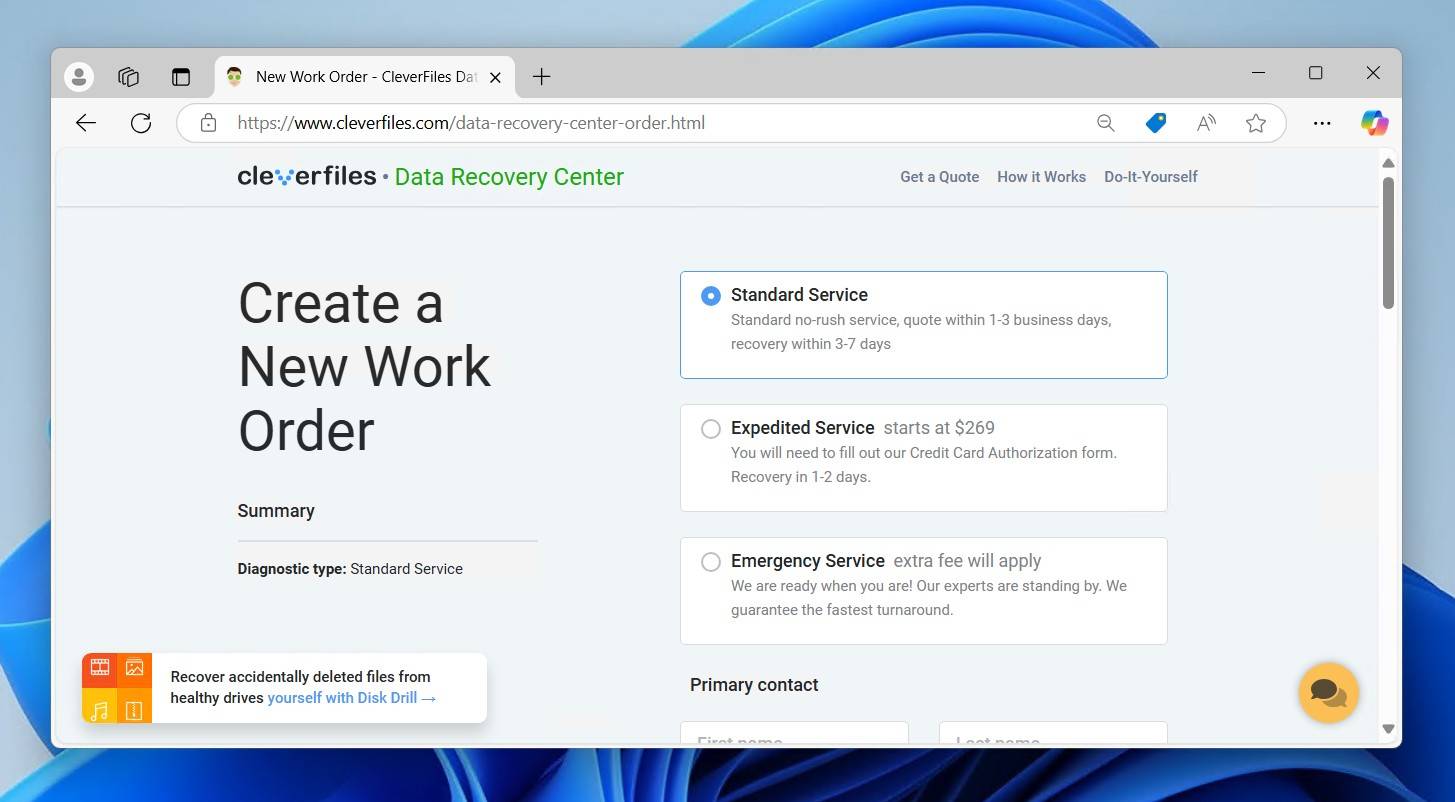
- Заполните заявку: здесь вы выбираете желаемый уровень сервиса и указываете контактные данные, устройство и проблему с потерей данных.
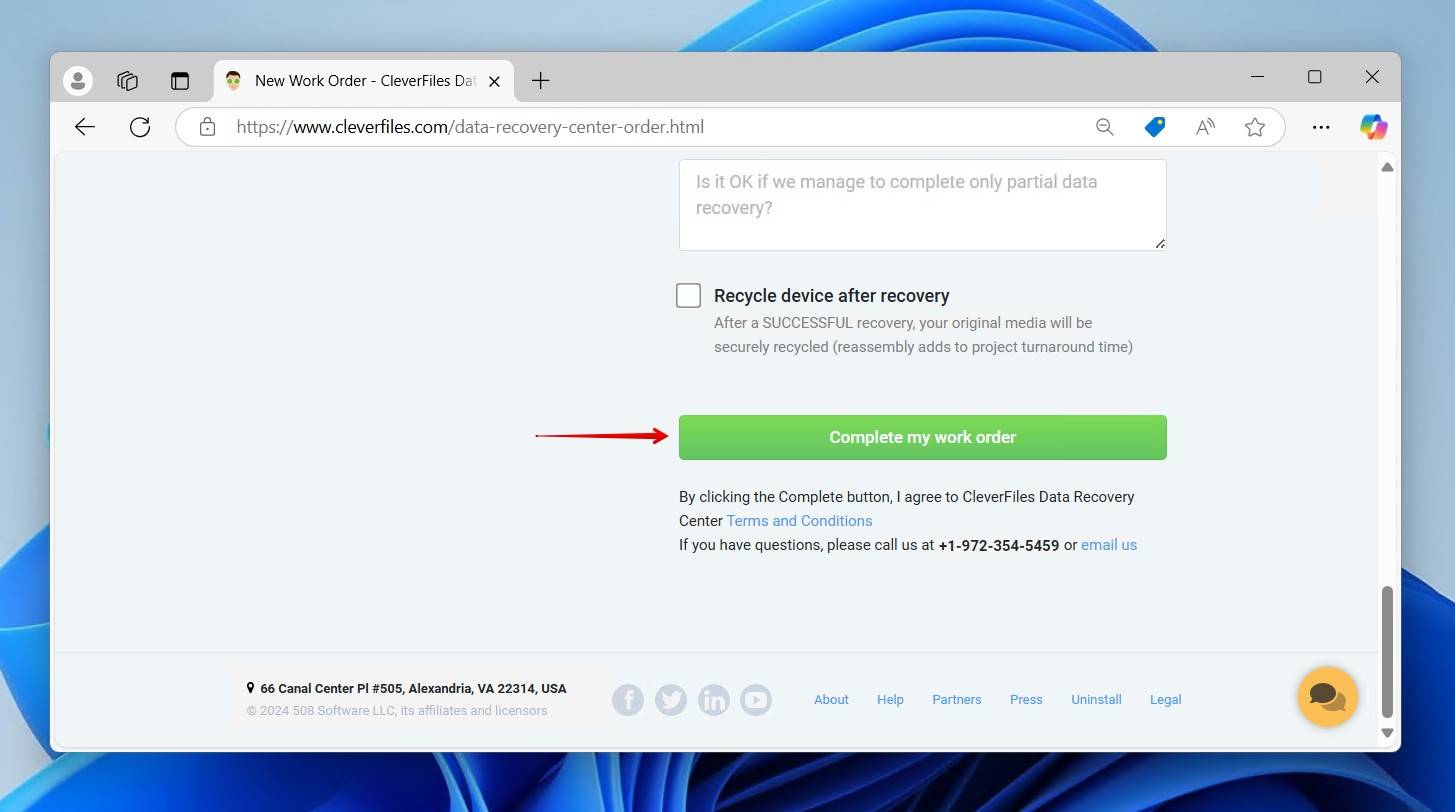
- Отправьте заявку и вышлите свой внешний жесткий диск.
Хотя этот способ будет дороже остальных, вы значительно повысите шансы на восстановление данных. Ваш диск попадет в специализированную лабораторию, где эксперты по восстановлению «мертвых» дисков смогут безопасно извлечь всю возможную информацию.
Вот типовые случаи потери данных, при которых обязательно стоит обращаться к data recovery service:
- 🔨 Повреждённые разъёмы — Если на диске погнуты или отсутствуют контакты, не удастся обеспечить надежное подключение. Для восстановления данных специалист проведет байпас интерфейса: диск разберут и подключат напрямую через SATA или IDE.
- 🔊 Странные звуки — Внешние жесткие диски склонны к механическим поломкам: выходу из строя голов, повреждению пластин, износу подшипников. Это сопровождается звуками: скрежет, писк, жужжание. Все эти признаки говорят о серьёзной неисправности — специалист обязателен.
- 💥 Признаки физического повреждения — Их легко заметить: оголённые элементы, деформированный корпус, трещины. Такие диски надо хранить отключёнными до проверки у специалиста.
Заключение
Вы можете потерять данные с внешнего жесткого диска по разным причинам. Хотя вы можете предпринять определённые шаги, такие как создание нескольких резервных копий данных или установка надёжного антивируса для защиты ваших данных, потеря данных может быть довольно неожиданной.
В таких ситуациях вы можете обратиться к методам, упомянутым в этой статье. Большинство этих решений для восстановления данных недорогие, простые и, как правило, неопасные, если вы создаете надлежащие резервные копии своих внешних жестких дисков.


Часто задаваемые вопросы
Да, при условии, что у вас есть необходимый ключ для расшифровки или пароль для доступа к диску. В зашифрованном состоянии данные будут непонятны, даже после восстановления.
В идеале вам понадобится другой диск такого же или большего размера, который будет служить зеркалом. Затем настройте расписание резервного копирования, чтобы либо клонировать, либо создавать образ вашего основного внешнего жесткого диска на вторичный.
Единственный способ восстановить удалённые файлы с внешнего жесткого диска без какого-либо программного обеспечения — вернуть файлы из корзины. Кроме этого, в операционной системе нет надёжных встроенных методов восстановления.
Если они меньше предельного размера, удаленные файлы попадут в корзину. В противном случае, если они удаляются безвозвратно, физическое место, где находятся эти данные, помечается как доступное. Со временем новые данные перезапишут старые, делая их невосстановимыми.
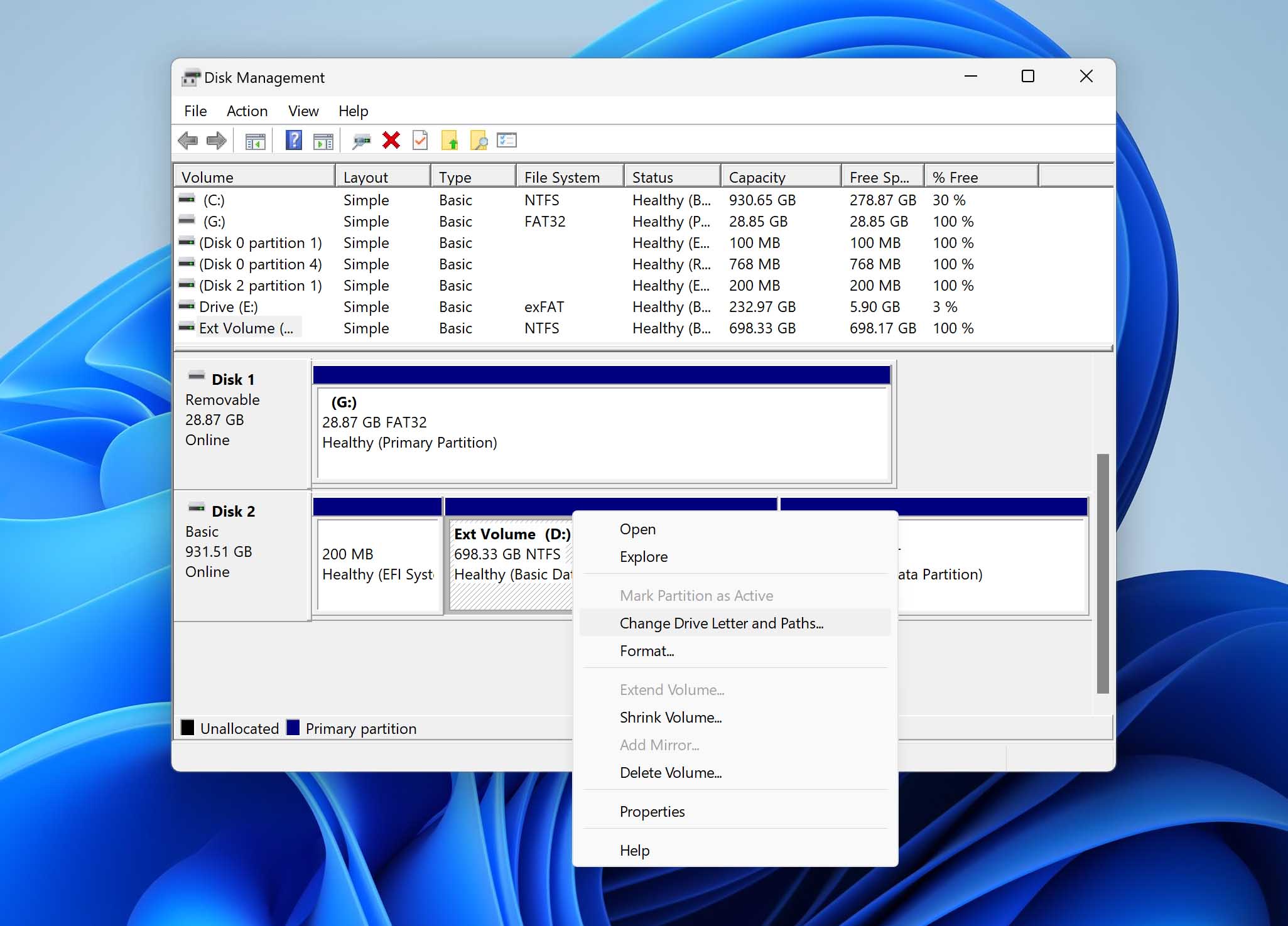
Да, во многих случаях вы можете восстановить данные даже с внешнего жесткого диска, который не определяется.
- Щёлкните правой кнопкой мыши Начать и нажмите Управление дисками.
- Там щёлкните правой кнопкой мыши по вашему внешнему жёсткому диску.
- Выбрать Изменить букву диска и пути.
- Выберите любую доступную букву.
С помощью Disk Drill, восстановление внешнего жесткого диска бесплатно, если вам нужно восстановить 100 МБ данных или меньше. Для многих пользователей этого объема достаточно для полного восстановления, а не просто для теста. Для сравнения, некоторые профессиональные data recovery serviceы берут сотни долларов всего за несколько файлов.
Да, бесплатная версия Disk Drill позволяет восстановить до 100 МБ данных бесплатно. Разумное бесплатное ограничение, которое часто покрывает повседневные проблемы.
Восстановление данных с неработающего внешнего жесткого диска — очень сложный процесс, который часто требует разборки диска в среде без пыли. Если вы столкнулись с потерей данных из-за сбоя оборудования, лучше всего обратиться к профессионалам по восстановлению данных и попросить их о помощи.
