


Когда мы слышим, что жесткий диск “мертв”, это часто вызывает в воображении образы безвозвратно утерянных данных. Однако этот мрачный диагноз не всегда так окончателен, как может показаться. Хотя некоторые ситуации действительно могут означать конец для вашего устройства, во многих случаях вы можете вернуть свои файлы с “мертвого” жесткого диска — нужно лишь применить правильный способ восстановления. В этой статье объясняется, когда “мертвый” жесткий диск можно восстановить, а когда нет, а также приводится подробная пошаговая инструкция, которой вы можете воспользоваться.
Как жёсткий диск становится неработоспособным
В отличие от твердотельных накопителей, которые используют ячейки памяти, жесткие диски используют вращающиеся магнитные пластины для хранения ваших данных. Головка перемещается по пластинам, чтобы определить, где хранятся данные, чтобы ваша система могла их прочитать. Это делает жесткие диски изначально уязвимыми. Согласно enterprisestorageforum.com, ожидается, что средний HDD прослужит 4-7 лет, но это значение сильно зависит от таких факторов, как качество оборудования, условия окружающей среды и время работы. Это не вопрос если диск выйдет из строя, это когда.
Вот несколько причин, по которым жесткий диск может выйти из строя или быть поврежден:
- Физическое повреждение – Удары, падения и другие виды физического воздействия могут привести к смещению пластин.
- Скачок напряжения – Внезапный скачок напряжения после отключения электроэнергии может вызвать короткое замыкание электрических компонентов привода.
- Перегрев – Экстремально высокие температуры влияют на производительность вашего накопителя и вызывают его более быстрое изнашивание, чем обычно.
- Повреждение файловой системы – Если файловая система будет повреждена, ваш жесткий диск не сможет получить доступ к данным.
- Атака вредоносного ПО – Вредоносное ПО существует во многих формах и может нанести различный логический ущерб, например, Вирус-выкупщик Annabelle.
Контроль состояния S.M.A.R.T. вашего диска — отличный способ следить за его здоровьем. Далее мы рассмотрим возможность восстановления данных в нескольких распространённых сценариях потери данных.
Можно ли восстановить данные с неработающего жесткого диска?
Хотя было бы хорошо получить простой ответ, на самом деле ваши шансы восстановить данные с вышедшего из строя жесткого диска зависят от того, почему он вообще стал «мертвым». Физические проблемы могут быть сложными и обычно требуют ручного восстановления профессионалом. В остальных случаях логические сбои часто можно устранить с помощью программного обеспечения.
Восстановление логических повреждений
Да, возможно восстановить данные с жёстких дисков, которые подверглись логическому повреждению. Обычно логические повреждения связаны с проблемой в файловой системе, например, она отсутствует или повреждена. Без файловой системы данные становятся недоступными обычными способами, но они всё ещё находятся на диске. Чтобы получить к ним доступ, вам нужно использовать программа для восстановления данных, который может обходить файловую систему для сканирования диска и восстановления данных.
Восстановление после физического повреждения
Для физически поврежденных жестких дисков, где такие компоненты, как магнитные пластины, смещены или поцарапаны, восстановление в домашних условиях практически невозможно. Такие типы повреждений требуют чистой комнаты, чтобы предотвратить дополнительные повреждения во время процесса восстановления, поэтому рекомендуется обратиться к профессиональные услуги по восстановлению данных, которые имеют необходимые инструменты и условия для попытки безопасного восстановления.
Единственные физически повреждённые жёсткие диски, которые можно успешно восстановить в домашних условиях, — это те, у которых имеется поверхностное повреждение, не затрагивающее внутренние компоненты, критически важные для хранения и извлечения данных. Примеры поверхностных повреждений включают проблемы с внешним корпусом жёсткого диска. Пока такие диски могут взаимодействовать с компьютером, можно попытаться восстановить данные.
Как восстановить удалённые файлы с неработающего жёсткого диска
Прежде чем рассматривать способы восстановления данных с вашего неработающего или повреждённого жёсткого диска, крайне важно выполнить несколько основных шагов, чтобы обеспечить успешное восстановление.
Шаг 1. Оцените повреждения
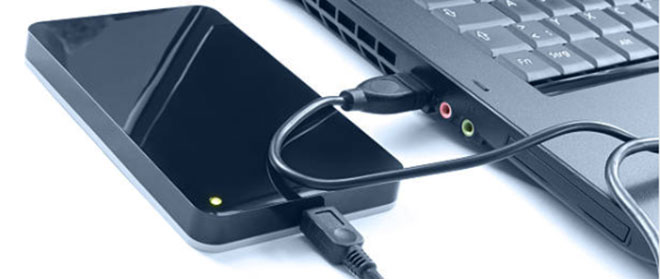
Прежде чем пытаться выполнить восстановление, необходимо определить, был ли диск поврежден физически или логически. Вот что вам нужно сделать:
- Извлеките и осмотрите привод. Проверьте наличие видимых признаков окисления, повреждений или перегоревших контактов.
- Подсоедините жесткий диск. При этом проверьте кабели данных и питания на наличие повреждений или слабых соединений.
- Послушай диск. Когда включено питание, оно будет вращаться. Остерегайтесь странных звуков, например, скрежета или щелчков.
- Проверьте управление дисками. Это будет указывать, распознается ли диск и читается ли он как исправный.
Диск отображается в управлении дисками с правильным размером? Тогда переходите к следующему шагу. Если он не отображается или показывает некорректную емкость, следует обратиться к специалисту по восстановлению данных.
Шаг 2. Создайте байтовую копию (Byte-to-Byte Backup)
Хотя жесткий диск, который подвергся незначительным физическим повреждениям или любому виду логических повреждений, на самом деле не совсем «мертв», вам все же нужно действовать осторожно, чтобы не усугубить ситуацию с потерей данных.
Байт-к-байтному резервному копированию, которое включает все содержимое вашего диска, позволяет вам:
- Снизьте необходимость повторного доступа к поврежденному диску, тем самым сохраняя его текущее состояние и предотвращая дополнительные повреждения.
- Избегайте дополнительного стресса от прямого сканирования диска, что гораздо более утомительно, чем создание резервной копии.
- Используйте различные методы восстановления в контролируемой среде.
- Проверьте и подтвердите данные перед восстановлением.
Чтобы создать побайтовую резервную копию вашего неработающего жесткого диска, мы рекомендуем использовать программное обеспечение для восстановления данных с жесткого диска называется Disk Drill, функция создания образа которого полностью бесплатна и проста в использовании:
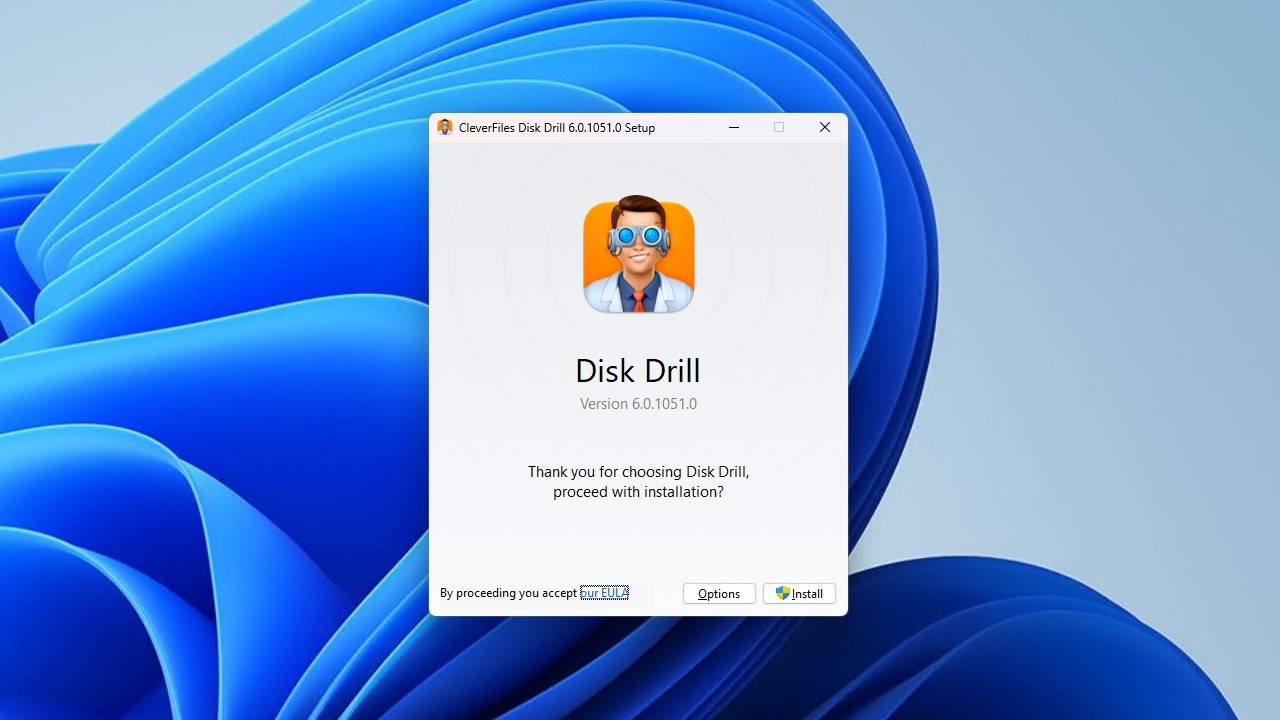
- Скачать и установите Disk Drill на рабочее устройство хранения. Убедитесь, что на компьютере, на который вы устанавливаете Disk Drill, достаточно свободного места для размещения резервной копии вашего неработающего жесткого диска.
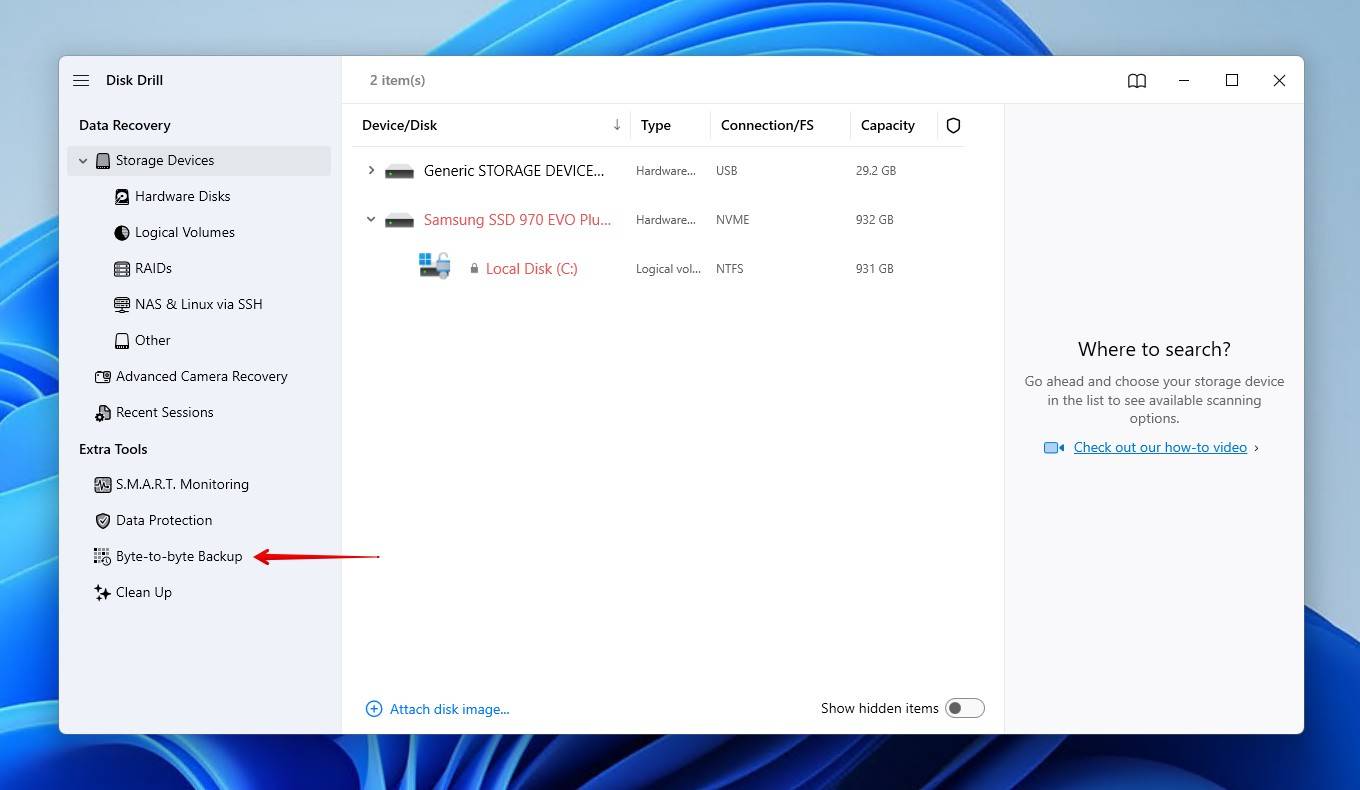
- Запустите Disk Drill и нажмите Байт-к-байтному резервное копирование в левой панели.
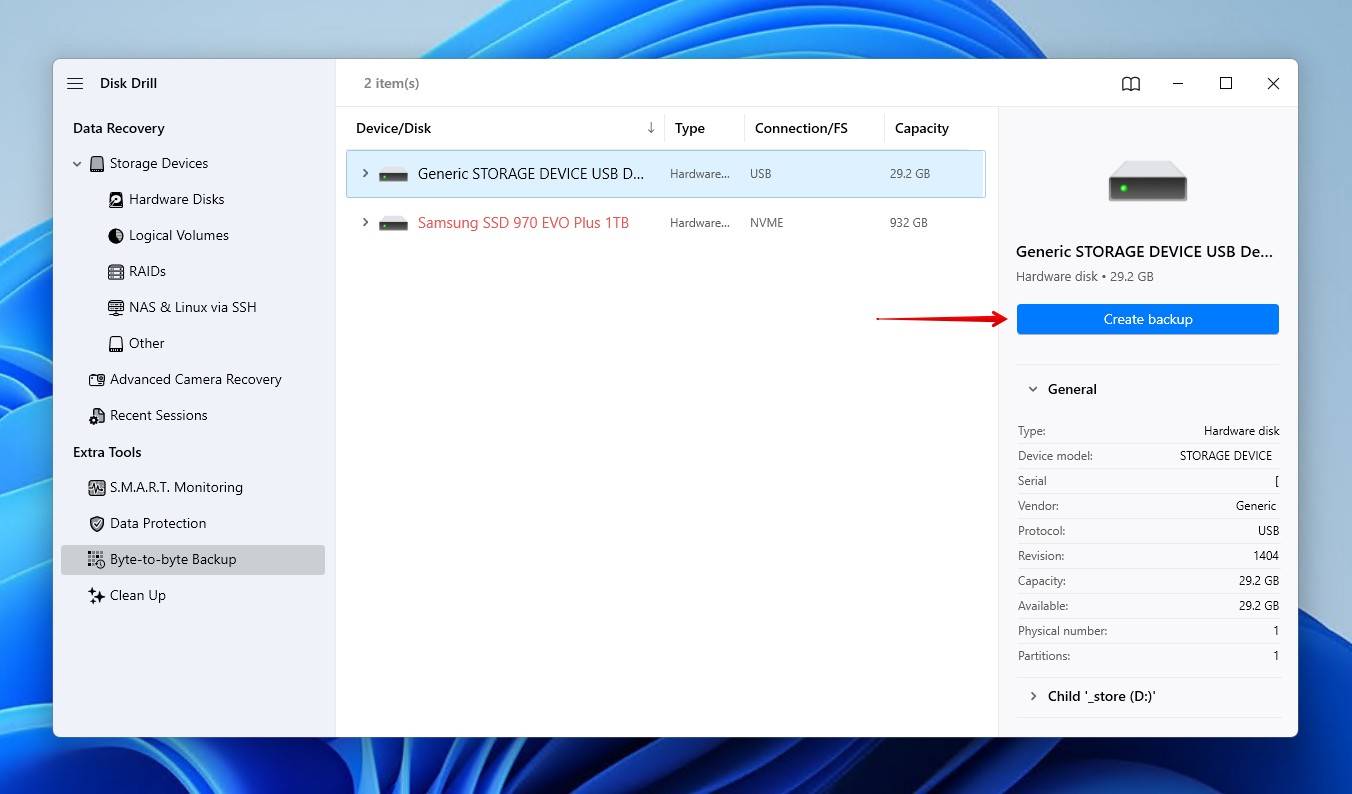
- Выберите неработающий жесткий диск, который вы хотите сохранить, из списка доступных дисков.
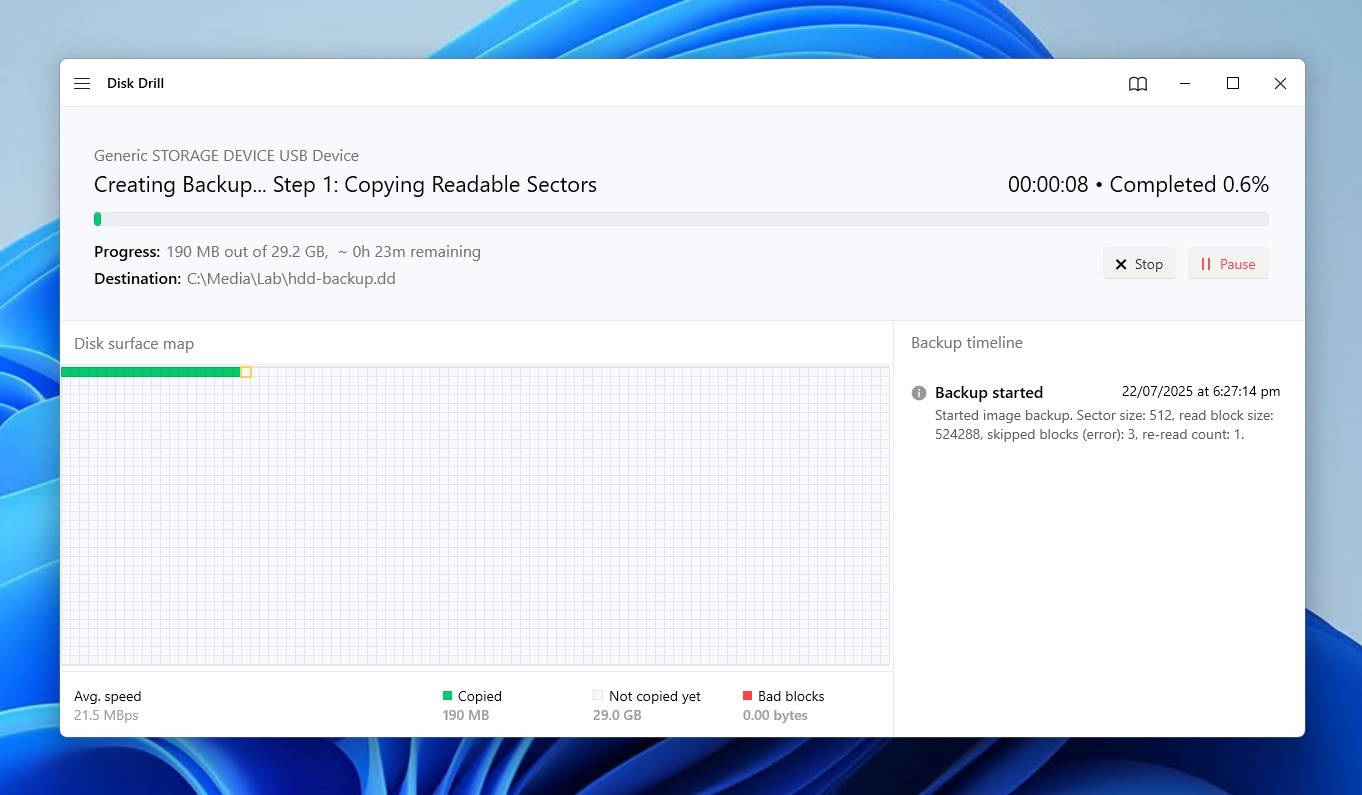
- Кликните Создать резервную копию и выберите место назначения для файла резервной копии. В идеале, на выбранном диске должно быть на 5-10% больше свободного места, чем общий размер вышедшего из строя жесткого диска.
- Начните процесс резервного копирования. Disk Drill покажет ход выполнения, и вы сможете приостанавливать и возобновлять резервное копирование по мере необходимости.
Шаг 3. Восстановление файлов с неработающего жесткого диска с помощью программы для восстановления данных
Как только вы создали побайтную резервную копию вашего неработающего жёсткого диска, вы можете приступить к процессу восстановления, не подвергая дальнейшему риску целостность оригинального диска. Как? С помощью того же программного обеспечения, которое позволило создать резервную копию: Disk Drill.

Чтобы восстановить удалённые данные с повреждённого жёсткого диска:
- Отключите или извлеките оригинальный жесткий диск из вашей системы, чтобы избежать случайной перезаписи или дальнейших повреждений.
- Перейдите к Восстановление данных раздел в Disk Drill, выберите Устройства хранения данных категория, и нажмите Присоединить образ диска загрузить ваш побайтный файл резервной копии.
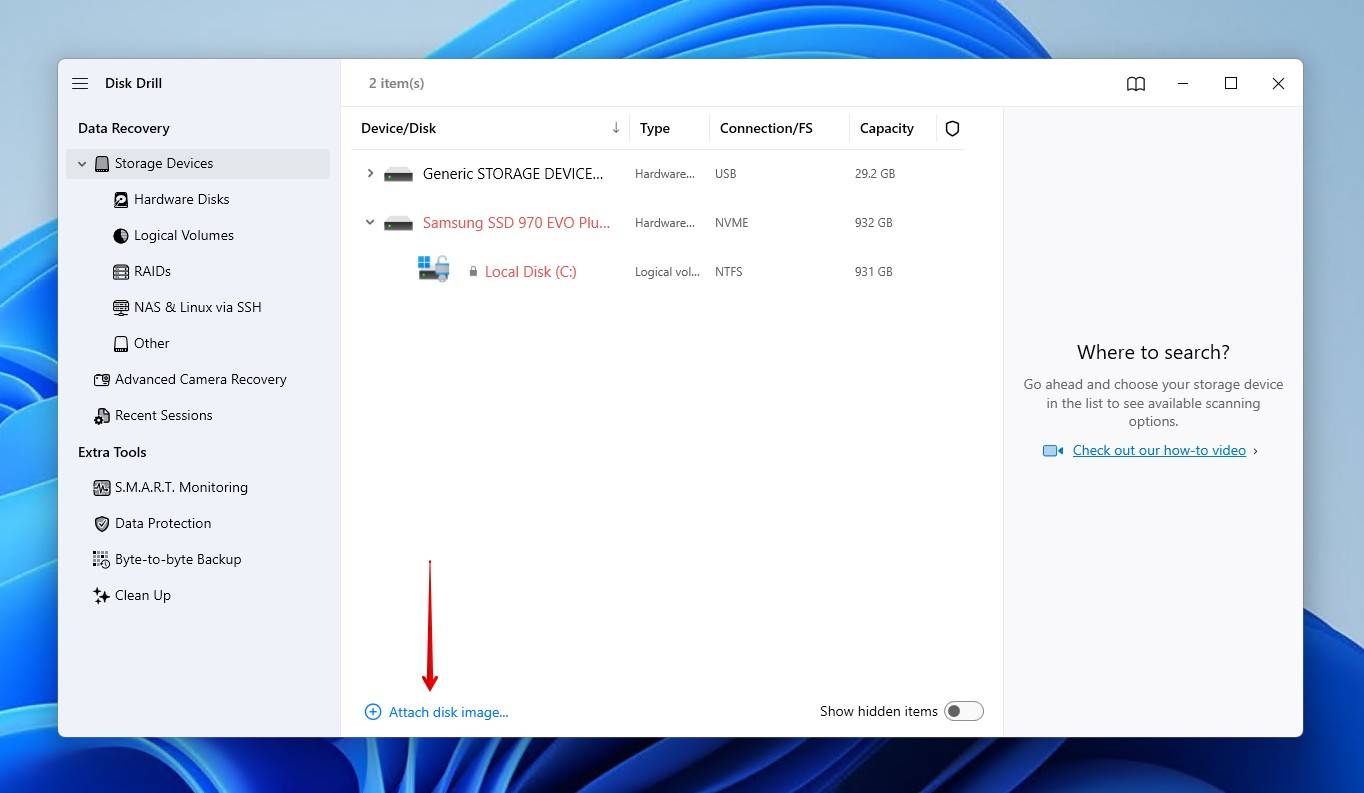
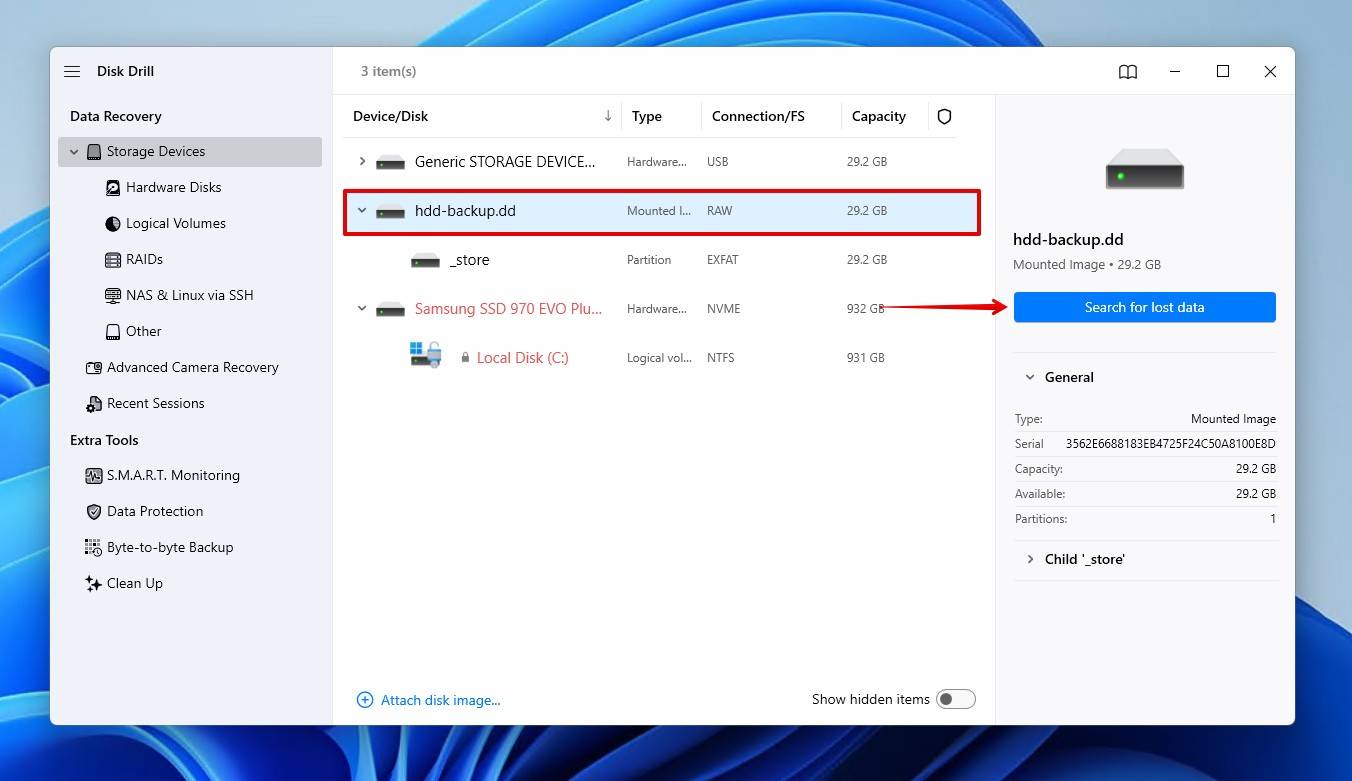
- Выберите файл резервной копии из списка и нажмите Поиск утерянных данных, затем нажмите Универсальное сканирование чтобы начать поиск.
- Выберите файлы, которые хотите восстановить. Disk Drill позволяет предварительно просматривать файлы перед восстановлением для проверки их целостности. Вы также можете сузить список восстанавливаемых файлов с помощью фильтров поиска в левой панели.
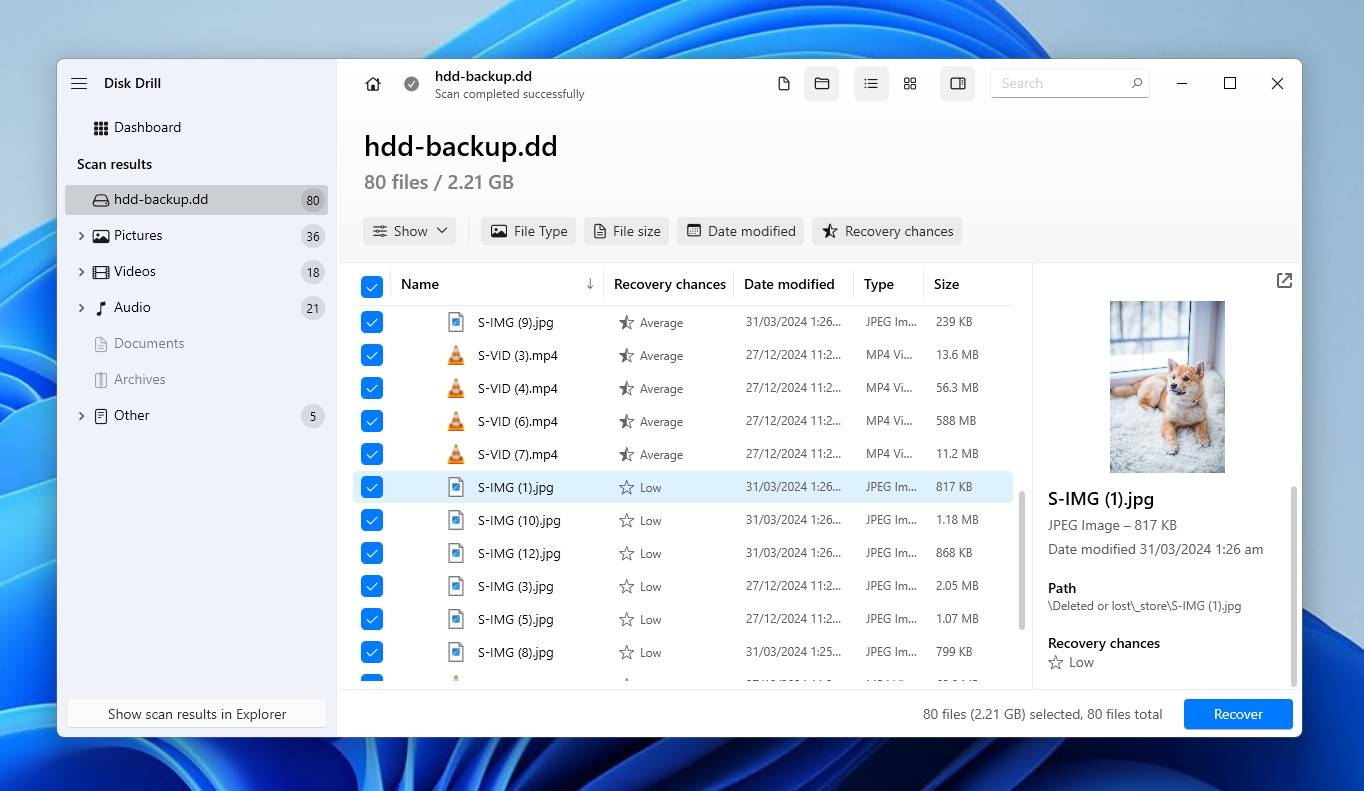
- Нажмите Восстановить кнопка для завершения процесса восстановления. Вам будет предложено выбрать место для сохранения файлов (выберите диск, отличный от исходного, чтобы избежать перезаписи данных).
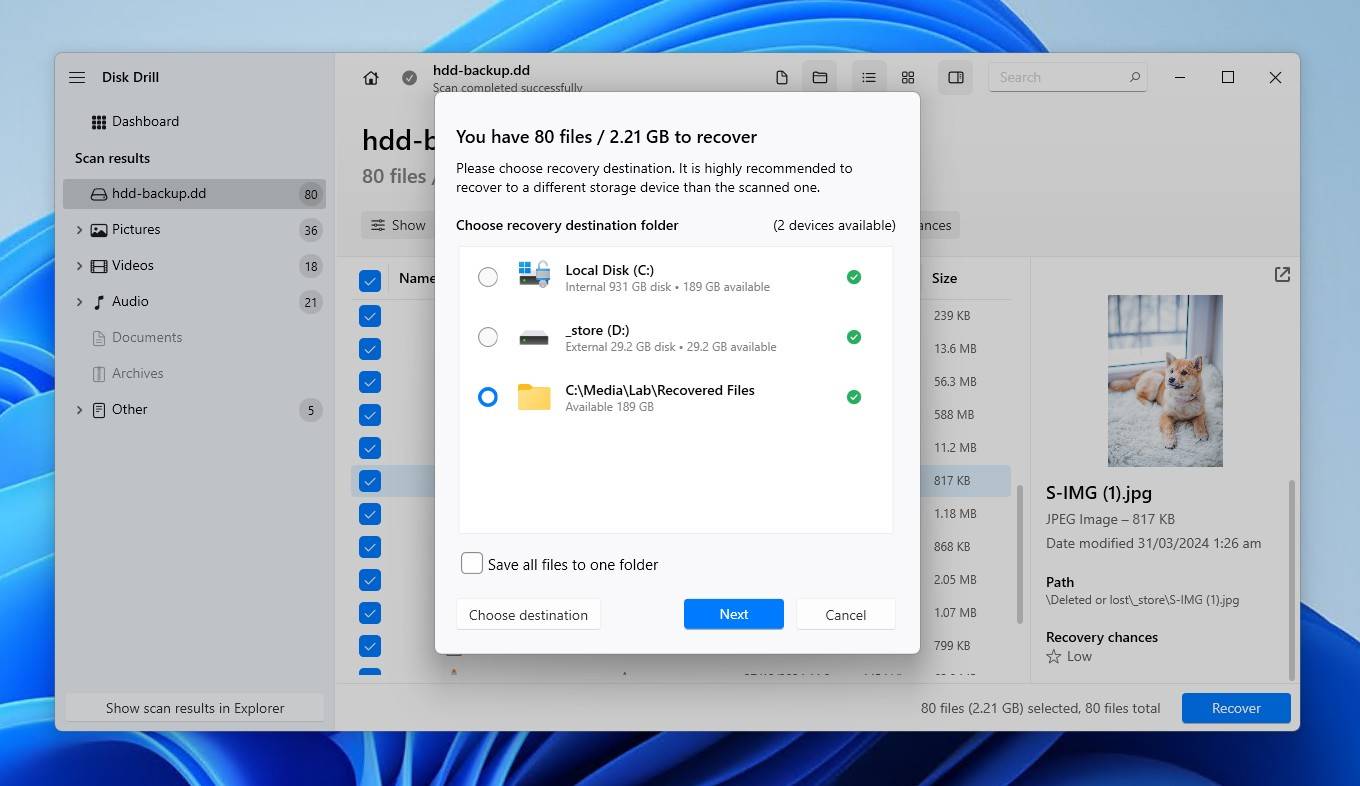
Выполнение этих шагов с помощью Disk Drill максимально увеличит ваши шансы на восстановление ценных данных с повреждённого жёсткого диска.
Другие способы восстановления удалённых файлов с неработающего жёсткого диска
Хотя программное обеспечение для восстановления данных является самым эффективным и надежным способом восстановления удалённых файлов с неработающего жесткого диска, который подвергся косметическим физическим повреждениям или любым видам логических повреждений, существуют и альтернативные методы. Такие методы могут дополнять программные решения или служить жизнеспособными вариантами, когда только программное обеспечение оказывается недостаточным.
Метод 1. Восстановить из резервной копии истории файлов
Восстановление из резервной копии — это самый простой способ вернуть ваши данные. Конечно, это возможно только в том случае, если у вас есть резервная копия, из которой можно восстановить данные. Windows включает функцию «История файлов», которая при включении создает резервные копии библиотек (Изображения, Видео, Музыка), рабочего стола, контактов и избранного. Затем вы можете восстановить работоспособную версию файлов в этих расположениях в любое удобное время.
Если у вас включена функция История файлов, выполните следующие действия, чтобы восстановить копию ваших файлов.
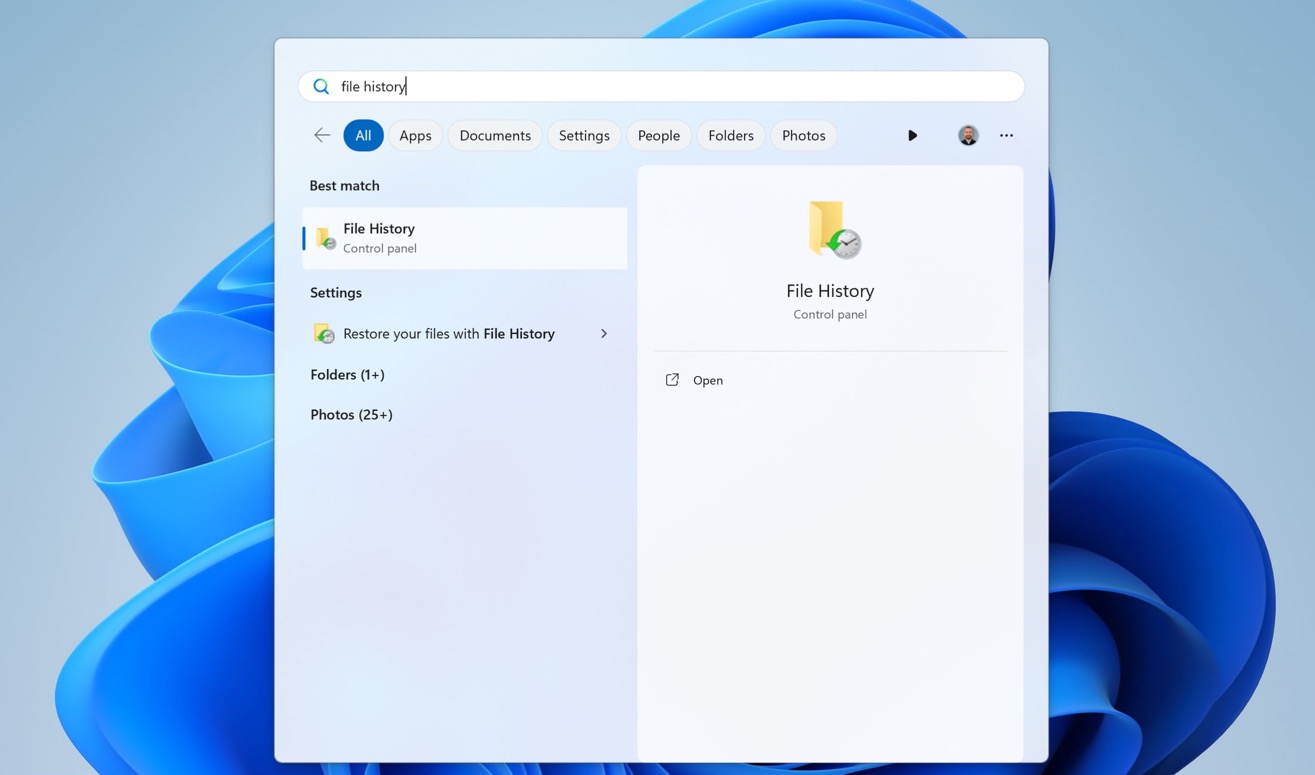
- Запустить Меню Пуск и введите “история файлов.” Выберите File History (Панель управления) результат поиска.
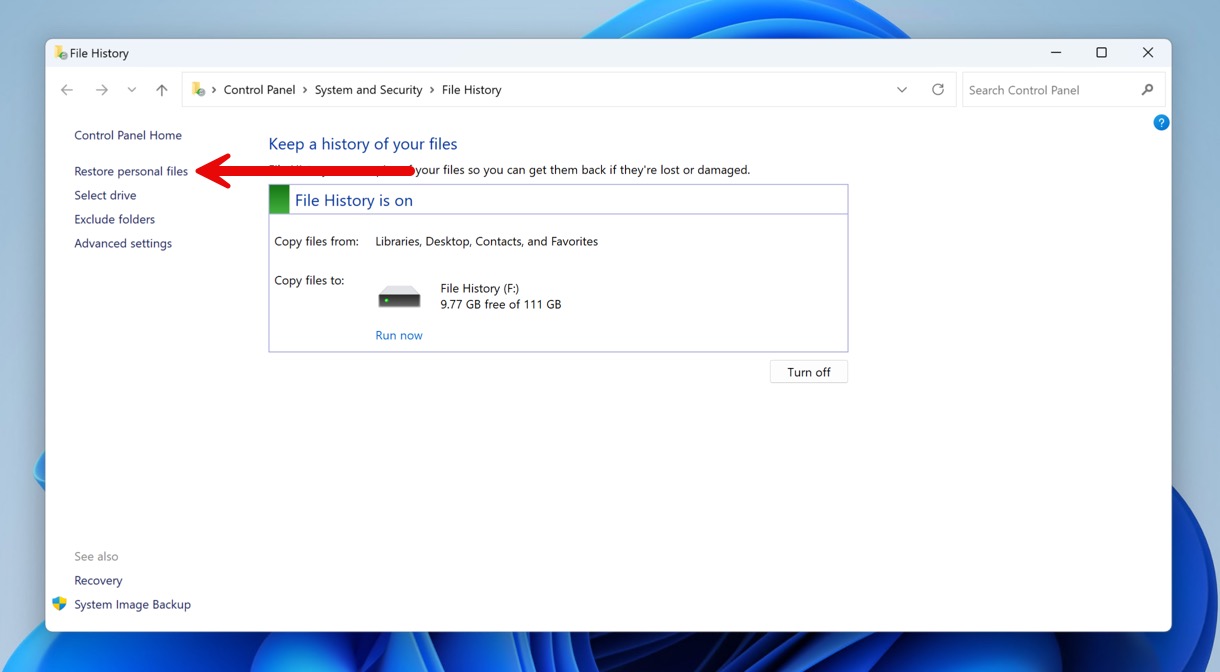
- Нажмите Восстановить личные файлы опция в окне панели управления Историей файлов.
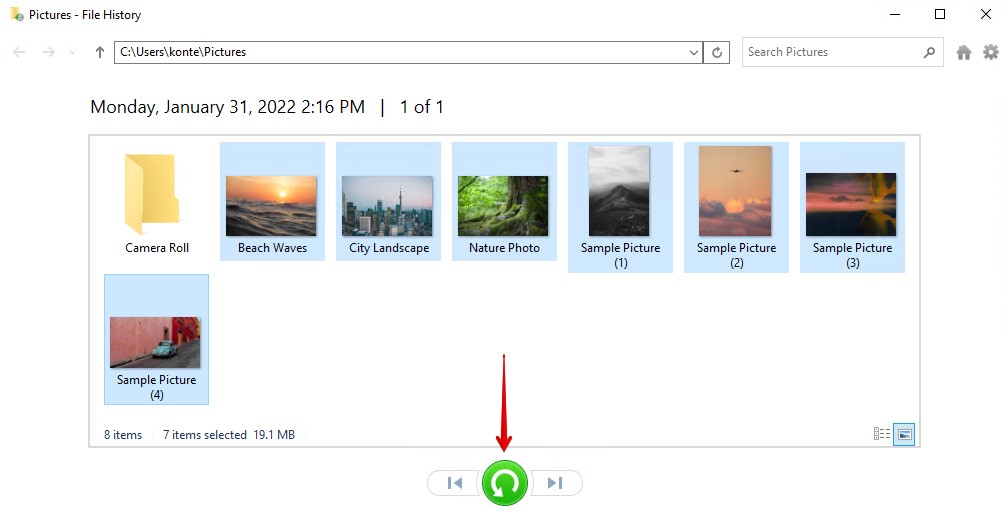
- Перейдите в место, где хранились ваши файлы, и используйте навигационные стрелки, чтобы перейти к моменту времени, когда файлы находились в папке. Выберите файлы, которые хотите восстановить, затем нажмите зеленую кнопку восстановления. После восстановления вы найдете файлы обратно в папке.
Метод 2. Восстановить из OneDrive
Если вы вошли в учетную запись Microsoft при установке Windows или просто настроили OneDrive до того, как произошла потеря данных, возможно, она все еще хранит копию ваших данных. OneDrive — это облачный сервис хранения данных от Microsoft, который синхронизирует файлы между собственными серверами и вашим компьютером.
Вот как восстановить файл из OneDrive:
- Перейти к onedrive.live.com и войдите в свою учетную запись Microsoft.
- Найдите свои файлы, исследуя Мои файлы в левой панели.
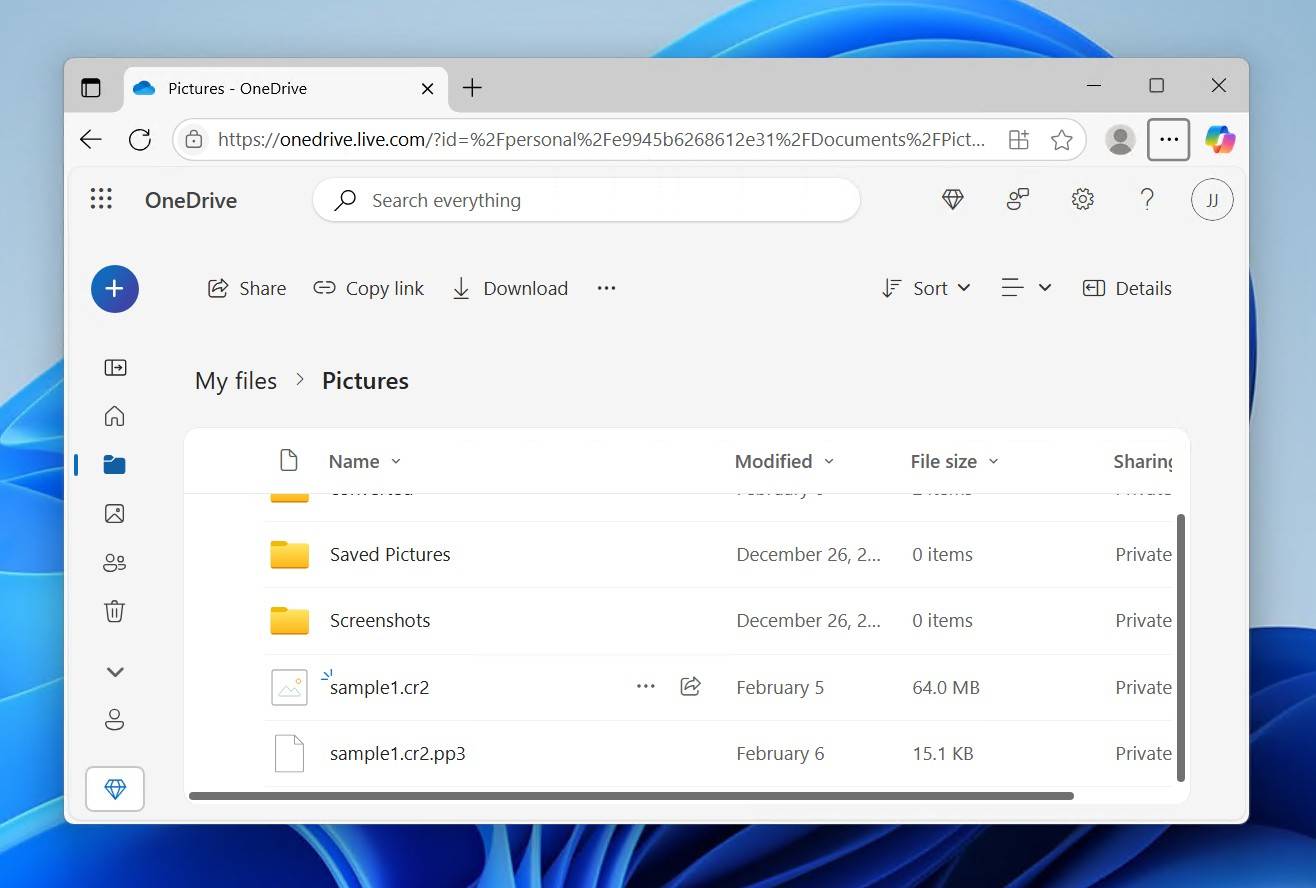
- Выберите ваши файлы, затем нажмите Скачать.
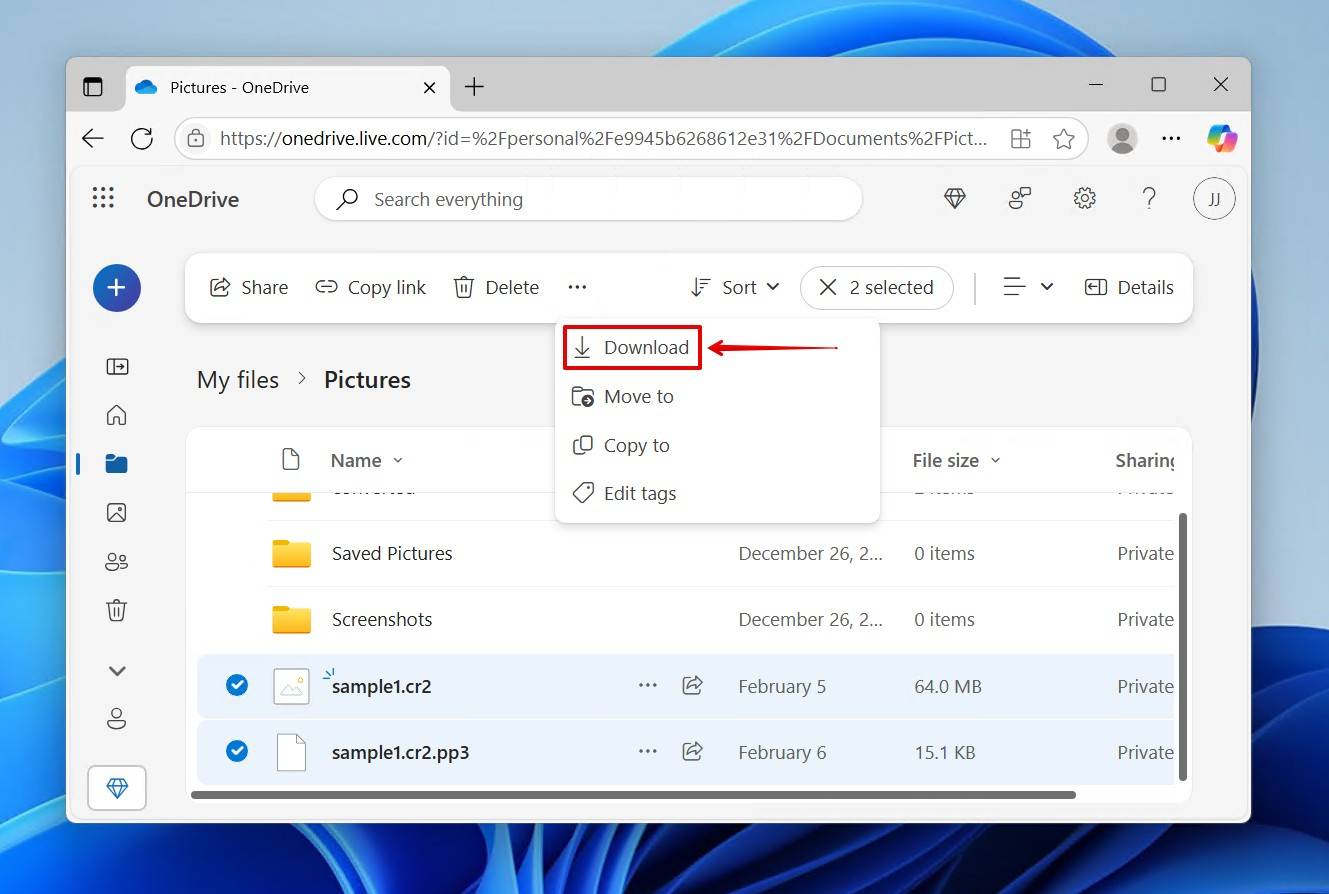
- Извлеките содержимое zip-файла.
Как восстановить испорченный или неработающий жёсткий диск
Хотя некоторые виды повреждений могут вывести ваш жесткий диск из строя окончательно, многие другие являются относительно незначительными. После того как вы восстановите данные с диска, попробуйте некоторые из приведённых ниже решений, чтобы почините ваш поврежденный жесткий диск.
Метод 1. Восстановление с помощью CheckDisk (CHKDSK)
CheckDisk — это утилита для восстановления файловой системы, которую можно использовать для исправления логических ошибок на вашем диске. Используя параметры, вы можете указать CheckDisk сканировать диск на наличие ошибок и автоматически их исправлять. Это включает возможность обнаруживать поврежденные сектора и помечать их как недоступные, чтобы туда случайно не сохранялись данные.
Выполните следующие шаги, чтобы восстановить файловую систему диска с помощью CheckDisk.
- Щелкните правой кнопкой мыши Начать и выбрать Windows PowerShell (Администратор) в Windows 10 или Терминал (Администратор) в Windows 11. Щелкните Да если будет запрошено контролем учетных записей (UAC).
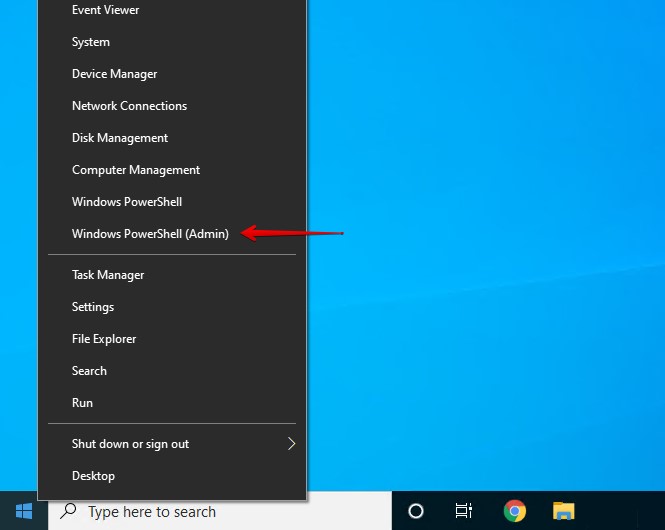
- Тип chkdsk /f /r D:. Replace D: с буквой вашего собственного диска. Нажмите Введите.
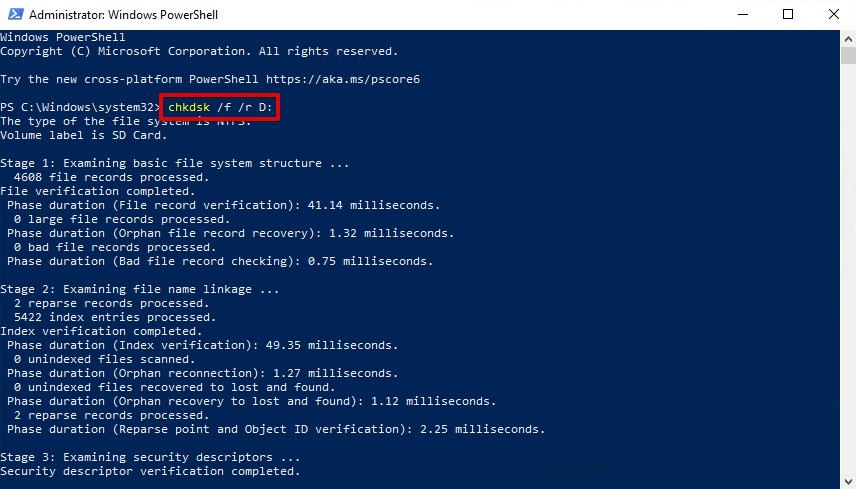
После выполнения команды процесс не займет много времени (для более длинных дисков ожидание может быть дольше). Проверьте, устранена ли проблема после завершения процесса.
Метод 2. Исправить поврежденные файлы Windows
Если какие-либо ваши файлы Windows были повреждены или отсутствуют, это может помешать правильной работе вашей системы. В таких случаях вы можете воспользоваться утилитой проверки целостности системных файлов (SFC). Как и CheckDisk, утилита SFC — это ещё один инструмент, включённый в Windows. Однако вместо устранения проблем, связанных с файловой системой, она может сканировать на наличие отсутствующих или повреждённых системных файлов Windows и восстанавливать их.
Используйте эти инструкции для восстановления поврежденных или отсутствующих файлов Windows с помощью SFC:
- Щелкните правой кнопкой мыши Начать и выбрать Windows PowerShell (Администратор) в Windows 10 или Терминал (Администратор) в Windows 11.
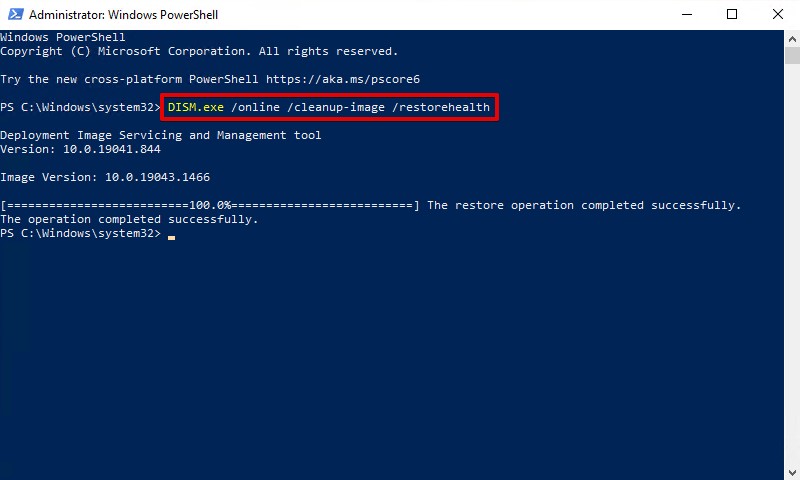
- Тип DISM.exe /online /cleanup-image /restorehealth и нажмите Введите. Это займет несколько минут. Эта команда использует Windows Update для загрузки файлов, которые используются для исправления повреждений.
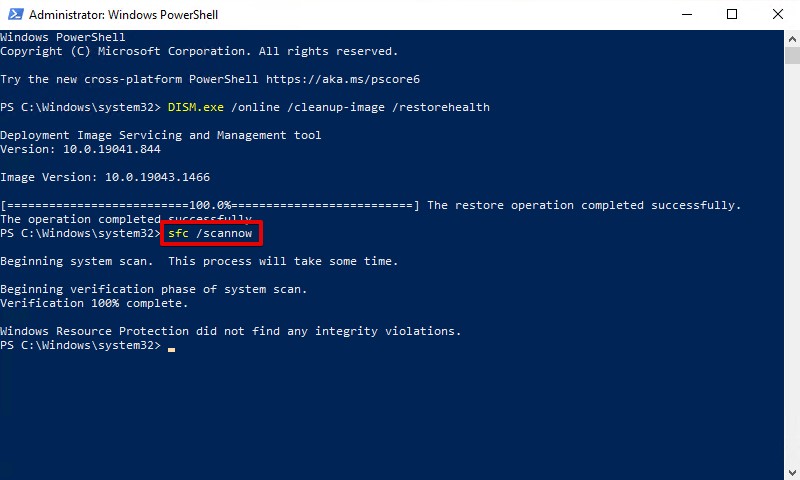
- Тип sfc /scannow и нажмите Введите. Эта команда просканирует все системные файлы и заменит повреждённые рабочими версиями.
Метод 3. Проверить на вирусы
Как мы уже упоминали, причиной повреждения вашего диска могут быть вирусы. Сканирование диска на наличие вирусов может помочь восстановить его работоспособность. Если у вас не установлена антивирусная программа, вы можете воспользоваться Windows Security.
Следуйте этим инструкциям, чтобы просканировать ваш диск на вирусы с помощью Windows Security.
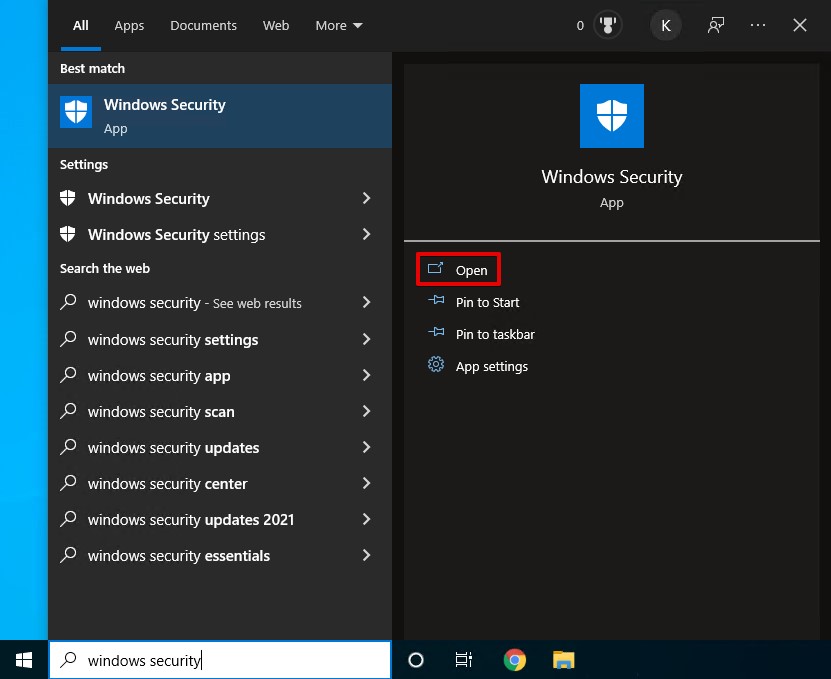
- Нажмите Клавиша Windows + S и поиск Безопасность Windows. Открой это.
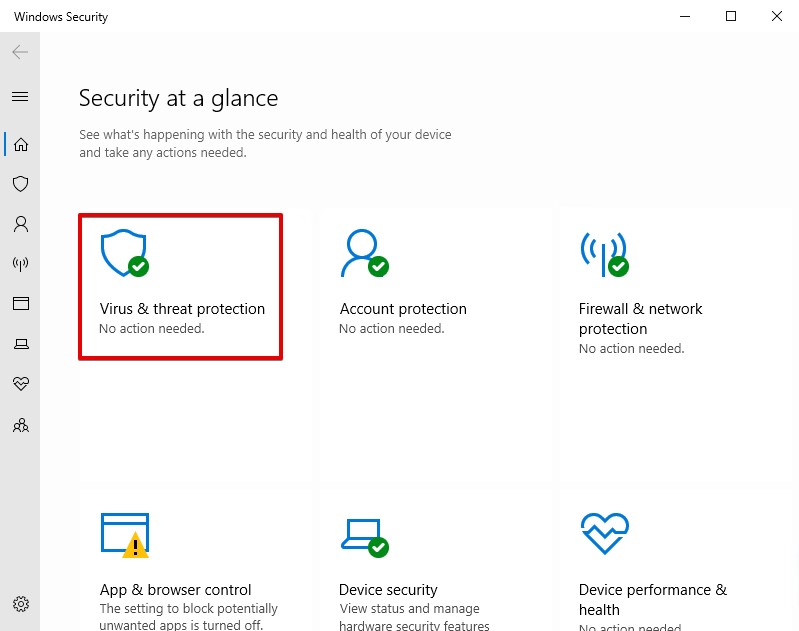
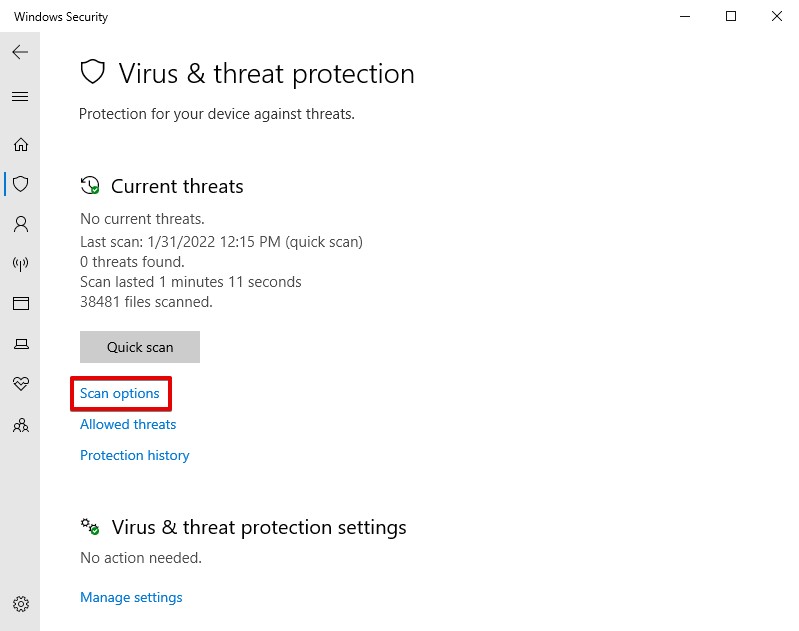
- Кликните Защита от вирусов и угроз.
- Кликните Параметры сканирования.
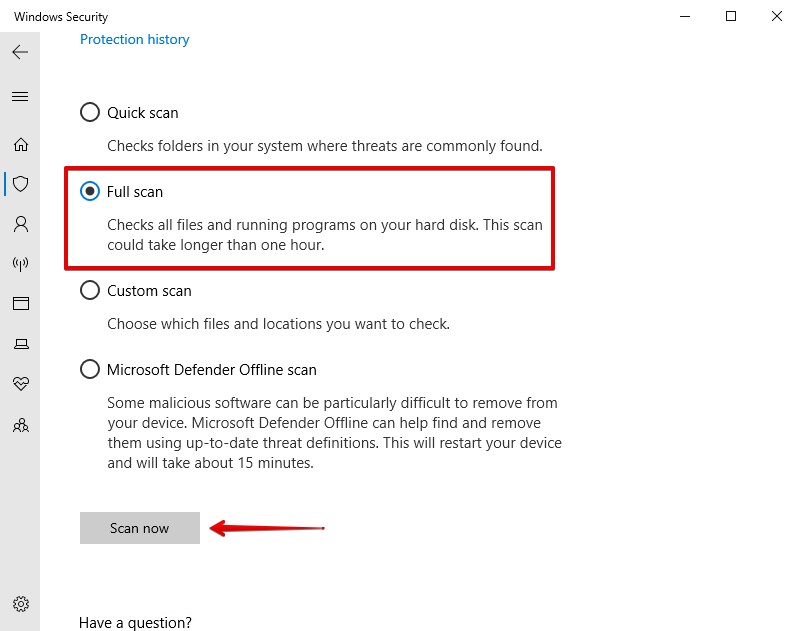
- Выберите тип сканирования. A Полное сканирование является наиболее эффективным. Когда будете готовы, нажмите Сканировать сейчас.
Заключение
Если ваш жесткий диск кажется мертвым, не теряйте надежды. Термин “мертвый” часто может вводить в заблуждение, поскольку многие ситуации, которые кажутся безнадежными, все еще можно исправить с помощью правильных методов восстановления. Логические проблемы, например, часто можно устранить с помощью подходящего программного обеспечения и определенных знаний, то же самое касается и поверхностных физических повреждений.
Но если ваш диск получил физические повреждения и все методы, описанные в этой статье, не помогли, вы всегда можете рассмотреть возможность обращения к центр восстановления данных обратиться к специалисту, чтобы узнать, какие еще варианты доступны.




Часто задаваемые вопросы
Сначала нужно определить, распознаётся ли жёсткий диск вообще. Если вы видите его в BIOS, это обычно означает, что жёсткий диск распознан, и вы можете воспользоваться утилитой вроде TestDisk для его сканирования и восстановления главной загрузочной записи (MBR) или устранения других проблем, из-за которых невозможно загрузиться с этого диска.
Это зависит от того, что вы имеете в виду под “мертвым”. Если вы имеете в виду жесткий диск, который получил физические повреждения, то у нас для вас плохие новости: скорее всего, вы не сможете восстановить с него какие-либо данные дома. Но если речь идет о поврежденном или отформатированном жестком диске, то вы можете использовать программное обеспечение для восстановления данных, чтобы вернуть свои данные.
Если ваша операционная система не видит ваш жесткий диск в Проводнике, но он отображается в Управлении дисками и показывает правильный размер, программное обеспечение для восстановления данных все равно сможет сканировать и восстанавливать данные с него. Однако если диск не отображается даже в Управлении дисками, восстановление должно выполняться профессионалами по восстановлению данных.
Абсолютно! Во многих случаях перемещение старого жесткого диска на новый компьютер — это просто вопрос отсоединения его от одного устройства и подключения к другому. В случае, если ваш старый жесткий диск подвергся повреждению или другим логическим ошибкам, следуйте шагам в нашем руководстве по получение данных со старого жесткого диска.
Общие признаки сбоя жесткого диска включают странные шумы, такие как щелчки или вой, перегрев, ошибки передачи данных, проблемы с производительностью, проблемы с загрузкой, случайные сбои и пропавшие файлы и папки. Многие из этих проблем возникают только тогда, когда ситуация действительно становится серьезной, поэтому важно следить за S.M.A.R.T.-параметрами вашего жесткого диска с помощью таких инструментов, как Disk Drill, который включает функцию мониторинга S.M.A.R.T. бесплатно.
Перед восстановлением убедитесь, что жёсткий диск действительно вышел из строя: проверьте и замените неисправные кабели, осмотрите точки подключения и поищите видимые признаки повреждения. После этого выполните следующие шаги, чтобы восстановить файлы с неработающего жёсткого диска:
- Подключите неработающий жесткий диск к работающему компьютеру.
- Убедитесь, что система распознает диск.
- Установите Disk Drill на компьютер.
- Создайте побайтный образ резервной копии неработающего жесткого диска.
- Сканируйте резервную копию с помощью Disk Drill.
- Просмотрите обнаруженные файлы для восстановления.
- Выберите нужные файлы и восстановите их в безопасное место.
Безусловно. Disk Drill поддерживает все файловые системы Windows (FAT16/FAT32/exFAT, NTFS, NTFS5, ReFS) и macOS (HFS, HFS+, APFS) на каждой операционной системе. Поэтому, даже если Windows не может распознать повреждённый жесткий диск, отформатированный для macOS, Disk Drill сможет это сделать.
Жесткий диск, который не распознается в BIOS или в Управлении дисками, имеет физическую неисправность, которую невозможно исправить в домашних условиях. Вместо этого рекомендуется держать его отключенным. Данные на диске должны быть восстановлены специалистом служба восстановления данных, после чего его можно скопировать на новый, исправный диск.
