


SSD стали стандартным типом накопителей в современных настольных компьютерах и ноутбуках. Почему? Потому что они быстрее, дешевле в производстве и (поскольку у них нет движущихся частей) менее подвержены поломкам.
Но только потому, что диск менее вероятно выйдет из строя, это не означает, что они менее подвержены потере данных, чем стандартные (пластинчатые) диски. Почему? Ошибки пользователя и сбои программного обеспечения — обе эти проблемы нельзя отнести к неисправностям оборудования.
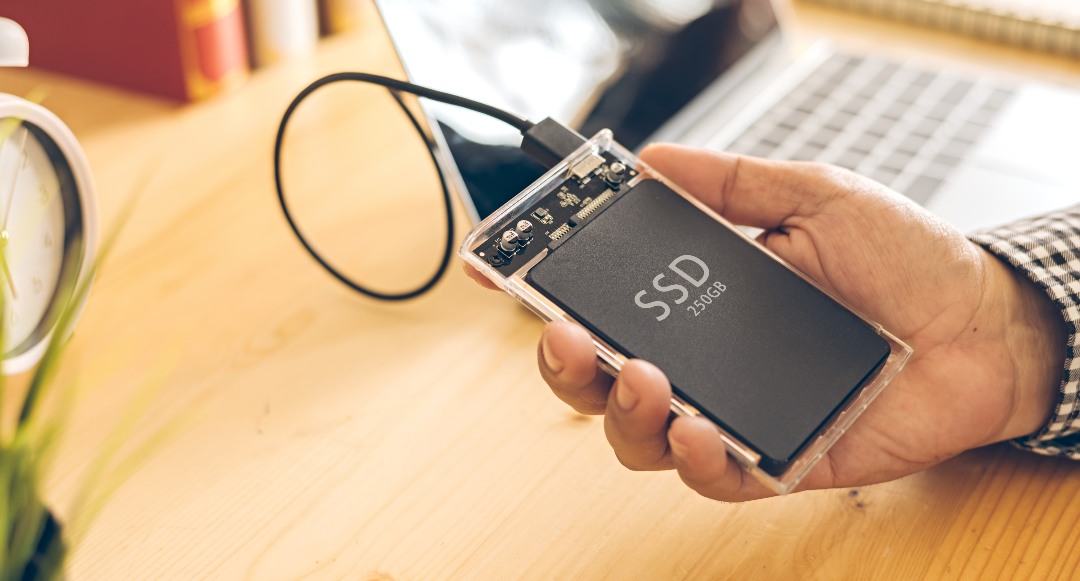
Итак, если вы потеряли данные на SSD, значит ли это, что у вас нет шансов их восстановить? В большинстве случаев, скорее всего, нет. Существует множество программных инструментов, которые помогут вам относительно легко восстановить данные с SSD. Однако есть одна проблема, которая может помешать вам использовать стандартное программное обеспечение для восстановления данных для успешного выполнения этой задачи: так называемая команда TRIM.
Как TRIM влияет на восстановление SSD?
TRIM — это команда Advanced Technology Attachment (ATA), которая помогает вашему SSD более эффективно управлять данными. В отличие от жестких дисков, SSD не сохраняют данные долго после их удаления. Это происходит благодаря TRIM. Как только файл удаляется, SSD сразу помечает пространство как доступное для новых данных, а TRIM ускоряет процесс удаления.
Теперь, хорошо ли это для восстановления данных SSD? Вовсе нет. Когда данные удаляются (после выполнения команды TRIM), эти данные по сути исчезают навсегда, тогда как если бы TRIM не был включен, они были бы удалены только тогда, когда новые данные готовы занять их место.
Независимо от того, включен ли TRIM, вы должны попытаться восстановить свои данные. Скорее всего, вы окажетесь в одной из следующих ситуаций восстановления:
| Сценарий восстановления данных | Описание |
| Восстановление удалённых файлов или отформатированных SSD | Большинство внутренних накопителей поставляются с включенной функцией TRIM. Однако ваши данные не будут потеряны, пока не будет выполнена команда TRIM. Нельзя предсказать, когда будет запущена команда TRIM, поэтому важно просканируйте свой SSD как можно скорее. То же самое относится к восстановлению данных с отформатированного SSD-диска. |
| Восстановление данных с внешних SSD | Вообще говоря, у большинства SSD нет поддержки TRIM, так как это команда SATA/NVMe, а большинство накопителей подключаются через USB. Поэтому у вас есть хорошие шансы восстановление ваших данных, при условии, что оно не было перезаписано вследствие дальнейшего использования. |
| Восстановление данных с SSD с повреждённой файловой системой | Когда ваша файловая система повреждена, ваши данные недоступны как для вас, так и для вашего накопителя. Поэтому они должны быть в безопасности от угроз TRIM. Однако, с накопителем в его текущем состоянии, восстановление данных является вашим главным приоритетом и, вероятно, единственным вариантом повторного доступа к данным. |
Шаги по восстановлению данных SSD
В наши дни восстановить удалённые файлы с SSD-диска просто, потому что программное обеспечение для восстановления данных всегда под рукой. Однако это актуально только в том случае, если у вас есть инструмент восстановления данных с SSD, который (a) прост в использовании и (b) эффективно восстанавливает данные в вашей конкретной ситуации.
Мы разделили это на четыре простых шага, которые очень легко выполнить. Вот как восстановить данные с SSD-накопителя с помощью Disk Drill:
Шаг 1. Отключить диск и подключить внешне
Учитывая, что большинство SSD, использующих TRIM, являются современными внутренними накопителями, это в первую очередь будет относиться к ним. Начните с того, что как можно скорее извлеките внутренний SSD из вашей системы. Затем подключите его к компьютеру, на котором будете выполнять восстановление. В идеале, вам нужно убедиться, что он находится в только для чтения.
Чтобы подключить внутренний накопитель как внешний, будь то с вашего настольного компьютера или ноутбука, вам понадобится корпус для вашего SSD. Эти корпуса позволяют разместить ваш M.2 или SATA-накопитель и подключить его в качестве USB-устройства хранения данных. По сути, это превращает его во внешний SSD. Если SSD вашего ноутбука припаян к материнской плате, его снятие непрактично. Вместо этого перейдите к следующему шагу, который включает отключение TRIM.
Шаг 2. Отключить TRIM
Теперь мы хотим отключить TRIM, чтобы убедиться, что он не будет запускаться, пока мы пытаемся восстановить данные. Хотя маловероятно, что TRIM сможет работать по протоколу USB, всё же лучше попробовать это сделать.
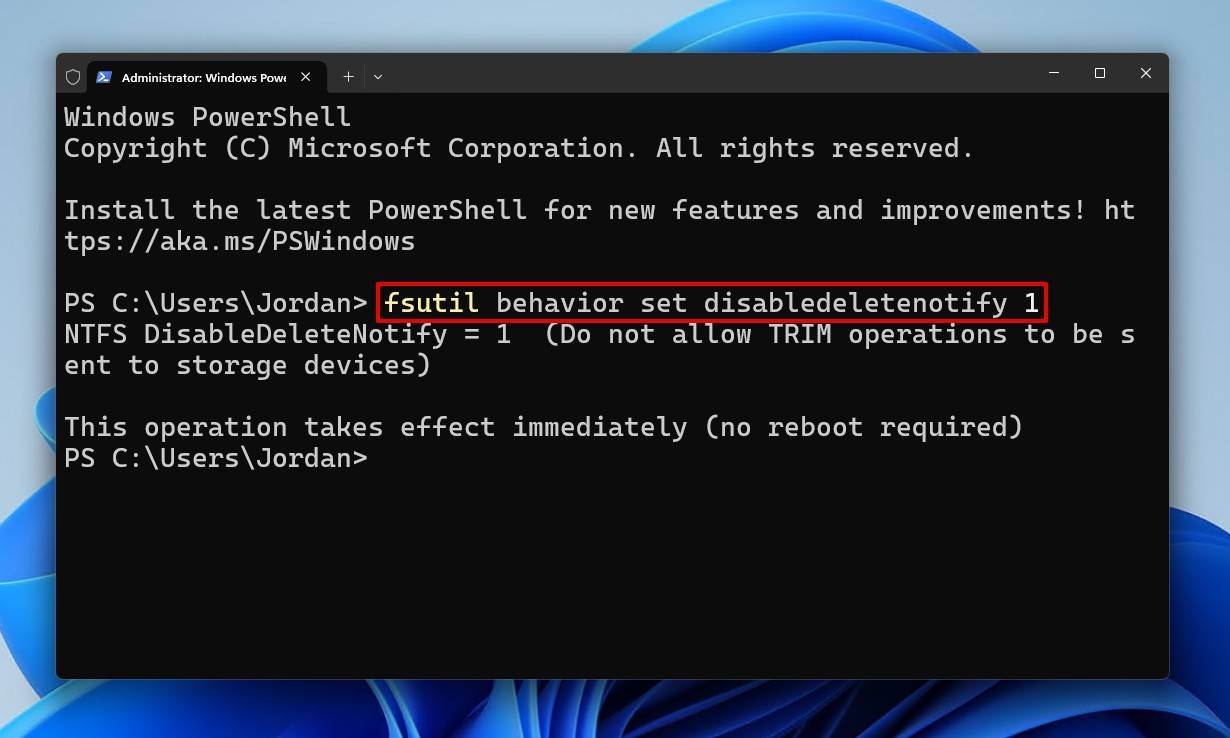
Отключить TRIM можно, выполнив всего одну команду:
fsutil behavior set disabledeletenotify 1
Вам понадобится использовать для этого терминальное приложение. Командная строка, PowerShell и Terminal — все это отличные варианты. Вот как вы можете отключить TRIM:
- Щелкните правой кнопкой мыши Начать и нажмите Терминал (Администратор).
- Выполните команду.
fsutil behavior set disabledeletenotify 1
Шаг 3. Восстановить файлы с SSD
Теперь пришло время извлечь данные с SSD-накопителя. Если вам нужно восстановить файлы, даже те, которые были безвозвратно удалены с твердотельного накопителя, Disk Drill является отличным вариантом. Он хорошо подходит как для SATA, так и для M.2 SSD, включая устройства с NVMe. Поскольку он работает напрямую с накопителем, он может использовать записи файловой системы для поиска удалённых данных. Если файловая система недоступна, программа определяет данные по их уникальному файловому сигнатуре, что даёт хорошие шансы на восстановление в любом случае.
Вчера вечером я работал с файлами, и всё было нормально. Сегодня утром попытался закончить, и все мои файлы на SSD оказались повреждены. Спасибо Disk Drill. ОНА МЕНЯ СПАСЛА
— Ян (@ianmahan03) 29 января 2024
В большинстве случаев Disk Drill способен восстановить данные с SSD, который не определяется, при условии, что он отображается в Управлении дисками, показывает правильный размер и, конечно же, команда TRIM не была запущена. Восстановление данных занимает всего несколько кликов. Вот как восстановить данные с SSD с помощью Disk Drill:
- Скачать и установите Disk Drill.
- Выберите SSD и нажмите Поиск потерянных данных. Disk Drill автоматически использует все свои сканеры.
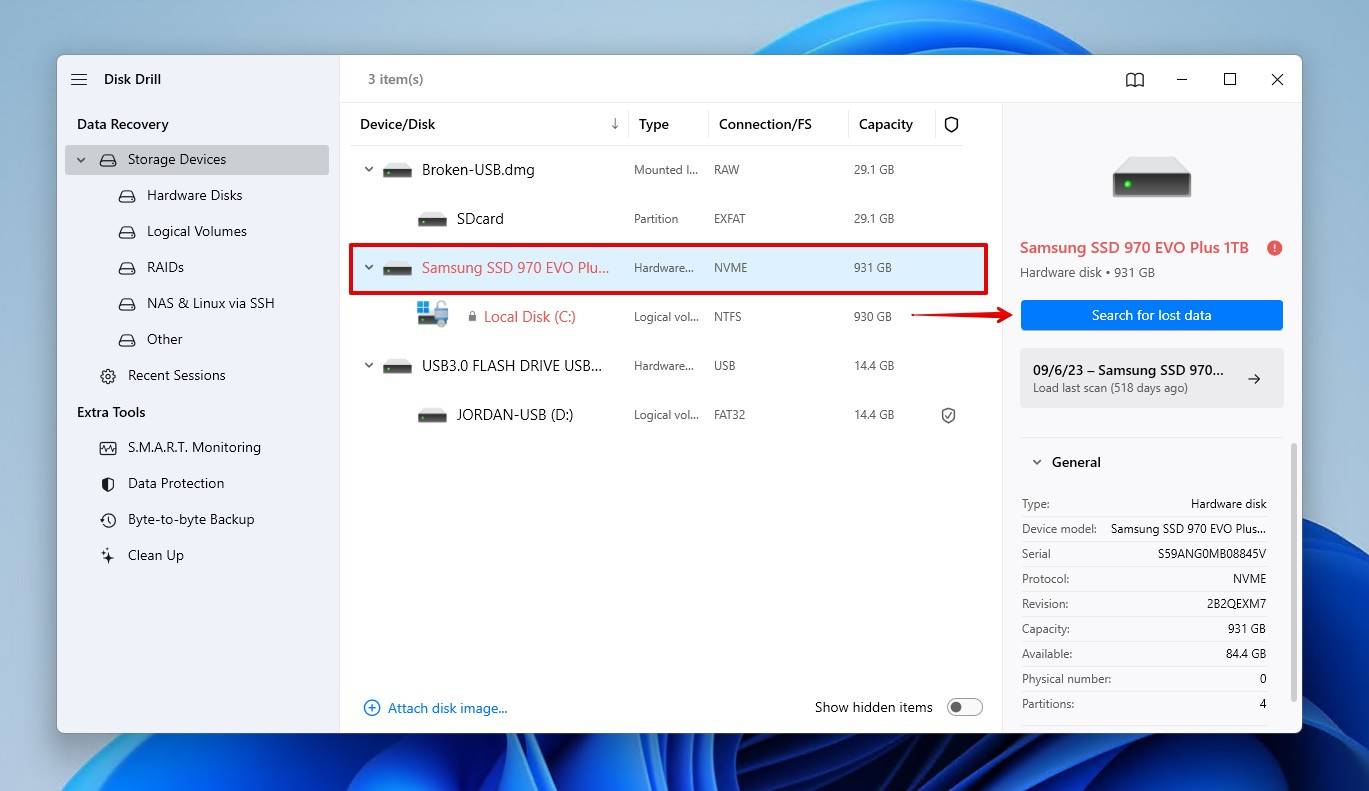
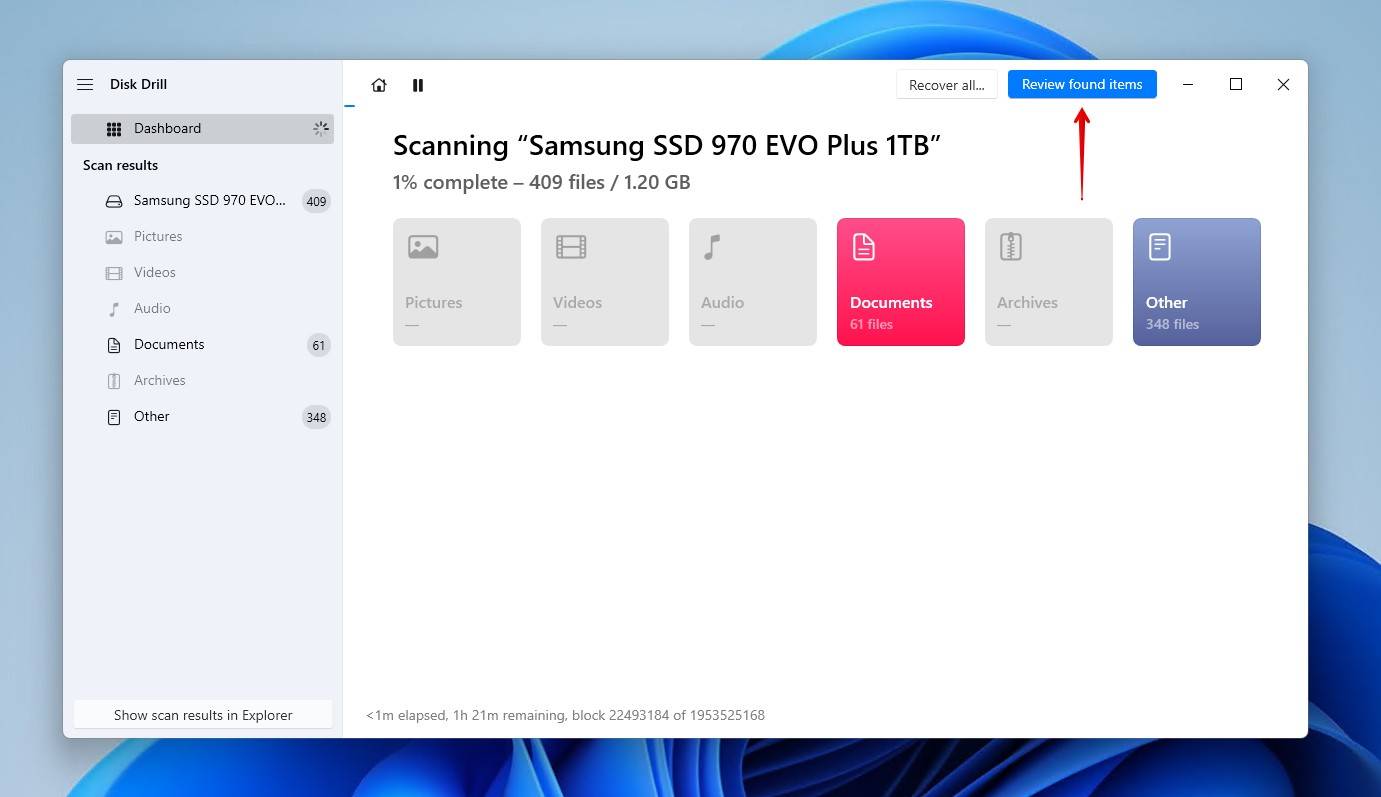
- Кликнуть Просмотреть найденные предметы в любой момент во время сканирования. Кроме того, вы можете нажать одну из цветных иконок типа файла, чтобы отфильтровать результаты, или нажать Восстановить все восстановить все сразу.
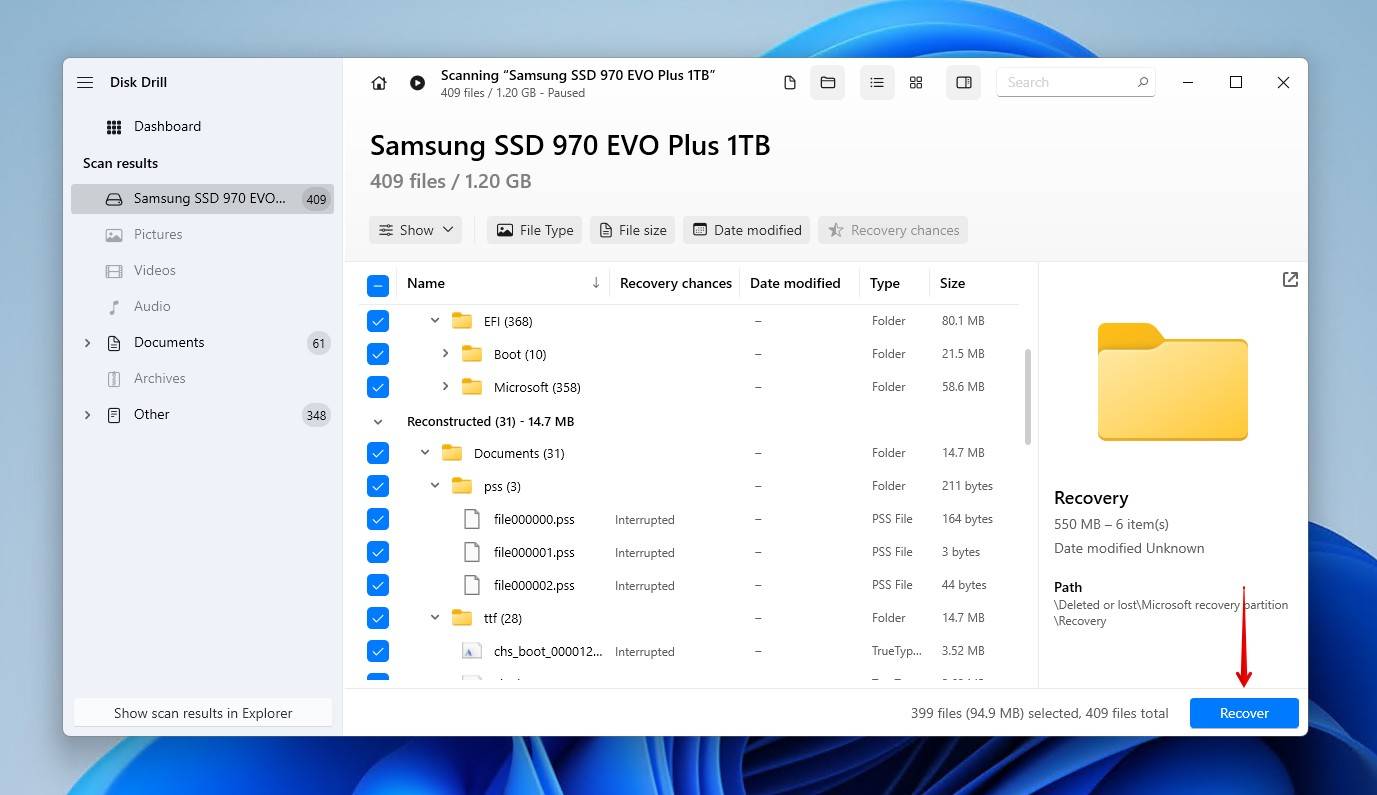
- Просмотрите и выберите файлы, которые хотите восстановить с SSD. Рекомендуется сначала просмотреть данные, чтобы убедиться, что они целы и пригодны для использования. Когда будете готовы продолжить, нажмите Восстановить.
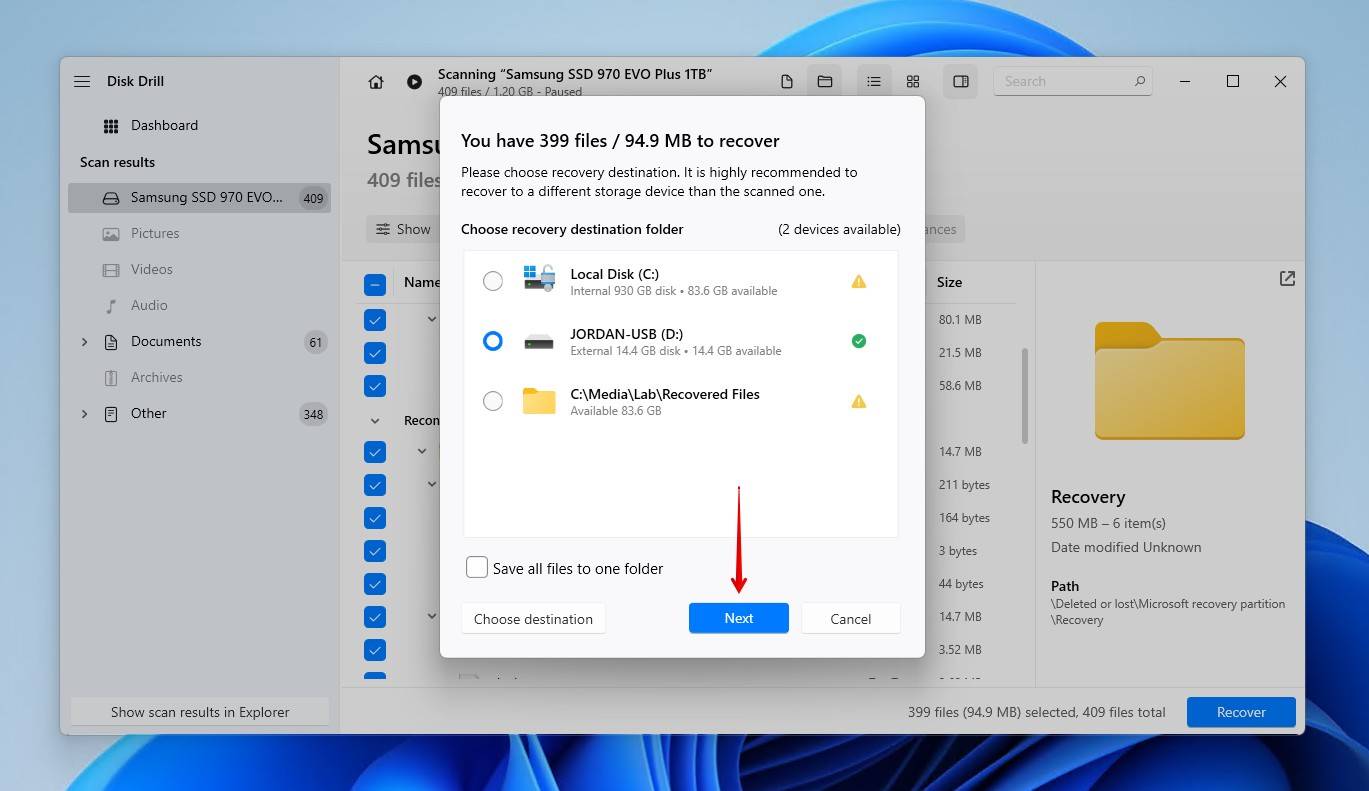
- Выберите место восстановления на отдельном физическом диске. Не восстанавливайте данные на тот же диск, так как есть большая вероятность их повреждения.

Шаг 4. Службы восстановления данных
Программное обеспечение для восстановления данных имеет свои ограничения. Например, хотя оно может восстановить данные с SSD, который не инициализирован, невозможно восстановить данные с SSD, который не определяется в BIOS, если вы полагаетесь только на программное обеспечение. Другие случаи включают физические повреждения, воздействие экстремальных температур и старение. Вместо этого вам придется воспользоваться гораздо более эффективным способом: услугами по восстановлению данных SSD.
Работа с профессионалом может быть самым дорогим вариантом, но и самым эффективным. Специалисты по восстановлению данных обладают необходимыми знаниями и оборудованием для проведения высокоуровневого восстановления данных, способны восстанавливать данные даже с поврежденных, неработающих или вышедших из строя SSD. Вы также можете найти таких специалистов, которые не будут брать с вас оплату, если не удастся восстановить хотя бы часть данных.
Вот краткий обзор того, как выглядит процесс привлечения специалиста по восстановлению данных:
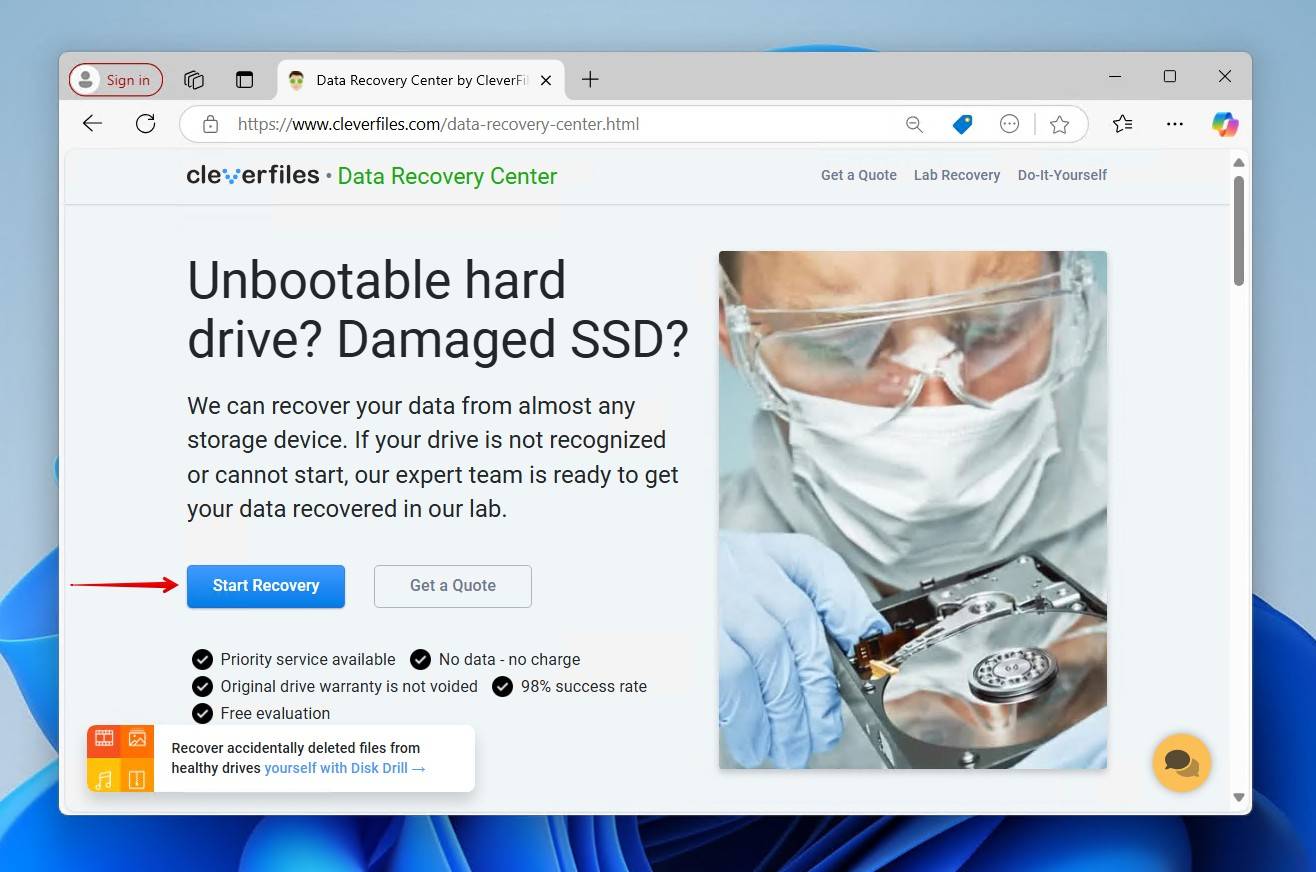
- Посетить cleverfiles.com/data-recovery-center.html и нажмите Начать восстановление.
- Выберите, с какой скоростью вы хотите восстановить данные. Ускоренное восстановление будет стоить дороже.
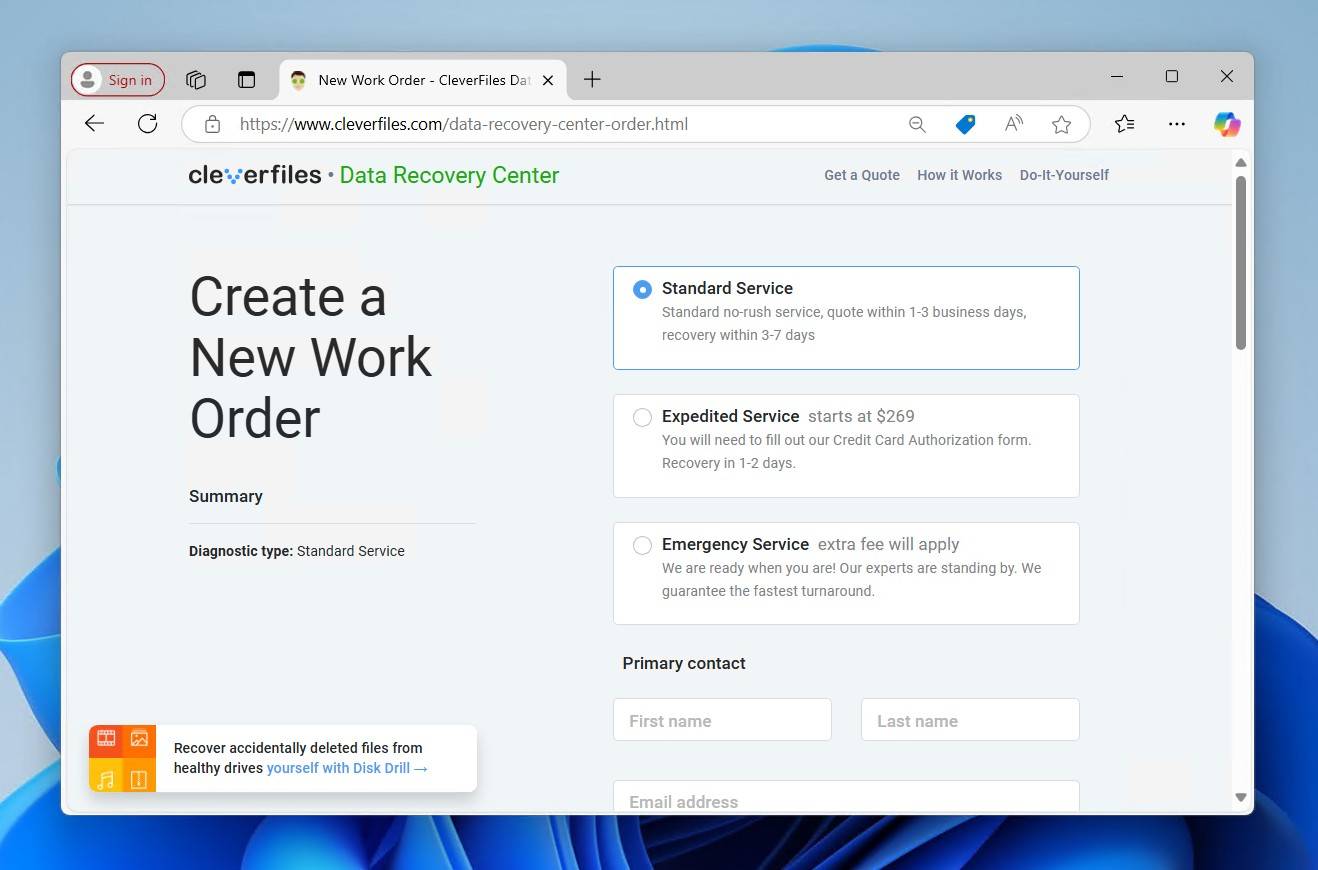
- Заполните остальную часть рабочего заказа вашей личной информацией и любыми полезными сведениями, касающимися SSD и вашей ситуации с потерей данных. Нажмите Завершить мой рабочий заказ когда будете готовы закончить.
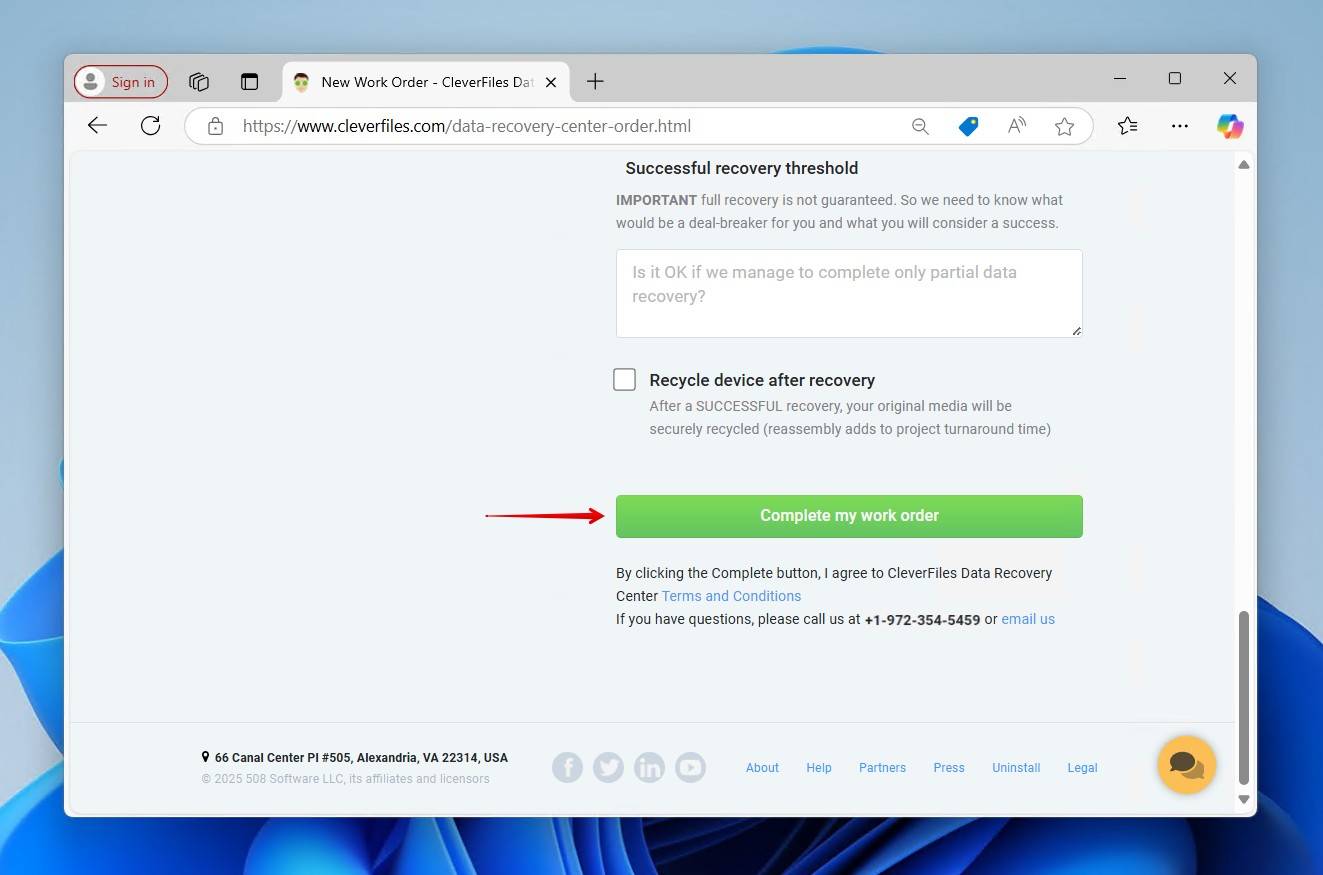
Оттуда вы получите дальнейшие инструкции по упаковке вашего SSD или нерабочего ноутбука и отправке их для восстановления.
Заключение
Хотя хороший уход за вашим SSD может продлить срок его службы (и уменьшить вероятность потери данных), у него всё же есть ограниченный ресурс. В конечном итоге количество циклов чтения/записи иссякнет, и память NAND, используемая для хранения ваших данных, станет непригодной для использования. Даже до этого момента может возникнуть проблема, приводящая к потере данных. В дальнейшем ваш лучший шанс сохранить данные в безопасности — это создавать их резервные копии.


Часто задаваемые вопросы
Да, вы можете восстановить данные с SSD после форматирования. Однако некоторые факторы, такие как команда TRIM, могут повлиять на возможность восстановления данных. Если TRIM был включен (что характерно для большинства современных внутренних SSD), необходимо восстановить данные до выполнения команды TRIM. После запуска TRIM ваши шансы будут практически равны нулю.
Начиная с выпуска 2004, Windows 10 будет отображать тип накопителя в диспетчере задач. Другой способ — воспользоваться Средством оптимизации дисков Windows, которое чётко укажет, является ли диск HDD или SSD. Чтобы открыть эту утилиту, нажмите клавишу Windows и выполните поиск по запросу “оптимизация.” Выберите «Дефрагментация и оптимизация дисков». Средство оптимизации дисков Windows покажет тип накопителя в столбце «Тип носителя».
Наиболее распространённой причиной этого являются проблемы с драйверами. Если вы используете Windows и добавили SSD-накопитель в систему, возможно, вам также потребуется загрузить и установить необходимый драйвер устройства от производителя диска, чтобы диск появился в системе.
Еще одна причина, по которой SSD может не отображаться, заключается в том, что старые ПК не поддерживают подключение NVME-накопителей через PCI-e, даже если эти накопители можно подключить к материнской плате. Старый BIOS просто не сможет их обнаружить.
Чтобы восстановить данные с SSD-диска на Windows, просканируйте его с помощью Disk Drill для Windows:
- Скачать версию Disk Drill для Windows с его официального сайта.
- Установите Disk Drill на свой компьютер с Windows.
- Запустите Disk Drill и просканируйте SSD-диск, с которого хотите восстановить данные.
- Дайте Disk Drill немного времени на анализ, затем просмотрите результаты восстановления и выберите каждый файл, который вы хотите восстановить.
Нажмите на Восстановить кнопку и укажите безопасное место для восстановления.
