


Создание музыкальной коллекции может занять годы тщательного отбора, но ее можно потерять за считанные секунды из-за случайного удаления, проблем с устройством или сбоев хранилища. К счастью, вы на правильном пути к восстановлению удалённых аудиофайлов с вашего компьютера, iPhone, устройства Android или Mac, потому что эта статья подробно рассматривает лучшие доступные на сегодняшний день методы восстановления.
Можно ли восстановить потерянные аудиофайлы?
Да, часто возможно восстановить утраченные музыкальные файлы, но ваши шансы сильно зависят от используемого устройства и того, как были утеряны файлы.
Все iPhone и Mac, большинство смартфонов и планшетов на Android, а также многие ПК на Windows шифруют все файлы, хранящиеся на внутреннем накопителе. Если зашифрованные файлы были утеряны, их восстановление возможно только из существующих резервных копий или из Корзины/Recycle Bin.
Тем не менее, эффективность программ для восстановления данных зависит от того, насколько быстро вы действуете, поскольку удалённые файлы остаются восстанавливаемыми только до тех пор, пока их место на диске не будет перезаписано новыми данными. Поэтому не медлите и используйте приведённую ниже таблицу решений, чтобы перейти к самой актуальной части статьи:
| Устройство | Основные причины потери данных | Решения |
| 📱Смартфон Android |
|
|
| 🍏 iPhone |
|
|
| 🖥️ ПК с Windows или Mac |
|
Как восстановить удалённый аудиофайл на Android
Восстановление удалённых аудиофайлов на Android осложняется тем, что существует слишком много различных версий операционной системы и множество устройств, которые их используют. Тем не менее, есть несколько универсальных методов, которые вы всегда можете попробовать.
Метод 1: Проверьте папку “Недавно удалённые”
Большинство современных устройств Android хранят удалённые файлы во временной области хранения, часто называемой “Недавно удалённые”, “Корзина” или “Bin”, в течение 30 дней перед окончательным удалением, чтобы обезопасить пользователя от случайного удаления. Точные шаги восстановления будут зависеть от используемого вами файлового менеджера, но они должны быть похожи на следующие инструкции для Файлы от Google.
Чтобы восстановить музыкальные файлы из папки “Корзина” с помощью приложения “Файлы от Google”:
- Открыть приложение “Файлы” на вашем устройстве Android.
- Нажмите на значок меню (три полоски) и выберите Мусор.
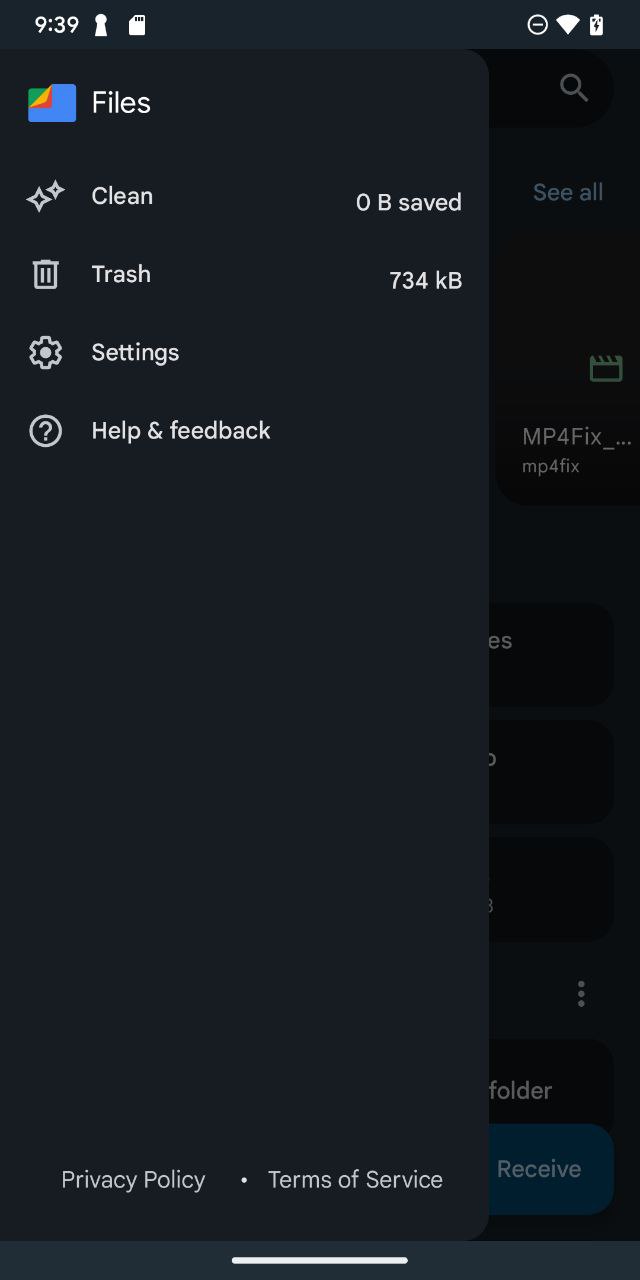
- Найдите файлы, которые вы хотите переместить из папки “Корзина”.
- Выберите свои музыкальные файлы и нажмите Восстановить.
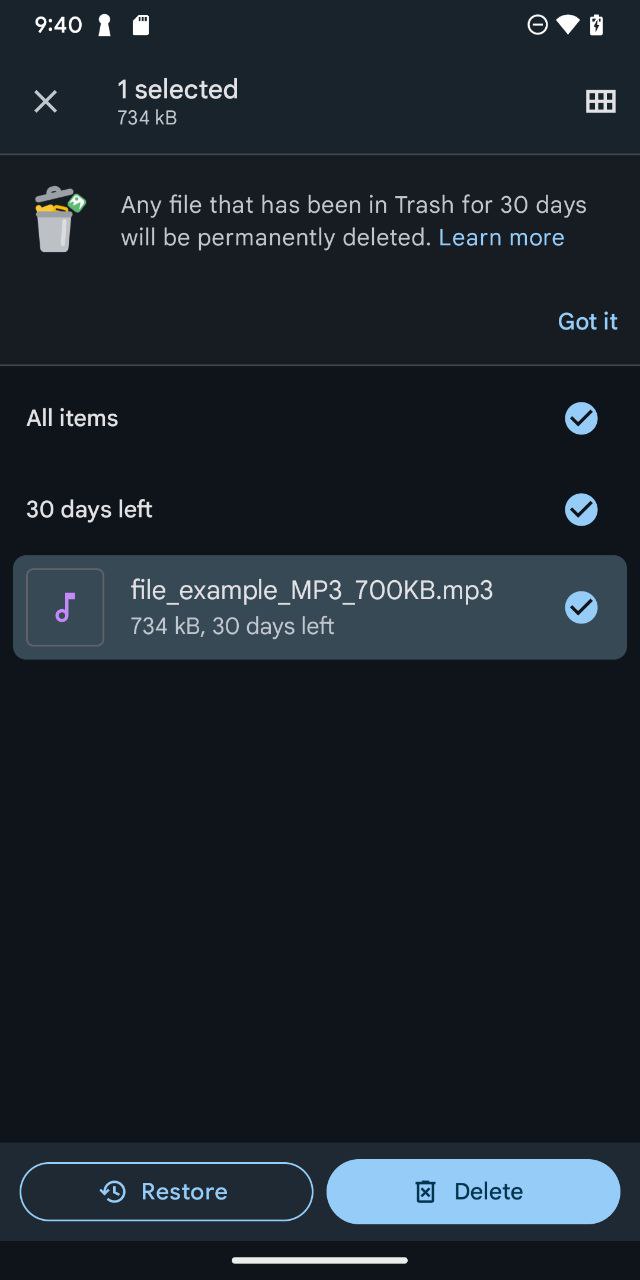
- Подтвердите свое решение восстановить удалённые музыкальные файлы.
Метод 2: Восстановить аудиофайлы из облака
Облачные хранилища и сервисы потоковой передачи стали неотъемлемой частью того, как мы управляем своими музыкальными коллекциями. Потеря музыки из облачных сервисов обычно происходит несколькими способами. Иногда локальные загрузки удаляются, тогда как песни остаются в вашей облачной библиотеке. В других случаях проблемы синхронизации между вашим устройством и облачным сервисом могут привести к исчезновению файлов. Вы также можете потерять доступ к музыке при смене устройств или изменении статуса вашей подписки.
Например, если вы ранее скачивали музыкальные видеоролики с YouTube для просмотра офлайн, вы можете скачать их снова, выполнив следующие шаги:
- Открыть приложение YouTube и перейдите к Библиотека вкладка

- Ищите Загрузки раздел и найдите недостающую музыку, которую хотите скачать.
- Нажмите на меню с тремя точками (⋮) рядом с видео и выберите Скачать опция
- Выберите предпочитаемое качество.
- Дождитесь завершения загрузки.
/Android/data/com.google.android.youtube/files/Offline/(system generated folder)/streams на вашей карте microSD или во внутренней памяти устройства.Метод 3: Используйте инструменты для восстановления данных
Восстановление данных с внутренней памяти устройства Android обычно невозможно из-за шифрования и особенностей управления хранилищем в Android.
Единственными двумя исключениями являются старые устройства, которые часто не зашифрованы, и музыка, хранящаяся на незашифрованных картах microSD. В таких случаях вы можете использовать Программное обеспечение для восстановления данных Android, но лучше не возлагать больших надежд, так как внутренняя память Android и карты microSD зачастую имеют небольшой объем, поэтому ваша утерянная музыка может быть довольно быстро перезаписана новыми данными.
Чтобы повысить шансы на успешное восстановление данных с помощью программ для восстановления данных Android, вы должны:
- Стоп использование устройства или SD-карты сразу после обнаружения потери данных.
- Извлеките карту microSD, если там хранилась ваша музыка.
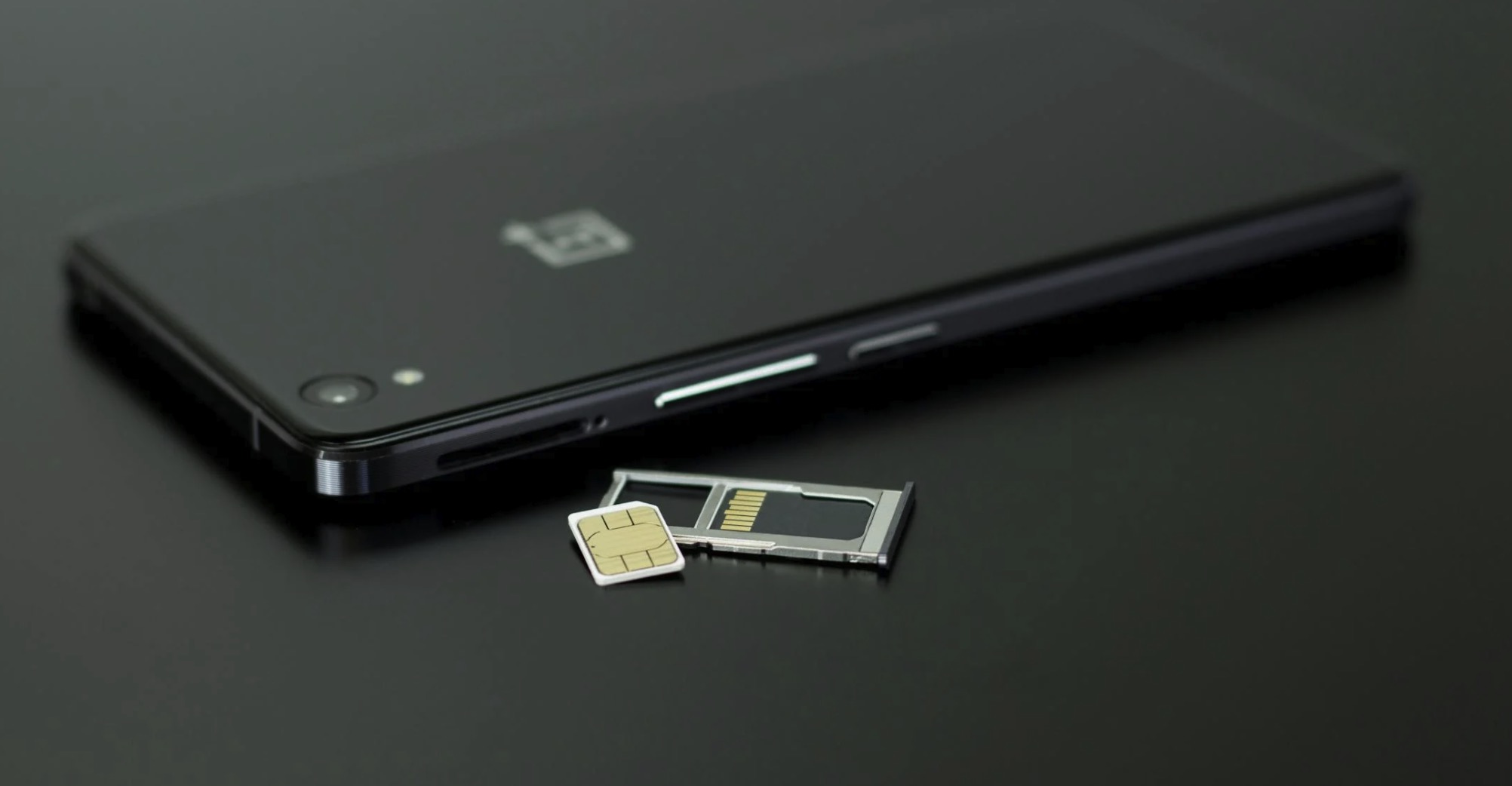
- Не сохраняйте новые файлы на это устройство хранения данных.
- Используйте программу для восстановления данных как можно скорее.
Как восстановить удалённые музыкальные файлы с компьютера
Windows предоставляет встроенные функции, такие как Корзина и История файлов что может помочь вам восстановить недавно удалённые музыкальные файлы, а в более сложных случаях потери данных вы можете обратиться к специализированному программному обеспечению для восстановления данных.
Метод 1: Проверьте корзину
Когда вы удаляете музыкальный файл в Windows, он обычно сначала перемещается в корзину (даже большие высококачественные аудиофайлы, такие как записи в формате lossless FLAC, должны оказаться в корзине).
Корзина служит страховкой от случайных удалений и позволяет восстановить файлы до тех пор, пока вы не очистите корзину или пока объем файлов не превысит установленный в свойствах корзины лимит хранения.
Чтобы восстановить удалённые музыкальные файлы из корзины:
- Открыть Корзина.
- Самый простой способ сделать это — дважды щелкнуть по его значку на рабочем столе.
- Если вы не видите корзину на рабочем столе, нажмите кнопку Начать кнопку, а затем выберите Настройки. Перейти Персонализация > Темы > Настройки значков рабочего стола. Установите флажок “Корзина” и нажмите Применить.
- Найти а затем выберите музыкальные файлы, которые нужно восстановить.
- Щелкните правой кнопкой мыши или дважды щелкните по выделенному фрагменту и выберите Восстановить.
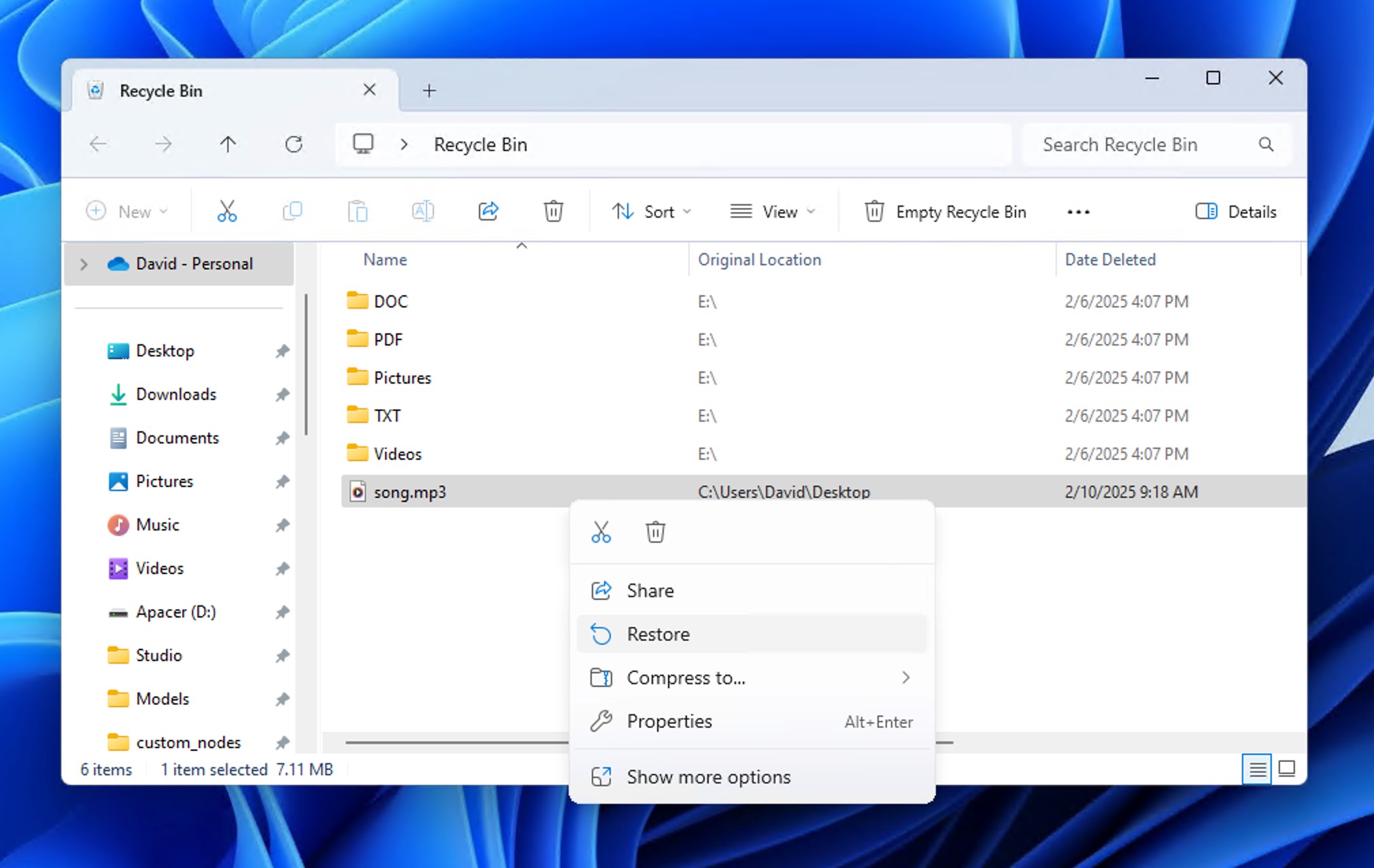
- Корзина мгновенно восстанавливает удалённые файлы в их исходные расположения.
- Вы можете увидеть исходное расположение, просмотрев Корзину в Детали вид
Метод 2: Используйте программное обеспечение для восстановления аудио
Когда музыкальные файлы не попадают в корзину (будь то из-за использования Shift + Delete или потому что вы очистили корзину или превысили ее максимальный размер), вы можете использовать программу для восстановления аудио, чтобы просканировать устройство хранения, где они находились, и восстановить их. То же самое относится к музыке, потерянной из-за форматирования или повреждения файлов.
Одно из лучших программных решений для восстановления аудио, доступных пользователям Windows и macOS, это Disk Drill. С его помощью вы можете восстановить все распространённые аудиоформаты включая MP3, MIDI, AAC, M4A, FLAC, WAV, WMA, Ogg Vorbis, ALAC и AIFF со всех часто используемых устройств хранения, включая жесткие диски, карты памяти и флеш-накопители.
@Cleverfiles Так рад, что нашёл Disk Drill. Работает потрясающе. Я потерял 36 аудиозаписей, когда по ошибке отформатировал свою карту памяти. Конечно же, Disk Drill восстановил все 36 файлов менее чем за час. Возвращаюсь к работе над своим проектом! Я
— Jonathan Nimerfroh (@JDNPHOTOGRAPHY) 22 ноября 2024
Disk Drill может даже воспроизводить найденные музыкальные файлы до их фактического восстановления, что облегчает проверку их возможности восстановления.
Чтобы восстановить удаленные музыкальные файлы с помощью Disk Drill:
- Скачать Disk Drill для вашей операционной системы. Установите и запустите приложение.

- Выберите диск или внешний носитель, с которого вы хотите восстановить музыкальный файл.
- Нажмите на Поиск потерянных данных нажмите кнопку и подождите, пока Disk Drill сканирует ваше устройство хранения.
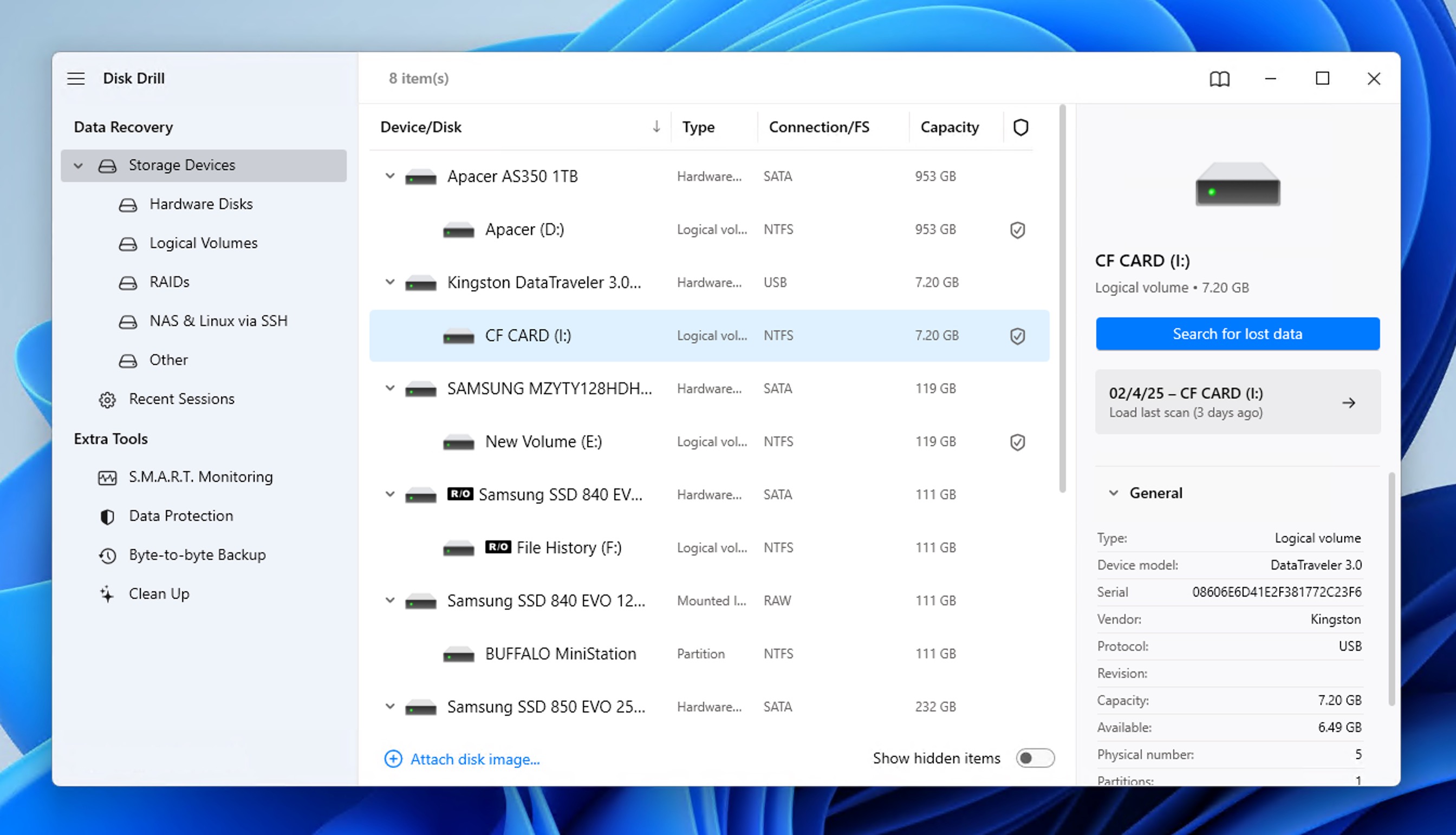
- Используйте фильтр по типу файлов, чтобы отображать только аудиофайлы. Найдите свои музыкальные файлы и, если хотите, предварительно прослушайте их, чтобы убедиться в возможности восстановления.
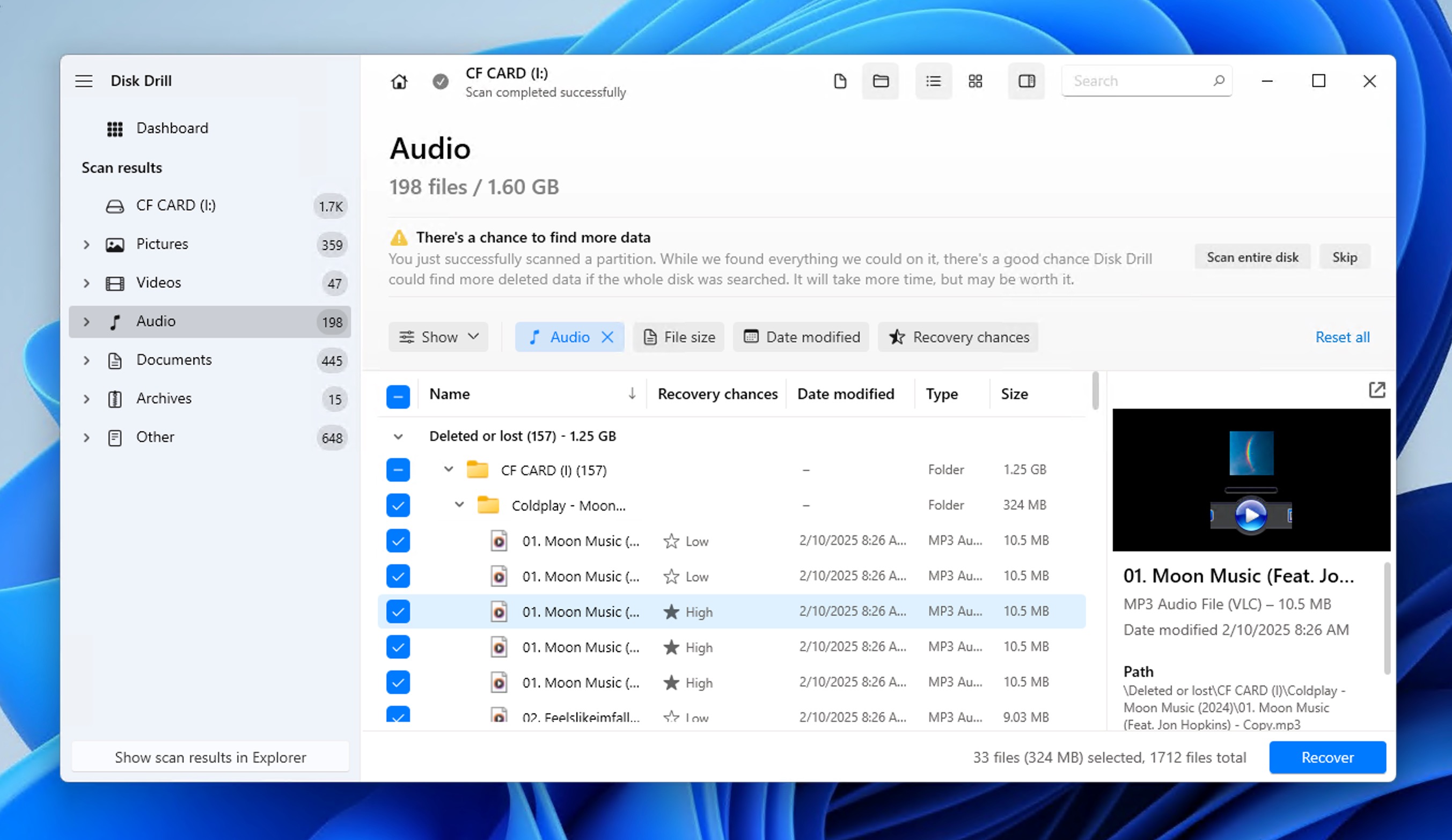
- Выберите музыкальные файлы, которые вы хотите восстановить, и нажмите кнопку Восстановить кнопка. Выберите место для восстановления (отличное от исходного диска) и подтвердите.
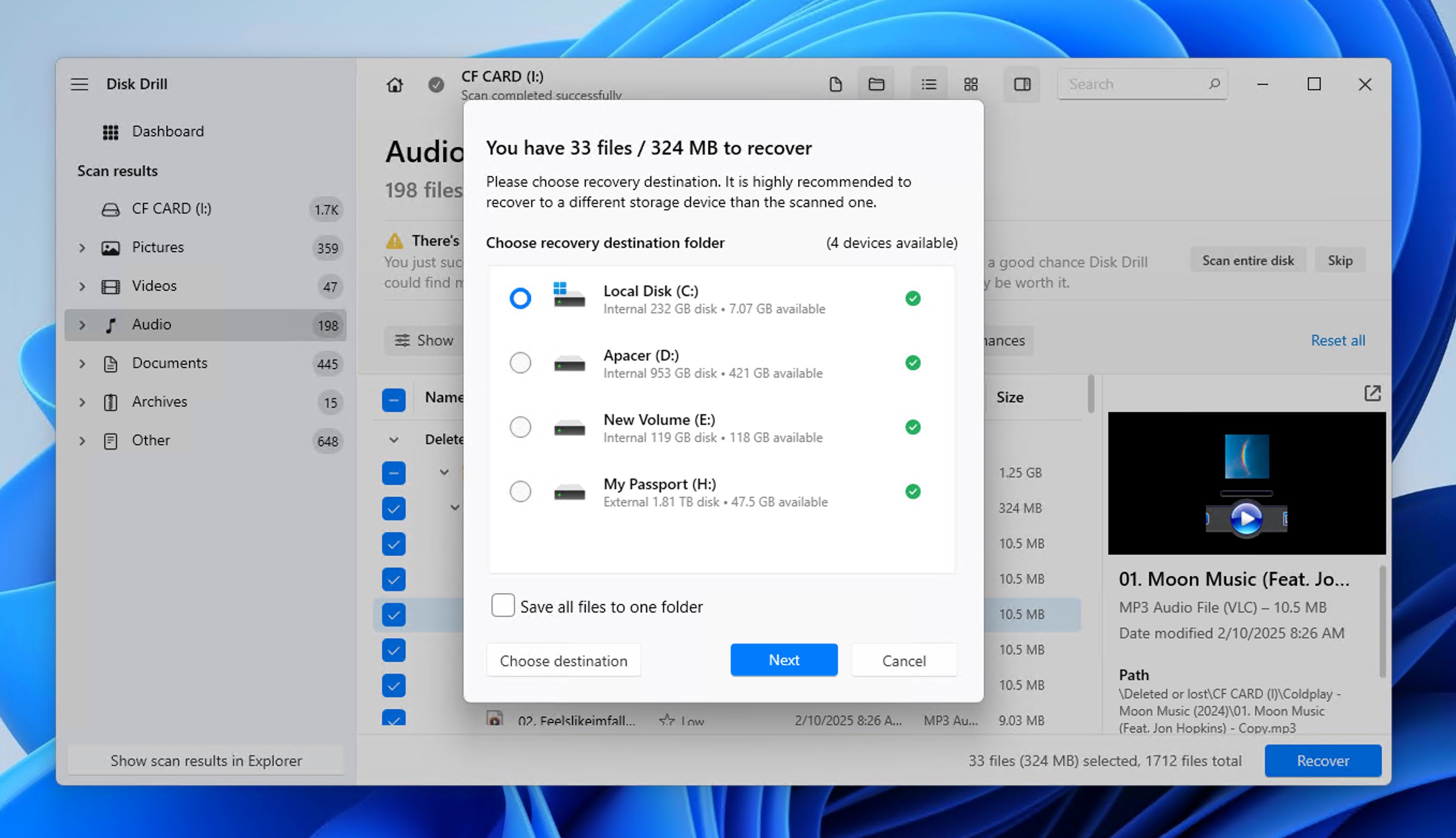
Каждый раз, когда вы используете Disk Drill для восстановления потерянной музыки, как в приведённом выше примере, программа автоматически использует два мощных метода восстановления: сканирование файловой системы, которое может восстанавливать аудиофайлы даже в случаях, когда структура каталогов сохранена, но файлы удалены, и восстановление по сигнатурам, позволяющее обнаруживать и восстанавливать аудиофайлы по их уникальным форматам даже тогда, когда файловая система серьёзно повреждена или отформатирована.
Благодаря двойному подходу к восстановлению данных в Disk Drill, так же просто восстановить распространённые аудиоформаты (MP3, WAV, FLAC, AIFF), как и профессиональные проектные файлы из цифровых аудиостанций, таких как FruityLoops, Ableton Live и Logic Pro. Независимо от того, являетесь ли вы подкастером, случайно отформатировавшим SD-карту с полевого рекордера, продюсером, столкнувшимся с повреждённым студийным диском, музыкантом, потерявшим треки с неисправного USB-накопителя, или обычным домашним слушателем, случайно удалившим любимые песни, Disk Drill поможет вам.
Метод 3: Восстановить MP3-файлы с помощью истории файлов Windows
Если вы делаете резервные копии своих файлов, вы можете попытаться восстановить удалённые или потерянные музыкальные файлы через облачные резервные копии или внешний диск. Создавать такие копии полезно, так как они могут пригодиться в неожиданных ситуациях потери данных, например, при форматировании устройства или повреждении хранилища.
Чтобы восстановить файлы MP3 с помощью истории файлов Windows:
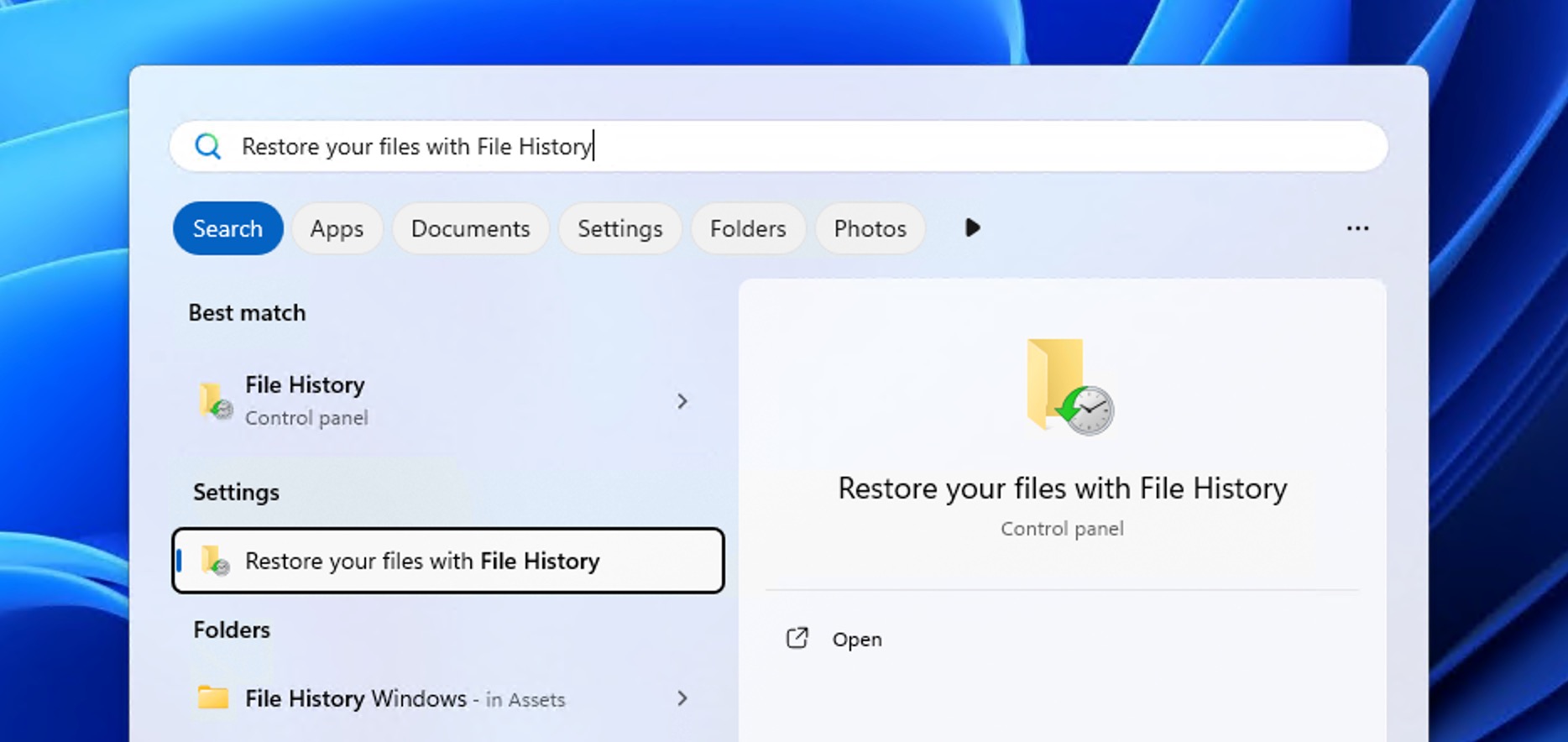
- Откройте Start menu -> Меню Пуск и введите Восстановите ваши файлы с помощью истории файлов (или просто истории файлов). Выберите соответствующий результат поиска. Это перенаправит вас на Панель управления.
- Просмотрите доступные резервные копии или папку с музыкой и найдите MP3-файлы, которые хотите восстановить.
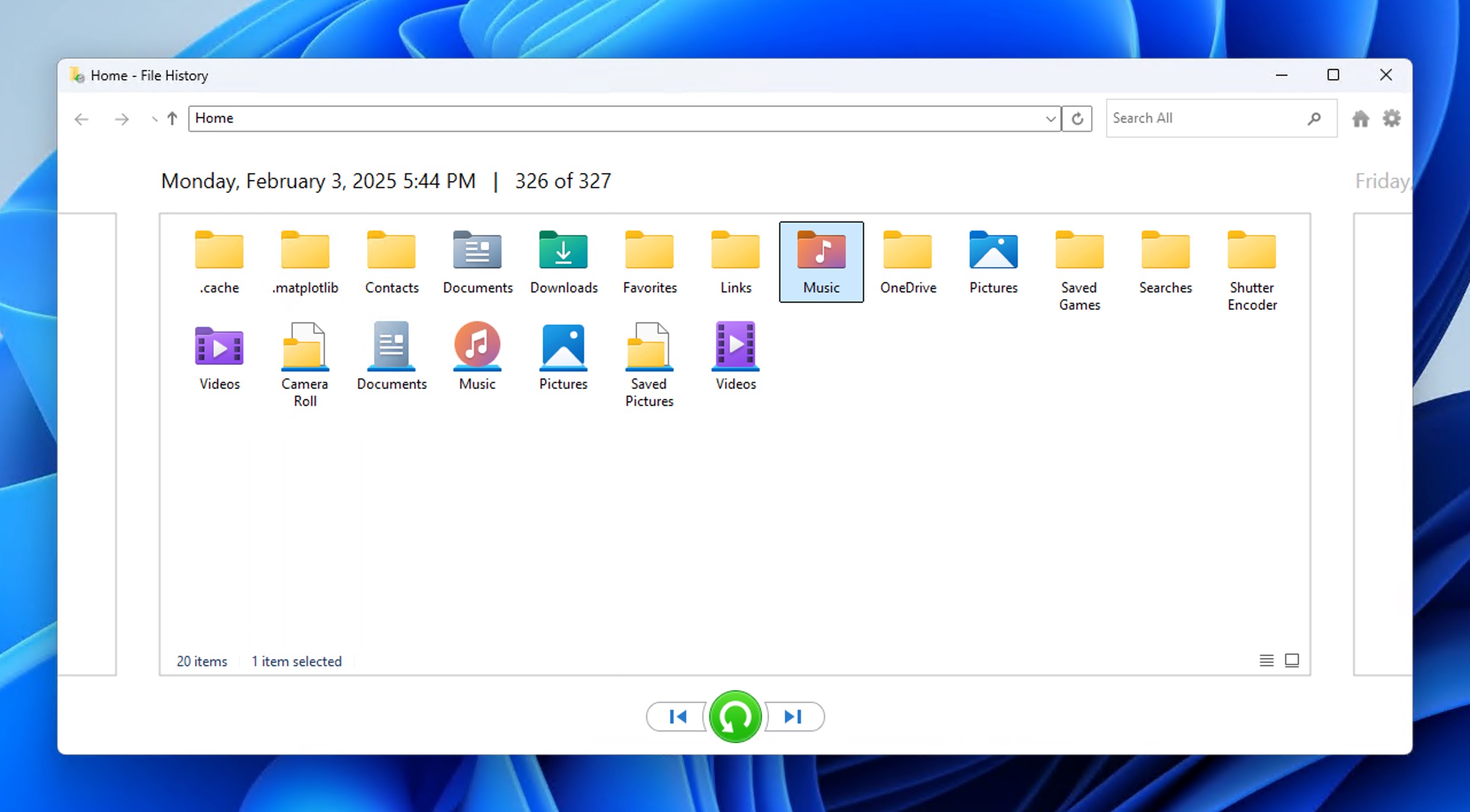
- Как только вы найдете нужные файлы, нажмите на зеленую кнопку Восстановить кнопка. Ваш файл будет восстановлен в исходное место.
Как восстановить потерянные музыкальные файлы на Mac
Подход Apple к управлению файлами в macOS значительно отличается от Windows, однако методы восстановления музыкальных файлов, доступные пользователям Mac, очень похожи.
Метод 1: Проверить корзину
Операционная система macOS также имеет собственную временную область хранения для файлов, которые были удалены пользователем, но еще не были безвозвратно удалены из файловой системы — папку Корзина.
Чтобы восстановить удалённые музыкальные файлы из корзины:
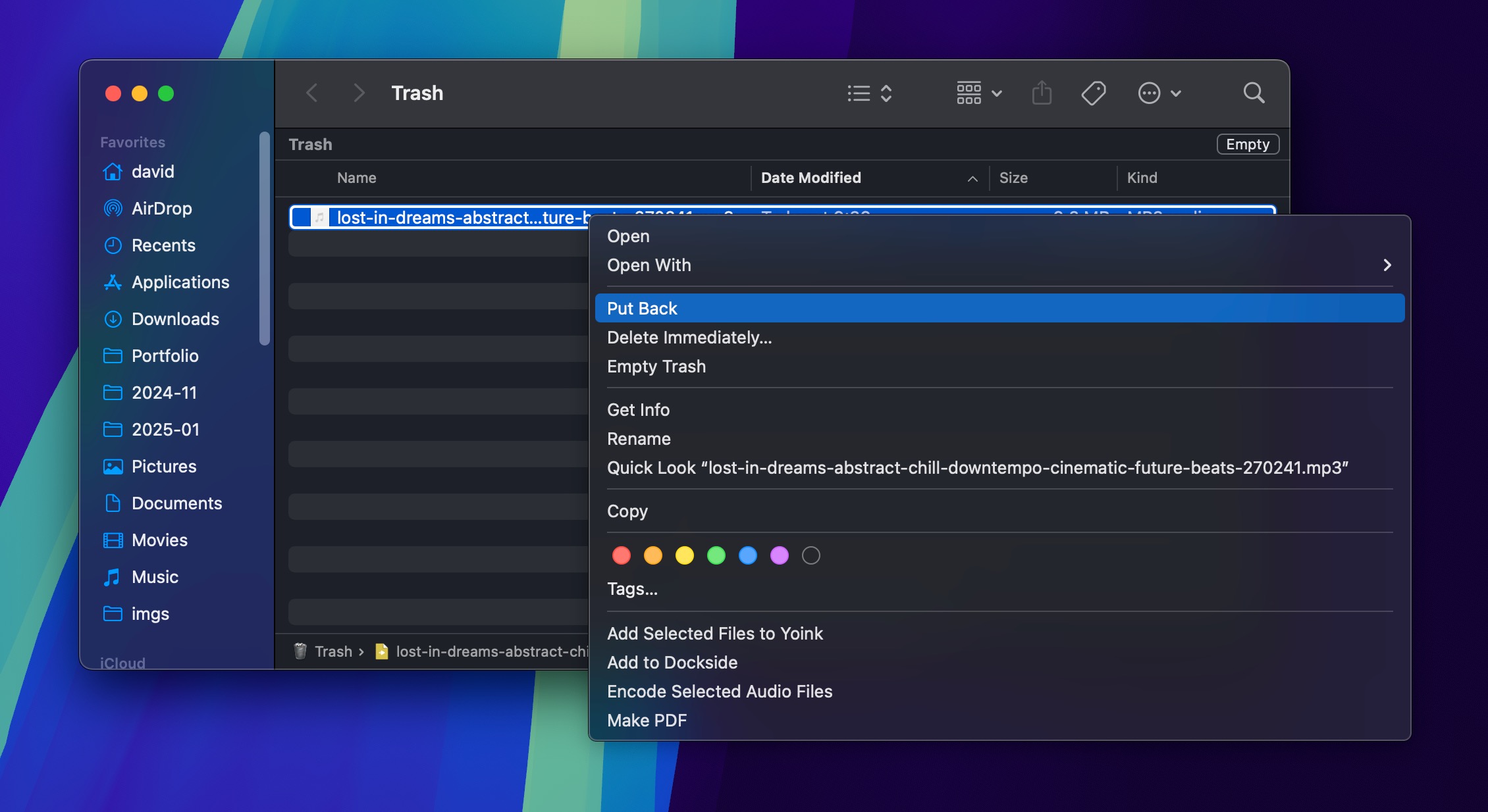
- Открыть Корзину, нажав на ее значок в Dock.
- Кому восстановить удалённую музыку файлы из Корзины, щелкните правой кнопкой мыши по файлу и выберите Вернуть назад.
Метод 2: Используйте инструмент восстановления музыки
Когда в корзине нет удалённых музыкальных файлов, вы можете использовать тот же инструмент восстановления музыки, что и в Windows: Disk Drill.
Версия Disk Drill для Mac поддерживает фирменные файловые системы Apple (APFS и HFS+), а также Windows и некоторые файловые системы Linux, поэтому он может предоставить результаты независимо от того, где хранилась ваша музыка.
Чтобы восстановить навсегда удалённую музыку с Mac:
- Скачайте и установите Disk Drill для Mac.
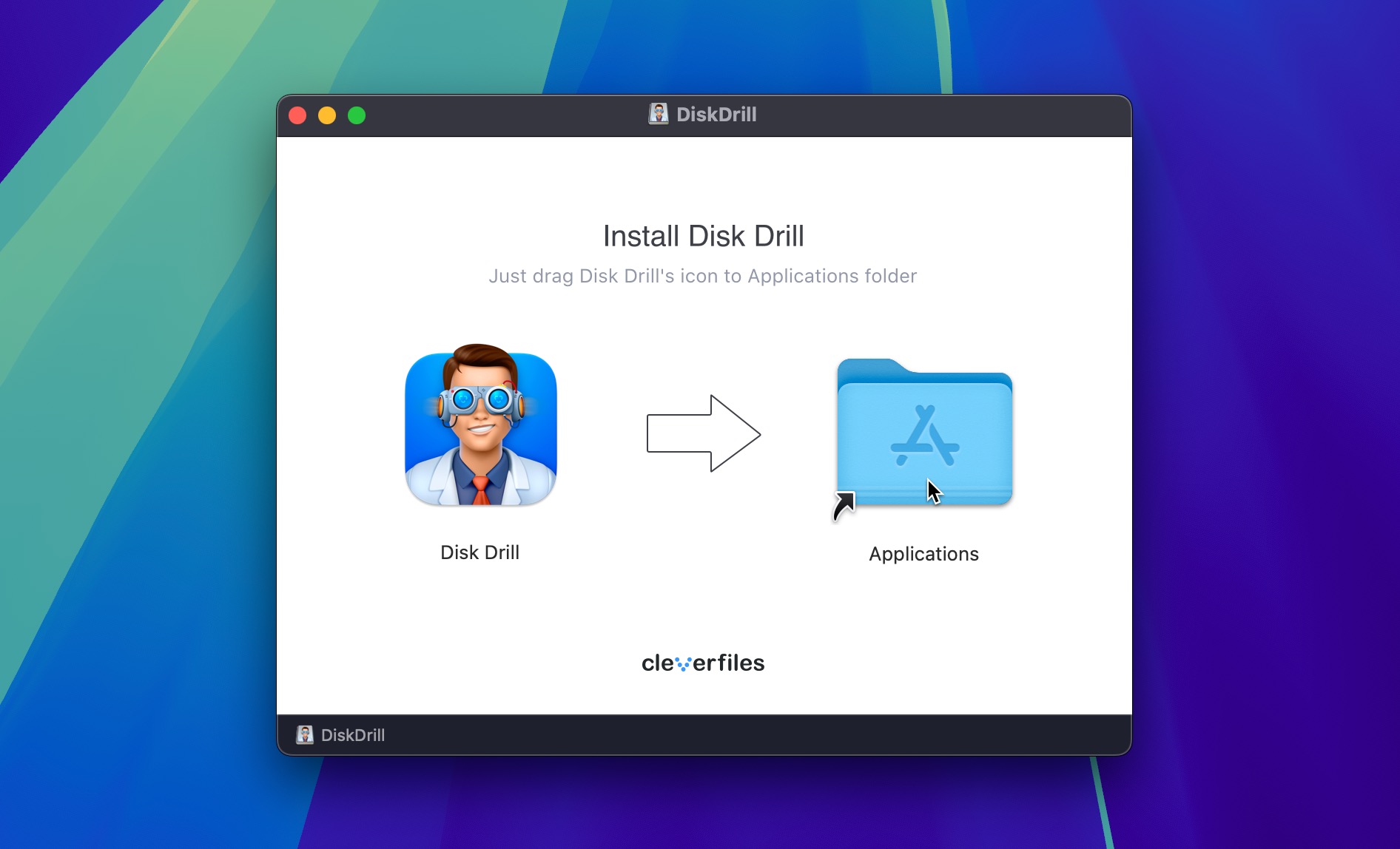
- Запустите Disk Drill и выберите диск с вашей музыкой.
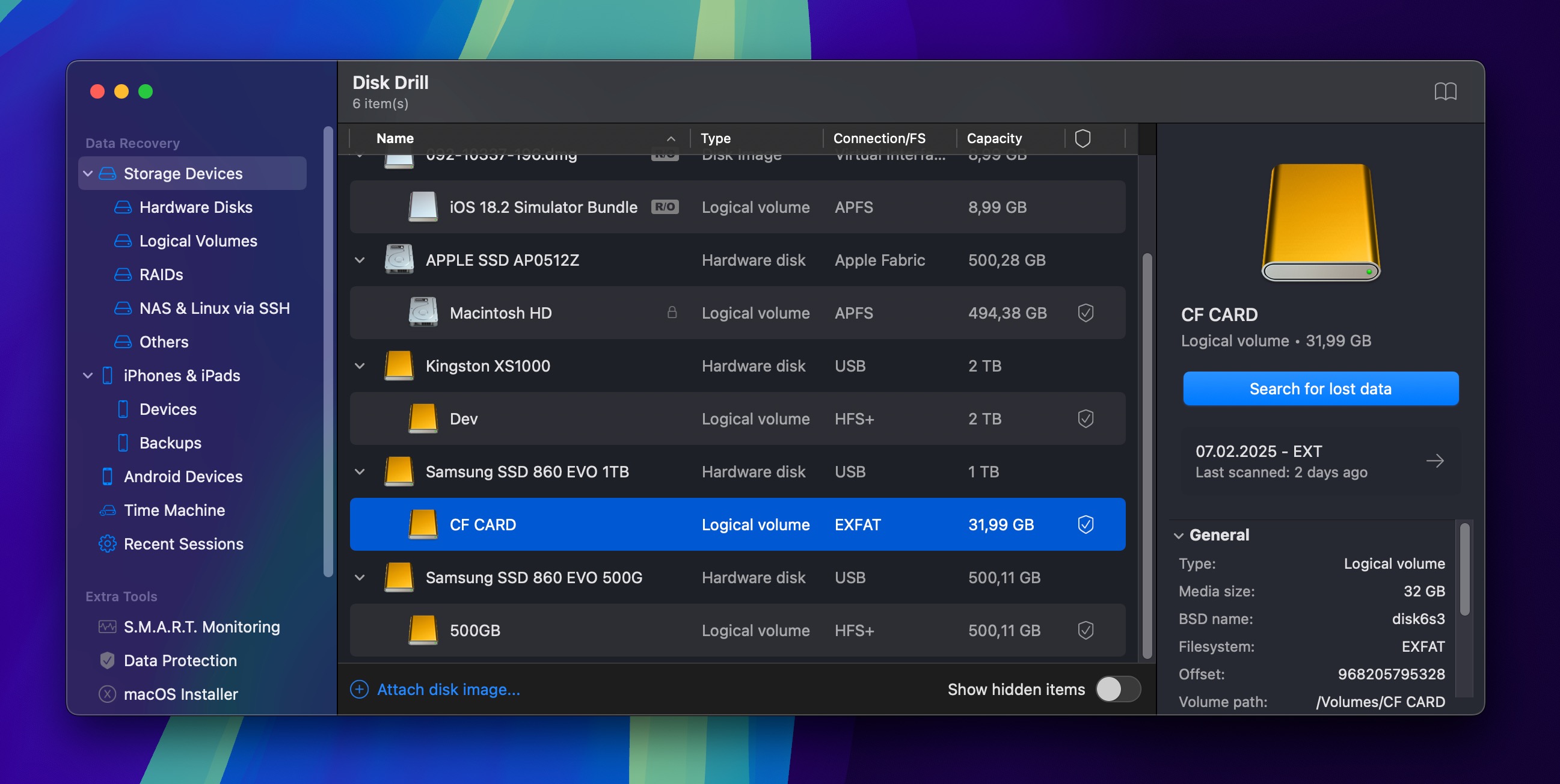
- Кликните Поиск потерянных данных.
- Используйте фильтр аудиофайлов, чтобы найти свою музыку.
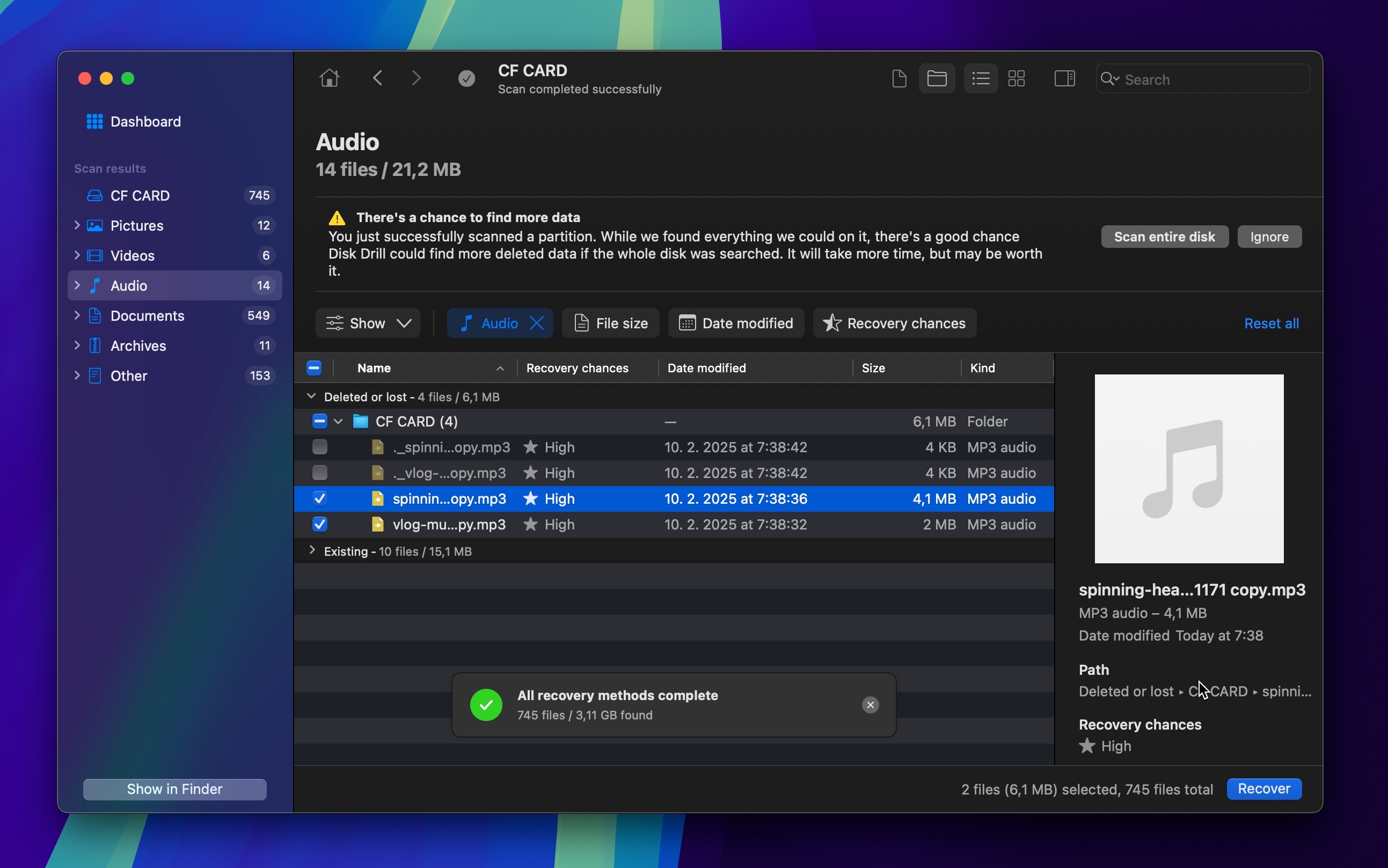
- Выберите вашу музыку и нажмите Восстановить.
Disk Drill для Mac может просматривать неограниченное количество музыкальных файлов перед их восстановлением, позволяя убедиться, что их можно восстановить, прежде чем приобретать лицензию.
Метод 3: Восстановить файлы MP3 с помощью Mac Time Machine
Удалённые или иным образом утраченные музыкальные файлы, которые не удаётся восстановить даже с помощью программ для восстановления музыки, таких как Disk Drill, всё ещё могут быть спасены, если вы используете Time Machine для резервного копирования ваших данных.
Обратите внимание, что Time Machine по умолчанию делает резервное копирование только вашего внутреннего диска, поэтому если ваши MP3-файлы были сохранены на внешнем диске, который не был скопирован, вы не сможете восстановить их с помощью Time Machine.
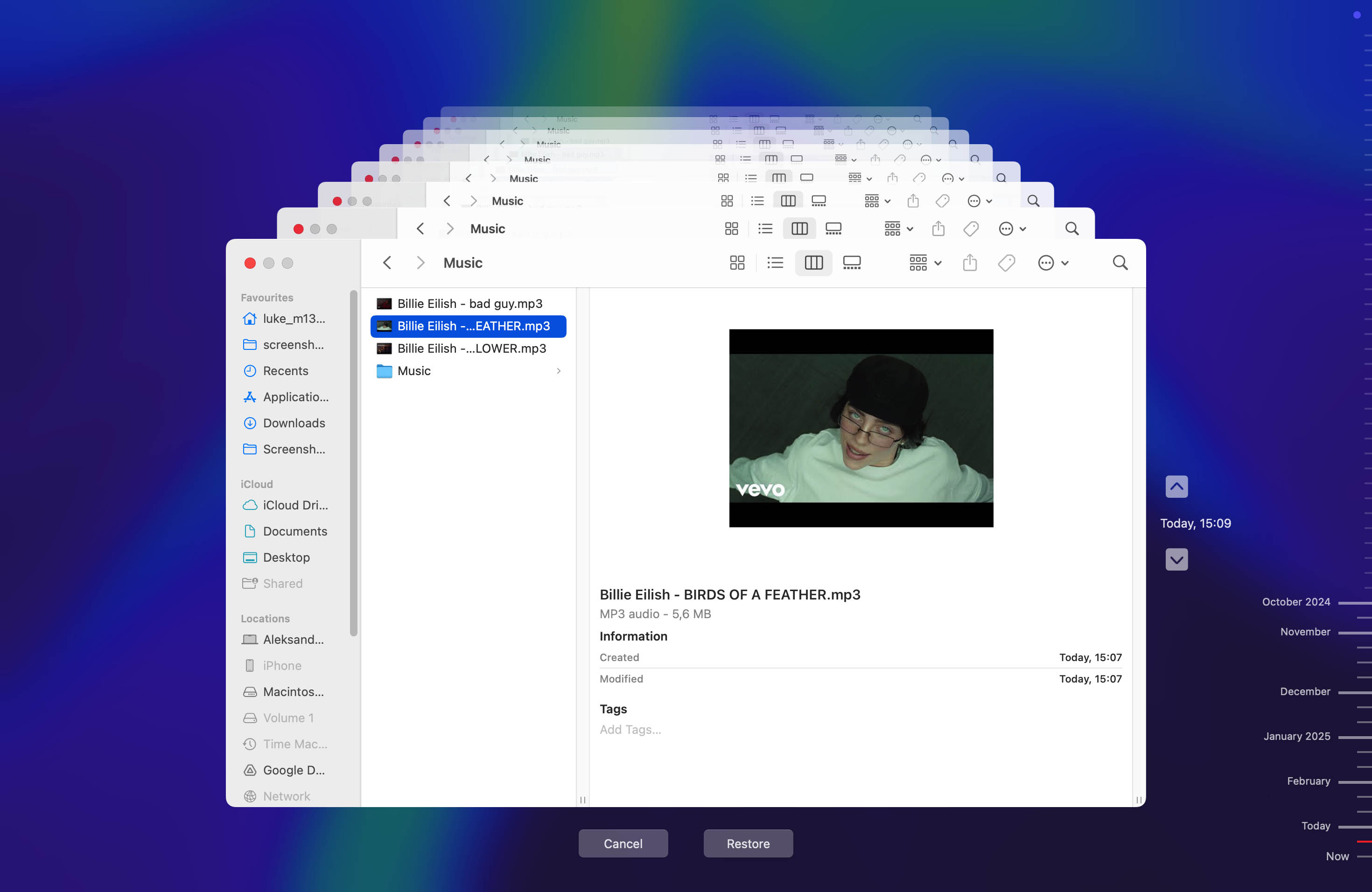
Чтобы восстановить MP3-файлы с помощью Mac Time Machine:
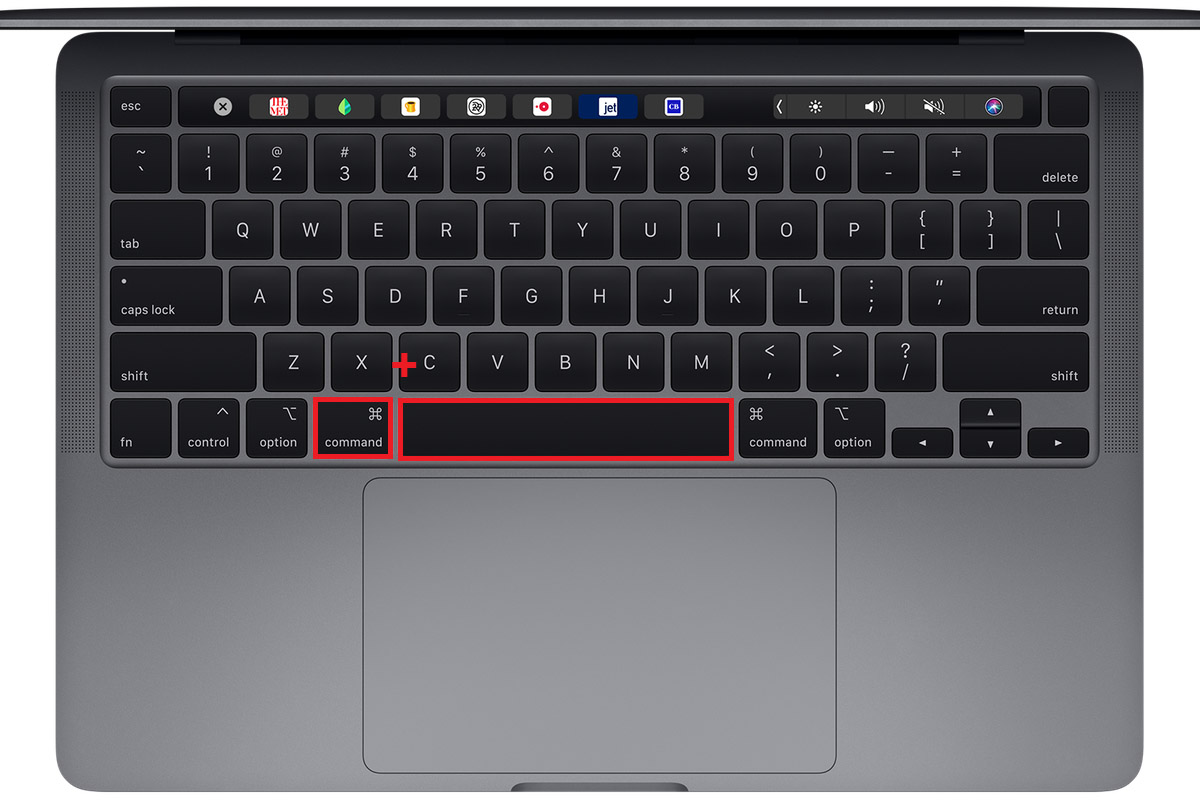
- Открыть Spotlight (CMD + spacebar) и введите Time Machine.
- Перейдите по папкам, чтобы найти свой MP3-файл в локальных резервных копиях.
- После того как вы выбрали файл, нажмите на Восстановить опция
Как восстановить аудиофайлы на iPhone
“Огражденный сад” Apple в iOS означает, что восстановление удалённых аудиофайлов с iPhone происходит совсем иначе, чем на других устройствах.
Из-за надежного шифрования iPhone и строгих мер безопасности традиционные методы восстановления данных часто не работают. Тем не менее, Apple встроила в iOS несколько механизмов безопасности, которые могут помочь восстановить потерянную музыку, и вы даже можете попробовать использовать инструменты для восстановления данных iOS.
Метод 1: Проверьте приложение “Файлы” на наличие недавно удалённых аудиофайлов
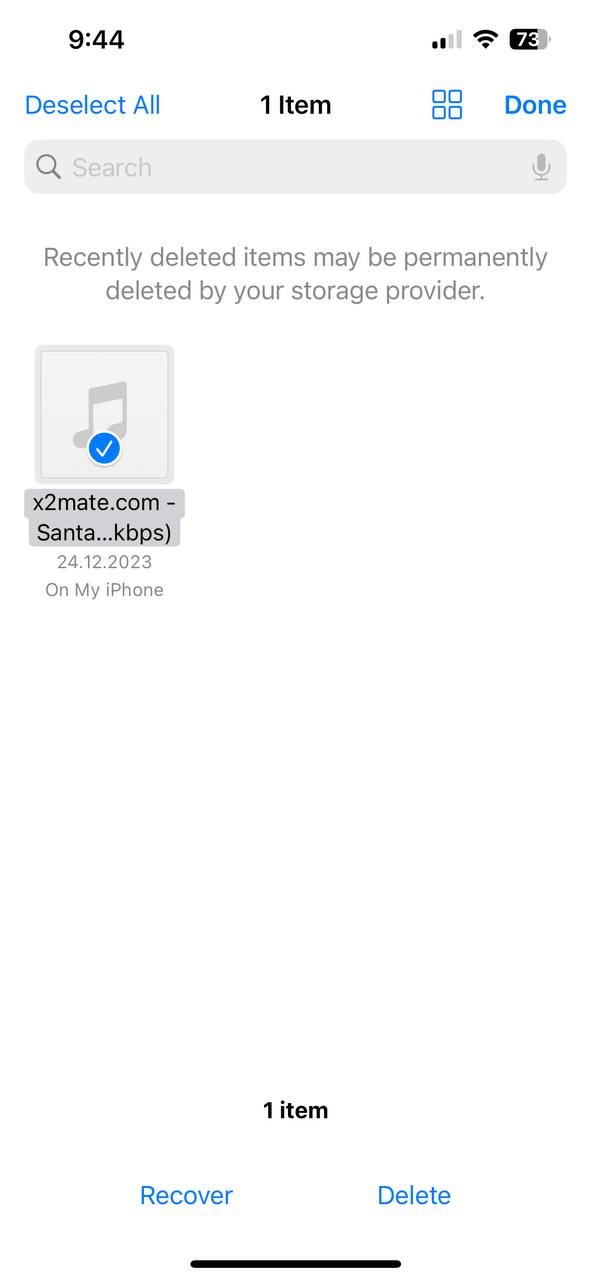
The Файлы приложение в iOS включает встроенную функцию восстановления, которая работает аналогично корзине в Windows или корзине на Mac. Когда вы удаляете аудиофайл, хранящийся локально на вашем iPhone, он перемещается в специальную Недавно удаленные папка, где он остается доступным для восстановления в течение до 30 дней.
- Запуск The Файлы приложение на вашем iPhone.
- Нажмите Просмотр внизу экрана.
- Искать Места и затем Недавно удаленные.
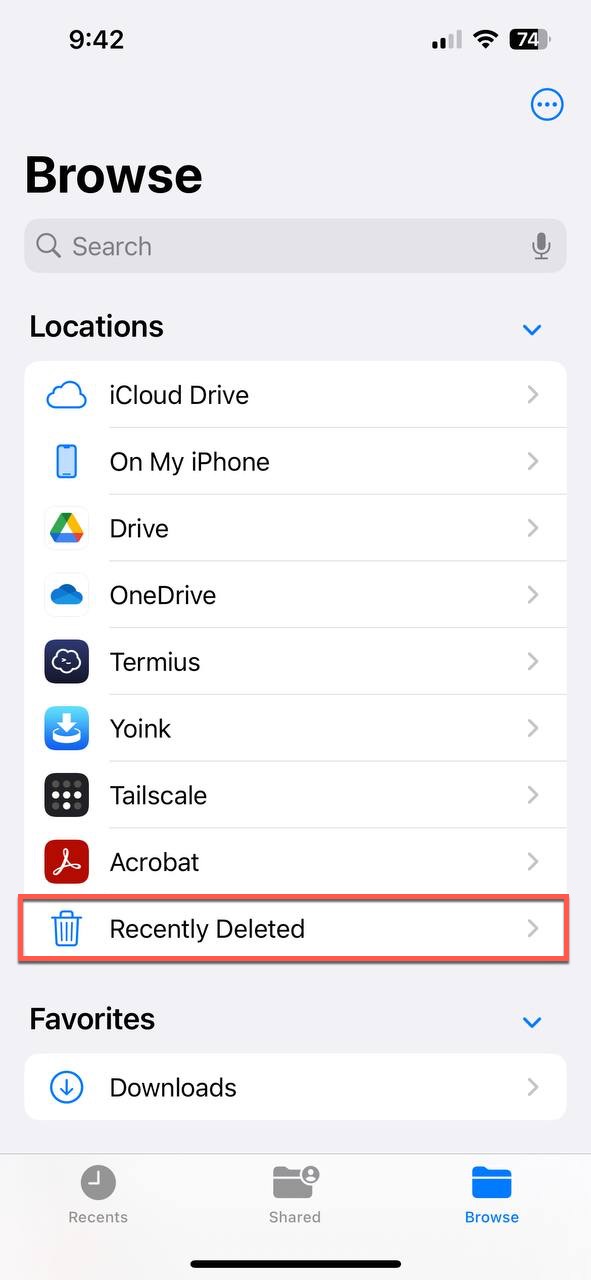
- Нажмите на три горизонтальные точки в правом верхнем углу, а затем Выбрать аудиофайлы, которые вы хотите восстановить.
- Нажмите Восстановить после выбора ваших файлов.
Метод 2: Повторно загрузить музыку из iTunes Store
Магазин iTunes Store и сервис Apple Music ведут полный учет каждой песни, которую вы когда-либо покупали или добавляли в свою медиатеку с помощью вашего Apple ID. Это означает, что даже если вы удалили музыкальные файлы со своего устройства, вы всегда можете загрузить их снова (при наличии подключения к интернету).
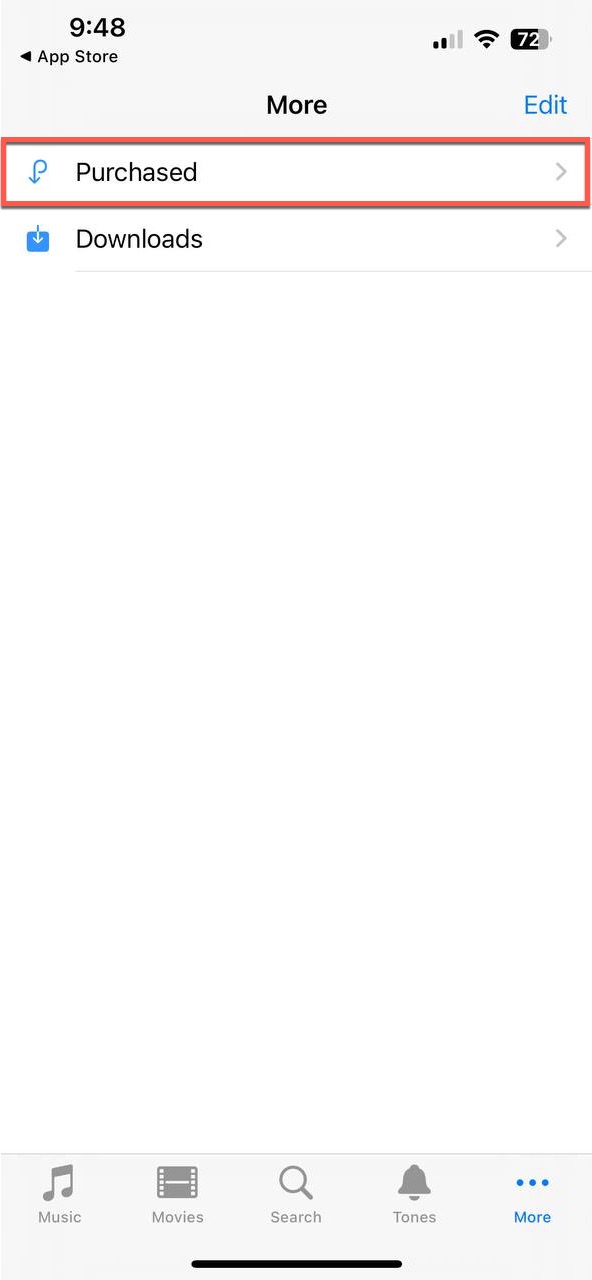
- Открыть The iTunes Store приложение и коснитесь Больше кнопка внизу экрана.
- Выберите Куплено опция и выбрать Музыка из списка.
- Нажмите Все песни чтобы просмотреть всё, что вы купили, или просмотреть по исполнителю, или воспользоваться функцией поиска для быстрого нахождения конкретных треков.
- Загрузите отдельные песни и альбомы, нажав на значки облака рядом с ними, или нажмите Скачать все в верхней части экрана, чтобы скачать все ваши покупки одновременно.
Метод 3: Восстановить удалённые голосовые заметки
The Диктофон приложение на iOS имеет свое собственное Недавно удаленные папка, отдельная от приложения Файлы, что помогает предотвратить случайное окончательное удаление важных записей.
- Запуск The Диктофон приложение.
- Перейдите к Недавно удаленные папка
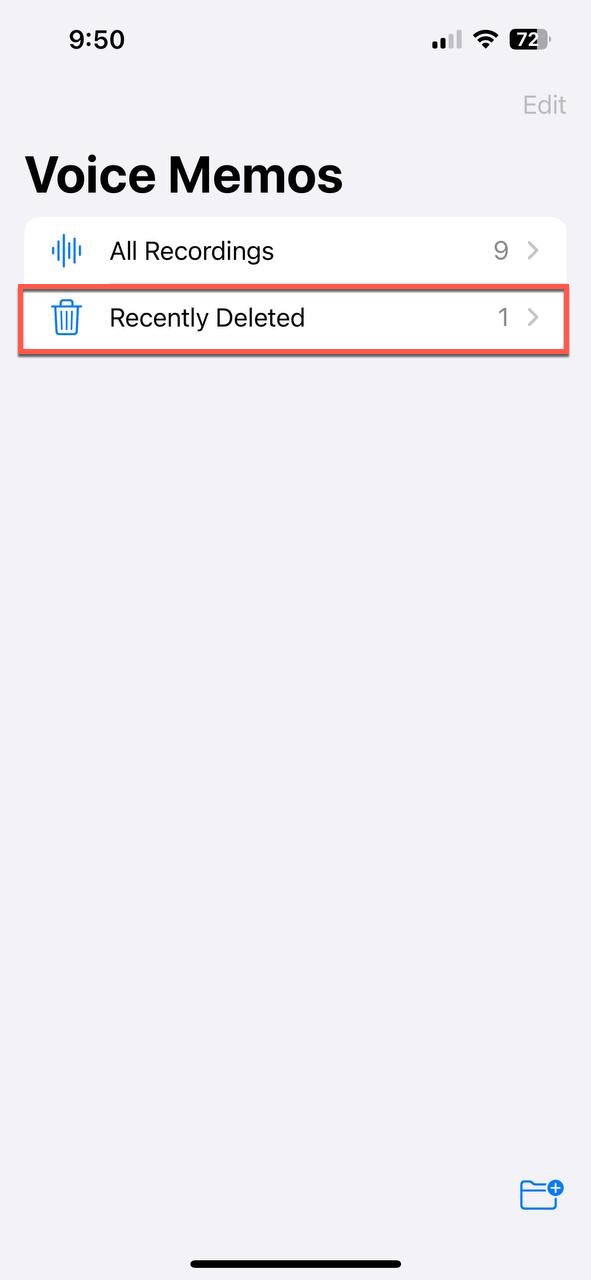
- Нажмите на запись, которую хотите восстановить, и выберите Восстановить чтобы восстановить его в ваш основной список «Диктофон». В качестве альтернативы, нажмите Восстановить все восстановить все записи.
Метод 4: Используйте инструмент восстановления данных iPhone
Из-за функций шифрования и безопасности iPhone, Восстановление данных iPhone инструменты работают путем анализа существующих резервных копий, а не сканирования устройства напрямую. Хотя этот подход может быть менее эффективным по сравнению с методами, используемыми для Android, он может дать отличные результаты, если у вас есть старые iTunes или iCloud резервные копии
Для восстановления утерянной музыки с iPhone с помощью Disk Drill:
- Скачайте и установите Disk Drill для восстановления данных iOS на вашем Mac.
- Подключите iPhone к компьютеру и убедитесь, что он разблокирован и доверяет этому компьютеру.
- Запустите Disk Drill и выберите ваш iPhone. Выберите между прямым сканированием устройства или восстановлением из резервных копий. Для наилучших результатов рекомендуется сначала восстановить из резервных копий. Начните процесс сканирования, нажав на Поиск потерянных данных кнопка.
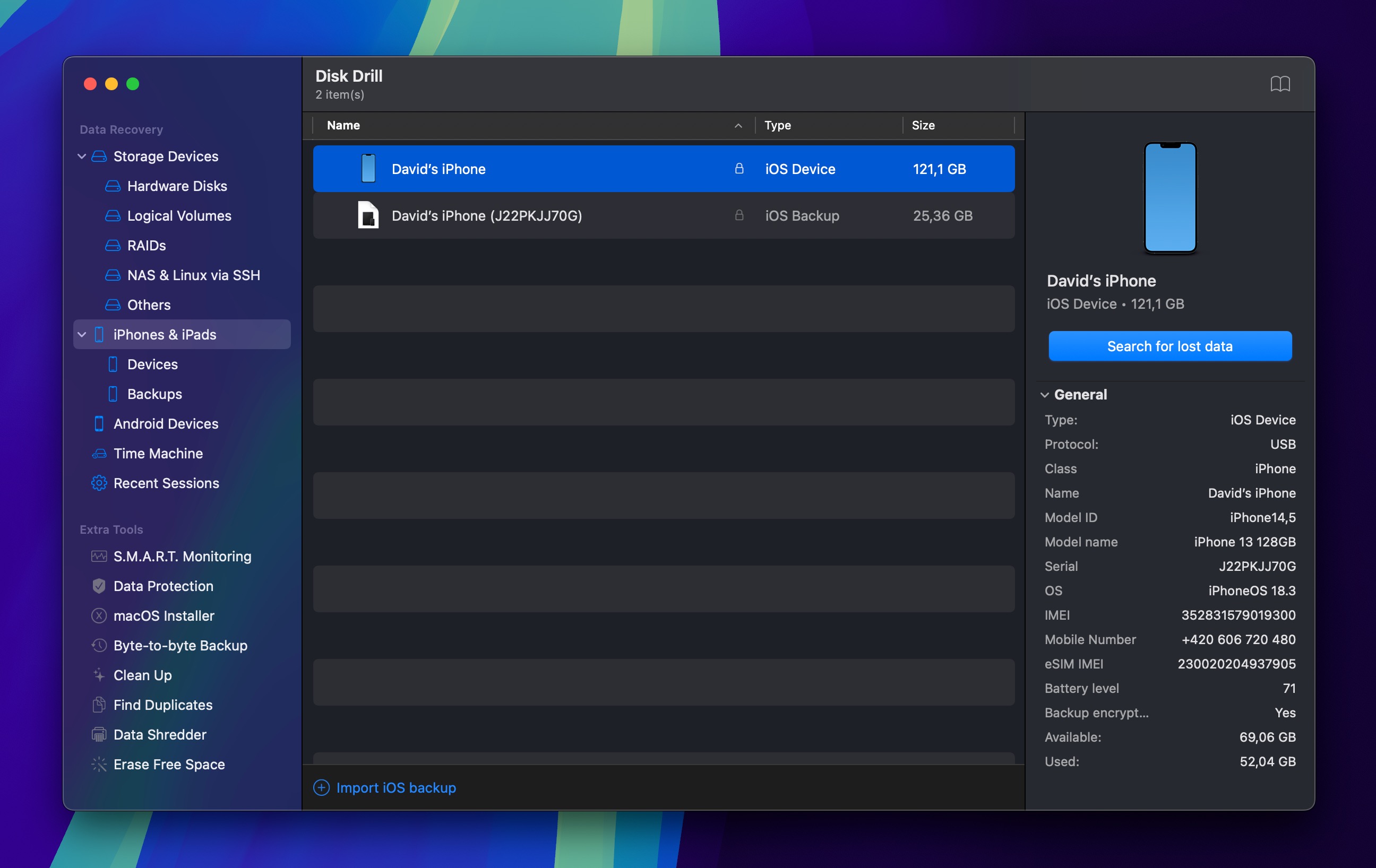
- Дождитесь окончания сканирования, а затем используйте фильтры, чтобы отображать только аудиофайлы.
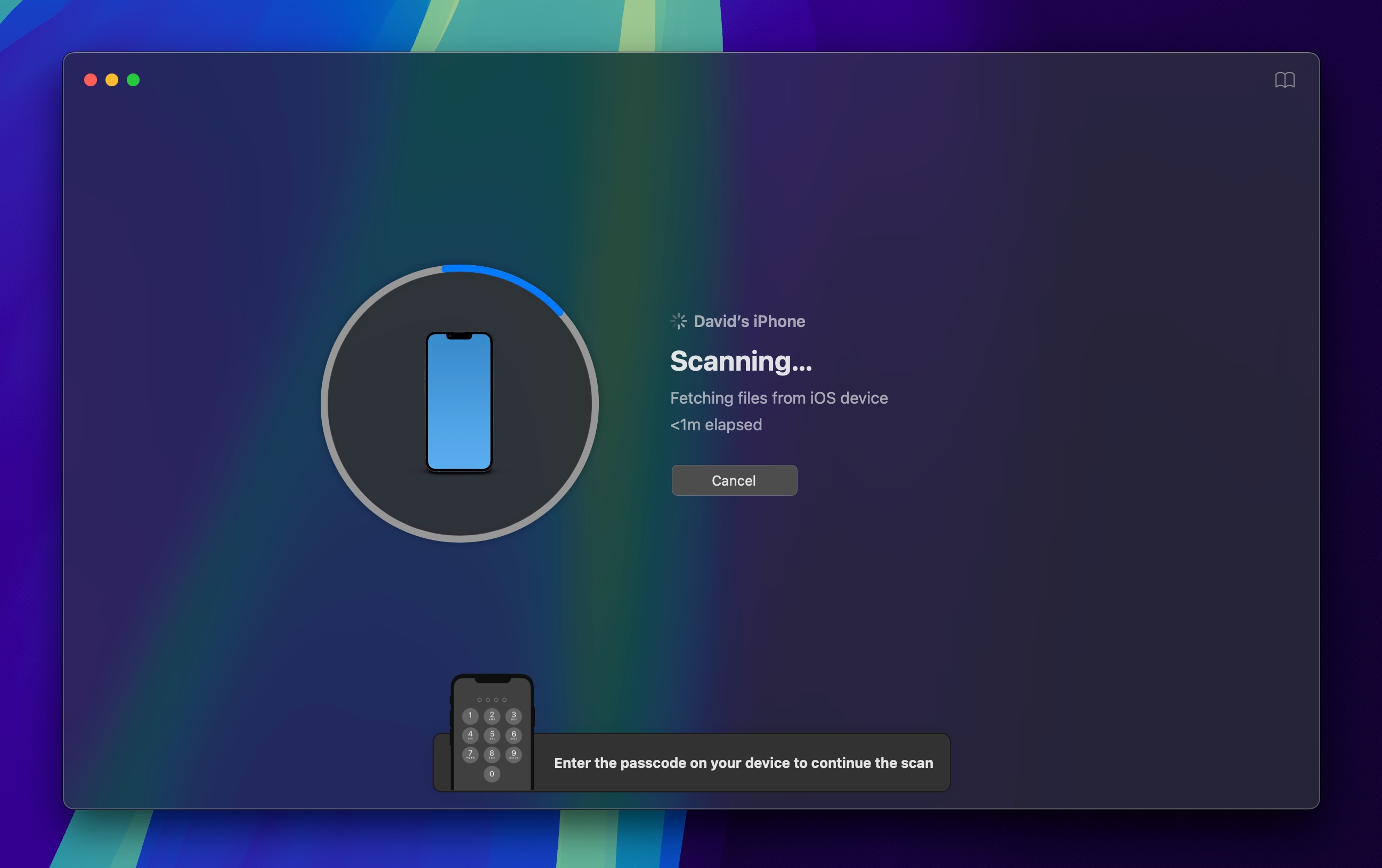
- Выберите аудиофайлы, которые хотите восстановить, и укажите место сохранения на вашем компьютере.
Как избежать потери музыкальных файлов
С помощью правильных профилактических мер и стратегий резервного копирования вы можете сохранить свою музыку в безопасности и сделать её доступной на всех ваших устройствах.
Организуйте свою коллекцию
Хорошо организованная музыкальная коллекция легче для навигации и менее подвержена случайному удалению. Создайте четкую структуру папок, которая организует вашу музыку по исполнителям и альбомам, и приложите дополнительные усилия, чтобы все папки следовали одному и тому же принципу наименования.
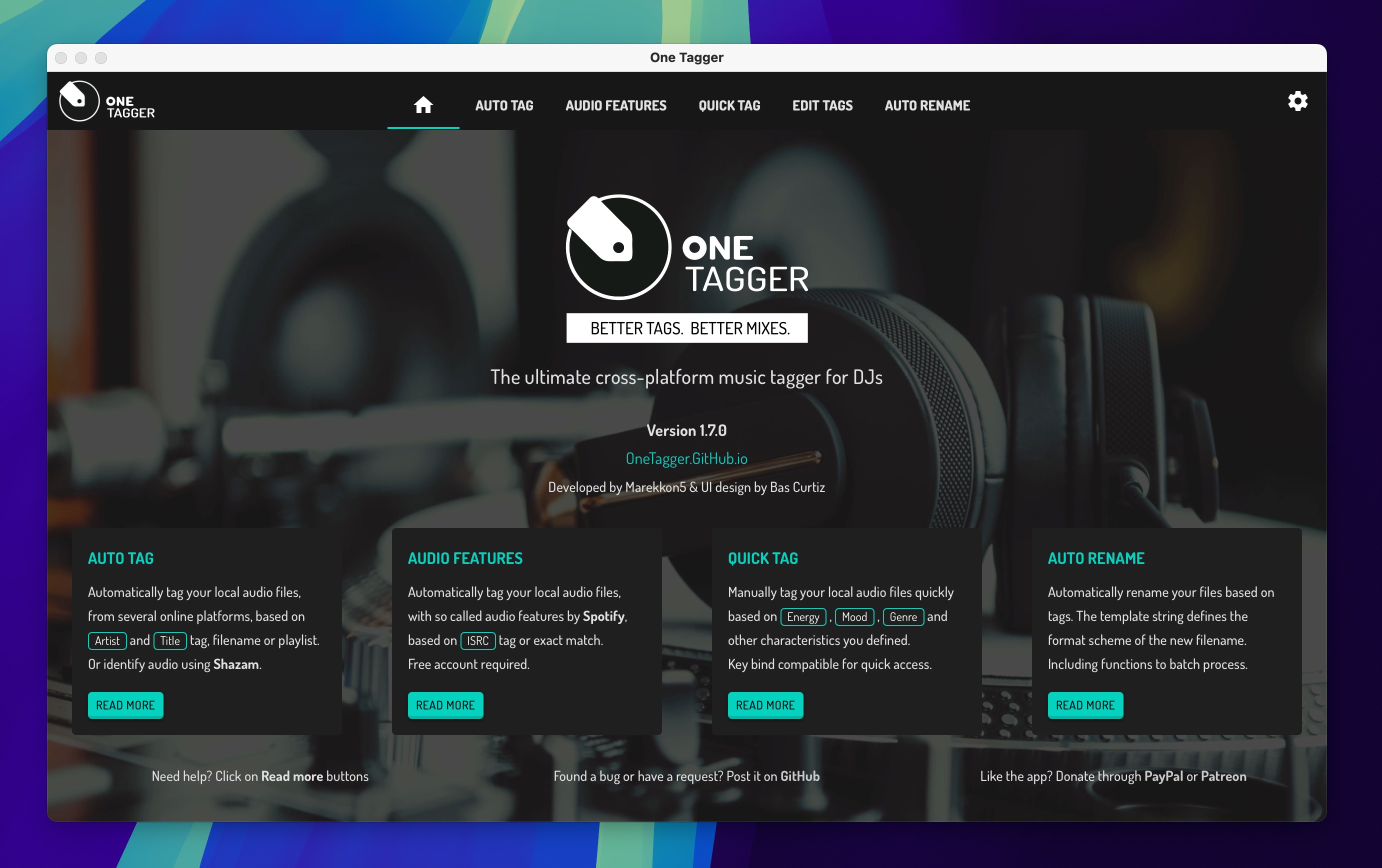
Также рекомендуется проверить, правильно ли проставлены теги в ваших музыкальных файлах. Такие инструменты, как One Tagger может автоматически добавлять теги, позволяя музыкальным плеерам отображать точную информацию о ваших треках, включая исполнителя, альбом и номер трека.
Никогда не храните только одну копию важной музыки
Полагаться на единственную копию вашей музыкальной коллекции рискованно, так как жесткие диски могут выйти из строя, телефоны могут быть потеряны или украдены, а несчастные случаи происходят чаще, чем мы хотели бы признавать.
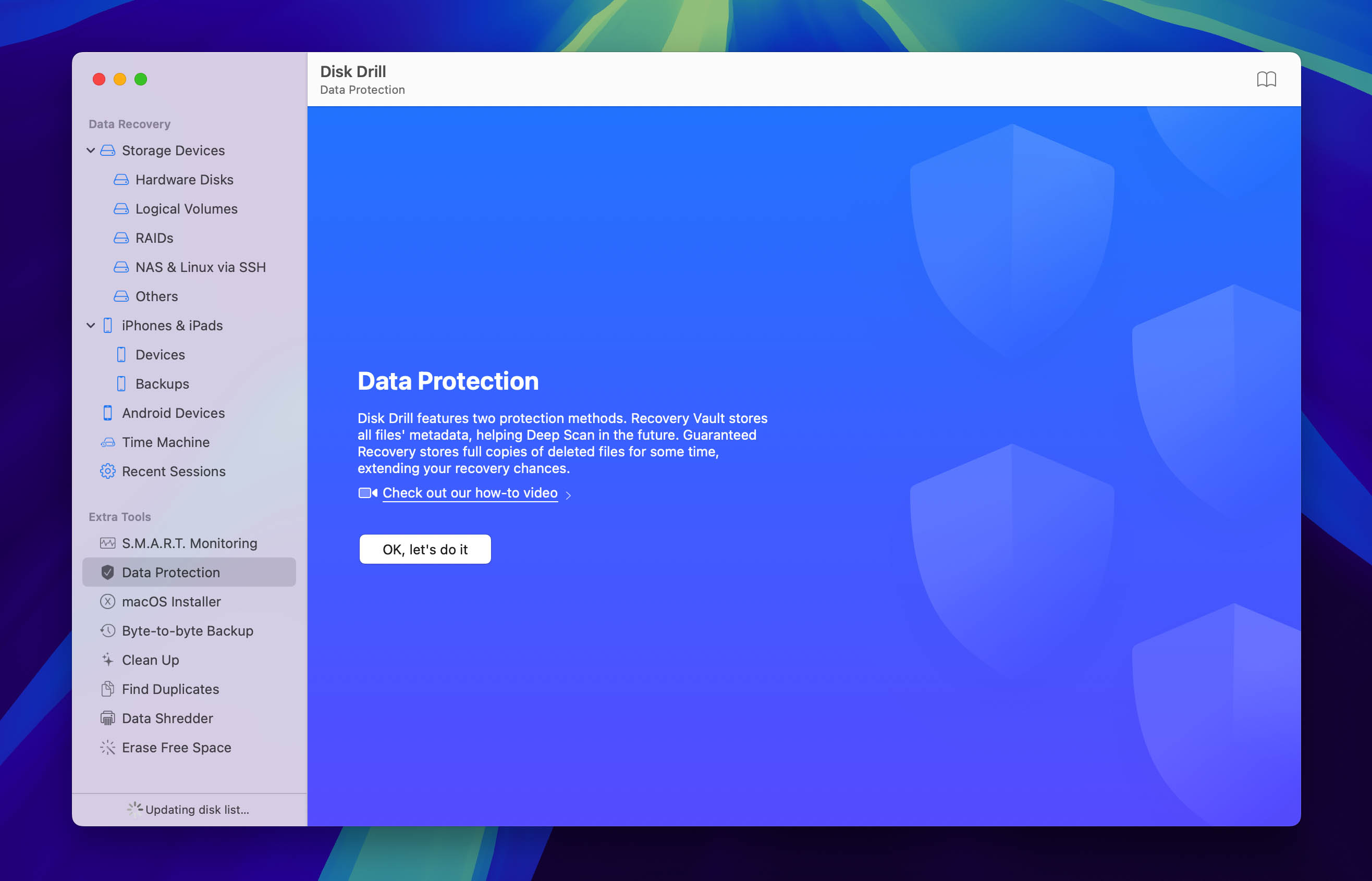
Вашими лучшими вариантами являются облачные сервисы резервного копирования, такие как Google Drive, Dropbox и OneDrive, которые хранят вашу музыку на удалённых серверах с профессиональными мерами защиты от потери данных. Если вы предпочитаете хранить музыку локально, вы можете воспользоваться функциями резервного копирования, такими как у Disk Drill Хранилище восстановления и Гарантированное восстановление, или просто создайте резервные копии вручную на внешнем устройстве хранения.
Доступ к вашей музыке удаленно
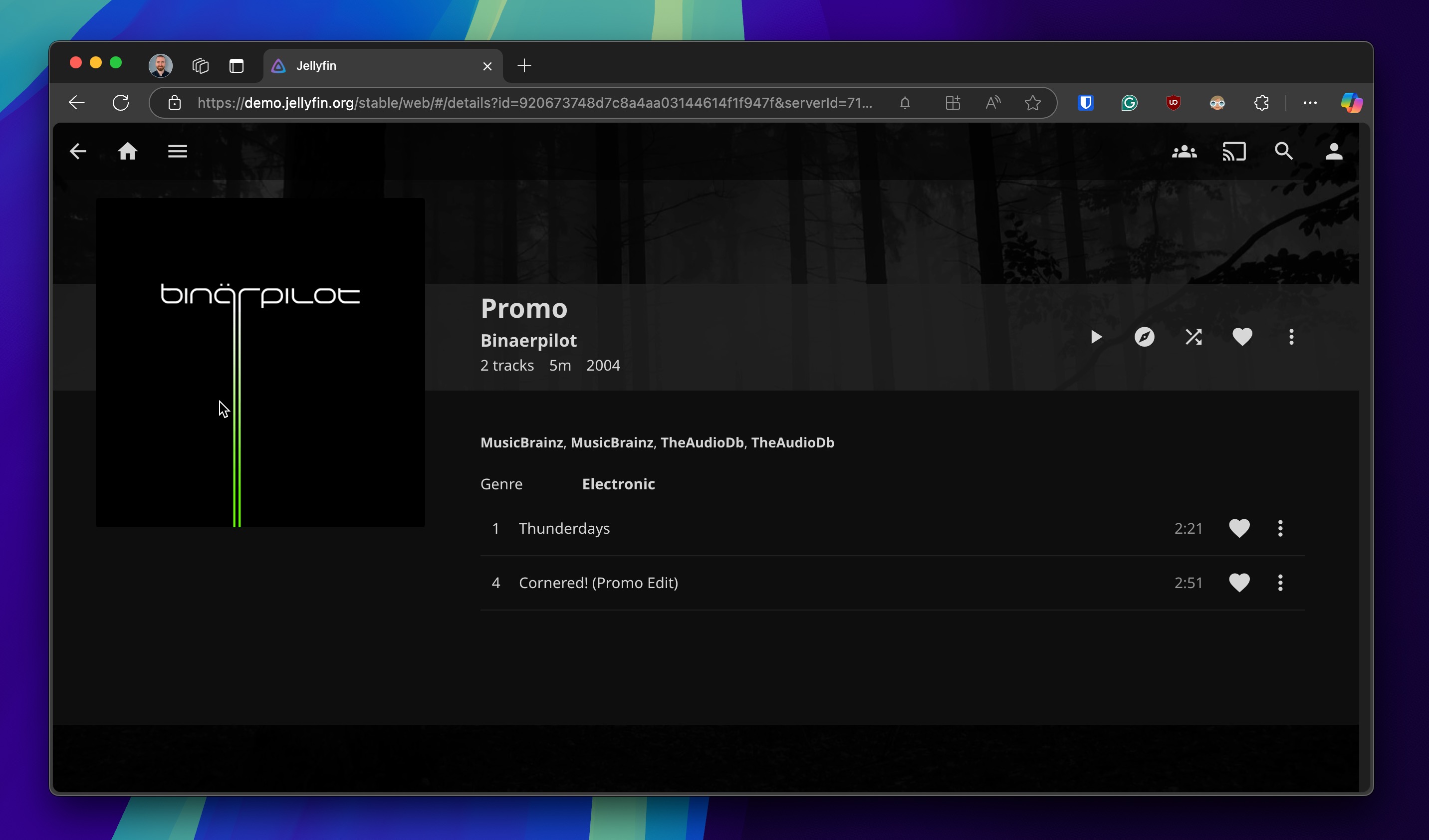
Для любителей музыки, которые хотят полностью контролировать свою коллекцию и одновременно иметь к ней легкий доступ, отличным решением будет создание собственного музыкального стримингового сервера. Такие сервисы, как jellyfin и Navidrome превратите свой компьютер в частный стриминговый сервис, чтобы получить доступ к своей коллекции музыки с любого устройства, как на Netflix.
Эта настройка позволяет вашей музыкальной коллекции храниться в одном центральном, хорошо защищённом месте, оставаясь доступной из любой точки. Для этого требуются некоторые технические знания, но удобство и безопасность стоят затраченных усилий.
Заключение
Всегда ужасно терять свою любимую музыку, независимо от того, как это произошло. К счастью, не все случаи потери данных обречены на плохой исход. С помощью подходящего инструмента для восстановления данных вероятность того, что вы снова увидите свои файлы, велика.
FAQ
Да, вы можете восстановить музыкальные файлы с отформатированного диска, используя программу для восстановления данных, чтобы просканировать диск на наличие восстанавливаемых данных. Для достижения наилучших результатов прекратите использовать диск сразу после форматирования и немедленно начните процесс восстановления. Узнайте больше о восстановление файлов после форматирования.
Disk Drill — отличный выбор для восстановления музыки на Windows благодаря простому процессу и стабильным результатам. Начните с бесплатного сканирования и неограниченного просмотра файлов, затем восстановите до 100 МБ данных без оплаты. Этого щедрого объема достаточно для одного альбома в MP3, оригинальных дорожек и голосовых заметок после случайного удаления. Полностью бесплатные инструменты (PhotoRec, Recuva) также доступны, но они имеют меньше возможностей и менее удобны в использовании.
Использовать Time Machine для восстановления из резервной копии или установки программного обеспечения для восстановления данных, чтобы просканировать ваш Mac на наличие удалённых аудиофайлов. Шансы на восстановление зависят от того, зашифрован ли ваш диск и сколько времени прошло с момента очистки корзины.
Подключите поврежденный диск к вашему компьютеру и используйте программу для восстановления данных, чтобы просканировать его на наличие потерянных музыкальных файлов. Не форматируйте диск и не записывайте на него новые данные до попытки восстановления. Вы также можете попробовать восстановить его с помощью инструмента, такого как CHKDSK (Windows) или Первая помощь (macOS).
Да, существует несколько способов, которые помогут вам восстановить аудиофайлы на системах Windows и Mac. Некоторые из них:
- Восстановление из Корзины или Mac Trash
- Восстановление с помощью профессионального программного обеспечения, такого как Disk Drill
- Восстановление с помощью бесплатного программного обеспечения, такого как TestDisk
- Восстановление из истории файлов Windows или Mac Time Machine
- Восстановление из внешних или облачных резервных копий
Вы можете найти свою музыкальную библиотеку в Windows, перейдя в Проводник или по следующему пути:
C:\Users<username>\Music
Если вы используете Mac, вы можете сделать всю свою музыкальную библиотеку доступной на всех своих устройствах, если вошли в систему под одним и тем же Apple ID. Вот как вы можете получить доступ к вашей библиотеке через ПК:
- Перейти к Apple Music приложение на вашем Mac и выберите Музыка > Настройки.
- Кликните Общие, затем выберите Синхронизировать библиотеку опция
- Если вы не видите этот вариант, убедитесь, что вошли в систему с помощью своего Apple ID.
- Теперь вы сможете легко получить доступ к своей музыкальной библиотеке. Не забудьте сделать резервную копию своей музыки как на Windows, так и на Mac, чтобы защитить свои файлы в непредвиденных ситуациях потери данных.
Если у ваших видео есть проблемы со звуком, вы можете попробовать следующие методы:
- Проверьте, обновлены ли все ваши аудиодрайверы, перейдя в Настройки > Обновление и безопасность > Обновление Windows > Проверить обновления.
- Возможно, ваш звук не воспроизводится, потому что вы не загрузили соответствующий кодек. Убедитесь, что ваша библиотека кодеков обновлена.
- Если эти методы не работают, используйте онлайн-конвертер, чтобы преобразовать видеофайл в MP3-файл, что позволит без лишних сложностей извлечь аудио.
