


قد يستغرق بناء مجموعة موسيقية سنوات من الاختيار الدقيق، لكنها يمكن أن تضيع في ثوانٍ بسبب الحذف العرضي أو مشاكل الجهاز أو فشل التخزين. لحسن الحظ، أنت على الطريق الصحيح لاستعادة الملفات الصوتية المحذوفة من جهاز الكمبيوتر أو iPhone أو جهاز Android أو Mac لأن هذه المقالة تغطي بالتفصيل أفضل طرق الاستعادة المتاحة حالياً.
هل يمكنك استعادة الملفات الصوتية المفقودة؟
نعم، غالبًا ما يكون من الممكن استعادة ملفات الموسيقى المفقودة، لكن فرصك تعتمد بشكل كبير على الجهاز الذي تستخدمه وكيفية فقدان الملفات.
جميع أجهزة iPhone و Mac، ومعظم الهواتف الذكية والأجهزة اللوحية التي تعمل بنظام Android، والعديد من أجهزة الكمبيوتر التي تعمل بنظام Windows، تقوم بتشفير جميع الملفات المخزنة على جهاز التخزين الداخلي. عندما تصبح الملفات المشفرة مفقودة، لا يمكن استعادتها إلا من النسخ الاحتياطية الموجودة أو من سلة المهملات/سلة المحذوفات.
مع ذلك، تعتمد أدوات برامج استعادة البيانات على مدى سرعة تصرفك، حيث تظل الملفات المحذوفة قابلة للاسترجاع فقط حتى يتم استبدال مساحة تخزينها ببيانات جديدة. لذا، لا تتردد في استخدام جدول الحلول أدناه للانتقال مباشرة إلى القسم الأكثر صلة في المقالة:
| الجهاز | أسباب شائعة لفقدان البيانات | حلول |
| هاتف ذكي يعمل بنظام أندرويد |
|
|
| 🍏 آيفون |
|
|
| 🖥️ كمبيوتر شخصي يعمل بنظام Windows أو Mac |
|
كيفية استعادة ملف صوتي محذوف من أندرويد
إن استعادة الملفات الصوتية المحذوفة على نظام أندرويد تزداد تعقيداً بسبب وجود العديد من إصدارات النظام المختلفة وكثرة الأجهزة التي تستخدمها. ومع ذلك، هناك عدة طرق عامة يمكنك دائماً تجربتها.
الطريقة 1: تحقق من مجلد المحذوفة مؤخراً
تحتفظ معظم أجهزة أندرويد الحديثة بالملفات المحذوفة في مساحة تخزين مؤقتة، غالبًا ما تُسمى “المحذوفة مؤخرًا” أو “سلة المهملات” أو “سلة”، لمدة 30 يومًا قبل الحذف النهائي وذلك لتوفير حماية من الحذف العرضي. ستعتمد خطوات الاستعادة الدقيقة على تطبيق إدارة الملفات الذي تستخدمه، لكنها يجب أن تكون مشابهة للتعليمات التالية لـ Files by Google.
لاستعادة ملفات الموسيقى من مجلد المهملات باستخدام تطبيق Files by Google:
- فتح تطبيق الملفات على جهاز Android الخاص بك.
- انقر على قائمة الهامبرغر وحدد سلة المهملات.
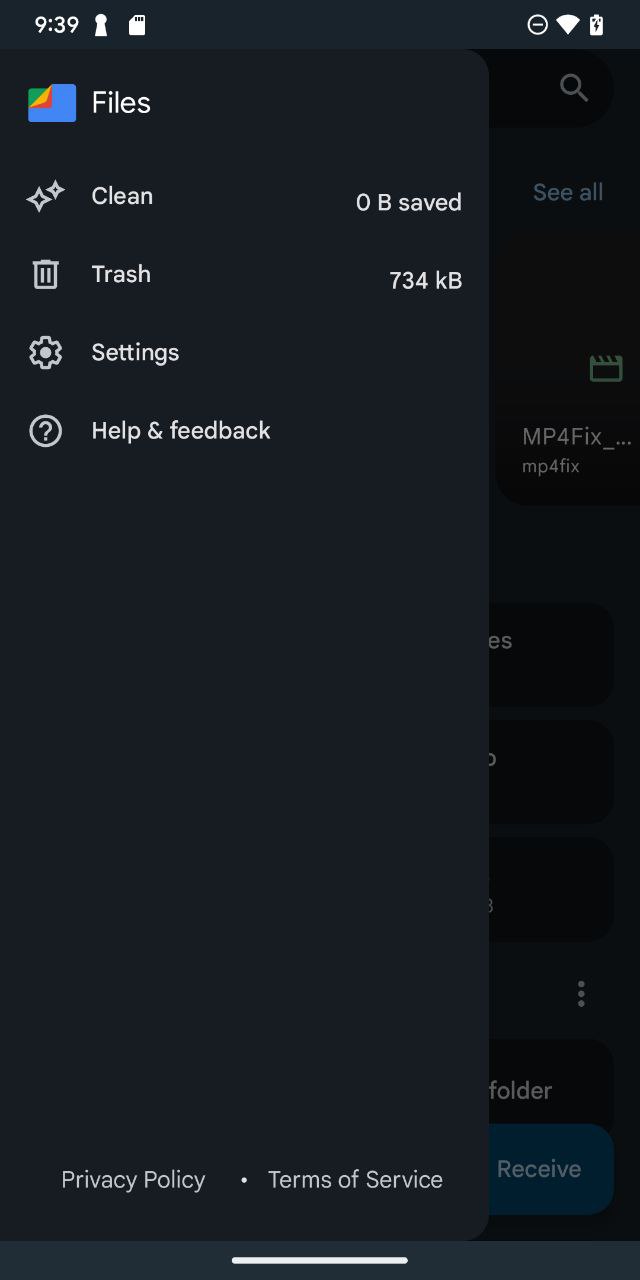
- ابحث عن الملفات التي تريد نقلها من مجلد المهملات.
- حدد ملفات الموسيقى الخاصة بك واضغط استعادة.
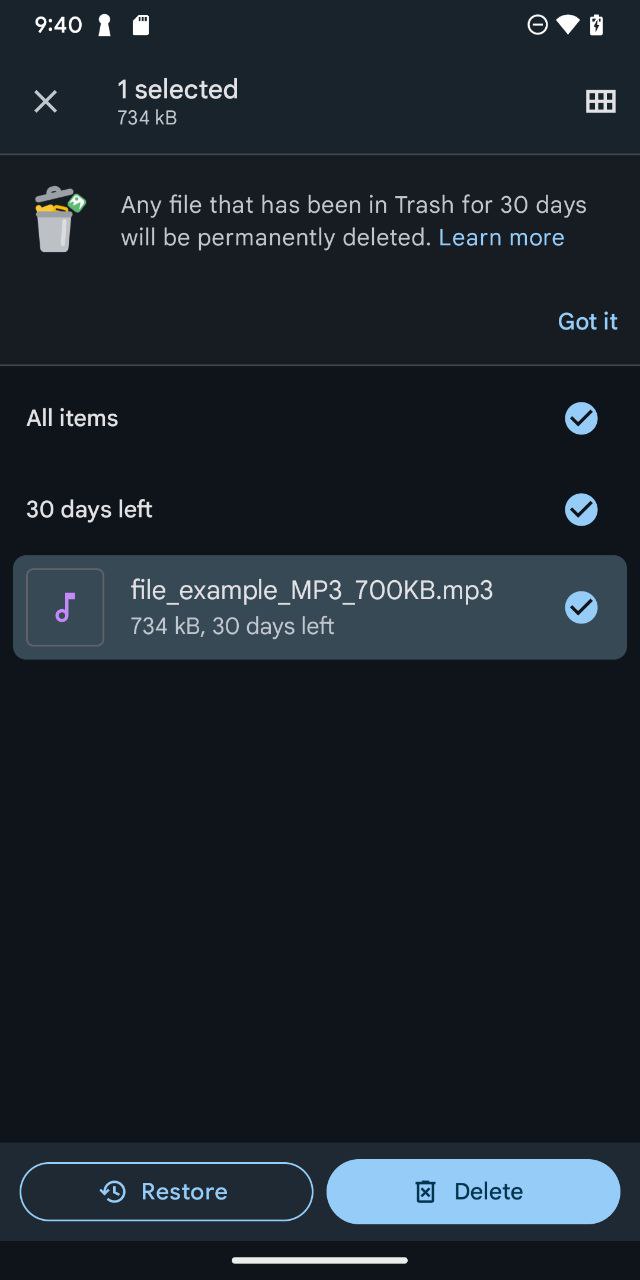
- أكد قرارك لاستعادة ملفات الموسيقى المحذوفة.
الطريقة 2: استعادة الملفات الصوتية من السحابة
أصبحت خدمات التخزين السحابي والبث جزءاً أساسياً من طريقة إدارتنا لمجموعات الموسيقى الخاصة بنا. يحدث فقدان الموسيقى من الخدمات السحابية عادةً بعدة طرق. أحياناً، يتم حذف التنزيلات المحلية بينما تظل الأغاني موجودة في مكتبتك السحابية. في حالات أخرى، قد تتسبب مشكلات المزامنة بين جهازك وخدمة التخزين السحابي في اختفاء الملفات. قد تفقد أيضاً الوصول إلى الموسيقى عند تبديل الأجهزة أو عند تغير حالة اشتراكك.
على سبيل المثال، إذا كنت قد قمت بتنزيل مقاطع فيديو موسيقية من YouTube مسبقاً للمشاهدة بدون اتصال بالإنترنت، فيمكنك إعادة تنزيلها باتباع الخطوات التالية:
- فتح تطبيق يوتيوب وانتقل إلى الـ مكتبة علامة تبويب

- ابحث عن الـ التنزيلات القسم وحدد الموسيقى المفقودة التي تريد تنزيلها.
- اضغط على قائمة النقاط الثلاث (⋮) بجانب الفيديو وحدد الـ تحميل خيار
- اختر الجودة المفضلة لديك.
- انتظر حتى يكتمل التنزيل.
/Android/data/com.google.android.youtube/files/Offline/(system generated folder)/streams على بطاقة microSD الخاصة بك أو في وحدة التخزين الداخلية لجهازك.الطريقة 3: استخدم أدوات استعادة البيانات
عادةً ما يكون استرجاع البيانات من وحدة التخزين الداخلية لجهاز أندرويد مستحيلاً بسبب التشفير وطريقة إدارة أندرويد للتخزين بشكل عام.
الاستثناءان الوحيدان هما الأجهزة القديمة، التي غالبًا ما تكون غير مشفرة، والموسيقى المخزنة على بطاقات microSD غير المشفرة. في مثل هذه الحالات، يمكنك استخدام برنامج استعادة بيانات الأندرويد، ولكن من الأفضل أن تبقي توقعاتك متواضعة لأن سعة التخزين الداخلية على أجهزة أندرويد وبطاقات microSD غالبًا ما تكون صغيرة، لذا من الممكن أن يتم استبدال موسيقاك المفقودة ببيانات جديدة بسرعة نسبية.
لزيادة فرص نجاحك عند استخدام برنامج استعادة بيانات Android، يجب عليك:
- توقف استخدام الجهاز أو بطاقة SD فور ملاحظة فقدان البيانات.
- أزل بطاقة microSD إذا كان هذا هو المكان الذي تم تخزين موسيقاك فيه.
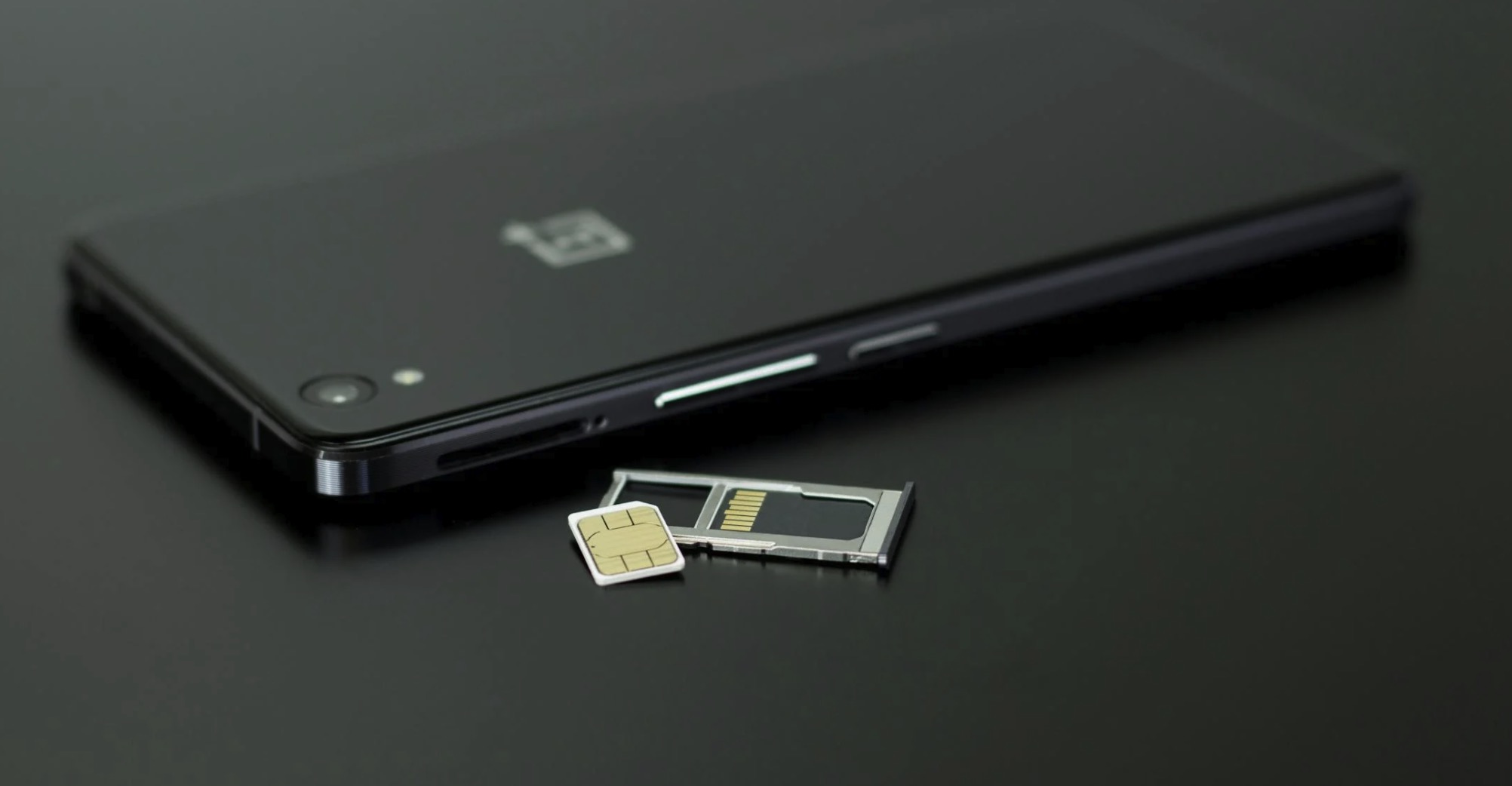
- لا تحفظ أي ملفات جديدة على جهاز التخزين.
- استخدم برنامج استعادة البيانات في أقرب وقت ممكن.
كيفية استرجاع ملفات الموسيقى المحذوفة من الكمبيوتر
تقدم Windows ميزات مدمجة مثل الـ سلة المحذوفات و سجل الملفات التي يمكن أن تساعدك في استعادة ملفات الموسيقى التي تم حذفها مؤخرًا، وفي حالات فقدان البيانات الأكثر صعوبة، يمكنك اللجوء إلى برامج استعادة البيانات المتخصصة.
الطريقة 1: تحقق من سلة المحذوفات
عند حذف ملف موسيقى على Windows، عادةً ما ينتقل إلى سلة المحذوفات أولاً (حتى ملفات الصوت الكبيرة عالية الجودة مثل تسجيلات FLAC غير المضغوطة يجب أن تنتهي في سلة المحذوفات).
تعمل سلة المحذوفات كشبكة أمان ضد الحذف العرضي وتبقي ملفاتك قابلة للاسترجاع حتى تقوم إما بإفراغ السلة أو تتجاوز الملفات حد التخزين المُحدد في خصائص سلة المحذوفات.
لاستعادة ملفات الموسيقى المحذوفة من سلة المحذوفات:
- فتح سلة المحذوفات
- أسهل طريقة لفعل ذلك هي النقر المزدوج على أيقونته على سطح المكتب.
- إذا لم ترَ سلة المحذوفات على سطح المكتب، انقر على ابدأ زر ثم اختر الإعدادات. اذهب إلى التخصيص > المظاهر > إعدادات أيقونة سطح المكتب. حدد مربع سلة المحذوفات وانقر تطبيق.
- تحديد الموقع ثم اختر ملفات الموسيقى التي تحتاج إلى استعادتها.
- انقر بزر الماوس الأيمن أو انقر نقرًا مزدوجًا على التحديد واختر استعادة.
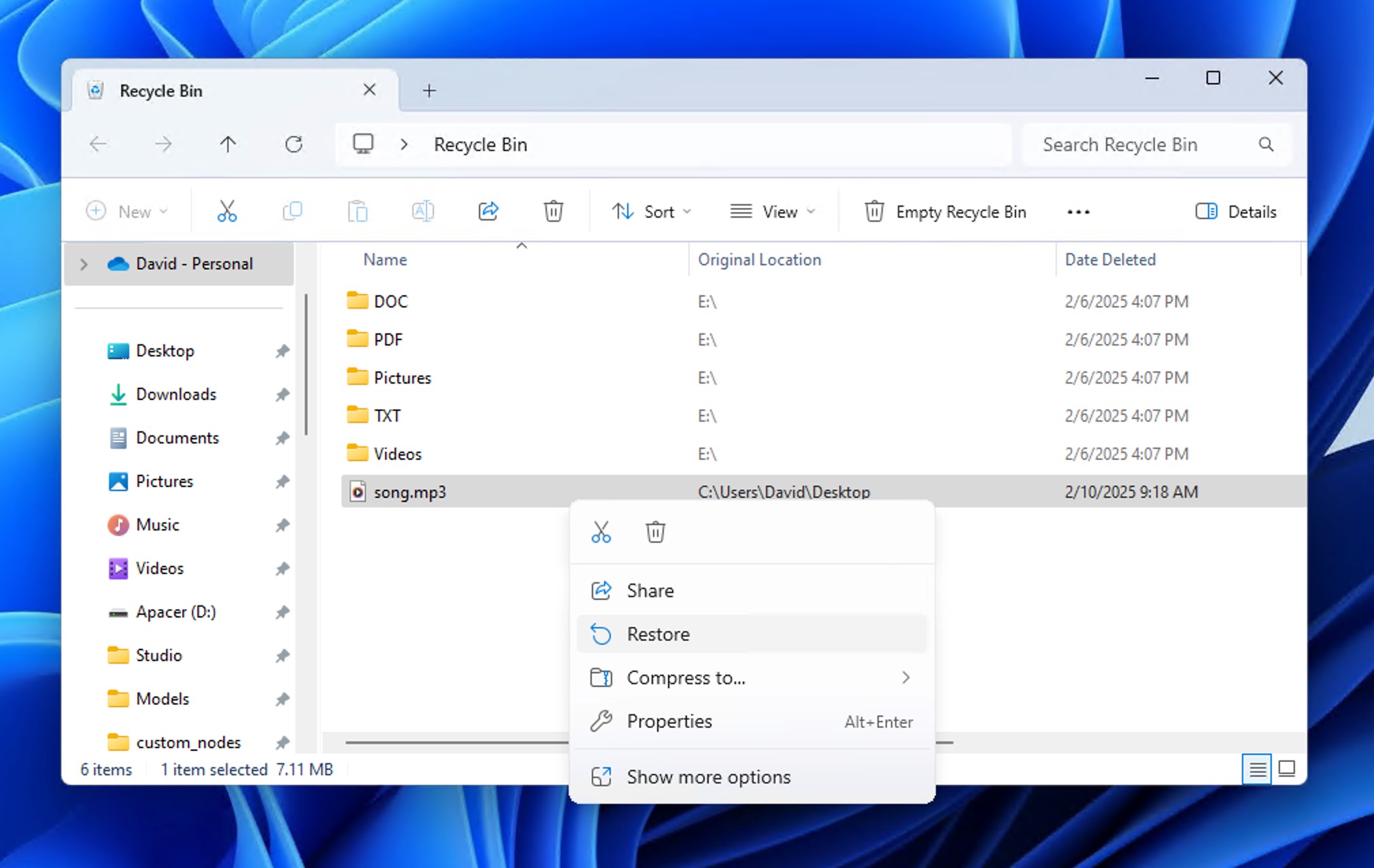
- سلة المحذوفات يستعيد فوراً الملفات المحذوفة إلى مواقعها الأصلية.
- يمكنك رؤية الموقع الأصلي من خلال عرض سلة المحذوفات في تفاصيل عرض
الطريقة 2: استخدم برنامج استرجاع الصوت
عندما لا تنتهي ملفات الموسيقى في سلة المحذوفات (سواء بسبب استخدام Shift + Delete أو لأنك أفرغت سلة المحذوفات أو تجاوزت الحد الأقصى لحجمها)، يمكنك استخدام برنامج استعادة الصوتيات لفحص جهاز التخزين الذي كانت موجودة عليه لاستعادتها. وينطبق الشيء نفسه على الموسيقى المفقودة بسبب تهيئة الجهاز أو تلف الملفات.
يعد أحد أفضل حلول برامج استعادة الصوت المتوفرة لمستخدمي Windows و macOS هو Disk Drill. باستخدامه، يمكنك الاستعادة جميع تنسيقات الصوت الشائعة بما في ذلك MP3 وMIDI وAAC وM4A وFLAC وWAV وWMA وOgg Vorbis وALAC وAIFF من جميع أجهزة التخزين المستخدمة بشكل شائع، بما في ذلك الأقراص الصلبة وبطاقات الذاكرة ومحركات الأقراص المحمولة.
يمكن لـ Disk Drill حتى تشغيل ملفات الموسيقى التي تم العثور عليها قبل استعادتها الفعلية، مما يسهل التحقق من إمكانية استرجاعها.
لاستعادة ملفات الموسيقى المحذوفة باستخدام Disk Drill:
- احصل على Disk Drill لنظام التشغيل الخاص بك. قم بتثبيت التطبيق وتشغيله.

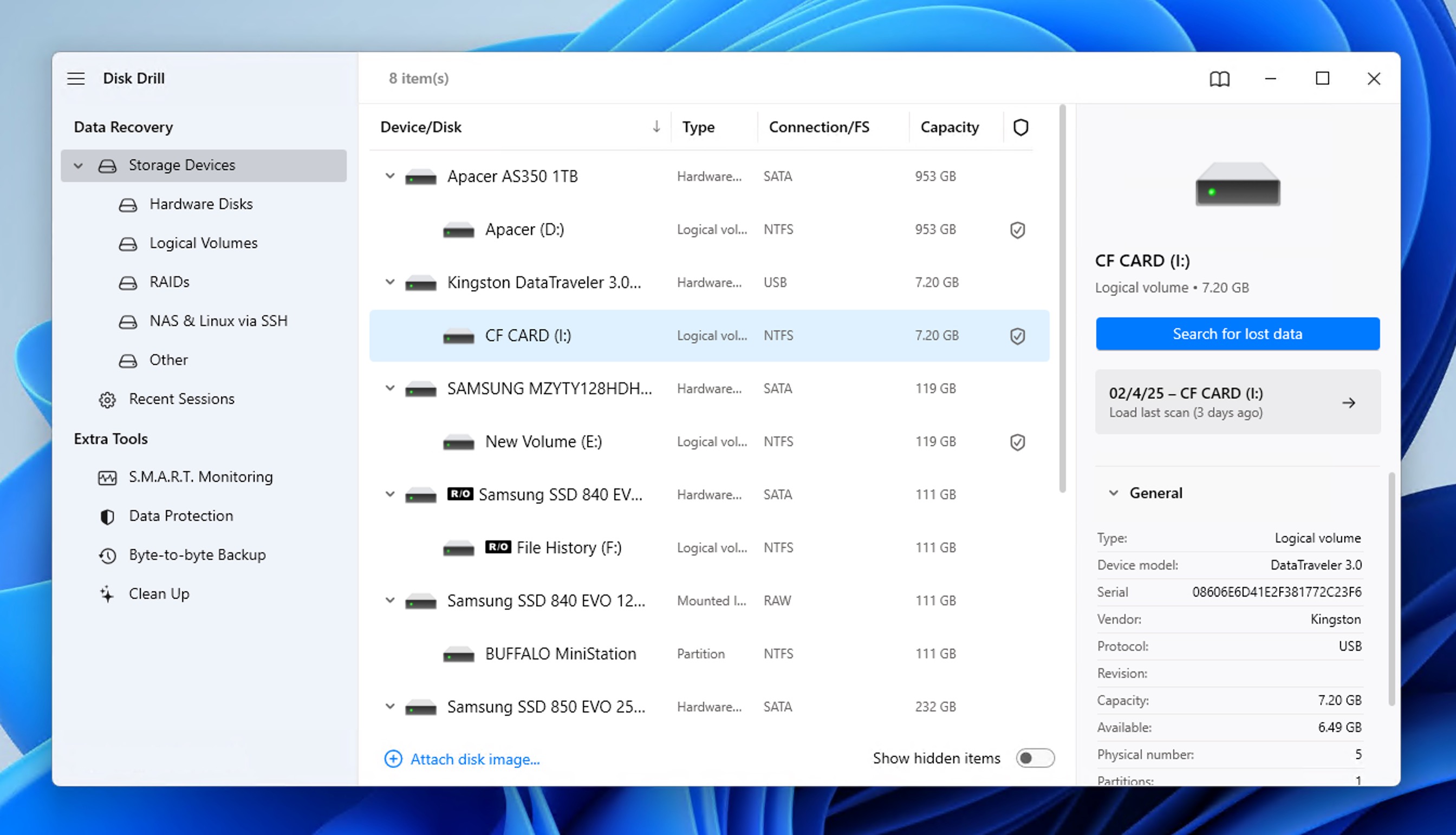
- حدد محرك الأقراص أو جهاز التخزين الخارجي الذي تريد استرجاع ملف الموسيقى منه.
- انقر على البحث عن البيانات المفقودة اضغط على الزر وانتظر بينما يقوم Disk Drill بفحص جهاز التخزين الخاص بك.
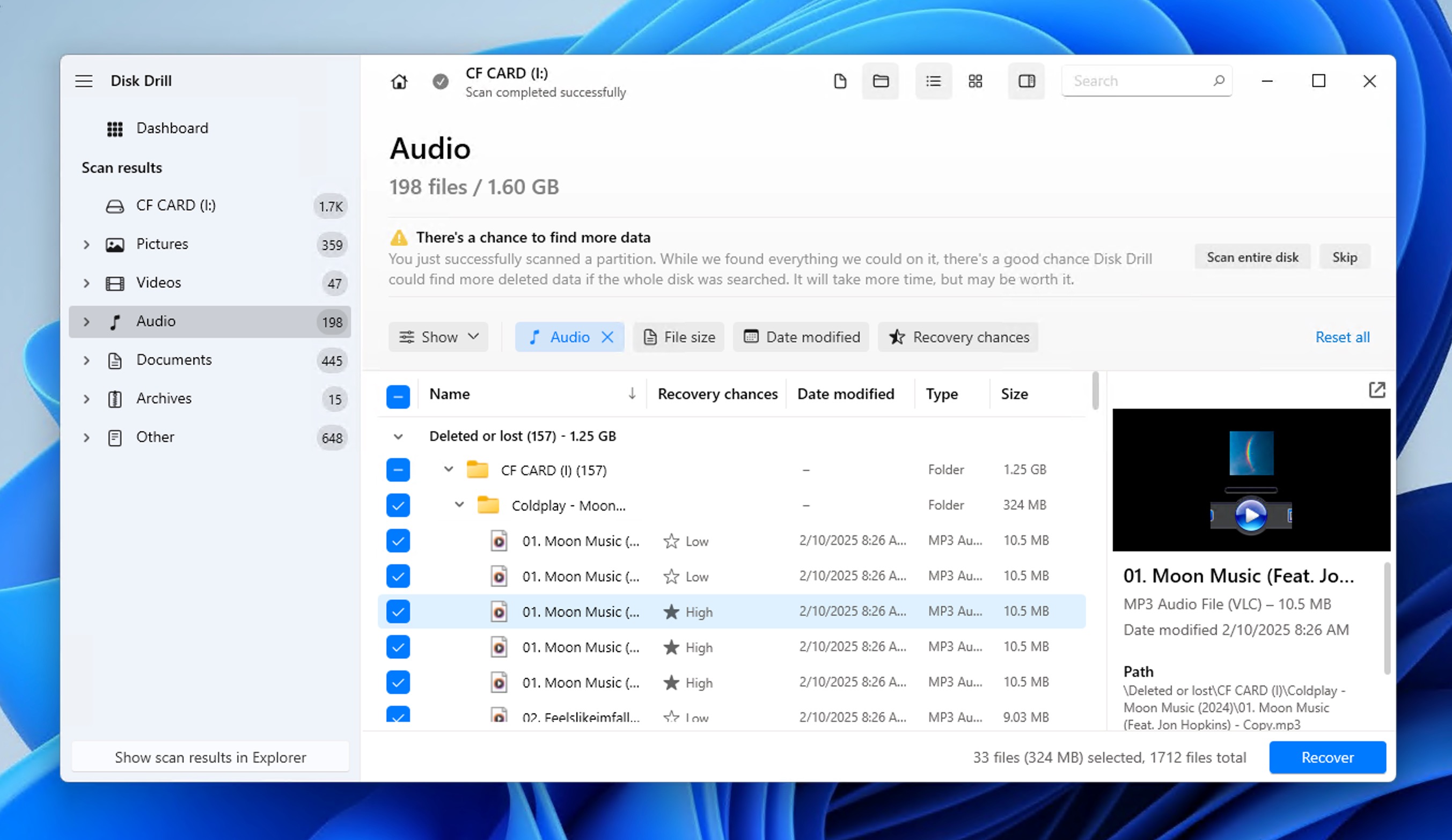
- استخدم مرشح نوع الملف لعرض ملفات الصوت فقط. حدد موقع ملفات الموسيقى الخاصة بك، وإذا أردت، قم بمعاينتها للتحقق من إمكانية استعادتها.
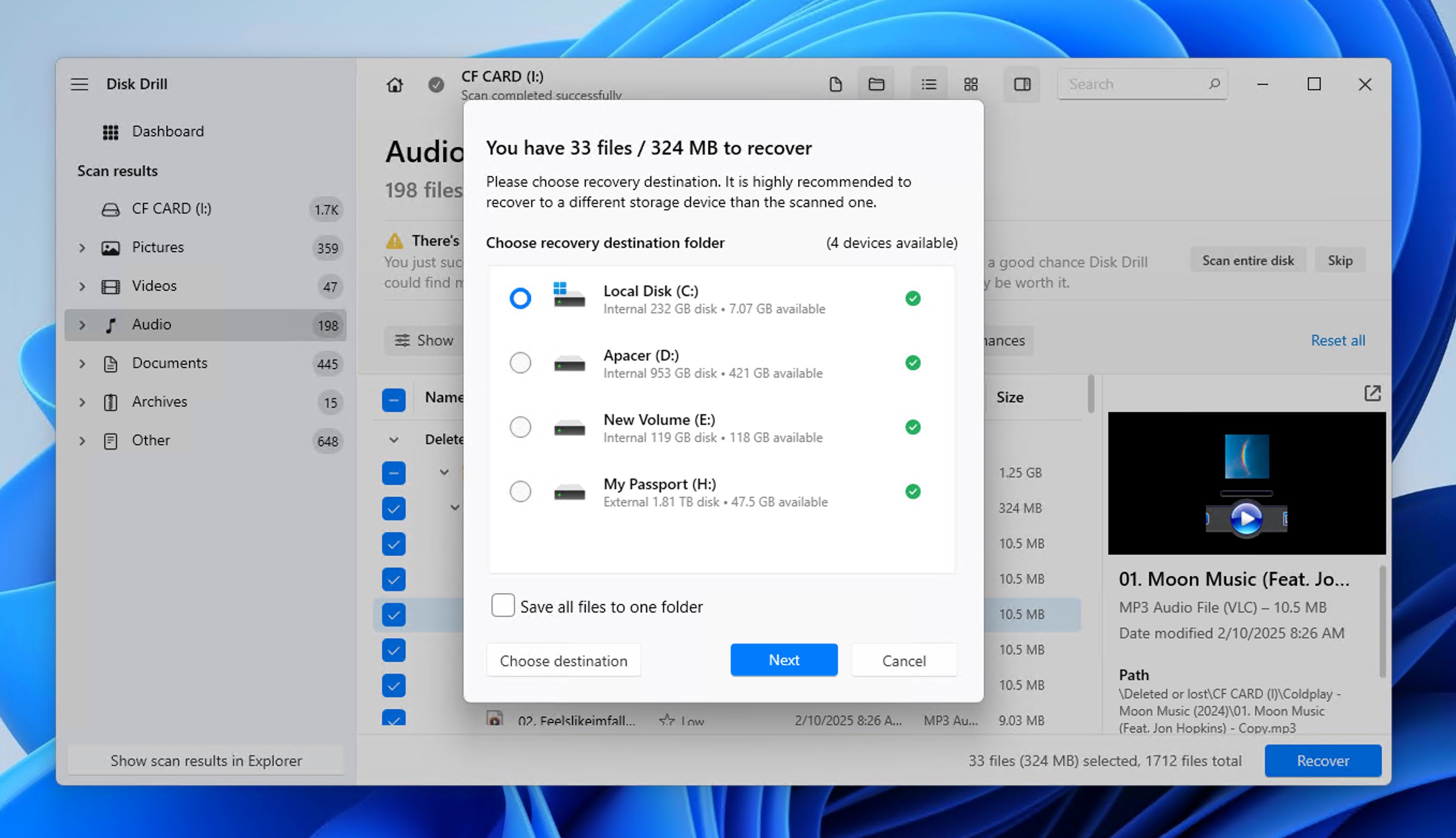
- حدد ملفات الموسيقى التي تريد استعادتها وانقر على استعادة .اختر وجهة الاستعادة (مختلفة عن محرك المصدر) وقم بالتأكيد
في كل مرة تستخدم فيها Disk Drill لاستعادة الموسيقى المفقودة كما في المثال أعلاه، يقوم البرنامج تلقائيًا باستخدام طريقتين قويتين للاستعادة: فحص نظام الملفات الذي يمكنه استعادة ملفات الصوت حتى عندما تكون بنية الدليل سليمة لكن الملفات محذوفة، والاستعادة بناءً على التوقيع التي يمكنها اكتشاف واستعادة ملفات الصوت من خلال صيغها الفريدة حتى عندما يكون نظام الملفات تالفًا بشدة أو تمت تهيئته.
بفضل نهج Disk Drill المزدوج في الاستعادة، من السهل استرجاع الصيغ الصوتية الشائعة (MP3، WAV، FLAC، AIFF) تمامًا كما هو الحال مع ملفات المشاريع الاحترافية من محطات العمل الصوتية الرقمية مثل FruityLoops وAbleton Live وLogic Pro. سواء كنت بودكاستر حذف بطاقة SD من مسجل ميداني عن طريق الخطأ، أو منتجًا يواجه مشكلة في قرص استوديو تالف، أو موسيقيًا فقد مقاطعه الموسيقية من وحدة USB معطلة، أو مجرد مستمع منزلي حذف أغانيه المفضلة عن غير قصد، يمكن لـ Disk Drill أن يساعدك.
الطريقة 3: استرجاع ملفات MP3 باستخدام محفوظات ملفات Windows
إذا كنت تحتفظ بنسخ احتياطية من ملفاتك، يمكنك محاولة استعادة ملفات الموسيقى المحذوفة أو المفقودة عبر النسخ الاحتياطية السحابية أو من خلال القرص الخارجي. من الجيد إنشاء مثل هذه النسخ الاحتياطية لأنها قد تكون مفيدة في حالات فقدان البيانات غير المتوقعة مثل تهيئة الجهاز أو تلف التخزين.
لاستعادة ملفات MP3 باستخدام محفوظات ملفات Windows:
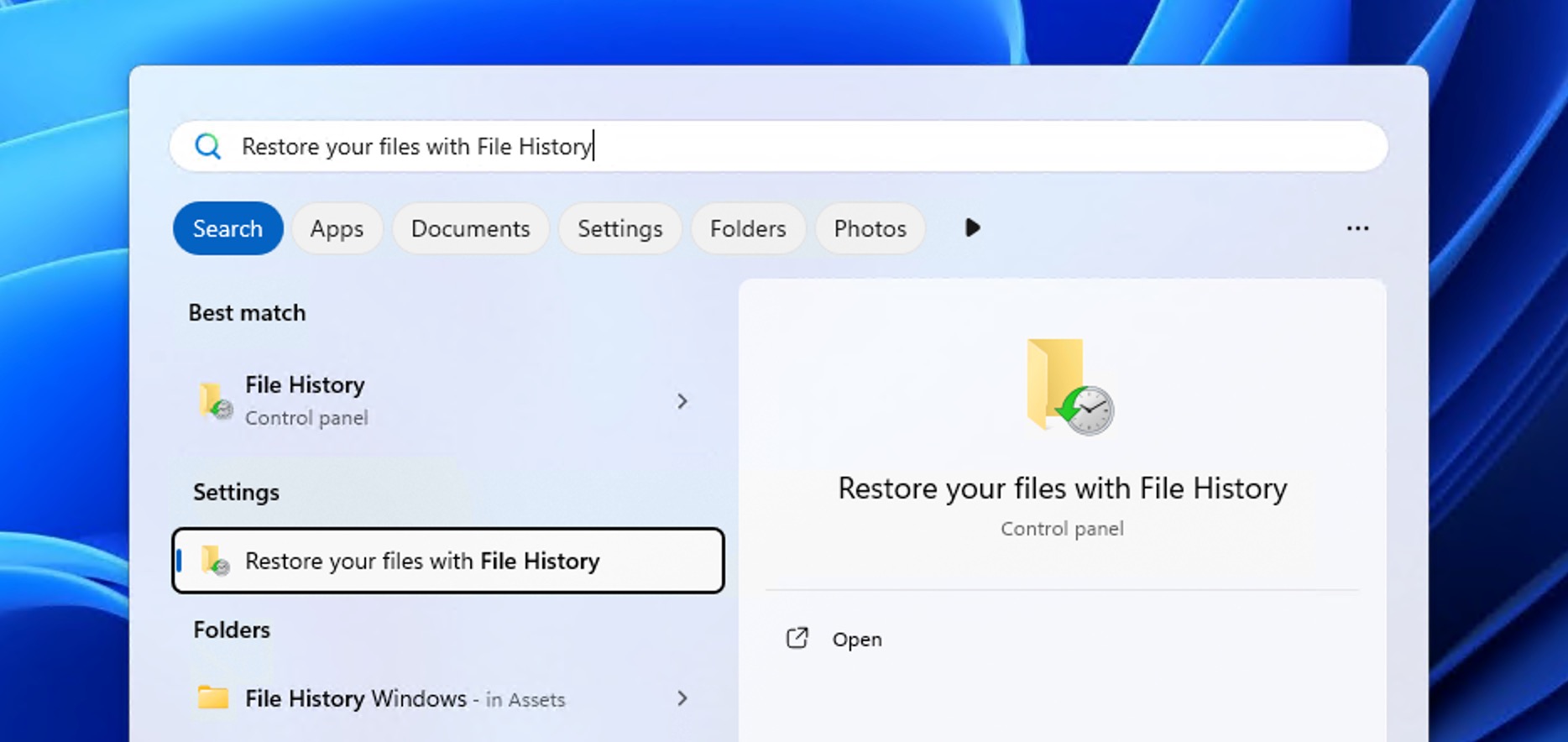
- افتح الـ قائمة ابدأ واكتب في استعد ملفاتك باستخدام محفوظات الملفات (أو فقط محفوظات الملفات). حدد نتيجة البحث المقابلة. سيؤدي هذا إلى إعادة توجيهك إلى الـ لوحة التحكم.
- تصفح النسخ الاحتياطية المتاحة أو مجلد الموسيقى وابحث عن ملفات MP3 التي تريد استعادتها.
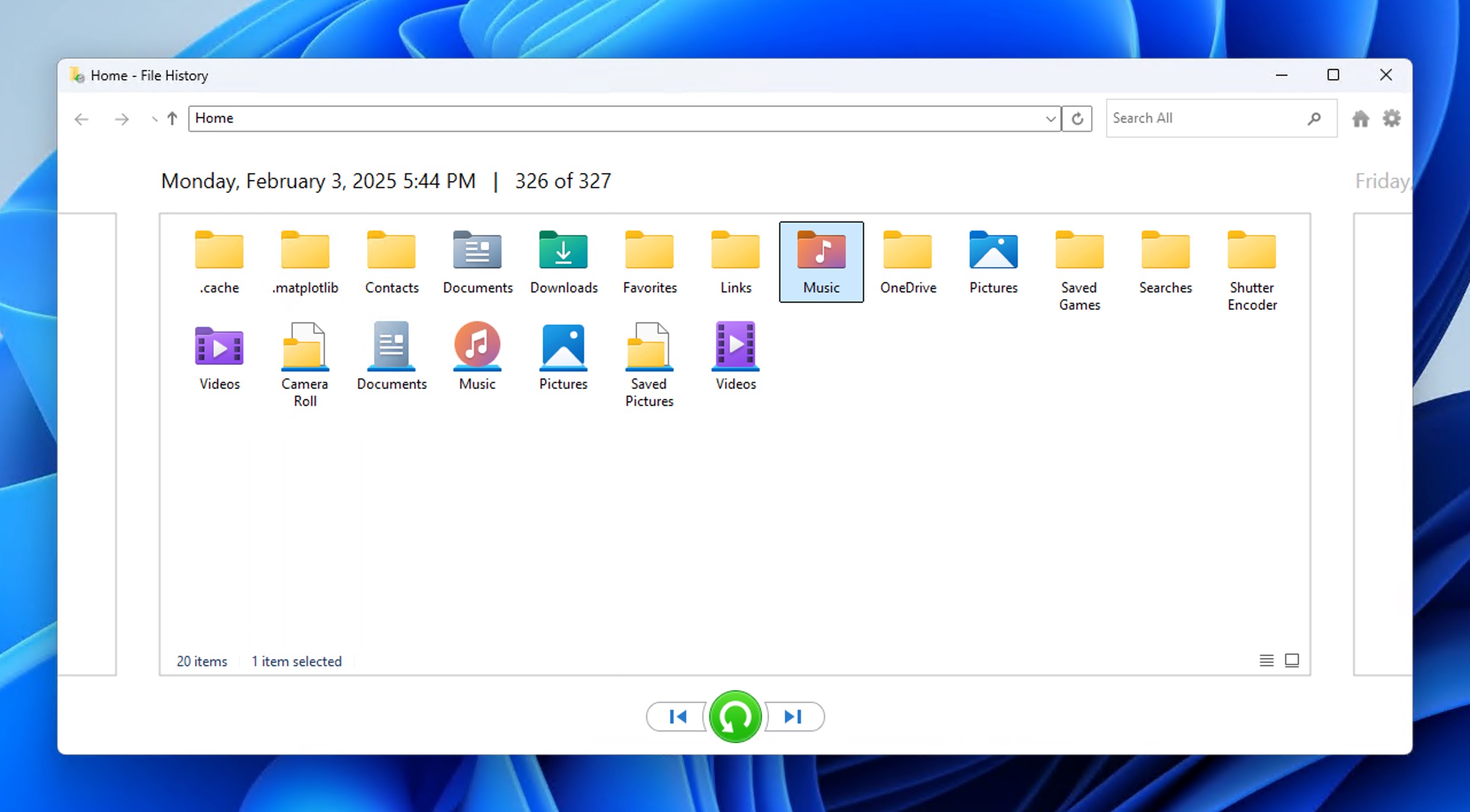
- بمجرد أن تجد الملفات المطلوبة، انقر على الزر الأخضر استعادة زر. سيتم استعادة ملفك بعد ذلك إلى موقعه الأصلي.
كيفية استعادة ملفات الموسيقى المفقودة على Mac
نهج Apple في إدارة الملفات على macOS يختلف كثيرًا عن Windows، لكن طرق استعادة ملفات الموسيقى المتاحة لمستخدمي Mac متشابهة جدًا.
الطريقة 1: تحقق من المهملات
يحتوي نظام تشغيل macOS أيضًا على مساحة تخزين مؤقتة خاصة به للملفات التي تم حذفها من قبل المستخدم ولكن لم يتم حذفها نهائيًا بعد من نظام الملفات، وهي مجلد المهملات (Trash).
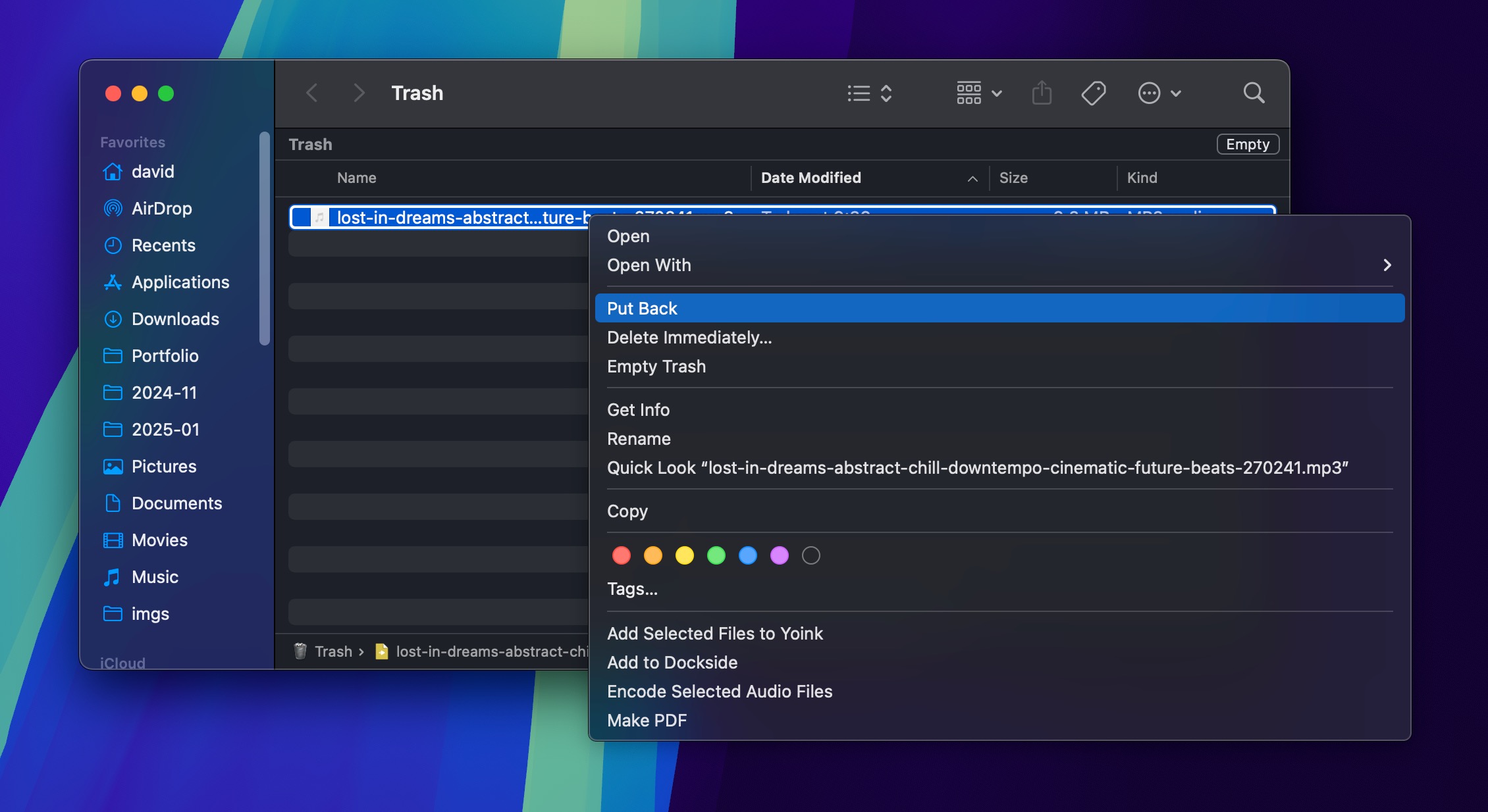
لاستعادة ملفات الموسيقى المحذوفة من سلة المهملات:
- فتح سلة المهملات من خلال النقر على أيقونتها في شريط التطبيقات.
- إلى استعادة الموسيقى المحذوفة ملفات من سلة المهملات، انقر بزر الماوس الأيمن على الملف ثم انقر على إرجاع.
الطريقة 2: استخدم أداة استعادة الموسيقى
عندما لا يحتوي سلة المهملات على ملفات الموسيقى المحذوفة الخاصة بك، يمكنك استخدام نفس أداة استعادة الموسيقى كما في Windows: Disk Drill.
يدعم إصدار Mac من Disk Drill أنظمة الملفات الخاصة بشركة Apple (APFS و HFS+)، بالإضافة إلى Windows وبعض أنظمة ملفات Linux، لذا يمكنه تقديم النتائج بغض النظر عن مكان تخزين موسيقاك.
لاستعادة الموسيقى المحذوفة نهائيًا من Mac:
- قم بتنزيل وتثبيت Disk Drill لنظام Mac.
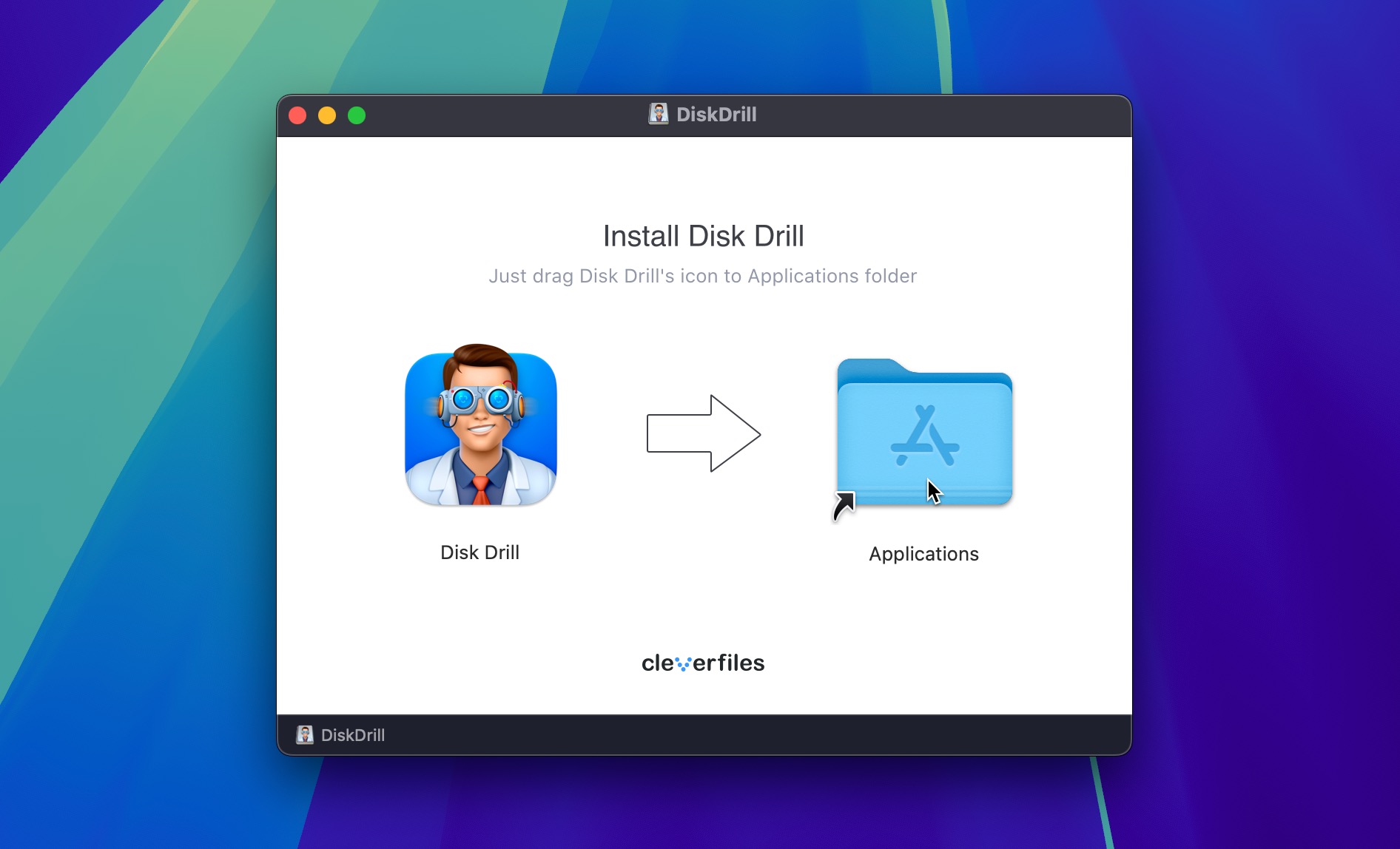
- قم بتشغيل Disk Drill واختر القرص الذي يحتوي على موسيقاك.
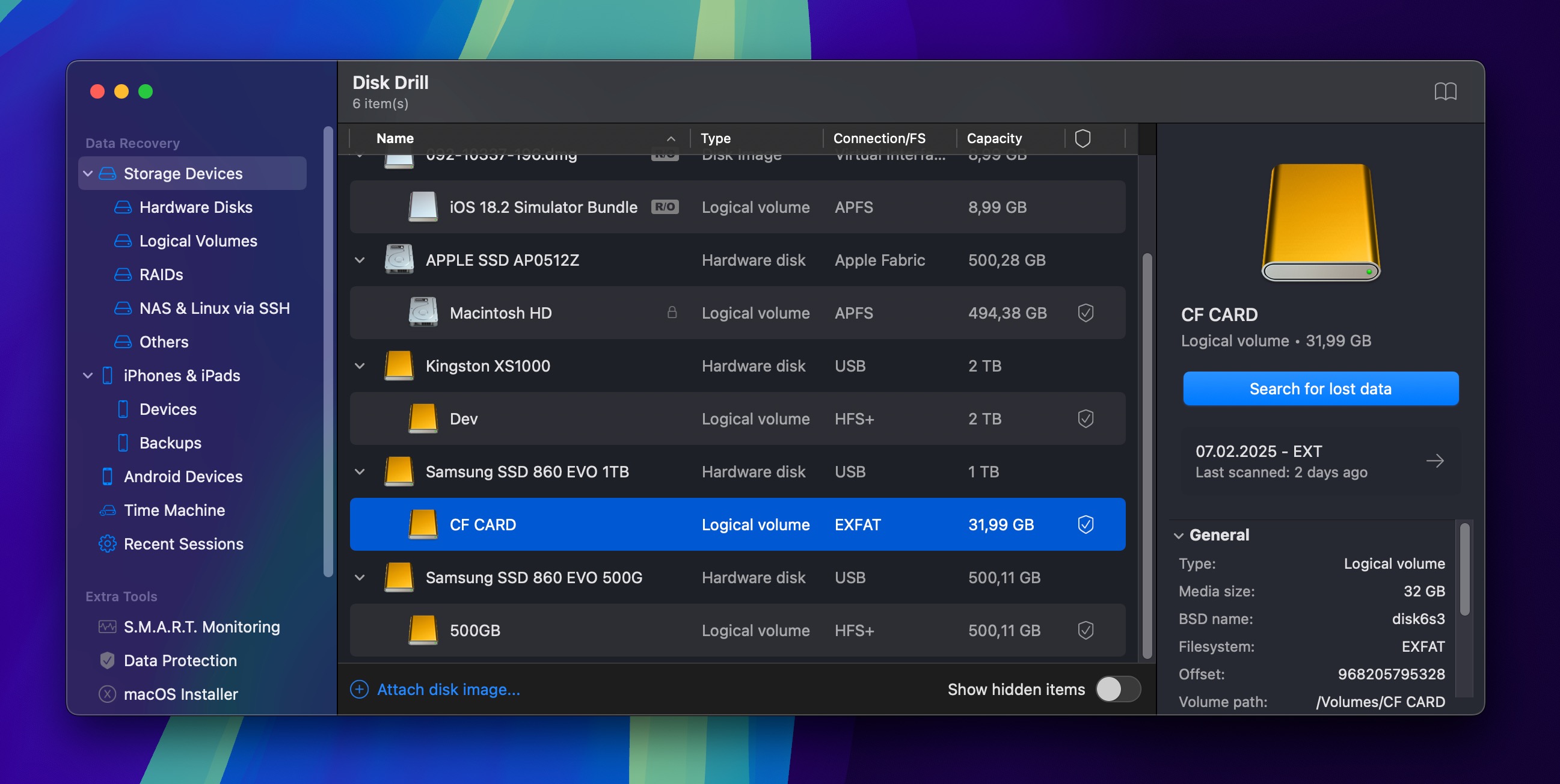
- انقر البحث عن البيانات المفقودة.
- استخدم فلتر ملفات الصوت لتحديد موقع موسيقاك.
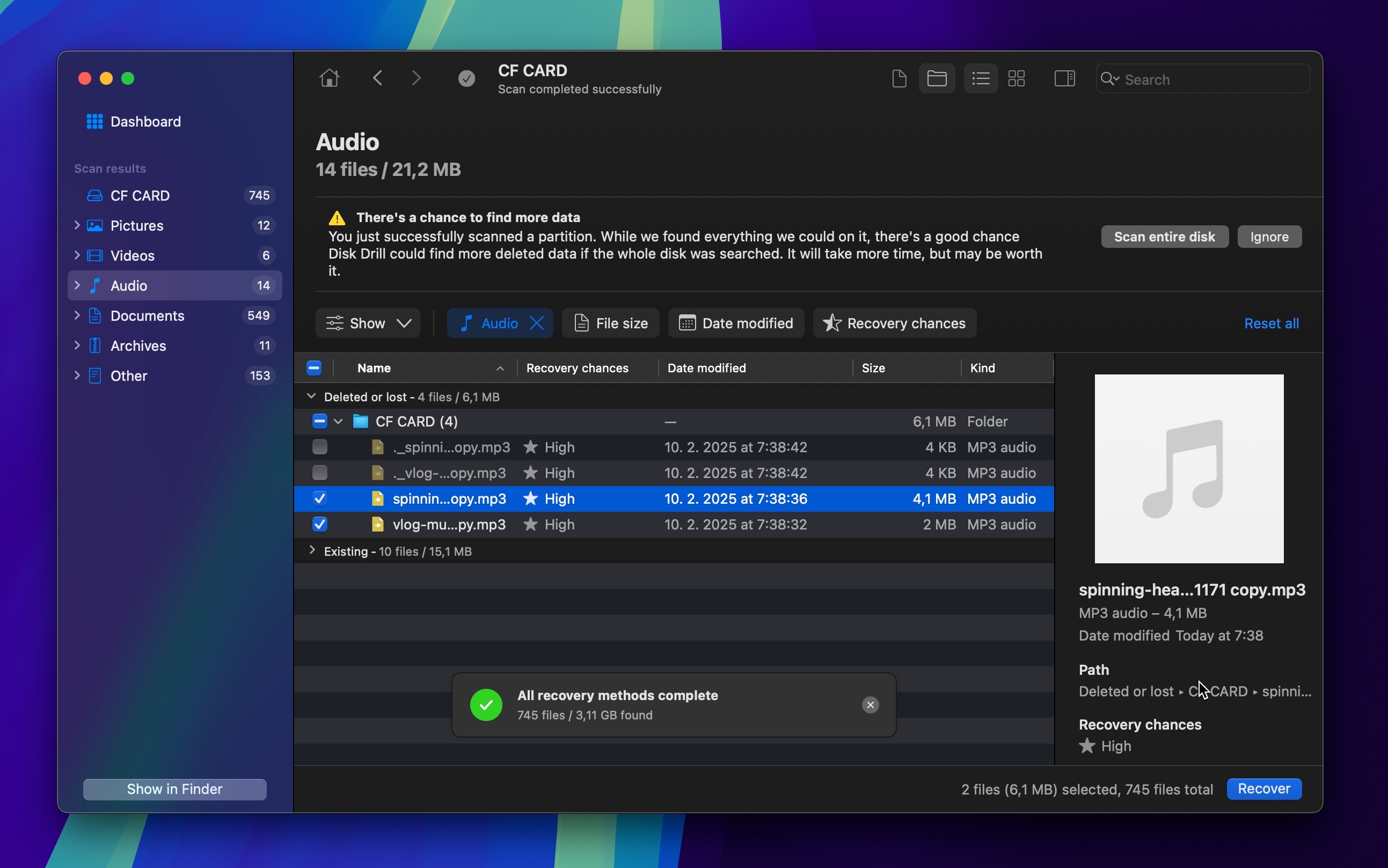
- حدد الموسيقى الخاصة بك وانقر استعادة.
يمكن لـ Disk Drill لنظام Mac معاينة عدد غير محدود من ملفات الموسيقى قبل استعادتها، مما يسمح لك بالتحقق من إمكانية استرجاعها قبل شراء ترخيص.
الطريقة 3: استرجاع ملفات MP3 باستخدام Mac Time Machine
قد يكون من الممكن استعادة ملفات الموسيقى المحذوفة أو المفقودة التي لا يمكن استرجاعها حتى باستخدام برامج استعادة الموسيقى مثل Disk Drill إذا كنت تستخدم آلة الزمن لعمل نسخة احتياطية من بياناتك.
يرجى ملاحظة أن Time Machine يقوم افتراضيًا بعمل نسخ احتياطية لمحرك الأقراص الداخلي فقط، لذلك إذا كانت ملفات MP3 الخاصة بك مخزنة على محرك خارجي لم يتم عمل نسخة احتياطية له، فلن تتمكن من استعادتها باستخدام Time Machine.
لاستعادة ملفات MP3 باستخدام Mac Time Machine:
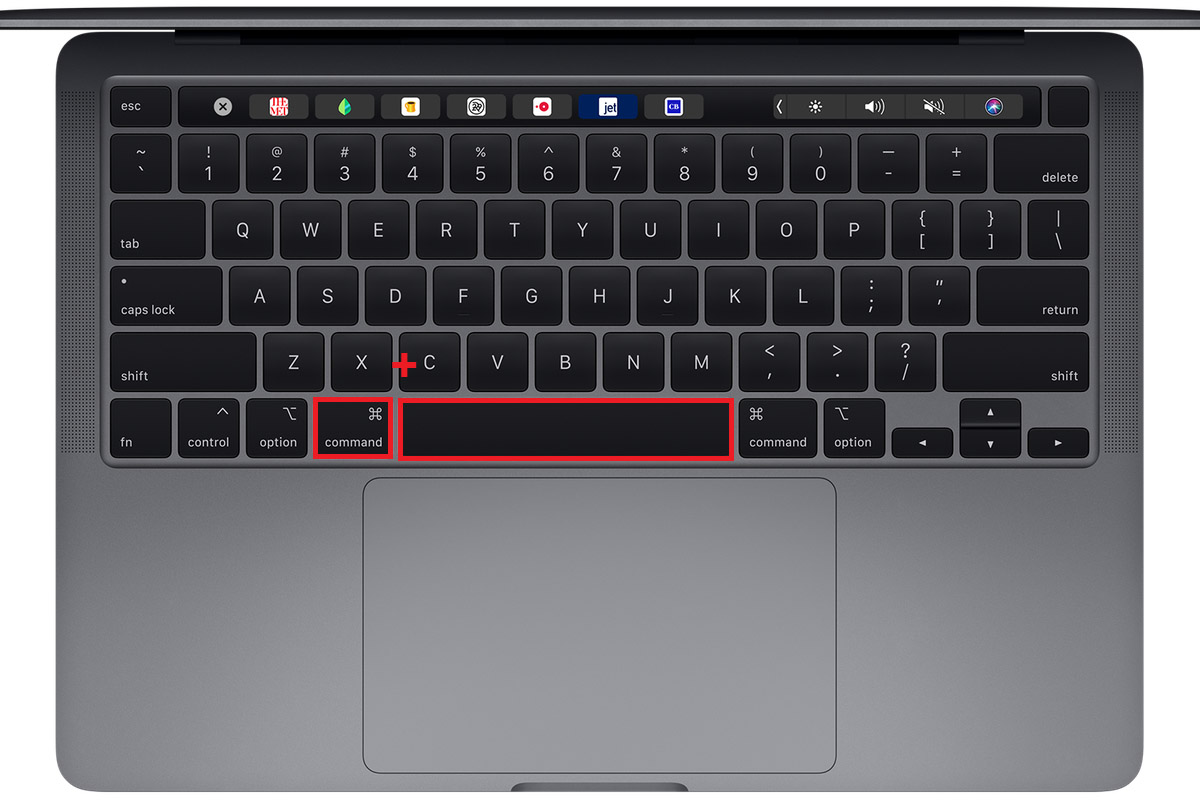
- افتح Spotlight (CMD + spacebar) واكتب في آلة الزمن.
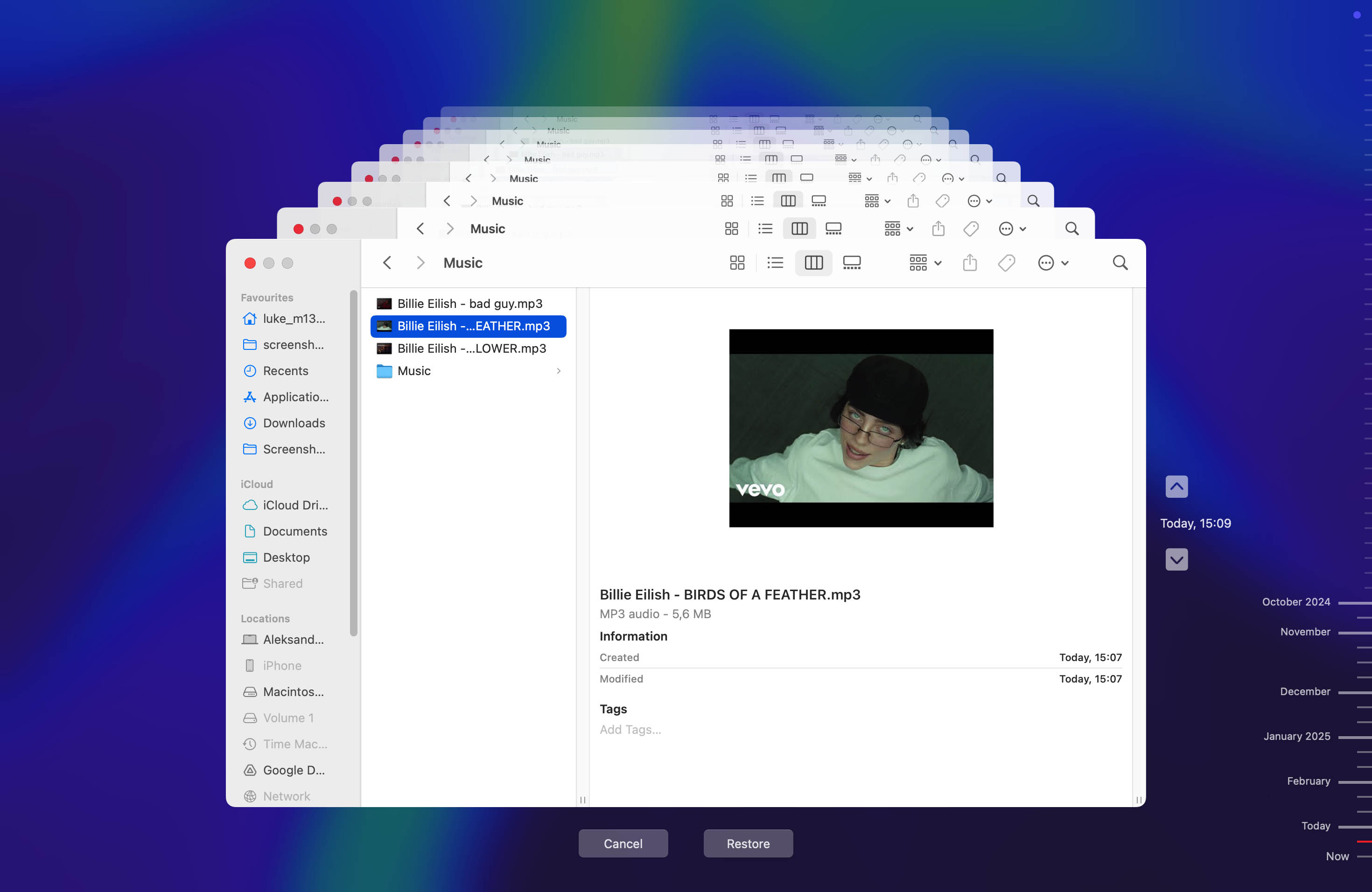
- تصفح المجلدات لتحديد موقع ملف MP3 من النسخ الاحتياطية المحلية.
- بمجرد اختيار الملف، انقر على استعادة خيار
كيفية استرداد ملفات الصوت على iPhone
تعني سياسة “الحديقة المسوّرة” التي تعتمدها أبل لنظام iOS أن استعادة الملفات الصوتية المحذوفة من آيفون تعمل بطريقة مختلفة تمامًا عن الأجهزة الأخرى.
نظرًا للتشفير القوي وتدابير الأمان الصارمة في جهاز iPhone، فإن طرق استعادة البيانات التقليدية غالبًا لا تنجح. ومع ذلك، أدرجت Apple عدة شبكات أمان في نظام iOS يمكن أن تساعدك على استعادة الموسيقى المفقودة، وقد يحالفك الحظ باستخدام أدوات استعادة بيانات iOS.
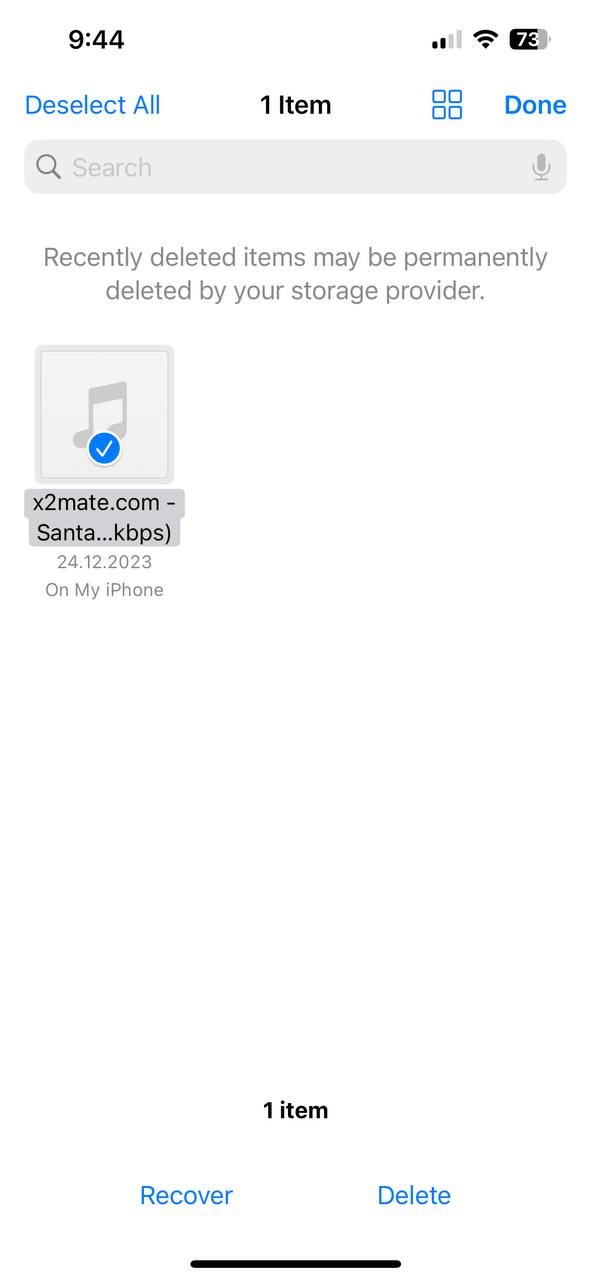
الطريقة 1: تحقق من تطبيق الملفات للعثور على الملفات الصوتية المحذوفة مؤخرًا
الـ الملفات تطبيق iOS يتضمن ميزة استعادة مدمجة تعمل بشكل مشابه لسلة المحذوفات في Windows أو سلة المهملات في Mac. عندما تقوم بحذف ملف صوتي مخزن محلياً على iPhone الخاص بك، يتم نقله إلى مجلد خاص تم الحذف مؤخرًا المجلد الذي يظل قابلاً للاستعادة لمدة تصل إلى 30 يوماً.
- إطلاق الـ الملفات التطبيق على iPhone الخاص بك.
- اضغط تصفح في أسفل الشاشة.
- ابحث عن المواقع ثم بعد ذلك تم الحذف مؤخرًا.
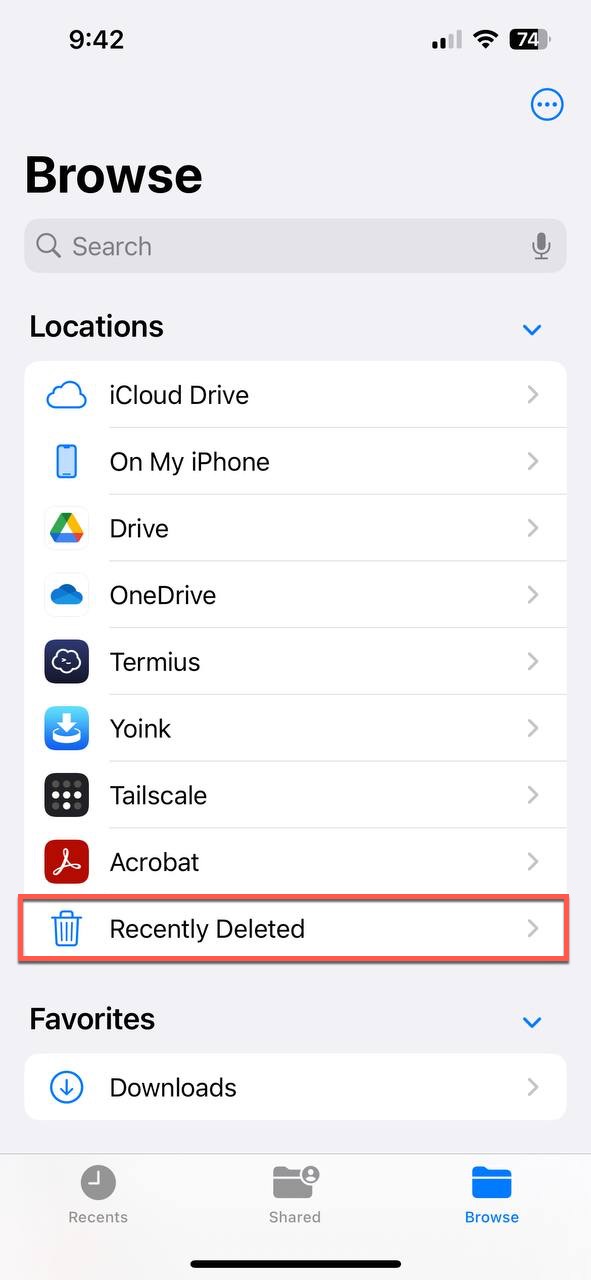
- انقر على النقاط الأفقية الثلاث في الزاوية العلوية اليمنى ثم اختر ملفات الصوت التي تريد استعادتها.
- اضغط استعادة بعد تحديد ملفاتك.
الطريقة 2: إعادة تنزيل الموسيقى من متجر iTunes
تحتفظ خدمات iTunes Store و Apple Music بسجل كامل لكل أغنية قمت بشرائها أو إضافتها إلى مكتبتك من خلال Apple ID الخاص بك. هذا يعني أنه حتى إذا قمت بحذف ملفات الموسيقى من جهازك، يمكنك دائمًا تنزيلها مرة أخرى (بشرط توفر اتصال بالإنترنت).
- فتح الـ متجر iTunes تطبيق واضغط على المزيد زر في أسفل الشاشة.
- حدد ال تم الشراء خيار واختر الموسيقى من القائمة.
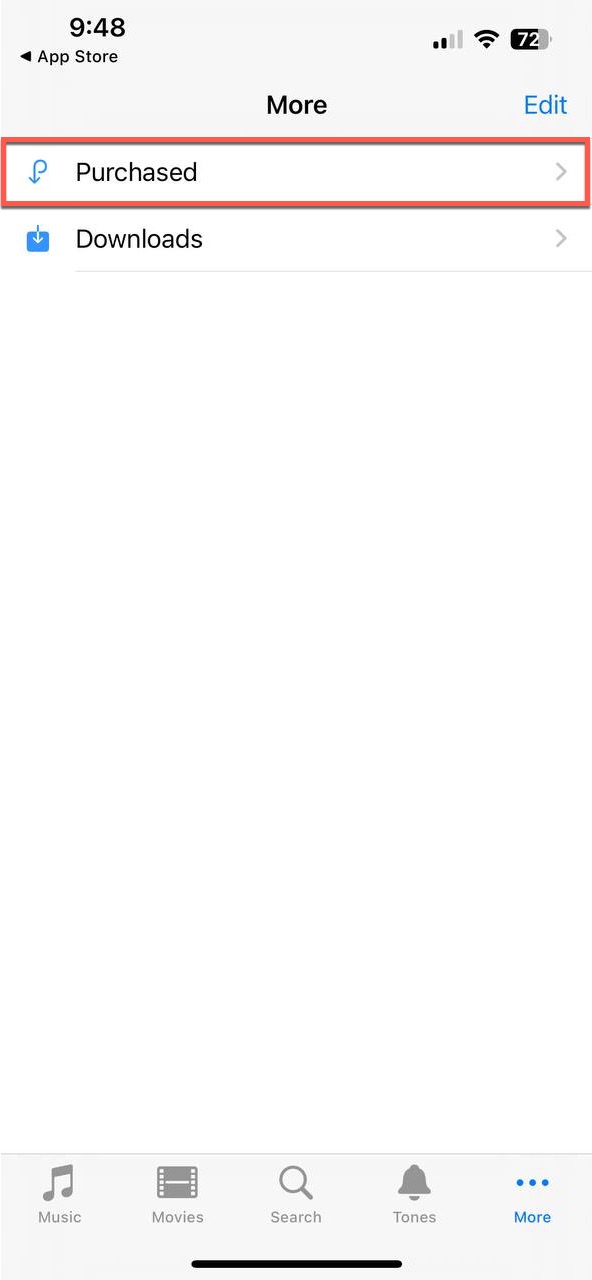
- اضغط جميع الأغاني لعرض كل ما قمت بشرائه، أو التصفح حسب الفنان أو استخدام وظيفة البحث للعثور بسرعة على مسارات معينة.
- قم بتنزيل الأغاني والألبومات الفردية من خلال الضغط على أيقونات السحابة الموجودة بجوارها، أو اضغط تحميل الكل في أعلى الشاشة لتنزيل جميع مشترياتك دفعة واحدة.
الطريقة 3: استعادة المذكرات الصوتية المحذوفة
الـ المذكرات الصوتية للتطبيق على iOS نسخته الخاصة تم الحذف مؤخرًا مجلد، منفصل عن تطبيق الملفات، يساعد في منع الحذف الدائم العرضي للتسجيلات الهامة.
- إطلاق الـ المذكرات الصوتية تطبيق
- انتقل إلى الـ تم الحذف مؤخرًا مجلد
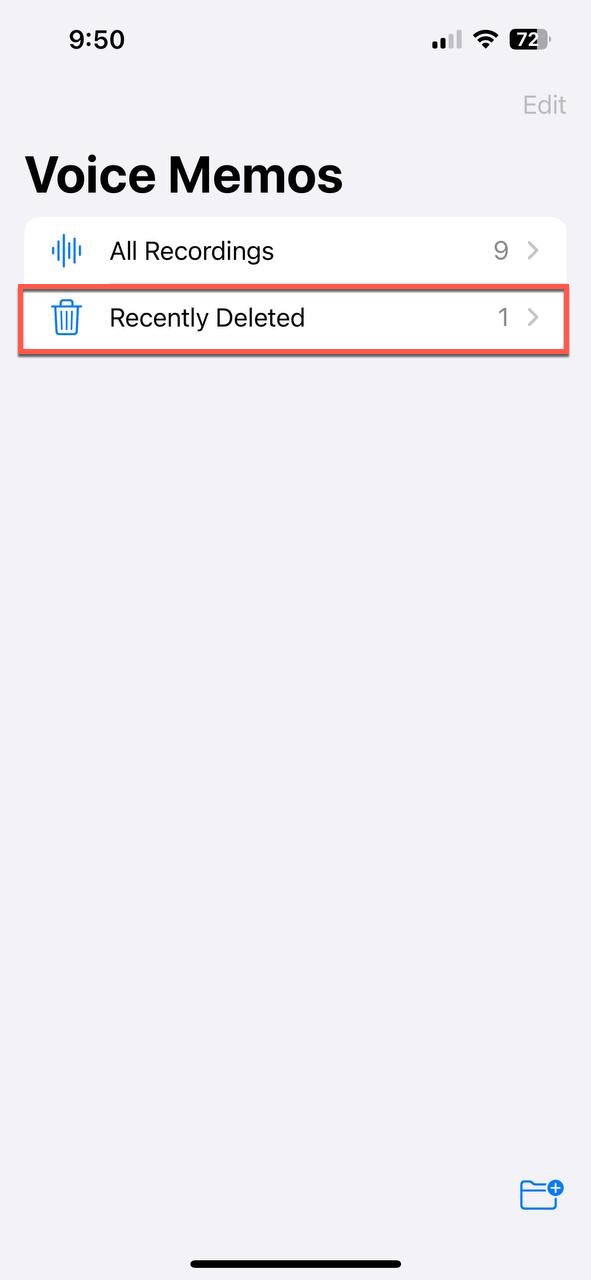
- اضغط على التسجيل الذي تريد استعادته وحدد استعادة لاستعادته إلى قائمة المذكرات الصوتية الرئيسية لديك. أو بدلاً من ذلك، اضغط استعادة الكل لاستعادة جميع التسجيلات.
الطريقة 4: استخدم أداة استعادة بيانات الآيفون
نظرًا لميزات التشفير والأمان في هاتف الآيفون، استعادة بيانات iPhone تعمل الأدوات من خلال تحليل النسخ الاحتياطية الموجودة بدلاً من فحص الجهاز مباشرة. وبينما قد يكون هذا النهج أقل فعالية من الأساليب المستخدمة في أجهزة أندرويد، إلا أنه يمكن أن يقدم نتائج ممتازة إذا كان لديك نسخ احتياطية أقدم iTunes أو iCloud النسخ الاحتياطية
لاستعادة الموسيقى المفقودة من iPhone باستخدام Disk Drill:
- قم بتنزيل وتثبيت Disk Drill لاستعادة بيانات iOS على جهاز Mac الخاص بك.
- قم بتوصيل جهاز iPhone بجهاز الكمبيوتر وتأكد من أنه غير مقفل ويثق في الكمبيوتر.
- قم بتشغيل Disk Drill وحدد جهاز iPhone الخاص بك. اختر بين فحص الجهاز مباشرة أو الاستعادة من النسخ الاحتياطية. لتحقيق أفضل النتائج، يُنصح بالاستعادة من النسخ الاحتياطية أولاً. ابدأ عملية الفحص بالنقر على البحث عن البيانات المفقودة زر.
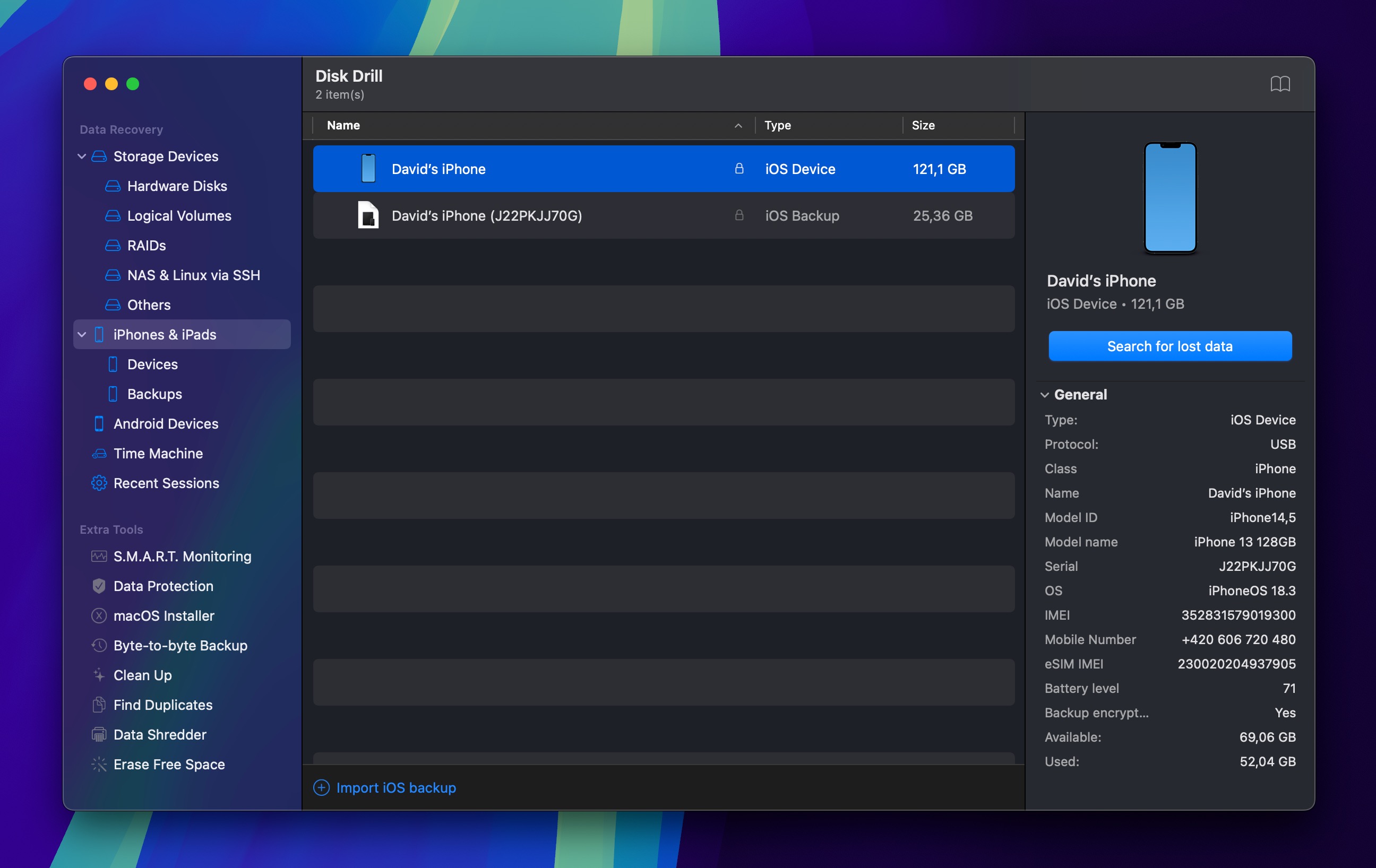
- انتظر حتى ينتهي الفحص ثم استخدم الفلاتر لعرض الملفات الصوتية فقط.
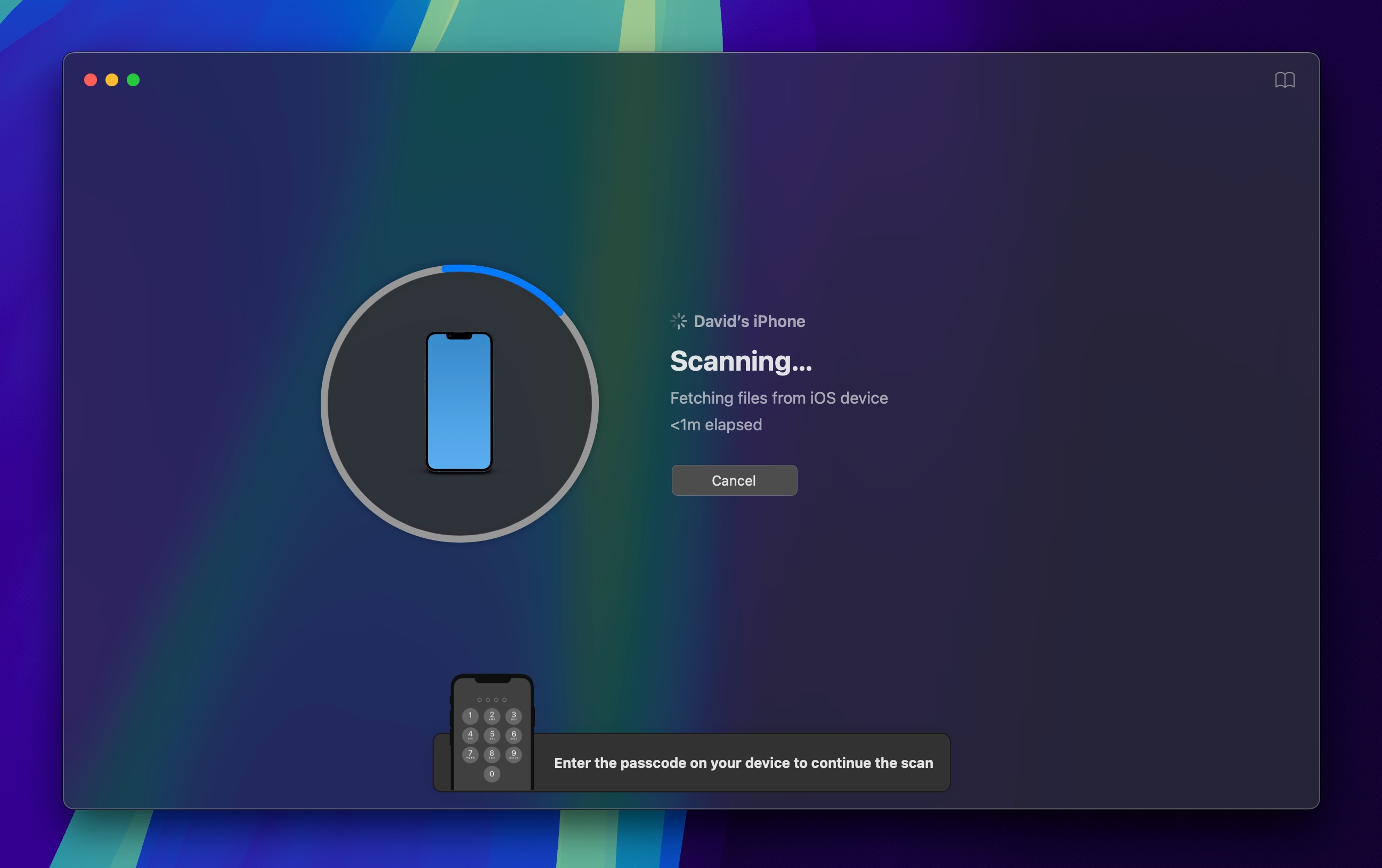
- حدد ملفات الصوت التي تريد استعادتها واختر وجهة الاستعادة على جهاز الكمبيوتر الخاص بك.
كيفية تجنب فقدان ملفات الموسيقى
مع اتخاذ التدابير الوقائية المناسبة واستراتيجيات النسخ الاحتياطي، يمكنك الحفاظ على أمان موسيقاك وإمكانية الوصول إليها عبر جميع أجهزتك.
نظّم مجموعتك

يسهل التنقل في مجموعة موسيقى منظمة جيدًا وتكون أقل عرضة للحذف غير المقصود. أنشئ هيكل مجلدات واضح ينظم موسيقاك حسب الفنانين والألبومات، وابذل جهدًا إضافيًا لضمان اتباع جميع المجلدات نفس طريقة التسمية.
من الجيد أيضًا التحقق مما إذا كانت ملفات الموسيقى الخاصة بك معنونة بشكل صحيح. أدوات مثل مُصنّف واحد يمكنه إضافة العلامات تلقائيًا، مما يمكّن مشغلات الموسيقى من عرض معلومات دقيقة عن مقاطعك، بما في ذلك اسم الفنان، الألبوم، ورقم المقطع.
لا تحتفظ أبدًا بنسخة واحدة فقط من الموسيقى الهامة
الاعتماد على نسخة واحدة فقط من مجموعة الموسيقى الخاصة بك أمر محفوف بالمخاطر، حيث يمكن أن تتعطل محركات الأقراص الصلبة، أو يُفقد الهاتف أو يُسرق، كما أن الحوادث تحدث في كثير من الأحيان أكثر مما نود الاعتراف به.
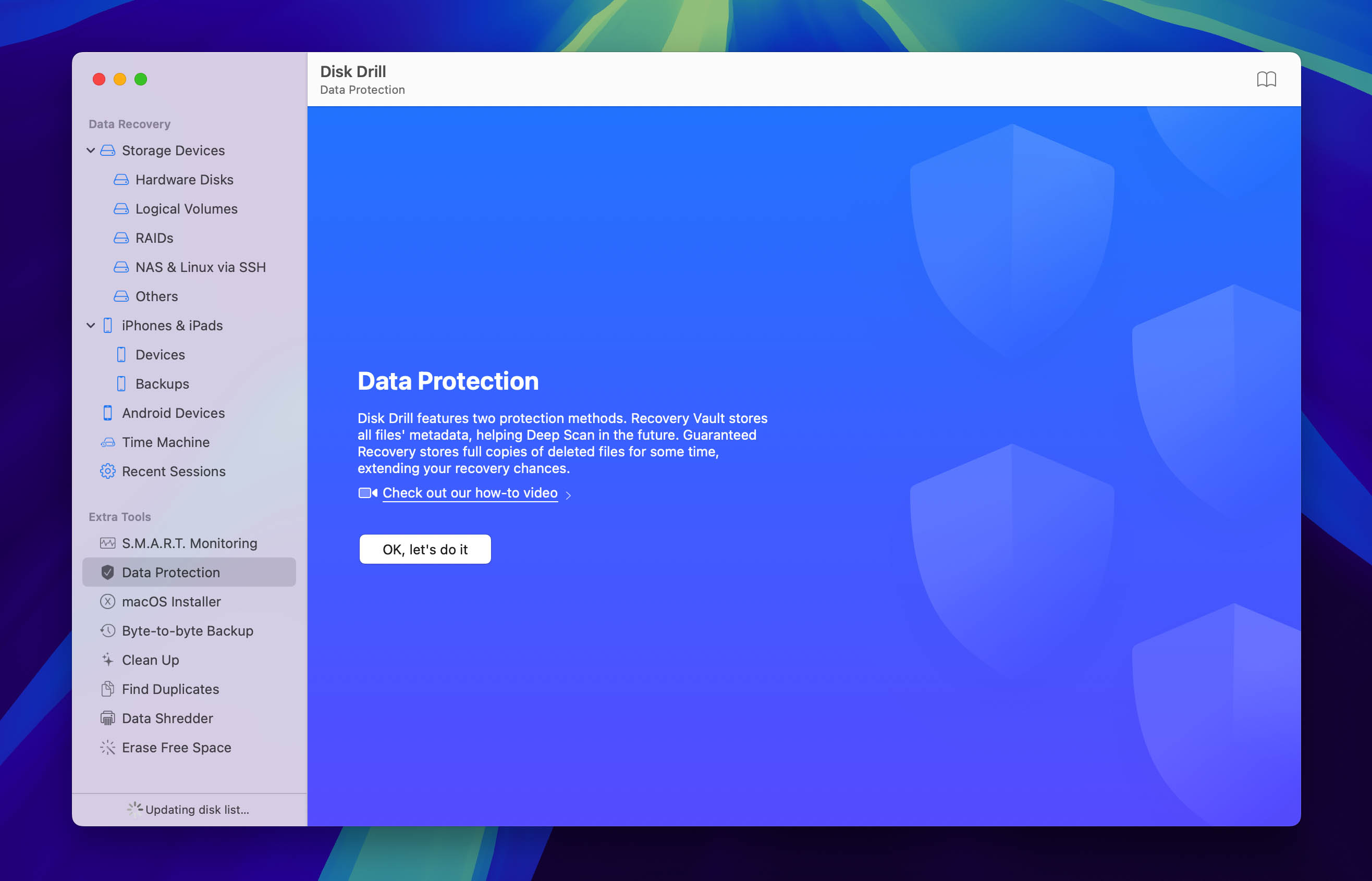
أفضل خياراتك هي خدمات النسخ الاحتياطي السحابي مثل Google Drive وDropbox وOneDrive، التي تخزن موسيقاك على خوادم بعيدة مع تدابير احترافية لحماية البيانات من الفقدان. إذا كنت تفضل الاحتفاظ بموسيقاك محلياً، يمكنك استخدام ميزات النسخ الاحتياطي مثل ميزات Disk Drill’s خزانة الاستعادة و الاسترداد المضمون، أو ببساطة أنشئ نسخًا احتياطية يدوية على جهاز تخزين خارجي.
الوصول إلى موسيقاك عن بُعد
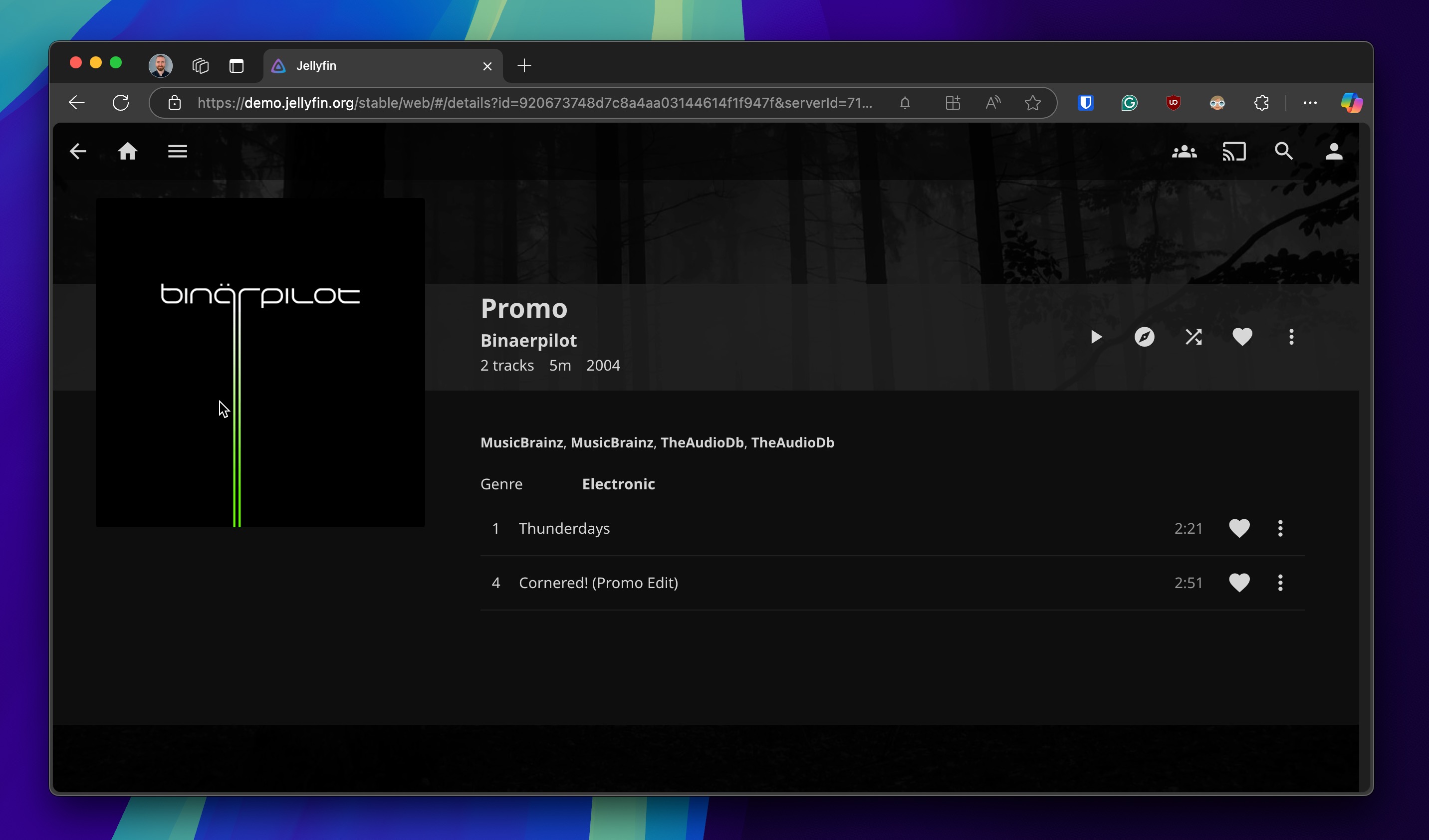
بالنسبة لعشاق الموسيقى الذين يرغبون في السيطرة الكاملة على مجموعتهم مع الحفاظ على سهولة الوصول إليها، فإن إعداد خادم بث موسيقي شخصي هو حل ممتاز. خدمات مثل جيليفين و نافيدروم حوّل جهاز الكمبيوتر الخاص بك إلى خدمة بث خاصة، مما يمنحك وصولاً شبيهاً بنتفليكس إلى مجموعة الموسيقى الخاصة بك من أي جهاز.
يتيح لك هذا الإعداد الاحتفاظ بمجموعتك الموسيقية في مكان مركزي واحد ومدعومة جيدًا، مع بقائها متاحة من أي مكان. يتطلب ذلك بعض المعرفة التقنية، لكن الراحة والأمان يستحقان الجهد المبذول.
الخلاصة
دائمًا ما يكون الشعور سيئًا للغاية عند فقدان موسيقاك المفضلة، بغض النظر عن الطريقة التي يحدث بها ذلك. ولحسن الحظ، ليست كل حالات فقدان البيانات محكومة بالنهاية السيئة. مع الأداة المناسبة لاستعادة البيانات، يكون احتمال رؤية ملفاتك مرة أخرى مرتفعًا.
الأسئلة الشائعة
نعم، يمكنك استعادة ملفات الموسيقى من قرص مهيأ باستخدام برنامج لاستعادة البيانات لفحص القرص بحثاً عن البيانات القابلة للاسترجاع. للحصول على أفضل النتائج، توقف عن استخدام القرص فوراً بعد التهيئة وابدأ عملية الاسترداد على الفور. تعرف على المزيد حول استعادة الملفات بعد التهيئة.
يعد Disk Drill خيارًا قويًا لاستعادة الموسيقى على Windows بفضل سير عمله السلس ونتائجه المستقرة. ابدأ بفحص مجاني ومعاينة غير محدودة، ثم استعد ما يصل إلى 100 ميجابايت دون دفع. كمية سخية تكفي لألبوم محفوظ بصيغة MP3 أو مسارات، وملاحظات صوتية بعد حذف غير مقصود. تتوفر أدوات مجانية بالكامل (PhotoRec، Recuva)، لكنها أكثر محدودية من حيث سهولة الاستخدام والميزات.
استخدم آلة الزمن لاستعادة من نسخة احتياطية، أو تثبيت برنامج لاستعادة البيانات لفحص جهاز Mac الخاص بك بحثًا عن الملفات الصوتية المحذوفة. تعتمد فرص الاسترداد على ما إذا كان محرك الأقراص الخاص بك مشفرًا وكم من الوقت مر منذ إفراغ سلة المهملات.
قم بتوصيل القرص التالف بجهاز الكمبيوتر الخاص بك واستخدم برنامج استعادة البيانات لفحصه بحثًا عن ملفات الموسيقى المفقودة. لا تقم بتهيئة القرص أو كتابة بيانات جديدة عليه قبل محاولة الاستعادة. يمكنك أيضًا محاولة إصلاحه باستخدام أداة مثل CHKDSK (Windows) أو الإسعافات الأولية (macOS).
نعم، هناك عدة طرق لمساعدتك في استعادة الملفات الصوتية على أنظمة Windows وMac. بعضها:
- استعادة من سلة المحذوفات أو سلة مهملات Mac
- الاستعادة باستخدام برامج احترافية مثل Disk Drill
- استعادة من برامج مجانية مثل TestDisk
- الاستعادة من Windows File History أو Mac Time Machine
- الاستعادة من حلول النسخ الاحتياطي الخارجية أو السحابية
يمكنك العثور على مكتبة الموسيقى الخاصة بك على Windows من خلال الانتقال إلى مستكشف الملفات أو اتباع هذا المسار:
C:\Users<username>\Music
إذا كنت من مستخدمي Mac، يمكنك جعل مكتبة الموسيقى بالكامل متاحة على جميع أجهزتك عندما تقوم بتسجيل الدخول باستخدام نفس معرف Apple. إليك كيفية الوصول إلى مكتبتك عبر جهاز كمبيوتر:
- اذهب إلى الـ Apple Music التطبيق على جهاز Mac الخاص بك واختر الموسيقى > التفضيلات.
- انقر عام، ثم اختر الـ مزامنة المكتبة خيار
- إذا لم تظهر لك هذا الخيار، تأكد من أنك قد سجلت الدخول باستخدام Apple ID الخاص بك.
- الآن، ستتمكن من الوصول إلى مكتبة الموسيقى الخاصة بك بسهولة. تذكر عمل نسخة احتياطية من موسيقاك على كل من Windows وMac لحماية ملفاتك في حالات فقدان البيانات غير المتوقعة.
إذا كان هناك مشكلة في الصوت في مقاطع الفيديو الخاصة بك، يمكنك تجربة التقنيات التالية:
- تحقق مما إذا كانت جميع برامج تشغيل الصوت لديك محدثة من خلال الانتقال إلى الإعدادات > التحديث والأمان > تحديث Windows > تحقق من التحديثات.
- من الممكن أن الصوت لديك لا يعمل لأنك لم تقم بتنزيل برنامج التشفير المناسب. تأكد من أن مكتبة برامج التشفير الخاصة بك محدثة.
- إذا لم تنجح هذه الطرق، استخدم محولاً عبر الإنترنت لتحويل ملف الفيديو إلى ملف MP3، مما سيستخرج الصوت بطريقة غير معقدة.
