


Het opbouwen van een muziekcollectie kan jaren van zorgvuldige samenstelling kosten, maar kan in enkele seconden verloren gaan door per ongeluk wissen, problemen met het apparaat of opslagfouten. Gelukkig ben je op de goede weg om verwijderde audiobestanden van je computer, iPhone, Android-apparaat of Mac te herstellen, want dit artikel behandelt uitgebreid de beste herstelmethoden die momenteel beschikbaar zijn.
Kun je verloren audiobestanden herstellen?
Ja, het is vaak mogelijk om verloren muzieknummers terug te halen, maar je kansen hangen sterk af van het apparaat dat je gebruikt en hoe de bestanden verloren zijn gegaan.
Alle iPhones en Macs, de meeste Android-smartphones en -tablets, en veel Windows-pc’s versleutelen alle bestanden die op het interne opslagapparaat zijn opgeslagen. Wanneer versleutelde bestanden verloren gaan, is herstel alleen mogelijk vanaf bestaande back-ups of de Prullenbak/Prullenmand.
Dat gezegd hebbende, gegevensherstelsoftware is afhankelijk van hoe snel je handelt, aangezien verwijderde bestanden alleen herstelbaar blijven tot hun opslagruimte wordt overschreven door nieuwe gegevens. Aarzel dus niet en gebruik de onderstaande tabel met oplossingen om direct naar het meest relevante gedeelte van het artikel te gaan:
| Apparaat | Veelvoorkomende oorzaken van gegevensverlies | Oplossingen |
| 📱Android-smartphone |
|
|
| 🍏 iPhone |
|
|
| 🖥️ Windows-pc of Mac |
|
Hoe een verwijderd audiobestand herstellen van Android
Het herstellen van verwijderde audiobestanden op Android wordt bemoeilijkt door het feit dat er zoveel verschillende varianten van het besturingssysteem zijn en zoveel apparaten die deze gebruiken. Toch zijn er verschillende universele methoden die je altijd kunt proberen.
Methode 1: Controleer de map Recentelijk Verwijderd
De meeste moderne Android-apparaten bewaren verwijderde bestanden tijdelijk in een opslagruimte, vaak Recent Verwijderd, Prullenbak of Bin genoemd, gedurende 30 dagen voordat ze definitief worden verwijderd. Dit biedt een vangnet voor per ongeluk verwijderde bestanden. De exacte stappen om bestanden te herstellen hangen af van de bestandsbeheer-app die je gebruikt, maar ze zullen vergelijkbaar zijn met de volgende instructies voor Bestanden van Google.
Om muziekbestanden uit de prullenbakmap te herstellen met de Files by Google-app:
- Open de Bestanden-app op uw Android-apparaat.
- Tik op het hamburgermenu en selecteer Prullenbak.
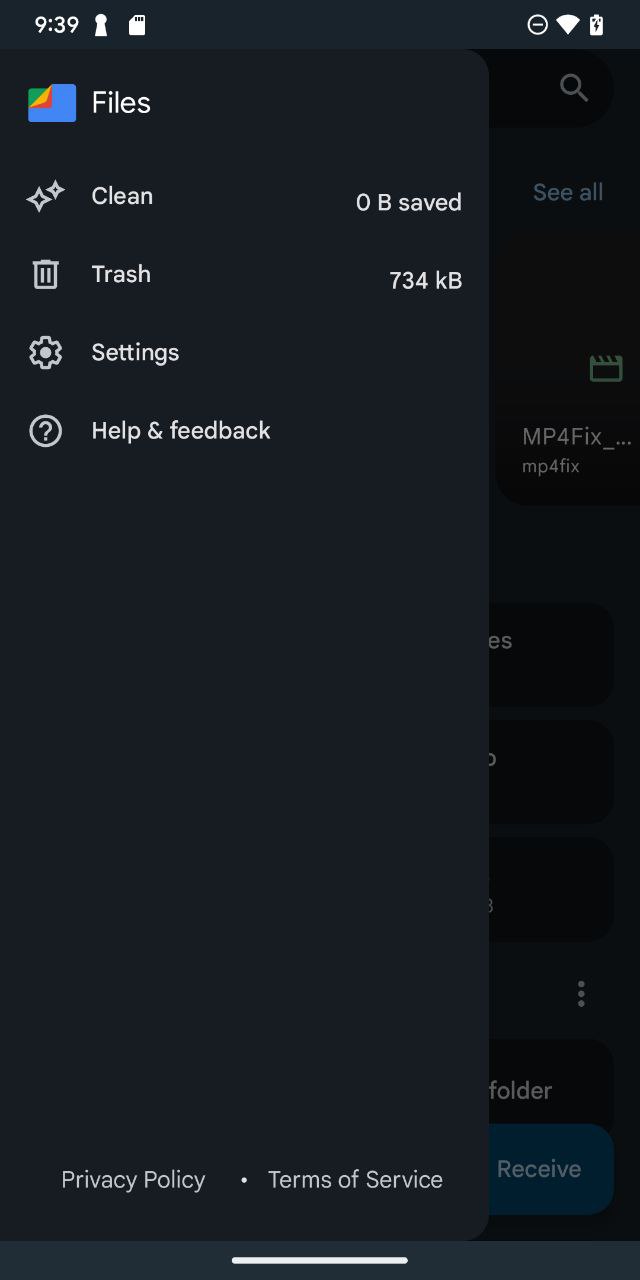
- Zoek de bestanden die je uit de Prullenbak wilt verplaatsen.
- Selecteer je muziekbestanden en tik Herstellen.
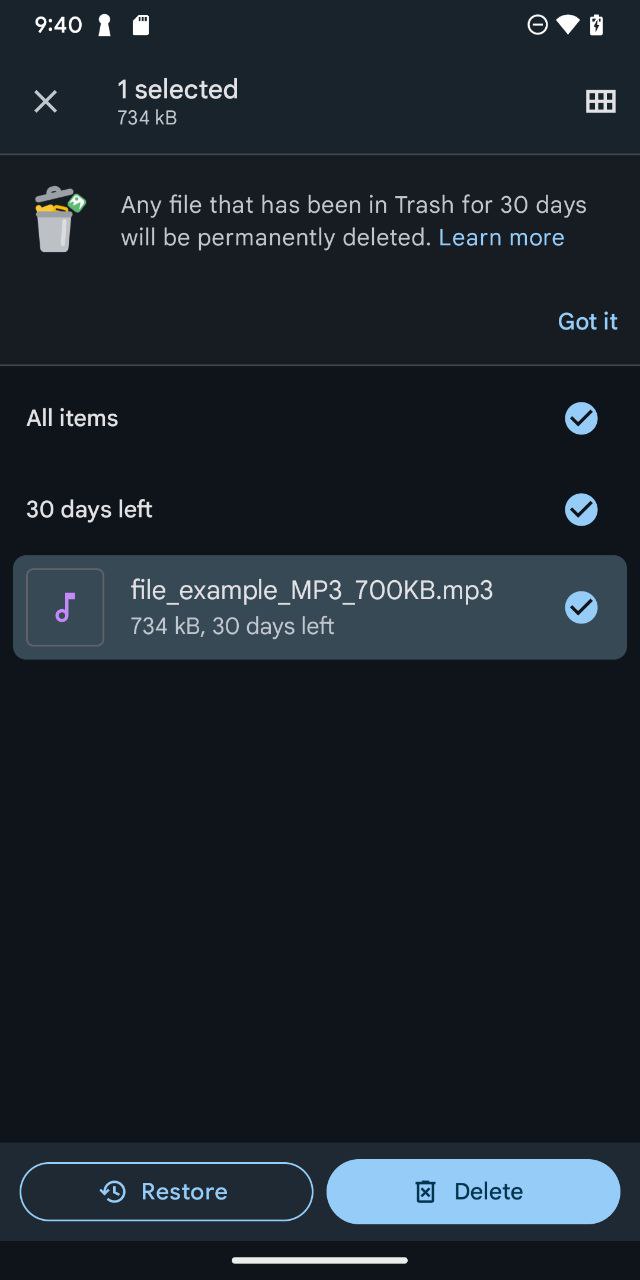
- Bevestig uw beslissing om de verwijderde muziekbestanden te herstellen.
Methode 2: Audiobestanden herstellen vanuit de cloud
Cloudopslag- en streamingdiensten zijn een integraal onderdeel geworden van hoe we onze muziekcollecties beheren. Muziekverlies bij clouddiensten gebeurt doorgaans op verschillende manieren. Soms worden lokale downloads verwijderd terwijl de nummers in je cloudbibliotheek blijven staan. In andere gevallen kunnen synchronisatieproblemen tussen je apparaat en de clouddienst ervoor zorgen dat bestanden verdwijnen. Je kunt ook toegang tot muziek verliezen bij het wisselen van apparaat of wanneer je abonnementsstatus verandert.
Als je bijvoorbeeld eerder muziekvideo’s van YouTube hebt gedownload om offline te bekijken, kun je ze opnieuw downloaden door deze stappen te volgen:
- Open de YouTube-app en ga naar de Bibliotheek tabblad
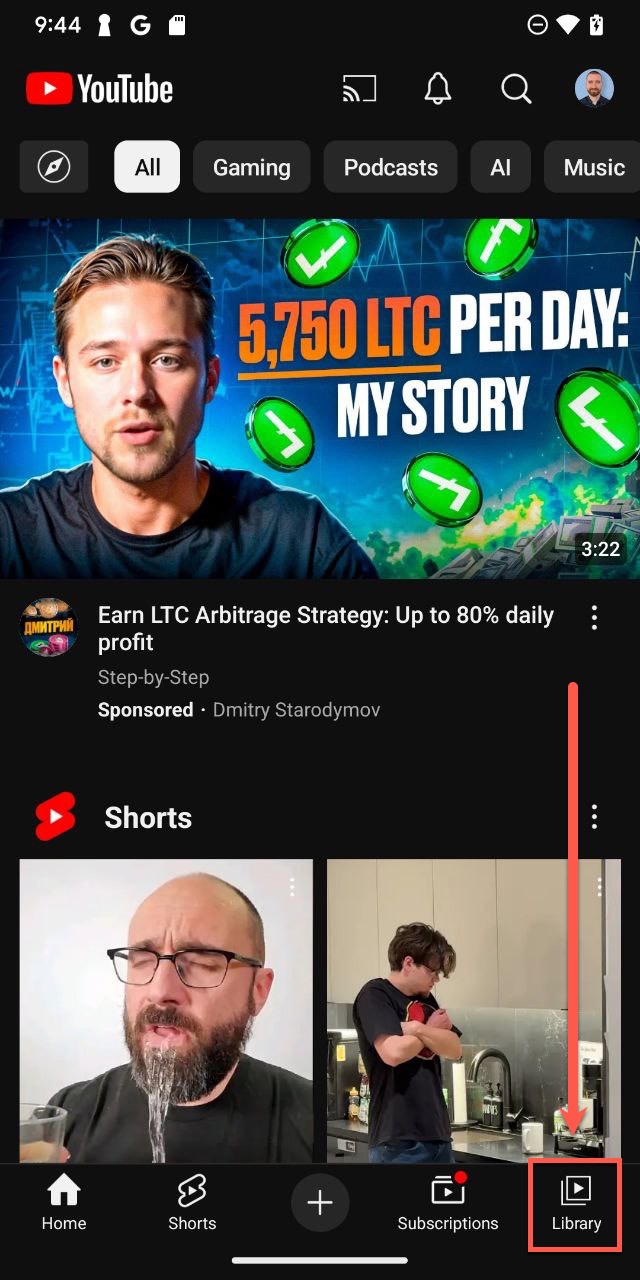
- Zoek naar de Downloads sectie en zoek de ontbrekende muziek die je wilt downloaden.
- Tik op het menu met de drie puntjes (⋮) naast de video en selecteer de Download optie
- Kies je voorkeur voor kwaliteit.
- Wacht tot het downloaden is voltooid.
/Android/data/com.google.android.youtube/files/Offline/(system generated folder)/streams op je microSD-kaart of de interne opslag van je apparaat.Methode 3: Gebruik gegevensherstelhulpmiddelen
Gegevensherstel van de interne opslag van een Android-apparaat is meestal onmogelijk vanwege encryptie en de manier waarop Android opslag in het algemeen beheert.
De enige twee uitzonderingen zijn oudere apparaten, die vaak niet versleuteld zijn, en muziek die is opgeslagen op niet-versleutelde microSD-kaarten. In dergelijke gevallen kun je Android dataherstelsoftware, maar het is het beste om je verwachtingen bescheiden te houden, aangezien de interne opslag van Android en microSD-kaarten vaak klein zijn, waardoor je verloren muziek relatief snel kan worden overschreven door nieuwe gegevens.
Om uw kans op succes te vergroten bij het gebruik van Android dataherstelsoftware, moet u:
- Stop het apparaat of SD-kaart onmiddellijk gebruiken nadat u het gegevensverlies hebt opgemerkt.
- Verwijder de microSD-kaart als dat de plek was waar je muziek was opgeslagen.
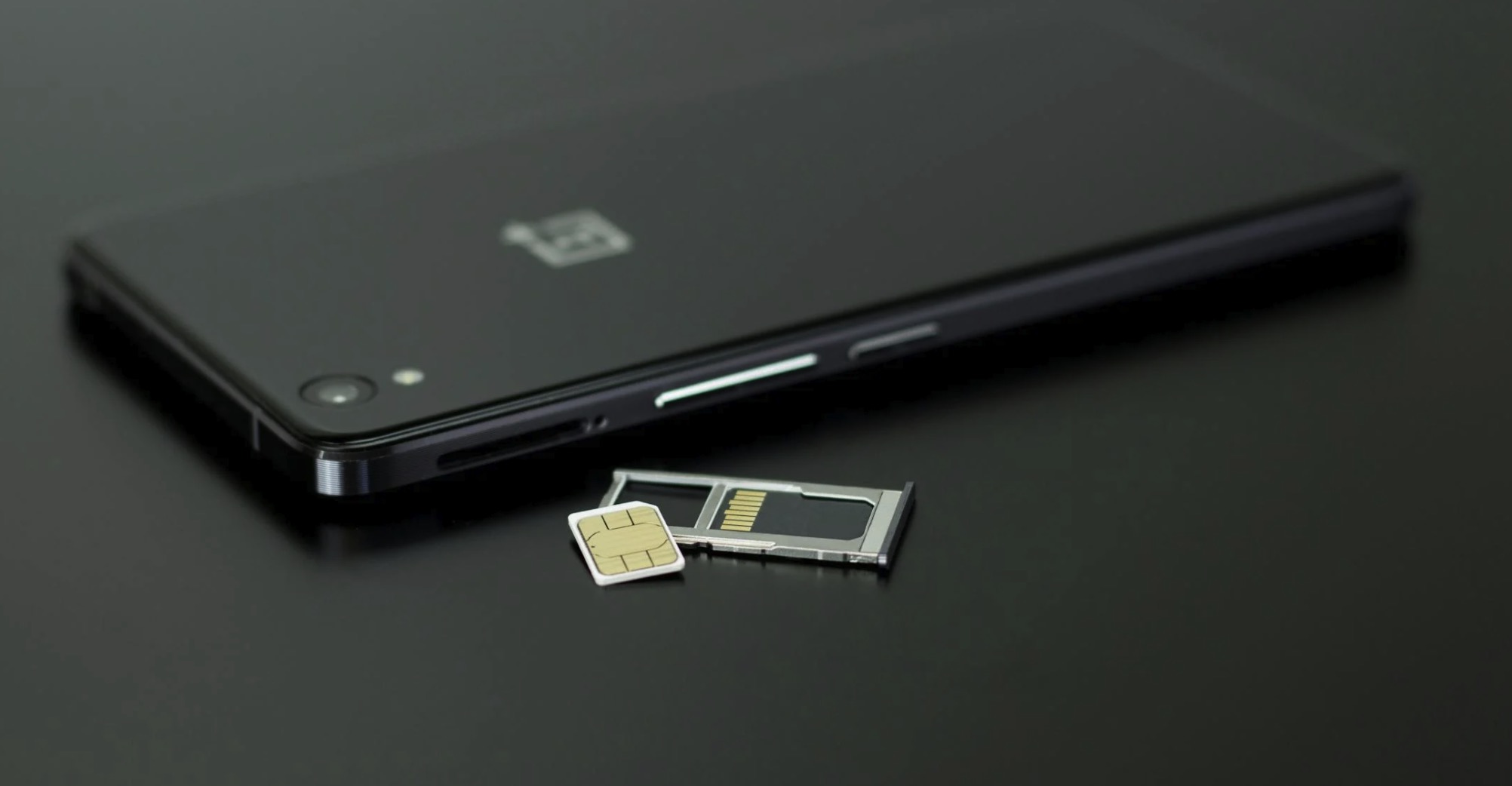
- Sla geen nieuwe bestanden op het opslagapparaat op.
- Gebruik zo snel mogelijk dataherstelsoftware.
Hoe verwijderde muziekbestanden van de computer herstellen
Windows biedt ingebouwde functies zoals de Prullenbak en Bestandsgeschiedenis dat je kan helpen om recent verwijderde muziekbestanden te herstellen, en voor meer complexe gegevensverlies-scenario’s kun je gespecialiseerde dataherstelsoftware gebruiken.
Methode 1: Controleer de Prullenbak
Wanneer je een muziekbestand verwijdert op Windows, gaat het meestal eerst naar de Prullenbak (zelfs grote hoogwaardige audiobestanden zoals lossless FLAC-opnames zouden in de Prullenbak moeten eindigen).
De Prullenbak fungeert als een vangnet tegen per ongeluk verwijderde bestanden en houdt je bestanden herstelbaar totdat je de Prullenbak leegt of de bestanden de opslaglimiet overschrijden die is ingesteld in de eigenschappen van de Prullenbak.
Om verwijderde muziekbestanden uit de Prullenbak te herstellen:
- Open de Prullenbak
- De makkelijkste manier om dit te doen is door dubbel te klikken op het pictogram op het bureaublad.
- Als je de Prullenbak niet op je bureaublad ziet, klik op de Start knop en selecteer vervolgens Instellingen. Ga naar Personalisatie > Thema’s > Instellingen voor bureaubladpictogrammen. Selecteer het selectievakje Prullenbak en klik Toepassen.
- Zoek op en selecteer vervolgens de muziekbestanden die je wilt herstellen.
- Klik met de rechtermuisknop of dubbelklik op de selectie en kies Herstellen.
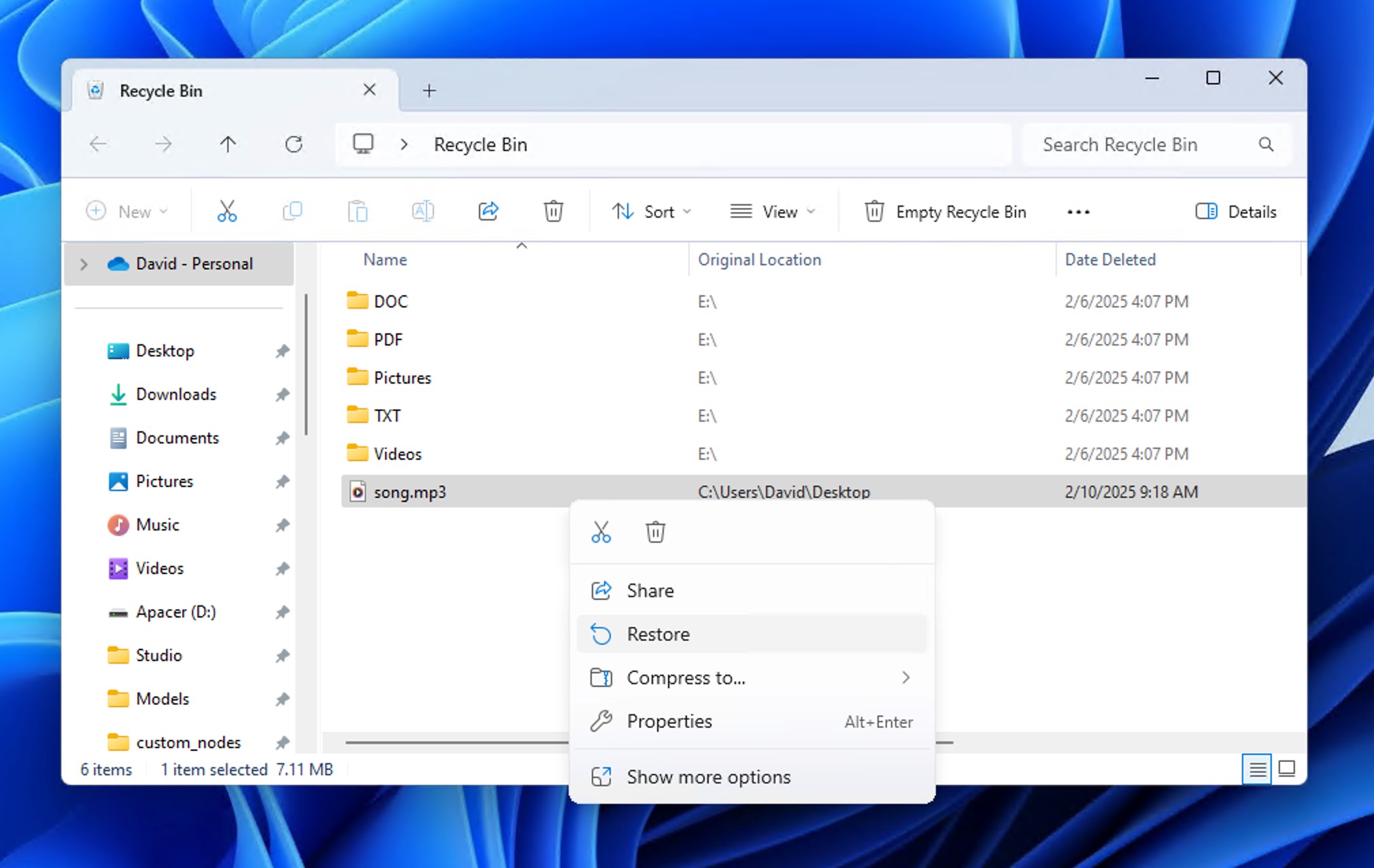
- De Prullenbak herstelt onmiddellijk de verwijderde bestanden naar hun oorspronkelijke locaties.
- U kunt de oorspronkelijke locatie bekijken door de Prullenbak te openen in Details bekijken.
Methode 2: Gebruik audioherstelsoftware
Wanneer muziekbestanden niet in de Prullenbak terechtkomen (of het nu komt door het gebruik van Shift + Delete of omdat je de Prullenbak hebt geleegd of de maximale grootte hebt overschreden), kun je audiorecoverysoftware gebruiken om het opslagapparaat waarop ze zich bevonden te scannen en ze te herstellen. Hetzelfde geldt voor muziek die verloren is gegaan door formatteren of bestandsbeschadiging.
Een van de beste oplossingen voor audiobestandsherstel die beschikbaar zijn voor Windows- en macOS-gebruikers is Disk Drill. Daarmee kun je herstellen alle gangbare audioformaten inclusief MP3, MIDI, AAC, M4A, FLAC, WAV, WMA, Ogg Vorbis, ALAC en AIFF van alle gangbare opslagapparaten, waaronder harde schijven, geheugenkaarten en flash drives.
@Cleverfiles Zo blij dat ik Disk Drill heb gevonden. Werkt geweldig. Ik was 36 audio-opnamen kwijtgeraakt toen ik per ongeluk mijn geheugenkaart had geformatteerd. Gelukkig heeft Disk Drill alle 36 bestanden in minder dan een uur teruggehaald. Ik kan weer verder met mijn project!
— Jonathan Nimerfroh (@JDNPHOTOGRAPHY) 22 november 2024
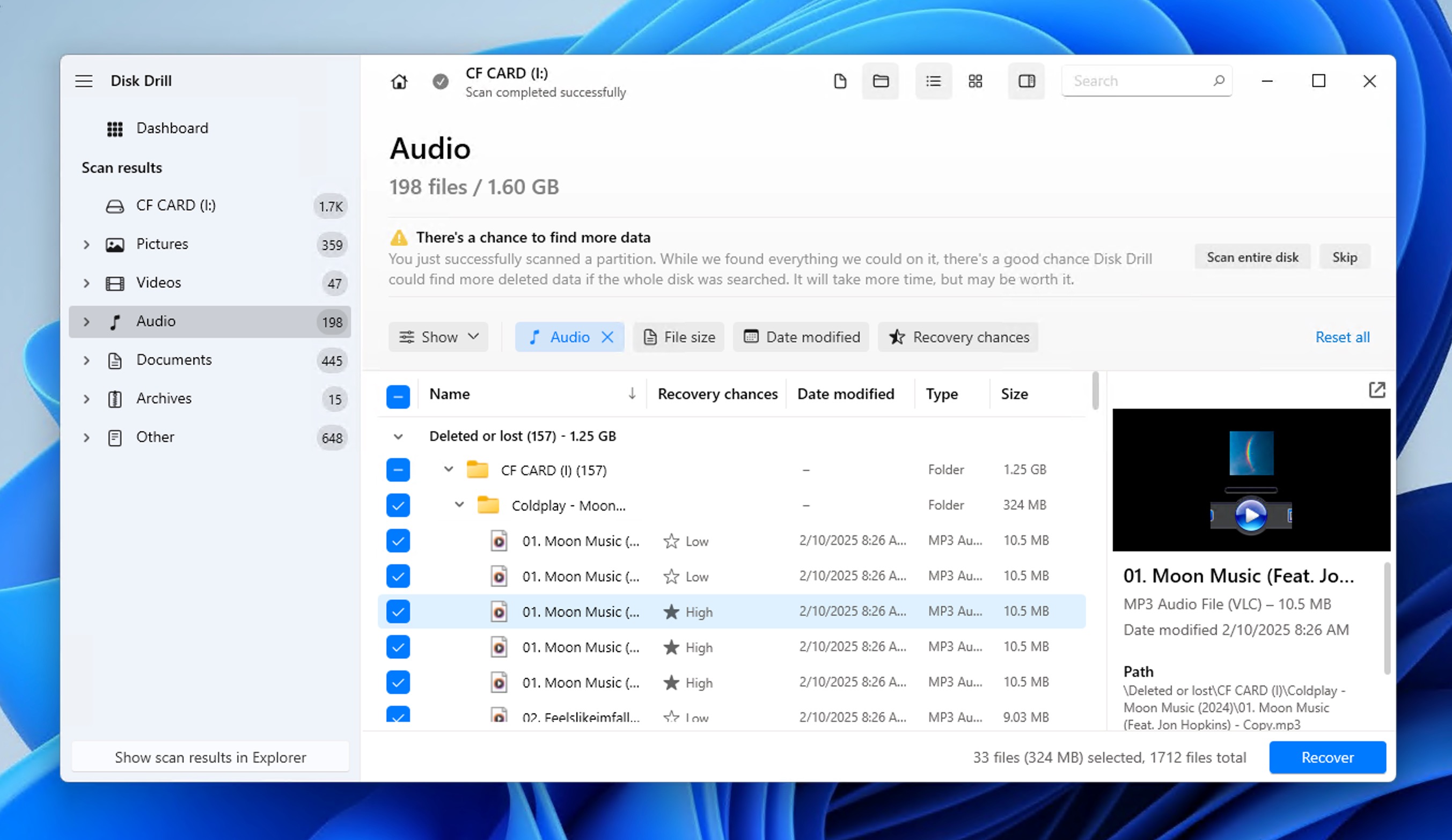
Disk Drill kan zelfs gevonden muziekbestanden afspelen voordat ze daadwerkelijk worden hersteld, waardoor het gemakkelijk is om hun herstelbaarheid te verifiëren.
Om verwijderde muziekbestanden te herstellen met Disk Drill:
- Disk Drill ophalen voor uw besturingssysteem. Installeer en start de applicatie.

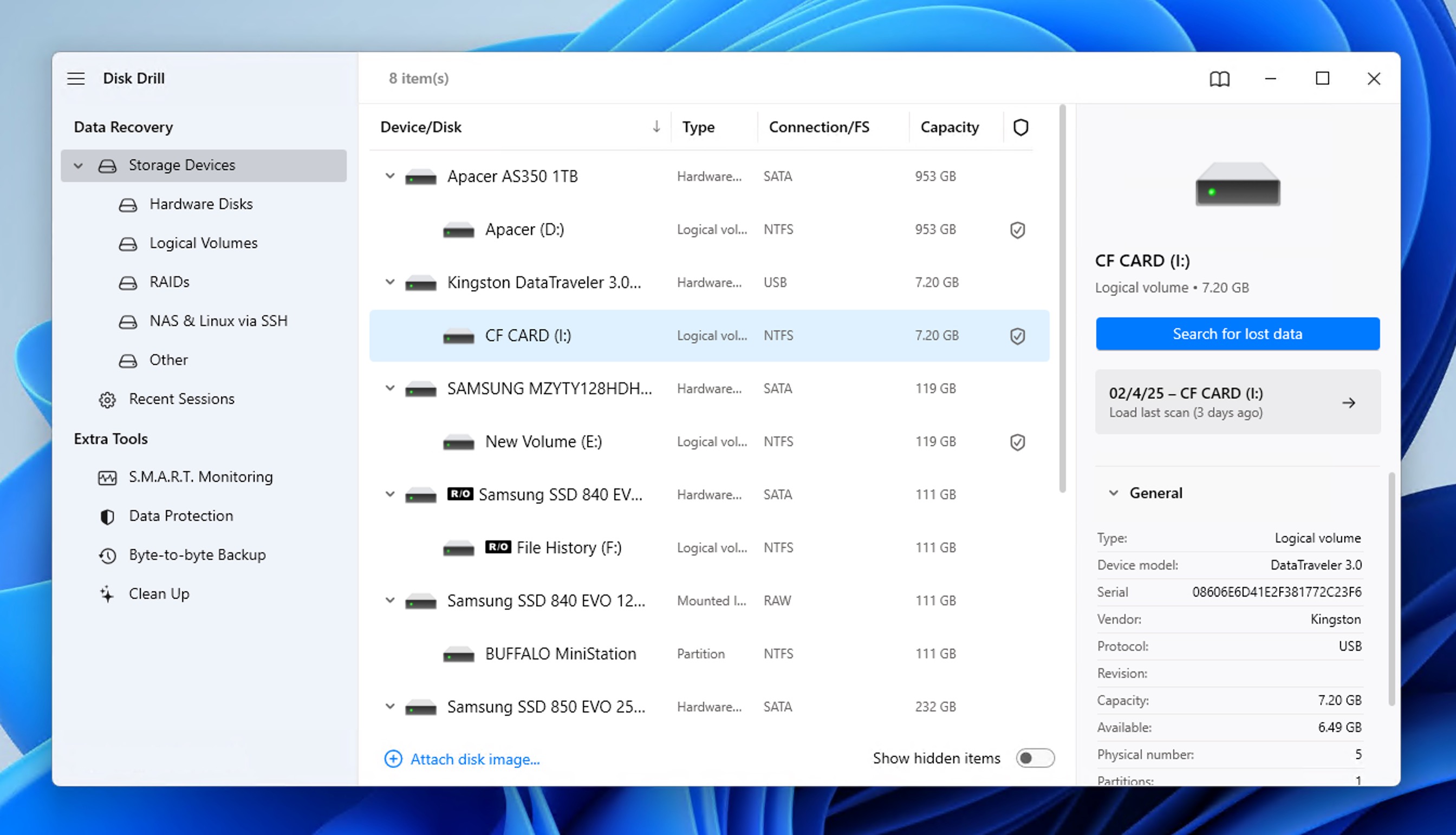
- Selecteer het station of het externe opslagapparaat van waaruit je het muziekbestand wilt herstellen.
- Klik op de Zoek naar verloren gegevens knop en wacht terwijl Disk Drill je opslagapparaat scant.
- Gebruik het filter voor bestandstype om alleen audiobestanden weer te geven. Zoek je muziekbestanden en, als je wilt, kun je ze vooraf beluisteren om hun herstelbaarheid te controleren.
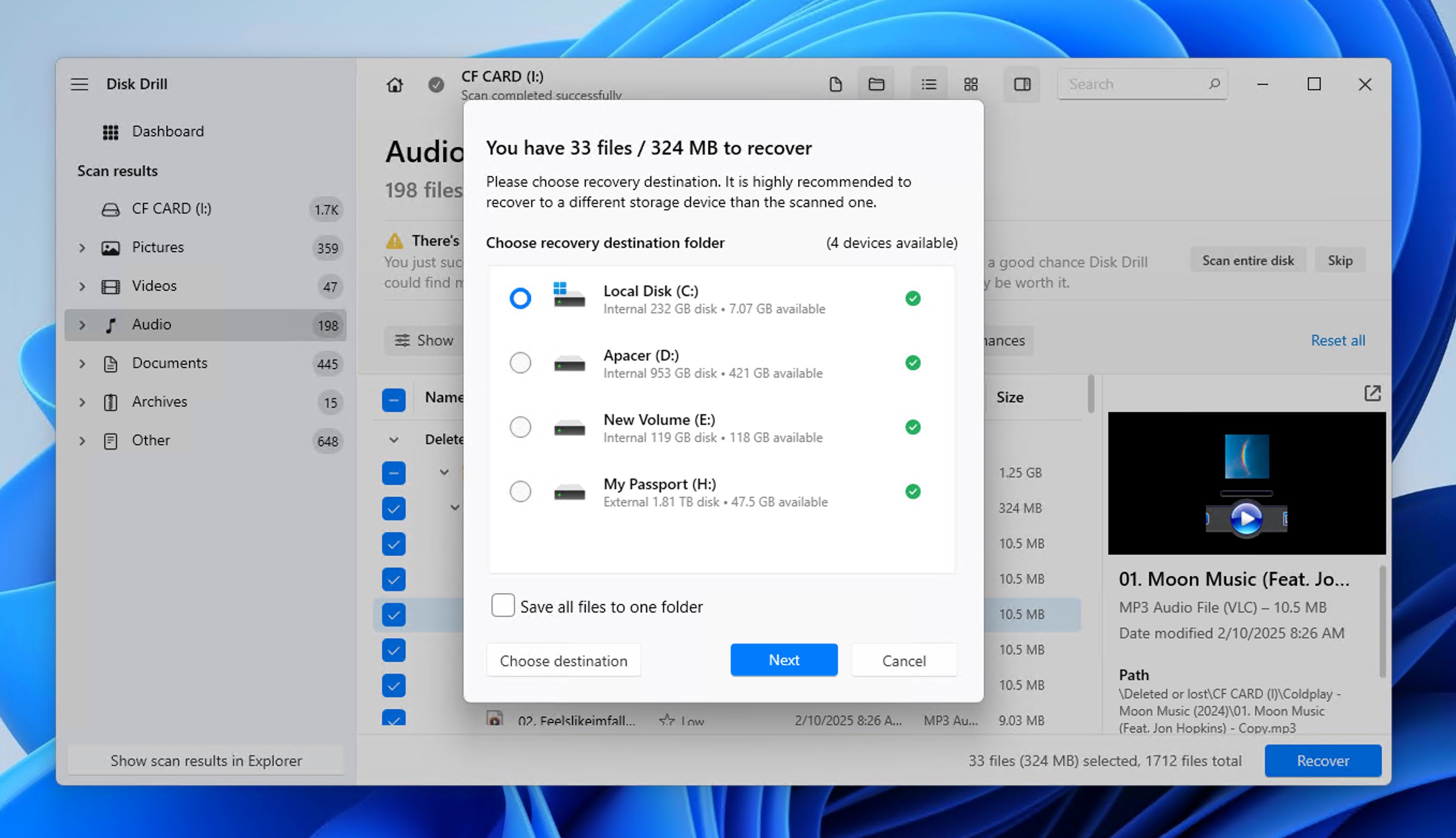
- Selecteer de muziekbestanden die je wilt herstellen en klik op de Herstellen knop. Kies een herstelbestemming (anders dan het bronstation) en bevestig.
Telkens wanneer je Disk Drill gebruikt om verloren muziek te herstellen, zoals in het bovenstaande voorbeeld, past de software automatisch twee krachtige herstelmethoden toe: het scannen van het bestandssysteem, waarmee audiobestanden kunnen worden hersteld zelfs als de mappenstructuren intact zijn maar de bestanden verwijderd zijn, en herstel op basis van bestandskenmerken (signaturen), waarmee audiobestanden gedetecteerd en hersteld kunnen worden op basis van hun unieke formaten, zelfs als het bestandssysteem ernstig beschadigd of geformatteerd is.
Dankzij de dubbele herstelbenadering van Disk Drill is het net zo eenvoudig om gangbare audioformaten (MP3, WAV, FLAC, AIFF) te herstellen als professionele projectbestanden van digitale audio-workstations zoals FruityLoops, Ableton Live en Logic Pro. Of je nu een podcaster bent die per ongeluk een SD-kaart van een fieldrecorder heeft geformatteerd, een producer met een beschadigde studiodrive, een muzikant die tracks is kwijtgeraakt door een defecte USB-stick, of gewoon een thuisluisteraar die per ongeluk geliefde liedjes heeft verwijderd, Disk Drill kan helpen.
Methode 3: Herstel MP3-bestanden met Windows-bestandsgeschiedenis
Als je back-ups van je bestanden bewaart, kun je proberen je verwijderde of verloren muziekbestanden te herstellen via cloudback-ups of je externe schijf. Het is goed om zulke back-ups te maken, omdat ze nuttig kunnen zijn bij onverwachte gegevensverlies, zoals het formatteren van een apparaat of opslagcorruptie.
Om MP3-bestanden te herstellen met Windows Bestandsgeschiedenis:
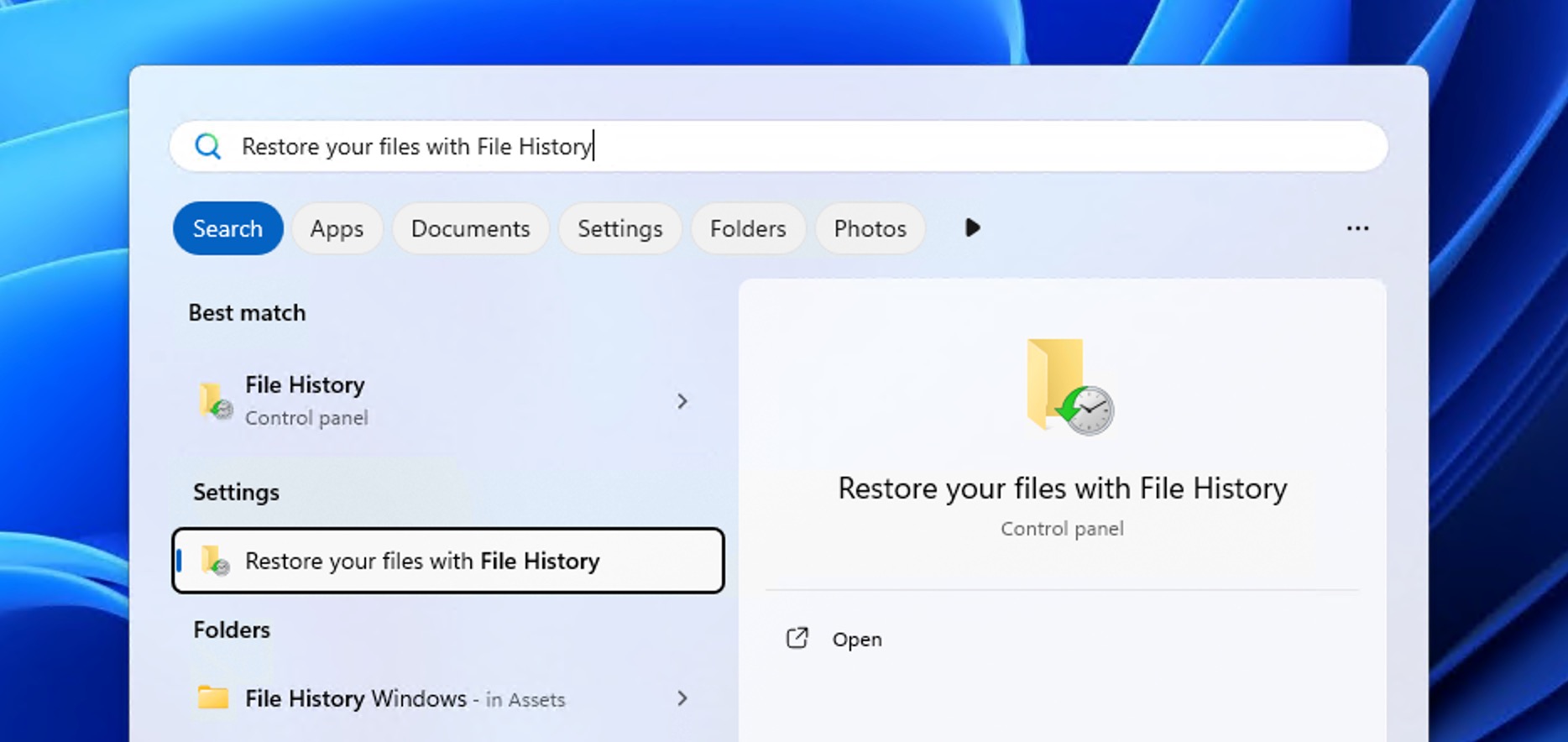
- Open de Startmenu en typ in Herstel je bestanden met Bestandsgeschiedenis (of gewoon Bestandsgeschiedenis). Selecteer het bijbehorende zoekresultaat. Dit zal je doorverwijzen naar de Configuratiescherm.
- Blader door de beschikbare back-ups of de muziekmap en zoek de MP3-bestanden die je wilt herstellen.
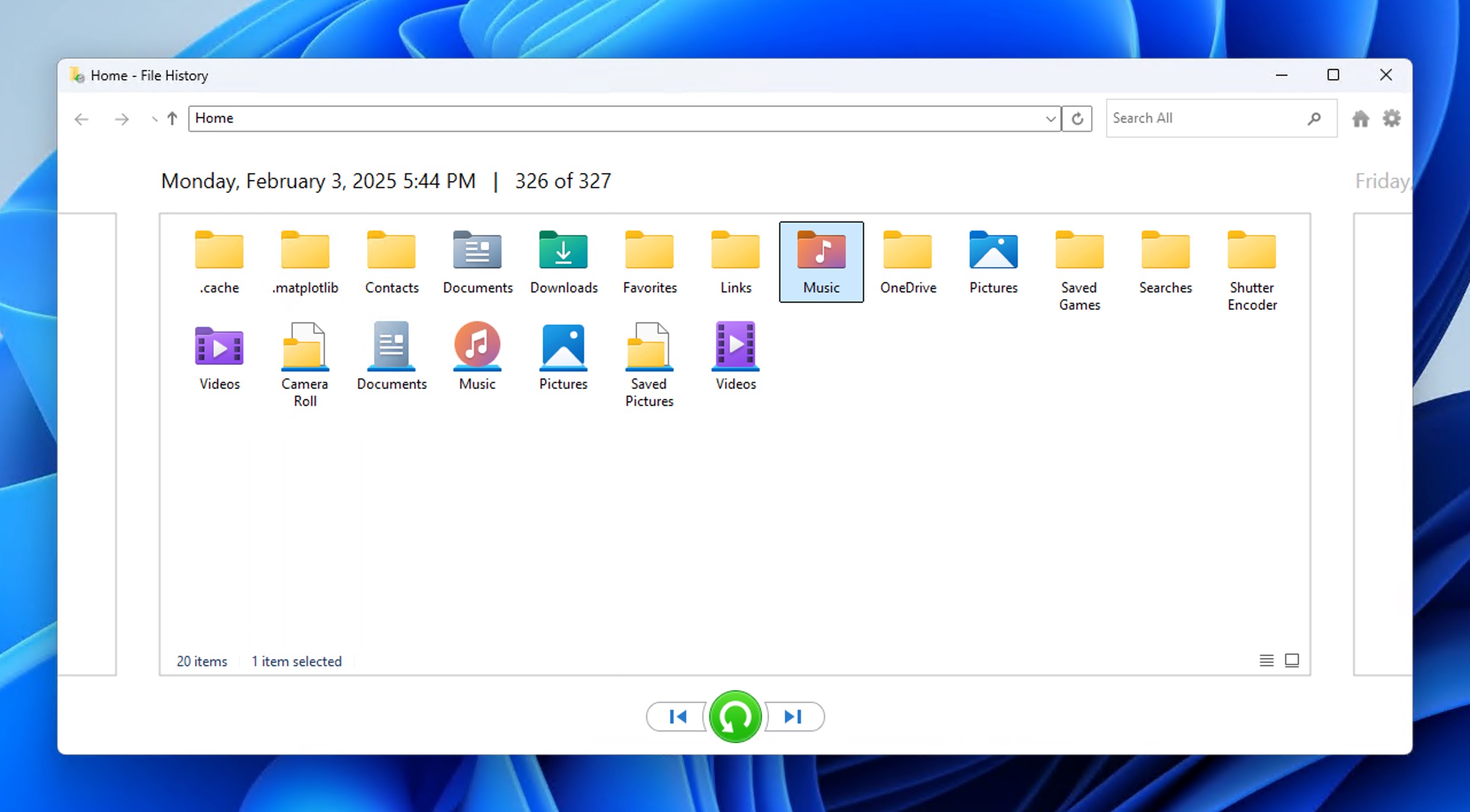
- Zodra je de gewenste bestanden hebt gevonden, klik je op het groene Herstellen knop. Uw bestand wordt vervolgens teruggezet naar de oorspronkelijke locatie.
Hoe verloren muziekbestanden herstellen op Mac
De benadering van Apple voor bestandsbeheer op macOS is behoorlijk anders dan bij Windows, maar de methoden voor het herstellen van muziekbestanden die beschikbaar zijn voor Mac-gebruikers, zijn zeer vergelijkbaar.
Methode 1: Prullenbak controleren
Het macOS-besturingssysteem heeft ook een eigen tijdelijke opslagruimte voor bestanden die door de gebruiker zijn verwijderd, maar nog niet permanent uit het bestandssysteem zijn gewist, de Prullenbak.
Om verwijderde muziekbestanden uit de Prullenbak te herstellen:
- Open de Prullenbak door op het pictogram in het Dock te klikken.
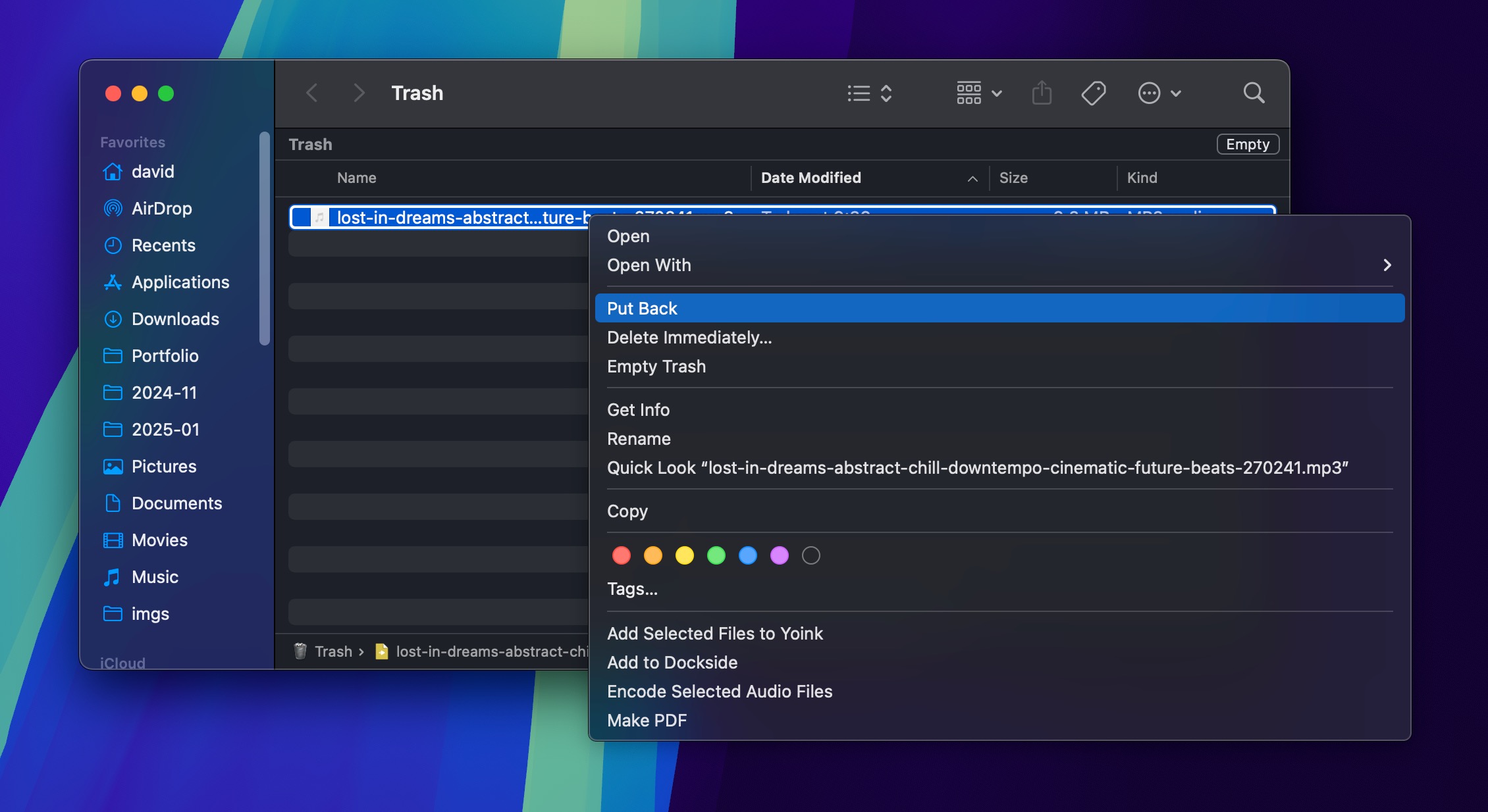
- Aan verwijderde muziek herstellen bestanden uit de Prullenbak, klik met de rechtermuisknop op het bestand en klik op Terugzetten.
Methode 2: Gebruik een muziekherstelttool
Wanneer de Prullenbak je verwijderde muziekbestanden niet bevat, kun je dezelfde tool voor muziekherstel gebruiken als op Windows: Disk Drill.
De Mac-versie van Disk Drill ondersteunt de eigen bestandssystemen van Apple (APFS en HFS+), evenals Windows en sommige Linux-bestandssystemen, zodat het resultaten kan leveren, ongeacht waar je muziek was opgeslagen.
Om permanent verwijderde muziek van Mac te herstellen:
- Download en installeer Disk Drill voor Mac.
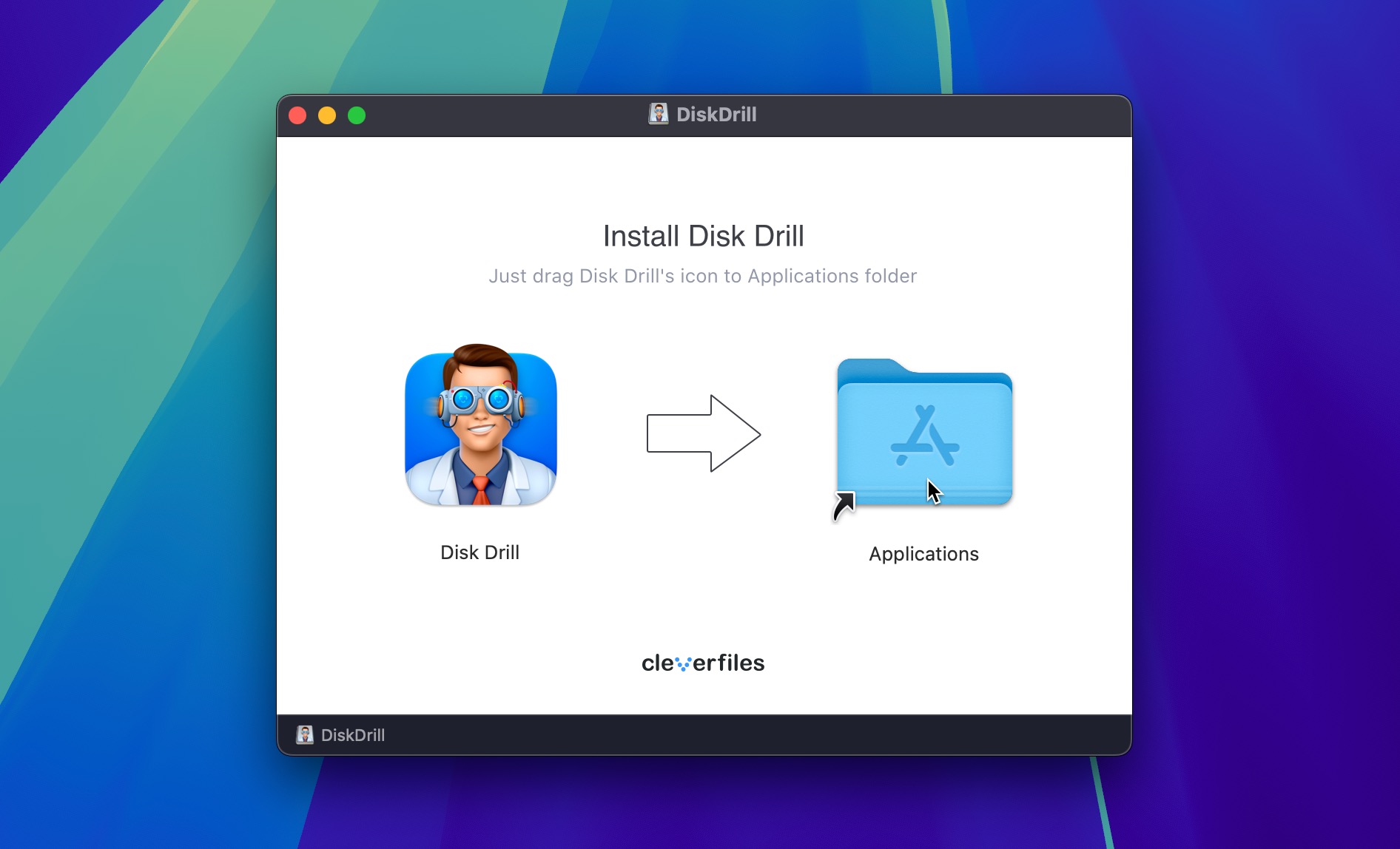
- Start Disk Drill en selecteer het station met je muziek.
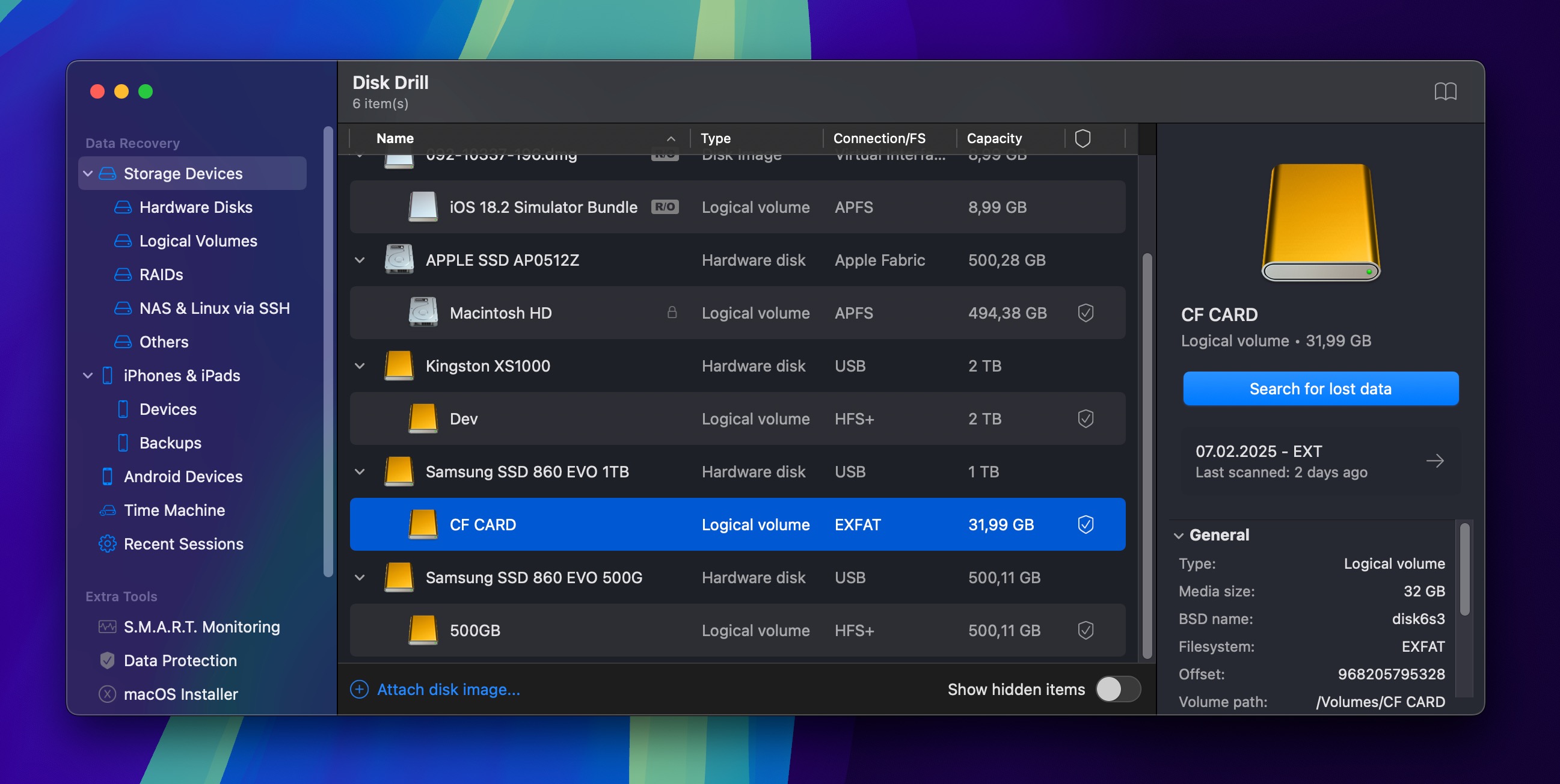
- Klik Zoek naar verloren gegevens.
- Gebruik het audio-bestandsfilter om je muziek te vinden.
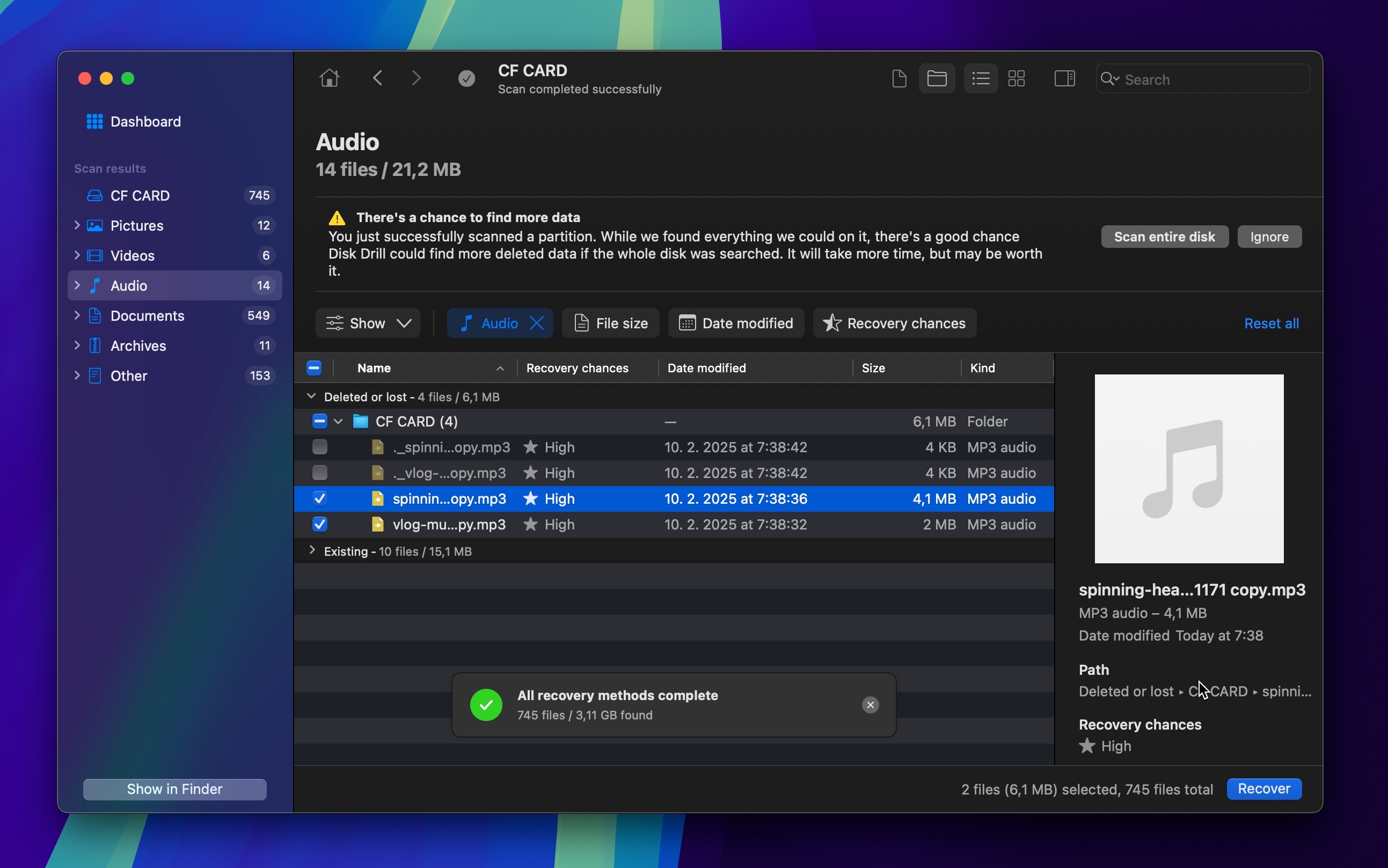
- Selecteer je muziek en klik Herstellen.
Disk Drill voor Mac kan een onbeperkt aantal muziekbestanden vooraf bekijken voordat ze worden hersteld, zodat je kunt controleren of ze kunnen worden teruggezet voordat je een licentie aanschaft.
Methode 3: MP3-bestanden herstellen met Mac Time Machine
Verwijderde of anderszins verloren geraakte muziekbestanden die zelfs niet kunnen worden hersteld met muziekherstelsoftware zoals Disk Drill, kunnen mogelijk nog worden teruggehaald als je gebruikmaakt van Time Machine om je gegevens te back-uppen.
Houd er rekening mee dat Time Machine standaard alleen je interne schijf back-upt, dus als je MP3-bestanden op een externe schijf stonden die niet was geback-upt, kun je ze niet herstellen met Time Machine.
Om MP3-bestanden te herstellen met Mac Time Machine:
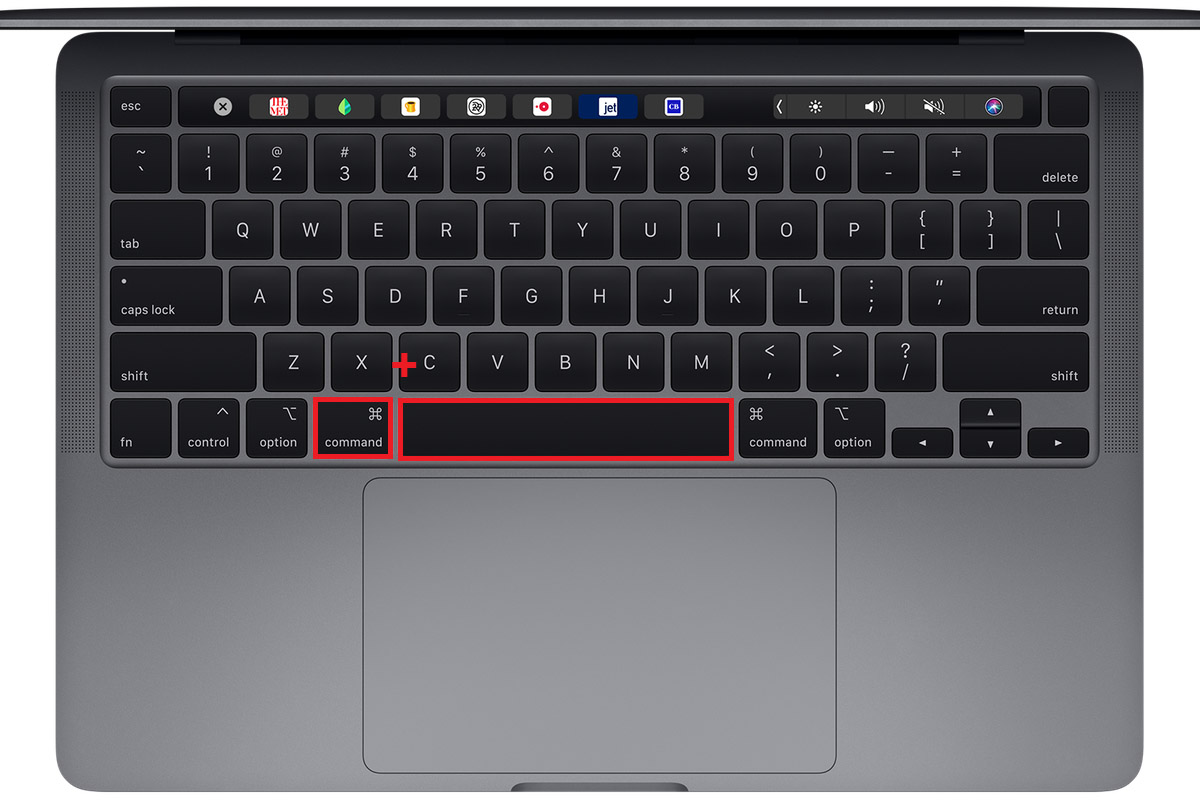
- Spotlight openen (CMD + spacebar) en typ in Time Machine.
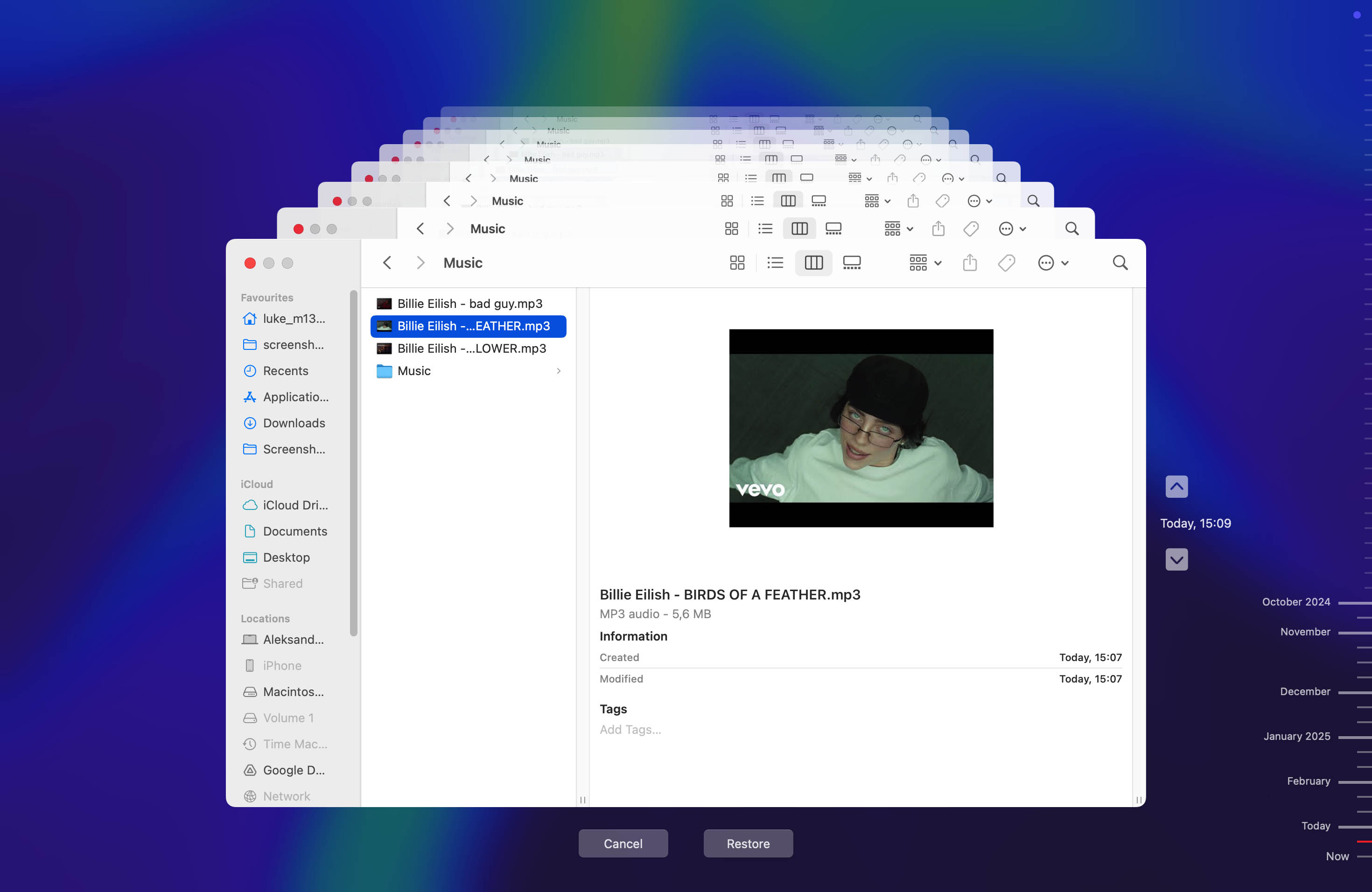
- Navigeer door de mappen om je MP3-bestand te vinden in de lokale back-ups.
- Zodra u het bestand hebt geselecteerd, klikt u op de Herstellen optie
Hoe audiobestanden herstellen op iPhone
De “walled garden”-benadering van Apple voor iOS betekent dat het herstellen van verwijderde audiobestanden van een iPhone heel anders werkt dan bij andere apparaten.
Vanwege de sterke codering en strikte beveiligingsmaatregelen van de iPhone werken traditionele methoden voor gegevensherstel vaak niet. Echter, Apple heeft verschillende veiligheidsvoorzieningen in iOS ingebouwd die je kunnen helpen verloren muziek terug te halen, en je zou zelfs geluk kunnen hebben met iOS gegevenshersteltools.
Methode 1: Controleer de Bestanden-app op recent verwijderde audio
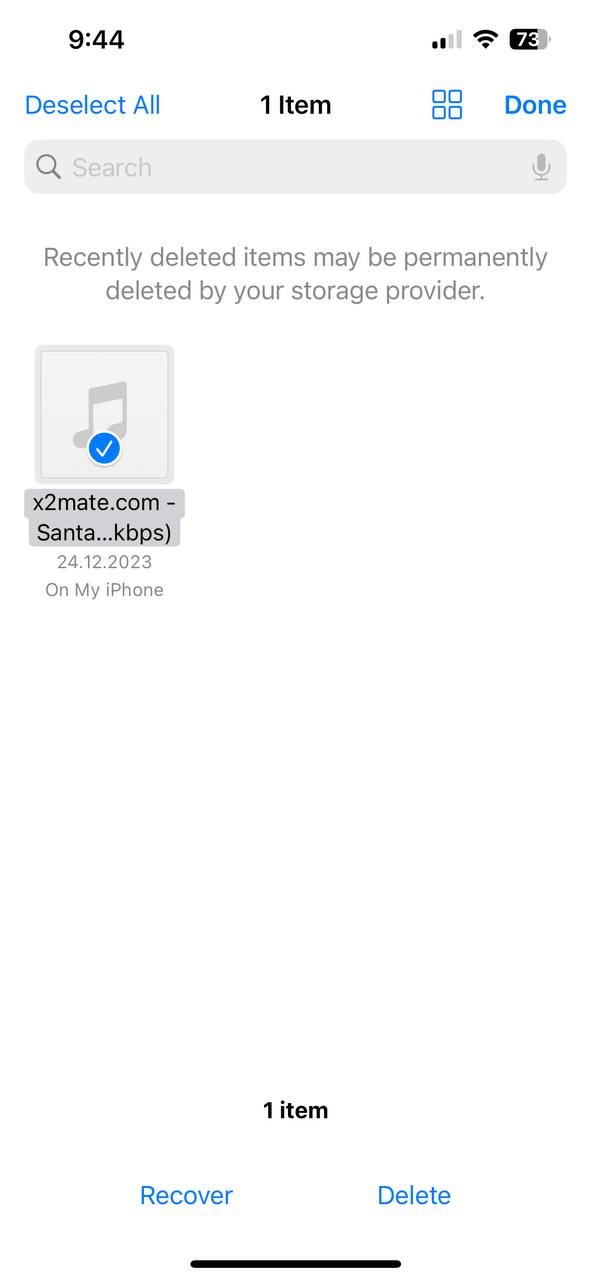
De Bestanden app in iOS bevat een ingebouwde herstel functie die vergelijkbaar werkt met de Prullenbak op Windows of de Prullenmand op Mac. Wanneer je een audiobestand verwijdert dat lokaal op je iPhone is opgeslagen, wordt het verplaatst naar een speciale Onlangs verwijderd map waar het tot 30 dagen herstelbaar blijft.
- Lancering De Bestanden app op je iPhone.
- Tik Bladeren onderaan het scherm.
- Zoek naar Locaties en dan Onlangs verwijderd.
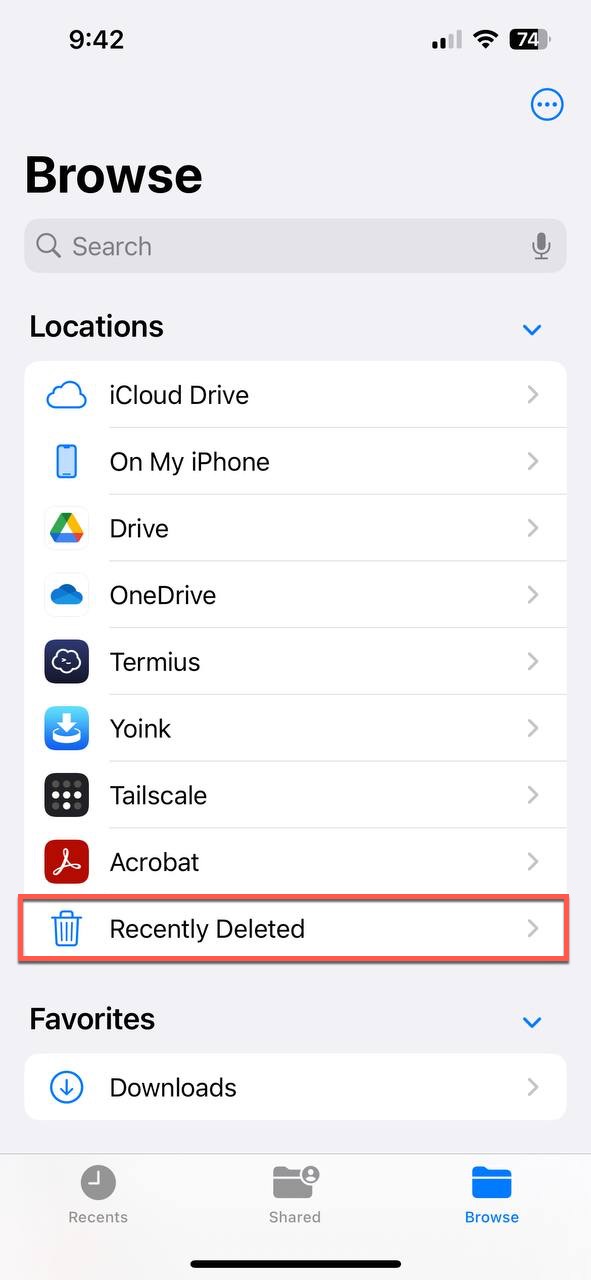
- Tik op de drie horizontale stippen in de rechterbovenhoek en vervolgens Selecteer de audiobestanden die je wilt herstellen.
- Tik Herstellen na het selecteren van uw bestanden.
Methode 2: Muziek opnieuw downloaden uit de iTunes Store
De iTunes Store en Apple Music-diensten houden een compleet overzicht bij van elk nummer dat je ooit hebt gekocht of aan je bibliotheek hebt toegevoegd via je Apple ID. Dit betekent dat je muziekbestanden altijd opnieuw kunt downloaden, zelfs als je ze van je apparaat hebt verwijderd (mits je een internetverbinding hebt).
- Open De iTunes Store app en tik op de Meer knop onderaan het scherm.
- Selecteer de Gekocht optie en kiezen Muziek van de lijst.
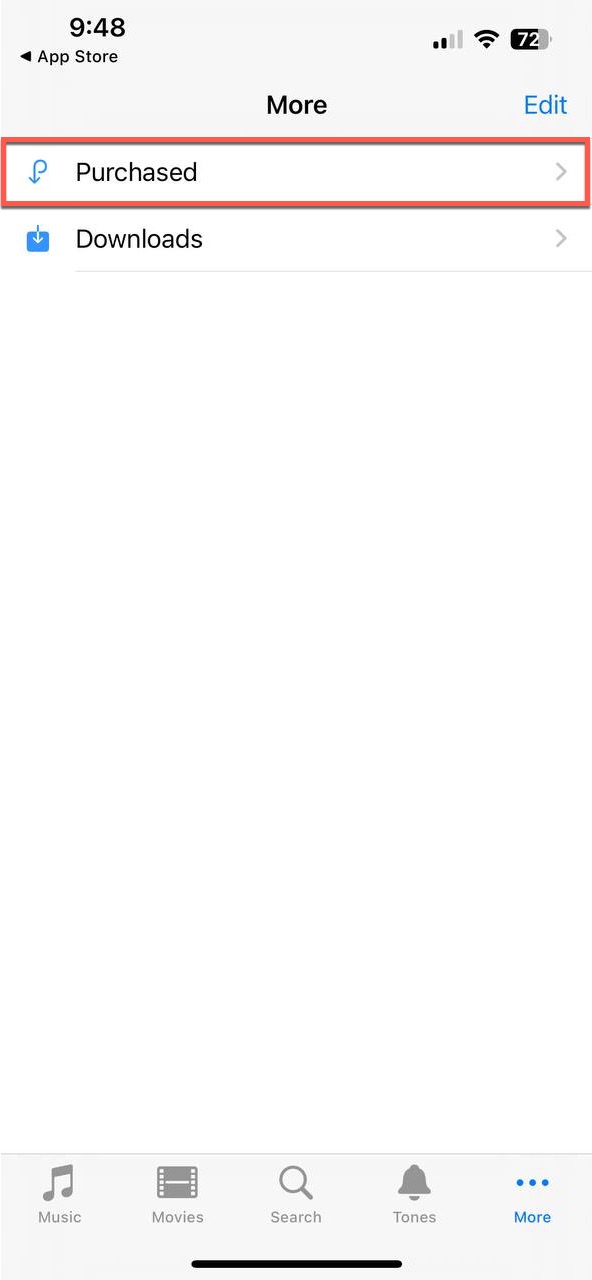
- Tik Alle nummers om alles te bekijken wat je hebt gekocht, of blader op artiest of gebruik de zoekfunctie om snel specifieke nummers te vinden.
- Download afzonderlijke nummers en albums door op de cloudpictogrammen ernaast te tikken, of tik op Alles downloaden bovenaan het scherm om al uw aankopen in één keer te downloaden.
Methode 3: Verwijderde spraakmemo’s herstellen
De Spraakmemo’s app op iOS heeft zijn eigen Onlangs verwijderd map, gescheiden van de Bestanden-app, die helpt om te voorkomen dat belangrijke opnamen per ongeluk permanent worden verwijderd.
- Lancering De Spraakmemo’s app.
- Navigeer naar de Onlangs verwijderd map
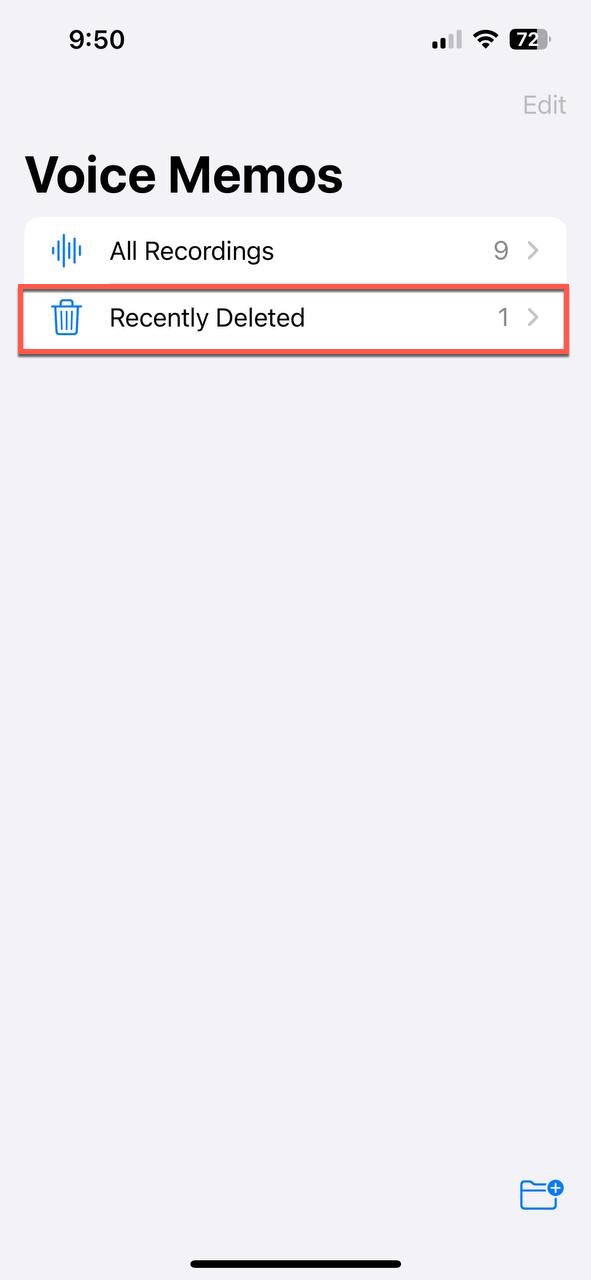
- Tik op de opname die je wilt herstellen en selecteer Herstellen om het terug te zetten naar je hoofdlijst met Spraakmemo’s. Als alternatief, tik op Alles herstellen om alle opnamen te herstellen.
Methode 4: Gebruik een iPhone datahersteltool
Vanwege de versleuteling en beveiligingsfuncties van de iPhone, iPhone-gegevensherstel tools werken door bestaande back-ups te analyseren in plaats van het apparaat direct te scannen. Hoewel deze benadering mogelijk minder effectief is dan de methoden die voor Android worden gebruikt, kan het uitstekende resultaten opleveren als je oudere iTunes of iCloud back-ups
Om verloren muziek van een iPhone te herstellen met Disk Drill:
- Download en installeer Disk Drill voor iOS-gegevensherstel op je Mac.
- Verbind je iPhone met je computer en zorg ervoor dat hij ontgrendeld is en de computer vertrouwt.
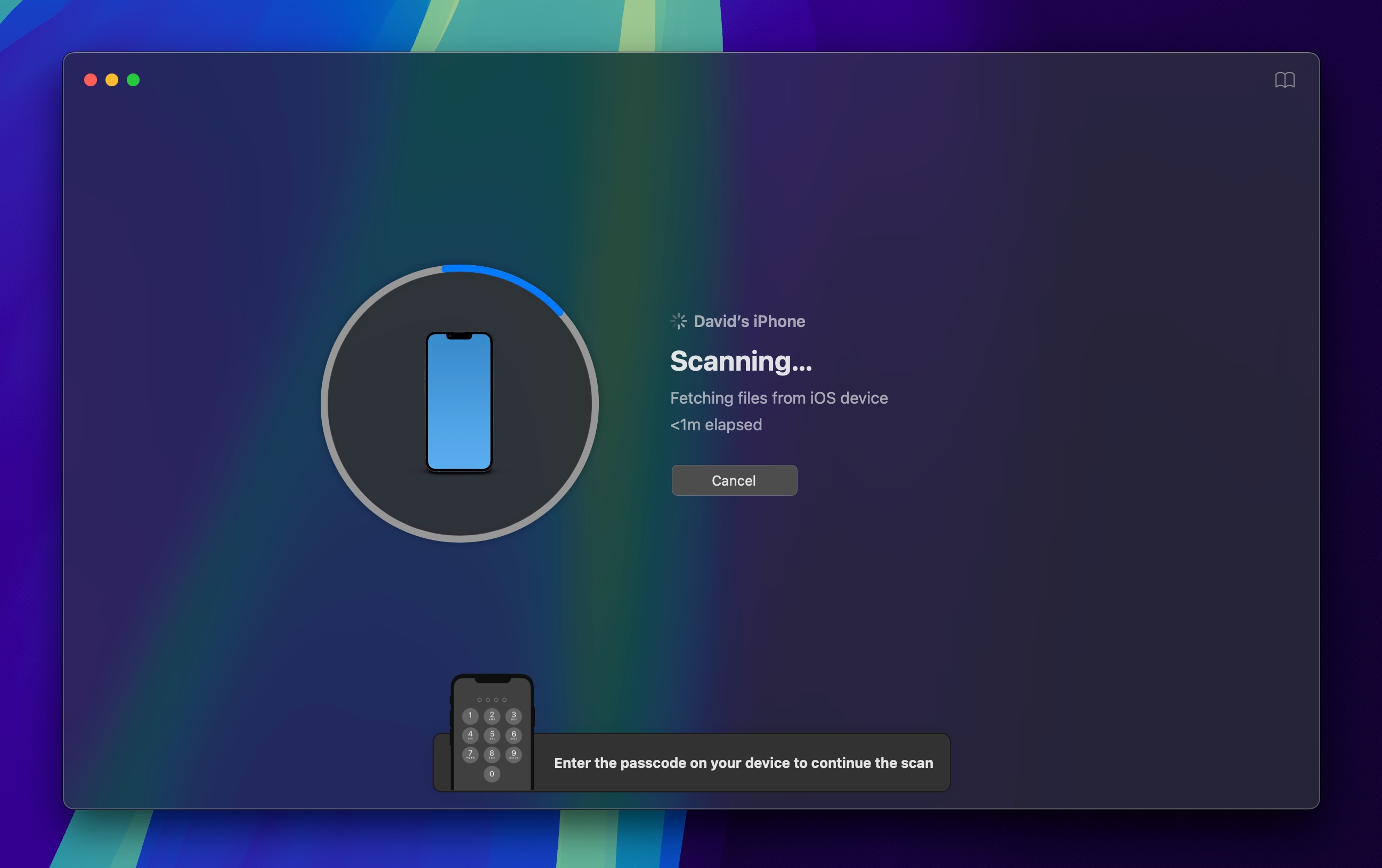
- Start Disk Drill en selecteer je iPhone. Kies tussen het direct scannen van het apparaat of het herstellen van back-ups. Voor het beste resultaat wordt aanbevolen om eerst van back-ups te herstellen. Start het scanproces door te klikken op de Zoek naar verloren gegevens knop.
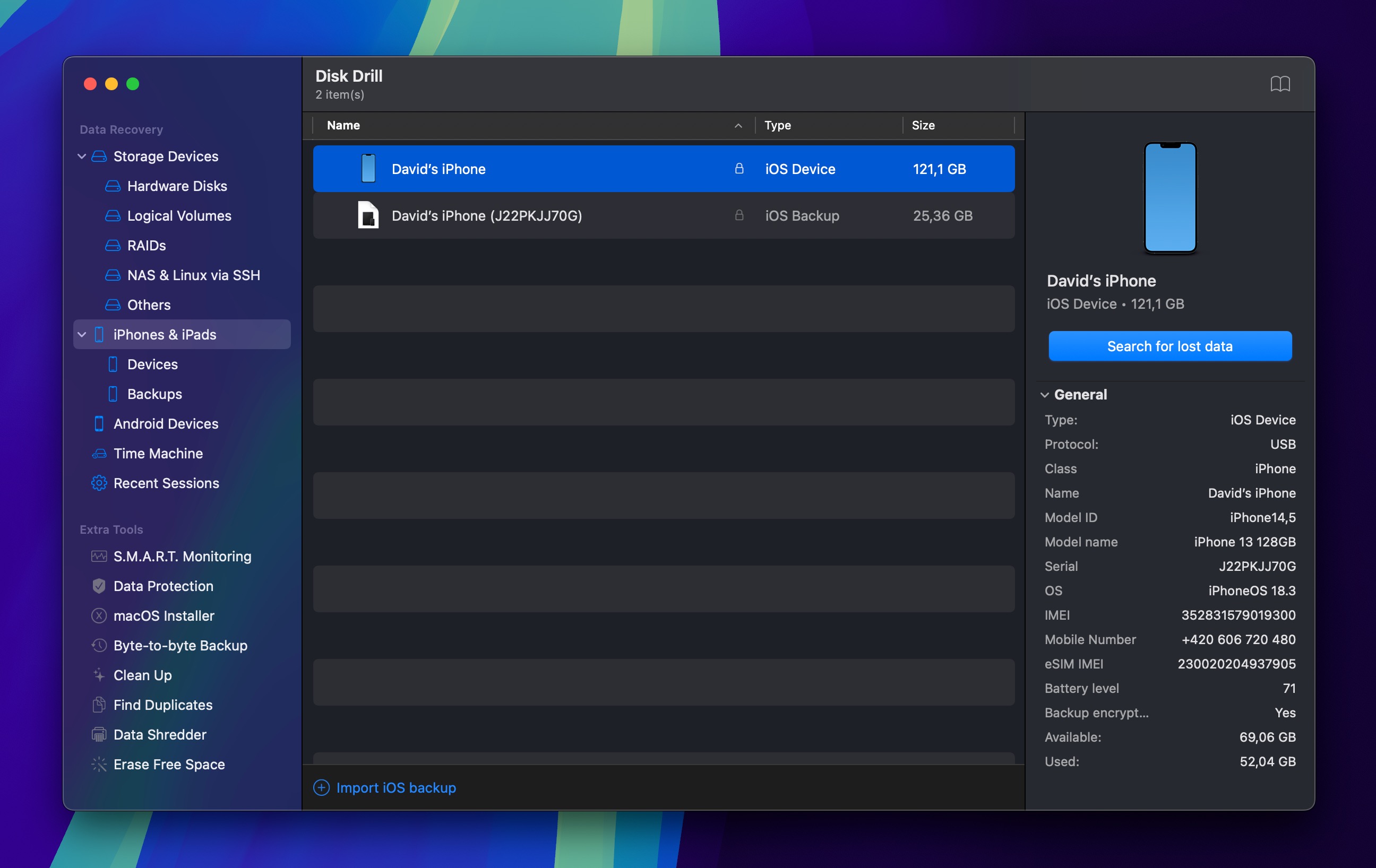
- Wacht tot het scannen is voltooid en gebruik daarna filters om alleen audiobestanden weer te geven.
- Selecteer de audiobestanden die je wilt herstellen en kies een herstelbestemming op je computer.
Hoe voorkom je dat muziekbestanden verloren gaan
Met de juiste preventieve maatregelen en back-upstrategieën kun je je muziek veilig en toegankelijk houden op al je apparaten.
Organiseer je collectie
Een goed georganiseerde muziekcollectie is gemakkelijker te navigeren en minder vatbaar voor per ongeluk verwijderen. Maak een duidelijke mappenstructuur die je muziek ordent op artiesten en albums, en doe extra moeite zodat alle mappen dezelfde naamgevingsconventie volgen.
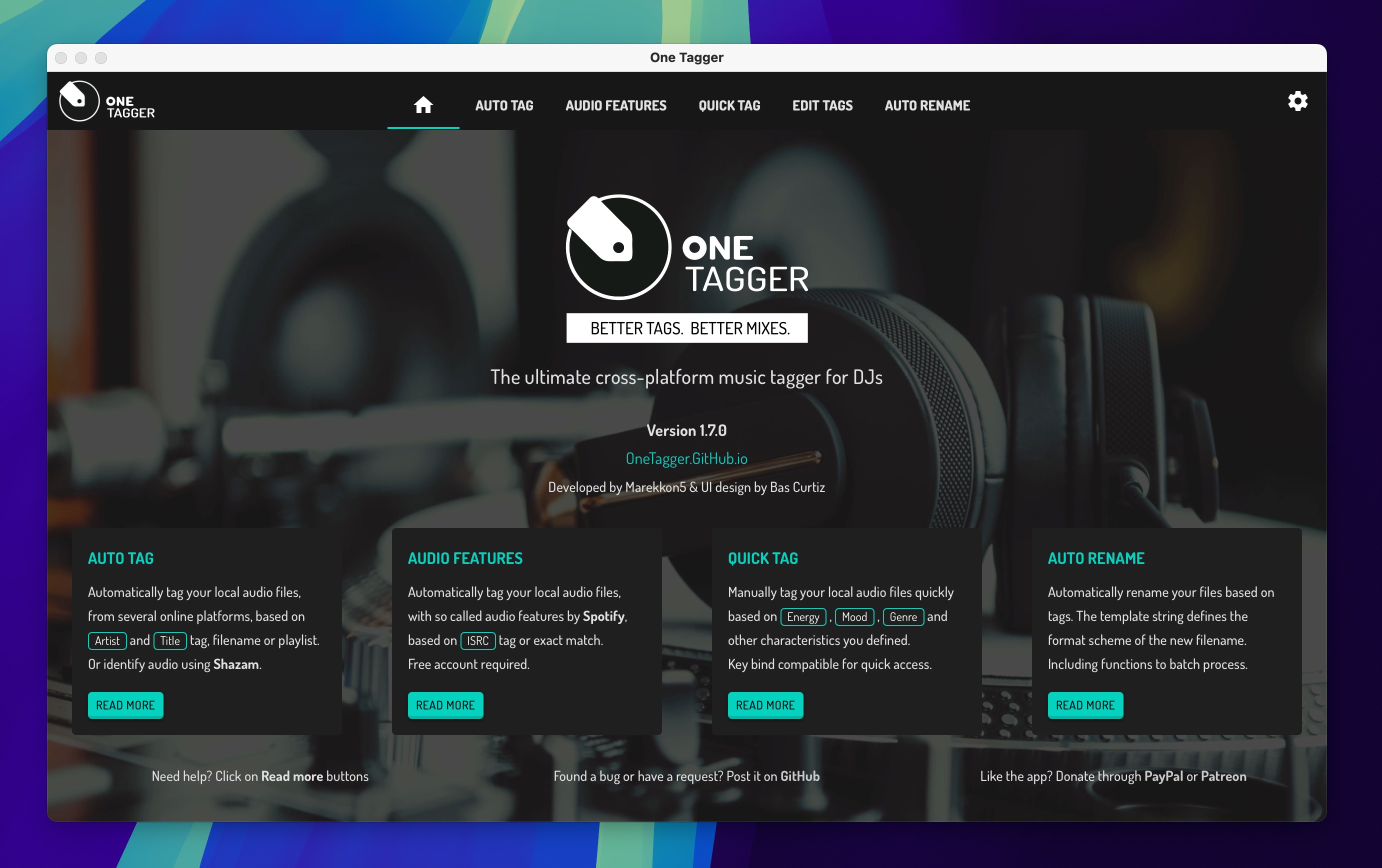
Het is ook een goed idee om te controleren of je muziekbestanden juist getagd zijn. Hulpmiddelen zoals One Tagger kan automatisch tags toevoegen, waardoor muziekspelers nauwkeurige informatie over je nummers kunnen weergeven, inclusief artiest, album en tracknummer.
Bewaar nooit maar één kopie van belangrijke muziek
Het is riskant om slechts één kopie van je muziekcollectie te hebben, omdat harde schijven kunnen falen, telefoons verloren of gestolen kunnen worden en ongelukken vaker voorkomen dan we willen toegeven.
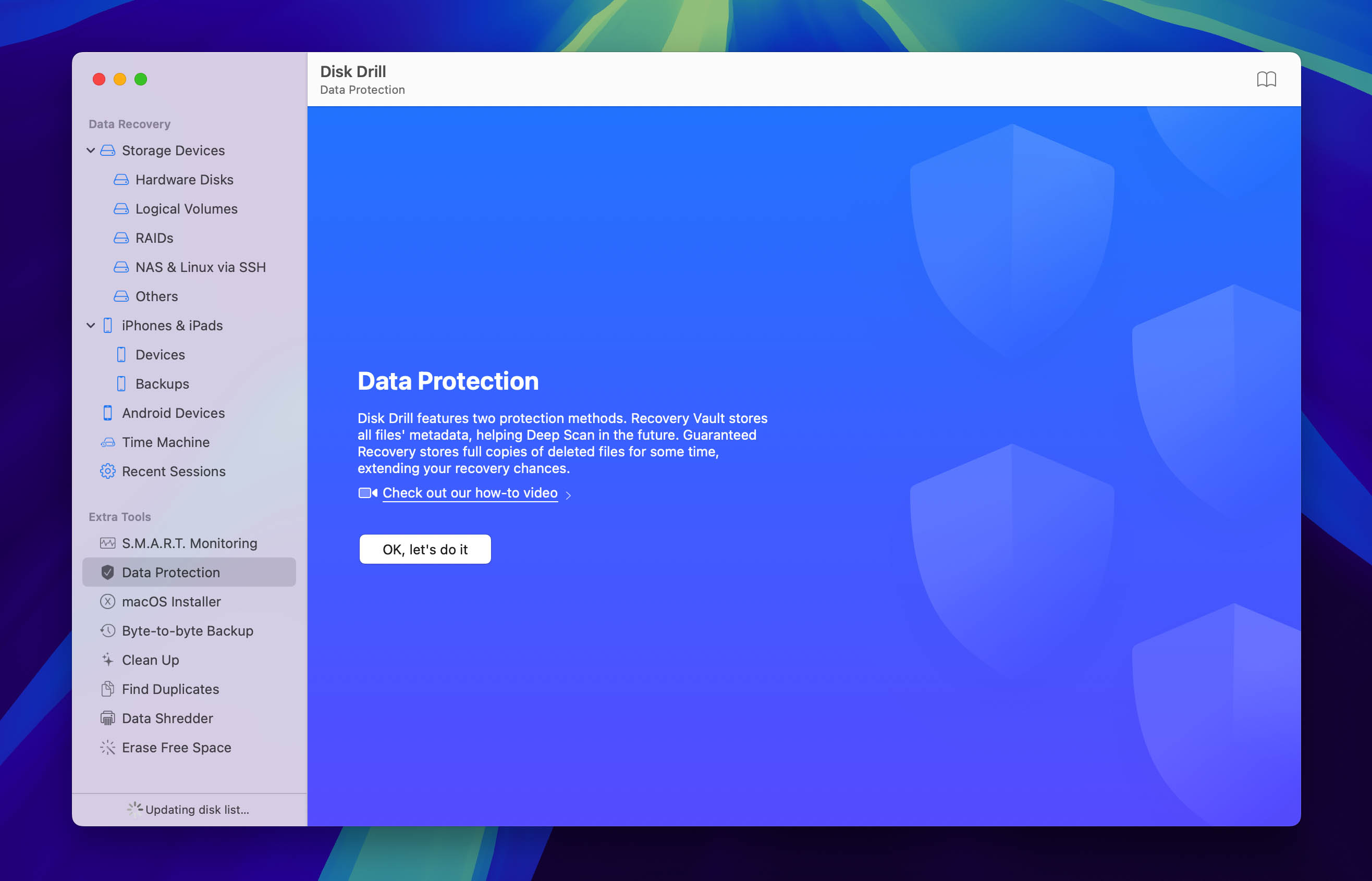
Je beste opties zijn cloudopslagdiensten zoals Google Drive, Dropbox en OneDrive, die je muziek opslaan op externe servers met professionele maatregelen tegen gegevensverlies. Als je je muziek liever lokaal bewaart, kun je back-upfuncties gebruiken zoals die van Disk Drill. Herstelkluis en Gegarandeerd Herstel, of maak gewoon handmatig back-ups op een extern opslagapparaat.
Toegang tot je muziek op afstand
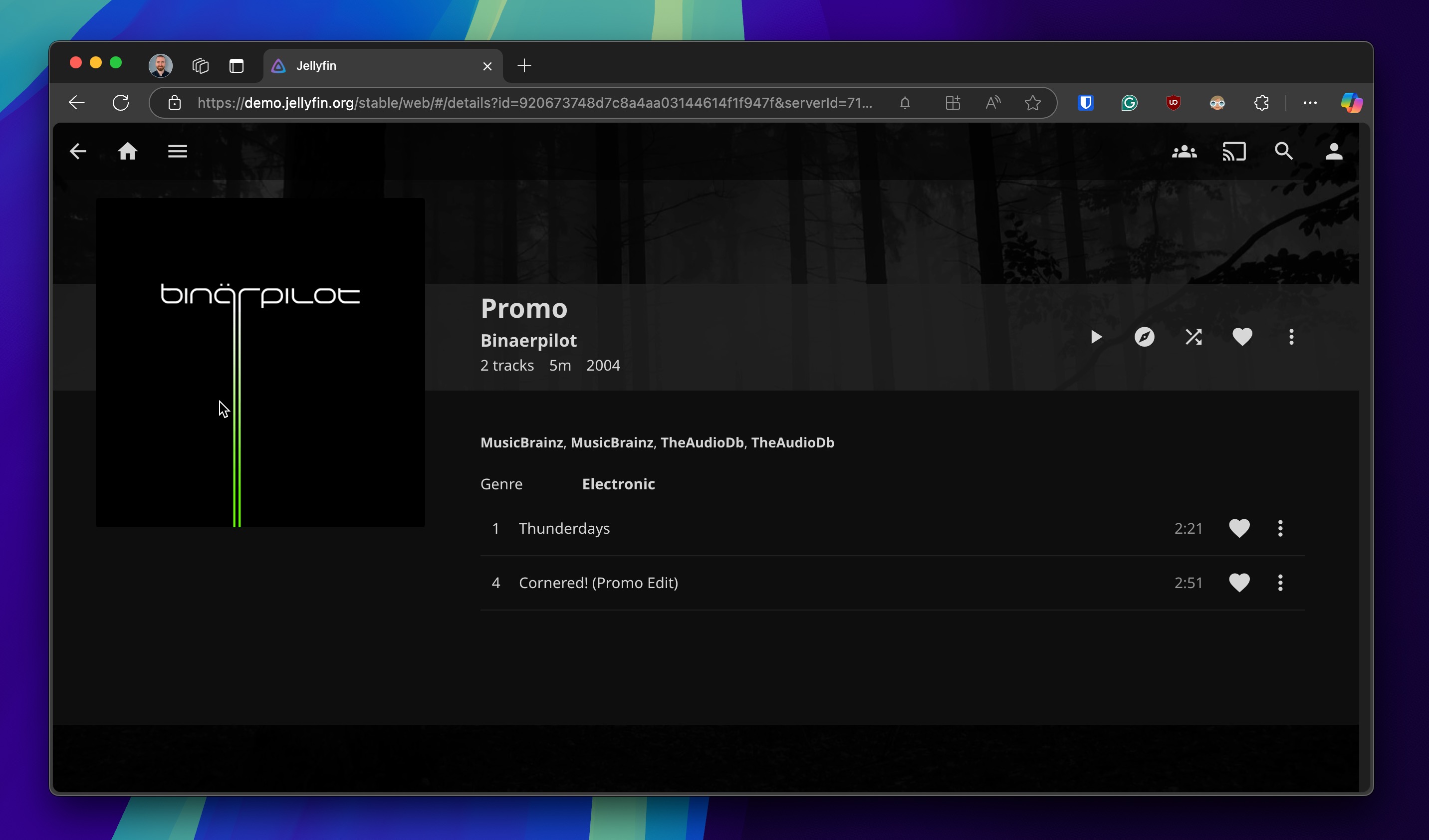
Voor muziekliefhebbers die volledige controle over hun collectie willen behouden en toch gemakkelijk toegang willen hebben, is het opzetten van een persoonlijke muziekstreamingserver een uitstekende oplossing. Diensten zoals jellyfin en Navidrome verander je computer in een privé streamingdienst, zodat je vanaf elk apparaat Netflix-achtige toegang hebt tot je muziekcollectie.
Met deze opzet blijft je muziekcollectie op één centrale en goed geback-upte locatie, terwijl deze toch overal toegankelijk is. Het vereist wel enige technische kennis, maar het gemak en de veiligheid zijn de moeite meer dan waard.
Conclusie
Het voelt altijd vreselijk om je favoriete muziek kwijt te raken, ongeacht hoe het gebeurt. Gelukkig hoeven niet alle scenario’s van gegevensverlies slecht af te lopen. Met het juiste gegevensherstelprogramma is de kans groot dat je je bestanden weer terugziet.
FAQ
Ja, je kunt muziekbestanden herstellen van een geformatteerde schijf door dataherstelsoftware te gebruiken om de schijf te scannen op herstelbare gegevens. Voor het beste resultaat stop je direct met het gebruiken van de schijf na het formatteren en begin je meteen met het herstelproces. Meer informatie over bestanden herstellen na formatteren.
Disk Drill is een sterke keuze voor het herstellen van muziek op Windows dankzij de overzichtelijke workflow en betrouwbare resultaten. Begin met een gratis scan en onbeperkte voorbeeldweergaven, en herstel vervolgens tot 100 MB zonder te betalen. Een royaal bedrag dat voldoende is voor een album opgeslagen als MP3, stems en spraaknotities na een per ongeluk verwijdering. Volledig gratis tools (PhotoRec, Recuva) zijn beschikbaar, maar deze zijn beperkter in bruikbaarheid en functionaliteit.
Gebruik Time Machine om te herstellen vanaf een back-up, of installeer dataherstelsoftware om je Mac te scannen op verwijderde audiobestanden. De herstelkans hangt af van of je schijf is versleuteld en hoeveel tijd er is verstreken sinds het legen van de Prullenmand.
Sluit het beschadigde station aan op je computer en gebruik dataherstelsoftware om het te scannen op verloren muziekbestanden. Formatteer het station niet en schrijf er geen nieuwe gegevens naar voordat je herstel probeert. Je kunt ook proberen het te repareren met een tool zoals CHKDSK (Windows) of Eerste hulp (macOS).
Ja, er zijn verschillende methoden die je kunnen helpen audiobestanden te herstellen op Windows- en Mac-systemen. Enkele daarvan zijn:
- Herstel uit Prullenbak of Mac Prullenmand
- Herstel met behulp van professionele software zoals Disk Drill
- Herstel van gratis software zoals TestDisk
- Herstel van Windows-bestandsgeschiedenis of Mac Time Machine
- Herstel van externe of cloud back-upoplossingen
Je kunt je muziekbibliotheek op Windows vinden door naar de Verkenner te gaan of dit pad te volgen:
C:\Users<username>\Music
Als je een Mac-gebruiker bent, kun je je hele muziekbibliotheek beschikbaar maken op al je apparaten wanneer je bent aangemeld met dezelfde Apple ID. Zo krijg je toegang tot je bibliotheek via een pc:
- Ga naar de Apple Music app op je Mac en kies Muziek > Voorkeuren.
- Klik Algemeen, selecteer vervolgens de Bibliotheek synchroniseren optie
- Als je deze optie niet ziet, zorg er dan voor dat je bent aangemeld met je Apple ID.
- Nu kun je eenvoudig toegang krijgen tot je muziekbibliotheek. Vergeet niet om een back-up te maken van je muziek op zowel Windows als Mac om je bestanden te beschermen in onvoorziene situaties van gegevensverlies.
Als er een geluidsprobleem is met je video’s, kun je de volgende technieken proberen:
- Controleer of al je audiostuurprogramma’s up-to-date zijn door naar Instellingen > Bijwerken en beveiliging > Windows Update > Controleer op updates.
- Het is mogelijk dat je audio niet wordt afgespeeld omdat je het juiste codec niet hebt gedownload. Zorg ervoor dat je codec-bibliotheek is bijgewerkt.
- Als deze methoden niet werken, gebruik dan een online converter om het videobestand om te zetten in een MP3-bestand, waarmee het geluid op een eenvoudige manier wordt geëxtraheerd.
