


Digitale foto’s vormen een groot deel van het leven van veel mensen. Helaas kunnen ze om verschillende redenen verloren gaan. Zo kun je per ongeluk een SD-kaart vol trouwfoto’s formatteren of per ongeluk op de alles verwijderen-knop van je digitale camera drukken terwijl je eigenlijk één vakantiefoto wilde verwijderen. Het goede nieuws is dat het vaak mogelijk is om verwijderde foto’s te herstellen.
We laten je zien hoe je verwijderde foto’s kunt herstellen met verschillende methoden:
- Herstel Verwijderde Foto’s van Android-apparaten
- Herstel verloren foto’s van een iPhone
- Verwijderde foto’s herstellen op Windows
- Herstel verloren afbeeldingen op Mac
Hoe verwijderde foto’s herstellen op Windows
We presenteren nu vier manieren om verwijderde foto’s te herstellen voor Windows-gebruikers. Ze zijn mogelijk niet allemaal geschikt voor jouw specifieke situatie, maar één ervan zou moeten werken. In sommige gevallen kun je je afbeeldingen terugkrijgen via de tools die in het besturingssysteem zijn ingebouwd. Als dat niet lukt, zijn er betrouwbaardere manieren om uw bestanden te herstellen, zelfs als ze enige tijd geleden zijn verwijderd. Laten we uw opties eens van dichterbij bekijken.
Methode 1: Uit de Prullenbak
De Prullenbak is de eerste plek om te zoeken naar verwijderde afbeeldingen op een Windows-computer. Het is een speciale map die het besturingssysteem gebruikt om te tijdelijk opslaan foto’s die recentelijk zijn verwijderd met de gewone verwijderfunctie (Delete toets of rechtermuisknop > Verwijderen). In dergelijke gevallen blijven bestanden gedurende een vooraf bepaalde periode in de Prullenbak staan of totdat de prullenbak wordt geleegd.
⚠️ Er zijn ook twee belangrijke situaties waarin je verwijderde foto’s de Prullenbak overslaan en permanent worden verwijderd:
- U gebruikt de Shift + Delete sneltoets om de Prullenbak over te slaan
- Je verwijdert de foto’s van een externe SD-kaart of usb-stick.
Probeer deze eenvoudige stappen om verwijderde foto’s uit de Prullenbak te herstellen:
- Open de Prullenbak door dubbel te klikken op het pictogram.
- Zoek en selecteer de afbeeldingen die je wilt herstellen.
- Neem nota van de Oorspronkelijke locatie van de bestanden, omdat ze daar hersteld zullen worden.
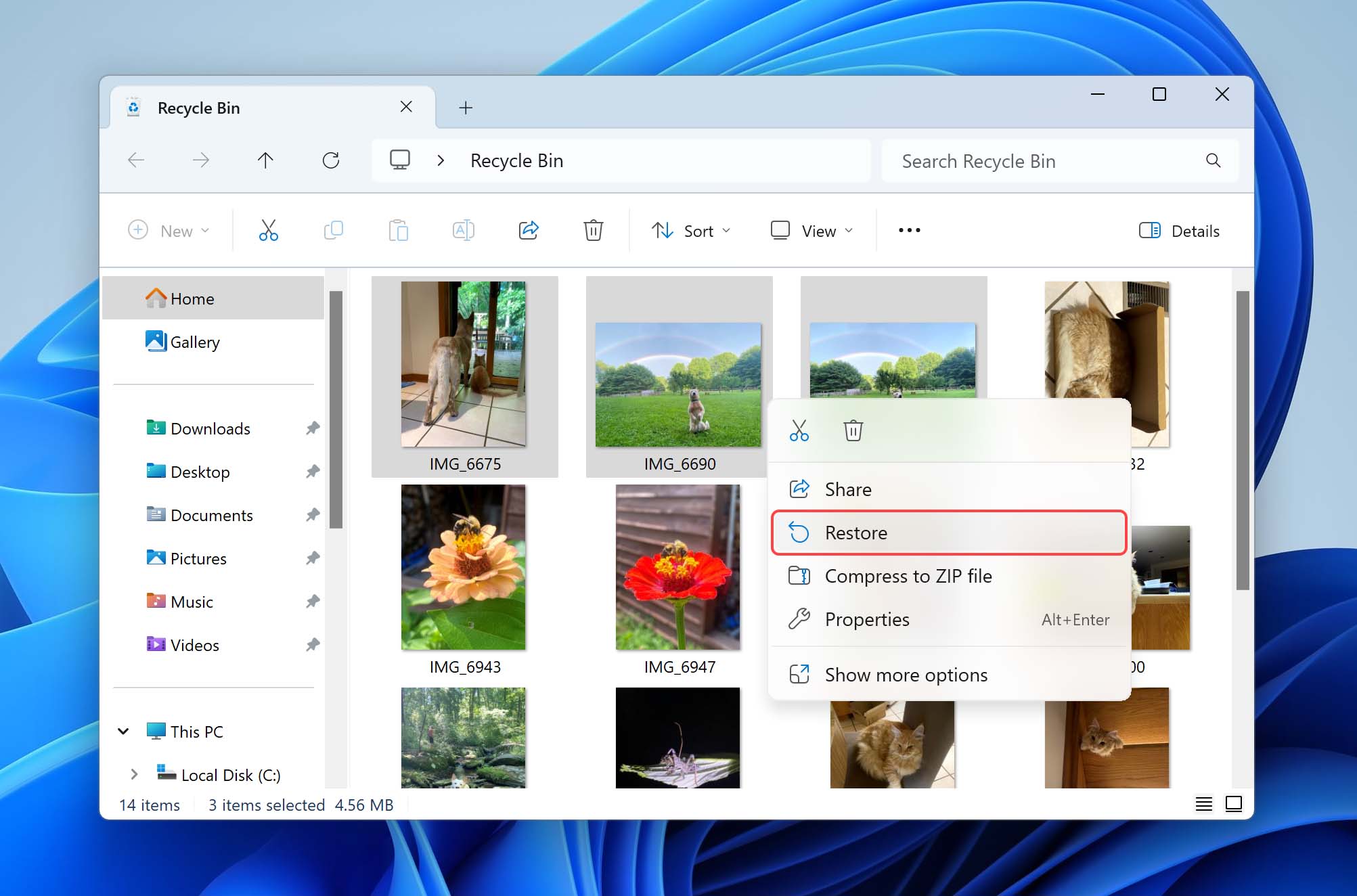
- Klik met de rechtermuisknop op je selectie en kies Herstellen. U kunt ook bestanden uit de Prullenbak slepen en neerzetten in een map naar keuze.
- Wacht tot het proces is voltooid en controleer of je bestanden zijn teruggezet.
Methode 2: Van back-upbestanden
U zou regelmatig een back-up van uw computer moeten maken om uw belangrijke gegevens te beschermen. In situaties van gegevensverlies, zoals verloren foto’s, wordt de waarde van deze back-ups duidelijk.
Het Windows-besturingssysteem wordt geleverd met een tool voor back-up en herstel, genaamd Bestandsgeschiedenis, die je kunnen helpen verwijderde foto’s terug te krijgen, maar er zijn enkele belangrijke vereisten:
- Back-ups moeten zijn ingeschakeld voordat uw foto’s verloren gingen.
- De foto’s moeten tijdens minstens één back-up op uw interne schijf aanwezig zijn geweest.
- De back-upschijf moet toegankelijk en niet beschadigd zijn.
Om verwijderde foto’s te herstellen vanuit een back-up moet je:
- Sluit het opslagmedium met de back-up aan op uw computer.
- Klik met de rechtermuisknop op de Windows Start knop en dan Configuratiescherm > Systeem en Onderhoud > Back-up maken en terugzetten.
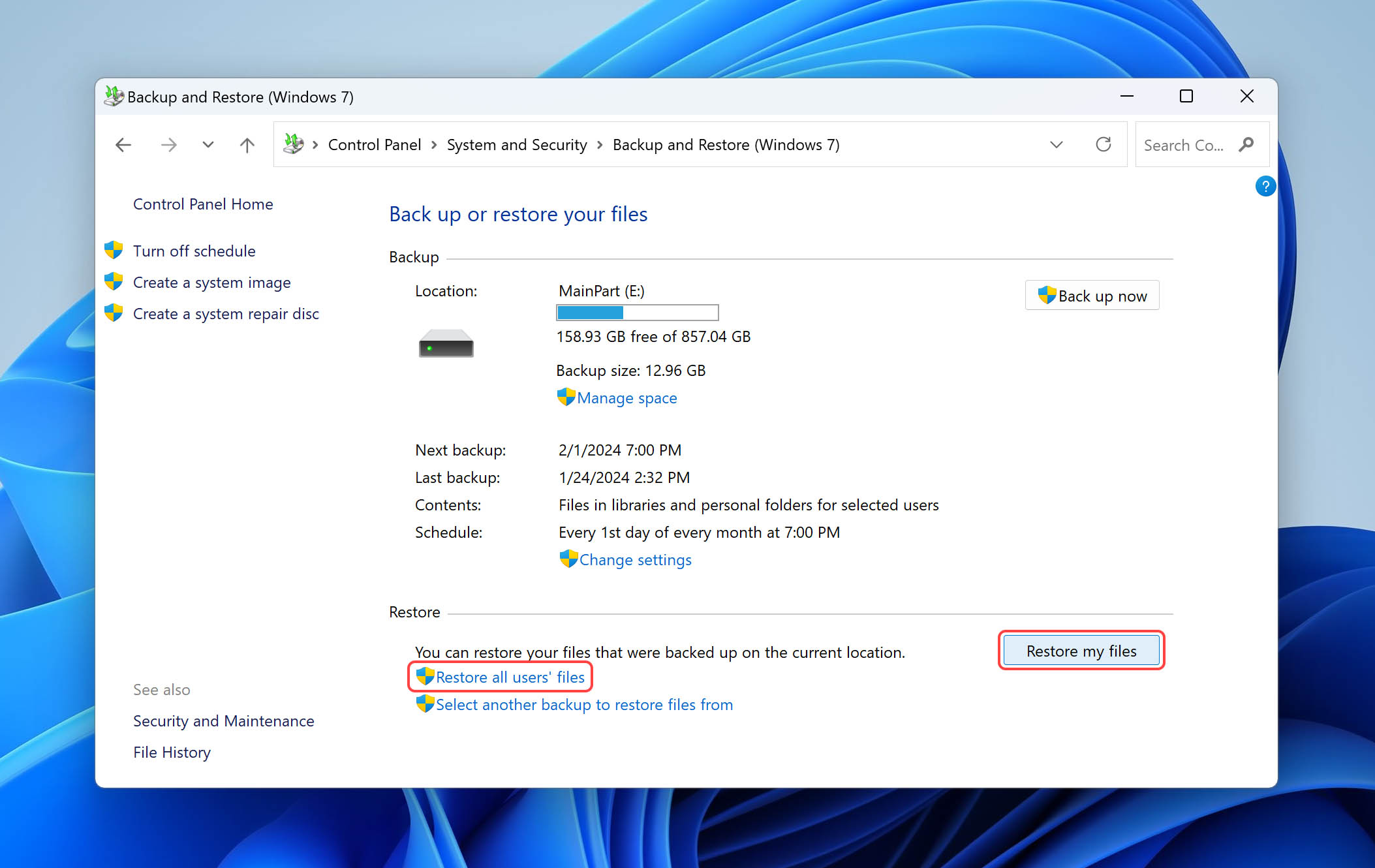
- Kies een van beide om te Herstel mijn bestanden of Herstel alle bestanden van gebruikers.
- Zoek naar je verloren foto’s met behulp van de Bladeren naar bestanden of Bladeren naar mappen optie. U kunt geen individuele bestanden zien wanneer u naar mappen bladert.
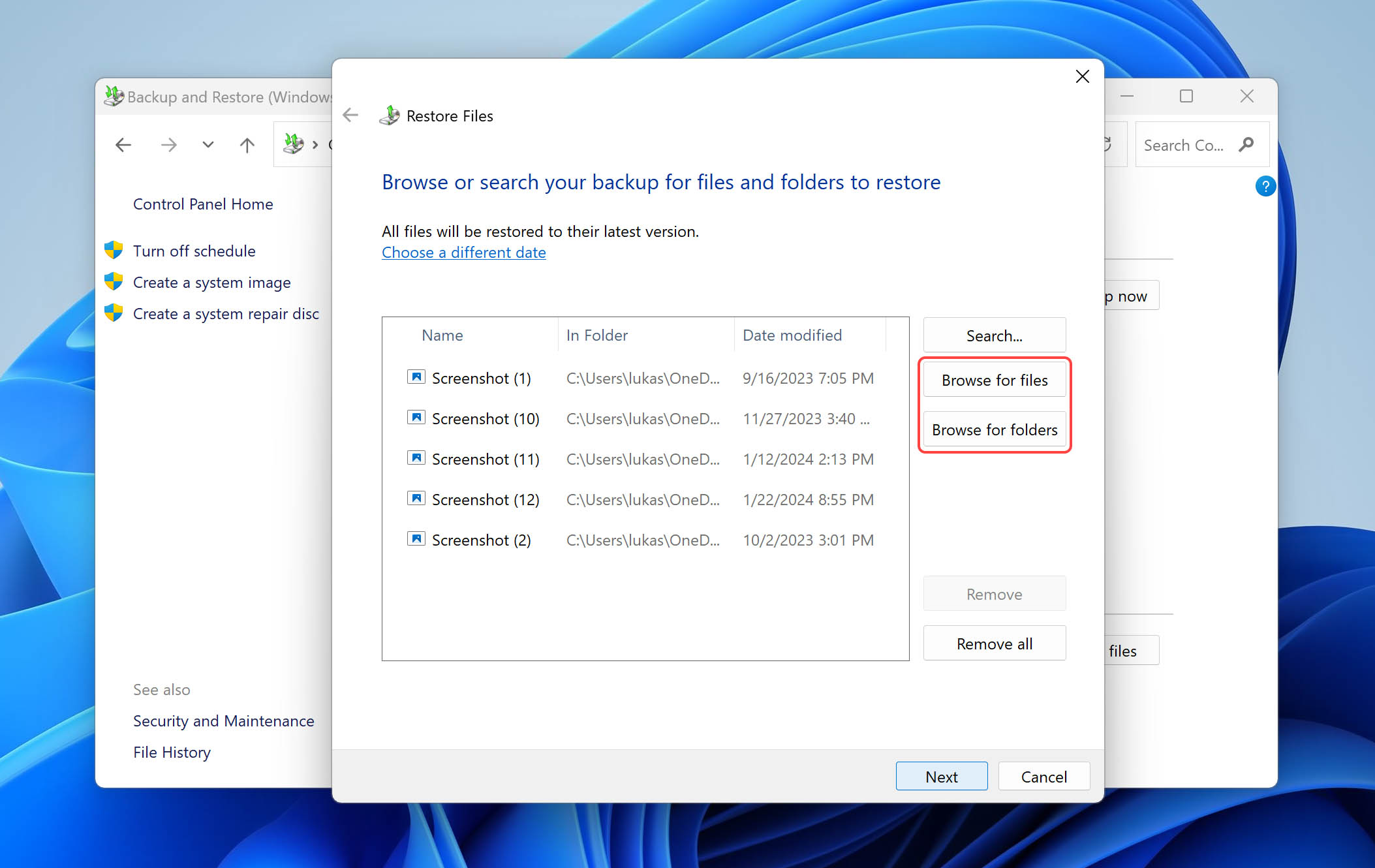
- Selecteer uw bestanden en klik Herstellen om ze terug te krijgen.
Methode 3: Gebruik van fototerughaalsoftware
Wanneer je verwijderde foto’s moet terughalen zonder back-up of nadat ze permanent uit de Prullenbak zijn verwijderd, is fotorecoveriesoftware vaak je beste oplossing.
Wij raden aan Disk Drill fotoherstelsoftware voor zijn uitgebreide functies en bewezen vermogen om verloren afbeeldingen terug te halen. De software blinkt uit in het herstellen van een breed scala aan afbeeldingsformaten, van gangbare JPEG- en PNG-bestanden tot RAW-formaten zoals CR2, NEF, ARW en DNG. Het ondersteunt ook cameraspecifieke formaten, Adobe PSD-bestanden en afbeeldingen met een hoog dynamisch bereik.
Of uw foto’s nu zijn verloren van de interne schijf van uw computer, een externe harde schijf of verwisselbare media zoals SD-kaarten en USB-sticks, Disk Drill kan u helpen uw afbeeldingsbestanden terug te krijgen.
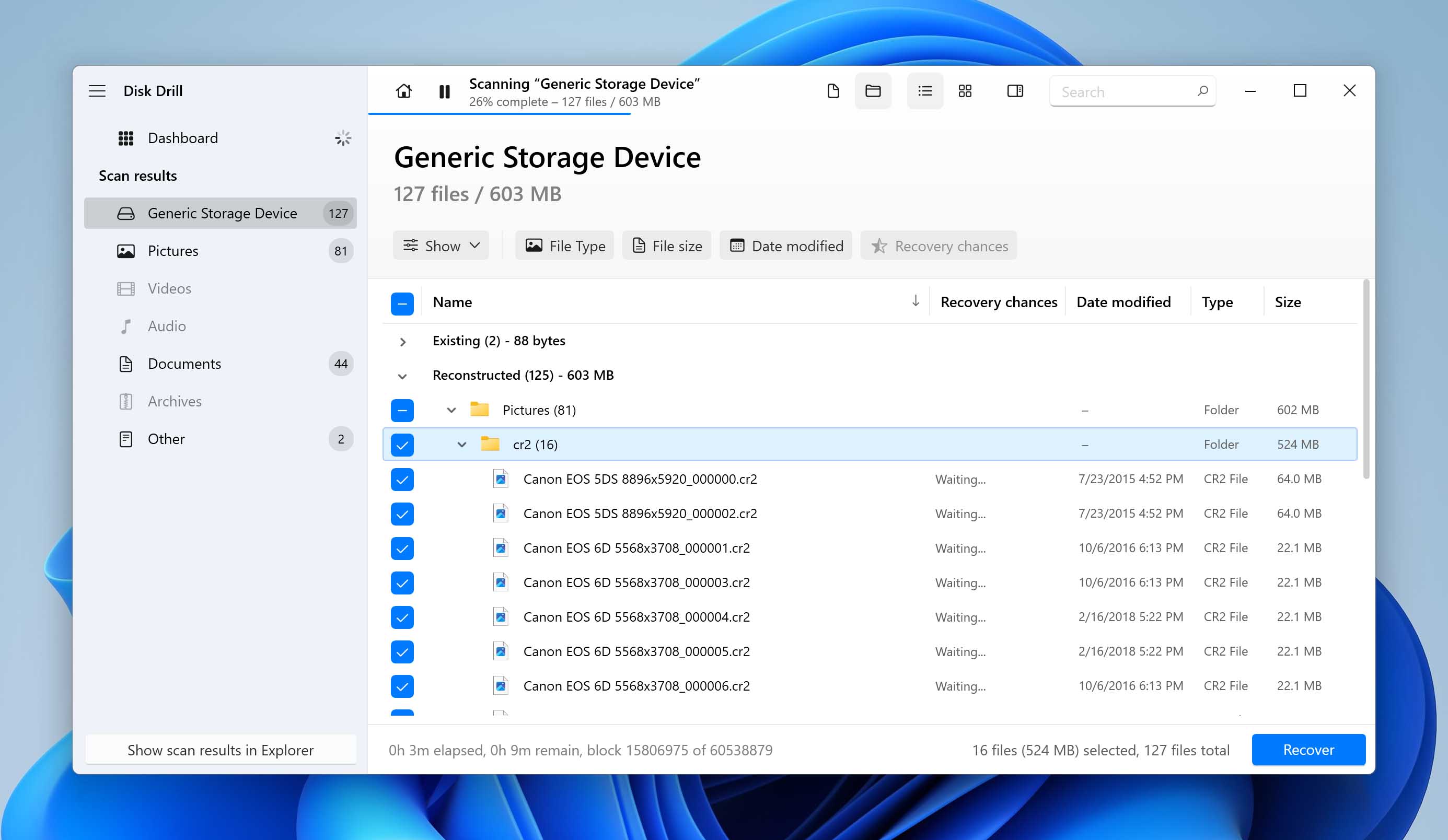
Volg deze eenvoudige stappen om permanent verwijderde foto’s te herstellen op Windows 10/11 met Disk Drill:
- Download, installeer en start Disk Drill voor Windows.
- Sluit een extern apparaat aan als daar de gegevens verloren zijn gegaan.
- Selecteer de schijf uit de schijvenlijst van de app.
- Klik op de Zoek naar verloren gegevens-knop knop om het scannen van de schijf te starten.
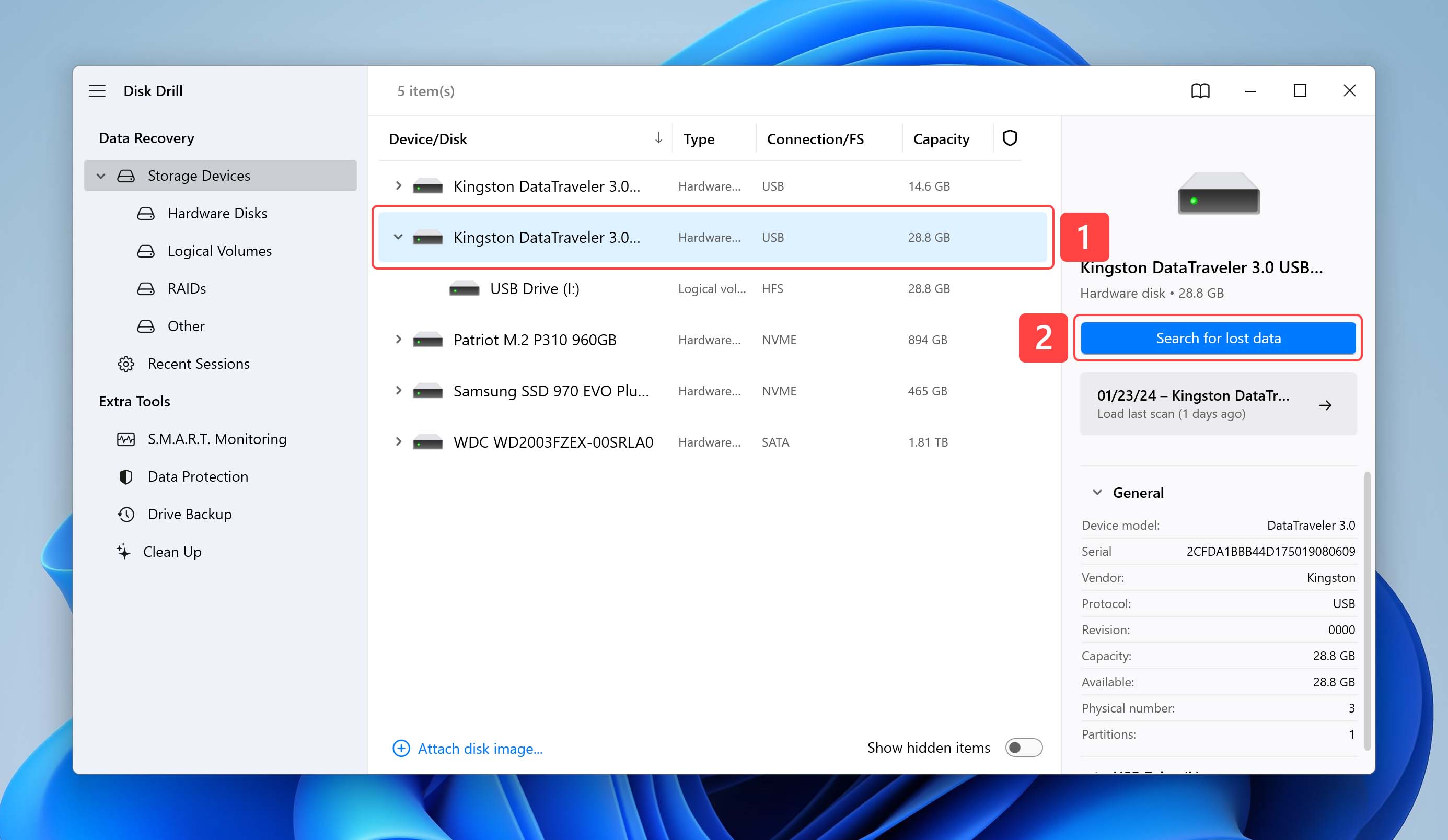
- Bekijk de foto’s die je wilt terughalen uit de map Afbeeldingen.
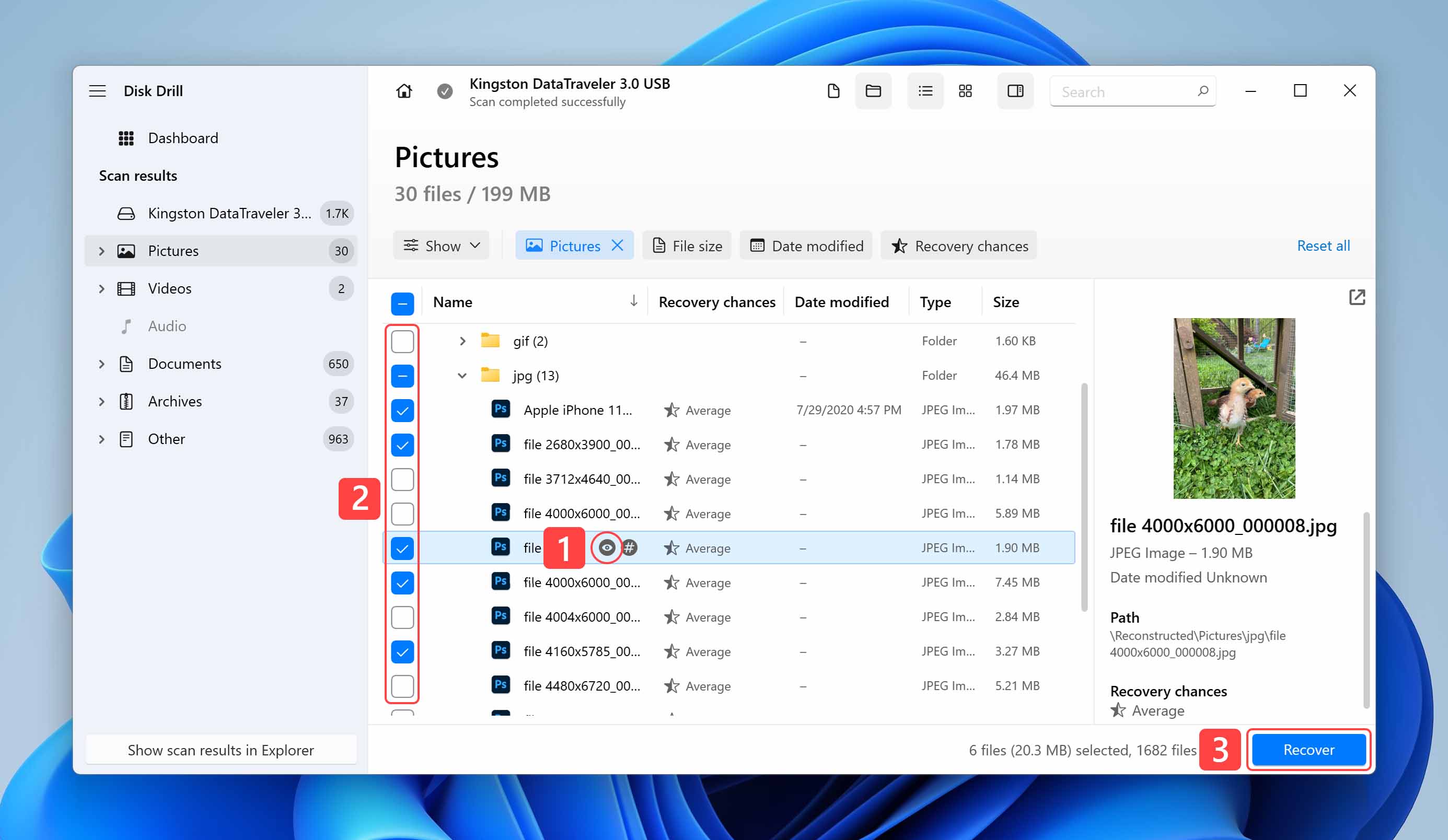
- Maak uw selectie en klik Herstellen.
- Kies een nieuwe locatie waar de foto’s worden opgeslagen.
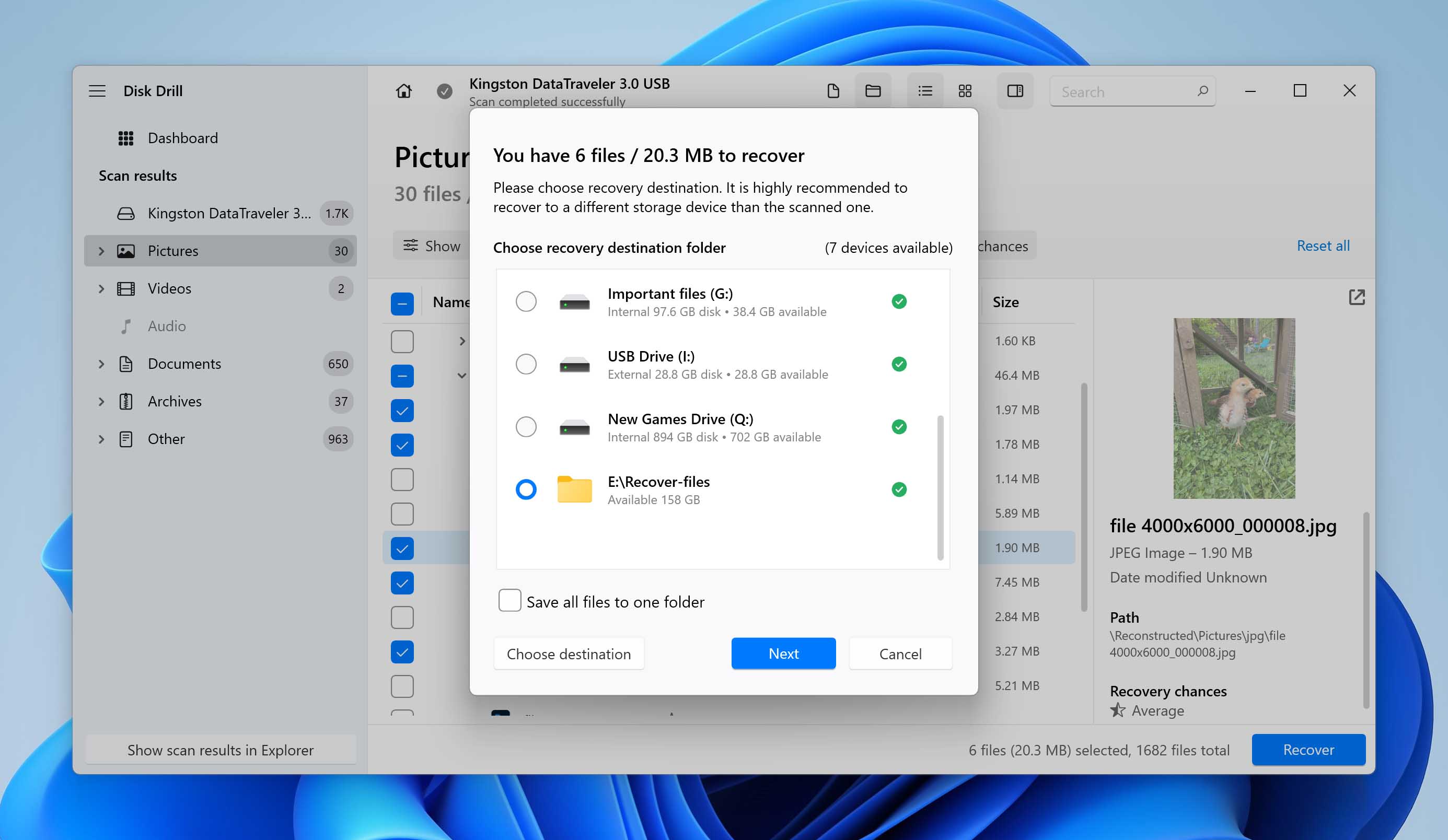

De gratis versie van Disk Drill voor Windows kan tot 100 MB aan foto’s herstellen, wat genoeg kan zijn om een volledig gegevensverlies te dekken.
Methode 4: Via een gegevenshersteldienst

U kunt in situaties terechtkomen waarin van u wordt gevraagd om een professionele datahersteldienst. Deze diensten kunnen mogelijk gegevens herstellen wanneer alle andere beschikbare methoden hebben gefaald. Het belangrijkste is om de juiste dienst te vinden en het opslagmedium naar hen te laten bezorgen.
Hier zijn enkele algemene richtlijnen om te volgen bij het zoeken naar een lokale dataherstelservice:
- Typ “data recovery services near me” in een Google zoeken om uw opties te bekijken.
- Gebruik Google Maps en klantbeoordelingen om uw keuze te maken.
- Volg de stappen die worden aangegeven door de herstelservice die je kiest.
Hoe verwijderde foto’s herstellen op Mac
Je kunt verwijderde foto’s op Mac herstellen met verschillende methoden. Als de bestanden onlangs zijn verwijderd, kun je ze mogelijk direct terughalen via de Prullenbak. Apple biedt ook meerdere manieren om je foto’s te back-uppen, zodat ze beschermd zijn en kunnen worden teruggezet indien nodig.
Methode 1: Uit de prullenbak
Prullenbak van je Mac is de eerste plaats waar je zou moeten kijken voor verwijderde foto’s of bestanden. Wanneer er een verwijdering plaatsvindt, verplaatst macOS het verwijderde bestand tijdelijk naar de Prullenbak om snel herstel mogelijk te maken. Items worden uit de prullenbak verwijderd na een bepaalde tijd, wanneer deze vol raakt of wanneer je de prullenbak leegt.
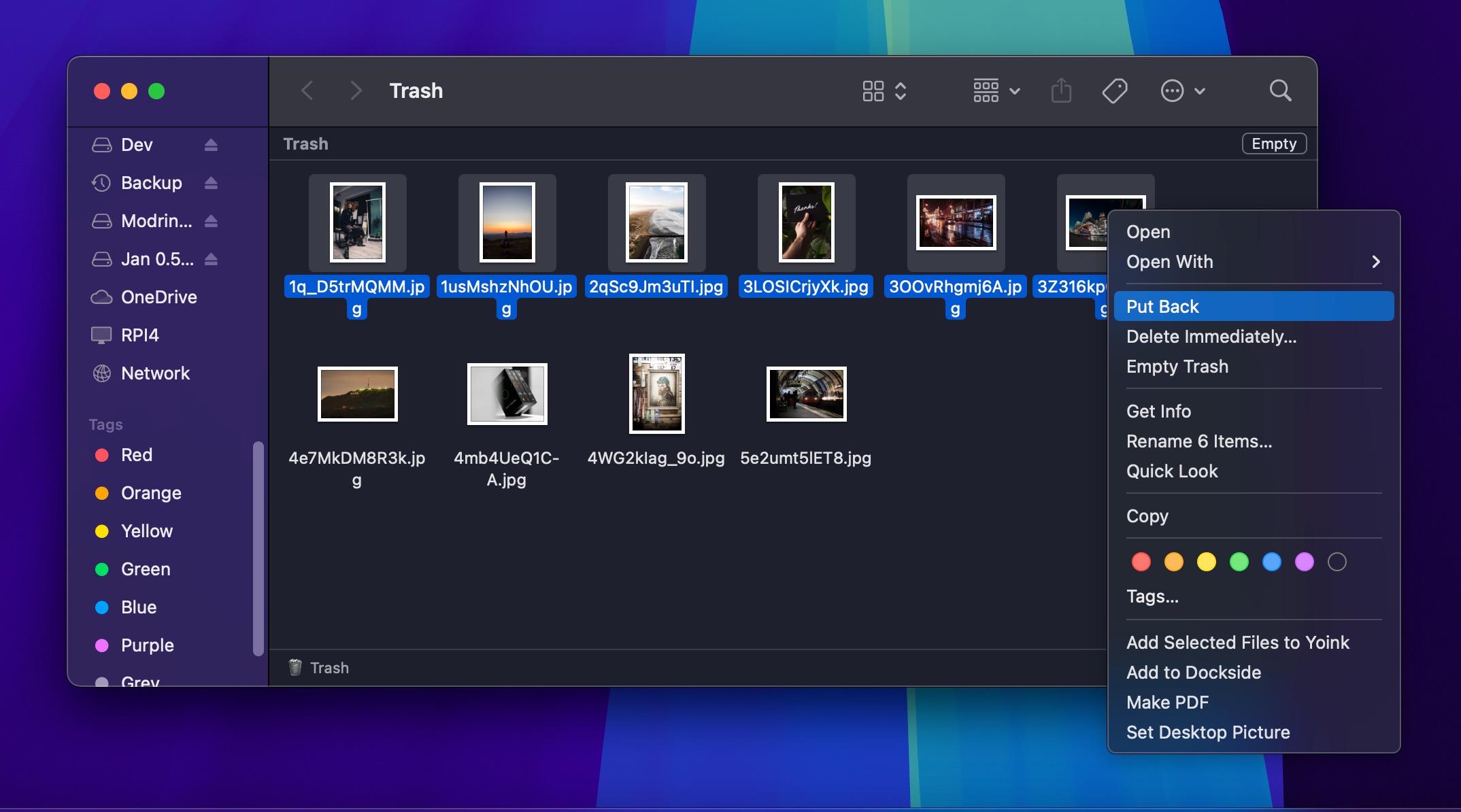
Zo kun je een verwijderde afbeelding uit de prullenbak herstellen:
- Open de Prullenbak door op het pictogram te klikken.
- Zoek de foto die je wilt herstellen.
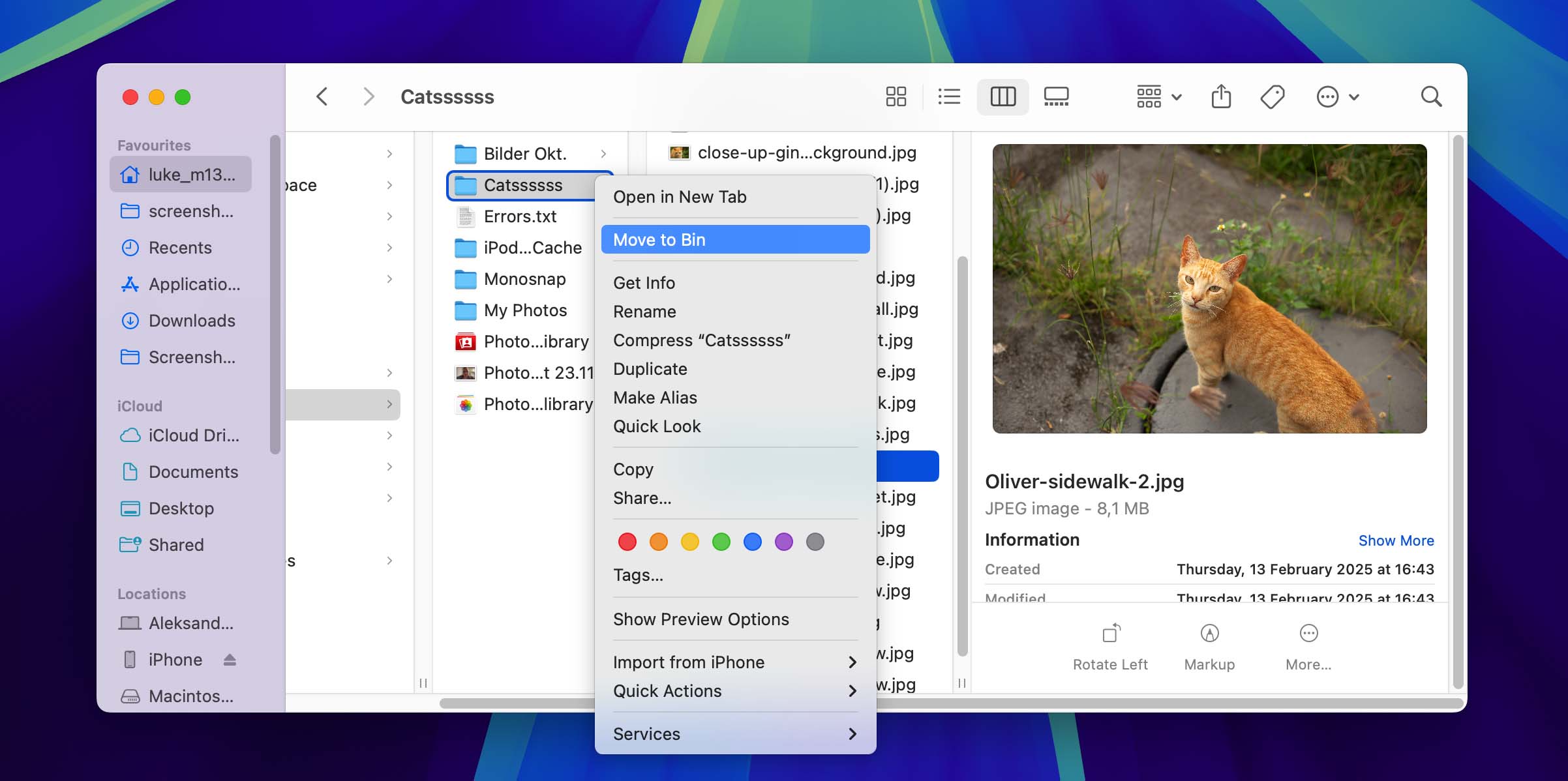
- Klik met de rechtermuisknop op het item en selecteer Terugzetten. De foto wordt hersteld naar de oorspronkelijke locatie.
Methode 2: Van een Time Machine-back-up
Time Machine is het ingebouwde back-up- en herstelprogramma dat wordt meegeleverd met het besturingssysteem van Mac. Als je het gebruikt om te maak back-ups van uw gegevens en er is ten minste één back-up gemaakt voordat je foto’s verloren gingen, kun je proberen de verloren foto’s vanaf je computer terug te halen.
Om Time Machine te gebruiken voor het herstellen van foto’s, volg je de volgende stappen:
- Sluit de back-upschijf aan op je Mac.
- Open een Finder-venster in de map waar de foto’s zich bevonden.
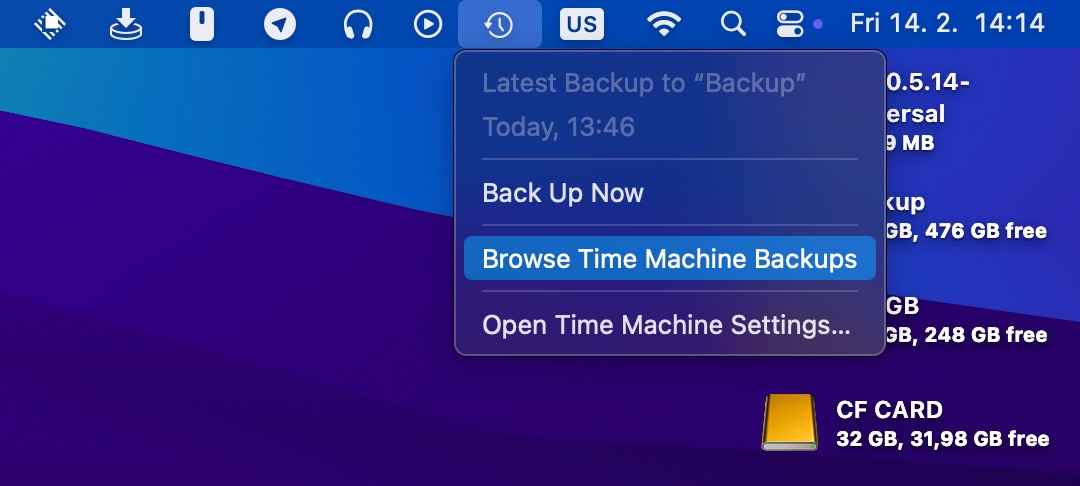
- Open Time Machine door op het klokpictogram in de menubalk van de Mac te klikken en selecteer Doorzoek Time Machine-back-ups.
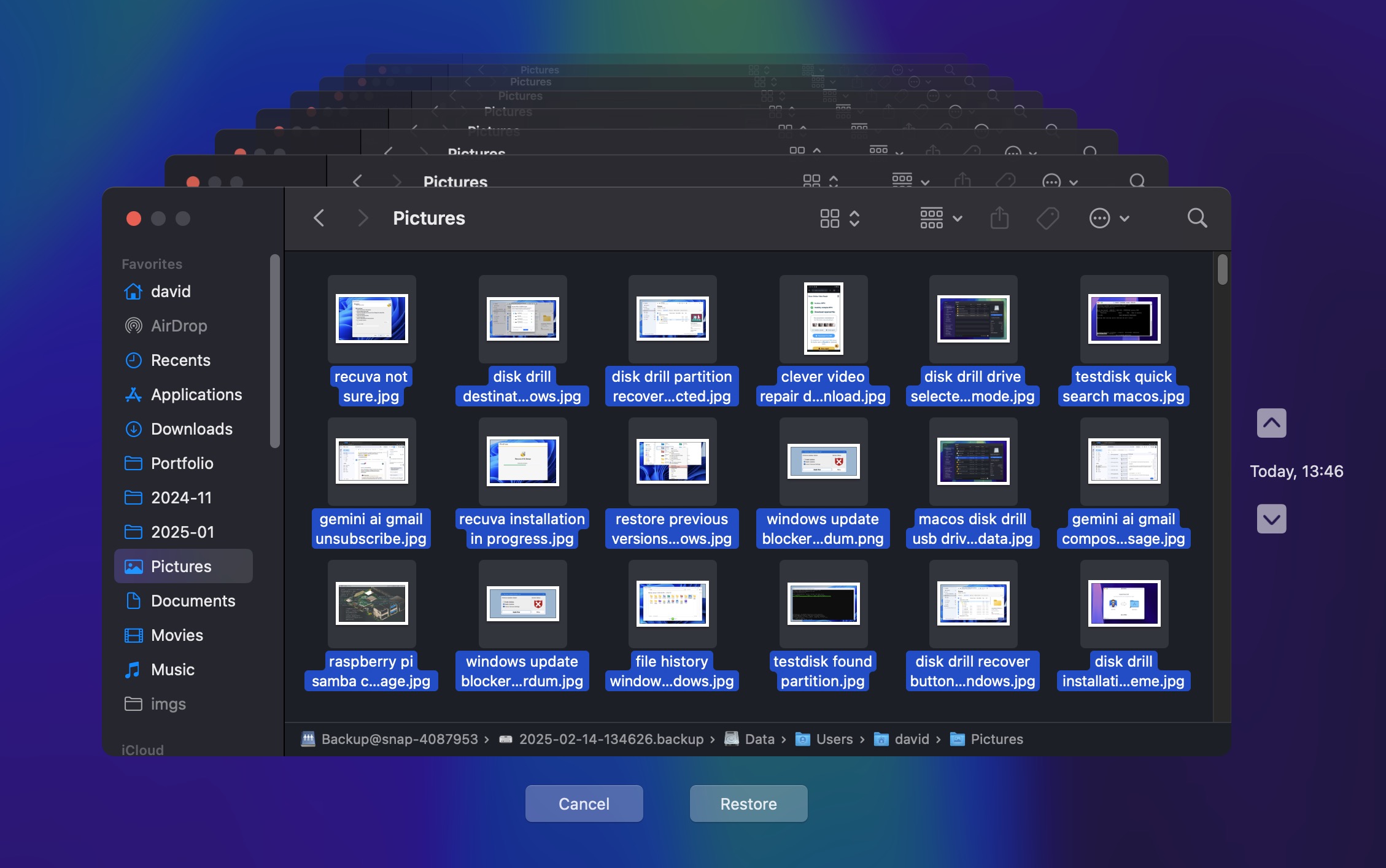
- Zoek de items die je wilt herstellen.
- Klik Herstellen om de geselecteerde foto’s te herstellen.
Methode 3: Van een iTunes-back-up
Hoewel iTunes-back-ups niet de primaire methode zijn voor het opslaan van foto’s op moderne systemen, kunnen ze wel helpen als je Mac een oudere versie van macOS draait (voor macOS Catalina 10.15).
Gebruik deze procedure om je foto’s uit de back-up te herstellen:
- Sluit iTunes.
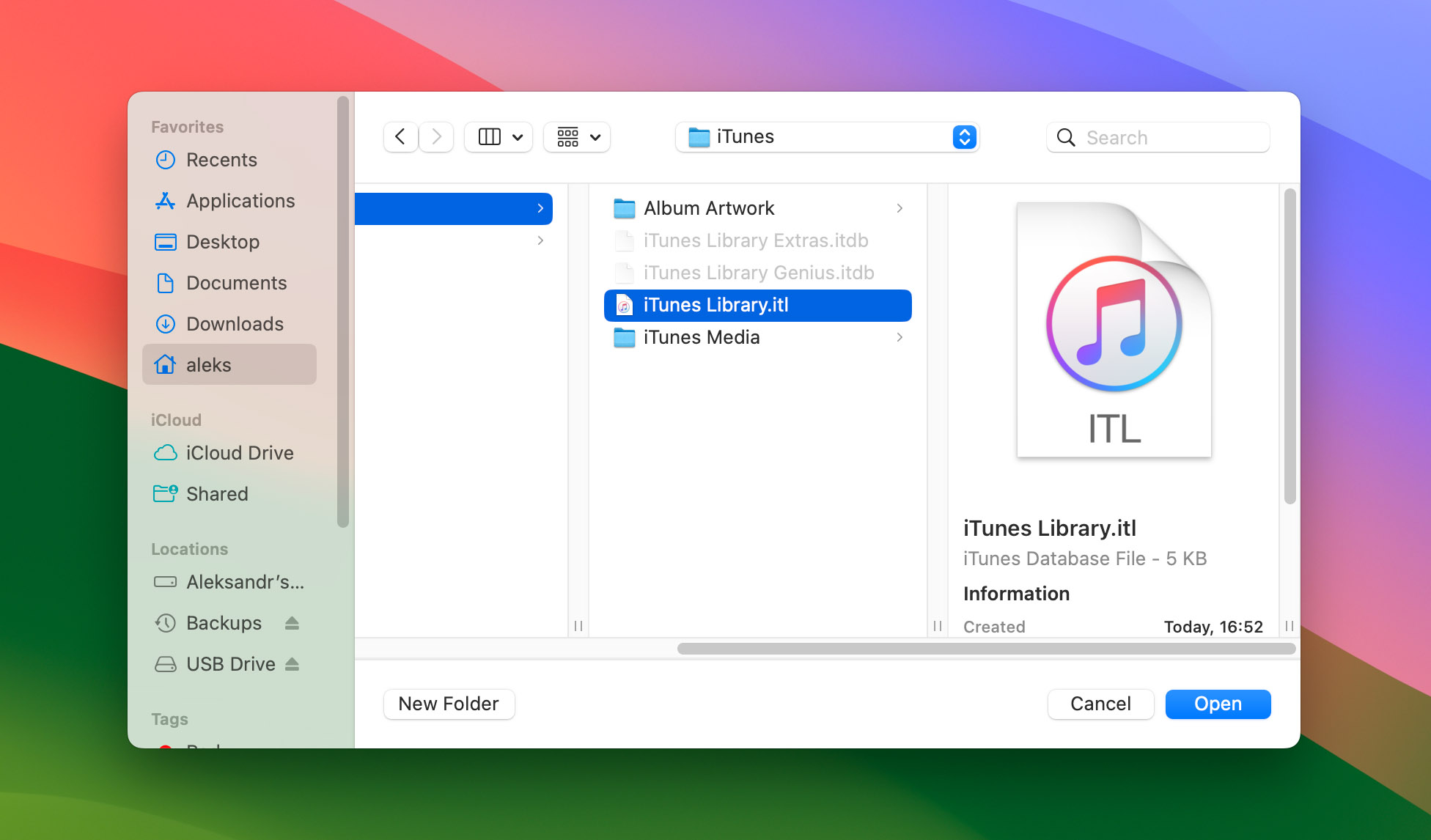
- Klik op het externe station en selecteer de iTunes-map.
- Klik met de rechtermuisknop en kies Kopiëren.
- Plak de iTunes-bibliotheek op de door jou gekozen locatie.
- Open iTunes terwijl je de Optie sleutel
- Klik Kies bibliotheek wanneer daarom gevraagd wordt.

- Selecteer de locatie waar je de iTunes-map hebt gekopieerd.
- Klik Open.
- Kies het iTunes Library.itl-bestand.
Methode 4: Herstel afbeeldingen met een fotorecoverysoftware
Fotoherstelsoftware voor Mac kan je helpen verwijderde foto’s terug te halen wanneer ze niet meer in de Prullenbak staan of als je geen back-up hebt.
Onze beste aanbeveling voor Mac fotorecoveriesoftware is dezelfde als voor Windows fotorecoveriesoftware: Disk Drill. Hiermee kun je alle fotobestanden herstellen die zijn gemaakt door populaire camera’s van Canon, Nikon, Olympus, Sony, Fujifilm, Panasonic, Pentax, GoPro en Samsung. De software verwerkt niet alleen standaardfoto’s, maar herstelt ook afbeeldingsbestanden die zijn aangemaakt door professionele software zoals Adobe Photoshop, Adobe Lightroom, Capture One en GIMP.
Volg deze eenvoudige stappen om de Disk Drill afbeeldingsherstelt-tool te gebruiken en je foto’s snel terug te krijgen.
- Download en installeer Disk Drill voor Mac.
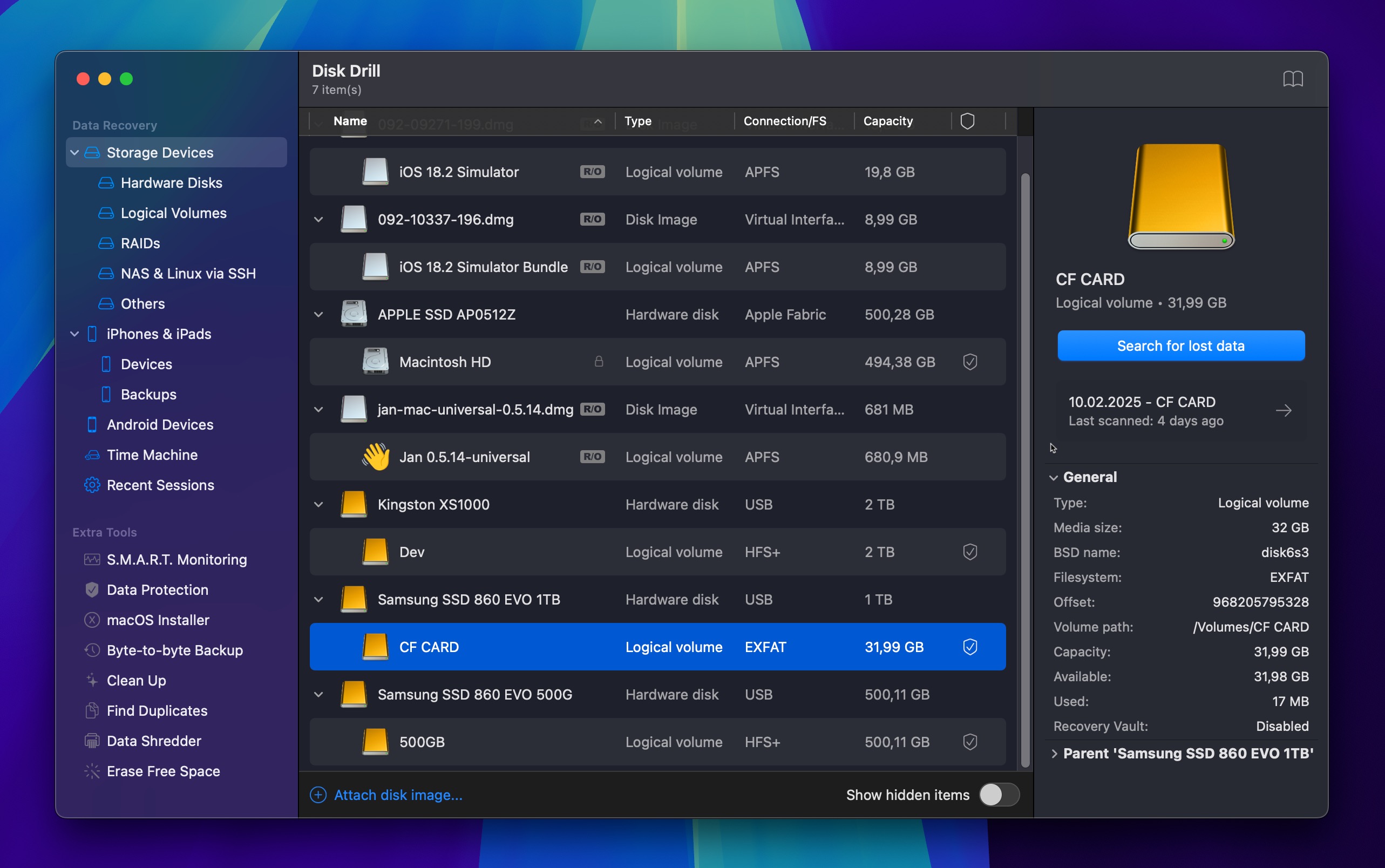
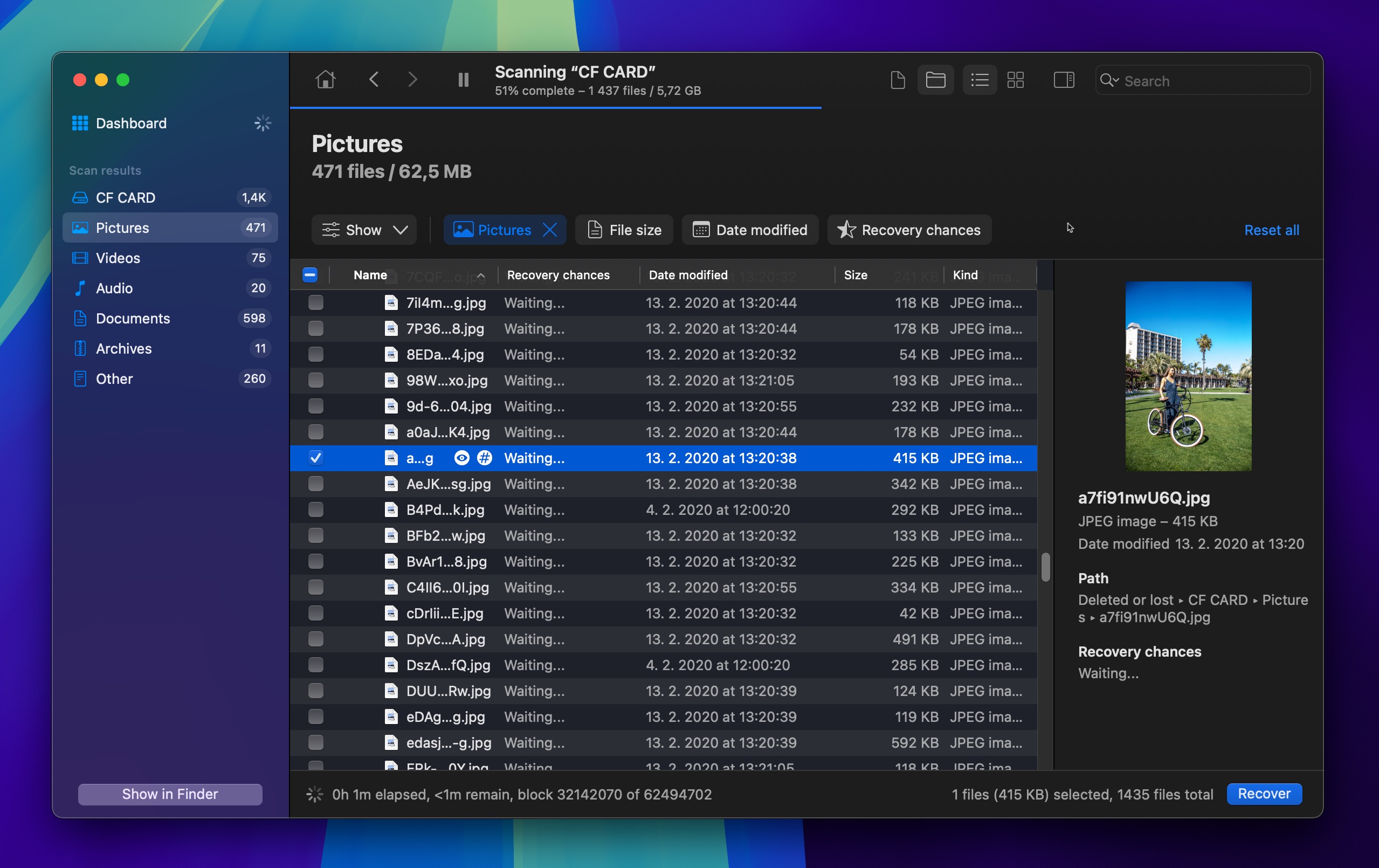
- Start het programma en selecteer je schijf uit de weergegeven lijst. Het is belangrijk om te weten dat als je foto’s op de interne SSD van je Mac waren opgeslagen, het TRIM-commando herstel onmogelijk kan maken omdat TRIM automatisch verwijderde datablocks op SSD’s wist.
- Klik Zoek naar verloren gegevens knop om te scannen naar verloren gegevens.
- Gebruik het filter Afbeeldingen om de scanresultaten te beperken tot alleen afbeeldingsbestanden, of zoek op bestandsnaam om specifieke foto’s sneller te vinden. Bekijk een voorbeeld van de bestanden die kunnen worden hersteld en maak uw selectie.
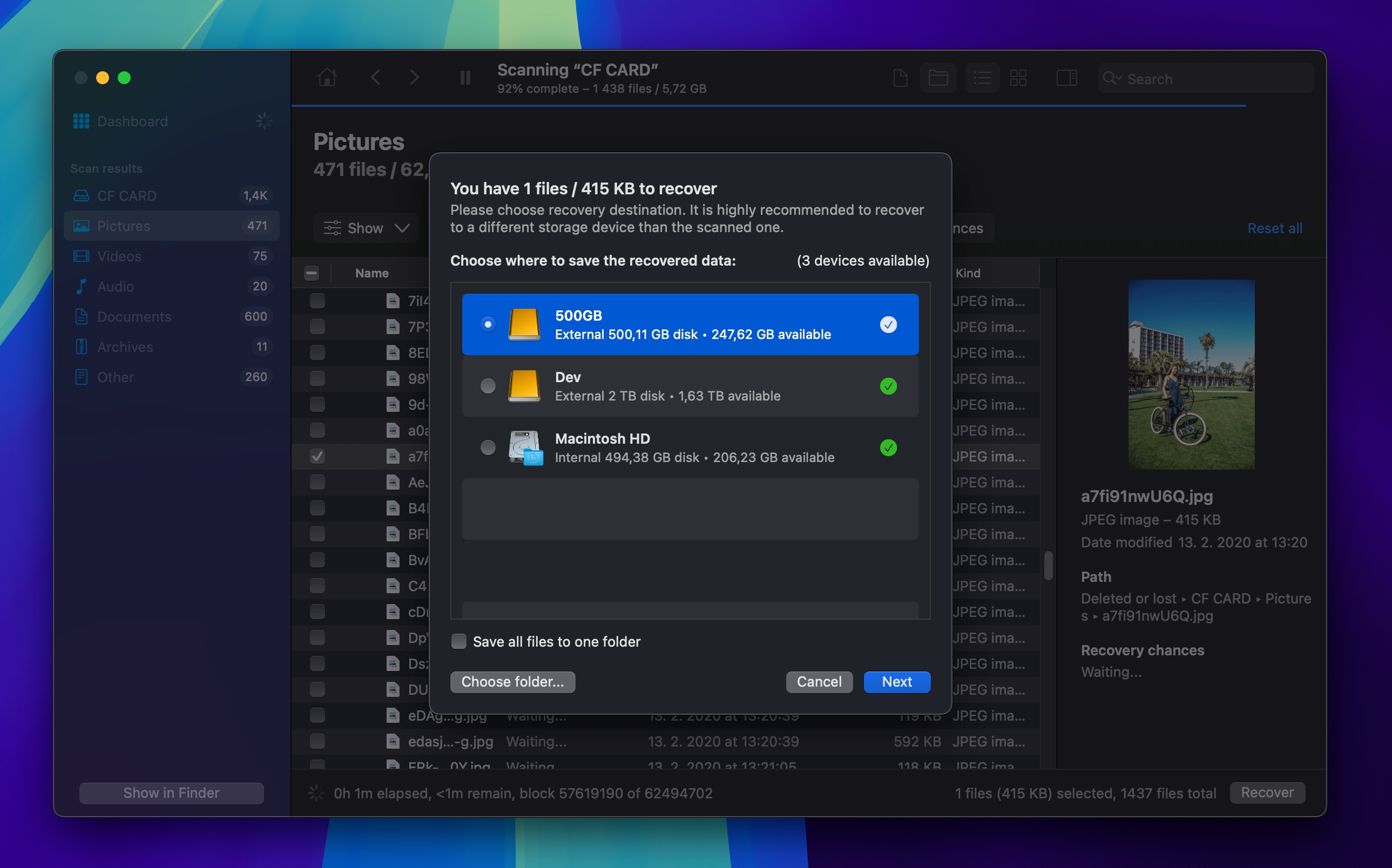
- Klik Herstellen en selecteer een geschikte herstelbestemming (een ander opslagapparaat dan degene waarop je verwijderde foto’s zich bevinden).
Hoe verwijderde foto’s terughalen op Android
Je kunt verschillende methoden gebruiken om te verwijderde foto’s terughalen op een Android-apparaat. De keuze hangt af van of je cloudopslag gebruikt of de gegevens van het apparaat zelf moet herstellen. Hier vind je instructies om je foto’s op Android te herstellen met verschillende technieken.
Methode 1: Vanuit de Cloud: Google Foto’s; Microsoft One Drive; Dropbox
Het opslaan van je foto’s in de cloud biedt extra beveiliging in het geval van gegevensverlies. Hier zijn de stappen om te volgen met enkele verschillende clouddiensten.
📷 Google Foto’s
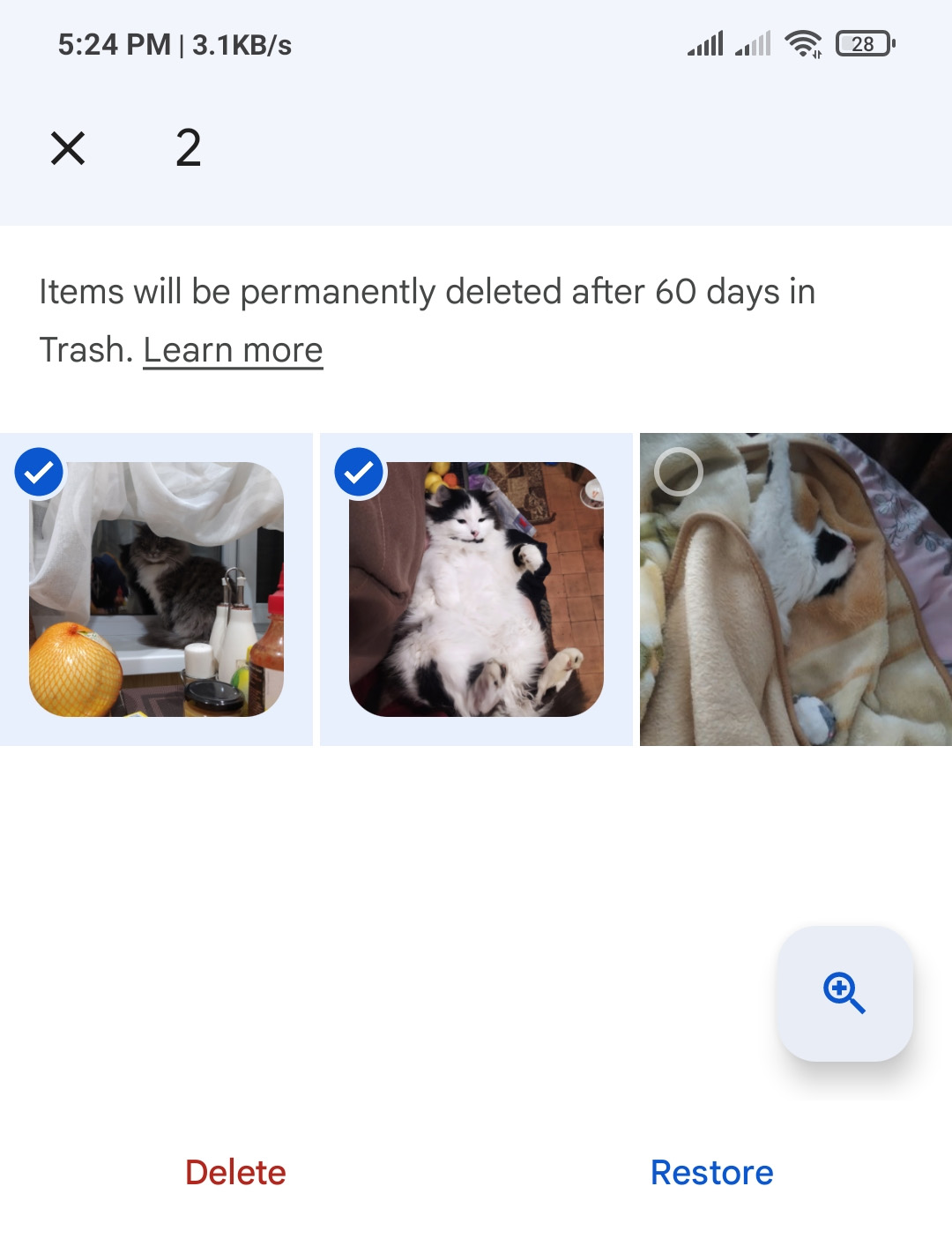
Je kunt foto’s direct herstellen vanuit de Google Foto’s-app met deze stappen. Deze procedure werkt alleen als het is minder dan 60 dagen sinds je de afbeelding naar de Prullenbak hebt verplaatst. Het kan niet worden gebruikt als je de Prullenbak hebt geleegd of de afbeelding permanent hebt verwijderd voordat je een back-up hebt gemaakt.
Hier leest u hoe u verwijderde foto’s uit de galerij kunt herstellen:
- Open de Google Foto’s-app op je Android-apparaat.
- Linksboven tikken Menu > Prullenbak.
- Raak de foto die je wilt herstellen aan en houd vast.
- Tik Herstellen onderaan het scherm om de verwijderde foto terug te krijgen.
☁️ Microsoft OneDrive
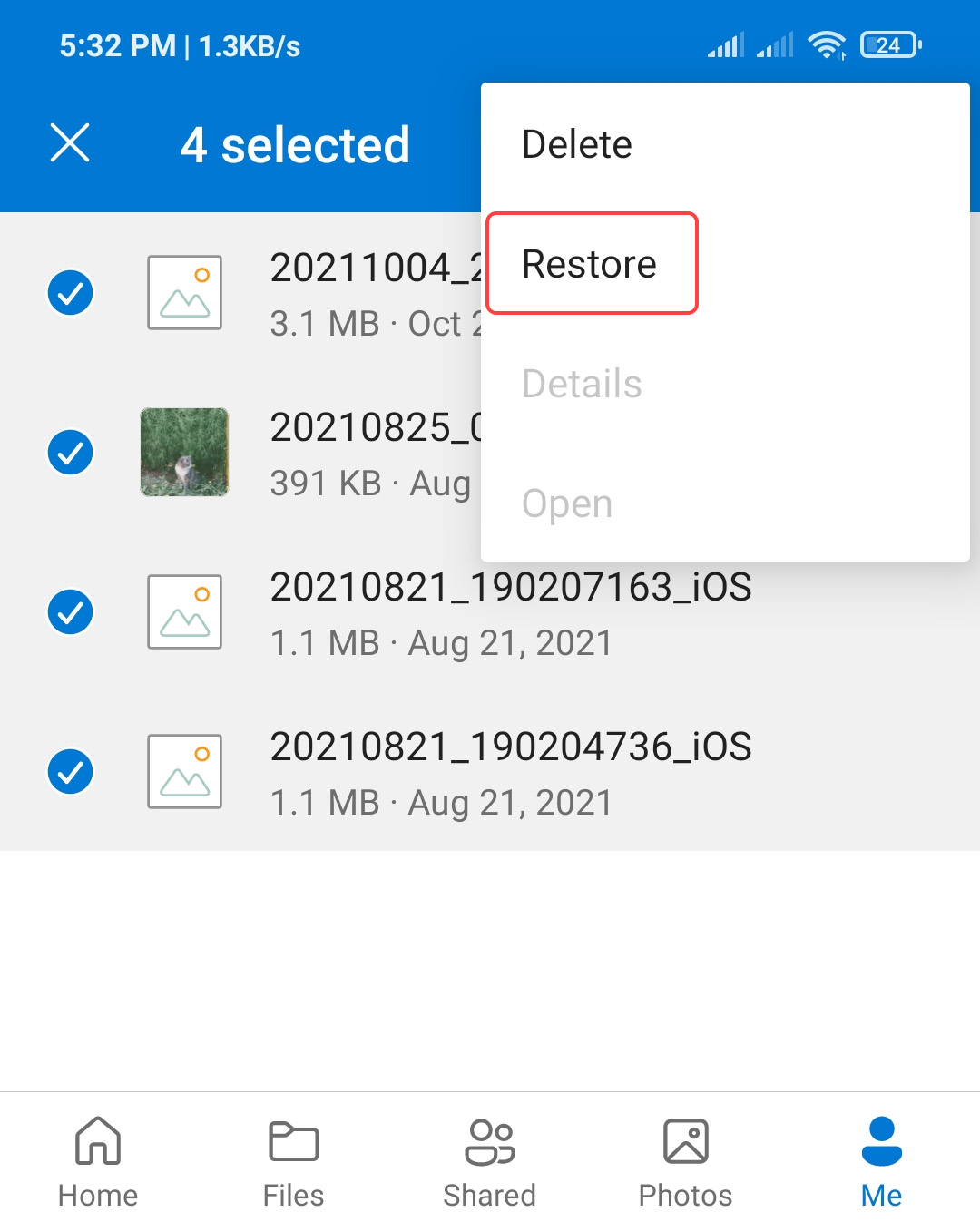
De OneDrive-prullenbak kan je in staat stellen om je verloren foto’s terug te halen. Volg hiervoor de volgende stappen:
- Start de OneDrive-app op je Android-apparaat.
- Selecteer de Mij in het onderste navigatievenster.
- Selecteer de Prullenbak.
- Kies de foto’s die je wilt herstellen en klik Herstellen.
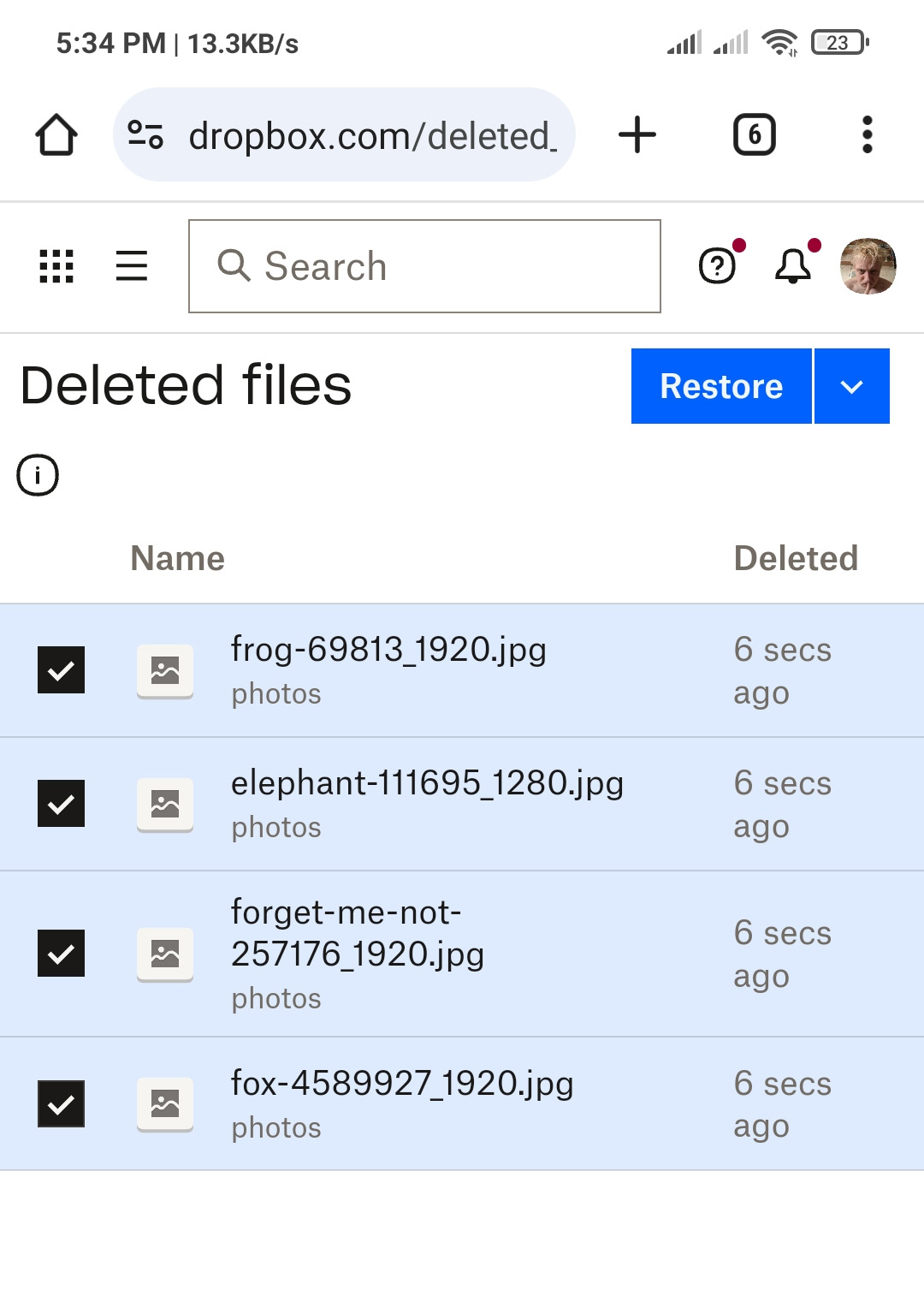
🗃️ Dropbox
Dropbox-gebruikers moeten deze stappen volgen om verwijderde foto’s te herstellen.
- Open je webbrowser op je Android-apparaat. We gebruiken Chrome voor deze demonstratie.
- Navigeer naar https://www.dropbox.com. Hiermee wordt de Dropbox-website geopend.
- Gebruik de opties rechtsboven om een desktopsite aan te vragen.
- Meld u aan bij uw Dropbox-account.
- Tik Bestanden in de linkerzijbalk.
- Select -> Selecteer Verwijderde bestanden.
- Tik op het bestand dat je wilt herstellen.
- Tik Herstellen om het bestand terug te zetten naar de oorspronkelijke Dropbox-locatie.
Methode 2: Van een SD-kaart
Als je verwijderde foto’s van een Android SD-kaart wilt herstellen, is de meest effectieve methode de kaart uit je telefoon te halen en op een computer aan te sluiten. Vervolgens kun je de kaart scannen met fotorecoverysoftware voor macOS of Windows, zoals Disk Drill.
Weet gewoon dat Android SD-kaarten op twee verschillende manieren kunnen worden gebruikt en dat één daarvan gegevensherstel onmogelijk maakt:
- Als verwisselbare opslag (standaard): In deze modus werkt de SD-kaart als elk ander extern station en slaat foto’s op in een niet-versleuteld formaat. Dit maakt het mogelijk om verwijderde foto’s te herstellen met behulp van standaard dataherstelsoftware.
- Als geadopteerde opslag (interne opslaguitbreiding): Wanneer het op deze manier wordt geformatteerd, versleutelt Android alles op de SD-kaart, waardoor het onmogelijk is om verwijderde foto’s te herstellen met herstelsoftware.
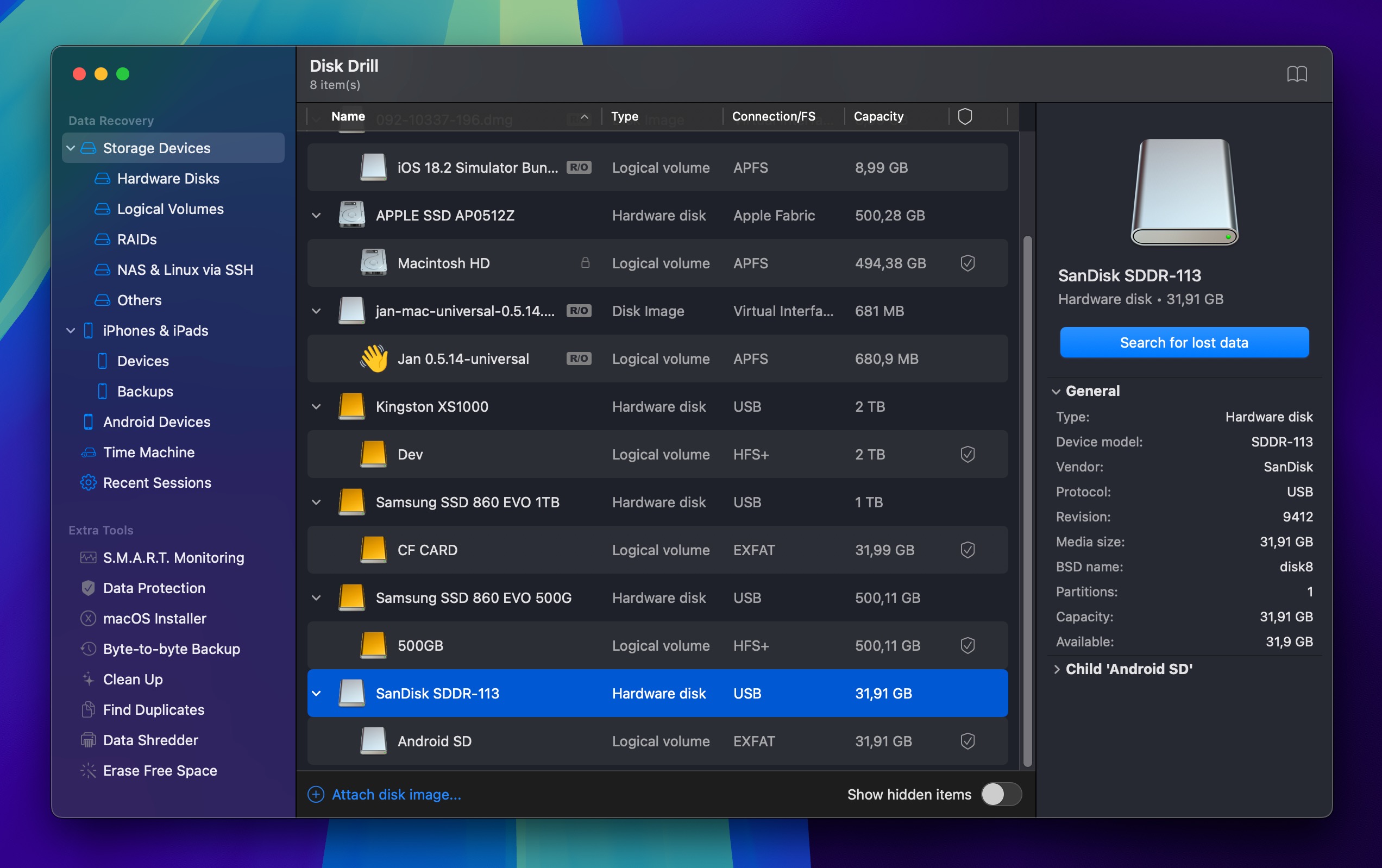
Als je SD-kaart als verwisselbare opslag werd gebruikt, volg dan deze stappen om verwijderde foto’s te herstellen met Disk Drill:
- Download en installeer Disk Drill op uw computer.
- Sluit de SD-kaart aan op een Mac of Windows-pc met een kaartlezer.
- Selecteer de kaart uit de weergegeven schijflijst.
- Klik Zoek naar verloren gegevens op je Mac om te beginnen met het scannen van de kaart.
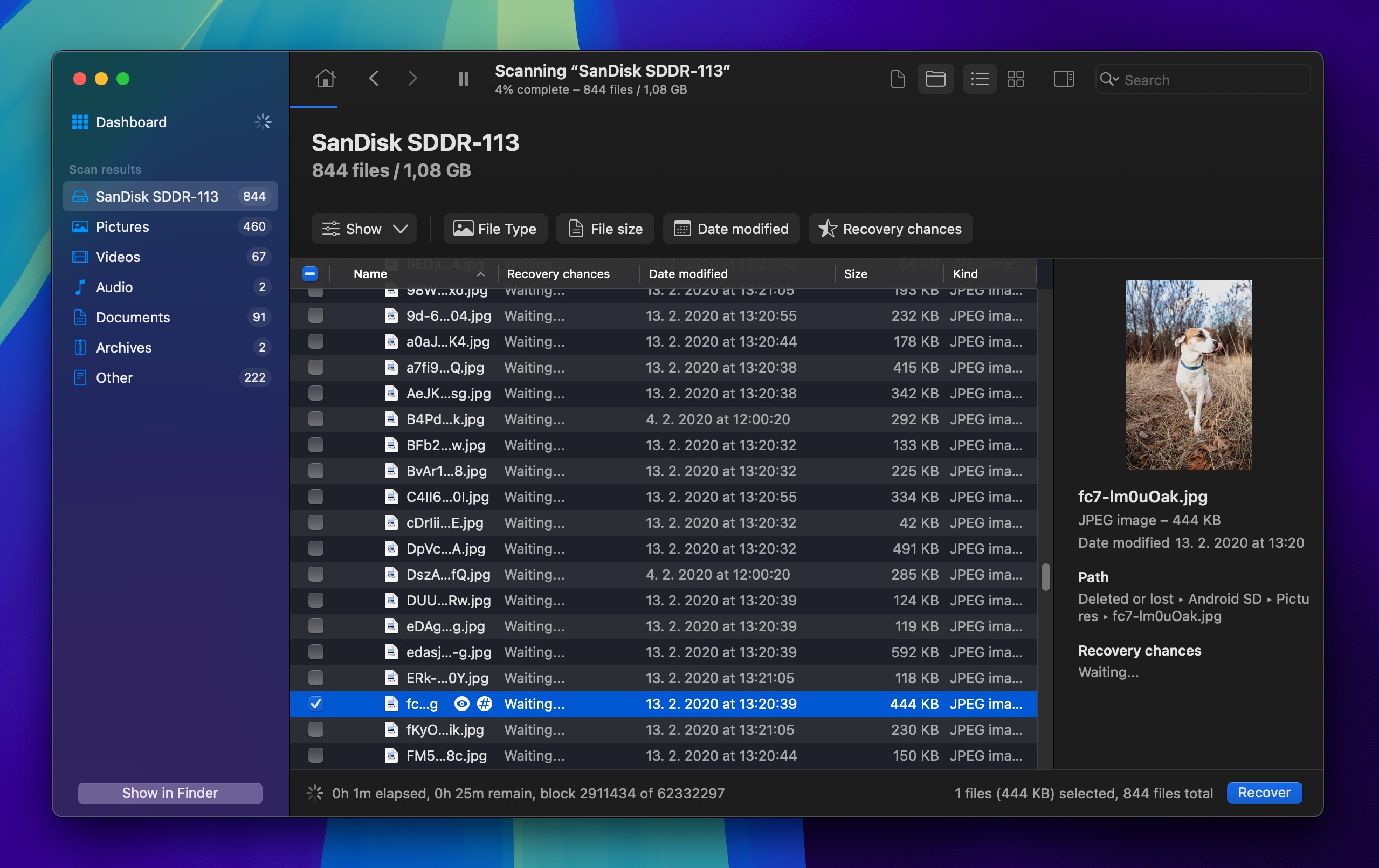
- Bekijk de door het hulpmiddel gevonden foto’s en selecteer de bestanden die je wilt herstellen.
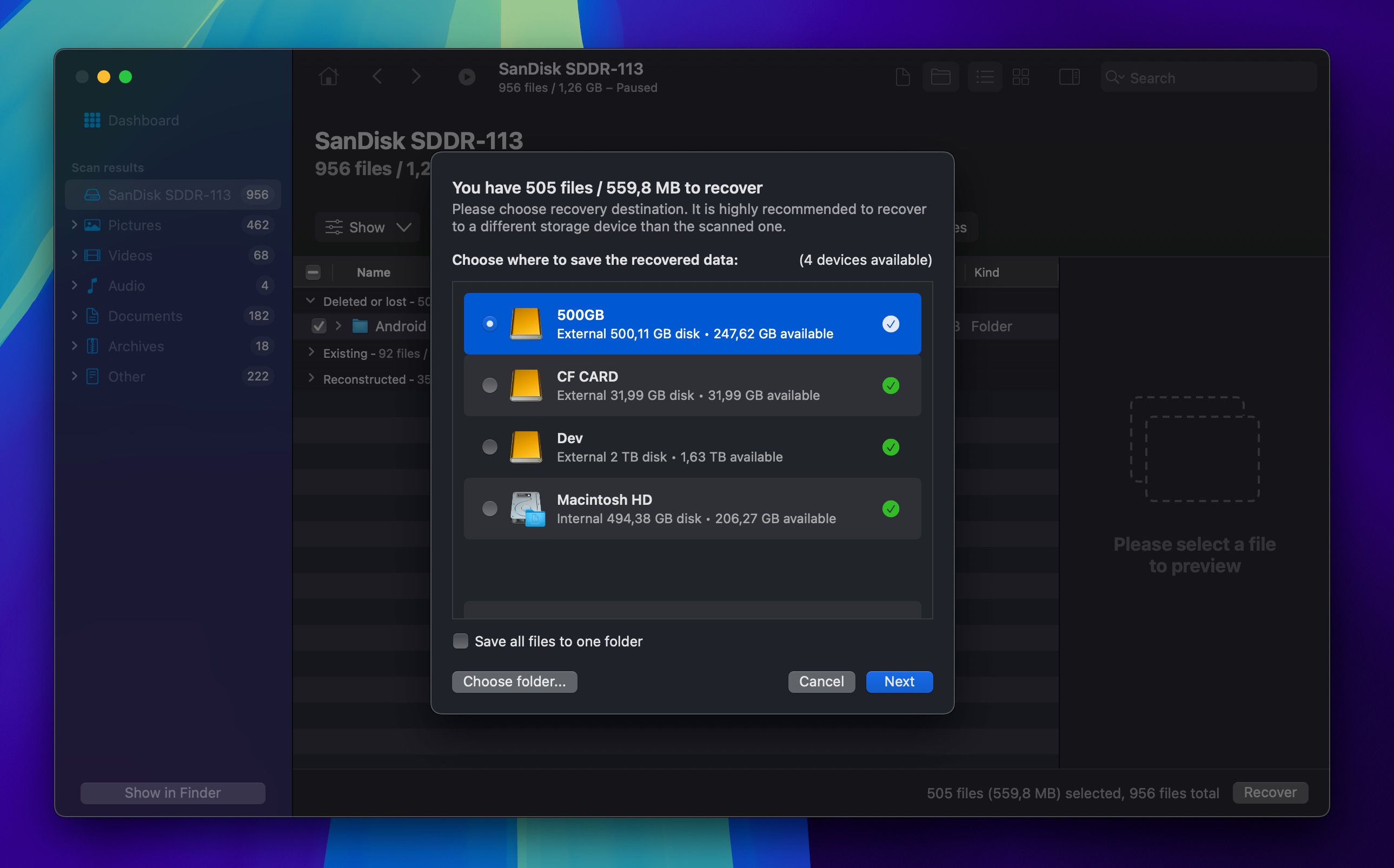
- Klik Herstellen om je verloren afbeeldingen te herstellen.
Methode 3: Via Photo Recovery Software (PC-versie voor Mac en Windows)
Het herstellen van verwijderde foto’s uit het interne geheugen van een Android-apparaat kan moeilijk zijn, omdat moderne Android-smartphones en -tablets zijn versleuteld en soms TRIM-achtige commando’s uitvoeren die gegevens zonder spoor van het apparaat verwijderen.
Alsof dat nog niet genoeg was, werkt fototerugzetsoftware voor Mac en Windows alleen met gerootte Android-apparaten, maar dat kun je niet root uw apparaat na het verliezen van je foto’s omdat het rootproces zelf vrijwel zeker je verloren foto’s zou overschrijven en het onmogelijk zou maken ze terug te halen.
🍏 Disk Drill voor Mac
Maar als je Android-apparaat niet is versleuteld en je hebt het eerder al geroot, kun je de volgende simpele stappen volgen om je foto’s terug te krijgen van een Android-apparaat:
- Download en installeer Disk Drill voor Mac.
- Verbind je Android-apparaat waarop de verloren foto’s stonden via USB met je Mac en geef Disk Drill toegang tot je apparaat.
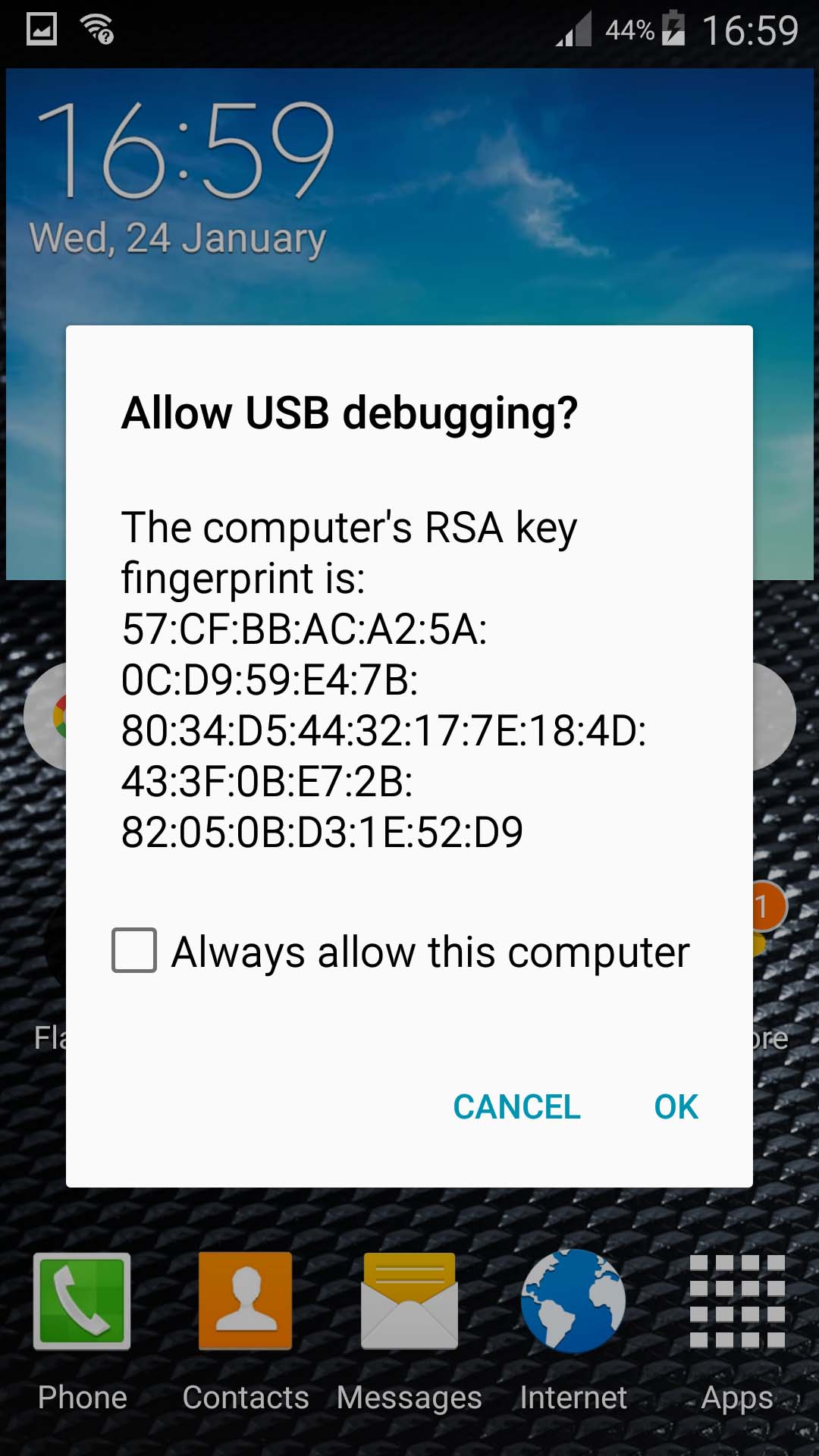
- Je zult moeten root uw apparaat op dit moment om Disk Drill in staat te stellen uw bestanden te herstellen. De app kan bestanden herstellen van intern en extern geheugen.
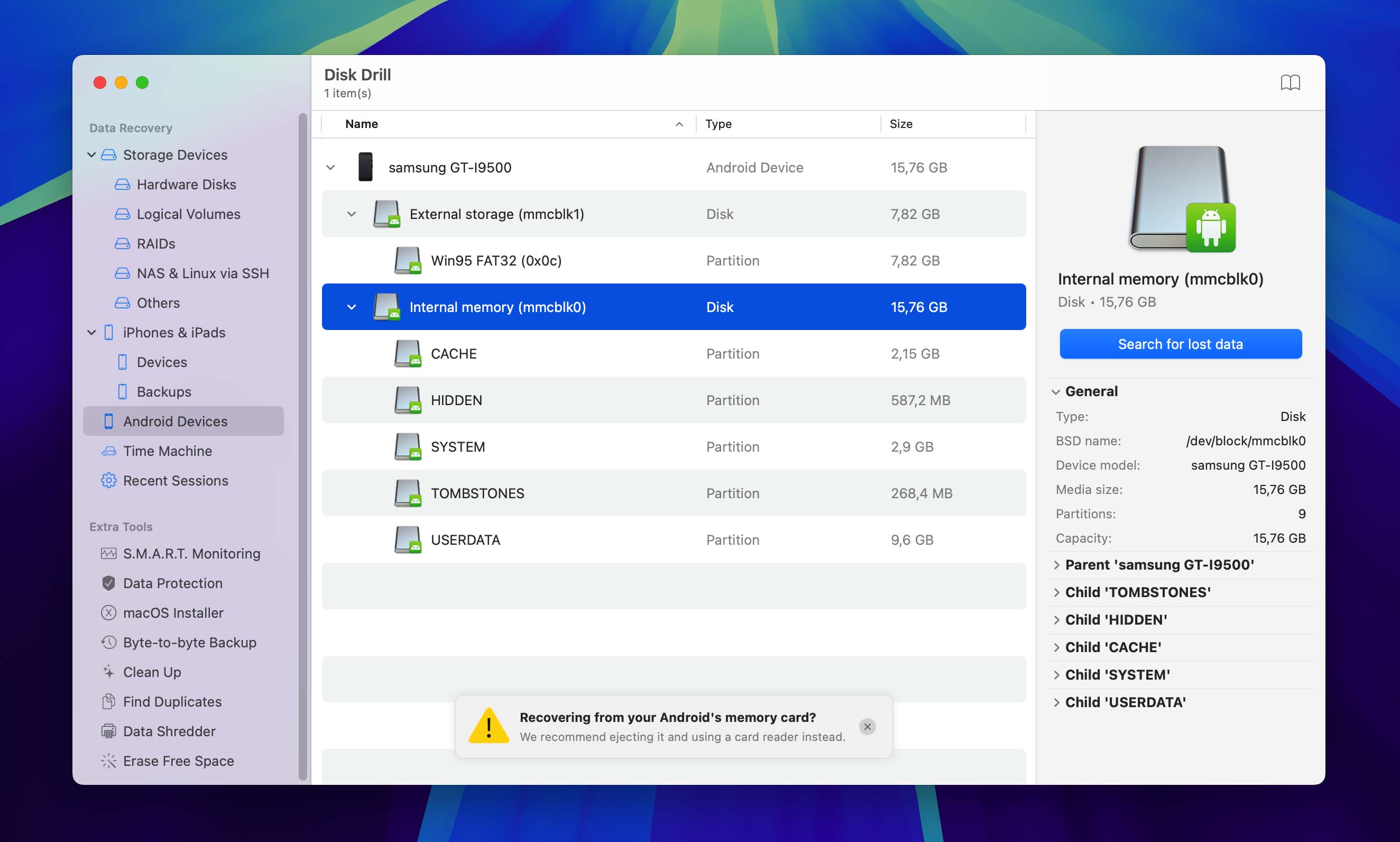
- Start het programma en selecteer je schijf uit de weergegeven lijst.
- Klik Zoek naar verloren gegevens om naar verloren gegevens te zoeken
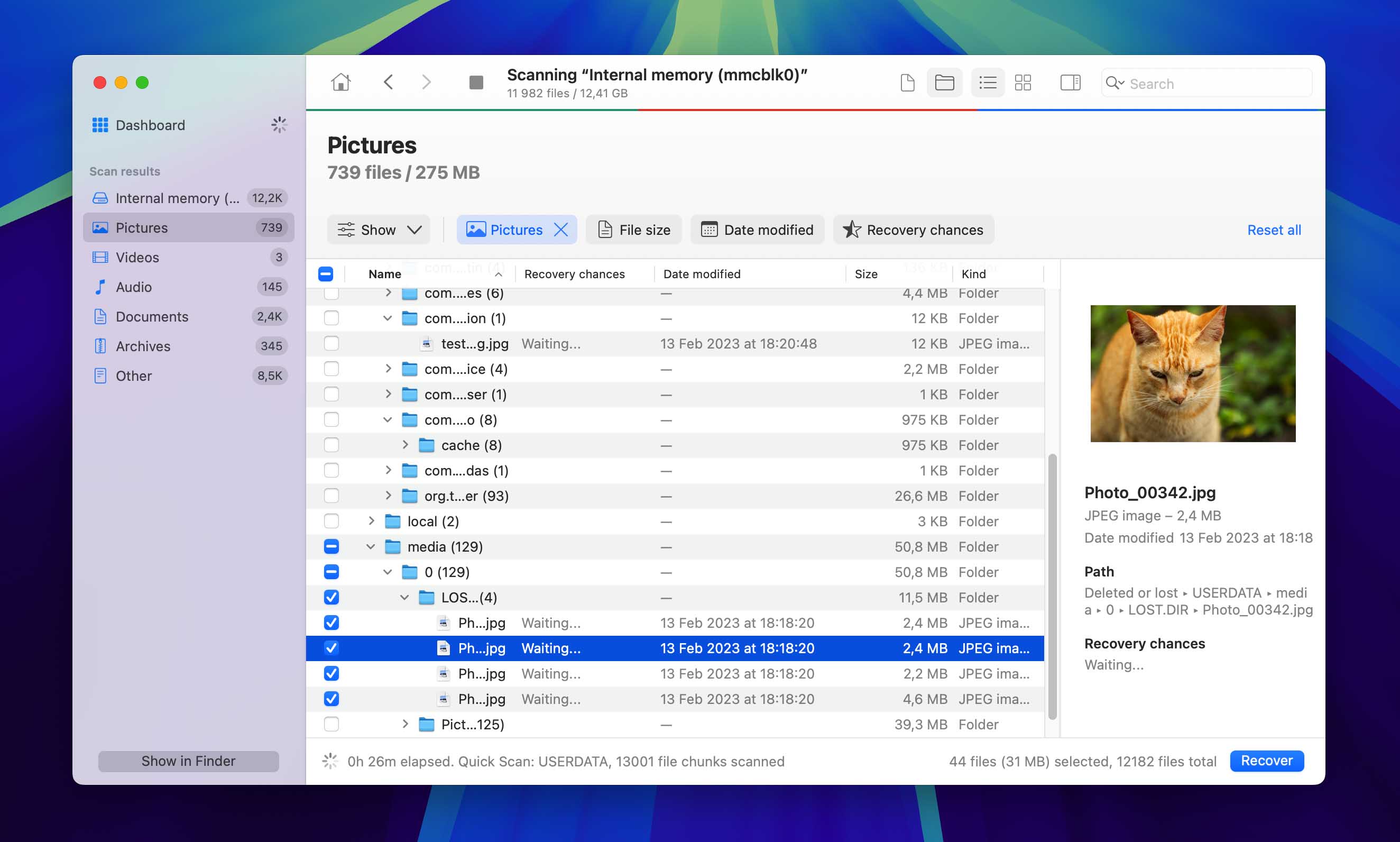
- Bekijk een voorbeeld van de foto’s die kunnen worden hersteld en maak uw selectie.
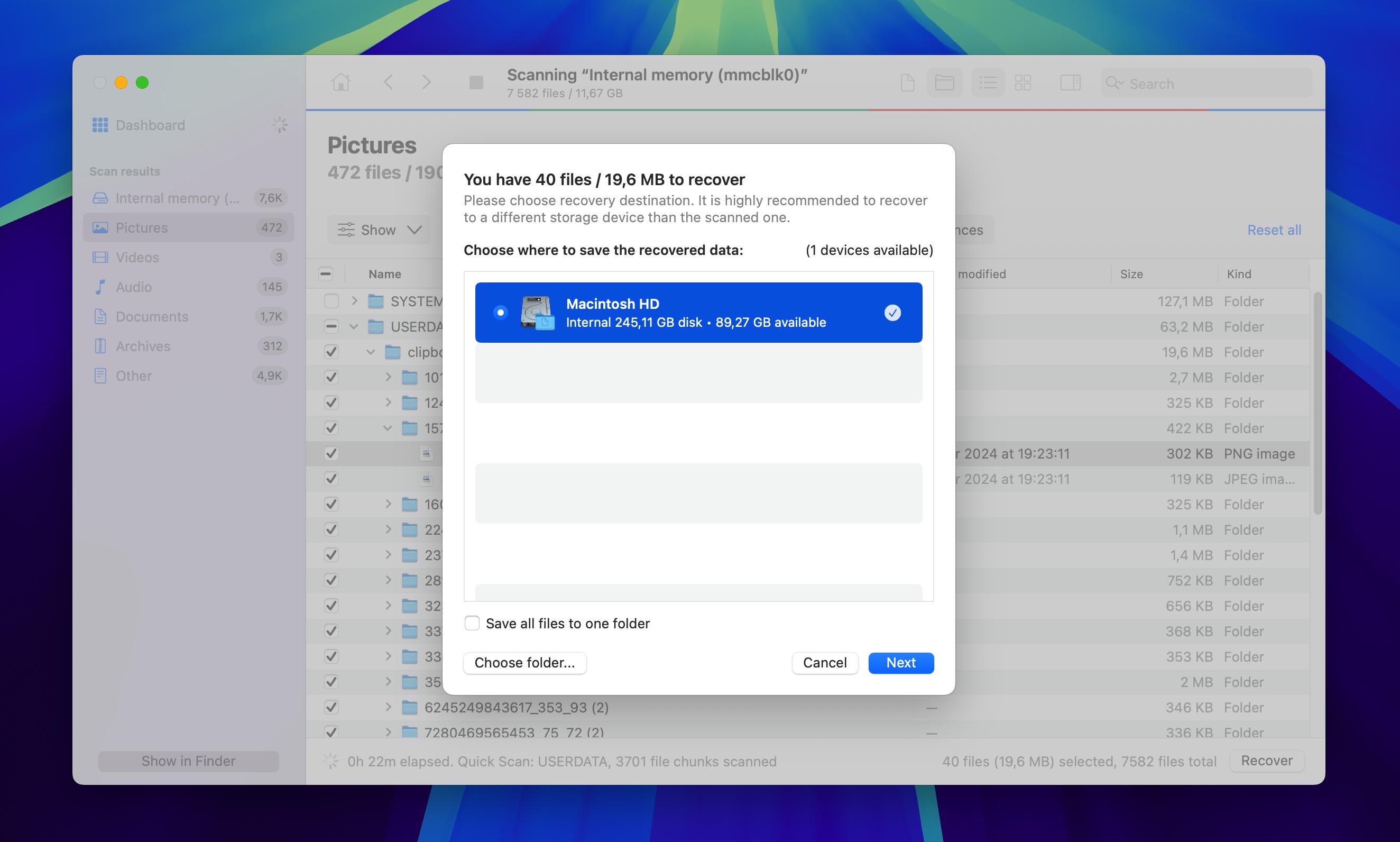
- Klik Herstellen om het herstel uit te voeren.
🪟 FoneDog voor Windows
Er zijn veel herstelhulpmiddelen die werken met Android-apparaten en je Windows-computer. We raden de FoneDog Android Data Recovery-tool aan en demonstreren het gebruik ervan in de volgende stappen.
- Download en installeer FoneDog op uw Windows-computer.
- Verbind het Android-apparaat met je computer en start de app.
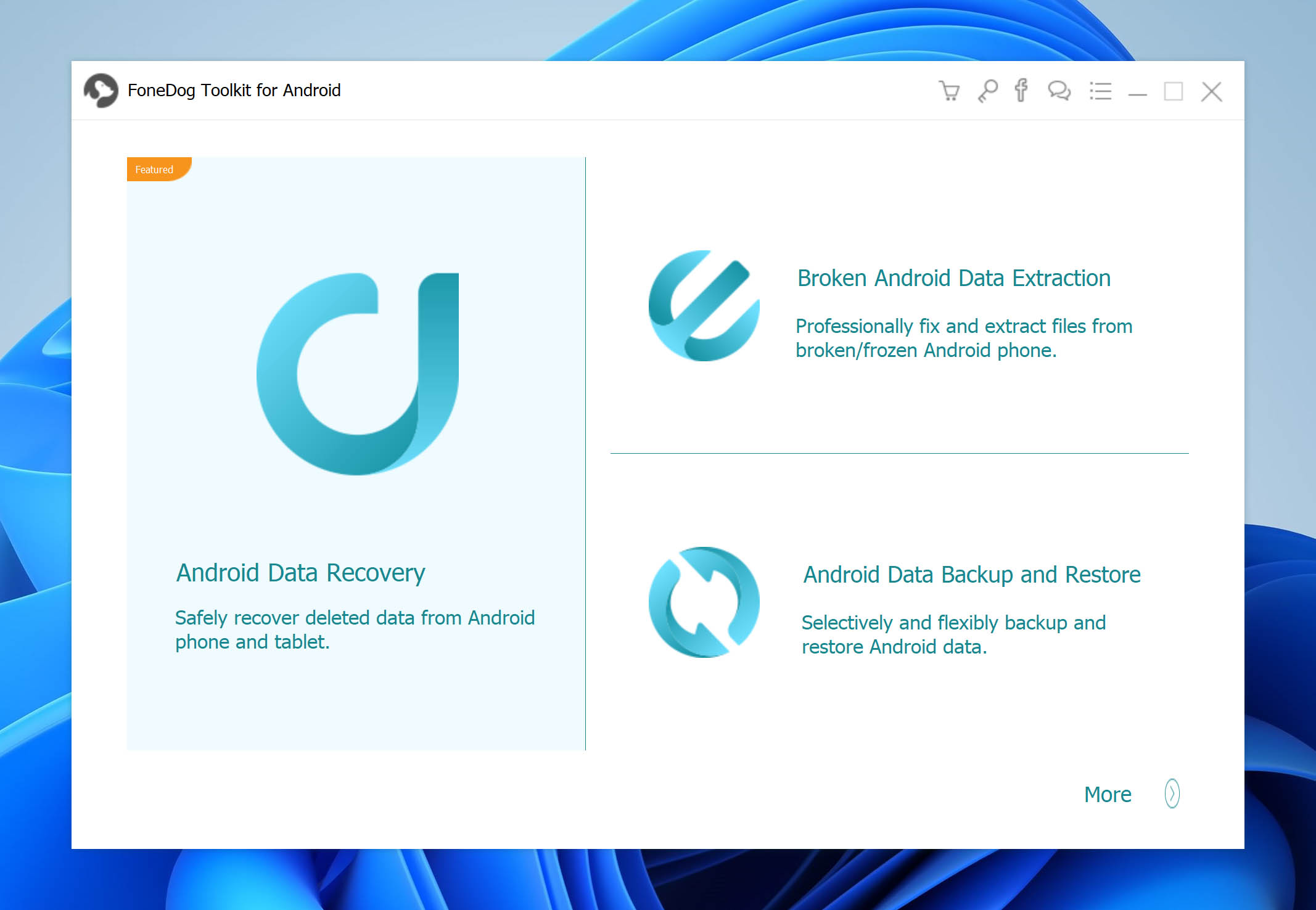
- Sta USB-foutopsporing toe op het Android-apparaat.
- Selecteer het fotobestand om te scannen. U kunt bijvoorbeeld kiezen Galerij of Fotobibliotheek.
- Klik Volgende om de app je apparaat te laten scannen.
- Selecteer de foto’s die je wilt herstellen en klik op de Herstellen knop
Methode 4: Met een app die verwijderde foto’s herstelt
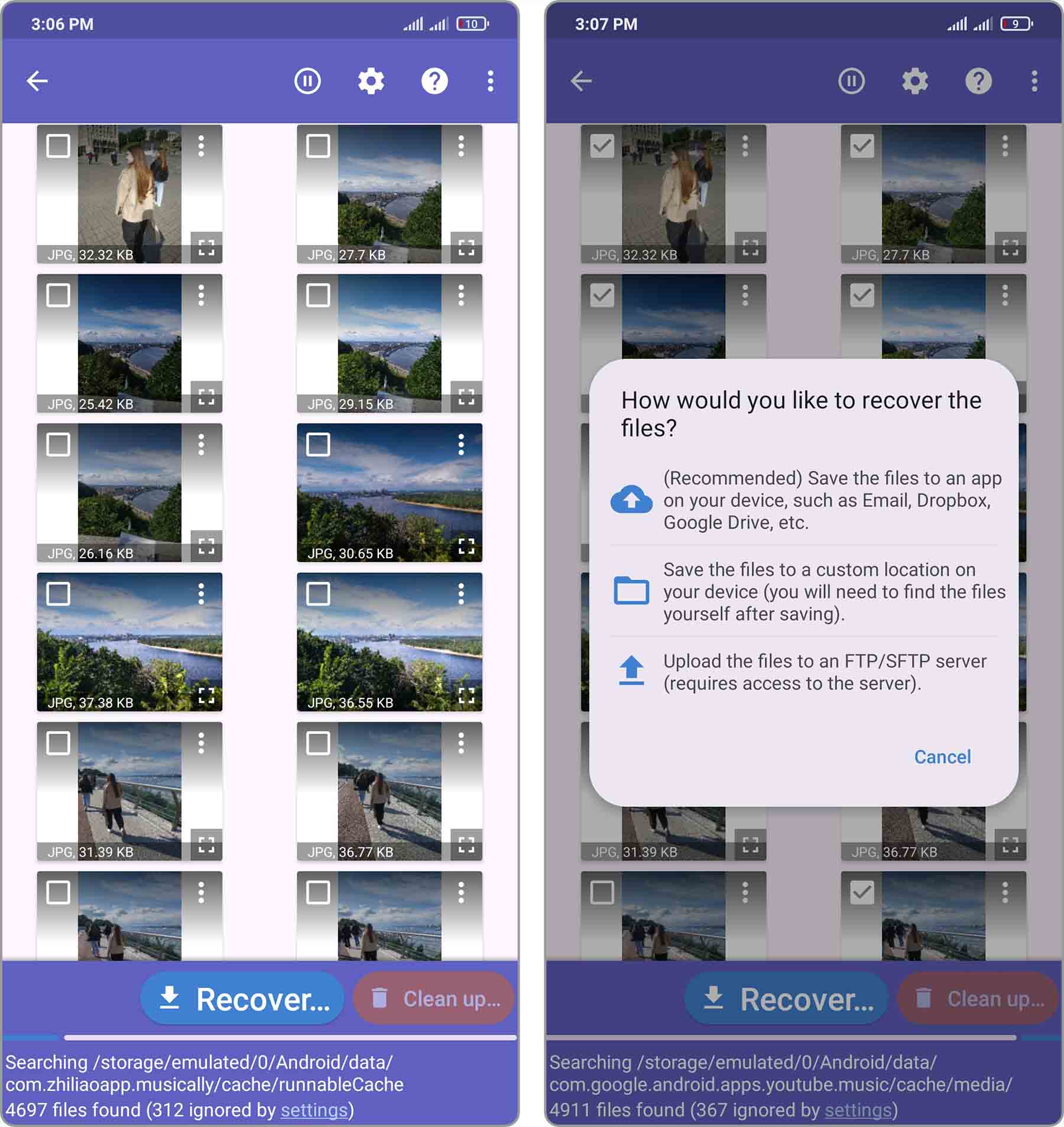
Er zijn verschillende apps beschikbaar die je kunnen helpen om verwijderde foto’s op een Android-apparaat te herstellen. Een die je kunt vinden in de Google Play Store is DiskDigger.
Zo gebruikt u deze herstel-app:
- Download DiskDigger. De gratis versie is geschikt voor het herstellen van foto’s en video’s.
- Selecteer de geheugenspartitie om te scannen als het apparaat is geroot en geef de app roottoegang. Zo niet, tik op de Start basisfoto scan knop om door te gaan.
- Kies het type bestanden dat u wilt herstellen.
- Scannen op bestanden die overeenkomen met je zoekcriteria.
- Sla de gevonden afbeelding op in een app, op het apparaat of als een FTP-upload.
Hoe verwijderde foto’s herstellen van iPhone
Wanneer je gegevensherstel moet uitvoeren nadat je foto’s van je iPhone hebt verwijderd, zijn je opties vergelijkbaar met het herstellen vanaf een Android-apparaat, maar met enkele Apple-specifieke functies die kunnen helpen.
In feite zijn de beschikbare native methoden om te recent verwijderd foto’s herstellen van een iPhone geeft u de beste kans op succes, dus we raden aan om met hen te beginnen.
Methode 1: Zonder software
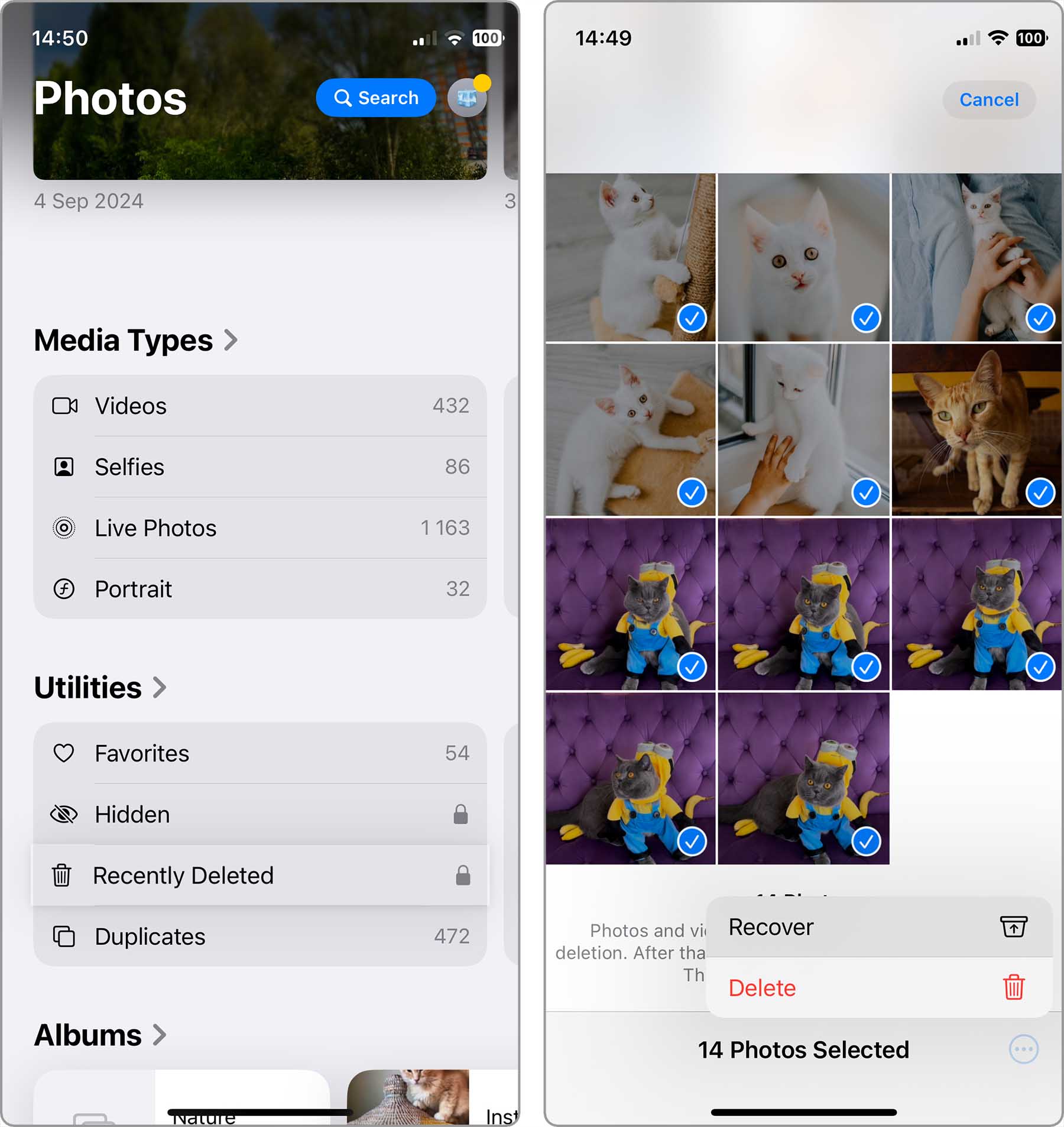
Foto’s die op iOS zijn verwijderd, worden verplaatst naar de Onlangs verwijderd map gedurende een beperkte periode, meestal 30 dagen. Als je de verwijdering binnen deze periode hebt opgemerkt, kun je deze stappen volgen om ze uit de map terug te halen:
- Open de Foto’s-app op je iPhone.
- Scrol naar de onderkant van het scherm en kies de Onlangs verwijderd
- Zoek de foto’s die je wilt herstellen.
- Selecteer het bestand en tik op Herstellen om de foto te herstellen.
Methode 2: Met een hulpmiddel voor beeldherstel
Hoewel directe fotorecovery vanaf iPhones beperkt is door iOS-beveiligingsfuncties, kun je nog steeds iOS gebruiken fototerughaalprogramma zoals Disk Drill om verwijderde foto’s uit iPhone-back-ups te herstellen.
Het grootste voordeel van het herstellen vanaf je iPhone-back-ups ten opzichte van het uitvoeren van een volledige iPhone-herstel met dezelfde back-ups, is dat je alleen de ontbrekende foto’s kunt terughalen—je kunt je andere gegevens, apps en instellingen intact laten.
🍏 Voor Mac
Volg deze eenvoudige stappen om foto’s van je iPhone te herstellen met Disk Drill.
- Download en installeer Disk Drill voor Mac.
- Verbind je iPhone met je Mac. Tik op Vertrouwen op je iPhone wanneer het vertrouwensvenster verschijnt.
- Start het programma en kies de iPhone uit de schijflijst. Je hebt ongeveer twee keer de opslagcapaciteit van je iPhone aan vrije ruimte op je Mac nodig om je foto’s te herstellen, omdat Disk Drill een back-up van je iPhone maakt voor veilige gegevensherstel.
- Klik Zoek naar verloren gegevens om het apparaat te scannen op verloren gegevens en voer het wachtwoord van je iPhone in wanneer daarom wordt gevraagd.
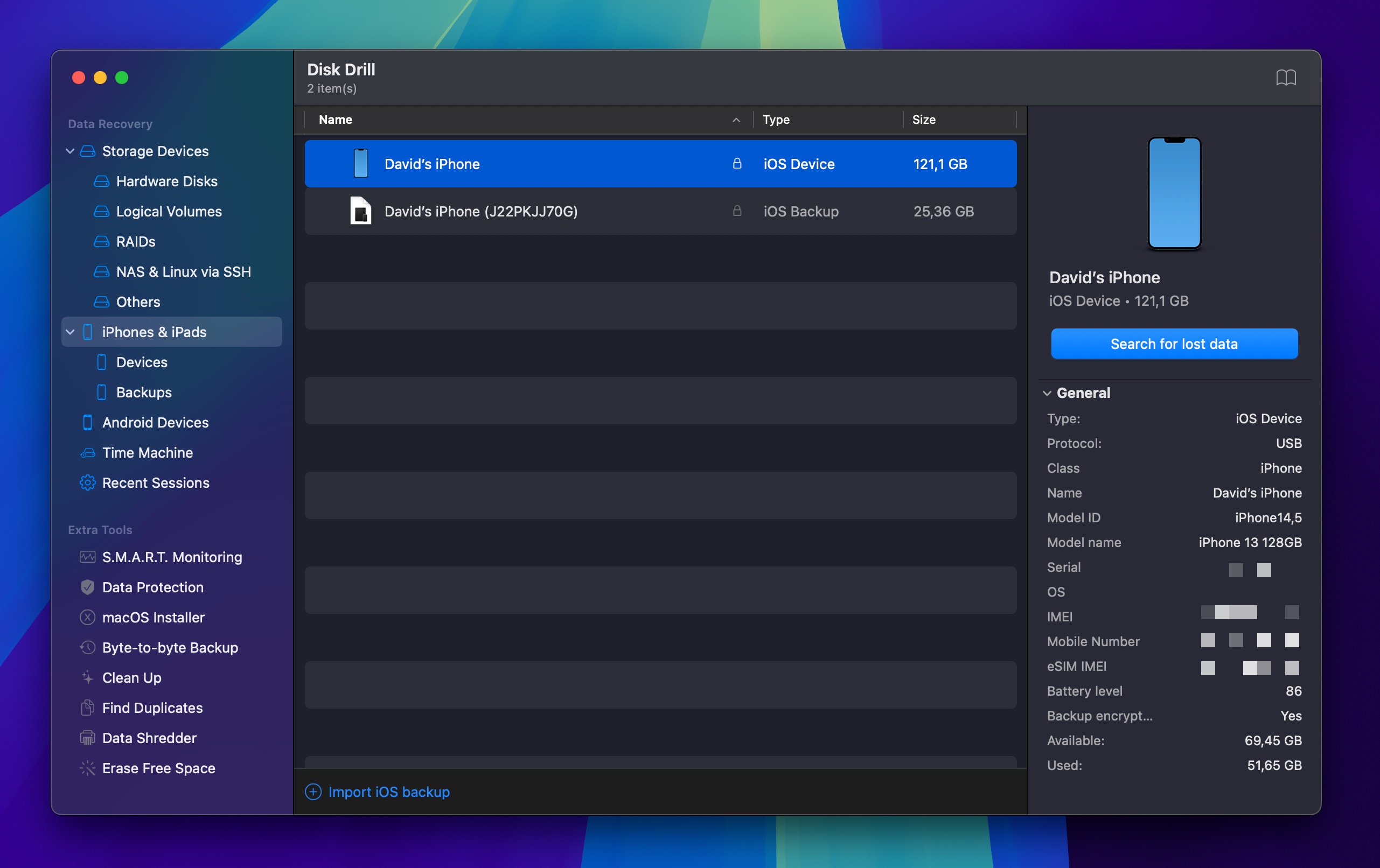
- Bekijk een voorbeeld van de foto’s die de app kan herstellen en kies degene die je wilt terugzetten.
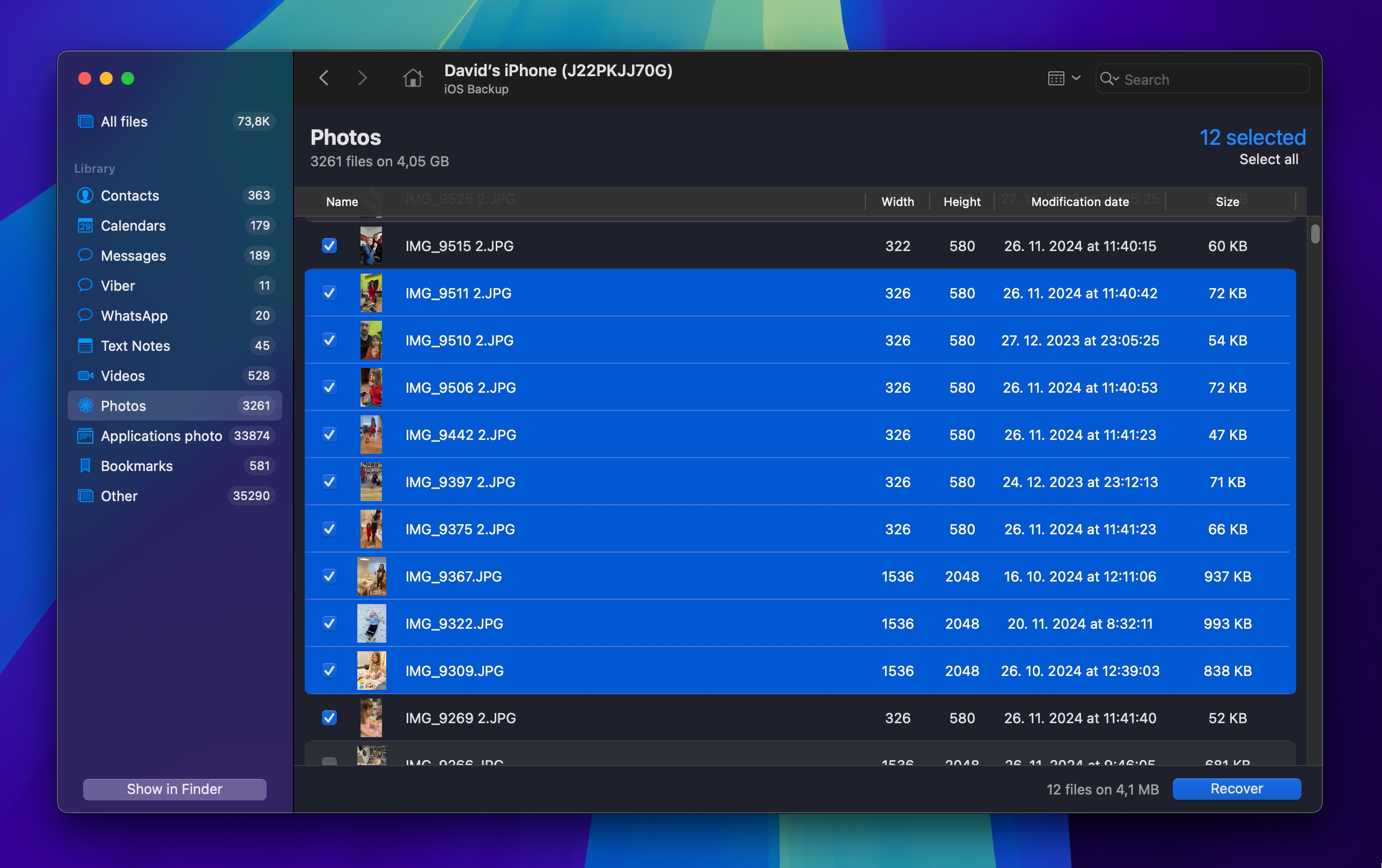
- Klik Herstellen om het herstel te voltooien.
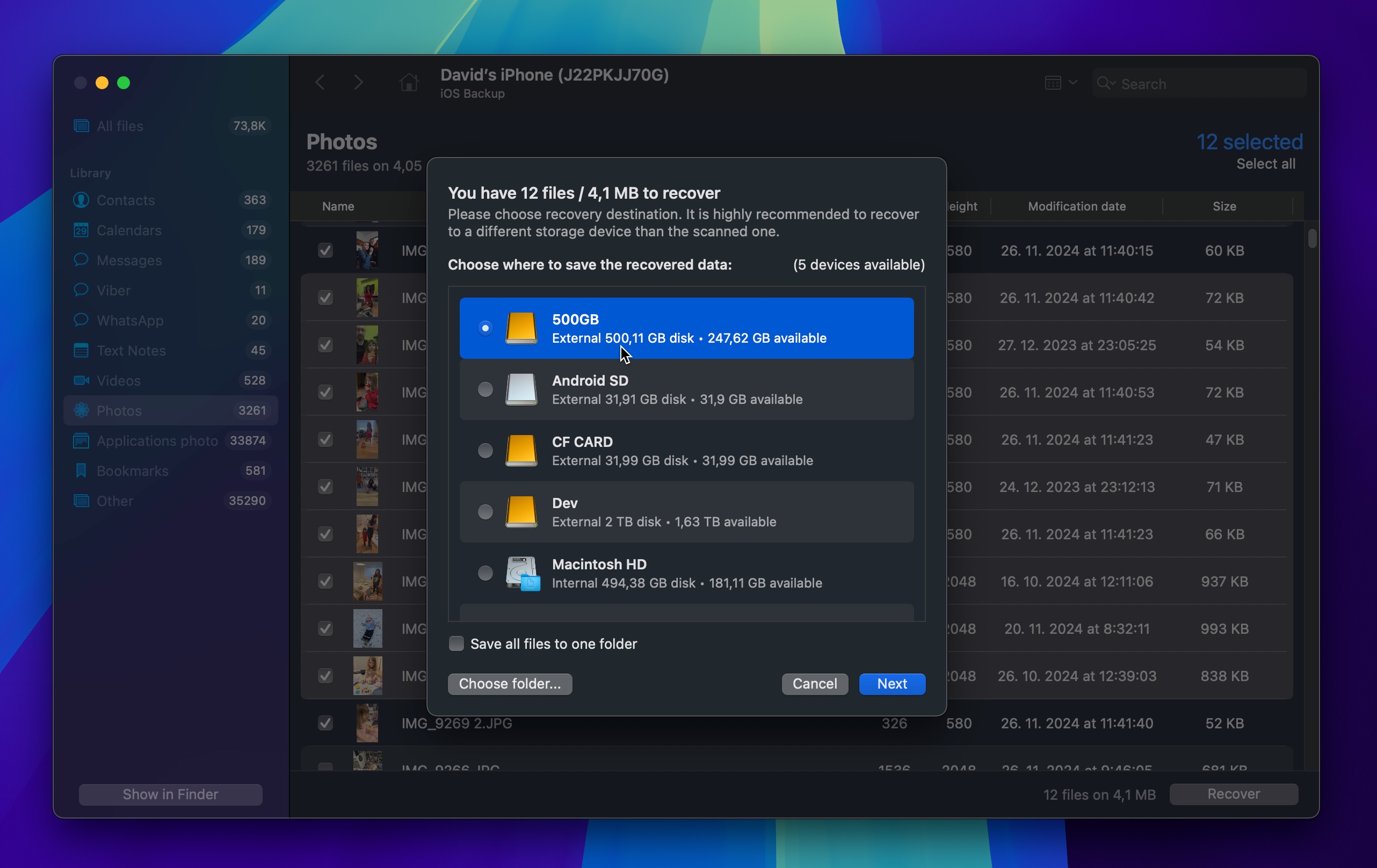
🪟 Voor Windows
Hier zijn de stappen om te gebruiken met Enigma Recovery software om verloren foto’s van een iPhone terug te krijgen
- Download en installeer Enigma Recovery tool
- Het hulpprogramma geeft je de optie om te herstellen van het apparaat, iTunes of iCloud.
- Selecteer herstellen vanaf je apparaat en vertrouw de computer wanneer je apparaat hierom vraagt.
- Kies het type gegevens om naar te zoeken en klik op de Scan starten knop
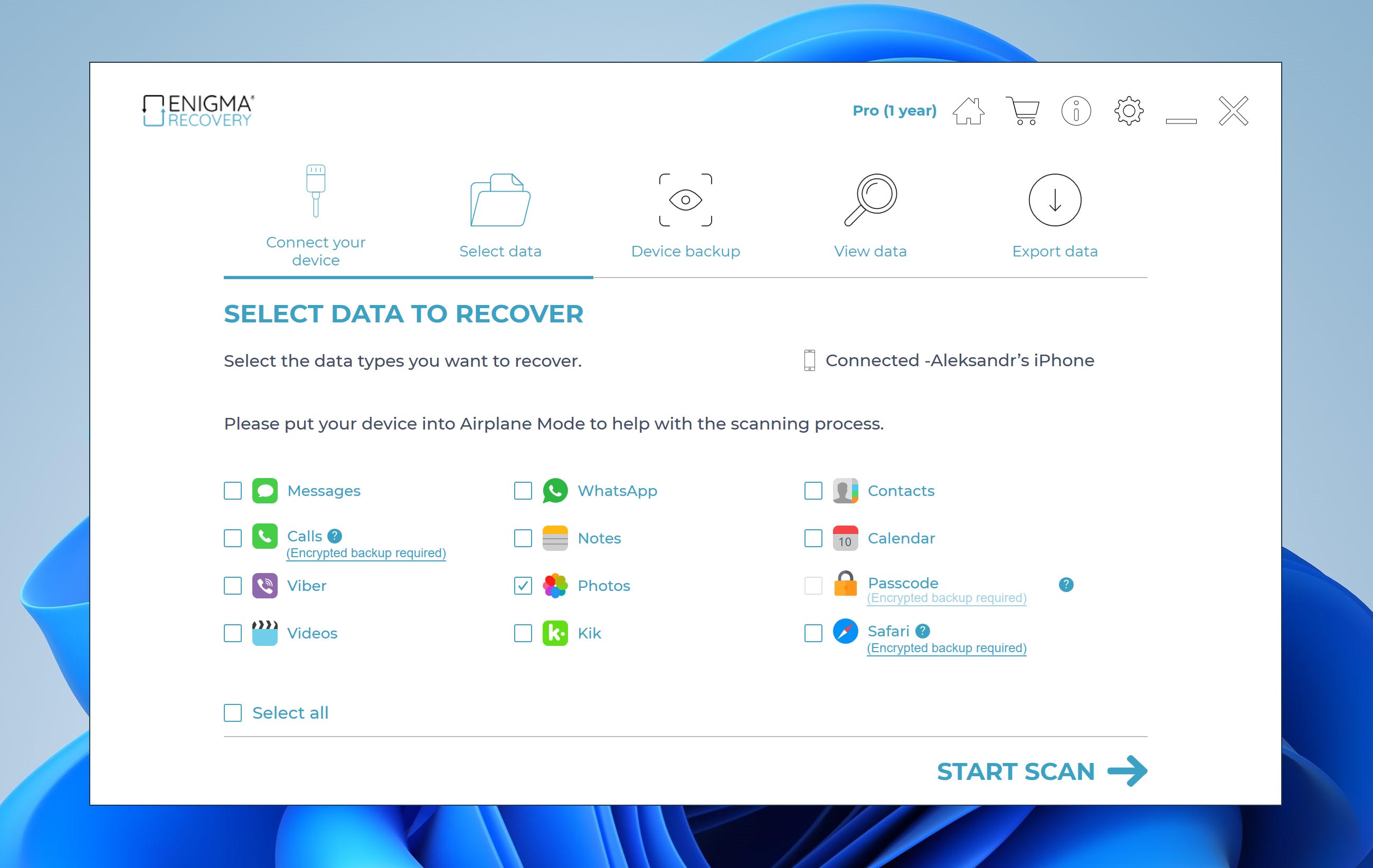
- Selecteer de gevonden bestanden die u wilt herstellen en klik op Herstellen om het herstel te voltooien.
Methode 3: Van een iPhone-back-up
Wil je geen fotorecoverysoftware gebruiken en ben je bereid om je hele iPhone naar een eerdere staat te herstellen? Dan kun je verwijderde foto’s terughalen via een volledige back-up herstel.
Voordat je tijd besteedt aan deze methode, controleer of iCloud-foto’s was ingeschakeld op je iPhone toen de back-up werd gemaakt. Als dat zo was, zijn je foto’s helemaal niet opgenomen in de back-up. Dit komt omdat wanneer iCloud-foto’s is ingeschakeld, foto’s worden opgeslagen in je iCloud-fotobibliotheek in plaats van in apparaatback-ups.
Om foto’s te herstellen uit een iPhone-back-up:
- Ga naar Instellingen > [jouw naam] > iCloud > Beheer opslag > Back-ups op je iPhone.
- Controleer of u een geldige back-up hebt om te gebruiken voor het herstel.
- Navigeer naar Instellingen > Algemeen > Stel opnieuw in en tik dan Wis alle inhoud en instellingen.
- Op het scherm Apps & Data, tik op Herstellen vanaf iCloud-back-up.
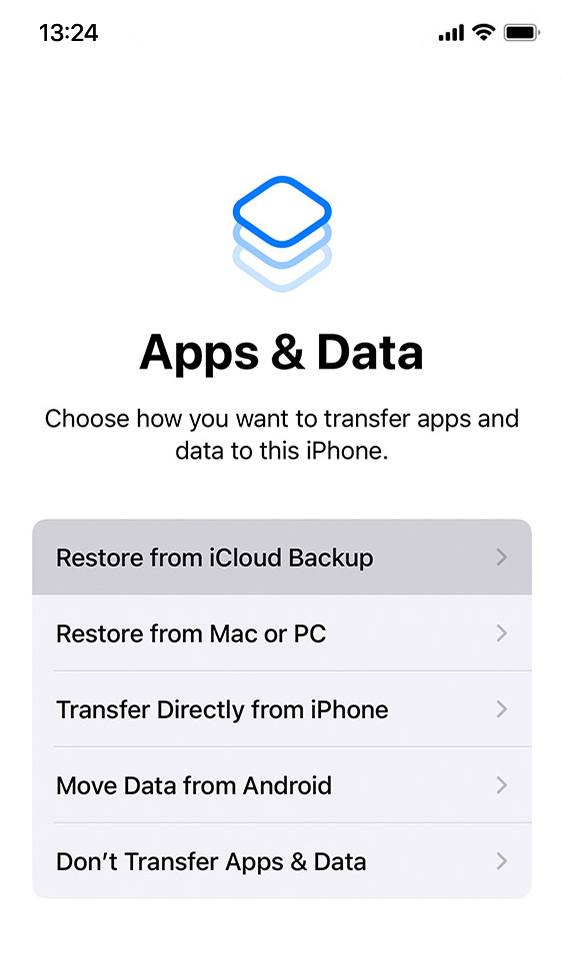
- Meld je aan met je Apple ID.
- Select -> Selecteer Kies back-up en kies de iCloud-back-up die je wilt gebruiken voor het herstel.
- Volg de instructies om de procedure te voltooien.
Methode 4: Van een iTunes/Finder-back-up
Net als bij de iCloud-back-upmethode kan het herstellen van een iTunes/Finder-back-up je helpen om verwijderde foto’s terug te halen, maar dezelfde overwegingen zijn van toepassing:
- Deze methode zal alle huidige gegevens op je iPhone wissen en vervangen door de inhoud van de back-up.
- iTunes/Finder-back-ups bevatten alleen foto’s als iCloud-foto’s was uitgeschakeld toen de back-up werd gemaakt.
Als je zeker weet dat je foto’s in de back-up zouden moeten staan en je het goed vindt om je hele iPhone te herstellen naar een eerdere staat, volg dan deze stappen om verloren foto’s terug te zetten op je iPhone vanuit een iTunes-back-up:
- Verbind de iPhone met je computer en open iTunes.
- Klik op het apparaaticoon wanneer het verschijnt.
- Select -> Selecteer Back-up herstellen.
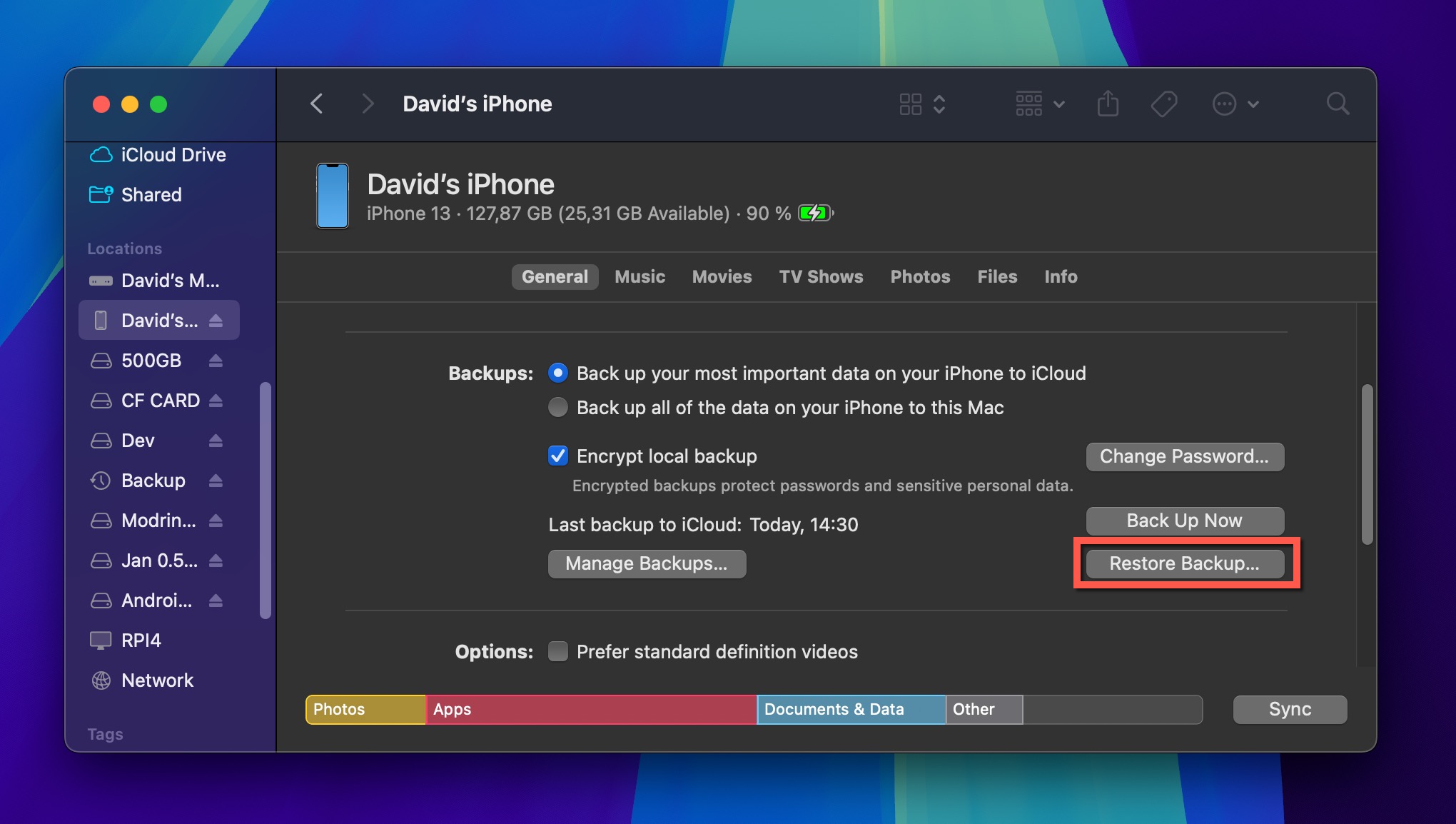
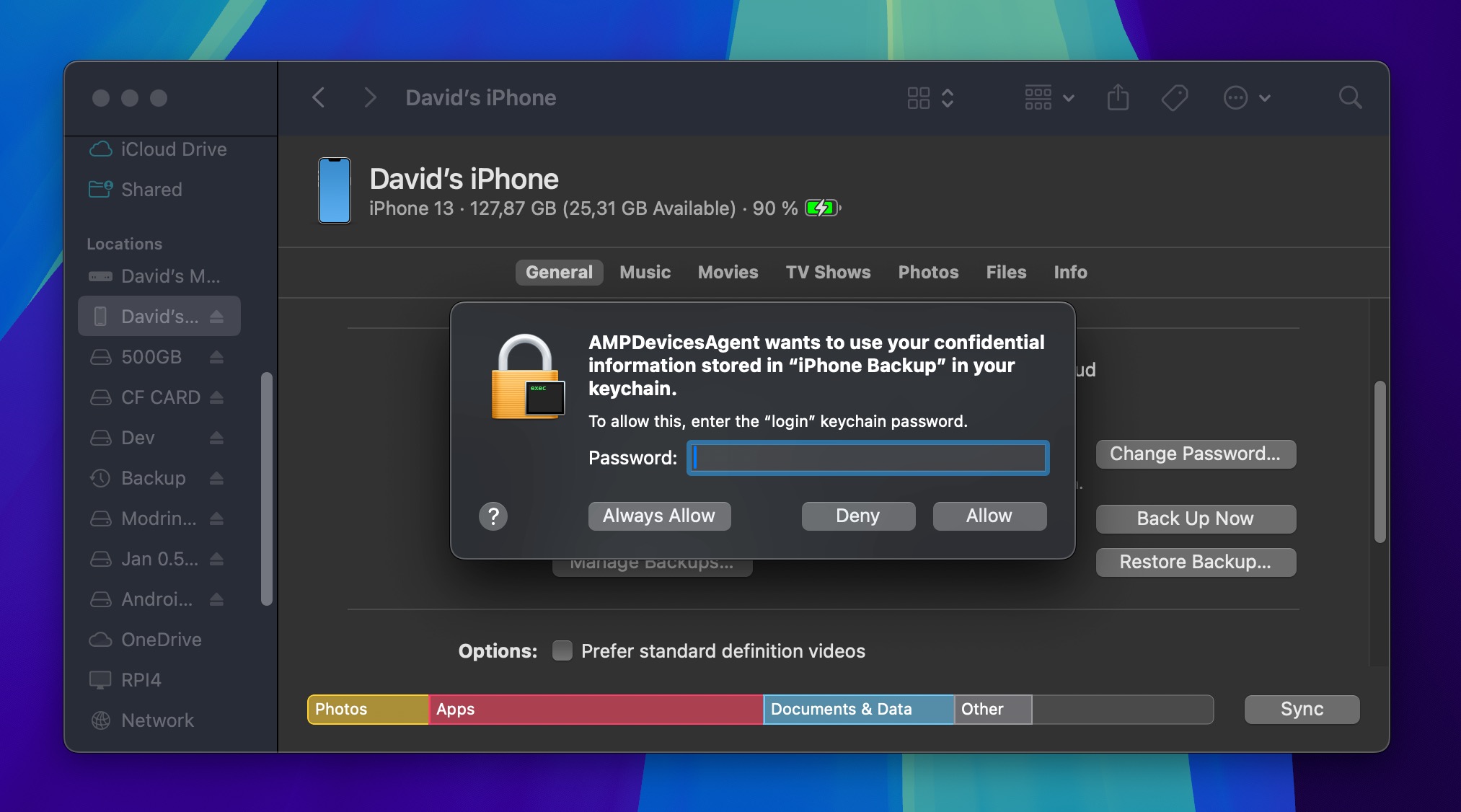
- Kies de back-up die de verwijderde foto’s bevat.
- Klik Herstellen.
Hoe verwijderde foto’s van een digitale camera herstellen
Modern digitale camera’s, of het nu van Canon, Nikon, Fujifilm, of andere fabrikanten, slaan foto’s meestal op verwisselbare geheugenkaarten (SD- of CF-kaarten) op in plaats van op het interne geheugen.
Om verwijderde foto’s terug te halen die op de geheugenkaart van je camera zijn opgeslagen, is de meest effectieve methode om de geheugenkaart te verwijderen en deze rechtstreeks via je computer te scannen. Als de foto’s op het interne opslaggeheugen zijn opgeslagen, is het herstelproces vergelijkbaar, maar moet de camera in de USB-Mass Storage-modus met je computer worden verbonden.
Volg deze eenvoudige stappen om verwijderde foto’s van de geheugenkaart of interne opslag van uw digitale camera te herstellen:
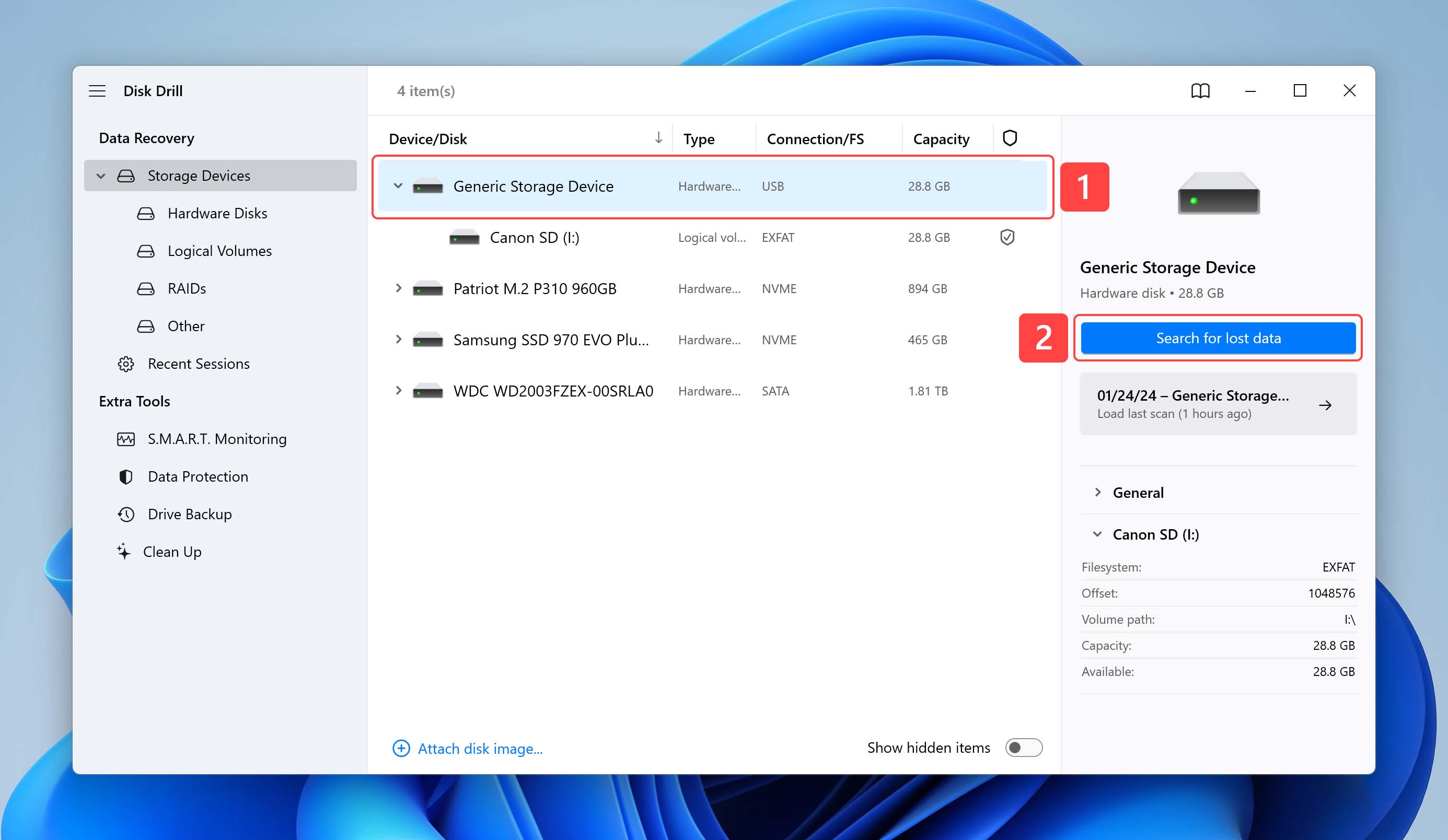
- Download en installeer Disk Drill op uw computer.
- Verbind de camera met uw apparaat (of SD-kaart via een kaartlezer) en start het programma.
- Selecteer de camera (of geheugenkaart) uit de lijst met beschikbare opslagapparaten.
- Klik Zoek naar verloren gegevens om het scanproces te starten.
- Bekijk de door het hulpmiddel gevonden foto’s en selecteer de bestanden die je wilt herstellen.
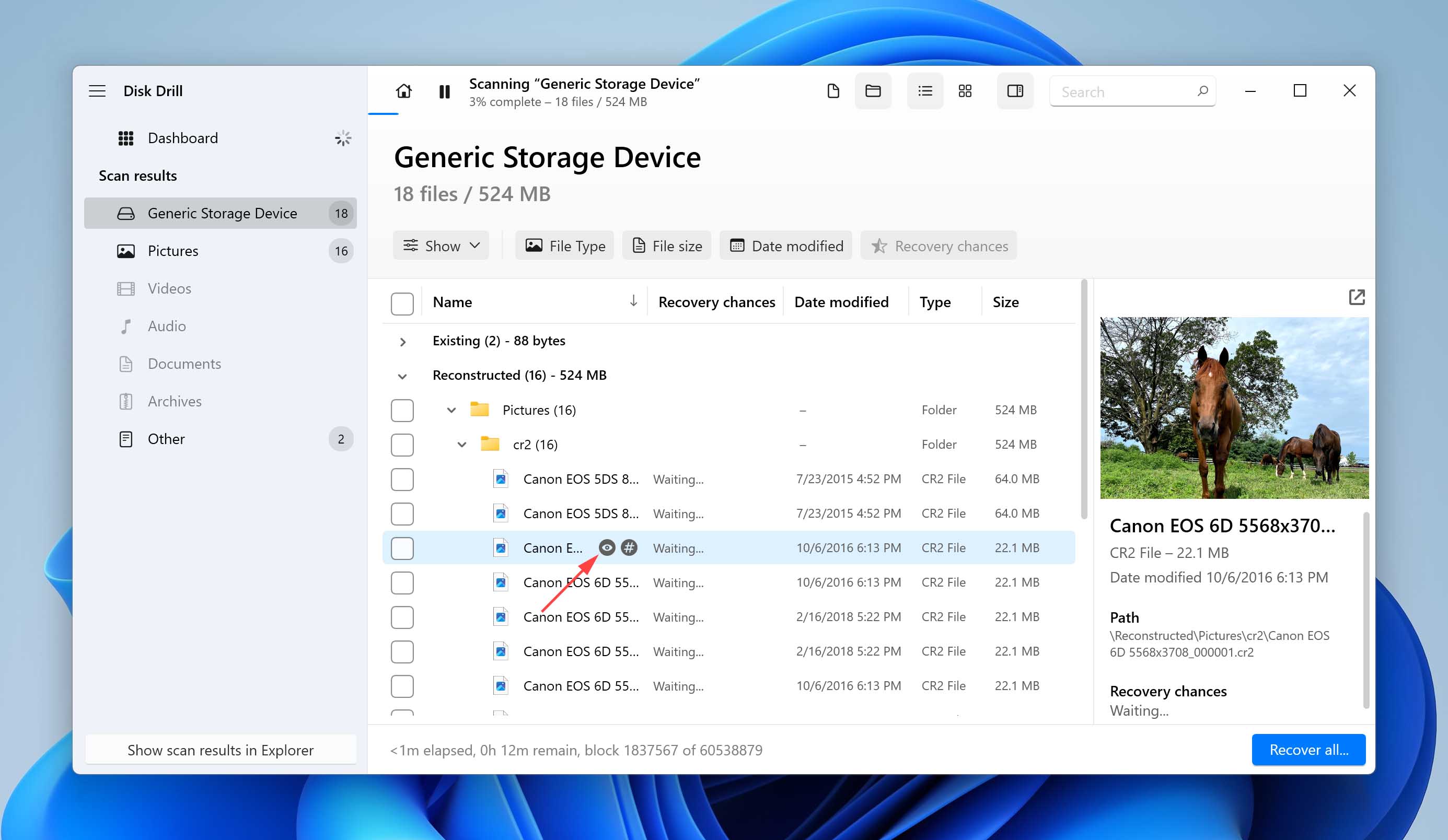
- Klik Herstellen om de verloren foto’s terug te halen.
Tips om verlies van foto’s/afbeeldingen/platen te voorkomen
Hoewel het geweldig is dat er veel manieren zijn om verwijderde foto’s te herstellen, is het voorkomen van gegevensverlies altijd beter dan herstel. Door een aantal tips in de praktijk te brengen, kun je het verlies van dierbare foto’s voorkomen:
- 💽 Back-up maken. Professionele fotografen bewaren vaak minimaal drie kopieën van hun foto’s, op twee verschillende typen opslagmedia, waarbij één kopie buitenshuis wordt opgeslagen (deze aanpak wordt de 3-2-1 back-upstrategie). Bijvoorbeeld, ze hebben hun hoofd-(werk)gegevensarchief op een computer, dat vervolgens wordt geback-upt naar een externe harde schijf met een tool zoals Time Machine of File History en naar cloudopslag met een oplossing zoals OneDrive of Google Photos. Sommigen hebben zelfs een RAID-opslagsysteem of een NAS (Network Attached Storage)-apparaat voor veiligere en efficiëntere lokale back-ups.
- 📱 Regelmatig foto’s overzetten en organiseren. Grote, rommelige fotobibliotheken vergroten de kans op per ongeluk verwijderen. Zet regelmatig foto’s van je telefoon of camera over naar een computer of externe schijf en organiseer ze vervolgens met tags en mappen, zodat je altijd weet waar alles is en niet per ongeluk iets belangrijks verwijdert.
- 🖼️ Schrijf nooit nieuwe foto’s naar de locatie met verloren afbeeldingen. Wanneer je te maken krijgt met verlies van foto’s, is het van vitaal belang dat je stopt met het gebruiken van het apparaat waarop de verloren bestanden stonden. Dit komt doordat wanneer bestanden worden verwijderd of een schijf wordt geformatteerd, de gegevens nog steeds fysiek op het apparaat staan totdat ze worden overschreven. Als je op het apparaat blijft schrijven, loop je het risico de verloren bestanden te overschrijven of te beschadigen voordat je de kans hebt om ze te gebruiken dataherstelsoftware om verwijderde foto’s terug te krijgen.
- ☁️ Automatisch foto’s uploaden naar de cloud. Wanneer u foto’s maakt op Android- of iOS-apparaten, is het het beste om ze automatisch naar de cloud te uploaden met behulp van een cloud back-upoplossing zoals Google Foto’s en iCloud. Als je onbeperkte mobiele data hebt, kun je je foto’s vrijwel meteen na het maken ervan back-uppen, waardoor je in theorie nooit meer dan een paar foto’s zou moeten verliezen—zelfs niet als iemand je apparaat zo uit je handen grist.
- 😐 Denk twee keer na voordat je bestanden verwijdert. Menselijke fouten zijn een van de meest voorkomende oorzaken van het verliezen van foto’s. Het is heel gemakkelijk om per ongeluk op de verkeerde knop te drukken of een belangrijke partitie te formatteren. Een eenvoudige manier om je te beschermen tegen per ongeluk wissen, is het gebruik van de fysieke schrijfbeschermingsfuncties op je opslagmedia. De meeste SD-kaarten van camera’s hebben bijvoorbeeld een klein vergrendelingsschakelaartje aan de zijkant. Door deze naar de “vergrendeld”-positie te schuiven, kun je je afbeeldingen beschermen tegen per ongeluk wissen of formatteren totdat je klaar bent om een back-up te maken.
Conclusie
Zoals we hebben aangetoond, zijn er veel manieren om foto’s te herstellen, ongeacht het type computer of apparaat waarop ze zijn opgeslagen. Je zou stappen moeten overwegen om verlies van foto’s in de eerste plaats te voorkomen, maar als je toch getroffen bent, zal Disk Drill je foto’s terughalen wanneer andere methoden falen. Het biedt ook gratis hulpmiddelen voor fotobescherming om je dierbare foto’s veilig te houden.
FAQ
Hoewel permanent verwijderde afbeeldingen niet gemakkelijk kunnen worden hersteld uit de Prullenbak, kunnen ze nog steeds worden teruggehaald met behulp van een fotorecoverysprogramma. Windows File Recovery is een goed voorbeeld van een eenvoudig recoverysprogramma, terwijl Disk Drill een hele reeks extra functies en een gebruiksvriendelijke interface biedt.
Mac-gebruikers kunnen permanent verwijderde foto’s herstellen via Time Machine- of iTunes-back-ups, en ze kunnen ook fotorecoverysoftware zoals Disk Drill gebruiken. Helaas is het niet mogelijk om permanent verwijderde foto’s uit de Prullenbak te herstellen.
Ja, in veel gevallen is het mogelijk om verwijderde foto’s van een Android-telefoon te herstellen. Dit kun je doen:
- Herstel ze vanuit een cloud-back-up.
- Verwijder de SD-kaart en scan deze met fotorecoverysoftware op Windows of macOS.
- Gebruik een app voor fotorecuperatie voor Android.
Als je een Windows 11-gebruiker bent, kun je permanent verwijderde bestanden herstellen met Disk Drill. Volg gewoon deze eenvoudige stappen:
- Download en installeer Disk Drill op je Windows of macOS.
- Zodra je het programma hebt gestart, selecteer je een schijf en klik je op Zoek naar verloren gegevens.
- Bekijk de bestanden die je wilt herstellen.
- Klik Recover en uw bestanden zullen worden hersteld.
Je kunt ook naar een data recovery service gaan om je bestanden professioneel te laten terughalen.
Vergelijkbaar met het herstellen van bestanden van een iPhone, kun je de volgende methoden gebruiken om permanent verwijderde foto’s van je iPod te herstellen:
- Herstellen van iTunes.
- Herstellen van iCloud.
- Dataherstelsoftware (bijv. Disk Drill)
Je kunt deze stappen volgen om je verwijderde foto’s van een iPod te herstellen:
- Download en installeer Disk Drill voor macOS.
- Verbind je iPod met je Mac.
- Selecteer de iPod uit de lijst met aangesloten apparaten en klik op Herstellen.
- Bekijk de foto’s in de app en kies de foto’s die je wilt herstellen.
- Nu klikken Recover om je bestanden terug te krijgen.
Als je een Chromebook bezit, moet je er rekening mee houden dat Chrome OS geen eigen prullenbak of map voor verwijderde items heeft. Pas recentelijk is er een tijdelijke prullenbak toegevoegd aan bestanden op de Chromebook. Je moet er echter voor zorgen dat de Prullenbak is ingeschakeld. Anders, als je een bestand verwijdert, is het voorgoed weg. Om zo’n situatie te voorkomen, kun je je foto’s back-uppen naar Google Drive of externe flashdrives. Omdat Chromebooks ook beperkte opslagruimte hebben, is het belangrijk om deze back-ups te maken. Bovendien, als je foto’s zijn geback-upt, kun je ze herstellen vanaf een andere computer met behulp van de volgende methoden:
- Herstellen vanaf cloudback-ups of externe schijven.
- Herstel met software zoals Disk Drill.
Als het gaat om het herstellen van permanent verwijderde gegevens, kun je de volgende methoden proberen:
- Herstel uit de Prullenbak / Vuilnisbak
- Backupbestanden (cloud- of OS-back-upgegevens)
- Dataherstelsoftware
- Dataherstelservices
