


デジタル写真は多くの人々の生活の大きな部分を占めています。残念ながら、それらはさまざまな理由で失われる可能性があります。例えば、結婚式の写真が入ったSDカードを誤ってフォーマットしてしまったり、休暇の写真を1枚だけ削除するつもりでデジタルカメラの「すべて削除」ボタンをうっかり押してしまうこともあります。良いニュースは、削除された写真を復元できる場合が多いということです。
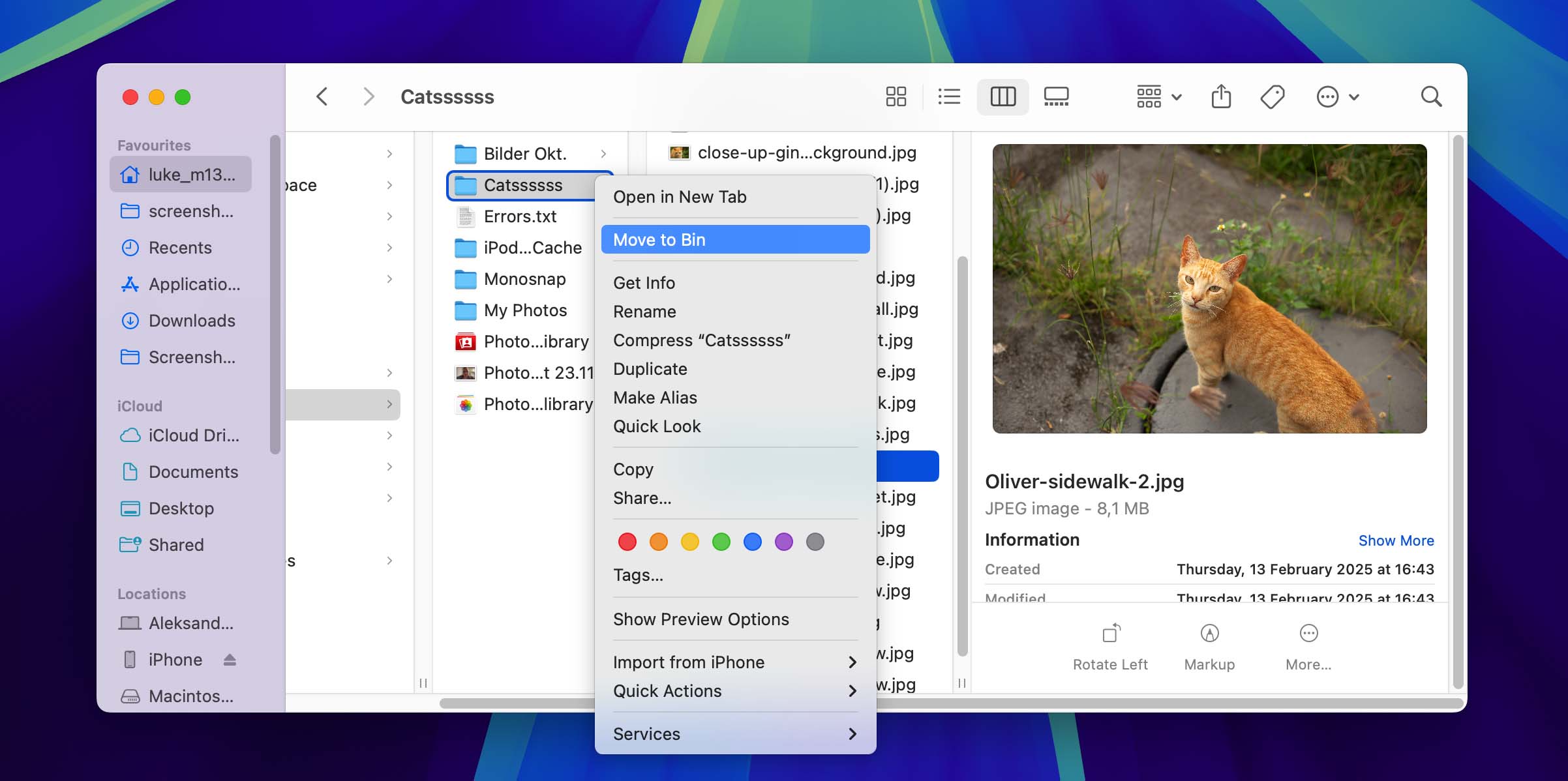
さまざまな方法を使って削除された写真を復元する方法をご紹介します。
Windowsで削除した写真を復元する方法
Windowsユーザー向けに削除された写真を復元する4つの方法を紹介します。すべてがあなたの状況に適しているわけではありませんが、そのうちの一つは役立つはずです。場合によっては、オペレーティングシステムに組み込まれているツールを使って画像を取り戻すことができます。それがうまくいかない場合は、さらに信頼性の高い方法もあります。 ファイルを復元する方法、たとえそれらがしばらく前に削除されていたとしてもです。あなたの選択肢について、もう少し詳しく見てみましょう。
方法1: ごみ箱から
Windowsコンピューターで削除された画像を探す最初の場所はごみ箱です。これは、オペレーティングシステムが使用する特別なフォルダーです。 一時的に保存 通常の削除機能を使用して最近削除された写真(Delete キーまたは右クリック > 削除)。このような場合、ファイルは一定期間、またはごみ箱が空になるまでごみ箱に残ります。
⚠️ また、削除した写真がごみ箱を経由せずに完全に削除される主なケースが2つあります。
- あなたはその…を使います Shift + Delete ごみ箱をスキップするためのキーの組み合わせ
- 外部SDカードやフラッシュドライブから写真を削除します。
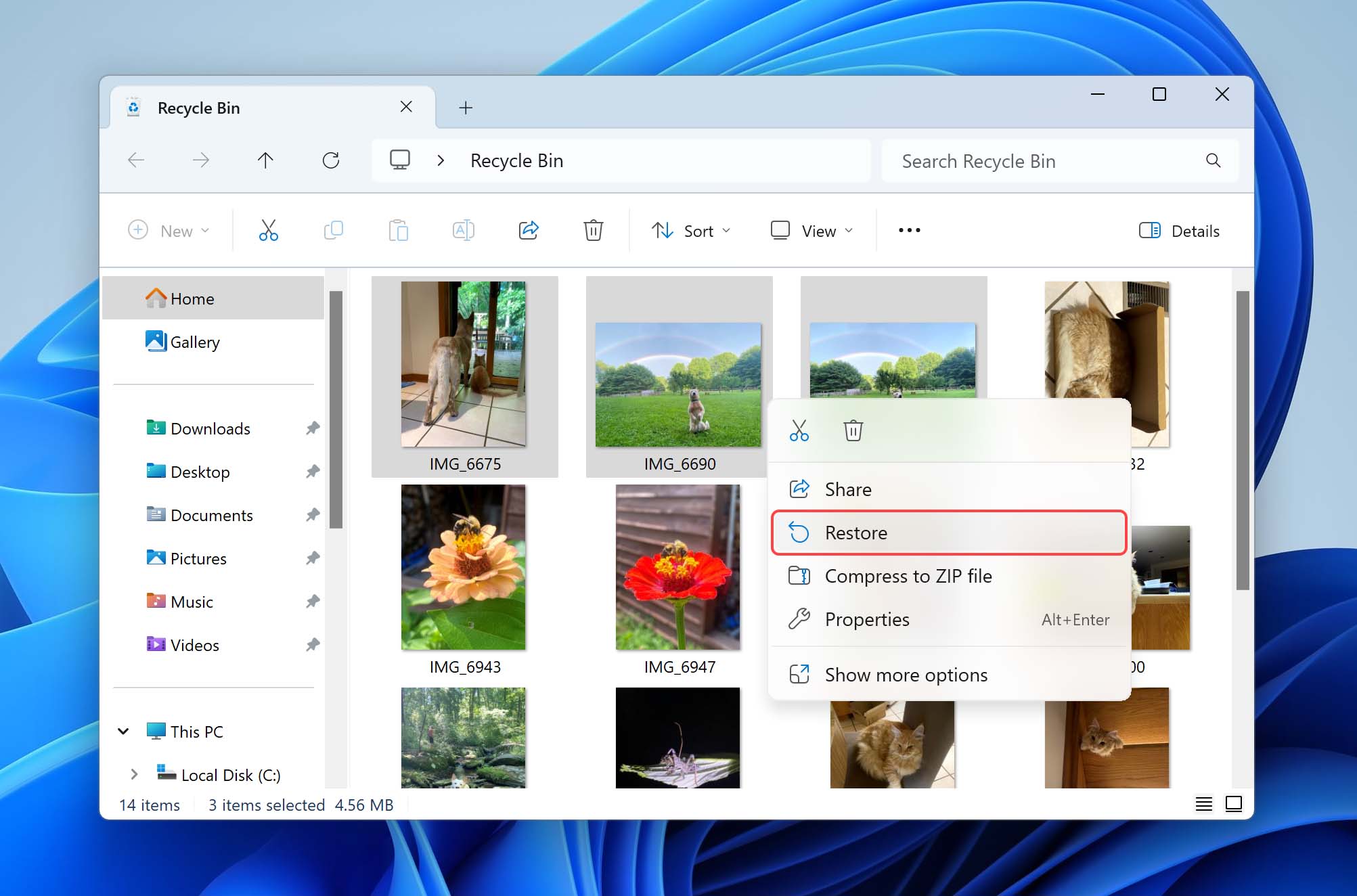
ごみ箱から削除した写真を復元するために、これらの簡単な手順をお試しください。
- アイコンをダブルクリックしてごみ箱を開きます。
- 復元したい画像を見つけて選択してください。
- 注意してください 元の場所 ファイルが復元される場所だからです。
- 選択範囲を右クリックして、選択してください 復元. ごみ箱から任意のフォルダにファイルをドラッグ&ドロップすることもできます。
- プロセスが完了するのを待ち、ファイルが元に戻っていることを確認してください。
方法2: バックアップファイルから
あなたは大切なデータを守るために、定期的にコンピュータのバックアップを取るべきです。写真の紛失などデータ損失の場面で、これらのバックアップの価値が実感されます。
Windows OS には…が付属しています バックアップおよびリカバリツール、呼ばれる ファイル履歴、削除された写真を取り戻すのに役立ちますが、いくつか重要な前提条件があります:
- バックアップは写真が失われる前に有効にされている必要があります。
- 写真は少なくとも1回のバックアップ中に、内部ドライブに存在している必要があります。
- バックアップドライブがアクセス可能であり、破損していない必要があります。
バックアップから削除した写真を復元するには、次の手順が必要です:
- バックアップが保存されている記憶媒体をコンピュータに接続してください。
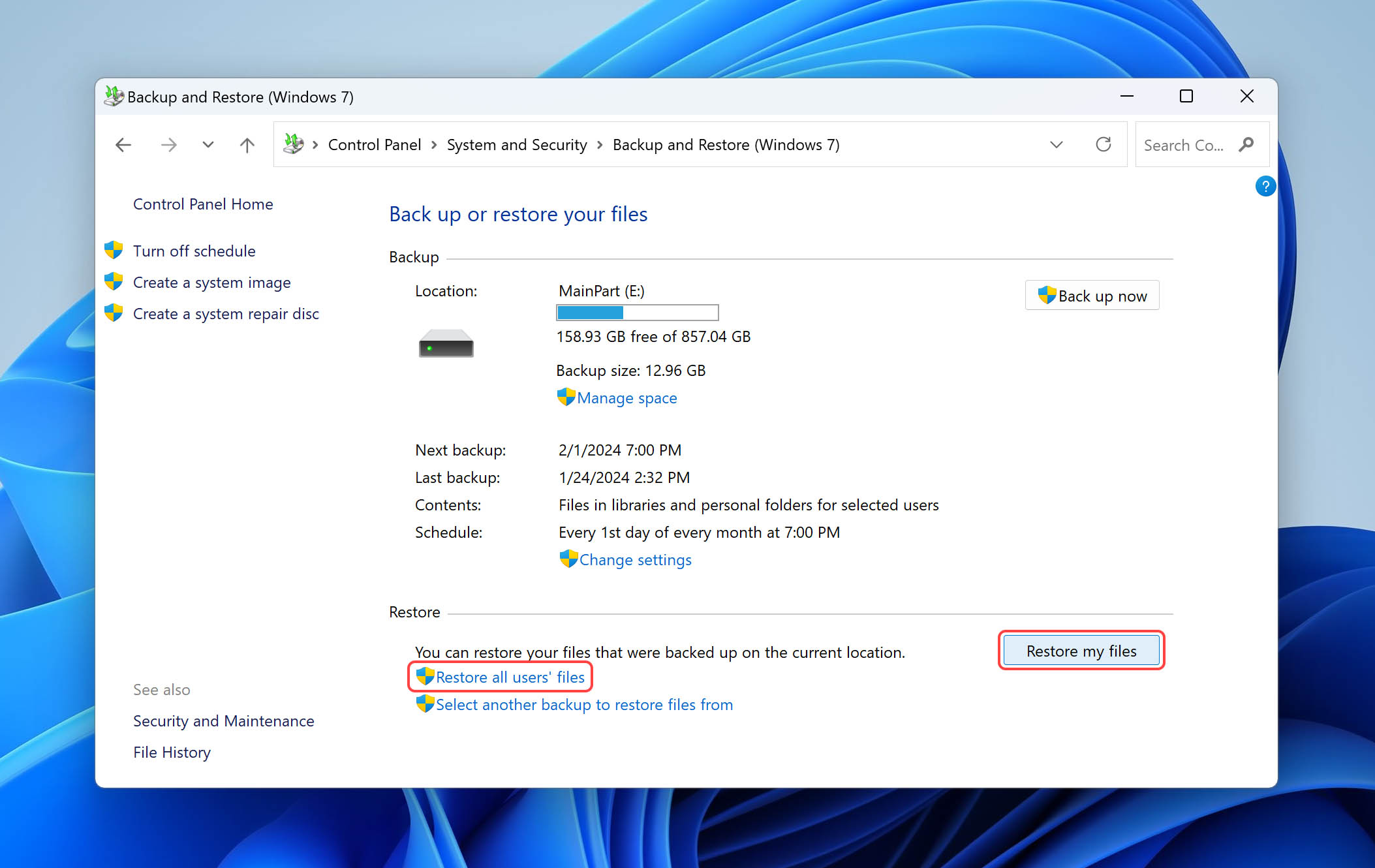
- Windowsを右クリック 開始 ボタンを押してから コントロール パネル > システムとメンテナンス > バックアップと復元.
- どちらかを選択してください ファイルを復元する または すべてのユーザーのファイルを復元する.
- あなたの失われた写真を検索するには、次の方法を使用してください ファイルを参照 または フォルダーを参照 オプション。フォルダを参照する際に個々のファイルは表示されません。
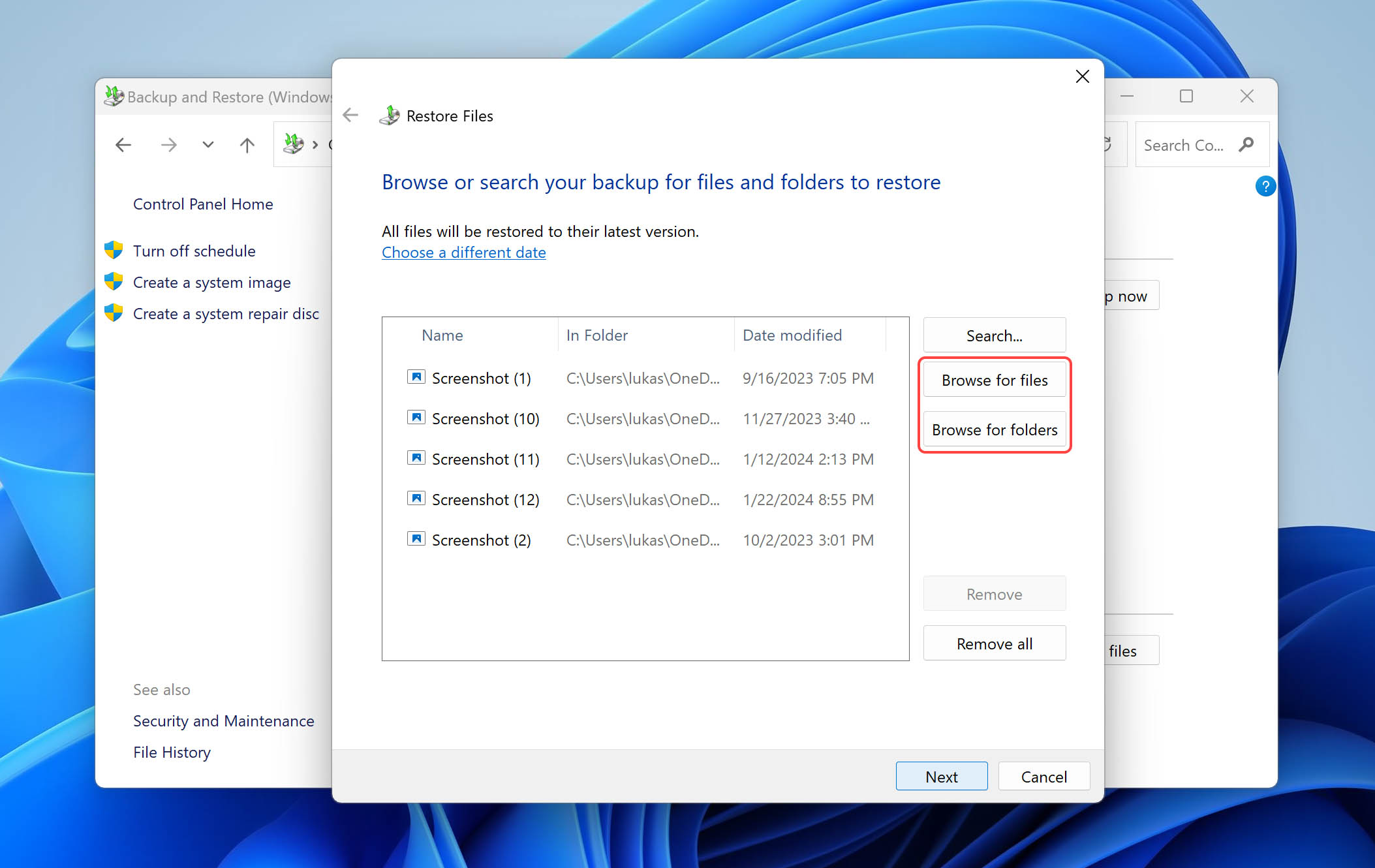
- ファイルを選択してクリック 復元 それらを回復するために。
方法3: 写真復元ソフトを使用する
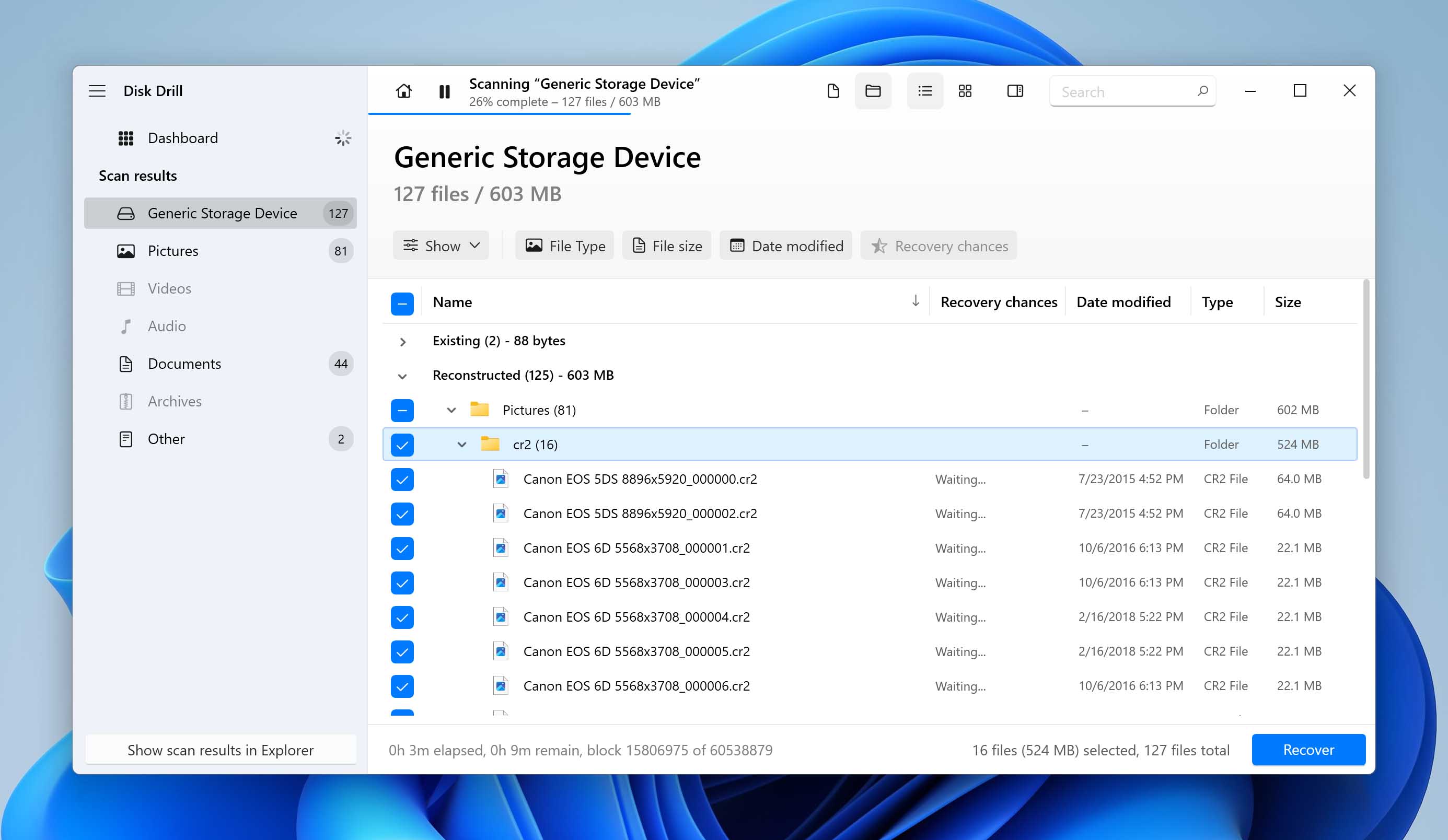
バックアップなしで削除された写真を復元したい場合や、ごみ箱から完全に削除された後の場合でも、写真復元ソフトウェアが最良の解決策となることがよくあります。
おすすめします Disk Drill 写真復元ソフトウェア 包括的な機能と失われた画像を復元する実績のある能力のためです。このソフトウェアは、一般的なJPEGやPNGファイルから、CR2、NEF、ARW、DNGなどのRAWフォーマットまで、幅広い画像形式の復元に優れています。また、カメラ専用フォーマット、Adobe PSDファイル、高ダイナミックレンジ画像にも対応しています。
写真がパソコンの内蔵ドライブ、外付けハードドライブ、またはSDカードやUSBフラッシュドライブなどのリムーバブルメディアから失われた場合でも、Disk Drillは画像ファイルを取り戻すお手伝いができます。
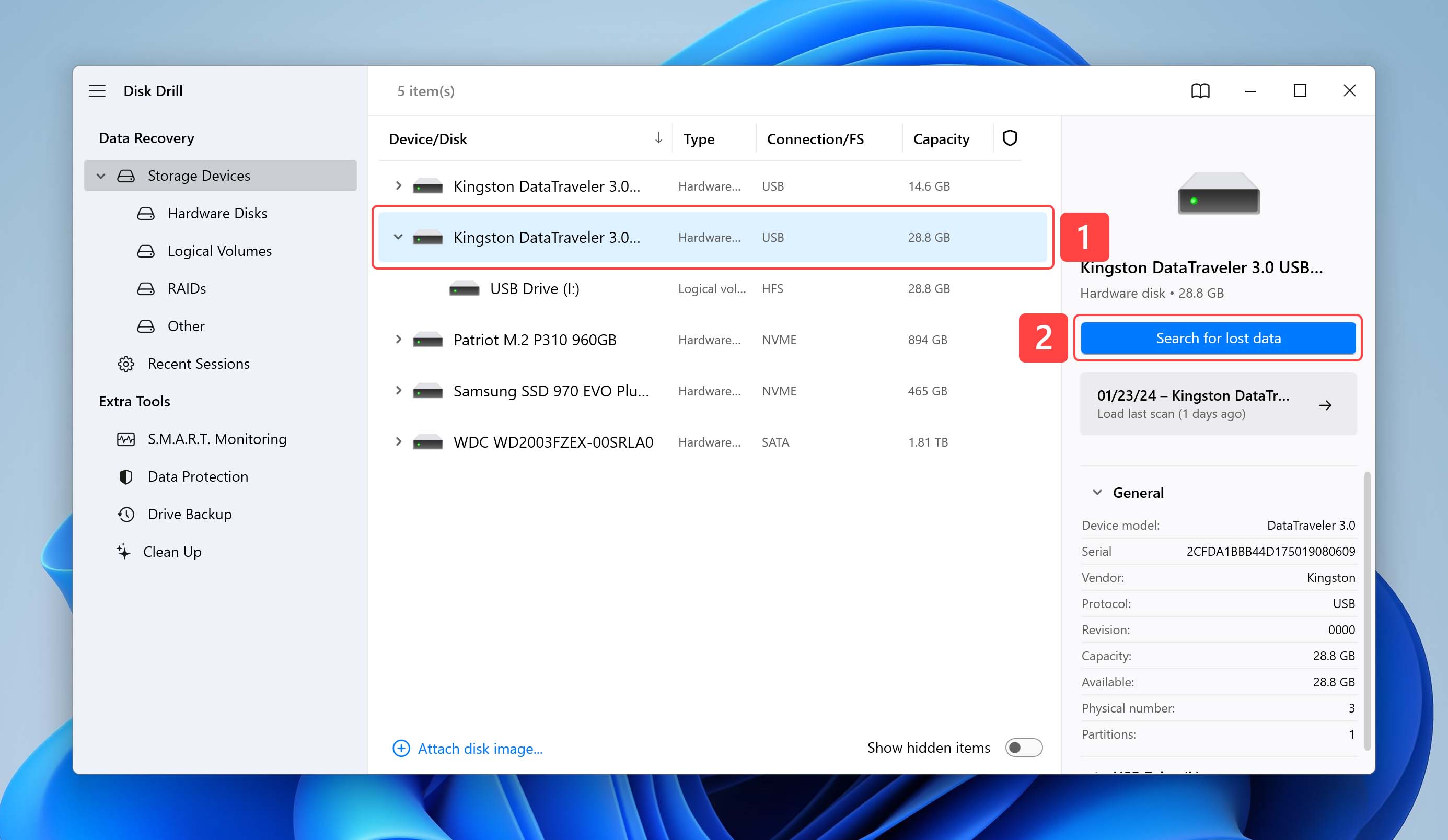
Disk Drillを使用してWindows 10/11で完全に削除された写真を復元するには、これらの簡単な手順に従ってください:
- ダウンロード、Disk Drill for Windows をインストールして起動します。
- データが失われたのが外部デバイスの場合は、そのデバイスを接続してください。
- アプリのディスクリストからディスクを選択してください。
- クリックして 失われたデータを検索ボタン ディスクのスキャンを開始するボタン。
- ピクチャフォルダーから復元したい写真をプレビューします。
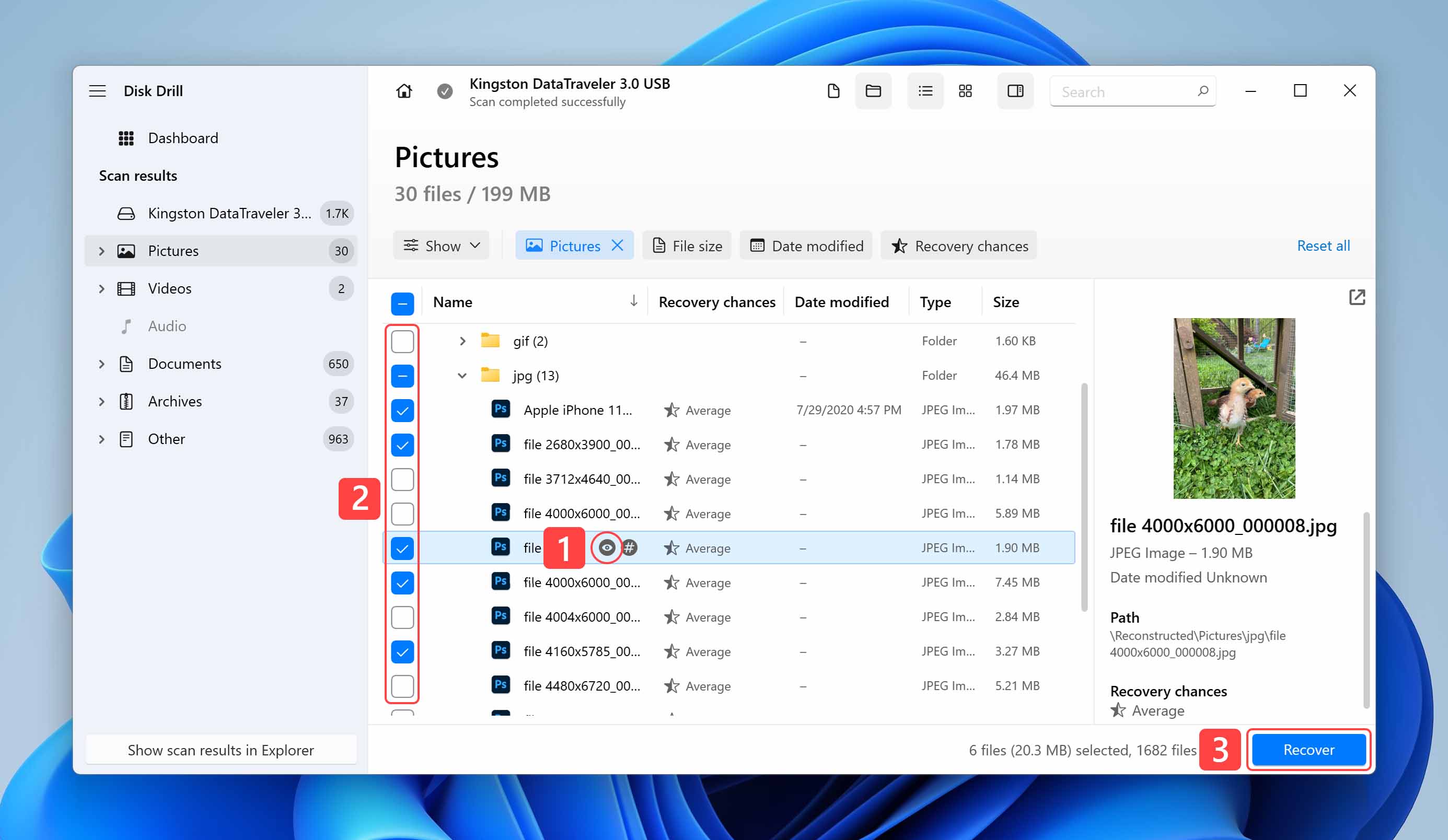
- 選択してクリックしてください 回復.
- 写真の保存先となる新しい場所を選択してください。
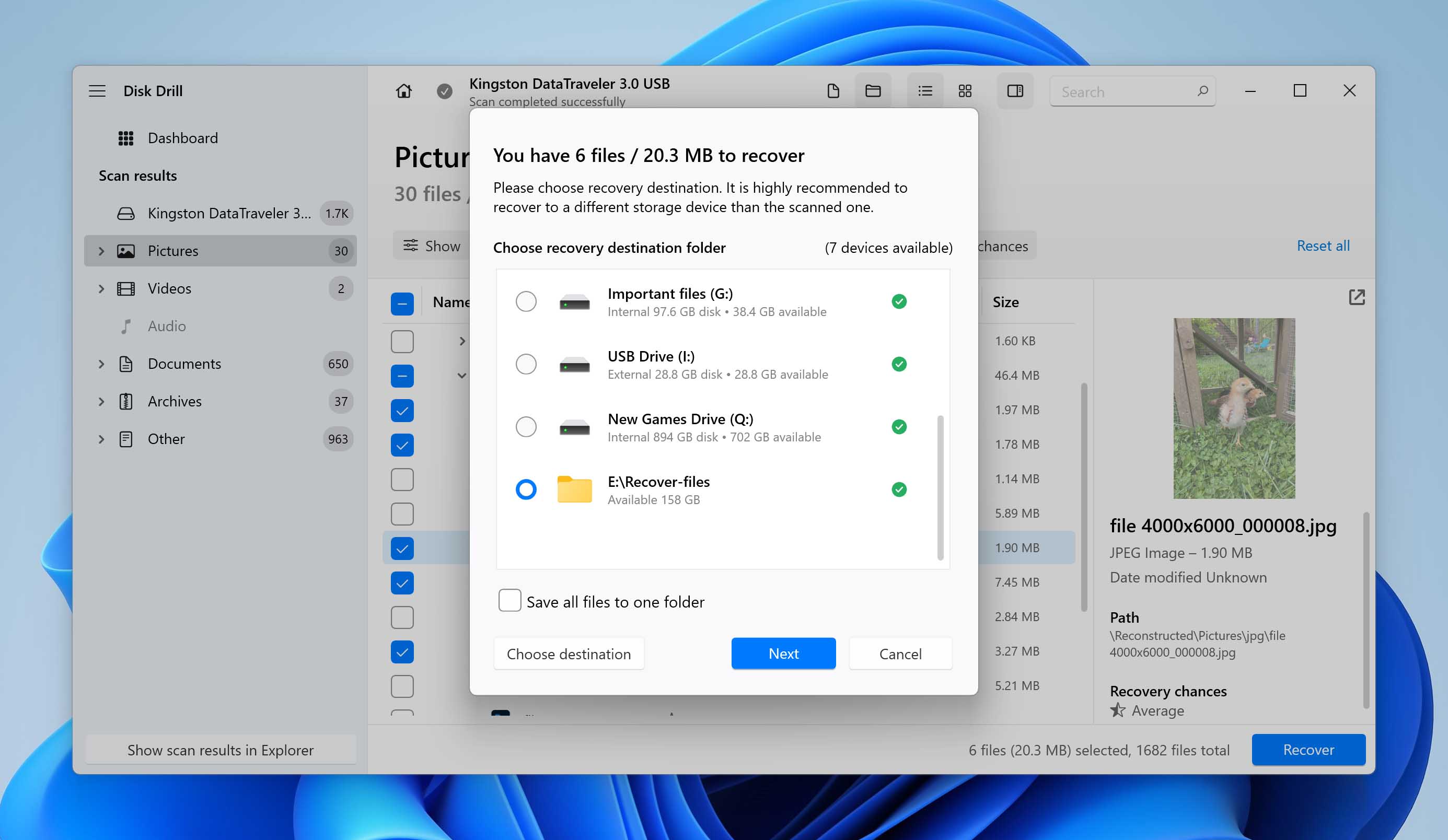

Windows用のDisk Drillの無料版は最大100MBの写真を復元できるため、データ損失の全体をカバーするのに十分な場合があります。
方法4: データ復旧サービスを通じて

要件に応じて、A を使う必要がある場合があります プロフェッショナルなデータ復旧サービス. これらのサービスは、他のすべての利用可能な方法が失敗した場合でもデータを復旧できる可能性があります。重要なのは、適切なサービスを見つけてストレージメディアをそこに届けることです。
ここでは、地元のデータ復旧サービスを探す際に従うべき一般的なガイドラインをいくつかご紹介します。
- 「data recovery services near me」と入力して Google検索 オプションを確認するために
- 使用 Google マップ そして購入を決めるためのカスタマーレビュー。
- 選択した復旧サービスの指示に従ってください。
Macで削除した写真を復元する方法
Macで削除した写真は、さまざまな方法で復元できます。ファイルが最近削除された場合は、ゴミ箱を確認することで即座に復元できる可能性があります。Appleはまた、写真を保護し、必要な場合に復元できるよう複数のバックアップ方法も提供しています。
方法1: ゴミ箱から
あなたのMacのゴミ箱は 最初に見るべき場所 削除された写真やファイルの場合、削除が行われると、macOSは削除されたファイルを一時的にゴミ箱に移動し、すぐに復元できるようにします。アイテムは一定期間が過ぎるか、ゴミ箱がいっぱいになるか、ゴミ箱を空にしたときにゴミ箱から消去されます。
削除された画像をゴミ箱から復元する方法は次のとおりです。
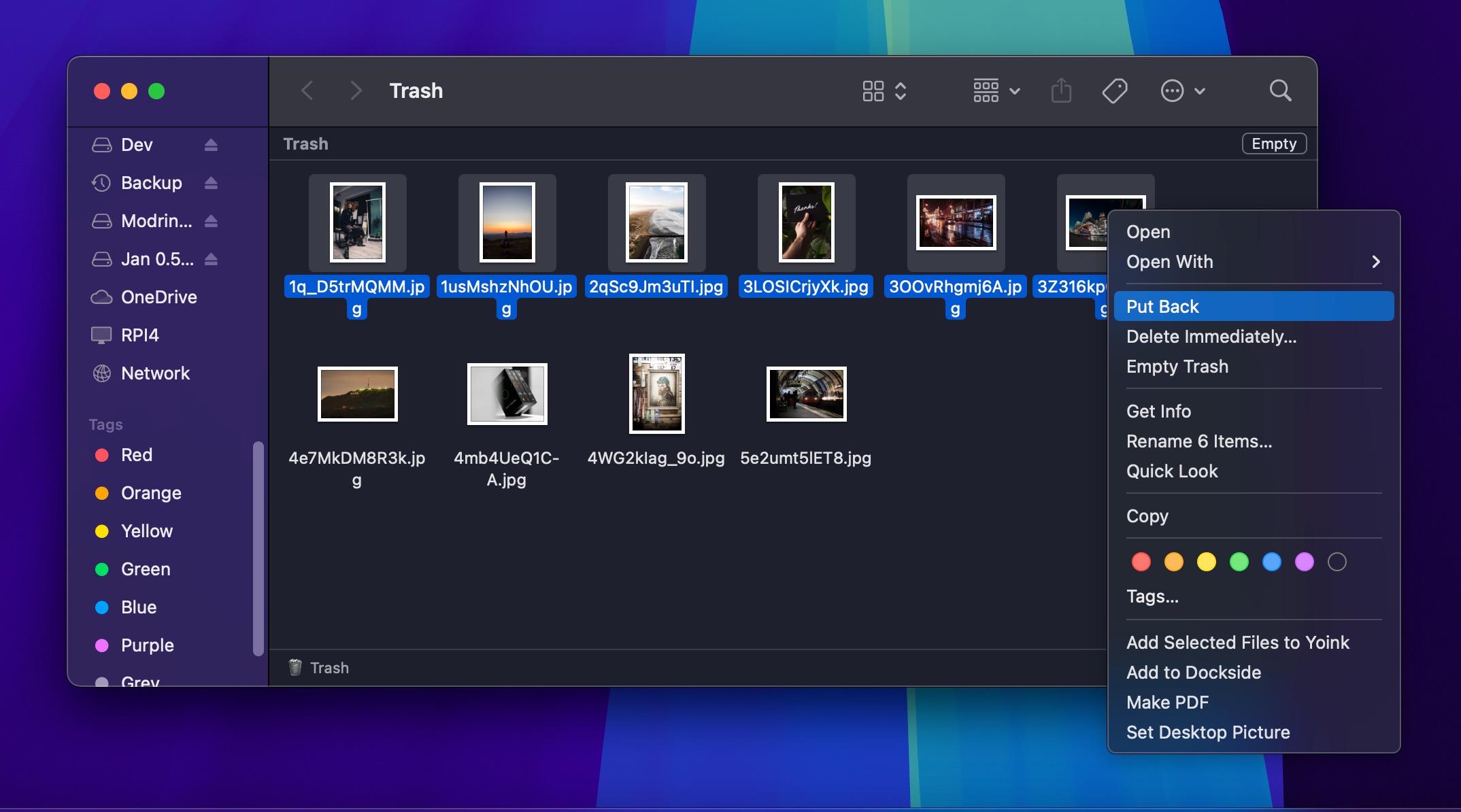
- アイコンをクリックしてゴミ箱を開きます。
- 復元したい写真を見つけてください。
- アイテムを右クリックして選択 戻す. 写真は元の場所に復元されます。
方法2: Time Machineバックアップから
Time Machineは、Macのオペレーティングシステムに付属している標準のバックアップおよび復元ツールです。もしこれを使用している場合は データのバックアップを作成する そして、写真が失われる前に少なくとも1つのバックアップが作成されている場合は、コンピュータから失われた写真を復元できる可能性があります。
Time Machineを使って写真を復元するには、次の手順に従ってください:
- バックアップディスクをMacに接続してください。
- 写真が保存されていたフォルダでFinderウィンドウを開きます。
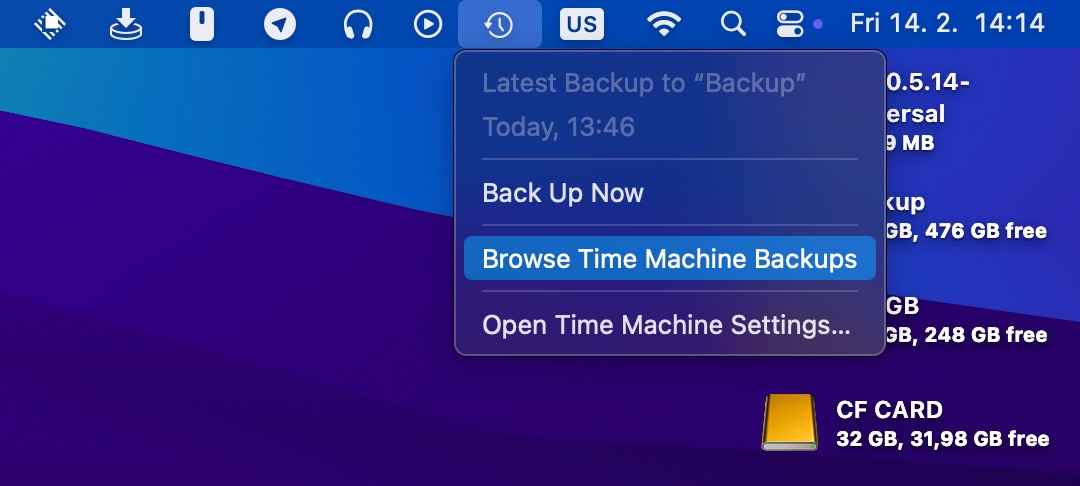
- Macのメニューバーにある時計アイコンをクリックして、Time Machineを開き、選択します Time Machine バックアップを閲覧.
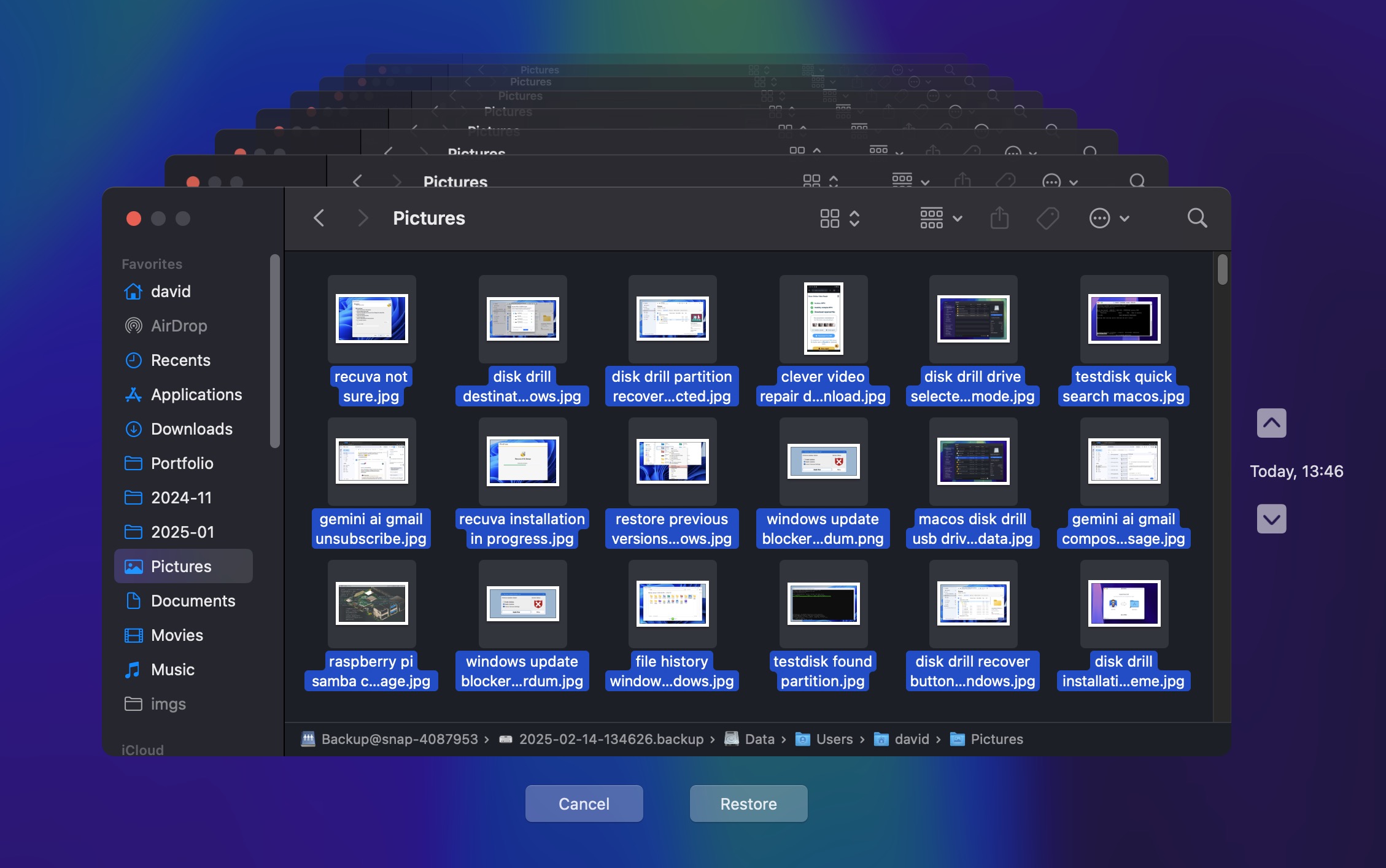
- 回復したいアイテムを探します。
- クリック 復元 選択した写真を復元するために。
方法3: iTunesのバックアップから
iTunesのバックアップは、現代のシステムでは写真の保存方法として主流ではありませんが、Macが古いバージョンのmacOS(macOS Catalina 10.15以前)を実行している場合には役立つことがあります。
この手順を使ってバックアップから写真を復元してください。
- iTunes を閉じる
- 外付けドライブをクリックし、iTunesフォルダを選択します。
- 右クリックして選択 コピー.
- iTunesライブラリを選択した場所に貼り付けてください。
- iTunesを開くときに、〜を押し続けてください オプション キー
- クリック ライブラリを選択 求められたときに

- iTunesフォルダをコピーした場所を選択してください。
- クリック 開く.
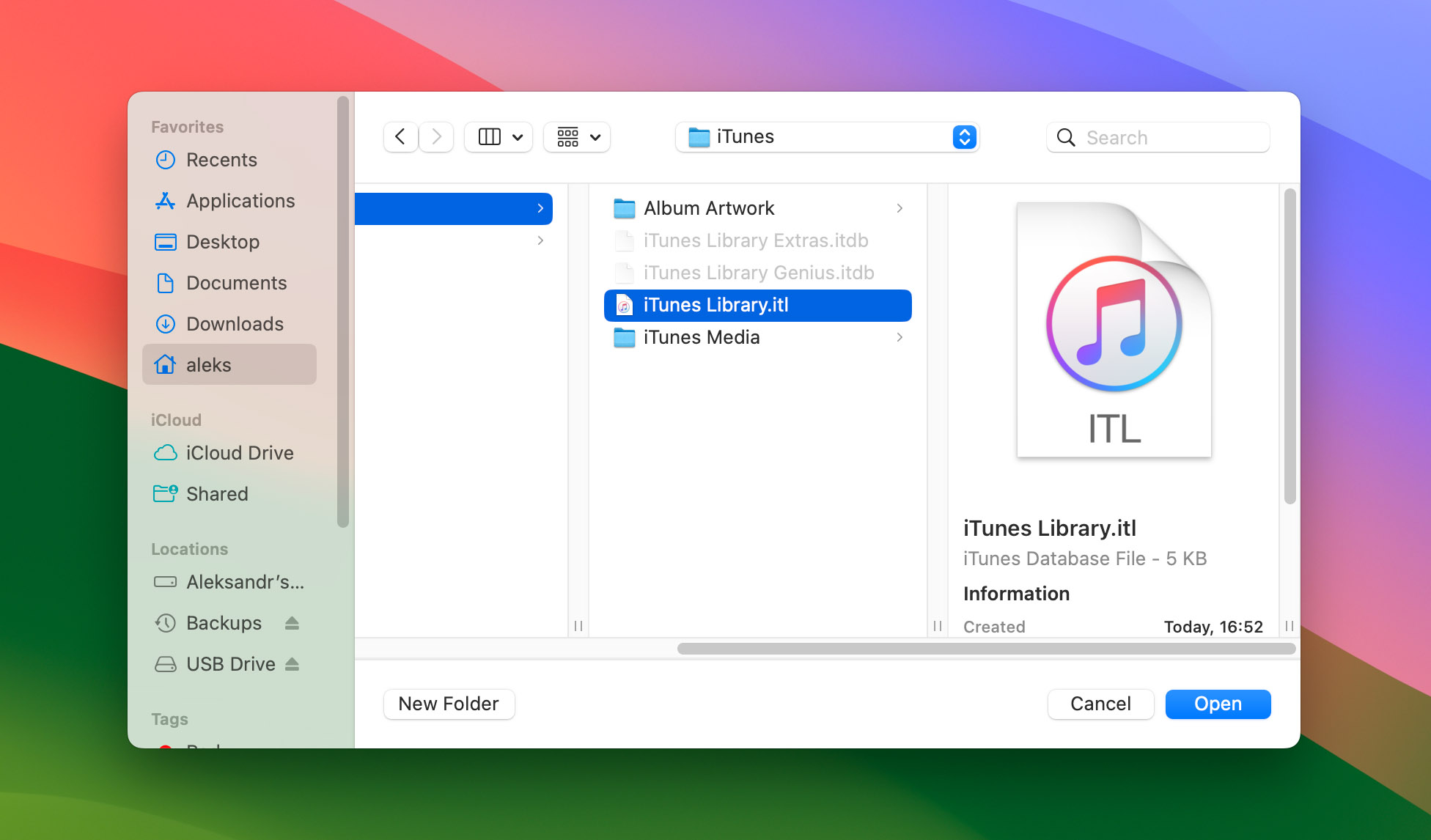
- iTunes Library.itlファイルを選択してください。
方法4: 写真復元ソフトで画像を復元
Mac用写真復元ソフト ゴミ箱にもう残っていない、またはバックアップがない場合でも、削除された写真の復元を手伝うことができます。
Mac向けの写真復元ソフトウェアのおすすめは、Windows向けの写真復元ソフトウェアと同じくDisk Drillです。これを使えば、Canon、Nikon、Olympus、Sony、Fujifilm、Panasonic、Pentax、GoPro、Samsungなどの人気カメラで作成されたすべての写真ファイルを復元できます。このソフトウェアは標準の写真だけでなく、Adobe Photoshop、Adobe Lightroom、Capture One、GIMPなどのプロ用ソフトウェアで作成された画像ファイルも復元します。
これらの簡単な手順に従って、Disk Drill のイメージ復元ツールを使い、素早く写真を取り戻しましょう。
- ダウンロード そして、Disk Drill for Mac をインストールします。
- プログラムを起動し、表示されたリストからディスクを選択してください。重要な点として、写真がMacの内蔵SSDに保存されていた場合、TRIMコマンドによって復元が不可能になる可能性があります。TRIMはSSD上の削除されたデータブロックを自動的に消去するためです。
- クリック 失われたデータを検索 失われたデータをスキャンするボタン
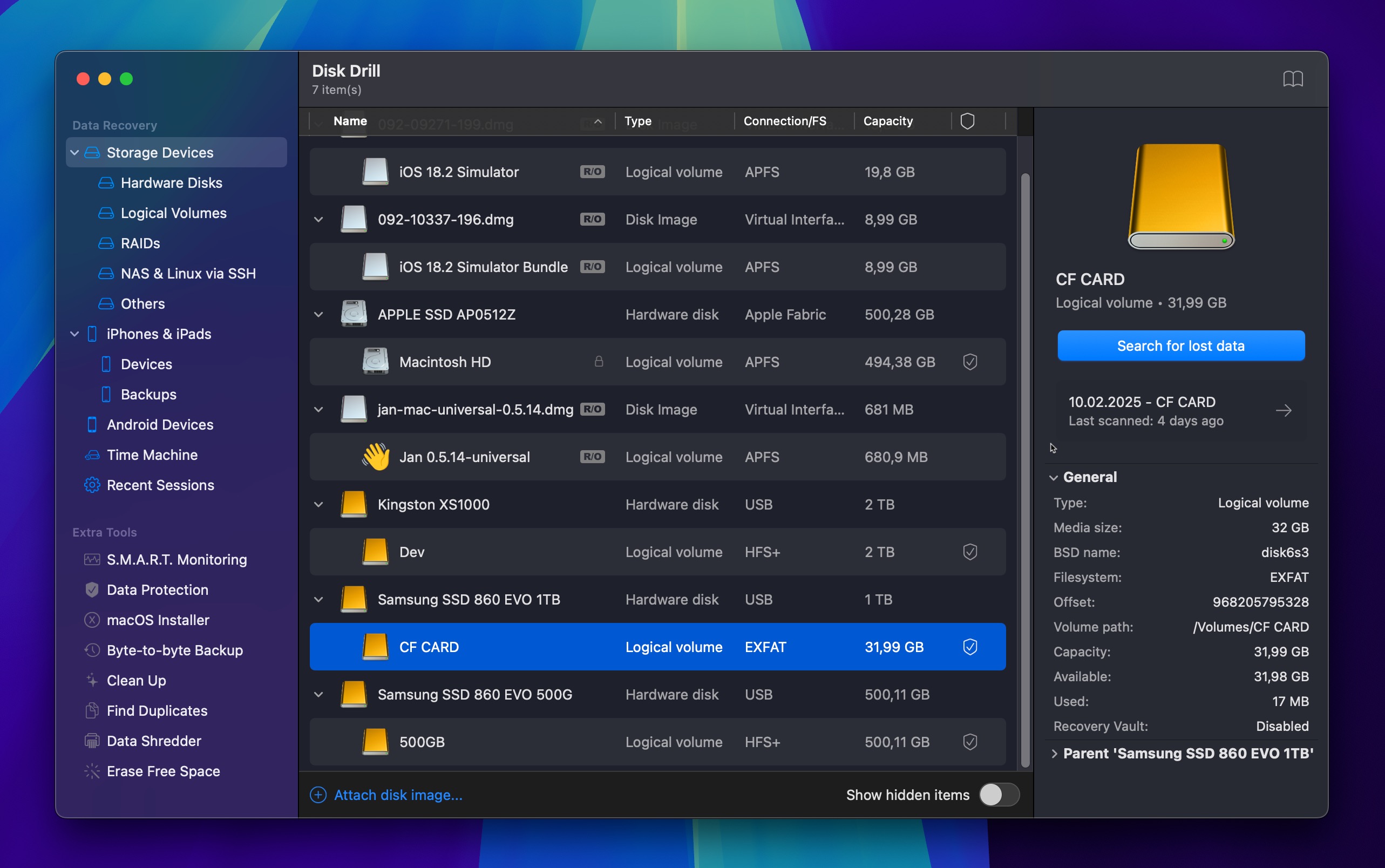
- ピクチャフィルターを使ってスキャン結果を画像ファイルのみに絞り込んだり、ファイル名で検索して特定の写真を素早く見つけましょう。復元可能なファイルをプレビューして、選択してください。
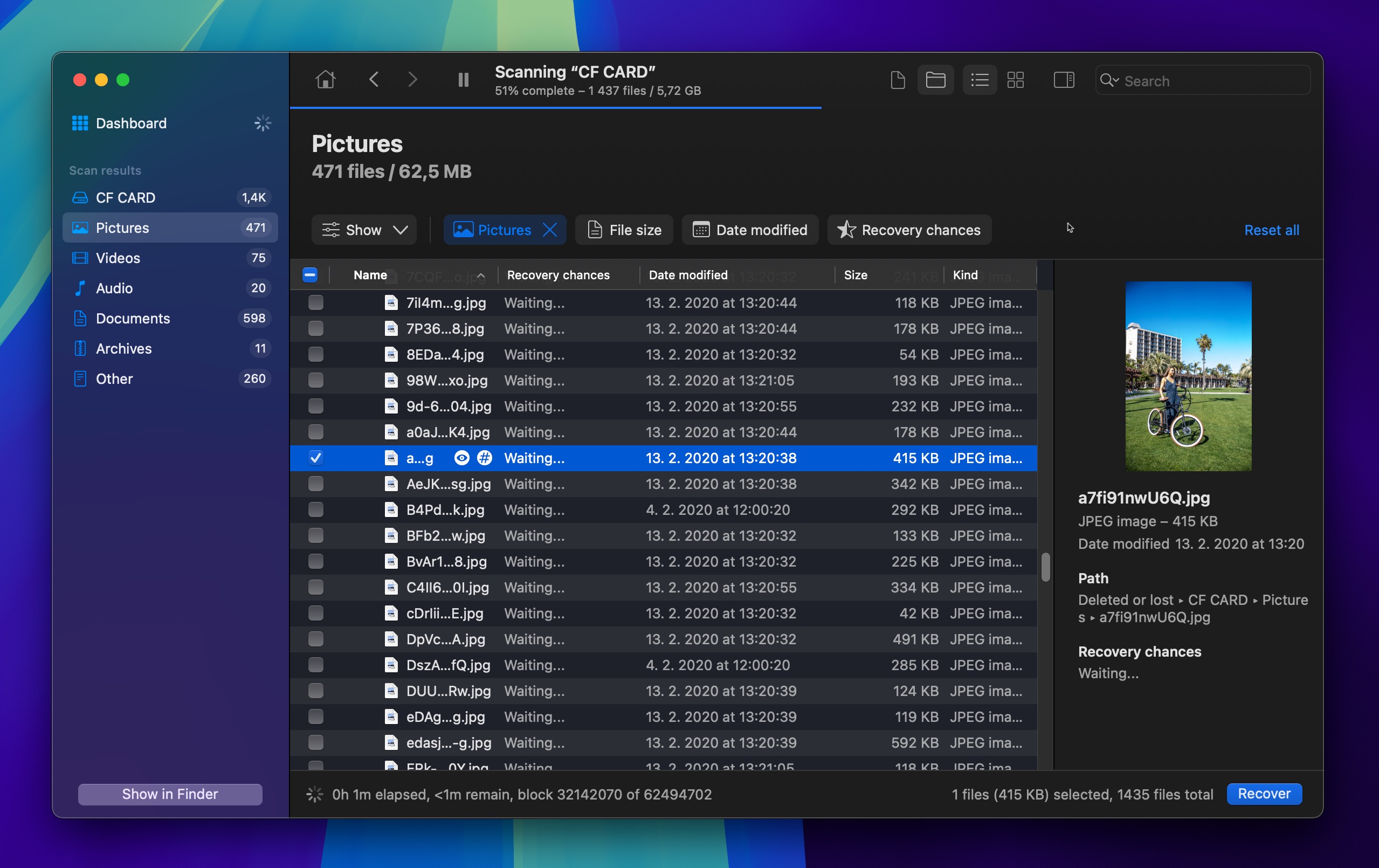
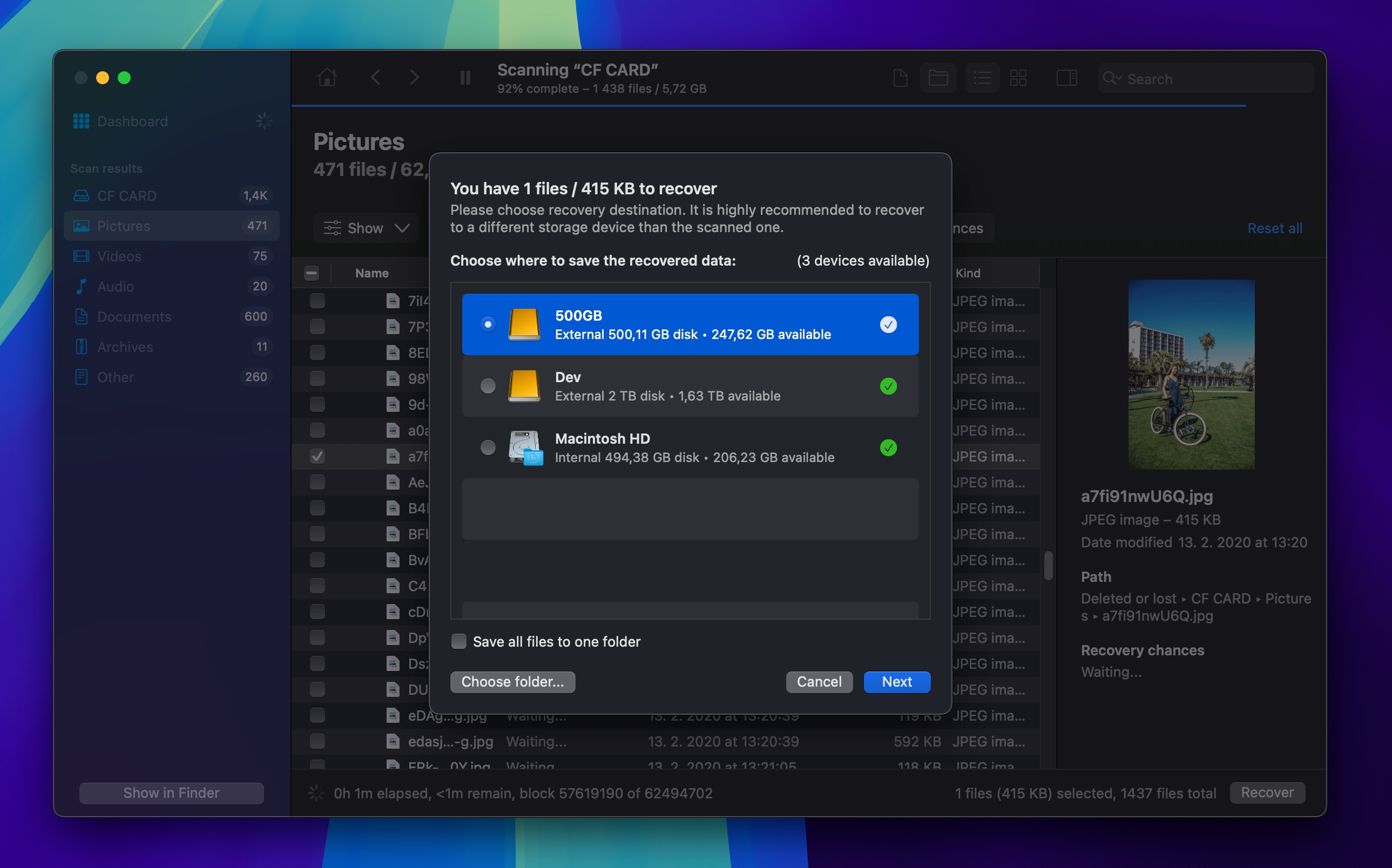
- クリック 回復 そして、適切な復元先(削除された写真があるものとは異なるストレージデバイス)を選択します。
Androidで削除された写真を復元する方法
いくつかの異なる方法を使ってできます Androidデバイスで削除された写真を復元する.選択する方法は、クラウドストレージを使用するか、デバイス自体から復元する必要があるかによって異なります。ここでは、さまざまな方法を使ってAndroidで写真を復元する手順を紹介します。
方法1: クラウドから:Google フォト;Microsoft One Drive;Dropbox
写真をクラウドに保存することで、データ損失時のセキュリティが強化されます。さまざまなクラウドサービスで使用する手順は次のとおりです。
📷 Googleフォト
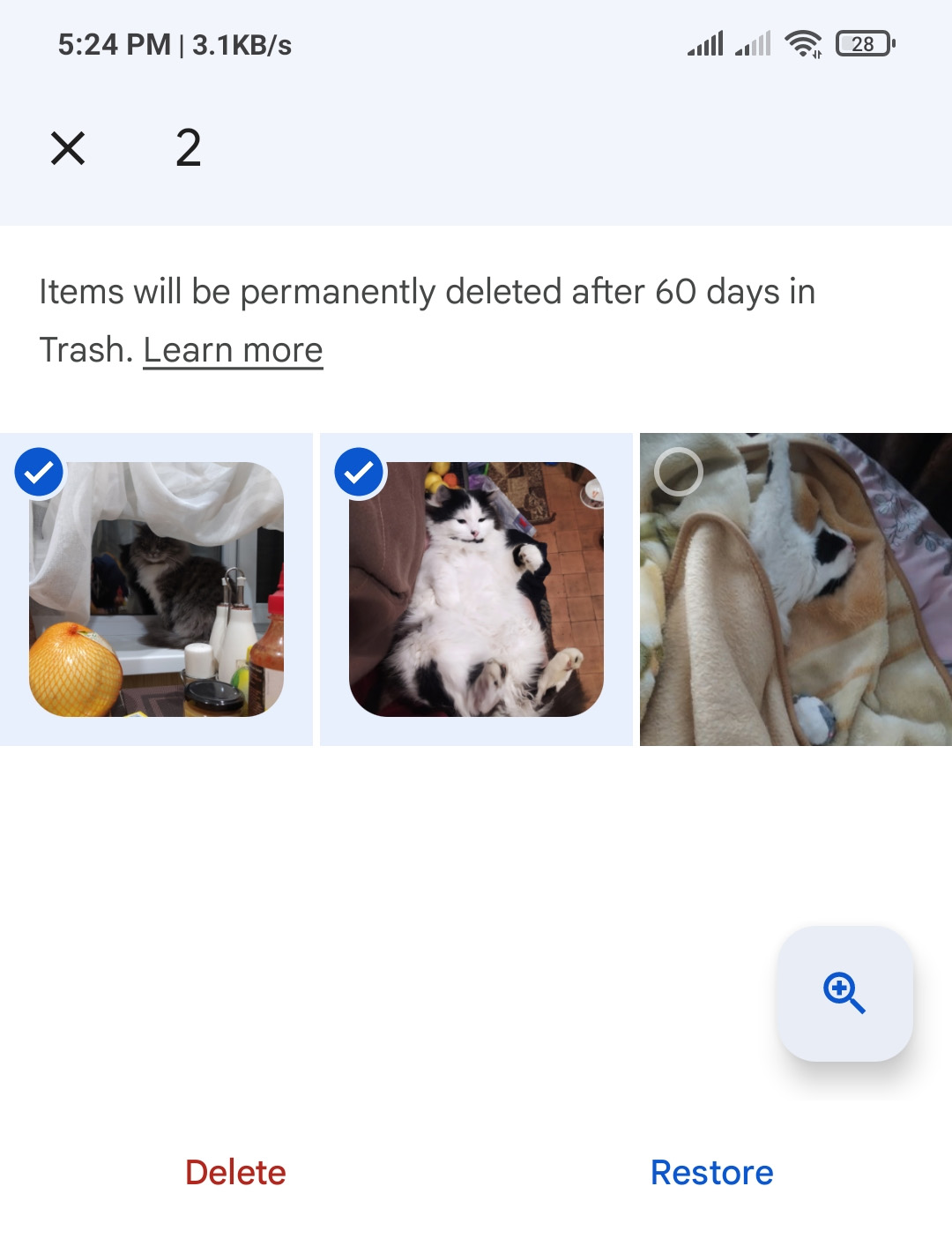
これらの手順でGoogleフォトアプリから直接写真を復元できます。この方法は、次の場合にのみ機能します。 60日未満 あなたが画像をゴミ箱に送ったためです。バックアップを取る前にゴミ箱を空にしたり、画像を完全に削除した場合は使用できません。
ギャラリーから削除された写真を復元する方法は次のとおりです:
- Android デバイスで Google フォト アプリを開きます。
- 左上をタップ メニュー > ゴミ箱.
- 復元したい写真を長押しします。
- タップ 復元 画面の下部で削除した写真を戻すことができます。
☁️ Microsoft OneDrive
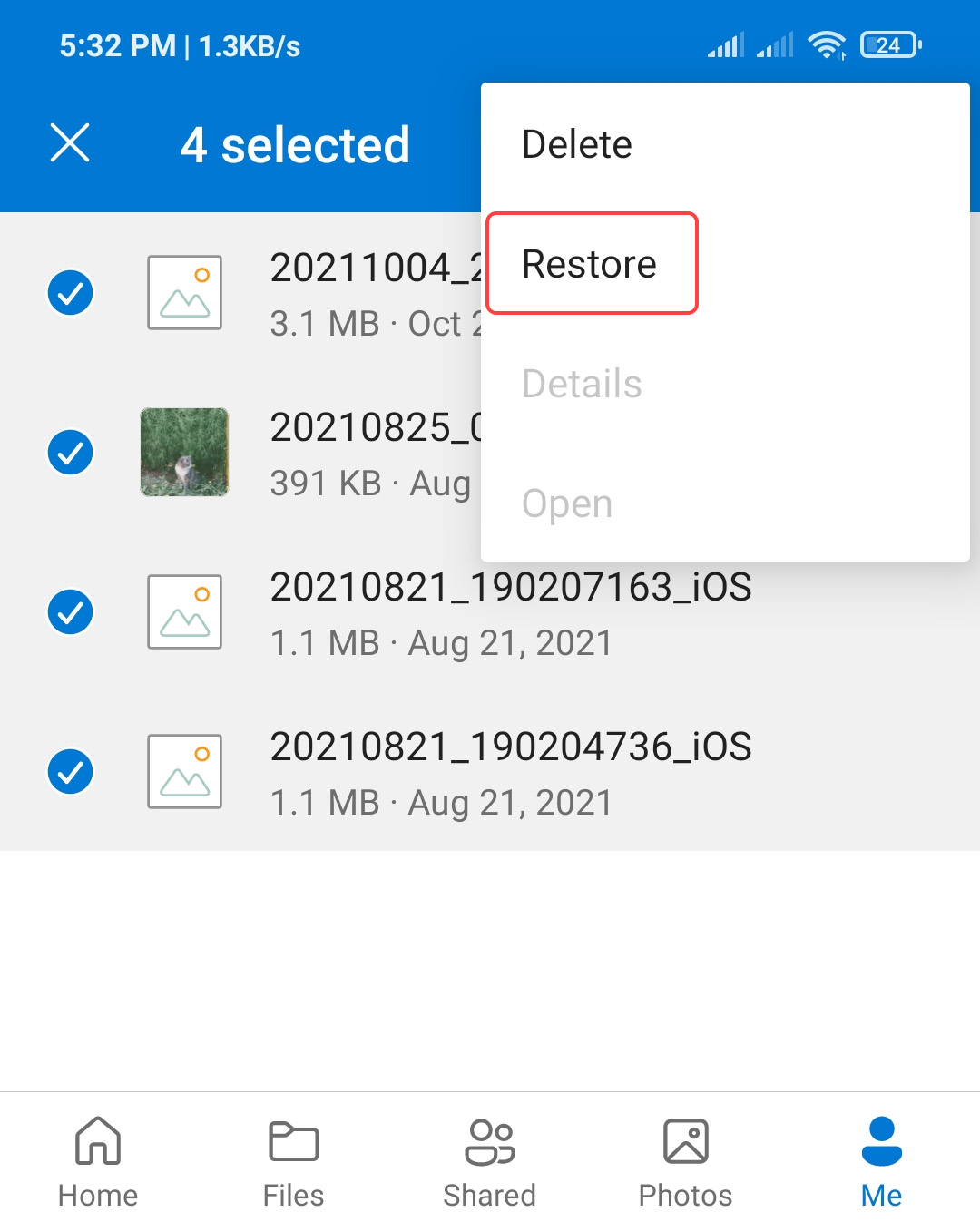
OneDrive のごみ箱を使用すると、失った写真を回復できる場合があります。回復するには、次の手順を実行してください。
- Android デバイスで OneDrive アプリを起動します。
- 選択 私 下部のナビゲーションペインで
- 選択 ごみ箱.
- 回復したい写真を選択してクリックしてください 復元.
🗃️ Dropbox
Dropbox ユーザーは削除された写真を復元するために次の手順に従ってください。
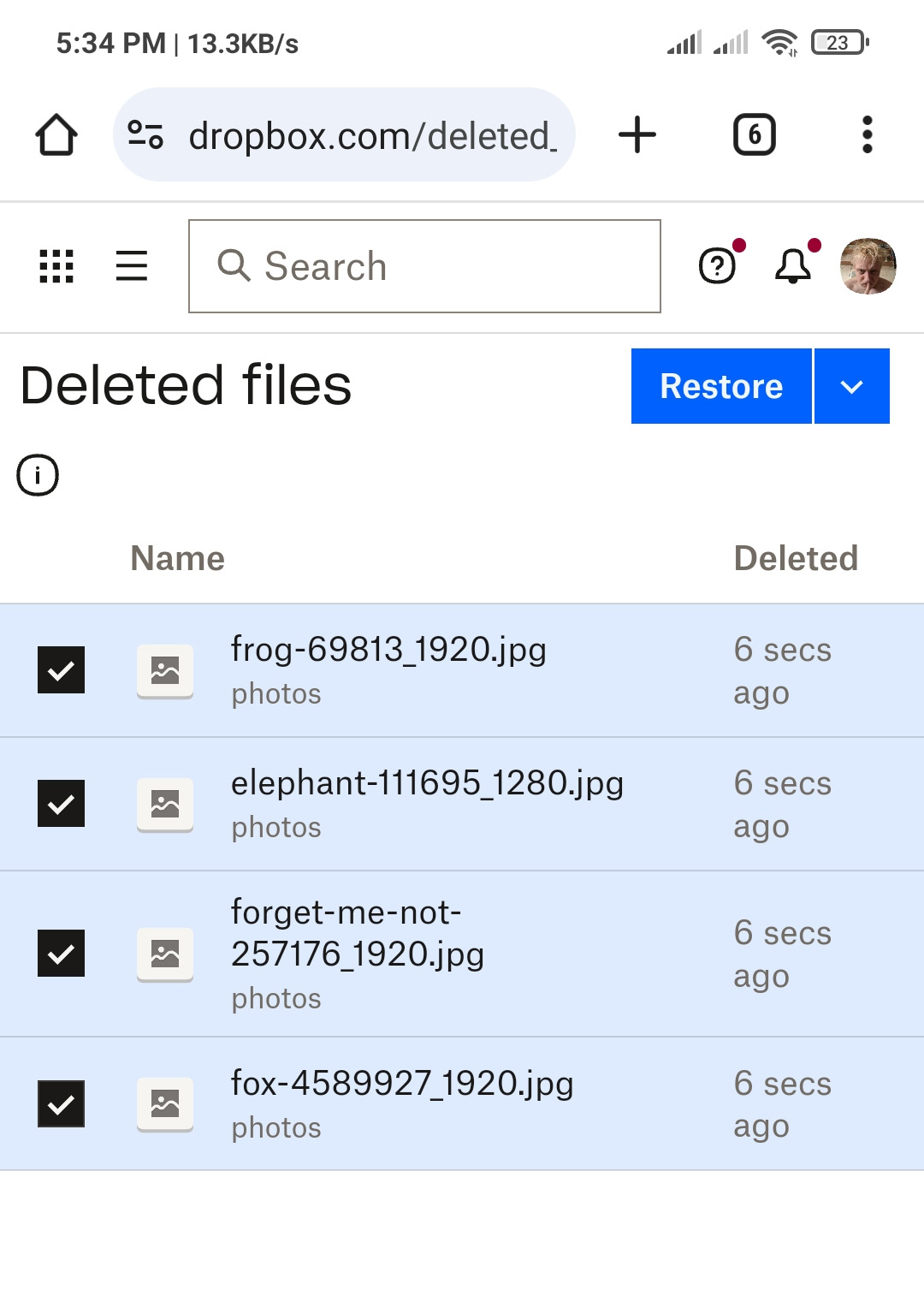
- Androidデバイスでウェブブラウザを開きます。このデモではChromeを使用しています。
- 移動先 https://www.dropbox.com. これによりDropboxのウェブサイトが開きます。
- 右上のオプションを使用してデスクトップサイトをリクエストしてください。
- Dropboxアカウントにサインインしてください。
- タップ ファイル 左側のサイドバーで
- 選択 削除されたファイル.
- 復元したいファイルをタップしてください。
- タップ 復元 元のDropboxの場所にファイルを戻すため。
方法2: SDカードから
AndroidのSDカードから削除された写真を復元する必要がある場合、最も効果的な方法は、カードを電話から取り外してコンピューターに接続することです。その後、Disk DrillなどのmacOSまたはWindows用の写真復元ソフトウェアを使用してカードをスキャンできます。
AndroidのSDカードは2通りの使い方ができ、そのうちの1つはデータの復元が不可能になることを知っておいてください。
- リムーバブルストレージとして(デフォルト): このモードでは、SDカードは他の外部ドライブと同様に動作し、写真を暗号化されていない形式で保存します。これにより、標準的なデータ復元ソフトウェアを使用して削除された写真を復元することができます。
- 採用されたストレージ(内部ストレージ拡張)このようにフォーマットすると、AndroidはSDカード上のすべてを暗号化するため、リカバリーソフトを使って削除された写真を復元することができなくなります。
SDカードがリムーバブルストレージとして使用されていた場合、Disk Drillを使用して削除された写真を復元するには、次の手順に従ってください:
- ダウンロード そしてDisk Drillをあなたのコンピューターにインストールします。
- SDカードをカードリーダーを使ってMacまたはWindows PCに接続します。
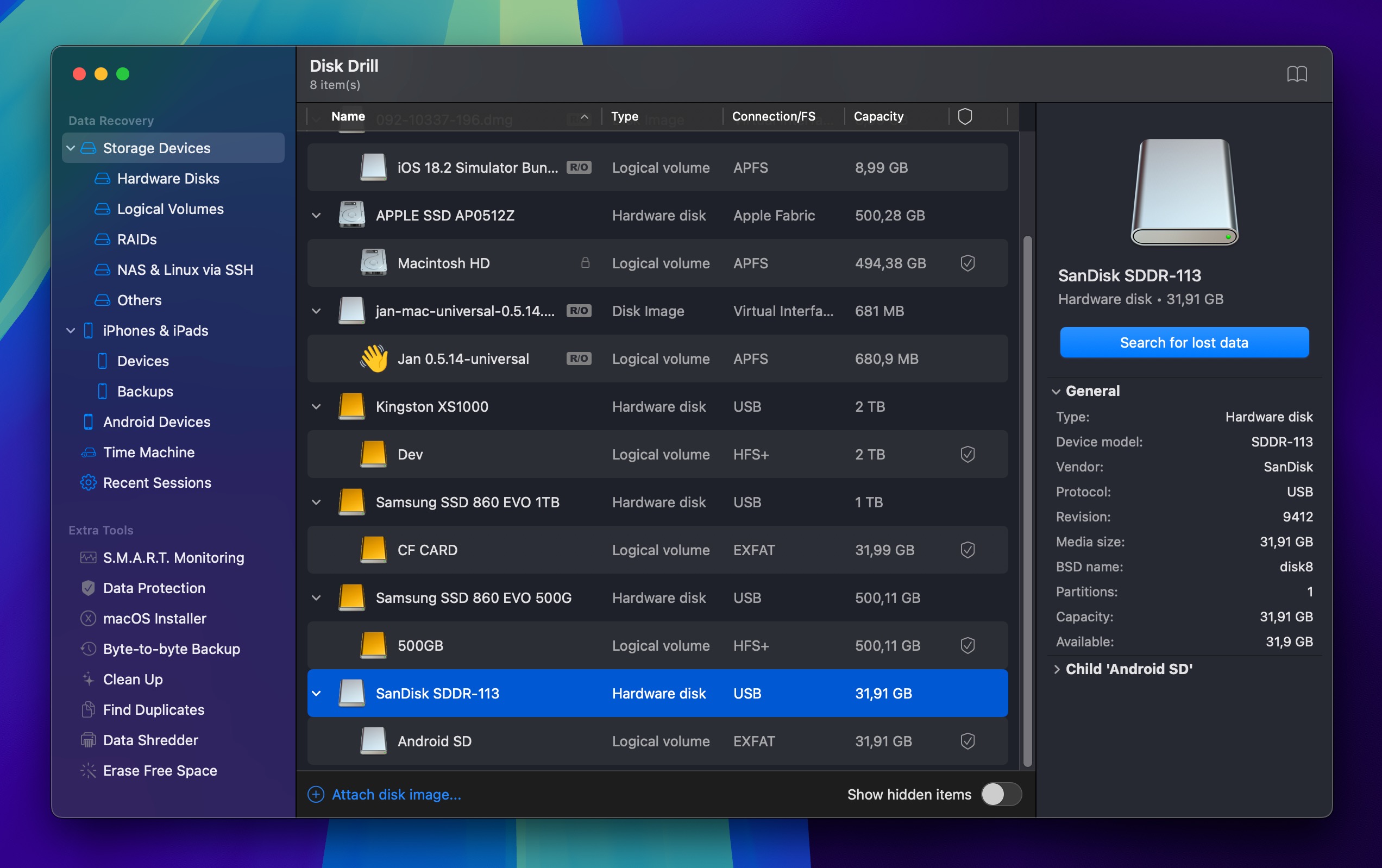
- 表示されたディスクリストからカードを選択してください。
- クリック 失われたデータを検索 Macでカードのスキャンを開始します。
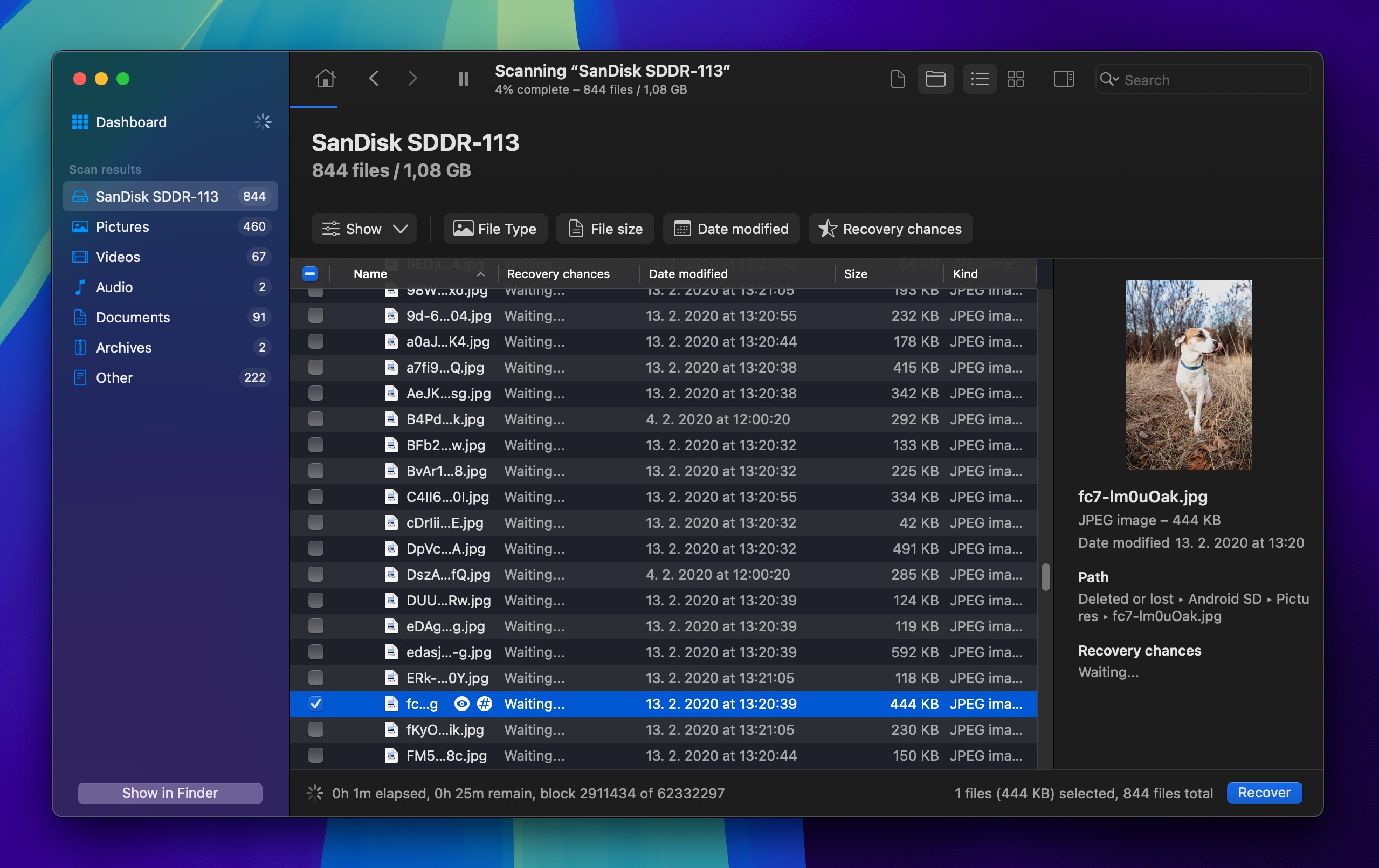
- ツールで見つかった写真をプレビューし、復元したいファイルを選択してください。
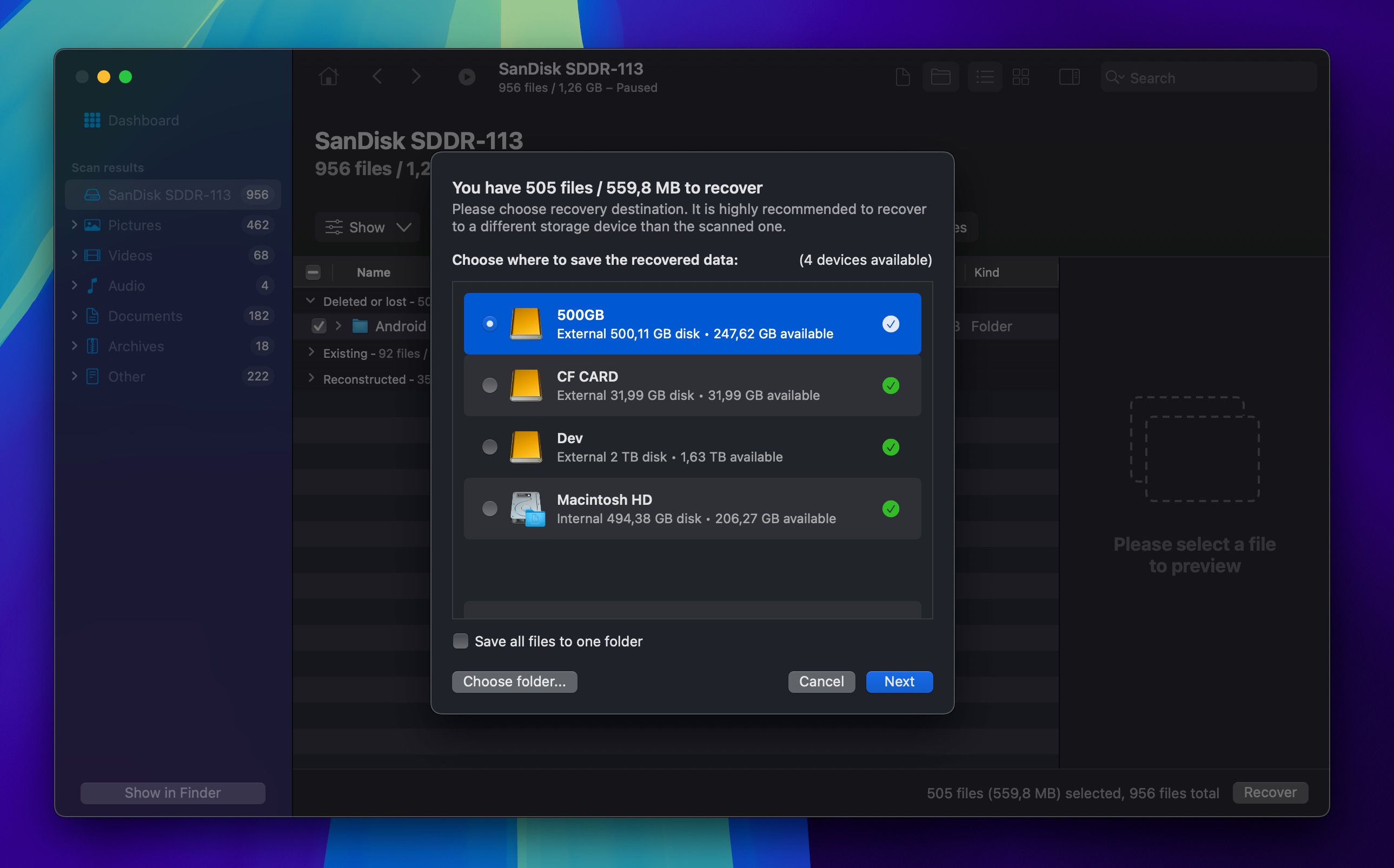
- クリック 回復 失われた画像を復元するために。
方法3: 写真復元ソフトウェアによる方法(MacおよびWindows用PC版)
Androidデバイスの内部ストレージから削除された写真を復元するのは困難な場合があります。なぜなら、最新のAndroidスマートフォンやタブレットは暗号化されており、時折TRIMのようなコマンドを実行して、痕跡を残さずデータを削除することがあるからです。
それだけでは不十分なように、MacとWindows用の写真復元ソフトはルート化されたAndroidデバイスでしか動作しませんが、あなたはできません デバイスをルート化する ルート化の過程自体がほぼ確実に失われた写真を上書きし、回復が不可能になるため、写真を失った後では行わないでください。
🍏 Mac用Disk Drill
しかし、Androidデバイスが暗号化されておらず、過去に既にルート化している場合は、次の簡単な手順に従ってAndroidデバイスから写真を取り戻すことができます。
- ダウンロード そして、Disk Drill for Mac をインストールします。
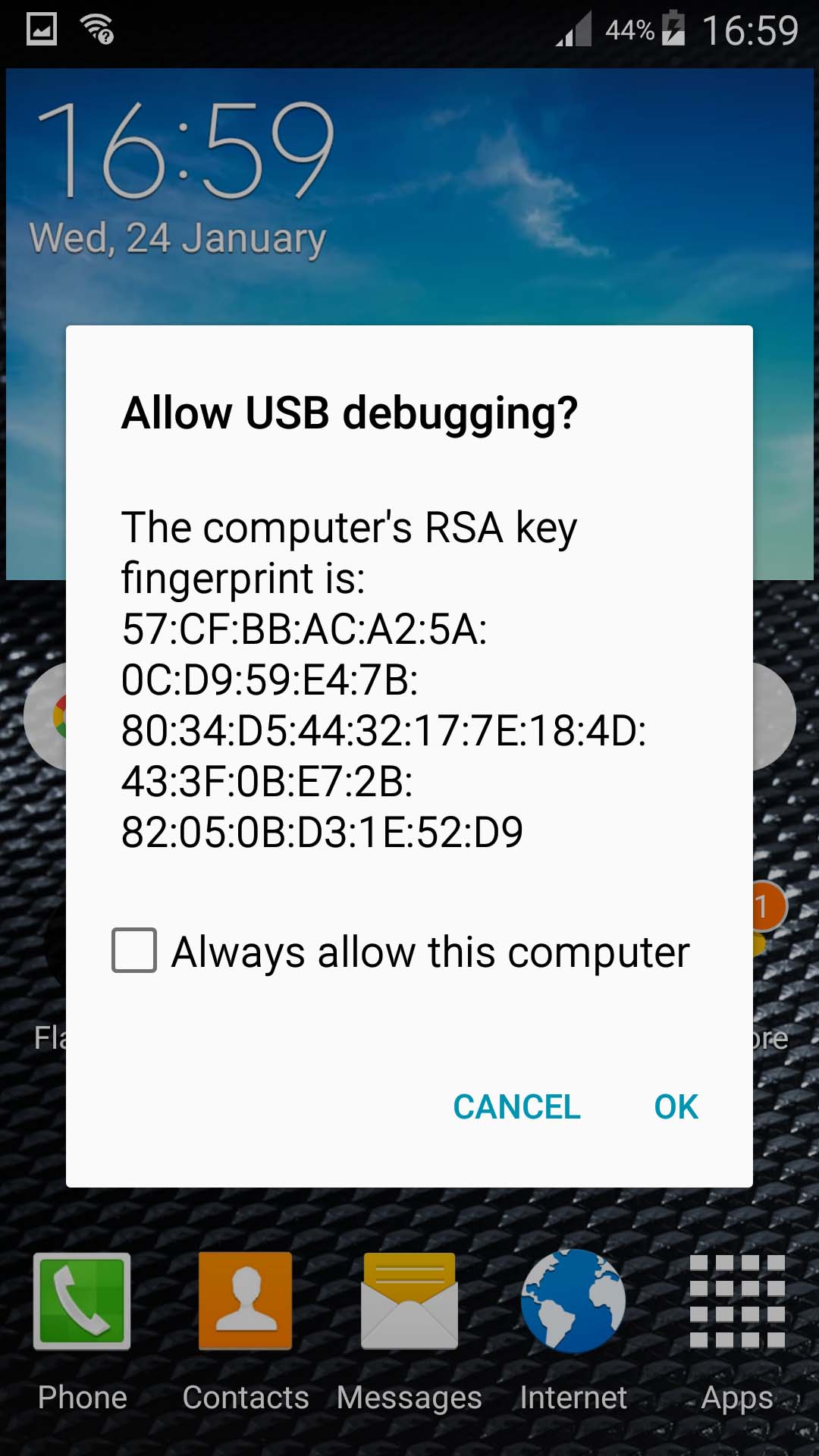
- 失われた写真が含まれていたAndroidデバイスをUSBでMacに接続し Disk Drillにデバイスへのアクセスを許可する.
- あなたは~する必要があります デバイスをルート化する この時点でDisk Drillを有効にしてファイルを復元できるようにします。アプリは内部メモリおよび外部メモリからファイルを復元できます。
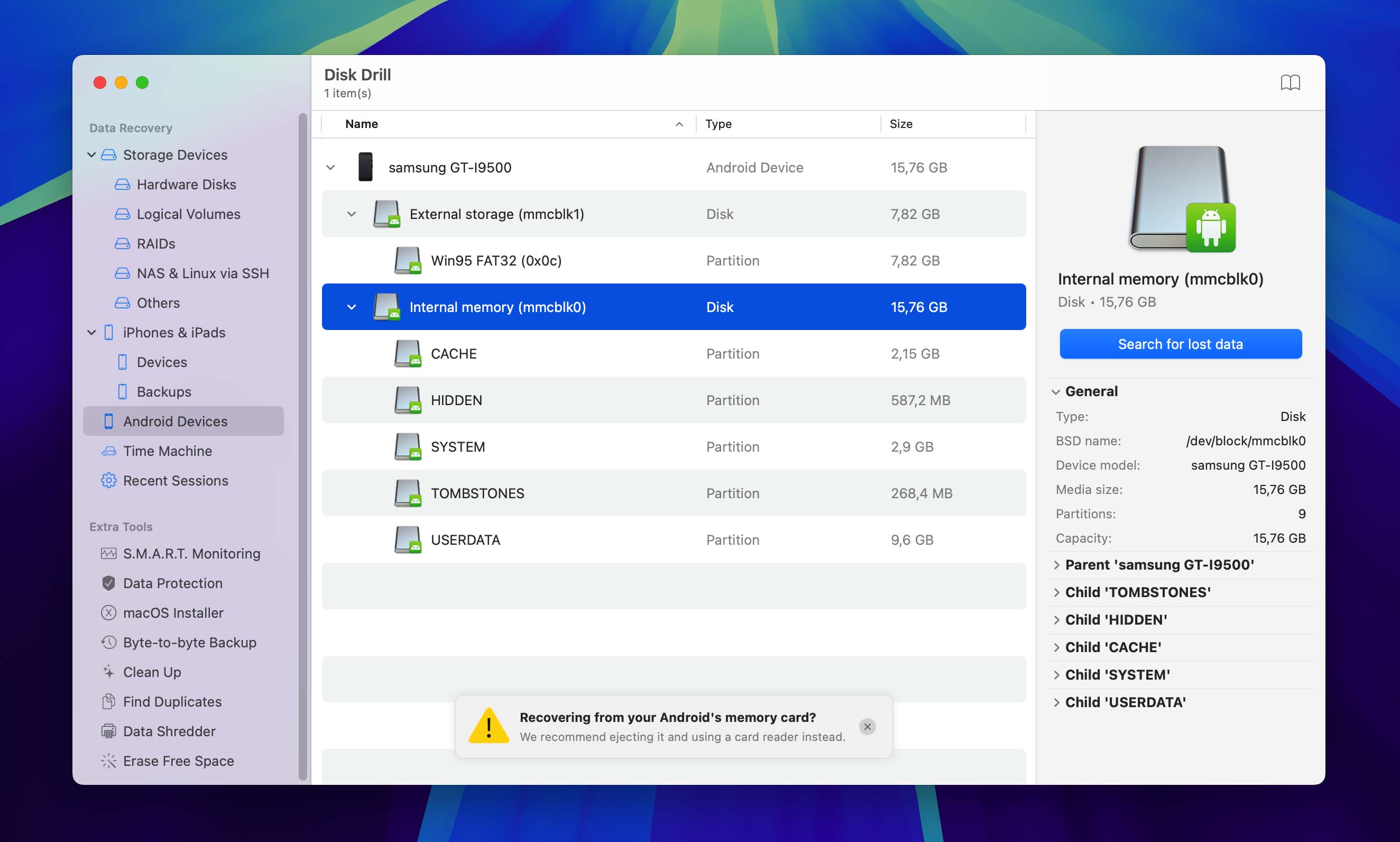
- プログラムを起動し、表示されたリストからディスクを選択します。
- クリック 失われたデータを検索 失われたデータをスキャンする
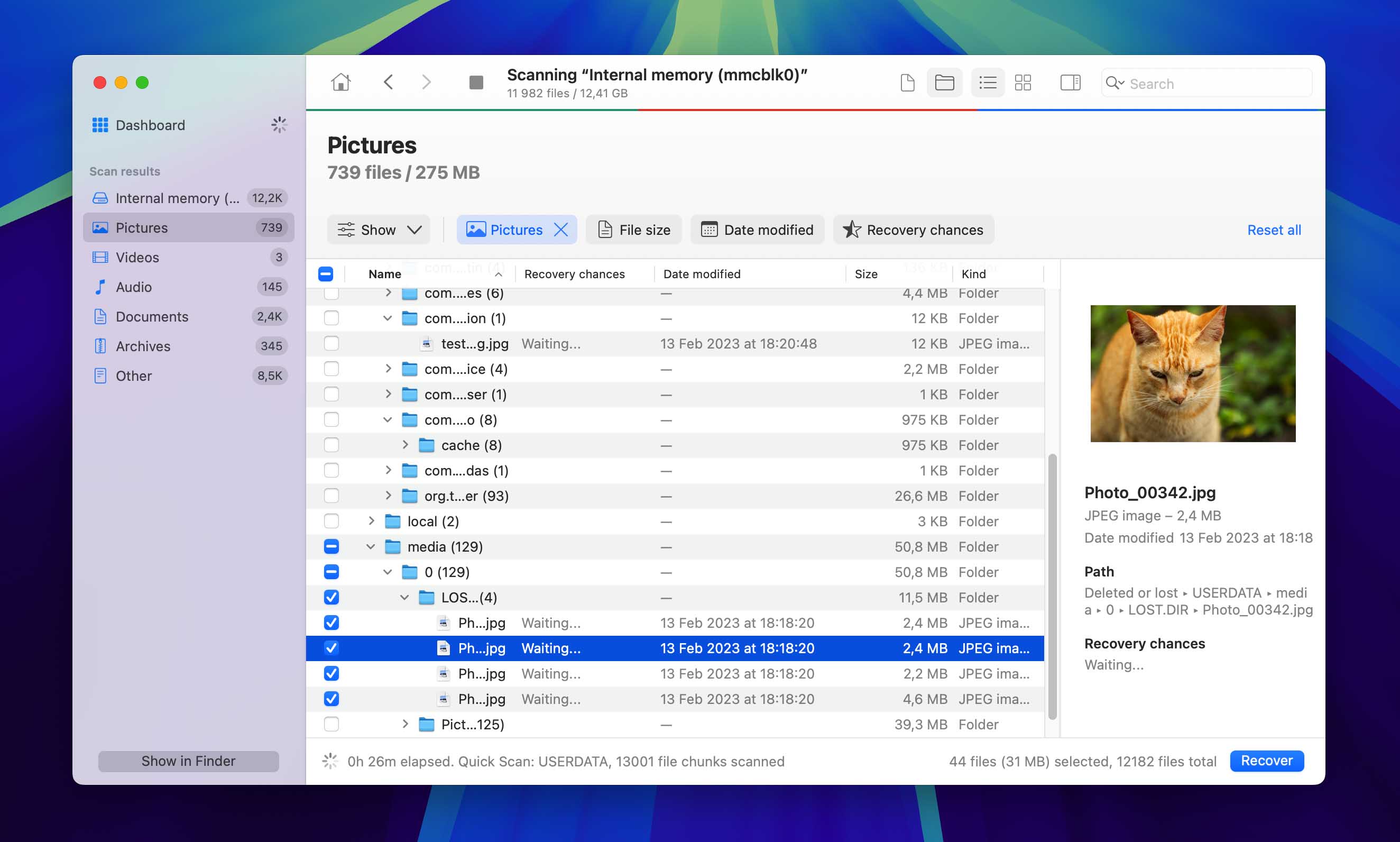
- 復元可能な写真をプレビューして選択してください。
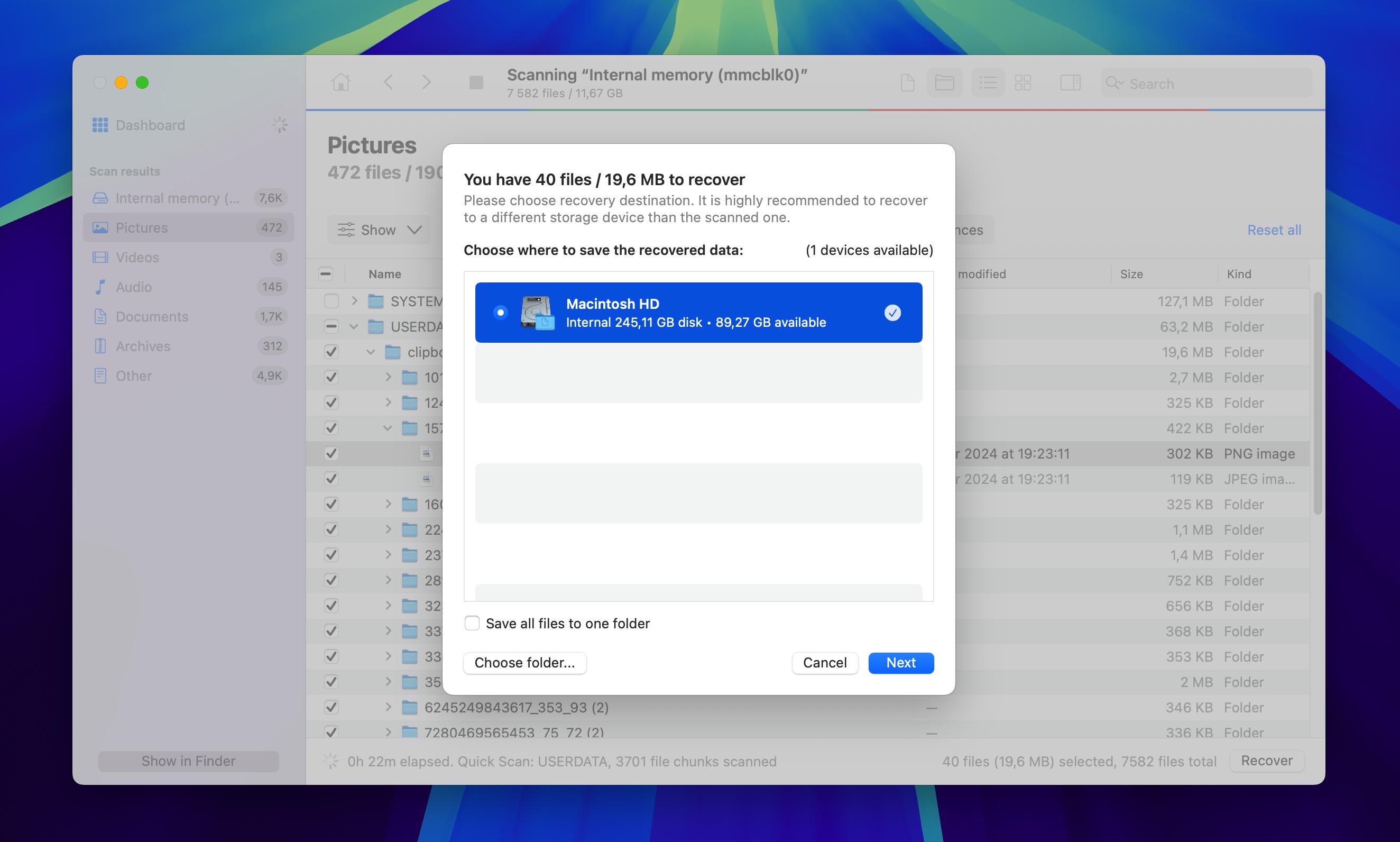
- クリック 回復 復旧を実行する。
🪟 FoneDog for Windows
AndroidデバイスとWindowsコンピューターで動作する多くの復元ツールがあります。FoneDog Android Data Recoveryツールをおすすめし、以下の手順でその使い方を説明します。
- FoneDogをダウンロードしてインストール あなたのWindowsコンピューターで。
- Androidデバイスをマシンに接続し、アプリを起動してください。
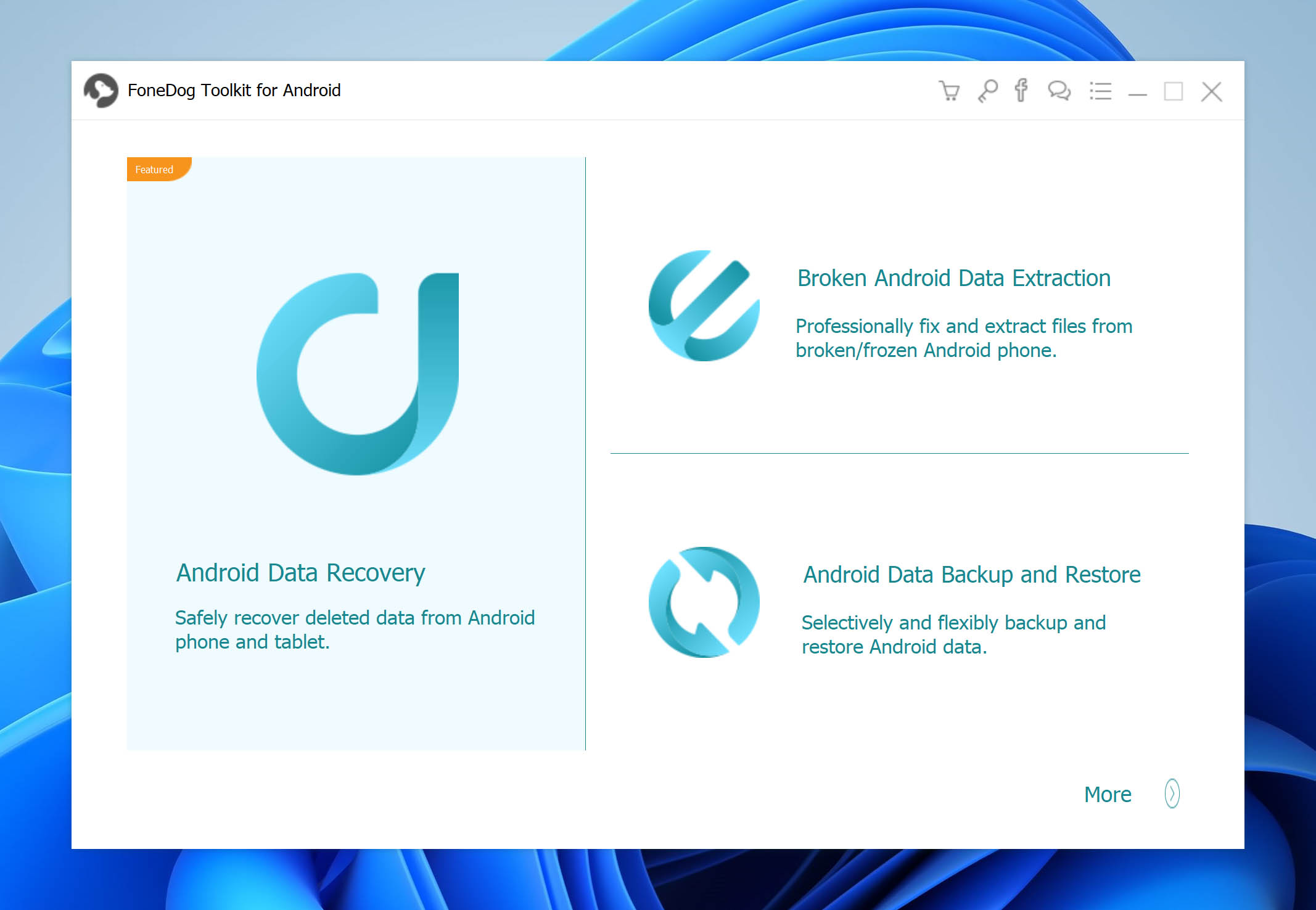
- AndroidデバイスでUSBデバッグを許可してください。
- スキャンする写真ファイルを選択してください。たとえば、選択できます ギャラリー または 写真ライブラリ.
- クリック 次へ アプリにあなたのデバイスをスキャンさせるため。
- 復元したい写真を選択して、クリックしてください 回復 ボタン
方法4: 削除された写真を復元するアプリで
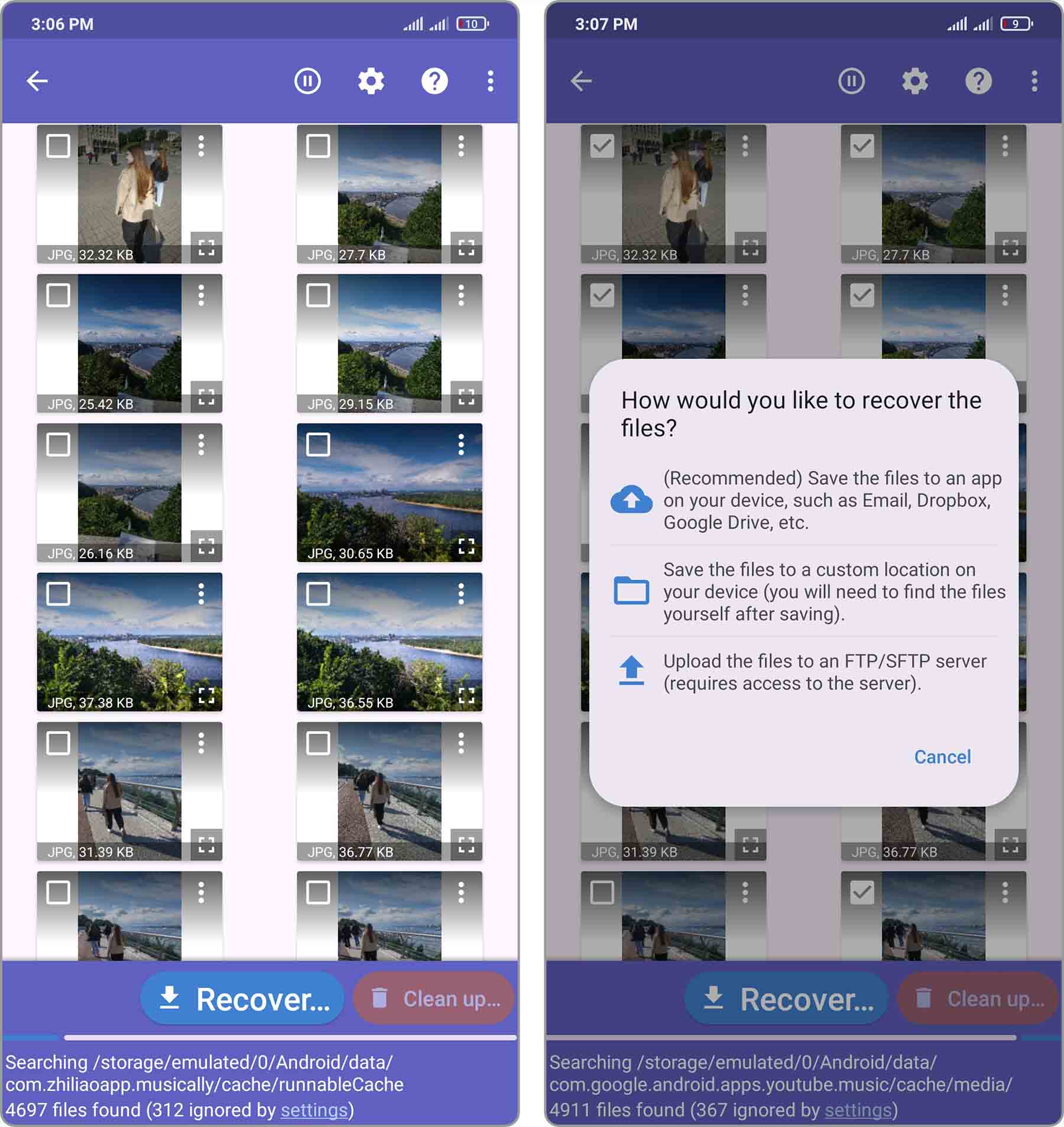
Androidデバイスで削除された写真を復元するのに役立つアプリがいくつかあります。Google Playストアで入手できるものの一つは DiskDigger.
この復元アプリの使い方は次のとおりです:
- DiskDiggerをダウンロード. 無料バージョンは写真や動画の復元に適しています。
- デバイスがroot化されていてアプリにルートアクセス権限を付与した場合は、スキャンするメモリパーティションを選択してください。そうでない場合は、タップしてください 基本的な写真を開始 続行するにはスキャンボタンを押してください。
- 復元したいファイルの種類を選択してください。
- 検索条件に一致するファイルをスキャンします。
- 見つかった画像をアプリ、デバイス、またはFTPアップロードとして保存します。
iPhoneから削除された写真を復元する方法
iPhoneで写真を削除した後にデータ復元を行う必要がある場合、Androidデバイスから復元する場合と似たような選択肢がありますが、Apple特有の機能が役立つこともあります。
実際、利用可能なネイティブメソッドで iPhoneで最近削除した写真を復元する 最高の成功率を得るために、まずそれらから始めることをおすすめします。
方法1: ソフトウェアなしで
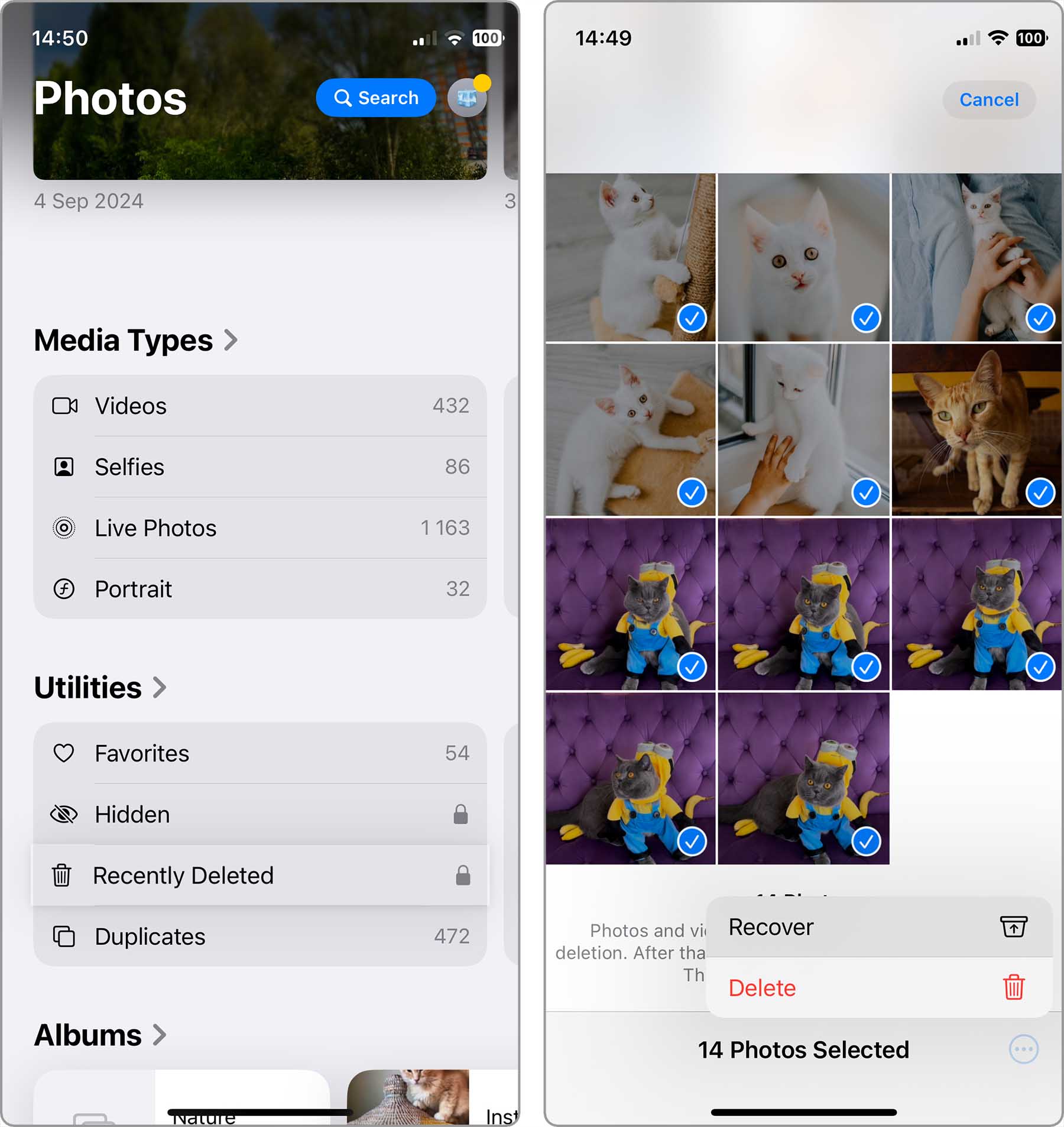
iOSで削除された写真は、次の場所に移動されます 最近削除した項目 一定期間(通常は30日間)フォルダに保管されます。この期間内に削除に気づいた場合は、以下の手順でフォルダから復元できます:
- iPhoneで写真アプリを開きます。
- ディスプレイの一番下までスクロールして、~を選択してください 最近削除した項目
- 復元したい写真を見つけてください。
- ファイルを選択してタップします 回復 写真を復元するために
方法2: 画像復元ツールで
iOSのセキュリティ機能によりiPhoneからの直接的な写真の復元は制限されていますが、それでもiOSを使用することができます 写真復元ソフト Disk DrillのようにiPhoneのバックアップから削除された写真を復元します。
iPhoneのバックアップからデータを復元する際に、同じバックアップを使ってiPhone全体を完全に復元するのではなく、必要な写真だけを復元できるという点が最大のメリットです。他のデータやアプリ、設定はそのまま維持できます。
🍏 Mac用
Disk Drillを使ってiPhoneから写真を復元するには、これらの簡単な手順に従ってください。
- ダウンロード そして、Disk Drill for Mac をインストールします。
- iPhoneをMacに接続します。信頼ダイアログが表示されたら、iPhoneで「信頼」をタップします。
- プログラムを起動し、ディスクリストからiPhoneを選択します。写真を復元するためには、Disk Drillが安全なデータ取得のためにiPhoneのバックアップを作成するため、MacにiPhoneのストレージ容量のおよそ2倍の空き容量が必要です。
- クリック 失われたデータを検索 デバイスの紛失データをスキャンし、指示があればiPhoneのパスワードを入力してください。
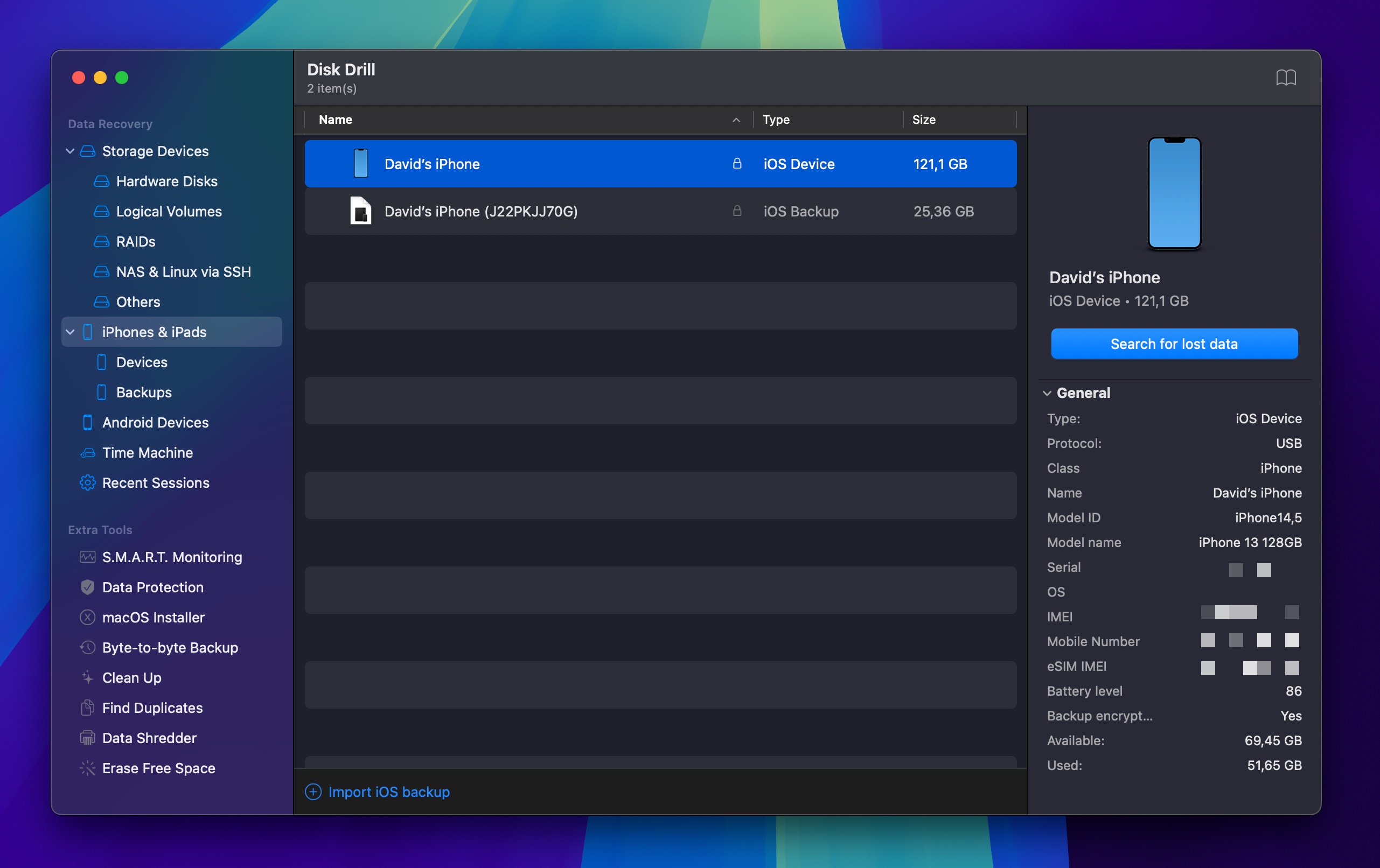
- アプリが復元できる写真をプレビューし、復元したいものを選択してください。
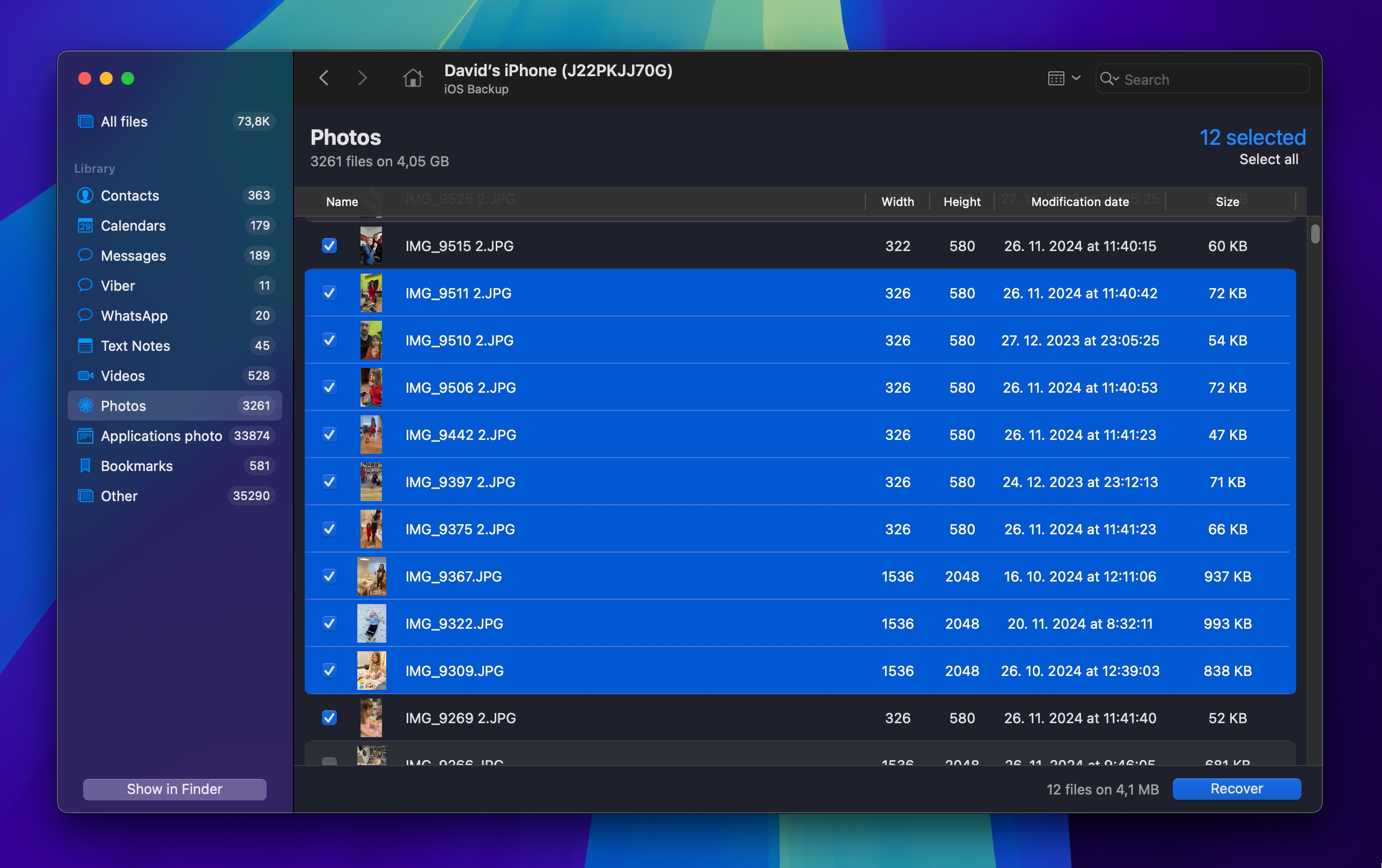
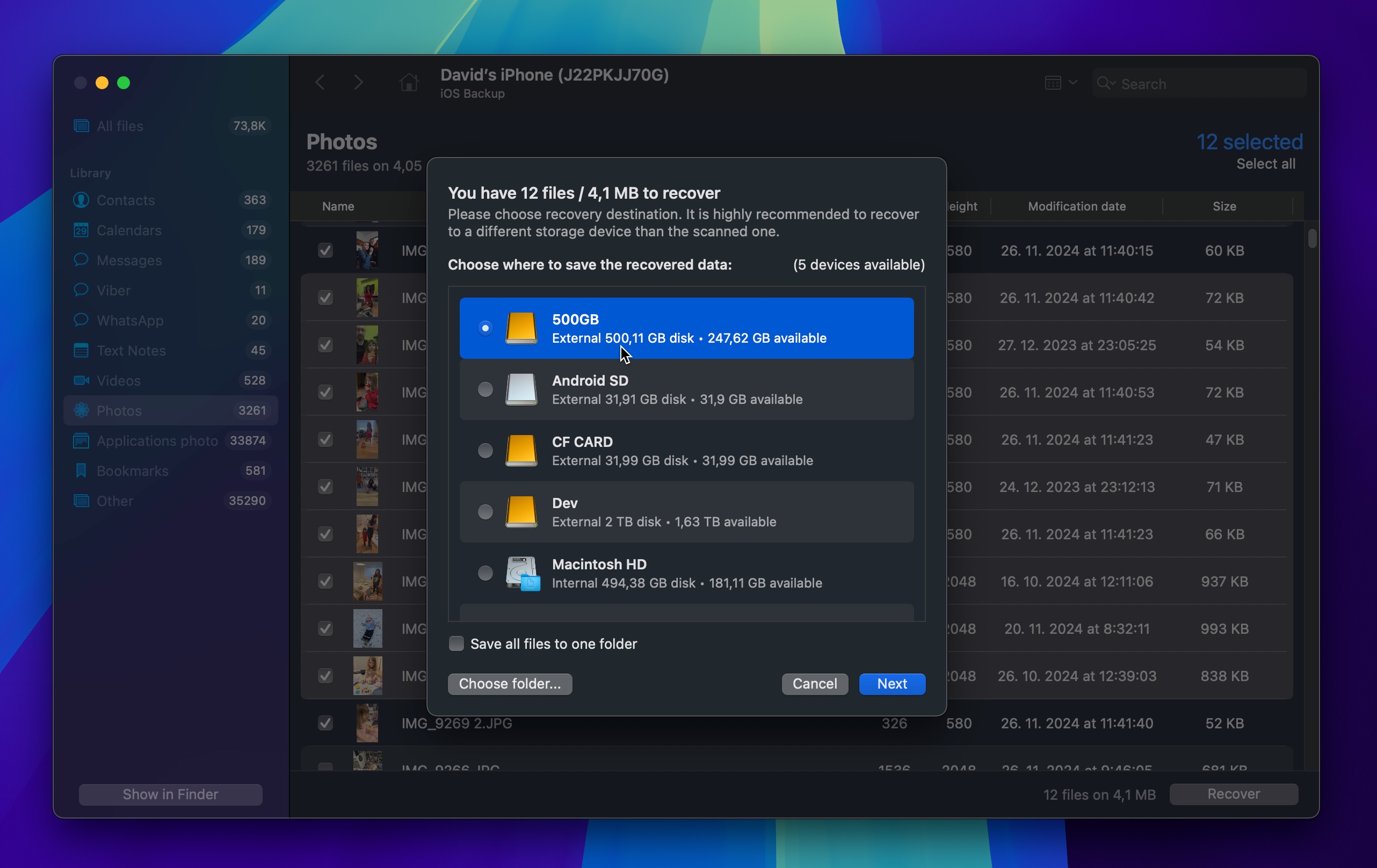
- クリック 回復 復元を完了する。
🪟 Windows用
こちらは使用手順です エニグマリカバリー iPhoneから失われた写真を復元するソフトウェア
- Enigma Recoveryをダウンロードしてインストールしてください ツール
- ユーティリティは、デバイス、iTunes、またはiCloudから復元するオプションを提供します。
- デバイスから復元を選択し、デバイスからのプロンプトが表示されたらコンピューターを信頼してください。
- 検索するデータの種類を選択し、クリックしてください スキャン開始 ボタン
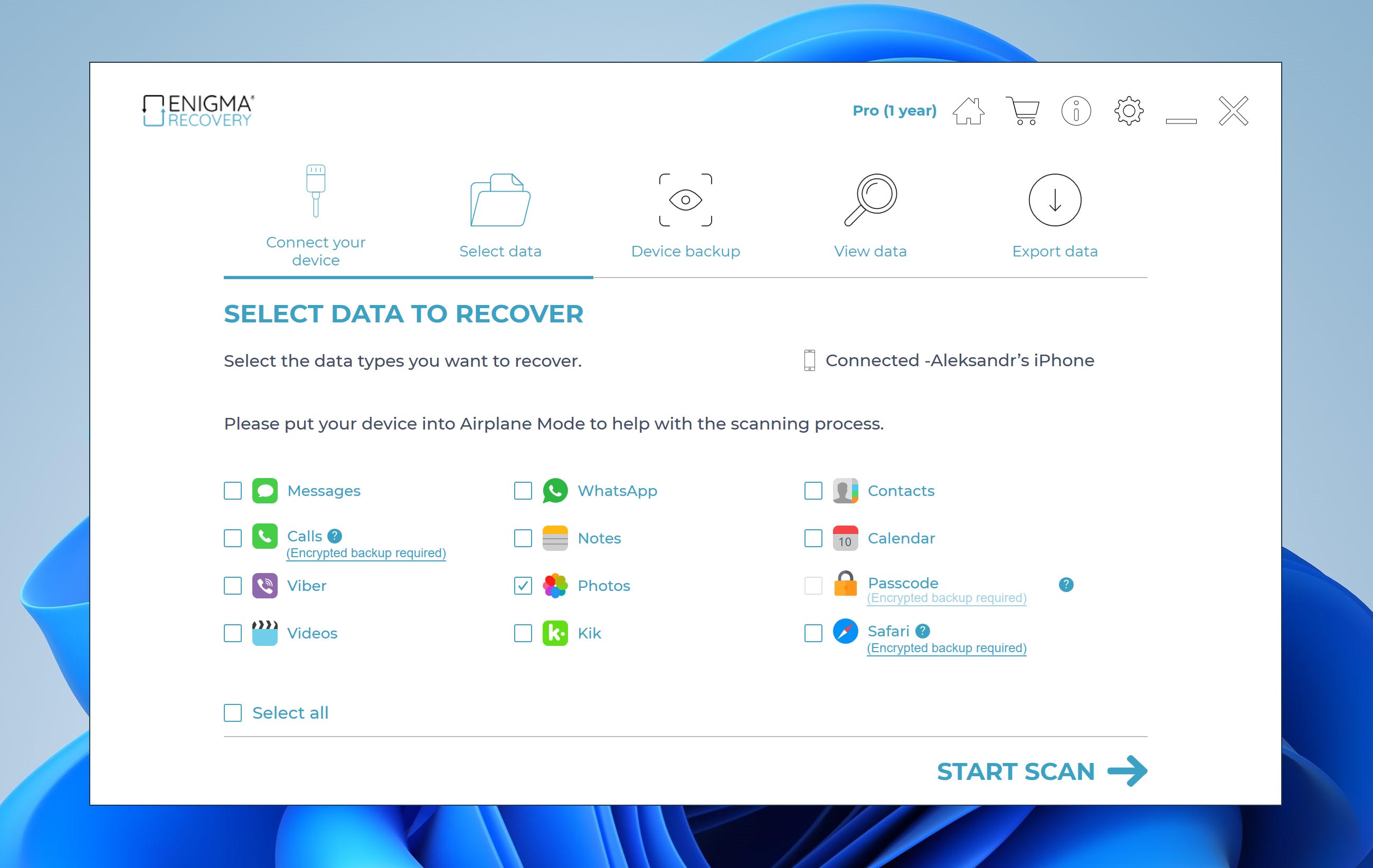
- 復元したい見つかったファイルを選択してクリックしてください 回復 復元を完了する。
方法3: iPhoneのバックアップから
写真復元ソフトを使いたくなく、iPhone全体を以前の状態に復元することをいとわない場合は、完全なバックアップ復元を通じて削除された写真を復元できます。
この方法に時間をかける前に、バックアップを作成した際にあなたのiPhoneでiCloud写真が有効になっていたか確認してください。有効になっていた場合、写真はバックアップには一切含まれません。これは、iCloud写真がオンになっていると、写真はデバイスのバックアップではなくiCloud写真ライブラリに保存されるためです。
iPhoneのバックアップから写真を復元するには:
- 行く 設定 > [あなたの名前] > iCloud > ストレージを管理 > バックアップ あなたのiPhoneで
- 復元に使用する有効なバックアップがあることを確認してください。
- 移動先 設定 > 一般 > リセット それからタップします すべてのコンテンツと設定を消去.
- Appとデータの画面で、タップ iCloudバックアップから復元.
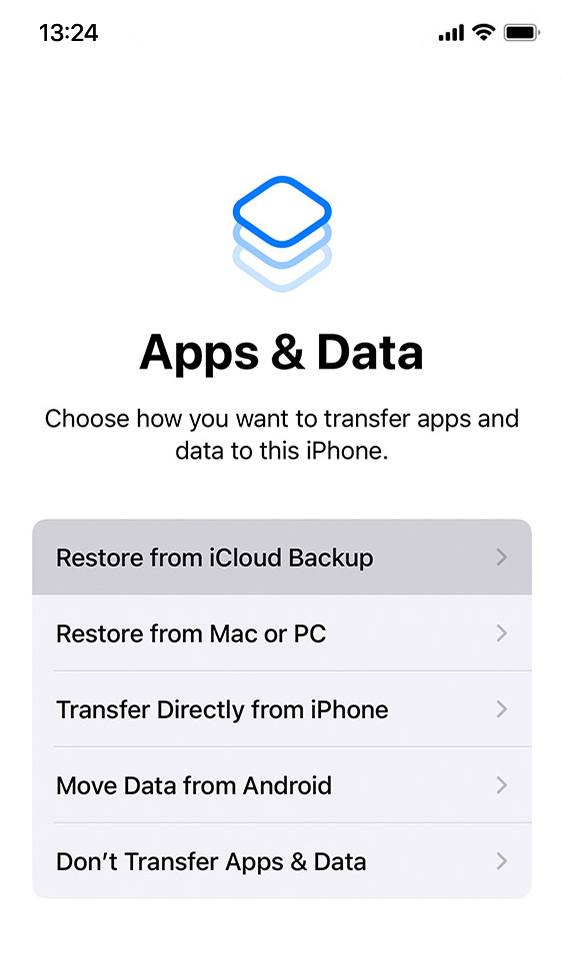
- Apple IDでサインイン
- 選択 バックアップを選択 そして、リカバリーに使用したいiCloudバックアップを選択してください。
- プロンプトに従って手順を完了してください。
方法4: iTunes/Finder バックアップから
iCloudバックアップ方法と同様に、iTunes/Finderバックアップからの復元でも削除した写真を取り戻すことができますが、同じ考慮事項が適用されます。
- この方法では、iPhone上の現在のすべてのデータが消去され、バックアップの内容に置き換えられます。
- iTunes/Finderのバックアップには、バックアップ作成時にiCloud写真がオフになっていた場合のみ写真が含まれます。
もし写真がバックアップに含まれているはずで、iPhone全体を以前の状態に復元しても問題ない場合は、iTunesバックアップから失った写真をiPhoneに復元する方法は次のとおりです。
- iPhoneをコンピュータに接続し、iTunesを開きます。
- 表示されたらデバイスアイコンをクリックしてください。
- 選択 バックアップを復元.
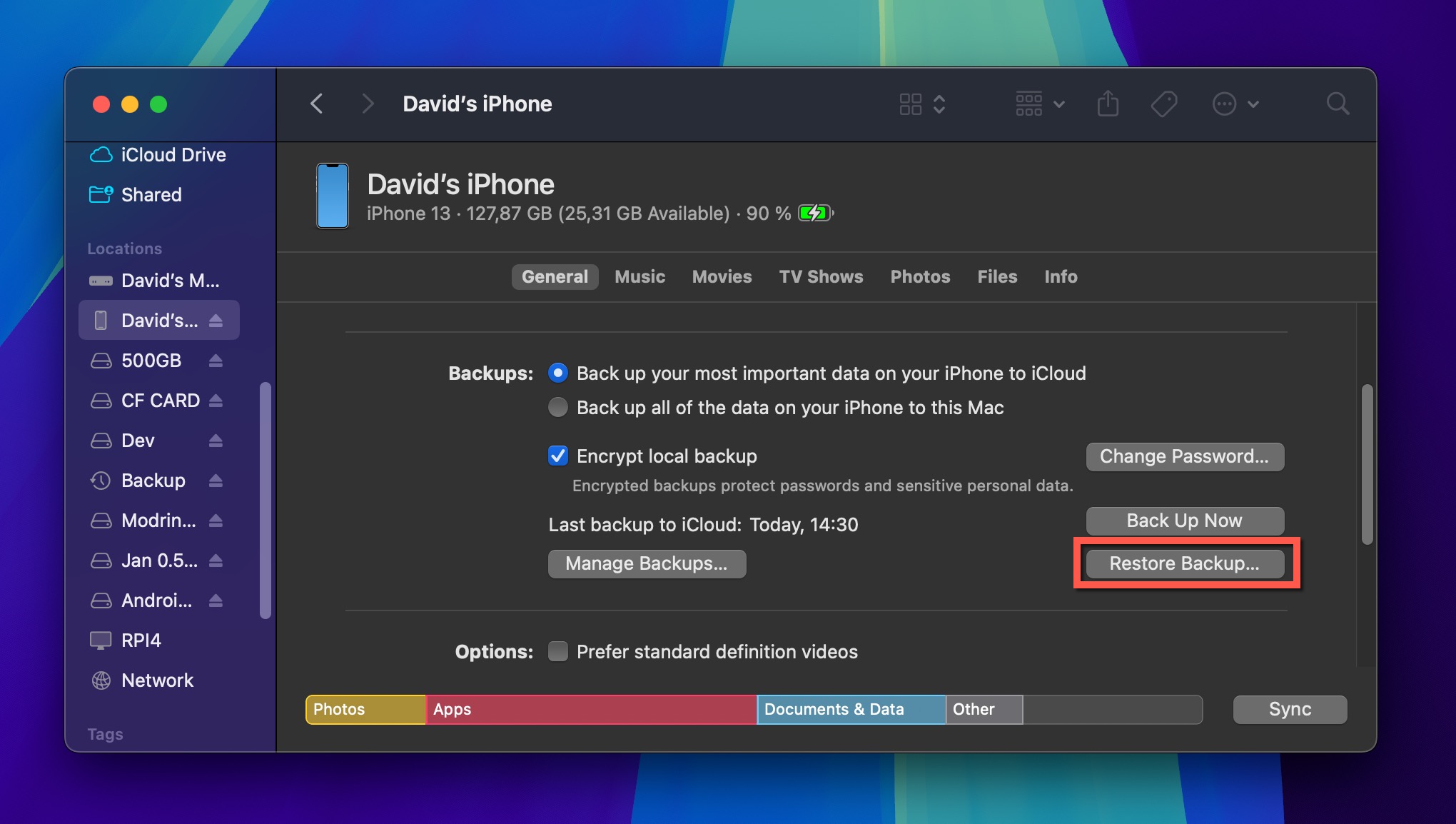
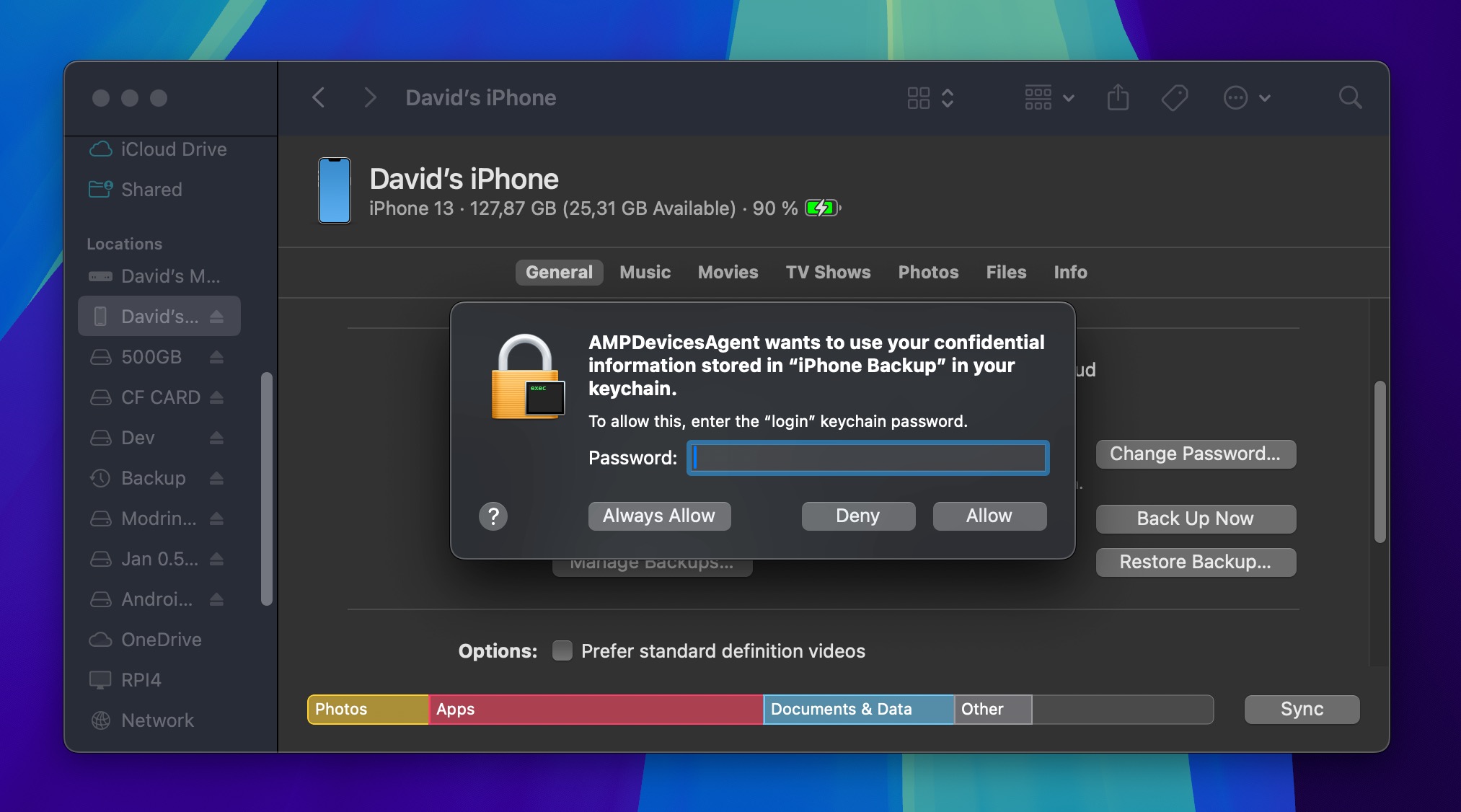
- 削除された写真が含まれているバックアップを選択してください。
- クリック 復元.
デジタルカメラから削除した写真を復元する方法
現代 デジタルカメラ、どこからか キヤノン, ニコン, 富士フイルム、または他のメーカーでは、通常、写真は内部メモリではなく、取り外し可能なメモリーカード(SDカードやCFカード)に保存されます。
カメラのメモリーカードに保存された削除済み写真を復元するには、メモリーカードを取り外し、コンピューターで直接スキャンするのが最も効果的な方法です。写真が内部ストレージに保存されている場合でも、復元手順は同様ですが、カメラをUSBマスストレージモードでコンピューターに接続する必要があります。
デジタルカメラのメモリーカードまたは内部ストレージから削除された写真を復元するには、次の簡単な手順に従ってください。
- ダウンロード そしてDisk Drillをあなたのコンピューターにインストールします。
- カメラを機器に接続する(またはカードリーダーを使ってSDカードを接続する)し、プログラムを起動してください。
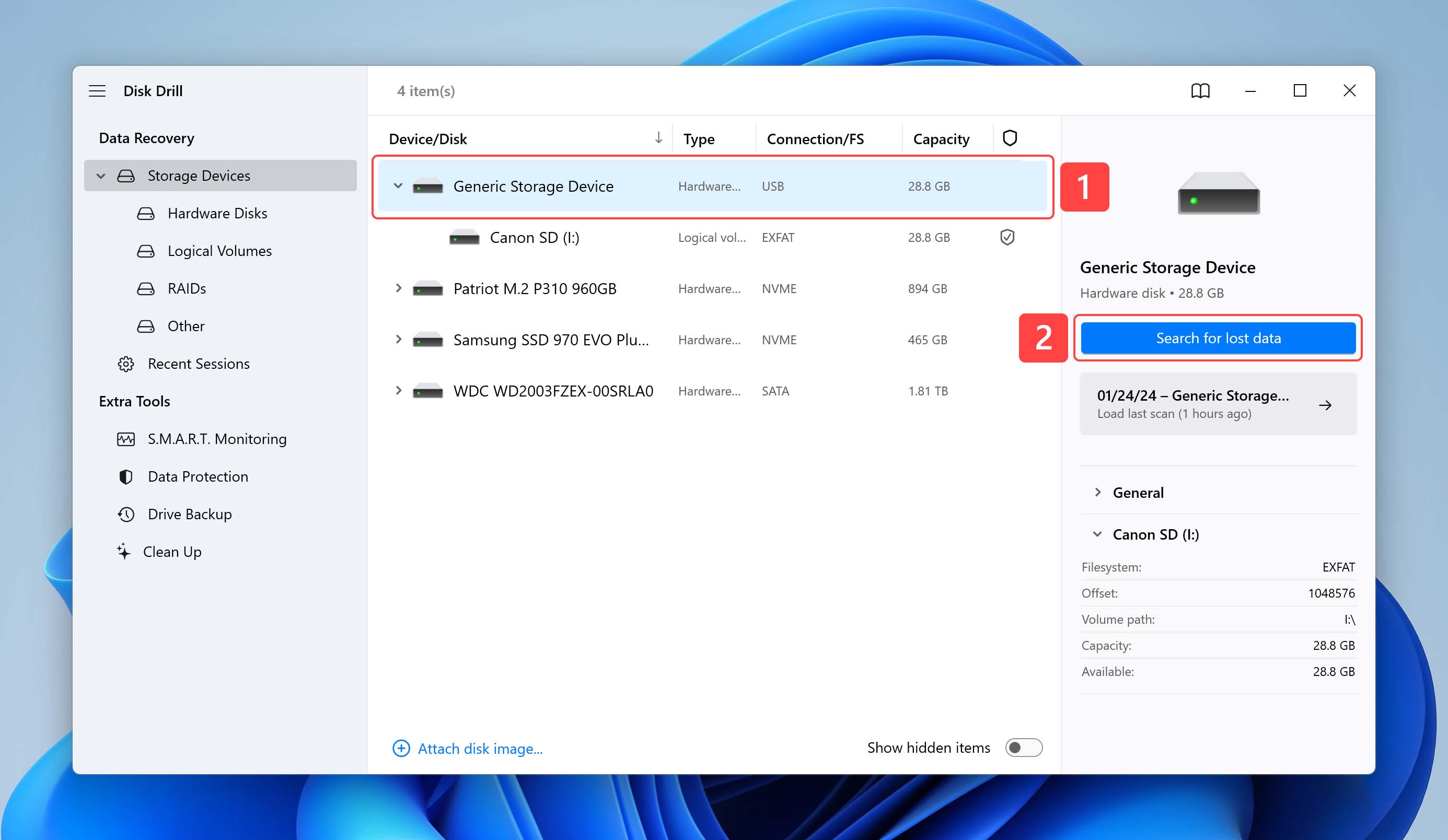
- 利用可能な記憶装置のリストからカメラ(またはメモリーカード)を選択してください。
- クリック 失われたデータを検索 スキャンプロセスを開始するために
- ツールで見つかった写真をプレビューし、復元したいファイルを選択してください。
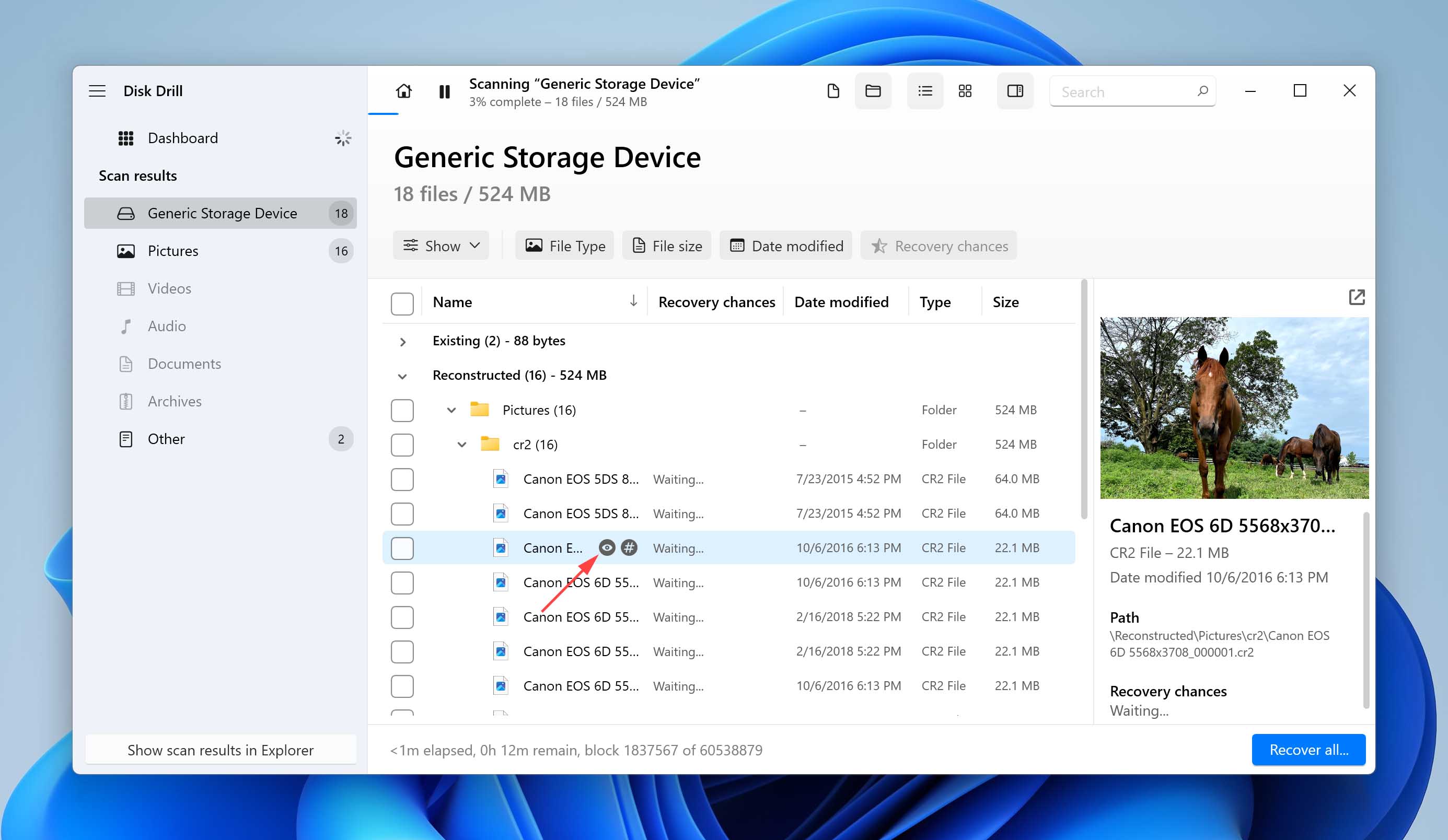
- クリック 回復 失われた写真を取り戻すために
写真/画像/ピクチャーの紛失を防ぐためのヒント
写真を削除してしまっても復元する方法がたくさんあるのは素晴らしいことですが、データの損失は復元するよりも未然に防ぐほうが良いです。いくつかのコツを実践することで、大切な写真の消失を防ぐことができます。
- 💽 バックアップ プロの写真家は通常、写真を3つ以上のコピーで保管し、2種類の異なるストレージメディアに保存し、そのうちの1つは別の場所に保管しています(この方法は… 3-2-1バックアップ戦略たとえば、彼らはメインの(作業用の)データアーカイブをパソコンに保存し、Time Machine や File History のようなツールを使って外付けハードドライブにバックアップし、さらに OneDrive や Google フォトのようなクラウドストレージにも保存しています。中には、より安全で効率的なローカルバックアップのために、RAIDストレージシステムやNAS(ネットワーク接続ストレージ)デバイスを利用している人もいます。
- 📱 定期的に写真をオフロードして整理する。 大きくて散らかった写真ライブラリは、誤って削除してしまうリスクを高めます。定期的にスマートフォンやカメラからコンピューターや外付けドライブに写真を移し、タグやフォルダーで整理することで、すべての写真がどこにあるか常に把握でき、大切な写真を間違えて削除してしまうことを防げます。
- 🖼️ 失われた画像が含まれている場所に新しい写真を書き込まないでください。 写真の喪失という状況に直面した場合、失われたファイルが含まれていたデバイスの使用を直ちに停止することが非常に重要です。これは、ファイルが削除されたりディスクがフォーマットされたりしても、データは上書きされるまで物理的にデバイス上に残っているためです。デバイスに書き込みを行うと、失われたファイルを使用する前にそれらを上書きしたり破損したりするリスクがあります。 データ復旧ソフトウェア 削除された写真を戻すために
- ☁️ 写真を自動的にクラウドへアップロード AndroidやiOSデバイスで画像を撮影する際は、クラウドバックアップソリューションなどを使って自動的にクラウドにアップロードするのが最適です。 Googleフォト そして iCloud. もしあなたが無制限のモバイルデータを持っていれば、写真を撮った直後にほぼリアルタイムでバックアップできるので、理論的には数枚の写真以上を失うことはないはずです―たとえ誰かがあなたの手からデバイスを奪った場合でも。
- 😐 ファイルを削除する前にもう一度考えてください。 人為的なミスは写真を失う最も一般的な理由の一つです。間違ったボタンを押したり、重要なパーティションをフォーマットしたりするのはとても簡単です。偶発的な削除から写真を守る簡単な方法の一つは、ストレージメディアに備わっている物理的な書き込み防止機能を利用することです。例えば、ほとんどのカメラ用SDカードには側面に小さなロックスイッチがあります。それを「ロック」位置にスライドさせることで、バックアップの準備ができるまで画像が誤って削除されたりフォーマットされたりするのを防ぐことができます。
結論
ご覧の通り、どのような種類のコンピューターやデバイスで写真が保存されていた場合でも、削除された写真を復元する方法は多数あります。そもそも写真を失わないよう予防策を講じるべきですが、万が一消失した場合でも、Disk Drillなら他の方法でうまくいかなかった時に写真を取り戻すことができます。また、大切な写真を安全に保つための無料写真保護ツールも提供しています。
よくある質問
完全に削除された画像はごみ箱から簡単に復元できませんが、写真復元ソフトウェアを利用すれば復元することが可能です。Windows File Recovery は基本的な復元ソフトウェアの良い例であり、Disk Drill はさらに多くの追加機能と使いやすいユーザーインターフェースを提供します。
MacユーザーはTime MachineやiTunesのバックアップから完全に削除された写真を復元できますし、Disk Drillのような写真復元ソフトウェアも利用できます。残念ながら、ゴミ箱から完全に削除された写真を復元することはできません。
はい、多くの場合、Androidスマートフォンから削除された写真を復元することが可能です。次のことができます。
- クラウドバックアップから復元します。
- SDカードを取り外して、WindowsまたはmacOSで写真復元ソフトを使ってスキャンしてください。
- Android用の写真復元アプリを使ってください。
Windows 11のユーザーであれば、Disk Drillを使って完全に削除されたファイルを復元できます。次の簡単な手順に従ってください。
- ダウンロード Windows または macOS に Disk Drill をインストールします。
- プログラムを起動したら、ドライブを選択してクリックしてください 失われたデータを検索.
- 復元したいファイルをプレビューします。
- クリック Recover そしてあなたのファイルは復元されます。
また、データ復旧サービスに依頼してプロによるファイルの復元を行うこともできます。
iPhoneからのファイル復元と同様に、以下の方法を使ってiPodから完全に削除された写真を復元できます:
- iTunesから復元
- iCloudから復元
- データ復元ソフトウェア(例:Disk Drill)
iPodから削除された写真を復元するには、次の手順に従うことができます。
- macOS用のDisk Drillをダウンロードしてインストールします。
- iPod を Mac に接続してください。
- 接続されているデバイスのリストからiPodを選択し、クリックしてください 回復.
- アプリで写真をプレビューし、復元したい写真を選択してください。
- 今、クリック Recover ファイルを取り戻すために
Chromebookをお使いの場合、Chrome OSにはネイティブのごみ箱やトラッシュフォルダーがないことに注意してください。最近になって、Chromebookのファイルに一時的なトラッシュフォルダーが追加されました。しかし、トラッシュフォルダーが有効になっていることを必ず確認してください。そうでない場合、ファイルを削除すると完全に消えてしまいます。このような事態を防ぐために、写真をGoogleドライブや外付けのフラッシュドライブにバックアップすることができます。Chromebookはストレージ容量も限られているため、これらのバックアップを作成することが重要です。さらに、写真をバックアップしておけば、他のコンピューターから次の方法で復元できます。
- クラウドバックアップや外部ドライブから復元します。
- Disk Drillなどのソフトウェアで復元します。
完全に削除されたデータを復元する場合、次の方法を試すことができます。
- ごみ箱 / トラッシュからの復元
- バックアップファイル(クラウドまたはOSのバックアップデータ)
- データ復元ソフトウェア
- データ復旧サービス
