


私は最近、家族旅行の前にiPhoneの空き容量を確保する必要がありました。「ストレージの空き容量がほとんどありません」という通知で、せっかくの日が台無しになるのは絶対に嫌だったからです。問題は、削除してもいいアプリが一つもなかったこと(しかも使っていないアプリはすでに取り除いていました)、そしてカメラロールに重複した写真が何千枚もあるわけでもなかったことです。しかし、ストレージの設定をさらに詳しく見てみると、容量の大部分をビデオファイルが占めていることに気づきました。
iPhoneで動画をサイズ順に並べる簡単な方法はある?
Appleはメディアを日付順(新しい順や古い順)で並べ替えたり、アルバムごとに整理したり、お気に入りで絞り込んだりできるオプションを用意していますが、どの動画が一番ストレージを使っているかを確認するための組み込みの方法はありません。既に冒頭で説明した通り、「写真」アプリ内で動画をサイズで絞り込むことはできません。
できるのは、各動画のサイズを手動で確認することくらいです:
- 写真アプリを開き、下部のコレクションタブに移動します。
- 「メディアタイプ」内のビデオをタップして、すべての動画ファイルを確認します。
- サイズを調べたい動画を選択します。
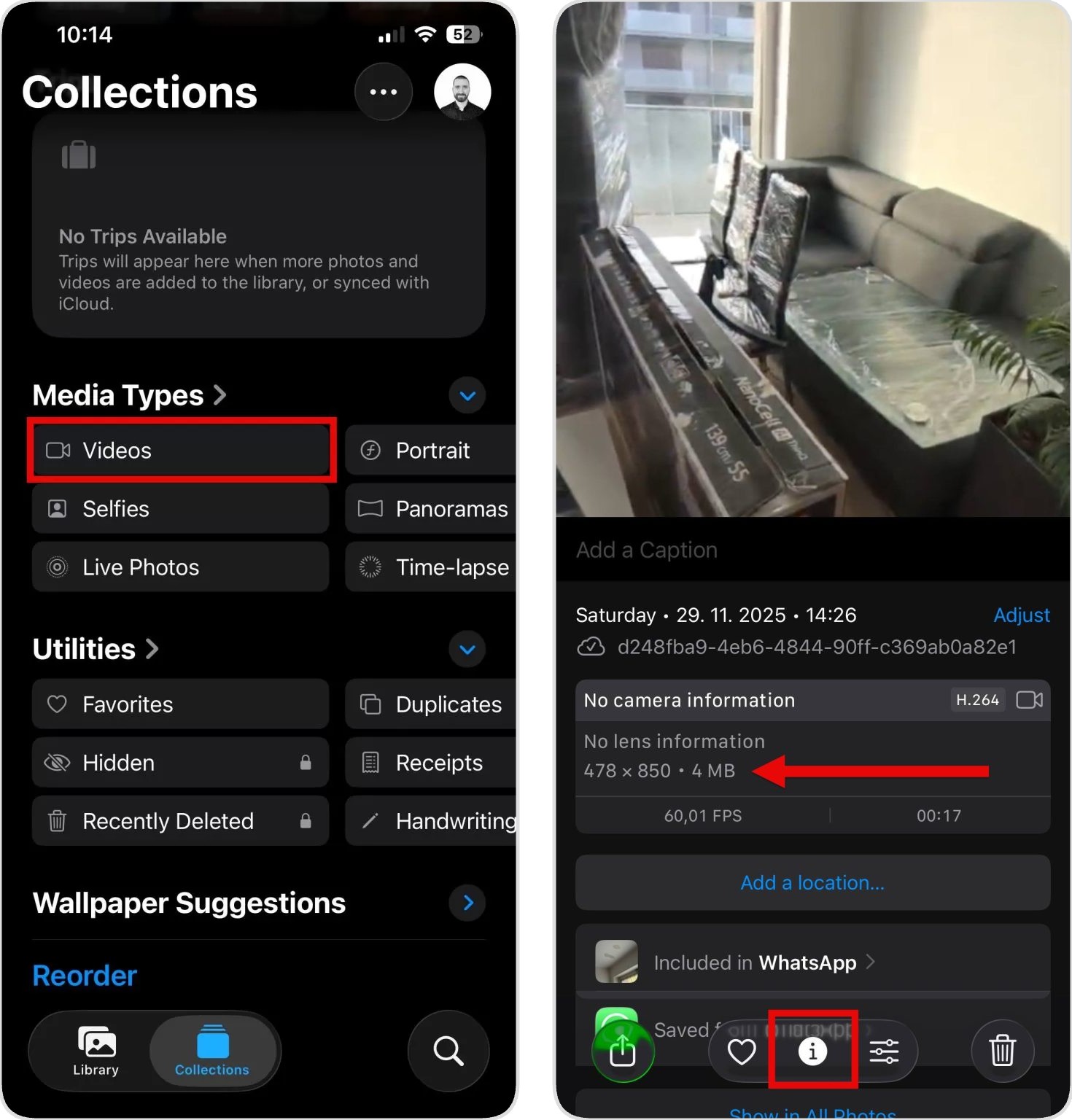
- 画面下部の情報ボタン(iマーク)をタップします。
- 詳細に表示されるファイルサイズを確認します。
サイズ順で並べ替えるオプションは、「ファイル」アプリに保存されている動画(Safariから直接ダウンロードした動画や、メッセージアプリから「ファイル」に保存したもの、他のアプリから手動で移動したものなど)でのみ利用できます。ただし「ファイル」アプリ自体は汎用的なファイラーなので、iPhone内の大きな動画を探す用途には制限があり、この使い方については後ほど説明します。
iPhoneで大きな動画を素早く見つけて削除する方法
Appleがどの動画が一番大きいかを簡単に確認できる仕組みを用意していないので、創意工夫が必要です。私はiPhone内の大きな動画をもっと効率的に見つけるために、いくつかの方法を試しました。ここからは、面倒な手間をかけずに実際に効果があった3つの方法をご紹介します。
オプション1: iPhoneクリーニングアプリを使って大きな動画を探す
ほとんどのiPhoneクリーニングアプリは、主に重複写真の発見と削除で知られていますが、優れたアプリでは動画など他の容量の大きいファイルタイプを管理するための専用ツールも備わっています。さまざまなクリーニングアプリの中で、私が最も良いと感じたのはClever Cleanerです。これは、サブスクリプション不要で無料のクリーンアップツールが豊富に揃っている点が特徴です。その中に今回必要な動画ツールも含まれており、自動的にすべての動画をファイルサイズ順に並べ、各動画がどれほどストレージを占有しているかを正確に表示してくれます。
Clever Cleanerを使ってiPhoneで容量の大きい動画を確認する方法:
- App StoreからClever Cleanerをダウンロードします。この直接リンクをクリックしてダウンロードページにすぐに移動するか、App Storeの検索機能を利用してください。
- アプリを開き、写真ライブラリへのアクセス権限を求められたら許可してください。これはアプリが動画ファイルをスキャンし分析するために必要です(Clever Cleanerはプライバシーに配慮しており、ファイルをアップロードしたり共有したりしません)。
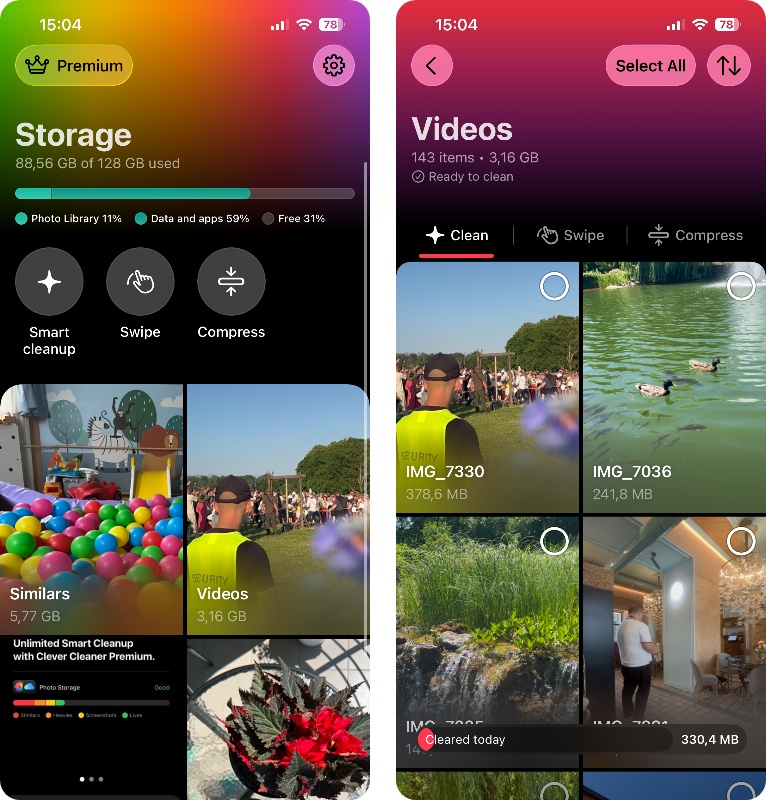
- メイン画面から動画をタップすると、動画ライブラリ全体がファイルサイズ順に表示されます。動画が大きい順に並びます。
- ここから不要な動画を確認して、削除するものを選択できます。動画を削除対象として選択すると、Clever Cleanerはどれだけの空き容量を増やせるか正確に表示します。
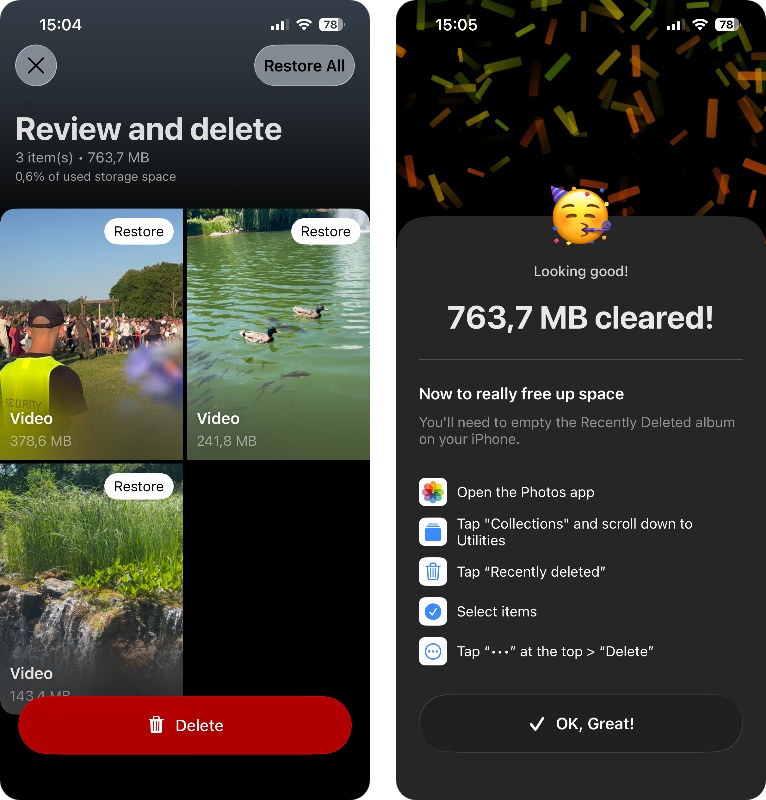
- 選択が終わったら削除をタップし、再度削除を確認します。Clever Cleanerはどれだけの容量が空いたかを正確に表示し、動画がiPhoneの最近削除した項目アルバムに移動されたことを知らせてくれます。もし気が変わった場合も復元可能です。(無料版には1日のクリーンアップ制限があるため、選択した動画のサイズによっては、すべて一度に削除するためにプレミアム版が必要になることもあります。)
動画セクションには動画圧縮オプションもあり、特定の動画は残したいけれどファイルサイズを小さくしたい場合にとても便利です。私自身は、当分見返すことがなさそうな長い家族動画の圧縮に使っています。こういった動画は思い出として残しておきたいものなので、画質が少し下がってもまったく気になりません。
Clever Cleanerには他にどんな機能がありますか?
- 📸 類似写真:Clever Cleanerは似たようなショット(たとえば同じアングルやほぼ同一の写真)を見つけてグループ化し、各グループから最も良い写真(ベストショット)を提案します。自分でグループを確認したり、スマートクリーンアップ機能を使ってまとめて整理することもできます。
✨ スマートクリーンアップ:このツールを使えば、ひとつひとつ確認する必要のない写真やファイルをまとめて整理できます。一度の操作で、不要な類似写真の削除やLive Photosやスクリーンショットの圧縮などができ、各操作は個別にオン・オフできます。
👉 スワイプ:この機能では、すべての写真を素早く確認できます。写真を右にスワイプすると保存、左にスワイプすると削除できます。月ごとでの閲覧や、最近追加した写真、お気に入り、スクリーンショット、動画、Live Photosなどの絞り込みも可能です。(スワイプ機能は無料版でも完全に無制限で利用できます。)
📱 スクリーンショット:Clever Cleanerはスクリーンショットをまとめて表示し、すばやく確認や削除ができます。スクリーンショットの容量を減らすために圧縮も可能です。
🎞️ Live Photos:Live Photosを一括で確認や削除ができ、圧縮機能を使えば1枚ずつ手動で処理することなく容量を節約できます。
🗜️ 圧縮:このツールで動画、Live Photos、写真などのファイルサイズを縮小できます。
オプション2: iPhoneの動画をApple純正ショートカットアプリでサイズ順に並べる
もしサードパーティ製アプリをインストールしたくない場合は、Apple純正の「ショートカット」アプリを使ってiPhone上で最長の動画を見つけることができます。ショートカットは、iOS 13以降のiPhoneにプリインストールされている自動化ツールで、さまざまな作業を自動で実行するカスタムワークフローを作成できます。
ショートカットを使ってiPhone上の動画を長さ順に並べる場合、少し手間がかかるのが最初の設定です。手順を一からすべてご案内しますので、試行錯誤で悩む必要はありません。
ショートカットの作成と実行方法:
- iPhoneでショートカットアプリを開きます。見つからない場合は、ホーム画面で下にスワイプし、検索バーに「ショートカット」と入力してください。
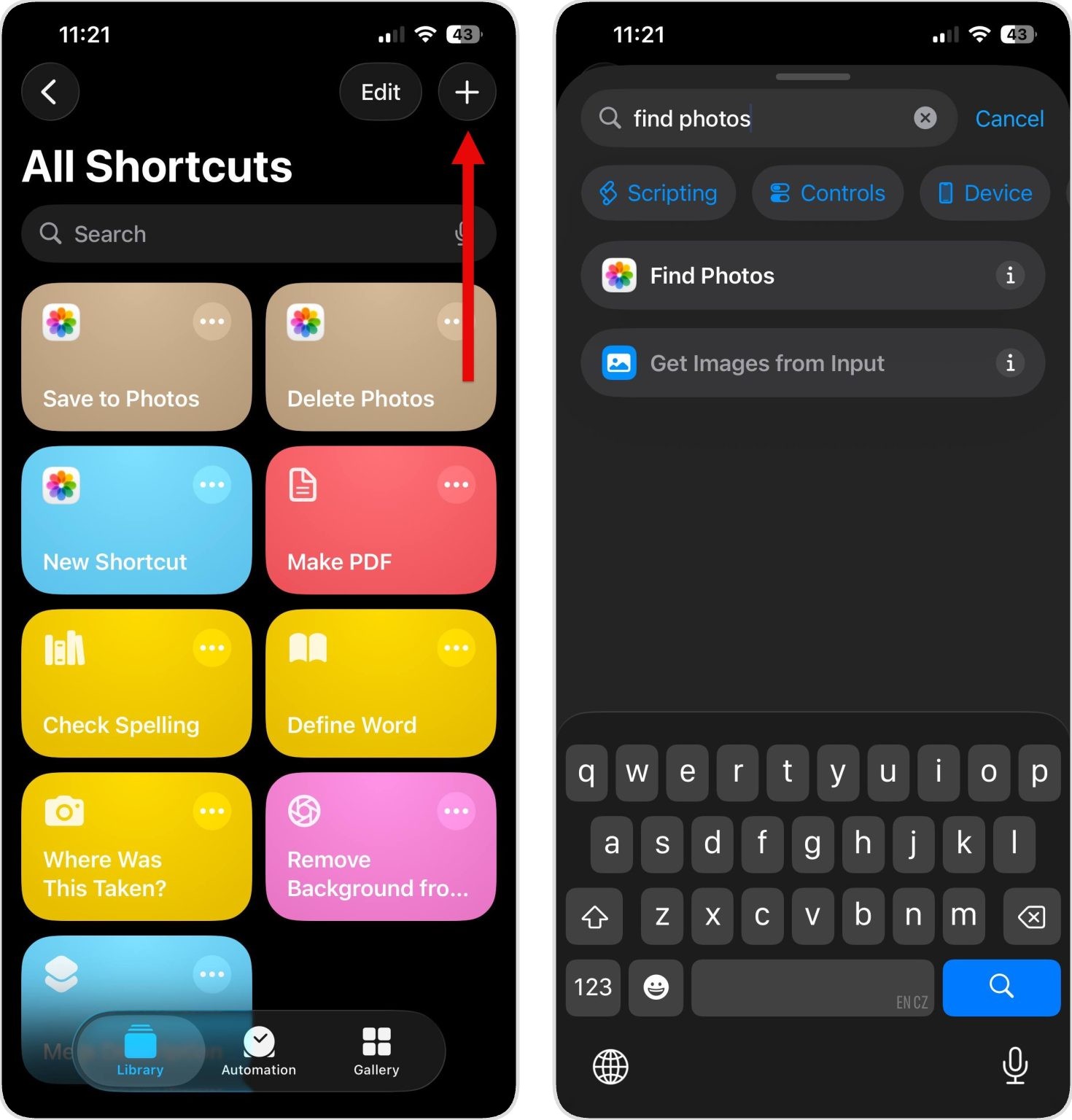
- 右上の+アイコンをタップして新しいショートカットの作成を始めます。
- 検索バーに「写真を検索」と入力し、表示された写真を検索アクションを選択します。
- 表示された「写真を検索」ブロックでフィルタを追加をタップします。
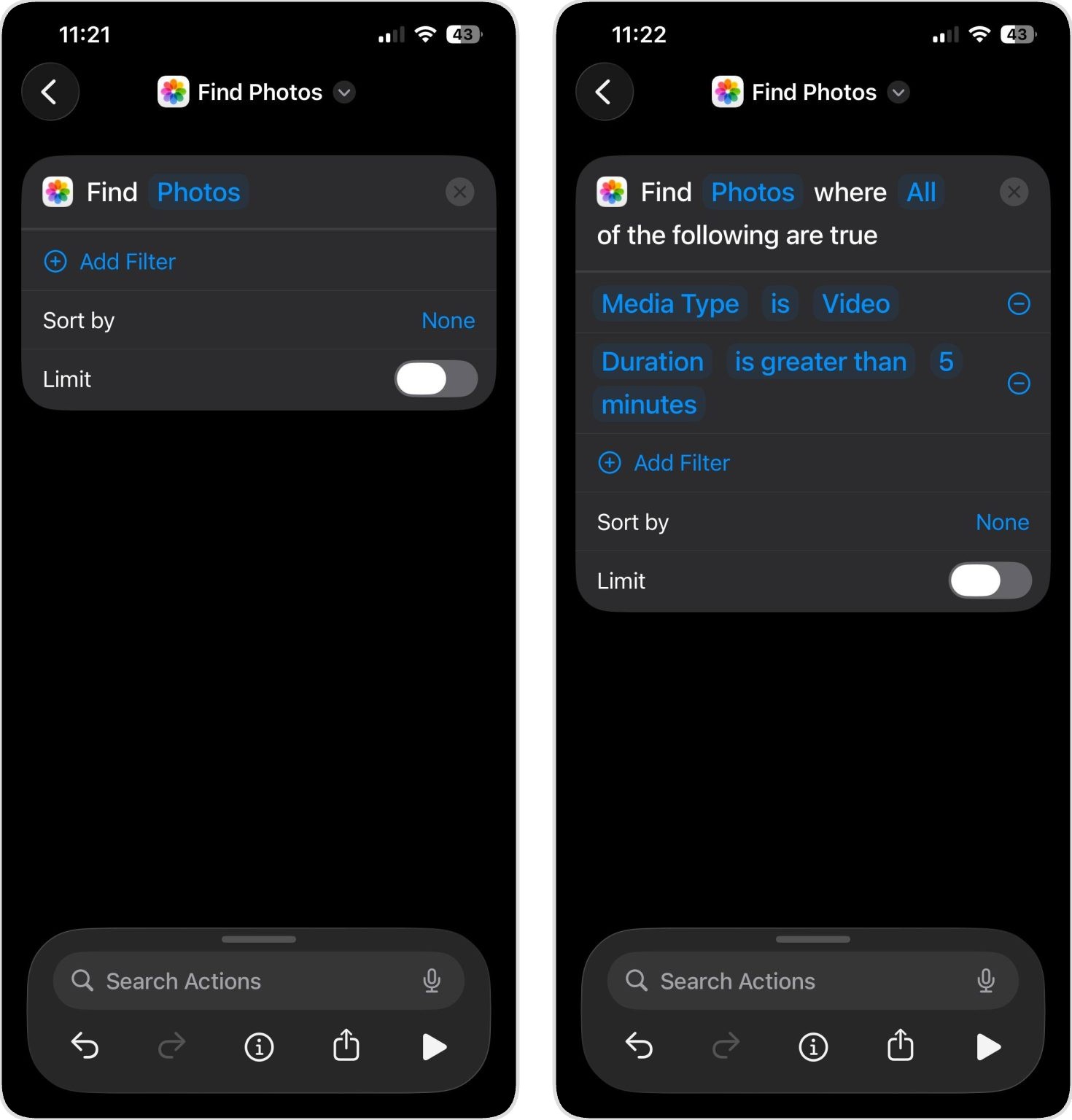
- デフォルトのフィルターをタップし、フィルターオプションをスクロールしてメディアタイプを選びます。
- 「メディアタイプ」の後の単語(通常「写真」)をタップし、ビデオに変更します。
- 再度フィルタを追加をタップして、2つ目の条件を追加します。
- フィルターオプションから継続時間を選択します。このショートカットでは、設定した長さの条件を満たす動画だけを検索します。もし5分より長い動画を探すショートカットを作った場合、4分の動画は表示されません。
- 初期設定では「継続時間 が…」ですが、これを変更しましょう。「が」と表示されている中央のフィールドをタップし、より大きいを選びます。
- 次に最小動画長を設定します。数字フィールドをタップし、ショートカットが対象とする動画の長さを入力します。例えば、iPhoneで3分より長い動画を確認したい場合は「3」と入力し、時間単位を「分」に設定します。もし非常に長い動画だけに絞りたいなら、はじめに5分など大きめの数字を入力してください。
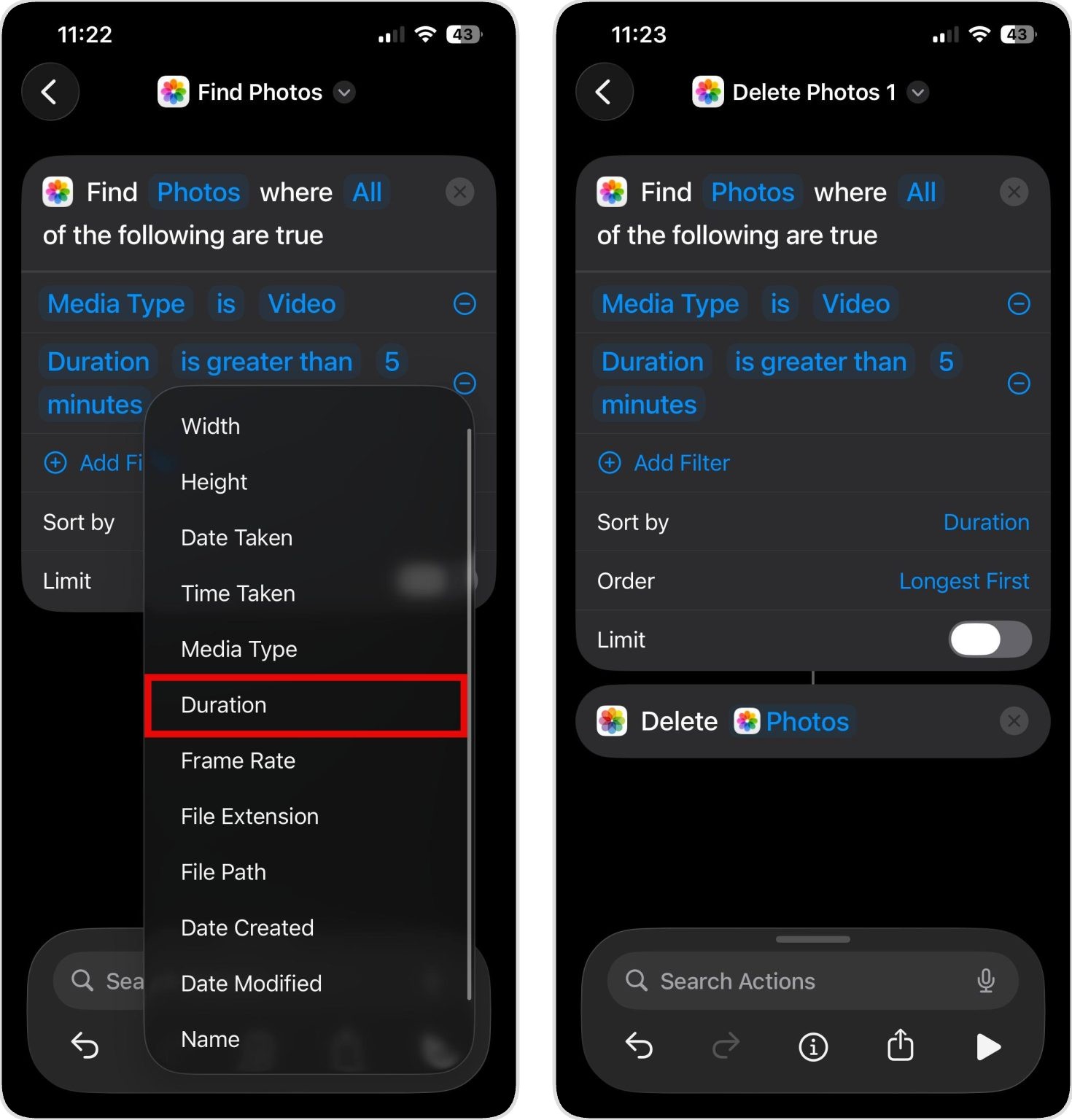
- デフォルトの並べ替え基準をタップし、継続時間に変更します。
- デフォルトの順序をタップし、長い順に変更します。
- 再度検索バーをタップし、写真を削除を選択します。
- これで「再生」ボタンをタップしてショートカットを実行できます。条件に合致する動画を探し、その削除を確認するよう求められます。
- 画面上部のショートカット名をタップして、「長い動画を削除」や「大容量動画を検索」など、覚えやすい名前に変更しておくと後から便利です。今後またiPhoneで大きな動画を削除したいときは、ショートカットアプリを開いて保存したショートカットを見つけ、タップすれば同じ処理をすばやく行えます。
ショートカットアプリに慣れてくると、iPhoneで繰り返し行う作業を自動化するのに本当に役立つことが分かるはずです。内蔵のショートカットギャラリーには、朝のルーティンから旅行の計画まで、すぐ使えるワークフローが数十種類そろっています。また、他のユーザーが作成し共有しているショートカットをネットで検索して追加することも可能です。たとえば、Redditのr/Shortcutsは、自動化のアイデアを探すのに役立ちます。
オプション3: ファイルアプリを使ってiPhone内で一番大きい動画を見つける方法
iOSで動画をサイズ順に並べ替える3つ目の方法は、Apple純正のファイルアプリを活用するものです。写真アプリとは異なり、ファイルアプリには実際にサイズ順に並べ替えるネイティブオプションがあるので、iPhoneで一番大きい動画を確認するのにぴったりです。
ファイルアプリでiPhone内の最大サイズの動画を見つける方法:
- iPhoneでファイルアプリを開きます。ホーム画面に見当たらない場合は、ホーム画面を下にスワイプして「ファイル」と検索してください。
- 動画が保存されている場所に移動します。
- フォルダの内容が表示されたら、画面右上の三点メニューアイコン(•••)をタップし、サイズオプションを選択します。
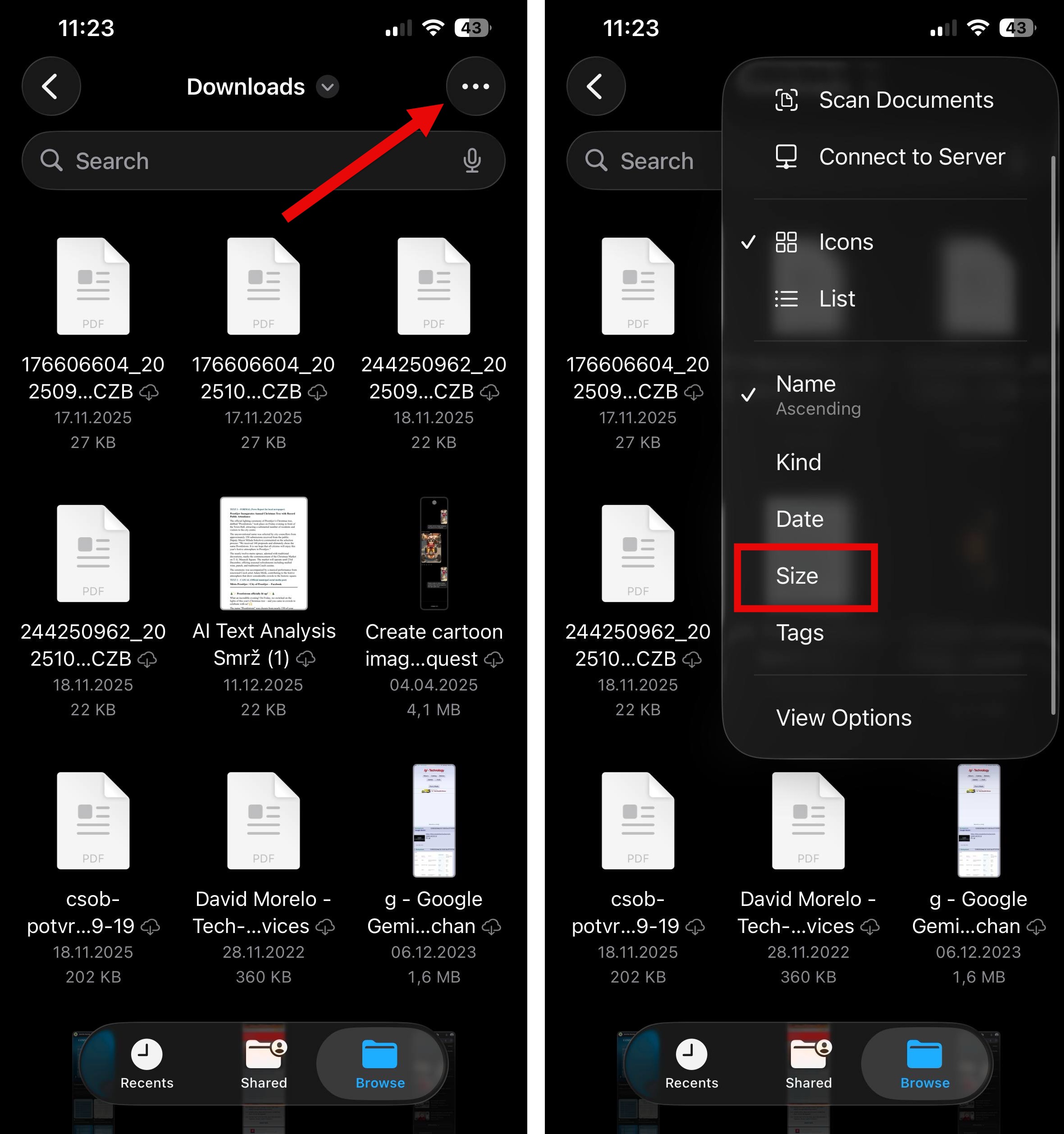
- ファイルがサイズ順(大きい→小さい)に並べ替えられるので、iPhoneの容量を圧迫している最も大きな動画を簡単に見つけられます。
- この場所からiPhoneの大きな動画を削除したい場合は、動画を長押しし、表示されたメニューから削除を選択してください。三点メニュー(•••)から選択をタップすれば、複数の動画を一括で選択して削除することもできます。
なお、ファイルアプリではデバイス内に保存されているすべての種類のファイルが表示されます(動画だけでなく)。並べ替えたリストを見ていると、書類、画像、音声ファイルなど他のファイルタイプも混ざって見えるため、探しにくく感じることもあるでしょう。一方で、動画以外の大容量ファイルも見つけられるというメリットがあります。
iPhoneで一番大きい動画を見つけたけど削除したくない?代替案も検討しよう
容量を多く使っている動画ほど、大切な思い出だったりします。私の場合も、子どもの初めての一歩を撮影した長尺動画がいくつもあって、ストレージの空き容量を増やしたいからといって絶対に消せません。でも、その動画ひとつひとつが、短い動画を何十本も合わせたよりもずっと大きなサイズでした。
朗報です!削除する以外にも選択肢があります。大切な動画を残したまま、iPhoneの空き容量を増やす方法はいくつかあります。
- 動画を圧縮してファイルサイズを小さくする:動画圧縮を行えば、多くの日常用途で画質をほとんど落とすことなくファイルサイズを大幅に縮小できます。Clever Cleaner(先ほどご紹介したアプリ)には、動画の品質を保ちながらサイズだけを小さくできる内蔵の動画圧縮機能があり、iPhoneの画面で見る分には十分な画質を保てます。他にも、追加アプリのインストールなしで済ませたい場合はオンライン圧縮ツールも利用できます(ただし、利用する前にプライバシーが守られるか必ず確認してください)。
- 「iPhoneストレージを最適化」機能を有効にする:まだこの機能を有効にしていない場合は、設定 > [あなたの名前] > iCloud > 写真 に進み、「このiPhoneを同期」と「iPhoneストレージを最適化」の両方をオンにしましょう。「iPhoneストレージを最適化」機能を有効にすると、フル解像度の写真と動画はiCloudに保存され、iPhoneには必要に応じて容量を節約したバージョンが保存されます。
- 動画ファイルをクラウドストレージに移動する:大切だけどあまり見返さない動画は、iCloud Drive、Google Drive、OneDrive、Dropboxなどのクラウドストレージに移動しておくのが賢明です。多くのクラウドサービスではオンライン再生や、必要なときに再ダウンロードして視聴することも可能です。ローカルの動画を削除する前に、クラウドへ正常にアップロードされたことを必ず確認しましょう。
- 外部ストレージデバイスに動画を移す:iPhoneがUSB-Cポートに対応していれば、外付けSSDやUSBメモリを直接接続し、ファイルアプリから大きな動画をエクスポートできます。転送後、外部ドライブ上のいくつかの動画が正常に再生できることを確認してから、iPhone本体から動画を削除し、「最近削除した項目」も空にしましょう。
どの方法が適しているかは、状況によって異なります。動画を端末に残しつつ容量だけ減らしたい場合は圧縮が最適です。難しいことを考えずに楽に運用したいならiCloud最適化がおすすめ。手動アップロードは自由度が高く、すでに利用しているストレージサービスとも連携しやすい方法です。
結論
正しい方法を知っていれば、iPhoneで大きな動画を見つけるのは簡単です。この記事で紹介した3つの方法を簡単におさらいします。
- iPhoneクリーニングアプリ:Clever Cleanerのようなアプリを使えば、最小限の手間で大きな動画を特定して削除できます。
- ショートカットアプリ:数分かけて設定する手間を惜しまないのであれば、無料で使えるApple純正の方法です。
- ファイルアプリ:「写真」アプリ以外に保存または移動した動画を管理する場合に便利です。
どの方法を選ぶかは、iPhoneの操作にどれくらい慣れているか、また利便性を重視するか、サードパーティ製アプリを避けたいかによって変わります。
こうした便利なツールを使えば簡単に空き容量を増やせますが、容量不足の警告が表示されてから対処するのではなく、定期的に動画を整理する習慣をつけることをおすすめします。
具体的には、不要になった容量の大きい動画を見直して削除するための毎月のリマインダーを設定し、「iPhoneのストレージを最適化」を有効にしてiCloud写真を利用することで、フル解像度のファイルをクラウド上に保存できます。この2つを習慣にすれば、ストレージ不足を防ぎやすくなります。
よくある質問
残念ながら、iCloud.comにもiPhoneの写真アプリと同じ制限があります。ウェブブラウザで動画を閲覧することはできますが、Appleはファイルサイズで並べ替えるオプションを提供していません。
設定 > 一般 > iPhoneストレージを開くと、「写真」アプリが使用しているストレージ容量を確認できます。ただし、この画面では個々の動画をファイルサイズ順に一覧表示することはできません。
「iCloud写真」が有効になっている場合(すべてのデバイスで写真や動画が同期されます)、iPhoneで動画を削除すると、その動画はiCloudや他の接続されているすべてのデバイスからも削除されます。削除された動画は「最近削除した項目」アルバムに移動し、完全に削除される前に最大30日間そこに保存されます。
Netflix、Disney+、Prime Video、YouTubeなどのアプリからオフライン視聴用にダウンロードした動画はiPhoneに保存され、確実に多くのストレージ容量を消費する可能性があります。これらのファイルは通常、「写真」アプリではなく各ストリーミングアプリ内に保存されるため、「ビデオ」アルバムを閲覧しているときには表示されません。そのため、各ストリーミングアプリを定期的に確認し、ダウンロードした動画がどれくらい容量を使っているかチェックすることをおすすめします。
