


Kürzlich musste ich vor einer Familienreise Speicherplatz auf meinem iPhone freimachen, weil ich wirklich nicht wollte, dass die Benachrichtigung „Speicher fast voll“ meinen Tag ruiniert. Das Problem war, dass es keine Apps gab, die ich bereit war zu löschen (und ungenutzte Apps wurden ohnehin bereits ausgelagert), und ich hatte auch keine Tausenden von doppelten Fotos, die meine Fotomediathek überfüllten. Doch als ich meine Speicher-Einstellungen genauer unter die Lupe nahm, stellte ich fest, dass ein riesiger Teil meines Speichers von Videodateien belegt war.
Gibt es einfache Möglichkeiten, Videos auf dem iPhone nach Größe zu sortieren?
Apple bietet Ihnen Optionen, um Medien nach Datum (neueste zu älteste oder umgekehrt) zu sortieren, nach Alben zu organisieren oder nach Favoriten zu filtern, aber es gibt keine integrierte Methode, um zu sehen, welche Videos am meisten Speicherplatz belegen. Wie bereits in der Einführung erwähnt, können Sie Videos auf dem iPhone in der Fotos-App selbst schlicht nicht nach Größe filtern.
Allenfalls können Sie die Größe jedes Videos manuell überprüfen:
- Öffnen Sie die Fotos-App und gehen Sie unten auf den Tab Sammlungen.
- Tippen Sie unter Medientypen auf Videos, um alle Ihre Videodateien anzuzeigen.
- Wählen Sie ein Video aus, das Sie prüfen möchten.
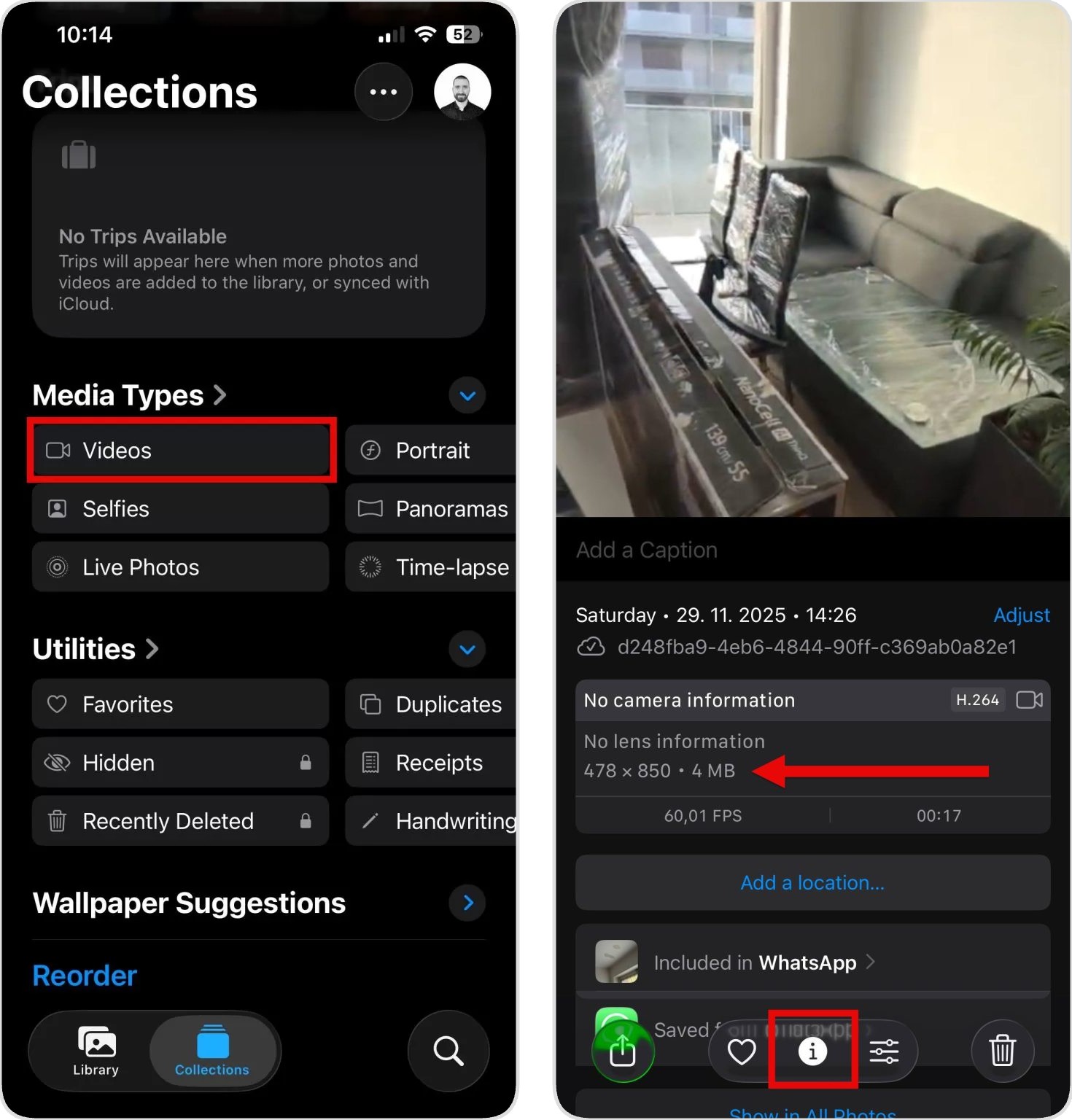
- Tippen Sie unten auf dem Bildschirm auf das Info-Symbol (es sieht aus wie ein eingekreistes “i”).
- Suchen Sie in den Details nach der angegebenen Dateigröße.
Die Option, nach Größe zu sortieren, gibt es ausschließlich für Videos, die in der Dateien-App gespeichert wurden, etwa Videos, die Sie direkt aus Safari heruntergeladen, aus Messenger-Apps in Dateien gespeichert oder aus anderen Apps dorthin verschoben haben. Als allgemeiner Dateibrowser bringt die Dateien-App jedoch eigene Einschränkungen mit, wenn Sie große Videos auf dem iPhone finden wollen; wie das funktioniert, erläutere ich später in diesem Leitfaden.
Umgehungslösungen, um die größten Videos auf dem iPhone zu finden und sofort zu löschen
Da Apple es nicht einfach macht, zu sehen, welche Videos den meisten Speicherplatz verbrauchen, müssen Sie kreativ werden. Ich habe verschiedene Umgehungslösungen getestet, um die größten Videos auf dem iPhone effizienter zu finden, und in diesem Abschnitt stelle ich Ihnen die drei Methoden vor, die wirklich funktionieren – ohne dass Sie den ganzen Nachmittag damit verbringen müssen.
Option 1: Verwenden Sie iPhone-Reinigungs-Apps, um große Videos auf dem iPhone zu finden
Die meisten iPhone-Reinigungs-Apps sind vor allem dafür bekannt, doppelte Fotos zu finden und zu entfernen, aber die besseren Apps bieten auch spezielle Werkzeuge zur Verwaltung anderer speicherintensiver Dateitypen wie Videos. Unter den verschiedenen verfügbaren Reinigungs-Apps habe ich Clever Cleaner als die beste gefunden. Sie bietet eine großzügige Auswahl an kostenlosen Bereinigungs-Tools (ohne erforderliches Abonnement). Und dazu gehört auch Videos, das Tool, das wir hier benötigen – es sortiert automatisch all Ihre Videos nach Dateigröße und zeigt Ihnen genau an, wie viel Speicherplatz jedes einzelne belegt.
So verwenden Sie Clever Cleaner, um die größten Videos auf dem iPhone anzuzeigen:
- Laden Sie Clever Cleaner aus dem App Store herunter. Sie können diesen Direktlink anklicken, um direkt zur Download-Seite zu gelangen, oder die Suchfunktion im App Store nutzen.
- Öffnen Sie die App und erteilen Sie ihr die Berechtigung, auf Ihre Fotomediathek zuzugreifen, wenn Sie dazu aufgefordert werden. Dies ist notwendig, damit die App Ihre Videodateien scannen und analysieren kann (Clever Cleaner respektiert Ihre Privatsphäre und lädt Ihre Dateien weder hoch noch gibt die App sie an Dritte weiter).
- Tippen Sie auf dem Hauptbildschirm auf Videos, um Ihre gesamte Videobibliothek nach Dateigröße sortiert anzuzeigen. Die Videos werden von der größten bis zur kleinsten Datei angezeigt.
- Sie können nun Ihre Videos durchgehen und diejenigen markieren, die Sie nicht mehr benötigen. Wenn Sie Videos zur Löschung auswählen, zeigt Clever Cleaner genau an, wie viel Speicherplatz Sie freigeben.
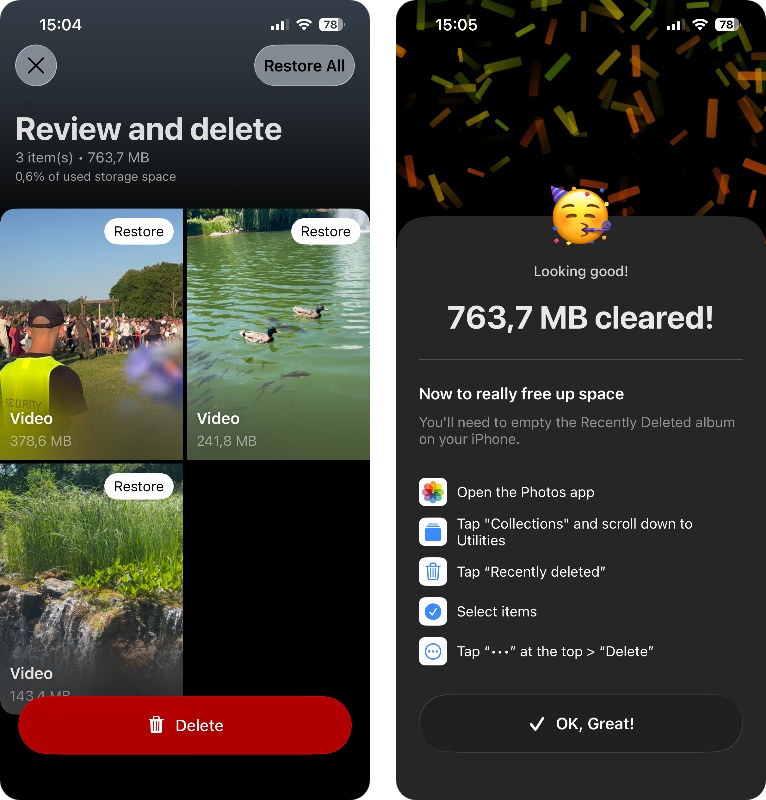
- Nachdem Sie Ihre Auswahl getroffen haben, tippen Sie auf Löschen und bestätigen Sie die Löschung erneut. Clever Cleaner zeigt Ihnen genau an, wie viel Speicherplatz Sie freigemacht haben und erinnert Sie daran, dass die Videos in das Zuletzt gelöscht-Album des iPhones verschoben wurden, sodass Sie sie wiederherstellen können, falls Sie Ihre Meinung ändern. (Die kostenlose Version hat ein tägliches Aufräumlimit. Je nach Größe der ausgewählten Videos benötigen Sie möglicherweise Premium, um alle auf einmal zu löschen.)
Im Bereich „Videos“ bietet die App außerdem eine Option zur Videokomprimierung an, die sehr nützlich sein kann, wenn Sie bestimmte Videos behalten, aber deren Dateigröße reduzieren möchten. Ich persönlich nutze diese Funktion für lange Familienvideos, die ich vermutlich erst im Alter noch einmal komplett anschauen werde. Da der Wert solcher Videos ohnehin vor allem nostalgisch ist, macht mir die geringere Videoqualität überhaupt nichts aus.
Welche weiteren Funktionen bietet Clever Cleaner?
- 📸 Ähnliche: Clever Cleaner kann ähnliche Aufnahmen finden, zum Beispiel wiederholte Perspektiven und nahezu identische Fotos, diese gruppieren und mittels Best Shot das beste Bild aus jedem Set vorschlagen. Sie können die Gruppen selbst überprüfen oder zur Massenbereinigung die Smart Cleanup-Funktion verwenden.
✨ Smart Cleanup: Dieses Tool kümmert sich um Inhalte, die normalerweise nicht einzeln überprüft werden müssen. In einem Durchgang können Sie überflüssige ähnliche Fotos entfernen sowie Live Photos und Screenshots komprimieren; jede Option lässt sich dabei einzeln ein- oder ausschalten.
👉 Wischen: Diese Funktion ermöglicht es Ihnen, alle Ihre Fotos durchzugehen. Streichen Sie einfach nach rechts, um ein Foto zu behalten, oder nach links, um es zu löschen. Sie können nach Monat durchsuchen oder Filter für aktuelle Elemente, Favoriten, Screenshots, Videos und Live Photos nutzen. (Die Wischen-Funktion ist vollständig unbegrenzt, selbst in der kostenlosen Version.)
📱 Screenshots: Clever Cleaner fasst Screenshots zusammen, sodass Sie diese schnell überprüfen oder entfernen können; zudem lassen sich Screenshots komprimieren, um Speicherplatz zu sparen.
🎞️ Live Photos: Sie können Live Photos durchsehen, sie stapelweise entfernen oder durch Komprimierung deren Speicherbedarf reduzieren, ohne sie einzeln bearbeiten zu müssen.
🗜️ Komprimieren: Dieses Tool reduziert die Dateigröße von Videos, Live Photos und Fotos.
Option 2: iPhone-Videos nach Größe sortieren mit Apples Kurzbefehle-App
Wenn Sie keine Apps von Drittanbietern installieren möchten, können Sie stattdessen die integrierte Apple-App “Kurzbefehle” verwenden, um die längsten Videos auf dem iPhone zu finden. Kurzbefehle ist ein Automatisierungstool, das auf iPhones mit iOS 13 und neuer vorinstalliert ist. Damit können Sie benutzerdefinierte Workflows erstellen, die verschiedene Aufgaben automatisch ausführen.
Das größte Hindernis bei der Verwendung von Kurzbefehlen, um Videos auf dem iPhone nach Länge zu sortieren, ist die Einrichtung des eigentlichen Kurzbefehls. Ich führe Sie Schritt für Schritt durch den gesamten Vorgang, sodass Sie nichts durch Ausprobieren herausfinden müssen.
So erstellen und führen Sie den Kurzbefehl aus:
- Öffnen Sie die Kurzbefehle-App auf Ihrem iPhone. Wenn Sie sie nicht finden, wischen Sie auf dem Home-Bildschirm nach unten und geben Sie “Kurzbefehle” in die Suchleiste ein.
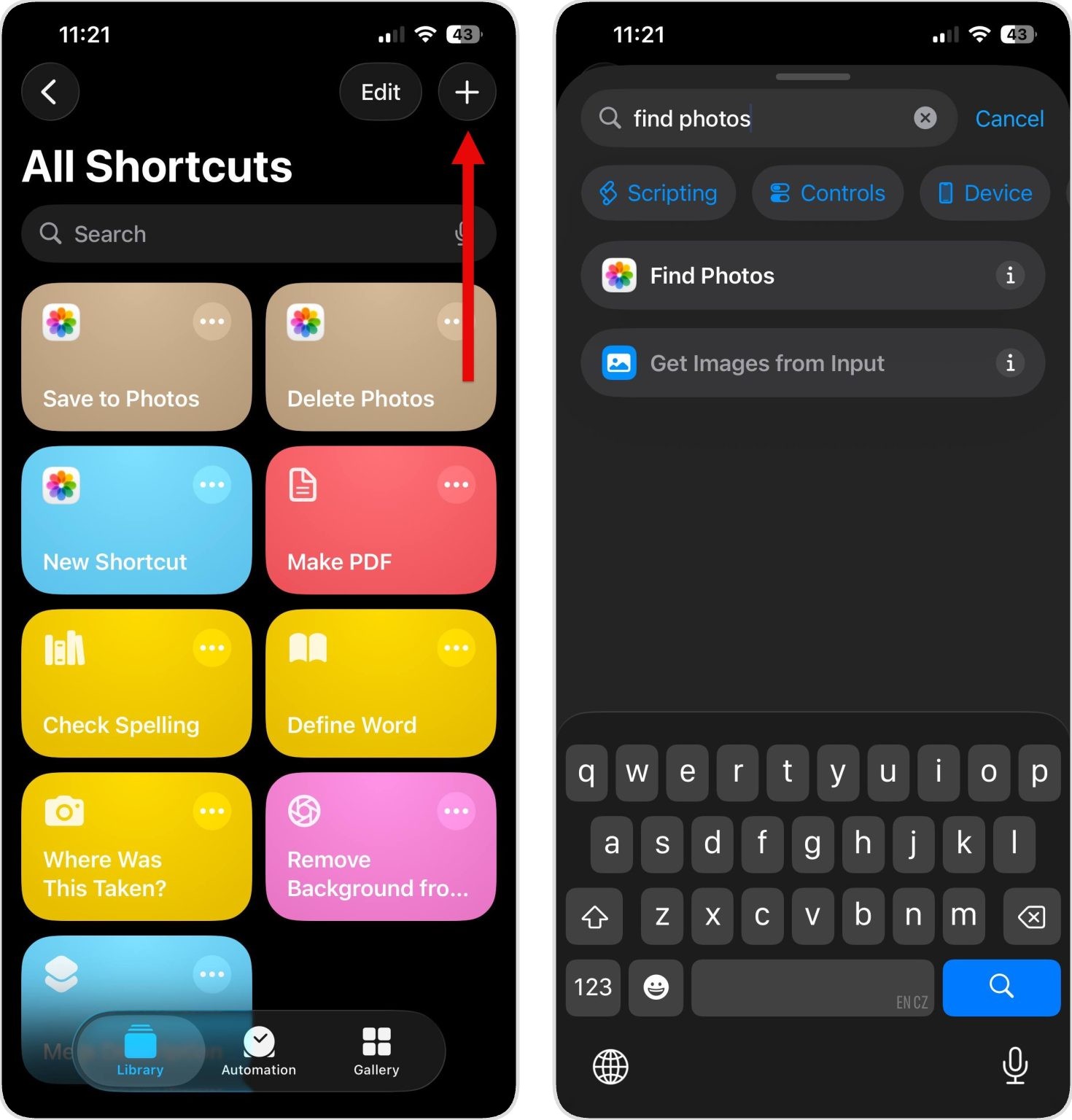
- Tippen Sie oben rechts auf das +-Symbol, um einen neuen Kurzbefehl zu erstellen.
- Geben Sie in der Suchleiste “Fotos suchen” ein und wählen Sie die Aktion Fotos suchen aus, sobald sie erscheint.
- Tippen Sie im angezeigten “Fotos suchen”-Block auf Filter hinzufügen.
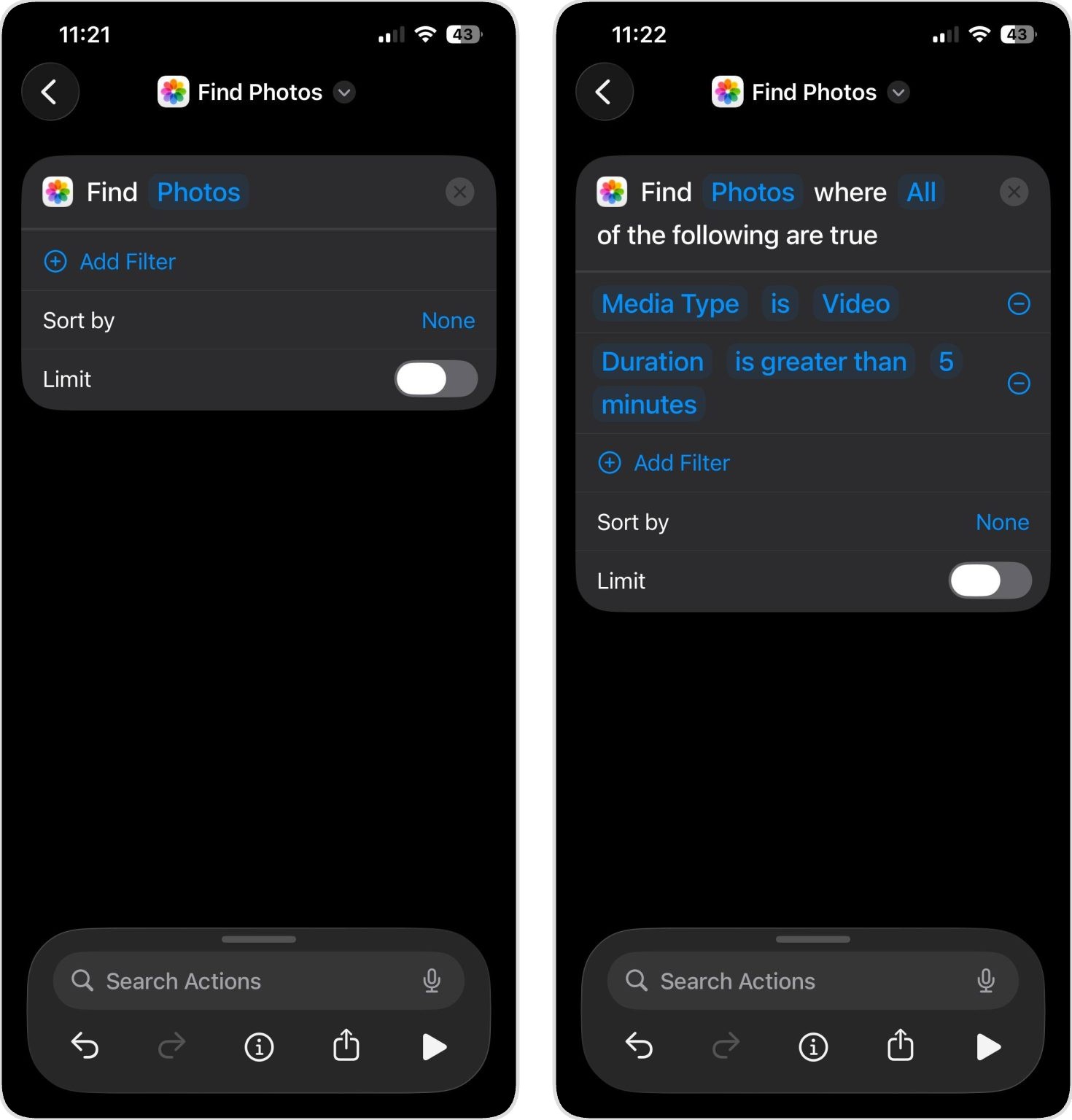
- Tippen Sie auf den Standardfilter, scrollen Sie durch die Filteroptionen und wählen Sie Medientyp.
- Tippen Sie auf das Wort nach “Medientyp” (vermutlich steht dort “ist Fotos”) und ändern Sie es auf ist Video.
- Tippen Sie erneut auf Filter hinzufügen, um eine zweite Bedingung hinzuzufügen.
- Wählen Sie Dauer aus den Filteroptionen. Dieser Kurzbefehl findet nur Videos, die die von Ihnen festgelegte spezifische Dauer erfüllen. Wenn Sie einen Kurzbefehl erstellt haben, um Videos mit einer Länge von mehr als 5 Minuten zu finden, werden Videos mit 4 Minuten nicht angezeigt.
- Standardmäßig steht hier “Dauer ist …”, aber Sie müssen dies ändern. Tippen Sie auf das mittlere Feld (wo “ist” steht) und wählen Sie ist größer als.
- Nun müssen Sie Ihre minimale Videolänge festlegen. Tippen Sie auf das Zahlenfeld und geben Sie an, wie lang ein Video mindestens sein muss, bevor der Kurzbefehl es auswählt. Wenn Sie zum Beispiel die längsten Videos auf dem iPhone anzeigen möchten und nach Videos mit mehr als 3 Minuten Länge suchen, geben Sie “3” ein und wählen dann “Minuten” im Dropdown-Menü für die Zeiteinheit. Sie können auch mit einer höheren Zahl wie 5 Minuten beginnen, wenn Sie sich nur auf sehr lange Videos konzentrieren möchten.
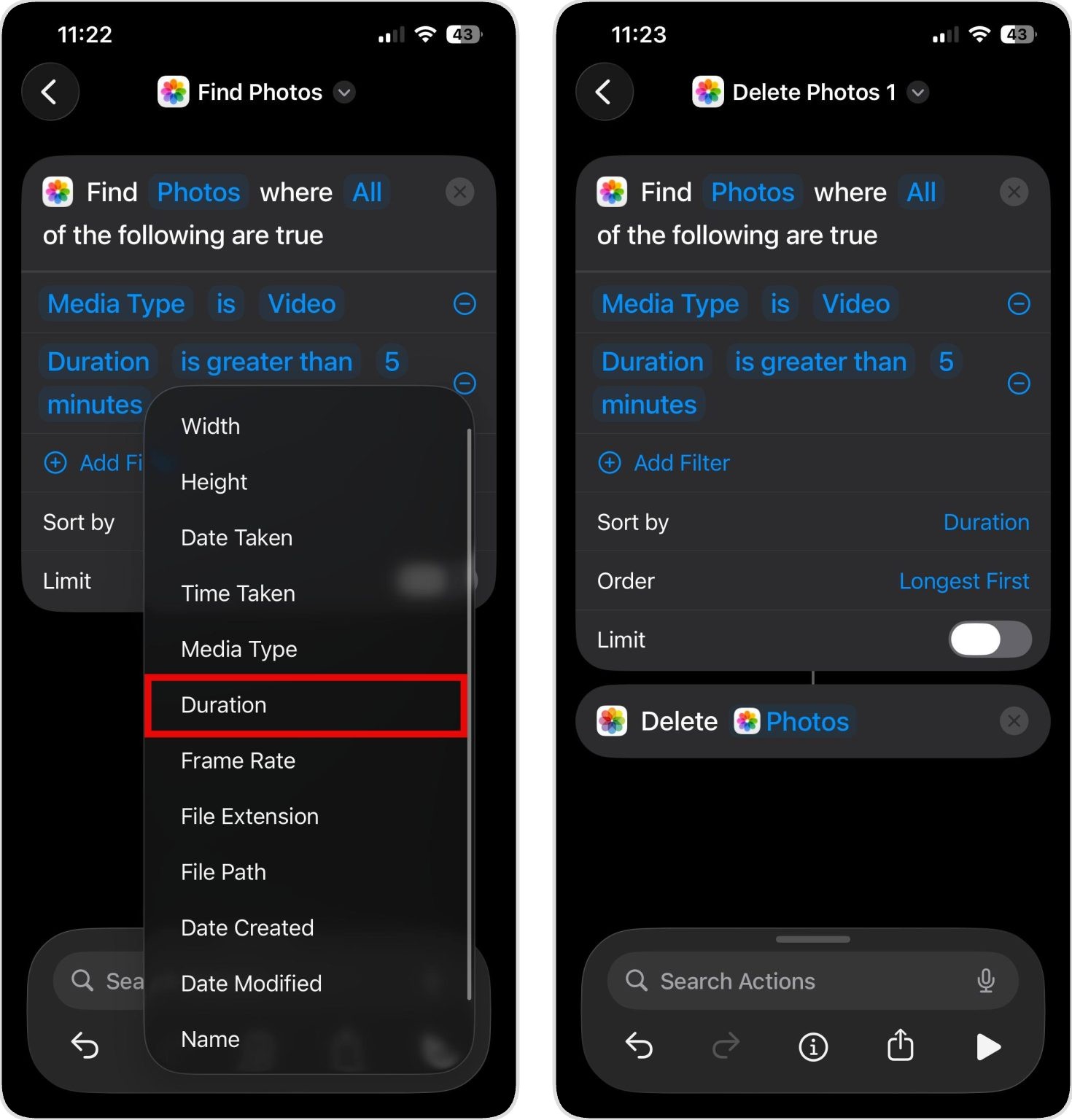
- Tippen Sie auf den voreingestellten Wert bei Sortieren nach und ändern Sie ihn auf Dauer.
- Tippen Sie auf den voreingestellten Wert bei Reihenfolge und ändern Sie ihn auf Längste zuerst.
- Tippen Sie erneut in die Suchleiste und wählen Sie Fotos löschen.
- Sie können den Kurzbefehl jetzt ausführen, indem Sie auf die Wiedergabetaste tippen. Der Kurzbefehl sucht nach Videos, die Ihren Kriterien entsprechen, und bittet Sie um Bestätigung zur Löschung.
- Es ist außerdem ratsam, auf den Namen des Kurzbefehls oben am Bildschirm zu tippen und ihn in etwas Merkbares umzubenennen, wie zum Beispiel “Lange Videos löschen” oder “Große Videos finden”. Wann immer Sie künftig große Videos auf dem iPhone löschen möchten, öffnen Sie einfach die Kurzbefehle-App, suchen nach Ihrem gespeicherten Kurzbefehl und tippen darauf, um den Vorgang zu wiederholen.
Sobald Sie mit der Kurzbefehle-App vertraut sind, werden Sie feststellen, dass sie sich wirklich zum Automatisieren wiederkehrender Aufgaben auf dem iPhone eignet. Die integrierte Kurzbefehle-Galerie bietet Dutzende vorgefertigter Workflows für alles von der Morgenroutine bis zur Reiseplanung. Sie können auch online nach Kurzbefehlen suchen, die andere Nutzer erstellt und geteilt haben. Zum Beispiel ist das r/Shortcuts-Subreddit eine ausgezeichnete Quelle für Automatisierungs-Inspiration.
Option 3: Verwenden Sie die Dateien-App, um die größten Videos auf dem iPhone zu finden
Die dritte Methode, um Videos nach Größe unter iOS zu sortieren, nutzt Apples integrierte Dateien-App. Im Gegensatz zur Fotos-App bietet die Dateien-App tatsächlich eine native Option, Dateien nach Größe zu sortieren – genau das, was wir brauchen, um die größten Videos auf dem iPhone zu finden.
So finden Sie die größten Videos auf dem iPhone in der Dateien-App:
- Öffnen Sie die Dateien-App auf Ihrem iPhone. Sie finden sie auf dem Home-Bildschirm oder Sie wischen nach unten und suchen nach “Dateien”.
- Wechseln Sie zu dem Speicherort, an dem Ihre Videos abgelegt sind.
- Sobald Sie den Ordnerinhalt sehen, tippen Sie auf das Dreipunkt-Menüsymbol (•••) in der rechten oberen Ecke des Bildschirms und wählen Sie die Option Größe aus.
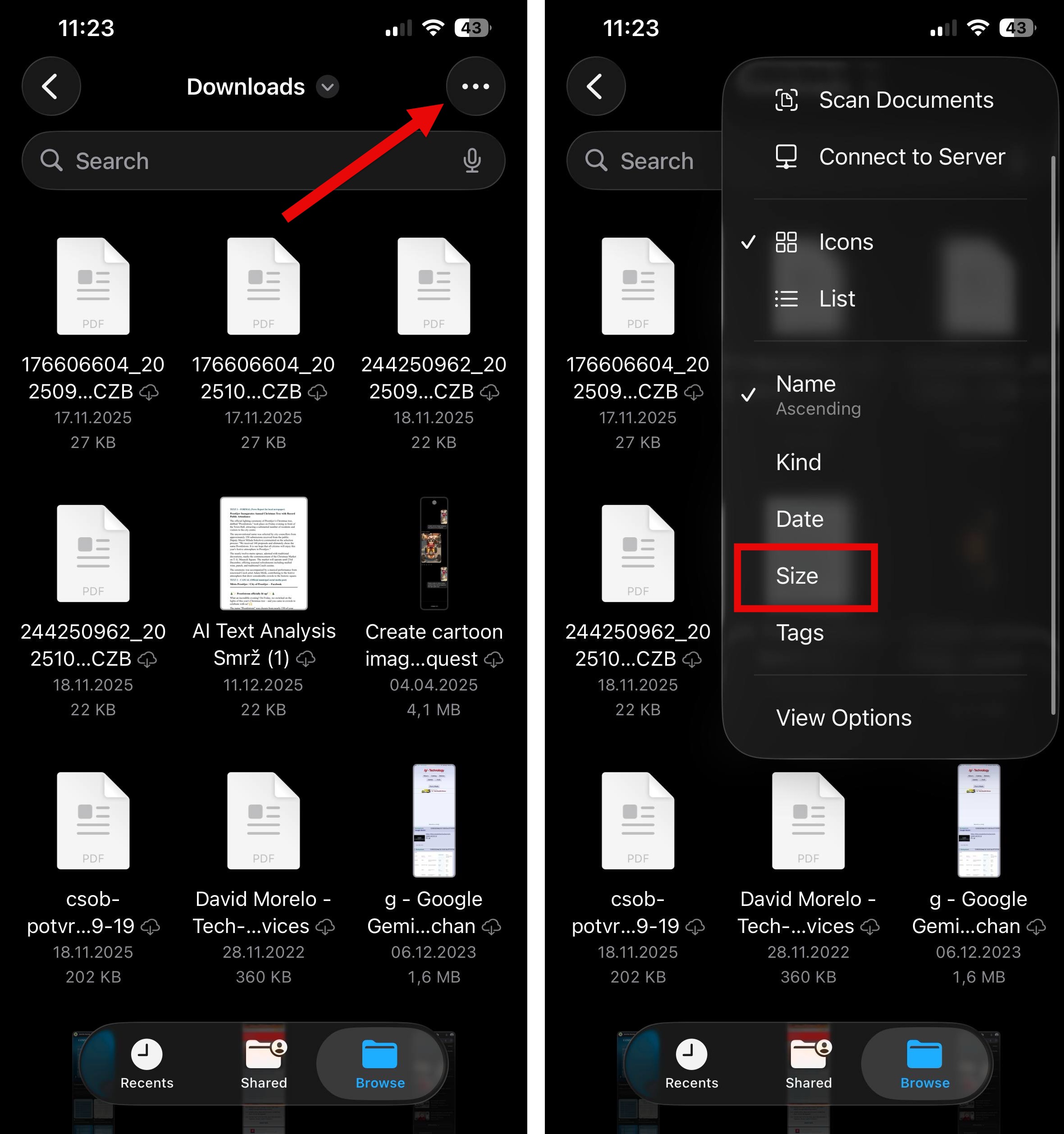
- Ihre Dateien werden nun von groß nach klein sortiert, sodass Sie die größten Videos auf dem iPhone, die viel Speicherplatz verbrauchen, leicht finden können.
- Um große Videos von diesem Speicherort auf dem iPhone zu löschen, tippen und halten Sie einfach ein Video, bis ein Menü erscheint, und wählen dann Löschen. Sie können auch im Dreipunkt-Menü (•••) auf Auswählen tippen, um mehrere Videos gleichzeitig zu markieren und gesammelt zu löschen.
Beachten Sie, dass die Dateien-App alle Dateitypen anzeigt, die auf Ihrem Gerät gespeichert sind – nicht nur Videos. Beim Durchsehen der sortierten Liste sehen Sie Dokumente, Bilder, Audiodateien und andere Dateitypen zusammen mit Ihren Videos. Das kann etwas unübersichtlich sein, da Sie mehr Dateien durchsehen müssen. Dafür entdecken Sie möglicherweise auch andere große Dateien, die Ihnen sonst entgangen wären.
Sie haben die größten Videos auf dem iPhone gefunden, möchten sie aber nicht löschen? Ziehen Sie diese Alternativen in Betracht
Manchmal sind die Videos, die am meisten Speicherplatz benötigen, auch diejenigen, die Ihnen am wichtigsten sind. Bei mir persönlich waren es mehrere lange Videos von den ersten Schritten meines Kindes. Nichts könnte mich dazu bringen, sie zu löschen, um Speicherplatz freizugeben. Gleichzeitig war jedes dieser Videos viel größer als Dutzende kleinerer Videos zusammen.
Die gute Nachricht ist, dass das Löschen nicht Ihre einzige Option ist. Es gibt mehrere Möglichkeiten, Ihre wertvollen Videos zu behalten und dennoch den dringend benötigten Speicherplatz auf Ihrem iPhone zurückzugewinnen:
- Videos komprimieren, um die Dateigröße zu reduzieren: Die Videokomprimierung kann die Dateigröße erheblich verringern, ohne dass die Qualitätsverluste bei der täglichen Nutzung auffallen. Apps wie Clever Cleaner (die wir zuvor erwähnt haben) verfügen über eine integrierte Videokomprimierungsfunktion, mit der Sie Videos verkleinern können, während die Qualität erhalten bleibt und das Material auf dem Handydisplay weiterhin einwandfrei aussieht. Sie können auch Online-Komprimierungstools nutzen, wenn Sie keine zusätzlichen Apps installieren möchten (achten Sie jedoch darauf, dass diese Ihre Privatsphäre respektieren).
- Die Funktion “iPhone-Speicher optimieren” aktivieren: Falls Sie diese Funktion noch nicht aktiviert haben, gehen Sie zu Einstellungen > [Ihr Name] > iCloud > Fotos und schalten Sie sowohl „Dieses iPhone synchronisieren“ als auch „iPhone-Speicher optimieren“ ein. Dadurch werden Videos in voller Auflösung in iCloud gesichert, während auf Ihrem Gerät kleinere, speichereffiziente Versionen gespeichert werden.
- Ihre Videodateien in die Cloud verschieben: Für Videos, die Sie behalten, aber selten anschauen möchten, ist es sinnvoll, sie in einen Clouddienst wie iCloud Drive, Google Drive, OneDrive oder Dropbox zu verschieben. Die meisten Cloud-Dienste ermöglichen es Ihnen sogar, die Videos online abzuspielen oder sie bei Bedarf erneut auf Ihr iPhone herunterzuladen. Vergewissern Sie sich aber, dass das Video wirklich erfolgreich hochgeladen wurde, bevor Sie die lokale Kopie löschen.
- Videos auf ein externes Speichergerät verschieben: Wenn Ihr iPhone einen USB-C-Anschluss hat, können Sie eine externe SSD oder einen USB-Stick direkt anschließen und große Videos über die Dateien-App exportieren. Überprüfen Sie nach der Übertragung einige der kopierten Videos auf dem externen Laufwerk, um sicherzugehen, dass sie korrekt funktionieren, und löschen Sie danach die Originale vom iPhone und leeren Sie “Zuletzt gelöscht”.
Jede dieser Alternativen hat je nach Situation unterschiedliche Vorteile. Die Komprimierung eignet sich am besten, wenn Sie Videos auf Ihrem Gerät behalten, aber den Speicherbedarf verringern möchten. Die iCloud-Optimierung ist ideal, wenn Sie nahtlosen Zugriff wünschen, ohne darüber nachdenken zu müssen. Manuelle Cloud-Uploads bieten Ihnen die meiste Kontrolle und funktionieren mit jedem bereits genutzten Speicherdienst.
Fazit
Sobald Sie den richtigen Ansatz kennen, ist das Auffinden großer Videos auf dem iPhone einfach. Hier ist eine kurze Zusammenfassung der drei Methoden, die wir in diesem Artikel behandelt haben:
- iPhone-Reinigungsapps wie Clever Cleaner bieten die schnellste und automatisierteste Methode, große Videos mit minimalem Aufwand zu identifizieren und zu löschen.
- Die Kurzbefehle-App bietet eine kostenlose, integrierte Lösung, wenn Sie bereit sind, ein paar Minuten in die Einrichtung eines benutzerdefinierten Workflows zu investieren.
- Die Dateien-App funktioniert gut für das spezifische Szenario, in dem Sie Videos außerhalb von Fotos gespeichert oder verschoben haben.
Die von Ihnen gewählte Methode hängt davon ab, wie vertraut Sie mit Technologie sind und ob Sie Bequemlichkeit bevorzugen oder lieber Drittanbieter-Apps vermeiden möchten.
Auch mit diesen praktischen Werkzeugen sollten Sie Ihre Videos regelmäßig verwalten, statt erst dann Speicherplatz freizugeben, wenn die Warnung „Speicher fast voll“ erscheint.
Insbesondere können Sie eine monatliche Erinnerung einrichten, um große Videos, die Sie nicht mehr benötigen, zu überprüfen und zu löschen, sowie iCloud-Fotos mit „iPhone-Speicher optimieren“ aktivieren, sodass die Dateien in voller Auflösung in der Cloud gespeichert werden. Diese beiden Maßnahmen können viele Speicherprobleme verhindern, bevor sie auftreten.
FAQ
Leider hat iCloud.com die gleiche Einschränkung wie die Fotos-App auf Ihrem iPhone. Sie können Ihre Videos über einen Webbrowser durchsuchen, aber Apple bietet keine Möglichkeit, sie nach Dateigröße zu sortieren.
Wenn Sie zu Einstellungen > Allgemein > iPhone-Speicher gehen, sehen Sie, wie viel Speicherplatz die Fotos-App insgesamt belegt, und Sie können darauf tippen, um eine Aufschlüsselung von Fotos gegenüber Videos zu sehen. Allerdings zeigt Ihnen diese Ansicht keine Liste einzelner Videodateien, sortiert nach Größe.
Wenn Sie “iCloud-Fotos” aktiviert haben (was Ihre Fotos und Videos auf allen Geräten synchronisiert), wird ein Video, das Sie auf Ihrem iPhone löschen, auch aus iCloud und von all Ihren anderen verbundenen Geräten gelöscht. Das gelöschte Video landet im Album “Zuletzt gelöscht” und bleibt dort bis zu 30 Tage, bevor es endgültig entfernt wird.
Videos, die von Apps wie Netflix, Disney+, Prime Video oder YouTube zum Offline-Anschauen heruntergeladen wurden, werden auf Ihrem iPhone gespeichert und können definitiv viel Speicherplatz beanspruchen. Noch erschwerend kommt hinzu, dass diese Dateien typischerweise im eigenen Speicherbereich der App und nicht in der Fotos-App abgelegt werden, sodass sie nicht angezeigt werden, wenn Sie Ihr Videoalbum durchsuchen. Deshalb wird empfohlen, regelmäßig die einzelnen Streaming-Apps zu überprüfen, um zu sehen, wie viel Speicherplatz deren Downloads belegen.
