


Wenn es Ihnen geht wie mir, sieht Ihre Fotomediathek auf dem iPhone wahrscheinlich wie eine digitale Rumpelschublade aus – Bilder von Freunden und Familie vermischt mit zufälligen Screenshots und gespeicherten Memes. Eine unorganisierte Fotomediathek ist nicht nur umständlich in der Nutzung, sondern beansprucht auch unnötig viel Speicherplatz. Wenn Sie genug davon haben und lernen möchten, wie Sie Fotos in großen Mengen von Ihrem iPhone löschen können, zeige ich Ihnen fünf bewährte Methoden, mit denen Sie dies erledigen können.
Gibt es eine Möglichkeit, mehrere Fotos auf dem iPhone gleichzeitig zu löschen?
Das einzige Problem ist, dass Apple alles sehr einfach gehalten hat, sodass die nativen Funktionen objektiv betrachtet begrenzt sind, wenn es darum geht, große Fotosammlungen zu verwalten. Es fehlen wirklich effiziente Methoden, um sehr viele Fotos auf einmal vom iPhone zu löschen, wenn Sie viel Speicherplatz freigeben oder eine völlig unübersichtliche Mediathek aufräumen möchten.
Obwohl zahlreiche Änderungen und Verbesserungen an der Fotos-App in iOS 16, iOS 17, iOS 18 und jetzt in iOS 26 eingeführt wurden, hat sich die grundlegende Funktionalität für das Verwalten von Fotos in dieser Hinsicht immer noch nicht wesentlich verändert. Aus diesem Grund habe ich verschiedene alternative Ansätze zusammengestellt, um Ihnen dabei zu helfen, den Speicherplatz effizienter zurückzugewinnen, und diese auf den Modellen iPhone 15, iPhone 16 und iPhone 17 getestet (sie sollten auch auf jedem aktuellen iPad problemlos funktionieren):
- Das native Auswahlwerkzeug der Fotos-App
- Drittanbieter-Apps, die speziell für die Fotoverwaltung entwickelt wurden ✨
- Eigene Kurzbefehle, um das Löschen bestimmter Arten von Fotos zu automatisieren
- iCloud- und Synchronisierungsmöglichkeiten, um mehrere Bilder auf dem iPhone zu löschen, diese aber anderweitig zu verwalten
- Massenlöschung von Fotos vom iPhone aus über einen Computer
Jede Methode hat ihre eigenen Vorteile, je nach Ihren speziellen Bedürfnissen, daher ist es am besten, sich mit allen vertraut zu machen, damit Sie sie kombinieren können, wenn Sie unerwünschte Bilddateien (und andere Dateien) bereinigen.
So löschen Sie mehrere Bilder auf dem iPhone
Sehen wir uns nun die praktischen Methoden an, um Ihre Fotobibliothek auf dem iPhone zu bereinigen. In diesem Abschnitt erhalten Sie Schritt-für-Schritt-Anleitungen für jeden Ansatz, sodass Sie diese einfach auf Ihrem eigenen Gerät umsetzen können.
Methode 1: Fotos manuell aus der Fotos-App löschen
Die einfachste Möglichkeit, mehrere Fotos auf einmal auf dem iPhone zu löschen, bietet die vorinstallierte Fotos-App. Ich nutze diese Methode, seit ich ein iPhone habe (wie lange ist das eigentlich schon her?), und obwohl sie bei riesigen Bibliotheken nicht die effizienteste ist, eignet sie sich perfekt für die regelmäßige Pflege.
So löschen Sie Fotos in der Fotos-App massenhaft:
- Öffnen Sie die Fotos-App auf Ihrem Gerät (das Symbol mit der bunten Blume auf dem Home-Bildschirm).
- Sie sehen Ihre gesamte Bibliothek. Möchten Sie nur einen bestimmten Medientyp – etwa Screenshots – oder ein einzelnes Album anzeigen, wechseln Sie oben zur Sammlungen und wählen Sie unter Medientypen oder Alben die gewünschte Auswahl.

- Tippen Sie oben rechts auf Auswählen und markieren Sie die zu löschenden Bilder. Sie können auch tippen und ohne loszulassen nach unten wischen, um schnell mehrere aufeinanderfolgende Fotos auszuwählen. In Alben erscheint nach dem Tippen auf Auswählen zudem ein Button Alle auswählen.
- Nach Ihrer Auswahl tippen Sie unten rechts auf das Papierkorb-Symbol.

- Eine Bestätigung erscheint – tippen Sie auf Löschen, um den Vorgang zu bestätigen.
Ihre Fotos sind damit noch nicht komplett entfernt! Sie werden in das Album „Zuletzt gelöscht“ verschoben, wo sie noch 30 Tage verbleiben, bevor sie endgültig gelöscht werden. Um auf dem iPhone schnell viele Fotos endgültig zu entfernen und sofort Speicherplatz frei zu machen, gehen Sie auf Werkzeuge → Zuletzt gelöscht → Auswählen (oben rechts) → Drei Punkte → Löschen.
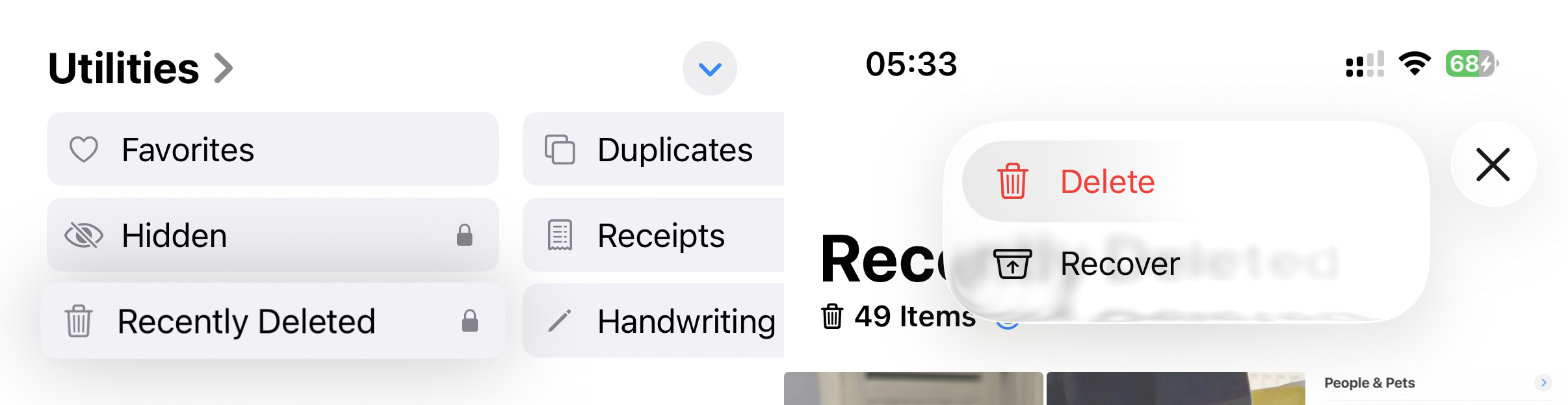
Übrigens: Wenn Sie versuchen, Fotos massenhaft zu löschen, indem Sie ein ganzes Album entfernen, wird das nicht funktionieren. Denn Alben in iOS sind nur Sammlungen von Verweisen auf Ihre Fotos, nicht die Fotos selbst. Löschen Sie ein Album, verschwindet nur die Sortierung – die enthaltenen Fotos bleiben weiterhin in Ihrer Bibliothek. Sie brauchen sich also nicht wundern, wenn die Fotos nach dem Entfernen des Albums immer noch vorhanden sind!
Methode 2: Fotos mit einer Cleaner-App von Drittanbietern entfernen
Während die Fotos-App für grundlegende Bereinigungen ausreicht, können Datenrettungssoftware Disk Drill das Management Ihrer Fotomediathek erheblich effizienter gestalten. Nach zahlreichen Tests ist Clever Cleaner mein Favorit, weil:
- Die kostenlose Version erlaubt es, täglich großzügig viele Daten ohne Abo und Werbung zu löschen.
- Die KI-basierte Analyse findet automatisch Duplikate und ähnliche Bilder.
- Sie kann gezielt Screenshots erfassen, die auf vielen iPhones (auch auf meinem) schnell Überhand nehmen.
- Mit Intelligente Cleanup lassen sich ähnlich aussehende Fotos sowie Live Photos und Screenshots in einem Rutsch komprimieren bzw. entfernen.
- Im unbegrenzten Wischen-Modus können Sie Ihre Galerie nach Monaten oder mit Filtern wie „Zuletzt“, „Favoriten“ usw. sortiert durchsuchen und bereinigen.
- Die komplette Verarbeitung erfolgt lokal auf Ihrem Gerät – Ihre privaten Fotos bleiben also geschützt.
So entfernen Sie mehrere Bilder auf dem iPhone mit Clever Cleaner:
- Gehen Sie in den App Store und suchen Sie nach „Clever Cleaner“ (entwickelt von CleverFiles, die auch die bekannte Disk Drill-Recovery-Software produzieren). Alternativ können Sie auch direkt folgenden Link nutzen, um zur App-Store-Seite zu gelangen: Clever Cleaner. Erlauben Sie Clever Cleaner den Zugriff auf Ihre Fotomediathek. Auf meinem Gerät dauerte der erste Scan etwa eine Minute.
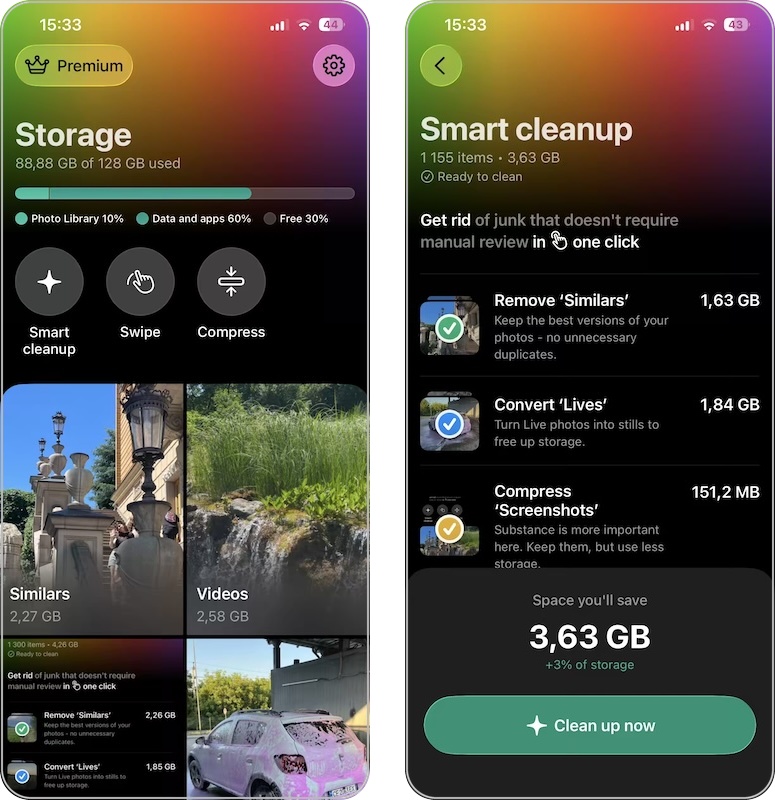
- Jetzt können Sie die verschiedenen Bereinigungsfunktionen der App nutzen: Ähnliche (für nahezu identische Fotos), Videos (für große Videos, die viel Speicher belegen), Wischen (für das manuelle Durchgehen), Screenshots (für Aufnahmen, die Sie wahrscheinlich nicht länger brauchen), Live-Fotos (für animierte Bilder in Standbilder umwandeln), Komprimieren (um Video– und Foto-Dateigrößen zu reduzieren) sowie Intelligente Cleanup.
- Wählen Sie eine Kategorie. Ich beginne meistens mit Ähnliche, da sich hier zahlreiche unnötige Duplikate finden. Die App zeigt Ihnen Gruppen ähnlicher Fotos. Sie können alles manuell kontrollieren, aber meistens nutze ich Intelligente Cleanup, wähle „Ähnliche“ entfernen und überlasse die Arbeit der App.
- Im weniger automatischen Modus können Sie unter Ähnliche beliebige Gruppen abwählen oder ein anderes Bild als bestes auswählen (die KI der App trifft aber meistens eine gute Wahl; die Entscheidung bleibt bei Ihnen).
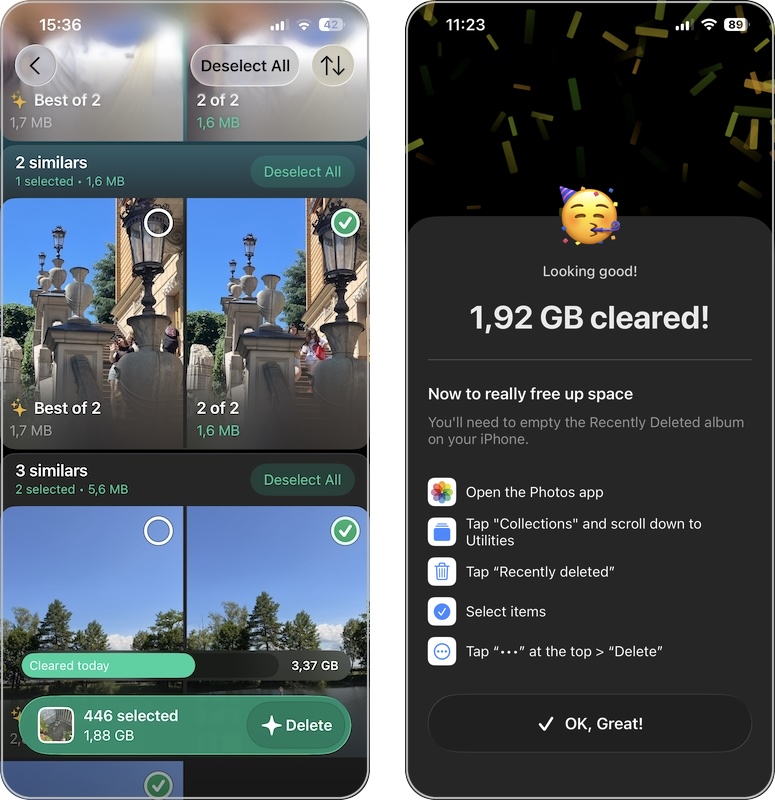
- Sichten Sie die Fotos und tippen Sie unten auf Löschen.
Bestätigen Sie die Entfernung und lassen Sie die App die ausgewählten Dateien bearbeiten.
Fotos, die Sie über Clever Cleaner gelöscht haben, landen wie beim manuellen Löschen in „Zuletzt gelöscht“ der Fotos-App. Um sie endgültig zu löschen und Speicherplatz auf dem iPhone freizugeben, öffnen Sie die Fotos-App, gehen Sie zu Werkzeuge → Zuletzt gelöscht → Auswählen → Alle löschen.
Gerade bei besonders überladenen Bibliotheken sparen Sie so enorm viel Zeit und gewinnen in wenigen Minuten mehr Speicherplatz zurück, als dies sonst in Stunden möglich wäre. Bei meiner ersten Clever Cleaner-Nutzung hatte ich rund 5 GB Speicher gewonnen – deutlich mehr als mit anderen führenden Fotoverwaltungs-Apps.
Methode 3: Mit Kurzbefehlen Fotos löschen
Die Kurzbefehle-App von Apple bietet Automatisierungsmöglichkeiten, mit denen Sie mehrere Fotos auf einmal nach bestimmten Kriterien löschen können. Das Beste: Die Kurzbefehle-App ist direkt in iOS integriert, Sie müssen keine zusätzliche App laden – möglicherweise aber einen spezifischen Kurzbefehl suchen oder erstellen, um zu starten.
Der Kurzbefehl zeigt Ihnen Fotos in Stapeln (beginnend mit den ältesten) und ermöglicht eine schnelle Durchsicht, welche Sie behalten oder löschen möchten. Gerade bei übervollen Fotobibliotheken behält man so leichter den Überblick.
So räumen Sie mit diesem Kurzbefehl Ihre Bibliothek auf:
- Öffnen Sie diesen Link auf Ihrem iPhone.
- Tippen Sie auf Kurzbefehl hinzufügen, wenn Sie gefragt werden.
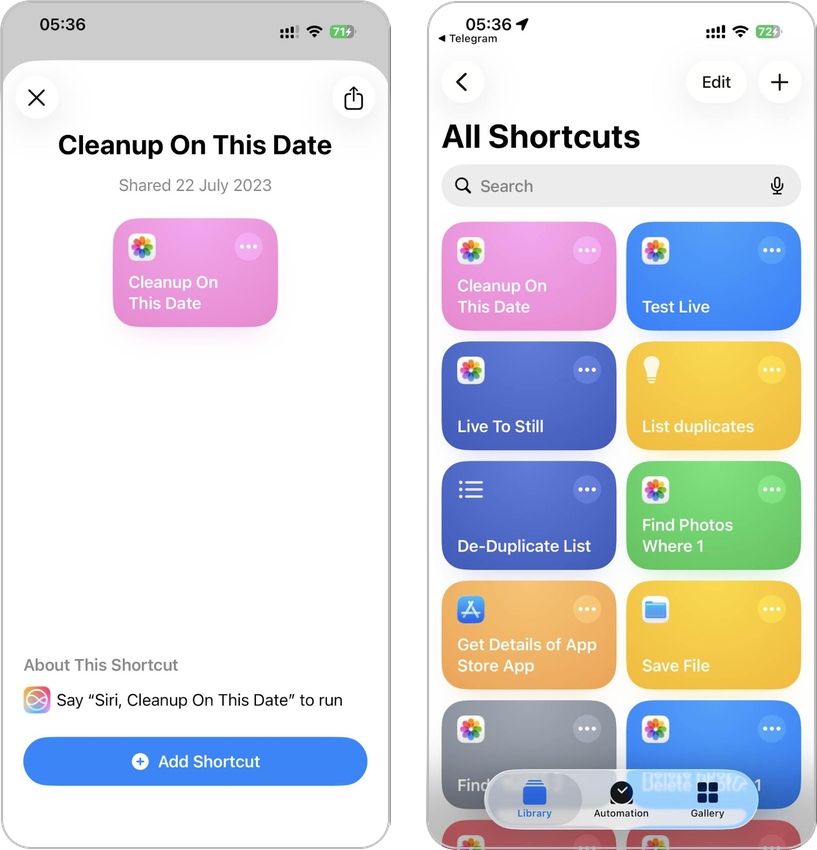
- Öffnen Sie die Kurzbefehle-App und suchen Sie den Kurzbefehl in Ihrer Übersicht.
- Tippen Sie zum Ausführen darauf.
- Wählen Sie zu löschende Fotos aus und bestätigen Sie.
Möchten Sie eigene Kurzbefehle erstellen, stöbern Sie im Editor nach Fotos finden und Fotos löschen. Sie können diese mit Filtern nach Datum, Album oder Medientyp verknüpfen, um sehr spezifische Aufräumtools zu gestalten. Das offizielle Benutzerhandbuch für Kurzbefehle bietet Ihnen wertvolle Hinweise – werfen Sie unbedingt einen Blick hinein.
Methode 4: Fotos über die iCloud-Weboberfläche löschen
Wenn Sie die iCloud-Fotomediathek nutzen, gibt es eine weitere Möglichkeit, Ihre Fotobibliothek zu verwalten: iCloud-Fotos synchronisiert Ihre komplette Fotomediathek auf alle Apple-Geräte – Änderungen werden also überall übernommen, egal auf welchem Gerät Sie sie vornehmen.
Die Synchronisation funktioniert in beide Richtungen: Neue Fotos werden auf allen Geräten angezeigt, aber das Löschen eines Fotos entfernt es ebenfalls auf allen verbundenen Geräten.
So löschen Sie Fotos auf allen Geräten gleichzeitig mit iCloud-Fotos:
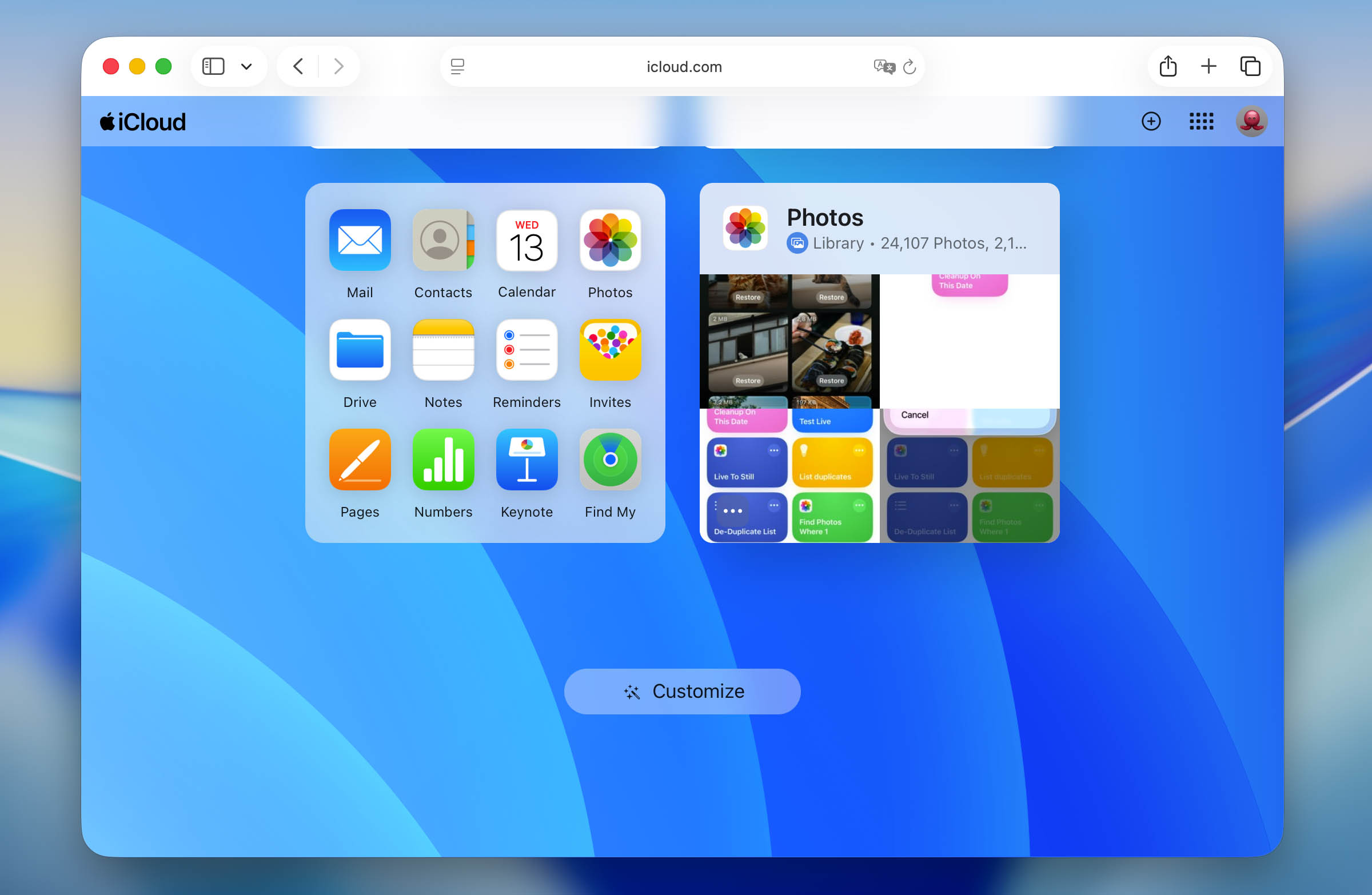
- Öffnen Sie am Computer iCloud.com und melden Sie sich mit Ihrer Apple-ID an. Dank größerer Bildschirmfläche lassen sich hier noch leichter viele Fotos markieren als am iPhone.
- Klicken Sie im iCloud-Dashboard auf das Fotos-Symbol. Ihre Fotobibliothek erscheint in einer bekannten Rasteransicht – genauso wie auf dem iPhone.
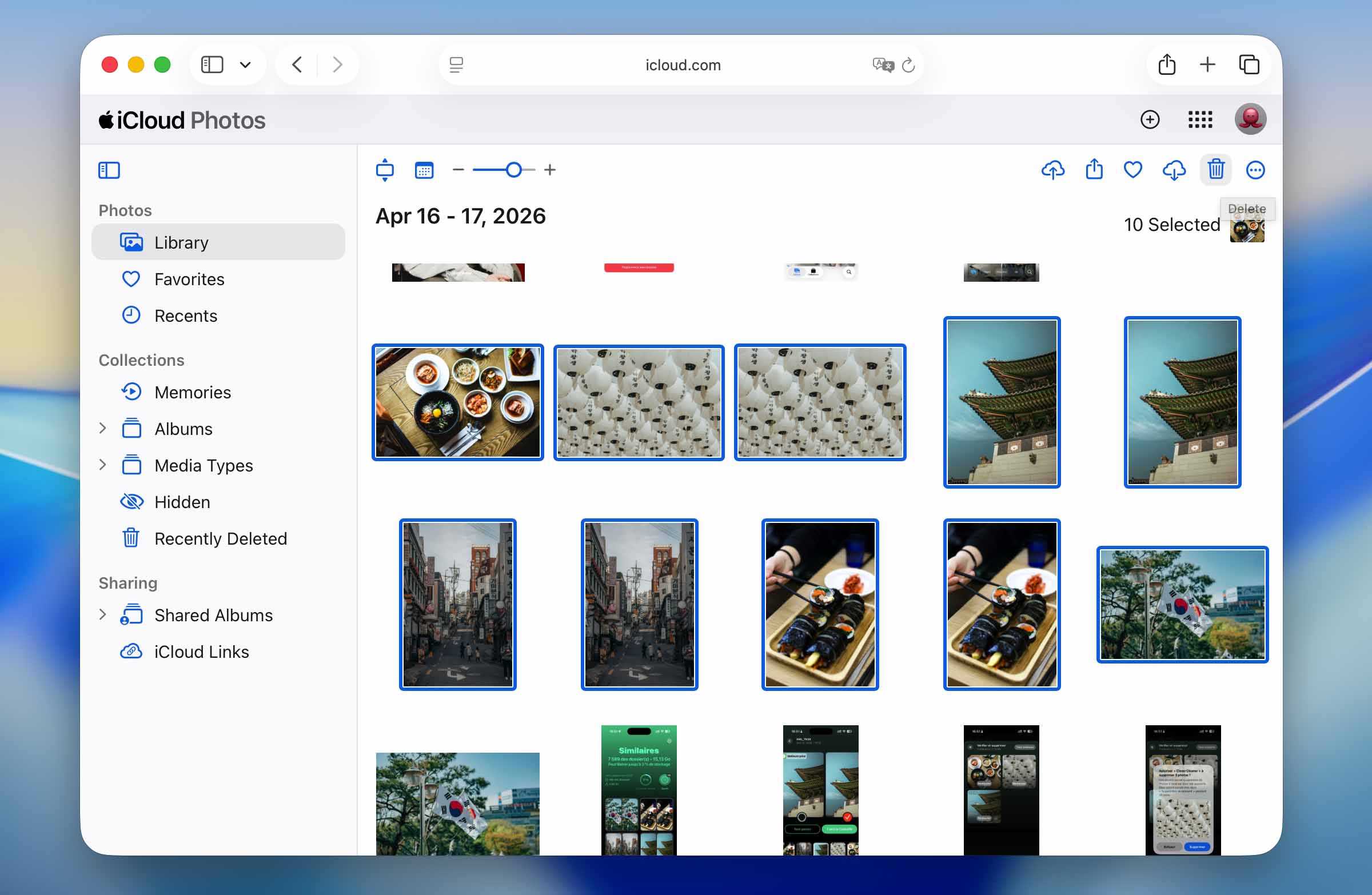
- Wählen Sie ganze Bereiche mit gedrückter Shift-Taste aus (für aufeinanderfolgende Fotos) oder mit Command/Strg (für nicht zusammenhängende Bilder).
- Klicken Sie anschließend auf das Papierkorb-Symbol oben rechts. Ein Pop-up fragt Sie nach einer Bestätigung – klicken Sie auf Löschen.
Methode 5: Fotos am Computer verwalten
Der vorherige Abschnitt zeigt, wie Sie Fotos über die iCloud-Webseite löschen können. Sind Sie jedoch Mac-Nutzer und haben die iCloud-Synchronisierung auf Ihrem Computer aktiviert, steht Ihnen eine weitere Option zur Verfügung: die Fotos-App.
Der wesentliche Vorteil: Die Fotos-App auf dem Mac bietet ein größeres Display und leistungsfähigere Auswahlwerkzeuge als iPhone und iCloud-Web – so lassen sich große Mengen an Fotos komfortabler organisieren und entfernen.
So löschen Sie iPhone-Fotos über die Fotos-App auf macOS:
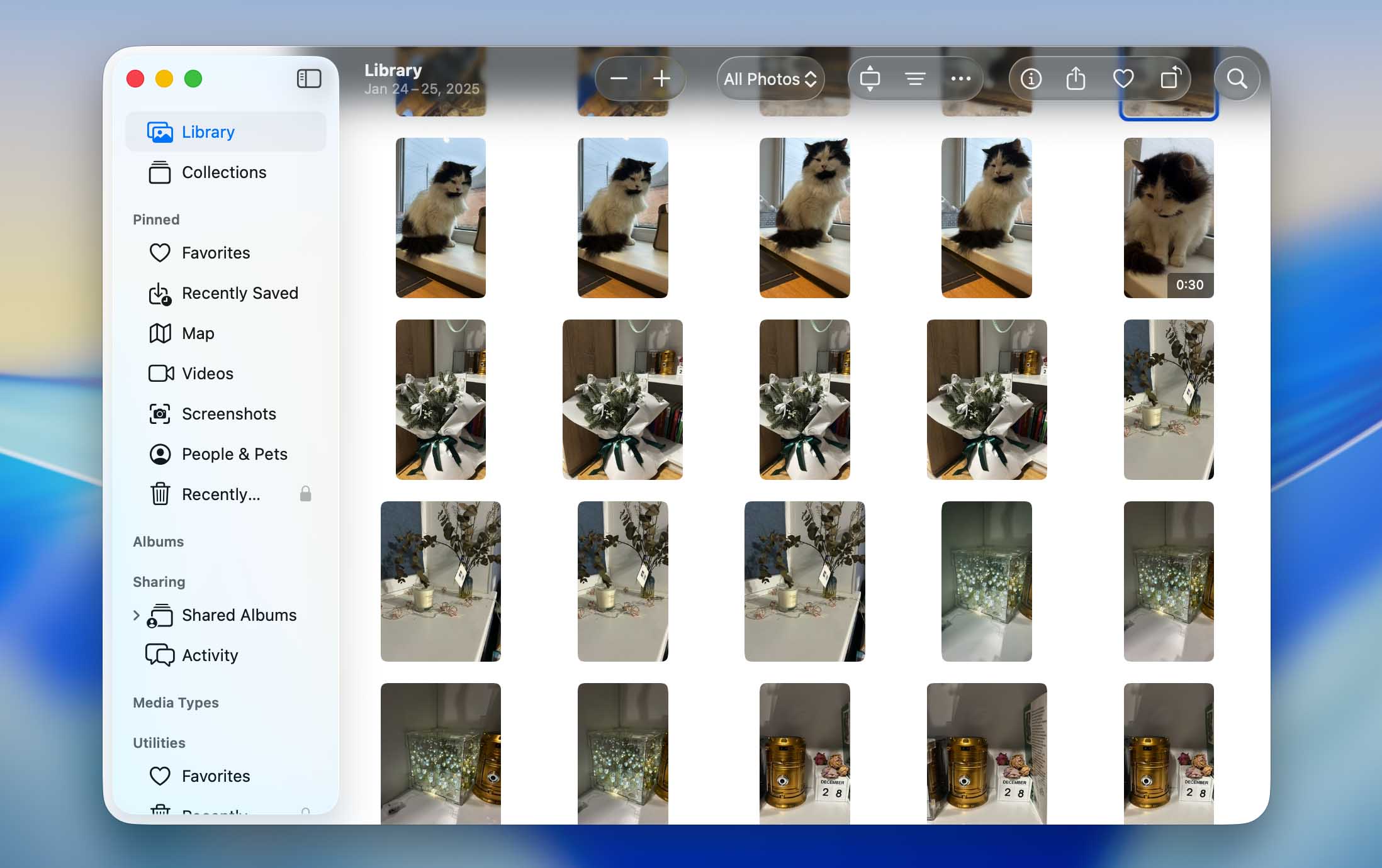
- Öffnen Sie die Fotos-App auf Ihrem Mac. Ihre gesamte Fotobibliothek ist über alle Geräte hinweg synchronisiert.
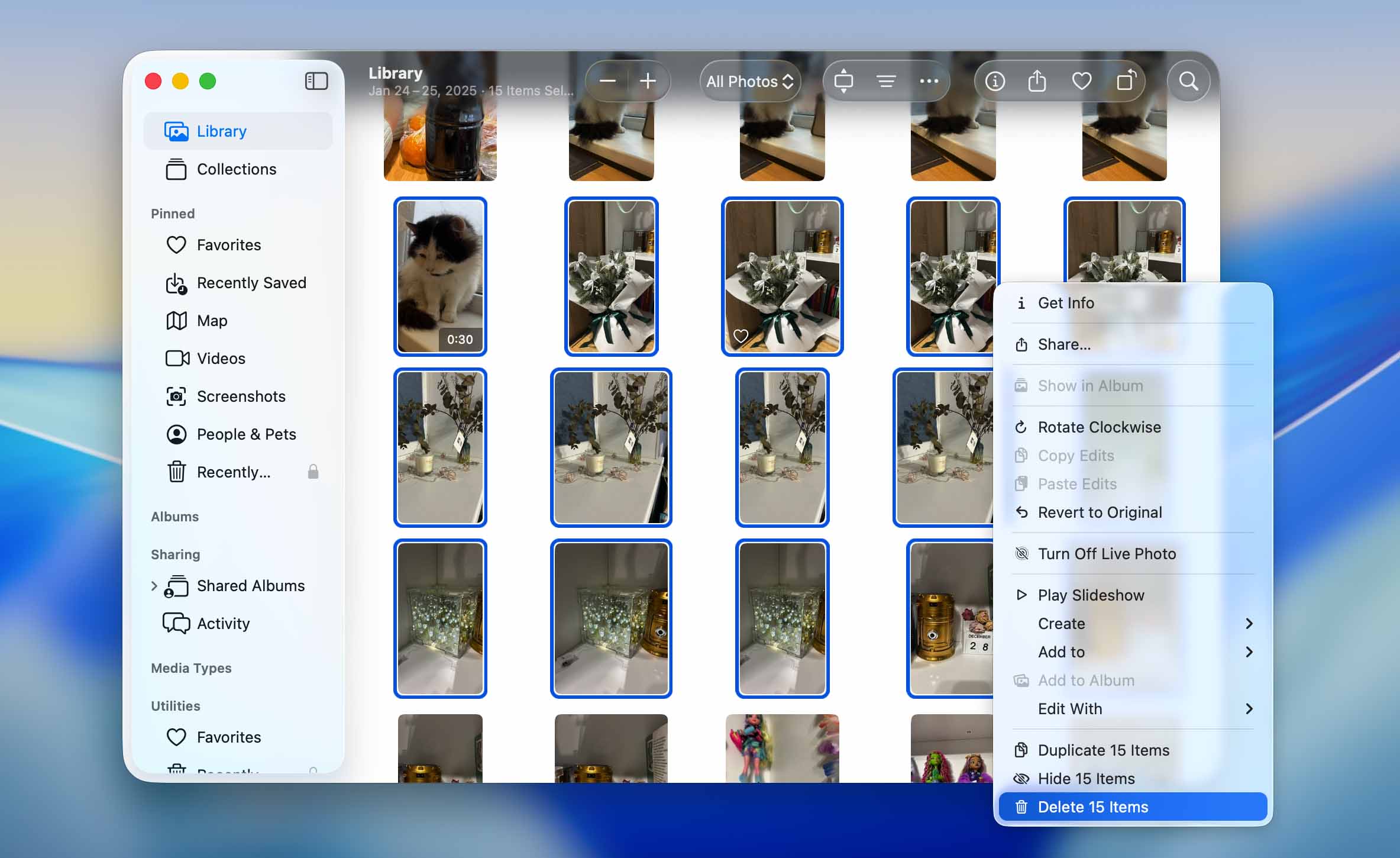
- Wählen Sie die zu löschenden Fotos aus. Sie können mit Command+Klick nicht zusammenhängende Bilder markieren, mit Shift+Klick Bereiche auswählen oder die Intelligenten Alben nutzen, um automatisch ähnliche Bilder zu gruppieren. Vergessen Sie nicht, dass Sie auch nach Datum, Größe oder Typ sortieren können – das hilft beim schnellen Finden entbehrlicher Fotos.
- Nach Ihrer Auswahl klicken Sie mit der rechten Maustaste auf eines der ausgewählten Fotos und wählen „Löschen“.
- Bestätigen Sie den Löschvorgang.
Auch hier landen die Fotos zunächst im Album „Zuletzt gelöscht“. Um sofort Speicherplatz freizugeben, wählen Sie in der Seitenleiste das Album Zuletzt gelöscht, klicken Sie auf Alle löschen und bestätigen Sie.
Wie entferne ich Fotos vom iPhone, ohne sie aus iCloud zu löschen?
Eine der häufigsten Fragen, die ich von Lesern erhalte, ist, wie man mehrere Bilder auf dem iPhone löschen, aber auf iCloud behalten kann. Die kurze Antwort ist, dass Sie Ihr iPhone von iCloud-Fotos trennen müssen, bevor Sie etwas lokal löschen.
Konkret empfehle ich Ihnen, diese Schritte zu befolgen:
- Gehen Sie zu Einstellungen → [Ihr Name] → iCloud → Fotos → deaktivieren Sie Dieses iPhone synchronisieren. Wenn Sie dazu aufgefordert werden, wählen Sie aus, die Fotos auf Ihrem iPhone zu behalten, anstatt sie zu entfernen.
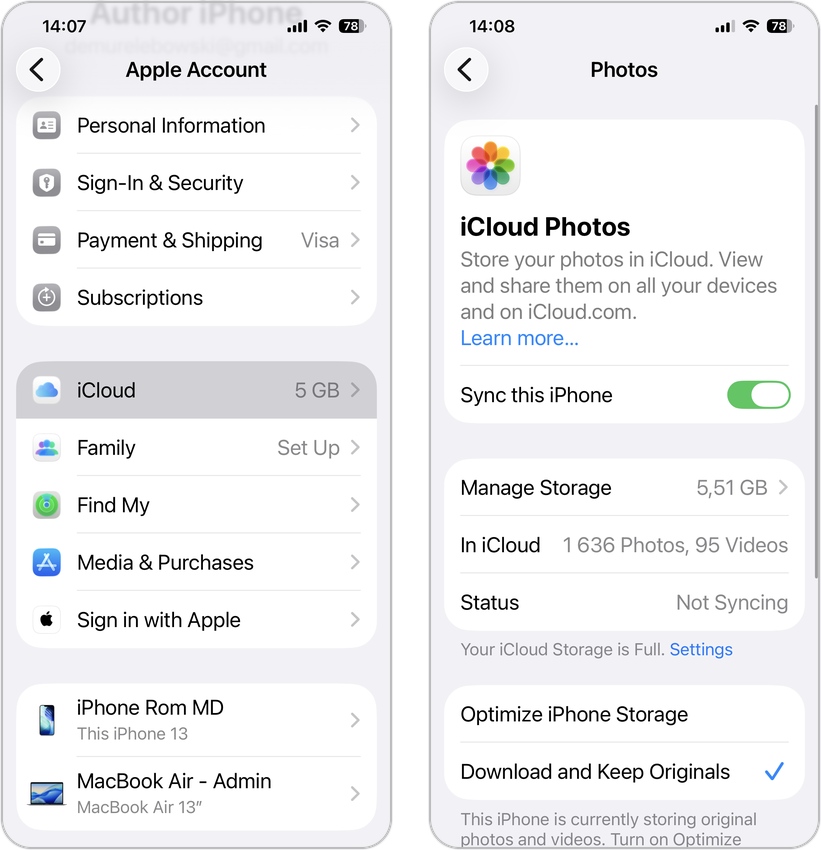
- Nachdem die iCloud-Synchronisierung nun deaktiviert ist, können Sie Fotos auf Ihrem iPhone löschen, ohne dass dies Auswirkungen auf iCloud hat.
Fazit
Für die tägliche Pflege reicht die integrierte Fotos-App vollkommen aus. Wenn Ihre Mediathek jedoch zu groß wird oder Sie mehr Speicherplatz auf Ihrem iPhone benötigen, können Apps von Drittanbietern wie Clever Cleaner oder benutzerdefinierte Kurzbefehle den Prozess erheblich beschleunigen.
Bevor Sie Bilder dauerhaft löschen, empfehle ich Ihnen dringend, Sicherungskopien entweder in iCloud oder auf Ihrem Mac zu erstellen, damit Sie im Falle eines Fehlers nichts Wichtiges verlieren. Obwohl die Wiederherstellung gelöschter Fotos manchmal möglich ist, ist es immer am besten, Datenverlust vorzubeugen.
FAQ
Um mehrere Fotos gleichzeitig auf Ihrem iPhone zu löschen:
- Öffnen Sie die Fotos-App.
- Tippen Sie oben rechts auf Auswählen.
- Tippen Sie auf jedes Foto, das Sie löschen möchten, oder streichen Sie mit Ihrem Finger über mehrere Fotos, um sie schnell auszuwählen.
- Tippen Sie unten rechts auf das Papierkorb-Symbol.
- Bestätigen Sie, indem Sie auf X Fotos löschen tippen.
Denken Sie daran, dass gelöschte Fotos 30 Tage lang im Album „Zuletzt gelöscht“ verbleiben, bevor sie dauerhaft entfernt werden.
Die schnellsten Methoden, um Tausende von Fotos vom iPhone zu löschen, sind:
- Verwenden Sie eine Drittanbieter-App wie Clever Cleaner, die ähnliche Fotos, Screenshots und große Dateien erkennen und stapelweise löschen kann.
- Verwenden Sie die iCloud.com-Weboberfläche oder die Mac Fotos-App, um große Mengen an Fotos einfacher auszuwählen
- Erstellen oder verwenden Sie einen benutzerdefinierten Kurzbefehl, mit dem Sie Fotos auswählen und stapelweise löschen können.
Für wirklich umfangreiche Mediatheken bieten die computergestützten Methoden (iCloud.com oder Mac Fotos-App) in der Regel die beste Kombination aus Geschwindigkeit und Kontrolle.
Um alle Fotos gleichzeitig von Ihrem iPhone zu löschen:
- Öffnen Sie Fotos und zeigen Sie Ihre vollständige Mediathek an.
- Tippen Sie auf Auswählen.
- Ziehen Sie Ihren Finger über mehrere Fotos und halten Sie ihn auf dem Bildschirm gedrückt.
- Ohne diesen Finger abzuheben, tippen Sie mit einem anderen Finger oben auf den Bildschirm in der Nähe der Uhr. Die Bibliothek wird nach oben scrollen, während weiterhin Fotos ausgewählt werden.
- Sobald alle Fotos ausgewählt sind, tippen Sie auf das Papierkorb-Symbol und bestätigen Sie den Löschvorgang.
- Öffnen Sie Zuletzt gelöscht und wählen Sie Alle löschen, um die Fotos dauerhaft zu entfernen und sofort Speicherplatz freizugeben.
Alternativ können Sie iCloud.com oder die Mac Fotos-App verwenden, um alle Fotos auszuwählen (mit Command+A) und sie in einem Schritt löschen.
Ja, wenn Sie “Dieses iPhone synchronisieren” aktiviert haben, werden beim Löschen von Fotos auf Ihrem iPhone diese auch aus iCloud und allen anderen Geräten gelöscht, die mit derselben Apple-ID verbunden sind. Dies liegt daran, dass iCloud-Fotos Ihre Fotomediathek auf all Ihren Geräten synchronisiert.
Wenn Sie Fotos von Ihrem iPhone löschen möchten, diese aber in iCloud behalten wollen, müssen Sie zuerst die iCloud-Fotosynchronisierung auf Ihrem iPhone ausschalten, indem Sie zu Einstellungen → [Ihr Name] → iCloud → Fotos → Dieses iPhone synchronisieren. Wählen Sie, die Fotos auf Ihrem iPhone zu behalten, wenn Sie dazu aufgefordert werden; dann können Sie Fotos sicher von Ihrem Gerät löschen, ohne Ihre iCloud-Mediathek zu beeinflussen.
So löschen Sie Fotos dauerhaft von Ihrem iPhone:
- Löschen Sie die Fotos aus Ihrer Fotos-App
- Gehen Sie zu Werkzeuge → Zuletzt gelöscht.
- Tippen Sie oben rechts auf Auswählen.
- Tippen Sie oben rechts auf die drei Punkte und wählen Sie Alle löschen.
- Bestätigen Sie, indem Sie auf X Elemente löschen tippen.
Nachdem Sie diese Schritte abgeschlossen haben, werden die Fotos dauerhaft von Ihrem Gerät gelöscht und können auf regulärem Wege nicht wiederhergestellt werden. Wenn Sie iCloud-Fotos aktiviert haben, werden die Fotos auch dauerhaft aus iCloud und von all Ihren verbundenen Geräten gelöscht.
