


„iPhone-Speicher voll.“ Diese drei Worte können Ihnen sofort den Tag verderben – besonders dann, wenn sie erscheinen, wenn Sie dringend neue Daten speichern müssen und nicht wissen, wie Sie kostenlos mehr Speicherplatz auf Ihrem iPhone bekommen. Leider sehen viele Nutzer immer wieder genau diese Warnmeldung, obwohl sie bereits mehrmals versucht haben, etwas dagegen zu unternehmen:
„Ich habe ein iPhone 12 mit 64 GB Speicher. Ich bin jetzt praktisch am Limit und mein Speicher ist voll. Ich habe so viele Fotos und Apps gelöscht, wie möglich“, klagte eine Person auf Reddit.
Während Apple zwar Lösungen wie gekauften iCloud-Speicher oder den Kauf eines Modells mit mehr Speicher anbietet, müssen Sie nicht immer Geld ausgeben, um Ihre Speicherprobleme zu lösen. In diesem Artikel beschreibe ich verschiedene Methoden, wie das Löschen versteckter Caches und ein effizienteres Verwalten Ihrer Fotos, um Ihnen zu helfen, mehr Speicherplatz auf dem iPhone zu erhalten, ohne dafür zu bezahlen.
Können Sie mehr Speicher auf dem iPhone bekommen, ohne ihn zu kaufen?
Im Gegensatz zu vielen Android-Smartphones und anderen Geräten wie Digitalkameras oder tragbaren Spielkonsolen können Sie den Speicherplatz Ihres iPhones nicht mit einer Speicherkarte erweitern.
Die gute Nachricht ist: Das Fehlen eines Speicherkarten-Slots bedeutet nicht, dass es unmöglich ist, die Datenmenge, die Sie auf Ihrem iPhone speichern können zu erhöhen – Sie müssen nur ein wenig um die Ecke denken.
Die naheliegende Lösung ist Cloud-Speicher. Damit können Sie Ihre Fotos, Videos, Dokumente und andere Dateien auf entfernten Servern statt auf Ihrem Gerät speichern und nach Bedarf über das Internet darauf zugreifen. Dieser Ansatz verschafft Ihnen praktisch zusätzlichen Speicherplatz und hält den internen Speicher Ihres iPhones für Apps und Systemdateien frei.
Apples iCloud bietet die nahtloseste Integration mit Ihrem iPhone, da sie direkt in iOS integriert ist. Während die kostenlose 5-GB-Stufe für die meisten Nutzer schnell erschöpft ist, sind die kostenpflichtigen Tarife recht erschwinglich. Wer mehr kostenlosen Speicher benötigt oder spezielle Anforderungen hat, für den können Drittanbieter-Optionen wie Google Drive, OneDrive oder Dropbox ausgezeichnete Alternativen sein.
Wenn Sie eine Lösung bevorzugen, die nicht auf eine Internetverbindung angewiesen ist, können Sie auch ein externes Speichermedium verwenden. Moderne iPhones mit Lightning-Anschluss können mit MFi-zertifizierten Flash-Laufwerken verbunden werden, während neuere Modelle mit USB-C-Anschluss standardmäßige USB-Laufwerke direkt unterstützen. Externe Speicherlösungen sind ideal, um Fotos, Videos und Dokumente auszulagern, auf die Sie nicht häufig zugreifen, die Sie aber dennoch behalten möchten. Natürlich ist diese Lösung nur dann kostenlos, wenn Sie bereits ein externes Speichermedium besitzen, das mit dem iPhone kompatibel ist.
Eine weitere gute Möglichkeit, mehr Speicherplatz auf dem iPhone zu gewinnen, besteht darin, unnötige Dateien zu löschen, die wertvollen Speicherplatz belegen. Dieser Ansatz ist völlig kostenlos und oft überraschend effektiv. Die meisten Nutzer sind erstaunt, wie viel Speicherplatz sie zurückgewinnen können, indem sie Caches entfernen, nicht benötigte Mediendateien, selten genutzte Apps und mehr löschen.
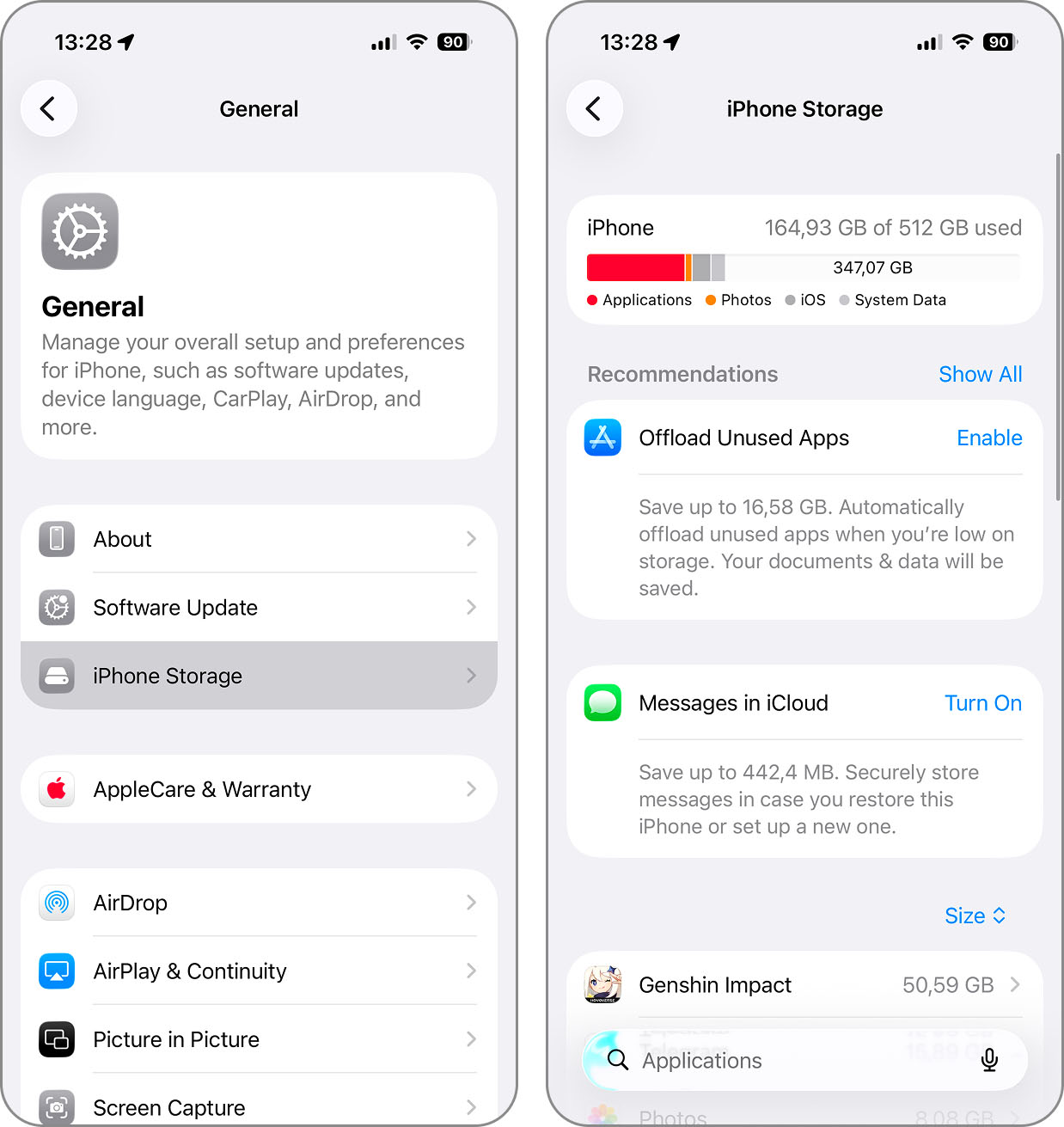
So vergrößern Sie den Speicher Ihres iPhones kostenlos
Heutzutage ist nur noch wenig kostenlos. Aber wenn es darum geht, auf Ihrem iPhone mehr Speicherplatz zu schaffen, indem Sie das Bestehende wieder freimachen, gibt es einige Dinge, die Sie kostenfrei tun können – außer, dass Sie ein wenig Zeit investieren.
Methode 1: Leeren Sie den Cache Ihres Browsers
Ein guter Anfang, wenn Sie mehr Speicherplatz auf Ihrem iPhone benötigen, ist das Leeren des Safari-Browser-Caches. In diesem Cache werden Elemente wie Bilder, Schriftarten und Stylesheets von besuchten Webseiten gespeichert. Wie Sie sich vorstellen können, sammelt sich hier im Laufe der Zeit einiges an und belegt unnötig Speicherplatz.
- Um den Safari-Cache zu leeren, öffnen Sie die Einstellungen-App, navigieren Sie zum Bereich Apps und wählen Sie Safari aus.
- Wählen Sie Verlauf und Websitedaten löschen.
- Wählen Sie bei Zu löschender Zeitraum Gesamter Verlauf und bestätigen Sie mit Verlauf und Daten löschen.
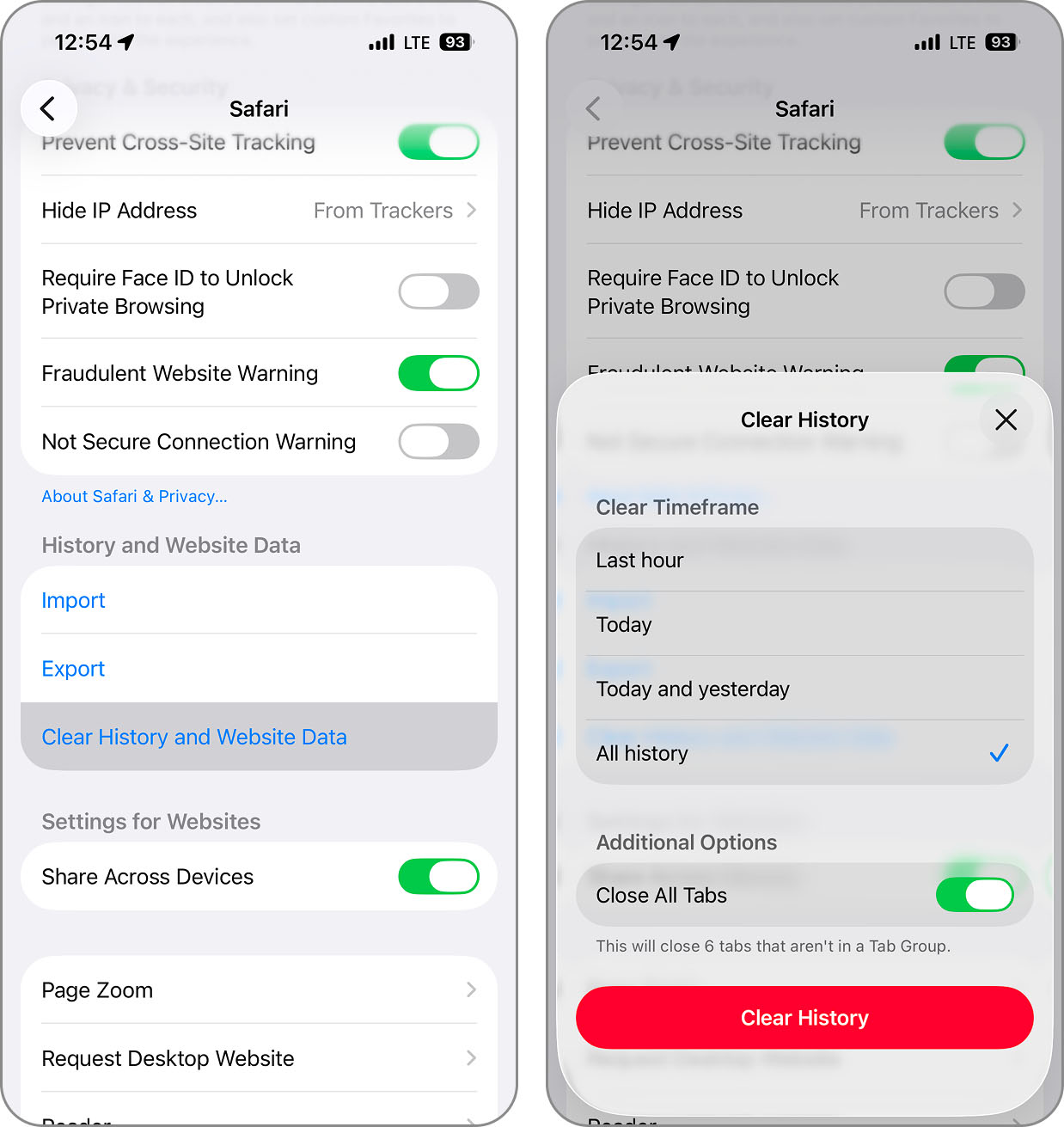
Danach ist die Option Verlauf und Websitedaten löschen ausgegraut. Sie bleibt solange deaktiviert, bis Sie wieder mit Safari im Internet surfen.
👨💻 Meine persönliche Erfahrung: Ich nutze meinen Safari-Webbrowser ständig und konnte nach dem Löschen meines Verlaufs und der Website-Daten etwa 700 MB Speicherplatz freigeben. Mir ist aufgefallen, dass viele Websites nach der Bereinigung beim ersten Laden deutlich länger gebraucht haben, und ein großer Teil (etwa 200 MB) des freigegebenen Speicherplatzes war schon nach nur einer Stunde Surfen wieder belegt. Dennoch ist es hilfreich, diese Lösung zu kennen, da Sie möglicherweise in eine Situation geraten, in der ein paar hundert zusätzliche freie MB alles sind, was Sie benötigen, um eine App zu installieren oder ein paar Fotos zu machen.
Methode 2: Cache Ihrer Apps löschen
Ähnlich wie Ihr Webbrowser enthalten auch die installierten Apps einen Cache. Zu den typischen Übeltätern zählen Social-Media-Apps wie TikTok, Facebook, Snapchat und Instagram, auf denen Sie viele Fotos und Videos sehen. Das Löschen dieser Caches ist eine der effektivsten Möglichkeiten, um den iPhone-Speicher kostenlos zu erweitern, da diese Apps heimlich Gigabytes an temporären Daten ansammeln können, ohne dass Sie es merken.
Der Vorgang zur Cache-Löschung hängt von der jeweiligen App ab. Hier nutzen wir TikTok als Beispiel.
- Öffnen Sie TikTok und tippen Sie unten rechts auf Profil.
- Tippen Sie oben rechts auf das Menü-Symbol und wählen Sie Einstellungen und Datenschutz.
- Scrollen Sie nach unten zu Cache und mobile Daten und tippen Sie auf Speicher freigeben.
- Tippen Sie neben Cache auf Löschen und bestätigen Sie durch erneutes Tippen auf Löschen.
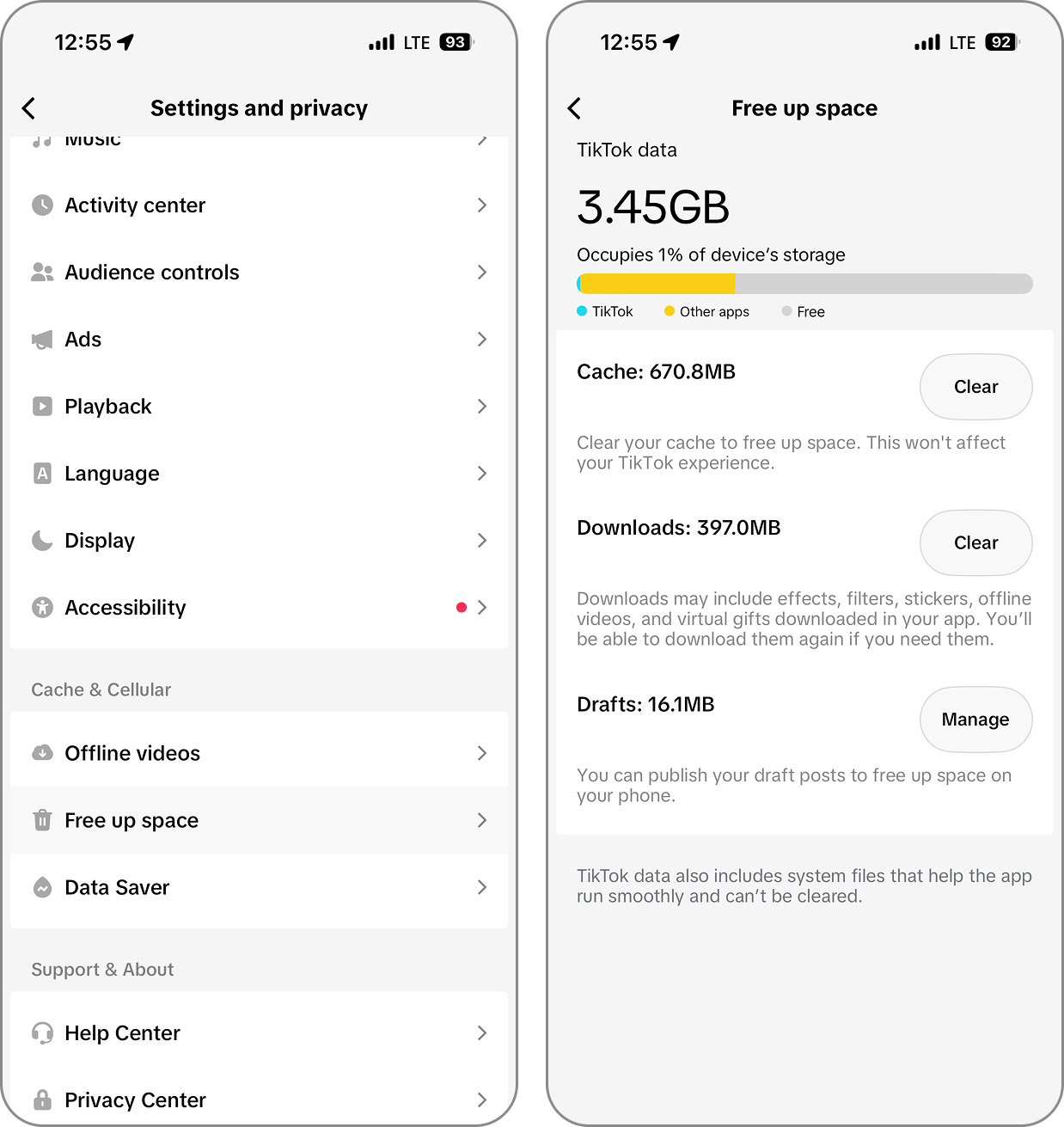
👨💻 Meine persönliche Erfahrung: Mein Cache-Löschversuch begann zwar mit der TikTok-App (dabei konnte ich rund 800 MB Speicherplatz freischaufeln), endete aber keineswegs dort. Ich habe methodisch mit weiteren oft genutzten Apps weitergemacht. Nach einigen Cache-Löschungen hatte ich meinen Glücksmoment: Der Spotify-Cache war fast 10 GB groß! Das Beste: Ich bemerkte so gut wie keinen Unterschied beim Streamen. Vielleicht haben ein paar Songs beim ersten Mal minimal länger zum Starten gebraucht, das war aber alles. Im Cache waren vermutlich viele alte Songs gespeichert, die ich ohnehin nicht mehr höre.
Methode 3: Fotos & Videos organisieren
Fotos und Videos sind oft die größten Speicherfresser auf dem iPhone und können bis zu 60-70% der Gerätekapazität belegen. Sehen wir uns ein paar Vorgehensweisen an, wie Sie mithilfe von integrierten Funktionen oder Drittanbieter-Apps Ihre Galerie effizient aufräumen und so mehr Speicherplatz auf dem iPhone gewinnen können.
Doppelte Dateien zusammenführen
Mit iOS 16 hat Apple die Funktion „Duplikate zusammenführen“ eingeführt. Damit können Sie Kopien von Fotos oder Videos, die genau oder fast identisch sind, zusammenlegen. Anstatt beispielsweise fünf Fotos vom selben Motiv zu haben, bleibt nur noch eines übrig.
- Öffnen Sie die Fotos-App und wählen Sie Sammlungen aus.
- Scrollen Sie nach unten unter Dienstprogramme und tippen Sie auf Duplikate. Sie sehen alle Duplikate nebeneinander inklusive Größe und Datum.
- Um einen Satz von Duplikaten zusammenzuführen, tippen Sie rechts auf Zusammenführen.
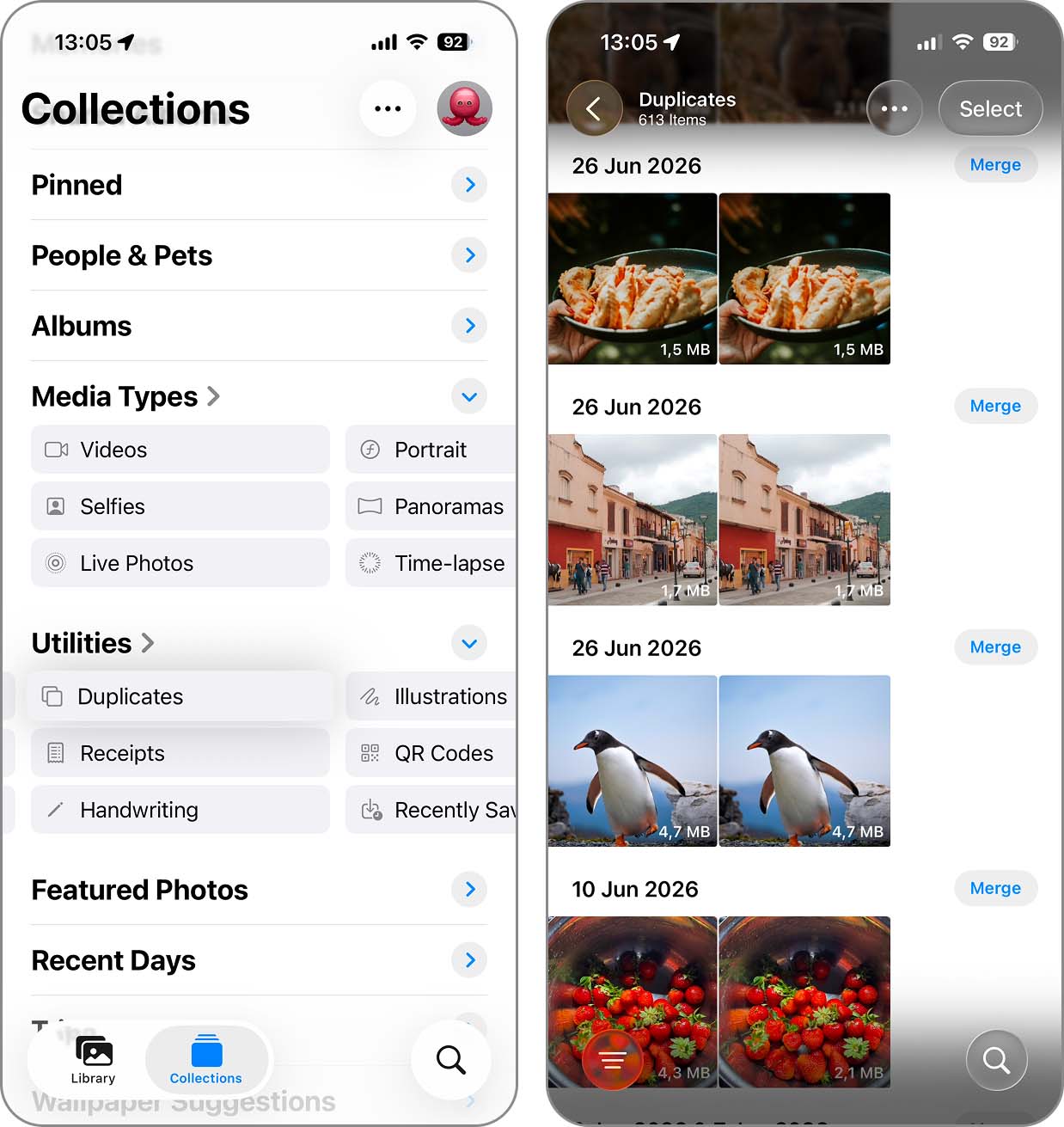
- Um alle Duplikate zusammenzuführen, tippen Sie oben rechts auf Auswählen, oben links auf Alle auswählen und dann unten auf Zusammenführen (X).
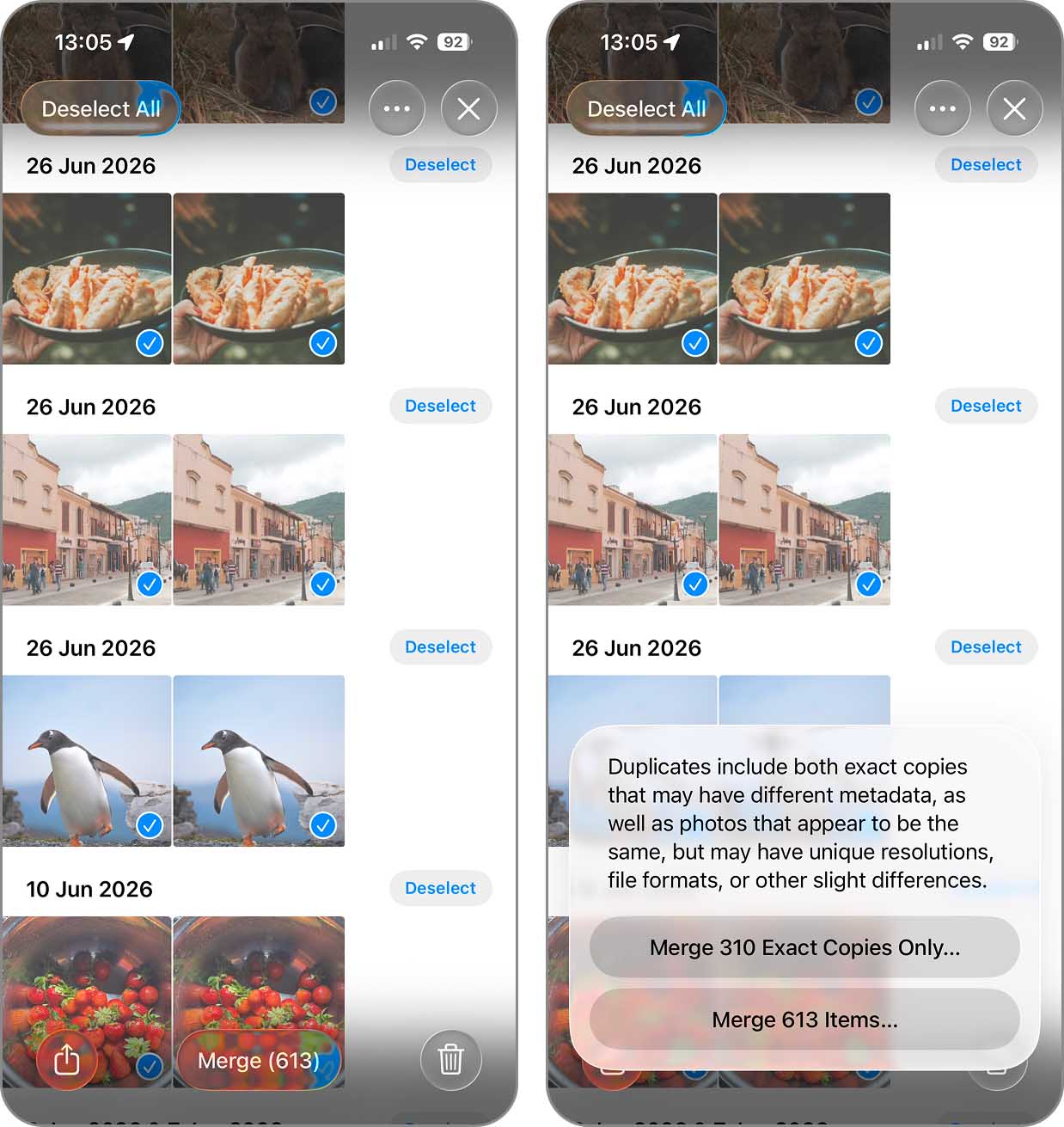
- Wenn die Aufforderung erscheint, wählen Sie X Kopien zusammenführen oder X exakte Kopien zusammenführen, um zu bestätigen.
Drittanbieter-Apps kostenlos nutzen
Die Duplikat-Zusammenführungsfunktion von Apple ist ein solider Anfang, reicht aber nicht immer, wenn Sie wirklich mehr Speicherplatz auf Ihrem iPhone schaffen wollen, ohne dafür Speicher zu kaufen. Glücklicherweise gibt es Clever Cleaner, eine Cleaner-App, die Sie dank großzügiger Tageslimits kostenlos nutzen können.
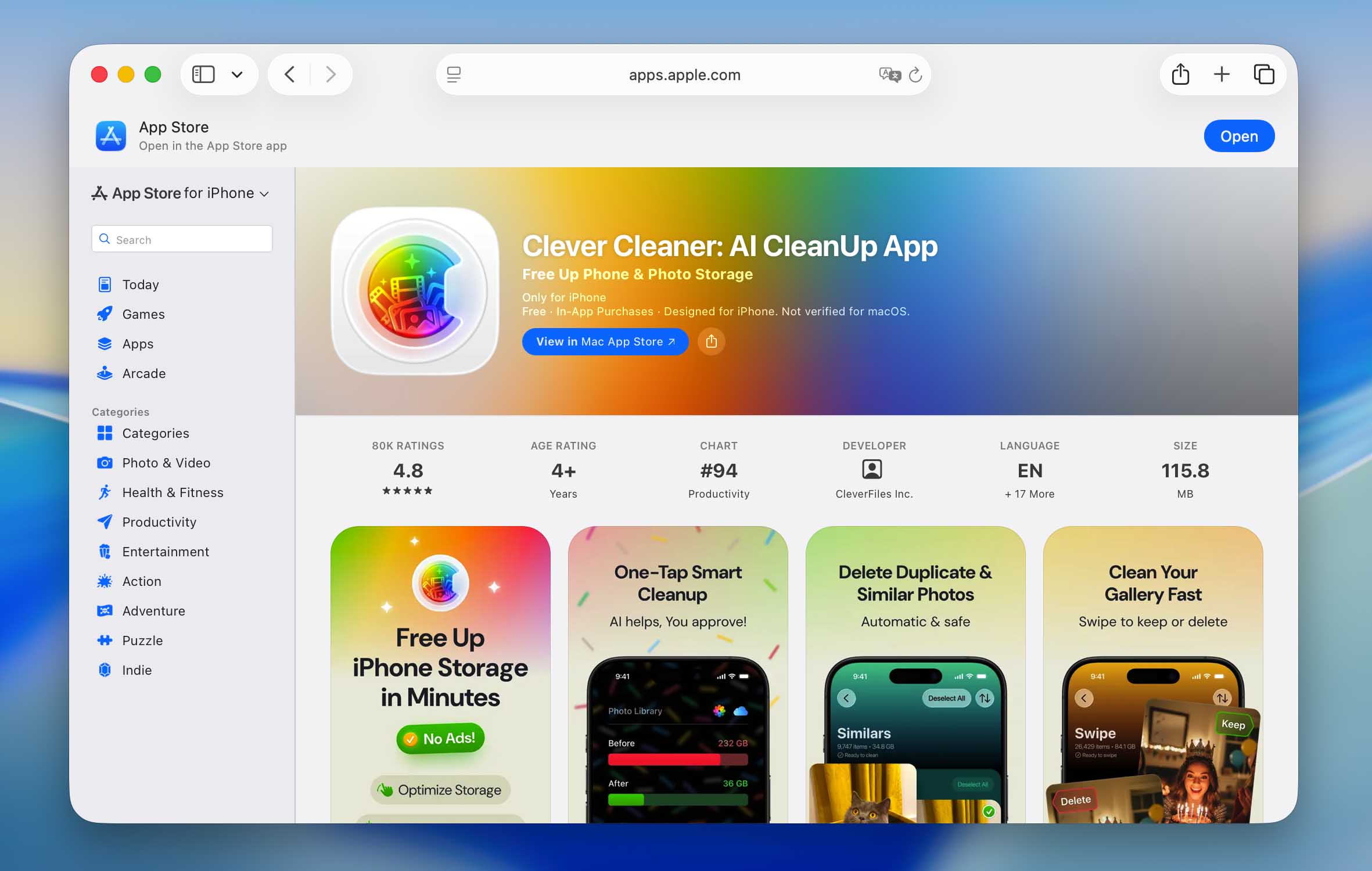
Der Einstieg in Clever Cleaner ist unkompliziert, aber die Ergebnisse können beeindruckend sein, wenn es darum geht, Speicherplatz auf dem iPhone freizugeben:
- Besuchen Sie den App Store und laden Sie die Clever Cleaner App herunter. Die App kann kostenlos genutzt werden und enthält sogar keinerlei Werbung.
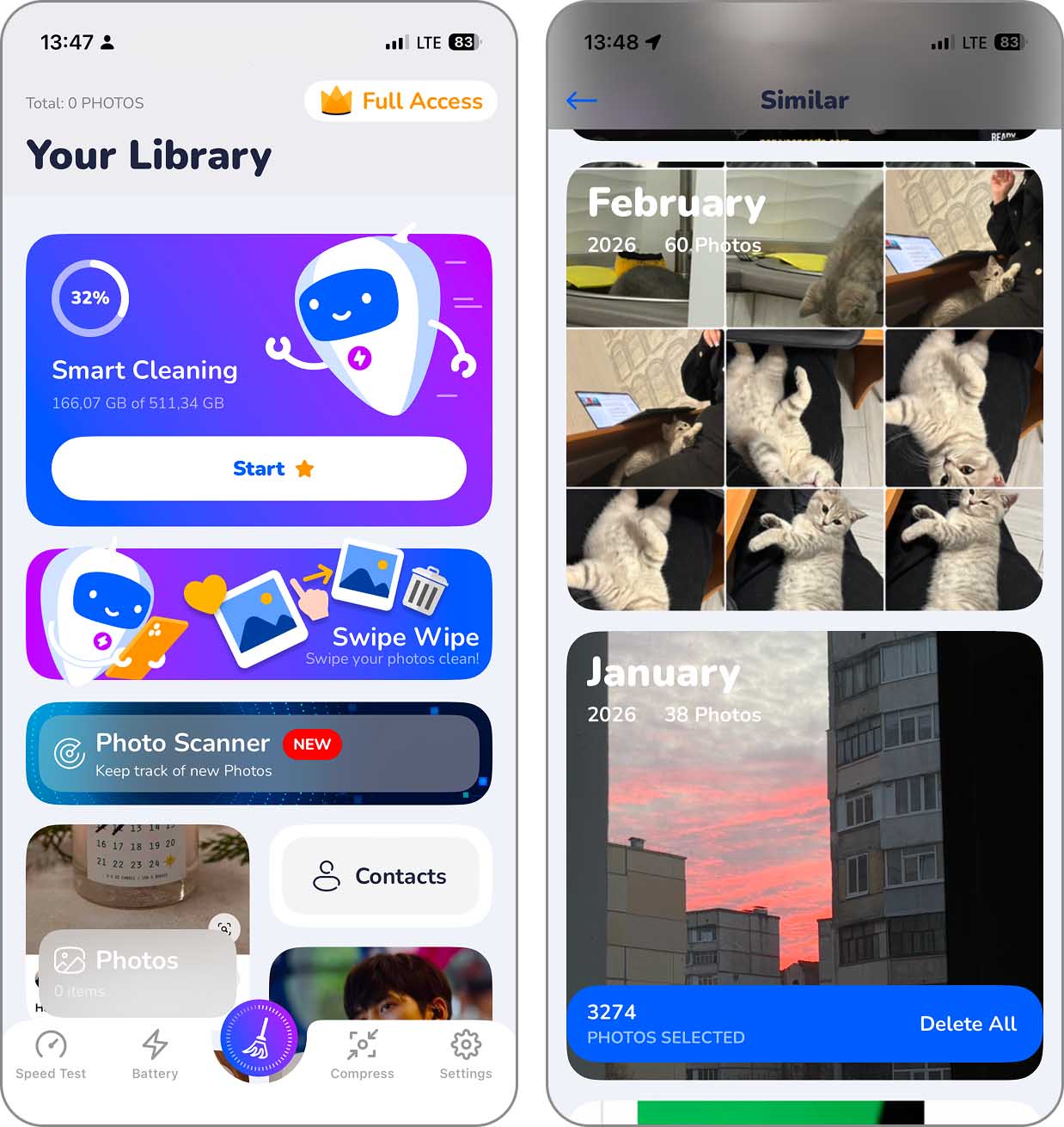
- Starten Sie Clever Cleaner. Sie müssen der App die Berechtigung erteilen, auf Ihre Fotomediathek zuzugreifen. Nachdem die Berechtigungen erteilt wurden, lassen Sie den ersten Scan vollständig durchlaufen.
- Sobald der Scan abgeschlossen ist, tippen Sie auf Ähnliche, um die Funktion zu öffnen. Tippen Sie oben auf Alle auswählen und anschließend unten auf Löschen. Der KI-gestützte Reinigungsprozess erkennt und entfernt auf intelligente Weise doppelte und ähnliche Fotos. Alle gelöschten Fotos werden in Ihr Album „Zuletzt gelöscht“ verschoben. So haben Sie ein 30-tägiges Sicherheitsnetz, falls Sie etwas wiederherstellen möchten.
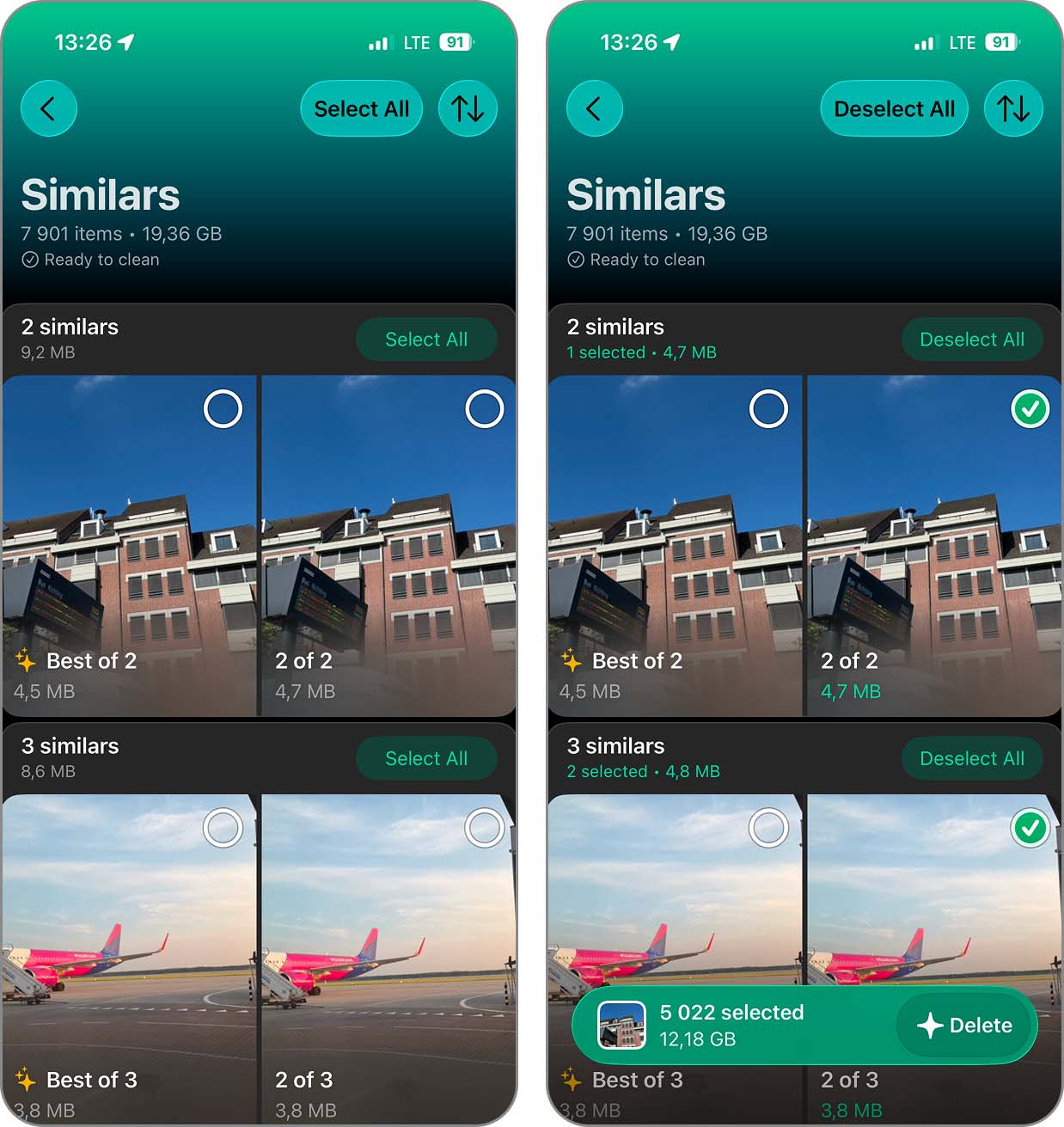
Clever Cleaner geht weit über die Erkennung von exakten und teilweisen Duplikaten hinaus (beherrscht diese aber ebenfalls sehr gut) und bietet folgende Funktionen zur Maximierung Ihres Speicherplatzes:
- 🤖 KI-gestützte beste Fotowahl: Clever Cleaner verwendet hochentwickelte Algorithmen, die ähnlich aussehende Fotos mit hervorragender Präzision erkennen und automatisch das beste Bild zum Behalten auswählen können. So können Sie mit nur einem Tipp Tausende von Bildern verarbeiten.
- 🏞️ Verwaltung von Serienaufnahmen: Beim Einfangen von Aktion oder dem Versuch, den perfekten Moment festzuhalten, machen viele Nutzer absichtlich oder versehentlich mehrere Fotos in schneller Folge. Diese Serien ähnlicher Aufnahmen können schnell viel Speicherplatz beanspruchen. Clever Cleaner erkennt diese Reihen manuell aufgenommener ähnlicher Fotos und hilft Ihnen dabei, nur die schärfsten und am besten komponierten Aufnahmen zu behalten, während der Rest entfernt wird.
- 🧹 Intelligente Bereinigung: Das einzelne Bearbeiten von mehreren tausend unnötigen Fotos kann ewig dauern. Clever Cleaner kann automatisch doppelte und ähnliche Fotos entfernen, Live Photos in Standbilder umwandeln und Screenshots komprimieren. Sie können auswählen, welche dieser Aktionen durchgeführt werden sollen oder alle drei gleichzeitig nutzen.
- 🎥 Erkennung großer Videos: Videos gehören oft zu den größten Speicherfressern auf Ihrem iPhone, aber die Fotos-App erlaubt es Ihnen nicht, sie nach Größe zu sortieren. Clever Cleaner macht das möglich, sodass Sie die größten Videos schnell erkennen und entfernen können. Falls Sie ein großes Video nicht löschen möchten, können Sie es stattdessen komprimieren.
- 👆 Fotobibliothek-Verwaltung: Auch wenn Ihre Fotobibliothek nicht voller Duplikate ist, gibt es wahrscheinlich viele Bilder, die Sie einfach nicht mehr benötigen. Clever Cleaner gruppiert Fotos nach dem Monat, in dem sie hinzugefügt wurden, und ermöglicht es Ihnen, diese mithilfe einfacher Wischgesten zu durchsehen (für diese Funktion gibt es kein tägliches Limit). Sie können zudem Aktuelle Fotos, Videos, Screenshots, Live Photos oder Favoriten separat überprüfen.
- 📸 Screenshot-Verwaltung: Screenshots geraten nach ihrer Verwendung oft in Vergessenheit, dabei können Hunderte oder Tausende davon überraschend viel Speicherplatz beanspruchen. Clever Cleaner ermöglicht es Ihnen, diese nach den neuesten, ältesten oder größten zu sortieren, sodass Sie die größten Speicherplatzfresser leicht finden. Anschließend können Sie sie löschen oder die Screenshots, die Sie behalten möchten, komprimieren.
- 🔍 Live Photo-Komprimierung: Live Photos sind großartig, um besondere Momente festzuhalten, nehmen jedoch oft deutlich mehr Speicherplatz ein als normale Fotos. Clever Cleaner kann sie in reguläre Bilder umwandeln, indem der kurze Videoclip entfernt wird und das Hauptfoto erhalten bleibt. Sie können auch einfach die Live Photos löschen, die Sie nicht mehr benötigen.
- 🗜️ Foto- und Videokomprimierung: Manchmal möchten Sie Speicherplatz freigeben, aber sich eigentlich nicht von Ihren Fotos oder Videos trennen. Clever Cleaner kann diese stattdessen verkleinern – mit drei verfügbaren Komprimierungsstufen für Fotos, Screenshots und Videos. So können Sie selbst entscheiden, wie viel Speicherplatz Sie sparen möchten, ohne die Dateien selbst zu entfernen.
Fotos optimieren
Eine weitere Möglichkeit, mehr Speicherplatz auf dem iPhone zu schaffen, besteht darin, Fotos in iCloud zu speichern und diese dann zu optimieren. Wenn Sie Ihre Bilder in iCloud-Fotos speichern und optimieren, haben Sie weiterhin Zugriff auf Ihre Medien, aber die hochauflösenden Bilder und Videos werden in iCloud und nicht direkt auf Ihrem Gerät gespeichert.
So aktivieren Sie die Funktion „iPhone-Speicher optimieren“:
- Öffnen Sie die Einstellungen-App und wählen Sie Ihren Benutzernamen aus, um iCloud-Fotos zu verwenden.
- Tippen Sie auf iCloud und wählen Sie Fotos.
- Aktivieren Sie den Schalter bei Dieses iPhone synchronisieren.
- Wählen Sie weiter unten iPhone-Speicher optimieren, um ein Häkchen daneben zu setzen.
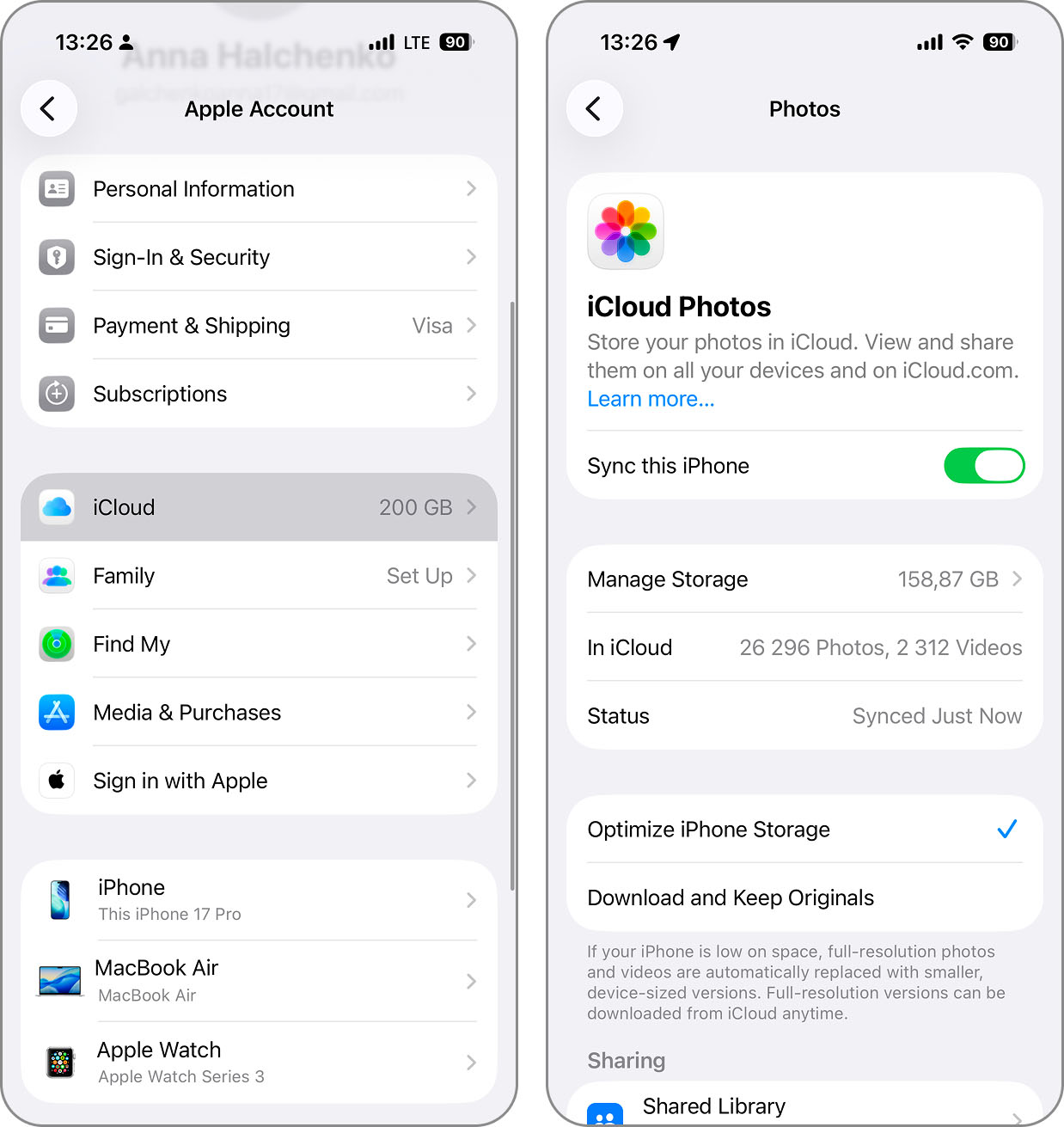
Mit iCloud und der Optimierungsfunktion gewinnen Sie dringend benötigten Speicherplatz auf Ihrem iPhone zurück.
👨💻 Meine persönliche Erfahrung: Ich habe zunächst die beiden integrierten Speicherbereinigungsfunktionen genutzt, um Speicherplatz auf meinem iPhone freizugeben. Als iCloud-Abonnent war ich nicht auf nur 5 GB Cloud-Speicher beschränkt, daher war das Potenzial der Funktion, mehr Speicherplatz auf dem iPhone zu gewinnen, für mich wesentlich größer als für normale Nutzer. Das Duplikate-Feature konnte viele Duplikate erkennen, aber eine genauere Durchsicht meiner Galerie zeigte, dass noch weitere doppelte Dateien bereinigt werden mussten. An dieser Stelle habe ich Clever Cleaner heruntergeladen und war beeindruckt von seiner Fähigkeit, nahezu alle übrig gebliebenen Duplikate zuverlässig zu erkennen und zu bereinigen. Außerdem hat es meine Live Photos (von denen ich viele aufnehme) optimiert und mehrere Videos gefunden, die jeweils über 1 GB groß waren und die ich gefahrlos löschen konnte.
Methode 4: Selten verwendete Apps auslagern
Häufig laden wir Apps herunter, probieren sie aus und öffnen sie danach nie wieder. Sie werden vergessen, nehmen aber weiterhin Speicherplatz in Anspruch. Mit der Funktion „Nicht verwendete Apps auslagern“ können Sie Speicherplatz auf Ihrem iPhone zurückgewinnen.
Wenn Sie diese Funktion aktivieren, werden selten genutzte Apps automatisch entfernt, aber deren Dokumente und Daten bleiben auf Ihrem Gerät. So können Sie die App bei Bedarf mit einem Fingertipp wieder installieren.
- Öffnen Sie die Einstellungen-App und navigieren Sie zu Apps und dann App Store.
- Scrollen Sie ganz nach unten.
- Aktivieren Sie die Option Unbenutzte Apps auslagern.
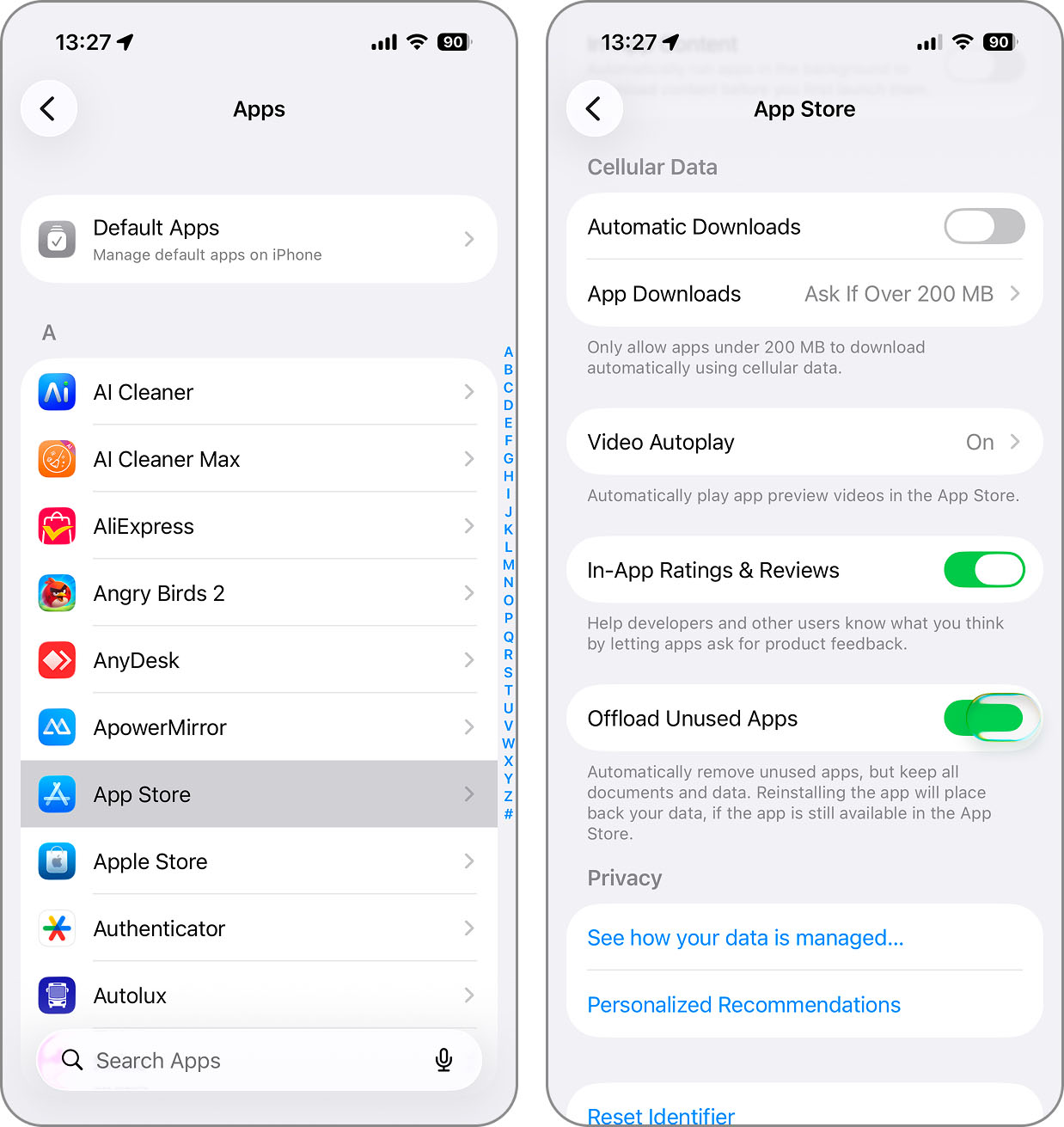
Wenn Sie lieber bestimmte Apps einzeln auslagern möchten, ist dies eine weitere Möglichkeit.
- Wählen Sie in den Einstellungen > Allgemein > iPhone-Speicher die gewünschte App aus der Liste aus.
- Tippen Sie auf App auslagern und bestätigen Sie durch nochmaliges Tippen auf App auslagern.
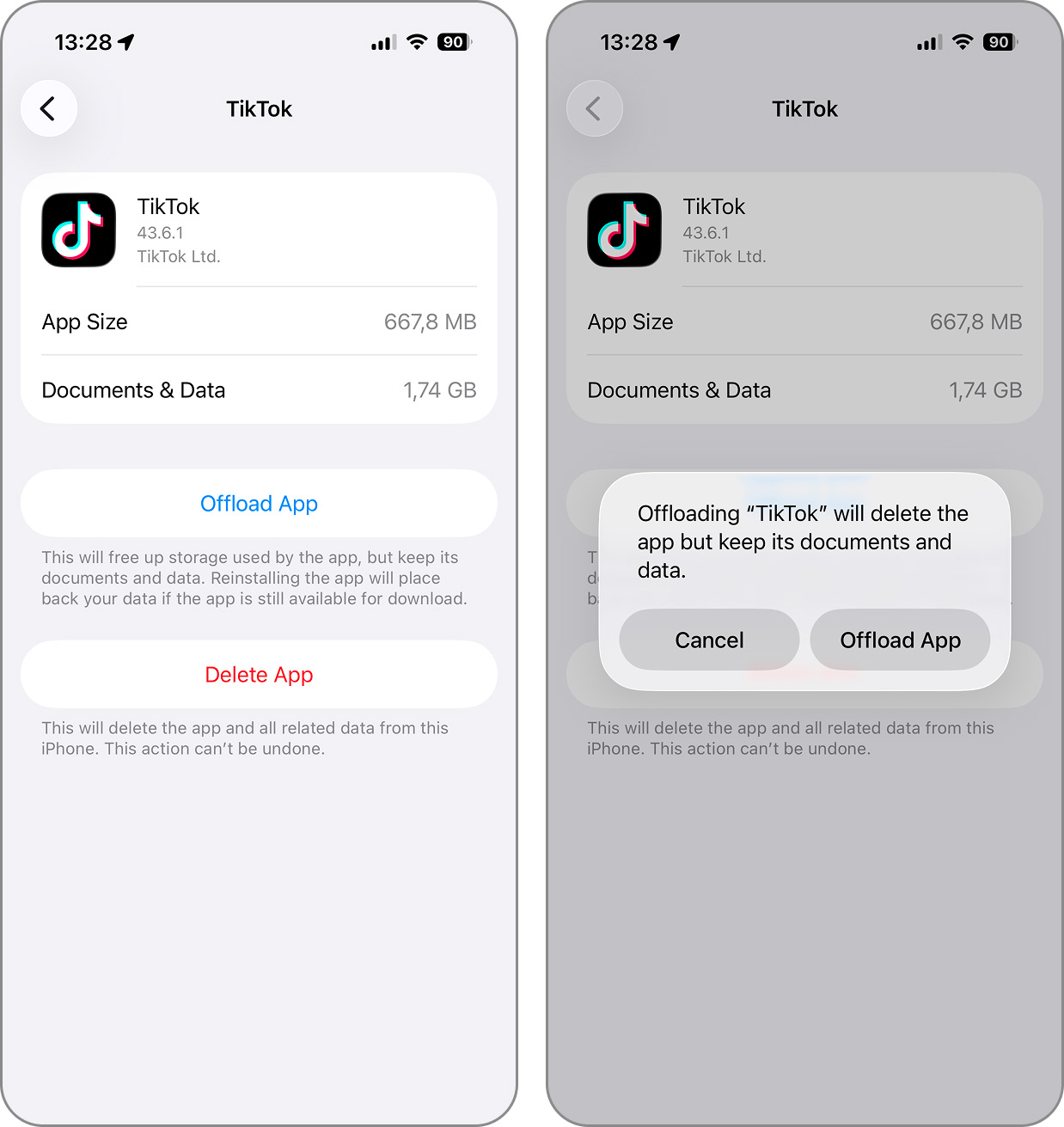
Wiederholen Sie diesen Vorgang für alle weiteren Apps, die Sie auslagern möchten.
👨💻 Meine persönliche Erfahrung: Als ich zum ersten Mal in Erwägung zog, Apps auszulagern, um Speicherplatz freizugeben, war ich ehrlich gesagt unsicher, welchen Einfluss das auf die Performance haben würde – würde sich der Kompromiss überhaupt lohnen? Ich stellte mir ruckelige App-Starts oder ständiges Warten beim Herunterladen vor, da ich täglich auf eine Vielzahl von Apps angewiesen bin. Zu meiner Überraschung war der Effekt bisher fast nicht spürbar. Ich vermute, das liegt daran, dass ich nahezu immer mit WLAN oder 5G verbunden bin. Wann immer eine ausgelagerte App vor dem Start neu installiert werden muss, ist sie meist nach wenigen Sekunden wieder einsatzbereit. Wie viel Speicher ich dadurch gewonnen habe, lässt sich schwer genau beziffern, da es sich mit meinen App-Gewohnheiten ändert, aber ich schätze, es sind jederzeit mehrere Gigabyte.
Methode 5: Nicht benötigte Apps löschen
Die Funktion „Unbenutzte Apps auslagern“ ist praktisch, wenn Sie glauben, eine App später eventuell wieder installieren zu wollen. Haben Sie jedoch Apps, die Sie nie brauchen und auch künftig nicht nutzen werden, warum sie nicht ganz entfernen? Dies ist eine der effektivsten Methoden, um den Speicherplatz auf dem iPhone zu erweitern.
- Um eine App zu löschen, halten Sie das App-Symbol auf dem Home-Bildschirm oder in einem Ordner gedrückt und wählen Sie im Popup-Menü App entfernen.
- Bestätigen Sie, indem Sie auf App löschen tippen.
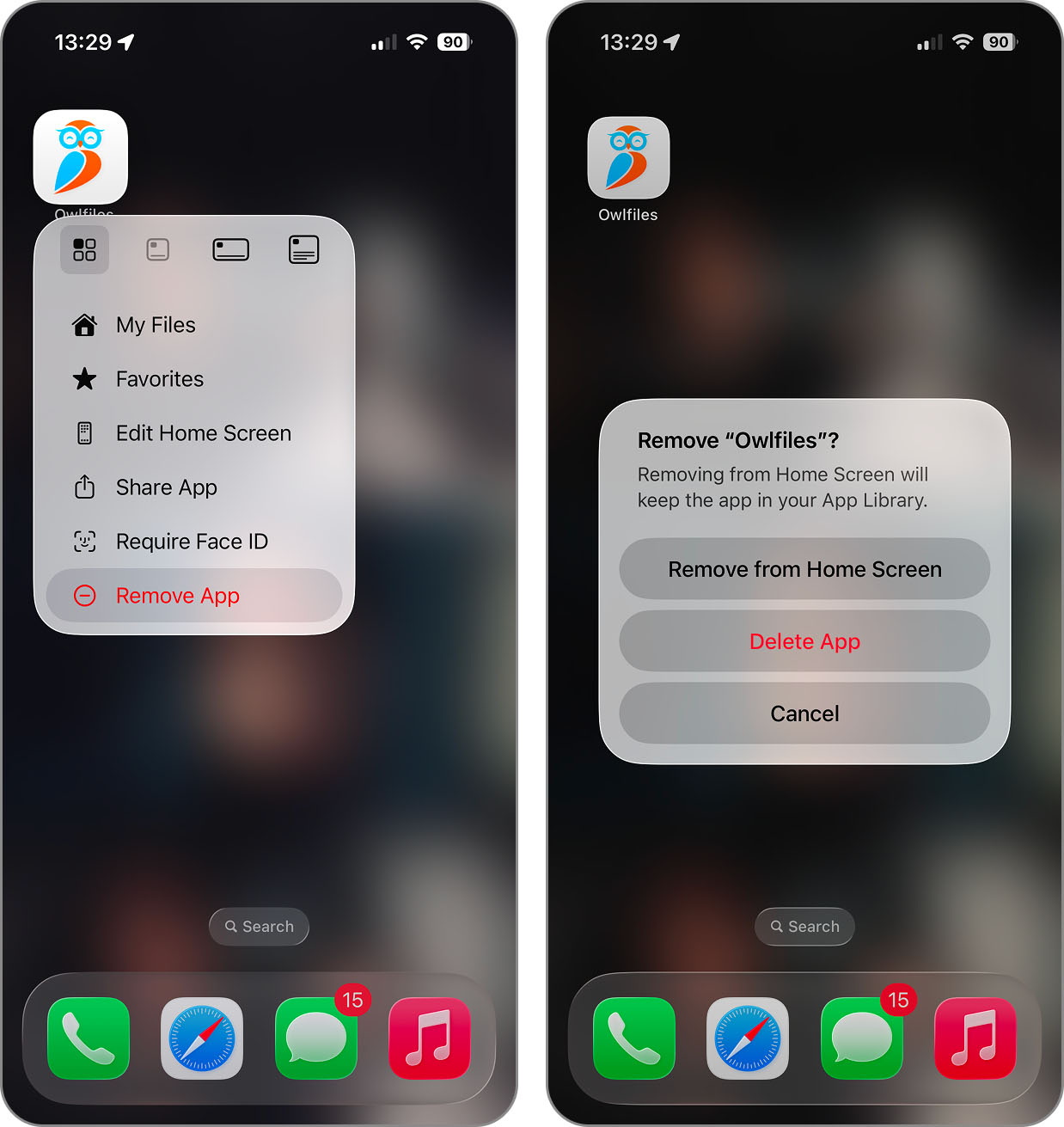
Wenn Sie mehrere Apps entfernen möchten, können Sie die Symbole auch in den Bearbeitungsmodus (Wackelmodus) versetzen, um sie zu löschen.
- Drücken Sie lange auf eine App, die Sie entfernen möchten, und halten Sie sie weiterhin gedrückt, bis alle Ihre Symbole zu wackeln beginnen.
- Tippen Sie auf das Minuszeichen in der linken oberen Ecke des App-Symbols und wählen Sie anschließend App löschen.
- Bestätigen Sie durch erneutes Tippen auf Löschen.
- Verwenden Sie für jede App, die Sie entfernen möchten, weiterhin das Minuszeichen. Wenn Sie fertig sind, wählen Sie oben rechts Fertig, um den Bearbeitungsmodus zu verlassen.
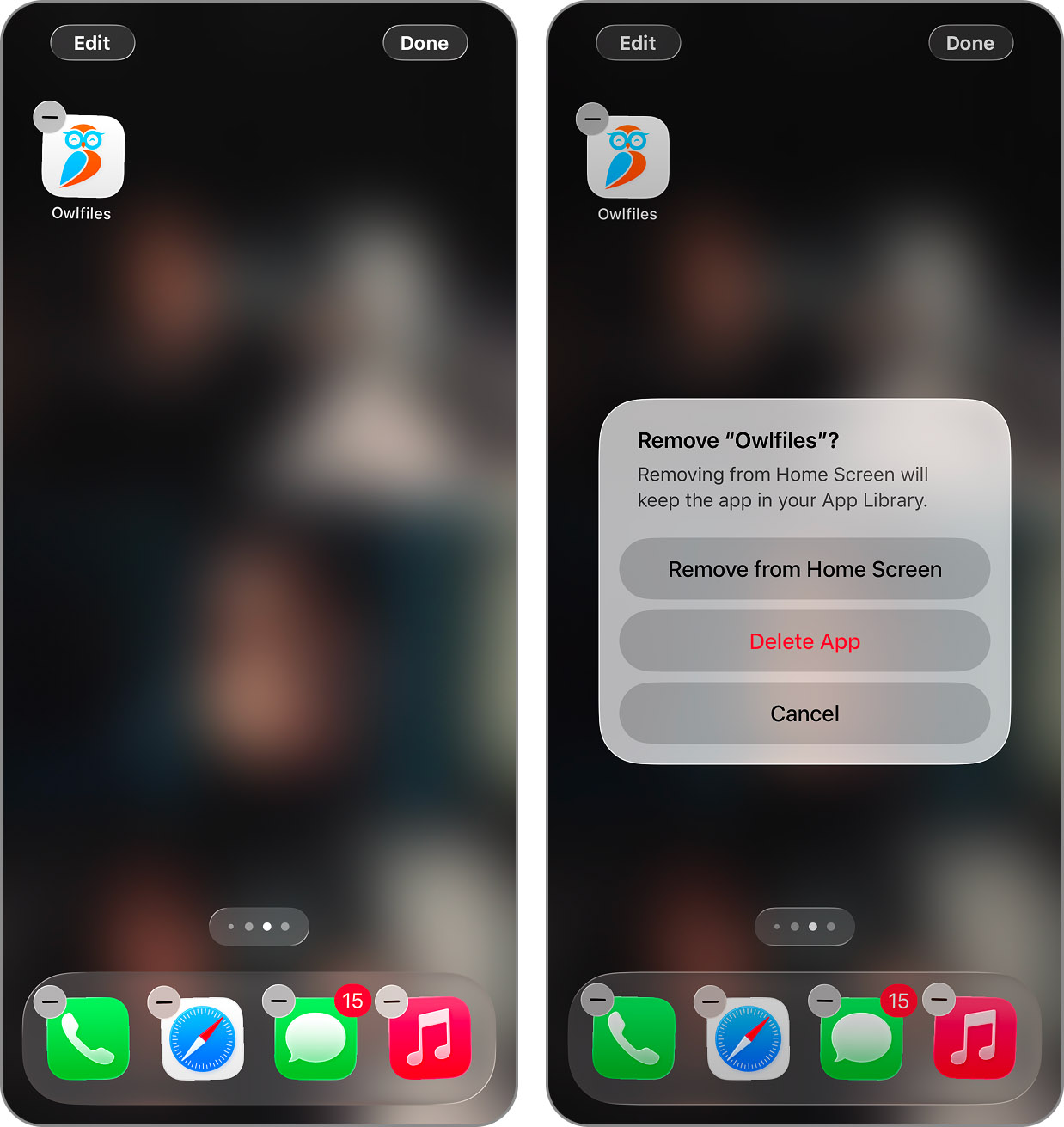
Beachten Sie, dass Sie die App jederzeit erneut herunterladen oder wiederherstellen können, falls Sie sie später wieder nutzen möchten.
👨💻 Meine persönliche Erfahrung: Ich habe festgestellt, dass ich über ein Dutzend Gelegenheitsspiele und Unterhaltungs-Apps angesammelt hatte, die ich mir beim letzten Kranksein heruntergeladen habe, als ich drei Tage fast ausschließlich im Bett verbringen musste. Als ich die gesamte Speichergröße überprüfte, war ich schockiert: Sie verbrauchten fast 4 GB Speicherplatz! Es ist verrückt, wie groß selbst einfache Spiele heutzutage sein können.
Methode 6: Bereinigen Sie Ihren Downloads-Ordner
Ein weiterer Bereich auf Ihrem iPhone, der oft mit unnötigen Elementen gefüllt wird, ist der Downloads-Ordner. Sie laden vielleicht eine Datei oder ein Bild herunter, verwenden es für Ihren Zweck, entfernen es anschließend aber nicht aus dem Ordner. Oder es befinden sich temporäre Dateien darin, die mit anderen Downloads zusammenhängen.
- Um Ihre Downloads-Ordner zu überprüfen und zu leeren, öffnen Sie die Dateien-App.
- Für Downloads in iCloud Drive tippen Sie auf iCloud Drive und für Downloads auf Ihrem Gerät tippen Sie auf Auf meinem iPhone.
- Öffnen Sie den Ordner Downloads, um die Dateien zu überprüfen.
- Wählen Sie ein Element aus, das Sie entfernen möchten, oder für alle Elemente im Ordner tippen Sie auf die drei Punkte oben rechts, wählen Auswählen und dann Alle auswählen.
- Tippen Sie auf das Löschen-Symbol (Papierkorb).
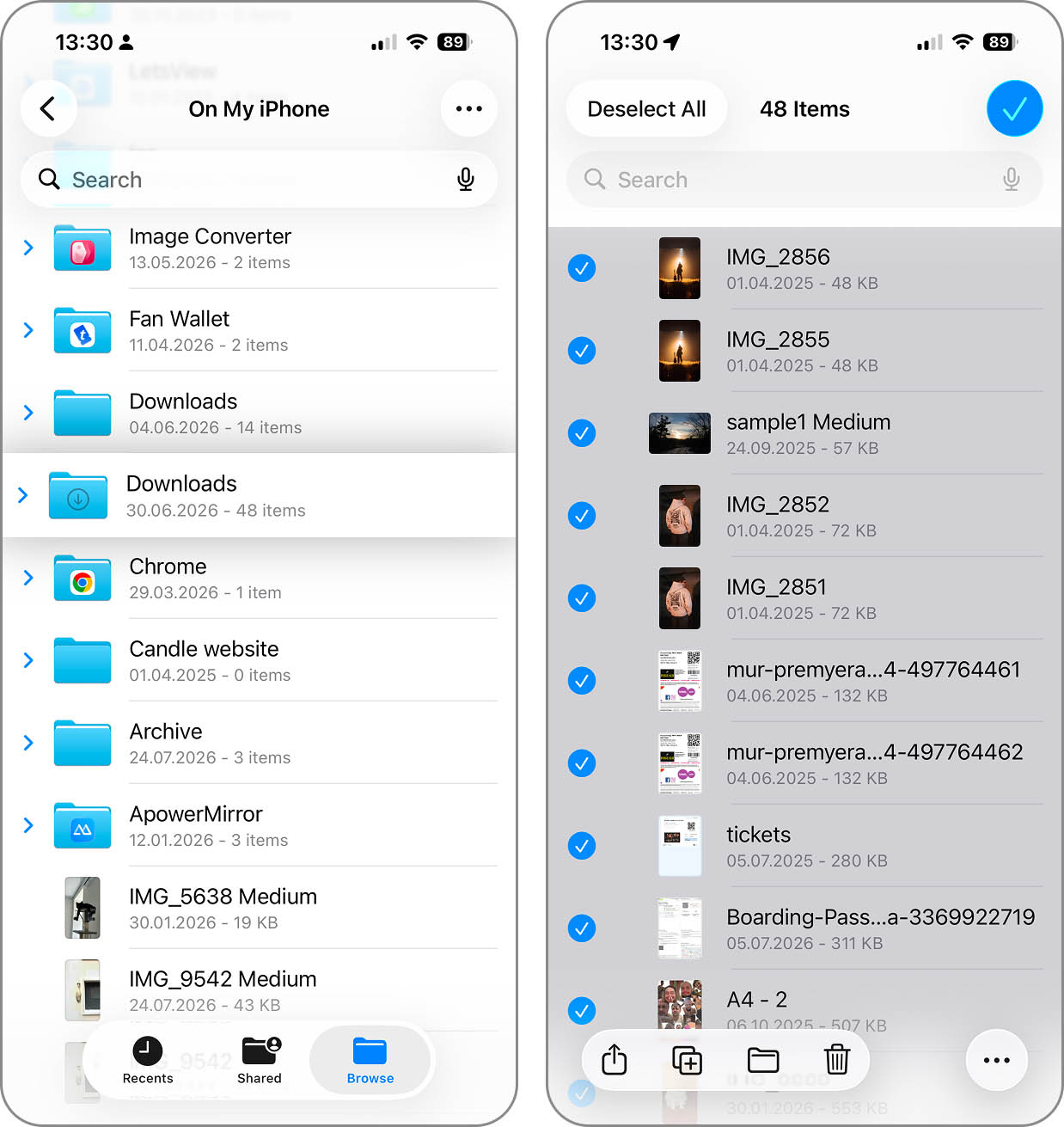
👨💻 Meine persönliche Erfahrung: Nachdem ich den Ordner zwei Jahre lang nicht geleert hatte (so lange besitze ich mein aktuelles iPhone), war mein Download-Ordner ein digitaler Schrottplatz vergessener Dateien – darunter heruntergeladene PDF-Berichte, Installationsdateien für Windows-Software, die ich auf meinen PC übertragen wollte, aber völlig vergessen habe, sowie sogar ein paar Podcasts, die ich direkt fürs eine lange Zugfahrt aus dem Web geladen hatte. Diese Downloads zusammen belegten etwa 3 GB Speicherplatz.
Methode 7: Große Nachrichtenanhänge entfernen
Eines der besten Features der Nachrichten-App ist, dass Sie schnell und einfach Fotos, Videos und Dateien mit Freunden und Familie austauschen können. Aber auch dies sorgt dafür, dass Speicherplatz auf Ihrem iPhone belegt wird. Durch das Entfernen großer Anhänge aus Nachrichten können Sie Speicherplatz zurückgewinnen.
- Öffnen Sie die App Einstellungen und wählen Sie Allgemein.
- Tippen Sie auf iPhone-Speicher und Sie sehen unter Empfehlungen Große Anhänge überprüfen. Sie können die Größe dieser Anhänge einsehen und wie viel Speicherplatz Sie zurückgewinnen.
- Tippen Sie auf Große Anhänge überprüfen, um die Elemente anzuzeigen; Sie werden mit ihren individuellen Größen und Daten angezeigt.
- Um die Anhänge zu entfernen, wählen Sie oben Bearbeiten und markieren dann den Kreis links neben jedem Anhang.
- Tippen Sie oben rechts auf das Löschen-Symbol.
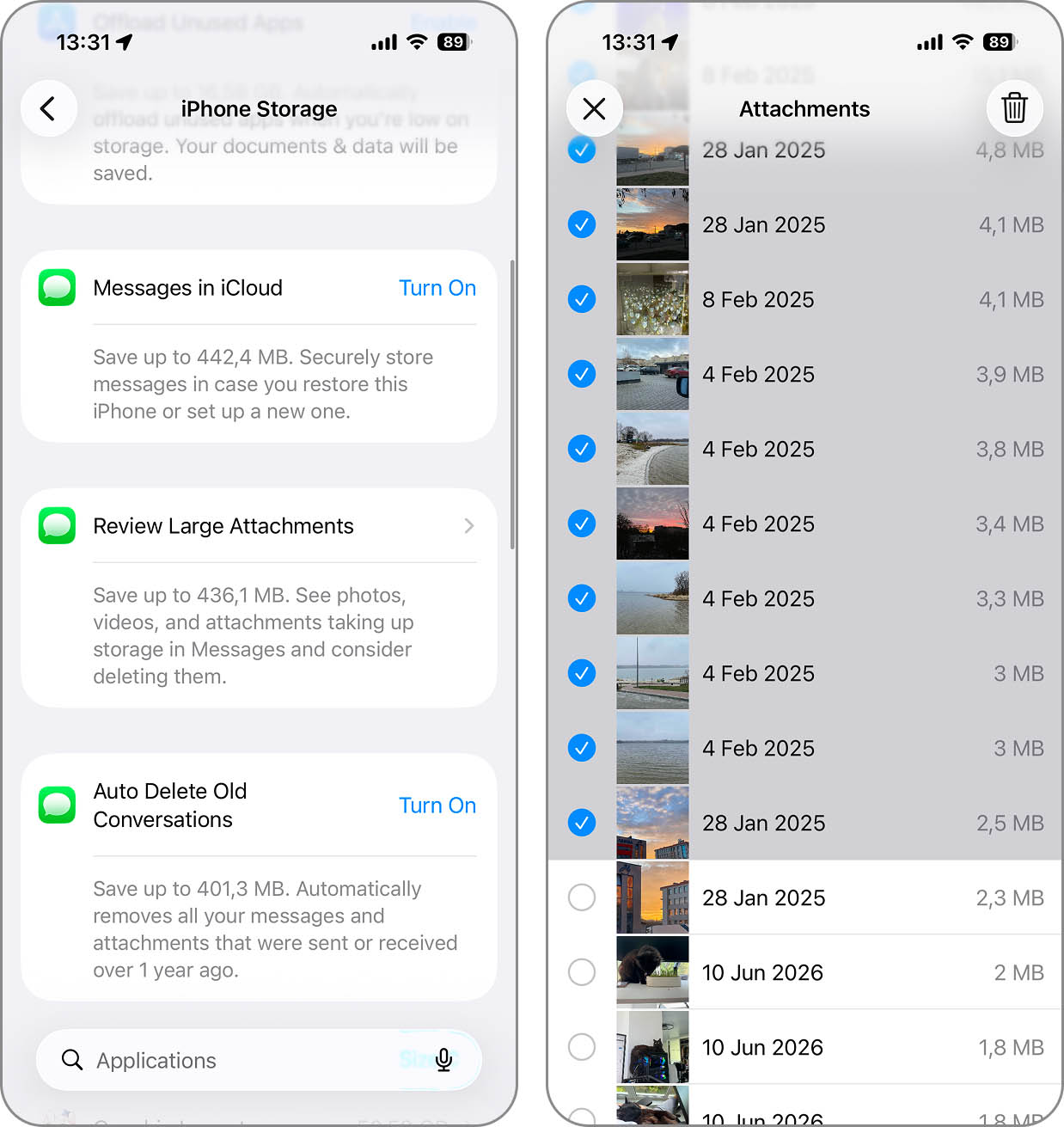
👨💻 Meine persönliche Erfahrung: Die meisten großen Anhänge sind eigentlich gar nicht so groß—oft zwischen 10 MB und 50 MB. Aber sie summieren sich trotzdem. Allein die Videos vom Geburtstag eines Freundes, die mir drei Leute geschickt hatten, belegten fast 1 GB Speicher. Insgesamt belegten alle großen Anhänge auf meinem Gerät satte 3,8 GB, und es war leicht, sie alle zu löschen, da ich die wichtigen Fotos und Videos zuvor in meiner Fotos-App gespeichert hatte.
Methode 8: Alle unwichtigen Daten auf einmal löschen
Wenn Sie dringend mehr Speicherplatz auf Ihrem iPhone brauchen, können Sie einen radikalen Schritt gehen. Dazu sichern Sie alle wichtigen Daten Ihres Geräts in iCloud und setzen Ihr iPhone zurück.
Wenn Sie bereit sind, diesen Weg zu gehen, müssen Sie äußerst vorsichtig sein, um nichts Wichtiges zu übersehen. Bedenken Sie auch, dass die von Ihnen gesicherten Elemente im aktuellen Zustand wiederhergestellt werden, sodass Sie zum Beispiel doppelte Fotos anschließend noch anderweitig bereinigen müssen.
- So erstellen Sie das Backup:
- Öffnen Sie die Einstellungen und wählen Sie Ihren Benutzernamen aus.
- Tippen Sie auf iCloud und verwenden Sie Alle anzeigen im Bereich Apps, die iCloud verwenden, um die zu sichernden Elemente auszuwählen. Sie können z.B. iCloud Mail, Health sowie Passwörter & Schlüsselbund aktivieren und die Umschalter für Apps, Game Center und Siri nutzen.
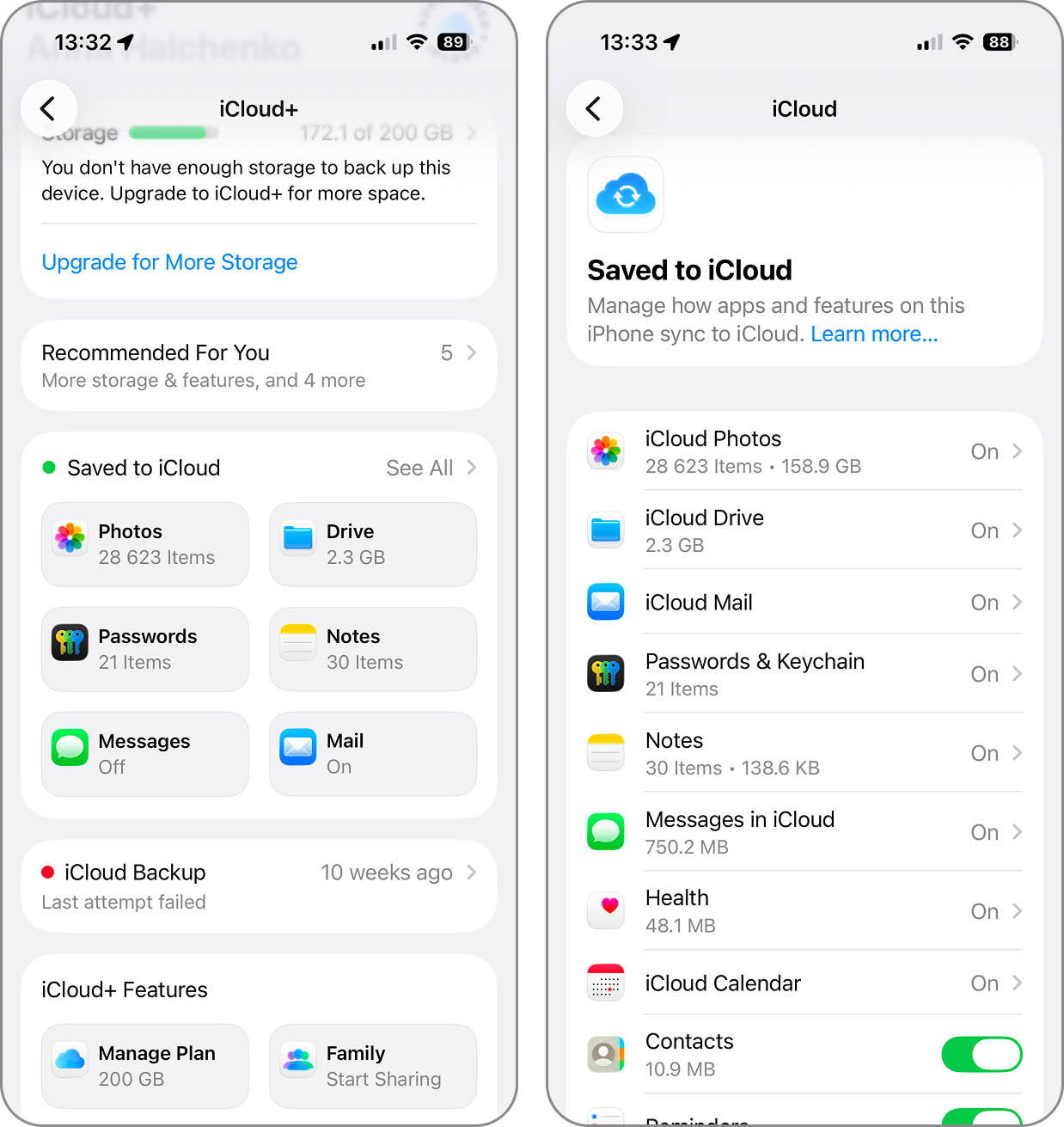
- Wenn Sie die gewünschten Elemente ausgewählt haben, tippen Sie oben links auf den iCloud-Pfeil.
- Wählen Sie auf dem iCloud-Bildschirm iCloud-Backup.
- Wählen Sie dann Jetzt sichern.
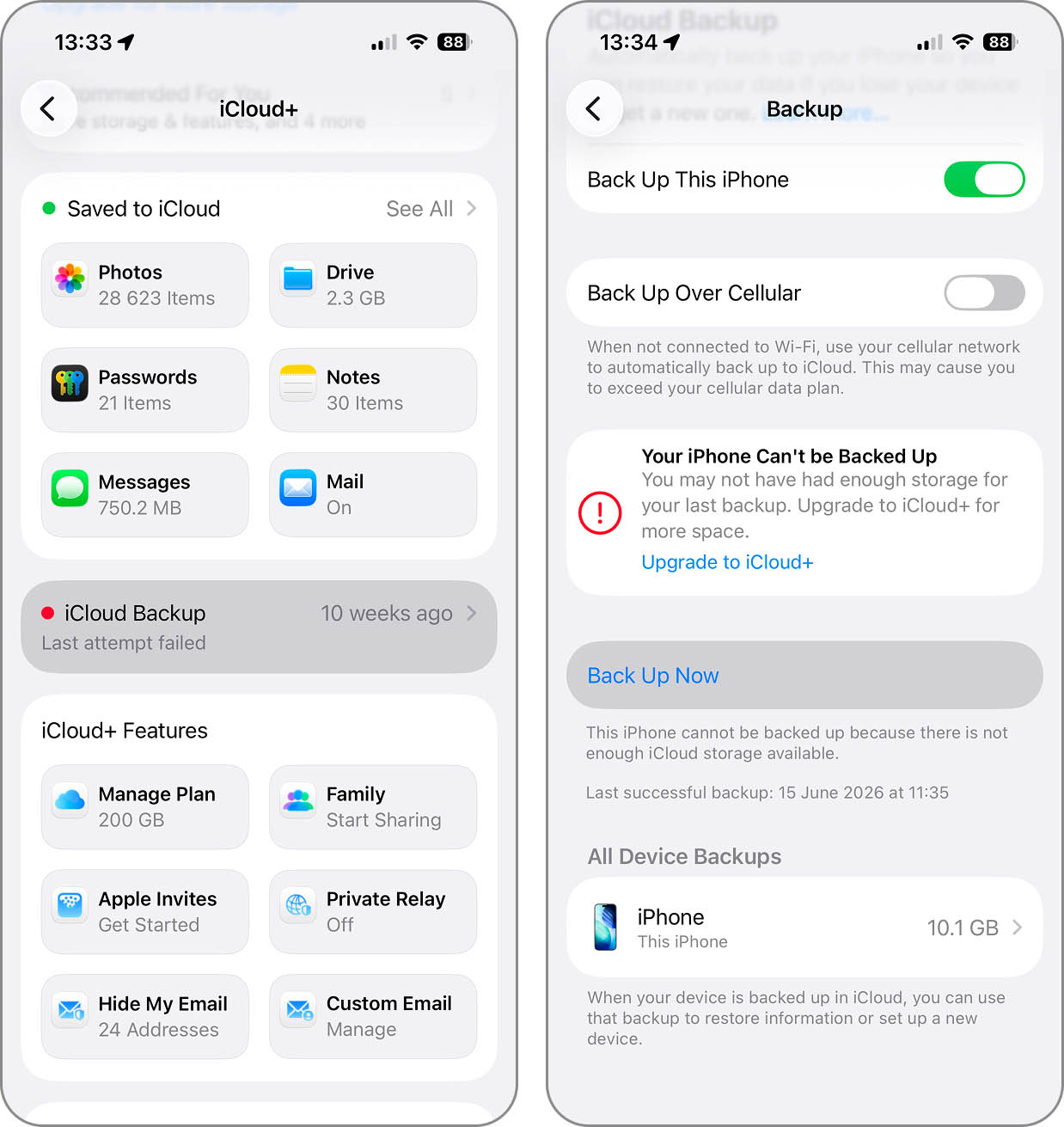
Wenn das Backup abgeschlossen ist, können Sie Ihr iPhone zurücksetzen und aus diesem iCloud-Backup wiederherstellen.
- Tippen Sie auf den Pfeil oben links, bis Sie zur Hauptseite der Einstellungen zurückkehren, und wählen dann Allgemein.
- Scrollen Sie nach unten, wählen Sie iPhone übertragen/zurücksetzen und tippen dann auf Alle Inhalte & Einstellungen löschen.
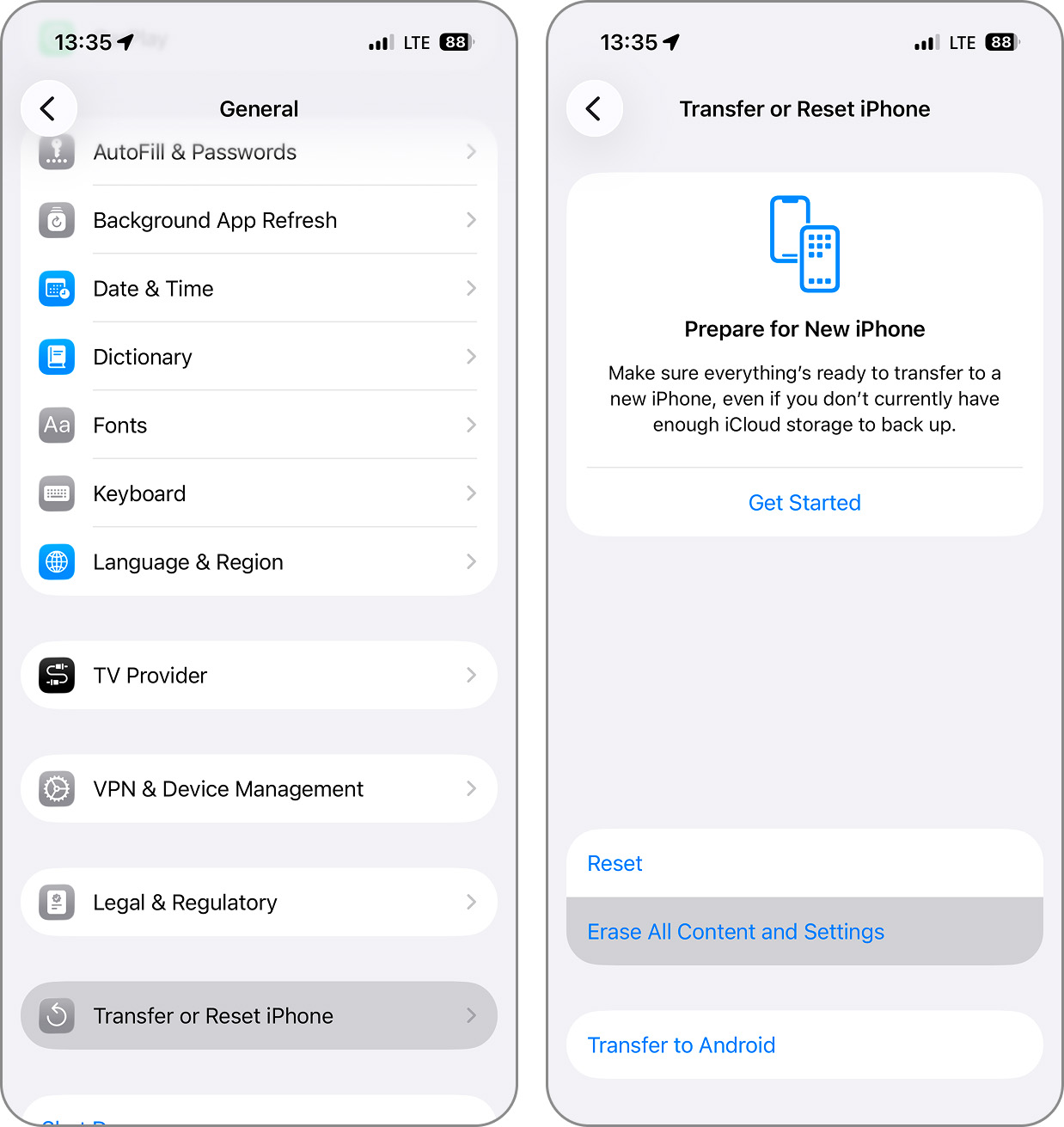
- Lesen Sie den Hinweis und die aufgelisteten Elemente auf dem Bildschirm „Dieses iPhone löschen“, tippen Sie auf Fortfahren und folgen Sie den weiteren Anweisungen, um den Vorgang abzuschließen.
Nach dem Neustart können Sie Ihr iPhone über das zuvor erstellte iCloud-Backup wiederherstellen. Folgen Sie dazu den Schritten zum Wiederherstellen des iPhones aus einem iCloud-Backup.
👨💻 Meine persönliche Erfahrung: Bei jedem iPhone-Wechsel mache ich einen kompletten Reset. Es ist immer spannend zu sehen, wie der Gesamtspeicherbedarf direkt nach der Wiederherstellung aller wichtigen Inhalte auf dem neuen Gerät trotzdem deutlich geringer ist. Beim jüngsten Upgrade hatte ich nach der Übernahme all meiner wichtigen Inhalte fast 12 GB weniger belegt als zuvor – ein Beweis dafür, wie viel versteckter Cache, temporäre Dateien und Systemmüll sich im Laufe der Zeit ansammeln, selbst wenn man auf Speicherverwaltung achtet.
Methode 9: Drittanbieter-Tools nutzen
Es gibt verschiedene kostenlose Apps, mit denen Sie ohne Zusatzkosten zusätzlichen Speicher auf dem iPhone schaffen können. Die unten aufgeführten Apps bieten speziell entwickelte Funktionen, um speicherfressende Dateien zu finden und zu löschen, die von den iOS-Bordmitteln übersehen oder nicht effizient genug entfernt werden.
1. Clever Cleaner
📲 Im App Store herunterladen: https://apps.apple.com/de/app/clever-cleaner-speicher-frei/id1666645584
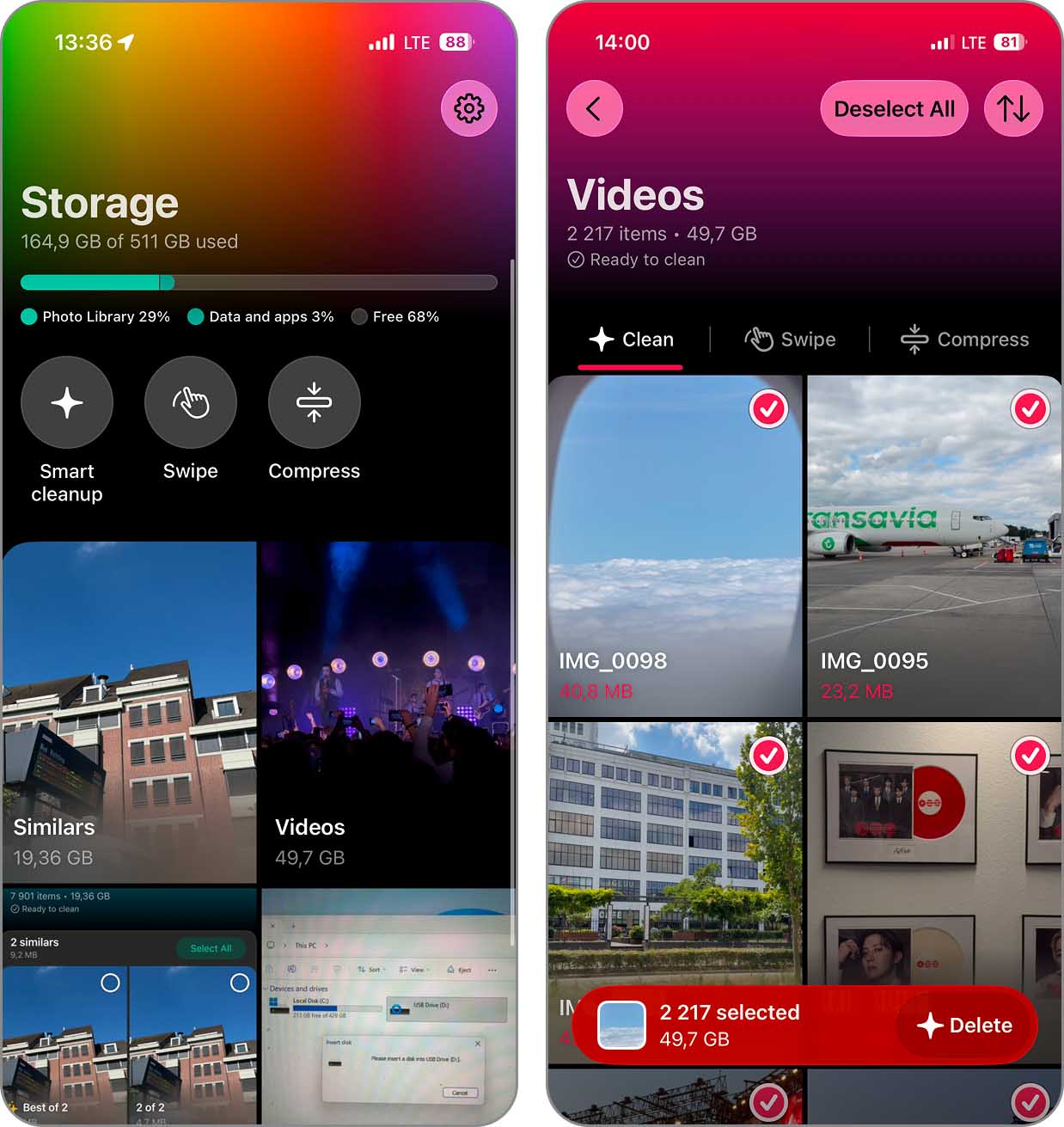
Unsere Top-Empfehlung für mehr Speicherplatz auf dem iPhone ist Clever Cleaner – eine seltene App, die alle ihre Funktionen gratis anbietet, ohne ein Premium-Abo zu erzwingen.
Mit Clever Cleaner können Sie doppelte Fotos identifizieren und entfernen, Live Photos optimieren, große Mediendateien entfernen, Fotos und Videos komprimieren und mehr. Die KI-Algorithmen der App finden ähnliche Fotos und wählen automatisch die besten Versionen aus, sodass Sie auch riesige Fotosammlungen mit vielen Dubletten schnell und effizient aufräumen können.
Alle Funktionen von Clever Cleaner überzeugen durch eine aufgeräumte, werbefreie Benutzeroberfläche (entwickelt vom gleichen Team wie die bekannte Mac und Windows Datenrettungs-App Disk Drill). Anders als viele Konkurrenten, die ständig zu Upgrades drängen oder Funktionen beschränken, bevor man abonniert, können Sie sich bei Clever Cleaner voll auf das Freimachen von Speicher konzentrieren. Wer noch mehr Funktionen benötigt, kann auch eine der kostenpflichtigen Premium-Optionen wählen.
2. Boost Cleaner
📲 Im App Store herunterladen: https://apps.apple.com/de/app/boost-cleaner-clean-up-smart/id1475887456
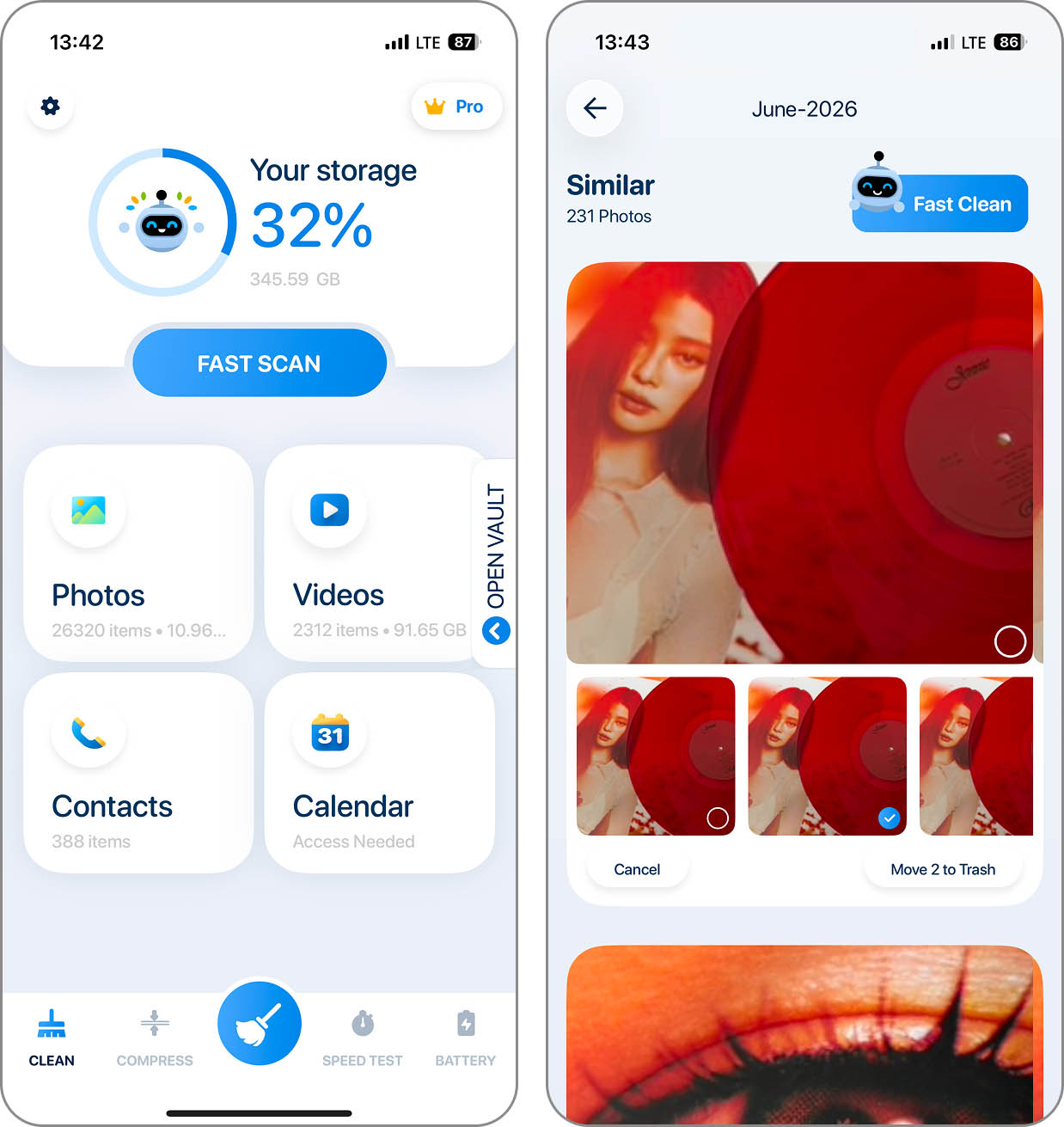
Boost Cleaner ist – im Vergleich zu Clever Cleaner – weniger großzügig in der Gratis-Nutzung, bietet aber trotzdem genug nützliche Funktionen, um ohne Bezahlung effektiv Speicherplatz auf dem iPhone freizumachen.
Ohne Abo können Sie täglich bis zu fünf Dateien kostenlos bereinigen – so testen Sie die Foto-Organisation und Kontaktverwaltung zumindest beschränkt. Die App bietet Foto-Organisation nach Datum und Ort, Erkennung doppelter Fotos sowie Bereinigung von Kontakten, jedoch mit der täglichen Begrenzung.
Wenn es Ihnen nichts ausmacht, die App einfach jeden Tag zu öffnen, können Sie über ein Jahr gerechnet ziemlich viel erreichen – konkret fast 2.000 Bilder bereinigen. Das ist meiner Meinung nach beachtlich.
3. Speicher reinigen & cleaner
📲 Im App Store herunterladen: https://apps.apple.com/de/app/speicher-reinigen-cleaner/id1465702183
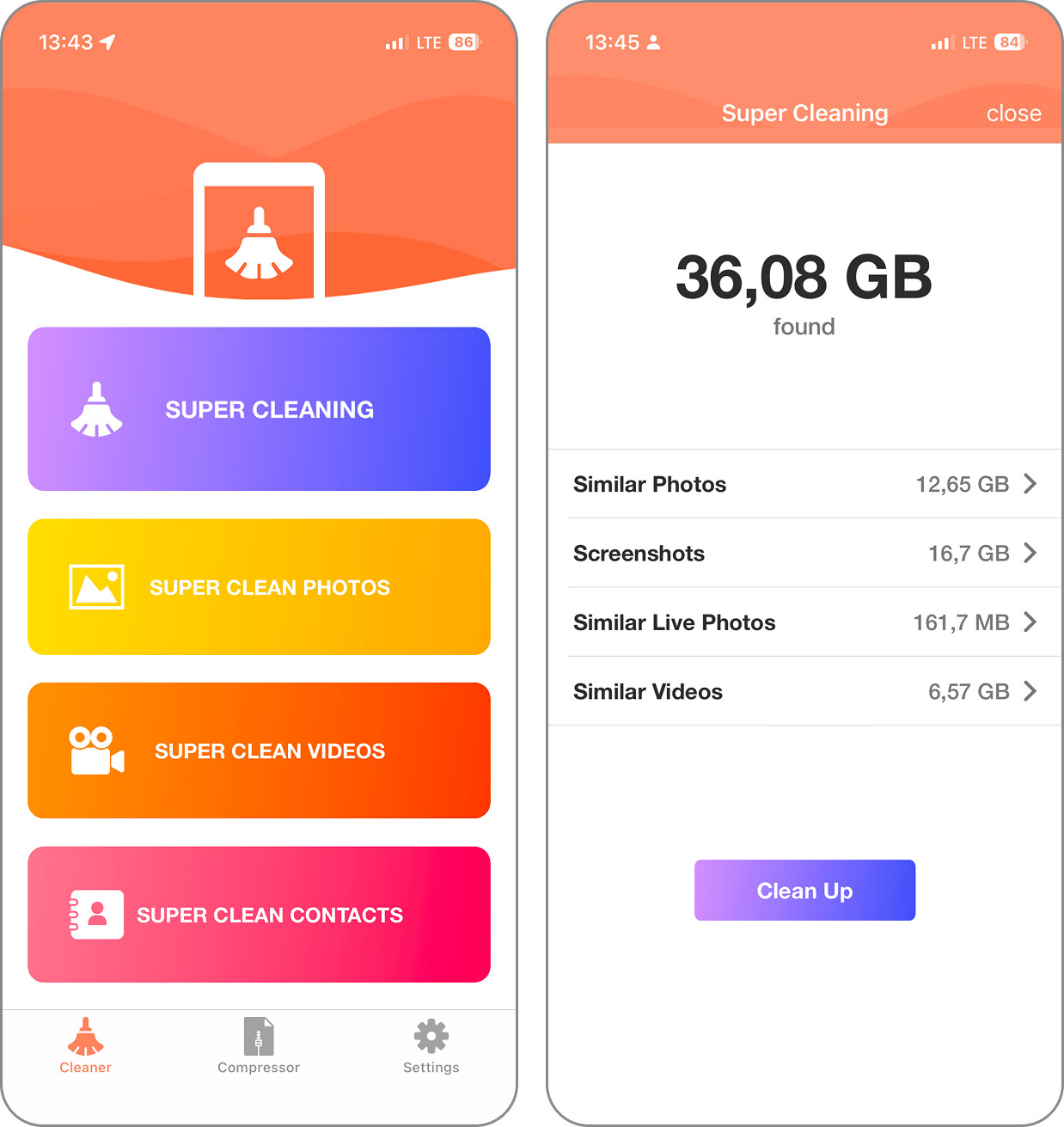
Ähnlich wie Boost Cleaner bietet Speicher reinigen & cleaner eine begrenzte, aber brauchbare Gratis-Funktionalität für Geduldige. Sie können fünf Elemente pro Tag in verschiedenen Kategorien bearbeiten – z.B. täglich fünf ähnliche Fotos löschen, 5 doppelte Kontakte entfernen, 5 Videos aufräumen oder 5 Fotos komprimieren, ohne zu abonnieren.
4. Smart Cleaner
📲 Im App Store herunterladen: https://apps.apple.com/de/app/smart-cleaner-ai-storage-clean/id1472524442
Zuletzt in unserer Liste steht Smart Cleaner. Wie bei den beiden vorherigen Apps dürfen Gratis-Nutzer hier täglich nur fünf Fotos löschen. Was diese App ans Ende unseres Rankings setzt: Sie zeigt obendrein Werbung während der Nutzung an. Dafür bietet Smart Cleaner auch einige bemerkenswerte Funktionen, einschließlich KI-gestützter Fotoanalyse, die anhand von Qualitätskriterien wie Schärfe, Lächeln und offenen Augen Vorschläge zum Behalten macht.
👨💻 Meine persönliche Erfahrung: Nach ausgiebigen Tests habe ich einen klaren Favoriten: Clever Cleaner. Hierdurch habe ich in einem Rutsch satte 18 GB zurückgewonnen – Dubletten, ähnliche Schnappschüsse, große Videos und ein komprimierter Live-Foto-Bestand – dank KI und großem Gratis-Kontingent. Schnell, gründlich, kein Abo-Druck – meine Standard-Empfehlung, um gratis mehr Platz auf dem iPhone zu schaffen.
So fügen Sie mehr Speicher zum iPhone hinzu
Wenn die zuvor vorgeschlagenen Methoden nicht ausreichen, um genug freien Speicherplatz auf Ihrem iPhone zu schaffen, können Sie andere Optionen in Betracht ziehen, um Ihre Speicherkapazität zu erweitern.
iCloud-Speicher
Am naheliegendsten ist, zusätzlichen Speicher in der iCloud zu erwerben. Damit können Sie Fotos und Videos speichern, Ihr Gerät sichern, Passwörter und Schlüsselbunddaten speichern, Nachrichten behalten und vieles mehr. Aus diesem Grund bietet Apple kostenpflichtige iCloud+-Abos mit zusätzlichem Speicherplatz an, damit Sie Ihre wichtigsten Daten behalten können.
Bei der erstmaligen Anmeldung bei iCloud erhalten Sie 5 GB kostenlosen Speicherplatz. Sie können jedoch auf Tarife mit 50 GB, 200 GB oder sogar 2 TB Speicherplatz upgraden.
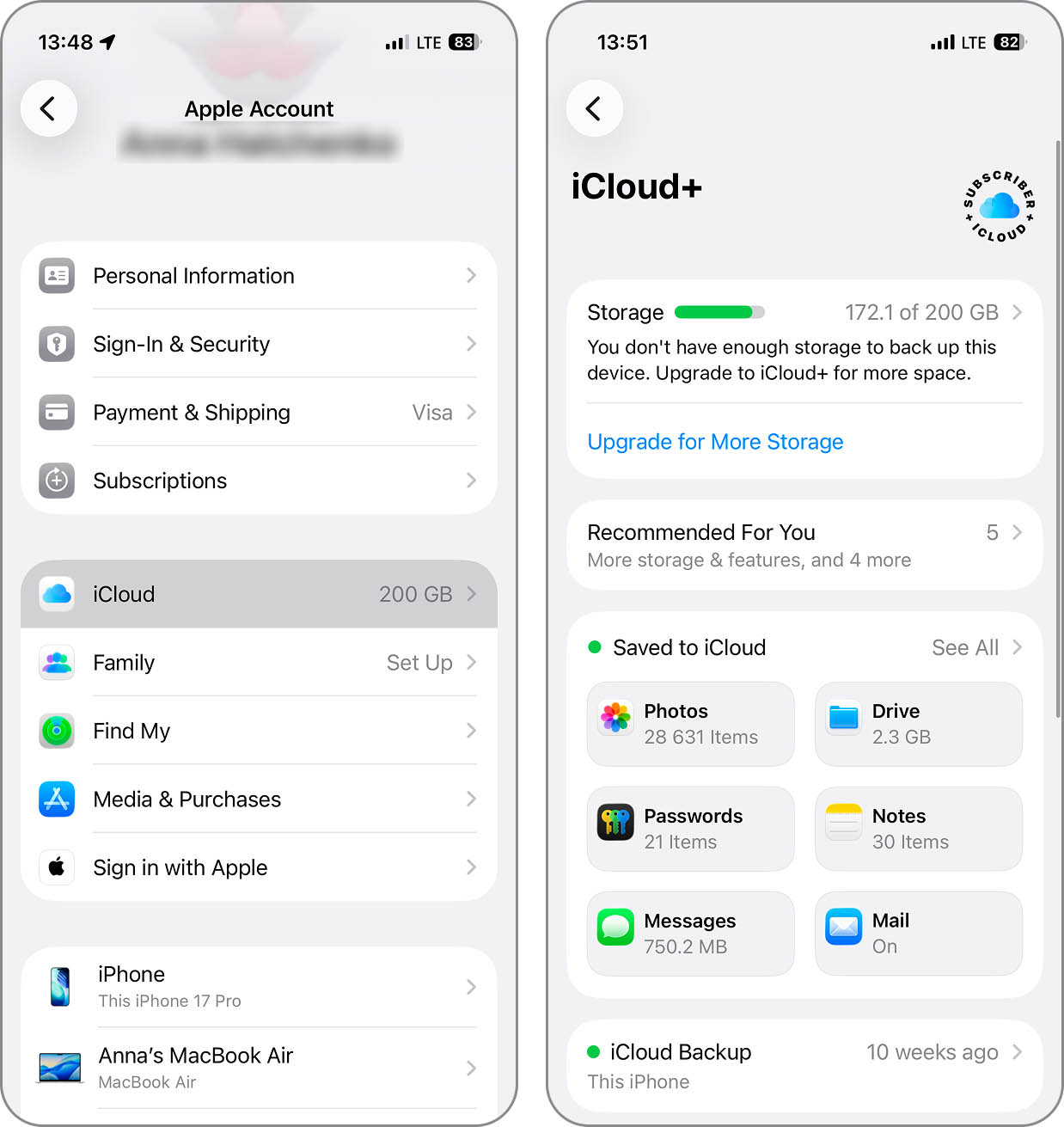
- Um Ihren Tarif zu erweitern, öffnen Sie Einstellungen, wählen Sie Ihren Benutzernamen und tippen Sie auf iCloud. Sie sehen die aktuell genutzte Speichermenge in der Grafik oben.
- Tippen Sie Upgrade für mehr Speicherplatz unterhalb des Diagramms.
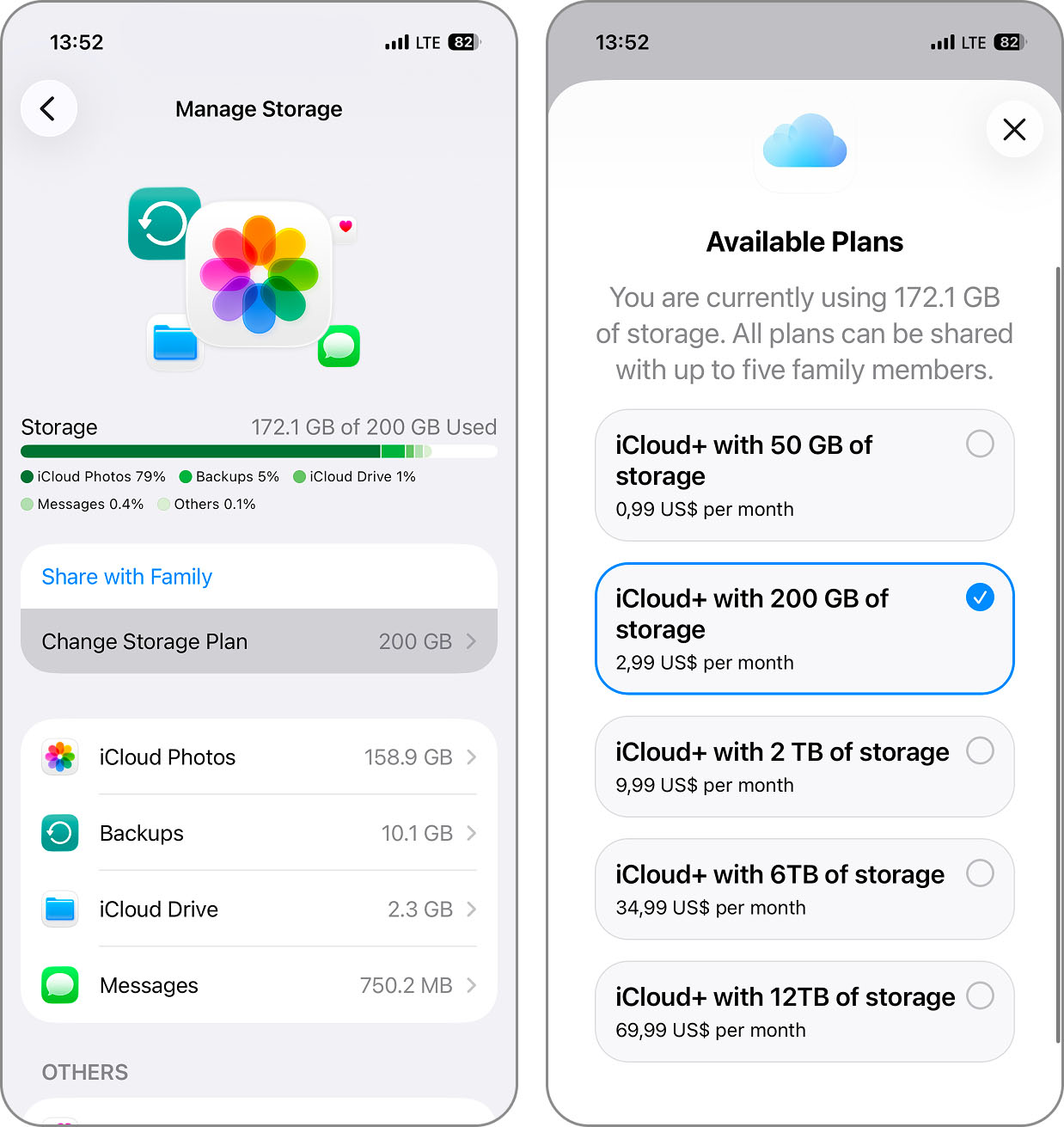
- Sie sehen dann den Speicherplatz Ihres aktuellen Tarifs neben Speicherplan ändern. Tippen Sie auf diese Option, um verfügbare Upgrades zu überprüfen.
- Wählen Sie den Tarif aus, den Sie kaufen möchten, und tippen Sie Kaufen, und folgen Sie den nachfolgenden Anweisungen. Alternativ können Sie, wenn Sie einen Apple One Plan haben, unten auf Apple One-Tarif ändern tippen.
Andere Cloud-Dienste
Während iCloud eine nahtlose Integration mit iOS bietet, können Cloud-Speicherlösungen von Drittanbietern großzügigere kostenlose Speicherpläne und unterschiedliche Funktionsumfänge bereitstellen, die besser zu Ihren Bedürfnissen passen könnten. Diese Alternativen können entweder ergänzend zu iCloud oder als vollständiger Ersatz verwendet werden, je nach Ihren Präferenzen und Ihrem Budget.
Hier sind die besten Cloud-Speicheroptionen von Drittanbietern für iPhone-Nutzer:
| Service | Freier Speicher | Hauptvorteil | Bezahlter Tarif |
|---|---|---|---|
| Google Drive | 15 GB | Am besten für Google-Nutzer, hervorragende Zusammenarbeit an Dokumenten | 1,99 $/Monat für 100 GB |
| Microsoft OneDrive | 5 GB | Nahtlose Office-Integration, exzellente Benutzeroberfläche | 1,99 $/Monat für 100 GB |
| MEGA | 20 GB | Höchster kostenloser Speicherplatz, starke Verschlüsselung | 9,99 €/Monat für 2 TB |
| Dropbox | 2 GB | Einfache Benutzeroberfläche, zuverlässige Synchronisierung | 11,99 $/Monat für 2 TB |
Google Drive ist meine erste Empfehlung für iPhone-Nutzer, die nach Alternativen zu iCloud suchen. Mit großzügigen 15 GB kostenlosem Speicherplatz und einer hervorragenden Integration in die Produktivitätssuite von Google ist es besonders praktisch, da die meisten iPhone-Nutzer bereits über ein Gmail-Konto verfügen – das ist alles, was Sie für den Einstieg benötigen. Die Google Drive iOS-App sichert Ihre Fotos automatisch und bietet Ihnen einfachen Zugriff auf Ihre Dokumente.
Externe Speichergeräte
Wenn Sie bei dem Gedanken an monatliche Gebühren zusammenzucken, sollten Sie auch überlegen, ob externe USB-Flash-Laufwerke, die mit dem iPhone kompatibel sind, Ihre Anforderungen nicht erfüllen können.
Moderne iPhones (iPhone 15-Serie und neuer) mit USB-C-Anschlüssen können direkt an USB-C-Flash-Laufwerke angeschlossen werden, während ältere Modelle mit Lightning-Anschluss MFi-zertifizierte Lightning-Flash-Laufwerke verwenden können, die zusätzlichen Speicherplatz von 32 GB bis 512 GB und mehr bieten.
Externe USB-Flash-Laufwerke sind besonders nützlich für:
- Speichern großer Videodateien und Fotosammlungen
- Wichtige Dokumente sichern
- Übertragen von Daten zwischen Geräten
- Filme ansehen, ohne iPhone-Speicher zu belegen
Natürlich können Sie Cloud-Speicher jederzeit mit externem Speicher kombinieren, um die Speicherkapazität Ihres iPhones so weit wie möglich über die integrierten Grenzen hinaus zu erweitern.
FAQ
Wenn Sie sich keinen größeren iCloud-Speicherplan leisten können, sind die hier aufgeführten kostenlosen Möglichkeiten, mehr Speicher auf dem iPhone zu erhalten, die besten Methoden.
Leeren Sie Ihre Caches, lagern oder entfernen Sie Apps, bereinigen Sie Ihren Downloads-Ordner, optimieren Sie Ihre Fotos und Videos, löschen Sie Nachrichtenanhänge, entfernen Sie unwichtige Daten oder verwenden Sie ein Reinigungsprogramm eines Drittanbieters.
Nicht alle Elemente auf dieser Liste erfordern, dass Sie etwas löschen. Sie können trotzdem davon profitieren, Fotos und Videos zu optimieren, Ihre Caches zu leeren und nicht verwendete Apps auszulagern. Zusätzlich können Sie Bilder und Videos in kleinere Dateigrößen umwandeln und Downloads von Dingen wie Podcasts und Musik einschränken.
Wenn Ihr iPhone seine Speicherkapazität erreicht, können Sie keine Apps mehr installieren, keine neuen Fotos speichern, Ihre Medien nicht mehr synchronisieren oder sogar iOS nicht auf die neueste Version aktualisieren.
Wie bereits erwähnt, können Sie nicht einfach eine Speicherkarte in Ihr iPhone einlegen, um den Speicherplatz zu erweitern. Sie können jedoch den vorhandenen Speicherplatz freigeben, indem Sie Elemente entfernen, Dinge verschieben, in iCloud speichern und vorhandene Elemente optimieren.
Sie können Ihren aktuellen iCloud-Tarif upgraden, um mehr Speicherplatz zu erhalten. In den USA reichen die aktuellen iCloud+-Tarife von Apple von 50 GB für 0,99 $ pro Monat bis zu 12 TB Speicherplatz für 59,99 $ pro Monat. Bitte beachten Sie, dass die Preise je nach Region variieren und Apple die Speichergrößen und Kosten jederzeit ändern kann.
Fazit
Mit diesen kostenlosen Möglichkeiten, den Speicher auf dem iPhone zu erhöhen, können Sie auswählen, welche Sie verwenden möchten, oder eine Kombination aus zwei oder drei ausprobieren. Sehen Sie anschließend, wie viel Speicherplatz Sie zurückgewinnen. Denken Sie nur daran, den verfügbaren Speicherplatz auf Ihrem iPhone im Auge zu behalten, bevor er voll ist und Sie in Eile versuchen müssen, mehr zu bekommen.
