


“iPhone存储空间已满。”这三个词可以瞬间毁掉你的一天,尤其是在你最需要保存新数据时弹出来,而你又不知道如何免费为iPhone获取更多存储空间。不幸的是,许多用户即使多次尝试采取措施,仍然经常遇到这个警告信息:
“我有一部64GB的iPhone 12。存储空间基本已经满了。我已经删除了能删的照片和应用,”一位Reddit网友这样抱怨。
虽然苹果提供了付费 iCloud 存储和购买更大容量机型等解决方案,但你并不总是需要花钱来解决你的存储问题。本文将介绍多种方法,比如清理隐藏缓存、更高效地管理你的照片,帮助你在不花钱的情况下让 iPhone 拥有更多可用存储空间。
iPhone 能不花钱扩容吗?
与许多安卓智能手机以及数码相机、掌上游戏机等其他设备不同,你无法通过内存卡来扩展你的 iPhone 存储空间。
不过,没有内存卡插槽并不意味着你无法为 iPhone 腾出更多可用空间,只是需要换一种方式。
最直接的办法是云存储。你可以将照片、视频、文档及其他文件存储在远程服务器,而不是你的设备本地,并且可以随时通过互联网访问。这种方式等于为你提供了额外的存储空间,同时让你的 iPhone 内部存储更专注于应用程序和系统文件。
Apple 的 iCloud 和 iPhone 的集成度最高,因为它直接内置在 iOS 系统中。虽然大多数用户很快就会用完免费的 5GB 存储空间,但付费方案的价格相对合理。如果你需要更多免费的存储空间,或者有特定需求,第三方选项如 Google Drive、OneDrive 或 Dropbox 也是非常不错的选择。
如果你更倾向于无需依赖互联网连接的解决方案,那么你也可以使用外部存储设备。配有Lightning接口的现代iPhone可以连接MFi认证的U盘,而搭载USB-C接口的新型号则可直接支持标准USB驱动器。外部存储选项非常适合转移你不常访问但又想保留的照片、视频和文档。当然,只有在你已经拥有与iPhone兼容的外部存储设备时,这种方案才是免费的。
另一个增加 iPhone 存储空间的好方法是删除占用宝贵空间的不必要文件。这种方法完全免费,而且通常效果出乎意料地好。大多数用户在清理缓存、清理应用缓存、卸载很少使用的应用等操作后,都会惊讶地发现其实可以释放出大量空间。
如何免费增加 iPhone 储存空间
如今,很少有东西是免费的。不过,要为 iPhone 腾出更多可用储存空间,有些方法不需要花钱,只需要花一点时间。
方法一: 清理浏览器缓存
需要为 iPhone 腾出更多储存空间时,一个很好的起点就是清理 Safari 浏览器缓存。缓存会保存你访问的网站的图片、字体和样式表。可以想象,这些内容累计下来会占据不少空间。
- 要清除 Safari 缓存,打开 设置应用,进入 应用部分,选择 Safari。
- 选择 清除历史记录与网站数据。
- 在 清除时间范围 选择 所有历史记录,并通过点击 清除历史记录与数据 进行确认。
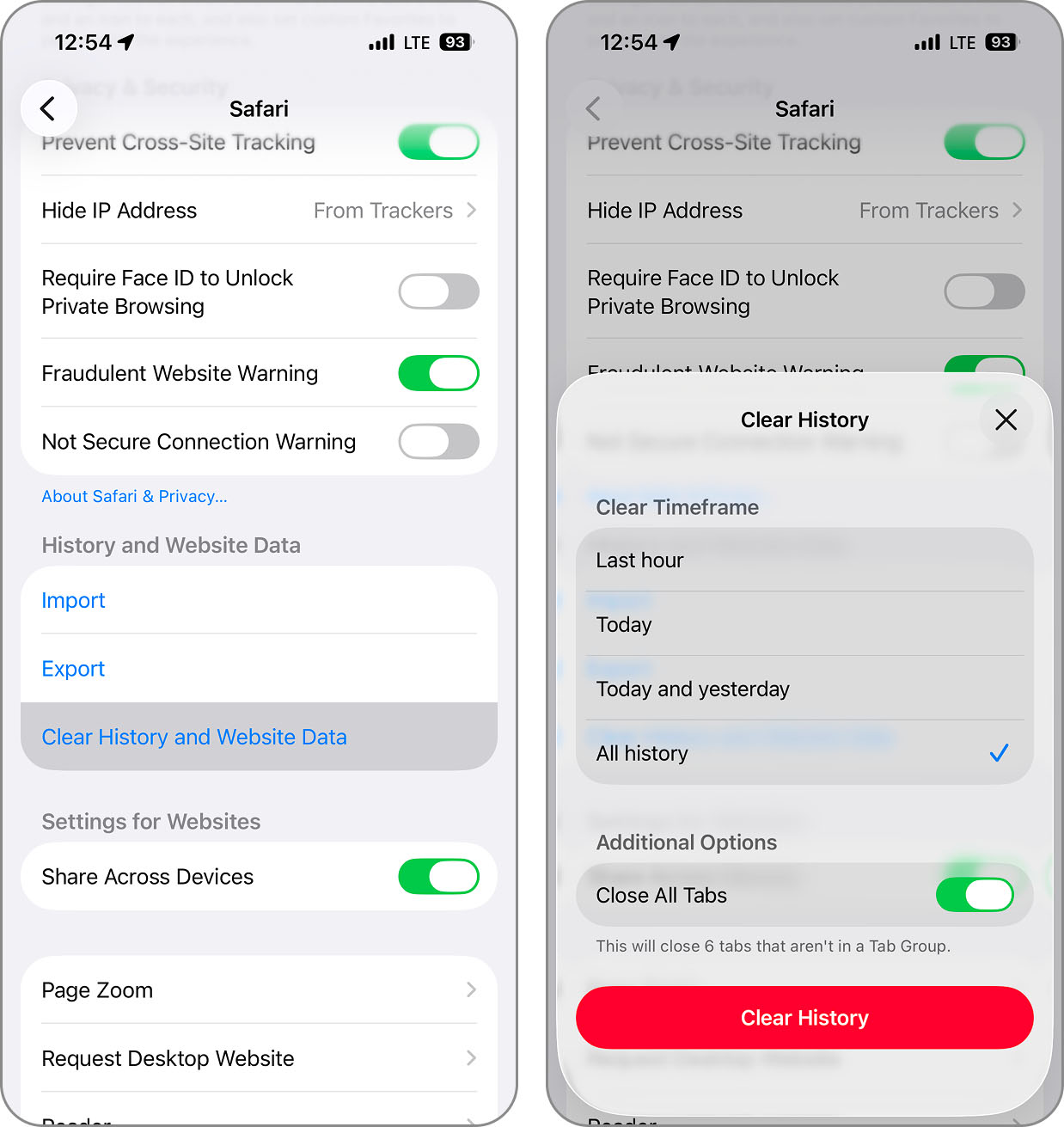
你会发现 清除历史记录与网站数据 选项变为灰色,直到你再次使用 Safari 浏览器浏览网页,这一选项才会恢复。
👨💻 我的个人经验: 我一直在用Safari浏览器,清除浏览记录和网站数据后,我大约释放了700 MB的存储空间。我确实注意到,清理后,很多网站首次加载明显变慢,而且仅仅浏览一小时,原本释放出来的大约200 MB空间又被占用了。不过,了解这个方法还是很有用的,因为有时你只差几百兆空闲空间就能安装应用或多拍几张照片。
方法二: 删除应用缓存
和你的网页浏览器类似,安装的应用也会生成缓存。一些罪魁祸首是像TikTok、Facebook、Snapchat和Instagram这样的社交媒体应用,你经常会刷到大量图片和视频。清除这些缓存是免费增加iPhone存储容量最有效的方法之一,因为这些应用可能会在你不知不觉中积累好几 GB 的临时数据。
清理某个应用缓存的具体操作取决于该应用本身。这里我们以TikTok为例。
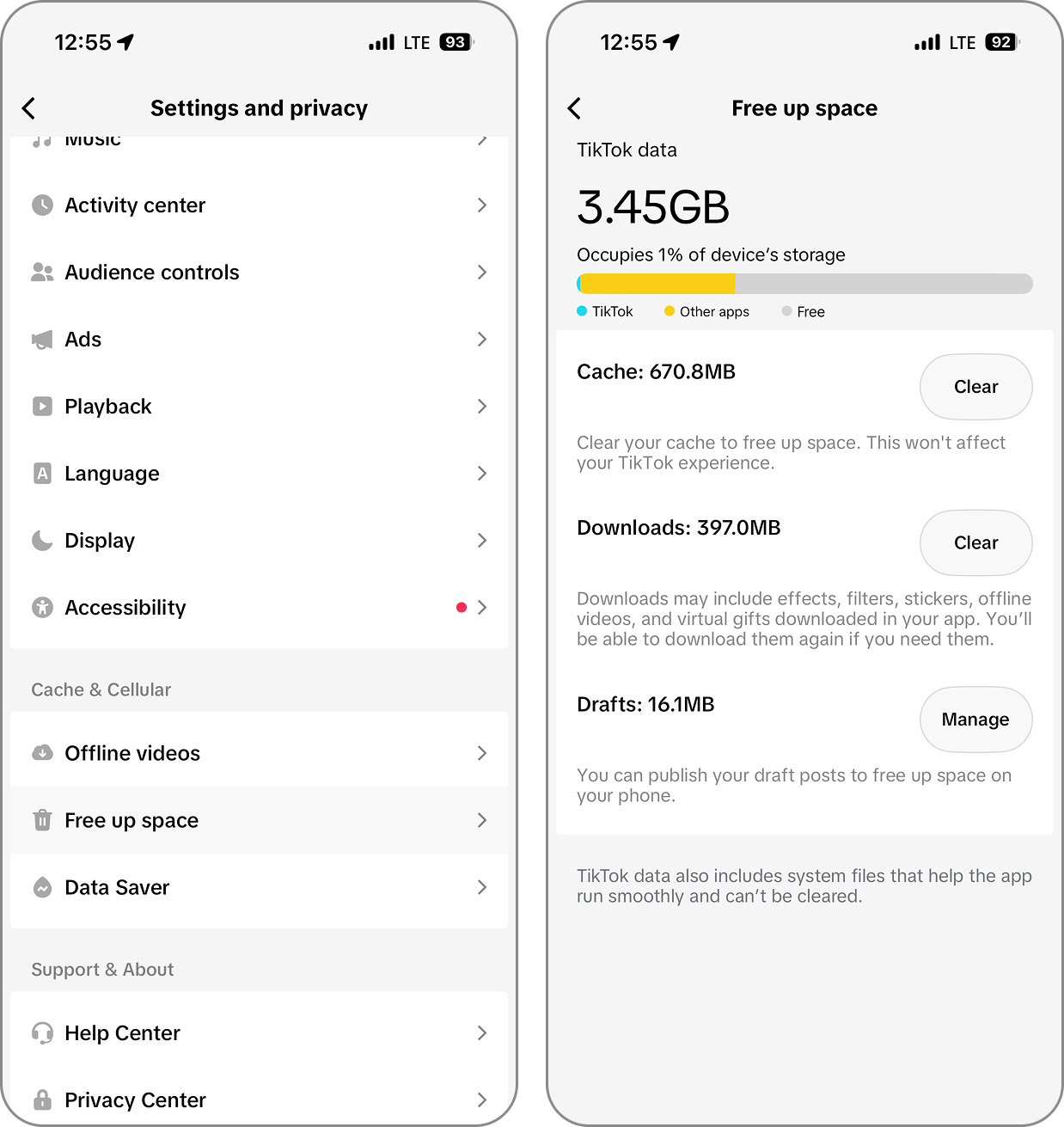
- 打开TikTok,点击右下角“个人主页”。
- 点击右上角的菜单图标,选择“设置与隐私”。
- 下滑到缓存与蜂窝数据,点击“释放空间”。
- 在缓存选项旁点击“清理”,然后再次点击“清理”确认。
👨💻 我的个人经验: 除了最初从TikTok清理缓存(我释放出约800 MB的空间),我还继续系统性地清理了其他常用应用。继续清理后,我有了一个意外发现——我的 Spotify 缓存竟然高达 10 GB!最棒的是,我在流媒体体验上几乎没有感受到任何影响。也许有几首歌播放时稍微慢了一点,但就这样而已。很可能这些缓存里存的是我早已不再听的旧歌。
方法三: 整理你的照片与视频
照片和视频通常是iPhone中占用最大空间的内容,有时能占到设备容量的60-70%。我们来看一下如何使用系统原生功能和第三方清理工具高效管理图库,为iPhone腾出更多存储空间。
合并重复项
随着iOS 16的推出,Apple引入了合并重复项功能。这项功能可以帮助你查找并合并照片图库中的重复照片和视频。
- 打开照片应用,选择收藏。
- 下滑至“实用工具”下方,点击“重复项”。你会看到所有重复照片并排显示,附有大小和日期信息。
- 要合并一组重复项,点击右侧的“合并”。
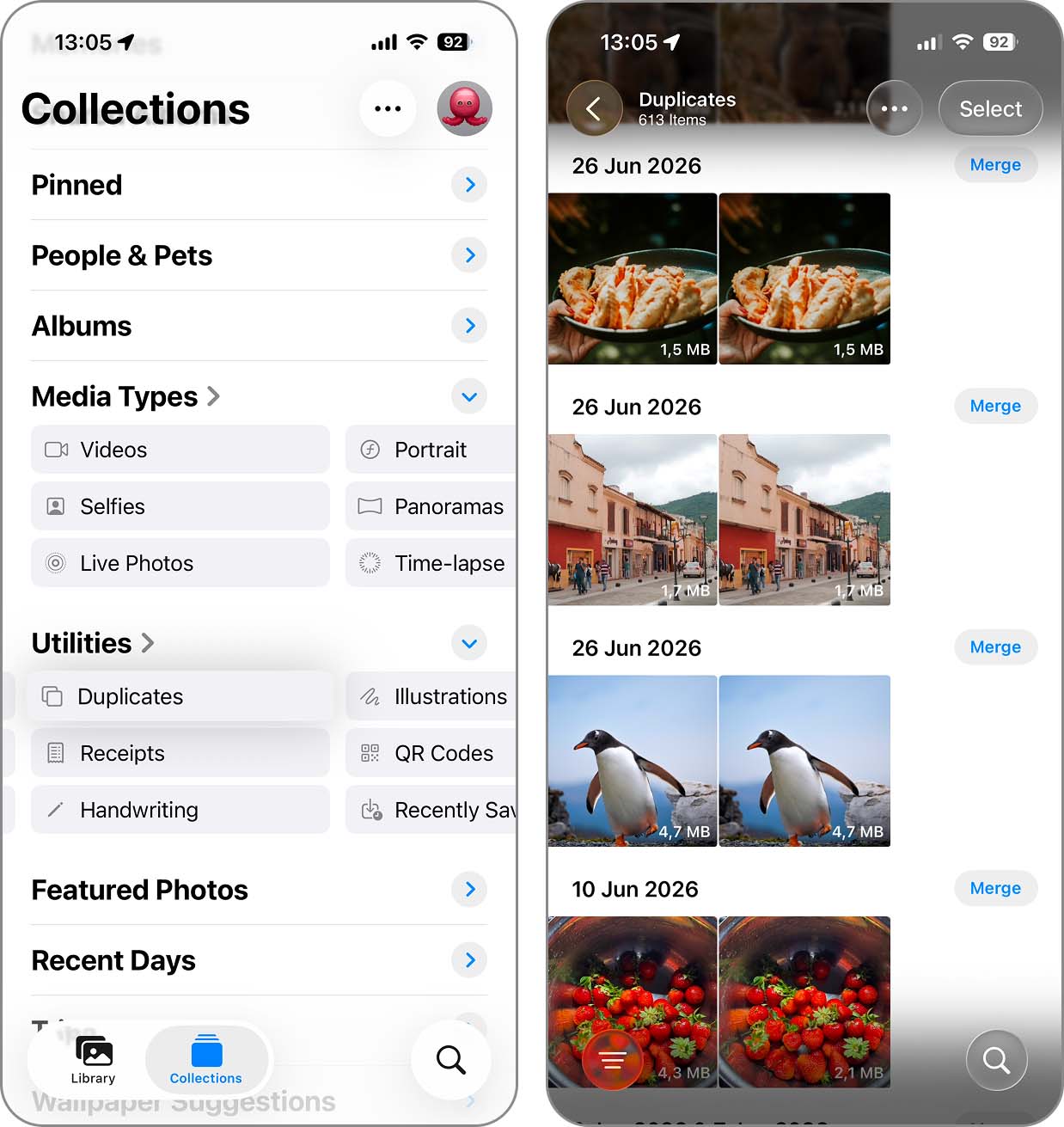
- 如需合并所有重复项,点击右上角选择,左上角全选,然后底部合并(X)。
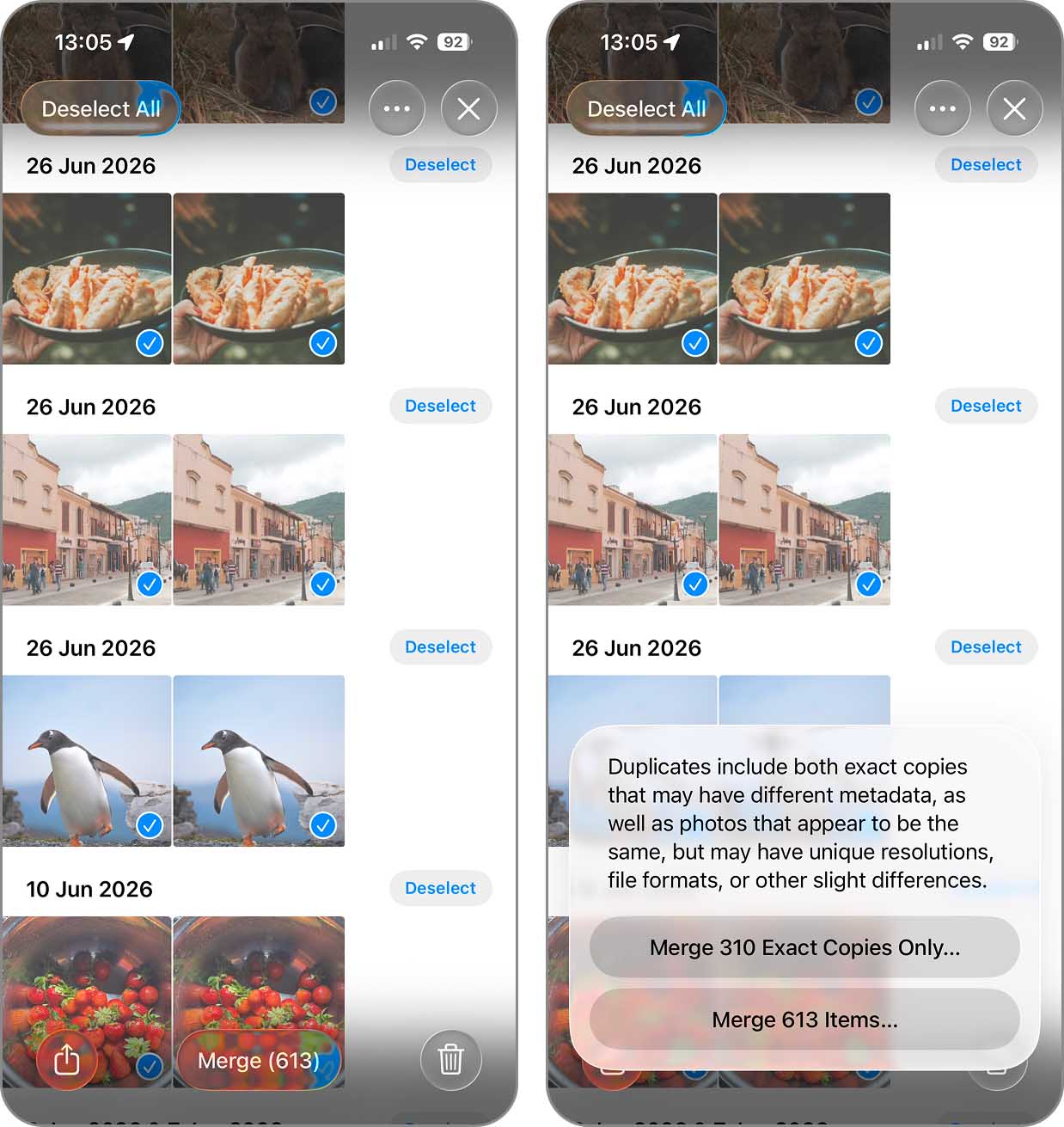
- 弹窗出现后,选择合并X个副本或合并X个完全副本以确认。
使用第三方免费清理工具
虽然苹果的重复合并工具还算不错,但如果你真的想在不花钱买容量的情况下为iPhone腾出更多空间,它其实还不够用。好在有Clever Cleaner这样的第三方清理应用,它提供较为宽松的每日免费额度,无需订阅即可使用。
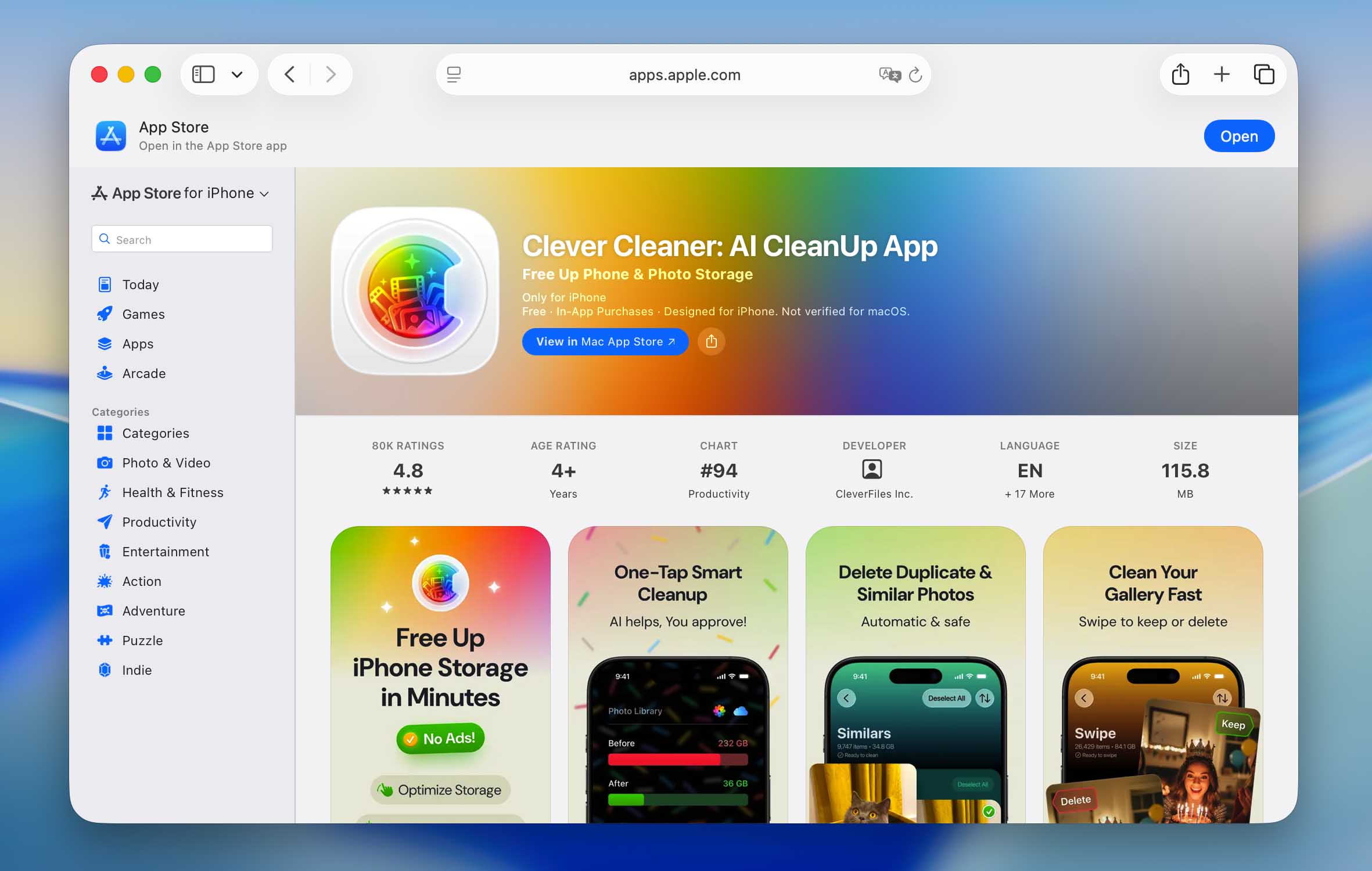
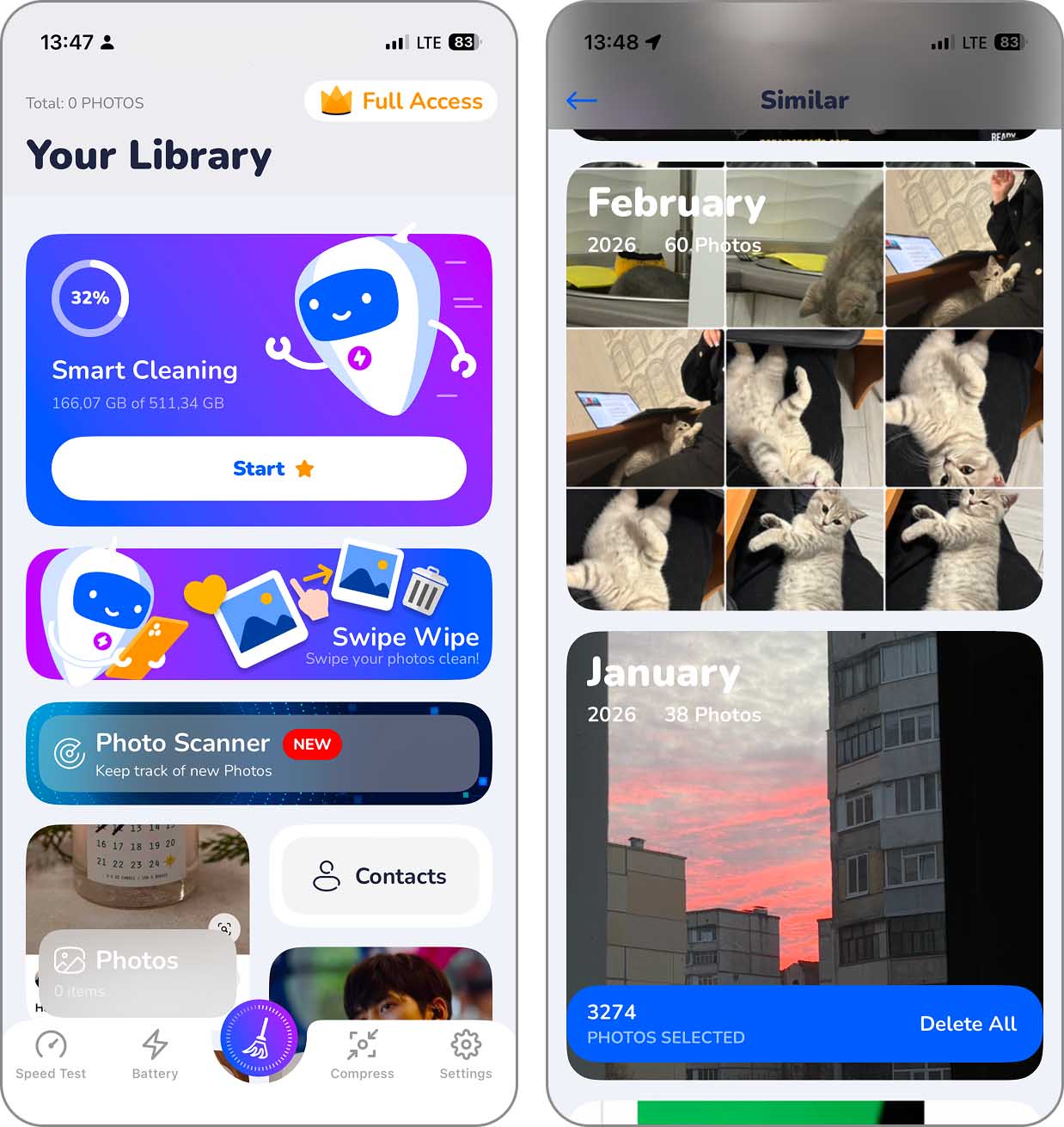
开始使用Clever Cleaner非常简单,而在释放iPhone存储空间方面,它的效果令人印象深刻:
- 访问App Store并下载Clever Cleaner应用。该应用可以免费使用,甚至没有任何广告。
- 启动Clever Cleaner。你需要授予它访问照片库的权限。授权后,让初始扫描完成整个流程。
- 扫描完成后,点击相似项以打开此功能。点击顶部的全选,然后点击底部的删除。由AI驱动的清理过程会智能识别并删除重复和相似的照片。所有被移除的照片都会被移动到“最近删除”相册。如果你需要恢复,可以在30天内找回。
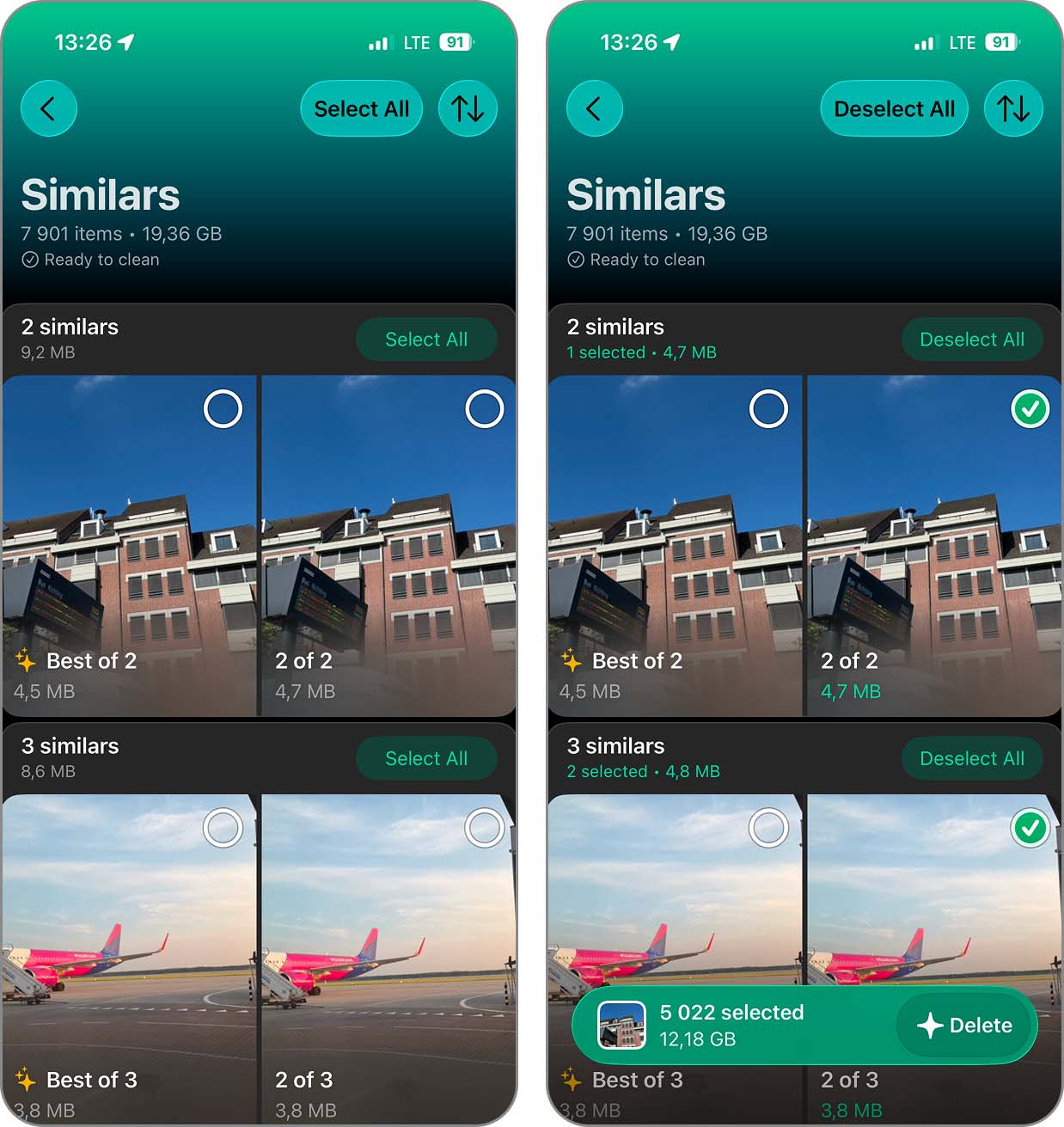
Clever Cleaner不仅能准确识别完全或部分重复的照片(并且在此领域表现优异),还提供了以下更多释放存储空间的强大功能:
- 🤖 AI驱动的最佳照片选择:Clever Cleaner 采用高度复杂的算法,能够非常准确地识别外观相似的照片,并自动选出最值得保留的最佳图片。你只需轻点一下,就能处理成千上万张照片。
- 🏞️ 连拍管理:在捕捉动作或试图抓拍完美时刻时,许多用户会有意或无意地快速连拍多张照片。这些类似的连拍照片系列会迅速占用存储空间。Clever Cleaner 能识别这些手动拍摄的相似照片序列,并帮你只保留最清晰、构图最佳的照片,其余全部移除。
- 🧹 智能清理:逐一处理几千张不必要的照片可能需要花费很长时间。Clever Cleaner 可以自动删除重复和相似的照片,将实况照片转换为静态图片,并压缩截屏图片。你可以选择让它执行这些操作中的任何一种,也可以一次性使用全部三项功能。
- 🎥 大视频识别:视频往往是 iPhone 上占用存储空间最多的文件,但照片应用却不允许你按大小排序它们。Clever Cleaner 可以做到,让你可以快速识别和删除最大的文件。如果有不想删除的大视频,你也可以选择压缩它。
- 👆照片库管理:即使你的照片库里没有太多重复项,可能也有很多你已经不需要的图片。Clever Cleaner 会按添加月份对照片进行分组,并允许你通过简单的滑动手势来浏览它们(而且这个功能没有每日使用次数限制)。你还可以分别单独查看最近照片、视频、屏幕截图、实况照片或收藏夹。
- 📸 截图管理:截图在完成用途后很容易被遗忘,而成百上千张截图会占用大量存储空间。Clever Cleaner 可以按照最新、最旧或最大文件排序,帮你轻松找出占空间最多的截图。你可以删除它们,或者压缩你想保留的截图。
- 🔍 实况照片压缩:实况照片非常适合捕捉美好时刻,但它们占用的存储空间比普通照片多得多。Clever Cleaner 可以将它们转换为普通图片,通过移除短视频片段,同时保留主照片。你也可以直接删除不再需要的实况照片。
- ️ 照片和视频压缩:有时候你需要释放存储空间,但又舍不得删除照片或视频。Clever Cleaner 可以将它们变小,有三种压缩级别可供照片、截图和视频选择。这样,你可以决定想要节省多少空间,而无需真正移除这些文件。
优化照片
通过操作照片还有另一种为 iPhone 添加更多存储空间的方法,那就是将照片存储到 iCloud 并进行优化。将图像保存并优化在 iCloud Photos 后,你仍然可以访问你的媒体,但高分辨率照片和视频会存储在 iCloud,而不是在你的设备上。
启用“优化 iPhone 存储空间”功能的方法:
- 要使用 iCloud 照片图库,打开 设置 应用并选择你的用户名。
- 点击 iCloud,然后选择 照片。
- 打开 同步此 iPhone 的开关。
- 在下方选择 优化 iPhone 存储空间,确保其被勾选。
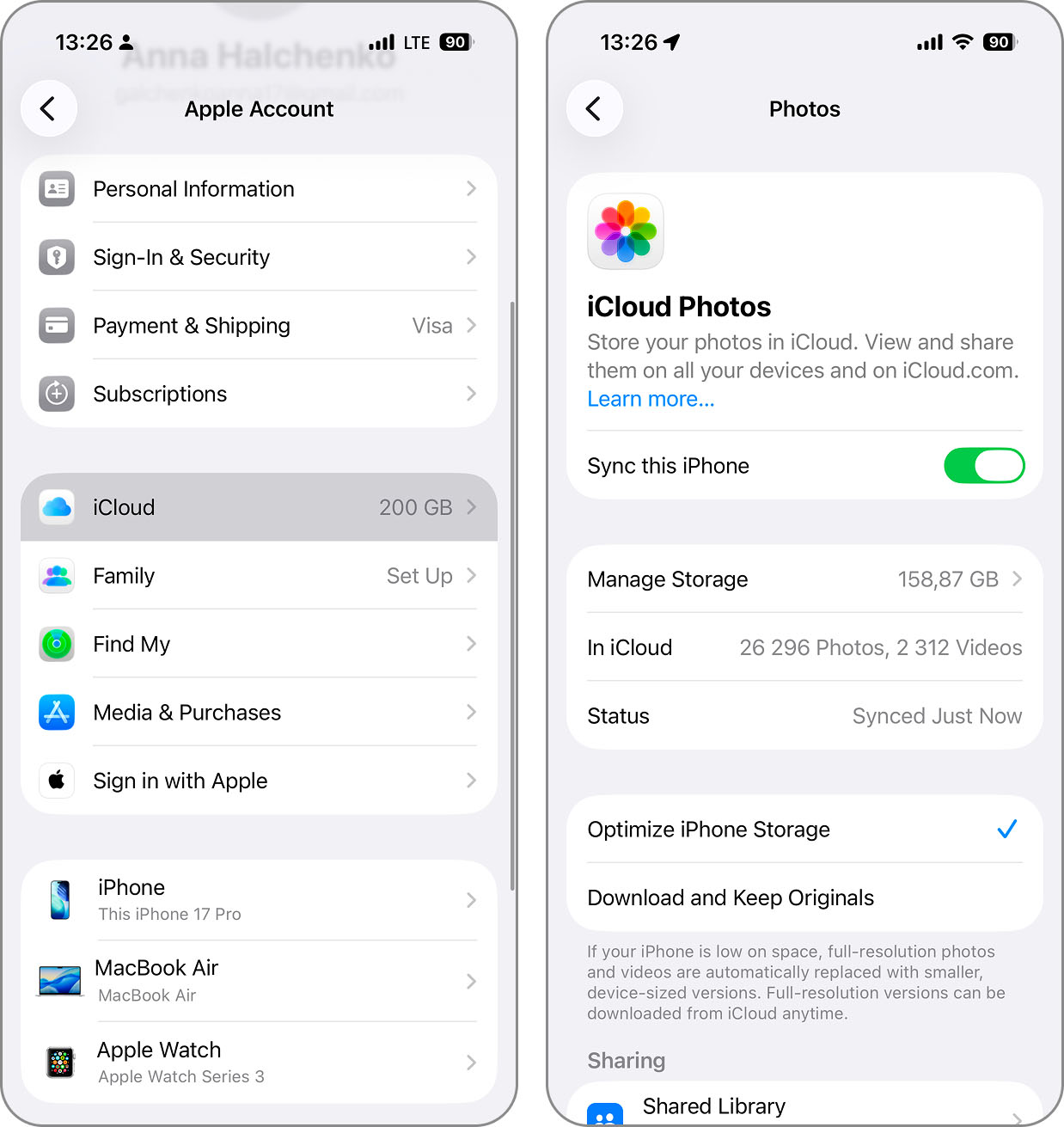
使用 iCloud 及其优化功能后,你就能在 iPhone 上重新获得一部分急需的空间。
我的经验: 我从 iPhone 上的两个原生清理功能开始,释放空间。作为 iCloud 订阅用户,我不仅仅受限于 5GB 云端存储,因此通过该功能获得更多 iPhone 空间的潜力比普通用户要大得多。重复项功能检测到了很多重复内容,但我更深一步查看相册时,发现依然有更多重复项需要清理。这时我下载了 Clever Cleaner,它几乎找到了并可靠清理了所有剩余的重复内容。不仅如此,它还优化了我的动态照片(我拍了很多 Live Photo),并识别出了几个超过 1GB 的视频,可以安全删除。
方法四: 卸载不常用的应用
很多时候,我们下载了某些应用,试用一下后就再也没有打开过。它们被遗忘,却依然占据存储空间。利用“卸载未使用的应用”功能,可以为 iPhone 腾出一些空间。
开启此功能后,不常用的应用会自动被删除,但其文档和数据依然保留在设备中。这样,你只需轻触即可轻松重新安装该应用。
- 打开 设置 应用,进入 应用,然后进入 App Store。
- 一直向下滚动。
- 启用卸载未使用的应用选项。
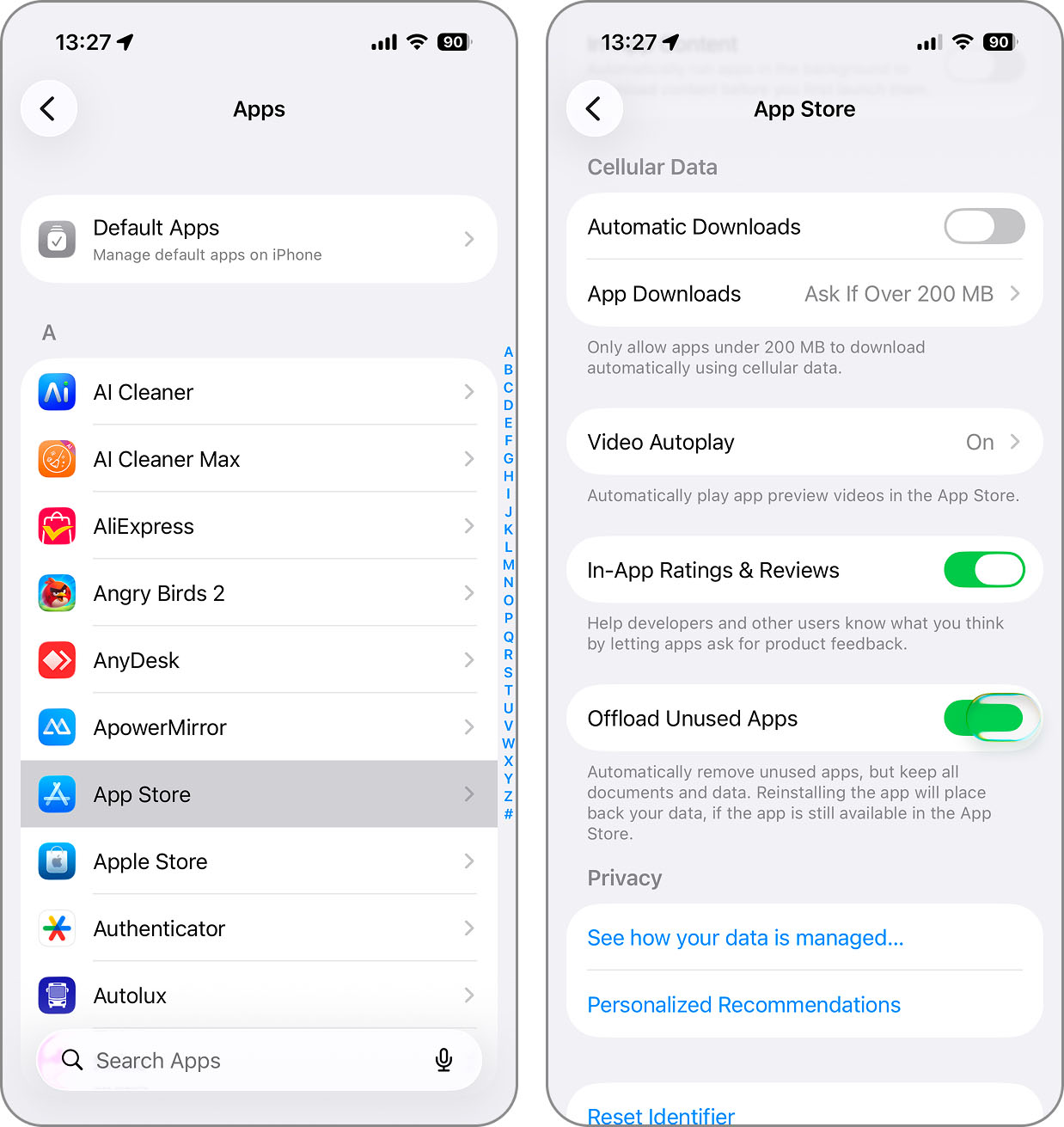
如果你更倾向于只卸载某些特定的应用,也可以这样操作。
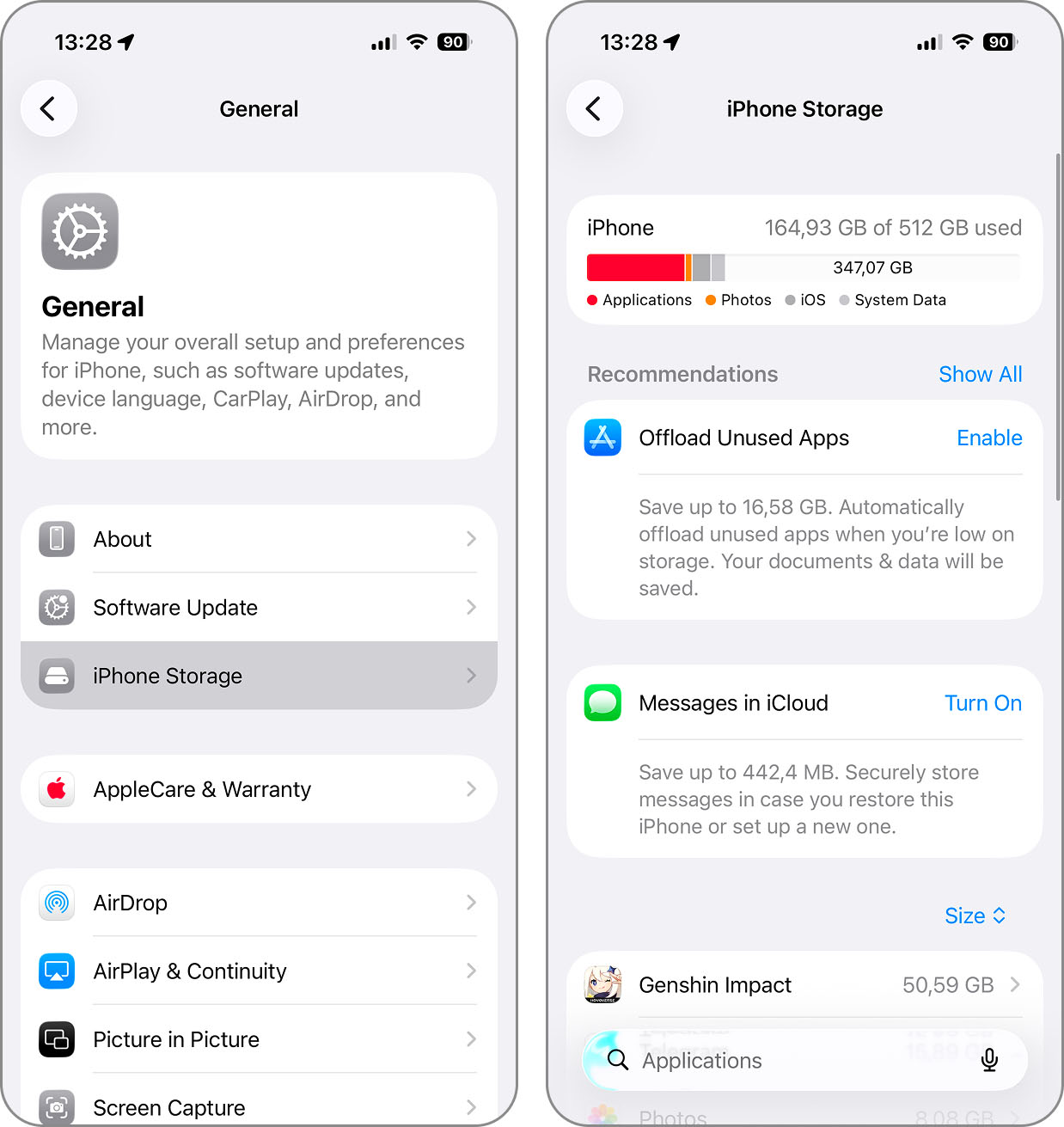
- 在设置 > 通用 > iPhone存储空间中,从列表中选择你想卸载的应用。
- 点击卸载应用,然后再次点击卸载应用以确认。
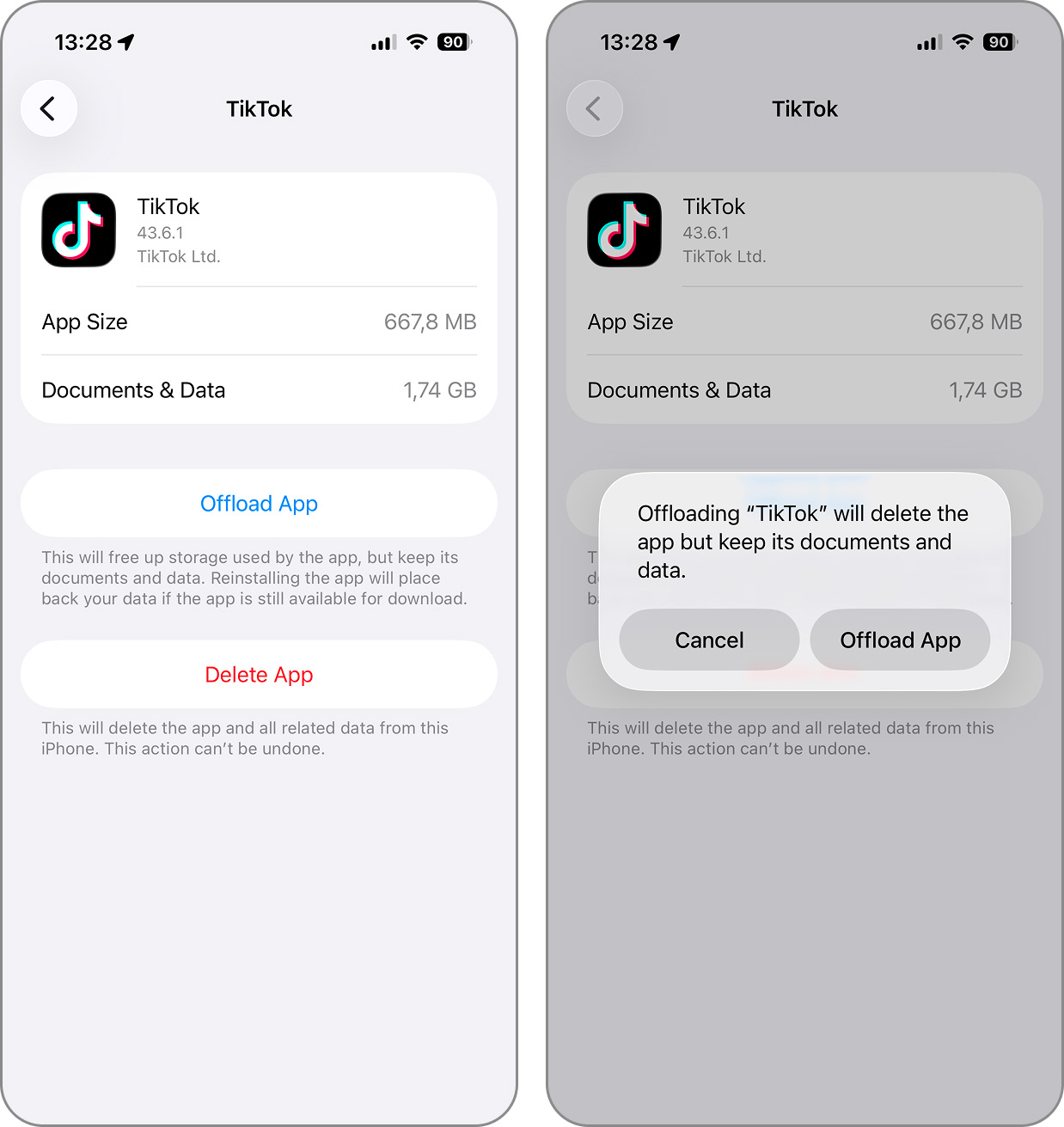
对于你想卸载的其他应用,重复上述操作即可。
👨💻 我的个人体验: 当我第一次考虑通过卸载应用来释放空间时,老实说我并不确定这是否会影响设备性能——这样做值得吗?我当时还担心应用启动会变卡,或者每次都要等着下载,毕竟我每天都要用不少应用。结果让我很意外,几乎没什么影响。我猜是因为我几乎一直连着Wi-Fi或5G。每当需要重新安装已被卸载的应用时,也只需几秒钟就能搞定。至于我节省了多少空间,具体数字很难说,因为使用习惯会变化,但一般来说,随时都能腾出好几GB。
方法五: 删除不需要的应用
如果你以后可能还想重装某些应用,卸载未使用的应用功能确实很方便。但如果有些应用你根本不会再用,也没打算再用,那何不彻底删除它们呢?这是增加iPhone存储空间的最佳方法之一。
- 要删除一个应用,在主屏幕或文件夹中长按其图标,再从弹出的菜单中选择移除App。
- 通过点击删除 App进行确认。
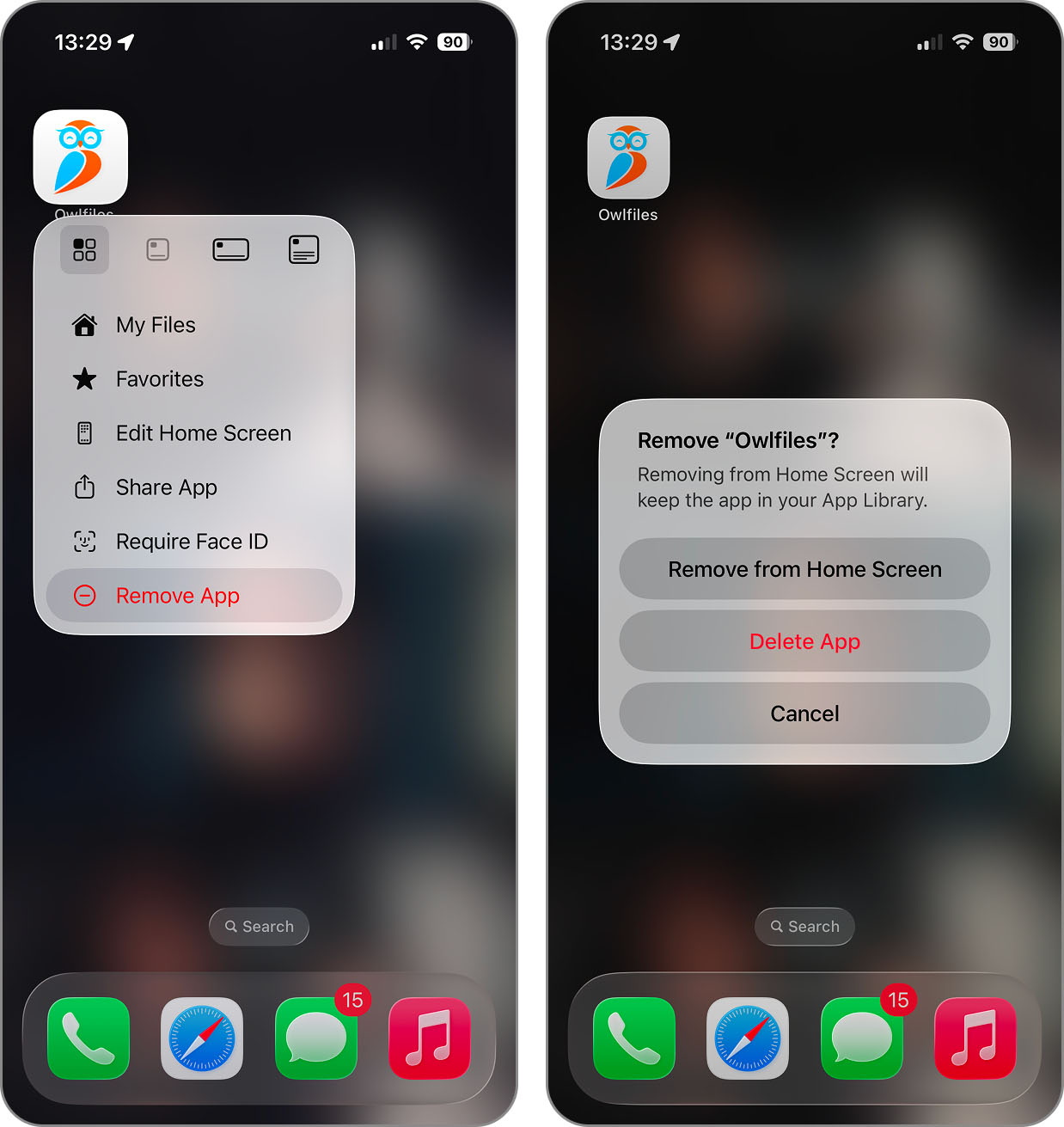
如果你想删除多个应用,也可以让图标进入编辑(抖动)模式来删除它们。
- 长按你想移除的应用,并持续按住,直到所有图标开始抖动。
- 点击应用图标左上角的减号,然后选择删除 App。
- 再次点击删除以确认。
- 对每个你想移除的应用都使用减号。完成后,点击右上角的完成以退出编辑模式。
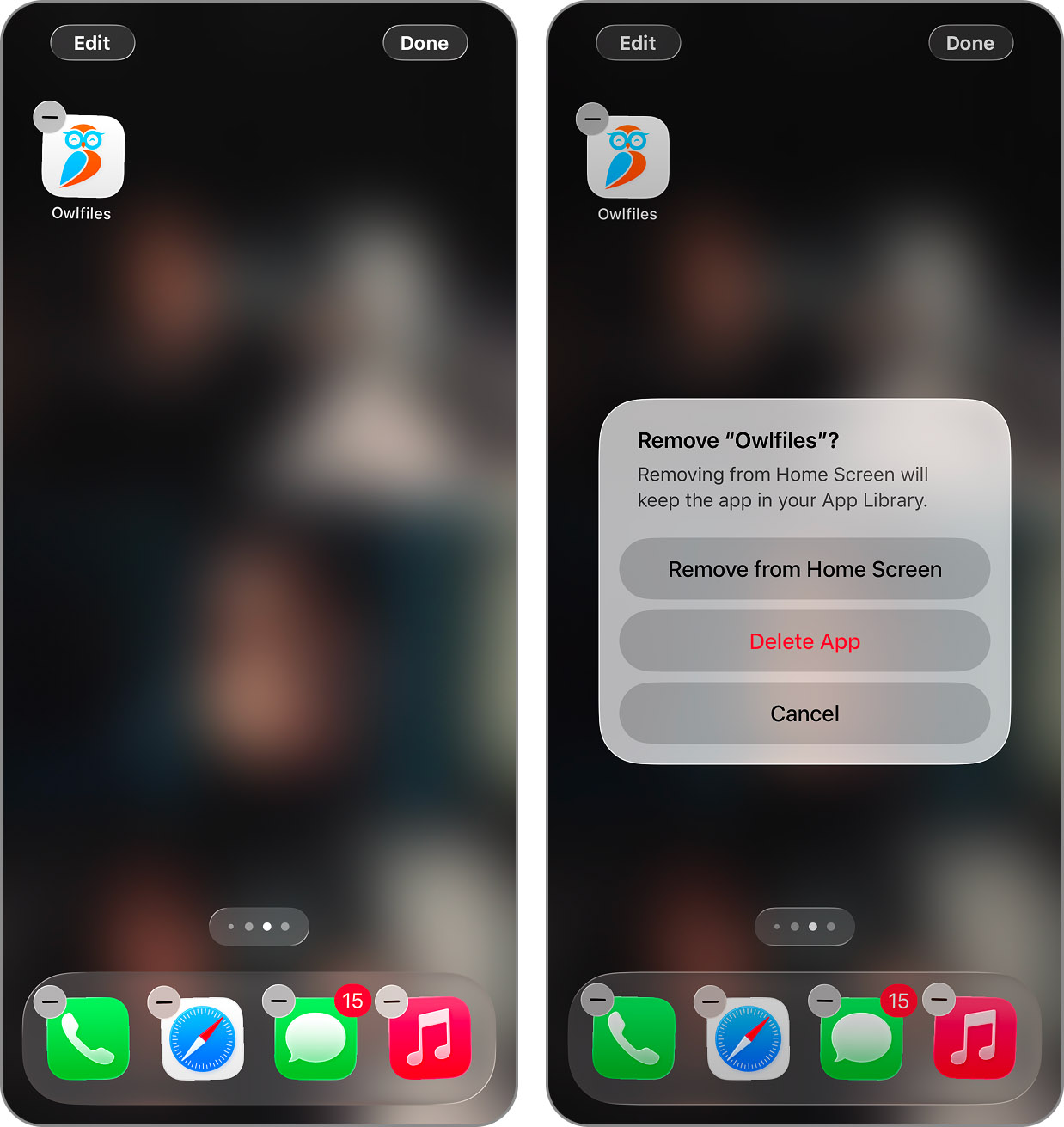
请记住,如果你决定再次使用,它们都可以随时重新下载或恢复应用。
👨💻 我的个人体验:我发现自己居然积攒了十多个休闲游戏和娱乐应用,那是上次生病卧床三天时下载的。检查它们总占用的空间后,我震惊地发现竟然占了将近4GB的存储!现在就连最简单的小游戏都能占那么大空间,实在夸张。
方法六: 清理下载文件夹
你的 iPhone 上另一个容易堆积无用文件的地方就是下载文件夹。你可能下载了某个文件或图片,用完后却从未把它从这个文件夹移除。或者,某些临时文件可能是其他下载项目的伴随文件。
- 要查看和清理你的下载文件夹,请打开文件应用。
- 对于在 iCloud Drive 中的下载,请点击 iCloud Drive;对于储存在设备上的下载,请点击 本机的 iPhone。
- 打开 下载 文件夹以查看文件。
- 选择你想要移除的项目,或若要选择整个文件夹内的所有项目,请点击右上角的 三点,选择 选择,然后点选 全选。
- 点击 删除 图标(垃圾桶)。
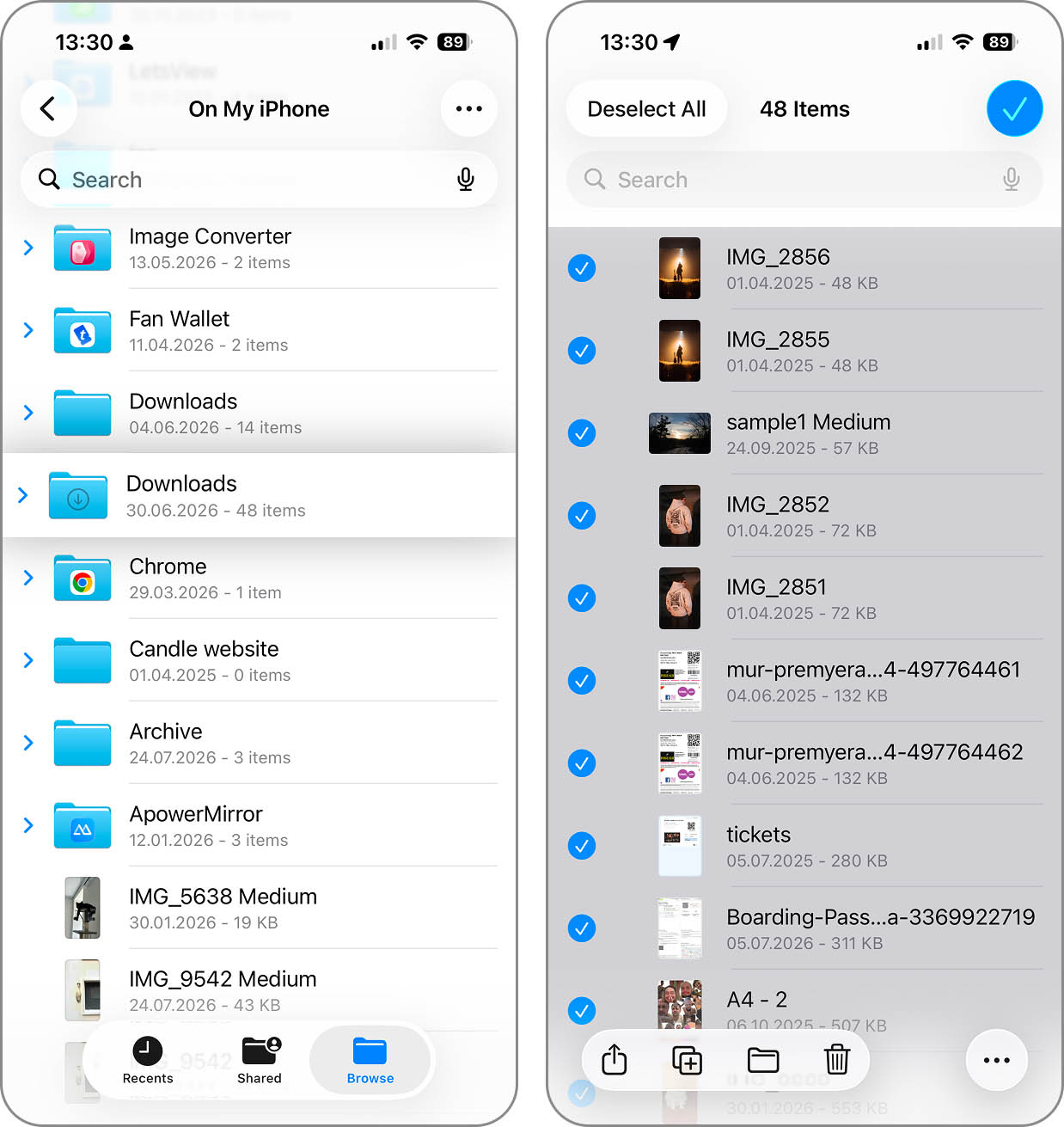
👨💻 我的个人经历:两年没有清理(正好是我用现在这部 iPhone 的时间),我的“下载”文件夹变成了数字垃圾场,里面全是我早已遗忘的文件,比如下载的 PDF 报告、我原计划传到 PC 却完全忘记的 Windows 软件安装包,还有一些当时为长途火车直接从网页下载的播客。这些下载文件加起来大约占用了 3GB 的存储空间。
方法七: 移除大型信息附件
信息(Messages)应用最棒的一点是可以随时随地与亲友分享照片、视频和文件。但这些内容同样会占用你的 iPhone 空间。通过删除信息中的大型附件,可以为你的手机释放空间。
- 打开 设置 应用并选择 通用。
- 点击 iPhone 存储空间,在“推荐”下面你会看到 检查大型附件。你可以看到这些附件的大小以及可回收的空间。
- 点击 检查大型附件,查看这些项目,每个都会显示大小和日期。
- 如需移除附件,点击顶部的 编辑,勾选每个左侧的圆圈。
- 点击右上角的 删除 图标。
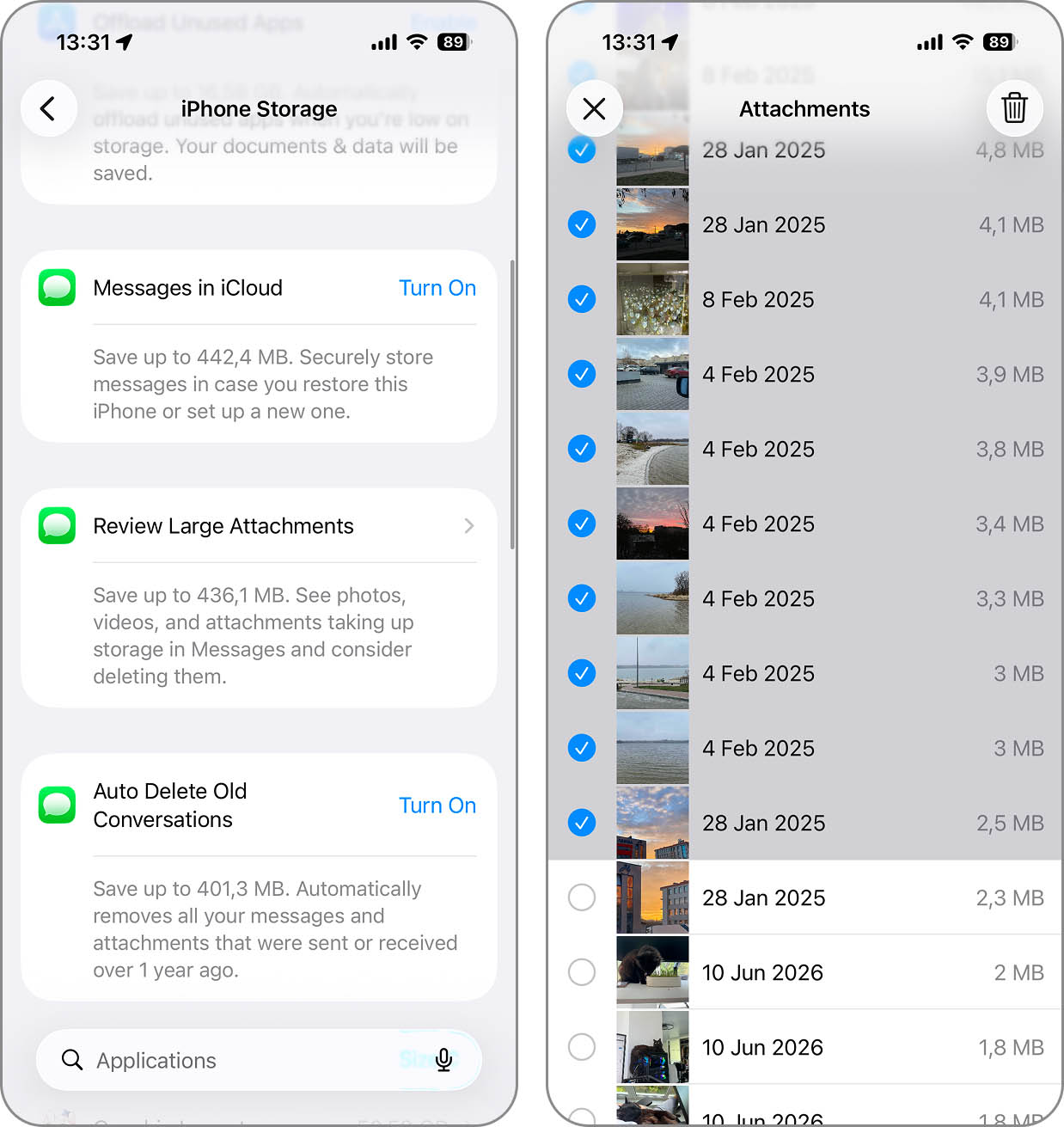
👨💻 我的个人经历:大多数“大型附件”其实并不是特别大——通常在 10MB 到 50MB 之间。不过,数量一多还是很可观的。光是三个朋友给我分享的生日派对视频就占了将近 1GB,总共所有大型附件合计占用了我 3.8GB 的空间。而且因为我早已把重要的照片和视频保存到相册了,这些清理起来完全无压力。
方法八: 一键删除所有不重要的数据
当你急需为 iPhone 腾出空间时,可以选择极端做法:将设备里的重要数据全部备份到 iCloud,然后重置你的 iPhone。
如果你打算这样做,一定要非常小心,确保没有漏掉重要的数据。同时要记住,你备份的内容会以当前状态恢复,所以例如重复照片还需要用其他方法处理。
- 备份步骤如下:
- 打开 设置 应用,选择你的用户名。
- 点击 iCloud,在“使用 iCloud 的 App”部分点击 显示全部,选择你想备份的项目。例如 iCloud 邮件、健康数据、密码和钥匙串、App、Game Center、Siri 等都可以通过开关选择。
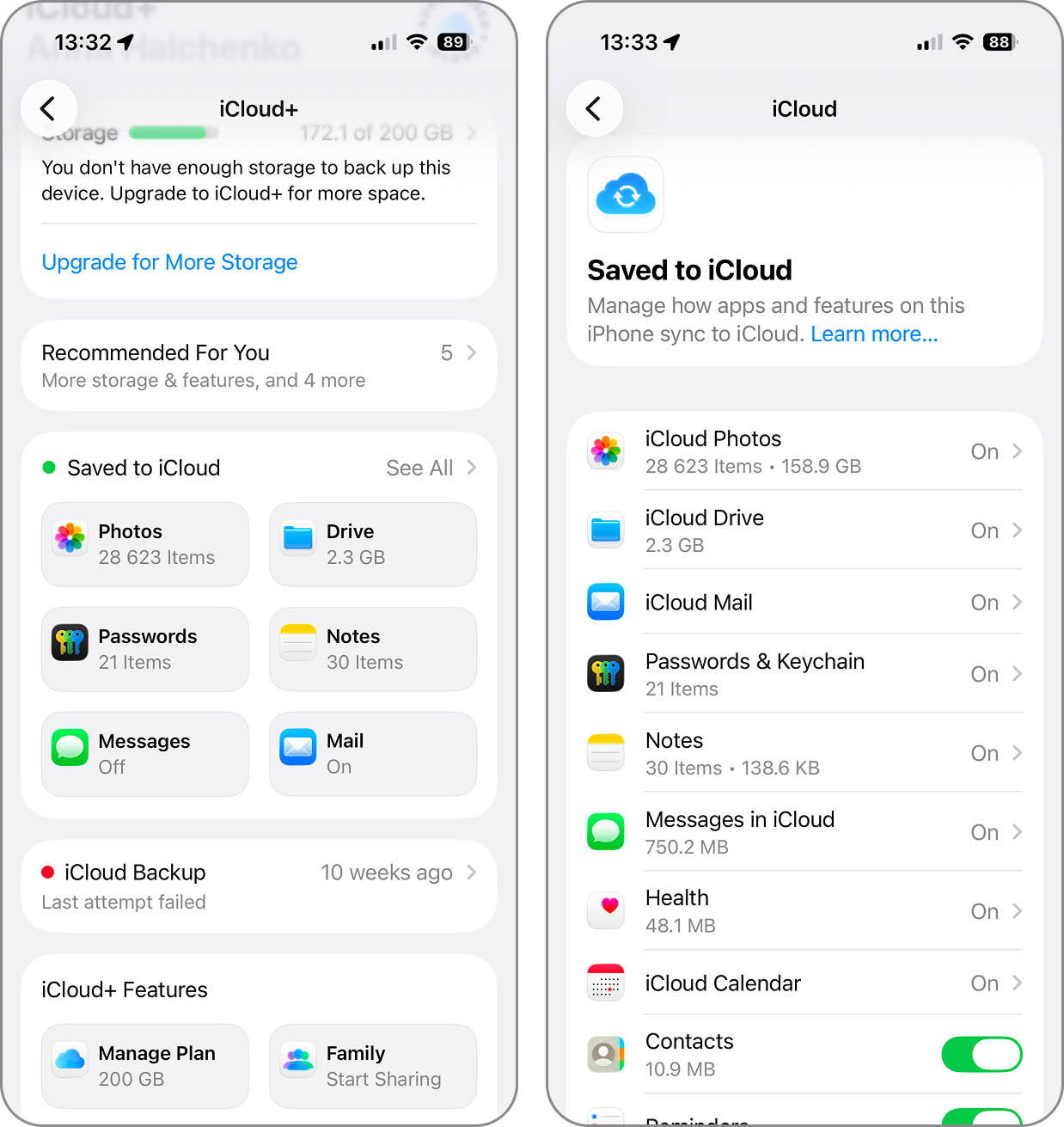
- 选好要备份的内容后,点击左上角的 iCloud 箭头返回。
- 在 iCloud 页面,选择 iCloud 备份。
- 然后选择 立即备份。
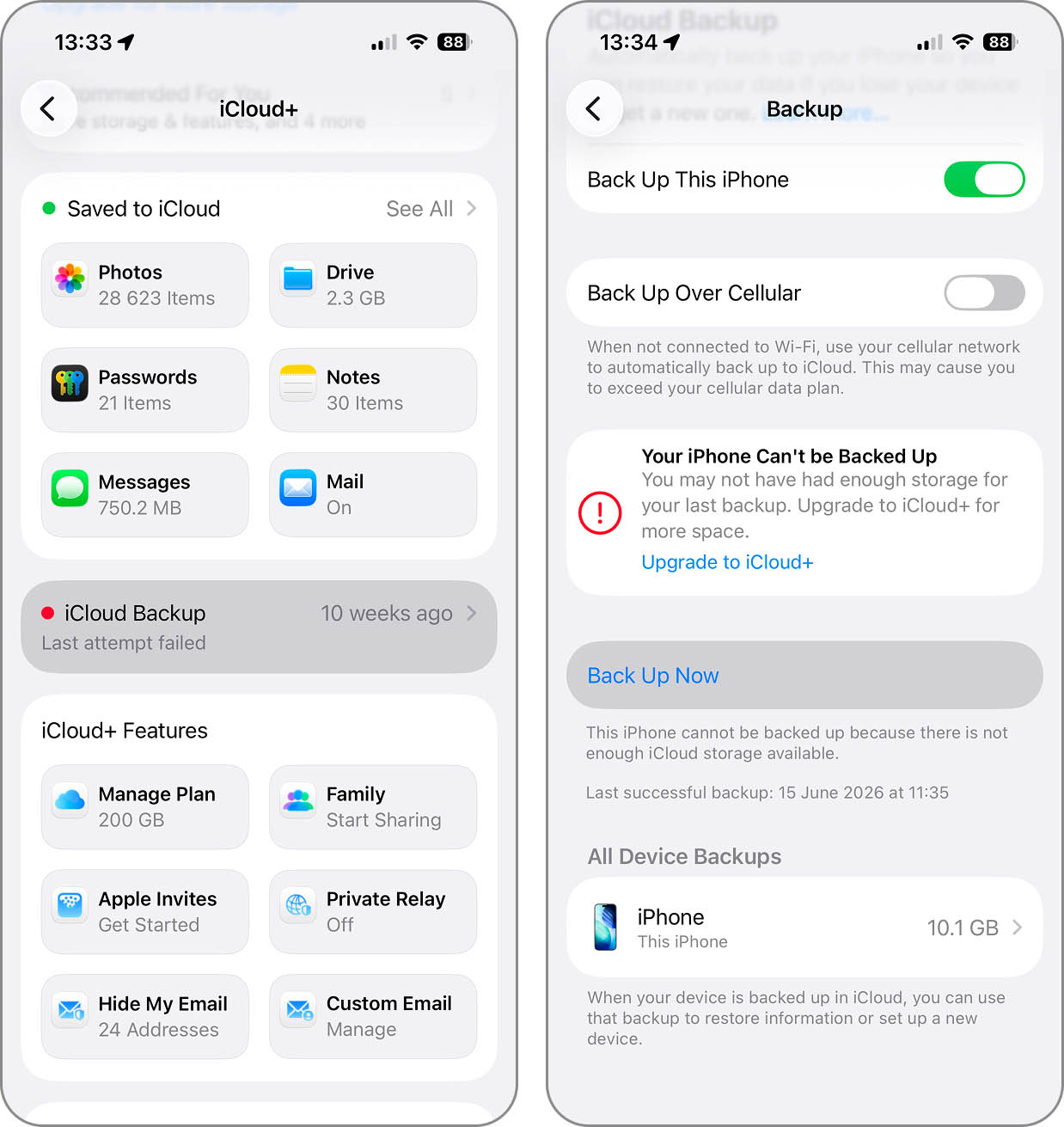
当你看到备份完成后,即可重置你的 iPhone,并用刚才的 iCloud 备份进行恢复。
- 点击左上角的 箭头 返回主设置页面,选择 通用。
- 向下滚动,选择 传输或还原 iPhone,然后点击 抹掉所有内容和设置。
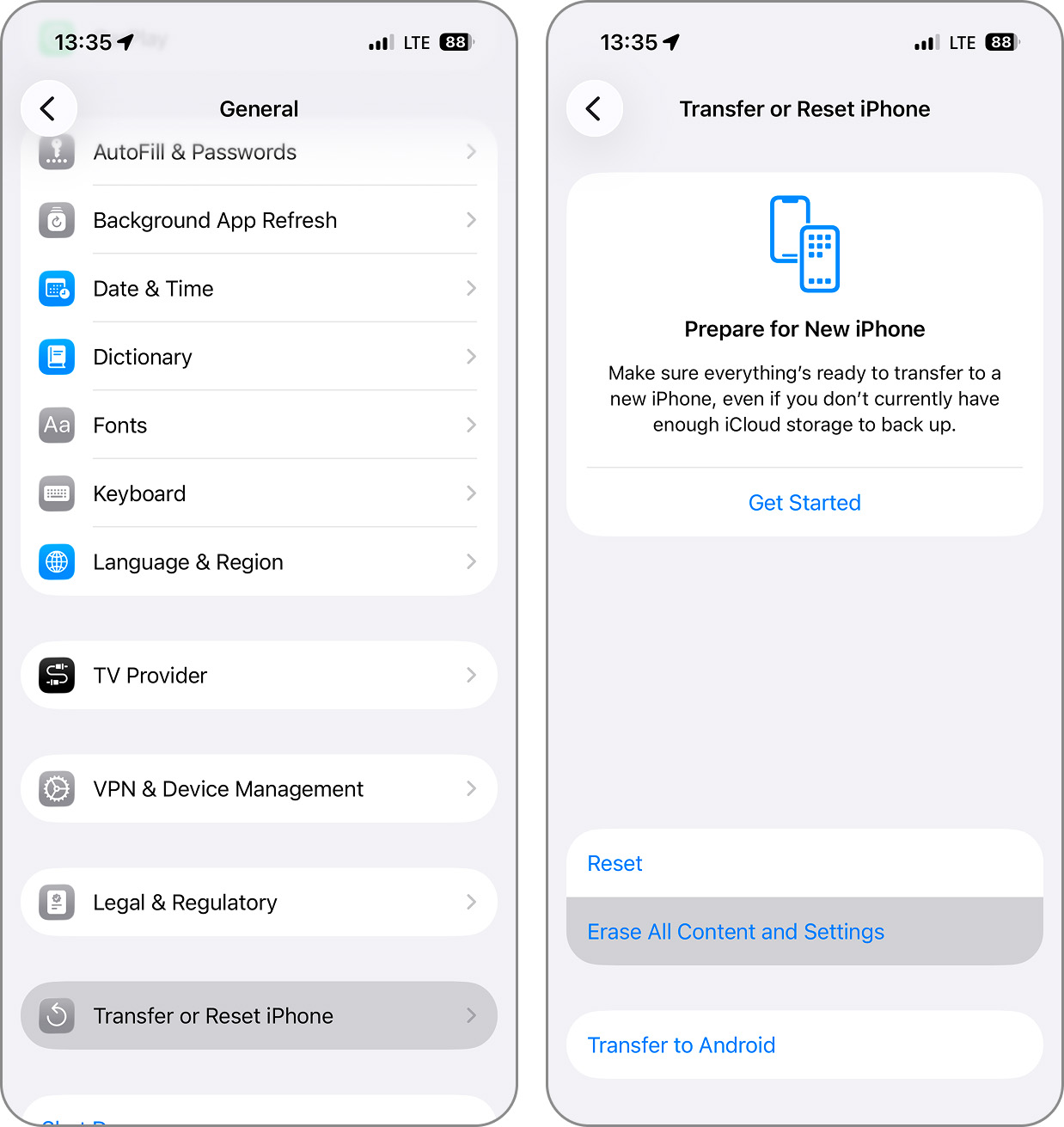
- 阅读“抹掉此手机”页面上的说明和项目,点击 继续,按照提示完成流程。
设备重启后,你可以使用刚才的 iCloud 备份恢复 iPhone,只安装你选择的内容。
👨💻 我的个人经历:每次换新手机时,我都会重置 iPhone。每次在新机器上恢复数据时,我发现总的存储空间使用量会明显下降,尽管也同样转移了所有重要的应用和数据。最近一次升级后,我恢复了所有的重要资料,用的空间比旧手机少了将近 12GB。这充分说明了即使你平时很注意存储管理,时间久了依然会有很多系统缓存、临时文件和各种隐形垃圾堆积。
方法九: 使用第三方工具
有很多免费的应用可以帮你在不花钱的情况下为 iPhone 腾出额外空间。以下应用专为查找和清理空间占用较大的文件而设计,iOS 自带功能可能无法高效发现并删除这些内容。
1. Clever Cleaner
📲 App Store 下载:https://apps.apple.com/us/app/clever-cleaner-ai-cleanup-app/id1666645584
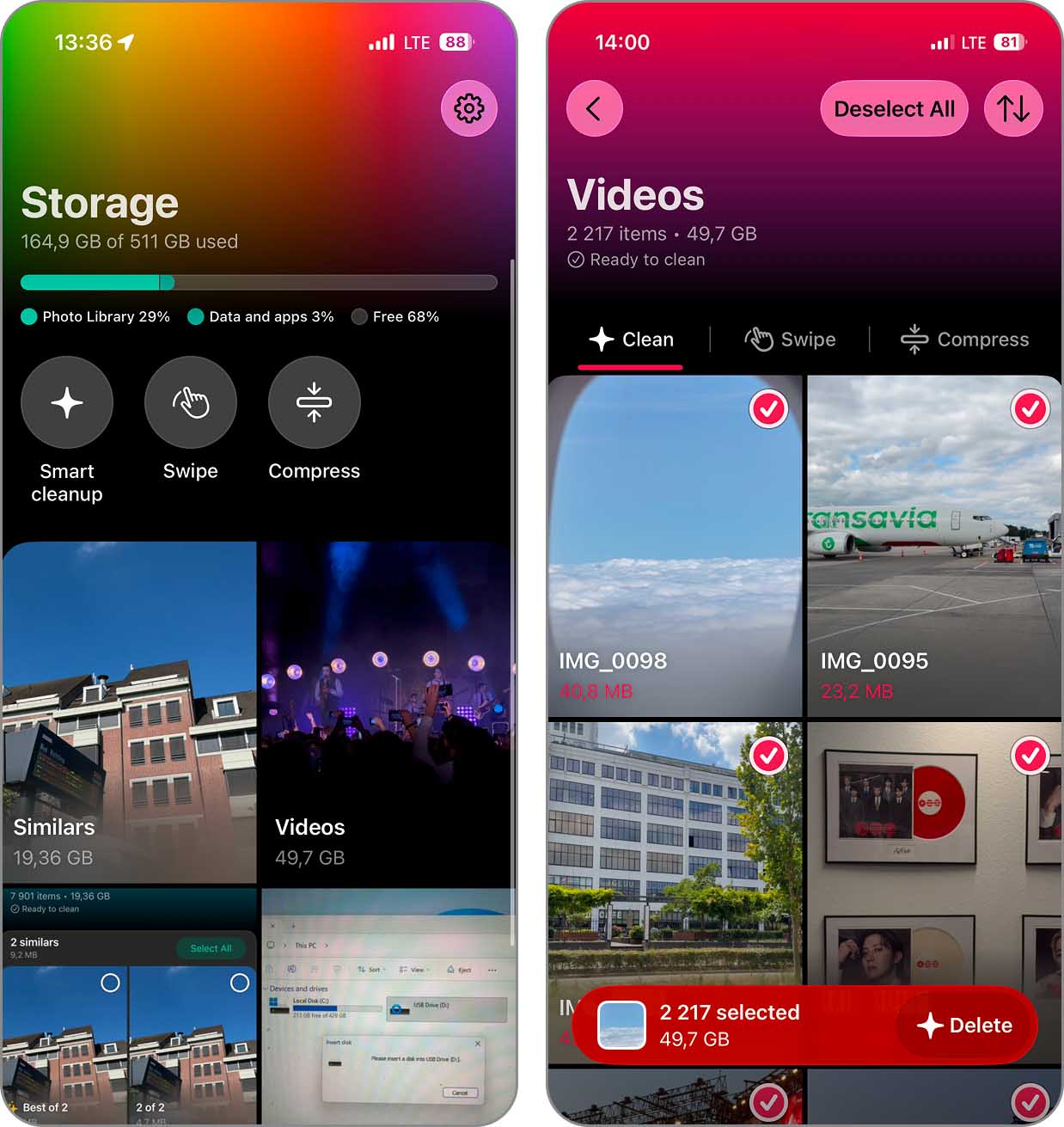
我们首推的 iPhone 空间清理工具是 Clever Cleaner——为数不多的免费无订阅限制即可用全部功能的清理应用。
通过 Clever Cleaner,你可以查找并删除重复照片、优化实况照片、移除大型媒体文件、压缩照片和视频等。其 AI 算法特别擅长筛查相似照片并自动保留最佳版本,因此即使照片库巨大重复率高也能迅速整理。
Clever Cleaner 界面简洁且无广告(由著名的 Mac 和 Windows 数据恢复软件 Disk Drill 团队开发)。和许多一上来就弹付费框或者订阅限制功能的同类产品相比,Clever Cleaner 能让你专注于释放 iPhone 空间。如果你觉得免费功能不够用,也可以自愿购买高级订阅。
2. 手机管家-手机清理大师与垃圾清理杀毒专家
📲 App Store 下载:https://apps.apple.com/us/app/boost-cleaner-clean-up-smart/id1475887456
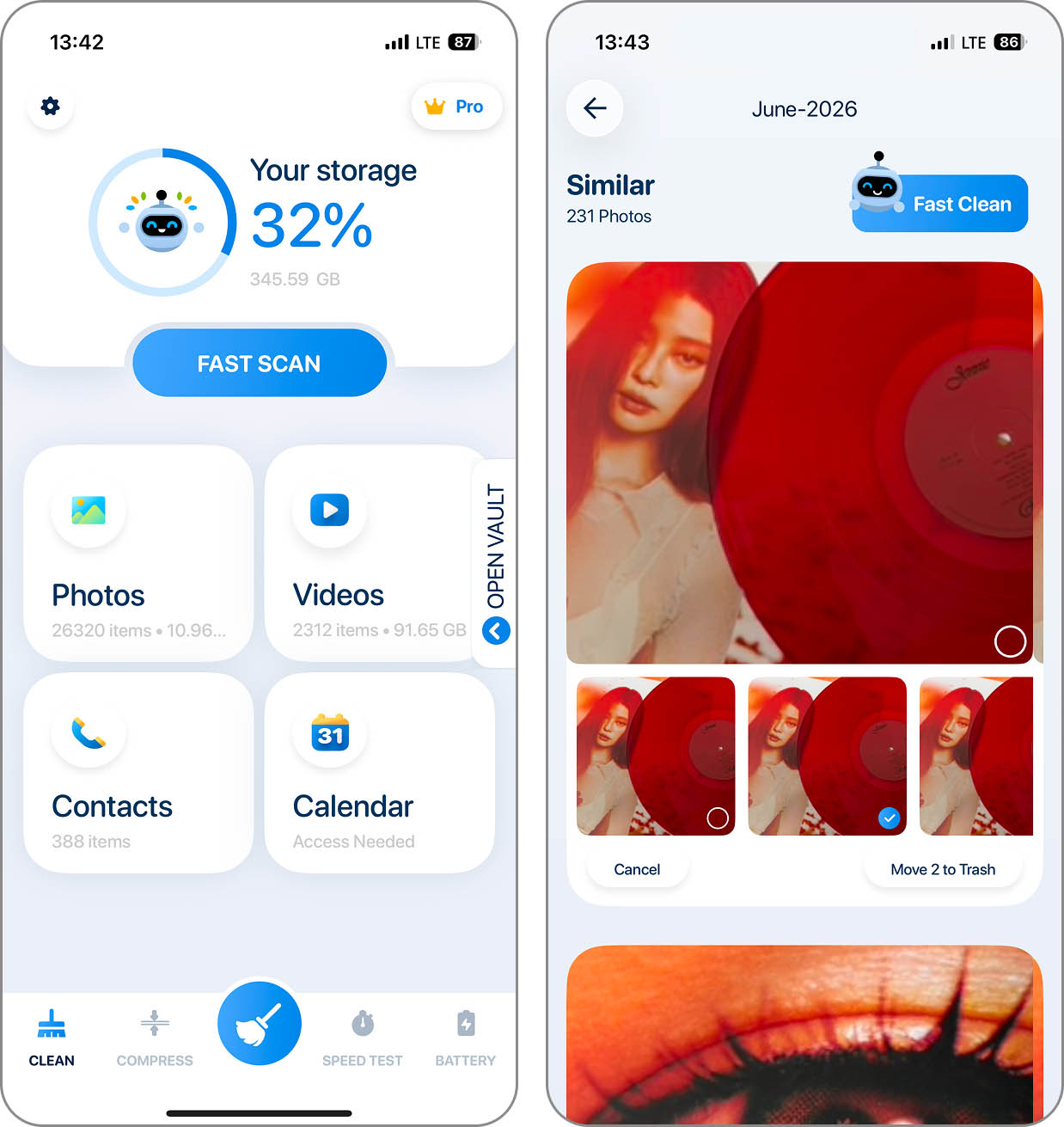
相比 Clever Cleaner,手机管家 在免费部分没那么大方,但依然提供了不少实用功能,不必付费也可用,是腾出 iPhone 存储空间的一个可选项。
不订阅的情况下,每天可以免费清理 5 个文件,你可以有限地体验其照片整理及通讯录管理功能。支持按日期或地点整理照片、查找重复图片和清理通讯录,但有每日限额。
如果你愿意每天都打开一次应用利用免费额度,一年下来其实也能处理将近 2000 张图片——个人觉得已经相当可观。
3. 超强 – Phone Cleaner
📲 App Store 下载:https://apps.apple.com/us/app/phone-cleaner-phone-clean/id1465702183
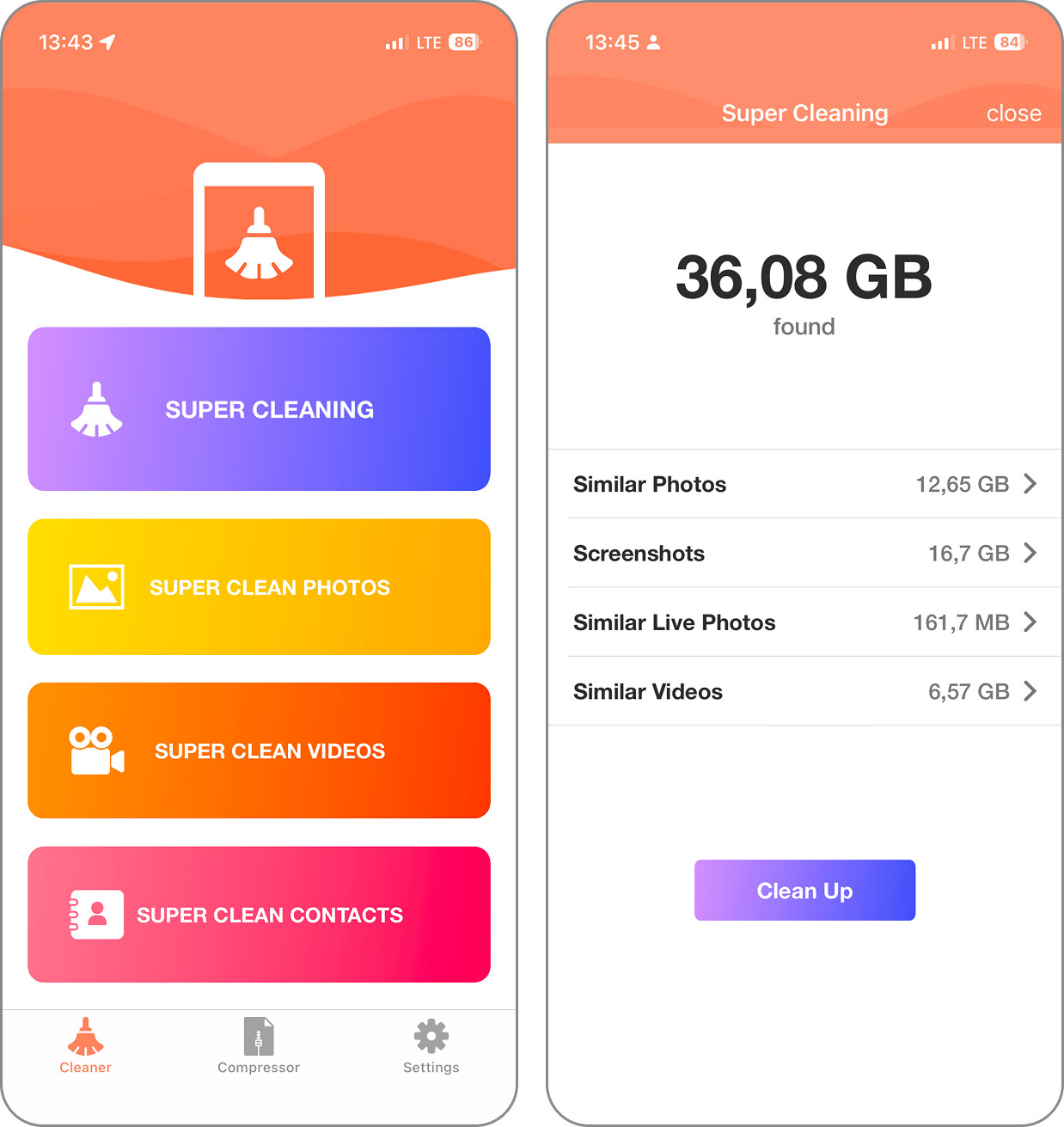
与 手机管家 类似,Phone Cleaner 免费版也限制每天处理 5 个项目(包括相似照片、重复联系人、视频、图片压缩等),适合有耐心逐步清理的用户。
4. 智能清理大师 – 极速清理
📲 App Store 下载:https://apps.apple.com/us/app/smart-cleaner-storage-clean-up/id1472524442
最后是 智能清理大师,和前两款一样,免费用户每天只能删 5 张照片。排在榜末的原因是它还会有广告。不过,智能清理大师 也有一些值得注意的独特功能,比如基于 AI 的照片质量分析,可根据照片的清晰度、笑容、睁眼等因素建议保留哪一张。
👨💻 我的个人经历:实际体验下来,我最喜欢的还是 Clever Cleaner。靠它的 AI 功能和厚道的免费额度,我一下子就腾出了 18GB 空间:重复项、相似照片、大视频、以及批量压缩的实况照片,都轻松处理了。速度快又彻底,不会强推订阅,对于免费清理 iPhone 空间来说,是我的首选。
如何为 iPhone 增加更多存储空间
如果你发现以上方法都不能为你的 iPhone 腾出足够空间,可以考虑扩展存储容量的其它方案。
iCloud 存储
首先,你可以考虑通过 iCloud 来获得更多存储。利用 iCloud,你可以存储照片和视频、备份设备、保存密码和钥匙串、保留信息等。为此,苹果提供了 iCloud+ 付费套餐 以便你能够保留最重要的内容。
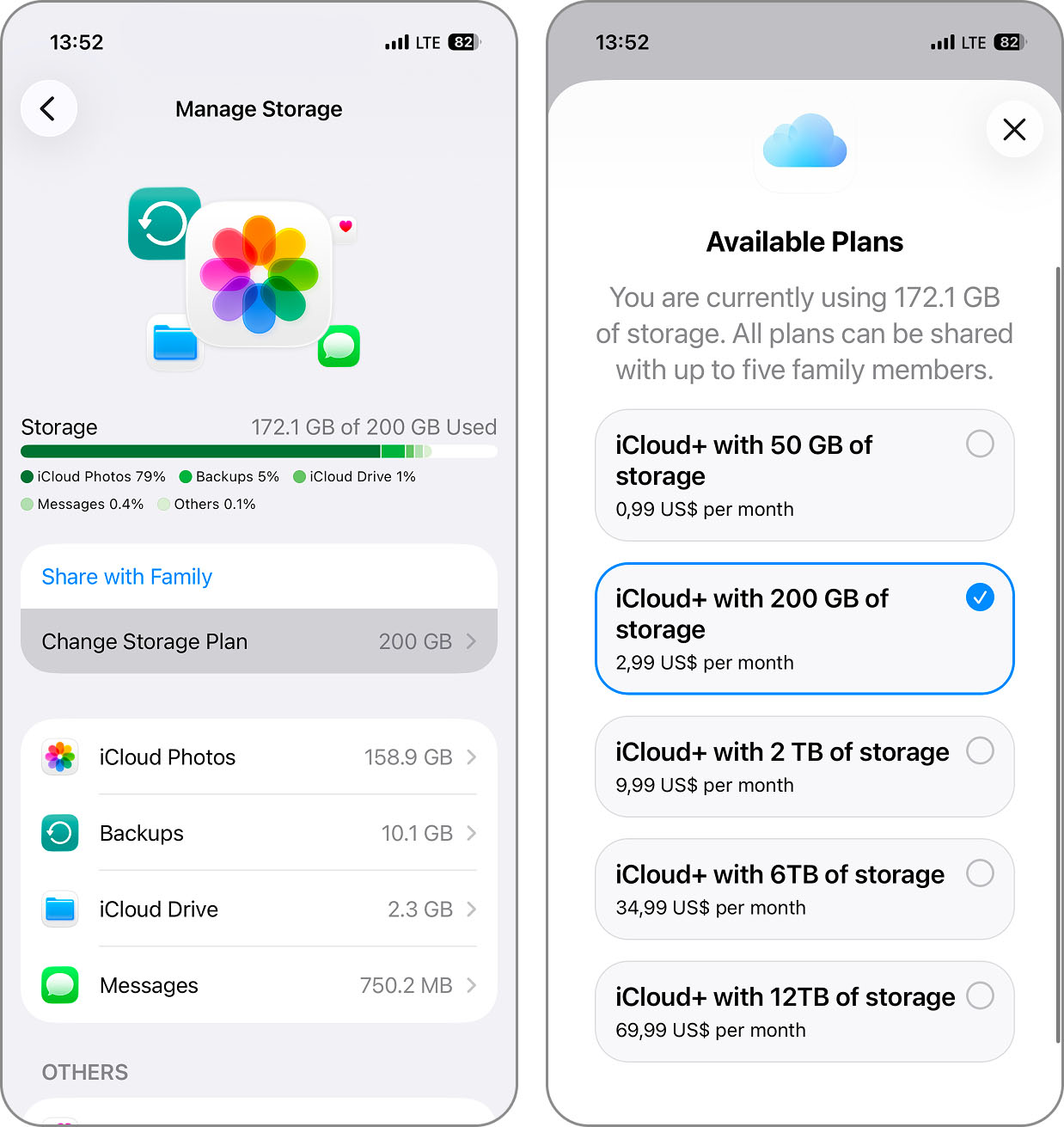
首次注册 iCloud 时,你会获得 5GB 的免费存储。但你可以选择更高的方案,比如 50GB、200GB,甚至高达 2TB 空间。
- 如需升级当前套餐,打开 设置,选择你的用户名,然后点 iCloud。你将在顶部的图表里看到已用和剩余空间。
- 点击 升级以获取更多存储空间 在图表下方。
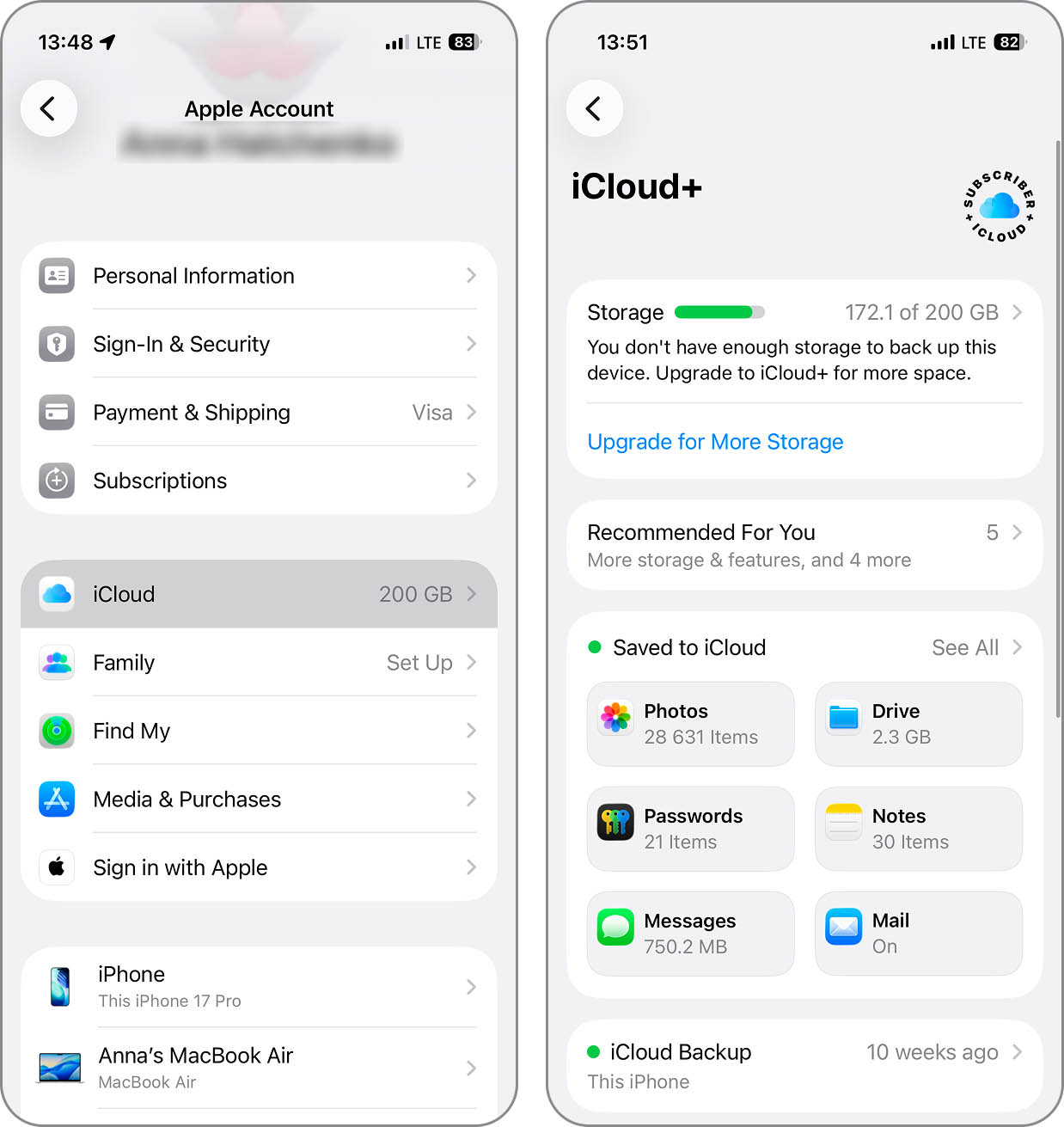
- 然后,您会在旁边看到您当前方案的空间容量 更改存储方案. 点击此选项以查看可用的升级。
- 选择您想要购买的方案,点击 购买,然后按照后续提示操作。或者,如果你有 Apple One 方案,你可以点击 更改 Apple One 套餐 在底部。
其他云服务
虽然 iCloud 与 iOS 实现了无缝集成,但第三方云存储服务可能提供更慷慨的免费存储额度和不同的功能组合,更能满足您的需求。根据您的偏好和预算,这些替代方案既可以与 iCloud 一起使用,也可以完全替代 iCloud。
以下是 iPhone 用户最受欢迎的第三方云存储选择:
| 服务 | 免费存储 | 主要优势 | 付费计划 |
|---|---|---|---|
| Google 云端硬盘 | 15 GB | 最适合 Google 用户,文档协作出色 | 每月 $1.99,100 GB |
| Microsoft OneDrive | 5 GB | 无缝的 Office 集成,出色的界面 | 每月 $1.99,100 GB |
| MEGA | 20 GB | 最高免费存储,强加密 | 每月€9.99,享2TB存储空间 |
| Dropbox | 2 GB | 简单界面,可靠同步 | 每月 $11.99,2TB |
Google Drive 是我为 iPhone 用户在 iCloud 之外的首选推荐。它提供慷慨的 15GB 免费存储空间,并且与谷歌的办公套件完美集成,非常方便,特别是大多数 iPhone 用户已经拥有 Gmail 账户,这也是你开始使用所需的一切。Google Photos 的 iOS 应用可以自动备份你的照片,而 Google Drive 则可以让你轻松访问文档和其他文件。
外部存储设备
现在,如果每月付费让你皱眉,你也应该考虑一下,iPhone兼容的外接USB闪存驱动器是否能够满足你的需求。
现代的 iPhone(iPhone 15 系列及更新机型)带有 USB-C 接口,可以直接连接 USB-C 闪存驱动器,而带有 Lightning 接口的旧机型则可以使用经过 MFi 认证的 Lightning 闪存驱动器,这些闪存驱动器可以提供从 32GB 到 512GB 甚至更多的额外存储空间。
外部USB闪存驱动器特别适用于:
- 存储大型视频文件和照片库
- 备份重要文件
- 在设备之间传输数据
- 观看电影不会占用iPhone存储空间
当然,你也可以将云存储和外部存储结合使用,在 iPhone 内置储存空间之外获得更多可用空间。
常见问题
如果你负担不起更大的 iCloud 存储方案,这里看到的免费获取更多 iPhone 存储空间的方法就是最好的选择。
清理缓存,卸载或移除应用程序,清理下载文件夹,优化照片和视频,删除消息附件,移除不重要的数据,或使用第三方清理工具。
此列表中的所有项目并不都需要你删除内容。你仍然可以通过优化照片和视频、清除缓存以及卸载未使用的应用来获得好处。此外,你还可以将图片和视频转换为更小的文件大小,并限制播客和音乐等内容的下载。
当您的 iPhone 达到存储容量上限时,您将无法再安装应用、保存新照片、同步媒体,甚至无法将 iOS 更新到最新版本。
如前所述,你不能像在其他设备上一样,只需插入一张存储卡来为你的 iPhone 增加存储空间。不过,你可以通过删除项目、移动文件、保存到 iCloud 以及优化你已有的项目来释放当前的存储空间。
您可以升级您当前的 iCloud 套餐以获得更多存储空间。在美国,Apple 的 iCloud+ 套餐目前从每月 0.99 美元的 50 GB 到每月 59.99 美元的 12 TB 存储空间不等。请注意,价格因地区而异,Apple 可能随时更改存储容量和费用。
结论
通过这些免费的方法来增加 iPhone 存储空间,你可以选择其中一种使用,或者尝试两三种组合。然后,看看你能恢复多少空间。只要记得在 iPhone 存储空间快满之前,随时关注可用存储空间,以免到时候手忙脚乱地腾空间。
