


iPhone 会记录拍照前后各 1.5 秒发生的画面和声音,并将其保存为实况照片。这些动态画面和声音能让珍贵的瞬间更加生动,但同时也会占用大量的存储空间。虽然 Apple 让拍摄实况照片变得很简单,但想通过将实况照片转换为静态图片来释放存储空间时,操作并没有同样便捷。 如果你的 iPhone 经常提醒存储空间不足,或者你只是厌倦了实况照片,因为你几乎从不观看它们(说实话,你上一次长按照片只是为了看 1.5 秒的镜头抖动是什么时候?),本指南会教你如何去除照片中的动态效果。我们亲自测试了每一种方法,并整理出能够达到预期效果的最新操作步骤。不过,最快的方法并不是 Apple 官方提供的方案。
将实况照片转换为静态图片的 3 种简单方法
我们在 iPhone 上测试了每种将实况照片转为静态图片的方法,这些方法大致可以分为两类。下面前三种选项是你最可能经常用到的,因为它们快捷、简单,且适用于大多数情况,包括批量转换。对于一些特殊需求(比如你想在保留原始实况照片的同时也制作静态副本),我们也在后面的章节提供了一些替代方案。 推荐方法简要概览:| 适用场景 | 推荐方法 | 使用理由 |
| 批量转换及存储空间清理 | 方法一:使用第三方应用将实况照片转为静态图片 | 转换大量实况照片和选择是否保留/删除原件时速度最快的方式。 |
| 无需安装应用的内置转换 | 方法二:在不保留实况效果的情况下复制照片 | 直接在 照片 应用内创建静态副本,但会保留原始实况照片。 |
| 可复用的批量自动化处理 | 方法三:创建快捷指令将实况照片转为静态图片 | 如果你想拥有内置的批量工作流,并且不介意花一次时间设置,这种方法很适合你。 |
方法 1: 使用第三方应用将实况照片转换为静态照片
正如我们之前提到的,很遗憾,苹果并没有提供在 iPhone 上将所有实况照片一次性转换为静态照片的直接方法。内置的照片应用允许你在单张照片上禁用实况效果(我们将在关闭照片的实况效果这一变通方法中介绍),但如果你要处理几十或上百张实况照片,这个过程就会变得非常繁琐。
这也是为什么会有许多第三方应用提供这类功能。在我们测试过的应用中,Clever Cleaner 是我们测试过的应用中,较早提供专门实况照片转换功能的一款。你可以一次性转换所有实况照片,批量处理它们,或者逐一选择单独的照片。它可以快速完成转换,并让你选择如何处理原件(保留它们或当场删除)。此外,该应用还能显示每张实况照片的实际大小,包括其视频部分(而照片App只会显示静态图像的大小,所以两者的差异可能相当大)。
以下是使用 Clever Cleaner 将实况照片转换为静态图片的方法:
- 下载并在你的 iPhone 上打开 Clever Cleaner。
- 根据提示授予应用访问你的照片库的权限。
- 等待初始扫描完成(通常不到一分钟)。完成后,点击屏幕右下角的 实况照片。
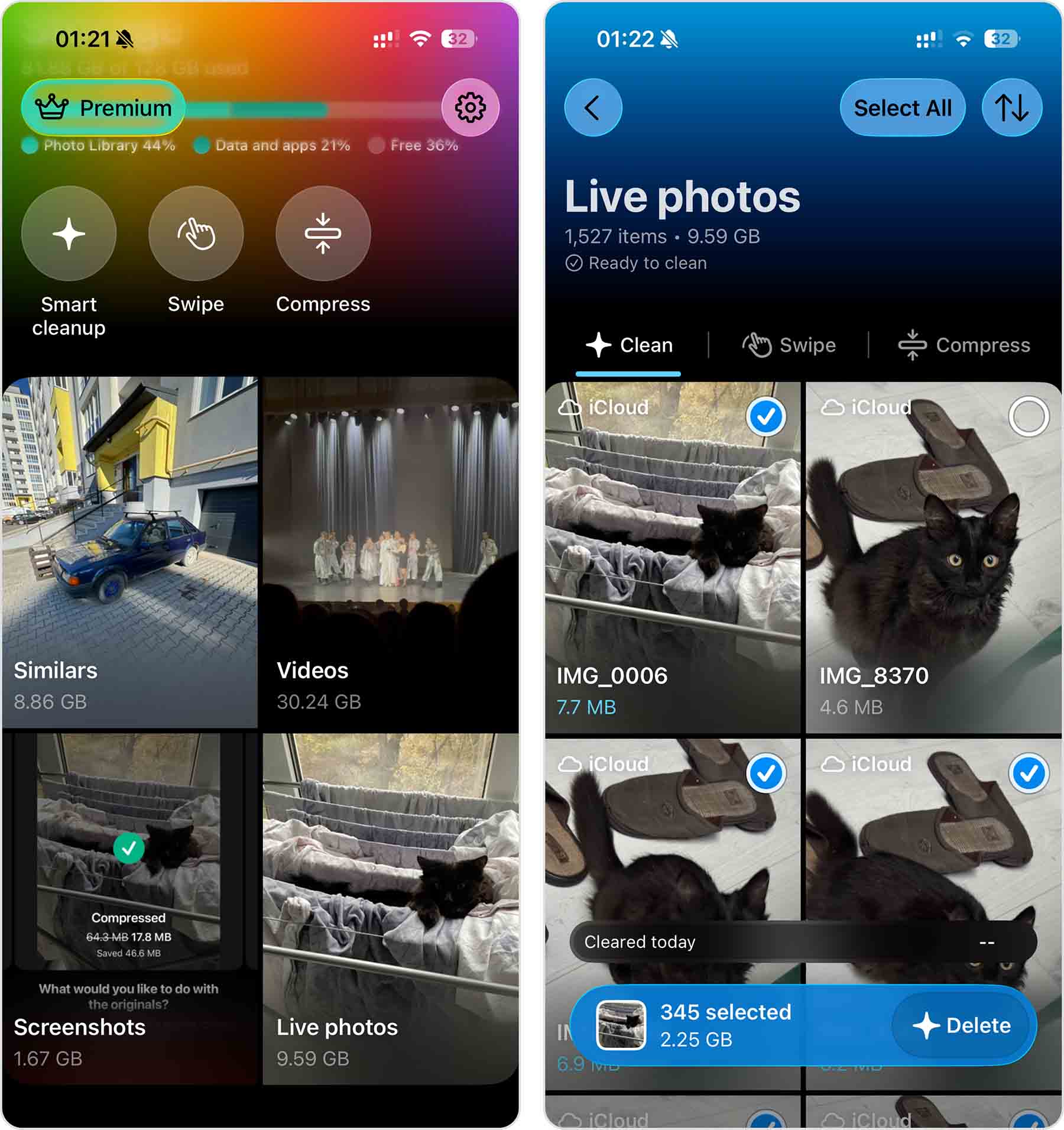
- 默认情况下,你会进入“清理”部分,在这里你可以选择要删除的实况照片。如果你想将它们转换为静态图片,请切换到屏幕顶部的 压缩。
- 点击每张照片右上角的勾选框选择你想转换的实况照片,或者点击 全选,一次性全部转换。然后点击 压缩。
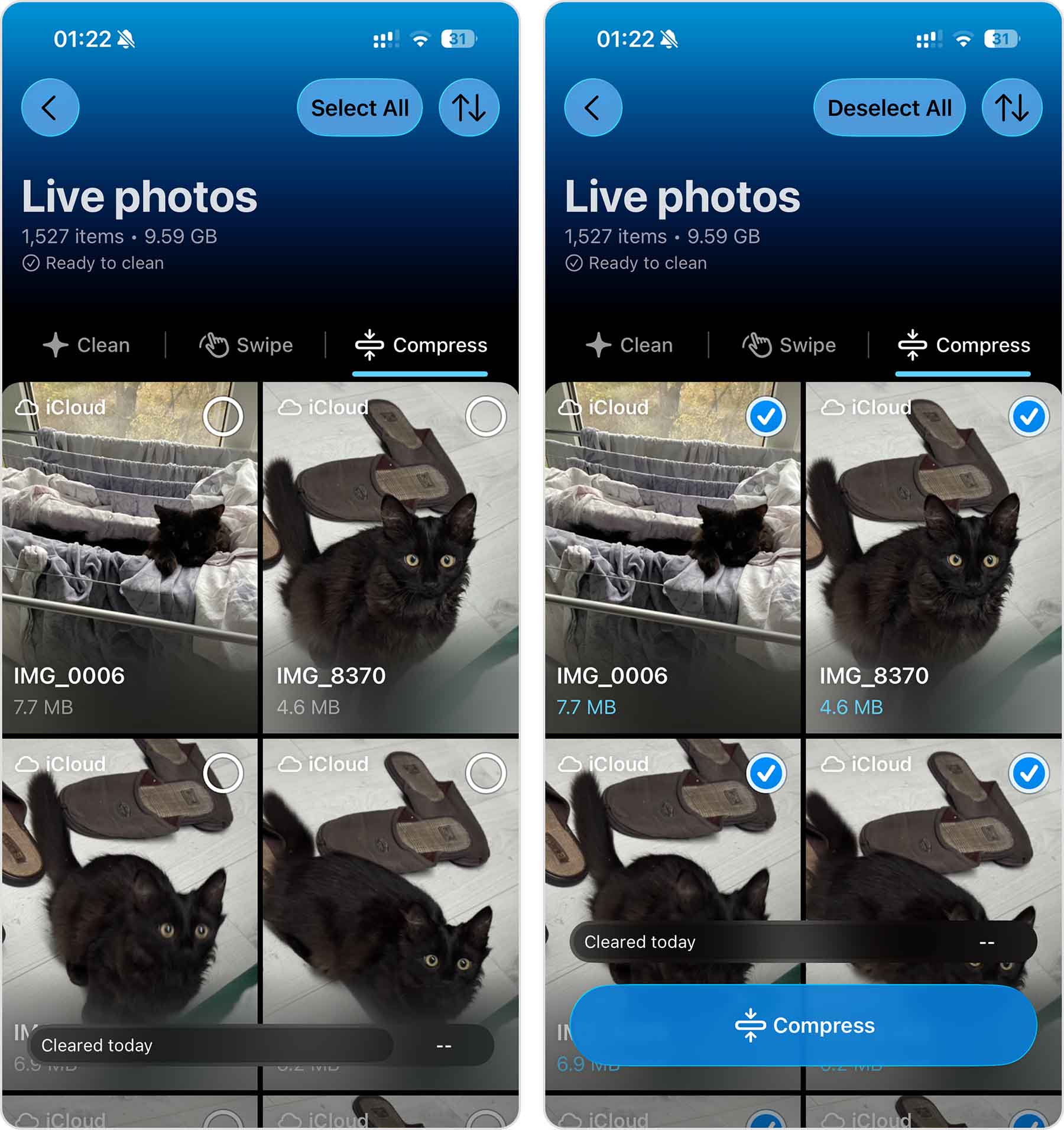
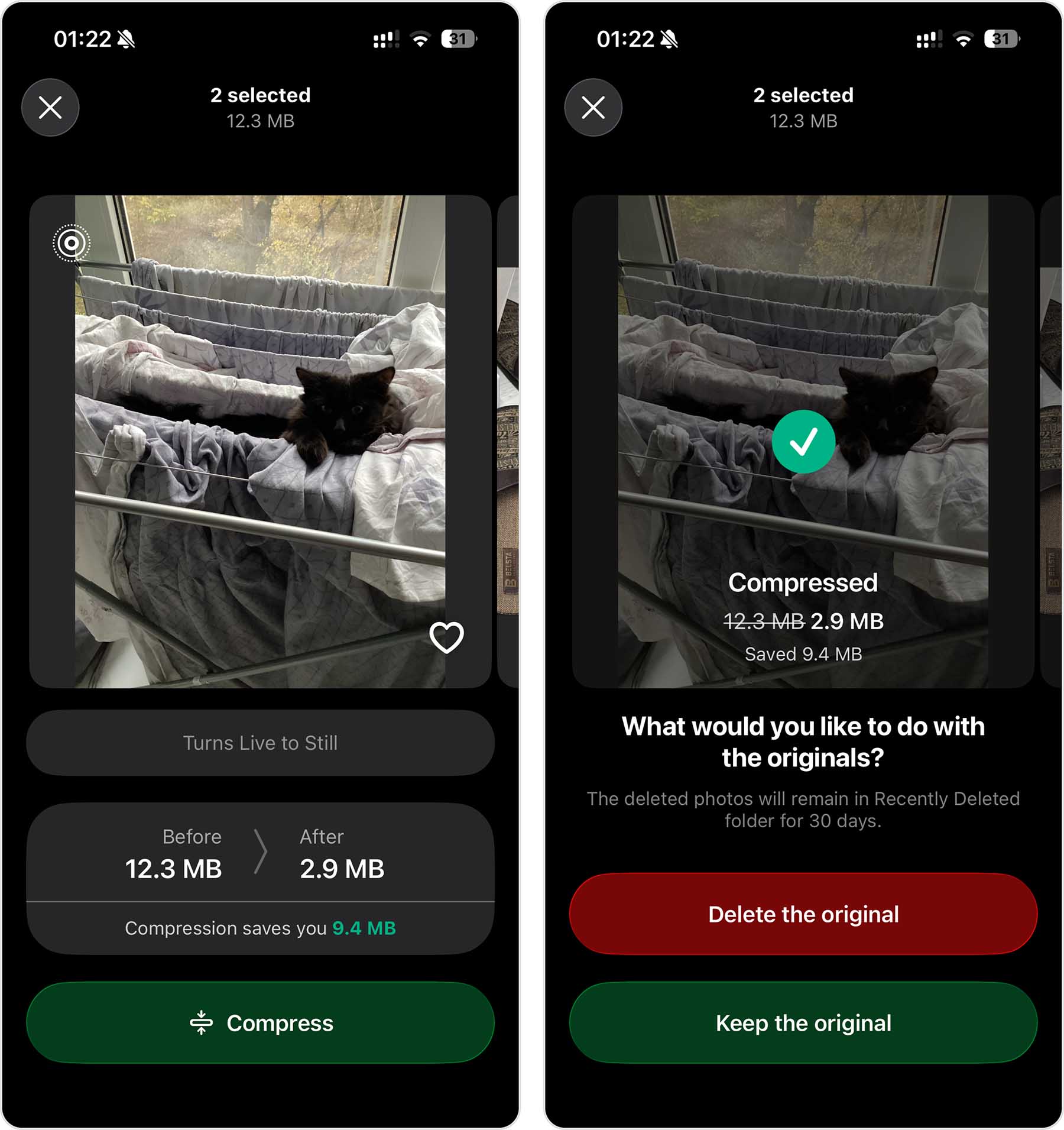
- 在下一个屏幕,你可以查看压缩后的预计大小以及能够节省的存储空间。再次点击 压缩,开始转换。
- 最后,Clever Cleaner 会询问你对原始实况照片有何处理意向。你可以选择 删除 原照片,或将其 保留,与新生成的静态图片共存。
如果你转换实况照片主要是为了节省空间,你可能还会觉得这些其他 Clever Cleaner 工具也很有用:
- 相似项:查找重复和近似重复的照片,包括 iPhone 内置的重复检测器无法发现的内容。这包括连拍、略有不同的角度,以及几乎相同的图像。你可以让 AI 自动选择最佳照片,也可以自行审核每组照片。
- 视频:按大小排序你的视频,最大的排在最前面,这样你可以快速找到占用最多存储空间的视频。你可以删除不需要的大视频,或者压缩你想保留的视频。
- 屏幕截图:查找你的资料库中的所有屏幕截图,并允许你按最新、最旧或最大进行排序。你可以删除不再需要的截图,或者压缩你想保留的截图。
- 滑动:允许你通过简单的手势手动整理你的图库:右滑保留,左滑删除。你可以按月份浏览照片,或在“最近”、“视频”、“截图”、“实况照片”和“收藏”之间切换。与其他清理工具不同,滑动没有每日限制。
- 智能清理:将多项清理任务合并为一个操作。它可以删除重复和相似的照片、将实况照片转换为静态图片,并压缩截图。你可以选择包含哪些操作,或将三项操作一起运行。
- 压缩:减少照片、截图和视频的大小,而不删除它们。提供三种压缩级别,你可以根据需要决定要节省多少空间。
Clever Cleaner 也可以免费使用。除了“滑动”之外的每项清理功能都有相当慷慨的每日限额,除非你打算一次性清理一个庞大的图库,否则这种限额应该足够用了。而“滑动”本身完全没有限制,你想用多少次都可以。而且没有任何广告。如果你达到了限额,只需第二天再来,继续上次的进度即可。或者,如果你不想等待,还有几种专业版选项可以解除这些限制。 Clever Cleaner 被设计为一款多合一清理工具,如果你想从多个方面整理存储空间,这会比较方便。不过,App Store 里也有一些专门用于实况照片转换、并提供更灵活输出设置的应用,比如支持转为视频或 GIF 格式。如果你需要这些额外功能,值得去尝试,尽管这些应用大多需要付费升级或者其免费版会展示广告。市面上也有一些通用型的 iPhone 存储清理工具,与 Clever Cleaner 类似。我们在另外一篇指南中盘点了最好的 iPhone 存储清理工具,而 Clever Cleaner 依然脱颖而出。
方法二: 复制照片但不带实况效果
如果你不想安装应用,iPhone 有几种内置方法可以将多张实况照片转换为普通图片。其中一个选项就是复制。
你可以在照片应用中直接为任意实况照片创建一个静态副本。但需要注意的是,这种方法不会自动删除原本的实况照片。最后你会得到两个版本(实况原件和静态副本),如果你想释放存储空间,需要手动删除原件。
将多张实况照片以静态图片复制的方法如下:
- 打开照片应用并进入实况照片相册。
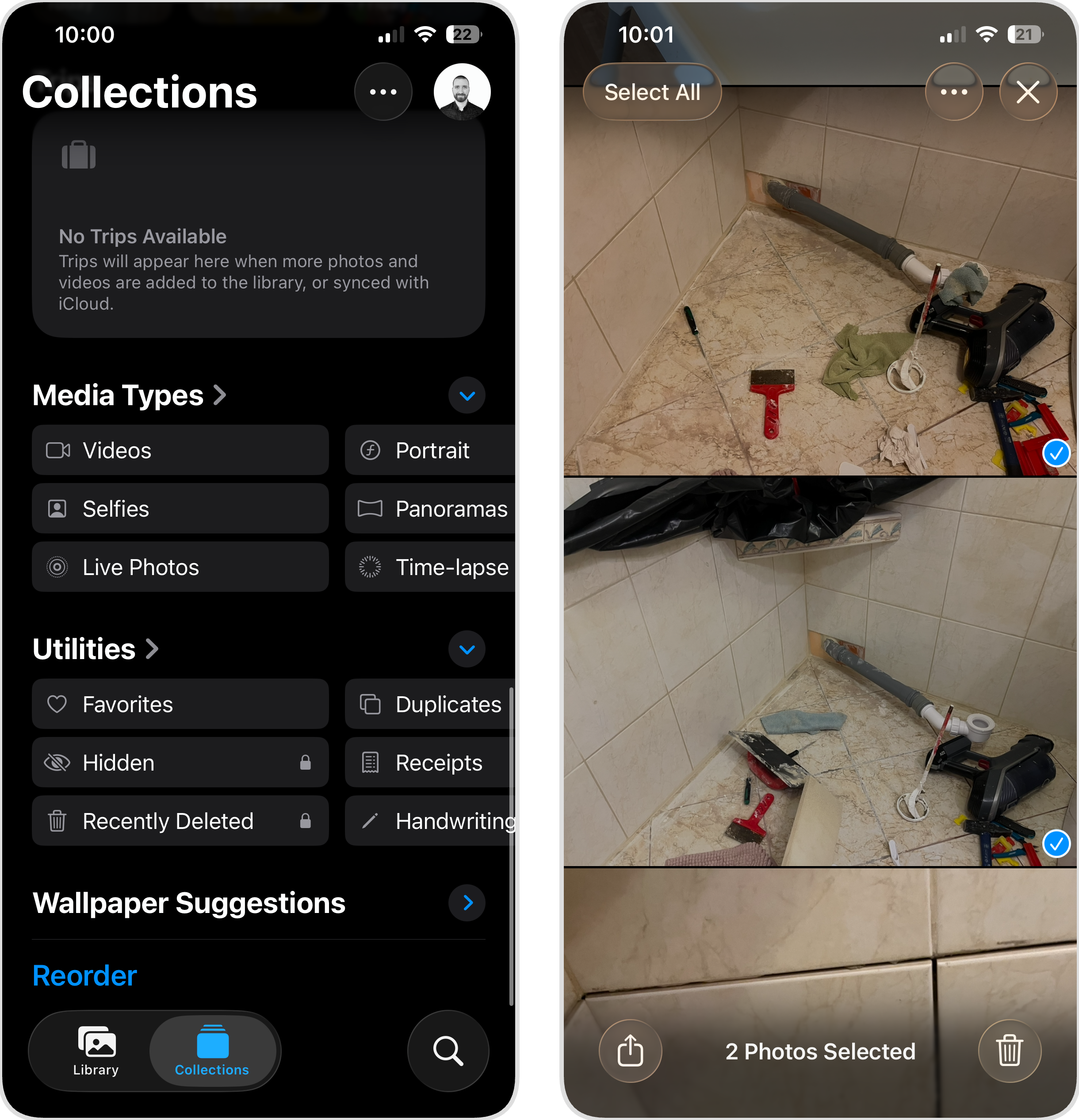
- 点击右上角的选择。
- 点击你想要转换的每一张实况照片(选中的照片会显示对勾)。
- 点击右上角的三个点。
- 点击复制。
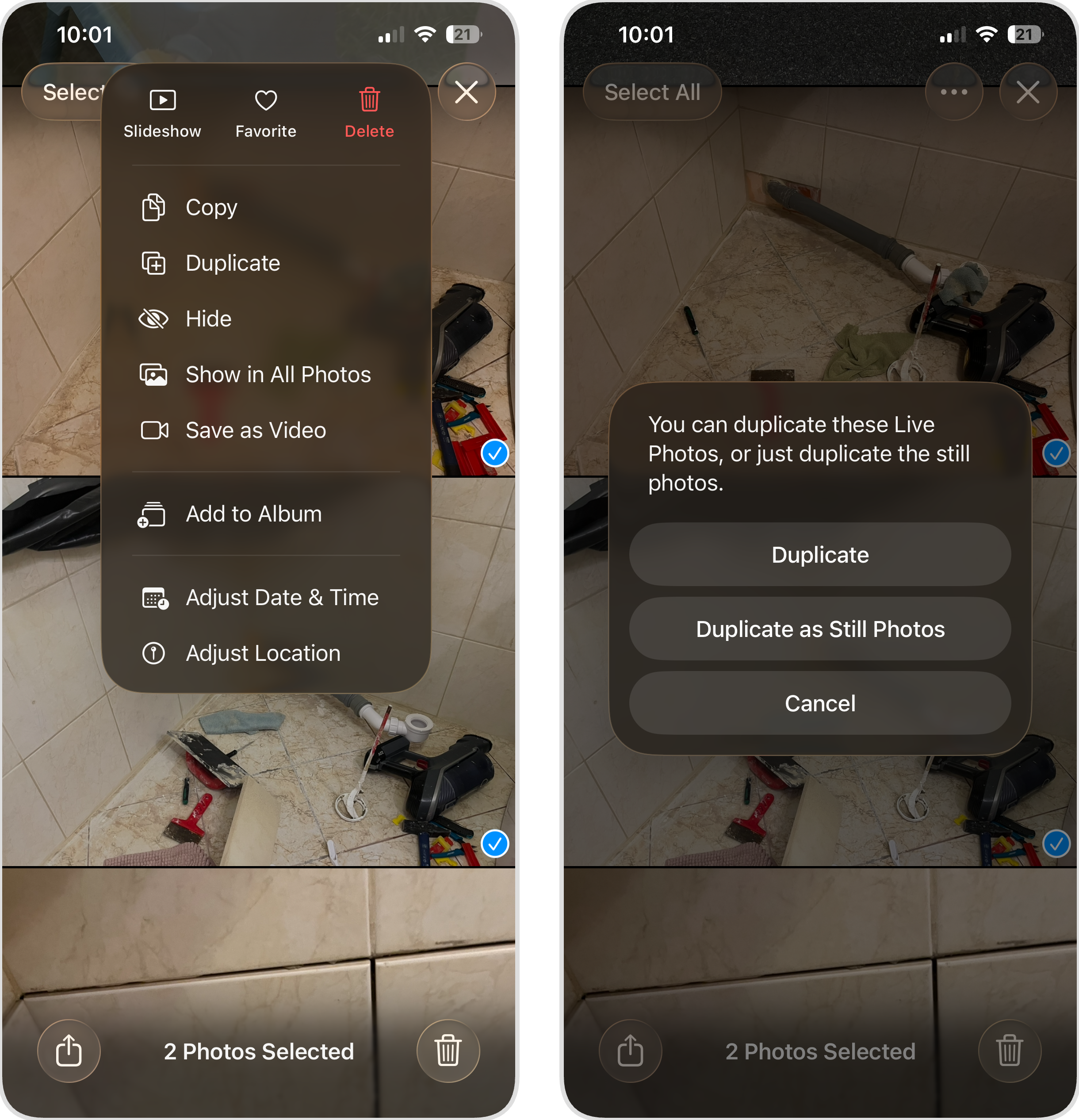
- 弹出提示时,选择复制为静态照片。
- 静态副本将与原件一起显示在你的相册中。如需释放空间,记得回到原相册手动删除原始实况照片。
同样的方法也适用于单张照片。只需打开你想要转换的实况照片,使用三个点菜单复制为静态图片即可。当你仅想转换某一张照片又不想批量操作时,这一方法非常实用。
方法三: 创建快捷指令批量将实况照片变为静态图
iPhone 上的快捷指令应用可让你自定义自动化流程——用单个操作结合多个步骤。如果你想把所有实况照片全部变成静态图,无需安装第三方应用,也不用一个个复制文件,可以自建快捷指令来一键完成。
需要注意的是,快捷指令的设置过程并不算直观。快捷指令应用需要一点学习曲线,搭建合适的动作流程可能需要反复摸索。不过,一旦创建好,你以后可以随时重复使用来批量转换实况照片。我们在下面详细分解了步骤,尽量让设置过程简单易懂。
创建批量转换实况照片为静态图片快捷指令的方法如下:
- 在 iPhone 上打开快捷指令应用。如果你没用过,它默认预装在 iOS 上。
- 点击右上角的+按钮新建快捷指令。
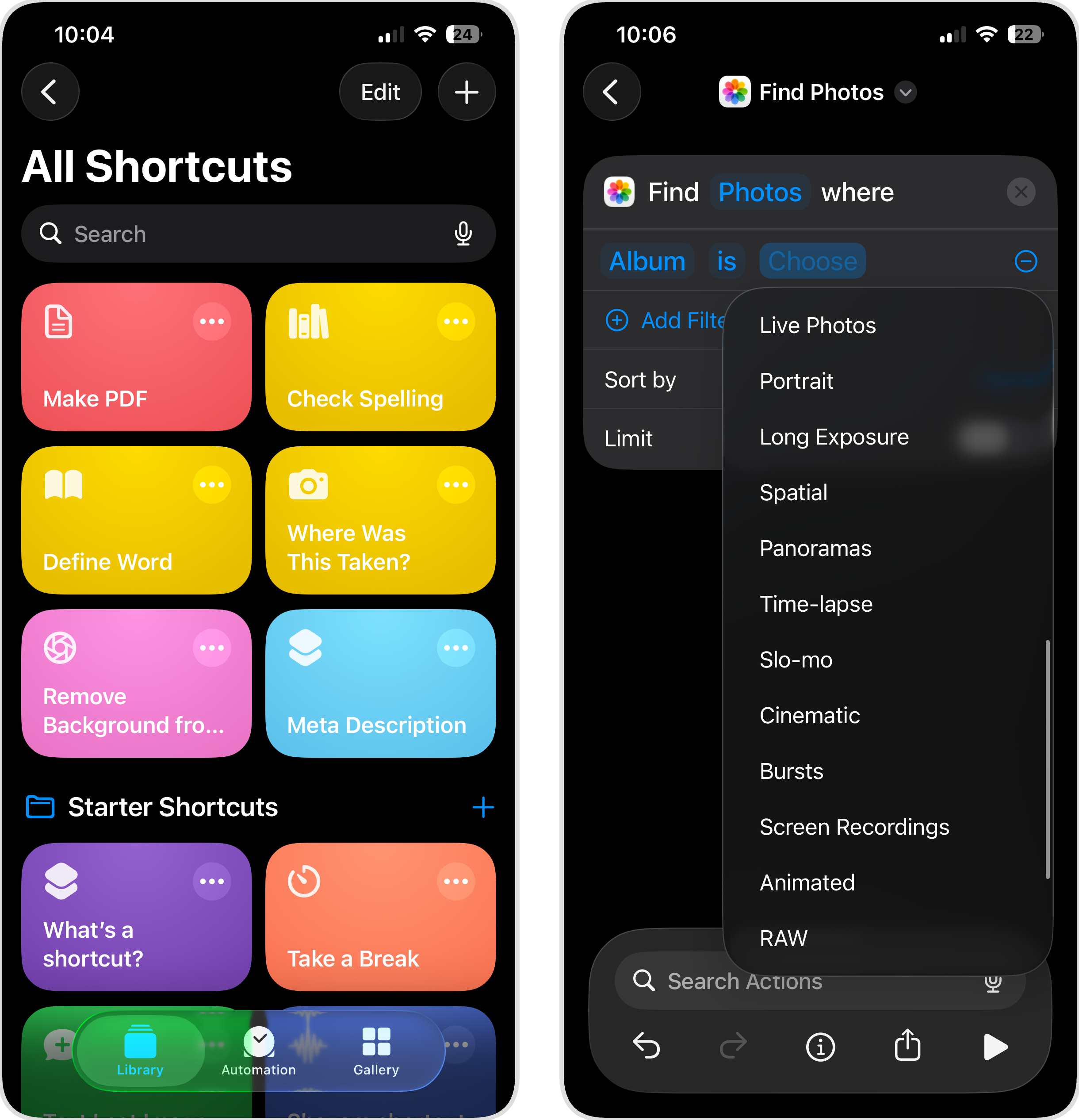
- 在搜索栏输入查找照片,选择查找照片动作。
- 点击添加筛选器,将筛选条件设置为相簿为“实况照片”。这样快捷指令只会处理实况相册里的图片。
- 再搜索并添加转换图像动作。
- 在转换图像设置里,确保输出格式为JPEG(或你喜欢的图片格式)。
- 添加存储到照片动作。这样转换后的静态图片就会保存到你的相册。
- 最后,添加删除照片动作,并选择删除前面查找到的原始实况照片。这样在保存静态图后原图会被删掉。
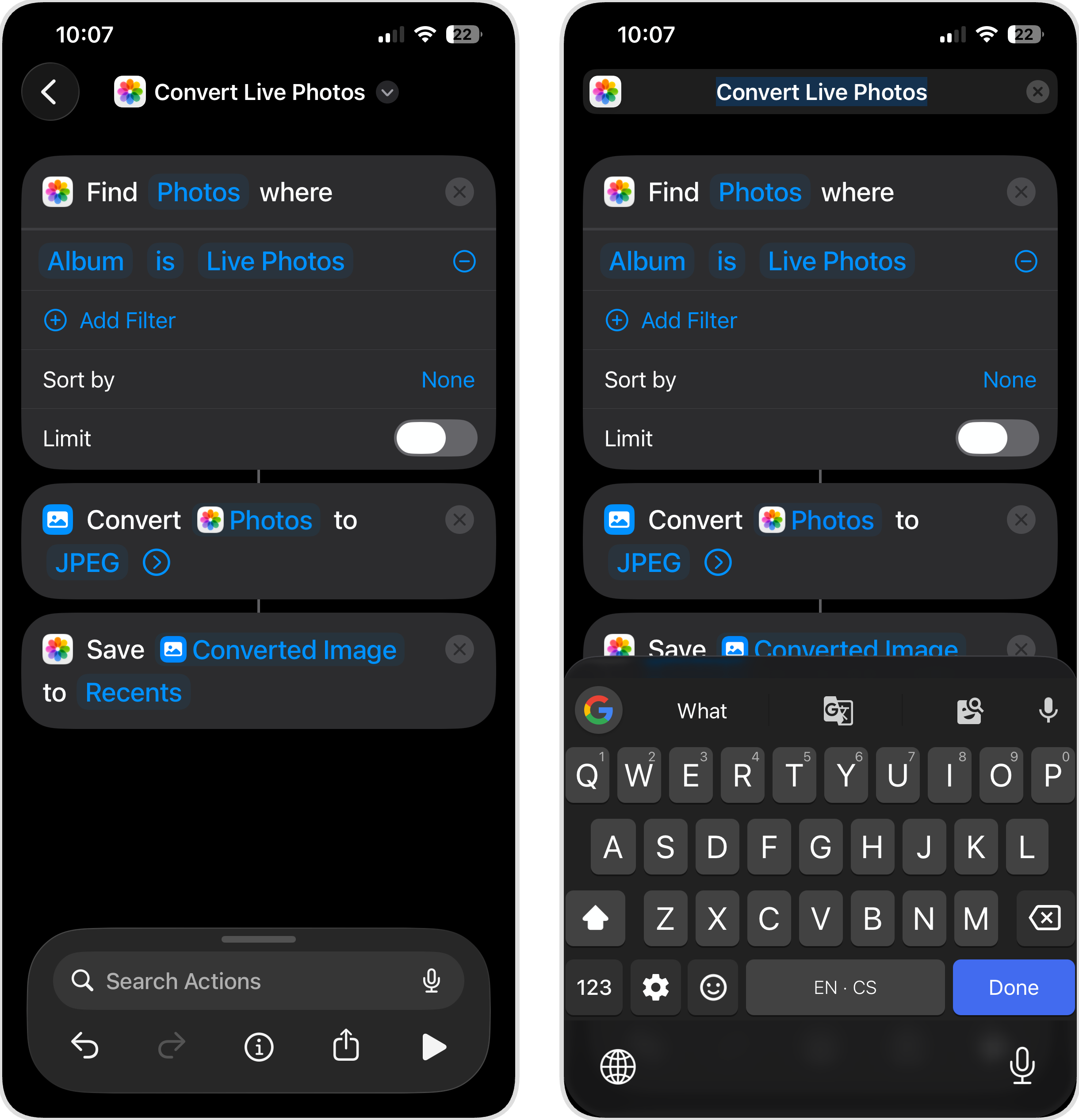
- 点击顶部的快捷指令名称,将其重命名为如转换实况照片等便于日后查找。
- 点击返回箭头保存快捷指令。
- 运行时,打开快捷指令应用,找到你创建的新指令,点一下即可。快捷指令会自动查找所有实况照片,转存为静态图片,并删除原图。
如果你不想删除原照片,只需跳过第8步即可。没有删除照片动作,快捷指令会在不影响原实况照片的前提下创建静态副本。你也可以后续手动删除原照片。
快速将实况照片变为静态图的其他方法
此外,这里还有一些其他方法能把所有实况照片变成普通图片。我们单独列出,因为这些方法更有针对性,但在特定情况下依然十分有用。
方法一: 关闭实况照片的 Live 效果
适用场景:你想暂时关闭 Live 效果,但未来需要恢复,并不在意存储空间是否释放。
如果你只是想暂时关闭实况照片的动态效果,这是最简单快捷的方法,而且不会对原照片产生永久性变化。
关闭 Live 效果的步骤:
- 打开照片应用,选中你要处理的实况照片。
- 点击Live图标(同心圆)。
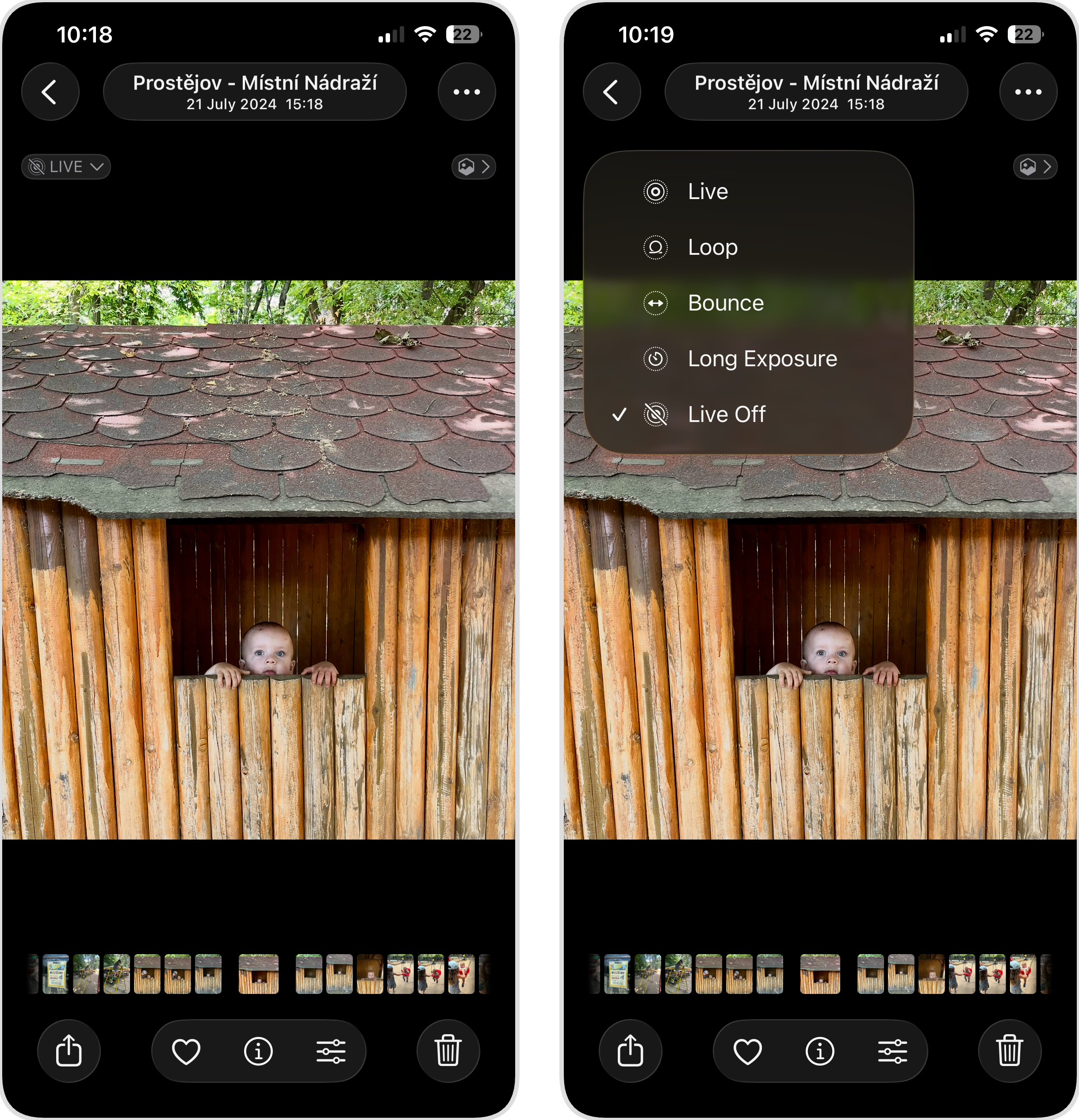
- 在弹出选项中选择关。
此时照片会像普通静态图一样显示。如果想恢复 Live 效果,重复上述步骤并选择Live即可。需要注意,这种方式并不会节省存储空间。
方法二: 通过文件 app 保存实况照片为静态图片
适用场景:你想把照片保存到文件应用之外,或者需要普通图片文件以便在其他应用编辑。
当你将实况照片保存到文件app 时,iOS 会自动移除其中的视频,仅保留静态图片。你最终得到的是标准 JPEG 文件,可以自由移动、分享或编辑,不会再带实况效果。
将实况照片以静态图片保存到文件 app 的步骤:
- 打开照片应用,选择想要保存的实况照片。
- 点击分享按钮(带箭头的方形图标)。
- 往下滑动,点击存储到文件。
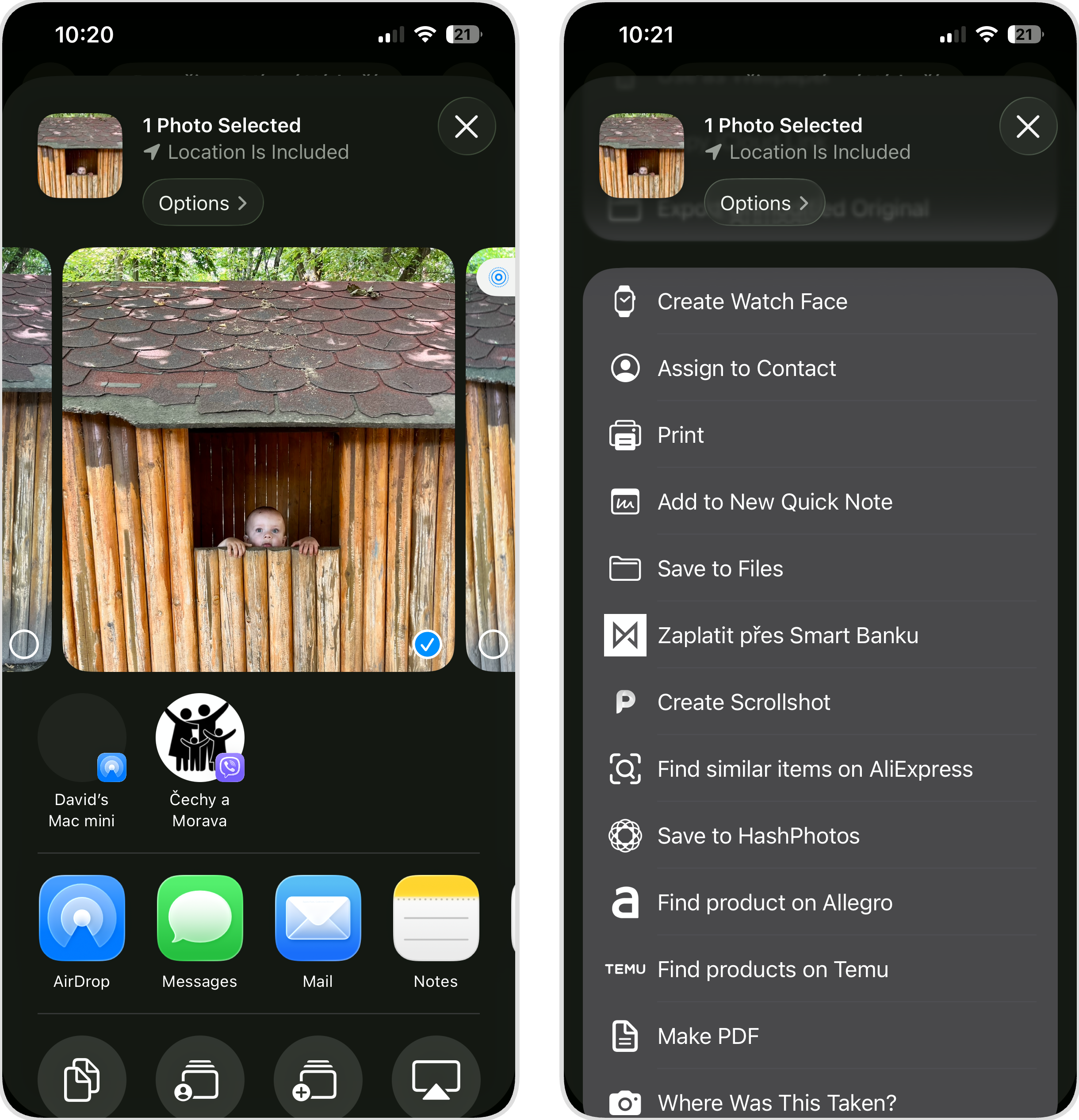
- 选择文件应用里的位置(iCloud 云盘、本地 iPhone 或其他文件夹)。
- 点击存储。
保存的文件将是没有任何实况内容的标准 JPEG 图片。原本的实况照片依旧在你的照片相册中,也就是说这种方法同样不会释放存储空间。
方法三: 截屏实况照片
适用场景:你需要立刻得到静态图片,没有时间尝试其他方法。
如果你只是临时想把实况照片的静止画面发给别人,而且不在意画质或分辨率,可以在查看照片时直接截图。显然,这种方法不适合打印或在电脑上精修。
截屏实况照片的操作:
- 打开照片应用,选择你要截图的实况照片。
- 确保照片占满屏幕(如有需要可捏合放大)。
- 同时按下侧边按钮和音量加按钮截屏。
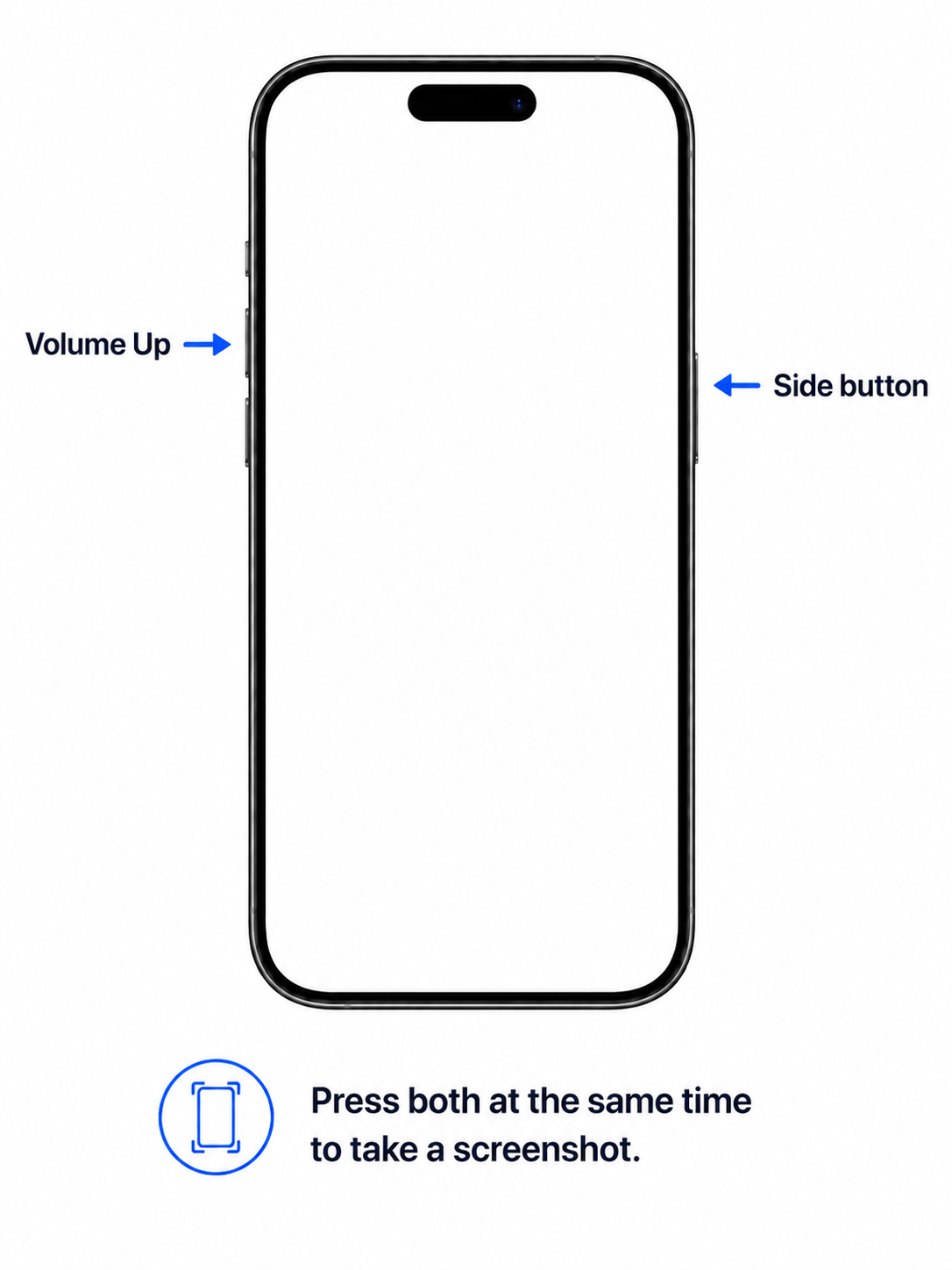
截图会以普通静态图片的形式保存到照片库。为避免相册混乱,建议在移动或分享后及时删除截图。若已产生大量重复,可下载一款清理重复的应用(如Clever Cleaner,参考前文方法一),使用其截屏清理功能批量删除多余的截图。
不想再拍实况照片?把它关掉
如果你觉得实况照片不值得占用额外的存储空间,应该永久关闭该功能。问题在于,仅仅在相机应用中点击实况照片图标并不能永久关闭,因为每次关闭应用后该设置都会重置。
以下是永久关闭实况照片的方法:
- 在你的iPhone上打开设置应用。
- 向下滚动并点击相机。
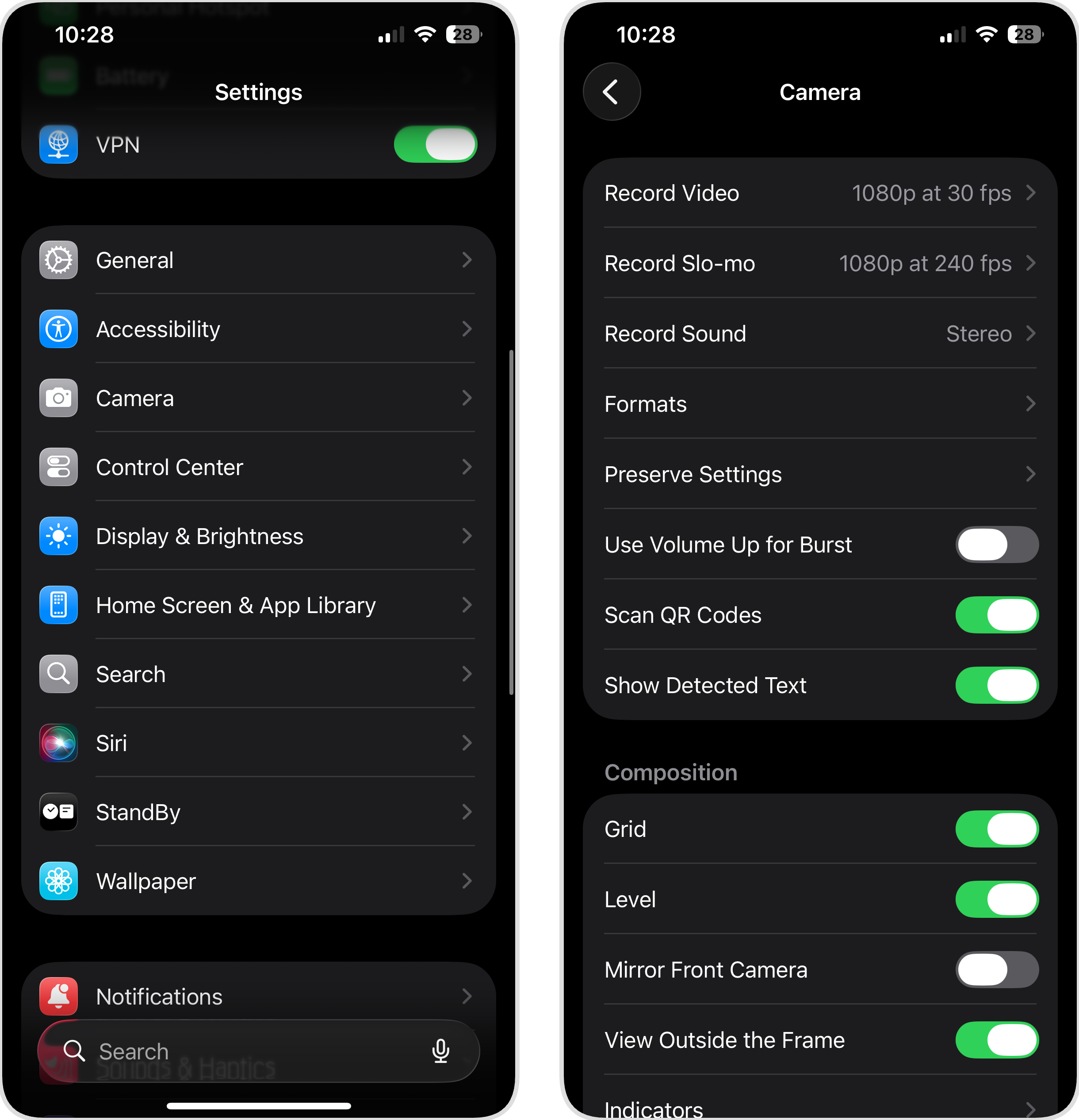
- 点击保留设置。
- 开启实况照片选项。
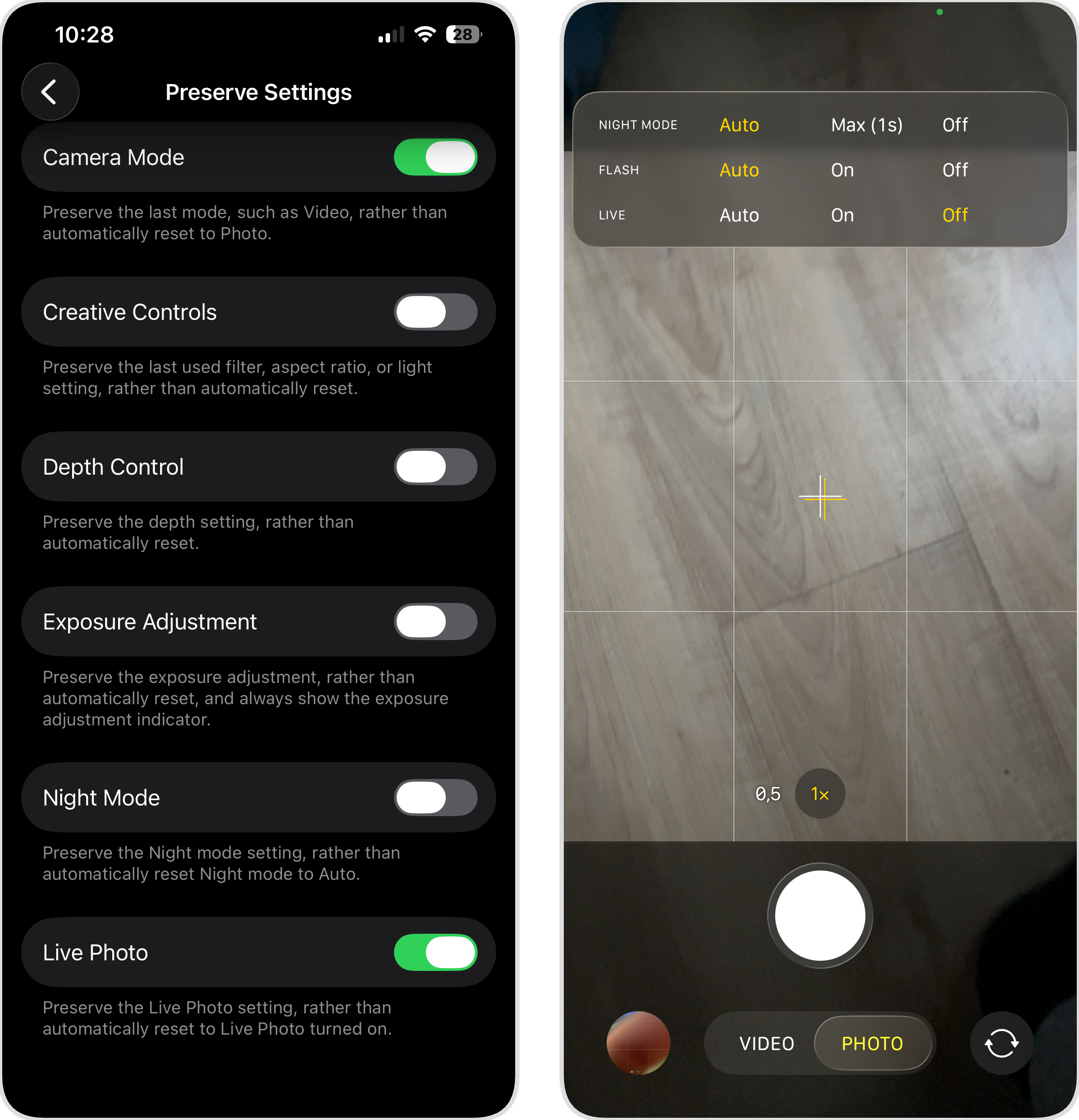
- 现在,打开相机应用并点击实况照片图标(右上角的同心圆符号),将其关闭(如果还未关闭的话)。
这样,iPhone 就会保留你关闭实况照片的设置,不会自动重新开启。你拍的每张照片都会是普通静态照片,除非你手动重新打开实况照片。
结论
实况照片在有意使用时观看会很有趣。这种情况下,额外的存储空间绝对值得。但没必要默认开启实况模式。如果你的图库已经堆满了不需要的实况照片,上述方法能帮你释放空间。如果你需要批量将实况照片转为静态照片,像Clever Cleaner这样的第三方应用是最快速的选择。如果你更喜欢内置工具,可以试试复制方法,或者用自定义快捷指令,虽然步骤会多一些,但同样可以完成任务。
想了解更多iPhone存储空间清理方法,可以参考以下指南:
常见问题
如果你是在照片应用的编辑菜单(参见上文关闭照片上的实况效果)关闭了实况效果,那你随时都可以返回并重新启用它。但如果你使用Clever Cleaner、快捷指令方法或以静态照片方式复制将实况照片转换为了普通静态照片,那么就无法恢复实况效果,因为新文件中已经不再包含所需的数据。
在Mac上,您有几种内置选项可以将实况照片转换为静态照片。在照片应用中,您可以像在 iPhone 上一样,将实况照片复制为静态图像,或者如果您想保留动态数据,也可以直接关闭实况效果。如果有大量实况照片需要处理,还可以创建一个捷径进行批量转换。iCloud 没有提供任何内置的转换工具。如果您的照片在设备间同步,您可以在 iPhone 或Mac上转换,它们的更改将会自动反映在 iCloud 中。
不。转换后的静态图像是在您的照片库中的单独文件。删除原始实况照片不会影响新副本。
