


现代 iPhone 拍出的照片非常惊艳,但这种视觉质量是有代价的:储存空间。事实上,即使只是几张高质量照片,也可能占用相当多的兆字节空间。如果你拥有的是存储空间有限的基础型号 iPhone,或者设备里已经有很多其他内容,亦或你经常需要用有限的流量或缓慢的 Wi-Fi 与他人分享图片,这都可能会成为一个问题。
我自己也曾遇到过这些问题,因此花了大量时间和精力尝试不同的方法,在尽可能不损失照片质量的前提下,在 iPhone 上压缩照片文件。我会为你详细解释几种不同的方法来减少 iPhone 上照片的文件大小,并重点介绍每种方法的优缺点,帮助你选择最适合自己的方式。
如何减小 iPhone 照片文件大小
原图由 Michael Schlierf 提供,来自 Pexels
虽然市面上有各种各样的解决方案可以减小 iPhone 上照片的文件大小,但它们本质上都通过应用以下一种或多种核心方法:
- 降低分辨率:通过裁剪或缩小图片尺寸来减少像素数量。这种方法可以保留剩下画面的质量,并通过 iOS 内置功能实现。
- 应用压缩:压缩技术会寻找图片中的冗余视觉信息,并以更高效的方式进行存储。有时,可以在完全不损失画质的情况下进行压缩(无损压缩),但通常更节省空间的压缩设置会导致一定程度的画质损失。好消息是,大多数照片压缩应用都提供滑块或相关设置,让你在文件大小和视觉质量之间进行权衡。
- 更改文件格式:所有照片都会保存为特定的图片文件格式。如今一些常用格式其实很老,也不够高效(比如 JPEG),尤其是跟 HEIF(高效图像文件格式)等新格式对比时。然而,新格式如 HEIF 的支持范围没有那么广泛,这也是你在选择时需要考虑的因素。
这些技术既可以通过 iPhone 的内置功能实现,也可以借助专业压缩应用获得更多选项,比如批量处理或更精细的画质控制。需要注意的是,这些应用需要额外下载,有些可能需要付费,还有一些可能要求你将照片上传到外部服务器。
在接下来的部分,我会从最简单的、无需下载或设置的内置 iOS 解决方案讲起,然后介绍第三方应用和在线服务,让你根据自身需求和技术水平有更多的选择余地。
方法一: 使用 iOS 内置功能
✅ 优点:
- 免费
- 注重隐私
- 无需额外应用
- iOS 系统自带
⛔️ 缺点:
- 自定义选项有限
- 需要手动操作
- 批量处理功能较少
使用“照片”App 裁剪照片
最简单减小 iPhone 照片 MB 大小的方法之一就是裁剪掉不需要的部分,这样不仅减少了分辨率,还能通过减少像素数量直接降低文件体积。你去掉的像素数量越多,文件的大小就会相应减少。
以下是裁剪照片的方法:
- 打开照片App并选择你要裁剪的图片。
- 点击右上角的编辑按钮。
- 点击屏幕底部的裁剪图标。
- 拖动图片的角落以去除不需要的部分。
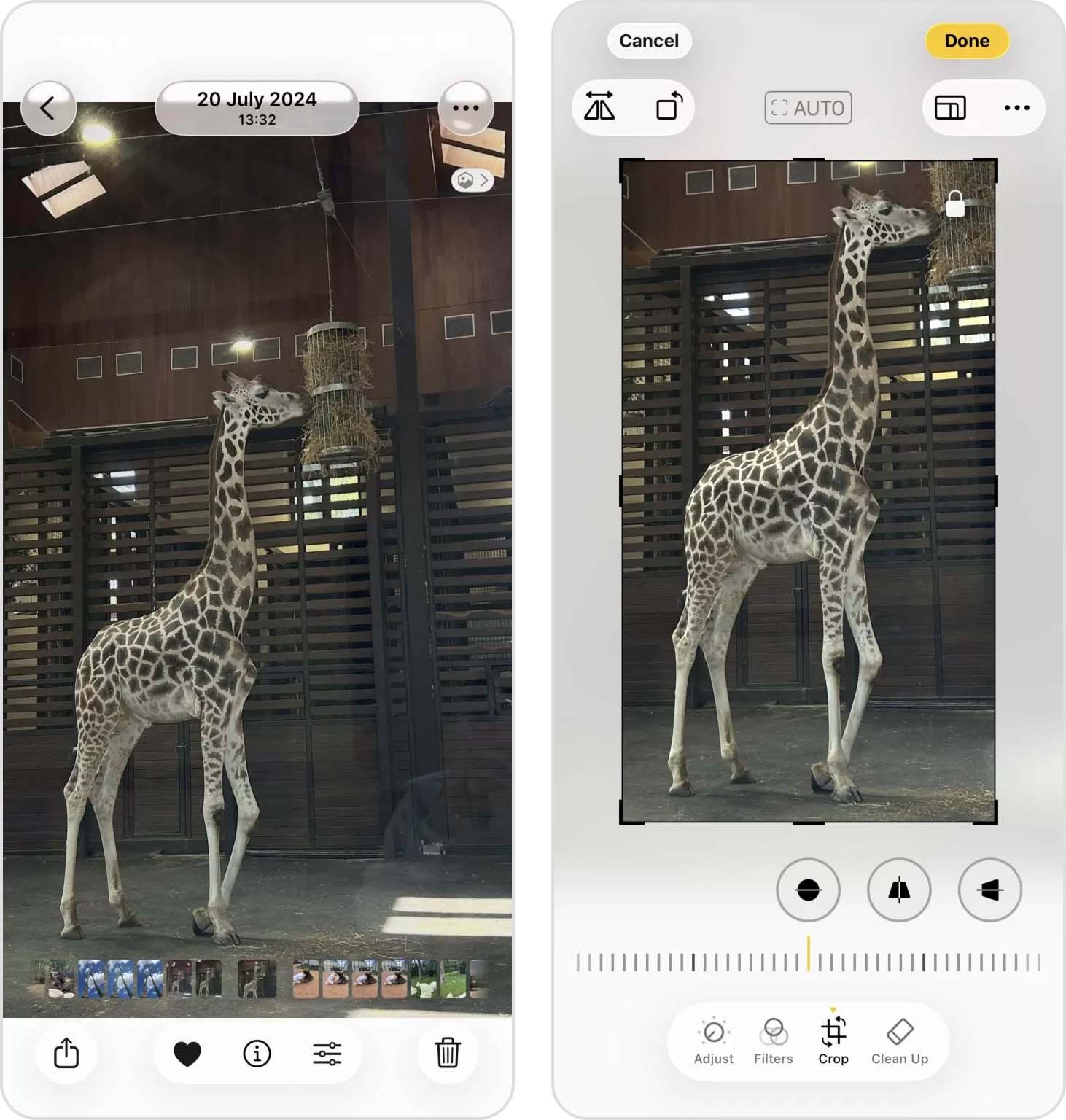
- 点击完成保存你的更改(你可以通过再次打开同一张图片,点击右上角的三个横线图标,并选择恢复为原始照片选项进行还原)。
由于这种方法使用的是内置的“照片” App,因此不需要额外的工具,但你需要舍弃部分图片内容。这可能会改变照片的构图,因此更适合那些主体没有填满整个画面的图片。此外,手动裁剪多张图片会非常耗时。
幸运的是,iOS 还有另一个内置功能,可以让你更轻松地在 iPhone 上减小照片文件大小。我说的是快捷指令 App,你可以自己创建快捷指令,也可以使用他人分享的快捷指令,通过一次操作完成一系列任务。
如果你更喜欢自行创建 iPhone 上压缩照片的快捷方式,那你需要:
- 如果你还没有,请下载快捷指令App。
- 打开“快捷指令” App并点击“+”按钮以创建一个新的快捷指令。
- 点击添加操作,并搜索选择照片。
- 添加转换图像操作。在转换图像操作中,点击显示更多并根据需要调整质量滑块。
- 添加保存到相簿作为最后一步操作。
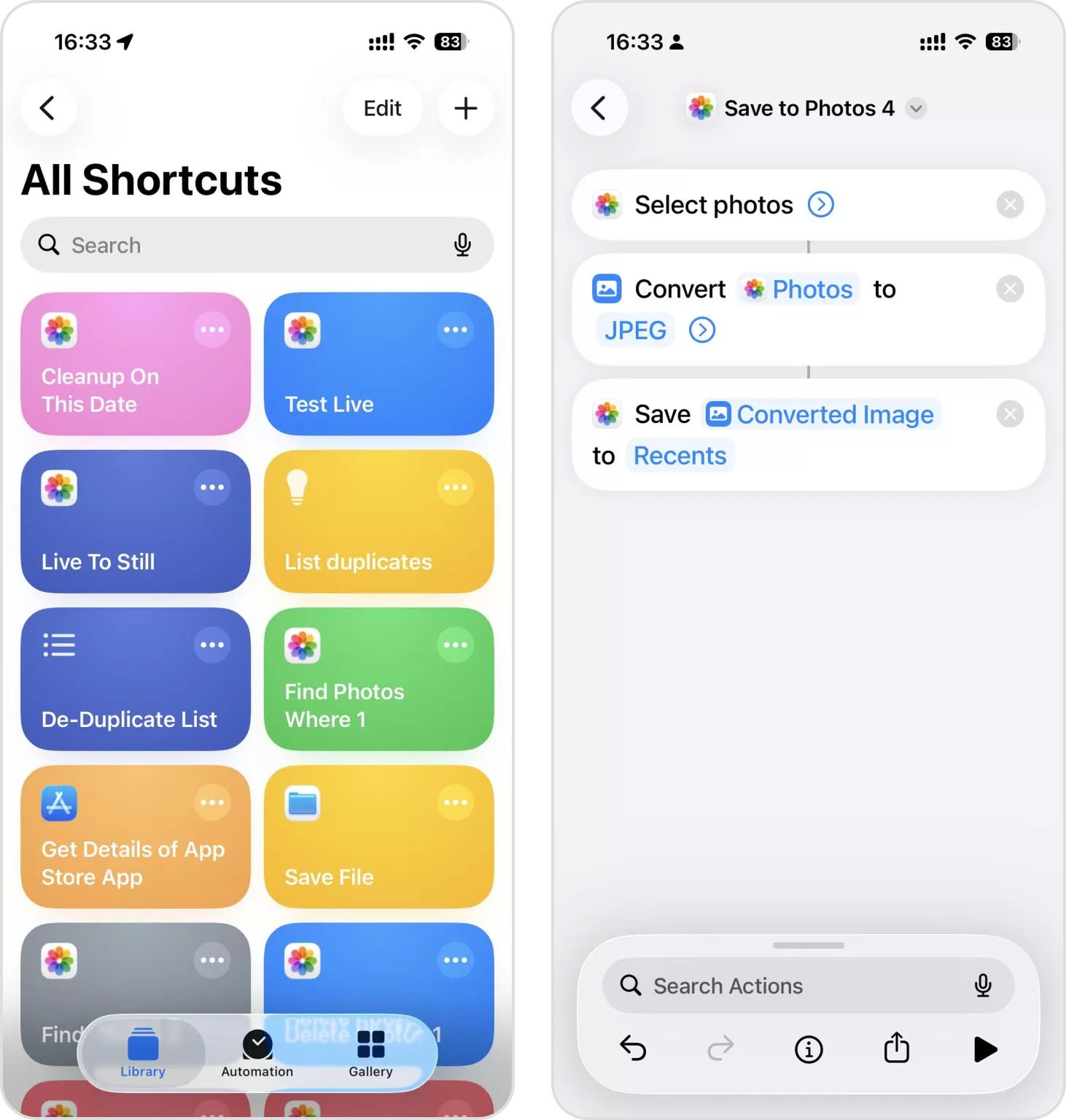
- 点击下一步,为你的快捷指令命名,比如“照片压缩器”,然后点击完成。
我经常用快捷指令来为网站上传或邮件附件准备照片,每次对图片质量的要求都不同。不过,创建高效的快捷指令需要一定的学习曲线,而且压缩选项不如专业 App 那样丰富。
总的来说,如果你不想花时间学习快捷指令的用法,也可以通过文件App 及其快速操作菜单获得类似的功能。不过,这需要先把图片从“照片” App 移动到“文件” App 中,然后可以选择再保存回照片库。
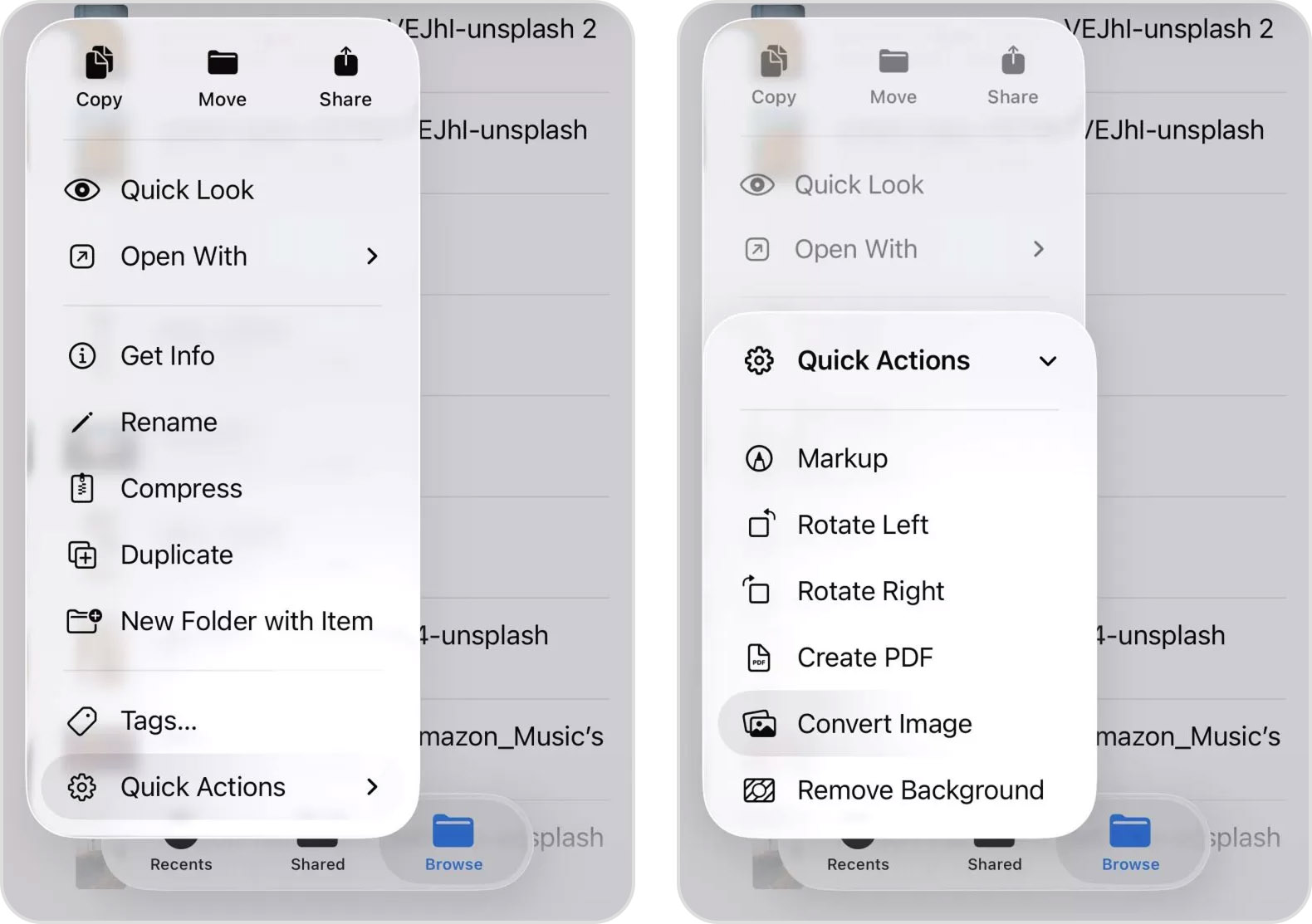
使用“预览” App 调整照片尺寸
如果你的 iPhone 运行的是 iOS 26,还有另一种内置方式来减小照片文件大小——使用“预览” App。与裁剪不同,调整尺寸可以保留整张图片,只是缩减其像素大小,通常文件体积会明显变小。
当你需要为网站上传、添加附件或其他分辨率不需要太高的情况使用照片时,这个方法非常实用。
用“预览” App 调整照片尺寸的步骤如下:
- 在你的 iPhone 上用预览 App 打开照片。
- 点击更多按钮。
- 选择调整大小。
- 输入更小的宽度和高度数值,或选择其中一个可用的尺寸选项。
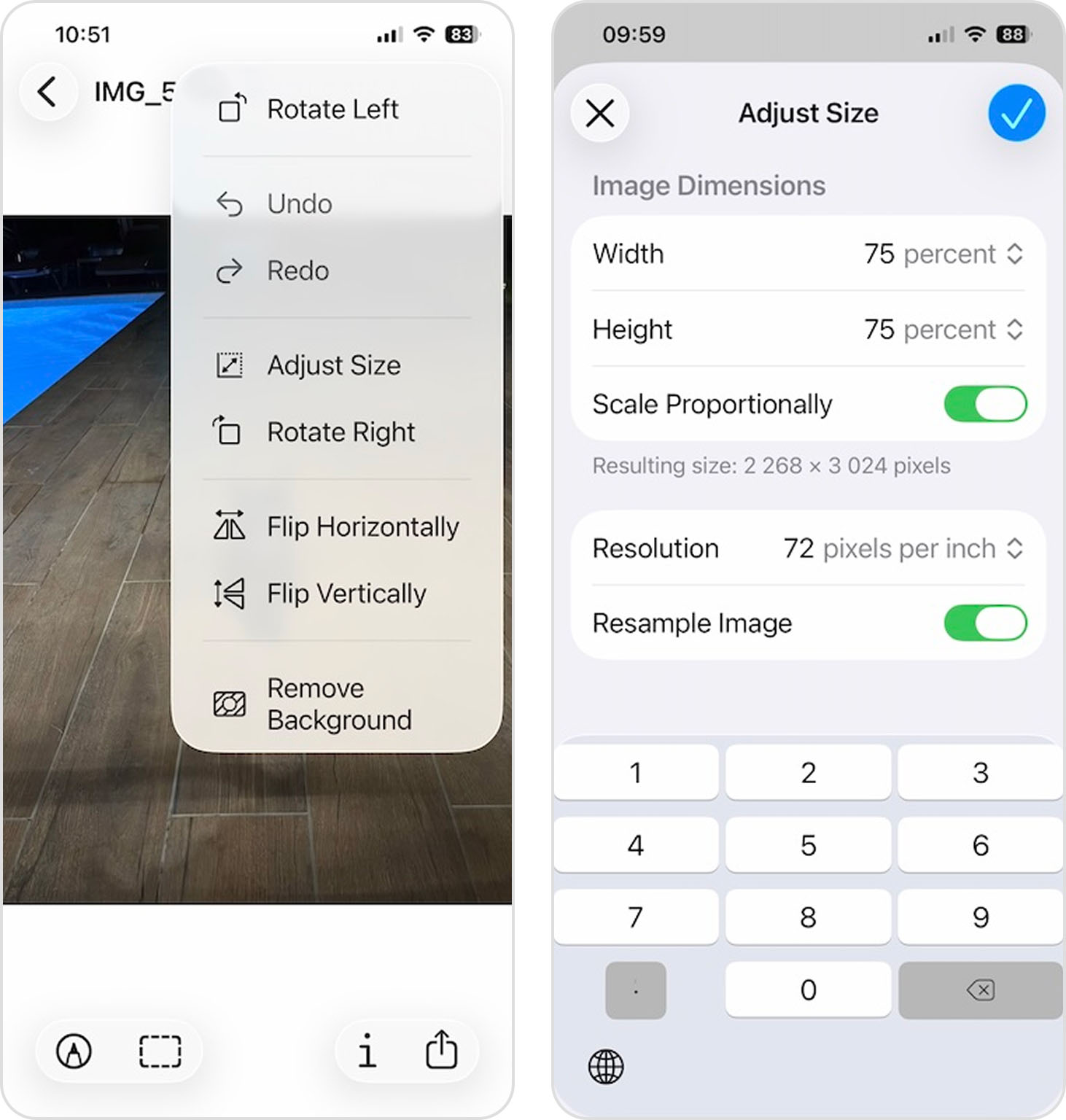
- 确认更改并保存已调整尺寸的图片。
你能省下多少空间,取决于尺寸缩减的幅度。例如,我用百分比选项将一张图片调整为原尺寸的 75%(也可按像素或英寸调整),它的文件大小从 19 MB 降至 8 MB。大幅缩小,但在手机显示屏上几乎看不出区别。
方法二: 使用压缩类 App
✅ 优点:
- 支持批量处理
- 可精细控制压缩设置
- 专为图片优化设计
⛔️ 缺点:
- 需额外下载 App
- 有些包含内购或订阅
专业的图片压缩 App 比 iOS 内置功能强大三个主要方面:
- 支持批量处理多张图片
- 可更精确调节压缩质量与分辨率
- 具备如格式转换、移除元数据等高级功能
不过,并不是所有图片压缩 App 都同时具备上述所有功能,因此你需要了解一些值得考虑的选择,并从中选出最适合自己的。我测试过不少 iOS 图片压缩 App,下面这两款是我比较推荐的。
Clever Cleaner
- 价格:免费版功能很丰富,无广告
- App Store 评分:5 分中有 4.8 分
- 网址:https://apps.apple.com/us/app/clever-cleaner-ai-cleanup-app/id1666645584
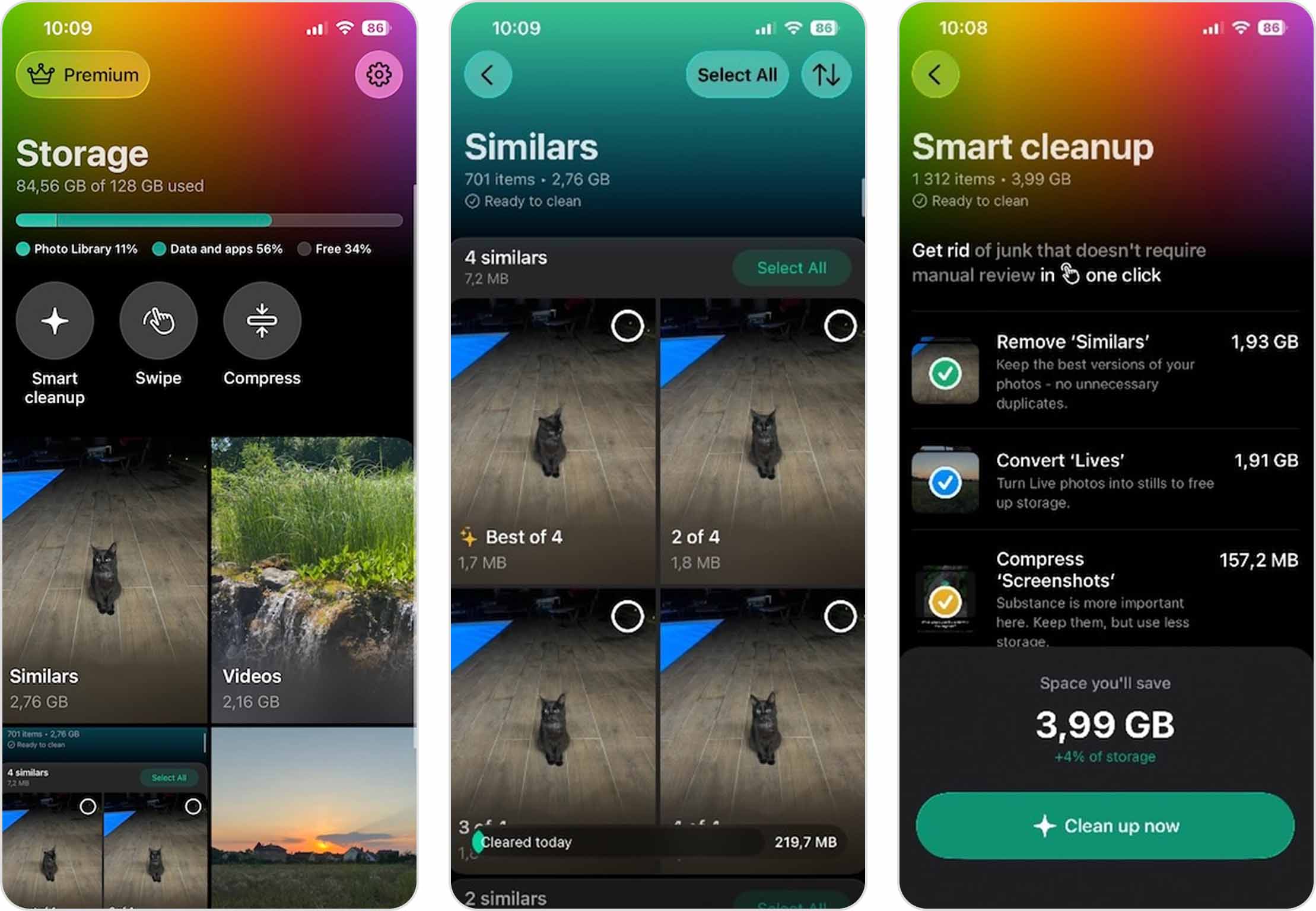
Clever Cleaner 之所以成为最佳 iPhone 清理应用之一,主要是因为它能够批量处理大量照片。
它不仅可以压缩你相册中的普通照片,还能压缩视频和实况照片(Live Photos)。
以下是你可以用它来减小照片大小的方法:
- 下载并打开 App Store 里的 Clever Cleaner 应用。
- 在弹出提示时,授予该应用访问照片的权限。
- 点击顶部的压缩按钮,然后选择照片。
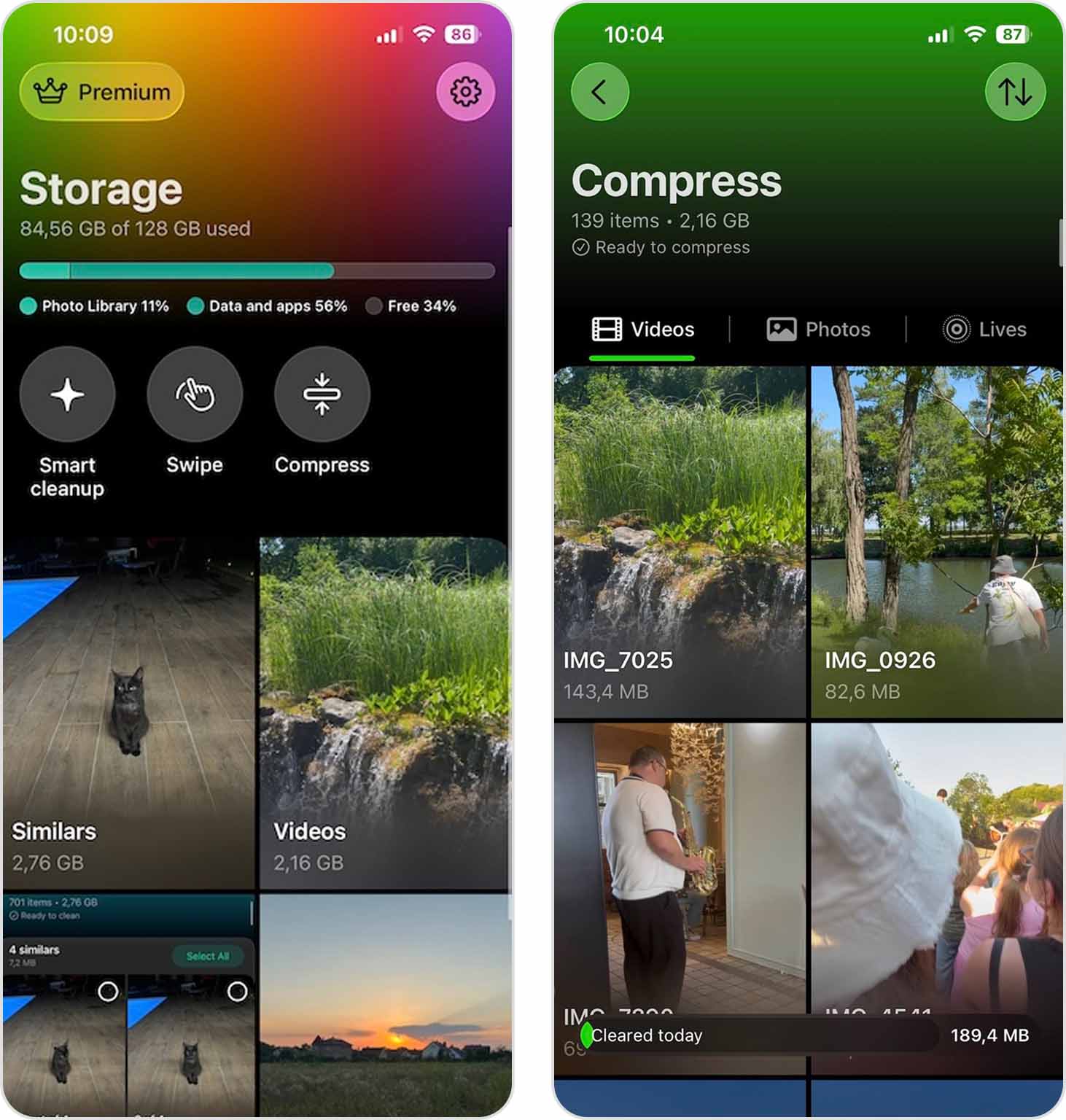
- 你会看到所有照片都会显示出来,并显示它们的文件大小。
- 选择你想要压缩的照片(或者点击全选)。
- 点击压缩,并选择最佳、中等或最大压缩。
(当你想要明显减小体积时,选择中等或最大会效果更好。)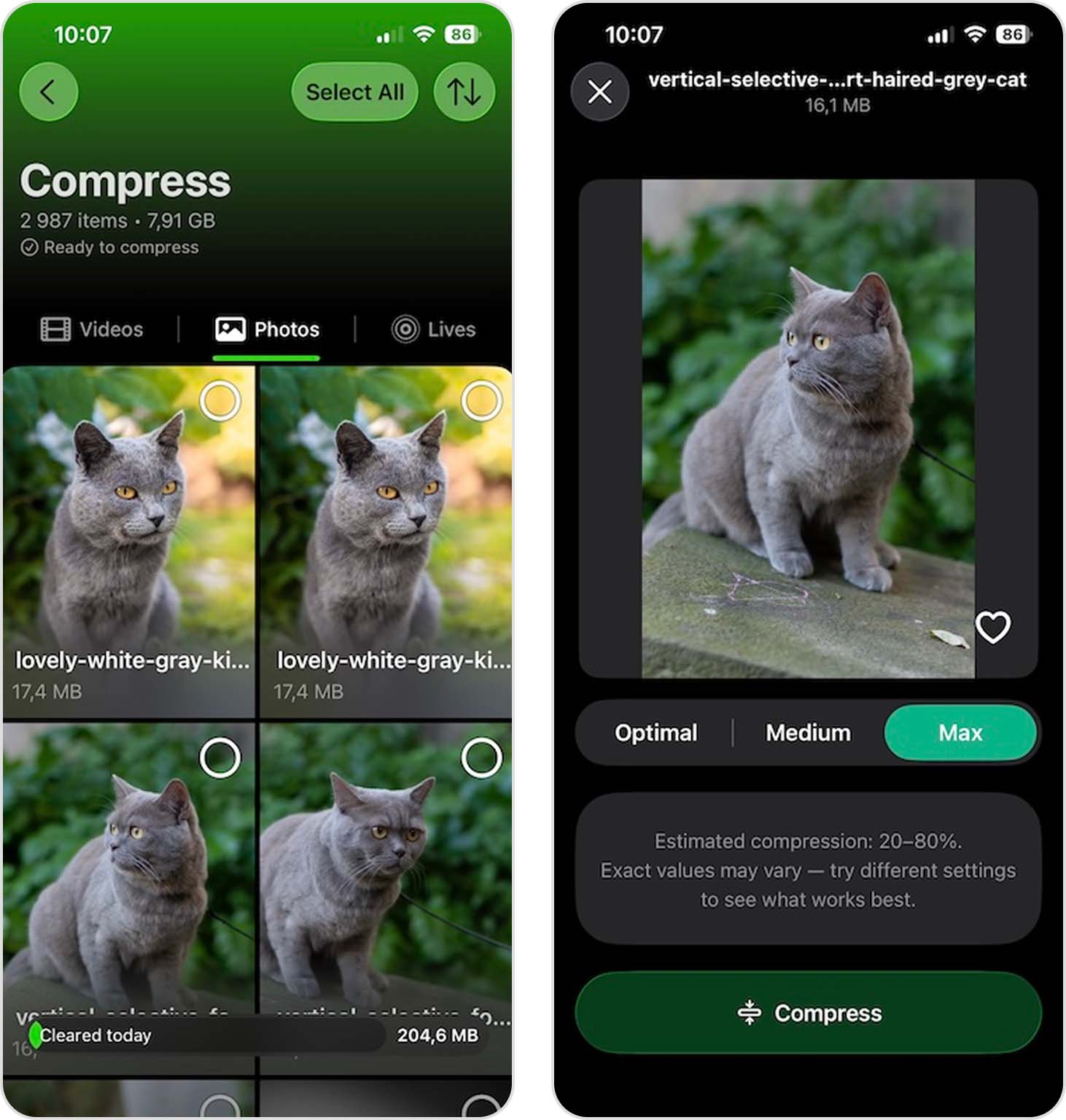
- 选择是否保留原件或删除原件。请注意,被删除的照片会被移动到最近删除,除非你提前清除,否则它们会在那儿保留 30 天。
你还可以让智能清理自动帮你进行部分压缩工作。除了可以清理相似照片外,智能清理还能减小屏幕截图的大小,并将实况照片转换为普通照片。(Clever Cleaner 会去除实况照片中的短视频片段,把实况照片变为普通静态图片。这可以节省不少空间。在我的测试中,处理后的文件大小通常只有原来的三分之一左右。)
如果你还需要释放更多空间,可以查看视频板块。视频往往是图片库中占用空间最大的文件,因此只需压缩少量视频,就能比处理几十张照片节省更多空间。
此外,Clever Cleaner还能帮助你解决在 iPhone 上压缩图片时常见的一个问题——照片重复。多次压缩同一图片后,你可能会得到多份相同的照片。应用内的重复和相似图片查找功能可以帮你找出这些重复项,并帮助你快速删除它们,从而进一步释放存储空间。
最后,滑动功能可以让你快速逐张查看照片,而且免费版没有每日使用次数限制。完成压缩和重复照片清理后,你可以用它再检查一遍图库,找出不再需要保留的照片。向左滑动即可删除,向右滑动则保留。
图片转换器
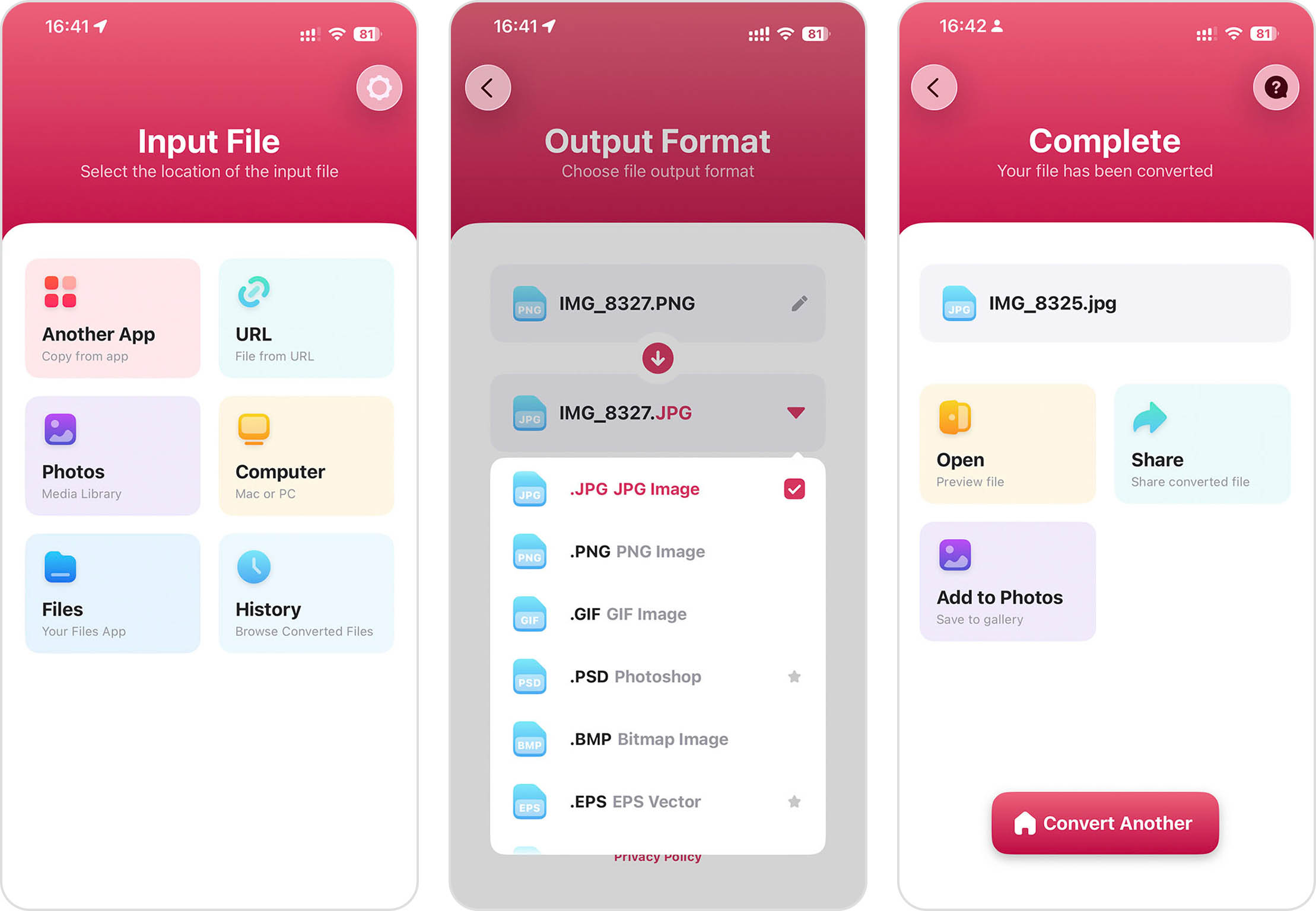
- 价格:免费增值(专业版起价为每月$2.99)
- App Store 评分:5分中有4.6星
- 网址:https://apps.apple.com/us/app/the-image-converter/id860858310
Image Converter 支持广泛的文件格式 —— 从常见的 JPG 和 PNG 到更专业的 SVG、PSD,甚至还有 WEBP。
操作流程十分简单:选择你的照片,选择你想要的输出格式,然后进行转换。大多数转换几乎是瞬间完成的,你可以立即保存、通过 AirDrop 分享,或者在其他应用中打开转换后的图片。内置的文件浏览器还能让你访问之前转换过的文件,无需在照片库中费力查找。
需要注意的是,部分转换依赖于云端处理,因此需要连接互联网。不过,应用现在支持许多常见转换类型的本地处理,所以并不是所有文件都需要上传到远程服务器。
方法三: 使用在线服务压缩图片
✅ 优点:
- 有免费选项
- 有些可以同时处理多个文件
- 无需安装应用
⛔️ 缺点:
- 需要网络连接
- 上传个人照片至第三方服务器可能存在隐私问题
如果你不想安装第三方应用,但又想获得比 iOS 内置功能更多的控制权,在线图片压缩服务是一个不错的折中方案,可以减小 iPhone 照片的文件大小,并在需要时降低分辨率。
在这些服务中,我个人最喜欢的是 Squoosh.app,因为它上手简单,能大幅减小照片体积,并且是在我自己的设备上本地处理照片,而不是发送到外部服务器(虽然应用程序代码托管在远程服务器上,因此需要网络连接)。
在 iPhone 上使用 Squoosh 的方法非常简单:
- 打开 Safari 或你常用的浏览器,访问 Squoosh.app。
- 点击图片图标,选择你想要压缩的照片。
- 选择你喜欢的压缩方式(MozJPEG 对于照片效果很好)。
- 调整质量滑块 – 你可以实时预览原图与压缩后的对比效果。
- 你还可以选择调整图片尺寸或减少色彩数量,以获得更小的文件体积。
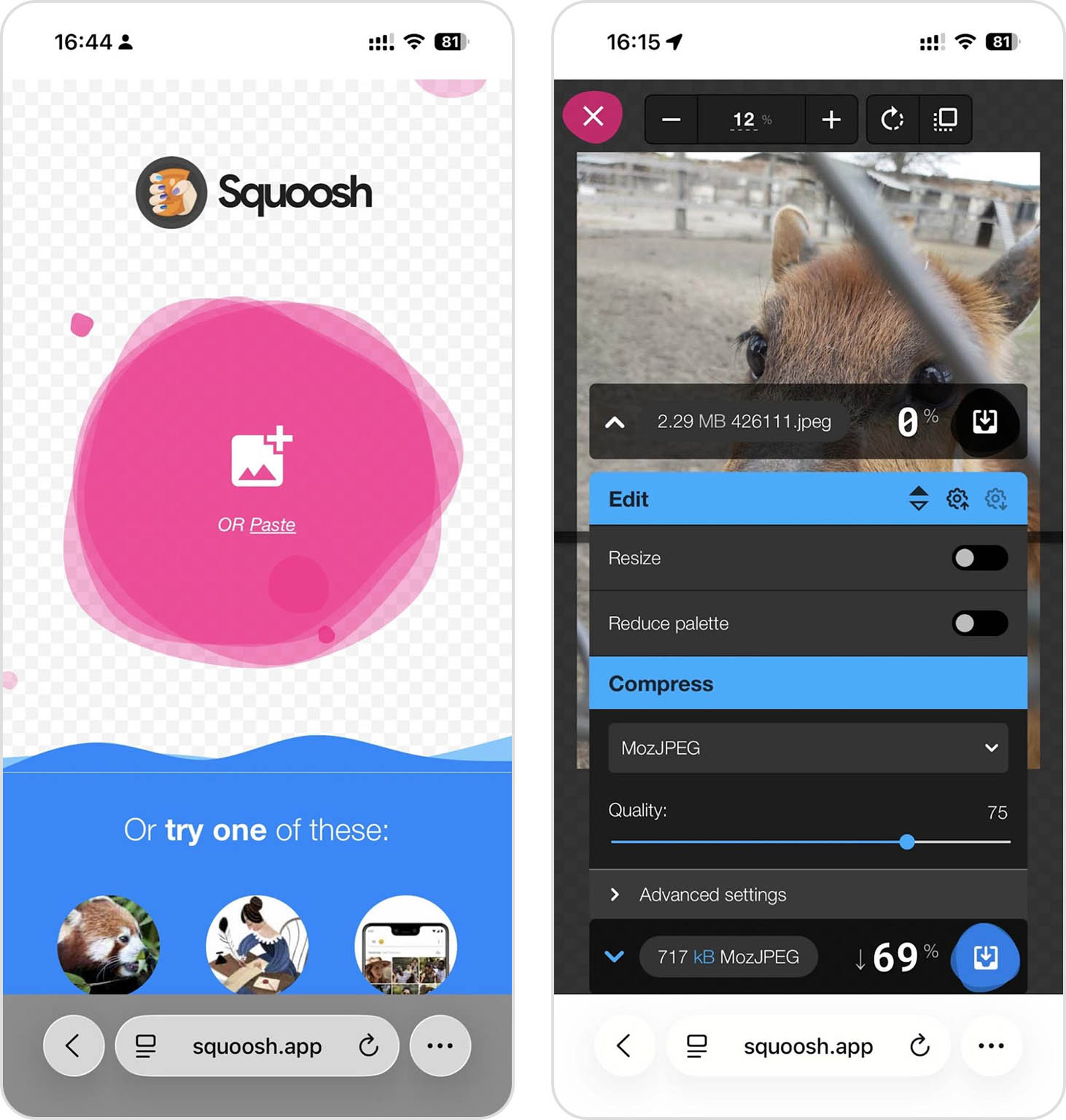
- 点击保存按钮,将压缩后的照片下载到你的设备。
当然,还有其他可靠的在线压缩服务,比如 TinyPNG 和 Compressor.io,不过根据我的经验,没有哪一个能像 Squoosh 那样兼顾本地处理(保护隐私)和高级压缩设置。
方法四: 使用邮件App压缩照片
✅ 优点:
- 易于使用
- iOS内置
- 无需其他工具
⛔️ 缺点:
- 压缩选项有限
- 需要额外步骤将压缩后的照片保存到照片图库
每台苹果设备都预装了邮件(Mail)App,并且可以通过添加邮件附件时的图片压缩功能来降低图片质量。在iPhone上,邮件App有时不会提供图像尺寸调整选项,可能会以原始大小发送照片,所以我建议你使用Mac上的版本。
以下是在邮件App中让照片变小的操作步骤:
- 打开邮件App,创建一封新邮件(可以发给自己)。
- 点击邮件正文,弹出格式菜单。
- 点击附件图标(像回形针的图标)。
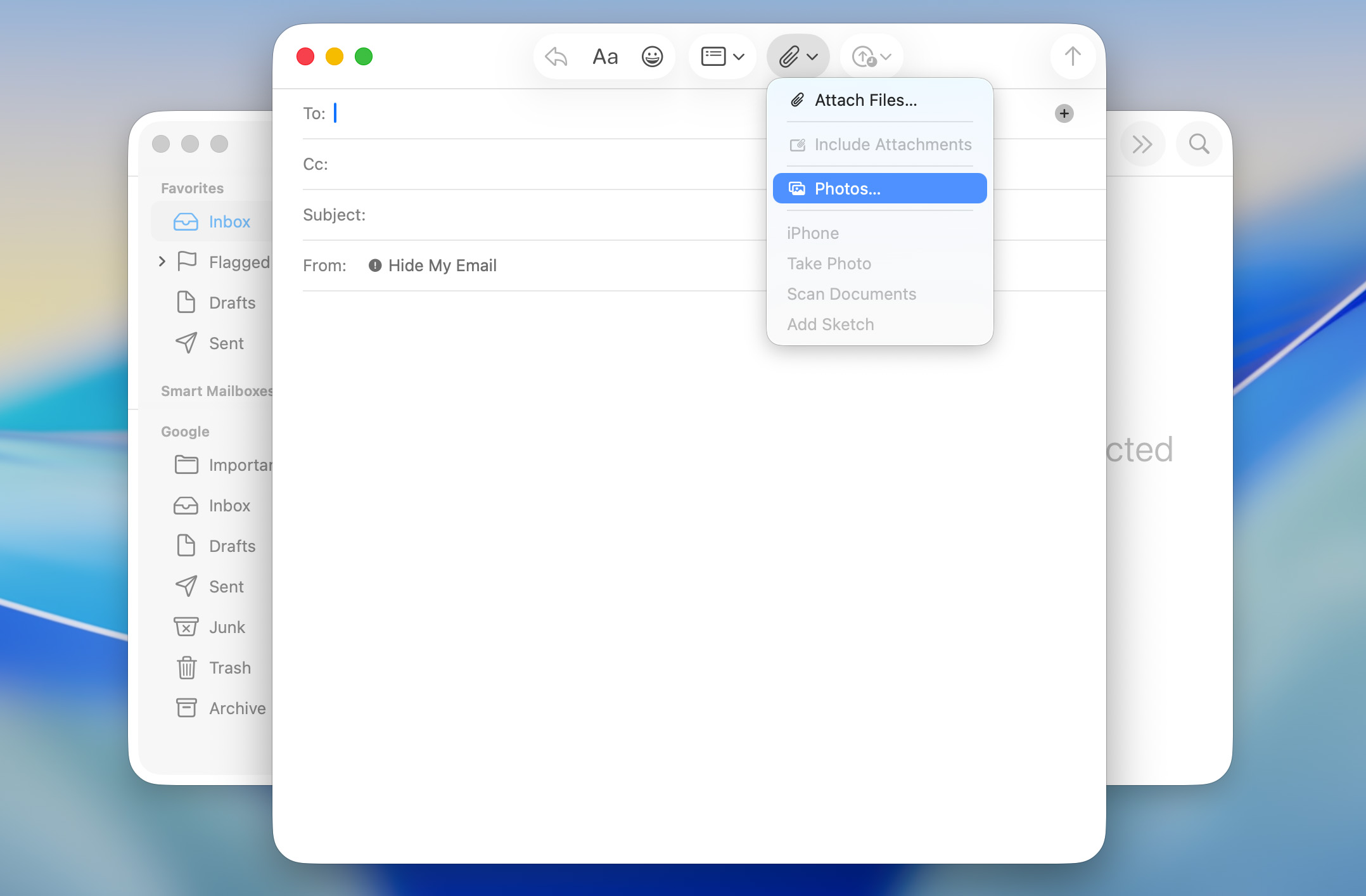
- 选择你要压缩的照片。
- 如需调整,可点击图片大小下拉菜单,更改图片尺寸。
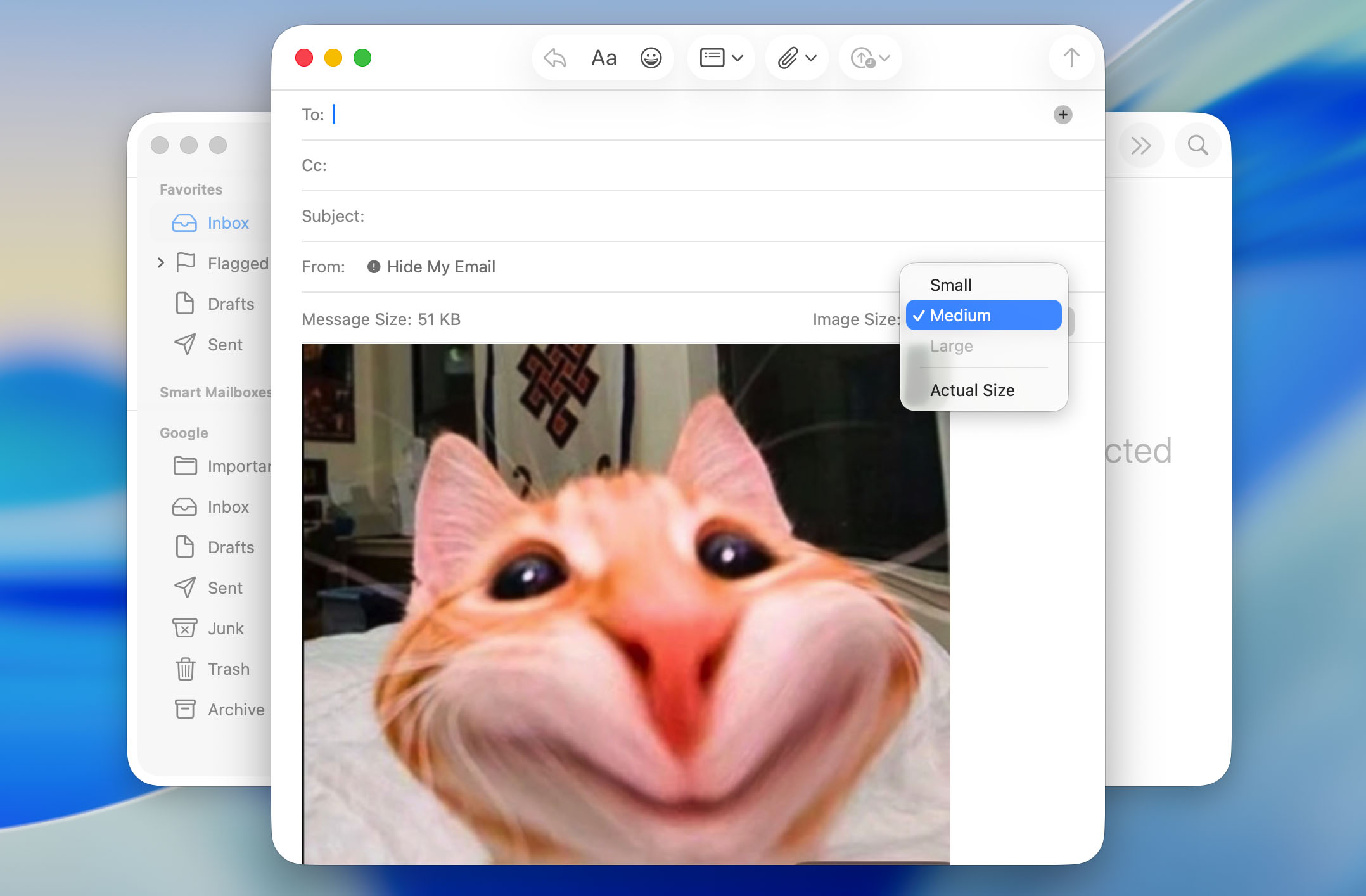
- 将邮件发送给自己。
- 打开收到的邮件,长按压缩图片,将其保存回你的照片库。
虽然这样做并不是在iPhone上更改照片文件大小的最高效方法,但这算是一种高级用户的小技巧,了解它总没坏处,毕竟你不知道什么时候会用得上。
方法五: 通过即时通讯软件压缩照片(WhatsApp、Telegram等)
✅ 优点:
- 快捷方便
- 如果已安装即时通讯 App 无需额外下载
⛔️ 缺点:
- 压缩程度不可控
- 质量可能大幅下降
许多人没想到,快速减小iPhone照片文件大小的一个办法就是利用流行即时通讯 App 中自带的自动压缩功能,比如WhatsApp、Telegram和Facebook Messenger(你可能已经安装在设备上了)。
压缩照片的步骤,无论用哪款即时通讯 App基本都类似:
- 打开你喜欢的即时通讯 App。
- 新建或使用已有的自聊对话(比如Telegram有“已保存的消息”聊天)。
- 选择需要压缩的照片发送给自己。
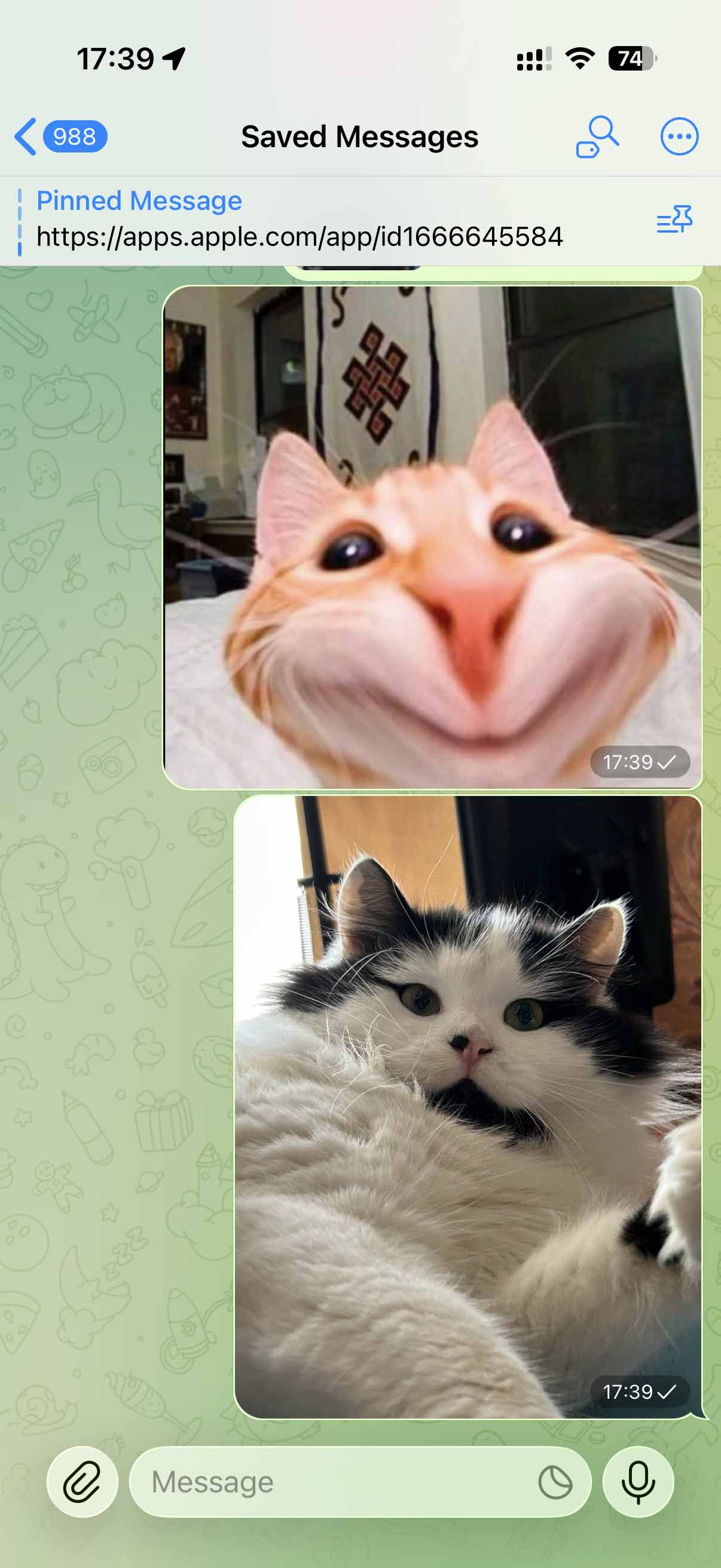
之后你可以将压缩后的图片下载至照片库,或直接在即时通讯 App 内分享。需要注意,不同平台的压缩程度不同。例如WhatsApp压缩就很强,Telegram则注重保持图片质量。
如何从源头防止或管理大照片
以上方法都适用于你已经拍下的照片,但如果能从一开始就防止存储空间紧张不是更好吗?下面这些技巧能够更高效地管理你的设备存储,让你以后拍摄的照片本来就更省空间。
方法一: 将照片格式从JPEG改为HEIF
✅ 优点:
- 文件体积可减少高达50%,画质损失极小
- 苹果原生支持
⛔️ 缺点:
- 部分非苹果设备兼容性较差
- 分享时可能需要格式转换
最简单也最有效的减小照片文件大小方法之一,就是将传统的JPEG格式切换为HEIF(高效图像格式)。
HEIF由MPEG(动态图像专家组)开发,苹果自2017年iOS 11发布后成为其首个主要采用者。对现代iPhone来说,HEIF其实已是默认格式,但最好确认一下以确保你的设备正在使用它。
如何检查你的iPhone是否使用了HEIF格式:
- 打开你的设置App。
- 向下滚动,点击相机。
- 点击顶部的格式。
- 选择高效(High Efficiency),而不是兼容性最佳(Most Compatible)。
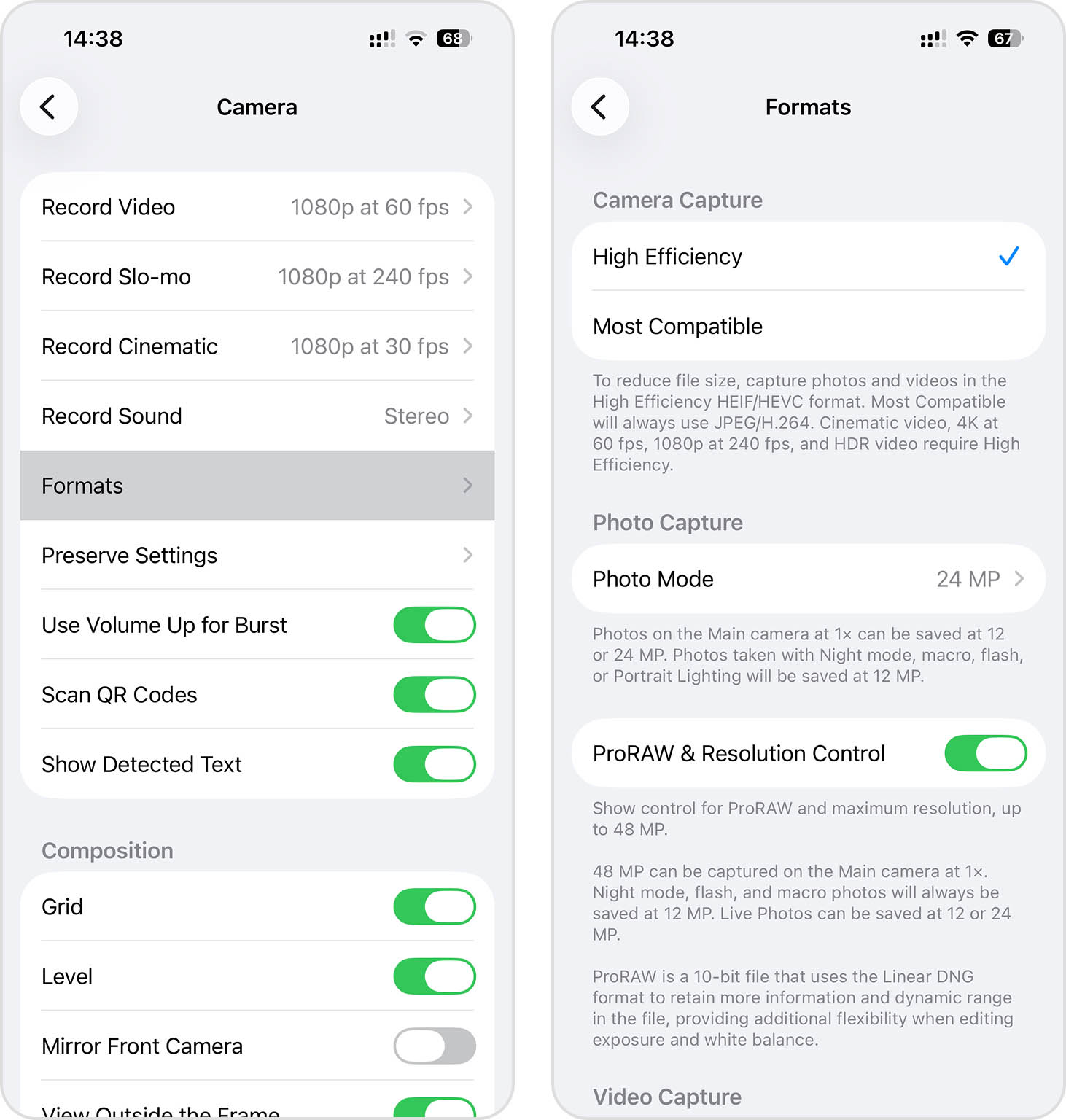
从现在开始,你拍的所有新照片都会自动以HEIF格式保存(已拍摄的不会转换),iPhone照片文件会自动变小。
方法二: 使用“优化iPhone存储空间”功能
✅ 优点:
- 显著减少本地存储占用
- 可完整访问整个照片库
⛔️ 缺点:
- 大图库需开通iCloud付费存储
- 原图离线不可用
如果你想在不实际压缩或改变照片原件的情况下,让iPhone照片占用更小空间,“优化iPhone存储空间”无疑是最优雅的方案,但不是最便宜的,因为它依赖iCloud(苹果只免费提供5GB存储)。
启用“优化iPhone存储空间”后,你的iPhone会自动管理照片存储,只把完整分辨率的照片和视频存储在iCloud,只在本机保留节省空间的低分辨率版。需要预览、编辑或分享原画质照片时,iPhone会自动从iCloud临时下载,整个过程无缝进行——你只会注意到读取原图会略有延迟。
启用优化iPhone存储空间的操作步骤:
- 前往设置 > 你的姓名 > iCloud。
- 进入照片分类。
- 开启同步此iPhone(如未开启)。
- 选择优化iPhone存储空间(而非下载并保留原件)。
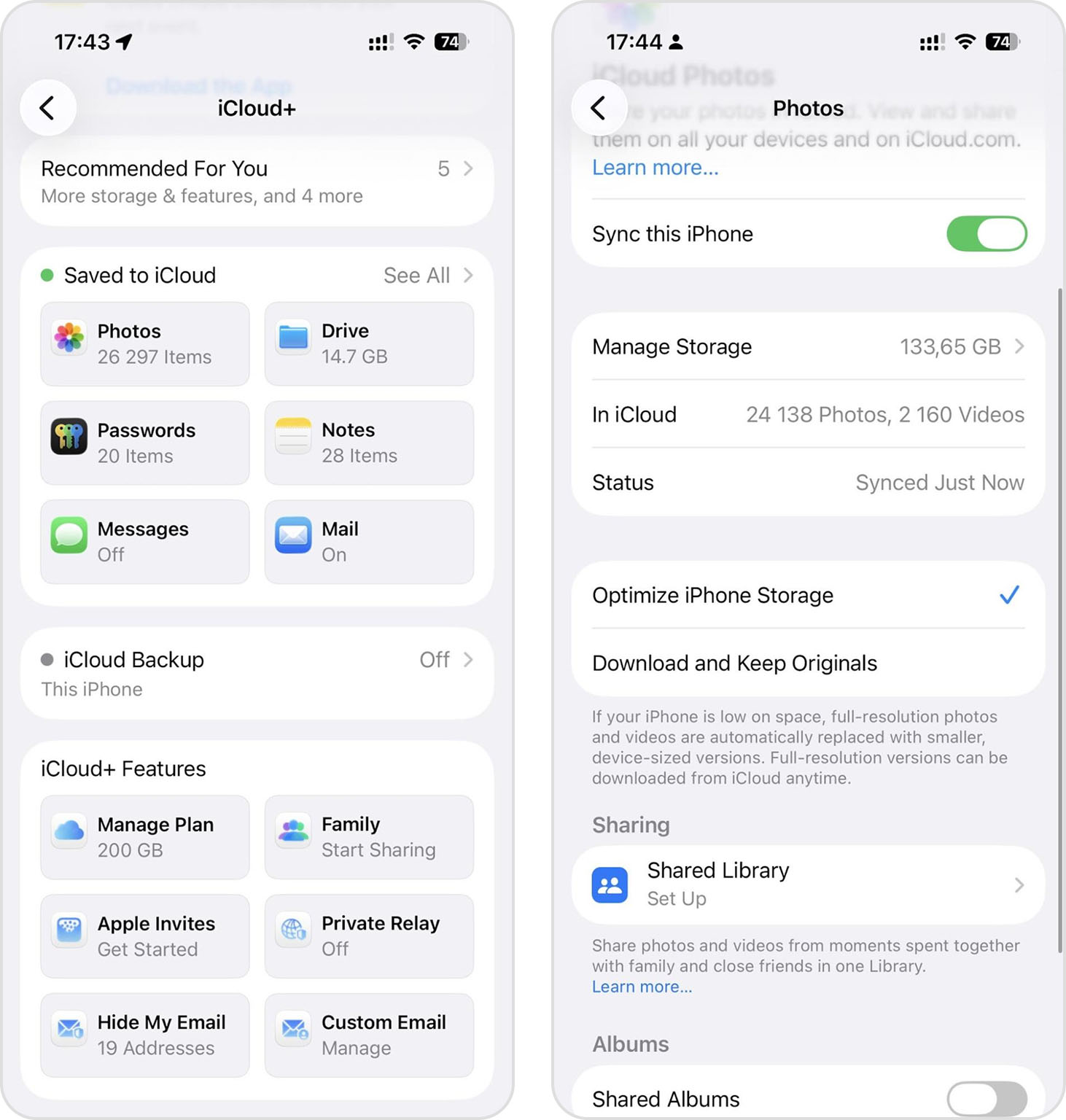
自从购买已经有些年头的iPhone 13以来,我一直依赖这个功能,再也不用为存储空间发愁。虽然我需要为iCloud付费,但反正也会另外用到iCloud,对我来说完全不成问题。
方法三: 调整相机设置
✅ 优点:
- 从拍摄源头避免大照片
- 无需后期处理
⛔️ 缺点:
- 省空间就意味着要舍弃部分画质/后期灵活性
减少iPhone照片尺寸的另一种预防性做法,就是通过调整相机设置,让你拍摄时本身获取的信息更少。
随着iPhone 14、15、16等新机型默认拍摄的照片越来越精细(文件也更大),这种方法越来越实用。例如,iPhone 16主摄像头分辨率高达48MP,是2008年极受欢迎的佳能EOS 5D Mark II的两倍,而那台单反机当年拍下了许多著名作品。
如果你并不打算大幅面打印,只是在屏幕上浏览,那完全可以降低iPhone的照片分辨率,目视根本看不出差别。
降低默认拍照分辨率的步骤如下:
- 进入设置 > 相机 > 格式 > 照片模式。
- 选择12MP而不是24MP或48MP。
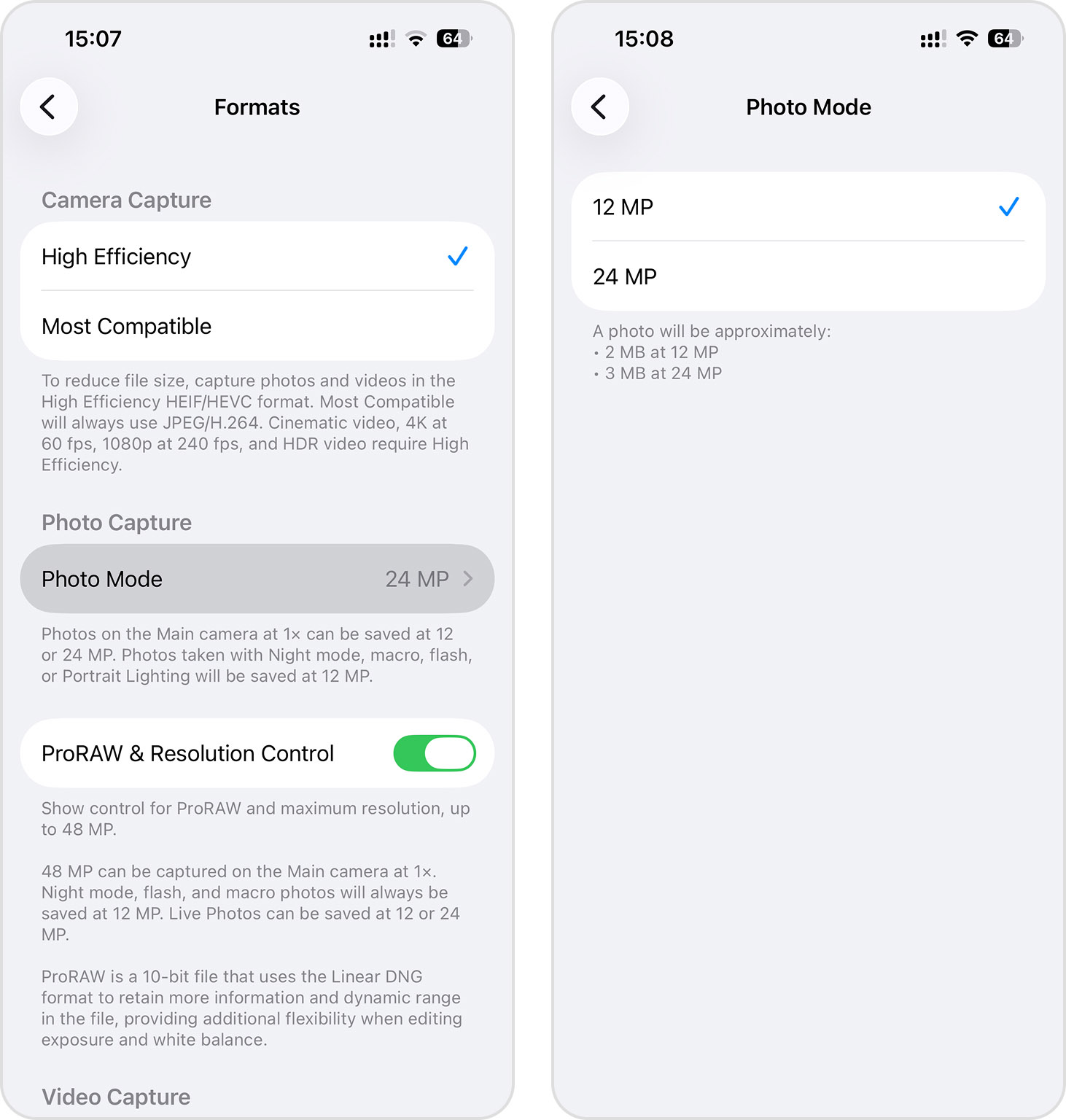
12MP 的分辨率对于绝大多数日常使用场景仍然足够,可以把它看作一个分辨率较低、更节省空间的选项。
另外,对于Pro机型(如iPhone 16 Pro)用户,还要考虑是否真的需要拍摄ProRAW照片。ProRAW格式结合了RAW和苹果计算摄影特性,但保存的图片大小可能是标准照片的10–12倍,除非你是摄影爱好者需要用Lightroom或Photoshop深度后期,否则建议关闭。
总结一下
有些iPhone照片减小文件大小的方法直接内置在iOS 26及之前的版本,有的是巧妙的小技巧,还有的借助第三方工具或软件。就我个人而言,我会根据当前需求灵活组合使用,这也是我推荐你的做法。
比如,你可以:
- 用“照片”App裁剪图片,降低分辨率(如果画面结构允许)。
- 在“预览”App内调整图片尺寸。
- 用Squoosh等在线压缩工具设置可接受的最强图片压缩级别。
- 用Clever Cleaner批量压缩照片并删除重复图片,只需几步就能大量释放空间。
如果尝试多种照片缩小方案后存储空间依然紧张,建议查看这篇关于如何为iPhone释放更多存储空间的指南,有不少优秀方法能让你不丢宝贵内容也能腾出空间。
常见问题
你可以通过以下几种方式在 iPhone 上不使用第三方应用来减小照片文件大小:
- 使用照片App裁剪图片,去除不需要的部分以减少像素数量
- 在快捷指令App中创建一个照片压缩快捷指令
- 在“预览”App中调整图片尺寸
- 通过邮件App将照片发送给自己,附件会被自动压缩
- 在设置 > 相机 > 格式 > 高效中将相机设置为 HEIF 格式
- 在 iCloud 设置中启用优化 iPhone 储存空间,设备上只保留较小版本的照片
- 在设置 > 相机 > 格式 > 照片模式中降低摄像头像素至 12MP
根据我的大量测试,iPhone 上最好的照片压缩应用是:
- Clever Cleaner:免费,支持批量处理图片,有效压缩实况照片,还可查找并删除重复图片。
- The Image Converter:支持 JPG、PNG、SVG、PSD、WEBP 等多种文件格式,操作简单。
如果只是偶尔使用,上述应用的免费版本已足够,如果频繁需要批量处理及更多功能,可以考虑高级版。
要在 iPhone 上减小照片以用于邮件附件,请:
- 最简单的方法是直接用邮件App——当你将照片作为附件添加时,iOS 会自动压缩。
- 想要更多控制,可使用缩小照片文件大小快捷指令(减小照片文件大小快捷指令),在画质和文件体积间取得平衡。
- 针对邮件附件,建议单张图片保持在 1-2MB(通常原始照片为 5-8MB),这样可以避免超过 Gmail 的 25MB 限制。
- 用Clever Cleaner批量压缩照片,并根据需要选择最佳、中等或最大压缩等级。
- 在线服务如Squoosh.app,可在发送前实时预览并调整压缩等级。
请记住,大多数收件人只会在屏幕上查看你的照片,因此画质轻微降低通常几乎察觉不到。
要在 iPhone 上同时压缩多张照片:
- 使用 Clever Cleaner 批量处理多张照片。
- 在快捷指令 App 中创建自定义快捷指令,一次选择并处理多张图片。
- 部分在线服务支持一次上传并处理多张照片。
- 你也可以通过 WhatsApp 或 Telegram 等即时通讯 App 将多张照片发送给自己,利用其自动压缩功能,但这种方式对压缩程度的控制较少。
批量处理比单独压缩照片高效得多,特别是当你有数百张图片需要优化时。
在 iPhone 上压缩照片是否会降低其质量取决于所使用的方法:
- 无损压缩:一些技术通过更高效地重组数据,在不损失任何质量的情况下减少文件大小。但通过这种方式能节省的空间通常较为有限。
- 有损压缩: 大多数显著的文件大小减小都涉及丢弃一些视觉信息,从而导致一定程度的质量损失。然而,在中等压缩水平下,质量下降通常对人眼来说是难以察觉的。
- 分辨率降低: 对照片进行裁剪或调整大小确实会移除像素,但如果剩余的分辨率足以满足您的需求(如在屏幕上查看而不是用于大幅打印),感知到的画质可能并不会下降。
关键在于找到合适的平衡:大多数压缩应用都提供质量滑块,通常将设置调整到80%左右,可以使文件缩小50-70%,且几乎不会有明显的画质损失。对于用于数字分享的普通照片,这种权衡通常是值得的;而对于专业或有纪念意义的照片,你可能希望保留未压缩的原件作为备份。
