


Moderne iPhones maken prachtige foto’s, maar daar hangt wel een prijskaartje aan: opslagruimte. Zelfs een handjevol foto’s van hoge kwaliteit kan al heel wat megabytes in beslag nemen, wat een probleem kan zijn als je een basismodel iPhone hebt met beperkte opslag, veel andere bestanden op je toestel hebt staan, of regelmatig de gemaakte foto’s deelt met anderen via beperkte mobiele data of een trage wifi-verbinding.
Omdat ik zelf vaak met deze problemen te maken heb gehad, heb ik veel tijd en moeite gestoken in het uitproberen van verschillende manieren om foto’s te comprimeren op de iPhone zonder dat de kwaliteit ernstig achteruitgaat. Ik leg uit hoe je de bestandsgrootte van foto’s op je iPhone kunt verkleinen via verschillende methodes, waarbij ik de voor- en nadelen van elke methode toelicht. Zo kun je de aanpak kiezen die het beste bij jou past.
Hoe verklein je de fotogrootte op de iPhone?
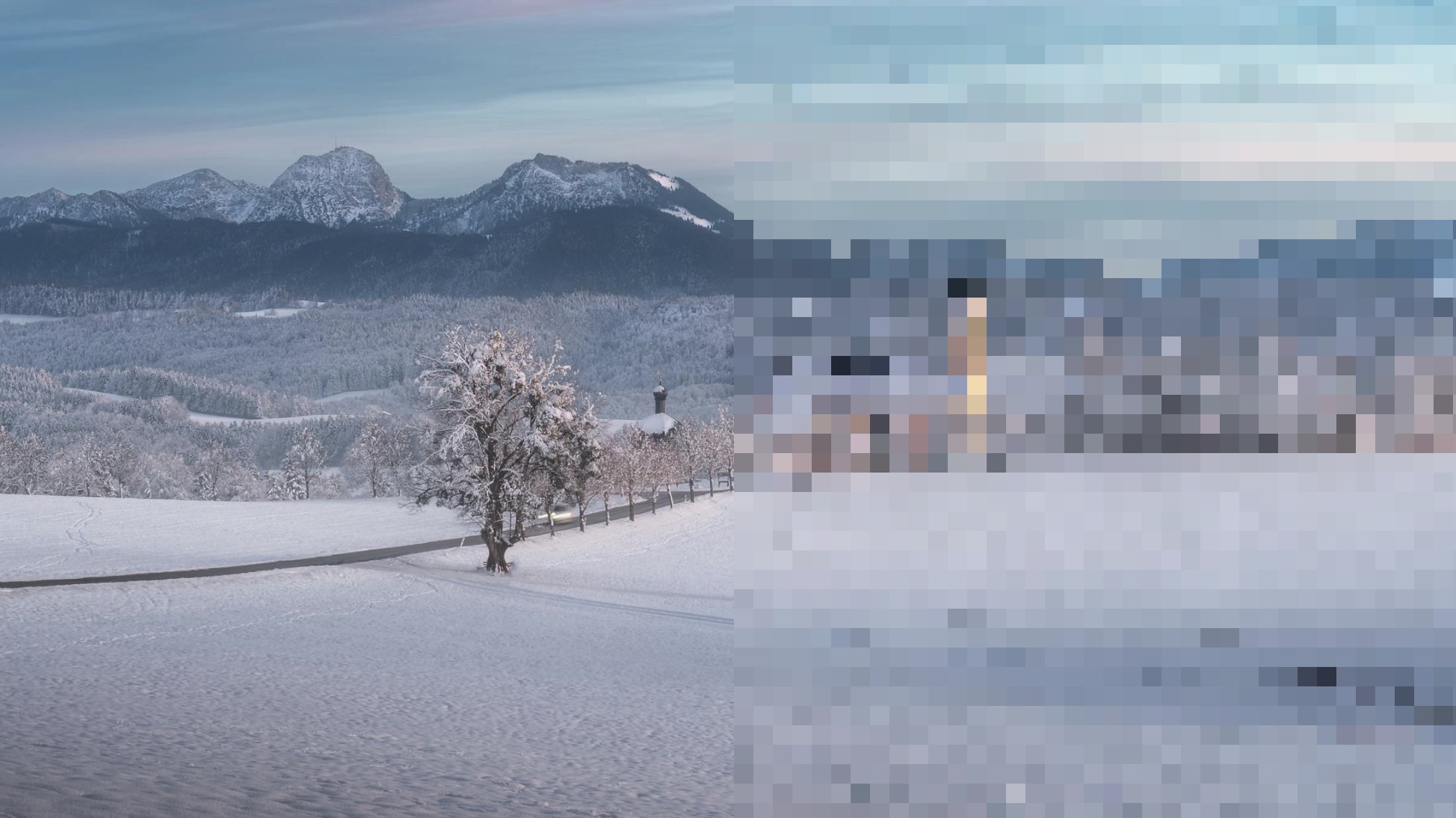
Originele foto door Michael Schlierf van Pexels
Er zijn talloze oplossingen om de bestandsgrootte van foto’s op je iPhone te verkleinen. In de kern werken ze allemaal door een of meer van de volgende basistechnieken toe te passen:
- Resolutie verlagen: Snijd de foto bij of pas de afbeeldingsafmetingen aan om het aantal pixels te verminderen. Deze methode houdt de kwaliteit van het overgebleven beeldgebied intact en gebruikt ingebouwde functies van iOS.
- Comprimeren: Compressie werkt door overbodige visuele informatie in je foto’s te vinden en efficiënter weer te geven. Soms kan hiervoor gekozen worden zonder dat er visueel kwaliteitsverlies optreedt (verliesvrije compressie), maar met instellingen die meer ruimte besparen treedt meestal een zekere mate van kwaliteitsverlies op. Het goede nieuws is dat de meeste foto-compressieapps een schuifregelaar of instellingen bieden waarmee je het verkleinen van de bestandsgrootte kunt afstemmen op de gewenste beeldkwaliteit.
- Bestandsformaat wijzigen: Alle foto’s worden opgeslagen in een specifiek afbeeldingsformaat. Sommige formaten die vandaag nog veel gebruikt worden, zijn vrij oud en inefficiënt (zoals JPEG), zeker vergeleken met moderne alternatieven zoals HEIF (High Efficiency Image Format). Nieuwe formaten zoals HEIF worden echter nog niet overal ondersteund, dus dat is iets om rekening mee te houden.
Deze technieken kun je toepassen via de ingebouwde mogelijkheden van je iPhone, maar je kunt ook kiezen voor gespecialiseerde compressie-apps die meer mogelijkheden bieden, zoals batchverwerking en nauwkeurige controle over de beeldkwaliteit. Nadeel is wel dat je deze apps moet downloaden (en mogelijk ervoor moet betalen), en sommige vereisen dat je foto’s naar externe servers uploadt.
In de volgende secties begin ik met de eenvoudigste ingebouwde iOS-oplossingen waarvoor je niks hoeft te downloaden of in te stellen. Daarna bespreek ik ook apps van derden en online diensten, zodat je meer opties hebt op basis van jouw voorkeuren en technische kennis.
Methode 1: Gebruik de ingebouwde functionaliteit van iOS
✅ Voordelen:
- Gratis
- Privacyvriendelijk
- Geen extra apps nodig
- Direct ingebouwd in iOS
⛔️ Nadelen:
- Beperkte personalisatie-opties
- Handmatig werk vereist
- Minder batchverwerking-mogelijkheden
Foto’s bijsnijden met de Foto’s-app
Een van de simpelste manieren om de MB-grootte van foto’s op je iPhone te verkleinen, is door overbodige delen weg te snijden. Hiermee verlaag je zowel de resolutie als de bestandsgrootte, omdat onnodige pixels verwijderd worden. Het aantal pixels dat je wegsnijdt, bepaalt direct hoeveel kleiner het bestand wordt.
Zo snijd je je foto’s bij:
- Open de Foto’s-app en selecteer de afbeelding die je wilt bijsnijden.
- Tik op de Bewerken-knop in de rechterbovenhoek.
- Tik op het Bijsnijden-pictogram onderaan het scherm.
- Sleep de hoeken om ongewenste delen van de afbeelding te verwijderen.
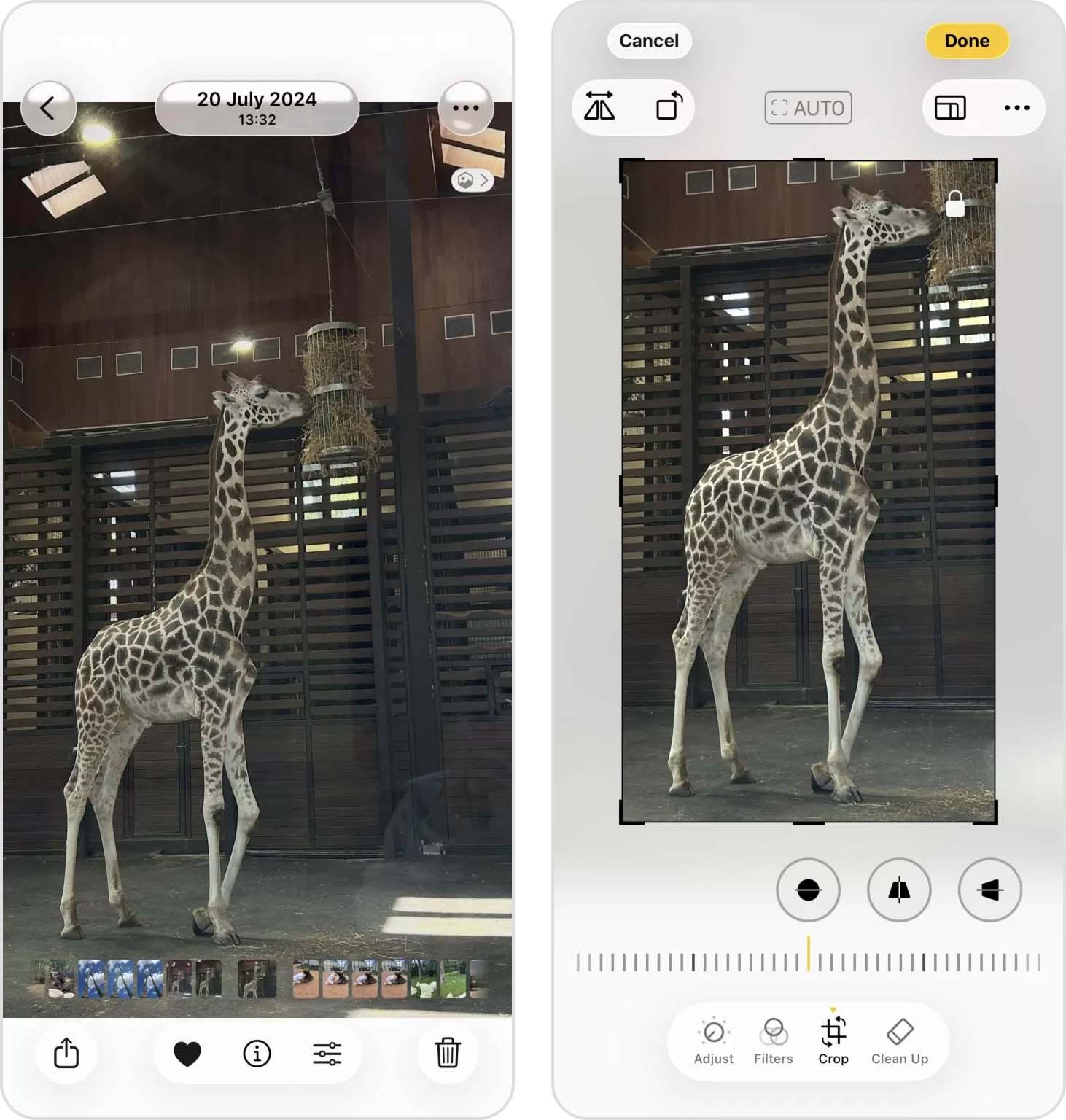
- Tik op Klaar om je wijzigingen op te slaan (je kunt teruggaan door dezelfde afbeelding te openen, op de drie horizontale stippen rechtsboven te tikken en de optie Terug naar origineel te kiezen).
Aangezien deze methode gebruikmaakt van de ingebouwde Foto’s-app, zijn er geen extra hulpmiddelen nodig, maar moet je wel afscheid nemen van delen van je afbeelding. Dit kan de compositie van je foto beïnvloeden, dus deze methode werkt het beste voor afbeeldingen waarbij het hoofdonderwerp niet het hele kader vult. Ook kan het behoorlijk tijdrovend zijn om meerdere afbeeldingen handmatig bij te snijden.
Gelukkig is er nog een andere ingebouwde iOS-functionaliteit die je kunt gebruiken om de fotogrootte op je iPhone te verkleinen met iets minder moeite. Ik heb het over de Opdrachten-app, waarmee je allerlei acties kunt uitvoeren met één tik op een zelfgemaakte of gedownloade snelkoppeling.
Wil je liever je eigen snelkoppeling maken om foto’s te comprimeren op je iPhone, dan moet je:
- De Opdrachten-app downloaden als je die nog niet hebt.
- Open de Opdrachten-app en tik op de “+”-knop om een nieuwe opdracht te maken.
- Tik op Voeg actie toe en zoek naar Selecteer foto’s.
- Voeg de actie Converteer afbeelding toe. Tik in de actie Converteer afbeelding op Toon meer en pas de kwaliteits-schuifregelaar aan naar jouw voorkeur.
- Voeg als laatste actie Bewaar in fotoboek toe.
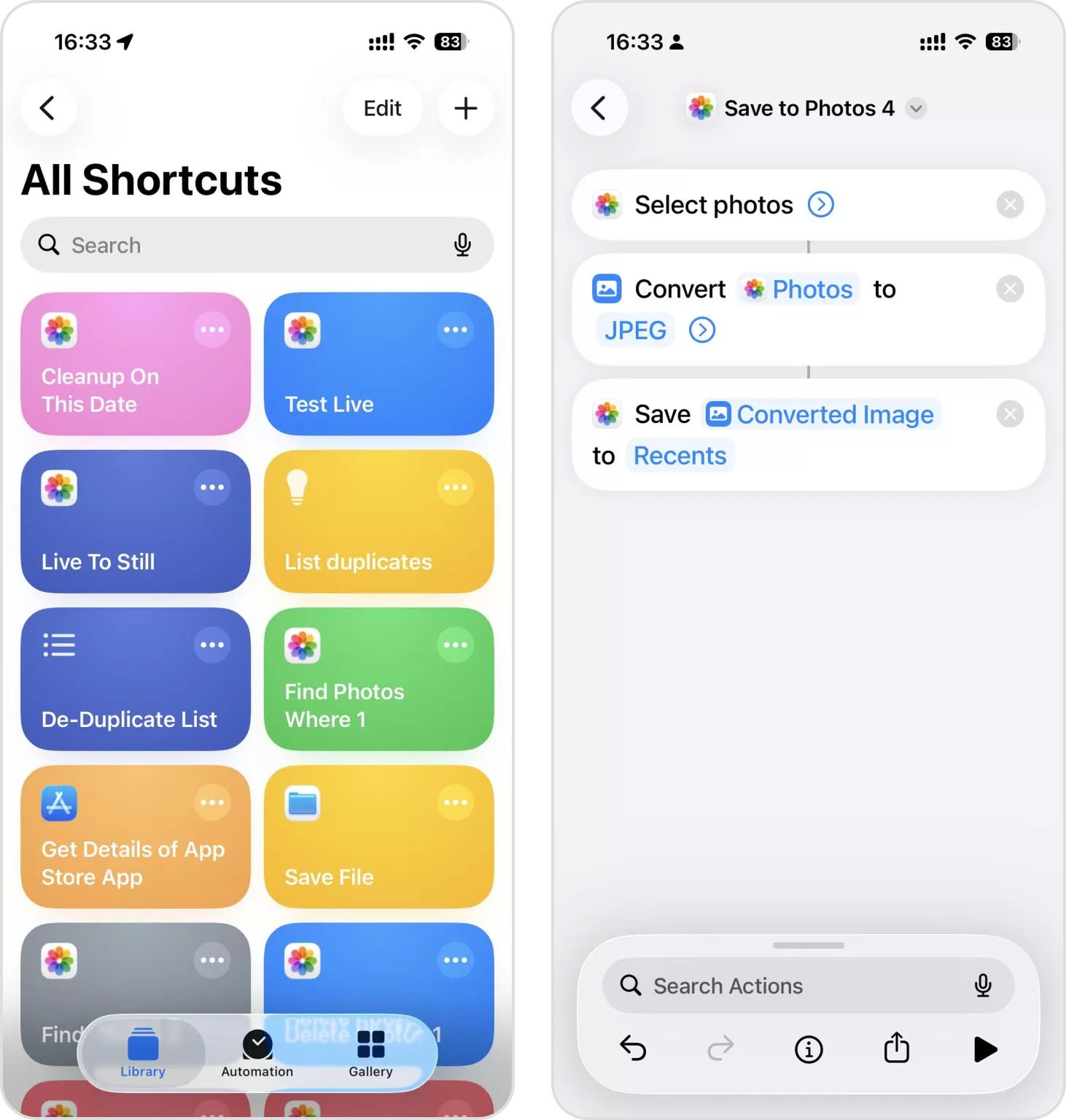
- Tik op Volgende, geef je opdracht een naam, zoals Foto Compressor, en tik op Gereed.
Ik heb opdrachten gebruikt om foto’s voor allerlei doeleinden voor te bereiden, van uploads naar websites tot e-mailbijlagen, elk met andere kwaliteitseisen. Het kost echter wat tijd om goed met Opdrachten te leren werken en de compressie-opties zijn niet zo geavanceerd als bij gespecialiseerde apps.
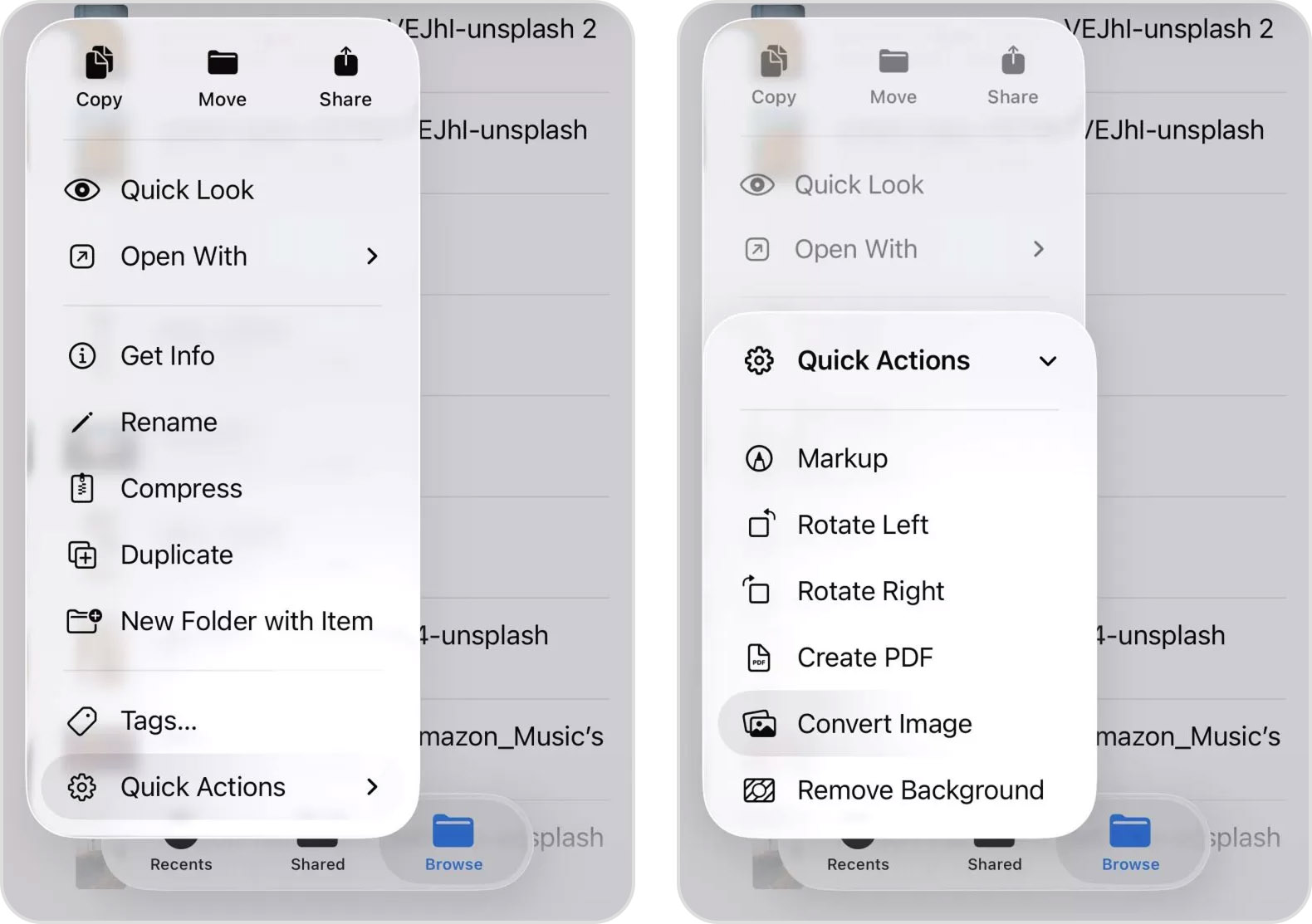
Als je geen zin hebt om je te verdiepen in Opdrachten, kun je een vergelijkbare functionaliteit krijgen via de Bestanden-app en het Snelle acties-menu. Je moet je afbeeldingen dan echter eerst van de Foto’s-app naar de Bestanden-app verplaatsen, en eventueel daarna weer terugzetten naar Foto’s.
Foto’s verkleinen met de Voorvertoning-app
Als je iPhone iOS 26 draait, is er nog een ingebouwde manier om de bestandsgrootte van foto’s te verkleinen – de Voorvertoning-app. In tegenstelling tot bijsnijden kun je met verkleinen de hele afbeelding behouden, maar worden de pixelafmetingen verkleind, wat doorgaans zorgt voor een duidelijk kleiner bestand.
Dit is handig als je een foto nodig hebt voor een website-upload, bijlage, of andere situatie waar de oorspronkelijke resolutie simpelweg hoger is dan nodig.
Zo verklein je een foto met Voorvertoning:
- Open de foto in de Voorvertoning-app op je iPhone.
- Tik op de knop Meer.
- Kies Pas grootte aan.
- Voer kleinere breedte- en hoogtewaardes in, of kies één van de beschikbare formaatopties.
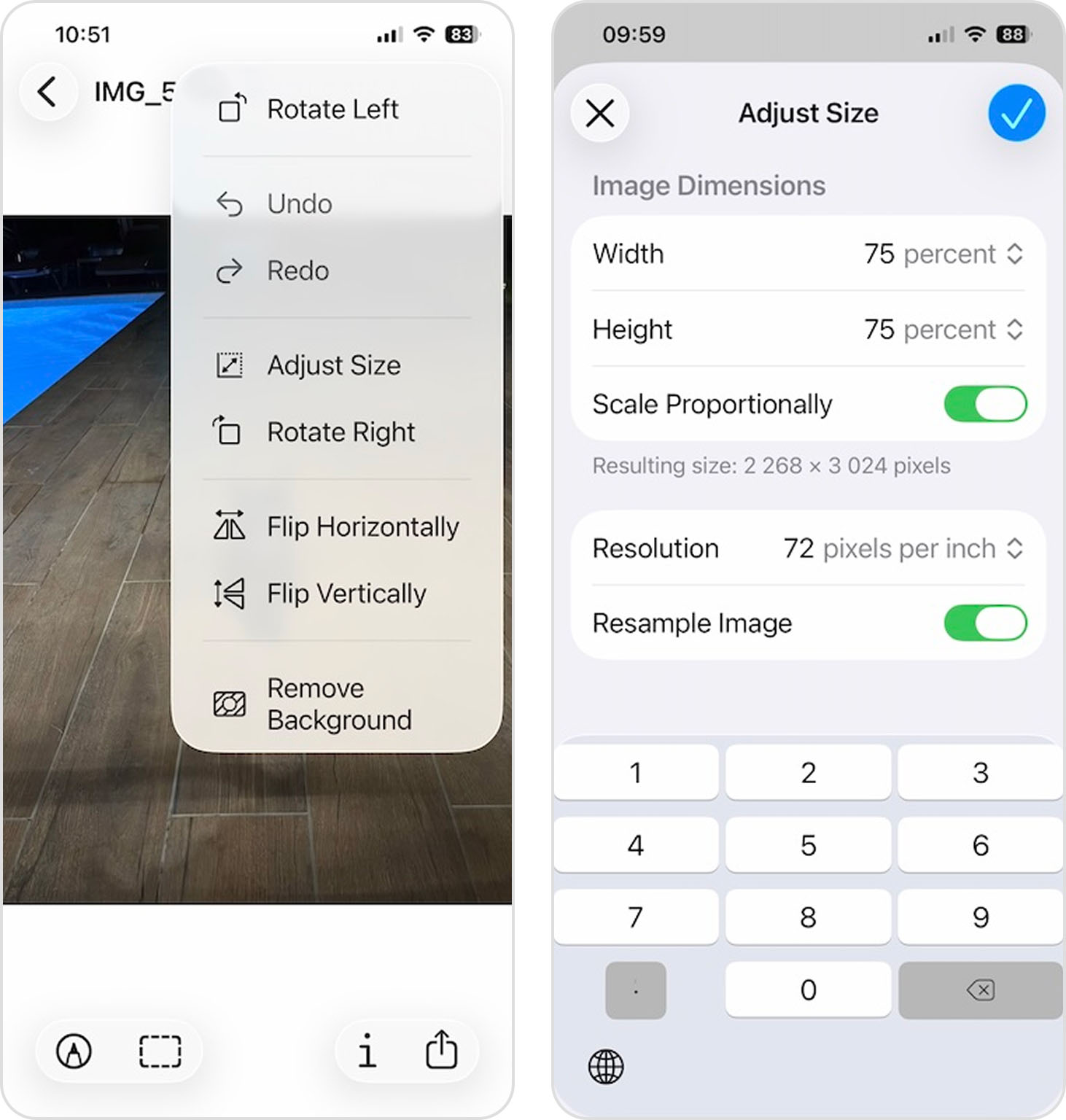
- Bevestig de wijziging en sla de verkleinde afbeelding op.
De hoeveelheid opslagruimte die je bespaart, hangt af van hoe sterk je de afmetingen verkleint. Zo heb ik een foto via de procentoptie verkleind tot 75% van de oorspronkelijke afmetingen (je kunt de afmetingen ook in pixels of inches opgeven), waardoor de bestandsgrootte daalde van 19 MB naar 8 MB. Op een telefoonscherm was daarbij vrijwel geen verschil zichtbaar.
Methode 2: Gebruik compressie-apps
✅ Voordelen:
- Batchverwerking mogelijk
- Meer controle over compressie-instellingen
- Gemaakt voor foto-optimalisatie
⛔️ Nadelen:
- Je moet extra apps downloaden
- Sommige bevatten in-app aankopen of abonnementen
Speciale fotocompressie-apps hebben drie belangrijke voordelen ten opzichte van de ingebouwde iOS-functies:
- Ze kunnen meerdere foto’s tegelijk verwerken
- Ze bieden nauwkeurigere controle over compressiekwaliteit en resolutie
- Ze bevatten geavanceerde functies zoals formaatconversie en het verwijderen van metadata
Natuurlijk bieden niet alle compressie-apps al deze functies in één pakket, dus het is belangrijk om te kijken welke het beste bij je behoeften passen. Ik heb veel compressie-apps voor iOS getest en raad de volgende twee aan.
Clever Cleaner
- Prijs: Royale gratis versie zonder advertenties
- App Store beoordeling: 4,8 van de 5 sterren
- URL: https://apps.apple.com/nl/app/clever-cleaner-foto-opruimen/id1666645584
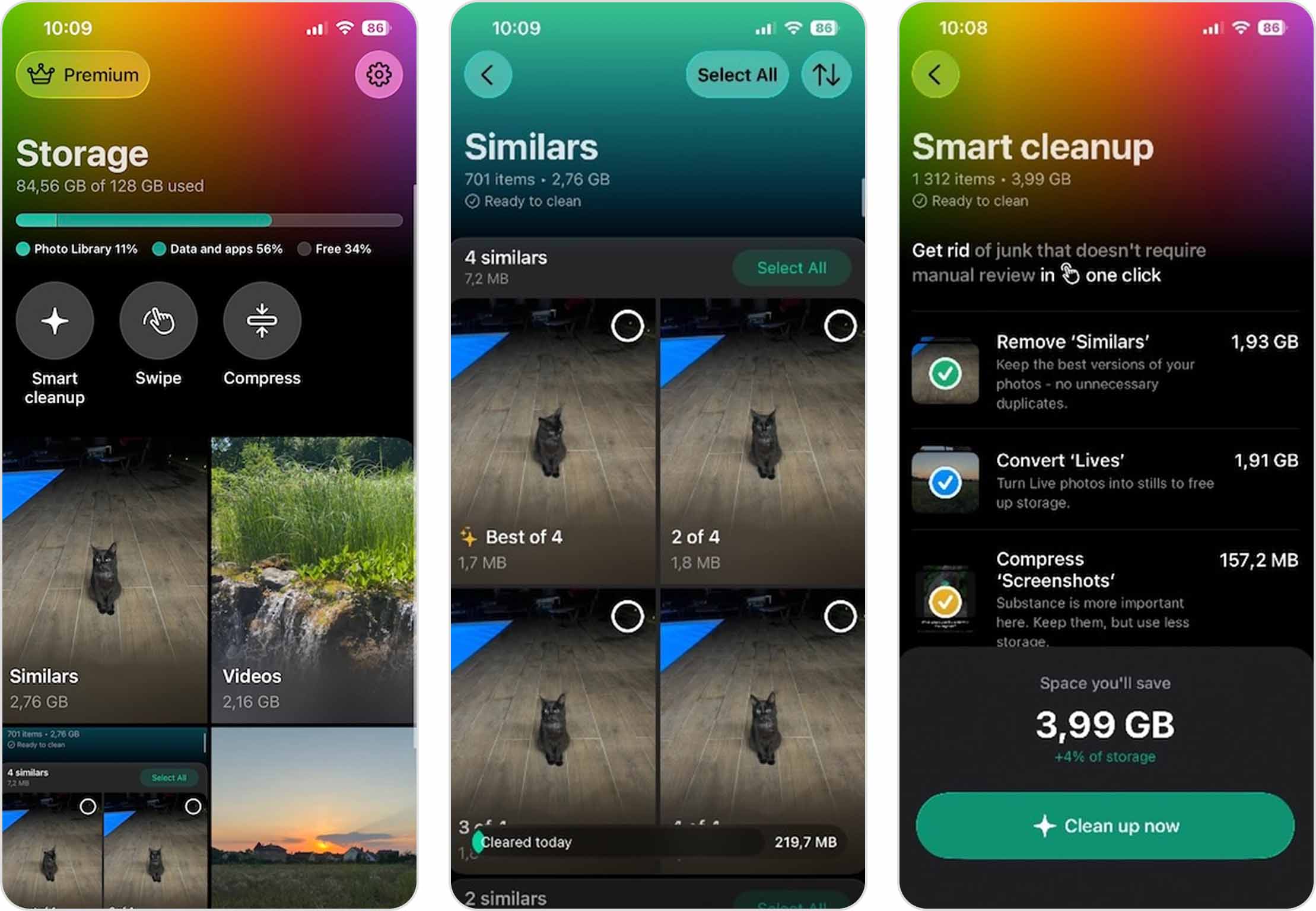
Een van de belangrijkste redenen waarom Clever Cleaner een van de beste iPhone-cleaner-apps is, is dat de app grote aantallen foto’s tegelijk kan verwerken.
En het kan niet alleen gewone foto’s in je bibliotheek comprimeren, maar ook video’s en Live Photos.
Zo kun je het gebruiken om de fotogrootte te verkleinen:
- Download en open de Clever Cleaner-app uit de App Store.
- Geef de app toestemming om je foto’s te openen wanneer daarom wordt gevraagd.
- Tik bovenaan op Comprimeer en selecteer vervolgens Foto’s.
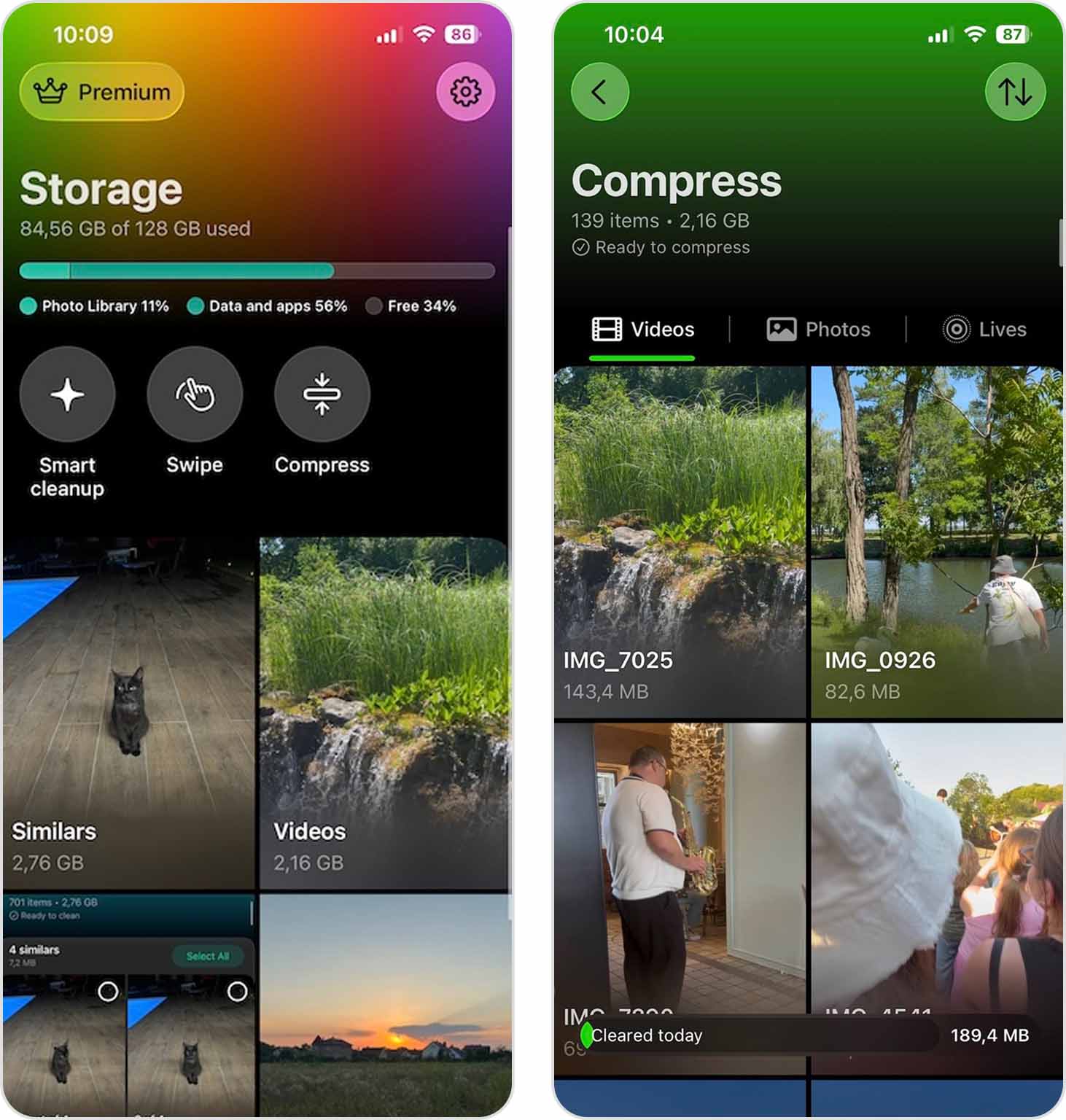
- Je ziet al je foto’s met hun bestandsgrootte weergegeven.
- Selecteer de foto’s die je wilt comprimeren (of tik op Selecteer alles).
- Tik op Comprimeer en kies Optimaal, Middel of Max compressie.
(Middel of Max werkt het beste als je een duidelijk verschil wilt zien.)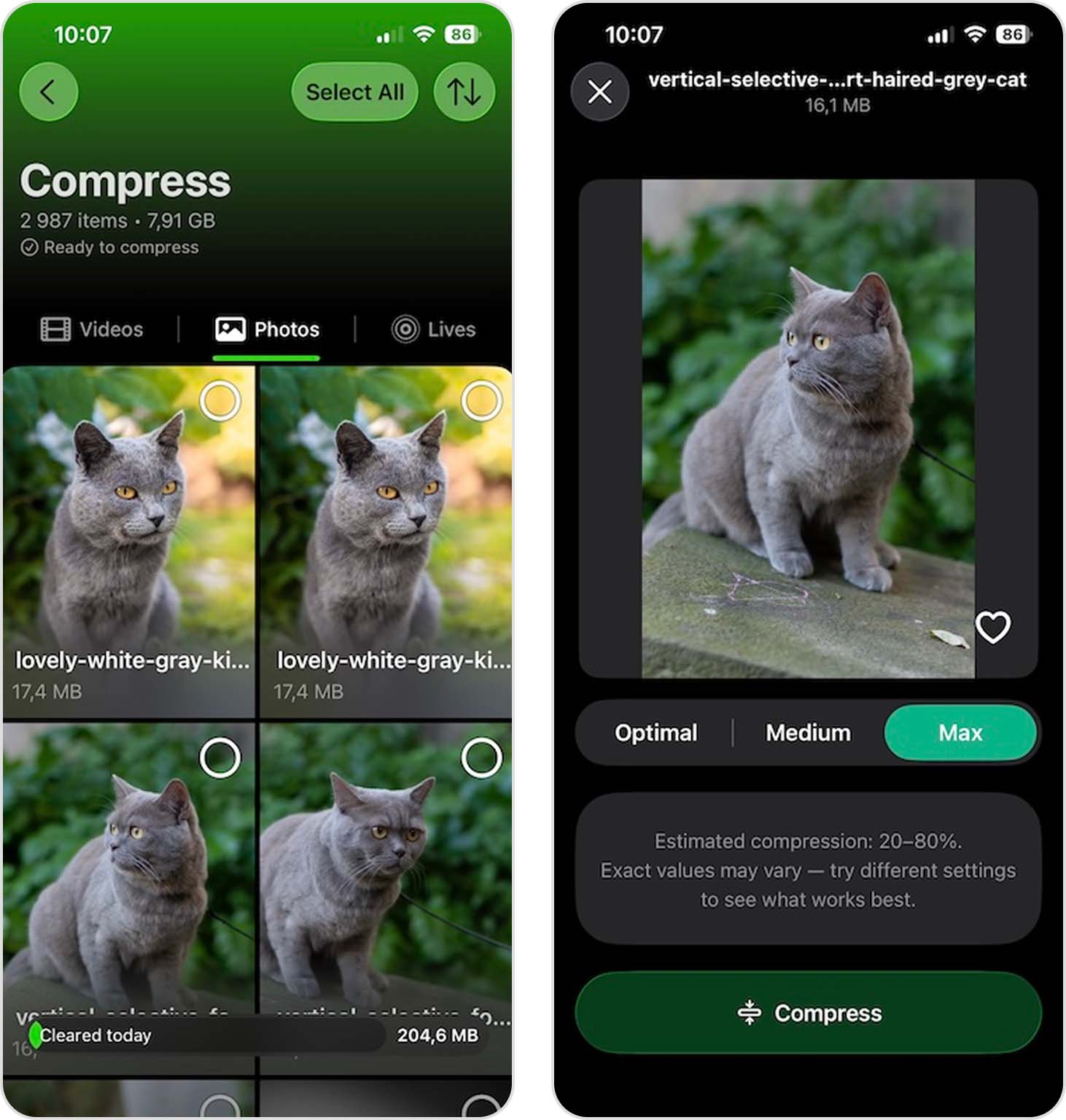
- Kies of je het origineel wilt bewaren of verwijderen. Onthoud dat verwijderde foto’s naar Recent verwijderd worden verplaatst, waar ze 30 dagen blijven tenzij je ze eerder verwijdert.
Je kunt ook Smart cleanup een deel van het comprimeerwerk automatisch laten doen. Naast het opruimen van vergelijkbare foto’s, kan Smart cleanup de grootte van schermafbeeldingen verkleinen en Live Photos omzetten. (Clever Cleaner verwijdert het korte videodeel en zet de Live Photo om in een gewone stilstaande afbeelding. Dat kan behoorlijk wat ruimte besparen. In mijn tests waren de resulterende bestanden vaak ongeveer drie keer zo klein.)
En als je nog meer ruimte wilt vrijmaken, kijk dan bij de sectie Video’s. Video’s zijn vaak enkele van de grootste bestanden in een fotobibliotheek, dus door slechts een paar te comprimeren kun je meer ruimte besparen dan door tientallen foto’s te verwerken.
Bovendien helpt Clever Cleaner een veelvoorkomend probleem op te lossen dat zich voordoet wanneer je fotobestanden op de iPhone verkleint – dubbele foto’s. Na het meerdere keren comprimeren van foto’s kun je eindigen met verschillende versies van dezelfde afbeelding. De functie van de app om dubbele en vergelijkbare afbeeldingen te zoeken, identificeert deze duplicaten en helpt je ze snel te verwijderen, zodat je nog meer opslagruimte vrijmaakt.
Ten slotte is er een Swipe-functie waarmee je snel foto’s één voor één kunt bekijken. Deze functie kun je in de gratis versie onbeperkt gebruiken. Het is handig als laatste controle na het comprimeren en verwijderen van dubbele foto’s, zodat je foto’s die je niet meer wilt bewaren snel kunt opruimen. Je hoeft alleen maar naar links te swipen om een foto te verwijderen of naar rechts om hem te bewaren.
De Image Converter
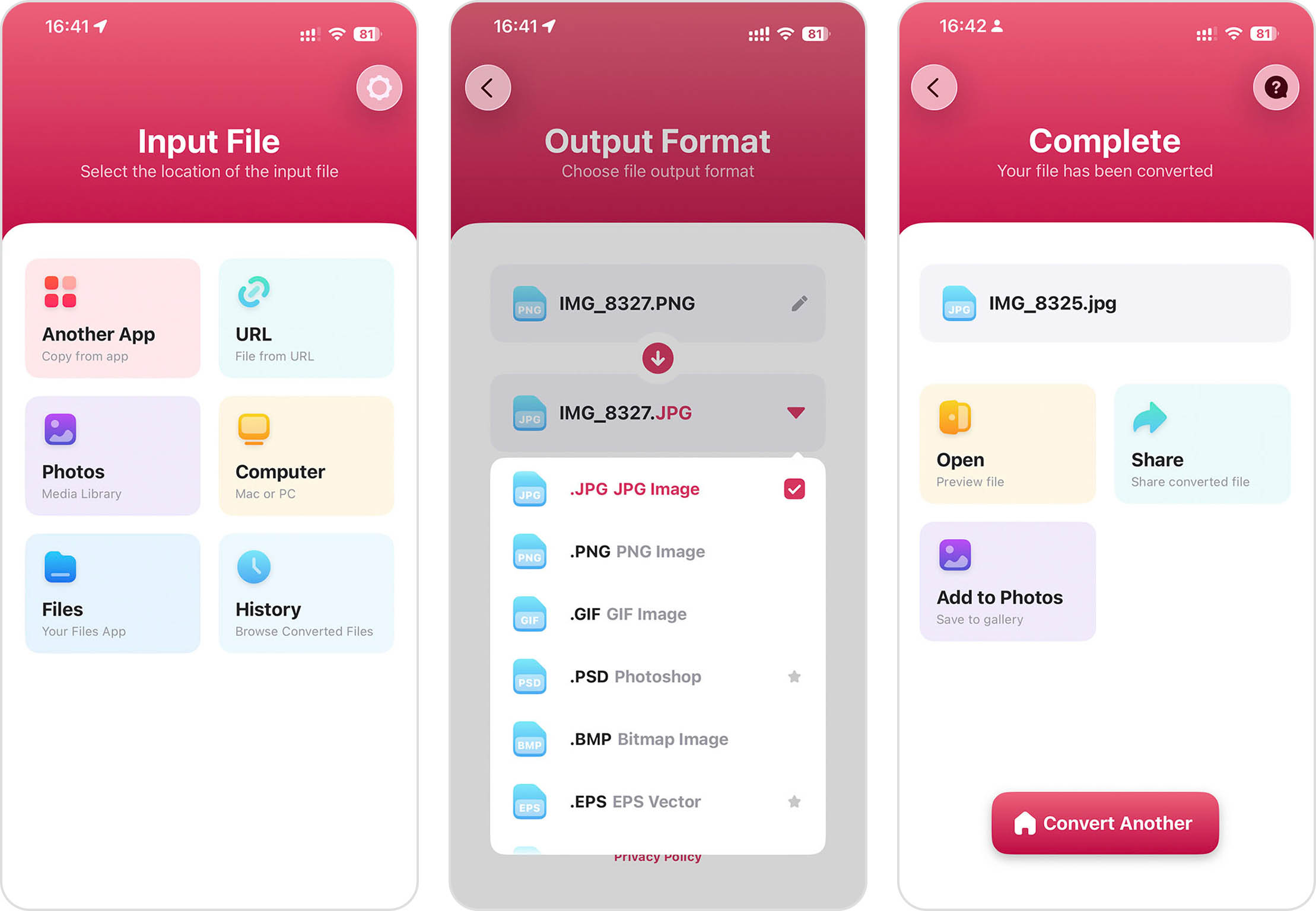
- Prijs: Freemium (Pro-versie vanaf $2,99 per maand)
- App Store beoordeling: 4,6 van de 5 sterren
- URL: https://apps.apple.com/nl/app/de-image-converter/id860858310
De Image Converter ondersteunt een uitgebreid scala aan bestandsformaten – van gangbare zoals JPG en PNG tot meer gespecialiseerde formaten zoals SVG, PSD en zelfs WEBP.
De werkwijze is eenvoudig: selecteer je foto, kies het gewenste uitvoerformaat en converteer. De meeste conversies zijn vrijwel direct klaar en je kunt het geconverteerde beeld meteen opslaan, delen via AirDrop of openen in een andere app. De ingebouwde bestandsbrowser geeft je bovendien toegang tot je eerder geconverteerde bestanden zonder dat je door je fotobibliotheek hoeft te zoeken.
Let er wel op dat sommige conversies afhankelijk zijn van cloudverwerking en een internetverbinding vereisen. De app ondersteunt inmiddels echter lokale verwerking voor veel gangbare conversietypes, dus niet elk bestand hoeft naar een externe server geüpload te worden.
Methode 3: Gebruik online diensten voor afbeeldingscompressie
✅ Voordelen:
- Gratis opties beschikbaar
- Sommige kunnen meerdere bestanden tegelijk verwerken
- Geen installatie van apps nodig
⛔️ Nadelen:
- Internetverbinding vereist
- Mogelijke privacyzorgen bij het uploaden van persoonlijke foto’s naar externe servers
Als je liever geen apps van derden installeert, maar toch meer controle wilt dan de ingebouwde opties van iOS bieden, kunnen online beeldcompressiediensten een uitstekende middenweg zijn om de bestandsgrootte van foto’s op je iPhone te verkleinen en, indien nodig, ook de resolutie te verlagen.
Mijn persoonlijke favoriet onder deze diensten is Squoosh.app omdat het eenvoudig te gebruiken is, foto’s aanzienlijk kleiner maakt en ze lokaal op mijn eigen apparaat verwerkt in plaats van op een externe server (de code van de app staat wel op een externe server, dus een internetverbinding is vereist).
Squoosh gebruiken op je iPhone is eenvoudig:
- Open Safari of je favoriete browser en ga naar Squoosh.app.
- Tik op het afbeeldingsicoon en selecteer de foto die je wilt comprimeren.
- Kies je gewenste compressiemethode (MozJPEG werkt goed voor foto’s).
- Stel de kwaliteitsregelaar in – je ziet een realtime voorbeeld van het origineel versus de gecomprimeerde versie.
- Optioneel kun je ook het beeldformaat aanpassen of het kleurpalet verkleinen voor nog kleinere bestandsgroottes.
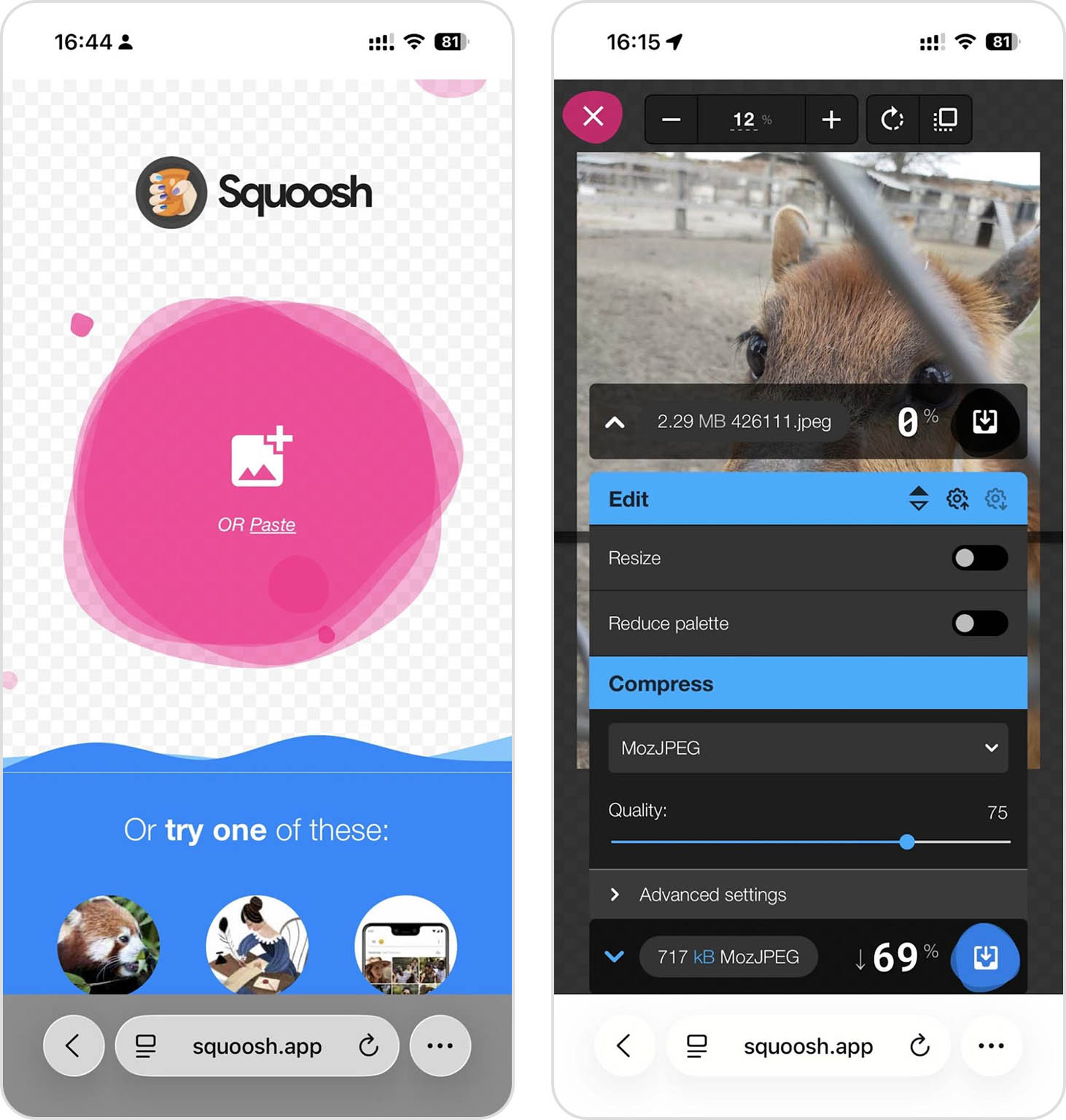
- Tik op de knop Opslaan om de gecomprimeerde foto op je apparaat te downloaden.
Er zijn ook andere betrouwbare online compressiediensten, zoals TinyPNG en Compressor.io, maar naar mijn ervaring evenaren ze niet de combinatie van lokale verwerking (voor privacy) en geavanceerde compressie-instellingen die Squoosh biedt.
Methode 4: Foto’s comprimeren met de Mail-app
✅ Voordelen:
- Eenvoudig in gebruik
- Standaard op iOS
- Geen extra tools nodig
⛔️ Nadelen:
- Beperkte comprimeeropties
- Extra stappen nodig om gecomprimeerde beelden weer op te slaan in je Foto’s-bibliotheek
Een app die standaard op elk Apple-apparaat staat en waarmee je de kwaliteit van foto’s kunt verlagen, is de Mail-app, dankzij de optie om afbeeldingen te comprimeren zodra je ze aan een e-mail toevoegt. Op een iPhone biedt de Mail-app niet altijd de mogelijkheid om de afbeeldingsgrootte aan te passen en kan de foto in de originele grootte worden verstuurd, dus ik raad aan om de macOS-versie te gebruiken.
Dit moet je doen om foto’s kleiner te maken met de Mail-app:
- Open de Mail-app en maak een nieuw e-mailbericht aan (je kunt het aan jezelf richten).
- Tik in het berichtveld om het opmaakmenu te openen.
- Tik op het bijlage-icoon (lijkt op een paperclip).
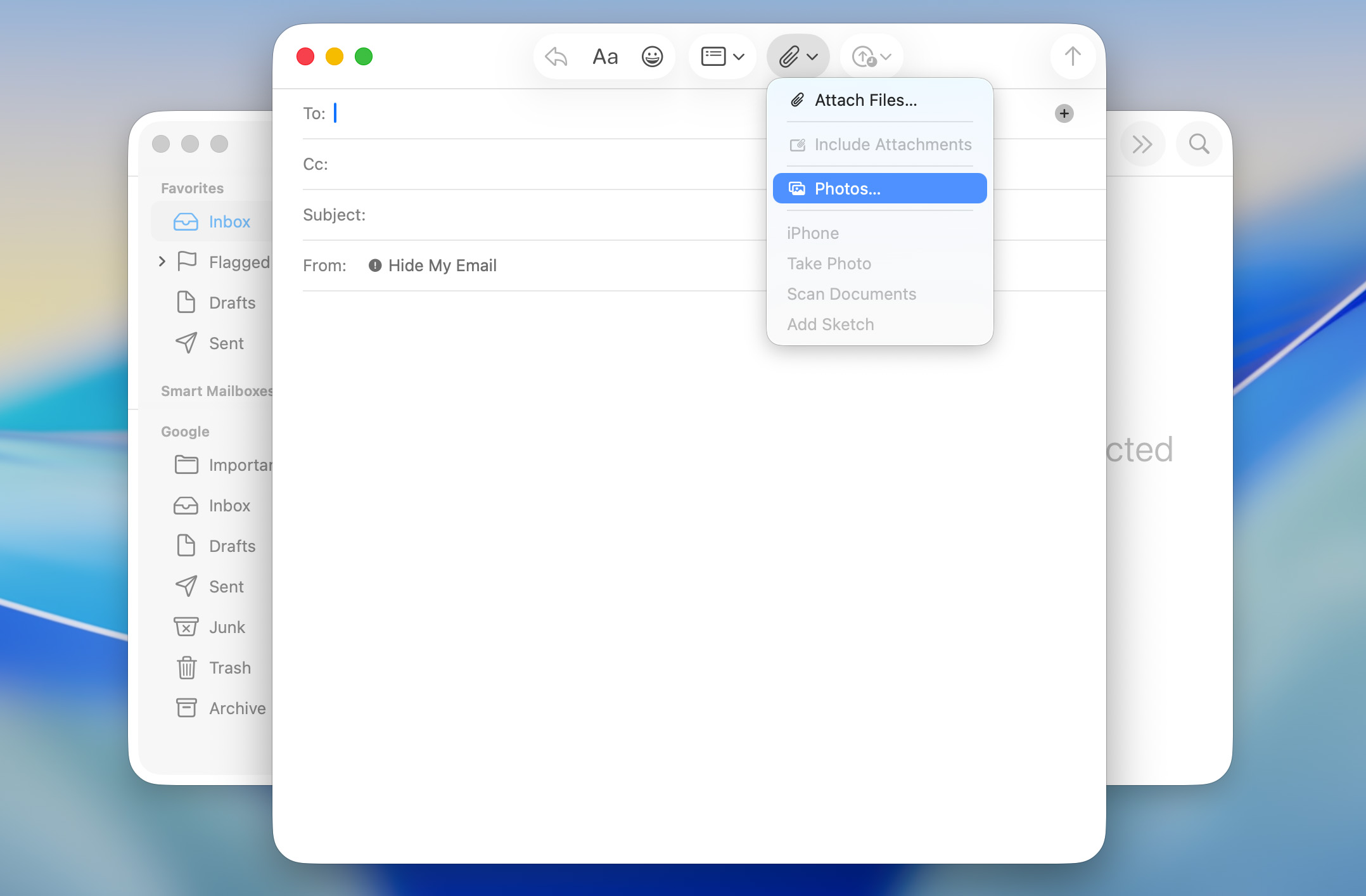
- Selecteer de foto(‘s) die je wilt comprimeren.
- Indien gewenst kun je op de Image Size dropdown klikken en het formaat aanpassen.
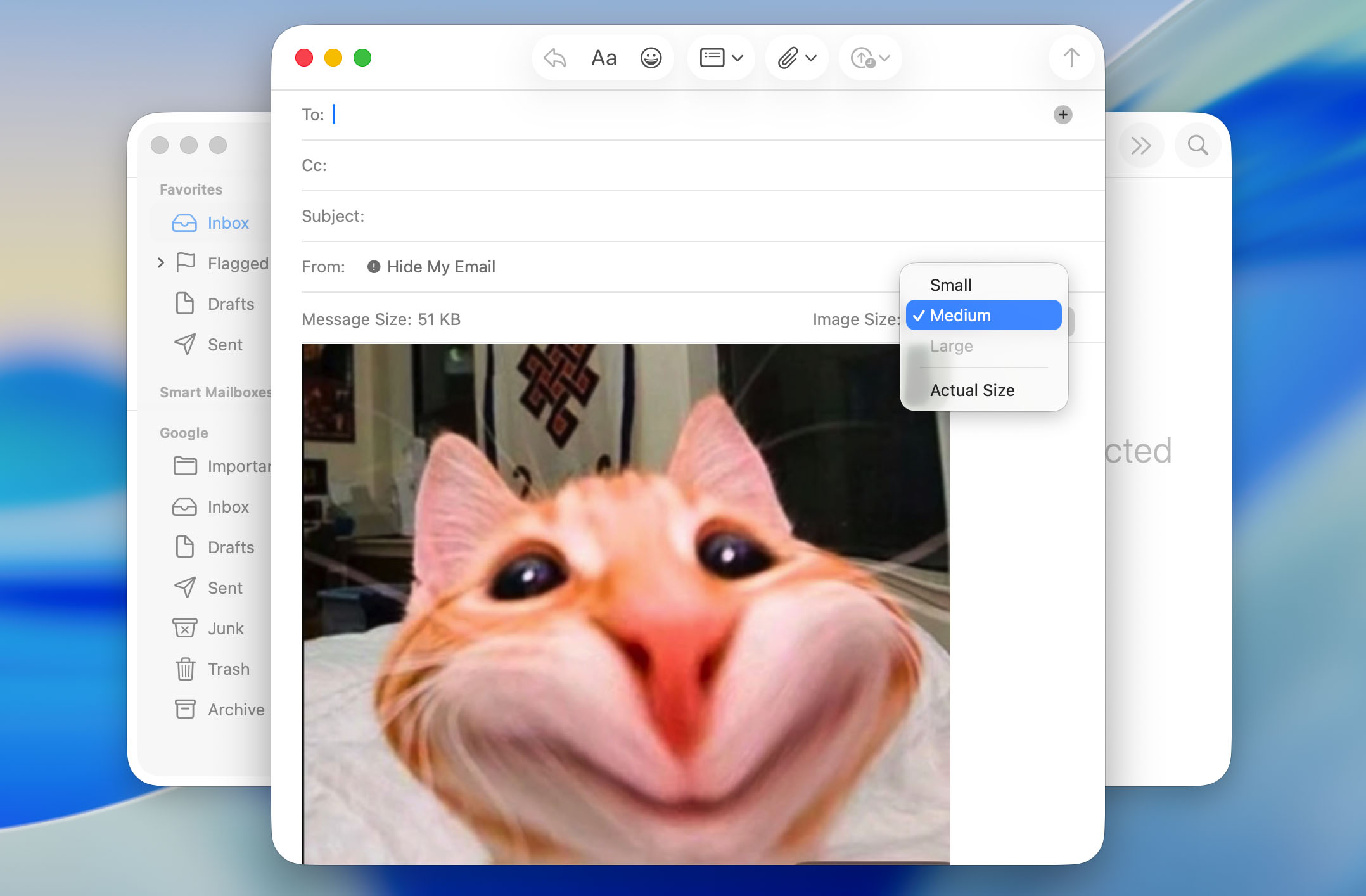
- Stuur de e-mail naar jezelf.
- Open het ontvangen bericht, houd je vinger op de gecomprimeerde afbeelding, en sla deze weer op in je Foto’s.
Dit is misschien niet de meest efficiënte manier om de bestandsgrootte van een foto op een iPhone te verkleinen, maar het is een handige truc om te kennen voor het geval je hem ooit nodig hebt.
Methode 5: Foto’s comprimeren via berichtenapps (WhatsApp, Telegram, enz.)
✅ Voordelen:
- Snel en handig
- Geen extra apps nodig als je al berichtenapps gebruikt
⛔️ Nadelen:
- Onvoorspelbaar compressieniveau
- Mogelijk veel kwaliteitsverlies
Een manier om snel de bestandsgrootte van foto’s op je iPhone te verkleinen waar veel mensen niet aan denken, is door de automatische afbeeldingcompressie van populaire berichtenapps te gebruiken, zoals WhatsApp, Telegram en Facebook Messenger (apps die je waarschijnlijk toch al hebt geïnstalleerd op je apparaat).
De stappen om foto’s te comprimeren via een chat-app zijn vrijwel gelijk, ongeacht welke app je kiest:
- Open je favoriete berichtenapp.
- Maak een chat met jezelf aan of gebruik een bestaande (Telegram heeft bijvoorbeeld de chat Opgeslagen berichten).
- Selecteer de foto’s die je wilt comprimeren en stuur ze naar jezelf.
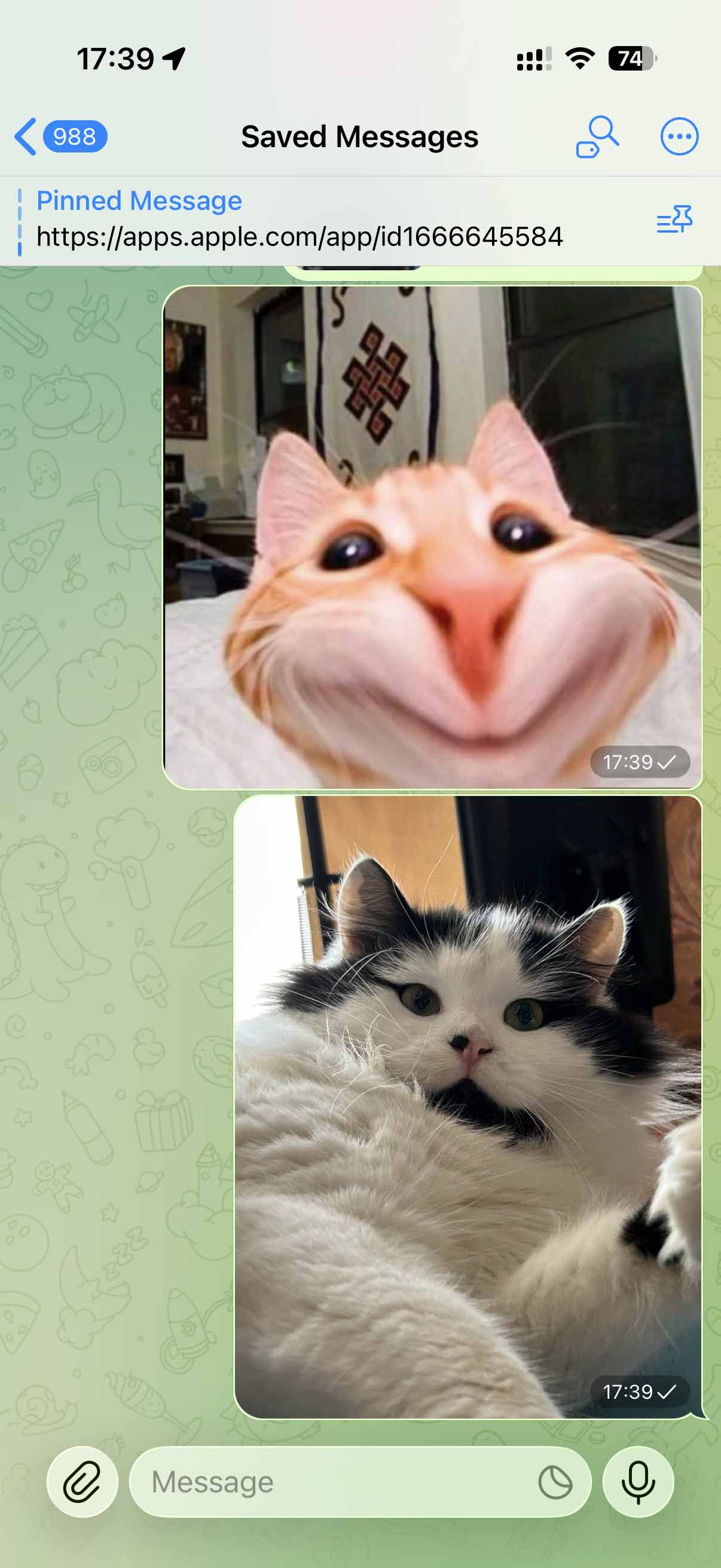
Je kunt de gecomprimeerde afbeeldingen vervolgens downloaden naar je Foto’s-bibliotheek of ze rechtstreeks delen vanuit de berichtenapp. Let wel, verschillende platformen hanteren verschillende compressieniveaus. WhatsApp comprimeert redelijk agressief, terwijl Telegram het uiterlijk van afbeeldingen minder aantast.
Hoe grote foto’s voortaan voorkomen of slimmer beheren
De methoden die ik hierboven beschreef verminderen de bestandsgrootte pas nadat je een foto hebt gemaakt, maar zou het niet nog beter zijn om opslagproblemen te voorkomen? Deze technieken helpen je je apparaatopslag slimmer te beheren, zodat toekomstige foto’s vanaf het begin minder ruimte innemen.
Methode 1: Wijzig het fotoformaat van JPEG naar HEIF
✅ Voordelen:
- Tot 50% kleinere bestanden met minimaal kwaliteitsverlies
- Standaard ondersteund door Apple
⛔️ Nadelen:
- Mogelijke compatibiliteitsproblemen met niet-Apple apparaten
- Soms conversie nodig om te delen
Een van de eenvoudigste en tegelijk meest effectieve manieren om de bestandsgrootte van foto’s op een iPhone te verkleinen zonder zichtbaar kwaliteitsverlies, is overstappen van het traditionele JPEG-formaat naar HEIF (High Efficiency Image Format).
Het HEIF-formaat is ontwikkeld door de Moving Picture Experts Group (MPEG), en Apple was de eerste grote partij die het adopteerde bij de lancering van iOS 11 in 2017. Moderne iPhones gebruiken standaard al het HEIF-formaat, maar het is verstandig om te controleren of jouw toestel dat doet.
Zo controleer je of je iPhone foto’s als HEIF opslaat:
- Open de app Instellingen op je iPhone.
- Scroll naar beneden en tik op Camera.
- Tik bovenaan op Indelingen (Formats).
- Selecteer Hoog Efficiënt in plaats van Meest Compatibel.
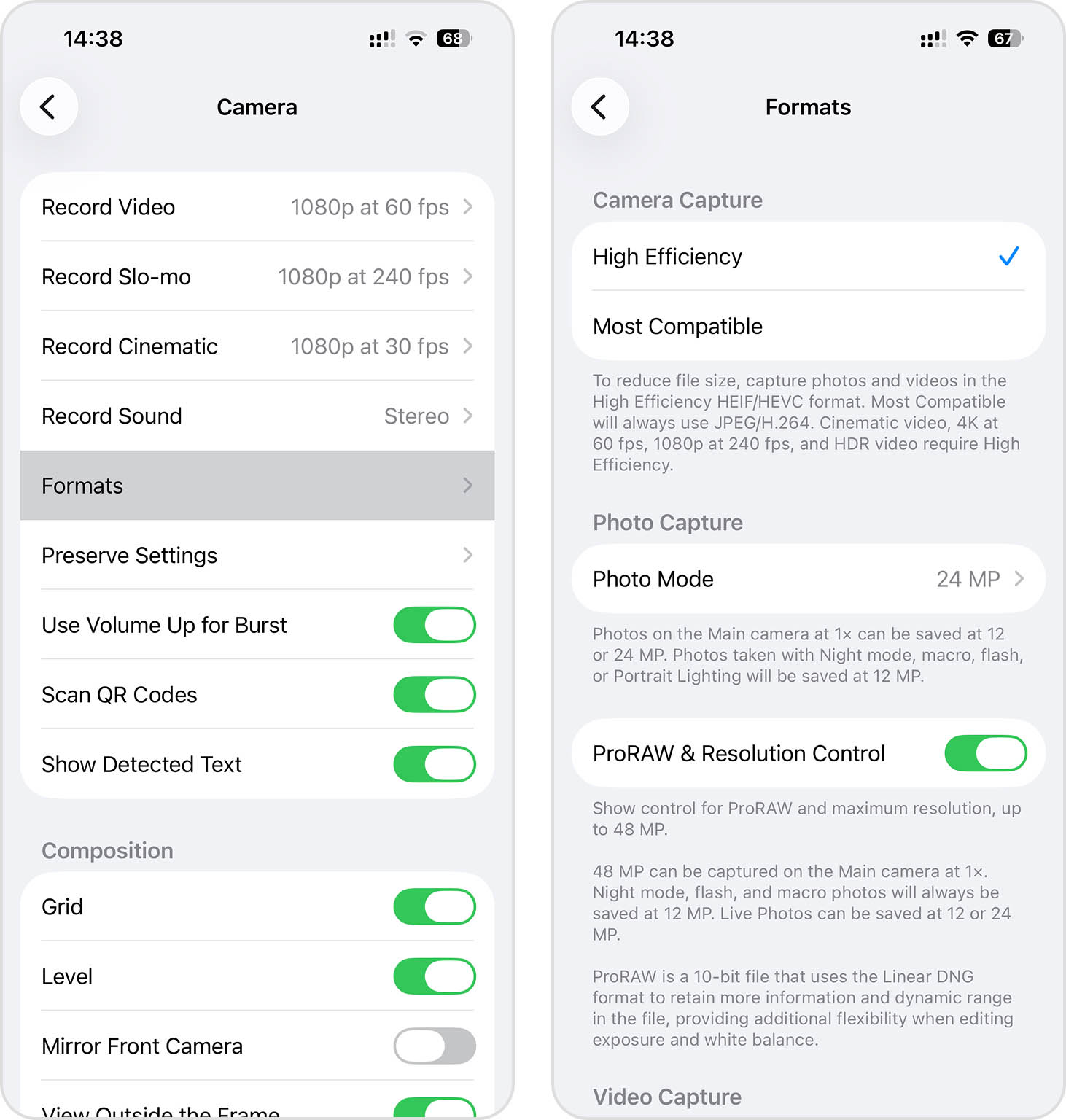
Vanaf nu worden alle nieuwe foto’s in HEIF-formaat opgeslagen (bestaande foto’s worden niet omgezet), waardoor foto’s automatisch minder ruimte innemen op je iPhone.
Methode 2: Gebruik de functie “Optimaliseer iPhone-opslag”
✅ Voordelen:
- Behoorlijke besparing op apparaatgeheugen
- Volledige toegang tot je fotobibliotheek
⛔️ Nadelen:
- Vereist iCloud-abonnement voor grote bibliotheken
- Originele foto’s niet altijd offline beschikbaar
Zoek je een manier om de bestandsgrootte op je iPhone te verkleinen zonder je originele foto’s te comprimeren of te wijzigen, dan is de functie “Optimaliseer iPhone-opslag” de elegantste oplossing, maar het is niet per se de goedkoopste omdat deze van iCloud gebruikmaakt (en Apple-gebruikers krijgen slechts 5 GB gratis iCloud-opslag).
Als je “Optimaliseer iPhone-opslag” inschakelt, beheert je iPhone automatisch je fotobibliotheek door alle foto’s en video’s in volledige resolutie in iCloud te bewaren en kleinere versies op je toestel. Wanneer je een foto op volledige kwaliteit wilt bekijken, bewerken of delen, wordt deze tijdelijk van iCloud gedownload. Dit gebeurt vrijwel ongemerkt op de achtergrond – je merkt alleen een minieme vertraging bij het openen van foto’s die niet lokaal in volledige resolutie beschikbaar zijn.
Zo schakel je “Optimaliseer iPhone-opslag” in:
- Ga naar Instellingen > Je naam > iCloud.
- Navigeer naar de categorie Foto’s.
- Zet Synchroniseer deze iPhone aan als dat nog niet het geval is.
- Kies Optimaliseer iPhone-opslag (in plaats van Download en bewaar originelen).
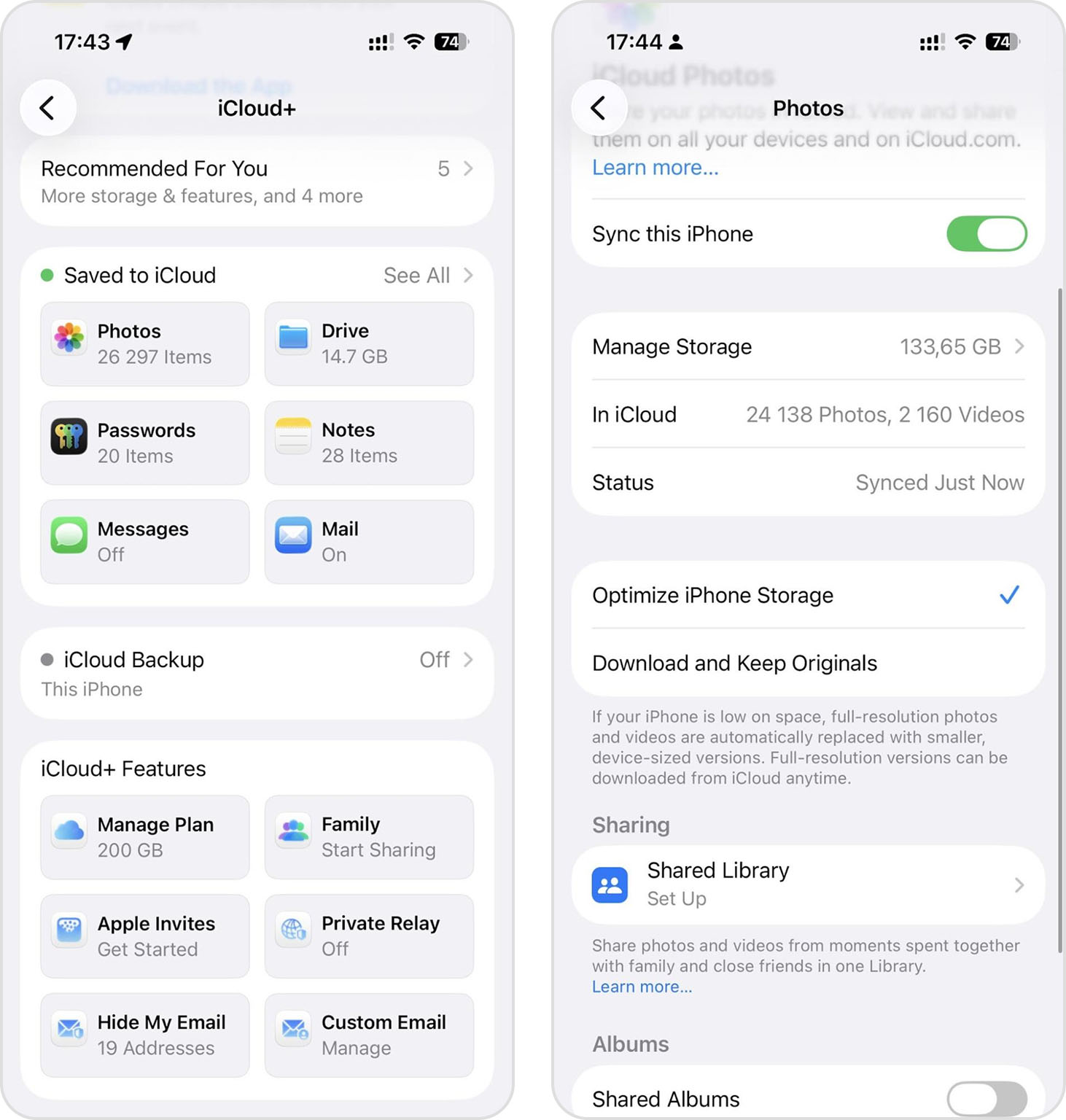
Ik gebruik deze functie zelf al sinds ik mijn iPhone 13 heb gekocht, en daardoor hoef ik me geen zorgen te maken over de beperkte opslagruimte op mijn toestel. Natuurlijk betaal ik voor iCloud, maar dat zou ik toch al doen, dus dat vind ik geen bezwaar.
Methode 3: Camerainstellingen aanpassen
✅ Voordelen:
- Voorkomt dat er überhaupt grote foto’s worden gemaakt
- Geen nabewerking nodig
⛔️ Nadelen:
- Kleinere bestanden kunnen minder beeldkwaliteit en/of minder nabewerkingsmogelijkheden betekenen
Een andere manier om grote fotobestanden te voorkomen, is door je camerainstellingen aan te passen zodat je foto’s met een lagere resolutie maakt.
Deze aanpak wordt steeds relevanter op nieuwere iPhones zoals de iPhone 14, 15 en 16, die standaard héél gedetailleerde (en dus grote) foto’s maken. De hoofdcamera van de iPhone 16 heeft bijvoorbeeld een resolutie van 48 MP, wat twee keer zoveel is als de populaire Canon EOS 5D Mark II uit 2008 – een spiegelreflexcamera waarop veel iconische foto’s uit die tijd zijn gemaakt.
Als je niet van plan bent om reusachtige afdrukken te maken van bijvoorbeeld vakantiefoto’s, kun je de resolutie verlagen zonder zichtbaar kwaliteitsverlies op schermen.
Volg deze stappen om standaard lagere cameraresolutie in te stellen:
- Ga naar Instellingen > Camera > Indelingen > Fotomodus.
- Kies 12 MP in plaats van 24 MP of 48 MP.
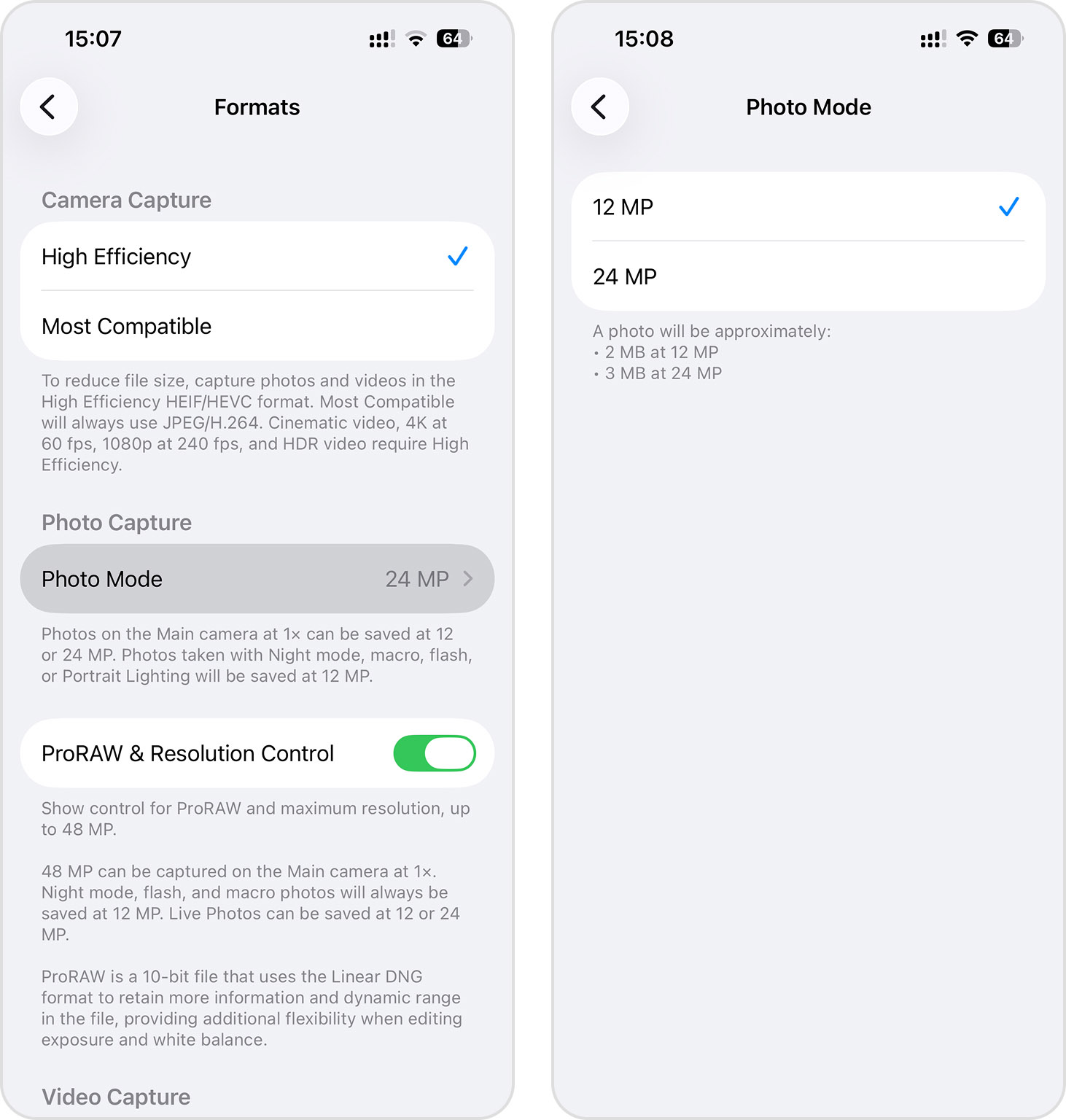
Zie de 12 MP-instelling als een optie met een lagere resolutie: 12 MP is nog steeds ruim voldoende voor de meeste toepassingen.
Eigenaren van Pro-modellen, zoals de iPhone 16 Pro, moeten ook overwegen of ze daadwerkelijk ProRAW-foto’s willen maken. ProRAW combineert de voordelen van RAW-fotografie met de beeldverwerking van Apple, maar de bestanden zijn tot 10–12 keer groter dan gewone foto’s. Maak hier dus alleen gebruik van als je echt foto’s nabewerkt in apps zoals Lightroom of Photoshop.
Samenvatting
Sommige manieren om foto’s te verkleinen zijn ingebouwd in iOS, andere zijn handige trucjes en weer andere maken gebruik van externe tools of apps. Zelf combineer ik deze methodes afhankelijk van wat ik nodig heb.
Bijvoorbeeld:
- Snijd een afbeelding bij met de Foto’s-app om de resolutie te verlagen, als de compositie dat toelaat.
- Verklein een afbeelding in de Voorvertoning-app.
- Gebruik een online compressor zoals Squoosh om zoveel mogelijk te comprimeren zonder teveel kwaliteitsverlies.
- Laat Clever Cleaner foto’s comprimeren en dubbele afbeeldingen in bulk verwijderen om in enkele stappen enorm veel opslagruimte te besparen.
Is je opslag alsnog krap na het toepassen van verscheidene methoden? Bekijk dan deze gids over hoe je meer opslagruimte op je iPhone krijgt. Daar vind je slimme strategieën om ruimte vrij te maken, zonder je favoriete foto’s kwijt te raken.
FAQ
Je kunt de bestandsgrootte van foto’s op je iPhone verkleinen zonder apps van derden op verschillende manieren:
- Gebruik de Foto’s-app om afbeeldingen bij te snijden, waardoor je het aantal pixels vermindert
- Maak een opdracht voor fotocompressie in de Opdrachten-app
- Verklein de foto in de Voorvertoning-app
- Stuur foto’s naar jezelf via de Mail-app; bijlagen worden daarbij automatisch gecomprimeerd
- Zet je camerainstellingen op HEIF-formaat via Instellingen > Camera > Indelingen > Hoog Efficiënt
- Schakel Optimaliseer iPhone-opslag in onder iCloud-instellingen, zodat er kleinere versies van foto’s op je apparaat blijven
- Verlaag de cameraresolutie naar 12 MP via Instellingen > Camera > Indelingen > Fotomodus
Op basis van mijn uitgebreide tests zijn de beste apps om foto’s te comprimeren op je iPhone:
- Clever Cleaner: Gratis, verwerkt afbeeldingen in bulk, comprimeert Live Photos effectief en kan dubbele afbeeldingen vinden en verwijderen.
- De Image Converter: Ondersteunt tal van bestandsformaten zoals JPG, PNG, SVG, PSD en WEBP, met een eenvoudige workflow.
Voor incidenteel gebruik volstaan de gratis versies van deze apps, maar wie vaak foto’s wil comprimeren, kan de premium versies overwegen voor batchverwerking en extra functies.
Om de fotogrootte te verkleinen voor e-mailbijlagen op de iPhone:
- De eenvoudigste manier is direct via de Mail-app – als je foto’s toevoegt als bijlage, comprimeert iOS deze automatisch.
- Voor meer controle kun je de Bestandsgrootte van foto’s verkleinen-opdracht gebruiken, die een balans biedt tussen kwaliteit en bestandsgrootte.
- Voor e-mailbijlagen kun je het beste streven naar 1-2MB per afbeelding (in plaats van de gebruikelijke 5-8MB) om onder Gmail’s 25MB-grens te blijven.
- Met Clever Cleaner kun je foto’s in bulk comprimeren, met Optimale, Medium of Maximale compressieniveaus, afhankelijk van hoeveel je de bestandsgrootte wilt verkleinen.
- Online diensten zoals Squoosh.app laten je compressieniveau instellen met direct voorbeeld, vóór verzending.
Bedenk dat de meeste ontvangers je foto’s op een scherm bekijken en niet afdrukken, dus lichte kwaliteitsvermindering is meestal niet zichtbaar.
Om meerdere foto’s tegelijk te comprimeren op een iPhone:
- Gebruik Clever Cleaner om meerdere foto’s tegelijk te verwerken.
- Maak in Opdrachten een aangepaste opdracht waarmee je meerdere afbeeldingen tegelijk kunt selecteren en verwerken.
- Sommige online diensten ondersteunen het uploaden en verwerken van meerdere foto’s tegelijk.
- Je kunt meerdere foto’s ook naar jezelf sturen via berichtenapps zoals WhatsApp of Telegram. De foto’s worden dan automatisch gecomprimeerd, maar je hebt minder controle over de mate van compressie.
Batchverwerking is aanzienlijk efficiënter dan het afzonderlijk comprimeren van foto’s, vooral als je honderden afbeeldingen moet optimaliseren.
Of het comprimeren van foto’s op de iPhone de kwaliteit vermindert, hangt af van de gebruikte methode:
- Verliesloze compressie: Sommige technieken verkleinen de bestandsgrootte zonder enig kwaliteitsverlies door gegevens efficiënter te herstructureren. Maar de hoeveelheid ruimte die je op deze manier kunt besparen is meestal meer beperkt.
- Compressie met kwaliteitsverlies: De meeste aanzienlijke verminderingen van bestandsgrootte gaan gepaard met enig kwaliteitsverlies doordat visuele informatie wordt weggegooid. Het kwaliteitsverlies is echter vaak niet zichtbaar voor het menselijk oog bij een matig compressieniveau.
- Resolutie verlagen: Bij het bijsnijden of verkleinen van foto’s neemt het aantal pixels af. Als de resterende resolutie voldoende is voor het beoogde gebruik, bijvoorbeeld weergave op een scherm in plaats van een grote afdruk, hoeft dat nauwelijks zichtbaar kwaliteitsverlies op te leveren.
Het belangrijkste is om een goede balans te vinden tussen bestandsgrootte en beeldkwaliteit. Voor gewone foto’s die digitaal worden gedeeld, is enig kwaliteitsverlies vaak nauwelijks zichtbaar. Bij professionele foto’s of foto’s die je absoluut wilt bewaren, kun je het beste ook de ongecomprimeerde originelen bewaren.
